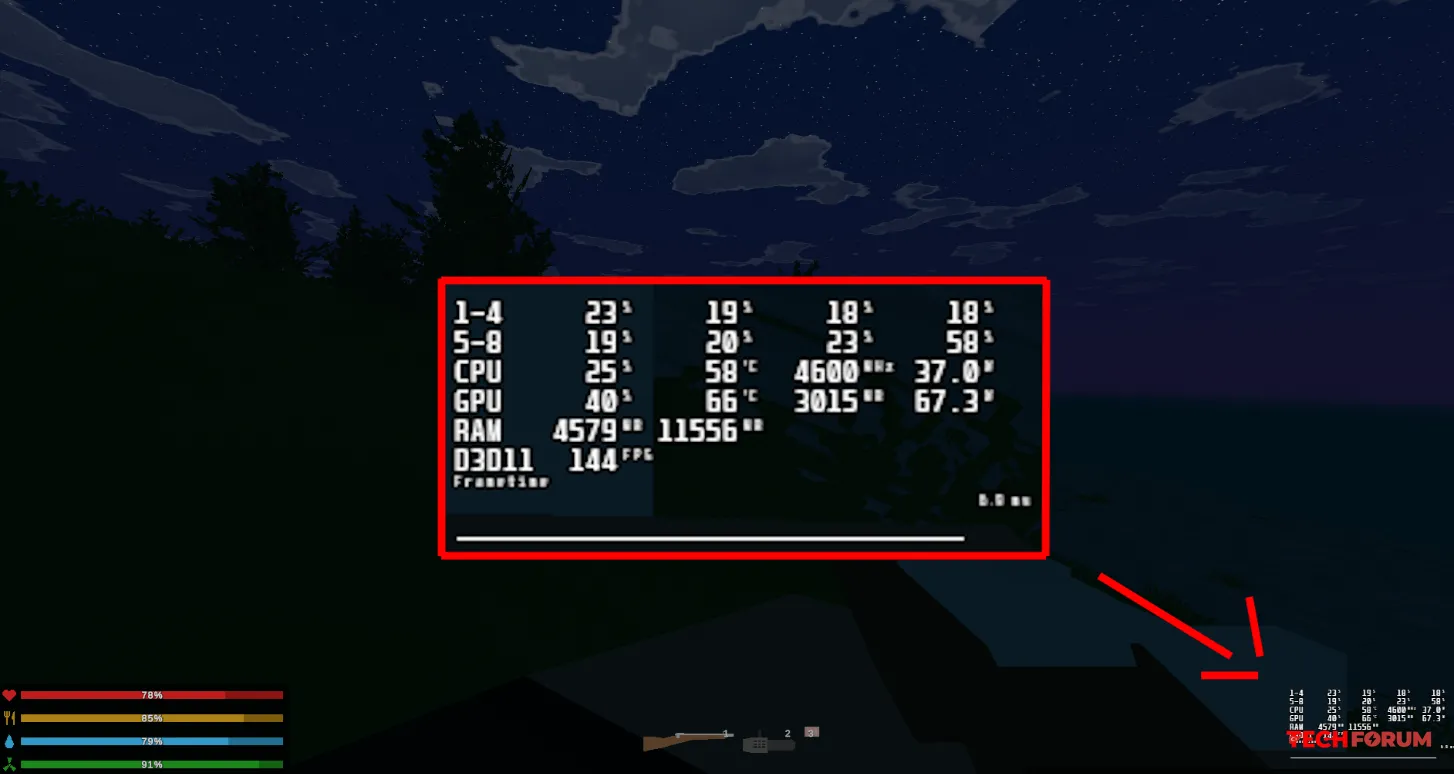
Bu program, işlemci ve ekran kartı üzerindeki yük hakkında bilgi görüntülemenin yanı sıra, donmaları ve oyunun akıcılığını izlemek için kare zaman grafiği de sunar.
Tüm program paketini indirin. Ekran üzerinde bilgi görüntülemek için gerekli olan RivaTuner programı, Afterburner ile birlikte kurulacaktır.
— Ayarlar nerede saklanıyor?
C:\Program Files (x86)\MSI Afterburner\Profiles
C:\Program Files (x86)\RivaTuner Statistics Server\Profiles
İstenilen klasöre hızlıca ulaşmak için: Başlat'a sağ tıklayın => "Bul" => Aranacak klasör adresini kopyala.
— Tüm ayarları nasıl sıfırlayabilirsiniz?
Yukarıdaki klasörleri silin.
Ayarları sıfırladıktan sonra dil İngilizce'ye dönecektir. Dil değiştirmek için "Kullanıcı arayüzü" bölümüne gitmeniz gerekmektedir.
Art yakıcıyı ayarlama
1. Programı çalıştırın.
2. Ayarlar'a (dişli çark simgesi) gidin, ardından "İzleme" bölümüne geçin ve yalnızca sizi ilgilendiren öğeleri işaretleyin.
3. Öğelerin sırasını fareyle sürükleyerek değiştirin; örneğin, ilk öğe GPU yükü değil, CPU yükü olsun. Öğeler daha sonra ekranda bu sırayla görüntülenecektir.
4. Etkin olan tüm öğelere tıklayın ve "OED'de göster" kutusunu işaretleyin.
RivaTuner'ı kurma
1. Programı açın (Afterburner ile birlikte simge durumuna küçültülmüş olarak başlar).
2. Grafik boyutunu ayarlayın. Bunu yapmak için, "Ekran Görüntüsü Yakınlaştırma" alanındaki kaydırıcıyı hareket ettirin. Grafiğin çok fazla ekran alanı kaplamaması için minimum boyutu seçtim.
3. Grafiğin konumunu ayarlayın. Bunu yapmak için, grafiğin konumlandırılmasını istediğiniz yere bağlı olarak dikdörtgenin köşelerinden birine tıklayın: sol, sağ, üst veya alt. Ardından grafiği fareyle hareket ettirebilir veya koordinatları kullanarak konumunu ayarlayabilirsiniz. Grafiğin hiçbir şeyle üst üste gelmemesi için konumu oyun arayüzüne göre seçiyorum.
Farklı oyunlarda farklı grafik düzenleri kullanmanız gerekiyorsa, ek bir profil oluşturmanız gerekecektir. Bunu yapmak için "Ekle"ye tıklayın ve oyun başlatıcı dosyasının adını girin, örneğin "Unturned.exe".
Ek ayarlar
İşlemcimde 8 iş parçacığı var ve bunların 8 satır yerine 2 satırda görüntülenmesini istiyorum. Bunu yapmak için, ayarlarda istediğiniz seçeneği belirleyin ve ardından "Grup adını geçersiz kıl" kutusunu işaretleyin. İlk 4 iş parçacığı "1-4", ikinci 4 iş parçacığı ise "5-8" olarak adlandırılacaktır.
Bellek yükü (MEM), ekran kartı belleğini ifade eder ve burada, önceki maddede olduğu gibi, grup adını yeniden tanımlayabilirsiniz: MEM => GPU.
Donmaları izlemek için "Kare Zamanı" öğesinin görüntü türünü değiştirmeniz gerekir: metin => grafik.
Etkin öğelerin rengini özelleştirebilirsiniz. Bunu yapmak için, "OED'de Göster"in sağındaki "..." simgesine tıklayın. Ben tüm öğeleri düz beyaz yaptım.
Renk ayarlamalarına ilişkin notlar
- Tek tek öğelerin renklerini değiştirmek yerine, tüm öğelere uygulanan "Renk Kütüphanesi"ndeki renkleri değiştirmek en uygunudur.
- "Sistem rengi 0" öğesi, görüntülenen sayıların renginden sorumludur.
- Aynı grup içindeki öğelerin renkleri farklıysa, farklı satırlarda gösterilecektir.
"Sensör Sorgulama Süresi"ni 1000 => 3000 olarak değiştirebilirsiniz; böylece bilgiler her 1 saniyede bir değil, her 3 saniyede bir güncellenir ve bu da izlemeyi daha kolay hale getirir.
MSI Afterburner'ın bilgisayarınızı açtığınızda otomatik olarak başlatılmasını sağlamak için, ayarları açın ve "Genel" bölümünde "Windows ile birlikte çalıştır" ve "Küçültülmüş halde çalıştır" kutucuklarını işaretleyin.
İzleme amaçlı grafiklerin listesine örnek
CPU Yükü1
CPU Yükü2
CPU Yükü 3
CPU Yükü 4
CPU Yükü 5
CPU Yükü 6
CPU Yükü 7
CPU Yükü8
CPU yükü
CPU sıcaklığı
CPU frekansı
CPU güç tüketimi
GP yükleniyor
GP sıcaklığı
Bellek yükleme
Enerji tüketimi
RAM Yükleme\İşlem
RAM yükleme
Kare hızı
Kare zamanı
Bu program, işlemci ve ekran kartı üzerindeki yük hakkında bilgi görüntülemenin yanı sıra, donmaları ve oyunun akıcılığını izlemek için kare zaman grafiği de sunar.
Tüm program paketini indirin. Ekran üzerinde bilgi görüntülemek için gerekli olan RivaTuner programı, Afterburner ile birlikte kurulacaktır.
— Ayarlar nerede saklanıyor?
C:\Program Files (x86)\MSI Afterburner\Profiles
C:\Program Files (x86)\RivaTuner Statistics Server\Profiles
İstenilen klasöre hızlıca ulaşmak için: Başlat'a sağ tıklayın => "Bul" => Aranacak klasör adresini kopyala.
— Tüm ayarları nasıl sıfırlayabilirsiniz?
Yukarıdaki klasörleri silin.
Ayarları sıfırladıktan sonra dil İngilizce'ye dönecektir. Dil değiştirmek için "Kullanıcı arayüzü" bölümüne gitmeniz gerekmektedir.
Art yakıcıyı ayarlama
1. Programı çalıştırın.
2. Ayarlar'a (dişli çark simgesi) gidin, ardından "İzleme" bölümüne geçin ve yalnızca sizi ilgilendiren öğeleri işaretleyin.
3. Öğelerin sırasını fareyle sürükleyerek değiştirin; örneğin, ilk öğe GPU yükü değil, CPU yükü olsun. Öğeler daha sonra ekranda bu sırayla görüntülenecektir.
4. Etkin olan tüm öğelere tıklayın ve "OED'de göster" kutusunu işaretleyin.
RivaTuner'ı kurma
1. Programı açın (Afterburner ile birlikte simge durumuna küçültülmüş olarak başlar).
2. Grafik boyutunu ayarlayın. Bunu yapmak için, "Ekran Görüntüsü Yakınlaştırma" alanındaki kaydırıcıyı hareket ettirin. Grafiğin çok fazla ekran alanı kaplamaması için minimum boyutu seçtim.
3. Grafiğin konumunu ayarlayın. Bunu yapmak için, grafiğin konumlandırılmasını istediğiniz yere bağlı olarak dikdörtgenin köşelerinden birine tıklayın: sol, sağ, üst veya alt. Ardından grafiği fareyle hareket ettirebilir veya koordinatları kullanarak konumunu ayarlayabilirsiniz. Grafiğin hiçbir şeyle üst üste gelmemesi için konumu oyun arayüzüne göre seçiyorum.
Farklı oyunlarda farklı grafik düzenleri kullanmanız gerekiyorsa, ek bir profil oluşturmanız gerekecektir. Bunu yapmak için "Ekle"ye tıklayın ve oyun başlatıcı dosyasının adını girin, örneğin "Unturned.exe".
Ek ayarlar
İşlemcimde 8 iş parçacığı var ve bunların 8 satır yerine 2 satırda görüntülenmesini istiyorum. Bunu yapmak için, ayarlarda istediğiniz seçeneği belirleyin ve ardından "Grup adını geçersiz kıl" kutusunu işaretleyin. İlk 4 iş parçacığı "1-4", ikinci 4 iş parçacığı ise "5-8" olarak adlandırılacaktır.
Bellek yükü (MEM), ekran kartı belleğini ifade eder ve burada, önceki maddede olduğu gibi, grup adını yeniden tanımlayabilirsiniz: MEM => GPU.
Donmaları izlemek için "Kare Zamanı" öğesinin görüntü türünü değiştirmeniz gerekir: metin => grafik.
Etkin öğelerin rengini özelleştirebilirsiniz. Bunu yapmak için, "OED'de Göster"in sağındaki "..." simgesine tıklayın. Ben tüm öğeleri düz beyaz yaptım.
Renk ayarlamalarına ilişkin notlar
- Tek tek öğelerin renklerini değiştirmek yerine, tüm öğelere uygulanan "Renk Kütüphanesi"ndeki renkleri değiştirmek en uygunudur.
- "Sistem rengi 0" öğesi, görüntülenen sayıların renginden sorumludur.
- Aynı grup içindeki öğelerin renkleri farklıysa, farklı satırlarda gösterilecektir.
"Sensör Sorgulama Süresi"ni 1000 => 3000 olarak değiştirebilirsiniz; böylece bilgiler her 1 saniyede bir değil, her 3 saniyede bir güncellenir ve bu da izlemeyi daha kolay hale getirir.
MSI Afterburner'ın bilgisayarınızı açtığınızda otomatik olarak başlatılmasını sağlamak için, ayarları açın ve "Genel" bölümünde "Windows ile birlikte çalıştır" ve "Küçültülmüş halde çalıştır" kutucuklarını işaretleyin.
İzleme amaçlı grafiklerin listesine örnek
CPU Yükü1
CPU Yükü2
CPU Yükü 3
CPU Yükü 4
CPU Yükü 5
CPU Yükü 6
CPU Yükü 7
CPU Yükü8
CPU yükü
CPU sıcaklığı
CPU frekansı
CPU güç tüketimi
GP yükleniyor
GP sıcaklığı
Bellek yükleme
Enerji tüketimi
RAM Yükleme\İşlem
RAM yükleme
Kare hızı
Kare zamanı




 Forumlar
 Teknoloji Haberleri
 Oyunlar



 English
 Spanish
 Turkish
 Russian