


 Forumlar
 Teknoloji Haberleri
 Mobil Cihazlar
 Bilgisayar Dünyası
 Oyun Dünyası
 Yazılım Dünyası
 Yapay Zeka AI



Son Güncellemeler
- 🚀 Roket Yarışması TEKNOFEST'e katılsam mı?TEKNOFEST'in sitesinde Roket Yarışması'nı gördüm açıkçası bayağı ilgimi çekti. Uzun zamandır roketlere ve nasıl yapıldıklarına merakım var ama bugüne kadar oturup ciddi şekilde bir proje geliştirmedim.
İnsan görünce ister istemez acaba ben de katılsam mı diye düşünüyor.
Tabii roket yapmak öyle birkaç parçayı birleştirip uçurmak kadar basit bir şey değil. Elektronik, yazılım, aerodinamik, tasarım derken bayağı kapsamlı bir iş gibi görünüyor. Ama öğrenmek için de güzel bir bahane olabilir.
Aramızda daha önce TEKNOFEST yarışmalarına katılan veya roket projeleriyle uğraşan var mı?
Sizce sıfırdan başlayıp hazırlanmak mümkün mü, yoksa önce bu işlerle ilgili biraz temel eğitim ve ekip işi mi gerekiyor?
Merak sardım bu işe.TEKNOFEST'in sitesinde Roket Yarışması'nı gördüm açıkçası bayağı ilgimi çekti. Uzun zamandır roketlere ve nasıl yapıldıklarına merakım var ama bugüne kadar oturup ciddi şekilde bir proje geliştirmedim. İnsan görünce ister istemez [b]acaba ben de katılsam mı[/b] diye düşünüyor. 😄 Tabii roket yapmak öyle birkaç parçayı birleştirip uçurmak kadar basit bir şey değil. Elektronik, yazılım, aerodinamik, tasarım derken bayağı kapsamlı bir iş gibi görünüyor. Ama öğrenmek için de güzel bir bahane olabilir. Aramızda daha önce TEKNOFEST yarışmalarına katılan veya roket projeleriyle uğraşan var mı? Sizce sıfırdan başlayıp hazırlanmak mümkün mü, yoksa önce bu işlerle ilgili biraz temel eğitim ve ekip işi mi gerekiyor? Merak sardım bu işe.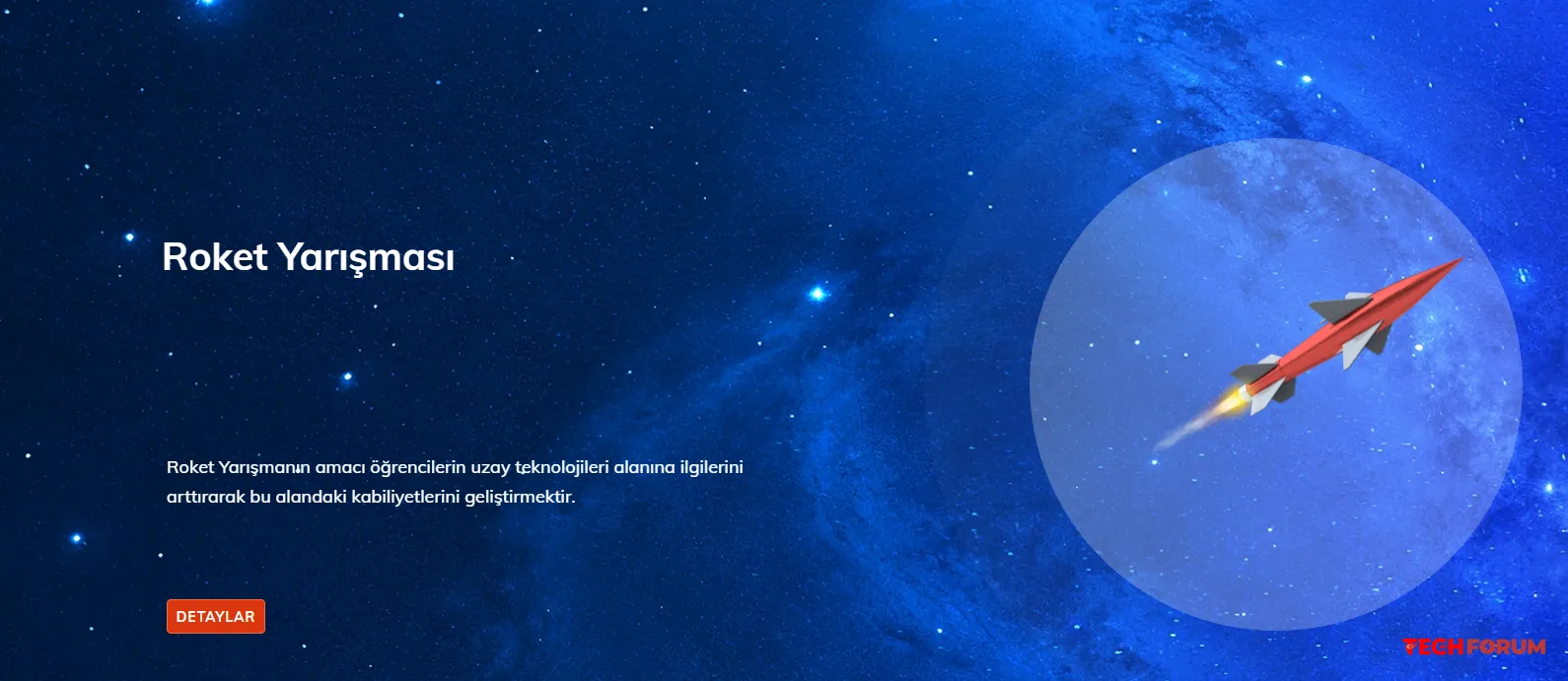 1 Cevaplar 0 Paylaşımlar 455 Görüntülemeler 0 Değerlendirmeler7
- Merak uyandıran yeni bir teknoloji konusu yayında:
**GENEL AĞA ERIŞEMIYORUM NE YAPABILIRIM?**
Bir pastane zincirinde çalışıyorum. Ekranda bir ağ bağlantısı görünüyor. Bağlanmak istiyorum ama açılması gereken tarayıcı açılmıyor. Ne yapabilirim?
───────────────
Konunun detaylarını forumdan inceleyebilirsiniz:
https://techforum.tr/threads/6746/
#genel #erişemiyorum #yapabilirim #teknoloji #techforumtr🧠 Merak uyandıran yeni bir teknoloji konusu yayında: 📌 **GENEL AĞA ERIŞEMIYORUM NE YAPABILIRIM?** 📝 Bir pastane zincirinde çalışıyorum. Ekranda bir ağ bağlantısı görünüyor. Bağlanmak istiyorum ama açılması gereken tarayıcı açılmıyor. Ne yapabilirim? ─────────────── 👉 Konunun detaylarını forumdan inceleyebilirsiniz: 🔗 https://techforum.tr/threads/6746/ #genel #erişemiyorum #yapabilirim #teknoloji #techforumtr0 Cevaplar 0 Paylaşımlar 674 Görüntülemeler 0 Değerlendirmeler1
- RTX 3080 Güç Bağlantısı Doğru Nasıl Yapılır?Merhaba, bir sorum var. RTX3080 ekran kartında 2 adet 8 pinli PCI konektörü bulunuyor (resme bakın). Güç kaynağımda ise sadece 6+2 PCI pin çıkışı var, her kablo için iki yuva (resim 2'ye bakın). Bu ekran kartına tek bir kabloyla iki adet 8 pinli (6+2) konektör bağlanamayacağını duydum. İki kablo alıp, birini 6+2 pinli konektöre, diğerini de diğerine bağlamanız gerekiyormuş. Ancak herkesin farklı görüşleri var. Doğru yöntem nedir, söyleyebilir misiniz?
Merhaba, bir sorum var. RTX3080 ekran kartında 2 adet 8 pinli PCI konektörü bulunuyor (resme bakın). Güç kaynağımda ise sadece 6+2 PCI pin çıkışı var, her kablo için iki yuva (resim 2'ye bakın). Bu ekran kartına tek bir kabloyla iki adet 8 pinli (6+2) konektör bağlanamayacağını duydum. İki kablo alıp, birini 6+2 pinli konektöre, diğerini de diğerine bağlamanız gerekiyormuş. Ancak herkesin farklı görüşleri var. Doğru yöntem nedir, söyleyebilir misiniz?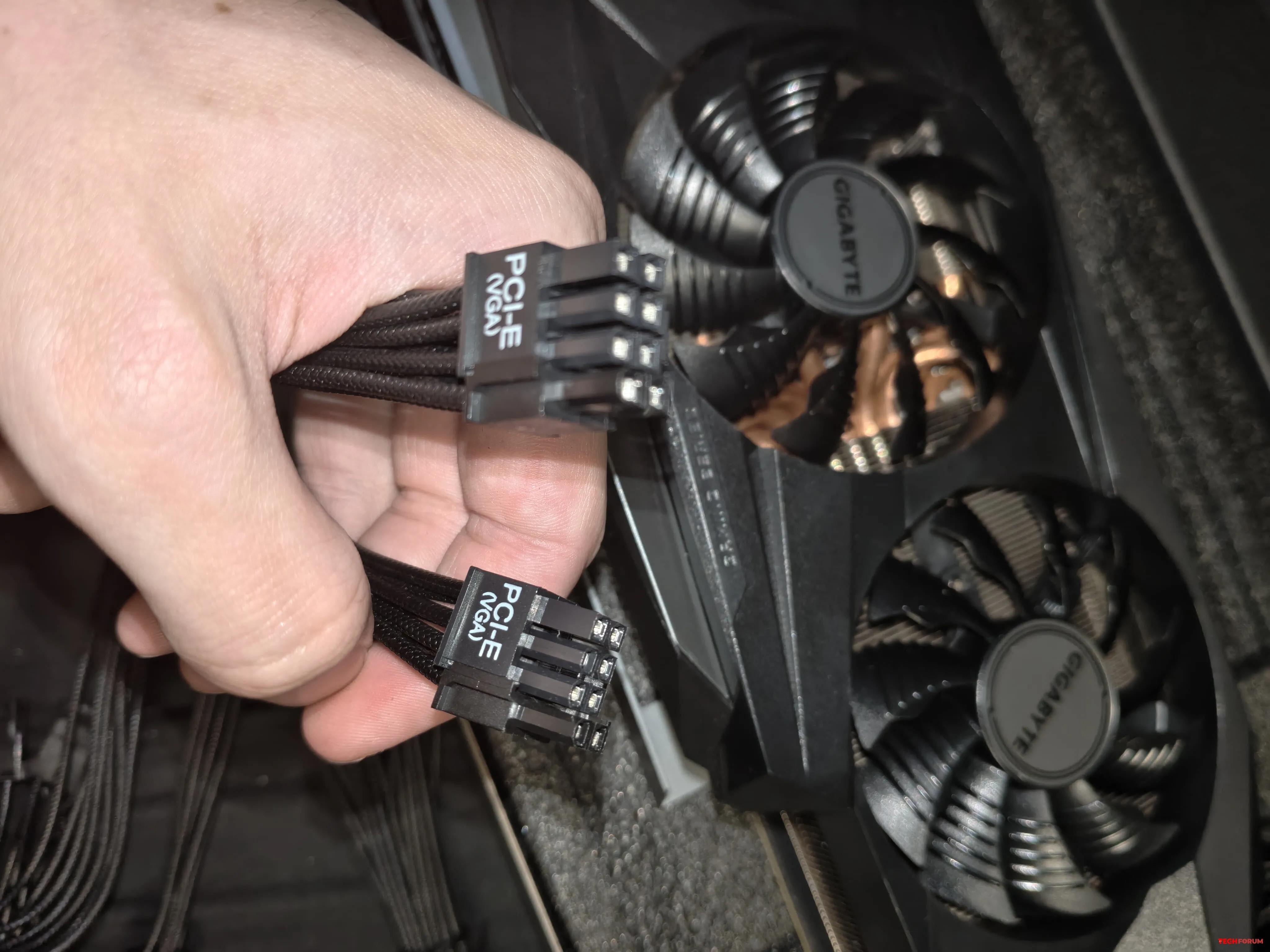
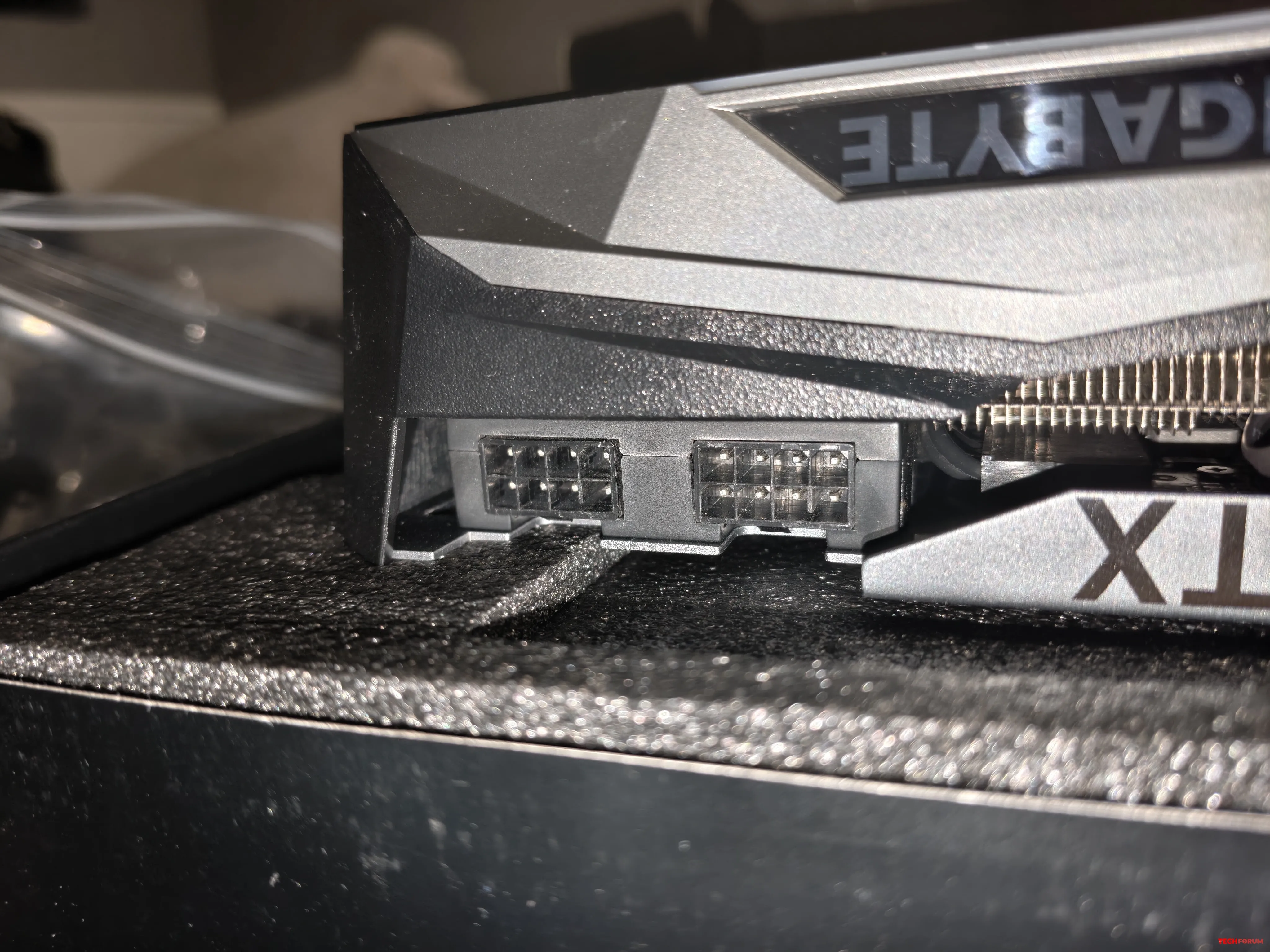 2 Cevaplar 0 Paylaşımlar 4B Görüntülemeler 0 Değerlendirmeler8
-
Eğer cihaz Çin malı kalitesiz bir şeyse, tek bir kablo kopmasıyla bile bir gün alev alması çok muhtemel. Ucuz cihazlarda ince telli kablolar kullanılır, ısındıkça yalıtım erir ve zamanla soyulur, ardından çıplak teller birbirine temas ederek kısa devreye ve muhteşem bir havai fişek gösterisine neden olur.Eğer cihaz Çin malı kalitesiz bir şeyse, tek bir kablo kopmasıyla bile bir gün alev alması çok muhtemel. Ucuz cihazlarda ince telli kablolar kullanılır, ısındıkça yalıtım erir ve zamanla soyulur, ardından çıplak teller birbirine temas ederek kısa devreye ve muhteşem bir havai fişek gösterisine neden olur.
- Yanıtla
-
1
-
Her birinde iki adet 6+2 yuvası bulunan iki adet PCI kablom var, bu yüzden iki kabloyu bağlayıp her birine birer 6+2 yuvası takmam mı gerekiyor yoksa tek bir kablodan iki 6+2 pini beslemek yeterli mi bilmiyorum.Her birinde iki adet 6+2 yuvası bulunan iki adet PCI kablom var, bu yüzden iki kabloyu bağlayıp her birine birer 6+2 yuvası takmam mı gerekiyor yoksa tek bir kablodan iki 6+2 pini beslemek yeterli mi bilmiyorum. 🙄
-
- GeForce RTX 5070 12GB grafik kartı satıştaNVIDIA, dizüstü bilgisayarlar için GeForce RTX 5070 12GB grafik kartını resmen tanıttı; bu, %50'lik bir artış anlamına geliyor.
NVIDIA, 12 GB GDDR7 video belleğine sahip yeni bir GeForce RTX 5070 mobil grafik kartı sürümünü sessizce duyurdu. Bu hamle, standart RTX 5070 dizüstü bilgisayar konfigürasyonunun VRAM kapasitesini esasen ikiye katlıyor ve yalnızca daha fazla seçenek sunma isteğinden değil, aynı zamanda bellek kıtlığını giderme acil ihtiyacından da kaynaklanıyor.
GPU mimarisinin kendisinin değişmediğini anlamak önemlidir. %50'lik artış (8 GB'tan 12 GB'a) yalnızca daha yüksek kapasiteli bellek yongalarına geçilmesiyle elde edildi. Daha önce 16 gigabit (2 GB) modüller kullanılırken, şimdi 24 gigabit (3 GB) yongalar kullanılıyor.
Değişmeyenler şunlardı:
GPU: 4608 CUDA çekirdeğine sahip aynı Blackwell GB206.
Bellek veri yolu: 128 bit
Bant genişliği: 384 GB/s
TGP (Toplam Grafik Gücü) aralığı: 50 – 100 W
Neler değişti:
Yeni mikro devrelerin kullanımına geçilmesiyle bellek kapasitesi 8 GB'tan 12 GB'a (%50 artış) yükseldi.
Dolayısıyla, ham işlem gücü açısından RTX 5070 ile aynı. Ancak, yüksek ayarlarda oynanan modern oyunlarda, yüksek çözünürlüklü dokularda ve yapay zeka ile yerel LLM görevlerinde ek VRAM kritik öneme sahip; zira bu tür görevlerde toplam video bellek kapasitesi genellikle darboğaz oluşturuyor. Yeni 12 GB'lık sürüm, mevcut 8 GB'lık modeli değiştirmiyor, aksine tamamlıyor.
NVIDIA, resmi açıklamasında yeni konfigürasyonun piyasaya sürülmesini doğrudan bellek pazarındaki zorlu duruma bağladı:
GeForce RTX'e olan talep yüksek kalmaya devam ediyor ve bellek tedariki sınırlı. Bellek kullanılabilirliğini en üst düzeye çıkarmak için, 12 GB belleğe ve 24 GB G7 modüllerine sahip bir GeForce RTX 5070 dizüstü bilgisayar yapılandırması piyasaya sürüyoruz. Bu, ortaklarımıza, çoğu GeForce GPU ile birlikte gönderilen 16 GB'lık çiplerin yanı sıra ek bellek kapasitesine erişim imkanı sağlıyor.
Esasen bu pragmatik bir hamle. Daha popüler olan 16 Gb modüllerine olan talep arzı aştığı için NVIDIA, dizüstü bilgisayar üretimini sürdürmek ve OEM ortaklarına (ASUS, Lenovo, MSI, Mechrevo) daha fazla esneklik sağlamak amacıyla 3 Gb çiplerini kullanıyor.
Yeni RTX 5070 12GB ekran kartlı ilk dizüstü bilgisayarların Haziran 2026 gibi erken bir tarihte piyasaya sürülmesi bekleniyor. Mechrevo, 16 Pro ve 18 Pro modelleri için 10.799 yuan'dan başlayan ön siparişleri şimdiden açtı. Önemli olan, fiyatın 8GB'lık versiyonla aynı olması ve bu konfigürasyonların tek bir fiyatlandırma politikası altında birbirinin yerine kullanılabileceği teorisini doğrulamasıdır.
Ancak tüm üreticiler bu kadar iyimser değil. XMG, yeni modüllerin tedarik edilme şekli nedeniyle 12 GB'lık RTX 5070'in, başlangıçta 12 GB kullanan daha güçlü RTX 5070 Ti ile neredeyse aynı fiyata mal olabileceği konusunda uyarıyor. Bununla birlikte, genel olarak, 8 GB ve 12 GB sürümleri arasındaki fiyat farkının hata payı içinde kalması bekleniyor.
12 GB belleğe sahip RTX 5070 dizüstü bilgisayarın piyasaya sürülmesi, sektörün nihayet 8 GB belleğin gelecekteki AAA oyunlarında yüksek çözünürlüklü oyun deneyimi için yetersiz olduğunu kabul ettiğinin açık bir işaretidir. NVIDIA sadece ürün yelpazesini genişletmekle kalmıyor; orta fiyat segmentinde pazara daha geleceğe dönük bir çözüm sunuyor. Bu arada, 8 GB'lık sürüm, bütçe dostu sistemler ve daha az talepkar senaryolar için ayrılmış olarak kalacak.NVIDIA, dizüstü bilgisayarlar için GeForce RTX 5070 12GB grafik kartını resmen tanıttı; bu, %50'lik bir artış anlamına geliyor. NVIDIA, 12 GB GDDR7 video belleğine sahip yeni bir GeForce RTX 5070 mobil grafik kartı sürümünü sessizce duyurdu. Bu hamle, standart RTX 5070 dizüstü bilgisayar konfigürasyonunun VRAM kapasitesini esasen ikiye katlıyor ve yalnızca daha fazla seçenek sunma isteğinden değil, aynı zamanda bellek kıtlığını giderme acil ihtiyacından da kaynaklanıyor. GPU mimarisinin kendisinin değişmediğini anlamak önemlidir. %50'lik artış (8 GB'tan 12 GB'a) yalnızca daha yüksek kapasiteli bellek yongalarına geçilmesiyle elde edildi. Daha önce 16 gigabit (2 GB) modüller kullanılırken, şimdi 24 gigabit (3 GB) yongalar kullanılıyor. Değişmeyenler şunlardı: GPU: 4608 CUDA çekirdeğine sahip aynı Blackwell GB206. Bellek veri yolu: 128 bit Bant genişliği: 384 GB/s TGP (Toplam Grafik Gücü) aralığı: 50 – 100 W Neler değişti: Yeni mikro devrelerin kullanımına geçilmesiyle bellek kapasitesi 8 GB'tan 12 GB'a (%50 artış) yükseldi. Dolayısıyla, ham işlem gücü açısından RTX 5070 ile aynı. Ancak, yüksek ayarlarda oynanan modern oyunlarda, yüksek çözünürlüklü dokularda ve yapay zeka ile yerel LLM görevlerinde ek VRAM kritik öneme sahip; zira bu tür görevlerde toplam video bellek kapasitesi genellikle darboğaz oluşturuyor. Yeni 12 GB'lık sürüm, mevcut 8 GB'lık modeli değiştirmiyor, aksine tamamlıyor. NVIDIA, resmi açıklamasında yeni konfigürasyonun piyasaya sürülmesini doğrudan bellek pazarındaki zorlu duruma bağladı: GeForce RTX'e olan talep yüksek kalmaya devam ediyor ve bellek tedariki sınırlı. Bellek kullanılabilirliğini en üst düzeye çıkarmak için, 12 GB belleğe ve 24 GB G7 modüllerine sahip bir GeForce RTX 5070 dizüstü bilgisayar yapılandırması piyasaya sürüyoruz. Bu, ortaklarımıza, çoğu GeForce GPU ile birlikte gönderilen 16 GB'lık çiplerin yanı sıra ek bellek kapasitesine erişim imkanı sağlıyor. Esasen bu pragmatik bir hamle. Daha popüler olan 16 Gb modüllerine olan talep arzı aştığı için NVIDIA, dizüstü bilgisayar üretimini sürdürmek ve OEM ortaklarına (ASUS, Lenovo, MSI, Mechrevo) daha fazla esneklik sağlamak amacıyla 3 Gb çiplerini kullanıyor. Yeni RTX 5070 12GB ekran kartlı ilk dizüstü bilgisayarların Haziran 2026 gibi erken bir tarihte piyasaya sürülmesi bekleniyor. Mechrevo, 16 Pro ve 18 Pro modelleri için 10.799 yuan'dan başlayan ön siparişleri şimdiden açtı. Önemli olan, fiyatın 8GB'lık versiyonla aynı olması ve bu konfigürasyonların tek bir fiyatlandırma politikası altında birbirinin yerine kullanılabileceği teorisini doğrulamasıdır. Ancak tüm üreticiler bu kadar iyimser değil. XMG, yeni modüllerin tedarik edilme şekli nedeniyle 12 GB'lık RTX 5070'in, başlangıçta 12 GB kullanan daha güçlü RTX 5070 Ti ile neredeyse aynı fiyata mal olabileceği konusunda uyarıyor. Bununla birlikte, genel olarak, 8 GB ve 12 GB sürümleri arasındaki fiyat farkının hata payı içinde kalması bekleniyor. 12 GB belleğe sahip RTX 5070 dizüstü bilgisayarın piyasaya sürülmesi, sektörün nihayet 8 GB belleğin gelecekteki AAA oyunlarında yüksek çözünürlüklü oyun deneyimi için yetersiz olduğunu kabul ettiğinin açık bir işaretidir. NVIDIA sadece ürün yelpazesini genişletmekle kalmıyor; orta fiyat segmentinde pazara daha geleceğe dönük bir çözüm sunuyor. Bu arada, 8 GB'lık sürüm, bütçe dostu sistemler ve daha az talepkar senaryolar için ayrılmış olarak kalacak.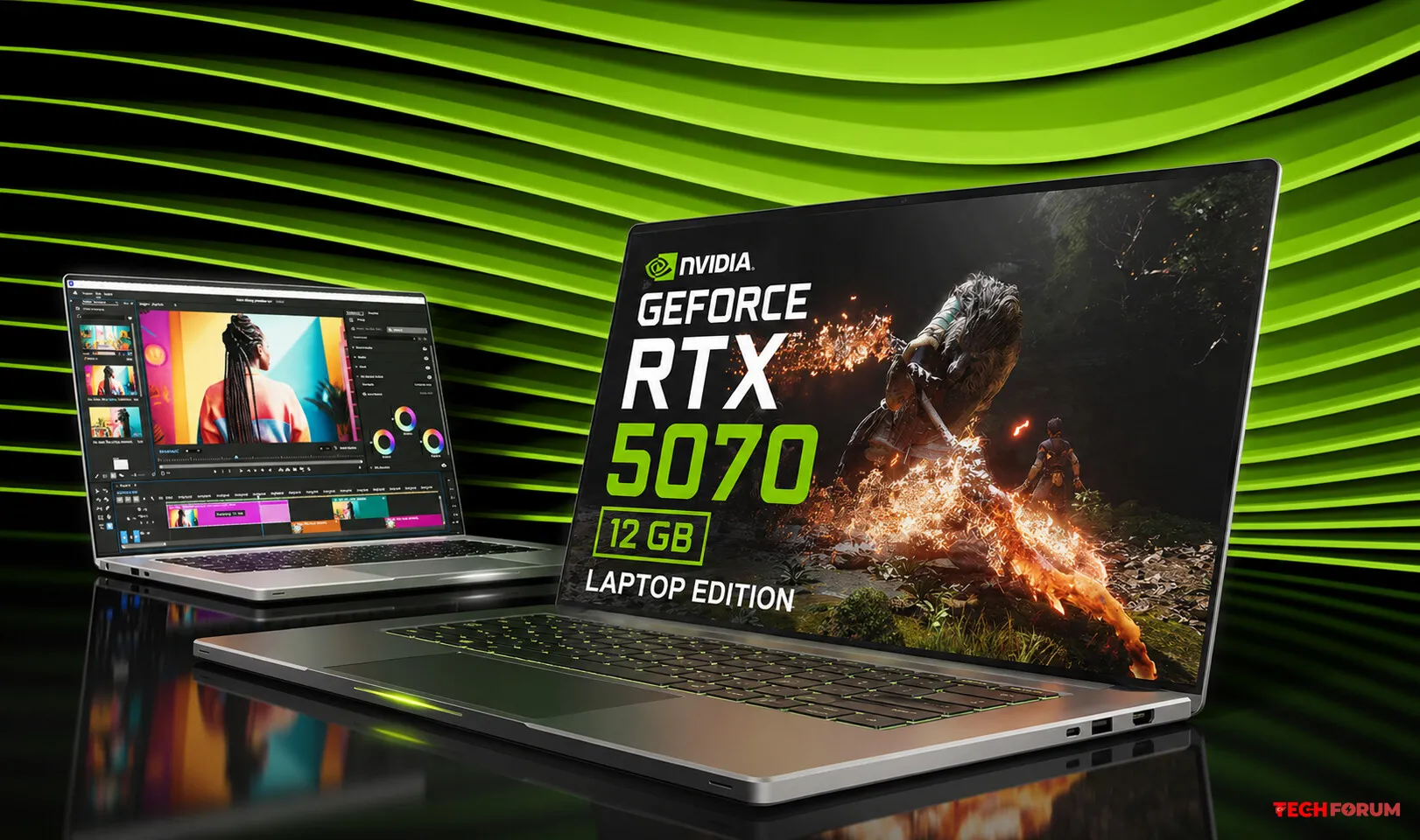 1 Cevaplar 0 Paylaşımlar 3B Görüntülemeler 0 Değerlendirmeler14
-
Bir sürü parayla her şeyi talep edebilirsiniz. Bunu kim satın alır ki? Böyle bir dizüstü bilgisayarın fiyatı neredeyse 200 bin lira yapabilir mi?Bir sürü parayla her şeyi talep edebilirsiniz. Bunu kim satın alır ki? Böyle bir dizüstü bilgisayarın fiyatı neredeyse 200 bin lira yapabilir mi?
- Yanıtla
-
2
-
- Monitörünüzde HDR'yi kolayca nasıl ayarlayabilirsiniz?Windows'ta HDR Neden Kötü Görünür? 2026 Kalibrasyon ve Monitör Rehberi
Windows'ta yüksek dinamik aralığı etkinleştirme ve ayarlama kılavuzu
HDR (Yüksek Dinamik Aralık) teknolojisi on yıllardır varlığını sürdürüyor. Başlangıçta fotoğrafçılar için geliştirilen bu teknoloji, daha sonra video prodüksiyonuna da yayıldı. HDR, renk tonlarını hassas bir şekilde ayarlamaya ve görüntü kontrastını iyileştirmeye yardımcı olarak görüntüleri daha derin ve görsel olarak daha zengin hale getiriyor.
Bu terim ilk olarak 2000'li yıllarda oyunlarda ortaya çıktı, ancak o zamanlar sadece bir gama son işleme biçimiydi. İç mekan sahnelerini daha az aşırı pozlanmış hale getirerek karanlık ve loş ortamlardaki ayrıntıların netliğini koruyordu, ancak açık alanlarda genellikle aşırı pozlanmış vurgulara neden oluyordu. Bugün HDR terimi bir grafik seçeneği değil, bir görüntüleme modunu ifade etmektedir.
Yüksek dinamik aralık (HDR) monitörlerde nadiren doğru şekilde çalışır. Bunun nedeni sadece çoğu LCD panelin yetersiz özellikleri değil, aynı zamanda Windows'un yetersiz desteğidir. Ancak, resmi HDR Ekran sertifikası almamış bir monitörde bile durum düzeltilebilir. Bu yazıda, bunun nasıl yapılacağını açıklayacağız.
Renkleri önceden kalibre etmem gerekiyor mu?
Genellikle hayır. Çoğu zaman, HDR modunu etkinleştirdikten sonra monitör, RGB kanallarını veya kontrastı ayarlamanıza izin vermez. Bazen, yalnızca arka ışık parlaklığını ayarlama seçeneğiniz olur.
Ancak HDR modunu sürekli açık bırakmamak en iyisidir : yoğun görüntü kalitesi, belgelerle ve tarayıcıda çalışmayı rahatsız edici hale getirecek ve gözleriniz hızla yorulacaktır. Bu nedenle, genel ekran kalibrasyonu hakkındaki önceki makalemizi okumanızı yine de öneririz:
Monitörde HDR modu nasıl etkinleştirilir?
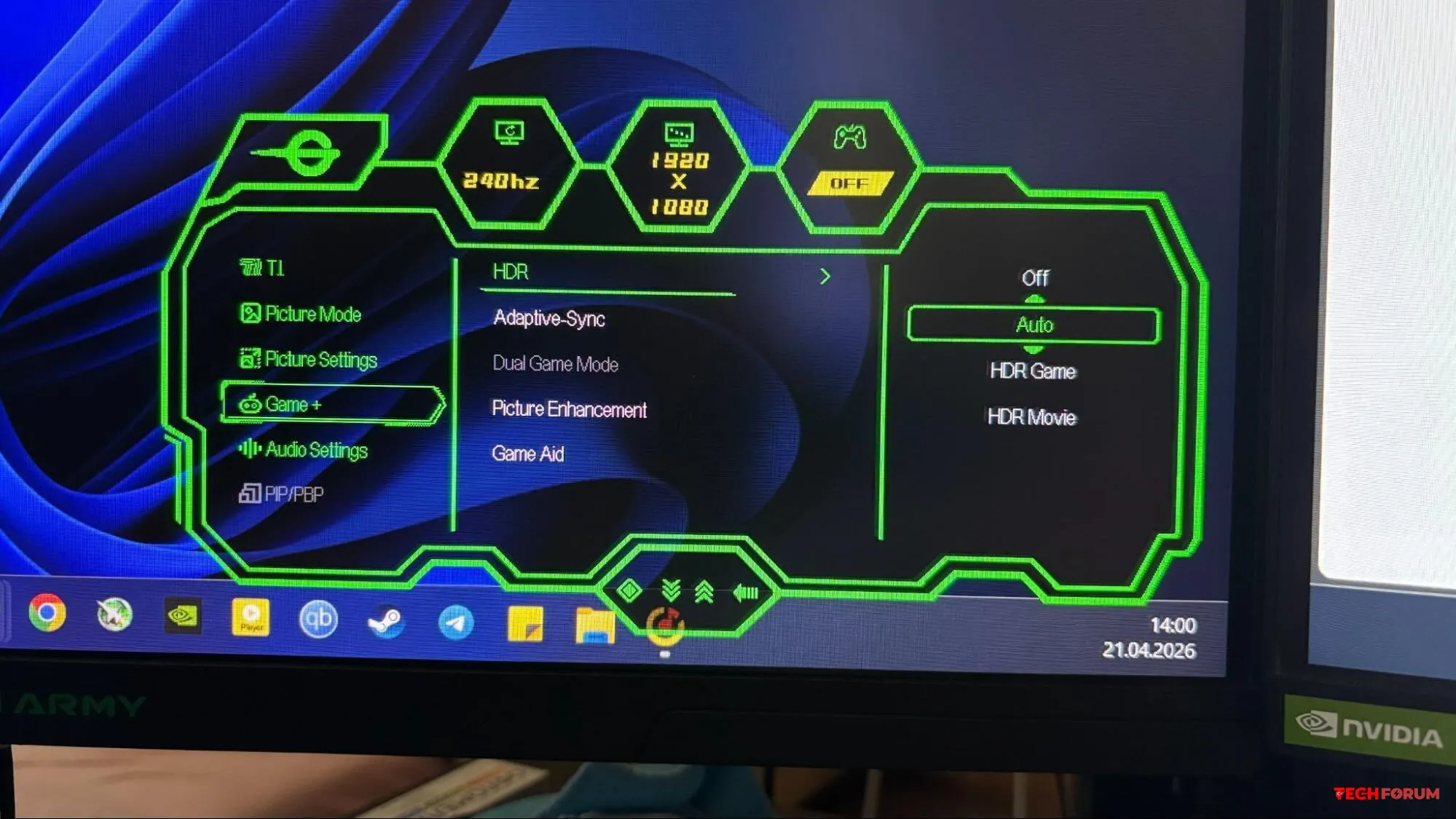
Bazen önce cihaz üzerinde bu seçeneği etkinleştirmeniz gerekebilir. HDR Modu anahtarının Açık veya Otomatik olarak ayarlandığından emin olmak için monitörün menüsünü kontrol edin.
Ardından, Windows'taki ekran ayarlarına gidin ve HDR'yi etkinleştirin.
Windows'ta HDR'ı Doğru Şekilde Kalibre Etme
HDR bölümünü, geçiş düğmesinin sağındaki oka tıklayarak açın. Burada, masaüstü parlaklığını tercihinize göre ayarlayabilirsiniz. Genellikle en dengeli değer 60 ile 80 arasındadır.
Ardından "HDR ekranını kalibre et" seçeneğine tıklayın. Bu, Microsoft Store'dan ilgili uygulama sayfasını açacaktır. Uygulamayı indirin ve başlatın.
Kalibrasyona başlamadan önce, monitörün arka ışık parlaklığını (bu ayar mevcutsa) maksimuma - %100'e ayarlayın.
Ardından, uygulamadaki tüm adımları tek tek uygulayın. Test şablonlarındaki görüntünün tamamen kaybolduğu minimum eşik değerini bulmanız gerekiyor.
Son olarak, uygulama renk doygunluğunu ayarlama seçeneği sunacaktır. Varsayılan değer çok soluk görünüyorsa, %20 ekleyebilirsiniz.
Son adım, profili kaydetmektir; bu işlem Windows'taki HDR moduna otomatik olarak uygulanacaktır.
Yeni renk profili uygulanmazsa
GeForce grafik kartlarında, yazılım renk kalibrasyonunun Windows'ta çalışan uygulamalar ve oyunlar da dahil olmak üzere ekrana uygulanmaması sorunu yaşanabilir.
Genellikle sorun, NVIDIA Denetim Masası'ndaki yanlış ayarlardan kaynaklanır. Paneli açın ve "Masaüstü renk ayarlarını düzenle" bölümünde "Öncelikli Referans Modu" seçeneğinin işaretini kaldırın.
OLED monitörlerde HDR modunu kullanmalı mısınız?
Organik ışık yayan diyot (OLED) paneller, sonsuz kontrastları, gerçek siyahları ve inanılmaz derecede derin görüntüleriyle ünlüdür. HDR olmadan da idare edebileceğinizi düşünebilirsiniz. Ancak gerçekte işler biraz daha karmaşık.
HDR modu yalnızca görüntü kontrastını iyileştirmek için değil, aynı zamanda desteklenen içerikte 10 bit renk üretimini sağlamak için de gereklidir grafik kartı ayarlarını 10 bit olarak ayarlasanız bile, YouTube videoları ve çoğu uygulama (oyunlar dahil) yine de 8 bit olarak çalışacaktır. Yalnızca HDR'yi etkinleştirmek, bunların doğru moda geçmesini sağlayarak, OLED panelde bile görüntüyü dönüştürecektir.
Aynı zamanda, bir oyun veya film HDR'yi desteklemiyorsa, yüksek dinamik aralığı etkinleştirmeden de kullanabilirsiniz. Bunun nedeni, SDR içeriğinin 8 bitlik bir palet kullanması ve OLED görüntülerinin zaten zengin ve kontrastlı olmasıdır.
2026'da hangi HDR monitörü satın almalısınız?
Tüm kalibrasyon işlemlerinden sonra bile HDR görüntüsünden memnun değilseniz, yeni bir monitör alma zamanı gelmiş olabilir. Peki, hangisini seçmelisiniz?
Yüksek dinamik aralığın düzgün çalışması için minimum 600 nit (cd/m²) tepe parlaklığı gereklidir . MiniLED arka aydınlatmalı tam yerel karartma da bir avantajdır.
Kataloğumuzdan aşağıdaki miniLED monitörleri tavsiye ediyoruz.
TCL 27G64. Hızlı 180Hz HVA panelli 2K monitör. Hızlı tempolu oyunlar ve HDR videolar için uygundur.
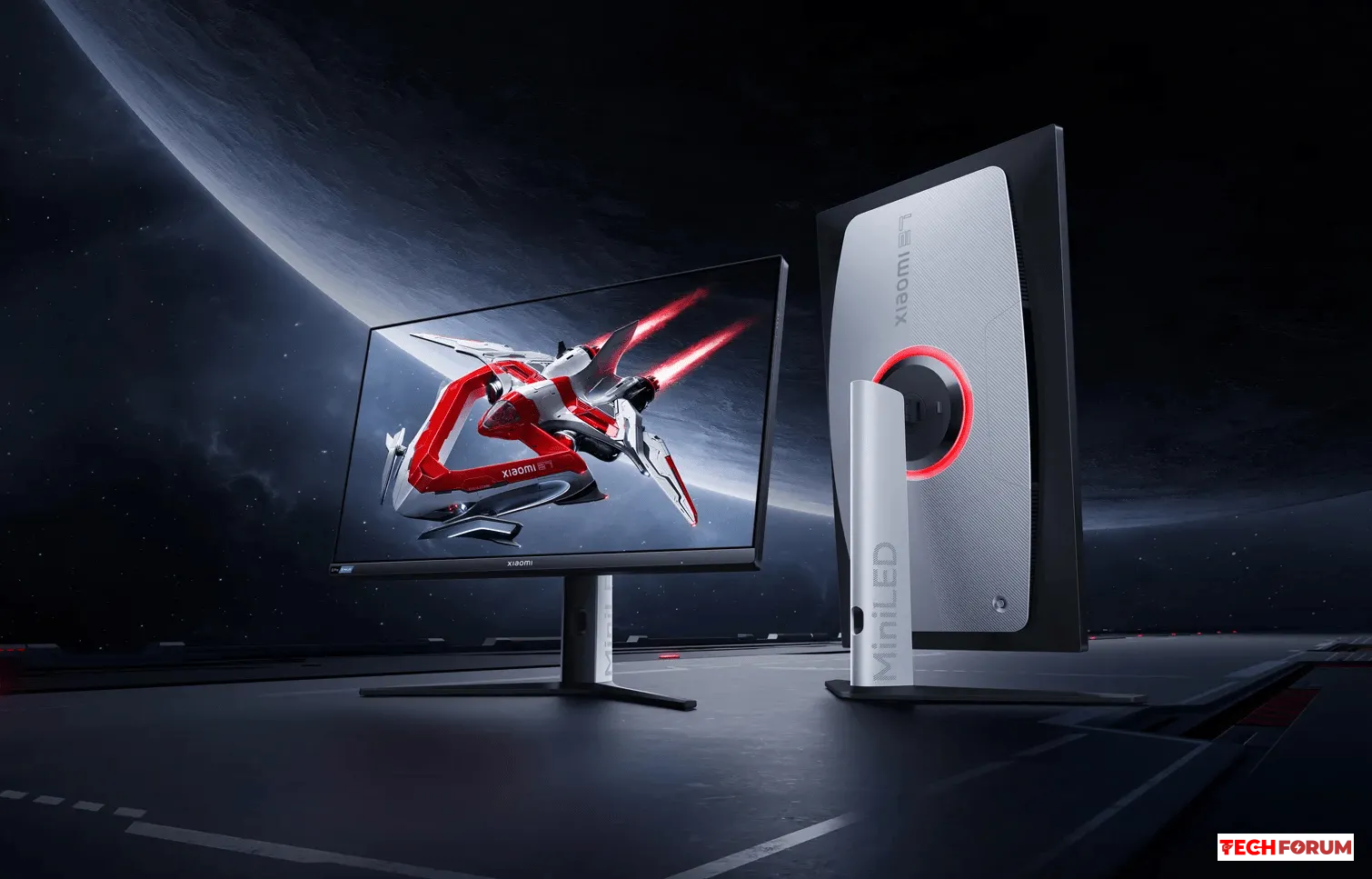
Xiaomi G Pro 27i . Bu 2K IPS monitör, 1152 yerel karartma bölgesine ve 1000 nit tepe parlaklığına sahiptir. Çoğu senaryoda, yarı fiyatına OLED ile eşdeğer görüntüler sunar.
MSI MPG 274URDFW E16M. Konsollar için 4K çözünürlük ve VRR desteğine ihtiyacınız varsa.
MSI MAG 271QP QD-OLED X28 . Mükemmel kontrast ve 240Hz yenileme hızına sahip 2K monitör. Derin gölgelere ve maksimum akıcılığa önem verenler için.
ASUS ROG Strix XG32UCDS. 240Hz yenileme hızına ve VRR desteğine sahip 4K monitör. Üstün görsel kalite isteyen konsol ve PC kullanıcıları için en iyi tercih.
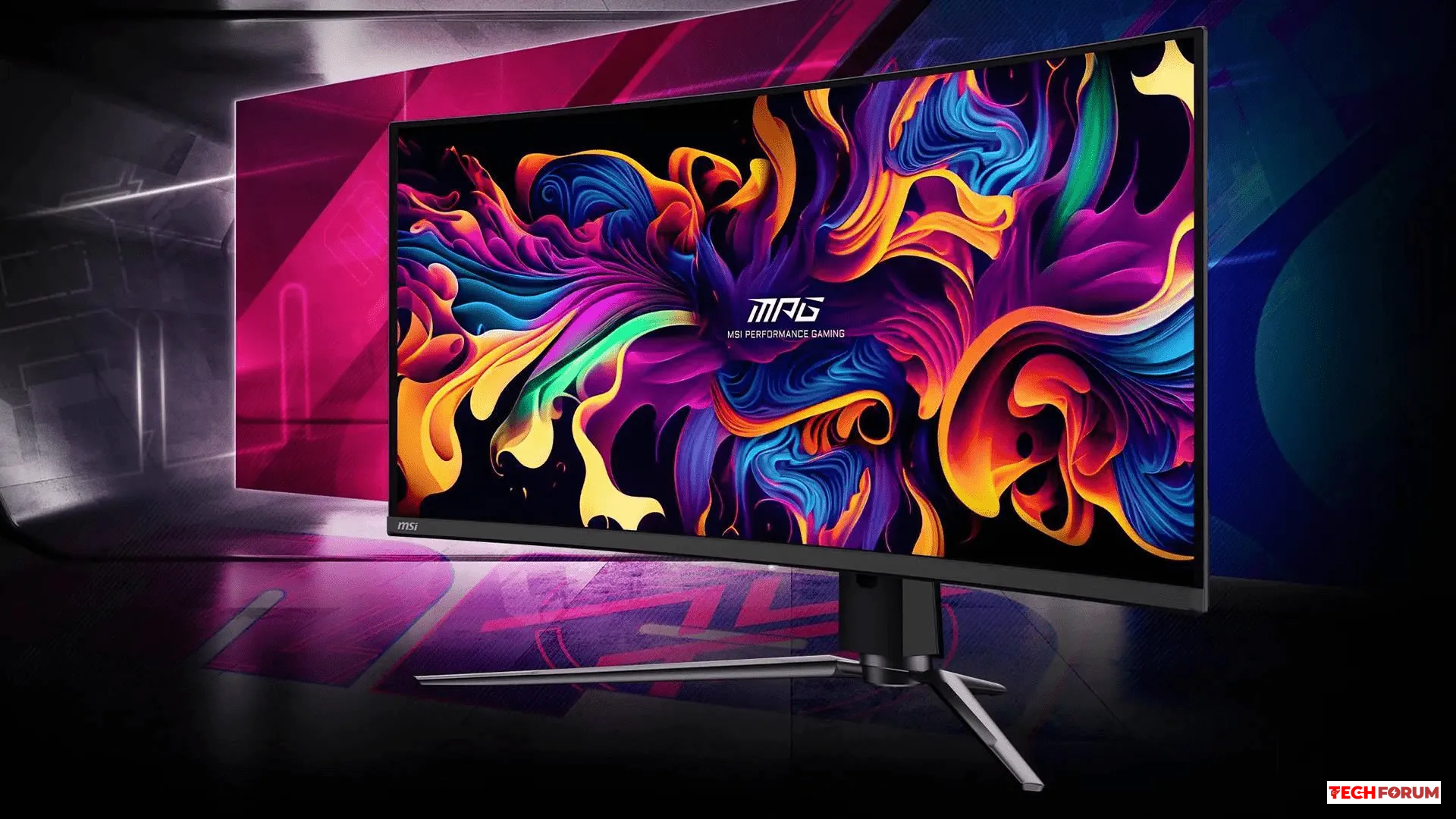
MSI MPG 341CQPX. Parlak ekrana sahip 240Hz ultra geniş monitör. Hem oyun hem de iş için çok yönlü bir monitör.
#hdr #monitörler #kılavuzlar #eğitim #bilgisayar #ekranWindows'ta HDR Neden Kötü Görünür? 2026 Kalibrasyon ve Monitör Rehberi Windows'ta yüksek dinamik aralığı etkinleştirme ve ayarlama kılavuzu HDR (Yüksek Dinamik Aralık) teknolojisi on yıllardır varlığını sürdürüyor. Başlangıçta fotoğrafçılar için geliştirilen bu teknoloji, daha sonra video prodüksiyonuna da yayıldı. HDR, renk tonlarını hassas bir şekilde ayarlamaya ve görüntü kontrastını iyileştirmeye yardımcı olarak görüntüleri daha derin ve görsel olarak daha zengin hale getiriyor. Bu terim ilk olarak 2000'li yıllarda oyunlarda ortaya çıktı, ancak o zamanlar sadece bir gama son işleme biçimiydi. İç mekan sahnelerini daha az aşırı pozlanmış hale getirerek karanlık ve loş ortamlardaki ayrıntıların netliğini koruyordu, ancak açık alanlarda genellikle aşırı pozlanmış vurgulara neden oluyordu. Bugün HDR terimi bir grafik seçeneği değil, bir görüntüleme modunu ifade etmektedir. Yüksek dinamik aralık (HDR) monitörlerde nadiren doğru şekilde çalışır. Bunun nedeni sadece çoğu LCD panelin yetersiz özellikleri değil, aynı zamanda Windows'un yetersiz desteğidir. Ancak, resmi HDR Ekran sertifikası almamış bir monitörde bile durum düzeltilebilir. Bu yazıda, bunun nasıl yapılacağını açıklayacağız. Renkleri önceden kalibre etmem gerekiyor mu? Genellikle hayır. Çoğu zaman, HDR modunu etkinleştirdikten sonra monitör, RGB kanallarını veya kontrastı ayarlamanıza izin vermez. Bazen, yalnızca arka ışık parlaklığını ayarlama seçeneğiniz olur. Ancak HDR modunu sürekli açık bırakmamak en iyisidir : yoğun görüntü kalitesi, belgelerle ve tarayıcıda çalışmayı rahatsız edici hale getirecek ve gözleriniz hızla yorulacaktır. Bu nedenle, genel ekran kalibrasyonu hakkındaki önceki makalemizi okumanızı yine de öneririz: Monitörde HDR modu nasıl etkinleştirilir? Bazen önce cihaz üzerinde bu seçeneği etkinleştirmeniz gerekebilir. HDR Modu anahtarının Açık veya Otomatik olarak ayarlandığından emin olmak için monitörün menüsünü kontrol edin. Ardından, Windows'taki ekran ayarlarına gidin ve HDR'yi etkinleştirin. Windows'ta HDR'ı Doğru Şekilde Kalibre Etme HDR bölümünü, geçiş düğmesinin sağındaki oka tıklayarak açın. Burada, masaüstü parlaklığını tercihinize göre ayarlayabilirsiniz. Genellikle en dengeli değer 60 ile 80 arasındadır. Ardından "HDR ekranını kalibre et" seçeneğine tıklayın. Bu, Microsoft Store'dan ilgili uygulama sayfasını açacaktır. Uygulamayı indirin ve başlatın. Kalibrasyona başlamadan önce, monitörün arka ışık parlaklığını (bu ayar mevcutsa) maksimuma - %100'e ayarlayın. Ardından, uygulamadaki tüm adımları tek tek uygulayın. Test şablonlarındaki görüntünün tamamen kaybolduğu minimum eşik değerini bulmanız gerekiyor. Son olarak, uygulama renk doygunluğunu ayarlama seçeneği sunacaktır. Varsayılan değer çok soluk görünüyorsa, %20 ekleyebilirsiniz. Son adım, profili kaydetmektir; bu işlem Windows'taki HDR moduna otomatik olarak uygulanacaktır. Yeni renk profili uygulanmazsa GeForce grafik kartlarında, yazılım renk kalibrasyonunun Windows'ta çalışan uygulamalar ve oyunlar da dahil olmak üzere ekrana uygulanmaması sorunu yaşanabilir. Genellikle sorun, NVIDIA Denetim Masası'ndaki yanlış ayarlardan kaynaklanır. Paneli açın ve "Masaüstü renk ayarlarını düzenle" bölümünde "Öncelikli Referans Modu" seçeneğinin işaretini kaldırın. OLED monitörlerde HDR modunu kullanmalı mısınız? Organik ışık yayan diyot (OLED) paneller, sonsuz kontrastları, gerçek siyahları ve inanılmaz derecede derin görüntüleriyle ünlüdür. HDR olmadan da idare edebileceğinizi düşünebilirsiniz. Ancak gerçekte işler biraz daha karmaşık. HDR modu yalnızca görüntü kontrastını iyileştirmek için değil, aynı zamanda desteklenen içerikte 10 bit renk üretimini sağlamak için de gereklidir grafik kartı ayarlarını 10 bit olarak ayarlasanız bile, YouTube videoları ve çoğu uygulama (oyunlar dahil) yine de 8 bit olarak çalışacaktır. Yalnızca HDR'yi etkinleştirmek, bunların doğru moda geçmesini sağlayarak, OLED panelde bile görüntüyü dönüştürecektir. Aynı zamanda, bir oyun veya film HDR'yi desteklemiyorsa, yüksek dinamik aralığı etkinleştirmeden de kullanabilirsiniz. Bunun nedeni, SDR içeriğinin 8 bitlik bir palet kullanması ve OLED görüntülerinin zaten zengin ve kontrastlı olmasıdır. 2026'da hangi HDR monitörü satın almalısınız? Tüm kalibrasyon işlemlerinden sonra bile HDR görüntüsünden memnun değilseniz, yeni bir monitör alma zamanı gelmiş olabilir. Peki, hangisini seçmelisiniz? Yüksek dinamik aralığın düzgün çalışması için minimum 600 nit (cd/m²) tepe parlaklığı gereklidir . MiniLED arka aydınlatmalı tam yerel karartma da bir avantajdır. Kataloğumuzdan aşağıdaki miniLED monitörleri tavsiye ediyoruz. TCL 27G64. Hızlı 180Hz HVA panelli 2K monitör. Hızlı tempolu oyunlar ve HDR videolar için uygundur. Xiaomi G Pro 27i . Bu 2K IPS monitör, 1152 yerel karartma bölgesine ve 1000 nit tepe parlaklığına sahiptir. Çoğu senaryoda, yarı fiyatına OLED ile eşdeğer görüntüler sunar. MSI MPG 274URDFW E16M. Konsollar için 4K çözünürlük ve VRR desteğine ihtiyacınız varsa. MSI MAG 271QP QD-OLED X28 . Mükemmel kontrast ve 240Hz yenileme hızına sahip 2K monitör. Derin gölgelere ve maksimum akıcılığa önem verenler için. ASUS ROG Strix XG32UCDS. 240Hz yenileme hızına ve VRR desteğine sahip 4K monitör. Üstün görsel kalite isteyen konsol ve PC kullanıcıları için en iyi tercih. MSI MPG 341CQPX. Parlak ekrana sahip 240Hz ultra geniş monitör. Hem oyun hem de iş için çok yönlü bir monitör. #hdr #monitörler #kılavuzlar #eğitim #bilgisayar #ekran1 Cevaplar 0 Paylaşımlar 5B Görüntülemeler 0 Değerlendirmeler
13
- BU BILGISAYAR GTA V VE MINECRAFT OYNAMAK IÇIN YETERINCE GÜÇLÜ MÜ?
Merhaba Bu bilgisayar GTA V ve Minecraft oynamak için yeterince güçlü mü? Oğlum yapılandırdı ve ben de tekrar kontrol etmek istiyorum. 1 x Windows 11 Home 64-bit 1 x be quiet! Shadow Base 800FX 1 x AMD Ryzen 7 9850X3D (8x 4.70GHz / 5.60GHz Turbo) 1 x Thermal Grizzly Duronaut termal macun 1 x...
───────────────
Konunun detaylarını forumdan inceleyebilirsiniz:
https://techforum.tr/threads/6194/
#bilgisayar #minecraft #oynamak #yeterince #güçlü #teknoloji #techforumtrBU BILGISAYAR GTA V VE MINECRAFT OYNAMAK IÇIN YETERINCE GÜÇLÜ MÜ? 📝 Merhaba Bu bilgisayar GTA V ve Minecraft oynamak için yeterince güçlü mü? Oğlum yapılandırdı ve ben de tekrar kontrol etmek istiyorum. 1 x Windows 11 Home 64-bit 1 x be quiet! Shadow Base 800FX 1 x AMD Ryzen 7 9850X3D (8x 4.70GHz / 5.60GHz Turbo) 1 x Thermal Grizzly Duronaut termal macun 1 x... ─────────────── 👉 Konunun detaylarını forumdan inceleyebilirsiniz: 🔗 https://techforum.tr/threads/6194/ #bilgisayar #minecraft #oynamak #yeterince #güçlü #teknoloji #techforumtr0 Cevaplar 0 Paylaşımlar 2B Görüntülemeler 0 Değerlendirmeler4
Daha Fazla Hikaye
