• SpeakyChat Cool ve Wox Panel 2026 Design – Sesli Chat Panelini Ücretsiz İndirin
    SpeakyChat Cool ve Wox Panel İndir Ücretsiz 2026 Design ile modern, mobil uyumlu ve kullanıcı dostu bir sesli chat sitesi kurun. Sesli sohbet panelini ücretsiz indirin, kuruluma hemen başlayın.

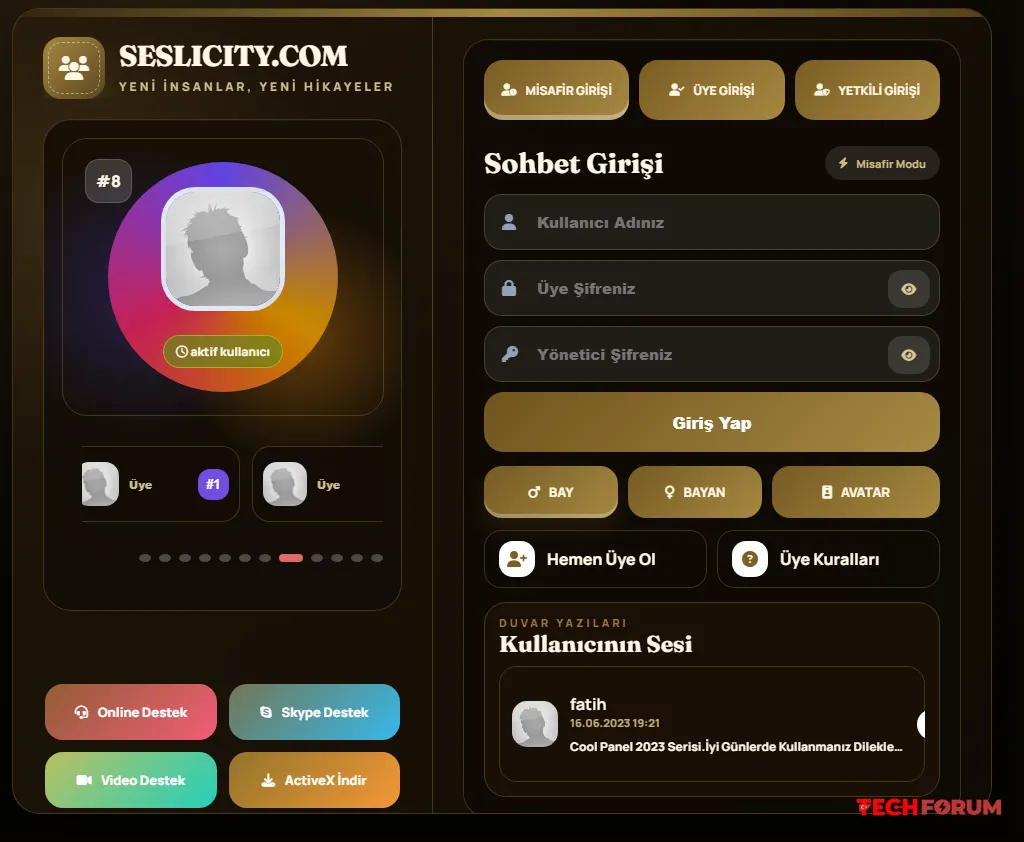
    Sesli sohbet sitesi kurmak isteyenlerin uzun zamandır aradığı SpeakyChat Cool ve Wox Panel, 2026 yılına uygun modern tasarım anlayışıyla yeniden karşınızda! Daha şık bir giriş ekranı, mobil cihazlarla uyumlu görünüm ve ziyaretçilerin kolayca sohbet odalarına ulaşabileceği sade bir yapı arıyorsanız bu panel tam size göre olabilir.

    Klasik sesli chat sistemlerinin karmaşık ve eski görünümlerinden sıkılanlar için hazırlanan SpeakyChat Cool ve Wox Panel 2026 Design, sesli sohbet sitenize daha güncel ve profesyonel bir görünüm kazandırmayı amaçlar.

    Bu sayfa üzerinden yasal olarak paylaşılabilen sürümü ücretsiz indirebilir, kendi sunucunuzda kurulum çalışmalarına başlayabilirsiniz.

    SpeakyChat Cool ve Wox Panel Nedir?

    SpeakyChat Cool ve Wox Panel sesli chat, sesli sohbet ve çevrim içi oda sistemleri için kullanılan web tabanlı bir giriş ve yönetim panelidir. Ziyaretçilerin kullanıcı adı belirleyerek sohbet odalarına ulaşmasını kolaylaştıran sistem, farklı oda yapılarıyla çalışan sesli sohbet altyapılarına uyarlanabilir.

    Panelin temel amacı, kullanıcıları doğrudan karmaşık sayfalara yönlendirmek yerine sade ve anlaşılır bir giriş ekranı sunmaktır. Böylece ziyaretçi siteye geldiğinde hangi alana tıklaması gerektiğini kolayca anlayabilir.

    Cool ve Wox giriş seçenekleri kullanılan altyapıya göre ayrı ayrı gösterilebilir. Yalnızca kullandığınız sistemi aktif bırakarak gereksiz alanları kaldırabilir ve daha temiz bir giriş ekranı oluşturabilirsiniz.

    2026 Design Sürümünde Neler Öne Çıkıyor?

    Yeni nesil sesli sohbet sitelerinde yalnızca sistemin çalışması yeterli değildir. Tasarımın hızlı, mobil uyumlu ve kullanıcıların kolay anlayabileceği şekilde hazırlanması gerekir.

    SpeakyChat Cool ve Wox Panel 2026 Design ile hedeflenen başlıca yenilikler şunlardır.
    1. Modern ve dikkat çekici giriş ekranı
    2. Cool ve Wox giriş seçenekleri
    3. Kullanıcı adıyla hızlı sohbet girişi
    4. Oda veya panel bağlantılarının kolay düzenlenebilmesi
    5. Daha sade menü ve buton yapısı
    6. Arka plan, logo ve renklerin değiştirilebilmesi
    7. Mevcut sesli chat altyapılarına uyarlanabilir yapı
    8. Daha profesyonel ve güven veren görünüm
    Paketin içerisindeki özellikler kullanılan sürüme göre değişebileceği için kurulumdan önce dosya içeriğini ve varsa dokümantasyonu kontrol etmeniz önerilir.
    1. Kullanıcı adı alanını kolayca görebilir.
    2. Giriş butonlarına rahatça dokunabilir.
    3. Cool veya Wox seçenekleri arasında geçiş yapabilir.
    4. Gereksiz yakınlaştırma yapmadan paneli kullanabilir.
    Kimler Kullanabilir?

    Bu panel özellikle şu kullanıcılar için uygundur.
    1. Yeni bir sesli chat sitesi kurmak isteyenler.(Sohbet odalarını Speakychatten alabilirsiniz).
    2. Mevcut sesli sohbet girişini modernleştirmek isteyenler
    3. Eski SpeakyChat tasarımını yenilemek isteyenler
    4. Cool veya Wox tabanlı yeni sesli chat paneli arayanlar
    5. Kendi alan adı altında sesli sohbet hizmeti sunanlar
    6. Tasarımı kendi markasına göre düzenlemek isteyenler
    HTML, CSS veya temel PHP bilgisine sahip kullanıcılar panel üzerinde logo, arka plan, renk, bağlantı ve metin değişikliklerini daha kolay gerçekleştirebilir.

    SpeakyChat Panel Nasıl Kurulur?

    Kurulum yöntemi paket içeriğine ve sunucunuzun yapılandırmasına göre değişebilir. Genel kurulum mantığı şu şekildedir:
    1. İndirdiğiniz dosyaları bilgisayarınızda açın.
    2. Dosyaları alan adınızın veya alt dizininizin web klasörüne yükleyin.
    3. Yapılandırma dosyalarında site adresini ve panel bağlantılarını düzenleyin.
    4. Cool veya Wox giriş yollarını kendi sisteminize göre tanımlayın.
    5. Logo, site adı, açıklama ve arka plan görselini değiştirin.
    6. Dosya ve klasör izinlerini sunucunuza uygun şekilde ayarlayın.
    7. Çalışmayan bağlantıları ve tarayıcı konsolundaki hataları kontrol edin.
    Kuruluma başlamadan önce mevcut sitenizin ve veritabanınızın tam yedeğini almanız önemlidir. Paneli doğrudan aktif sitenizin üzerine yüklemek yerine önce test alanında denemeniz daha güvenli olacaktır.

    Tasarımı Kendi Sitenize Göre Özelleştirin

    SpeakyChat Cool ve Wox Panel tasarımını kendi markanıza uyarlayabilirsiniz.

    Örneğin.
    1. Site logosunu değiştirebilirsiniz.
    2. Arka plan görselini yenileyebilirsiniz.
    3. Giriş butonlarının renklerini düzenleyebilirsiniz.
    4. Cool veya Wox seçeneklerinden kullanmadığınızı kaldırabilirsiniz.
    5. Sosyal medya ve iletişim bağlantıları ekleyebilirsiniz.
    6. Sohbet kuralları ve gizlilik bağlantıları oluşturabilirsiniz.
    7. Admin panelden tam müdahale
    Böylece indirilen hazır bir panel görünümünden uzaklaşıp tamamen kendi sesli sohbet markanıza ait bir giriş sayfası hazırlayabilirsiniz.

    Güvenlik İçin Dikkat Edilmesi Gerekenler

    Ücretsiz olarak dağıtılan panelleri kullanmadan önce dosyaları mutlaka kontrol edin. Kaynağı belirsiz veya değiştirilmiş paketlerin içerisinde zararlı kodlar bulunabilir. (techforum.tr olarak bunu sürekli öneriyoruz, techforum.tr nin amacı kullanıcıya güven vermektir).

    Kurulum öncesinde

    PHP dosyalarını inceleyin.
    Bilinmeyen dış bağlantıları kaldırın.
    Yönetim paneli şifrelerini değiştirin.
    Güncel PHP sürümüyle uyumluluğu kontrol edin.
    Yetkisiz kullanıcıların yapılandırma dosyalarına erişmesini engelleyin.

    Yalnızca dağıtım izni bulunan, lisanslı veya açık kaynak olarak yayımlanan dosyaları paylaşın. Ücretli bir yazılımın kırılmış, lisans kontrolü kaldırılmış veya izinsiz çoğaltılmış sürümünü kullanmak güvenlik ve telif sorunlarına yol açabilir. Fakat bu panel tamamen bizim tarafımızdan geliştirildği için lisans yoktur.

    SpeakyChat Cool ve Wox Panel 2026 Design Ücretsiz İndir

    Modern bir sesli chat giriş ekranı oluşturmak, mevcut panelinizi yenilemek ve kullanıcılarınıza daha düzenli bir sohbet deneyimi sunmak için SpeakyChat Cool ve Wox Panel 2026 Design sürümünü inceleyebilirsiniz.

    Sürüm: 2026 Design
    Dil: Türkçe
    Uyumluluk: Paket içerisindeki sistem gereksinimlerini kontrol ediniz
    Lisans: Yalnızca yasal dağıtım izni bulunan sürüm paylaşılmalıdır. Bu sürüm tarafımızca geliştirilmiştir. Yani Lisanslı diye kimse gelmesin.

    SpeakyChat Cool ve Wox Panel 2026 Design, sesli sohbet sitesini daha modern göstermek isteyenler için güzel bir başlangıç seçeneğidir. Mobil uyumlu tasarım, sade giriş yapısı ve özelleştirilebilir görünüm sayesinde mevcut sesli chat sisteminizi tamamen değiştirmeden daha güncel bir arayüze kavuşturabilirsiniz.

    Paneli indirdikten sonra doğrudan canlı sitenizde kullanmak yerine önce test edin, güvenlik kontrollerini yapın ve kendi markanıza göre düzenleyin.

    Aradığınız modern sesli chat paneli artık elinizin altında. SpeakyChat Cool ve Wox Panel 2026 Design sürümünü ücretsiz indirin, sohbet sitenizi yenilemeye başlayın.

    Arkadaşlar Php sürümünü 8 ve versiyonları olarak güncelledik eski Php 5 sürümleri tamamen kaldırıldı. Çoğu eksiği giderildi ve gerekli düzenlemeler techforum.tr olarak yapıldı. Geri kalan dizayn işlemlerini kod bilgisi olanlar kendilerine göre ayarlayabilir. Şuan mevcut olan giriş görüntü sayfasını bırakyoruz ana sayfayı kendinize göre tamamen değiştirebilirsiniz.

    Kurulum sırasında karşılaştığınız hataları, kullandığınız PHP sürümünü ve ekran görüntülerini konu altında paylaşarak TechForum.tr topluluğundan destek alabilirsiniz.
    SpeakyChat Cool ve Wox Panel İndir Ücretsiz 2026 Design ile modern, mobil uyumlu ve kullanıcı dostu bir sesli chat sitesi kurun. Sesli sohbet panelini ücretsiz indirin, kuruluma hemen başlayın. Sesli sohbet sitesi kurmak isteyenlerin uzun zamandır aradığı SpeakyChat Cool ve Wox Panel, 2026 yılına uygun modern tasarım anlayışıyla yeniden karşınızda! Daha şık bir giriş ekranı, mobil cihazlarla uyumlu görünüm ve ziyaretçilerin kolayca sohbet odalarına ulaşabileceği sade bir yapı arıyorsanız bu panel tam size göre olabilir. Klasik sesli chat sistemlerinin karmaşık ve eski görünümlerinden sıkılanlar için hazırlanan SpeakyChat Cool ve Wox Panel 2026 Design, sesli sohbet sitenize daha güncel ve profesyonel bir görünüm kazandırmayı amaçlar. Bu sayfa üzerinden yasal olarak paylaşılabilen sürümü ücretsiz indirebilir, kendi sunucunuzda kurulum çalışmalarına başlayabilirsiniz. [h2]SpeakyChat Cool ve Wox Panel Nedir?[/h2] SpeakyChat Cool ve Wox Panel sesli chat, sesli sohbet ve çevrim içi oda sistemleri için kullanılan web tabanlı bir giriş ve yönetim panelidir. Ziyaretçilerin kullanıcı adı belirleyerek sohbet odalarına ulaşmasını kolaylaştıran sistem, farklı oda yapılarıyla çalışan sesli sohbet altyapılarına uyarlanabilir. Panelin temel amacı, kullanıcıları doğrudan karmaşık sayfalara yönlendirmek yerine sade ve anlaşılır bir giriş ekranı sunmaktır. Böylece ziyaretçi siteye geldiğinde hangi alana tıklaması gerektiğini kolayca anlayabilir. Cool ve Wox giriş seçenekleri kullanılan altyapıya göre ayrı ayrı gösterilebilir. Yalnızca kullandığınız sistemi aktif bırakarak gereksiz alanları kaldırabilir ve daha temiz bir giriş ekranı oluşturabilirsiniz. [h2]2026 Design Sürümünde Neler Öne Çıkıyor?[/h2] Yeni nesil sesli sohbet sitelerinde yalnızca sistemin çalışması yeterli değildir. Tasarımın hızlı, mobil uyumlu ve kullanıcıların kolay anlayabileceği şekilde hazırlanması gerekir. SpeakyChat Cool ve Wox Panel 2026 Design ile hedeflenen başlıca yenilikler şunlardır. [ol] [li]Modern ve dikkat çekici giriş ekranı[/li] [li]Cool ve Wox giriş seçenekleri[/li] [li]Kullanıcı adıyla hızlı sohbet girişi[/li] [li]Oda veya panel bağlantılarının kolay düzenlenebilmesi[/li] [li]Daha sade menü ve buton yapısı[/li] [li]Arka plan, logo ve renklerin değiştirilebilmesi[/li] [li]Mevcut sesli chat altyapılarına uyarlanabilir yapı[/li] [li]Daha profesyonel ve güven veren görünüm[/li] [/ol] Paketin içerisindeki özellikler kullanılan sürüme göre değişebileceği için kurulumdan önce dosya içeriğini ve varsa dokümantasyonu kontrol etmeniz önerilir. [ol] [li]Kullanıcı adı alanını kolayca görebilir.[/li] [li]Giriş butonlarına rahatça dokunabilir.[/li] [li]Cool veya Wox seçenekleri arasında geçiş yapabilir.[/li] [li]Gereksiz yakınlaştırma yapmadan paneli kullanabilir.[/li] [/ol] [b]Kimler Kullanabilir? [/b] Bu panel özellikle şu kullanıcılar için uygundur. [ol] [li]Yeni bir sesli chat sitesi kurmak isteyenler.(Sohbet odalarını Speakychatten alabilirsiniz).[/li] [li]Mevcut sesli sohbet girişini modernleştirmek isteyenler[/li] [li]Eski SpeakyChat tasarımını yenilemek isteyenler[/li] [li]Cool veya Wox tabanlı yeni sesli chat paneli arayanlar[/li] [li]Kendi alan adı altında sesli sohbet hizmeti sunanlar[/li] [li]Tasarımı kendi markasına göre düzenlemek isteyenler[/li] [/ol] HTML, CSS veya temel PHP bilgisine sahip kullanıcılar panel üzerinde logo, arka plan, renk, bağlantı ve metin değişikliklerini daha kolay gerçekleştirebilir. [h2]SpeakyChat Panel Nasıl Kurulur?[/h2] Kurulum yöntemi paket içeriğine ve sunucunuzun yapılandırmasına göre değişebilir. Genel kurulum mantığı şu şekildedir: [ol] [li]İndirdiğiniz dosyaları bilgisayarınızda açın.[/li] [li]Dosyaları alan adınızın veya alt dizininizin web klasörüne yükleyin.[/li] [li]Yapılandırma dosyalarında site adresini ve panel bağlantılarını düzenleyin.[/li] [li]Cool veya Wox giriş yollarını kendi sisteminize göre tanımlayın.[/li] [li]Logo, site adı, açıklama ve arka plan görselini değiştirin.[/li] [li]Dosya ve klasör izinlerini sunucunuza uygun şekilde ayarlayın.[/li] [li]Çalışmayan bağlantıları ve tarayıcı konsolundaki hataları kontrol edin.[/li] [/ol] Kuruluma başlamadan önce mevcut sitenizin ve veritabanınızın tam yedeğini almanız önemlidir. Paneli doğrudan aktif sitenizin üzerine yüklemek yerine önce test alanında denemeniz daha güvenli olacaktır. [h2]Tasarımı Kendi Sitenize Göre Özelleştirin[/h2] SpeakyChat Cool ve Wox Panel tasarımını kendi markanıza uyarlayabilirsiniz. Örneğin. [ol] [li]Site logosunu değiştirebilirsiniz.[/li] [li]Arka plan görselini yenileyebilirsiniz.[/li] [li]Giriş butonlarının renklerini düzenleyebilirsiniz.[/li] [li]Cool veya Wox seçeneklerinden kullanmadığınızı kaldırabilirsiniz.[/li] [li]Sosyal medya ve iletişim bağlantıları ekleyebilirsiniz.[/li] [li]Sohbet kuralları ve gizlilik bağlantıları oluşturabilirsiniz.[/li] [li]Admin panelden tam müdahale[/li] [/ol] Böylece indirilen hazır bir panel görünümünden uzaklaşıp tamamen kendi sesli sohbet markanıza ait bir giriş sayfası hazırlayabilirsiniz. [h3]Güvenlik İçin Dikkat Edilmesi Gerekenler[/h3] Ücretsiz olarak dağıtılan panelleri kullanmadan önce dosyaları mutlaka kontrol edin. Kaynağı belirsiz veya değiştirilmiş paketlerin içerisinde zararlı kodlar bulunabilir. (techforum.tr olarak bunu sürekli öneriyoruz, techforum.tr nin amacı kullanıcıya güven vermektir). Kurulum öncesinde PHP dosyalarını inceleyin. Bilinmeyen dış bağlantıları kaldırın. Yönetim paneli şifrelerini değiştirin. Güncel PHP sürümüyle uyumluluğu kontrol edin. Yetkisiz kullanıcıların yapılandırma dosyalarına erişmesini engelleyin. Yalnızca dağıtım izni bulunan, lisanslı veya açık kaynak olarak yayımlanan dosyaları paylaşın. Ücretli bir yazılımın kırılmış, lisans kontrolü kaldırılmış veya izinsiz çoğaltılmış sürümünü kullanmak güvenlik ve telif sorunlarına yol açabilir. Fakat bu panel tamamen bizim tarafımızdan geliştirildği için lisans yoktur. SpeakyChat Cool ve Wox Panel 2026 Design Ücretsiz İndir Modern bir sesli chat giriş ekranı oluşturmak, mevcut panelinizi yenilemek ve kullanıcılarınıza daha düzenli bir sohbet deneyimi sunmak için SpeakyChat Cool ve Wox Panel 2026 Design sürümünü inceleyebilirsiniz. Sürüm: 2026 Design Dil: Türkçe Uyumluluk: Paket içerisindeki sistem gereksinimlerini kontrol ediniz Lisans: Yalnızca yasal dağıtım izni bulunan sürüm paylaşılmalıdır. Bu sürüm tarafımızca geliştirilmiştir. Yani Lisanslı diye kimse gelmesin. SpeakyChat Cool ve Wox Panel 2026 Design, sesli sohbet sitesini daha modern göstermek isteyenler için güzel bir başlangıç seçeneğidir. Mobil uyumlu tasarım, sade giriş yapısı ve özelleştirilebilir görünüm sayesinde mevcut sesli chat sisteminizi tamamen değiştirmeden daha güncel bir arayüze kavuşturabilirsiniz. Paneli indirdikten sonra doğrudan canlı sitenizde kullanmak yerine önce test edin, güvenlik kontrollerini yapın ve kendi markanıza göre düzenleyin. Aradığınız modern sesli chat paneli artık elinizin altında. SpeakyChat Cool ve Wox Panel 2026 Design sürümünü ücretsiz indirin, sohbet sitenizi yenilemeye başlayın. Arkadaşlar Php sürümünü 8 ve versiyonları olarak güncelledik eski Php 5 sürümleri tamamen kaldırıldı. Çoğu eksiği giderildi ve gerekli düzenlemeler techforum.tr olarak yapıldı. Geri kalan dizayn işlemlerini kod bilgisi olanlar kendilerine göre ayarlayabilir. Şuan mevcut olan giriş görüntü sayfasını bırakyoruz ana sayfayı kendinize göre tamamen değiştirebilirsiniz. Kurulum sırasında karşılaştığınız hataları, kullandığınız PHP sürümünü ve ekran görüntülerini konu altında paylaşarak TechForum.tr topluluğundan destek alabilirsiniz.
    Dosya Türü: zip

    Beğen
    Wow
    8
    6 Cevaplar 0 Paylaşımlar 231 Görüntülemeler 0 Değerlendirmeler
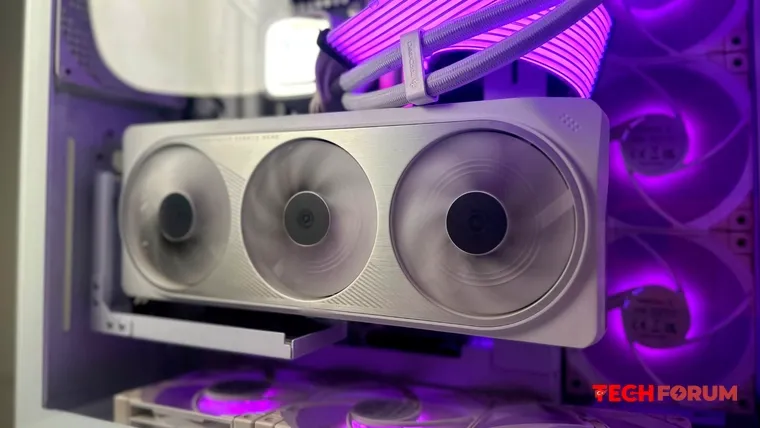
  • XDA, ekran kartına düşük voltaj uygulanmasının nedenlerini belirledi.
    Tüm bilgisayar sahipleri bilgisayar donanımı konusunda derinlemesine bilgi sahibi değildir. Örneğin, birçok kişi ekran kartının voltajını düşürmenin ne olduğunu , neden yapıldığını veya nasıl yapılacağını bilmez . XDA, herkesin bunu anlaması gerektiğine inanıyor.

    Doğru voltaj düşürme işlemi, ısıyı ve gürültüyü azaltır, kararlılığı artırır ve ekran kartınızın ömrünü uzatır. Voltaj düşürmenin genel oyun performansı üzerinde neredeyse hiçbir etkisi yoktur, ancak GPU'nun aşırı ısınmasını önleyerek daha uzun süre yüksek saat hızlarını korumasını sağlar ve minimum FPS'yi iyileştirir (%1 ve %0,1).
    XDA yazarı Tanveer Singh, "Agresif hız aşırtmadan kaynaklanan ortalama kare hızındaki %5'lik artış, voltaj düşürmeden kaynaklanan minimum kare hızındaki %10'luk artıştan çok daha az etkileyicidir" diye yazıyor.
    Voltaj düşürme işlemi yeni başlayanlar için tehlikeli görünebilir, ancak genellikle ekran kartının kendisine herhangi bir zarar vermez. Kullanıcının karşılaşabileceği tek sorun, ayarları varsayılan değerlere sıfırlayarak çözülebilecek geçici hatalardır.
    "İşlem oldukça basit: Grafik kartının voltajını küçük artışlarla düşürüyorsunuz, otomatik algoritmanın devreye girmesine izin veriyorsunuz ve kararlılığı sağlamak için stres testleri çalıştırıyorsunuz. NVIDIA grafik kartları için MSI Afterburner ve AMD kartlar için Radeon Software genellikle önerilir," diye belirtiyor Tanvir Singh.
    XDA, tüm ekran kartlarının voltaj düşürme işlemine aynı derecede iyi yanıt vermediği konusunda uyarıyor. Aynı modeldeki iki kartın bile voltaj düşürme potansiyeli önemli ölçüde farklı olabilir. Bu nedenle, çevrimiçi olarak önerilen ayarlar her zaman amaçlandığı gibi çalışmaz. Belirli ekran kartınız için en iyi değeri bulmak için deneme yapmanız en iyisidir.
    Tanvir Singh, "Başkalarının ayarlarını kopyalayarak kolay yoldan gitmek yerine, ekran kartınız için en uygun ayarları kademeli olarak bulmak için zaman ayırın," diye tavsiye ediyor.
    Alıntıdır...
    Tüm bilgisayar sahipleri bilgisayar donanımı konusunda derinlemesine bilgi sahibi değildir. Örneğin, birçok kişi ekran kartının voltajını düşürmenin ne olduğunu , neden yapıldığını veya nasıl yapılacağını bilmez . XDA, herkesin bunu anlaması gerektiğine inanıyor. Doğru voltaj düşürme işlemi, ısıyı ve gürültüyü azaltır, kararlılığı artırır ve ekran kartınızın ömrünü uzatır. Voltaj düşürmenin genel oyun performansı üzerinde neredeyse hiçbir etkisi yoktur, ancak GPU'nun aşırı ısınmasını önleyerek daha uzun süre yüksek saat hızlarını korumasını sağlar ve minimum FPS'yi iyileştirir (%1 ve %0,1). [quote][i]XDA yazarı Tanveer Singh, "Agresif hız aşırtmadan kaynaklanan ortalama kare hızındaki %5'lik artış, voltaj düşürmeden kaynaklanan minimum kare hızındaki %10'luk artıştan çok daha az etkileyicidir" diye yazıyor.[/i] [/quote] Voltaj düşürme işlemi yeni başlayanlar için tehlikeli görünebilir, ancak genellikle ekran kartının kendisine herhangi bir zarar vermez. Kullanıcının karşılaşabileceği tek sorun, ayarları varsayılan değerlere sıfırlayarak çözülebilecek geçici hatalardır. [quote][i]"İşlem oldukça basit: Grafik kartının voltajını küçük artışlarla düşürüyorsunuz, otomatik algoritmanın devreye girmesine izin veriyorsunuz ve kararlılığı sağlamak için stres testleri çalıştırıyorsunuz. NVIDIA grafik kartları için MSI Afterburner ve AMD kartlar için Radeon Software genellikle önerilir," diye belirtiyor Tanvir Singh.[/i][/quote] XDA, tüm ekran kartlarının voltaj düşürme işlemine aynı derecede iyi yanıt vermediği konusunda uyarıyor. Aynı modeldeki iki kartın bile voltaj düşürme potansiyeli önemli ölçüde farklı olabilir. Bu nedenle, çevrimiçi olarak önerilen ayarlar her zaman amaçlandığı gibi çalışmaz. Belirli ekran kartınız için en iyi değeri bulmak için deneme yapmanız en iyisidir. [quote][i]Tanvir Singh, "Başkalarının ayarlarını kopyalayarak kolay yoldan gitmek yerine, ekran kartınız için en uygun ayarları kademeli olarak bulmak için zaman ayırın," diye tavsiye ediyor.[/i][/quote] Alıntıdır...
    Beğen
    1
    0 Cevaplar 0 Paylaşımlar 151 Görüntülemeler 0 Değerlendirmeler
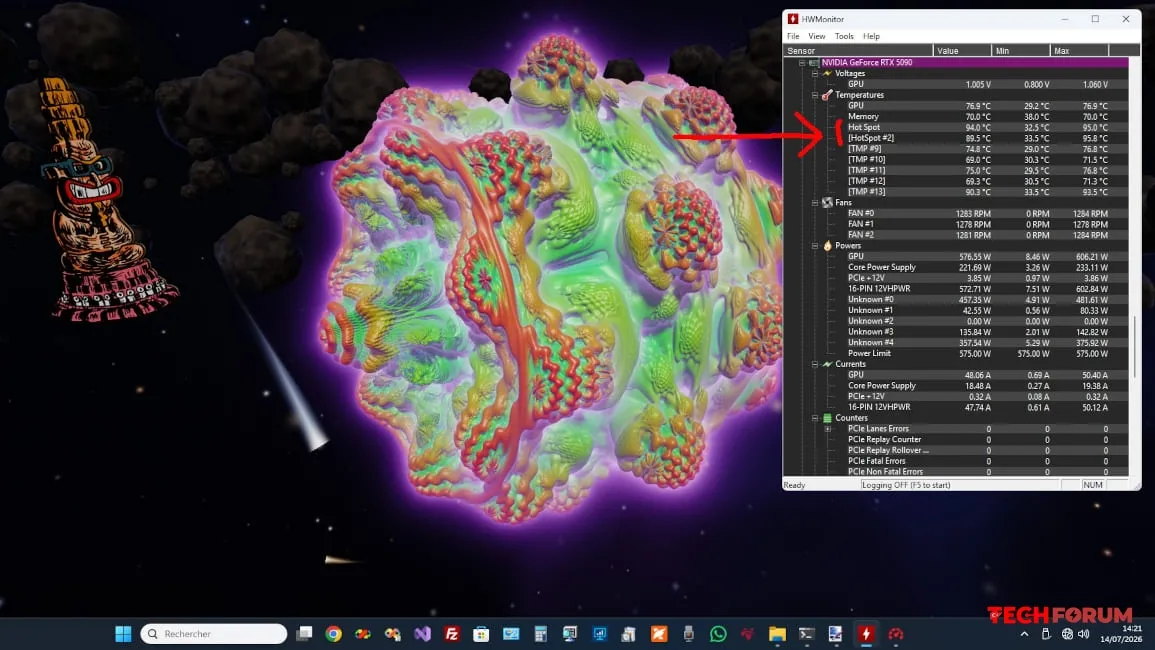
  • RTX 50 serisi kartlar için Hotspot sıcaklık ölçüm özelliği artık HWMonitor aracılığıyla tüm kullanıcılara sunuluyor
    Sıcak Nokta, tespit edilen en sıcak bölgeyi temsil eder.

    Genel GPU sıcaklığı, çipin çalışması için ortalama veya temsili bir referans sağlar. Sıcak Nokta, izlenen sıcaklık noktaları arasında kaydedilen en yüksek değeri gösterir ; bu nedenle, soğutma düzgün çalışsa bile genellikle daha yüksek olacaktır.

    Bu iki sıcaklık arasındaki fark, termal temasın homojenliğinin değerlendirilmesine olanak tanır. Aşırı büyük bir fark, düzensiz basınç, kötü dağıtılmış termal macun veya yanlış yerleştirilmiş bir soğutucu ile ilgili olabilir ; ancak tüm modeller ve güç tüketim seviyeleri için evrensel olarak uygulanabilir bir aralık yoktur.

    Analiz, sürekli yük altında ve diğer değişkenlerle birlikte yapılmalıdır. Çekirdek frekansı, güç tüketimi, fan hızı ve bellek sıcaklığı, sıcak noktanın gerçek bir darboğaza neden olup olmadığını veya sadece kısa süreli bir yükselişi yansıtıp yansıtmadığını belirlemeye yardımcı olur.

    Tek bir yüksek değer, kartın otomatik olarak arızalı olduğunu kanıtlamaz. Bu değer, düşük frekanslarla, fanların maksimum hızda çalışmasıyla, performans kaybıyla veya benzer koşullar altında yapılan önceki testlere kıyasla artan termal farkla aynı zamana denk geldiğinde daha anlamlı hale gelir.

    HWMonitor, RTX 50 serisi sahipleri için çok daha erişilebilir bir alternatif sunuyor. Kullanıcılar, zorlu testler veya oyunlar çalıştırabilir ve ortalama sıcaklıkları, sıcak noktaları, frekansları ve fan hızlarını tek bir arayüzden karşılaştırabilirler.

    Yeni okuma yöntemi, faydalı bilgi edinmek için kartı çıkarmayı da gerektirmiyor. Fiziksel müdahalede bulunmadan önce, öncelikle kasa içindeki yetersiz hava akışını eledikten sonra, Hot Spot'un sürekli olarak yüksek kalıp kalmadığını ve bir frekans limitiyle örtüşüp örtüşmediğini kontrol etmek önerilir.

    Yüksek bir değer otomatik olarak bir arıza anlamına gelmez.
    Modern GPU'lar, güç ve sıcaklık sınırlarına göre voltajları, frekansları ve fan hızlarını sürekli olarak ayarlarlar . Bu nedenle, en yüksek sıcaklık noktası, soğutucuda bir sorun olduğunu mutlaka göstermeden genel sıcaklığı aşabilir.

    Performans karşılaştırması aynı kart modeliyle yapılmalıdır, çünkü güç tüketimi, çip boyutu ve soğutma sistemi tasarımı beklenen sıcaklık farkını etkiler . Bir RTX 5090 ve bir RTX 5060'ın sıcaklıkları veya performans farkları mutlaka eşdeğer olmayacaktır.

    Alıntodır...

    HWMonitor:Resmi Site
    Version 1.65 for windows® x86/x64
    https://www.cpuid.com/softwares/hwmonitor.html
    Sıcak Nokta, tespit edilen en sıcak bölgeyi temsil eder. Genel GPU sıcaklığı, çipin çalışması için ortalama veya temsili bir referans sağlar. Sıcak Nokta, izlenen sıcaklık noktaları arasında kaydedilen en yüksek değeri gösterir ; bu nedenle, soğutma düzgün çalışsa bile genellikle daha yüksek olacaktır. Bu iki sıcaklık arasındaki fark, termal temasın homojenliğinin değerlendirilmesine olanak tanır. Aşırı büyük bir fark, düzensiz basınç, kötü dağıtılmış termal macun veya yanlış yerleştirilmiş bir soğutucu ile ilgili olabilir ; ancak tüm modeller ve güç tüketim seviyeleri için evrensel olarak uygulanabilir bir aralık yoktur. Analiz, sürekli yük altında ve diğer değişkenlerle birlikte yapılmalıdır. Çekirdek frekansı, güç tüketimi, fan hızı ve bellek sıcaklığı, sıcak noktanın gerçek bir darboğaza neden olup olmadığını veya sadece kısa süreli bir yükselişi yansıtıp yansıtmadığını belirlemeye yardımcı olur. Tek bir yüksek değer, kartın otomatik olarak arızalı olduğunu kanıtlamaz. Bu değer, düşük frekanslarla, fanların maksimum hızda çalışmasıyla, performans kaybıyla veya benzer koşullar altında yapılan önceki testlere kıyasla artan termal farkla aynı zamana denk geldiğinde daha anlamlı hale gelir. HWMonitor, RTX 50 serisi sahipleri için çok daha erişilebilir bir alternatif sunuyor. Kullanıcılar, zorlu testler veya oyunlar çalıştırabilir ve ortalama sıcaklıkları, sıcak noktaları, frekansları ve fan hızlarını tek bir arayüzden karşılaştırabilirler. Yeni okuma yöntemi, faydalı bilgi edinmek için kartı çıkarmayı da gerektirmiyor. Fiziksel müdahalede bulunmadan önce, öncelikle kasa içindeki yetersiz hava akışını eledikten sonra, Hot Spot'un sürekli olarak yüksek kalıp kalmadığını ve bir frekans limitiyle örtüşüp örtüşmediğini kontrol etmek önerilir. Yüksek bir değer otomatik olarak bir arıza anlamına gelmez. Modern GPU'lar, güç ve sıcaklık sınırlarına göre voltajları, frekansları ve fan hızlarını sürekli olarak ayarlarlar . Bu nedenle, en yüksek sıcaklık noktası, soğutucuda bir sorun olduğunu mutlaka göstermeden genel sıcaklığı aşabilir. Performans karşılaştırması aynı kart modeliyle yapılmalıdır, çünkü güç tüketimi, çip boyutu ve soğutma sistemi tasarımı beklenen sıcaklık farkını etkiler . Bir RTX 5090 ve bir RTX 5060'ın sıcaklıkları veya performans farkları mutlaka eşdeğer olmayacaktır. Alıntodır... HWMonitor:Resmi Site Version 1.65 for windows® x86/x64 https://www.cpuid.com/softwares/hwmonitor.html
    Beğen
    4
    0 Cevaplar 0 Paylaşımlar 1B Görüntülemeler 0 Değerlendirmeler
  • Klimalarda Coanda Etkisi: Soğuk Algınlığını Önlemeye Nasıl Yardımcı Olur?
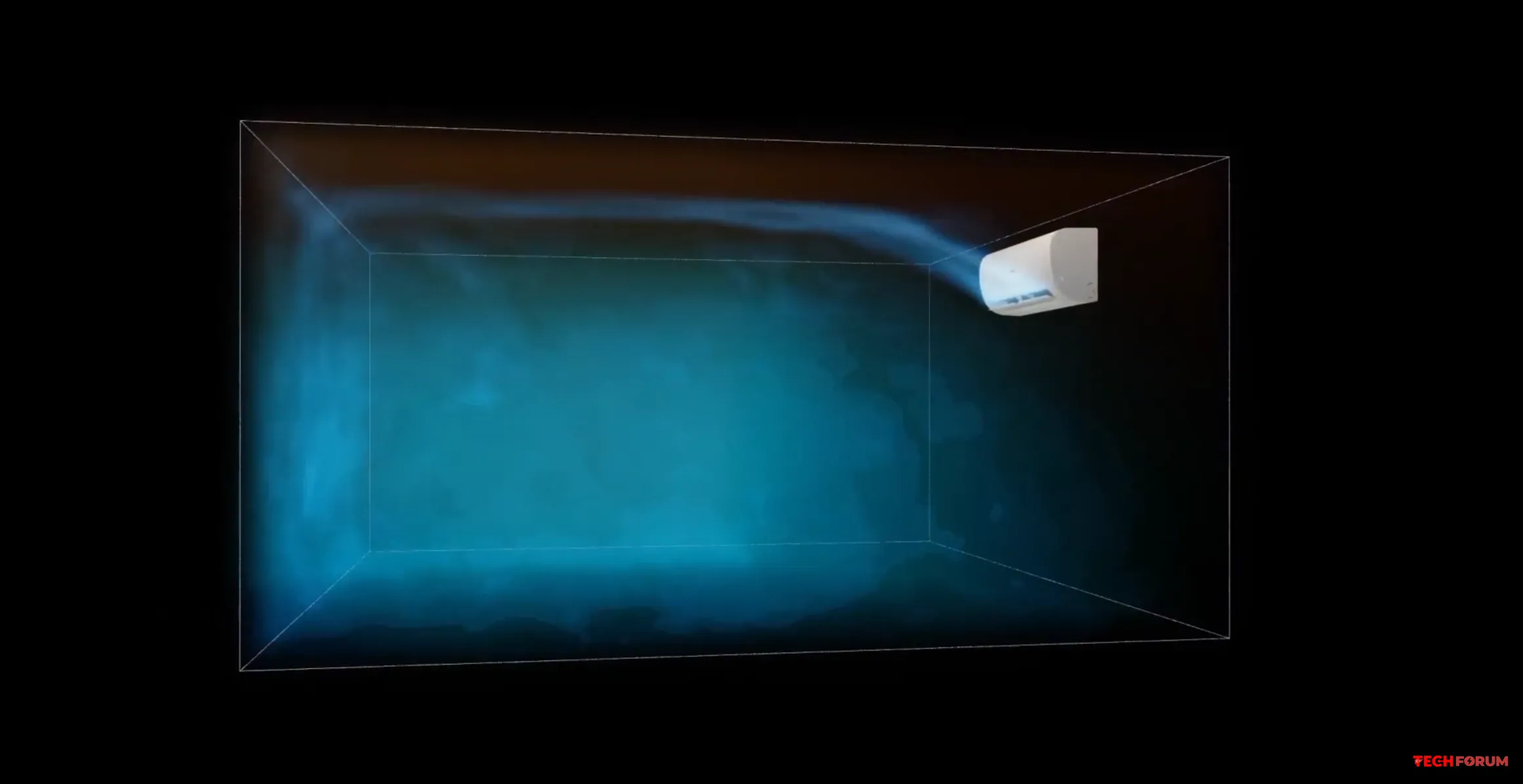
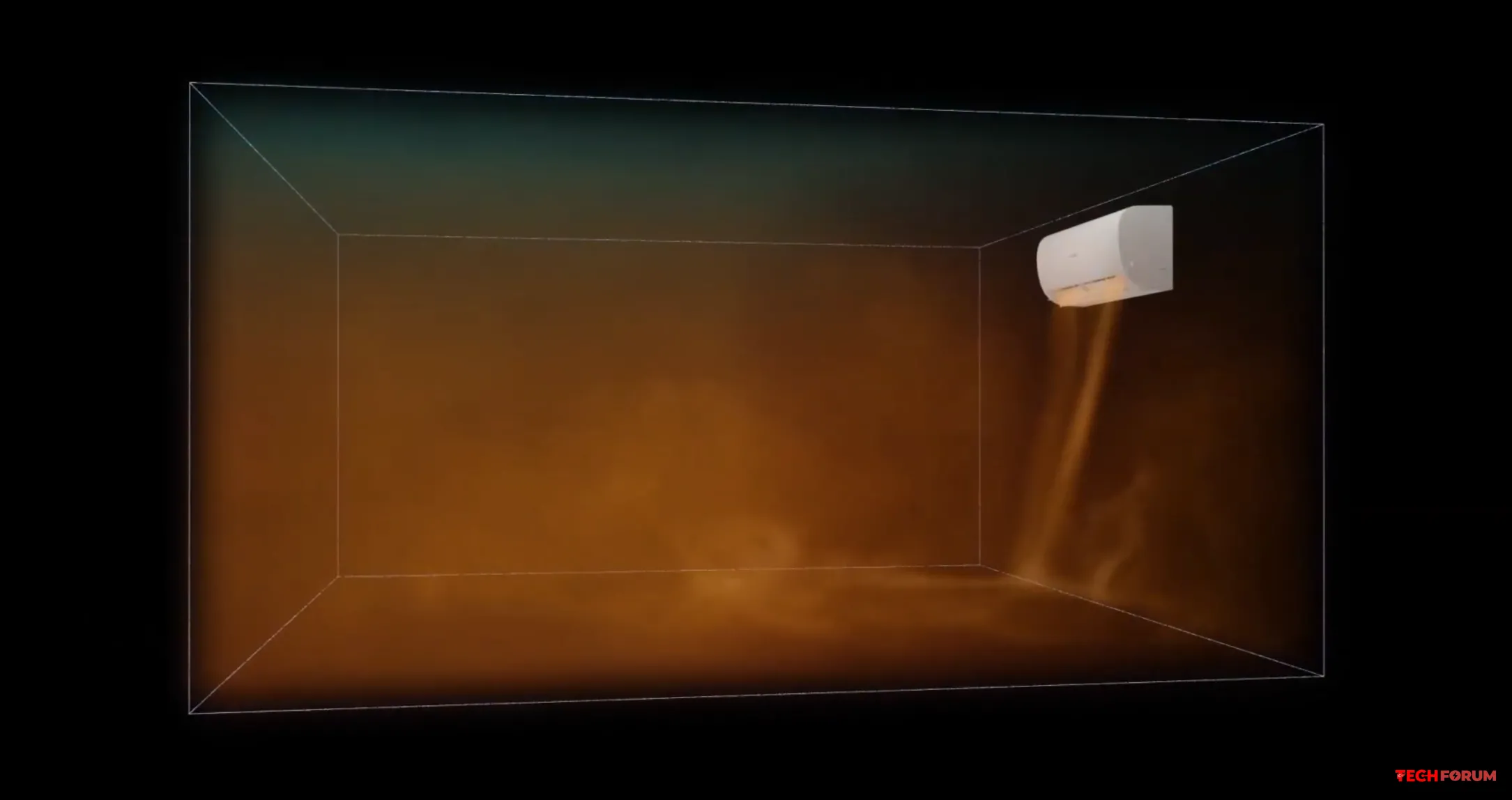
    Coanda etkisi, hava akışını etkili bir şekilde yönlendirmeye yardımcı olur. Bunun ardındaki fizik basittir: yüksek hızda salınan bir hava jeti, basınç farkı nedeniyle en yakın katı yüzeye kelimenin tam anlamıyla "yapışır" ve eğrilerini takip eder.

    Modern klimalarda bu etki, panjurların özel bir şekli kullanılarak elde edilir.

    Soğutma işlemi sırasında hava akışı tavan boyunca yönlendirilir. Soğuk hava tavan boyunca "yayılır" ve ardından odanın her yerine eşit şekilde iner, böylece cereyan ortadan kalkar.
    Isıtıldığında, panjurlar hava akımını zemine doğru yönlendirir. Sıcak hava zemine doğru bastırılır ve kademeli olarak yükselir, böylece tüm yaşam alanının ideal şekilde ısıtılması sağlanır.

    Coanda etkisi, odanın tamamında eşit ısıtma ve soğutma sağlar ve standart seçeneklerin aksine, soğuk algınlığına yakalanma riskini en aza indirir.

    Konfor geometrisi: Klima cihazının soğutma ve ısıtma yaparken nereye üflemesi gerektiği

    Hava akışının yanlış yönlendirilmesi, yaz soğuklarının ve odanın eşit olmayan şekilde soğutulmasının ana nedenidir. İdeal bir mikro iklim yaratmak için, fiziğin basit yasalarını hatırlayın ve panjurları doğru şekilde ayarlayın. Bir klima cihazının farklı çalışma modlarında hangi yöne doğru üflemesi gerektiğini inceleyelim.

    Soğutma işlemi sırasında , ideal olarak hava akışı zemine paralel olmalıdır. Soğuk hava sıcak havadan daha ağırdır, bu nedenle eşit şekilde aşağı iner ve odayı cereyan oluşturmadan, sorunsuz bir şekilde soğutur.
    Isıtma yapılırken , hava akışı mümkün olduğunca aşağıya doğru yönlendirilmelidir. Bu şekilde, sıcak hava odanın alt kısımlarını etkili bir şekilde ısıtacak ve kademeli olarak yukarı doğru yükselecektir.
    Eğer serinliği veya sıcaklığı tüm alana eşit şekilde dağıtmak istiyorsanız, SWING modunu etkinleştirin. Kanatların açısının sürekli değiştirilmesi, durgun bölgeleri ortadan kaldırır ve havanın tek bir noktada yoğunlaşmasını önler.

    Optimal mikroiklim: Klima sıcaklığını doğru şekilde ayarlama

    Klima cihazınızın doğru şekilde ayarlanması sağlığınız için çok önemlidir. Bir odaya girdiğinizde, vücudunuz ani sıcaklık değişimlerinden kaynaklanan strese maruz kalmamalıdır. Bu sorun, özellikle dışarıda hava sıcakken ve split sistem klima çalışırken yaz aylarında daha da belirgindir.

    Öneriler:

    Dengeyi koruyun. Vücudun şok yaşamamasını sağlayacak ideal dış ve iç sıcaklık farkı 5 ile 7°C arasında olmalıdır.
    Odayı kademeli olarak soğutun . Sıcaklığı her 20-30 dakikada bir yaklaşık 2°C azaltarak kademeli olarak soğutmanız önerilir.
    Hava akışını kontrol edin. Soğuk hava akışının tavana paralel olacak şekilde yönlendirilmesi için panjurları ayarlayın. Soğuk hava sıcak havadan daha ağırdır, bu nedenle zamanla eşit olarak aşağı doğru iner.
    Hava akımlarından kaçının . Klima cihazının doğrudan önünde durmayın.

    Alıntıdır...
    Coanda etkisi, hava akışını etkili bir şekilde yönlendirmeye yardımcı olur. Bunun ardındaki fizik basittir: yüksek hızda salınan bir hava jeti, basınç farkı nedeniyle en yakın katı yüzeye kelimenin tam anlamıyla "yapışır" ve eğrilerini takip eder. Modern klimalarda bu etki, panjurların özel bir şekli kullanılarak elde edilir. Soğutma işlemi sırasında hava akışı tavan boyunca yönlendirilir. Soğuk hava tavan boyunca "yayılır" ve ardından odanın her yerine eşit şekilde iner, böylece cereyan ortadan kalkar. Isıtıldığında, panjurlar hava akımını zemine doğru yönlendirir. Sıcak hava zemine doğru bastırılır ve kademeli olarak yükselir, böylece tüm yaşam alanının ideal şekilde ısıtılması sağlanır. Coanda etkisi, odanın tamamında eşit ısıtma ve soğutma sağlar ve standart seçeneklerin aksine, soğuk algınlığına yakalanma riskini en aza indirir. Konfor geometrisi: Klima cihazının soğutma ve ısıtma yaparken nereye üflemesi gerektiği Hava akışının yanlış yönlendirilmesi, yaz soğuklarının ve odanın eşit olmayan şekilde soğutulmasının ana nedenidir. İdeal bir mikro iklim yaratmak için, fiziğin basit yasalarını hatırlayın ve panjurları doğru şekilde ayarlayın. Bir klima cihazının farklı çalışma modlarında hangi yöne doğru üflemesi gerektiğini inceleyelim. Soğutma işlemi sırasında , ideal olarak hava akışı zemine paralel olmalıdır. Soğuk hava sıcak havadan daha ağırdır, bu nedenle eşit şekilde aşağı iner ve odayı cereyan oluşturmadan, sorunsuz bir şekilde soğutur. Isıtma yapılırken , hava akışı mümkün olduğunca aşağıya doğru yönlendirilmelidir. Bu şekilde, sıcak hava odanın alt kısımlarını etkili bir şekilde ısıtacak ve kademeli olarak yukarı doğru yükselecektir. Eğer serinliği veya sıcaklığı tüm alana eşit şekilde dağıtmak istiyorsanız, SWING modunu etkinleştirin. Kanatların açısının sürekli değiştirilmesi, durgun bölgeleri ortadan kaldırır ve havanın tek bir noktada yoğunlaşmasını önler. Optimal mikroiklim: Klima sıcaklığını doğru şekilde ayarlama Klima cihazınızın doğru şekilde ayarlanması sağlığınız için çok önemlidir. Bir odaya girdiğinizde, vücudunuz ani sıcaklık değişimlerinden kaynaklanan strese maruz kalmamalıdır. Bu sorun, özellikle dışarıda hava sıcakken ve split sistem klima çalışırken yaz aylarında daha da belirgindir. Öneriler: Dengeyi koruyun. Vücudun şok yaşamamasını sağlayacak ideal dış ve iç sıcaklık farkı 5 ile 7°C arasında olmalıdır. Odayı kademeli olarak soğutun . Sıcaklığı her 20-30 dakikada bir yaklaşık 2°C azaltarak kademeli olarak soğutmanız önerilir. Hava akışını kontrol edin. Soğuk hava akışının tavana paralel olacak şekilde yönlendirilmesi için panjurları ayarlayın. Soğuk hava sıcak havadan daha ağırdır, bu nedenle zamanla eşit olarak aşağı doğru iner. Hava akımlarından kaçının . Klima cihazının doğrudan önünde durmayın. Alıntıdır...
    Beğen
    1
    0 Cevaplar 0 Paylaşımlar 778 Görüntülemeler 0 Değerlendirmeler
  • Thermal Grizzly, Duronaut Pro ve Hydronaut Pro adında yeni termal macunlarını piyasaya sürdü.
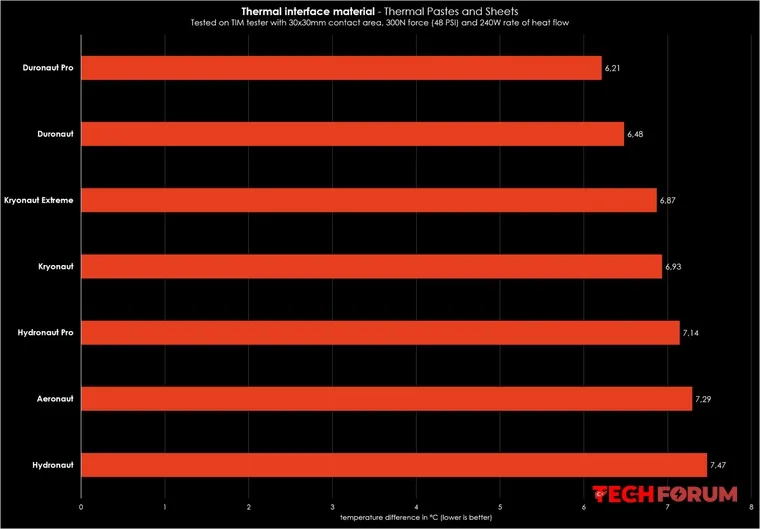
    Thermal Grizzly, Duronaut Pro ve Hydronaut Pro adında iki yeni termal arayüz malzemesi tanıttı. Üretici, yeni ürünlerin mevcut Pro olmayan ürünlerine kıyasla üstün termal iletkenlik sunduğunu iddia ediyor.

    Duronaut Pro, markanın yeni premium termal macunu olarak konumlandırılmış olup, uzun vadeli stabilite ve zamanla performans düşüşüne karşı direnç sunmaktadır. Alüminyum mikropartikülleri ve çinko oksit nanopartikülleri içeren yüksek kaliteli silikon bazlı bir formüle sahiptir.

    Sıcaklık değişimleri nedeniyle termal arayüz malzemesinin temas alanından kademeli olarak uzaklaşmasını en aza indirmeye yardımcı olur. Ayrıca, üretici Duronaut Pro'nun benzersiz formülünün, macunun çok ince bir tabaka halinde uygulanmasına olanak tanıyarak temas yüzeyleri arasındaki termal bariyeri azalttığını iddia ediyor. Termal macunun elektriksel olarak iletken olmaması da dikkate değer bir özelliktir.

    Hydronaut Pro, silikon içermeyen termal arayüz malzemesi arayan kullanıcılara yönelik alternatif bir üründür. Sıvı soğutma sistemli bilgisayarlarda ve endüstriyel sistemlerde kullanılması önerilir. Üretici, duyuruyla birlikte yeni ürünlerin dahili testlerinin sonuçlarını da yayınladı. Thermal Grizzly'ye göre, Duronaut Pro, şirketin tüm ürünleri arasında en iyi termal iletkenliği sergiliyor.

    Her iki termal macun da artık Avrupa'da satışa sunuldu. Duronaut Pro'nun fiyatları 2 gramlık tüp için 17,90 €'dan başlayıp 30 gramlık tüp için 79,90 €'ya kadar çıkıyor. Hydronaut Pro'nun fiyatı ise tüp boyutuna bağlı olarak 14,90 € ile 49,90 € arasında değişiyor.

    Alıntıdır...

    Duronaut Pro - Resmi Site.
    https://www.thermal-grizzly.com/en/duronaut-pro/s-tg-dp-002-r

    Hydronaut Pro - Resmi Site:
    https://www.thermal-grizzly.com/en/hydronaut-pro/s-tg-hp-002-r

    Techpowerup - Ön inceleme:
    https://www.techpowerup.com/350123/thermal-grizzly-new-duronaut-pro-and-hydronaut-pro-now-available
    Thermal Grizzly, Duronaut Pro ve Hydronaut Pro adında iki yeni termal arayüz malzemesi tanıttı. Üretici, yeni ürünlerin mevcut Pro olmayan ürünlerine kıyasla üstün termal iletkenlik sunduğunu iddia ediyor. Duronaut Pro, markanın yeni premium termal macunu olarak konumlandırılmış olup, uzun vadeli stabilite ve zamanla performans düşüşüne karşı direnç sunmaktadır. Alüminyum mikropartikülleri ve çinko oksit nanopartikülleri içeren yüksek kaliteli silikon bazlı bir formüle sahiptir. Sıcaklık değişimleri nedeniyle termal arayüz malzemesinin temas alanından kademeli olarak uzaklaşmasını en aza indirmeye yardımcı olur. Ayrıca, üretici Duronaut Pro'nun benzersiz formülünün, macunun çok ince bir tabaka halinde uygulanmasına olanak tanıyarak temas yüzeyleri arasındaki termal bariyeri azalttığını iddia ediyor. Termal macunun elektriksel olarak iletken olmaması da dikkate değer bir özelliktir. Hydronaut Pro, silikon içermeyen termal arayüz malzemesi arayan kullanıcılara yönelik alternatif bir üründür. Sıvı soğutma sistemli bilgisayarlarda ve endüstriyel sistemlerde kullanılması önerilir. Üretici, duyuruyla birlikte yeni ürünlerin dahili testlerinin sonuçlarını da yayınladı. Thermal Grizzly'ye göre, Duronaut Pro, şirketin tüm ürünleri arasında en iyi termal iletkenliği sergiliyor. Her iki termal macun da artık Avrupa'da satışa sunuldu. Duronaut Pro'nun fiyatları 2 gramlık tüp için 17,90 €'dan başlayıp 30 gramlık tüp için 79,90 €'ya kadar çıkıyor. Hydronaut Pro'nun fiyatı ise tüp boyutuna bağlı olarak 14,90 € ile 49,90 € arasında değişiyor. Alıntıdır... Duronaut Pro - Resmi Site. https://www.thermal-grizzly.com/en/duronaut-pro/s-tg-dp-002-r Hydronaut Pro - Resmi Site: https://www.thermal-grizzly.com/en/hydronaut-pro/s-tg-hp-002-r Techpowerup - Ön inceleme: https://www.techpowerup.com/350123/thermal-grizzly-new-duronaut-pro-and-hydronaut-pro-now-available
    Beğen
    2
    0 Cevaplar 0 Paylaşımlar 976 Görüntülemeler 0 Değerlendirmeler
  • SpeakyChat diğer sohbet sistemlerini etkiliyor mu yoksa virüslü mü?
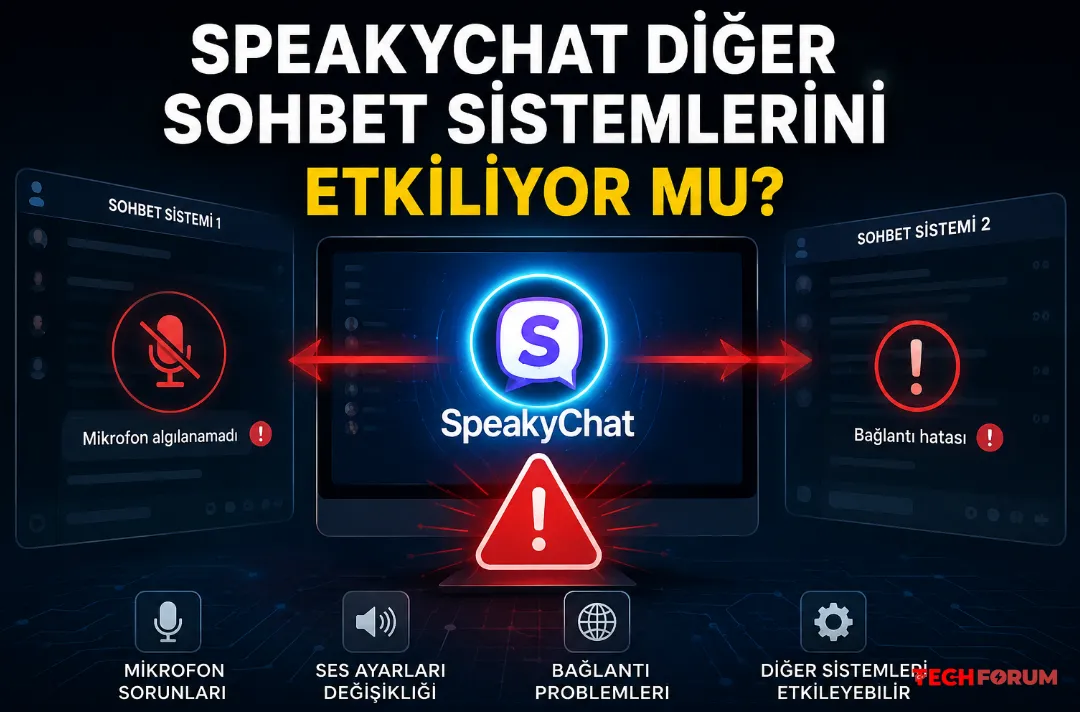
    Son zamanlarda sohbet topluluklarında ve çeşitli platformlarda dikkatimi çeken bir konu var. SpeakyChat kullandıktan sonra bazı kullanıcıların diğer sohbet sistemlerinde sorun yaşadığını belirtmesi. Açıkçası ilk duyduğumda bunun tesadüf olabileceğini düşündüm. Ancak benzer yorumları farklı kişilerden görünce konuyu biraz daha araştırmak istedim.

    En sık dile getirilen sorunların başında mikrofon problemleri geliyor. Daha önce sorunsuz çalışan mikrofonların bazı sohbet sistemlerinde algılanmadığı, ses bağlantılarının beklenmedik şekilde kesildiği veya kullanıcıların ses gönderemediği yönünde yorumlar bulunuyor. SpeakyChat activeX otomatik yüklendikten sonra program ekle kaldırsan dahi zor kaldırılıyor ve kaldıramayan arkadaşalar dahi var.

    Bazı kullanıcılar ise farklı bir durumdan bahsediyor. Onlara göre SpeakyChat kurulduktan sonra bilgisayarın ses aygıtı tercihleri değişiyor ve diğer sohbet platformları yanlış ses kaynağını kullanmaya başlıyor. Bu da ilk bakışta mikrofon arızası gibi görünse de aslında yazılım ayarlarından kaynaklanabiliyor.

    İlginç olan nokta ise bazı kullanıcıların programı kaldırdıktan sonra sistemlerinin yeniden normal çalışmaya başladığını söylemesi. Özellikle daha önce bağlantı problemi yaşayan sohbet sitelerinin tekrar sorunsuz açılması ve mikrofonun yeniden çalışması birçok kişinin dikkatini çekmiş durumda.

    Elbette burada önemli bir ayrıntı bulunuyor. Bir programın kaldırılması sonrasında yaşanan düzelme her zaman sorunun doğrudan o programdan kaynaklandığını göstermeyebilir. Bazen yazılım çakışmaları, ses sürücüleri, tarayıcı izinleri veya Windows ayarları da benzer problemlere neden olabiliyor.

    Buna rağmen kullanıcı deneyimleri incelendiğinde SpeakyChat sonrasında yaşanan teknik problemlerin tamamen göz ardı edilemeyecek kadar sık konuşulduğunu söylemek mümkün. Özellikle sesli sohbet platformlarını aktif kullanan kişilerin kurulum sonrasında sistem ayarlarını kontrol etmeleri faydalı olabilir.

    Eğer SpeakyChat kurduktan sonra başka sohbet sitelerinde sorun yaşamaya başladıysanız öncelikle mikrofon ayarlarınızı, varsayılan ses aygıtınızı ve tarayıcı izinlerinizi kontrol etmeniz önerilir. Sorun devam ediyorsa programı kaldırarak kısa bir test yapmak da problemin kaynağını anlamanıza yardımcı olabilir.

    SpeakyChat'in diğer sohbet sistemlerini etkileyip etkilemediği konusunda kesin bir yargıya varmak zor olsa da, kullanıcıların paylaştığı deneyimler bu konuda bazı soru işaretlerinin oluşmasına neden oluyor. Özellikle birden fazla sohbet platformu kullanan kişilerin kurulum sonrasında sistem davranışlarını dikkatle takip etmeleri faydalı olacaktır.
    Son zamanlarda sohbet topluluklarında ve çeşitli platformlarda dikkatimi çeken bir konu var. SpeakyChat kullandıktan sonra bazı kullanıcıların diğer sohbet sistemlerinde sorun yaşadığını belirtmesi. Açıkçası ilk duyduğumda bunun tesadüf olabileceğini düşündüm. Ancak benzer yorumları farklı kişilerden görünce konuyu biraz daha araştırmak istedim. En sık dile getirilen sorunların başında mikrofon problemleri geliyor. Daha önce sorunsuz çalışan mikrofonların bazı sohbet sistemlerinde algılanmadığı, ses bağlantılarının beklenmedik şekilde kesildiği veya kullanıcıların ses gönderemediği yönünde yorumlar bulunuyor. SpeakyChat activeX otomatik yüklendikten sonra program ekle kaldırsan dahi zor kaldırılıyor ve kaldıramayan arkadaşalar dahi var. Bazı kullanıcılar ise farklı bir durumdan bahsediyor. Onlara göre SpeakyChat kurulduktan sonra bilgisayarın ses aygıtı tercihleri değişiyor ve diğer sohbet platformları yanlış ses kaynağını kullanmaya başlıyor. Bu da ilk bakışta mikrofon arızası gibi görünse de aslında yazılım ayarlarından kaynaklanabiliyor. İlginç olan nokta ise bazı kullanıcıların programı kaldırdıktan sonra sistemlerinin yeniden normal çalışmaya başladığını söylemesi. Özellikle daha önce bağlantı problemi yaşayan sohbet sitelerinin tekrar sorunsuz açılması ve mikrofonun yeniden çalışması birçok kişinin dikkatini çekmiş durumda. Elbette burada önemli bir ayrıntı bulunuyor. Bir programın kaldırılması sonrasında yaşanan düzelme her zaman sorunun doğrudan o programdan kaynaklandığını göstermeyebilir. Bazen yazılım çakışmaları, ses sürücüleri, tarayıcı izinleri veya Windows ayarları da benzer problemlere neden olabiliyor. Buna rağmen kullanıcı deneyimleri incelendiğinde SpeakyChat sonrasında yaşanan teknik problemlerin tamamen göz ardı edilemeyecek kadar sık konuşulduğunu söylemek mümkün. Özellikle sesli sohbet platformlarını aktif kullanan kişilerin kurulum sonrasında sistem ayarlarını kontrol etmeleri faydalı olabilir. Eğer SpeakyChat kurduktan sonra başka sohbet sitelerinde sorun yaşamaya başladıysanız öncelikle mikrofon ayarlarınızı, varsayılan ses aygıtınızı ve tarayıcı izinlerinizi kontrol etmeniz önerilir. Sorun devam ediyorsa programı kaldırarak kısa bir test yapmak da problemin kaynağını anlamanıza yardımcı olabilir. SpeakyChat'in diğer sohbet sistemlerini etkileyip etkilemediği konusunda kesin bir yargıya varmak zor olsa da, kullanıcıların paylaştığı deneyimler bu konuda bazı soru işaretlerinin oluşmasına neden oluyor. Özellikle birden fazla sohbet platformu kullanan kişilerin kurulum sonrasında sistem davranışlarını dikkatle takip etmeleri faydalı olacaktır.
    Beğen
    2
    0 Cevaplar 0 Paylaşımlar 2B Görüntülemeler 0 Değerlendirmeler
  • Kasa fanını yağlamak mümkün mü ve neyle?
    Fanınızın hangi tip yatak kullandığını öğrenmek iyi bir fikirdir. Sadece kaymalı yataklı fanlar yağlanabilir. Diğerleri tamir edilemez veya yağlama sadece geçici bir rahatlama sağlar.

    Ancak bu işlem yalnızca belirli sorunlar ortaya çıktığında yapılmalıdır. Özellikle de fan yeterince pahalıysa ve değiştirmek istemiyorsanız.

    Eğer fanınızda gıcırdama veya kuru bir uğultu sesi fark ederseniz yağlama yapmayı düşünmelisiniz. Ayrıca, fanınız hemen çalışmayı durduruyorsa veya düzensiz çalışmaya başlıyorsa yağlama önerilir. Ancak, fanınız aşırı derecede sallanıyorsa veya titreşiyorsa, yeni bir tane almanız gerekecektir; yağlama yardımcı olmayacaktır.

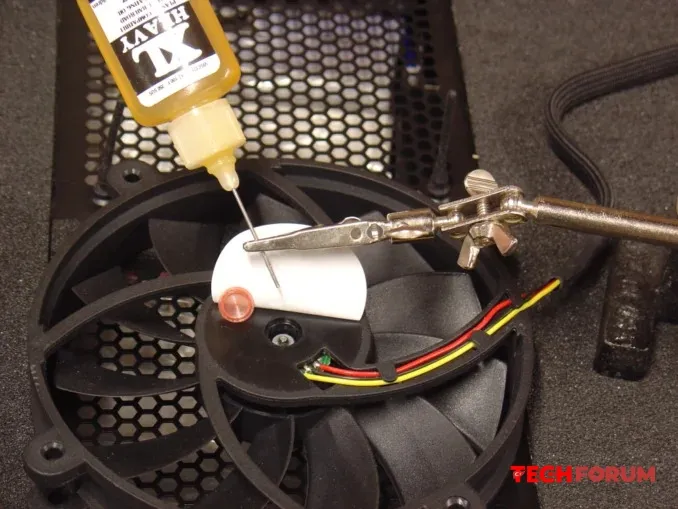
    Dikiş makinesi yağı, yağlama için en iyisidir. Özel elektrik motoru yağı, hafif mineral yağ veya silikon yağı da seçenekler arasındadır. Katı yağ, kalın lityum gres, ayçiçek yağı veya WD-40 asla kullanmayın.

    Kasa fanını yağlamak için, fanı çıkarın, arkasındaki etiketi sökün ve kauçuk tıpayı açın. İçine 1-2 damla yağ dökün, ardından pervaneyi döndürün. Bu işlem tamamlanır ve fanı tekrar monte edip yerine takabilirsiniz. Gürültü kısa süre sonra geri dönebilir, bu da rulmanın aşındığını gösterir. Yeni bir fan satın almanız gerekecektir. Bu durum özellikle 3-5 yıllık ucuz modeller için geçerlidir.
    Fanınızın hangi tip yatak kullandığını öğrenmek iyi bir fikirdir. Sadece kaymalı yataklı fanlar yağlanabilir. Diğerleri tamir edilemez veya yağlama sadece geçici bir rahatlama sağlar. Ancak bu işlem yalnızca belirli sorunlar ortaya çıktığında yapılmalıdır. Özellikle de fan yeterince pahalıysa ve değiştirmek istemiyorsanız. Eğer fanınızda gıcırdama veya kuru bir uğultu sesi fark ederseniz yağlama yapmayı düşünmelisiniz. Ayrıca, fanınız hemen çalışmayı durduruyorsa veya düzensiz çalışmaya başlıyorsa yağlama önerilir. Ancak, fanınız aşırı derecede sallanıyorsa veya titreşiyorsa, yeni bir tane almanız gerekecektir; yağlama yardımcı olmayacaktır. Dikiş makinesi yağı, yağlama için en iyisidir. Özel elektrik motoru yağı, hafif mineral yağ veya silikon yağı da seçenekler arasındadır. Katı yağ, kalın lityum gres, ayçiçek yağı veya WD-40 asla kullanmayın. Kasa fanını yağlamak için, fanı çıkarın, arkasındaki etiketi sökün ve kauçuk tıpayı açın. İçine 1-2 damla yağ dökün, ardından pervaneyi döndürün. Bu işlem tamamlanır ve fanı tekrar monte edip yerine takabilirsiniz. Gürültü kısa süre sonra geri dönebilir, bu da rulmanın aşındığını gösterir. Yeni bir fan satın almanız gerekecektir. Bu durum özellikle 3-5 yıllık ucuz modeller için geçerlidir.
    Beğen
    6
    0 Cevaplar 0 Paylaşımlar 4B Görüntülemeler 0 Değerlendirmeler
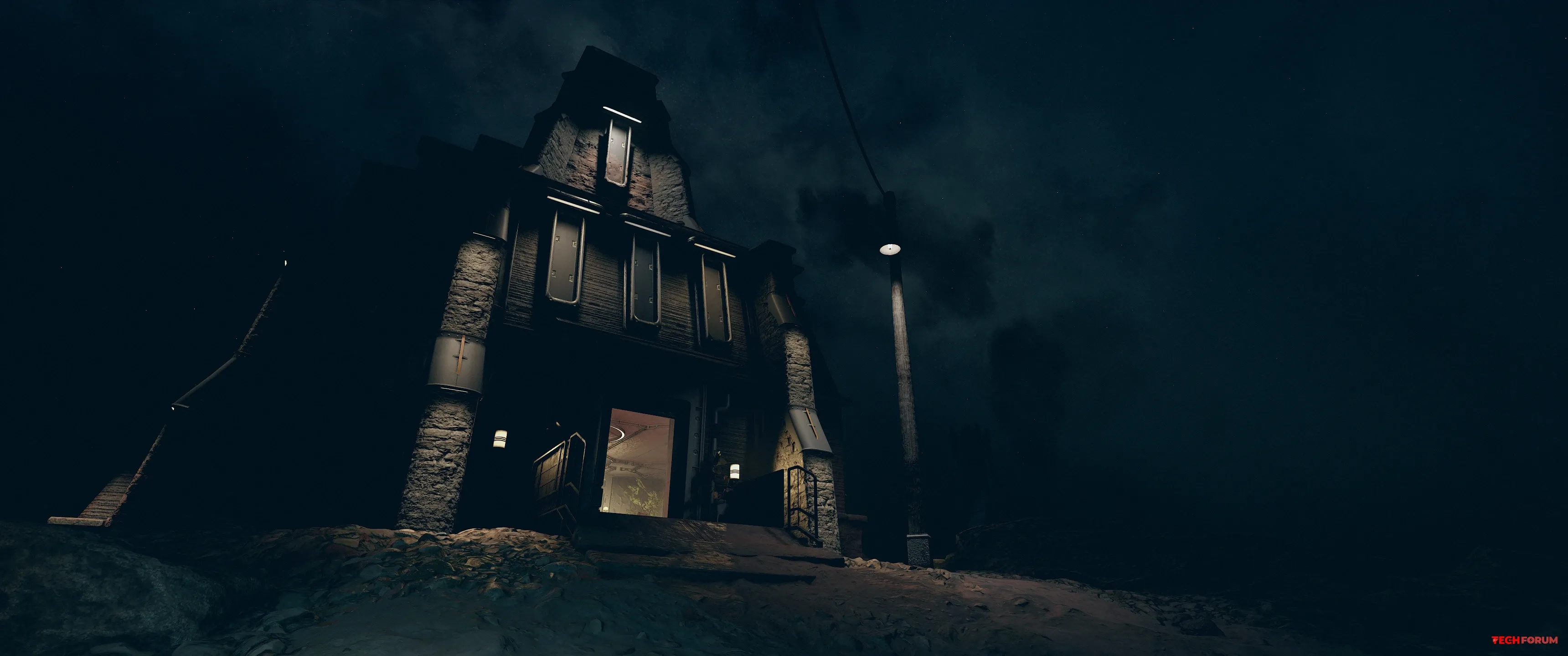
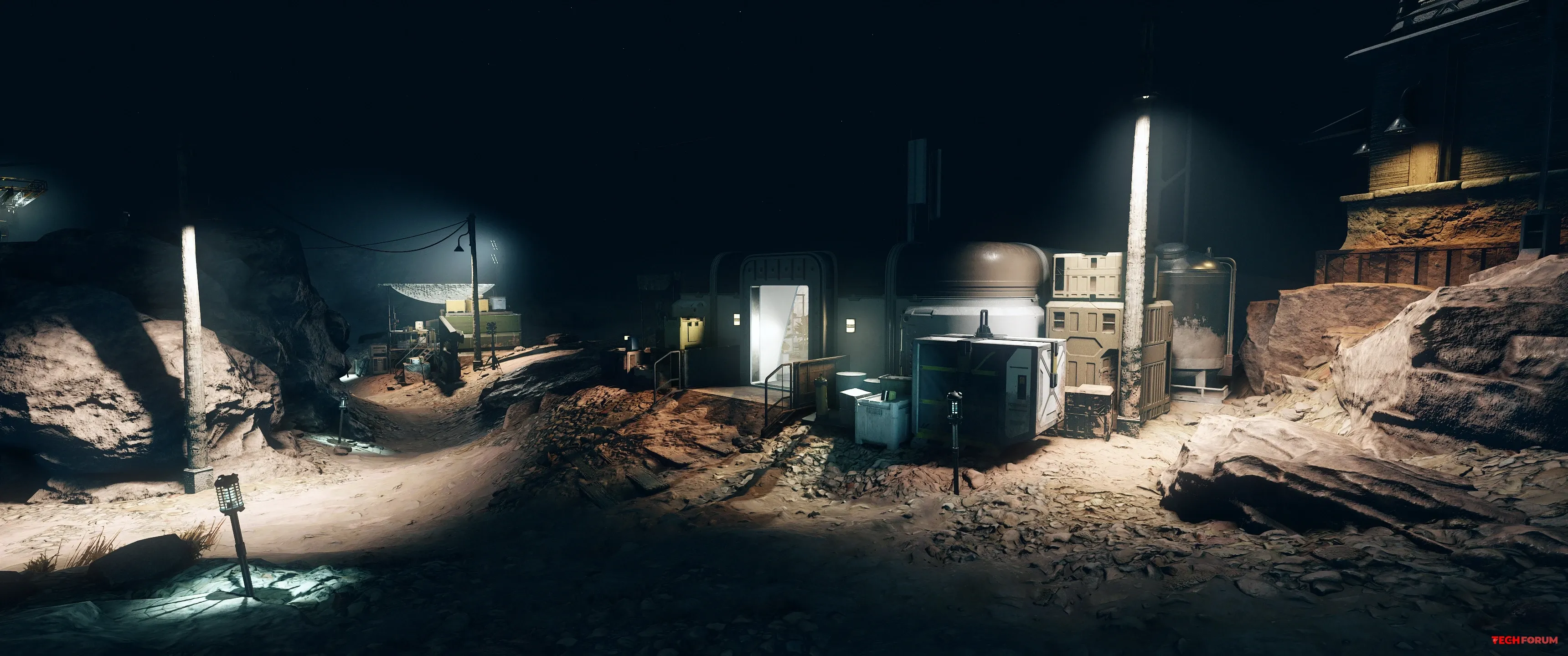
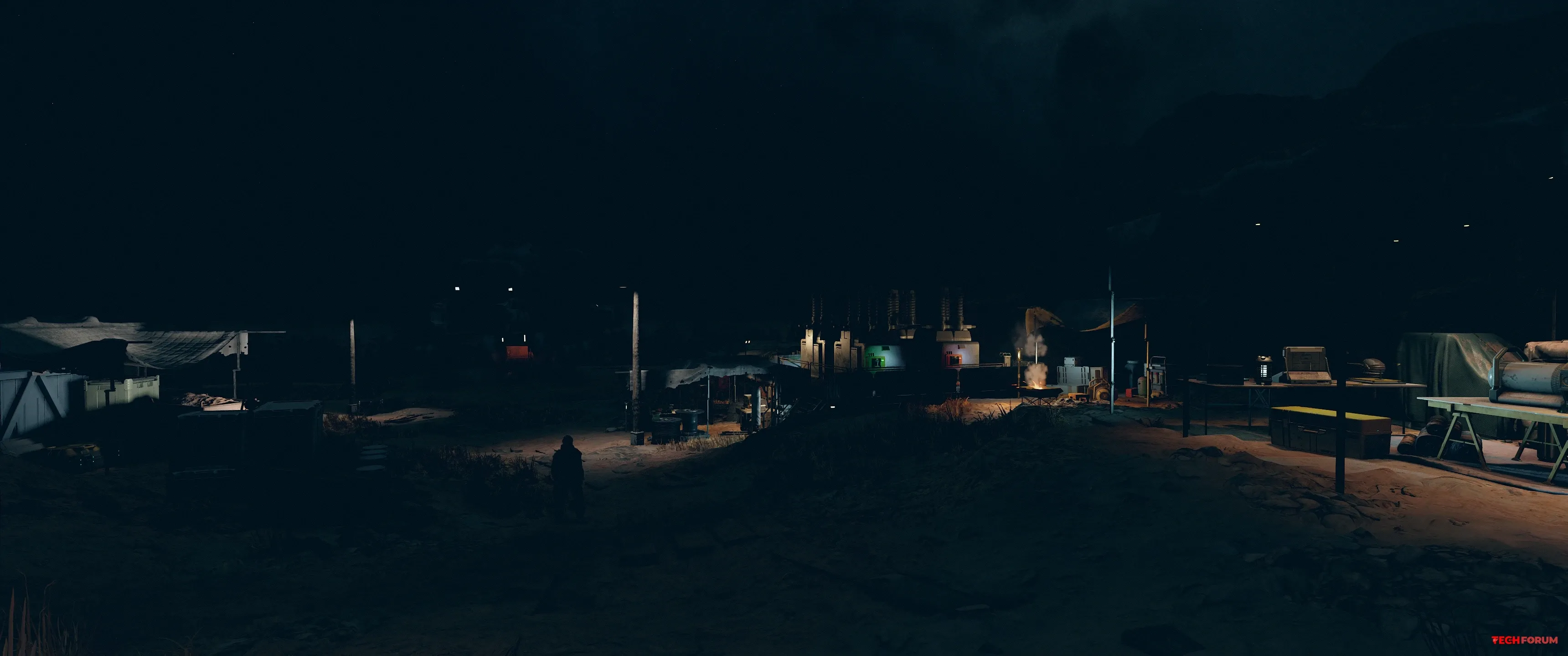
  • Starfield Mod İndir 2.300'den fazla yeni ışık kaynağı ekledi.
    Bir mod yapımcısı Starfield'e 2.300'den fazla yeni ışık kaynağı ekledi.

    Starfield Yeni Babil'in Gerçekçi Aydınlatması.

    Bu mod, kapsamlı "Gerçek Işıklar" serisinin bir parçasıdır ve Yeni Babil'deki aydınlatma sistemini tamamen elden geçirmeyi amaçlamaktadır. Yazar, daha derin, gerçekçi ve atmosferik bir görüntü oluşturmak için 100'den fazla yeni ışık kaynağı ve nesneyi elle yerleştirmiştir. Modifikasyon, varsayılan aydınlatmadaki hataları düzeltir, binalara aydınlatma ekler ve yürüme yollarının ve sokak lambalarının görünümünü tamamen değiştirir.

    Başlıca değişiklikler.

    El yapımı, yüz yeni ışık kaynağının her biri, maksimum etki için ayrı ayrı yerleştirilmiştir.

    Bina aydınlatması, daha önce karanlık veya düz görünen birçok bina, yeni aydınlatma vurgularıyla donatıldı.

    Mevcut lambaların düzeltilmesi, oyun geliştiricilerinden kaynaklanan, yanlış çalışan ışık kaynaklarına yönelik düzeltmeler.

    Ortam Güncellemesi, kaldırım ve sokak lambası aydınlatması, daha iyi yönlendirme ve estetik için yeniden tasarlandı.

    Kurulum.

    Değişikliği içeren arşivi indirin ve mod yöneticiniz aracılığıyla veya manuel olarak Data klasörüne kurun.

    Yükleme Sırası listesinde, bu modu listenin en altına taşıyın.

    Önemli : Aydınlatma komut dosyalarının doğru şekilde başlatılabilmesi için, modu etkinleştirirken (veya mod yüklü bir kayıt dosyasını yüklerken) karakteriniz gezegen yüzeyinde değil, uzayda olmalıdır.

    En iyi görsel kalite için, yazarın başlangıç ​​ayarları dosyasını da yüklemeniz önerilir.
    Bir mod yapımcısı Starfield'e 2.300'den fazla yeni ışık kaynağı ekledi. Starfield Yeni Babil'in Gerçekçi Aydınlatması. Bu mod, kapsamlı "Gerçek Işıklar" serisinin bir parçasıdır ve Yeni Babil'deki aydınlatma sistemini tamamen elden geçirmeyi amaçlamaktadır. Yazar, daha derin, gerçekçi ve atmosferik bir görüntü oluşturmak için 100'den fazla yeni ışık kaynağı ve nesneyi elle yerleştirmiştir. Modifikasyon, varsayılan aydınlatmadaki hataları düzeltir, binalara aydınlatma ekler ve yürüme yollarının ve sokak lambalarının görünümünü tamamen değiştirir. Başlıca değişiklikler. El yapımı, yüz yeni ışık kaynağının her biri, maksimum etki için ayrı ayrı yerleştirilmiştir. Bina aydınlatması, daha önce karanlık veya düz görünen birçok bina, yeni aydınlatma vurgularıyla donatıldı. Mevcut lambaların düzeltilmesi, oyun geliştiricilerinden kaynaklanan, yanlış çalışan ışık kaynaklarına yönelik düzeltmeler. Ortam Güncellemesi, kaldırım ve sokak lambası aydınlatması, daha iyi yönlendirme ve estetik için yeniden tasarlandı. Kurulum. Değişikliği içeren arşivi indirin ve mod yöneticiniz aracılığıyla veya manuel olarak Data klasörüne kurun. Yükleme Sırası listesinde, bu modu listenin en altına taşıyın. Önemli : Aydınlatma komut dosyalarının doğru şekilde başlatılabilmesi için, modu etkinleştirirken (veya mod yüklü bir kayıt dosyasını yüklerken) karakteriniz gezegen yüzeyinde değil, uzayda olmalıdır. En iyi görsel kalite için, yazarın başlangıç ​​ayarları dosyasını da yüklemeniz önerilir.
    Dosya Türü: zip
    Beğen
    16
    1 Cevaplar 0 Paylaşımlar 2B Görüntülemeler 0 Değerlendirmeler
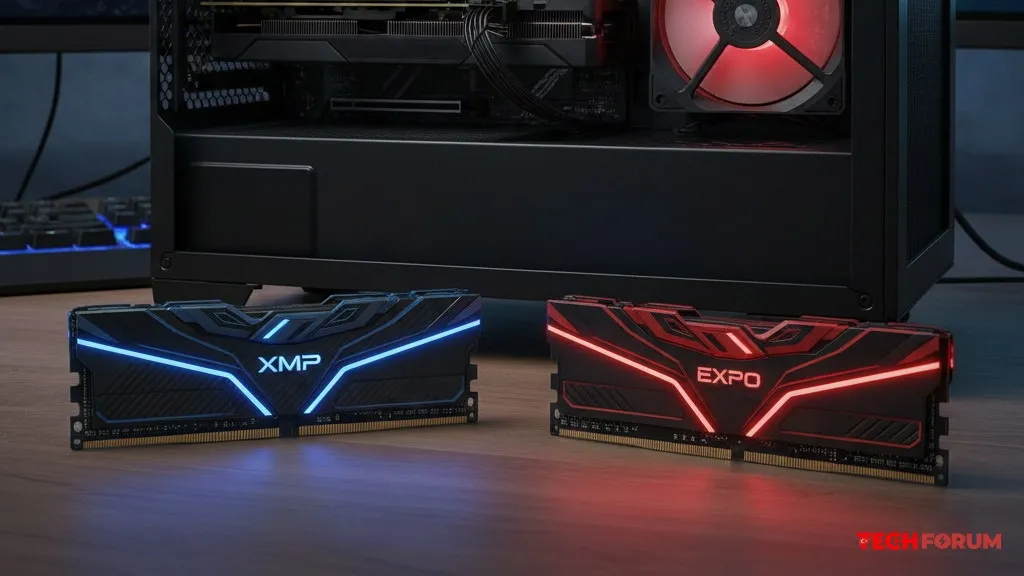
  • XMP veya EXPO profilleri çalışmazsa ne yapmalıyım?
    Sorunu çözmek: İlk olarak ne yapılmalı?

    -Anakartınızın BIOS'unu güncelleyin.
    Yeni BIOS sürümlerinde, anakart üreticileri genellikle XMP/EXPO profilleriyle uyumluluğu iyileştirir; bu nedenle öncelikle en son sürüme güncelleme yapılması önerilir .


    -Anakart BIOS'unu sıfırlayın
    Daha önce farklı RAM modülleri kullandıysanız veya BIOS ayarlarında değişiklik yaptıysanız, bunlardan bazıları profil ayarlarıyla çakışabilir. BIOS'u sıfırlamayı ve ardından XMP/EXPO'yu yeniden etkinleştirmeyi deneyin.

    -Modülleri önerilen yuvalara takın.
    Dört DDR5 yuvasına sahip anakartlar, işlemci soketinden gelen izlerin her bir RAM yuvası çiftine zincirleme olarak bağlandığı bir papatya zinciri topolojisine sahiptir. Bir veya iki bellek modülünüz varsa, bunları zincirlerin uçlarındaki yuvalara takmalısınız. Genellikle bunlar, işlemciden ikinci ve dördüncü olan A2 ve B2 yuvalarıdır. Aksi takdirde, "uçlardan" dolu yuvalara yansıyan sinyal parazite neden olabilir ve hedef frekans profilinin elde edilmesini engelleyebilir.
    İki bellek yuvasına sahip anakartlarda bu dezavantaj yoktur, çünkü her bellek kanalı doğrudan bir modüle bağlanır.

    -Modülleri değiştirin
    Özdeş RAM modülleri arasında bile, bazılarının profilleri diğerlerinden daha kötü işlediği olabilir. Modüller önerilen yuvalarda bile istenen frekansta çalışmıyorsa, yerlerini değiştirip tekrar deneyin. Genellikle, en sorunlu modül işlemciye daha yakın bir yuvaya yerleştirildiğinde stabilize olur. Bu şaşırtıcı değil: onları birbirine bağlayan izler kısalır ve parazit azalır.

    -Modüllerin temas noktalarını temizleyin.
    Nadir durumlarda, RAM modüllerindeki kontakların oksitlenmesi düzgün çalışmayı engelleyebilir. Bu durum özellikle uzun süredir kullanımda olan veya ikinci el olarak satın alınan modüller için geçerlidir. Bu nedenle, son bir önlem olarak, modülleri çıkarın ve kontak yüzeylerini yumuşak bir silgiyle birkaç kez nazikçe silin .

    -Eğer hiçbir şey yardımcı olmazsa
    Yukarıdaki tüm önerileri uyguladıysanız ancak bellek hala istenen frekansta çalışmıyorsa, BIOS üzerinden manuel yapılandırma yöntemlerine başvurmanız gerekecektir .

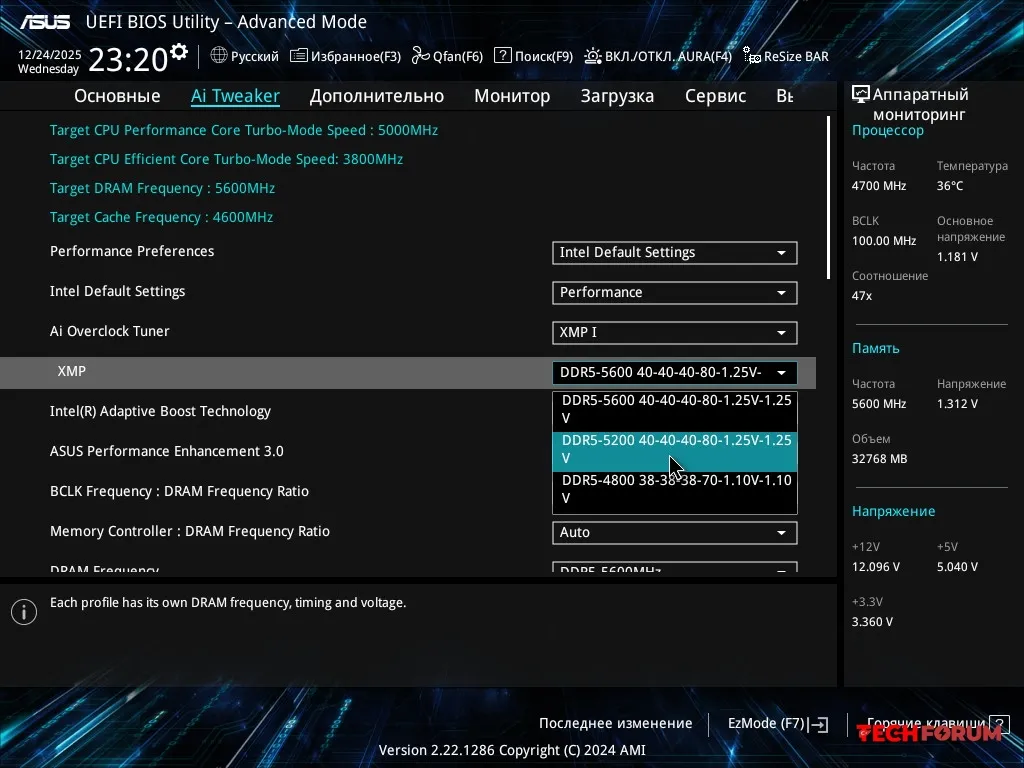
    Birçok modern RAM modülünde bir değil, iki hatta üç XMP/EXPO profili bulunur. Bunlar genellikle biraz daha yavaştır, ancak yine de standart JEDEC modlarına göre daha yüksek frekanslar ve daha düşük zamanlamalar sunarlar. Profil seçiminde birden fazla seçenek görüyorsanız, çalışmayan veya kararsız olan yerine farklı birini seçmeyi deneyin.


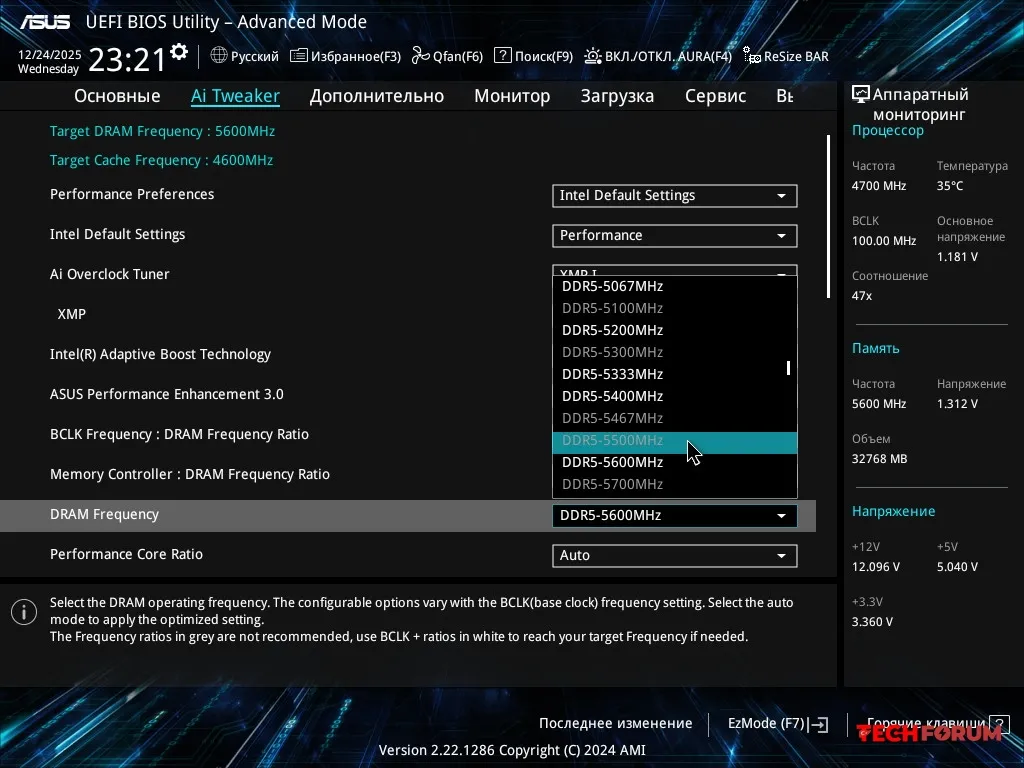
    Profil değiştirme işlemi yardımcı olmazsa veya başka profil mevcut değilse, RAM frekansını düşürmeyi deneyin. BIOS'u sıfırlayın, daha önce kullanılamayan profili seçin ve doğrudan saat frekansı seçim bölümüne geçin.


    Frekansı bir kademe düşürüyoruz, değişiklikleri kaydediyoruz ve bilgisayar başarılı bir şekilde açılırsa, OCCT gibi stres testleri kullanarak kararlılığını kontrol ediyoruz . Hatalar ortaya çıkarsa, BIOS'a geri dönüp frekansı bir kademe daha düşürüyoruz ve sistem sorunsuz çalışana kadar bu işleme devam ediyoruz.

    Alternatif olarak, her zaman manuel RAM hız aşırtmasına başvurabilirsiniz . Bu, genellikle düşük performans gösteren modüllerin bile belirtilen frekanslarda çalışmasını sağlayabilir. Bununla birlikte, frekansları ve voltajları değiştirmenin RAM ve işlemci için belirli bir risk oluşturduğunu akılda tutmak önemlidir, bu nedenle deneyimsiz kullanıcılar bundan kaçınmalıdır.
    Sorunu çözmek: İlk olarak ne yapılmalı? -Anakartınızın BIOS'unu güncelleyin. Yeni BIOS sürümlerinde, anakart üreticileri genellikle XMP/EXPO profilleriyle uyumluluğu iyileştirir; bu nedenle öncelikle en son sürüme güncelleme yapılması önerilir . -Anakart BIOS'unu sıfırlayın Daha önce farklı RAM modülleri kullandıysanız veya BIOS ayarlarında değişiklik yaptıysanız, bunlardan bazıları profil ayarlarıyla çakışabilir. BIOS'u sıfırlamayı ve ardından XMP/EXPO'yu yeniden etkinleştirmeyi deneyin. -Modülleri önerilen yuvalara takın. Dört DDR5 yuvasına sahip anakartlar, işlemci soketinden gelen izlerin her bir RAM yuvası çiftine zincirleme olarak bağlandığı bir papatya zinciri topolojisine sahiptir. Bir veya iki bellek modülünüz varsa, bunları zincirlerin uçlarındaki yuvalara takmalısınız. Genellikle bunlar, işlemciden ikinci ve dördüncü olan A2 ve B2 yuvalarıdır. Aksi takdirde, "uçlardan" dolu yuvalara yansıyan sinyal parazite neden olabilir ve hedef frekans profilinin elde edilmesini engelleyebilir. İki bellek yuvasına sahip anakartlarda bu dezavantaj yoktur, çünkü her bellek kanalı doğrudan bir modüle bağlanır. -Modülleri değiştirin Özdeş RAM modülleri arasında bile, bazılarının profilleri diğerlerinden daha kötü işlediği olabilir. Modüller önerilen yuvalarda bile istenen frekansta çalışmıyorsa, yerlerini değiştirip tekrar deneyin. Genellikle, en sorunlu modül işlemciye daha yakın bir yuvaya yerleştirildiğinde stabilize olur. Bu şaşırtıcı değil: onları birbirine bağlayan izler kısalır ve parazit azalır. -Modüllerin temas noktalarını temizleyin. Nadir durumlarda, RAM modüllerindeki kontakların oksitlenmesi düzgün çalışmayı engelleyebilir. Bu durum özellikle uzun süredir kullanımda olan veya ikinci el olarak satın alınan modüller için geçerlidir. Bu nedenle, son bir önlem olarak, modülleri çıkarın ve kontak yüzeylerini yumuşak bir silgiyle birkaç kez nazikçe silin . -Eğer hiçbir şey yardımcı olmazsa Yukarıdaki tüm önerileri uyguladıysanız ancak bellek hala istenen frekansta çalışmıyorsa, BIOS üzerinden manuel yapılandırma yöntemlerine başvurmanız gerekecektir . Birçok modern RAM modülünde bir değil, iki hatta üç XMP/EXPO profili bulunur. Bunlar genellikle biraz daha yavaştır, ancak yine de standart JEDEC modlarına göre daha yüksek frekanslar ve daha düşük zamanlamalar sunarlar. Profil seçiminde birden fazla seçenek görüyorsanız, çalışmayan veya kararsız olan yerine farklı birini seçmeyi deneyin. Profil değiştirme işlemi yardımcı olmazsa veya başka profil mevcut değilse, RAM frekansını düşürmeyi deneyin. BIOS'u sıfırlayın, daha önce kullanılamayan profili seçin ve doğrudan saat frekansı seçim bölümüne geçin. Frekansı bir kademe düşürüyoruz, değişiklikleri kaydediyoruz ve bilgisayar başarılı bir şekilde açılırsa, OCCT gibi stres testleri kullanarak kararlılığını kontrol ediyoruz . Hatalar ortaya çıkarsa, BIOS'a geri dönüp frekansı bir kademe daha düşürüyoruz ve sistem sorunsuz çalışana kadar bu işleme devam ediyoruz. Alternatif olarak, her zaman manuel RAM hız aşırtmasına başvurabilirsiniz . Bu, genellikle düşük performans gösteren modüllerin bile belirtilen frekanslarda çalışmasını sağlayabilir. Bununla birlikte, frekansları ve voltajları değiştirmenin RAM ve işlemci için belirli bir risk oluşturduğunu akılda tutmak önemlidir, bu nedenle deneyimsiz kullanıcılar bundan kaçınmalıdır.
    Beğen
    8
    0 Cevaplar 0 Paylaşımlar 3B Görüntülemeler 0 Değerlendirmeler
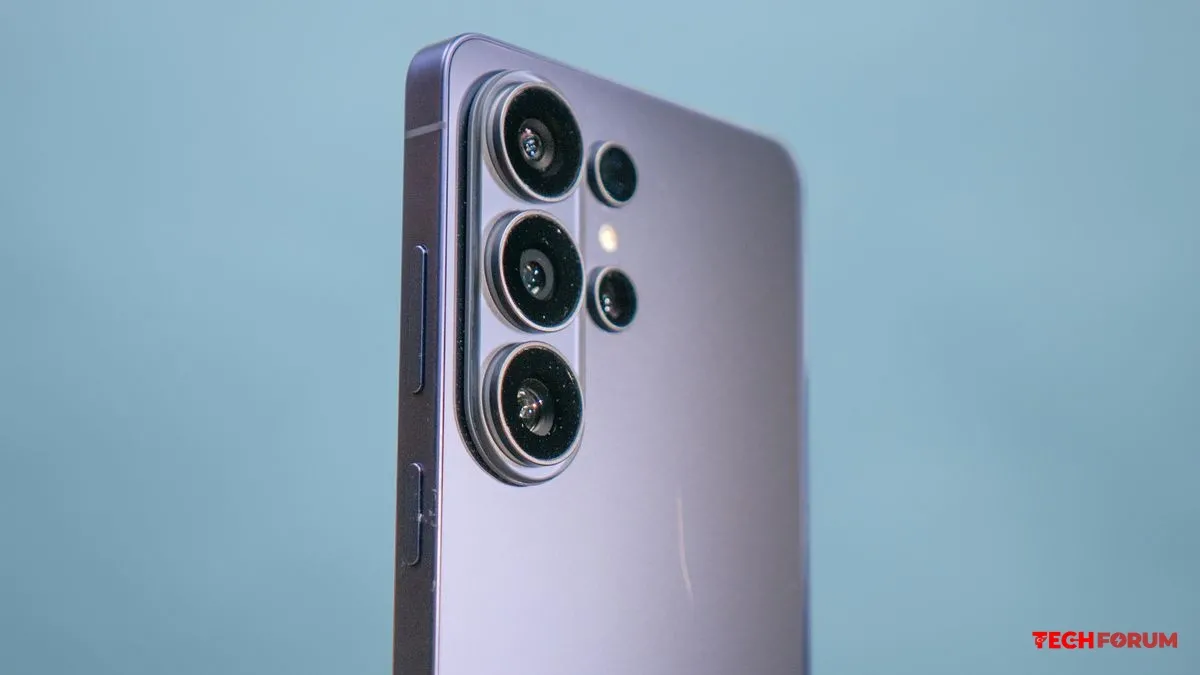
  • Tom's Guide, Nisan 2026 için en iyi 9 Android akıllı telefonu derledi.
    Tom's Guide, en ilgi çekici Android akıllı telefonların güncel bir listesini derledi.

    Samsung Galaxy S26 Ultra, genel olarak en iyi cihaz olarak kabul edildi. Üst düzey donanımı, son teknoloji kamerası, yenilikçi gizlilik ekranı ve kalem desteğiyle tam teşekküllü bir amiral gemisi cihazıdır.

    Google Pixel 10a, fiyat performans açısından en iyi seçenek. İyi bir kameraya, çok sayıda yapay zeka destekli özelliğe ve saf bir Android deneyimine sahip. OnePlus 15 ise en uygun fiyatlı tam teşekküllü amiral gemisi olarak ilk üçü tamamlıyor. Ayrıca sınıfındaki en uzun pil ömrüne de sahip.

    Google Pixel 10 Pro XL, en kullanıcı dostu ve sezgisel yapay zeka özellikleriyle ilk 9'a girmeyi başardı.

    Nothing Phone (4a) Pro, iyi özelliklere sahip gerçekten eşsiz bir cihaz arayanlar için önerilir.

    Google Pixel 10 ise, tam teşekküllü, yüksek kaliteli telefoto lensi ve eklenti gerektirmeyen Android işletim sistemiyle Google ekosistemine giriş bileti niteliğinde.

    Giriş seviyesi Samsung Galaxy S26, 6,3 inçlik ekranıyla kompakt akıllı telefon hayranlarını memnun edecek. Bu model, amiral gemisi seviyesinde donanım ve bir dizi son teknoloji yapay zeka özelliği sunuyor.

    Katlanabilir bir telefon arıyorsanız, Samsung Galaxy Z Flip 7 tam size göre. Şık, hafif ve kompakt yapısının yanı sıra, açıldığında geniş bir ekrana sahip.

    Samsung Galaxy Z Fold 7, ilk 9'u tamamlıyor. Esnek ekranı, üst düzey işlemcisi, 200 megapiksel kamerası ve açıldığında devasa ekranıyla tam teşekküllü bir amiral gemisi. Aynı zamanda, selefine göre daha ince, daha hafif ve çok daha estetik bir görünüme sahip.
    Tom's Guide, en ilgi çekici Android akıllı telefonların güncel bir listesini derledi. Samsung Galaxy S26 Ultra, genel olarak en iyi cihaz olarak kabul edildi. Üst düzey donanımı, son teknoloji kamerası, yenilikçi gizlilik ekranı ve kalem desteğiyle tam teşekküllü bir amiral gemisi cihazıdır. Google Pixel 10a, fiyat performans açısından en iyi seçenek. İyi bir kameraya, çok sayıda yapay zeka destekli özelliğe ve saf bir Android deneyimine sahip. OnePlus 15 ise en uygun fiyatlı tam teşekküllü amiral gemisi olarak ilk üçü tamamlıyor. Ayrıca sınıfındaki en uzun pil ömrüne de sahip. Google Pixel 10 Pro XL, en kullanıcı dostu ve sezgisel yapay zeka özellikleriyle ilk 9'a girmeyi başardı. Nothing Phone (4a) Pro, iyi özelliklere sahip gerçekten eşsiz bir cihaz arayanlar için önerilir. Google Pixel 10 ise, tam teşekküllü, yüksek kaliteli telefoto lensi ve eklenti gerektirmeyen Android işletim sistemiyle Google ekosistemine giriş bileti niteliğinde. Giriş seviyesi Samsung Galaxy S26, 6,3 inçlik ekranıyla kompakt akıllı telefon hayranlarını memnun edecek. Bu model, amiral gemisi seviyesinde donanım ve bir dizi son teknoloji yapay zeka özelliği sunuyor. Katlanabilir bir telefon arıyorsanız, Samsung Galaxy Z Flip 7 tam size göre. Şık, hafif ve kompakt yapısının yanı sıra, açıldığında geniş bir ekrana sahip. Samsung Galaxy Z Fold 7, ilk 9'u tamamlıyor. Esnek ekranı, üst düzey işlemcisi, 200 megapiksel kamerası ve açıldığında devasa ekranıyla tam teşekküllü bir amiral gemisi. Aynı zamanda, selefine göre daha ince, daha hafif ve çok daha estetik bir görünüme sahip.
    Beğen
    7
    0 Cevaplar 0 Paylaşımlar 1B Görüntülemeler 0 Değerlendirmeler
Oyun Gündemi
Yükleniyor...
Forum Son Yazılan Konular
TechForumTR https://techforum.tr/sosyal