• BIOS'U Fabrika Ayarlarına Sıfırlama: 4 Çalışan Yöntem...
    Bilgisayarınız dondu mu, hız aşırtma özelliği çalışmadı mı, BIOS şifrenizi mi unuttunuz, yoksa sistem sürücünüzü tanımıyor mu?

    Öncelikle BIOS'u varsayılan ayarlarına sıfırlamayı deneyin (CMOS'u temizleyin).

    İşte doğru yapmanın 3 yolu:

    En basit (yazılım)

    BIOS/UEFI'ye girin (başlangıçta Del/F2 tuşlarına basın).

    Şu seçeneği buluyoruz:

    🔸️ Optimize Edilmiş Varsayılan Ayarları Yükle

    🔸️ Kurulum Varsayılanlarını Yükle

    🔸️ Varsayılan Ayarları Geri Yükle

    Enter tuşuna basın, değişiklikleri kaydedin (F10) ve yeniden başlatın.

    Klasik (tahta üzerinde zıplayan)

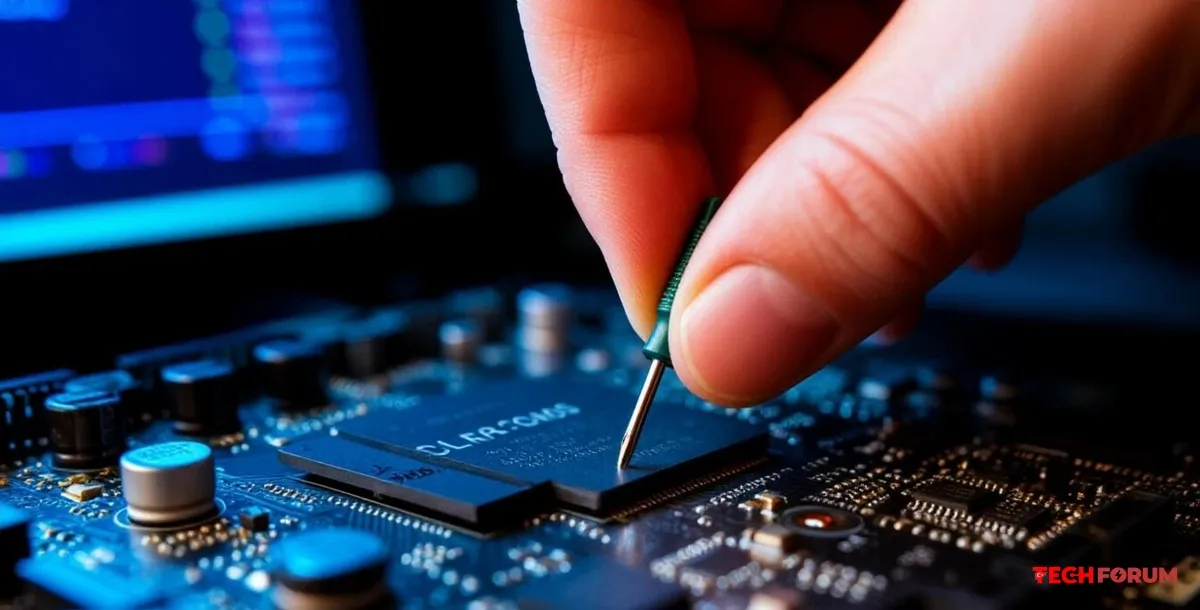
    Anakart üzerinde CLR_CMOS, JBAT1 veya CLEAR olarak işaretlenmiş kontakları arıyoruz.
    Algoritma: Bilgisayarın fişini çekin → kontakları bir jumper kablosuyla (veya bir tornavidayla 10-15 saniye süreyle) kısa devre yapın → her şeyi tekrar yerine takın.

    En görsel olanı (CR2032 pil)
    • Gücü kapatın ve kabloyu şebekeden çıkarın.
    • Devre kartında bir düğme pil bulduk.
    5-10 dakika süreyle çıkarın (tedbir amaçlı olarak, kalan şarjı boşaltmak için bilgisayarın güç düğmesine basabilirsiniz).

    Pili yerine geri koyduk.

    İleri düzey kullanıcılar için (arka paneldeki düğme)

    Üst düzey anakartlarda (veya yeni MSI/ASUS/Gigabyte anakartlarda) fiziksel bir CMOS'u Temizle düğmesi bulunur.

    Bilgisayar kapalıyken bu düğmeye basın, işlem tamam.

    Sıfırlama işleminden sonra: Tüm ayarlar (işlemci frekansı, RAM, önyükleme sırası) sıfırlanacaktır.

    RAM için XMP/DOCP'yi yeniden etkinleştirmeniz gerekecek!

    Alıntıdır...
    Bilgisayarınız dondu mu, hız aşırtma özelliği çalışmadı mı, BIOS şifrenizi mi unuttunuz, yoksa sistem sürücünüzü tanımıyor mu? Öncelikle BIOS'u varsayılan ayarlarına sıfırlamayı deneyin (CMOS'u temizleyin). İşte doğru yapmanın 3 yolu: [b]En basit (yazılım)[/b] BIOS/UEFI'ye girin (başlangıçta Del/F2 tuşlarına basın). Şu seçeneği buluyoruz: 🔸️ Optimize Edilmiş Varsayılan Ayarları Yükle 🔸️ Kurulum Varsayılanlarını Yükle 🔸️ Varsayılan Ayarları Geri Yükle Enter tuşuna basın, değişiklikleri kaydedin (F10) ve yeniden başlatın. [b]Klasik (tahta üzerinde zıplayan)[/b] Anakart üzerinde CLR_CMOS, JBAT1 veya CLEAR olarak işaretlenmiş kontakları arıyoruz. Algoritma: Bilgisayarın fişini çekin → kontakları bir jumper kablosuyla (veya bir tornavidayla 10-15 saniye süreyle) kısa devre yapın → her şeyi tekrar yerine takın. [b]En görsel olanı (CR2032 pil)[/b] [ul] [li]Gücü kapatın ve kabloyu şebekeden çıkarın.[/li] [li]Devre kartında bir düğme pil bulduk.[/li] [/ul] 5-10 dakika süreyle çıkarın (tedbir amaçlı olarak, kalan şarjı boşaltmak için bilgisayarın güç düğmesine basabilirsiniz). Pili yerine geri koyduk. [b]İleri düzey kullanıcılar için (arka paneldeki düğme)[/b] Üst düzey anakartlarda (veya yeni MSI/ASUS/Gigabyte anakartlarda) fiziksel bir CMOS'u Temizle düğmesi bulunur. Bilgisayar kapalıyken bu düğmeye basın, işlem tamam. Sıfırlama işleminden sonra: Tüm ayarlar (işlemci frekansı, RAM, önyükleme sırası) sıfırlanacaktır. RAM için XMP/DOCP'yi yeniden etkinleştirmeniz gerekecek! Alıntıdır...
    Beğen
    4
    0 Cevaplar 0 Paylaşımlar 1B Görüntülemeler 0 Değerlendirmeler
  • Steam Frame incelemesi Valve VR gözlüğü ne kadar iyi?
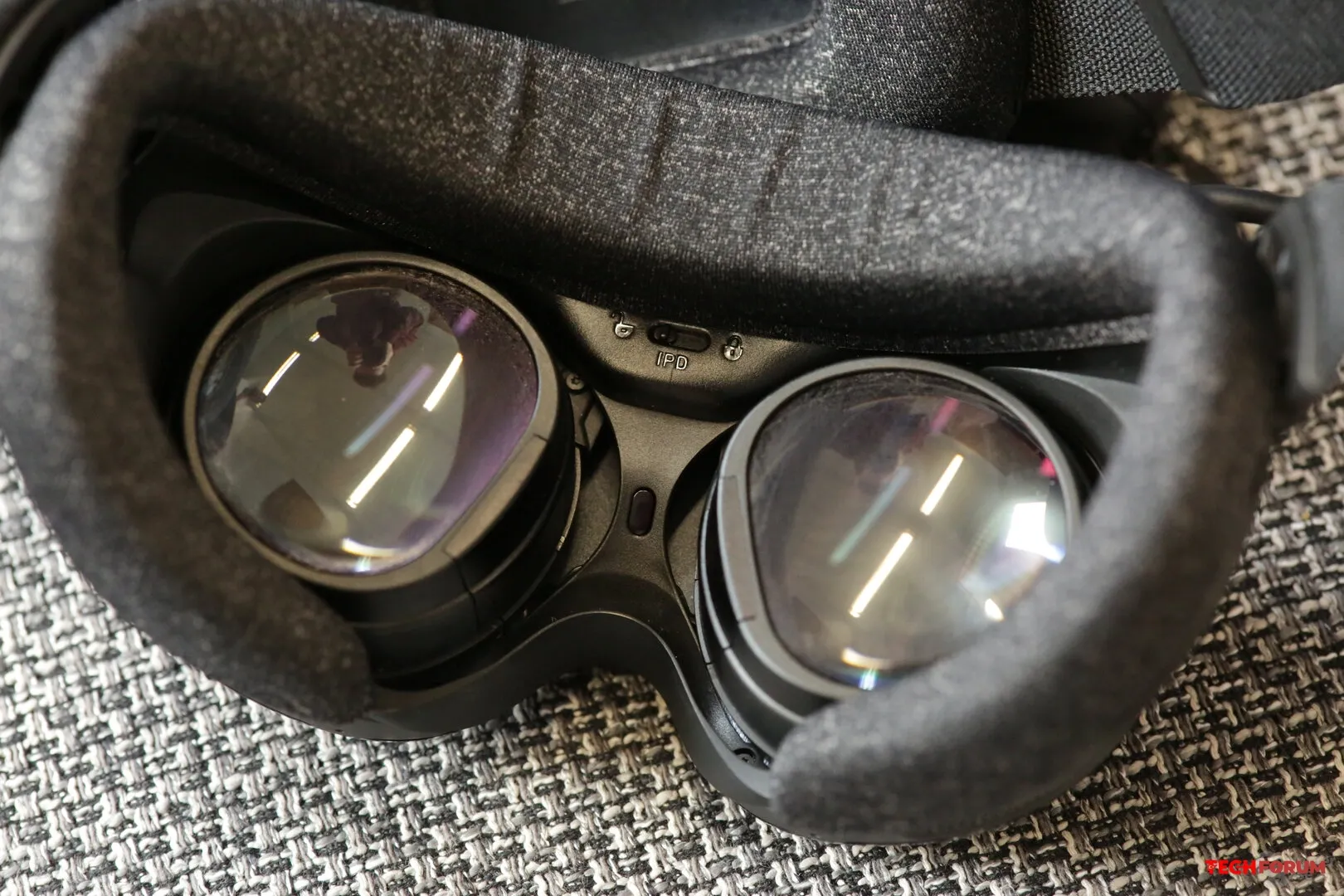
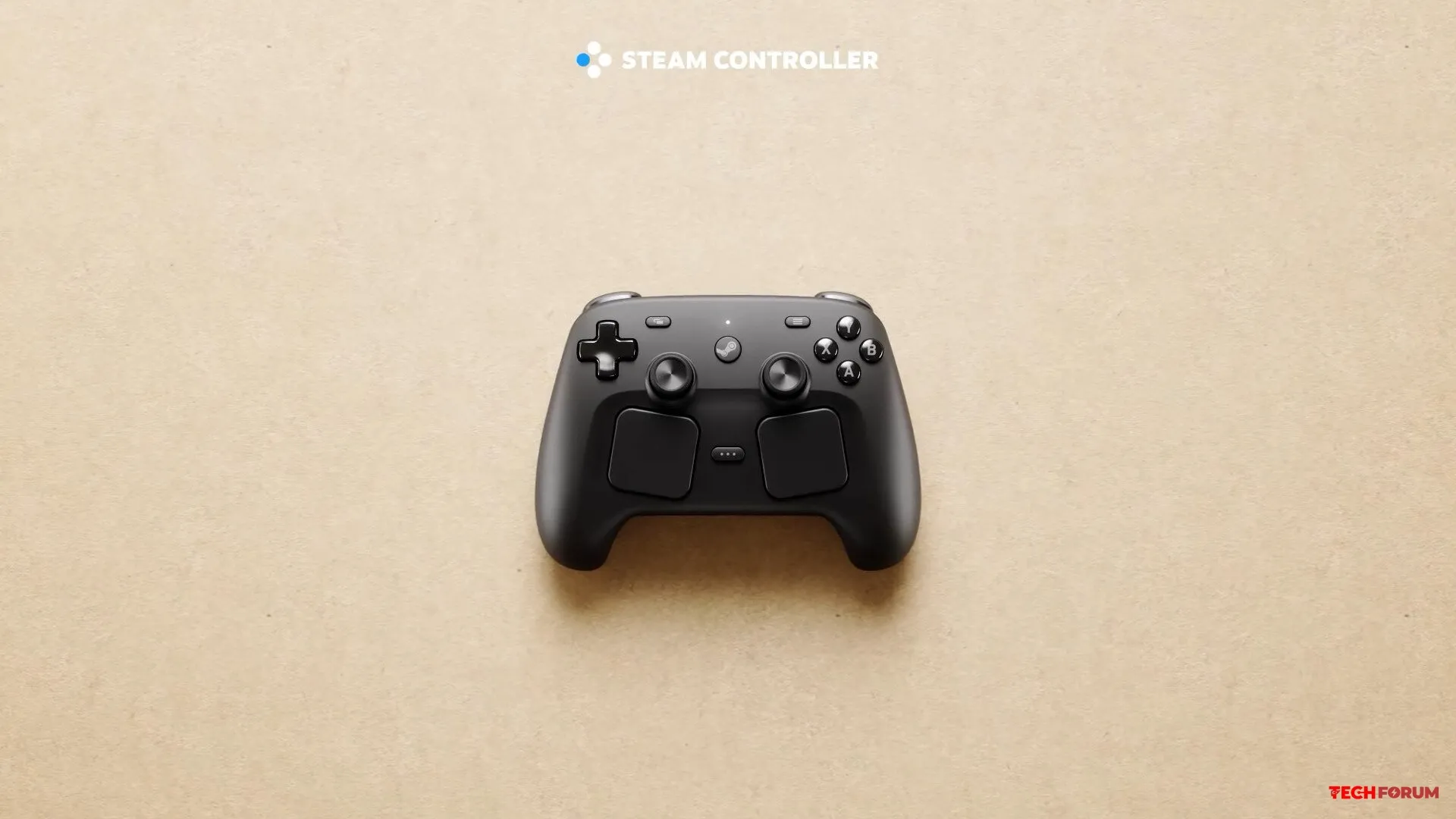
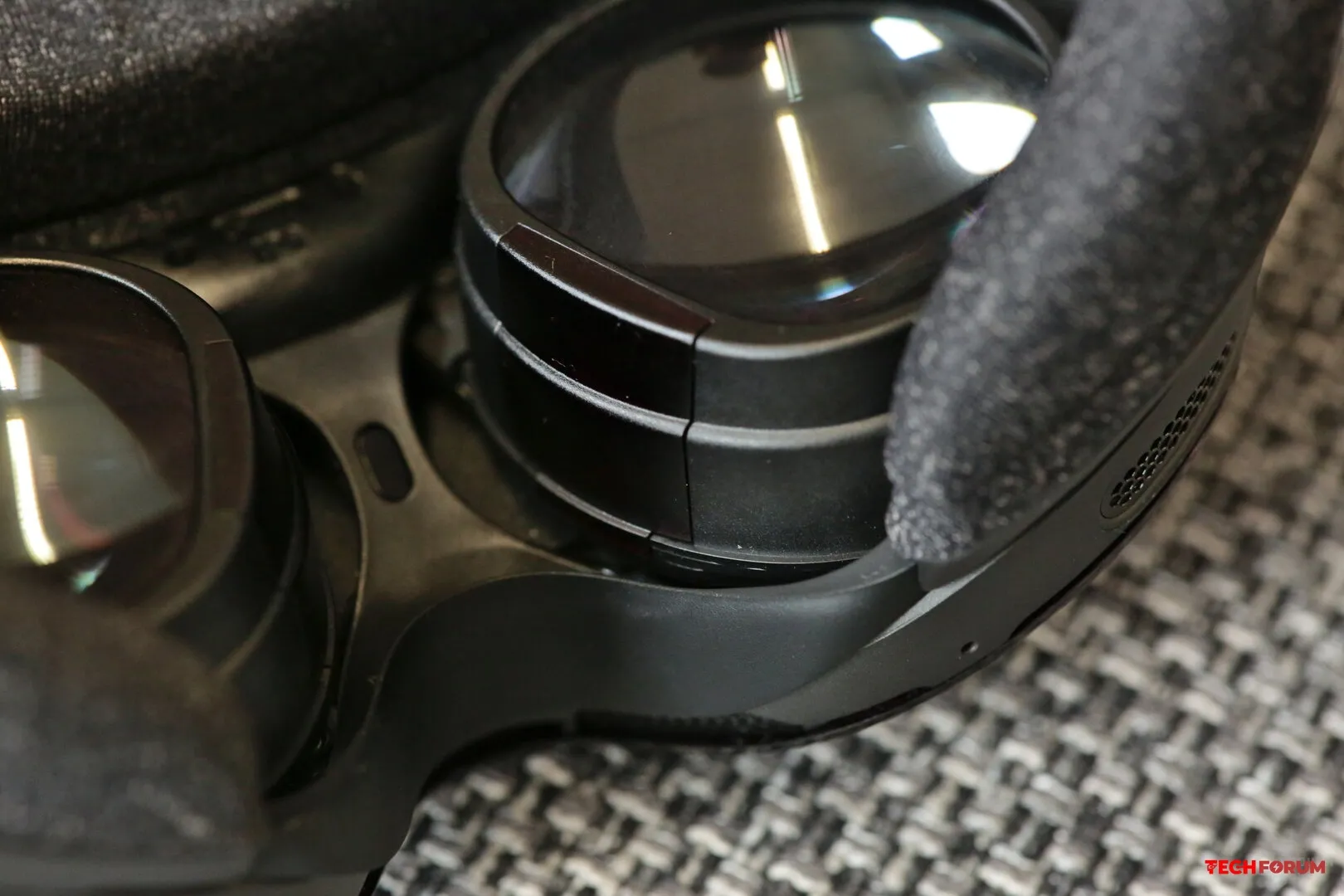
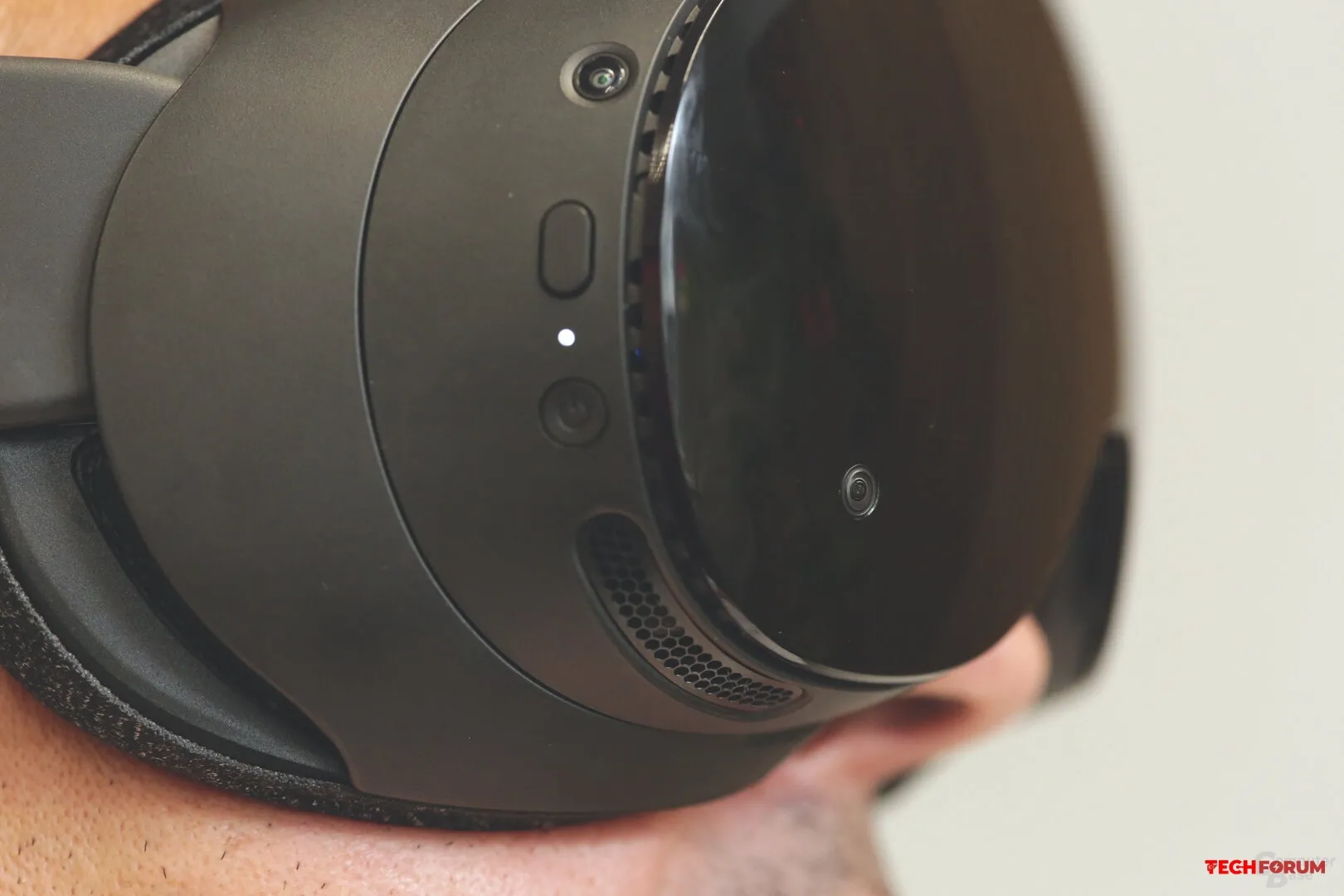
    Mayıs ayında yeni Steam Controller'ı ve Haziran/Temmuz aylarında Steam Machine'i (inceleme) takip eden Valve, bu yılki üçüncü ve son donanım sürümünü piyasaya sürüyor: yeni VR sistemi Steam Frame. Bu inceleme, izleme, görüntü kalitesi ve bağımsız kullanım ile yayın akışı açısından performansını ele alıyor.

    Steam Frame, Valve'ın tamamen kendi bünyesinde geliştirdiği ilk VR sistemi olan 2019 tarihli Valve Index'i (inceleme) takip ediyor . Ancak aslında Steam operatörünün üçüncü VR başlığı: 2016 tarihli HTC Vive (inceleme), HTC ile yakın işbirliği içinde oluşturulmuş ve SteamVR'ı tanıtmıştı.

    Steam Frame ve Valve Index: Önceki modeline göre iyileştirmeler karşılaştırması
    Steam Frame, Quest 3 ve PSVR 2: Valve'ın yeni PC VR kulaklıklarının karşılaştırması
    Peki, 2019'daki Valf Endeksi'ne kıyasla neler değişti? Aşağıdaki tablo kapsamlı bir genel bakış sunmaktadır; özellikle şunlar dikkat çekicidir.
    1. Dıştan izleme yerine içten dışa izleme (6DOF)
    2. Bağımsız Mod (Steam Frame Üzerinde Görüntüleme)
    3. Steam Link ile kablo yerine kablosuz olarak yayın yapın.
    4. Güç kaynağı kablo yerine lityum iyon pil ile sağlanır.
    5. Kilo kaybında belirgin azalma
    6. Göz takibi (odaklanmış görüntüleme ve yayın için) ve el takibi

    İki mod: akışlı ve bağımsız

    Valve Index (inceleme) Steam Link üzerinden içerik oynatmak için kablolu bir PC bağlantısı gerektiriyordu. Steam Frame artık Steam Link üzerinden kablosuz akışı (ve sadece kablosuz olarak) destekliyor ve oyunları kendi başına da işleyebiliyor.

    Valve, Steam Frame öncelikle oyun bilgisayarından veya dizüstü bilgisayardan yayın yapmaya odaklı olarak görüyor. Bağımsız çalışma özelliği de destekleniyor.
    Steam Frame, Steam kütüphanenizin tamamını yönetebilen, öncelikle yayın akışına odaklı, kablosuz bir VR gözlüğü ve kumanda setidir. Sürükleyici VR deneyimine adım atın veya arkanıza yaslanıp VR olmayan oyun kataloğunuzun keyfini çıkarın. Ayrıca bağımsız oyun oynamayı da destekler.
    Oyun yerel olarak işleniyor veya Steam Frame'e aktarılıyor olsun, SteamOS kullanıcı arayüzü varsayılan olarak kulaklıkta her zaman 90 Hz'de işlenir. Oyunun kendisinde ise yenileme hızı moda bağlıdır.

    1. Bağımsız (Steam Frame üzerinde görüntüleme)

    Steam Frame, Valve'ın x86 yerine Arm mimarisine sahip ilk SteamOS platformudur. Steam Deck ve Steam Machine (1. ve mevcut nesiller) x86 işlemciler kullanırken, Steam Frame Arm tabanlı Qualcomm Snapdragon 8 Gen 3 işlemci kullanmaktadır.

    Kullanılan işletim sistemi yine SteamOS, ancak bu sefer Arm için 64 bitlik bir sürüm. Valve ayrıca Steam'i ve Windows'tan Linux'a çeviri yapan Proton'u da buna göre uyarlamak zorunda kaldı (Proton for Arm64).

    Linux için Arm64 oyunları: Lighthouse Half-Life: Alyx

    Çevirinin olmadığı bir dünyada, Steam Frame'in çalışması için Arm64 üzerinde Linux için yazılıma ihtiyaç duyulmaktadır ve bu yazılım mevcuttur.

    Half-Life: Alyx'in Arm64 sürümü (inceleme) ( Linux için Vulkan sürümüne dayanmaktadır) lansmanda sunulan en öne çıkan örnektir, ancak bu "bağımsız sürüm" birkaç gün daha Steam Mağazasında satışta olacaktır. Bir diğer amiral gemisi oyun ise Alyx modu olarak ortaya çıkan ve halihazırda Erken Erişim'de bulunan Gunman Contracts'tır.

    Ancak, özellikle Steam Frame'in "Öncelik Yayın Akışına" verdiği göz önüne alındığında, kaç programcının bu yolu izleyeceği henüz belli değil.

    Odaklanmış akış, göz takibi kullanarak görüntüleme açısına göre görüntü kalitesini ayarlamak yerine, akış için kodlanan videonun bit hızını esas alır: yalnızca odaklanılan alan yüksek bir bit hızında kodlanırken, diğer alanlar daha düşük bir hızda kodlanır. Bu, iletilmesi gereken veri miktarını azaltır ve kablosuz akışı daha fazla durumda güvenilir hale getirmelidir.

    Testte, Half-Life: Alyx'in Windows PC sürümünün akışında bu teknolojinin etkisi, bağımsız moddaki foveal akışın etkisine kıyasla gözle algılanabilir değildi ancak görüntü her zaman pürüzsüzdü ve bağımsız sürüme göre önemli ölçüde daha yüksek kalitedeydi.

    Foveated Streaming, oyun entegrasyonu gerektirmez çünkü SteamVR kodlamayı kendisi halleder. Bu teknoloji, Windows PC'den yayın yaparken herhangi bir oyunla kullanılabilir.

    Şu anda yalnızca Windows bilgisayarlar için mevcuttur.

    Windows PC'den yayın yapma konusuna dikkat etmekte fayda var. Lansman sırasında, içerik yalnızca Windows PC'deki Steam İstemcisi üzerinden Steam Frame'e yayınlanabiliyor. SteamOS dahil olmak üzere alternatif işletim sistemlerine sahip sistemler henüz destek sunmuyor. Benzer şekilde, şu anda Steam Machine'den Steam Frame'e sinyal iletmek mümkün değil.

    Klavyeler, fareler veya üçüncü parti oyun kumandaları gibi diğer çevre birimleri de Bluetooth üzerinden bağlanabilir. Ancak bu ürünler için VR izleme özelliği planlanmamıştır.

    Kulaklıklar ve mikrofonlu kulaklıklar

    Steam Frame'de entegre stereo hoparlörlere ve 2 mikro diziye alternatif olarak, kulaklık veya mikrofonlu kulaklıklar da Bluetooth üzerinden eşleştirilebilir.

    Ekran ünitesinden kulaklara doğru yönlendirilmiş stereo hoparlörler oldukça ikna edici, ancak oyun oynarken başkalarını rahatsız etmek istemiyorsanız, Bluetooth kulaklık kullanmak en mantıklı seçenek.
    Mayıs ayında yeni Steam Controller'ı ve Haziran/Temmuz aylarında Steam Machine'i (inceleme) takip eden Valve, bu yılki üçüncü ve son donanım sürümünü piyasaya sürüyor: yeni VR sistemi Steam Frame. Bu inceleme, izleme, görüntü kalitesi ve bağımsız kullanım ile yayın akışı açısından performansını ele alıyor. Steam Frame, Valve'ın tamamen kendi bünyesinde geliştirdiği ilk VR sistemi olan 2019 tarihli Valve Index'i (inceleme) takip ediyor . Ancak aslında Steam operatörünün üçüncü VR başlığı: 2016 tarihli HTC Vive (inceleme), HTC ile yakın işbirliği içinde oluşturulmuş ve SteamVR'ı tanıtmıştı. Steam Frame ve Valve Index: Önceki modeline göre iyileştirmeler karşılaştırması Steam Frame, Quest 3 ve PSVR 2: Valve'ın yeni PC VR kulaklıklarının karşılaştırması Peki, 2019'daki Valf Endeksi'ne kıyasla neler değişti? Aşağıdaki tablo kapsamlı bir genel bakış sunmaktadır; özellikle şunlar dikkat çekicidir. [ol] [li]Dıştan izleme yerine içten dışa izleme (6DOF)[/li] [li]Bağımsız Mod (Steam Frame Üzerinde Görüntüleme)[/li] [li]Steam Link ile kablo yerine kablosuz olarak yayın yapın.[/li] [li]Güç kaynağı kablo yerine lityum iyon pil ile sağlanır.[/li] [li]Kilo kaybında belirgin azalma[/li] [li]Göz takibi (odaklanmış görüntüleme ve yayın için) ve el takibi[/li] [/ol] [h2]İki mod: akışlı ve bağımsız [/h2]Valve Index (inceleme) Steam Link üzerinden içerik oynatmak için kablolu bir PC bağlantısı gerektiriyordu. Steam Frame artık Steam Link üzerinden kablosuz akışı (ve sadece kablosuz olarak) destekliyor ve oyunları kendi başına da işleyebiliyor. Valve, Steam Frame öncelikle oyun bilgisayarından veya dizüstü bilgisayardan yayın yapmaya odaklı olarak görüyor. Bağımsız çalışma özelliği de destekleniyor. [quote]Steam Frame, Steam kütüphanenizin tamamını yönetebilen, öncelikle yayın akışına odaklı, kablosuz bir VR gözlüğü ve kumanda setidir. Sürükleyici VR deneyimine adım atın veya arkanıza yaslanıp VR olmayan oyun kataloğunuzun keyfini çıkarın. Ayrıca bağımsız oyun oynamayı da destekler.[/quote] Oyun yerel olarak işleniyor veya Steam Frame'e aktarılıyor olsun, SteamOS kullanıcı arayüzü varsayılan olarak kulaklıkta her zaman 90 Hz'de işlenir. Oyunun kendisinde ise yenileme hızı moda bağlıdır. [h3]1. Bağımsız (Steam Frame üzerinde görüntüleme) [/h3]Steam Frame, Valve'ın x86 yerine Arm mimarisine sahip ilk SteamOS platformudur. Steam Deck ve Steam Machine (1. ve mevcut nesiller) x86 işlemciler kullanırken, Steam Frame Arm tabanlı Qualcomm Snapdragon 8 Gen 3 işlemci kullanmaktadır. Kullanılan işletim sistemi yine SteamOS, ancak bu sefer Arm için 64 bitlik bir sürüm. Valve ayrıca Steam'i ve Windows'tan Linux'a çeviri yapan Proton'u da buna göre uyarlamak zorunda kaldı (Proton for Arm64). [h3]Linux için Arm64 oyunları: Lighthouse Half-Life: Alyx [/h3]Çevirinin olmadığı bir dünyada, Steam Frame'in çalışması için Arm64 üzerinde Linux için yazılıma ihtiyaç duyulmaktadır ve bu yazılım mevcuttur. Half-Life: Alyx'in Arm64 sürümü (inceleme) ( Linux için Vulkan sürümüne dayanmaktadır) lansmanda sunulan en öne çıkan örnektir, ancak bu "bağımsız sürüm" birkaç gün daha Steam Mağazasında satışta olacaktır. Bir diğer amiral gemisi oyun ise Alyx modu olarak ortaya çıkan ve halihazırda Erken Erişim'de bulunan Gunman Contracts'tır. Ancak, özellikle Steam Frame'in "Öncelik Yayın Akışına" verdiği göz önüne alındığında, kaç programcının bu yolu izleyeceği henüz belli değil. Odaklanmış akış, göz takibi kullanarak görüntüleme açısına göre görüntü kalitesini ayarlamak yerine, akış için kodlanan videonun bit hızını esas alır: yalnızca odaklanılan alan yüksek bir bit hızında kodlanırken, diğer alanlar daha düşük bir hızda kodlanır. Bu, iletilmesi gereken veri miktarını azaltır ve kablosuz akışı daha fazla durumda güvenilir hale getirmelidir. Testte, Half-Life: Alyx'in Windows PC sürümünün akışında bu teknolojinin etkisi, bağımsız moddaki foveal akışın etkisine kıyasla gözle algılanabilir değildi ancak görüntü her zaman pürüzsüzdü ve bağımsız sürüme göre önemli ölçüde daha yüksek kalitedeydi. Foveated Streaming, oyun entegrasyonu gerektirmez çünkü SteamVR kodlamayı kendisi halleder. Bu teknoloji, Windows PC'den yayın yaparken herhangi bir oyunla kullanılabilir. [h3]Şu anda yalnızca Windows bilgisayarlar için mevcuttur.[/h3] Windows PC'den yayın yapma konusuna dikkat etmekte fayda var. Lansman sırasında, içerik yalnızca Windows PC'deki Steam İstemcisi üzerinden Steam Frame'e yayınlanabiliyor. SteamOS dahil olmak üzere alternatif işletim sistemlerine sahip sistemler henüz destek sunmuyor. Benzer şekilde, şu anda Steam Machine'den Steam Frame'e sinyal iletmek mümkün değil. Klavyeler, fareler veya üçüncü parti oyun kumandaları gibi diğer çevre birimleri de Bluetooth üzerinden bağlanabilir. Ancak bu ürünler için VR izleme özelliği planlanmamıştır. [h3]Kulaklıklar ve mikrofonlu kulaklıklar [/h3]Steam Frame'de entegre stereo hoparlörlere ve 2 mikro diziye alternatif olarak, kulaklık veya mikrofonlu kulaklıklar da Bluetooth üzerinden eşleştirilebilir. Ekran ünitesinden kulaklara doğru yönlendirilmiş stereo hoparlörler oldukça ikna edici, ancak oyun oynarken başkalarını rahatsız etmek istemiyorsanız, Bluetooth kulaklık kullanmak en mantıklı seçenek.
    Beğen
    9
    0 Cevaplar 0 Paylaşımlar 2B Görüntülemeler 0 Değerlendirmeler
  • Lenovo Core 7 230H ve RTX 5060 Ti işlemcili LOQ Tower 17IRH11 oyun bilgisayarını tanıttı.
    Lenovo, LOQ Tower 17IRH11 masaüstü bilgisayarını tanıttı. 17 litrelik bir kasaya sahip olacak olan bilgisayar, alışılmadık bir bileşen kombinasyonu sunacak.

    Lenovo, grafik kartları için masaüstü GeForce RTX 3050 6GB, RTX 5050, RTX 5060 ve RTX 5060 Ti 8GB'ı tercih etti. İşlemciler için ise 8 çekirdekli Intel Core 5 205H ve 10 çekirdekli Core 7 230H'ı seçti. Her ikisi de mobil işlemci olup masaüstü bilgisayarlarda nadiren görülürler.

    Bilgisayar, 32 GB'a kadar DDR5-5200 SO-DIMM RAM'i destekler. Ayrıca bir adet PCIe 4.0 x16 yuvası, bir adet PCIe 3.0 x1 yuvası, SSD'ler için iki adet M.2 yuvası ve 3,5 inçlik bir sürücü için alan içerir. Güç kaynağı, yapılandırmaya bağlı olarak 400 veya 500 watt olarak derecelendirilmiştir.

    LOQ Tower 17IRH11, Kasım 2026'da Avrupa'da satışa sunulacak. Fiyatlar 999 €'dan başlayacak. Şirket, bu fiyata hangi konfigürasyonun satılacağını belirtmedi.

    Bağlantı noktaları arasında USB-A 3.2 Gen2, USB-A 3.2 Gen1, USB-C 3.2 Gen1, HDMI 2.1, LAN ve ses çıkışı bulunmaktadır. Kablosuz bağlantı da desteklenmektedir Wi-Fi 7 ve Bluetooth 5.4.
    Lenovo, LOQ Tower 17IRH11 masaüstü bilgisayarını tanıttı. 17 litrelik bir kasaya sahip olacak olan bilgisayar, alışılmadık bir bileşen kombinasyonu sunacak. Lenovo, grafik kartları için masaüstü GeForce RTX 3050 6GB, RTX 5050, RTX 5060 ve RTX 5060 Ti 8GB'ı tercih etti. İşlemciler için ise 8 çekirdekli Intel Core 5 205H ve 10 çekirdekli Core 7 230H'ı seçti. Her ikisi de mobil işlemci olup masaüstü bilgisayarlarda nadiren görülürler. Bilgisayar, 32 GB'a kadar DDR5-5200 SO-DIMM RAM'i destekler. Ayrıca bir adet PCIe 4.0 x16 yuvası, bir adet PCIe 3.0 x1 yuvası, SSD'ler için iki adet M.2 yuvası ve 3,5 inçlik bir sürücü için alan içerir. Güç kaynağı, yapılandırmaya bağlı olarak 400 veya 500 watt olarak derecelendirilmiştir. LOQ Tower 17IRH11, Kasım 2026'da Avrupa'da satışa sunulacak. Fiyatlar 999 €'dan başlayacak. Şirket, bu fiyata hangi konfigürasyonun satılacağını belirtmedi. Bağlantı noktaları arasında USB-A 3.2 Gen2, USB-A 3.2 Gen1, USB-C 3.2 Gen1, HDMI 2.1, LAN ve ses çıkışı bulunmaktadır. Kablosuz bağlantı da desteklenmektedir Wi-Fi 7 ve Bluetooth 5.4.
    Beğen
    6
    0 Cevaplar 0 Paylaşımlar 1B Görüntülemeler 0 Değerlendirmeler
  • Microsoft Defender yeni güvenlik açığı daha tespit edildi
    Microsoft Defender'da bir sıfır gün güvenlik açığı daha tespit edildi.

    Microsoft, Defender'daki bir güvenlik açığını kalıcı olarak kapatamıyor gibi görünüyor. ShieldBreak, RoguePlanet yamasını zaten atlatmışken, en son düzeltme de tam olarak işlevsel değil. ShieldCrash de bu durumu devam ettiriyor.

    Aynı problem sınıfına karşı üçüncü deneme

    Bu sıra dışı güvenlik açıkları serisinin başlangıç ​​noktası, Microsoft Kötü Amaçlı Yazılım Koruma Motoru'ndaki CVE-2026-50656 olarak tanımlanan RoguePlanet güvenlik açığıdır. Bu güvenlik açığı, Windows Defender aracılığıyla yerel ayrıcalık yükseltmesine olanak tanıyordu. Microsoft, Temmuz ayında Kötü Amaçlı Yazılım Koruma Motoru'na bir güncelleme yayınlayarak yanıt verdi.


    Ancak bu çözüm uzun sürmedi. Ağustos ayında, güvenlik araştırmacısı Nightmare Eclipse, koruma mekanizmasını atlatan ShieldBreak adlı yeni bir kavram kanıtı yayınladı . Microsoft daha sonra bu güvenlik açığını CVE-2026-69414 olarak doğruladı ve CVSS puanını 7.8 olarak belirledi. Microsoft Kötü Amaçlı Yazılım Koruma Motoru'nun 1.1.26080.3 öncesi sürümleri etkilenmişti.
    Bu sürümün Eylül başında ShieldBreak'i kapatması bekleniyordu. Ancak birkaç gün sonra ShieldCrash ortaya çıktı.
    Araştırmacı, Microsoft'un ShieldBreak açığını tamamen düzeltmediğini açıkça belirtiyor. Belirli koşullar altında, aynı temel sorun hala tetiklenebilir. Microsoft, yeniden istismar için çeşitli yolları ortadan kaldırmış olsa da, başka bir saldırı vektörünü gözden kaçırmıştır.

    Dosyaları SYSTEM ayrıcalıklarıyla okuyun.

    Yayınlanan ShieldCrash prototipi, Windows SYSTEM hesabının ayrıcalıklarıyla rastgele dosyalara erişimi göstermektedir. Geliştiriciye göre, güvenlik açığı Eylül 2026'dan itibaren Windows sürümleri ve Defender bileşenleriyle test edilmiştir. Geliştirici, şu anda desteklenen tüm Windows sürümlerinin etkilendiğini belirtmektedir.

    Herkese açık olan kod, açıkça yalnızca sınırlı bir kavram kanıtı olarak tasarlanmıştır. SYSTEM ayrıcalıklarıyla dosya okumayı göstermektedir, ancak örneğin keyfi yazma erişimi veya tam bir SYSTEM kabuğu sağlamamaktadır.

    Ancak Nightmare Eclipse, yayınlandıktan sonra yaptığı açıklamada, altta yatan sorunun tam yetki yükseltme saldırısı geliştirmek için de kullanılabileceğini belirtti. Bu, diğer şeylerin yanı sıra, yerel kullanıcı hesapları hakkında bilgi depolayan Windows SAM veritabanına erişime olanak tanıyacaktır. Bununla birlikte, bu saldırı için eksiksiz bir istismar kodu henüz yayınlanan belgelere dahil edilmemiştir.

    Bu nedenle, "sıfır gün açığı" terimi şu anda uygundur. ShieldCrash'in henüz kendi CVE kaydı veya Microsoft tarafından onaylanmış bir yaması bulunmamaktadır. Dahası, Microsoft, yeni geçici çözümün yayınlandığı sırada henüz kamuoyuna açık bir yorumda bulunmamıştır.

    Yama, geçici çözüm, yama ve bir başka geçici çözüm.

    Özellikle dikkat çekici olan olayların sıralamasıdır. RoguePlanet Haziran ayında kamuoyuna duyuruldu ve Temmuz ayında kapatıldı. ShieldBreak, Ağustos ayında bu düzeltmeyi atlattı. Microsoft ise Eylül başında Kötü Amaçlı Yazılım Koruma Motoru 1.1.26080.3 ile ShieldBreak'i düzeltti. Şimdi, sadece birkaç gün sonra, ShieldCrash bu korumanın bile tamamen etkili olmadığını gösteriyor.


    Tek bir güvenlik açığı olarak başlayan durum, Microsoft'un önlemlerini aşmak için sürekli yeni olasılıklar zincirine dönüştü. Her üç saldırı yöntemi de Microsoft Kötü Amaçlı Yazılım Koruma Motorunu hedef alıyor ve bu nedenle, ironik bir şekilde, Windows'un özellikle ayrıcalıklı bir güvenlik bileşenini hedef alıyor.

    Bir güvenlik güncellemesinin bilinen bazı saldırı yöntemlerini engellemesi, altta yatan güvenlik açığı sınıfının tamamen ortadan kalktığı anlamına gelmez. RoguePlanet, ShieldBreak ve ShieldCrash'in ardışık olarak ortaya çıkması tam da bunu gösteriyor.

    Uzaktan saldırı yok

    Ancak, pratik tehdit açısından önemli bir sınırlamaya dikkat çekmek gerekir: Bu, herhangi bir Windows bilgisayarının internet üzerinden kolayca ele geçirilmesine olanak tanıyan klasik bir uzaktan kod yürütme güvenlik açığı değildir. Şimdiye kadar gösterilen istismar için, saldırganın etkilenen bilgisayarda zaten kod çalıştırabiliyor olması gerekir.

    ShieldCrash daha sonra Defender'ın yükseltilmiş ayrıcalıklarını kötüye kullanarak normal bir kullanıcının normalde erişemeyeceği erişime ulaşmak için kullanılabilir. Bu durum, söz konusu güvenlik açığını daha büyük bir saldırı zincirinin parçası olarak özellikle ilgi çekici hale getiriyor.

    Microsoft henüz ShieldCrash'e karşı somut bir önlem yayınlamadı. Defender genellikle kötü amaçlı yazılım koruma motorunu otomatik olarak günceller, bu nedenle gelecekteki bir düzeltme muhtemelen geleneksel bir Windows yaması olmadan dağıtılabilir. O zamana kadar, Microsoft'un sadece başka bir saldırı vektörünü kapatıp kapatmayacağı veya bu üçüncü varyantın temel nedenini daha kökten ele alıp almayacağı henüz belli değil.
    Microsoft Defender'da bir sıfır gün güvenlik açığı daha tespit edildi. Microsoft, Defender'daki bir güvenlik açığını kalıcı olarak kapatamıyor gibi görünüyor. ShieldBreak, RoguePlanet yamasını zaten atlatmışken, en son düzeltme de tam olarak işlevsel değil. ShieldCrash de bu durumu devam ettiriyor. [h2]Aynı problem sınıfına karşı üçüncü deneme [/h2]Bu sıra dışı güvenlik açıkları serisinin başlangıç ​​noktası, Microsoft Kötü Amaçlı Yazılım Koruma Motoru'ndaki CVE-2026-50656 olarak tanımlanan RoguePlanet güvenlik açığıdır. Bu güvenlik açığı, Windows Defender aracılığıyla yerel ayrıcalık yükseltmesine olanak tanıyordu. Microsoft, Temmuz ayında Kötü Amaçlı Yazılım Koruma Motoru'na bir güncelleme yayınlayarak yanıt verdi. Ancak bu çözüm uzun sürmedi. Ağustos ayında, güvenlik araştırmacısı Nightmare Eclipse, koruma mekanizmasını atlatan ShieldBreak adlı yeni bir kavram kanıtı yayınladı . Microsoft daha sonra bu güvenlik açığını CVE-2026-69414 olarak doğruladı ve CVSS puanını 7.8 olarak belirledi. Microsoft Kötü Amaçlı Yazılım Koruma Motoru'nun 1.1.26080.3 öncesi sürümleri etkilenmişti. [quote]Bu sürümün Eylül başında ShieldBreak'i kapatması bekleniyordu. Ancak birkaç gün sonra ShieldCrash ortaya çıktı.[/quote] Araştırmacı, Microsoft'un ShieldBreak açığını tamamen düzeltmediğini açıkça belirtiyor. Belirli koşullar altında, aynı temel sorun hala tetiklenebilir. Microsoft, yeniden istismar için çeşitli yolları ortadan kaldırmış olsa da, başka bir saldırı vektörünü gözden kaçırmıştır. [h2]Dosyaları SYSTEM ayrıcalıklarıyla okuyun.[/h2] Yayınlanan ShieldCrash prototipi, Windows SYSTEM hesabının ayrıcalıklarıyla rastgele dosyalara erişimi göstermektedir. Geliştiriciye göre, güvenlik açığı Eylül 2026'dan itibaren Windows sürümleri ve Defender bileşenleriyle test edilmiştir. Geliştirici, şu anda desteklenen tüm Windows sürümlerinin etkilendiğini belirtmektedir. Herkese açık olan kod, açıkça yalnızca sınırlı bir kavram kanıtı olarak tasarlanmıştır. SYSTEM ayrıcalıklarıyla dosya okumayı göstermektedir, ancak örneğin keyfi yazma erişimi veya tam bir SYSTEM kabuğu sağlamamaktadır. Ancak Nightmare Eclipse, yayınlandıktan sonra yaptığı açıklamada, altta yatan sorunun tam yetki yükseltme saldırısı geliştirmek için de kullanılabileceğini belirtti. Bu, diğer şeylerin yanı sıra, yerel kullanıcı hesapları hakkında bilgi depolayan Windows SAM veritabanına erişime olanak tanıyacaktır. Bununla birlikte, bu saldırı için eksiksiz bir istismar kodu henüz yayınlanan belgelere dahil edilmemiştir. Bu nedenle, "sıfır gün açığı" terimi şu anda uygundur. ShieldCrash'in henüz kendi CVE kaydı veya Microsoft tarafından onaylanmış bir yaması bulunmamaktadır. Dahası, Microsoft, yeni geçici çözümün yayınlandığı sırada henüz kamuoyuna açık bir yorumda bulunmamıştır. [h2]Yama, geçici çözüm, yama ve bir başka geçici çözüm. [/h2]Özellikle dikkat çekici olan olayların sıralamasıdır. RoguePlanet Haziran ayında kamuoyuna duyuruldu ve Temmuz ayında kapatıldı. ShieldBreak, Ağustos ayında bu düzeltmeyi atlattı. Microsoft ise Eylül başında Kötü Amaçlı Yazılım Koruma Motoru 1.1.26080.3 ile ShieldBreak'i düzeltti. Şimdi, sadece birkaç gün sonra, ShieldCrash bu korumanın bile tamamen etkili olmadığını gösteriyor. Tek bir güvenlik açığı olarak başlayan durum, Microsoft'un önlemlerini aşmak için sürekli yeni olasılıklar zincirine dönüştü. Her üç saldırı yöntemi de Microsoft Kötü Amaçlı Yazılım Koruma Motorunu hedef alıyor ve bu nedenle, ironik bir şekilde, Windows'un özellikle ayrıcalıklı bir güvenlik bileşenini hedef alıyor. Bir güvenlik güncellemesinin bilinen bazı saldırı yöntemlerini engellemesi, altta yatan güvenlik açığı sınıfının tamamen ortadan kalktığı anlamına gelmez. RoguePlanet, ShieldBreak ve ShieldCrash'in ardışık olarak ortaya çıkması tam da bunu gösteriyor. [h3]Uzaktan saldırı yok[/h3] Ancak, pratik tehdit açısından önemli bir sınırlamaya dikkat çekmek gerekir: Bu, herhangi bir Windows bilgisayarının internet üzerinden kolayca ele geçirilmesine olanak tanıyan klasik bir uzaktan kod yürütme güvenlik açığı değildir. Şimdiye kadar gösterilen istismar için, saldırganın etkilenen bilgisayarda zaten kod çalıştırabiliyor olması gerekir. ShieldCrash daha sonra Defender'ın yükseltilmiş ayrıcalıklarını kötüye kullanarak normal bir kullanıcının normalde erişemeyeceği erişime ulaşmak için kullanılabilir. Bu durum, söz konusu güvenlik açığını daha büyük bir saldırı zincirinin parçası olarak özellikle ilgi çekici hale getiriyor. Microsoft henüz ShieldCrash'e karşı somut bir önlem yayınlamadı. Defender genellikle kötü amaçlı yazılım koruma motorunu otomatik olarak günceller, bu nedenle gelecekteki bir düzeltme muhtemelen geleneksel bir Windows yaması olmadan dağıtılabilir. O zamana kadar, Microsoft'un sadece başka bir saldırı vektörünü kapatıp kapatmayacağı veya bu üçüncü varyantın temel nedenini daha kökten ele alıp almayacağı henüz belli değil.
    Beğen
    10
    0 Cevaplar 0 Paylaşımlar 2B Görüntülemeler 0 Değerlendirmeler
  • XDA - Oyuncular yüksek ortalama kare hızlarının peşinde koşmayı bırakmalı; bu, en iyi oyun deneyimini garanti etmiyor.
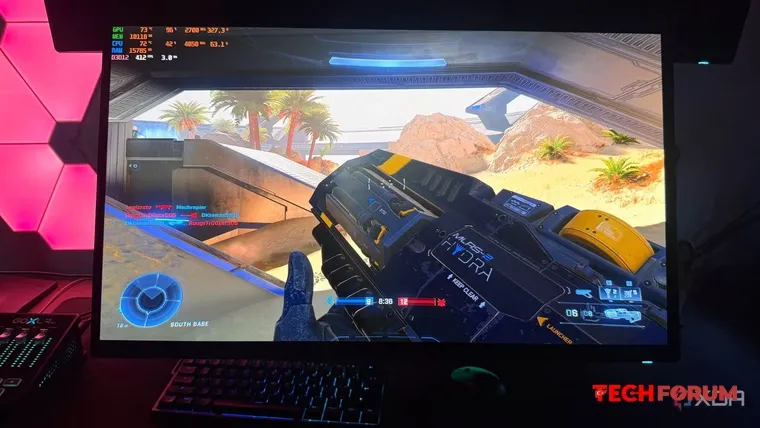
    XDA editörleri, oyuncuları yüksek ortalama kare hızlarının peşinde koşmayı bırakıp diğer izleme parametrelerine dikkat etmeye çağırdı.

    Uzmanlar, etkileyici ortalama kare hızı rakamlarının en iyi oyun deneyimini garanti etmediğini, çünkü bu rakamların normal takılmaları, mikro takılmaları ve düzensiz kare hızlarını gizleyebileceğini savunuyor. "Ortalama FPS" ölçümünün temel sorunu, önemli kare hızı düşüşlerini neredeyse hiç tespit edememesidir. Bunlar "Düşük FPS %1" ve "Düşük FPS %0,1" parametreleriyle yansıtılır. Tüm oyuncuların ortalama kare hızlarının yanı sıra bu ölçümleri de takip etmeye başlamasının zamanı geldi.

    Bir diğer önemli ölçüt ise "Kare Süresi"dir. Bu, bilgisayarınızın bir kareyi baştan sona oluşturmasının milisaniye cinsinden ne kadar sürdüğünü ölçer. Örneğin, sabit 100 fps'de, her kare yaklaşık 10 milisaniyede oluşturulmalıdır. Bir kare gecikirse, kullanıcı hoş olmayan bir takılma etkisi fark edecektir.

    Ayrıca uzmanlar, kullanıcıların "GPU Meşguliyeti" ve "VRAM Kullanımı" parametrelerini izlemeye başlamalarını şiddetle tavsiye ediyor. Bu ölçümlerin izlenmesi, sistem performansı hakkında daha kapsamlı bir bilgi sağlayacak ve daha etkili sorun gidermeye olanak tanıyacaktır.

    Alıntıdır. Ana kaynak:
    https://www.xda-developers.com/games-still-stutter-100-fps-because-average-frame-rate-hides-real-problem/
    [b]XDA editörleri, oyuncuları yüksek ortalama kare hızlarının peşinde koşmayı bırakıp diğer izleme parametrelerine dikkat etmeye çağırdı. [/b] Uzmanlar, etkileyici ortalama kare hızı rakamlarının en iyi oyun deneyimini garanti etmediğini, çünkü bu rakamların normal takılmaları, mikro takılmaları ve düzensiz kare hızlarını gizleyebileceğini savunuyor. "Ortalama FPS" ölçümünün temel sorunu, önemli kare hızı düşüşlerini neredeyse hiç tespit edememesidir. Bunlar "Düşük FPS %1" ve "Düşük FPS %0,1" parametreleriyle yansıtılır. Tüm oyuncuların ortalama kare hızlarının yanı sıra bu ölçümleri de takip etmeye başlamasının zamanı geldi. Bir diğer önemli ölçüt ise "Kare Süresi"dir. Bu, bilgisayarınızın bir kareyi baştan sona oluşturmasının milisaniye cinsinden ne kadar sürdüğünü ölçer. Örneğin, sabit 100 fps'de, her kare yaklaşık 10 milisaniyede oluşturulmalıdır. Bir kare gecikirse, kullanıcı hoş olmayan bir takılma etkisi fark edecektir. Ayrıca uzmanlar, kullanıcıların "GPU Meşguliyeti" ve "VRAM Kullanımı" parametrelerini izlemeye başlamalarını şiddetle tavsiye ediyor. Bu ölçümlerin izlenmesi, sistem performansı hakkında daha kapsamlı bir bilgi sağlayacak ve daha etkili sorun gidermeye olanak tanıyacaktır. Alıntıdır. Ana kaynak: https://www.xda-developers.com/games-still-stutter-100-fps-because-average-frame-rate-hides-real-problem/
    Beğen
    9
    0 Cevaplar 0 Paylaşımlar 988 Görüntülemeler 0 Değerlendirmeler
  • Bilgisayar masası nasıl seçilir?
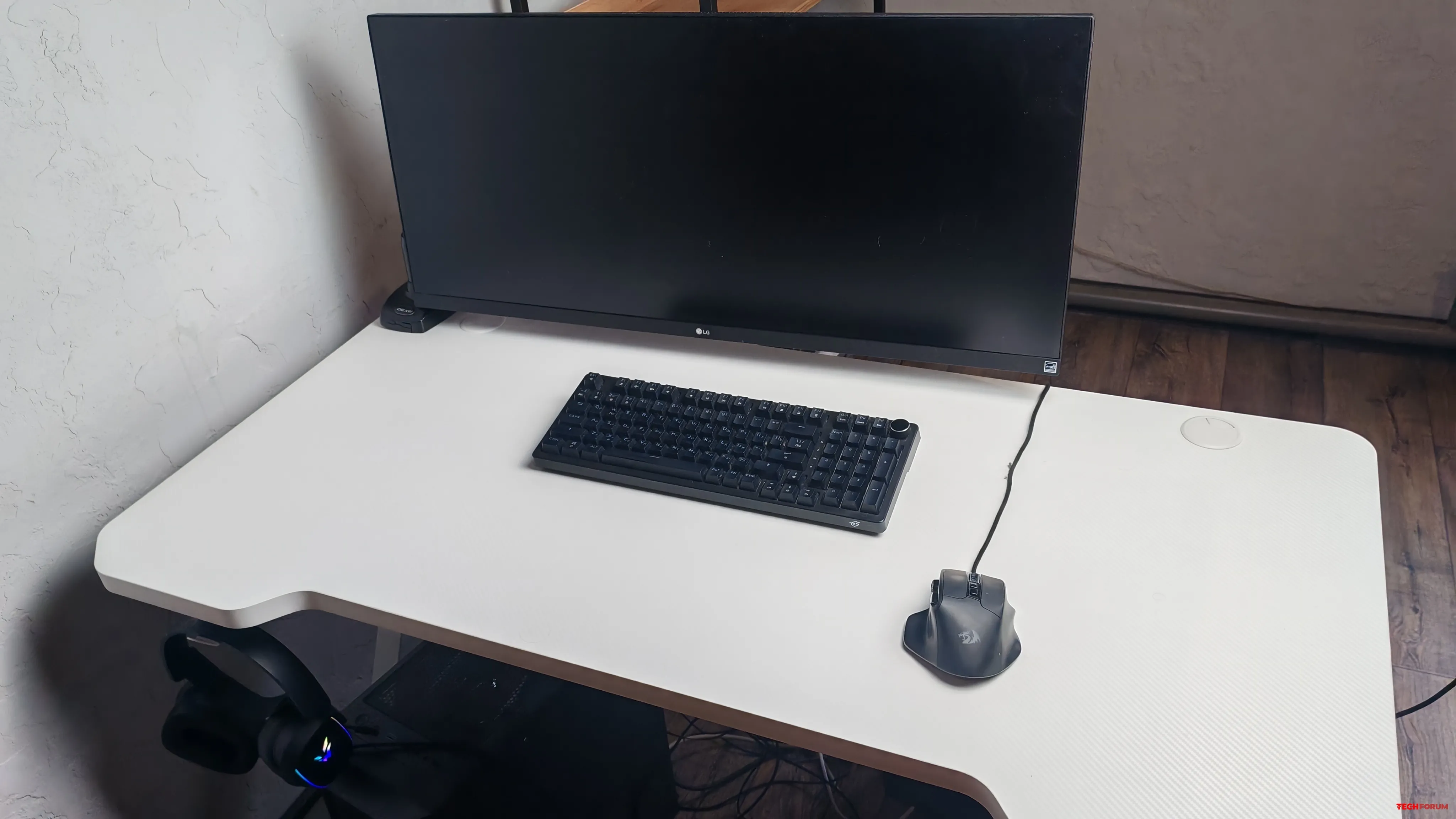
    Çoğumuz için bilgisayar masası, her gün saatlerce vakit geçirdiğimiz bir çalışma alanı haline geldi. Bu alanın rahatlığı ve konforu sadece verimliliğimizi değil, bazen sağlığımızı bile belirliyor. Bu durum, masa tablasının yüksekliği, klavye tablasının varlığı ve ek bağlantı noktaları ve prizler gibi faktörlerden etkilenebilir. Elbette, bilgisayar için özel olarak tasarlanmış bir masa daha iyi performans gösterecektir, bu nedenle birini seçerken hangi hususları göz önünde bulundurmamız gerektiğini ele alalım.

    Bilgisayar masası çeşitleri

    Geleneksel olarak, tüm bilgisayar masaları iki büyük kategoriye ayrılabilir.


    Bilgisayar ofis masaları genellikle bilgisayar çalışmaları için özel olarak tasarlanmıştır. Bununla birlikte, oyun oynamak da nispeten rahat olabilir. Bu masalar genellikle çalışma alanının ergonomisine önem verir kağıtlar, klavyeler, çekmeceler veya hatta ayaklıklar için raflar içerirler. Bu masalar ayrıca sade ve çok yönlü bir tasarıma sahiptir.

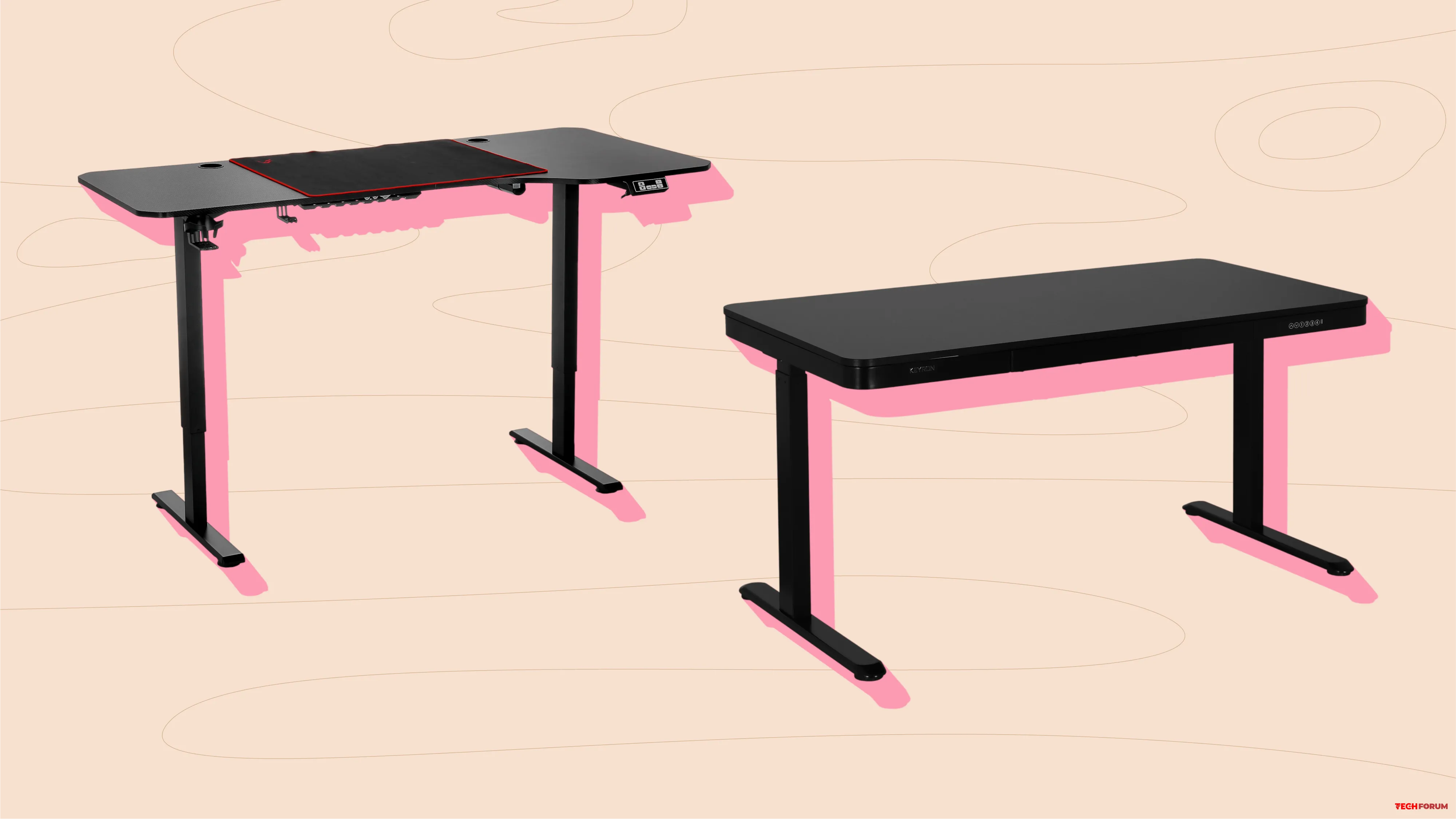
    Oyun masaları, oyunculara yönelik ve öncelikle oyun oynamak için tasarlanmış modellerdir . Genellikle raf veya çekmeceleri yoktur, asıl odak noktası estetiktir. Bu parlak, iddialı masalar oyun koltuklarıyla uyumludur; bazı modellerde RGB aydınlatma, özel çalışma yüzeyi kaplamaları ve doğrudan masa üstünde ek bağlantı noktaları bulunur.


    Şekil faktörü
    Masalar, iç mekandaki belirli bir alana daha iyi uyum sağlamak için farklı şekillerde olabilir:

    Düz masaların standart, düz bir masa tablası vardır. Bu formatta masalar duvara yaslanarak yerleştirilir.

    Köşe üniteleri, yerden tasarruf sağlamak amacıyla bir köşeye monte edilmek üzere tasarlanmıştır. Daha küçük odalar için tek çözüm olabilirler.

    Kombine masalar, önceki iki form faktörünü birleştiren masalardır. Genellikle, birden fazla çalışma alanına veya daha büyük bir masa üstü yüzeyine ihtiyaç duyulan çalışma alanlarının bir uzantısı olarak kullanılırlar.

    Her bilgisayar masası modelinde, ergonomiyi iyileştirmek ve çalışmayı daha konforlu hale getirmek için tasarlanmış küçük çözümler bulunmaktadır.

    Masa üstü yüksekliği
    Çoğu bilgisayar masasının masa tablası yüksekliği, yerden yaklaşık 75 cm yükseklikte standart bir seviyededir; bu çoğu insan için rahattır. Kişinin boyuna ve sandalyesinin yükseklik ayarına bağlı olarak, 80 cm'den daha yüksek masalar da düşünülebilir. 80 cm'den daha yüksek masalar genellikle ayakta çalışma için tasarlanmıştır. Masa tablasının yüksekliği, doğru duruş için sandalyenin kendisi kadar önemlidir.

    Tezgahın derinliği ve genişliği
    Burada herkes kendi ihtiyaçlarına en uygun masa boyutunu seçiyor. Standart bir çalışma masasının yaklaşık 120 x 70 cm olduğunu hatırlamak önemlidir bundan çok daha küçük herhangi bir masa yetişkin biri için dar gelebilir. Öte yandan, hantal ve derin bir masa odada çok değerli yer kaplayacaktır. Rehber olarak, önerilen 50 cm'lik göz ve monitör mesafesini kullanabilir ve oradan çalışabilirsiniz.

    Klavye rafı
    Genellikle ofis bilgisayar masalarında bulunan bu tasarım, yerden tasarruf sağlar ve evrak işleri için alan açar. Çalışma için kullanışlı olsa da, genellikle klavye kullanım konforunu azaltır genellikle çok alçakta konumlandırılır ve yazarken dirseklerin gövdeye yakın olmasına neden olarak sırtı zorlar. Bu tasarım oyun masalarında nadiren kullanılır.

    Ek raflar
    Raflar öncelikle ofis bilgisayar masalarının bir özelliği olsa da, sadece kağıtlar ve ofis ekipmanları için değil, örneğin bir ses sistemi veya diğer çevre birimleri için de kullanılabilirler. Raflar masa üstünün altına veya üstüne yerleştirilebilir ancak bu durumda masanın görünümü estetik açıdan önemli ölçüde bozulabilir.

    Bilgisayarınızı masa tablasının altına yerleştirmenizi sağlayan sistem ünitesi rafından bahsetmekte fayda var; bu raf genellikle ofis masalarında bulunur, ancak oyun masalarında daha az rastlanır.

    Masa üstündeki oyuk
    Her tür masada bulunan ve genellikle oyun masalarında kullanılan yamuk şeklindeki çentik, ellerinizi doğru konumlandırmanıza ve yorgunluğu ve karpal tünel sendromunu önlemenize yardımcı olur.

    Kutular
    Bu özellik, ofis masaları için oldukça kullanışlıdır kağıtları düzenlemenize ve çalışma alanını düzenli ve estetik açıdan hoş hale getirmenize olanak tanır.

    Komidin
    Bazı modellerde çekmeceler ayrı bir dolap halinde birleştirilmiştir bu, bazıları için iyi bir çözüm olabilir. Çalışma veya ofis için bir masa seçiyorsanız, bunu göz önünde bulundurmaya değer.

    Masa tablası kalınlığı
    Özellikle ağır ofis ekipmanları veya hoparlörler içeriyorsa, bir masanın üzerindeki yük oldukça önemli olabilir. 1,5 cm'den daha ince yonga levhalar bu durum için yeterli olmayabilir. Masa tablasına ağır bir yük koymayı planlıyorsanız, en az 2 cm kalınlığında modelleri tercih etmeniz daha iyi olur.

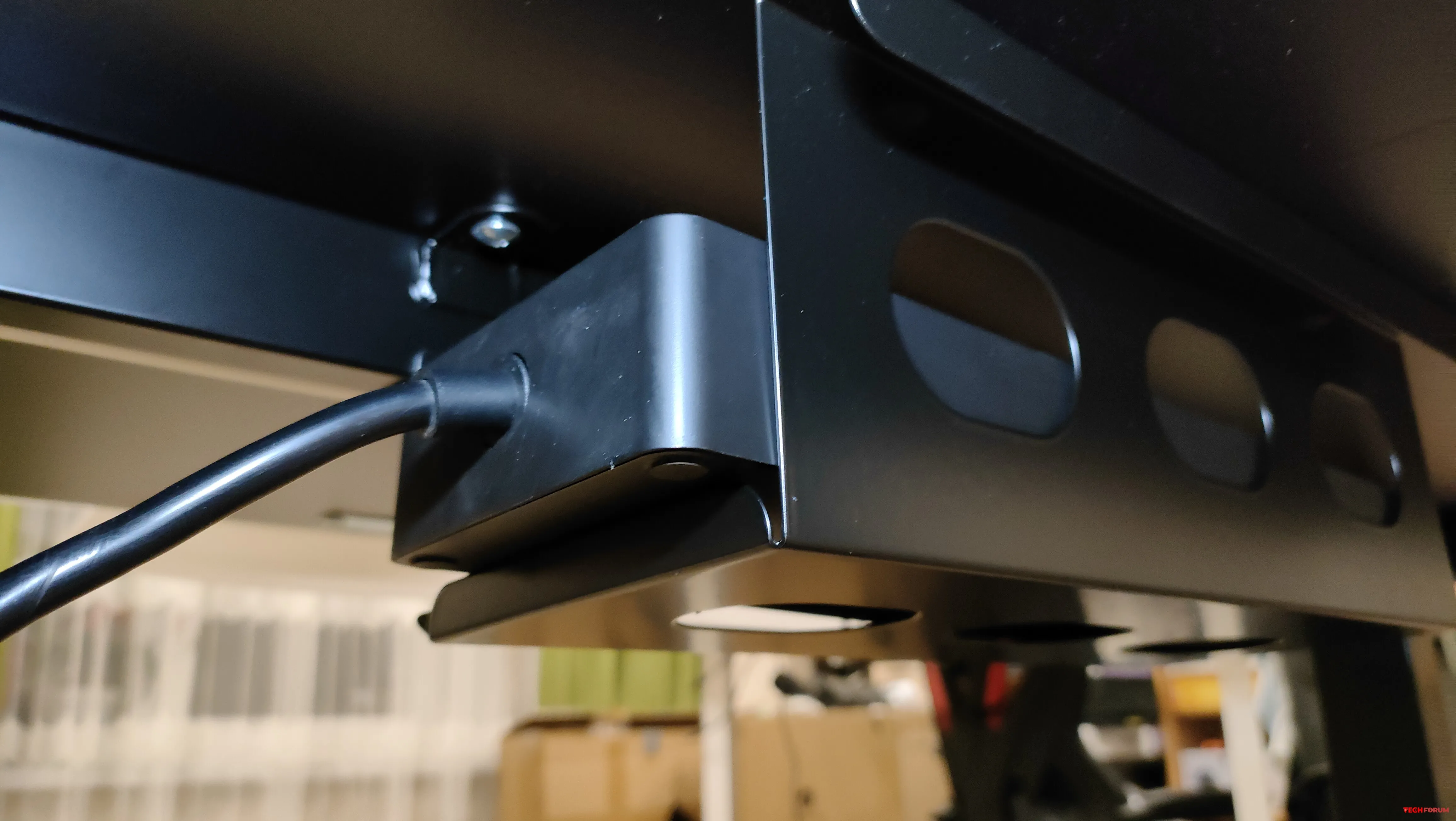
    Bilgisayar masası çok sayıda kablo gerektirir. Bu kablolar, masa tablasının altında bunları gizlemek için özel kablo kutuları yoksa genellikle gelişigüzel bir şekilde düzenlenmek zorunda kalır. Ayrıca, bu kutulara uzatma kablosu veya aşırı gerilim koruyucu yerleştirme imkanının olması da önemlidir.

    Kablo kanalları
    Kablo yönetimi de büyük ölçüde basitleştirilmiştir monitörden ve tüm çevre birimlerinden gelen kablolar, masa tablasındaki özel bir delikten geçirilebilir. Bu, masanın duvara tamamen yaslanmasını sağlayarak kablolar için boşluk bırakmaz ve çalışma alanının görünümünü de iyileştirir.

    Üretim malzemesi
    Bilgisayar masası modelinin seçimi büyük ölçüde yapıldığı malzemelere bağlıdır hem dayanıklılık özellikleri hem de tasarım ve dış estetik açısından farklılıklar vardır.

    Masa tablası şunlardan yapılabilir.

    1. Sunta veya lamine sunta, hemen hemen tüm masalarda bir şekilde kullanılan en popüler ve ucuz seçenektir, ancak nem ve rutubete karşı hassastır.
    2. MDF biraz daha sağlam ve dayanıklı bir malzemedir, ancak aynı zamanda daha pahalı ve daha ağırdır.
    3. Plastik veya cam, dayanıklılık açısından iyidir ve genellikle estetik açıdan hoş görünürler, ancak her birinin kendine özgü performans özellikleri vardır. Örneğin, plastik çizilebilirken, cam darbelere karşı hassastır.
    4. Masa üstü yüzey kaplamaları da çeşitlilik gösterebilir oyun masalarında genellikle aşınma direncini artırmak için karbon fiber film veya benzeri malzemeler kullanılır ve bunlar MDF veya sunta tabana yapıştırılır. Bu masaların çizilmesi zordur, bu da özellikle oyuncular için önemlidir.
    5. Masa iskeleti de aynı ahşap esaslı malzemelerden yapılabilir bu durum genellikle ofis bilgisayar masaları için geçerlidir. Bununla birlikte, ağır hizmet tipi masalar için metal iskeletli masalar daha iyi bir seçimdir; bu durum neredeyse tüm oyun masaları ve tasarım ve estetik çekiciliğe önem veren birçok masa için geçerlidir.
    Yükseklik ayarı
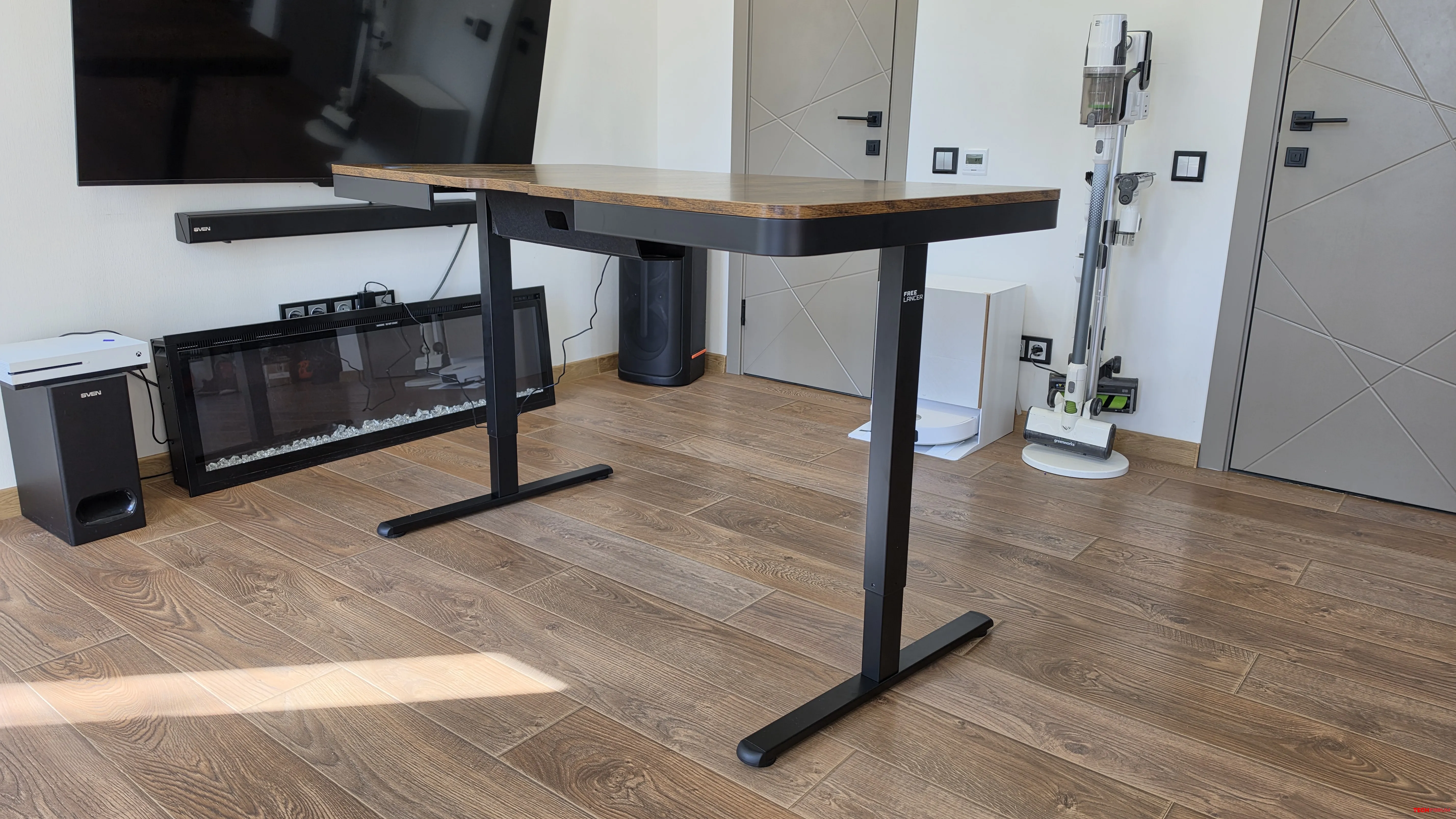
    Oturarak yapılan işler genellikle saatlerce bilgisayar başında hareketsiz kalmayı içerdiğinden, bu durum zamanla fiziksel hareketsizlik, kötü duruş ve sırt problemleri gibi olumsuz sağlık sonuçlarına yol açabilir. Bunu önlemek için, ayakta çalışmanıza olanak tanıyan, yüksekliği ayarlanabilir özel masalar mevcuttur. Duruşunuzu periyodik olarak değiştirerek, iyi bir fiziksel formda kalabilir ve sağlık sorunlarından kaçınabilirsiniz.

    Yükseklik ayarlama türüne göre bu tür masalar iki gruba ayrılabilir.

    Mekanik yükseklik ayarı. Bu masa modellerinde yükseklik, masa tablasının manuel olarak kaldırılıp raylar boyunca sabitlenmesini gerektiren gizli bir şekilde veya çevrilmesi gereken bir kol mekanizmasıyla ayarlanabilir. Her iki yöntem de biraz zaman ve fiziksel çaba gerektirir ve bu da zamanla kişinin bu özelliği kullanma yeteneğini kaybetmesine yol açabilir. Bununla birlikte, bu masalar elektrik motoru içermediği için daha ucuzdur.

    Otomatik ayarlama. Bu, bir düğmeye basıldığında masa tablasını istenen yüksekliğe kaldıran elektrikli tahrik sistemlerini içerir. En gelişmiş modeller ayrıca birden fazla masa tablası konumunu hafızaya alarak hızlı geri çağırmaya olanak tanır. Bu ayarlama yöntemi en kullanışlı olanıdır, ancak masanın maliyetini önemli ölçüde artırır.

    Tezgah üzerindeki prizler ve elektrik çıkışları
    Elbette, bir bilgisayar masasında ekstra priz veya bağlantı noktalarının olması, özellikle de masa üstünde uygun bir konumda bulunmaları durumunda harika bir avantajdır. Bu modeller, örneğin masa ile birlikte bir USB hub da elde edeceğiniz için, kullanım kolaylığı açısından belirgin bir avantaj sunmaktadır.

    Tasarım
    Çalışma veya oyun alanının görünümü herkes için önemlidir. Burada da her şeyde olduğu gibi aynı kural geçerlidir. Bir masa ne kadar estetik açıdan hoş görünürse, o kadar pahalı olma eğilimindedir. Özel malzemeler, kaplamalar, çelik çerçeve veya cam masa tablası bunların hepsi tasarım açısından çekici olacaktır, ancak standart bir sunta masaya göre daha pahalı olacaktır. Masanın özgünlüğü, bazı modellerde bulunan RGB aydınlatma ile vurgulanabilir.

    Çoğumuz için bilgisayar masası, her gün saatlerce vakit geçirdiğimiz bir çalışma alanı haline geldi. Bu alanın rahatlığı ve konforu sadece verimliliğimizi değil, bazen sağlığımızı bile belirliyor. Bu durum, masa tablasının yüksekliği, klavye tablasının varlığı ve ek bağlantı noktaları ve prizler gibi faktörlerden etkilenebilir. Elbette, bilgisayar için özel olarak tasarlanmış bir masa daha iyi performans gösterecektir, bu nedenle birini seçerken hangi hususları göz önünde bulundurmamız gerektiğini ele alalım. [h3]Bilgisayar masası çeşitleri[/h3] [b]Geleneksel olarak, tüm bilgisayar masaları iki büyük kategoriye ayrılabilir. [/b] Bilgisayar ofis masaları genellikle bilgisayar çalışmaları için özel olarak tasarlanmıştır. Bununla birlikte, oyun oynamak da nispeten rahat olabilir. Bu masalar genellikle çalışma alanının ergonomisine önem verir kağıtlar, klavyeler, çekmeceler veya hatta ayaklıklar için raflar içerirler. Bu masalar ayrıca sade ve çok yönlü bir tasarıma sahiptir. Oyun masaları, oyunculara yönelik ve öncelikle oyun oynamak için tasarlanmış modellerdir . Genellikle raf veya çekmeceleri yoktur, asıl odak noktası estetiktir. Bu parlak, iddialı masalar oyun koltuklarıyla uyumludur; bazı modellerde RGB aydınlatma, özel çalışma yüzeyi kaplamaları ve doğrudan masa üstünde ek bağlantı noktaları bulunur. [b]Şekil faktörü [/b]Masalar, iç mekandaki belirli bir alana daha iyi uyum sağlamak için farklı şekillerde olabilir: Düz masaların standart, düz bir masa tablası vardır. Bu formatta masalar duvara yaslanarak yerleştirilir. Köşe üniteleri, yerden tasarruf sağlamak amacıyla bir köşeye monte edilmek üzere tasarlanmıştır. Daha küçük odalar için tek çözüm olabilirler. Kombine masalar, önceki iki form faktörünü birleştiren masalardır. Genellikle, birden fazla çalışma alanına veya daha büyük bir masa üstü yüzeyine ihtiyaç duyulan çalışma alanlarının bir uzantısı olarak kullanılırlar. Her bilgisayar masası modelinde, ergonomiyi iyileştirmek ve çalışmayı daha konforlu hale getirmek için tasarlanmış küçük çözümler bulunmaktadır. [b]Masa üstü yüksekliği [/b]Çoğu bilgisayar masasının masa tablası yüksekliği, yerden yaklaşık 75 cm yükseklikte standart bir seviyededir; bu çoğu insan için rahattır. Kişinin boyuna ve sandalyesinin yükseklik ayarına bağlı olarak, 80 cm'den daha yüksek masalar da düşünülebilir. 80 cm'den daha yüksek masalar genellikle ayakta çalışma için tasarlanmıştır. Masa tablasının yüksekliği, doğru duruş için sandalyenin kendisi kadar önemlidir. [b]Tezgahın derinliği ve genişliği [/b]Burada herkes kendi ihtiyaçlarına en uygun masa boyutunu seçiyor. Standart bir çalışma masasının yaklaşık 120 x 70 cm olduğunu hatırlamak önemlidir bundan çok daha küçük herhangi bir masa yetişkin biri için dar gelebilir. Öte yandan, hantal ve derin bir masa odada çok değerli yer kaplayacaktır. Rehber olarak, önerilen 50 cm'lik göz ve monitör mesafesini kullanabilir ve oradan çalışabilirsiniz. [b]Klavye rafı [/b]Genellikle ofis bilgisayar masalarında bulunan bu tasarım, yerden tasarruf sağlar ve evrak işleri için alan açar. Çalışma için kullanışlı olsa da, genellikle klavye kullanım konforunu azaltır genellikle çok alçakta konumlandırılır ve yazarken dirseklerin gövdeye yakın olmasına neden olarak sırtı zorlar. Bu tasarım oyun masalarında nadiren kullanılır. [b]Ek raflar [/b]Raflar öncelikle ofis bilgisayar masalarının bir özelliği olsa da, sadece kağıtlar ve ofis ekipmanları için değil, örneğin bir ses sistemi veya diğer çevre birimleri için de kullanılabilirler. Raflar masa üstünün altına veya üstüne yerleştirilebilir ancak bu durumda masanın görünümü estetik açıdan önemli ölçüde bozulabilir. Bilgisayarınızı masa tablasının altına yerleştirmenizi sağlayan sistem ünitesi rafından bahsetmekte fayda var; bu raf genellikle ofis masalarında bulunur, ancak oyun masalarında daha az rastlanır. [b]Masa üstündeki oyuk [/b]Her tür masada bulunan ve genellikle oyun masalarında kullanılan yamuk şeklindeki çentik, ellerinizi doğru konumlandırmanıza ve yorgunluğu ve karpal tünel sendromunu önlemenize yardımcı olur. [b]Kutular[/b] Bu özellik, ofis masaları için oldukça kullanışlıdır kağıtları düzenlemenize ve çalışma alanını düzenli ve estetik açıdan hoş hale getirmenize olanak tanır. [b]Komidin[/b] Bazı modellerde çekmeceler ayrı bir dolap halinde birleştirilmiştir bu, bazıları için iyi bir çözüm olabilir. Çalışma veya ofis için bir masa seçiyorsanız, bunu göz önünde bulundurmaya değer. [b]Masa tablası kalınlığı [/b]Özellikle ağır ofis ekipmanları veya hoparlörler içeriyorsa, bir masanın üzerindeki yük oldukça önemli olabilir. 1,5 cm'den daha ince yonga levhalar bu durum için yeterli olmayabilir. Masa tablasına ağır bir yük koymayı planlıyorsanız, en az 2 cm kalınlığında modelleri tercih etmeniz daha iyi olur. Bilgisayar masası çok sayıda kablo gerektirir. Bu kablolar, masa tablasının altında bunları gizlemek için özel kablo kutuları yoksa genellikle gelişigüzel bir şekilde düzenlenmek zorunda kalır. Ayrıca, bu kutulara uzatma kablosu veya aşırı gerilim koruyucu yerleştirme imkanının olması da önemlidir. [b]Kablo kanalları [/b]Kablo yönetimi de büyük ölçüde basitleştirilmiştir monitörden ve tüm çevre birimlerinden gelen kablolar, masa tablasındaki özel bir delikten geçirilebilir. Bu, masanın duvara tamamen yaslanmasını sağlayarak kablolar için boşluk bırakmaz ve çalışma alanının görünümünü de iyileştirir. [b]Üretim malzemesi [/b]Bilgisayar masası modelinin seçimi büyük ölçüde yapıldığı malzemelere bağlıdır hem dayanıklılık özellikleri hem de tasarım ve dış estetik açısından farklılıklar vardır. [h3]Masa tablası şunlardan yapılabilir.[/h3] [ol] [li]Sunta veya lamine sunta, hemen hemen tüm masalarda bir şekilde kullanılan en popüler ve ucuz seçenektir, ancak nem ve rutubete karşı hassastır.[/li] [li]MDF biraz daha sağlam ve dayanıklı bir malzemedir, ancak aynı zamanda daha pahalı ve daha ağırdır.[/li] [li]Plastik veya cam, dayanıklılık açısından iyidir ve genellikle estetik açıdan hoş görünürler, ancak her birinin kendine özgü performans özellikleri vardır. Örneğin, plastik çizilebilirken, cam darbelere karşı hassastır.[/li] [li]Masa üstü yüzey kaplamaları da çeşitlilik gösterebilir oyun masalarında genellikle aşınma direncini artırmak için karbon fiber film veya benzeri malzemeler kullanılır ve bunlar MDF veya sunta tabana yapıştırılır. Bu masaların çizilmesi zordur, bu da özellikle oyuncular için önemlidir.[/li] [li]Masa iskeleti de aynı ahşap esaslı malzemelerden yapılabilir bu durum genellikle ofis bilgisayar masaları için geçerlidir. Bununla birlikte, ağır hizmet tipi masalar için metal iskeletli masalar daha iyi bir seçimdir; bu durum neredeyse tüm oyun masaları ve tasarım ve estetik çekiciliğe önem veren birçok masa için geçerlidir.[/li] [/ol] [b]Yükseklik ayarı [/b] Oturarak yapılan işler genellikle saatlerce bilgisayar başında hareketsiz kalmayı içerdiğinden, bu durum zamanla fiziksel hareketsizlik, kötü duruş ve sırt problemleri gibi olumsuz sağlık sonuçlarına yol açabilir. Bunu önlemek için, ayakta çalışmanıza olanak tanıyan, yüksekliği ayarlanabilir özel masalar mevcuttur. Duruşunuzu periyodik olarak değiştirerek, iyi bir fiziksel formda kalabilir ve sağlık sorunlarından kaçınabilirsiniz. [h3]Yükseklik ayarlama türüne göre bu tür masalar iki gruba ayrılabilir. [/h3] Mekanik yükseklik ayarı. Bu masa modellerinde yükseklik, masa tablasının manuel olarak kaldırılıp raylar boyunca sabitlenmesini gerektiren gizli bir şekilde veya çevrilmesi gereken bir kol mekanizmasıyla ayarlanabilir. Her iki yöntem de biraz zaman ve fiziksel çaba gerektirir ve bu da zamanla kişinin bu özelliği kullanma yeteneğini kaybetmesine yol açabilir. Bununla birlikte, bu masalar elektrik motoru içermediği için daha ucuzdur. Otomatik ayarlama. Bu, bir düğmeye basıldığında masa tablasını istenen yüksekliğe kaldıran elektrikli tahrik sistemlerini içerir. En gelişmiş modeller ayrıca birden fazla masa tablası konumunu hafızaya alarak hızlı geri çağırmaya olanak tanır. Bu ayarlama yöntemi en kullanışlı olanıdır, ancak masanın maliyetini önemli ölçüde artırır. [b]Tezgah üzerindeki prizler ve elektrik çıkışları[/b] Elbette, bir bilgisayar masasında ekstra priz veya bağlantı noktalarının olması, özellikle de masa üstünde uygun bir konumda bulunmaları durumunda harika bir avantajdır. Bu modeller, örneğin masa ile birlikte bir USB hub da elde edeceğiniz için, kullanım kolaylığı açısından belirgin bir avantaj sunmaktadır. [b]Tasarım[/b] Çalışma veya oyun alanının görünümü herkes için önemlidir. Burada da her şeyde olduğu gibi aynı kural geçerlidir. Bir masa ne kadar estetik açıdan hoş görünürse, o kadar pahalı olma eğilimindedir. Özel malzemeler, kaplamalar, çelik çerçeve veya cam masa tablası bunların hepsi tasarım açısından çekici olacaktır, ancak standart bir sunta masaya göre daha pahalı olacaktır. Masanın özgünlüğü, bazı modellerde bulunan RGB aydınlatma ile vurgulanabilir.

    Beğen
    6
    0 Cevaplar 0 Paylaşımlar 2B Görüntülemeler 0 Değerlendirmeler
  • GTA 4'ün RTX Remix ve DLSS 5 ile ilgili izlenimlerim
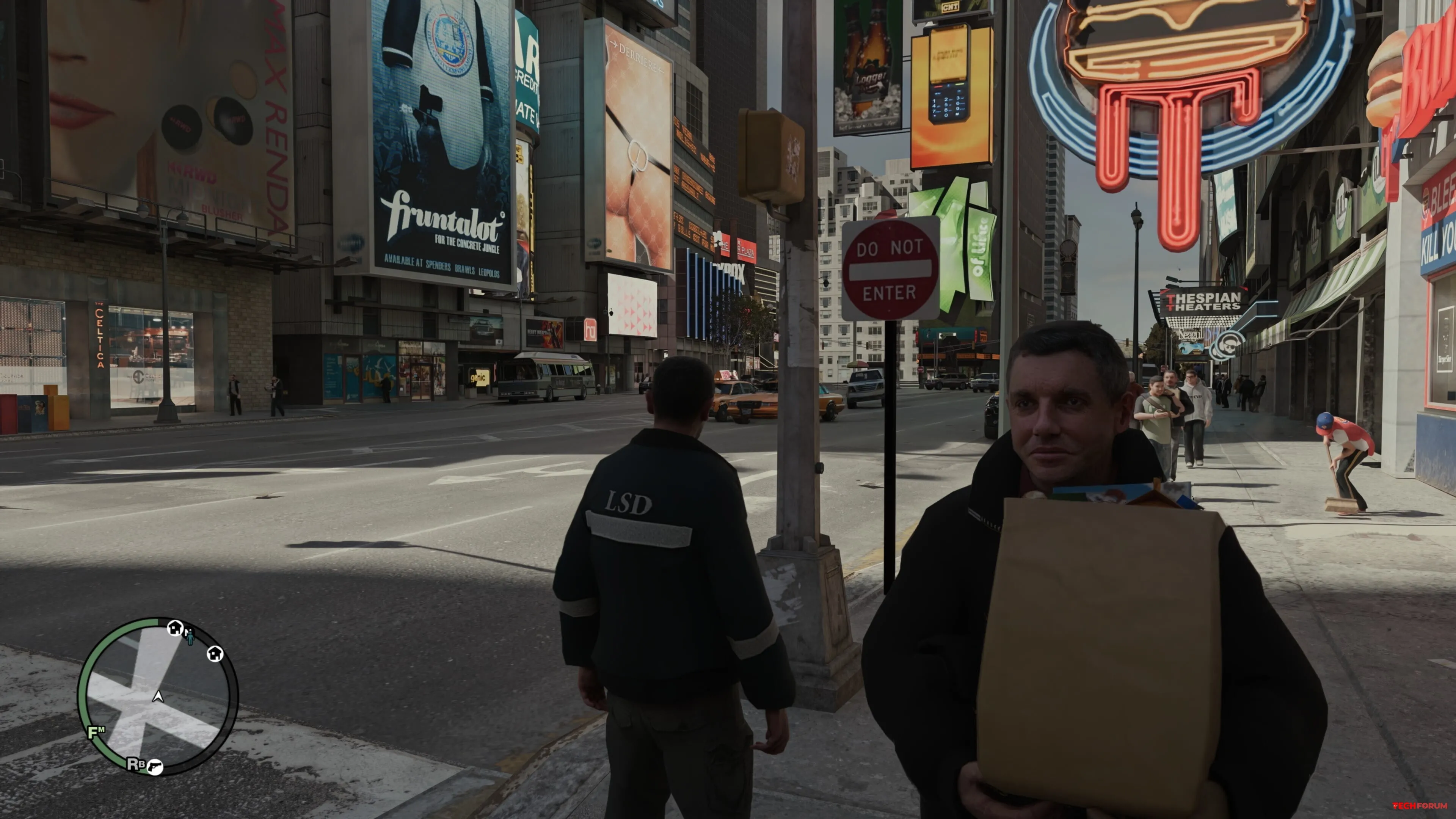
    Ç**********a övülen ve muhtemelen can sıkıcı olan DLSS 5'i GTA IV'te test etmeye karar verdim ve sonuçları paylaşmak istiyorum. Ancak bu, DLSS 5'ten ziyade RTX Remix modunun bir incelemesi oldu.

    RTX Remix, orijinal aydınlatmayı önemli ölçüde değiştiriyor: gündüz hava durumu sürekli bulutlu ve karanlıktan güneşli ve aydınlık hale geliyor. Bu da oyunun havasını ve tonunu önemli ölçüde değiştiriyor.

    Performans açısından, bu oyunu oynamak zor, çünkü RTX Remix'in özellikleri işlemciye çok fazla yük bindiriyor ve 13700k ile 40 fps alıyorum. Çizim mesafesini düşürebilir veya kare hızı üreteciyi açabilirim, ama bunu yapmak istemiyorum. Ayrıca, çizim mesafesi zaten oldukça kısa. Evet, bunun nedeni DLSS 5 değil; devre dışı bırakmak da yardımcı olmuyor.

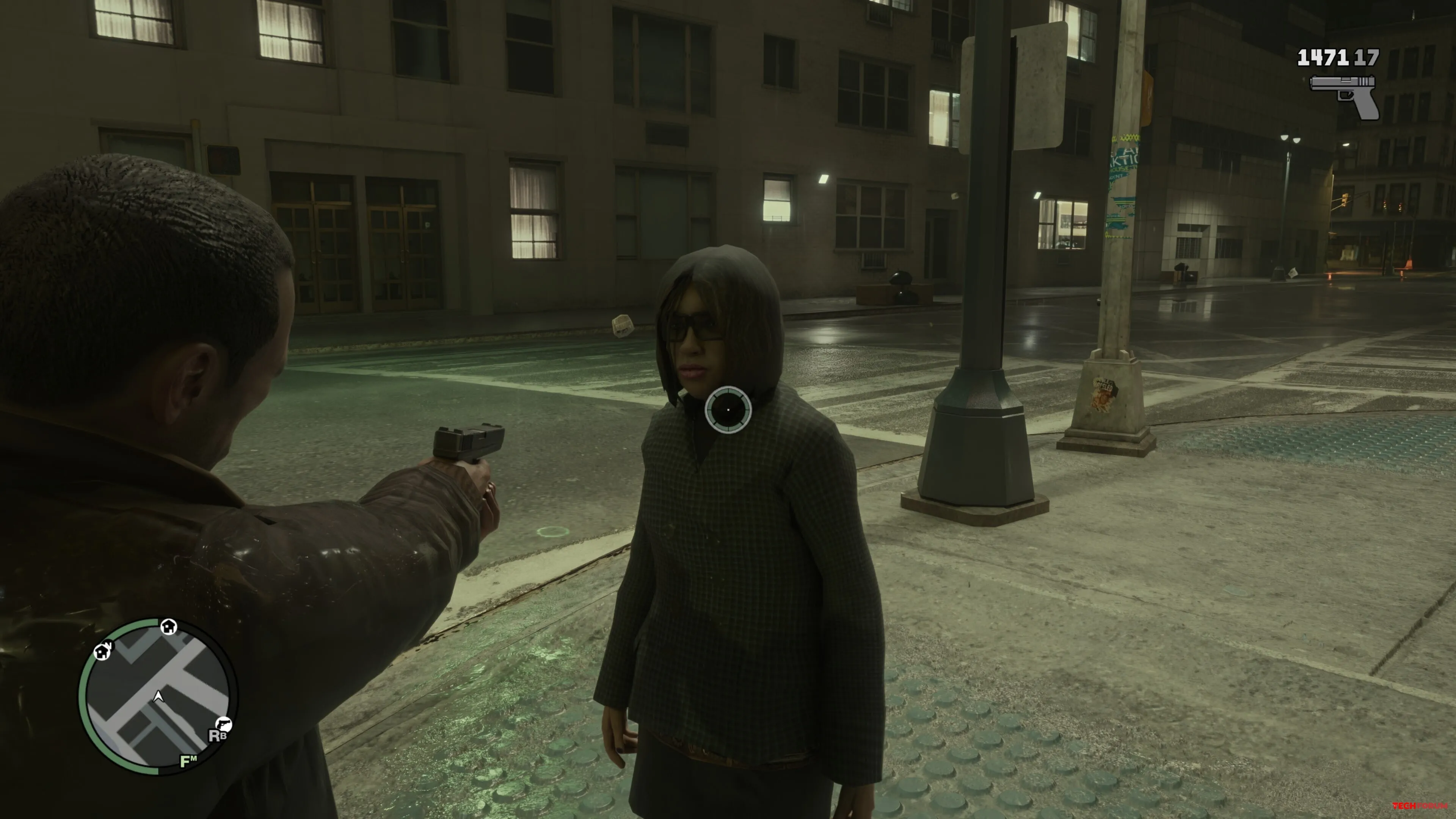
    Genel görsel kalite açısından, mod orijinal oyunun tüm kusurlarını ortaya çıkarıyor. Eskiden her şey o kadar bulanıktı ki fark etmiyordum bile. Şimdi aynı saç bile berbat görünüyor. Dokular bazı yerlerde net, bazı yerlerde bulanık. PBR eksikliği var; tüm dokular düz. DLSS 5'in hiperrealizmi ve düşük poligon sayısı, yoldan geçenlerin yüzlerini My Summer Car veya Max Payne'deki gibi, gerçek insanların fotoğraflarının bir kareye yapıştırıldığı oyunlara benzetiyor. Niko'nun yüzü hala az çok detaylı, ancak kıyafetleri de aynı derecede dengesiz: temel ceket iyi, geri kalanı ise plastikten yapılmış gibi görünüyor. Bu, oyunun bütünlüğünü bozuyor ve sanki bir Vasyanka moduna girmişim gibi hissettiriyor ki bu da aslında doğru.

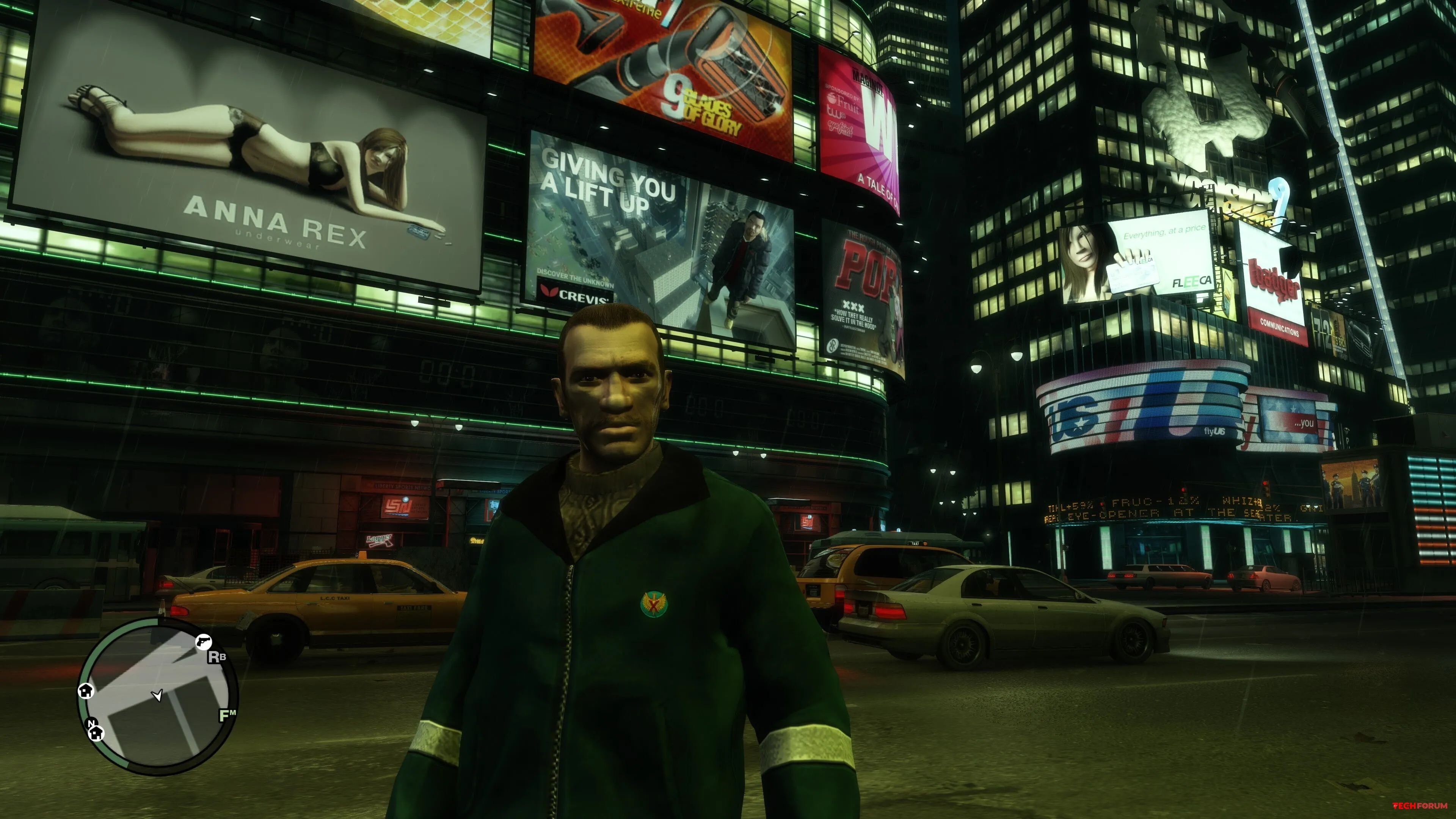
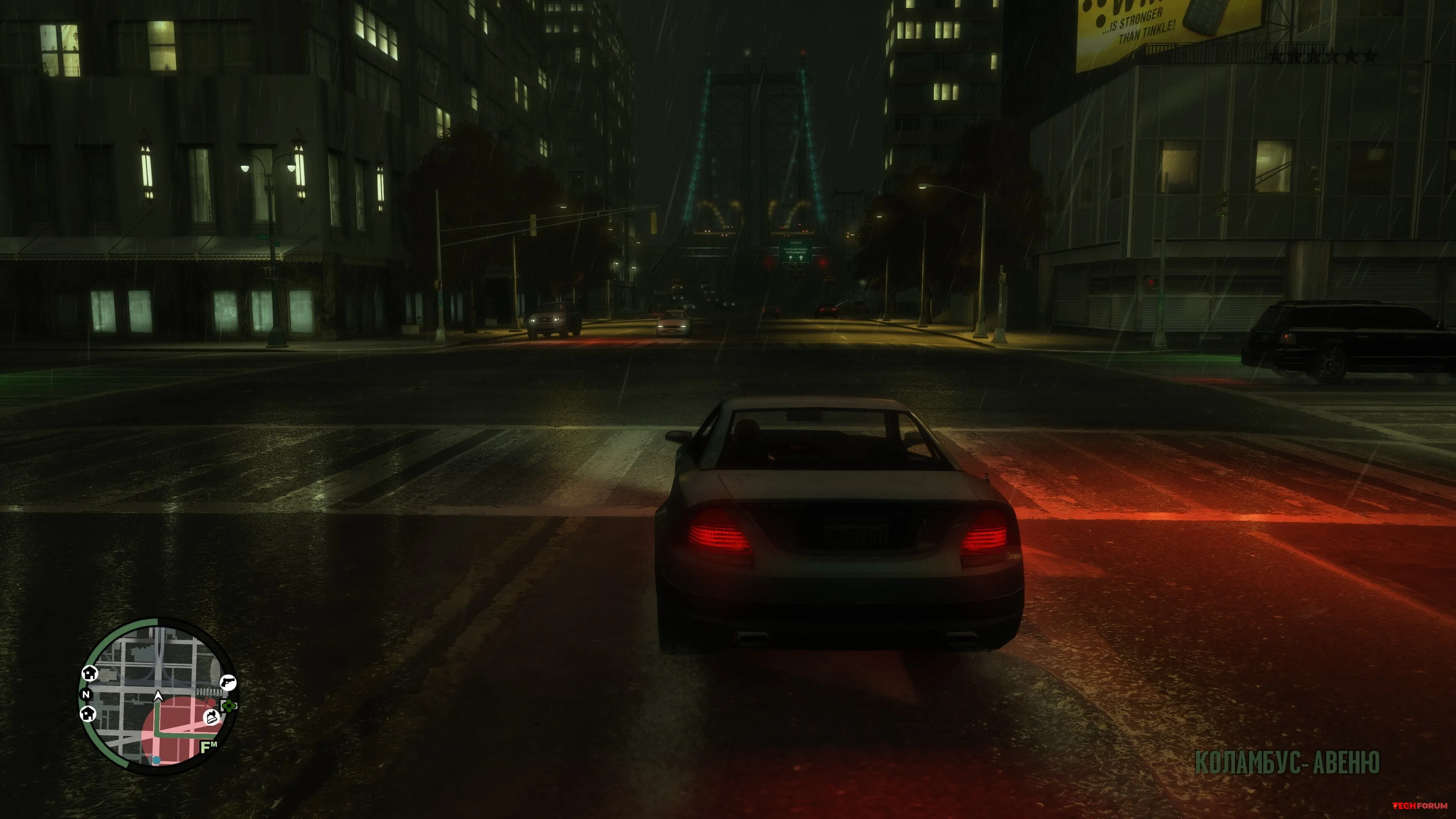
    Ama gece çöktüğünde ve yağmur yağmaya başladığında, her saniye ekran görüntüsü almak istedim. Karanlık tüm kusurları gizliyor ve su birikintileri ile tabelalardaki yansımalar RTX'in avantajlarını vurguluyor.

    Karşılaştırma için, işte orijinal oyunun Fusion Fix ile nasıl görünebileceği. Özellikle iyi bir çekim yaparsanız, oldukça iyi görünüyor. Ve en önemlisi, görsel bütünlük kaybolmamış; her şey orijinal oyundaki gibi görünüyor.

    Bu durum, animasyonları, dokuları ve modelleri olduğu gibi bırakırken aydınlatmayı fotogerçekçiliğe yaklaştıran bu yarım yamalak iyileştirmelerle eski oyunları oynamanın gerçekten değip değmeyeceğini sorgulamama neden oluyor. Tüm oyunu yeniden inşa etmeniz gerekecek ki bu da tam anlamıyla bir yeniden yapım olurdu. Şahsen, şimdilik oyunu RTX ve DLSS olmadan bitirmeye karar verdim.

    Güçlü bir işlemciye sahip güçlü bir bilgisayarınız varsa ve denemek istiyorsanız, biraz kurcalamanızı tavsiye ederim. Genel olarak, muhteşem bir deneyim.

    Modun GitHub sayfası indirmek için linkten ulaşabiirsiniz.

    https://github.com/xoxor4d/gta4-rtx
    Çokça övülen ve muhtemelen can sıkıcı olan DLSS 5'i GTA IV'te test etmeye karar verdim ve sonuçları paylaşmak istiyorum. Ancak bu, DLSS 5'ten ziyade RTX Remix modunun bir incelemesi oldu. RTX Remix, orijinal aydınlatmayı önemli ölçüde değiştiriyor: gündüz hava durumu sürekli bulutlu ve karanlıktan güneşli ve aydınlık hale geliyor. Bu da oyunun havasını ve tonunu önemli ölçüde değiştiriyor. Performans açısından, bu oyunu oynamak zor, çünkü RTX Remix'in özellikleri işlemciye çok fazla yük bindiriyor ve 13700k ile 40 fps alıyorum. Çizim mesafesini düşürebilir veya kare hızı üreteciyi açabilirim, ama bunu yapmak istemiyorum. Ayrıca, çizim mesafesi zaten oldukça kısa. Evet, bunun nedeni DLSS 5 değil; devre dışı bırakmak da yardımcı olmuyor. Genel görsel kalite açısından, mod orijinal oyunun tüm kusurlarını ortaya çıkarıyor. Eskiden her şey o kadar bulanıktı ki fark etmiyordum bile. Şimdi aynı saç bile berbat görünüyor. Dokular bazı yerlerde net, bazı yerlerde bulanık. PBR eksikliği var; tüm dokular düz. DLSS 5'in hiperrealizmi ve düşük poligon sayısı, yoldan geçenlerin yüzlerini My Summer Car veya Max Payne'deki gibi, gerçek insanların fotoğraflarının bir kareye yapıştırıldığı oyunlara benzetiyor. Niko'nun yüzü hala az çok detaylı, ancak kıyafetleri de aynı derecede dengesiz: temel ceket iyi, geri kalanı ise plastikten yapılmış gibi görünüyor. Bu, oyunun bütünlüğünü bozuyor ve sanki bir Vasyanka moduna girmişim gibi hissettiriyor ki bu da aslında doğru. Ama gece çöktüğünde ve yağmur yağmaya başladığında, her saniye ekran görüntüsü almak istedim. Karanlık tüm kusurları gizliyor ve su birikintileri ile tabelalardaki yansımalar RTX'in avantajlarını vurguluyor. Karşılaştırma için, işte orijinal oyunun Fusion Fix ile nasıl görünebileceği. Özellikle iyi bir çekim yaparsanız, oldukça iyi görünüyor. Ve en önemlisi, görsel bütünlük kaybolmamış; her şey orijinal oyundaki gibi görünüyor. Bu durum, animasyonları, dokuları ve modelleri olduğu gibi bırakırken aydınlatmayı fotogerçekçiliğe yaklaştıran bu yarım yamalak iyileştirmelerle eski oyunları oynamanın gerçekten değip değmeyeceğini sorgulamama neden oluyor. Tüm oyunu yeniden inşa etmeniz gerekecek ki bu da tam anlamıyla bir yeniden yapım olurdu. Şahsen, şimdilik oyunu RTX ve DLSS olmadan bitirmeye karar verdim. Güçlü bir işlemciye sahip güçlü bir bilgisayarınız varsa ve denemek istiyorsanız, biraz kurcalamanızı tavsiye ederim. Genel olarak, muhteşem bir deneyim. Modun GitHub sayfası indirmek için linkten ulaşabiirsiniz. https://github.com/xoxor4d/gta4-rtx
    Beğen
    11
    0 Cevaplar 0 Paylaşımlar 1B Görüntülemeler 0 Değerlendirmeler
  • Kablosuz farem çalışmıyor, ne yapmalıyım?
    Kablosuz fareyle ilgili sorunlar (algılanmama, bağlantı kesilmesi, açılmama) aşağıdaki nedenlerden kaynaklanabilir:
    • Farenin kendisinde meydana gelen arıza;
    • Yazılım uyumsuzlukları ve çakışmaları;
    • İşletim sistemi arızaları.
    Adım 1: Güç kaynağını kontrol edin
    Fare, bitmiş veya düşük pil seviyesi nedeniyle çalışmayabilir. Ancak, güç eksikliği tamamen arızaya neden olmayabilir, bunun yerine gecikmeli yanıt ve tuş basımlarının kaçırılmasına yol açabilir. Şarj edilmiş piller sorunu tamamen çözer.

    Adım 2: Sinyal kalitesini kontrol edin

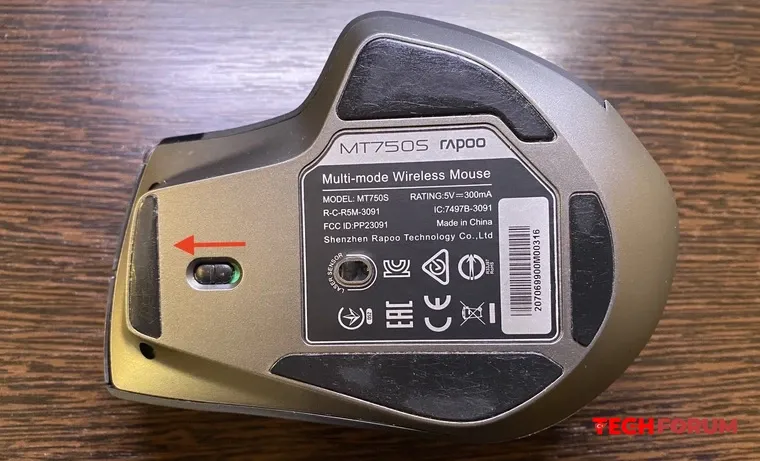
    Radyo iletişimi : USB alıcısının bilgisayar portuna güvenli bir şekilde takılması gerekir. Bu sorun, dongle'ın USB 2.0 portu yerine USB 3.0 portuna takılması durumunda ortaya çıkabilir. Bazen, alıcı ile fare arasındaki iletişimi yeniden sağlamak için, alıcıyı çıkarın, fareyi kapatın, dongle'ı tekrar takın ve birkaç saniye sonra alt paneldeki anahtarı kullanarak fareyi açın.

    Bluetooth - Öncelikle bilgisayarınızda Bluetooth'un etkinleştirilmiş olduğundan emin olun. Sorun bir dizüstü bilgisayarda oluşuyorsa, görev çubuğunun sağ tarafındaki "Ağ" simgesine tıklamak için yerleşik dokunmatik yüzeyi kullanın. Açılan pencerede Bluetooth simgesi vurgulanmamışsa, etkinleştirmek için üzerine tıklayın.

    Bluetooth etkin olmasına rağmen fare çalışmıyorsa, modülü birkaç saniyeliğine kapatıp tekrar açabilirsiniz. Fare otomatik olarak yeniden bağlanacaktır.
    Farenin düzgün çalışıp çalışmadığından tamamen emin olmak için, işlevselliğini başka bir bilgisayarda test edebilirsiniz.
    3. Adım: Sürücülerinizi güncelleyin
    Fare sorunları, güncel olmayan veya uyumsuz sürücülerden kaynaklanabilir. Sorunu gidermek için şu adımları izleyin:
    • Fare üreticisinin resmi internet sitesine gidin;
    • Destek veya indirme bölümünü bulun;
    • Aracınızın modeline uygun en son sürücü sürümünü indirin;
    • Güncellenmiş yazılımı yükleyin.
    • Adım 4: Diğer kablosuz cihazları devre dışı bırakın
    • Sorunu teşhis etmek için şu adımları izleyin:
    • Parazite neden olabilecek diğer kablosuz cihazları (Bluetooth kulaklıklar, klavyeler) geçici olarak kapatın.
    • Donanım çakışmalarını önlemek için ek giriş aygıtlarını (dokunmatik yüzeyler, diğer fareler) devre dışı bırakın.
    Bunu yapmak için, mevcut Windows 11 işletim sistemini örnek olarak kullanarak, şu adımları izlemeniz gerekir: “Ayarlar” → “Bluetooth ve cihazlar” → “Cihazlar” → cihazı seçin → “Özellikler” (üç nokta) → “Kaldır”.

    Bu, sorunun radyo parazitinden mi yoksa cihaz çakışmasından mı kaynaklandığını belirlemeye yardımcı olacaktır.
    Fareniz aniden çalışmayı durdurursa, yakın zamanda yüklenmiş bir yazılım, örneğin çevre birimi yönetim yazılımı, suçlu olabilir.
    Alintıdır...
    [b]Kablosuz fareyle ilgili sorunlar (algılanmama, bağlantı kesilmesi, açılmama) aşağıdaki nedenlerden kaynaklanabilir:[/b] [ul] [li]Farenin kendisinde meydana gelen arıza;[/li] [li]Yazılım uyumsuzlukları ve çakışmaları;[/li] [li]İşletim sistemi arızaları.[/li] [/ul] [b]Adım 1: Güç kaynağını kontrol edin[/b] Fare, bitmiş veya düşük pil seviyesi nedeniyle çalışmayabilir. Ancak, güç eksikliği tamamen arızaya neden olmayabilir, bunun yerine gecikmeli yanıt ve tuş basımlarının kaçırılmasına yol açabilir. Şarj edilmiş piller sorunu tamamen çözer. [b]Adım 2: Sinyal kalitesini kontrol edin[/b] [b]Radyo iletişimi :[/b] USB alıcısının bilgisayar portuna güvenli bir şekilde takılması gerekir. Bu sorun, dongle'ın USB 2.0 portu yerine USB 3.0 portuna takılması durumunda ortaya çıkabilir. Bazen, alıcı ile fare arasındaki iletişimi yeniden sağlamak için, alıcıyı çıkarın, fareyi kapatın, dongle'ı tekrar takın ve birkaç saniye sonra alt paneldeki anahtarı kullanarak fareyi açın. [b]Bluetooth[/b] - Öncelikle bilgisayarınızda Bluetooth'un etkinleştirilmiş olduğundan emin olun. Sorun bir dizüstü bilgisayarda oluşuyorsa, görev çubuğunun sağ tarafındaki "Ağ" simgesine tıklamak için yerleşik dokunmatik yüzeyi kullanın. Açılan pencerede Bluetooth simgesi vurgulanmamışsa, etkinleştirmek için üzerine tıklayın. Bluetooth etkin olmasına rağmen fare çalışmıyorsa, modülü birkaç saniyeliğine kapatıp tekrar açabilirsiniz. Fare otomatik olarak yeniden bağlanacaktır. [quote]Farenin düzgün çalışıp çalışmadığından tamamen emin olmak için, işlevselliğini başka bir bilgisayarda test edebilirsiniz.[/quote] 3. Adım: Sürücülerinizi güncelleyin Fare sorunları, güncel olmayan veya uyumsuz sürücülerden kaynaklanabilir. Sorunu gidermek için şu adımları izleyin: [ul] [li]Fare üreticisinin resmi internet sitesine gidin;[/li] [li]Destek veya indirme bölümünü bulun;[/li] [li]Aracınızın modeline uygun en son sürücü sürümünü indirin;[/li] [li]Güncellenmiş yazılımı yükleyin.[/li] [li]Adım 4: Diğer kablosuz cihazları devre dışı bırakın[/li] [li]Sorunu teşhis etmek için şu adımları izleyin:[/li] [/ul] [ul] [li]Parazite neden olabilecek diğer kablosuz cihazları (Bluetooth kulaklıklar, klavyeler) geçici olarak kapatın.[/li] [li]Donanım çakışmalarını önlemek için ek giriş aygıtlarını (dokunmatik yüzeyler, diğer fareler) devre dışı bırakın.[/li] [/ul] Bunu yapmak için, mevcut Windows 11 işletim sistemini örnek olarak kullanarak, şu adımları izlemeniz gerekir: “Ayarlar” → “Bluetooth ve cihazlar” → “Cihazlar” → cihazı seçin → “Özellikler” (üç nokta) → “Kaldır”. Bu, sorunun radyo parazitinden mi yoksa cihaz çakışmasından mı kaynaklandığını belirlemeye yardımcı olacaktır. [quote]Fareniz aniden çalışmayı durdurursa, yakın zamanda yüklenmiş bir yazılım, örneğin çevre birimi yönetim yazılımı, suçlu olabilir.[/quote] Alintıdır...
    Beğen
    4
    0 Cevaplar 0 Paylaşımlar 2B Görüntülemeler 0 Değerlendirmeler
  • Soket-X - Tüm AMD Anakart Çipsetleri Açıklanıyor. Hangisini Satın Almalısınız?
    https://youtu.be/4P19SVOVnBo?si=d812_17LMkXP9U2D
    Tüm AMD Anakart Çipsetleri Açıklanıyor. Hangisini Satın Almalısınız?
    (Altyazı Türkçe dil desteği Youtube sayfasında mevcuttur)

    AMD anakart yonga setleri basit bir performans sıralaması gibi görünüyor: A, B, X, X870E, TRX50, WRX90 — daha pahalı olan genellikle daha fazla özellik anlamına gelir, ancak bu otomatik olarak daha yüksek CPU veya oyun performansı anlamına gelmez. Bir Ryzen 7 9800X3D, B650 veya B850 üzerinde mükemmel şekilde çalışabilir mi? Bir Ryzen 9 gerçekten X870E'ye ihtiyaç duyuyor mu? Yeni X870 neden X670'e göre daha az toplam genişleme imkanı sunuyor? Ve TRX50 ve WRX90, normal AM5 platformlarının sunamadığı neyi sağlıyor? Bu video, her büyük AMD anakart yonga seti ailesini, her kademenin aslında neyi değiştirdiğini, hangi CPU'ların her biriyle uyumlu olduğunu ve daha üst düzey bir yonga seti için daha fazla ödeme yapmanın gerçekten buna değip değmediğini ayrıntılı olarak ele alıyor. Giriş seviyesi A620'den ve kafa karıştırıcı B840/B850 ayrımından B650, X670, X870, X870E, Threadripper TRX50 ve iş istasyonu sınıfı WRX90'a kadar, kullanışlı platform özelliklerini, bilgisayarınızı asla etkilemeyebilecek pahalı ekstralardan ayırıyoruz. Eğer şu soruların cevaplarını merak ettiyseniz: • A620'nin Ryzen işlemciyi gerçekten yavaşlatıp yavaşlatmadığı • B650'nin hala satın almaya değer olup olmadığı • B840 ve B850 arasındaki farkın ne olduğu • 9800X3D'nin gerçekten X870'e ihtiyacı olup olmadığı • X870'in neden X670'ten daha az toplam PCIe hattına sahip olabileceği • X870E'deki E'nin aslında ne anlama geldiği • Ryzen 9'un yüksek performanslı bir anakarta ihtiyaç duyup duymadığı • Çipset seviyesinin anakart kalitesini neden garanti etmediği • TRX50'nin ne için kullanıldığı • WRX90'ın normal Threadripper platformlarından nasıl farklı olduğu • Veya zaten seçtiğiniz işlemci için hangi AMD çipsetinin en mantıklı olduğu.

    0:00 - AMD Anakart Yonga Setleri Açıklaması
    0:11 - Bir Anakart Yonga Seti Gerçekte Ne İşe Yarar?
    0:49 - A620: En Ucuz AM5 Yonga Seti Yeterli mi?
    2:06 - B650 vs B840 vs B850
    3:43 - X670 vs X870: Daha Fazla Özellik, Daha Fazla FPS Değil
    5:08 - X870E: E Harfi Gerçekte Ne Anlama Geliyor?
    6:20 - TRX50: AMD Threadripper Yonga Seti Açıklaması
    7:21 - WRX90: Threadripper Pro İş İstasyonu Platformu
    8:22 - Yonga Seti İsimlerinin Size Söylemediği Şeyler
    9:05- Hangi AMD yonga setini satın almalısınız? Öğrenecekleriniz:

    • Anakart yonga setinin aslında neyi kontrol ettiği • Hangi PCIe bağlantılarının doğrudan CPU'dan geldiği • Aynı Ryzen işlemcinin neden farklı yonga setlerinde benzer performans gösterebildiği • A620'yi seçerek neleri kaybettiğiniz • B840 ve B850'nin isimlerinin gösterdiğinden çok daha farklı olmasının nedenleri • B650 ve B850'nin neden genellikle üst düzey oyun işlemcileri için bile yeterli olduğu • X870'in ana akım B serisi anakartlara göre neler eklediği • Daha yenisinin her zaman daha fazla genişleme anlamına gelmemesinin nedenleri • X870E'yi X870'ten farklı kılan nedir • VRM kalitesi, ağ, ses, Wi-Fi ve BIOS kalitesinin neden yalnızca yonga seti tarafından belirlenmediği • Ryzen 5, Ryzen 7, X3D, Ryzen 9 ve Threadripper işlemcileri için hangi yonga setlerinin mantıklı olduğu AMD Yonga Setleri Açıklaması: • A620 • B650 • B840 • B850 • X670 • X870 • X870E • TRX50 • WRX90 İşlemci Platformları Ele alınan işlemciler: • Ryzen 7000 • Ryzen 8000 • Ryzen 9000 • Ryzen X3D • Ryzen 9 • Ryzen Threadripper 9000 • Ryzen Threadripper Pro 9000 WX Unutulmaması gereken önemli nokta: yonga seti bir performans puanı değildir. Daha pahalı bir yonga seti, esas olarak anakart üreticisine daha fazla bağlantı, genişleme ve platform özelliği sunar. Doğru seçim, sisteminize gerçekten ihtiyaç duyduğu bağlantıları ve özellikleri sağlayan, asla kullanmayacağınız donanım için para ödemenizi gerektirmeyen seçimdir. Peki, şu anda hangi AMD yonga setini kullanıyorsunuz ve bunu işlemci, özellikler veya sadece o an için en mantıklı anakart olduğu için mi seçtiniz?
    https://youtu.be/4P19SVOVnBo?si=d812_17LMkXP9U2D Tüm AMD Anakart Çipsetleri Açıklanıyor. Hangisini Satın Almalısınız? (Altyazı Türkçe dil desteği Youtube sayfasında mevcuttur) [i]AMD anakart yonga setleri basit bir performans sıralaması gibi görünüyor: A, B, X, X870E, TRX50, WRX90 — daha pahalı olan genellikle daha fazla özellik anlamına gelir, ancak bu otomatik olarak daha yüksek CPU veya oyun performansı anlamına gelmez. Bir Ryzen 7 9800X3D, B650 veya B850 üzerinde mükemmel şekilde çalışabilir mi? Bir Ryzen 9 gerçekten X870E'ye ihtiyaç duyuyor mu? Yeni X870 neden X670'e göre daha az toplam genişleme imkanı sunuyor? Ve TRX50 ve WRX90, normal AM5 platformlarının sunamadığı neyi sağlıyor? Bu video, her büyük AMD anakart yonga seti ailesini, her kademenin aslında neyi değiştirdiğini, hangi CPU'ların her biriyle uyumlu olduğunu ve daha üst düzey bir yonga seti için daha fazla ödeme yapmanın gerçekten buna değip değmediğini ayrıntılı olarak ele alıyor. Giriş seviyesi A620'den ve kafa karıştırıcı B840/B850 ayrımından B650, X670, X870, X870E, Threadripper TRX50 ve iş istasyonu sınıfı WRX90'a kadar, kullanışlı platform özelliklerini, bilgisayarınızı asla etkilemeyebilecek pahalı ekstralardan ayırıyoruz. Eğer şu soruların cevaplarını merak ettiyseniz: • A620'nin Ryzen işlemciyi gerçekten yavaşlatıp yavaşlatmadığı • B650'nin hala satın almaya değer olup olmadığı • B840 ve B850 arasındaki farkın ne olduğu • 9800X3D'nin gerçekten X870'e ihtiyacı olup olmadığı • X870'in neden X670'ten daha az toplam PCIe hattına sahip olabileceği • X870E'deki E'nin aslında ne anlama geldiği • Ryzen 9'un yüksek performanslı bir anakarta ihtiyaç duyup duymadığı • Çipset seviyesinin anakart kalitesini neden garanti etmediği • TRX50'nin ne için kullanıldığı • WRX90'ın normal Threadripper platformlarından nasıl farklı olduğu • Veya zaten seçtiğiniz işlemci için hangi AMD çipsetinin en mantıklı olduğu.[/i] 0:00 - AMD Anakart Yonga Setleri Açıklaması 0:11 - Bir Anakart Yonga Seti Gerçekte Ne İşe Yarar? 0:49 - A620: En Ucuz AM5 Yonga Seti Yeterli mi? 2:06 - B650 vs B840 vs B850 3:43 - X670 vs X870: Daha Fazla Özellik, Daha Fazla FPS Değil 5:08 - X870E: E Harfi Gerçekte Ne Anlama Geliyor? 6:20 - TRX50: AMD Threadripper Yonga Seti Açıklaması 7:21 - WRX90: Threadripper Pro İş İstasyonu Platformu 8:22 - Yonga Seti İsimlerinin Size Söylemediği Şeyler 9:05- Hangi AMD yonga setini satın almalısınız? Öğrenecekleriniz: [i]• Anakart yonga setinin aslında neyi kontrol ettiği • Hangi PCIe bağlantılarının doğrudan CPU'dan geldiği • Aynı Ryzen işlemcinin neden farklı yonga setlerinde benzer performans gösterebildiği • A620'yi seçerek neleri kaybettiğiniz • B840 ve B850'nin isimlerinin gösterdiğinden çok daha farklı olmasının nedenleri • B650 ve B850'nin neden genellikle üst düzey oyun işlemcileri için bile yeterli olduğu • X870'in ana akım B serisi anakartlara göre neler eklediği • Daha yenisinin her zaman daha fazla genişleme anlamına gelmemesinin nedenleri • X870E'yi X870'ten farklı kılan nedir • VRM kalitesi, ağ, ses, Wi-Fi ve BIOS kalitesinin neden yalnızca yonga seti tarafından belirlenmediği • Ryzen 5, Ryzen 7, X3D, Ryzen 9 ve Threadripper işlemcileri için hangi yonga setlerinin mantıklı olduğu AMD Yonga Setleri Açıklaması: • A620 • B650 • B840 • B850 • X670 • X870 • X870E • TRX50 • WRX90 İşlemci Platformları Ele alınan işlemciler: • Ryzen 7000 • Ryzen 8000 • Ryzen 9000 • Ryzen X3D • Ryzen 9 • Ryzen Threadripper 9000 • Ryzen Threadripper Pro 9000 WX Unutulmaması gereken önemli nokta: yonga seti bir performans puanı değildir. Daha pahalı bir yonga seti, esas olarak anakart üreticisine daha fazla bağlantı, genişleme ve platform özelliği sunar. Doğru seçim, sisteminize gerçekten ihtiyaç duyduğu bağlantıları ve özellikleri sağlayan, asla kullanmayacağınız donanım için para ödemenizi gerektirmeyen seçimdir. Peki, şu anda hangi AMD yonga setini kullanıyorsunuz ve bunu işlemci, özellikler veya sadece o an için en mantıklı anakart olduğu için mi seçtiniz? [/i]
    Soket-X -  Tüm AMD Anakart Çipsetleri Açıklanıyor. Hangisini Satın Almalısınız?
    Beğen
    1
    0 Cevaplar 0 Paylaşımlar 2B Görüntülemeler 0 Değerlendirmeler
  • Matt's Computer Services - Doğru Şekilde Oyun Bilgisayarı Nasıl Kurulur?
    https://youtu.be/xz9qTes3WKM?si=caJXagH2MQuHFDlj
    Doğru Şekilde Oyun Bilgisayarı Nasıl Kurulur?
    (Altyazı Türkçe dil desteği Youtube sayfasında mevcuttur)

    Haydi 2026'da bir oyun bilgisayarı kuralım! Bu video, bilgisayar montajından bilgisayarınızın kullanıma hazır hale gelmesine kadar tüm süreci adım adım gösterecek. Doğru şekilde yaparak, sistemlerin sürekli tamir için dükkanıma gelmesine neden olan hatalardan kaçınmanızı sağlayacağız. Bunu başarabilirsiniz! Kullanılan Aletler: Tornavida.
    https://youtu.be/xz9qTes3WKM?si=caJXagH2MQuHFDlj Doğru Şekilde Oyun Bilgisayarı Nasıl Kurulur? (Altyazı Türkçe dil desteği Youtube sayfasında mevcuttur) [i]Haydi 2026'da bir oyun bilgisayarı kuralım! Bu video, bilgisayar montajından bilgisayarınızın kullanıma hazır hale gelmesine kadar tüm süreci adım adım gösterecek. Doğru şekilde yaparak, sistemlerin sürekli tamir için dükkanıma gelmesine neden olan hatalardan kaçınmanızı sağlayacağız. Bunu başarabilirsiniz! Kullanılan Aletler: Tornavida.[/i]
    Matt's Computer Services -  Doğru Şekilde Oyun Bilgisayarı Nasıl Kurulur?
    Beğen
    2
    0 Cevaplar 0 Paylaşımlar 807 Görüntülemeler 0 Değerlendirmeler
  • JayzTwoCents, bilgisayar toplama ve kullanımıyla ilgili 9 yaygın efsaneyi çürütüyor.
    https://youtu.be/gAOHkw0M9TE?si=PDJDtwcsxHj0-TEy
    Bilgisayarla ilgili En Yaygın Yanlış Bilgiler Çürütüldü...
    (Altyazı Türkçe dil desteği Youtube sayfasında mevcuttur)
    Bilgisayar dünyasına yeni girenler genellikle bilgisayarlarını kurmaktan veya üzerinde çalışmaktan korkarlar... Bunun çoğu, ortalıkta dolaşan efsaneler ve güncelliğini yitirmiş bilgilerden kaynaklanmaktadır... Bugün bu yalanlardan ve 2026 yılında bilgisayar efsaneleri söz konusu olduğunda gerçeklerden bahsedeceğiz.

    YouTube kanalı JayzTwoCents, yeni başlayanları engelleyen, bilgisayar toplama ve kullanımıyla ilgili en yaygın ve kalıcı efsaneleri çürüttü. Dokuz efsane tespit etti.
    İlk yanılgı, bir bilgisayarı halı üzerinde veya antistatik bileklik kullanmadan kurmanın bileşenleri anında bozacağıdır. Bu doğru değil. Modern anakartlar ve ekran kartlarında dahili ESD koruması bulunur. Videonun yazarı yıllardır halı üzerinde bilgisayar kuruyor ve hiç bileklik kullanmadı.
    İkinci yanılgı ise montaj sırasında güç uygulanmaması gerektiğidir, çünkü herhangi bir basınç yuvalara zarar verir. Gerçekte, RAM ve ekran kartlarının takılması için önemli miktarda güç gereklidir.
    Üçüncü yanılgı ise termal macunun kusursuz bir şekilde uygulanması gerektiğidir. Yanlış uygulama soğutmayı bozabilir veya kontaklarda kısa devreye neden olabilir. Aslında, modern macunlar elektriksel olarak iletken değildir. Çok fazla uygulasanız bile, fazlası kenarlardan dışarı taşacaktır. Uygulama yönteminin sıcaklık üzerinde çok az etkisi vardır; sadece tam kaplama önemlidir.
    Dördüncü yanılgı ise, ne kadar çok fan olursa soğutmanın o kadar iyi olacağıdır. Gerçekte, verimliliğin azaldığı bir nokta vardır. Sıcaklık oda sıcaklığının altına düşmemelidir.
    Beşinci efsane: Sıvı soğutma her zaman hava soğutmadan daha iyidir. Bu doğru değil. İşlemciler ve ekran kartları yüksek sıcaklıklarda çalışmak üzere tasarlanmıştır. Sıcaklığı 90°C'den 50°C'ye düşürmek, bileşenin ömrünü uzatmaz; sadece maksimum turbo frekanslarında çalışması için daha fazla zaman tanır. Sıvı soğutmanın maliyeti çoğu zaman haklı gösterilemez.
    Altıncı efsane ise güç kaynağı ne kadar güçlü olursa o kadar tehlikeli olduğudur. Bu da yanlıştır. Bileşenler yalnızca ihtiyaç duydukları kadar güç çekerler. Güç kaynağı gücü "itmez", yalnızca istenen miktarı sağlar.
    Bu da yedinci efsaneye yol açıyor: güçlü bir güç kaynağı çok fazla enerji israf eder: 1500 watt'lık bir ünite her zaman prizden 1500 watt çeker. Gerçekte, tüketim yüke bağlıdır. Çok güçlü bir güç kaynağı seçmek hatadır, çünkü verimlilik yaklaşık %60 yükte en yüksek seviyededir. 500 watt'lık bir sistem için, verimlilik aralığında kalmak için 750 watt'lık bir ünite seçmek daha iyidir.
    8. Efsane: Daha hızlı RAM her zaman sistemi hızlandırır. Aslında, profesyonel işler (düzenleme, CAD) için bellek kapasitesi frekansından daha önemlidir. X3D işlemcilerde oyunlarda, büyük önbellek nedeniyle frekansın FPS üzerinde neredeyse hiçbir etkisi yoktur. Normal işlemcilerde frekans önemlidir, ancak 6400 MT/s'den sonra performans artışı minimum düzeydedir.
    Ve son olarak, dokuzuncu efsane: Hızlı bir SSD (5. Nesil) bir bilgisayarın hızını anında artırır. Gerçekte, kullanıcılar günlük işlerde, oyunlarda veya bir tarayıcıyı başlatırken 3. Nesil ile 5. Nesil arasındaki farkı fark etmeyeceklerdir. Yüksek hızlar büyük dosyaları kopyalarken önemlidir, ancak işletim sistemi çoğunlukla binlerce küçük dosyayla çalışır.
    Genel sonuç şu ki, modern donanım göründüğünden daha basittir. Önemli olan eski korku hikayelerine kapılmak değil, sağduyudur.

    Alintıdır...

    https://youtu.be/gAOHkw0M9TE?si=PDJDtwcsxHj0-TEy Bilgisayarla ilgili En Yaygın Yanlış Bilgiler Çürütüldü... (Altyazı Türkçe dil desteği Youtube sayfasında mevcuttur) [i]Bilgisayar dünyasına yeni girenler genellikle bilgisayarlarını kurmaktan veya üzerinde çalışmaktan korkarlar... Bunun çoğu, ortalıkta dolaşan efsaneler ve güncelliğini yitirmiş bilgilerden kaynaklanmaktadır... Bugün bu yalanlardan ve 2026 yılında bilgisayar efsaneleri söz konusu olduğunda gerçeklerden bahsedeceğiz.[/i] [b]YouTube kanalı JayzTwoCents, yeni başlayanları engelleyen, bilgisayar toplama ve kullanımıyla ilgili en yaygın ve kalıcı efsaneleri çürüttü. Dokuz efsane tespit etti.[/b] [quote]İlk yanılgı, bir bilgisayarı halı üzerinde veya antistatik bileklik kullanmadan kurmanın bileşenleri anında bozacağıdır. Bu doğru değil. Modern anakartlar ve ekran kartlarında dahili ESD koruması bulunur. Videonun yazarı yıllardır halı üzerinde bilgisayar kuruyor ve hiç bileklik kullanmadı.[/quote] [quote]İkinci yanılgı ise montaj sırasında güç uygulanmaması gerektiğidir, çünkü herhangi bir basınç yuvalara zarar verir. Gerçekte, RAM ve ekran kartlarının takılması için önemli miktarda güç gereklidir.[/quote] [quote]Üçüncü yanılgı ise termal macunun kusursuz bir şekilde uygulanması gerektiğidir. Yanlış uygulama soğutmayı bozabilir veya kontaklarda kısa devreye neden olabilir. Aslında, modern macunlar elektriksel olarak iletken değildir. Çok fazla uygulasanız bile, fazlası kenarlardan dışarı taşacaktır. Uygulama yönteminin sıcaklık üzerinde çok az etkisi vardır; sadece tam kaplama önemlidir. [/quote] [quote]Dördüncü yanılgı ise, ne kadar çok fan olursa soğutmanın o kadar iyi olacağıdır. Gerçekte, verimliliğin azaldığı bir nokta vardır. Sıcaklık oda sıcaklığının altına düşmemelidir.[/quote] [quote]Beşinci efsane: Sıvı soğutma her zaman hava soğutmadan daha iyidir. Bu doğru değil. İşlemciler ve ekran kartları yüksek sıcaklıklarda çalışmak üzere tasarlanmıştır. Sıcaklığı 90°C'den 50°C'ye düşürmek, bileşenin ömrünü uzatmaz; sadece maksimum turbo frekanslarında çalışması için daha fazla zaman tanır. Sıvı soğutmanın maliyeti çoğu zaman haklı gösterilemez.[/quote] [quote]Altıncı efsane ise güç kaynağı ne kadar güçlü olursa o kadar tehlikeli olduğudur. Bu da yanlıştır. Bileşenler yalnızca ihtiyaç duydukları kadar güç çekerler. Güç kaynağı gücü "itmez", yalnızca istenen miktarı sağlar.[/quote] [quote]Bu da yedinci efsaneye yol açıyor: güçlü bir güç kaynağı çok fazla enerji israf eder: 1500 watt'lık bir ünite her zaman prizden 1500 watt çeker. Gerçekte, tüketim yüke bağlıdır. Çok güçlü bir güç kaynağı seçmek hatadır, çünkü verimlilik yaklaşık %60 yükte en yüksek seviyededir. 500 watt'lık bir sistem için, verimlilik aralığında kalmak için 750 watt'lık bir ünite seçmek daha iyidir.[/quote] [quote]8. Efsane: Daha hızlı RAM her zaman sistemi hızlandırır. Aslında, profesyonel işler (düzenleme, CAD) için bellek kapasitesi frekansından daha önemlidir. X3D işlemcilerde oyunlarda, büyük önbellek nedeniyle frekansın FPS üzerinde neredeyse hiçbir etkisi yoktur. Normal işlemcilerde frekans önemlidir, ancak 6400 MT/s'den sonra performans artışı minimum düzeydedir.[/quote] [quote]Ve son olarak, dokuzuncu efsane: Hızlı bir SSD (5. Nesil) bir bilgisayarın hızını anında artırır. Gerçekte, kullanıcılar günlük işlerde, oyunlarda veya bir tarayıcıyı başlatırken 3. Nesil ile 5. Nesil arasındaki farkı fark etmeyeceklerdir. Yüksek hızlar büyük dosyaları kopyalarken önemlidir, ancak işletim sistemi çoğunlukla binlerce küçük dosyayla çalışır.[/quote] [i]Genel sonuç şu ki, modern donanım göründüğünden daha basittir. Önemli olan eski korku hikayelerine kapılmak değil, sağduyudur.[/i] Alintıdır...
    JayzTwoCents, bilgisayar toplama ve kullanımıyla ilgili 9 yaygın efsaneyi çürütüyor.
    Beğen
    2
    0 Cevaplar 0 Paylaşımlar 2B Görüntülemeler 0 Değerlendirmeler
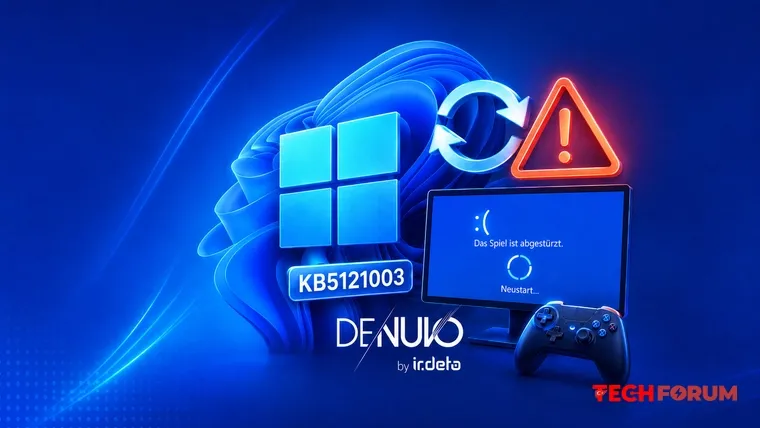
  • Windows 11 KB5121003 güncellemesi çökmelere, oyun çökmelerine, mavi ekran hatalarına ve bilgisayar yeniden başlatmalarına neden oluyor.
    PC Games Hardware'e göre, Ağustos ayında yayınlanan Windows 11 KB5121003 güncellemesinin ardından kullanıcılar sistem kararlılığı sorunları hakkında toplu olarak şikayet etmeye başladı.

    En sık karşılaşılan sorunlardan biri, aksiyon oyunu ARC Raiders'da sık sık yaşanan çökmelerdir. Oyunun Reddit topluluğundaki birçok oyuncu bu sorunlarla karşılaştı. Bazıları, çökmelerin ardından oyunun yerleşik Denuvo Anti-Cheat sisteminde de çökme raporları geldiğini iddia ediyor. Denuvo Anti-Cheat kullanan nişancı oyunu The Finals'ın oyuncuları da benzer sorunlar bildirdi.

    Marvel Tokon: Fighting Souls dövüş oyunu topluluğu, çok sayıda donma, çökme, mavi ekran hatası ve bilgisayarın tamamen yeniden başlatılması sorunları bildirdi. Ancak, KB5121003 güncellemesinin kaldırılmasının ardından sorunlar çözülüyor. Marvel Tokon: Fighting Souls'un Easy Anti-Cheat adlı farklı bir hile önleme sistemi kullandığını belirtmekte fayda var. Gazeteciler, sorunların KB5121003 ile çekirdek düzeyindeki hile önleme bileşenleri arasındaki bir çakışmadan kaynaklanabileceğini tahmin ediyor.


    Alıntıdır...
    [i]PC Games Hardware'e göre, Ağustos ayında yayınlanan Windows 11 KB5121003 güncellemesinin ardından kullanıcılar sistem kararlılığı sorunları hakkında toplu olarak şikayet etmeye başladı. En sık karşılaşılan sorunlardan biri, aksiyon oyunu ARC Raiders'da sık sık yaşanan çökmelerdir. Oyunun Reddit topluluğundaki birçok oyuncu bu sorunlarla karşılaştı. Bazıları, çökmelerin ardından oyunun yerleşik Denuvo Anti-Cheat sisteminde de çökme raporları geldiğini iddia ediyor. Denuvo Anti-Cheat kullanan nişancı oyunu The Finals'ın oyuncuları da benzer sorunlar bildirdi. Marvel Tokon: Fighting Souls dövüş oyunu topluluğu, çok sayıda donma, çökme, mavi ekran hatası ve bilgisayarın tamamen yeniden başlatılması sorunları bildirdi. Ancak, KB5121003 güncellemesinin kaldırılmasının ardından sorunlar çözülüyor. Marvel Tokon: Fighting Souls'un Easy Anti-Cheat adlı farklı bir hile önleme sistemi kullandığını belirtmekte fayda var. Gazeteciler, sorunların KB5121003 ile çekirdek düzeyindeki hile önleme bileşenleri arasındaki bir çakışmadan kaynaklanabileceğini tahmin ediyor.[/i] Alıntıdır...
    Beğen
    3
    0 Cevaplar 0 Paylaşımlar 1B Görüntülemeler 0 Değerlendirmeler
Daha Fazla Sonuç
Oyun Gündemi
Yükleniyor...
Forum Son Yazılan Konular
TechForumTR https://techforum.tr/sosyal