• PC Centric, Ağustos 2026 için En İyi OLED Oyun Monitörlerini Açıkladı
    https://youtu.be/Dzr4DFVqXoI?si=EQ5Kyu240gHXWcfx
    (Altyazı Türkçe dil desteği Youtube sayfasında mevcuttur)

    En iyi OLED monitör hangisi ve 2026'nın en iyi oyun monitörü hangisi? W-OLED mi yoksa QD OLED mi? 4K, 1440p mi yoksa ultra geniş mi? 240Hz, 360Hz mi yoksa 500Hz mi? Oyun PC'niz, PS5 Pro ve Xbox Series X için 2026 oyun monitörü satın alma rehberi

    Bir uzman, oyuncular ve e-spor sporcuları için en dengeli modellerin bir listesini sundu.

    YouTube kanalı PC Centric'in yazarı, Ağustos 2026 itibarıyla en iyi OLED monitörlerin bir sıralamasını derledi. Uzman, çeşitli fiyat segmentleri ve kullanım senaryoları için modelleri analiz etti.

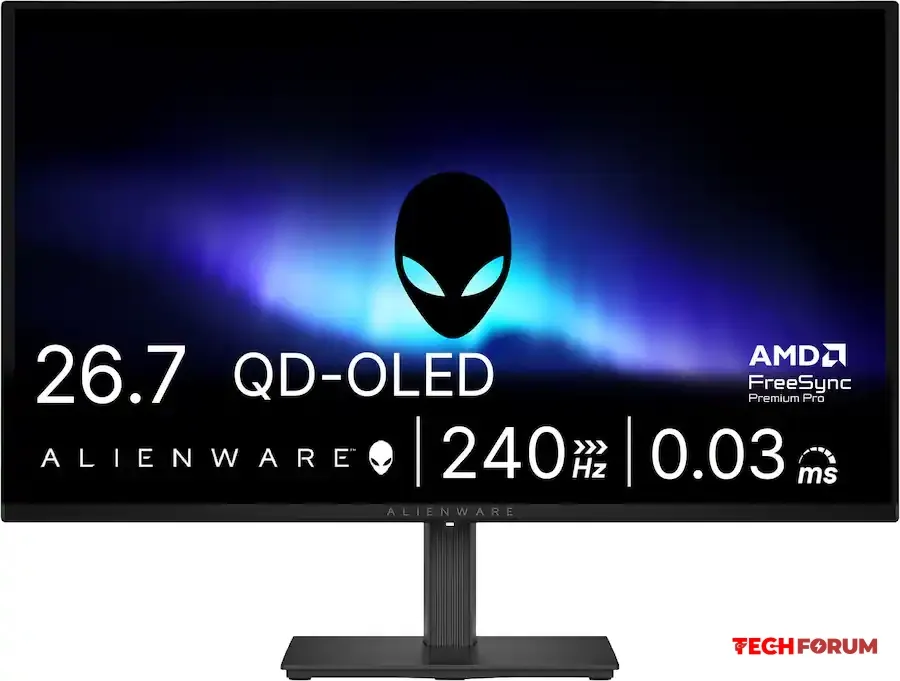
    AOC Agon Pro AG276QZD2
    AOC Agon Pro AG276QZD2, uygun fiyatlı segmentte lider olarak kabul ediliyor. Bu monitör, 2560 × 1440 piksel çözünürlüğe ve 240 Hz yenileme hızına sahip 26,7 inç QD-OLED panele sahip. Ekran parlaklığı 1000 nit'e kadar çıkıyor.

    Uzman, alternatif olarak ASUS Strix XG27AQDMES veya Alienware AW2726DM modellerini değerlendirmeyi öneriyor.

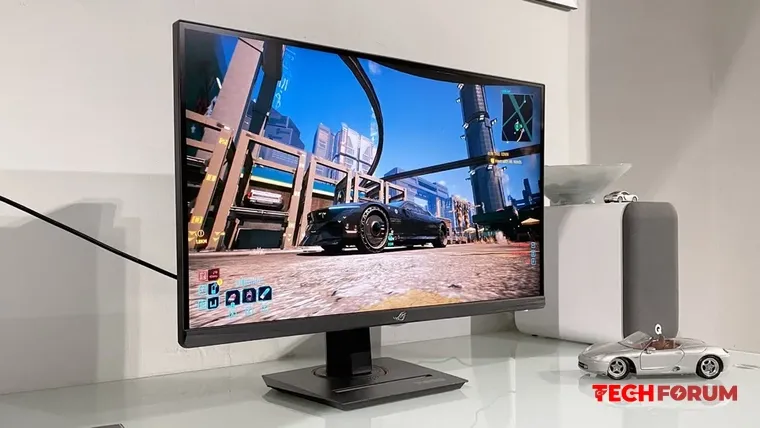
    ASUS ROG Strix XG27AQWMG
    Orta segmentte, uzman, parlak WOLED ekranı, 2560 x 1440 çözünürlüğü ve 280 Hz yenileme hızıyla ASUS ROG Strix XG27AQWMG'yi en iyi seçenek olarak değerlendiriyor. 1400 nit'e kadar tepe parlaklık sunan bu model, önceki modellere göre daha parlak bir görüntü sağlıyor.

    Alternatif olarak, blog yazarı mat yüzeyli GIGABYTE MO27Q2'yi öneriyor; bu monitör parlak ortamlardaki yansımalarla daha iyi başa çıkıyor.

    MSI MAG 272QP QD-OLED X50
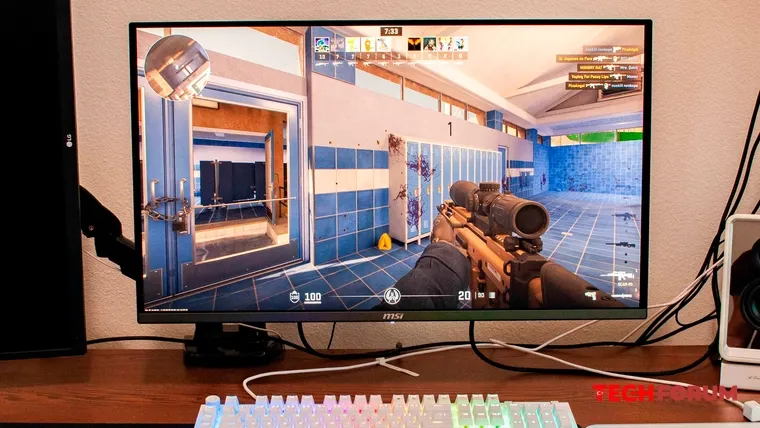
    PC Centric, profesyonel oyuncular için iki modeli öne çıkarıyor: 500 Hz yenileme hızına sahip MSI MAG 272QP QD-OLED X50 ve 540 Hz yenileme hızına ve Tandem teknolojisine sahip ASUS ROG Swift PG27AQWP-W.

    Her iki monitörün de çözünürlüğü 2560 × 1440 piksel, ancak ASUS modelinin görüntüsü daha parlak.

    ASUS PG32UCDM
    32 inç monitörler arasında amiral gemisi ASUS PG32UCDM öne çıkıyor. 3840 × 2160 piksel çözünürlüğe ve 240 Hz yenileme hızına sahip QD-OLED panele sahip olan monitörün maksimum parlaklığı 1000 nit'tir.

    Uzman ayrıca MSI MPG 321URX modeline daha yakından bakmayı öneriyor; %40 daha ucuz olmasına rağmen, en üst modellerden çok da aşağı kalmıyor.

    ASUS ROG Strix XG34WCMS
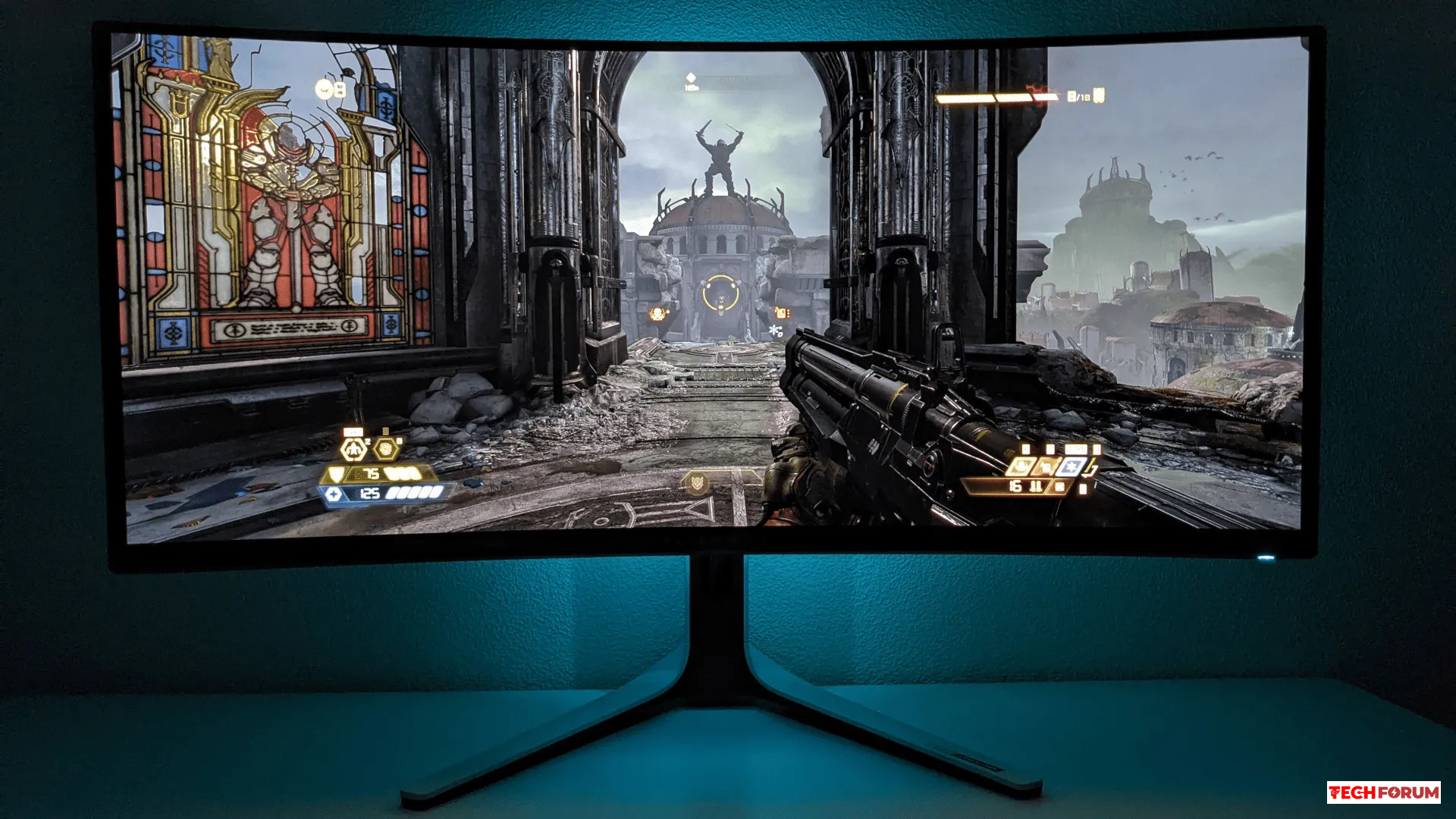
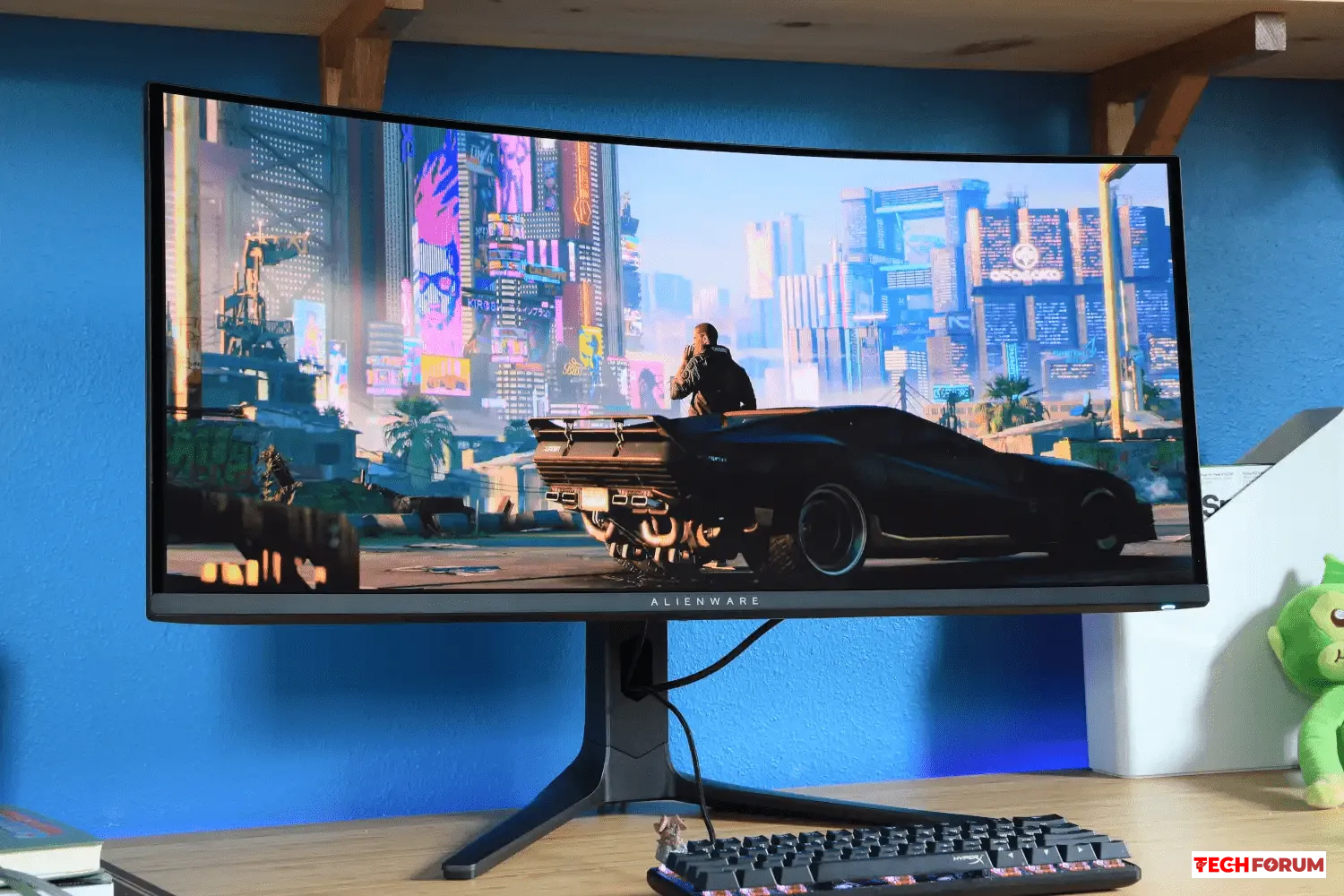
    ASUS ROG Strix XG34WCMS, en iyi geniş ekran çözümü olarak adlandırıldı. 34 inçlik bu monitör, Tandem RGB QD-OLED panele, 3440 x 1440 piksel çözünürlüğe, 280 Hz yenileme hızına ve 1300 nit tepe parlaklığına sahip. Blog yazarı, alternatif olarak Alienware AW3426DW'yi öneriyor, ancak bu monitör aynı özelliklere sahip değil.

    Alıntıdır...

    00:00 OLED Satın Alma Rehberi!
    01:20 OLED Nedir?
    03:42 Ama OLED Daha mı Kısık?
    05:08 Samsung Ekran vs LG Ekran
    07:32 Her OLED Eşit Değildir
    08:11 EKRAN YANMASI!?!
    10:58 Uygun Fiyatlı OLED Önerileri
    12:18 İdeal OLED Oyun Monitörleri
    13:40 500Hz+ E-Spor OLED Ekranlar
    15:56 4K OLED Ekranlar
    16:52 Panel Kaplamaları
    17:46 Ultra Geniş OLED Ekranlar
    20:34 Büyük OLED Ekranlar
    22:50 OLED Titremesi
    https://youtu.be/Dzr4DFVqXoI?si=EQ5Kyu240gHXWcfx (Altyazı Türkçe dil desteği Youtube sayfasında mevcuttur) [i]En iyi OLED monitör hangisi ve 2026'nın en iyi oyun monitörü hangisi? W-OLED mi yoksa QD OLED mi? 4K, 1440p mi yoksa ultra geniş mi? 240Hz, 360Hz mi yoksa 500Hz mi? Oyun PC'niz, PS5 Pro ve Xbox Series X için 2026 oyun monitörü satın alma rehberi [/i] Bir uzman, oyuncular ve e-spor sporcuları için en dengeli modellerin bir listesini sundu. YouTube kanalı PC Centric'in yazarı, Ağustos 2026 itibarıyla en iyi OLED monitörlerin bir sıralamasını derledi. Uzman, çeşitli fiyat segmentleri ve kullanım senaryoları için modelleri analiz etti. [b]AOC Agon Pro AG276QZD2[/b] AOC Agon Pro AG276QZD2, uygun fiyatlı segmentte lider olarak kabul ediliyor. Bu monitör, 2560 × 1440 piksel çözünürlüğe ve 240 Hz yenileme hızına sahip 26,7 inç QD-OLED panele sahip. Ekran parlaklığı 1000 nit'e kadar çıkıyor. Uzman, alternatif olarak [b]ASUS Strix XG27AQDMES[/b] veya [b]Alienware AW2726DM[/b] modellerini değerlendirmeyi öneriyor. [b]ASUS ROG Strix XG27AQWMG[/b] Orta segmentte, uzman, parlak WOLED ekranı, 2560 x 1440 çözünürlüğü ve 280 Hz yenileme hızıyla ASUS ROG Strix XG27AQWMG'yi en iyi seçenek olarak değerlendiriyor. 1400 nit'e kadar tepe parlaklık sunan bu model, önceki modellere göre daha parlak bir görüntü sağlıyor. Alternatif olarak, blog yazarı mat yüzeyli [b]GIGABYTE MO27Q2[/b]'yi öneriyor; bu monitör parlak ortamlardaki yansımalarla daha iyi başa çıkıyor. [b]MSI MAG 272QP QD-OLED X50[/b] PC Centric, profesyonel oyuncular için iki modeli öne çıkarıyor: 500 Hz yenileme hızına sahip MSI MAG 272QP QD-OLED X50 ve 540 Hz yenileme hızına ve Tandem teknolojisine sahip ASUS ROG Swift PG27AQWP-W. Her iki monitörün de çözünürlüğü 2560 × 1440 piksel, ancak ASUS modelinin görüntüsü daha parlak. [b]ASUS PG32UCDM[/b] 32 inç monitörler arasında amiral gemisi ASUS PG32UCDM öne çıkıyor. 3840 × 2160 piksel çözünürlüğe ve 240 Hz yenileme hızına sahip QD-OLED panele sahip olan monitörün maksimum parlaklığı 1000 nit'tir. Uzman ayrıca MSI MPG 321URX modeline daha yakından bakmayı öneriyor; %40 daha ucuz olmasına rağmen, en üst modellerden çok da aşağı kalmıyor. [b]ASUS ROG Strix XG34WCMS[/b] ASUS ROG Strix XG34WCMS, en iyi geniş ekran çözümü olarak adlandırıldı. 34 inçlik bu monitör, Tandem RGB QD-OLED panele, 3440 x 1440 piksel çözünürlüğe, 280 Hz yenileme hızına ve 1300 nit tepe parlaklığına sahip. Blog yazarı, alternatif olarak Alienware AW3426DW'yi öneriyor, ancak bu monitör aynı özelliklere sahip değil. Alıntıdır... 00:00 OLED Satın Alma Rehberi! 01:20 OLED Nedir? 03:42 Ama OLED Daha mı Kısık? 05:08 Samsung Ekran vs LG Ekran 07:32 Her OLED Eşit Değildir 08:11 EKRAN YANMASI!?! 10:58 Uygun Fiyatlı OLED Önerileri 12:18 İdeal OLED Oyun Monitörleri 13:40 500Hz+ E-Spor OLED Ekranlar 15:56 4K OLED Ekranlar 16:52 Panel Kaplamaları 17:46 Ultra Geniş OLED Ekranlar 20:34 Büyük OLED Ekranlar 22:50 OLED Titremesi
    PC Centric, Ağustos 2026 için En İyi OLED Oyun Monitörlerini Açıkladı
    Beğen
    3
    0 Cevaplar 0 Paylaşımlar 249 Görüntülemeler 0 Değerlendirmeler
  • XDA, 1080p monitörlerin en popüler monitörler olmasının ana nedenini belirler...
    2026 yılında 1440p ve 4K monitörler her zamankinden daha ucuz, ancak oyuncular bunları benimsemekte yavaş davranıyor. Steam Donanım Anketi'ne göre oyuncuların %51,12'si 1080p monitör kullanıyor. Eylül 2023'te bu rakam %61 civarındaydı, yani daha yüksek çözünürlüklere geçiş yavaş da olsa gerçekleşiyor.

    XDA, asıl sorunun pahalı donanımda yattığına inanıyor. Sonuçta, 2026 yılında 1440p bir monitör satın almak nispeten ucuz. 200 dolara kolayca bir model bulabilirsiniz. Ancak böyle bir ekranda yüksek grafik ayarlarında istikrarlı bir kare hızı sağlamak tamamen başka bir konu.

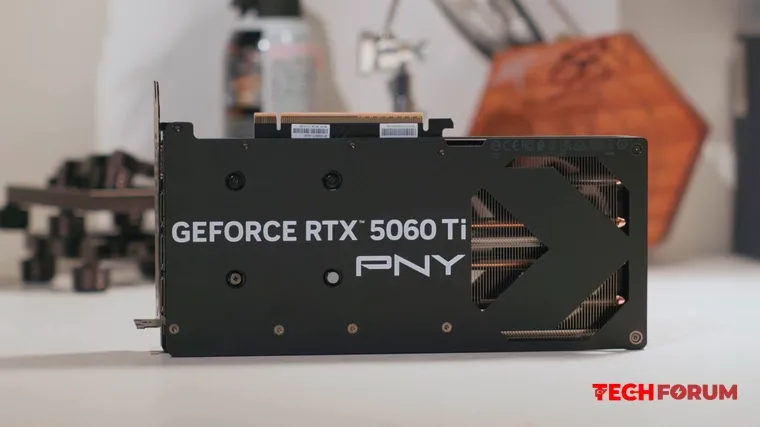
    Bu, oldukça güçlü ve pahalı bir ekran kartı gerektiriyor, tercihen en az 12 GB VRAM'e sahip bir kart. Bu da RTX 5070 veya en azından RTX 5060 Ti (16 GB) gibi bir kart anlamına geliyor . Birçok oyuncu için böyle bir ekran kartına yükseltme yapmak karşılanabilir bir maliyet değil. Dahası, durum giderek kötüleşiyor: NVIDIA ve AMD, bellek piyasası krizi nedeniyle daha fazla fiyat artışı açıkladı.
    XDA'nın yazdığına göre, "Bütün bunların en üzücü yanı, bellek krizinin bütçesi kısıtlı oyuncular için yükseltme seçeneklerini nasıl etkilediği. 1080p'den vazgeçmeye razı olan herkes için, 12 GB VRAM'e sahip orta seviye bir ekran kartı her zaman mantıklı bir sonraki adımdı. Ancak, fiyat etiketi bu bariz yükseltmeyi birçok kişinin yapmaya istekli olmadığı bir mali karara dönüştürdü."
    Alıntıdır...
    2026 yılında 1440p ve 4K monitörler her zamankinden daha ucuz, ancak oyuncular bunları benimsemekte yavaş davranıyor. Steam Donanım Anketi'ne göre oyuncuların %51,12'si 1080p monitör kullanıyor. Eylül 2023'te bu rakam %61 civarındaydı, yani daha yüksek çözünürlüklere geçiş yavaş da olsa gerçekleşiyor. XDA, asıl sorunun pahalı donanımda yattığına inanıyor. Sonuçta, 2026 yılında 1440p bir monitör satın almak nispeten ucuz. 200 dolara kolayca bir model bulabilirsiniz. Ancak böyle bir ekranda yüksek grafik ayarlarında istikrarlı bir kare hızı sağlamak tamamen başka bir konu. Bu, oldukça güçlü ve pahalı bir ekran kartı gerektiriyor, tercihen en az 12 GB VRAM'e sahip bir kart. Bu da RTX 5070 veya en azından RTX 5060 Ti (16 GB) gibi bir kart anlamına geliyor . Birçok oyuncu için böyle bir ekran kartına yükseltme yapmak karşılanabilir bir maliyet değil. Dahası, durum giderek kötüleşiyor: NVIDIA ve AMD, bellek piyasası krizi nedeniyle daha fazla fiyat artışı açıkladı. [quote][i]XDA'nın yazdığına göre, "Bütün bunların en üzücü yanı, bellek krizinin bütçesi kısıtlı oyuncular için yükseltme seçeneklerini nasıl etkilediği. 1080p'den vazgeçmeye razı olan herkes için, 12 GB VRAM'e sahip orta seviye bir ekran kartı her zaman mantıklı bir sonraki adımdı. Ancak, fiyat etiketi bu bariz yükseltmeyi birçok kişinin yapmaya istekli olmadığı bir mali karara dönüştürdü."[/i][/quote] Alıntıdır...
    Beğen
    5
    0 Cevaplar 0 Paylaşımlar 672 Görüntülemeler 0 Değerlendirmeler
  • PCWorld - Çoğu oyuncunun pahalı bir ekran kartına ihtiyacı yok.
    Bilgisayarlarda oyunlar kasmaya başladığında, genellikle yeni bir bilgisayar almanın veya bazı bileşenleri yükseltmenin zamanı geldiğinin bir işaretidir. Örneğin, daha güçlü bir ekran kartı FPS'yi artırmaya yardımcı olabilir. PCWorld'e göre, çoğu insanın böyle bir yükseltme için çok para harcamasına gerek yoktur.

    Elbette, birçok şey belirli kullanım senaryosuna bağlıdır. Ancak bir oyuncu genellikle 1920×1080 veya 2560×1440 piksel çözünürlükte, ultra yüksek yenileme hızına sahip olmayan bir ekranda ve grafik ayarları veya ışın izleme maksimuma çıkarılmadan oynuyorsa, orta seviye bir hızlandırıcı yeterli olabilir.

    Yüksek performanslı bir ekran kartı çok fazla güç tüketir ve potansiyelinin büyük bir kısmı, 144 Hz'e kadar yenileme hızına sahip ana akım Full HD/WQHD monitörlerde tam olarak ortaya çıkmaz. Dahası, ultra yüksek grafik ayarları genellikle abartılır. Birçok oyun donanım üzerindeki işlem yükünü artırır, ancak ortaya çıkan kalite iyileşmesi genellikle hemen fark edilmez.

    ''PCWorld'ün yazdığına göre, "Ultra ayarlar etkinleştirildiğinde dokular, gölgeler ve aydınlatma biraz daha iyi görünebilir, ancak gerçek oyun deneyiminde fark neredeyse hiç hissedilmez. Ultra ayarlar yerine yüksek ayarlar, genellikle görüntü kalitesi ve performans arasında çok daha iyi bir denge sağlar. Aynı şey ışın izleme için de geçerlidir. Bu teknoloji etkileyici aydınlatma efektleri yaratır, ancak grafik kartına çok fazla yük bindirir."''

    Orta seviye ekran kartları da DLSS, FSR ve kare oluşturma dahil olmak üzere amiral gemisi kartlarla aynı teknolojilerin tümünü destekler. Bu, saf GPU performansının yetersiz kalabileceği durumlarda daha yüksek kare hızlarına olanak tanır.

    PCWorld'ün vardığı sonuca göre, modern ekran kartlarının yüksek fiyatları göz önüne alındığında, oyuncular orta seviye seçeneklere daha yakından bakmalıdır. Seçim yaparken kullanım senaryonuzu, istediğiniz çözünürlüğü, grafik ayarlarını ve kare hızını dikkate alın.

    XDA daha önce 2026 yılında oyun bilgisayarı için 6 çekirdekli işlemci seçmenin nedenlerini özetlemiş ve AMD AM5 platformunun neden umut vadeden bir yatırım olduğunu açıklamıştı .

    Alıntıdır...
    Bilgisayarlarda oyunlar kasmaya başladığında, genellikle yeni bir bilgisayar almanın veya bazı bileşenleri yükseltmenin zamanı geldiğinin bir işaretidir. Örneğin, daha güçlü bir ekran kartı FPS'yi artırmaya yardımcı olabilir. PCWorld'e göre, çoğu insanın böyle bir yükseltme için çok para harcamasına gerek yoktur. Elbette, birçok şey belirli kullanım senaryosuna bağlıdır. Ancak bir oyuncu genellikle 1920×1080 veya 2560×1440 piksel çözünürlükte, ultra yüksek yenileme hızına sahip olmayan bir ekranda ve grafik ayarları veya ışın izleme maksimuma çıkarılmadan oynuyorsa, orta seviye bir hızlandırıcı yeterli olabilir. Yüksek performanslı bir ekran kartı çok fazla güç tüketir ve potansiyelinin büyük bir kısmı, 144 Hz'e kadar yenileme hızına sahip ana akım Full HD/WQHD monitörlerde tam olarak ortaya çıkmaz. Dahası, ultra yüksek grafik ayarları genellikle abartılır. Birçok oyun donanım üzerindeki işlem yükünü artırır, ancak ortaya çıkan kalite iyileşmesi genellikle hemen fark edilmez. ''[i]PCWorld'ün yazdığına göre, "Ultra ayarlar etkinleştirildiğinde dokular, gölgeler ve aydınlatma biraz daha iyi görünebilir, ancak gerçek oyun deneyiminde fark neredeyse hiç hissedilmez. Ultra ayarlar yerine yüksek ayarlar, genellikle görüntü kalitesi ve performans arasında çok daha iyi bir denge sağlar. Aynı şey ışın izleme için de geçerlidir. Bu teknoloji etkileyici aydınlatma efektleri yaratır, ancak grafik kartına çok fazla yük bindirir."[/i]'' Orta seviye ekran kartları da DLSS, FSR ve kare oluşturma dahil olmak üzere amiral gemisi kartlarla aynı teknolojilerin tümünü destekler. Bu, saf GPU performansının yetersiz kalabileceği durumlarda daha yüksek kare hızlarına olanak tanır. PCWorld'ün vardığı sonuca göre, modern ekran kartlarının yüksek fiyatları göz önüne alındığında, oyuncular orta seviye seçeneklere daha yakından bakmalıdır. Seçim yaparken kullanım senaryonuzu, istediğiniz çözünürlüğü, grafik ayarlarını ve kare hızını dikkate alın. XDA daha önce 2026 yılında oyun bilgisayarı için 6 çekirdekli işlemci seçmenin nedenlerini özetlemiş ve AMD AM5 platformunun neden umut vadeden bir yatırım olduğunu açıklamıştı . Alıntıdır...
    Beğen
    4
    0 Cevaplar 0 Paylaşımlar 680 Görüntülemeler 0 Değerlendirmeler
  • Murat Gamsız - Sistem Önerileri 6 / Temmuz'da Zam? Analiz...
    00:00 Giriş
    01:10 Ekonomik Krizde Sistem Toplama Stratejileri
    02:05 Konsol mu PC mi? (PS5 Pro vs. PC Karşılaştırması)
    02:40 Soket AM5 Avantajı
    03:30 İşlemci Seçimi
    04:20 Ekran Kartı Analizi
    05:35 Neden Çift Kule Tipi Hava Soğutma?
    06:27 İşlemci Piyasası: 9800X 3D vs. Intel Ultra 7 270K Plus
    08:15 Anakart Seçimi: B850 mi, X870E mi?
    09:30 RAM ve Ekran Kartı Fiyatlarında Son Durum
    10:10 RTX 5070 Ti vs. RX 9070 XT: 20.000 TL Farka Değer mi?
    11:18 SSD Tavsiyeleri
    11:37 Soğutma
    13:05 Monitörler: OLED ve QHD Fiyatları
    14:00 Sinerji Speranza Hazır Sistem
    15:15 Sistem Fiyatları
    16:05 Sektör Dedikoduları: Temmuz Ayında Zam Beklentisi!
    17:25 2028'e Kadar Karanlık Tablo: Hammadde Krizi
    18:14 GTA 6 Faktörü: Konsol ve PC Upgrade Dalgası
    19:15 Kapanış ve Gelecek Ay Hazırlığı

    https://youtu.be/dYNLbHUuPRw?si=fCEucvMAgrY8Mzpq
    00:00 Giriş 01:10 Ekonomik Krizde Sistem Toplama Stratejileri 02:05 Konsol mu PC mi? (PS5 Pro vs. PC Karşılaştırması) 02:40 Soket AM5 Avantajı 03:30 İşlemci Seçimi 04:20 Ekran Kartı Analizi 05:35 Neden Çift Kule Tipi Hava Soğutma? 06:27 İşlemci Piyasası: 9800X 3D vs. Intel Ultra 7 270K Plus 08:15 Anakart Seçimi: B850 mi, X870E mi? 09:30 RAM ve Ekran Kartı Fiyatlarında Son Durum 10:10 RTX 5070 Ti vs. RX 9070 XT: 20.000 TL Farka Değer mi? 11:18 SSD Tavsiyeleri 11:37 Soğutma 13:05 Monitörler: OLED ve QHD Fiyatları 14:00 Sinerji Speranza Hazır Sistem 15:15 Sistem Fiyatları 16:05 Sektör Dedikoduları: Temmuz Ayında Zam Beklentisi! 17:25 2028'e Kadar Karanlık Tablo: Hammadde Krizi 18:14 GTA 6 Faktörü: Konsol ve PC Upgrade Dalgası 19:15 Kapanış ve Gelecek Ay Hazırlığı https://youtu.be/dYNLbHUuPRw?si=fCEucvMAgrY8Mzpq
    Murat Gamsız -  Sistem Önerileri 6 / Temmuz'da Zam? Analiz...
    Beğen
    1
    0 Cevaplar 0 Paylaşımlar 904 Görüntülemeler 0 Değerlendirmeler
  • Corsair, elle bükülebilen esnek ekranlı monitörler piyasaya sürdü. 🤣
    Corsair, kullanıcıların elle bükebildiği esnek ekranlı yeni monitörlerini tanıttı. İhtiyaca göre düz ya da kavisli kullanılabilen bu teknoloji, özellikle oyuncular ve çoklu kullanım senaryoları için dikkat çekiyor. Sizce gerçekten kullanışlı mı yoksa gereksiz bir yenilik mi?

    #Corsair #monitor #teknoloji #gaming #oyuncu #pcgaming #setup #teknolojihaberleri #yeniteknoloji #esnekekran #oled #curved #fyp #keşfet #donanım

    https://youtube.com/shorts/vVN9FTXOjMI?feature=share
    🤣🤣 Corsair, kullanıcıların elle bükebildiği esnek ekranlı yeni monitörlerini tanıttı. İhtiyaca göre düz ya da kavisli kullanılabilen bu teknoloji, özellikle oyuncular ve çoklu kullanım senaryoları için dikkat çekiyor. Sizce gerçekten kullanışlı mı yoksa gereksiz bir yenilik mi? #Corsair #monitor #teknoloji #gaming #oyuncu #pcgaming #setup #teknolojihaberleri #yeniteknoloji #esnekekran #oled #curved #fyp #keşfet #donanım https://youtube.com/shorts/vVN9FTXOjMI?feature=share
    Corsair, elle bükülebilen esnek ekranlı monitörler piyasaya sürdü. 🤣
    Beğen
    Haha
    8
    1 Cevaplar 0 Paylaşımlar 3B Görüntülemeler 0 Değerlendirmeler
  • Monitörünüzde HDR'yi kolayca nasıl ayarlayabilirsiniz?
    Windows'ta HDR Neden Kötü Görünür? 2026 Kalibrasyon ve Monitör Rehberi

    Windows'ta yüksek dinamik aralığı etkinleştirme ve ayarlama kılavuzu

    HDR (Yüksek Dinamik Aralık) teknolojisi on yıllardır varlığını sürdürüyor. Başlangıçta fotoğrafçılar için geliştirilen bu teknoloji, daha sonra video prodüksiyonuna da yayıldı. HDR, renk tonlarını hassas bir şekilde ayarlamaya ve görüntü kontrastını iyileştirmeye yardımcı olarak görüntüleri daha derin ve görsel olarak daha zengin hale getiriyor.

    Bu terim ilk olarak 2000'li yıllarda oyunlarda ortaya çıktı, ancak o zamanlar sadece bir gama son işleme biçimiydi. İç mekan sahnelerini daha az aşırı pozlanmış hale getirerek karanlık ve loş ortamlardaki ayrıntıların netliğini koruyordu, ancak açık alanlarda genellikle aşırı pozlanmış vurgulara neden oluyordu. Bugün HDR terimi bir grafik seçeneği değil, bir görüntüleme modunu ifade etmektedir.

    Yüksek dinamik aralık (HDR) monitörlerde nadiren doğru şekilde çalışır. Bunun nedeni sadece çoğu LCD panelin yetersiz özellikleri değil, aynı zamanda Windows'un yetersiz desteğidir. Ancak, resmi HDR Ekran sertifikası almamış bir monitörde bile durum düzeltilebilir. Bu yazıda, bunun nasıl yapılacağını açıklayacağız.

    Renkleri önceden kalibre etmem gerekiyor mu?

    Genellikle hayır. Çoğu zaman, HDR modunu etkinleştirdikten sonra monitör, RGB kanallarını veya kontrastı ayarlamanıza izin vermez. Bazen, yalnızca arka ışık parlaklığını ayarlama seçeneğiniz olur.

    Ancak HDR modunu sürekli açık bırakmamak en iyisidir : yoğun görüntü kalitesi, belgelerle ve tarayıcıda çalışmayı rahatsız edici hale getirecek ve gözleriniz hızla yorulacaktır. Bu nedenle, genel ekran kalibrasyonu hakkındaki önceki makalemizi okumanızı yine de öneririz:

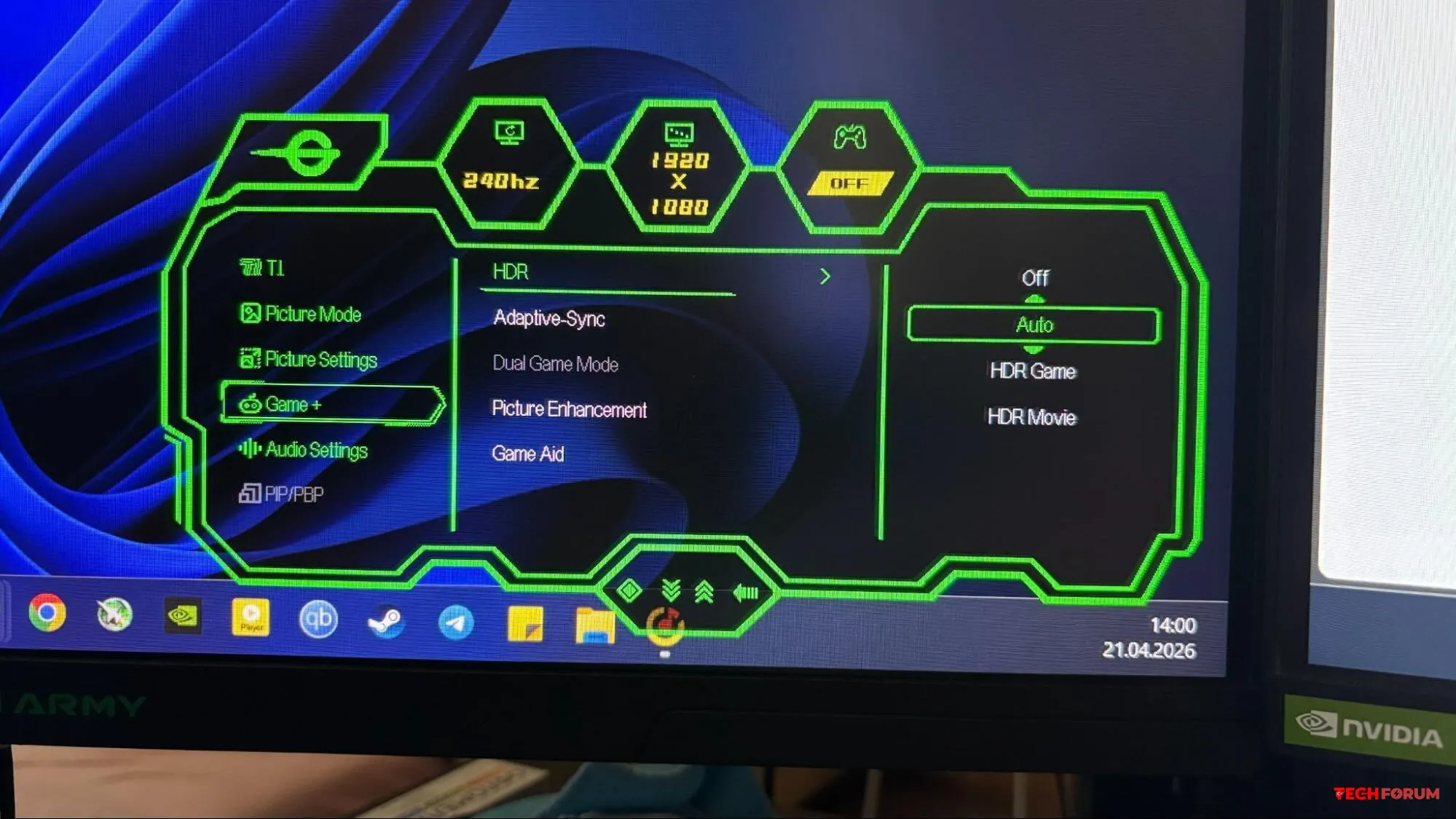
    Monitörde HDR modu nasıl etkinleştirilir?
    Bazen önce cihaz üzerinde bu seçeneği etkinleştirmeniz gerekebilir. HDR Modu anahtarının Açık veya Otomatik olarak ayarlandığından emin olmak için monitörün menüsünü kontrol edin.

    Ardından, Windows'taki ekran ayarlarına gidin ve HDR'yi etkinleştirin.

    Windows'ta HDR'ı Doğru Şekilde Kalibre Etme
    HDR bölümünü, geçiş düğmesinin sağındaki oka tıklayarak açın. Burada, masaüstü parlaklığını tercihinize göre ayarlayabilirsiniz. Genellikle en dengeli değer 60 ile 80 arasındadır.

    Ardından "HDR ekranını kalibre et" seçeneğine tıklayın. Bu, Microsoft Store'dan ilgili uygulama sayfasını açacaktır. Uygulamayı indirin ve başlatın.

    Kalibrasyona başlamadan önce, monitörün arka ışık parlaklığını (bu ayar mevcutsa) maksimuma - %100'e ayarlayın.

    Ardından, uygulamadaki tüm adımları tek tek uygulayın. Test şablonlarındaki görüntünün tamamen kaybolduğu minimum eşik değerini bulmanız gerekiyor.

    Son olarak, uygulama renk doygunluğunu ayarlama seçeneği sunacaktır. Varsayılan değer çok soluk görünüyorsa, %20 ekleyebilirsiniz.

    Son adım, profili kaydetmektir; bu işlem Windows'taki HDR moduna otomatik olarak uygulanacaktır.

    Yeni renk profili uygulanmazsa
    GeForce grafik kartlarında, yazılım renk kalibrasyonunun Windows'ta çalışan uygulamalar ve oyunlar da dahil olmak üzere ekrana uygulanmaması sorunu yaşanabilir.

    Genellikle sorun, NVIDIA Denetim Masası'ndaki yanlış ayarlardan kaynaklanır. Paneli açın ve "Masaüstü renk ayarlarını düzenle" bölümünde "Öncelikli Referans Modu" seçeneğinin işaretini kaldırın.

    OLED monitörlerde HDR modunu kullanmalı mısınız?

    Organik ışık yayan diyot (OLED) paneller, sonsuz kontrastları, gerçek siyahları ve inanılmaz derecede derin görüntüleriyle ünlüdür. HDR olmadan da idare edebileceğinizi düşünebilirsiniz. Ancak gerçekte işler biraz daha karmaşık.

    HDR modu yalnızca görüntü kontrastını iyileştirmek için değil, aynı zamanda desteklenen içerikte 10 bit renk üretimini sağlamak için de gereklidir grafik kartı ayarlarını 10 bit olarak ayarlasanız bile, YouTube videoları ve çoğu uygulama (oyunlar dahil) yine de 8 bit olarak çalışacaktır. Yalnızca HDR'yi etkinleştirmek, bunların doğru moda geçmesini sağlayarak, OLED panelde bile görüntüyü dönüştürecektir.

    Aynı zamanda, bir oyun veya film HDR'yi desteklemiyorsa, yüksek dinamik aralığı etkinleştirmeden de kullanabilirsiniz. Bunun nedeni, SDR içeriğinin 8 bitlik bir palet kullanması ve OLED görüntülerinin zaten zengin ve kontrastlı olmasıdır.

    2026'da hangi HDR monitörü satın almalısınız?
    Tüm kalibrasyon işlemlerinden sonra bile HDR görüntüsünden memnun değilseniz, yeni bir monitör alma zamanı gelmiş olabilir. Peki, hangisini seçmelisiniz?

    Yüksek dinamik aralığın düzgün çalışması için minimum 600 nit (cd/m²) tepe parlaklığı gereklidir . MiniLED arka aydınlatmalı tam yerel karartma da bir avantajdır.

    Kataloğumuzdan aşağıdaki miniLED monitörleri tavsiye ediyoruz.

    TCL 27G64. Hızlı 180Hz HVA panelli 2K monitör. Hızlı tempolu oyunlar ve HDR videolar için uygundur.
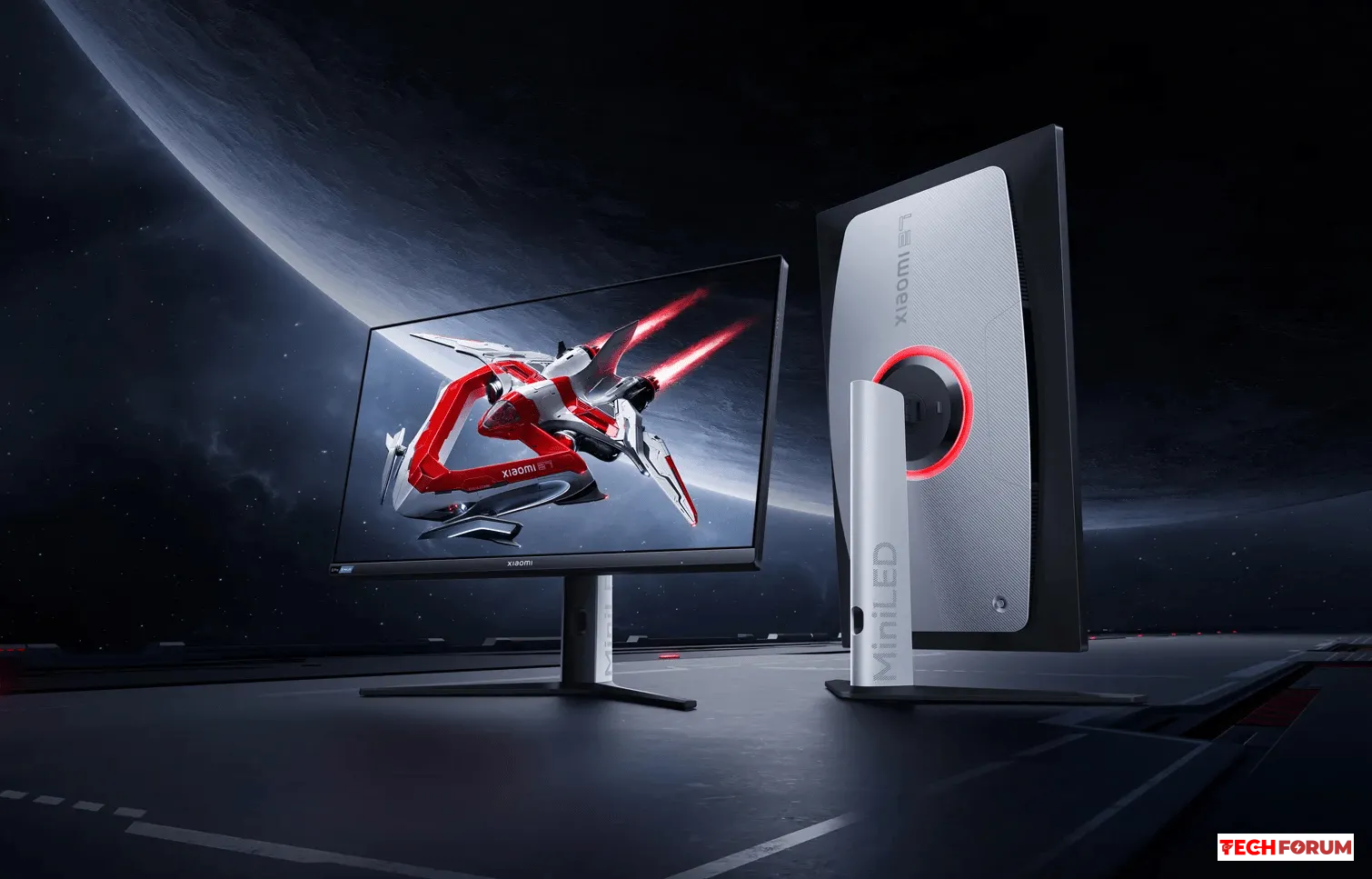
    Xiaomi G Pro 27i . Bu 2K IPS monitör, 1152 yerel karartma bölgesine ve 1000 nit tepe parlaklığına sahiptir. Çoğu senaryoda, yarı fiyatına OLED ile eşdeğer görüntüler sunar.

    MSI MPG 274URDFW E16M. Konsollar için 4K çözünürlük ve VRR desteğine ihtiyacınız varsa.

    MSI MAG 271QP QD-OLED X28 . Mükemmel kontrast ve 240Hz yenileme hızına sahip 2K monitör. Derin gölgelere ve maksimum akıcılığa önem verenler için.

    ASUS ROG Strix XG32UCDS. 240Hz yenileme hızına ve VRR desteğine sahip 4K monitör. Üstün görsel kalite isteyen konsol ve PC kullanıcıları için en iyi tercih.

    MSI MPG 341CQPX. Parlak ekrana sahip 240Hz ultra geniş monitör. Hem oyun hem de iş için çok yönlü bir monitör.

    #hdr #monitörler #kılavuzlar #eğitim #bilgisayar #ekran
    Windows'ta HDR Neden Kötü Görünür? 2026 Kalibrasyon ve Monitör Rehberi Windows'ta yüksek dinamik aralığı etkinleştirme ve ayarlama kılavuzu HDR (Yüksek Dinamik Aralık) teknolojisi on yıllardır varlığını sürdürüyor. Başlangıçta fotoğrafçılar için geliştirilen bu teknoloji, daha sonra video prodüksiyonuna da yayıldı. HDR, renk tonlarını hassas bir şekilde ayarlamaya ve görüntü kontrastını iyileştirmeye yardımcı olarak görüntüleri daha derin ve görsel olarak daha zengin hale getiriyor. Bu terim ilk olarak 2000'li yıllarda oyunlarda ortaya çıktı, ancak o zamanlar sadece bir gama son işleme biçimiydi. İç mekan sahnelerini daha az aşırı pozlanmış hale getirerek karanlık ve loş ortamlardaki ayrıntıların netliğini koruyordu, ancak açık alanlarda genellikle aşırı pozlanmış vurgulara neden oluyordu. Bugün HDR terimi bir grafik seçeneği değil, bir görüntüleme modunu ifade etmektedir. Yüksek dinamik aralık (HDR) monitörlerde nadiren doğru şekilde çalışır. Bunun nedeni sadece çoğu LCD panelin yetersiz özellikleri değil, aynı zamanda Windows'un yetersiz desteğidir. Ancak, resmi HDR Ekran sertifikası almamış bir monitörde bile durum düzeltilebilir. Bu yazıda, bunun nasıl yapılacağını açıklayacağız. Renkleri önceden kalibre etmem gerekiyor mu? Genellikle hayır. Çoğu zaman, HDR modunu etkinleştirdikten sonra monitör, RGB kanallarını veya kontrastı ayarlamanıza izin vermez. Bazen, yalnızca arka ışık parlaklığını ayarlama seçeneğiniz olur. Ancak HDR modunu sürekli açık bırakmamak en iyisidir : yoğun görüntü kalitesi, belgelerle ve tarayıcıda çalışmayı rahatsız edici hale getirecek ve gözleriniz hızla yorulacaktır. Bu nedenle, genel ekran kalibrasyonu hakkındaki önceki makalemizi okumanızı yine de öneririz: Monitörde HDR modu nasıl etkinleştirilir? Bazen önce cihaz üzerinde bu seçeneği etkinleştirmeniz gerekebilir. HDR Modu anahtarının Açık veya Otomatik olarak ayarlandığından emin olmak için monitörün menüsünü kontrol edin. Ardından, Windows'taki ekran ayarlarına gidin ve HDR'yi etkinleştirin. Windows'ta HDR'ı Doğru Şekilde Kalibre Etme HDR bölümünü, geçiş düğmesinin sağındaki oka tıklayarak açın. Burada, masaüstü parlaklığını tercihinize göre ayarlayabilirsiniz. Genellikle en dengeli değer 60 ile 80 arasındadır. Ardından "HDR ekranını kalibre et" seçeneğine tıklayın. Bu, Microsoft Store'dan ilgili uygulama sayfasını açacaktır. Uygulamayı indirin ve başlatın. Kalibrasyona başlamadan önce, monitörün arka ışık parlaklığını (bu ayar mevcutsa) maksimuma - %100'e ayarlayın. Ardından, uygulamadaki tüm adımları tek tek uygulayın. Test şablonlarındaki görüntünün tamamen kaybolduğu minimum eşik değerini bulmanız gerekiyor. Son olarak, uygulama renk doygunluğunu ayarlama seçeneği sunacaktır. Varsayılan değer çok soluk görünüyorsa, %20 ekleyebilirsiniz. Son adım, profili kaydetmektir; bu işlem Windows'taki HDR moduna otomatik olarak uygulanacaktır. Yeni renk profili uygulanmazsa GeForce grafik kartlarında, yazılım renk kalibrasyonunun Windows'ta çalışan uygulamalar ve oyunlar da dahil olmak üzere ekrana uygulanmaması sorunu yaşanabilir. Genellikle sorun, NVIDIA Denetim Masası'ndaki yanlış ayarlardan kaynaklanır. Paneli açın ve "Masaüstü renk ayarlarını düzenle" bölümünde "Öncelikli Referans Modu" seçeneğinin işaretini kaldırın. OLED monitörlerde HDR modunu kullanmalı mısınız? Organik ışık yayan diyot (OLED) paneller, sonsuz kontrastları, gerçek siyahları ve inanılmaz derecede derin görüntüleriyle ünlüdür. HDR olmadan da idare edebileceğinizi düşünebilirsiniz. Ancak gerçekte işler biraz daha karmaşık. HDR modu yalnızca görüntü kontrastını iyileştirmek için değil, aynı zamanda desteklenen içerikte 10 bit renk üretimini sağlamak için de gereklidir grafik kartı ayarlarını 10 bit olarak ayarlasanız bile, YouTube videoları ve çoğu uygulama (oyunlar dahil) yine de 8 bit olarak çalışacaktır. Yalnızca HDR'yi etkinleştirmek, bunların doğru moda geçmesini sağlayarak, OLED panelde bile görüntüyü dönüştürecektir. Aynı zamanda, bir oyun veya film HDR'yi desteklemiyorsa, yüksek dinamik aralığı etkinleştirmeden de kullanabilirsiniz. Bunun nedeni, SDR içeriğinin 8 bitlik bir palet kullanması ve OLED görüntülerinin zaten zengin ve kontrastlı olmasıdır. 2026'da hangi HDR monitörü satın almalısınız? Tüm kalibrasyon işlemlerinden sonra bile HDR görüntüsünden memnun değilseniz, yeni bir monitör alma zamanı gelmiş olabilir. Peki, hangisini seçmelisiniz? Yüksek dinamik aralığın düzgün çalışması için minimum 600 nit (cd/m²) tepe parlaklığı gereklidir . MiniLED arka aydınlatmalı tam yerel karartma da bir avantajdır. Kataloğumuzdan aşağıdaki miniLED monitörleri tavsiye ediyoruz. TCL 27G64. Hızlı 180Hz HVA panelli 2K monitör. Hızlı tempolu oyunlar ve HDR videolar için uygundur. Xiaomi G Pro 27i . Bu 2K IPS monitör, 1152 yerel karartma bölgesine ve 1000 nit tepe parlaklığına sahiptir. Çoğu senaryoda, yarı fiyatına OLED ile eşdeğer görüntüler sunar. MSI MPG 274URDFW E16M. Konsollar için 4K çözünürlük ve VRR desteğine ihtiyacınız varsa. MSI MAG 271QP QD-OLED X28 . Mükemmel kontrast ve 240Hz yenileme hızına sahip 2K monitör. Derin gölgelere ve maksimum akıcılığa önem verenler için. ASUS ROG Strix XG32UCDS. 240Hz yenileme hızına ve VRR desteğine sahip 4K monitör. Üstün görsel kalite isteyen konsol ve PC kullanıcıları için en iyi tercih. MSI MPG 341CQPX. Parlak ekrana sahip 240Hz ultra geniş monitör. Hem oyun hem de iş için çok yönlü bir monitör. #hdr #monitörler #kılavuzlar #eğitim #bilgisayar #ekran
    Beğen
    Sev
    13
    1 Cevaplar 0 Paylaşımlar 5B Görüntülemeler 0 Değerlendirmeler
  • Monitör renk derinliği 6 bit+FRC/8 bit+FRC/10 bit – Bunun anlamı nedir?
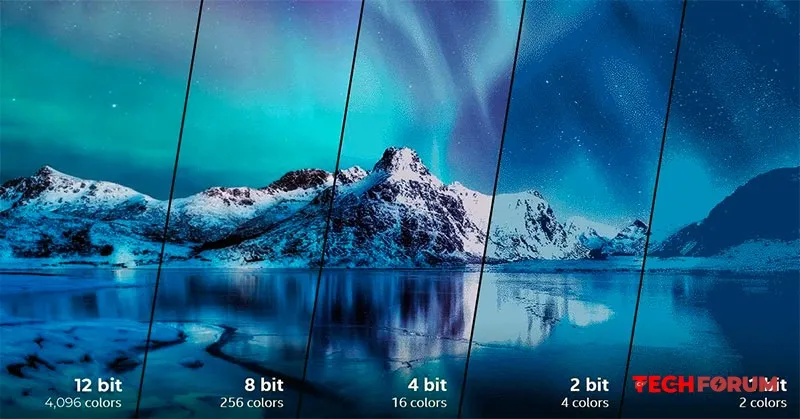
    Bir monitörün renk derinliği, her ekran pikselinin kaç renk tonu gösterebileceğini belirleyen teknik bir özelliktir. Bu parametre, bir görüntünün görsel kalitesini doğrudan etkiler: geçişlerin düzgünlüğü, gökyüzü ve gölgelerin gerçekçiliği ve grafiklerle çalışırken renk üretiminin doğruluğu.

    FRC (Kare Hızı Kontrolü) teknolojisi
    FRC, daha düşük fiziksel (donanım) bit derinliğine sahip bir ekranın daha yüksek renk derinliğine sahip bir görüntüyü simüle etmesini sağlayan uzamsal-zamansal bir renk karıştırma yöntemidir. Piyasada bulunan çok sayıda cihaz, belirtilen performanslarına ulaşmak için bu teknolojiyi kullandığından, FRC prensiplerini anlamak, bir monitörün gerçek yeteneklerini doğru bir şekilde değerlendirmek için çok önemlidir.

    Önemli: Bazı kullanıcılar FRC monitörlerini kullanırken baş ağrısı ve mide bulantısı gibi rahatsızlıklar yaşadıklarını bildirmiştir. Ancak bu durum büyük olasılıkla kişisel hassasiyetten kaynaklanmaktadır, çünkü teknoloji tamamen güvenlidir.

    Matrisler :

    -6 bit, ultra düşük maliyetli monitörlerde veya taşınabilir monitörler gibi özel çözümlerde kullanılır . Ofis yazılımlarıyla kullanılabilirler, ancak grafik çalışmaları için kesinlikle uygun değildirler.

    -6-bit+FRC — çoğu uygun fiyatlı monitörde kullanılır. Film izlemek ve aile albümü gibi temel görüntü işleme işlemleri için uygundur.

    -8-bit/8-bit+FRC — orta seviye monitörlerde bulunur. Bunlar, grafik düzenleyicilerle çalışmak için gereken minimum gereksinimleri sağlar.

    -10 bitlik ekranlar, pahalı profesyonel monitörlerde bulunur. Pürüzsüz renk geçişleri, onları grafik çalışmaları için ideal hale getirir.

    8-bit: Gerçek Renk
    Sekiz bitlik matrisler, şu anda orta ve üst düzey monitörlerin büyük çoğunluğu (profesyonel modeller hariç) için mutlak standarttır. 16,7 milyon renk sunarak sRGB renk uzayını ve neredeyse tüm popüler içeriklerin gereksinimlerini tam olarak karşılarlar.

    8 bit hangi görevler için yeterlidir?
    -Belgeler, elektronik tablolar ve sunumlarla ilgili ofis işleri.
    -Rut'ta internette gezinmek ve video izlemek
    -Modern AAA projeleri de dahil olmak üzere video oyunlarının büyük çoğunluğu (geliştiriciler bu standarda odaklanıyor).
    -Profesyonel renk düzeltmesi gerektirmeyen grafiklerle çalışmak (düzenleme, arayüz tasarımı, baskı için düzen hazırlama, son dosyanın yine 8 bit formatında kaydedileceği durumlar).

    10 bit: Derin Renk
    - HDR için ideal 10 bit'e geçiş, görüntülenebilir renk sayısını 1,07 milyara çıkarıyor. Bu, 8 bit panellerin kapasitesinin 64 katından fazla. Ancak asıl fark, renk sayısında değil, bu renklerin parlaklık ölçeğindeki dağılımında yatıyor. Bu, özellikle güneş ışığında ve gölgelerde görüntü ayrıntısını kaybetmeden geniş bir dinamik aralık göstermeyi gerektiren HDR içerik için çok önemlidir.

    Bir monitörde 10 bitlik bir matris gerekli ancak yeterli bir koşul değildir. Gerçek 10 bitlik çalışma için üç koşulun yerine getirilmesi gerekir:

    -İ çerik : Kaynak dosya 10 bitlik bilgi içermelidir (örneğin 10 bit H.265/HEVC video, profesyonel RAW fotoğraflar).

    - Ekran kartı : GPU'nun 10 bit sinyal çıkışını desteklemesi gerekir. En yeni nesil bağımsız NVIDIA ve AMD ekran kartlarının tümü bunu desteklemektedir.

    - Arayüz ve kablo : Belirli bir sürüme sahip DisplayPort veya HDMI (genellikle HDMI 2.0 veya üzeri ya da herhangi bir DisplayPort) kullanmanız gerekir . Ayrıca, grafik kartı sürücü ayarlarınızda 10 bit çıkış modunu manuel olarak etkinleştirmeniz de önemlidir (genellikle varsayılan olarak devre dışıdır).

    Koşullardan en az biri karşılanmazsa, monitör fiziksel olarak daha yüksek çözünürlüğü destekleyebilse bile sistem 8 bit modunda çalışacaktır.
    Bir monitörün renk derinliği, her ekran pikselinin kaç renk tonu gösterebileceğini belirleyen teknik bir özelliktir. Bu parametre, bir görüntünün görsel kalitesini doğrudan etkiler: geçişlerin düzgünlüğü, gökyüzü ve gölgelerin gerçekçiliği ve grafiklerle çalışırken renk üretiminin doğruluğu. FRC (Kare Hızı Kontrolü) teknolojisi FRC, daha düşük fiziksel (donanım) bit derinliğine sahip bir ekranın daha yüksek renk derinliğine sahip bir görüntüyü simüle etmesini sağlayan uzamsal-zamansal bir renk karıştırma yöntemidir. Piyasada bulunan çok sayıda cihaz, belirtilen performanslarına ulaşmak için bu teknolojiyi kullandığından, FRC prensiplerini anlamak, bir monitörün gerçek yeteneklerini doğru bir şekilde değerlendirmek için çok önemlidir. Önemli: Bazı kullanıcılar FRC monitörlerini kullanırken baş ağrısı ve mide bulantısı gibi rahatsızlıklar yaşadıklarını bildirmiştir. Ancak bu durum büyük olasılıkla kişisel hassasiyetten kaynaklanmaktadır, çünkü teknoloji tamamen güvenlidir. Matrisler : -6 bit, ultra düşük maliyetli monitörlerde veya taşınabilir monitörler gibi özel çözümlerde kullanılır . Ofis yazılımlarıyla kullanılabilirler, ancak grafik çalışmaları için kesinlikle uygun değildirler. -6-bit+FRC — çoğu uygun fiyatlı monitörde kullanılır. Film izlemek ve aile albümü gibi temel görüntü işleme işlemleri için uygundur. -8-bit/8-bit+FRC — orta seviye monitörlerde bulunur. Bunlar, grafik düzenleyicilerle çalışmak için gereken minimum gereksinimleri sağlar. -10 bitlik ekranlar, pahalı profesyonel monitörlerde bulunur. Pürüzsüz renk geçişleri, onları grafik çalışmaları için ideal hale getirir. 8-bit: Gerçek Renk Sekiz bitlik matrisler, şu anda orta ve üst düzey monitörlerin büyük çoğunluğu (profesyonel modeller hariç) için mutlak standarttır. 16,7 milyon renk sunarak sRGB renk uzayını ve neredeyse tüm popüler içeriklerin gereksinimlerini tam olarak karşılarlar. 8 bit hangi görevler için yeterlidir? -Belgeler, elektronik tablolar ve sunumlarla ilgili ofis işleri. -Rut'ta internette gezinmek ve video izlemek -Modern AAA projeleri de dahil olmak üzere video oyunlarının büyük çoğunluğu (geliştiriciler bu standarda odaklanıyor). -Profesyonel renk düzeltmesi gerektirmeyen grafiklerle çalışmak (düzenleme, arayüz tasarımı, baskı için düzen hazırlama, son dosyanın yine 8 bit formatında kaydedileceği durumlar). 10 bit: Derin Renk - HDR için ideal 10 bit'e geçiş, görüntülenebilir renk sayısını 1,07 milyara çıkarıyor. Bu, 8 bit panellerin kapasitesinin 64 katından fazla. Ancak asıl fark, renk sayısında değil, bu renklerin parlaklık ölçeğindeki dağılımında yatıyor. Bu, özellikle güneş ışığında ve gölgelerde görüntü ayrıntısını kaybetmeden geniş bir dinamik aralık göstermeyi gerektiren HDR içerik için çok önemlidir. Bir monitörde 10 bitlik bir matris gerekli ancak yeterli bir koşul değildir. Gerçek 10 bitlik çalışma için üç koşulun yerine getirilmesi gerekir: -İ çerik : Kaynak dosya 10 bitlik bilgi içermelidir (örneğin 10 bit H.265/HEVC video, profesyonel RAW fotoğraflar). - Ekran kartı : GPU'nun 10 bit sinyal çıkışını desteklemesi gerekir. En yeni nesil bağımsız NVIDIA ve AMD ekran kartlarının tümü bunu desteklemektedir. - Arayüz ve kablo : Belirli bir sürüme sahip DisplayPort veya HDMI (genellikle HDMI 2.0 veya üzeri ya da herhangi bir DisplayPort) kullanmanız gerekir . Ayrıca, grafik kartı sürücü ayarlarınızda 10 bit çıkış modunu manuel olarak etkinleştirmeniz de önemlidir (genellikle varsayılan olarak devre dışıdır). Koşullardan en az biri karşılanmazsa, monitör fiziksel olarak daha yüksek çözünürlüğü destekleyebilse bile sistem 8 bit modunda çalışacaktır.
    Beğen
    8
    0 Cevaplar 0 Paylaşımlar 3B Görüntülemeler 0 Değerlendirmeler
  • Bilgisayarınızı gece kapatmalı mısınız?
    Bilgisayarınızı gece kapatmalı mısınız? Bunun maliyeti ne kadar ve bilgisayarınıza zarar verir mi?

    Bilgisayarları gece kapatma alışkanlığı, CRT monitörlerin, gürültülü sabit disklerin ve ütü gibi ısınan güç kaynaklarının olduğu dönemin bir mirasıdır. O zamanlar mantıklıydı: donanım çok fazla güç tüketiyor, gürültü yapıyor ve yıpranıyordu. Bugün durum tamamen farklı. Modern bir bilgisayar boşta neredeyse hiç güç tüketmiyor, SSD sürücüler kaç saat çalıştıklarıyla ilgilenmiyor ve güç kaynakları çok daha verimli hale geldi. Ve daha yakından incelerseniz, bilgisayarınızı açık tutmanın sadece daha uygun olmakla kalmayıp, bazı durumlarda donanımın kendisi için bile daha iyi olduğu ortaya çıkıyor.

    Her zaman hazır olan bir iş yeri

    Elbette, kilit nokta zamandır. Dizüstü bilgisayarınızın kapağını açın veya fareyi hareket ettirin, bir saat hatta bir gün öncekiyle aynı sekmeler, belgeler ve açık uygulamalarla çalışma alanınızdasınız demektir. Sistemin açılmasını beklemenize, Photoshop, Excel veya Chrome'u yüzlerce sekmeyle yeniden açmanıza, bulut klasörlerinin senkronize olmasını beklemenize veya Word'de en son nerede kaldığınızı hatırlamanıza gerek yok.

    Her gün bilgisayar başında çalışanlar için bu, sadece dakikalar değil, ayda saatlerce zaman kazandırır. Ayrıca psikolojik engeli de ortadan kaldırır: 2-3 saniye içinde işe koyulursunuz ve odaklanmanızı kaybetmeden kaldığınız yerden devam edersiniz. Örneğin, bir makale için bir paragrafı hızlıca bitirmeniz, bilgisayarınızın tüm gece çalıştırdığı bir testi kontrol etmeniz, yük grafiğine bakmanız veya başka bir şey yapmanız gerekiyorsa.

    Sürekli açık bir bilgisayarın bir diğer büyük avantajı da uzaktan erişimdir. İş seyahatindeyken ev bilgisayarınızdan bir dosyayı almayı mı hatırladınız? AnyDesk veya standart RDP üzerinden bağlanın ve her şey parmaklarınızın ucunda olsun. Bu özellik, kapalı bir makineyle mümkün değildir (Wake-on-LAN'ı özel olarak yapılandırmadıysanız, ancak bu tamamen başka bir konu).

    Bilgisayarınızı çalışır durumda tutmanın maliyeti ne kadar?
    Bilgisayarı her gece kapatmayı savunanların temel argümanı, elektrik tüketimini artırdığı ve faturaları yükselttiğidir. Ancak bilgisayarı 7/24 açık tutarsanız faturalardaki artış gerçekten bu kadar önemli mi? Bunu sadece duygularla değil, somut rakamlarla hesaplayalım.

    Modern bir masaüstü bilgisayar, oyun oynamadan, render işlemi yapmadan, ağır görevler çalıştırmadan veya yerel sinir ağları kullanmadan boşta yaklaşık 30-100 watt enerji tüketir (konfigürasyona bağlı olarak). Entegre grafik kartına sahip ofis sistemleri 30-50 watt kadar az enerji tüketirken, harici grafik kartına sahip oyun sistemleri 60-100 watt tüketir. Dizüstü bilgisayarlar ise daha da enerji verimlidir: normal çalışma sırasında 15-30 watt ve uyku modunda 1-3 watt.

    Boşta çalışma güç tüketimi 50 watt olan ortalama bir ev bilgisayarını ve birkaç dakika kullanılmadığında uyku moduna geçen (yaklaşık 1 watt tüketen) bir monitörü ele alalım. Bilgisayarı günde 24 saat açık bırakırsanız, güç tüketimi şu şekilde olacaktır:

    50 W x 24 saat = günde 1,2 kWh / ayda
    ayda yaklaşık 36 kWh

    Bu arada, ortalama rakamlara güvenmek yerine, bilgisayarınızın tam güç tüketimini öğrenmek istiyorsanız, ev tipi bir wattmetre satın alabilirsiniz. Xiaomi, TP-Link Tapo veya Sonoff gibi markaların akıllı prizleri 1.000-2.000 civarında satılıyor ve watt ve kilowatt-saat cinsinden gerçek tüketimi gösteriyor. Bu oldukça düşündürücü bir oyuncak; evdeki en büyük güç tüketicisinin kim olduğunu çabucak anlıyorsunuz (ipucu: büyük olasılıkla buzdolabı veya yerden ısıtma sistemi).

    Normal bir dizüstü bilgisayar için bu rakam daha da düşük ayda 30 fazla değil. Bilgisayarınızı kapatmak yerine, tüketimin 3-5 watt'a düştüğü uyku moduna almayı tercih ederseniz, tam kapatmaya kıyasla fark sadece birkaç kuruş olacaktır.

    Peki 300 bizim için ne ifade ediyor? Bir kahve dükkanında bir fincan kahve ve bir simit üstelik sistemin yüklenmesini beklemek zorunda kalmadan, kullanıma hazır bir iş istasyonuna sahip olmak karşılığında. Bana kalırsa oldukça uygun bir fiyat.

    SSD'ler artık pil ömründen korkmuyor.

    HDD çağının en büyük korkularından biri, bir sürücü çalıştırıldığında aşınmasıydı. Mekanik sabit diskler için bu gerçekten de böyleydi: rulmanlar, okuma kafaları ve manyetik disklerin kendileri - hepsi fiziksel olarak dönüyor ve sınırlı bir ömre sahip. Bu arada, HDD'lerin MTBF (arızalar arası ortalama süre) değeriyle saat cinsinden belirtilmesinin nedeni de buydu.

    Ancak günümüzde çoğu bilgisayar SSD'lerle donatılmıştır ve bunların aşınma modeli tamamen farklıdır. SSD ömrü, çalışma saatleriyle değil, TBW (Toplam Yazılan Bayt) ile ölçülür bu, sürücünün ömrü boyunca yazılabilecek toplam veri miktarıdır.

    Modern tüketici SSD'leri, kapasitelerine bağlı olarak 150-2400 TB yazma ömrüne sahiptir.

    500 GB'lık bir sürücü için bu 150-300 TB, 2 TB'lık bir sürücü için ise 1200-1800 TB'dır. Günde 10-20 GB kullanan ortalama bir kullanıcı için bu, on yıllarca kullanım anlamına gelir. Bu durumda, sürücü muhtemelen ömrünün sonuna ulaşmadan önce eskimiş hale gelecektir.

    Gördüğünüz gibi, bir SSD'yi 7/24 çalışır durumda bırakabilirsiniz; boşta kalma süresinden dolayı aşınmaz. Aşınma yalnızca bir şeyler yazdığınızda meydana gelir: program yükleme, dosya kaydetme, kod derleme. Arka plan modu SSD için zararsızdır.

    HDD'lerle ilgili durum da belirsizdir. Bir yandan, dönme hareketinden kaynaklanan mekanik aşınmaya maruz kalırlar.

    Diğer yandan, başlatma-durdurma döngüsü, sürekli çalışmaya kıyasla yataklara ve motora çok daha fazla yük bindirir. Bu nedenle, HDD'ler için bile, sürekli çalışma genellikle çok sık başlatmalardan daha güvenlidir.

    Güncellemeler, yedeklemeler ve virüsten koruma yazılımları gece boyunca çalışmaya devam etsinler.
    Bu muhtemelen en önemli sebep. Modern işletim sistemleri sürekli olarak arka planda çalışıyor: güncellemeleri kontrol ediyor, dosyaları virüs koruma yazılımıyla tarıyor, yedeklemeler oluşturuyor ve bulutla senkronize ediyor.

    Tüm bunlar gün içinde siz çalışırken gerçekleşirse, bilgisayarınız yavaşlayabilir veya en uygunsuz anda dikkat dağıtıcı hale gelebilir.

    Tarayıcınızda herhangi bir gecikme fark etmeyebilirsiniz, ancak video düzenlerken veya oyun oynarken Windows güncellemelerini kontrol etmek ve yüklemek inanılmaz derecede can sıkıcı olabilir.

    Bilgisayarınız gece boyunca açık bırakılırsa, sistem siz uyurken tüm bu bakım işlemlerini halleder. Sabahleyin güncellenmiş, taranmış ve yedeklenmiş bir makineniz olur. Örneğin, Windows 11 ve macOS uzun zamandır bakım işlemlerini sistem kesintisi sırasında planlayabiliyor.

    Yedeklemelere özellikle değinmek istiyorum: Time Machine, Yandex.Disk, OneDrive veya yerel bir NAS depolama alanı kullanıyorsanız, gece modu senkronizasyon için ideal bir zaman dilimidir. İş için ihtiyaç duyduğunuzda internet bağlantınızı boş tutar ve sabah her şey hazır olur.


    Uyku modu ideal orta yoldur.

    Bilgisayarınızı 7/24 açık tutmak hala aşırı geliyorsa, harika bir çözüm var: uyku modu (veya ACPI terimleriyle S3 modu). Bu mod, sistem durumunu RAM'e kaydederken diğer her şeyi kapatır: işlemci, sürücüler, fanlar ve ekran. En güçlü oyun bilgisayarlarının bile güç tüketimi 1-5 watt'a düşer; bu, RAM'i kendi kendini yenileme modunda tutmak (böylece üzerine yazılanları unutmaz), ayrıca güç kaynağı ve anakartın bekleme devreleri için gereken enerjidir. Bilgisayar uyku modundan birkaç saniye içinde uyanır.

    Uyku modu ile bilgisayarı tamamen kapatma arasındaki temel fark şudur: Uyandığınızda, kaldığınız yerden devam edersiniz. Açık olan tüm belgeleriniz, sekmeleriniz, programlarınız ve metin düzenleyicinizdeki düzenlemeleriniz hala yerindedir. Sanki bilgisayarı hiç kapatmamışsınız gibi.

    Daha da enerji tasarruflu bir seçenek var: hazırda bekletme modu. Bu modda, sistem durumunu diskteki özel bir dosyaya kaydeder ve tamamen kapanır. Güç tüketimi, tıpkı kapatma sırasında olduğu gibi sıfıra düşer.

    Uyanma normal uyku modundan daha yavaş olur, ancak tam önyüklemeden fark edilir derecede daha hızlıdır tüm açık uygulamalar korunur. Bu, uzun süre hareketsiz kalan dizüstü bilgisayarlar için mükemmel bir seçenektir. Ayrıca, hızlı M.2 sürücülere sahip bilgisayarlar hazırda bekletme modundan nispeten hızlı bir şekilde kurtulur.

    Şahsen, masaüstü bilgisayarım için şu kombinasyonu kullanıyorum: gündüz normal çalışma, gece ise güncellemeler ve kontroller gibi arka plan görevlerini çalıştıran bekleme modu. Bu, bir projeyi render etmem veya bir sinir ağını eğitmem gerektiğinde de kullanışlı oluyor, ben dinlenirken donanım gece boyunca kendi işini yapıyor.

    Uyku modunu yalnızca birkaç günlüğüne evden ayrılacaksam etkinleştiriyorum.

    Arka Plan Görevleri: Siz Rahatlarken Bilgisayarınızın Çalışmasına İzin Verin.

    Ayrı bir kullanıcı kategorisi de bilgisayarlarını 7/24 görev yürüten kişilerden oluşuyor. Ve bunlar sadece programlama meraklıları değil:

    Gece vakti video veya 3 boyutlu sahne oluşturmak, video düzenleme, mimari görselleştirme veya modelleme ile ilgilenenler için en bariz senaryodur.

    iOS veya Android'de büyük projeleri derlemek yatmadan önce derleme işlemini çalıştırdım ve sonuçları sabah aldım.

    Bulut senkronizasyonu ve büyük dosyaların indirilmesi 100 GB'ın üzerindeki Steam oyun dağıtımları, kimsenin kanala ihtiyaç duymadığı gece saatlerinde indiriliyor.

    Ev sunucusu Medya kütüphaneniz için Plex veya Jellyfin, akıllı eviniz için Home Assistant, arkadaşlarınız için Minecraft sunucusu.

    Tüm bu senaryolarda, bilgisayarı kapatmak kesinlikle bir seçenek değil. Özellikle de makine gece gündüz açık bırakıldığında yaptığı faydalı işlerle elektrik faturasını karşılıyorsa.

    Güvenlik ve Açık Durumda Bir Bilgisayar

    Bazen açık olan bir bilgisayarın sürekli çevrimiçi olması ve ağ saldırılarına açık olması nedeniyle potansiyel olarak savunmasız bir hedef olduğu savunulur. Bu doğru, ancak bir uyarı da var. Evde güvenlik duvarına sahip iyi bir yönlendiriciniz varsa, harici bağlantı noktaları açık değilse, modern bir antivirüs programınız (veya en azından standart Windows Defender) varsa ve şüpheli kaynaklardan yazılım yüklemiyorsanız, bir saldırganın bu eşiği aşması zordur.

    Ortalama bir ev kullanıcısı için, bir bilgisayarı 7/24 çalıştırmak önemli bir ek risk oluşturmaz. Ancak, bilgisayarınızda "123456" şifresiyle açık bir RDP (Windows Uzaktan Masaüstü Protokolü) varsa, gece kapatmak sizi kurtarmaz.

    Sürekli kullanımdan dolayı aşınma ve yıpranma var mı?
    Başlıca karşı argüman şudur: "Bileşenler sürekli açık kaldıklarında aşınırlar." Bu doğru, ancak sık sık açılıp kapatıldıklarında olduğundan çok daha az aşınırlar.

    Termal döngü, elektronik cihazların eskimesinin ana nedenidir. Bir bilgisayar açıldığında, bileşen sıcaklığı oda sıcaklığından (25°C) çalışma sıcaklığına (işlemciler ve grafik kartları için 60-85°C) sadece birkaç saniye içinde yükselir. Farklı malzemeler (silikon, kart üzerindeki bakır izler, lehim, plastik) farklı oranlarda genleşir. Lehim bağlantılarında ve kontaklarda mikro gerilimler oluşur. Isıtma-soğutma döngüsünü 10.000 kez tekrarlarsanız, malzeme yorgunluğu, lehim bağlantılarında mikro çatlaklar ve bileşenlerin karttan ayrılması gibi sorunlarla karşılaşırsınız.

    Bu nedenle akkor ampuller, çalışma sırasında olduğundan daha çok açıldıklarında yanarlar. Elektronik cihazlarda da durum benzerdir: Sürekli çalışma sırasında düzgün ve eşit ısınma, günlük sıcaklık dalgalanmalarına göre donanıma daha naziktir.

    İnterneti şu sıralar meşgul eden bir diğer konu ise elektromigrasyon; yani işlemcideki akımın, içinden geçtiği metal yollardaki atomları kelimenin tam anlamıyla "yer değiştirmesi". Bir nehrin kıyılarını yavaş yavaş aşındırdığını hayal edin: Akım ne kadar güçlü ve sıcaklık ne kadar yüksekse, bu süreç o kadar hızlı gerçekleşir. Zamanla, çipteki yollar incelir ve bir noktada tamamen kırılabilir.

    Korkutucu gelebilir, ancak bir püf noktası var: işlemci üreticileri çiplerine çok büyük bir güvenlik payı ekliyorlar. Örneğin, Intel ve AMD, çiplerini standart voltaj ve sıcaklıklarda 10 yıldan fazla sürekli çalışma için tasarlıyor. Bu nedenle, elektromigrasyon yalnızca aşırı hız aşırtılmış, voltajı şişirilmiş ve sıcaklığı 100°C'ye yaklaşan işlemciler için gerçek bir tehdit oluşturuyor. Tipik bir ev bilgisayarı için, yükseltmeye ihtiyaç duymadan önce sadece 5-7 yıl kullanacağınız düşünüldüğünde, bu o kadar uzak bir ihtimal ki, bunu unutabilir ve huzur içinde yaşayabilirsiniz.

    Elbette, gerçekten sınırlı bir kullanım ömrüne sahip bileşenler de var; örneğin, fanlar (mekanik rulmanlara sahipler) ve arka aydınlatmaları yaklaşık 15.000-50.000 saat ömürlü olan LCD monitör panelleri. Ancak modern bir bilgisayardaki fan ucuz bir sarf malzemesidir ve monitör hala boşta kaldığında uyku moduna geçer ve arka ışığını kapatır.

    Bilgisayarınızı ne zaman kapatmalısınız?
    Dürüst olmak gerekirse, her duruma uyan tek bir çözüm yok. Her şey hedeflerinize ve amaçlarınıza bağlı. Aşağıdaki durumlarda sistemi çalışır halde bırakmamak en iyisidir:

    Uzun bir süreliğine evden ayrılıyorsanız; bir haftalık tatil, bir aylık iş seyahati veya yaz tatili için kır evine gidiyorsanız, bilgisayarınızı açık bırakmanın mantıklı olmadığı açıktır. Bu, güç tüketimi veya aşınma ve yıpranma meselesi bile değil, basit bir yangın güvenliği meselesidir. Sonuçta, evde elektronik cihazlarımız açıkken, herhangi bir soruna önceden tepki verebiliriz. Ancak haftalar veya aylar boyunca gözetimsiz kalmak çok fazla.

    Bölgenizdeki voltaj dengesiz ise, sürekli voltaj düşüşleri, yükselmeleri ve kesintileri, termal döngülerden çok daha tehlikelidir donanımınız için. Uygun bir voltaj dengeleyici veya UPS kurulana kadar, cihazı kapatmak en iyisidir. Burada artık kolaylık öncelik olmaktan çıkmıştır.

    Haftada bir kez yeniden başlatma şarttır. Sistem 7/24 çalışsa bile, ara sıra tam bir yeniden başlatma yapmak faydalıdır: bu işlem RAM'i temizler, bekleyen güncellemeleri uygular ve birikmiş hataları giderir. Bu işlem iki dakika sürer ve sistemin sağlığını gerçekten iyileştirir.

    Bilgisayar sıcak bir odadaysa, özellikle yaz aylarında 35°C (95°F) sıcaklıktaki, klimasız bir daire 7/24 çalışma için ideal değildir. Aşırı ısınma elektronik cihazların en büyük düşmanıdır ve bilgisayarın aşırı ısınmasını önlemek için kapatmak en iyisidir.

    #Windows11 #PCGaming #Donanım #SSD #EnerjiTasarrufu #TechForumTR

    Bilgisayarınızı gece kapatmalı mısınız? Bunun maliyeti ne kadar ve bilgisayarınıza zarar verir mi? Bilgisayarları gece kapatma alışkanlığı, CRT monitörlerin, gürültülü sabit disklerin ve ütü gibi ısınan güç kaynaklarının olduğu dönemin bir mirasıdır. O zamanlar mantıklıydı: donanım çok fazla güç tüketiyor, gürültü yapıyor ve yıpranıyordu. Bugün durum tamamen farklı. Modern bir bilgisayar boşta neredeyse hiç güç tüketmiyor, SSD sürücüler kaç saat çalıştıklarıyla ilgilenmiyor ve güç kaynakları çok daha verimli hale geldi. Ve daha yakından incelerseniz, bilgisayarınızı açık tutmanın sadece daha uygun olmakla kalmayıp, bazı durumlarda donanımın kendisi için bile daha iyi olduğu ortaya çıkıyor. Her zaman hazır olan bir iş yeri Elbette, kilit nokta zamandır. Dizüstü bilgisayarınızın kapağını açın veya fareyi hareket ettirin, bir saat hatta bir gün öncekiyle aynı sekmeler, belgeler ve açık uygulamalarla çalışma alanınızdasınız demektir. Sistemin açılmasını beklemenize, Photoshop, Excel veya Chrome'u yüzlerce sekmeyle yeniden açmanıza, bulut klasörlerinin senkronize olmasını beklemenize veya Word'de en son nerede kaldığınızı hatırlamanıza gerek yok. Her gün bilgisayar başında çalışanlar için bu, sadece dakikalar değil, ayda saatlerce zaman kazandırır. Ayrıca psikolojik engeli de ortadan kaldırır: 2-3 saniye içinde işe koyulursunuz ve odaklanmanızı kaybetmeden kaldığınız yerden devam edersiniz. Örneğin, bir makale için bir paragrafı hızlıca bitirmeniz, bilgisayarınızın tüm gece çalıştırdığı bir testi kontrol etmeniz, yük grafiğine bakmanız veya başka bir şey yapmanız gerekiyorsa. Sürekli açık bir bilgisayarın bir diğer büyük avantajı da uzaktan erişimdir. İş seyahatindeyken ev bilgisayarınızdan bir dosyayı almayı mı hatırladınız? AnyDesk veya standart RDP üzerinden bağlanın ve her şey parmaklarınızın ucunda olsun. Bu özellik, kapalı bir makineyle mümkün değildir (Wake-on-LAN'ı özel olarak yapılandırmadıysanız, ancak bu tamamen başka bir konu). Bilgisayarınızı çalışır durumda tutmanın maliyeti ne kadar? Bilgisayarı her gece kapatmayı savunanların temel argümanı, elektrik tüketimini artırdığı ve faturaları yükselttiğidir. Ancak bilgisayarı 7/24 açık tutarsanız faturalardaki artış gerçekten bu kadar önemli mi? Bunu sadece duygularla değil, somut rakamlarla hesaplayalım. Modern bir masaüstü bilgisayar, oyun oynamadan, render işlemi yapmadan, ağır görevler çalıştırmadan veya yerel sinir ağları kullanmadan boşta yaklaşık 30-100 watt enerji tüketir (konfigürasyona bağlı olarak). Entegre grafik kartına sahip ofis sistemleri 30-50 watt kadar az enerji tüketirken, harici grafik kartına sahip oyun sistemleri 60-100 watt tüketir. Dizüstü bilgisayarlar ise daha da enerji verimlidir: normal çalışma sırasında 15-30 watt ve uyku modunda 1-3 watt. Boşta çalışma güç tüketimi 50 watt olan ortalama bir ev bilgisayarını ve birkaç dakika kullanılmadığında uyku moduna geçen (yaklaşık 1 watt tüketen) bir monitörü ele alalım. Bilgisayarı günde 24 saat açık bırakırsanız, güç tüketimi şu şekilde olacaktır: 50 W x 24 saat = günde 1,2 kWh / ayda ayda yaklaşık 36 kWh Bu arada, ortalama rakamlara güvenmek yerine, bilgisayarınızın tam güç tüketimini öğrenmek istiyorsanız, ev tipi bir wattmetre satın alabilirsiniz. Xiaomi, TP-Link Tapo veya Sonoff gibi markaların akıllı prizleri 1.000-2.000 civarında satılıyor ve watt ve kilowatt-saat cinsinden gerçek tüketimi gösteriyor. Bu oldukça düşündürücü bir oyuncak; evdeki en büyük güç tüketicisinin kim olduğunu çabucak anlıyorsunuz (ipucu: büyük olasılıkla buzdolabı veya yerden ısıtma sistemi). Normal bir dizüstü bilgisayar için bu rakam daha da düşük ayda 30 fazla değil. Bilgisayarınızı kapatmak yerine, tüketimin 3-5 watt'a düştüğü uyku moduna almayı tercih ederseniz, tam kapatmaya kıyasla fark sadece birkaç kuruş olacaktır. Peki 300 bizim için ne ifade ediyor? Bir kahve dükkanında bir fincan kahve ve bir simit üstelik sistemin yüklenmesini beklemek zorunda kalmadan, kullanıma hazır bir iş istasyonuna sahip olmak karşılığında. Bana kalırsa oldukça uygun bir fiyat. SSD'ler artık pil ömründen korkmuyor. HDD çağının en büyük korkularından biri, bir sürücü çalıştırıldığında aşınmasıydı. Mekanik sabit diskler için bu gerçekten de böyleydi: rulmanlar, okuma kafaları ve manyetik disklerin kendileri - hepsi fiziksel olarak dönüyor ve sınırlı bir ömre sahip. Bu arada, HDD'lerin MTBF (arızalar arası ortalama süre) değeriyle saat cinsinden belirtilmesinin nedeni de buydu. Ancak günümüzde çoğu bilgisayar SSD'lerle donatılmıştır ve bunların aşınma modeli tamamen farklıdır. SSD ömrü, çalışma saatleriyle değil, TBW (Toplam Yazılan Bayt) ile ölçülür bu, sürücünün ömrü boyunca yazılabilecek toplam veri miktarıdır. Modern tüketici SSD'leri, kapasitelerine bağlı olarak 150-2400 TB yazma ömrüne sahiptir. 500 GB'lık bir sürücü için bu 150-300 TB, 2 TB'lık bir sürücü için ise 1200-1800 TB'dır. Günde 10-20 GB kullanan ortalama bir kullanıcı için bu, on yıllarca kullanım anlamına gelir. Bu durumda, sürücü muhtemelen ömrünün sonuna ulaşmadan önce eskimiş hale gelecektir. Gördüğünüz gibi, bir SSD'yi 7/24 çalışır durumda bırakabilirsiniz; boşta kalma süresinden dolayı aşınmaz. Aşınma yalnızca bir şeyler yazdığınızda meydana gelir: program yükleme, dosya kaydetme, kod derleme. Arka plan modu SSD için zararsızdır. HDD'lerle ilgili durum da belirsizdir. Bir yandan, dönme hareketinden kaynaklanan mekanik aşınmaya maruz kalırlar. Diğer yandan, başlatma-durdurma döngüsü, sürekli çalışmaya kıyasla yataklara ve motora çok daha fazla yük bindirir. Bu nedenle, HDD'ler için bile, sürekli çalışma genellikle çok sık başlatmalardan daha güvenlidir. Güncellemeler, yedeklemeler ve virüsten koruma yazılımları gece boyunca çalışmaya devam etsinler. Bu muhtemelen en önemli sebep. Modern işletim sistemleri sürekli olarak arka planda çalışıyor: güncellemeleri kontrol ediyor, dosyaları virüs koruma yazılımıyla tarıyor, yedeklemeler oluşturuyor ve bulutla senkronize ediyor. Tüm bunlar gün içinde siz çalışırken gerçekleşirse, bilgisayarınız yavaşlayabilir veya en uygunsuz anda dikkat dağıtıcı hale gelebilir. Tarayıcınızda herhangi bir gecikme fark etmeyebilirsiniz, ancak video düzenlerken veya oyun oynarken Windows güncellemelerini kontrol etmek ve yüklemek inanılmaz derecede can sıkıcı olabilir. Bilgisayarınız gece boyunca açık bırakılırsa, sistem siz uyurken tüm bu bakım işlemlerini halleder. Sabahleyin güncellenmiş, taranmış ve yedeklenmiş bir makineniz olur. Örneğin, Windows 11 ve macOS uzun zamandır bakım işlemlerini sistem kesintisi sırasında planlayabiliyor. Yedeklemelere özellikle değinmek istiyorum: Time Machine, Yandex.Disk, OneDrive veya yerel bir NAS depolama alanı kullanıyorsanız, gece modu senkronizasyon için ideal bir zaman dilimidir. İş için ihtiyaç duyduğunuzda internet bağlantınızı boş tutar ve sabah her şey hazır olur. Uyku modu ideal orta yoldur. Bilgisayarınızı 7/24 açık tutmak hala aşırı geliyorsa, harika bir çözüm var: uyku modu (veya ACPI terimleriyle S3 modu). Bu mod, sistem durumunu RAM'e kaydederken diğer her şeyi kapatır: işlemci, sürücüler, fanlar ve ekran. En güçlü oyun bilgisayarlarının bile güç tüketimi 1-5 watt'a düşer; bu, RAM'i kendi kendini yenileme modunda tutmak (böylece üzerine yazılanları unutmaz), ayrıca güç kaynağı ve anakartın bekleme devreleri için gereken enerjidir. Bilgisayar uyku modundan birkaç saniye içinde uyanır. Uyku modu ile bilgisayarı tamamen kapatma arasındaki temel fark şudur: Uyandığınızda, kaldığınız yerden devam edersiniz. Açık olan tüm belgeleriniz, sekmeleriniz, programlarınız ve metin düzenleyicinizdeki düzenlemeleriniz hala yerindedir. Sanki bilgisayarı hiç kapatmamışsınız gibi. Daha da enerji tasarruflu bir seçenek var: hazırda bekletme modu. Bu modda, sistem durumunu diskteki özel bir dosyaya kaydeder ve tamamen kapanır. Güç tüketimi, tıpkı kapatma sırasında olduğu gibi sıfıra düşer. Uyanma normal uyku modundan daha yavaş olur, ancak tam önyüklemeden fark edilir derecede daha hızlıdır tüm açık uygulamalar korunur. Bu, uzun süre hareketsiz kalan dizüstü bilgisayarlar için mükemmel bir seçenektir. Ayrıca, hızlı M.2 sürücülere sahip bilgisayarlar hazırda bekletme modundan nispeten hızlı bir şekilde kurtulur. Şahsen, masaüstü bilgisayarım için şu kombinasyonu kullanıyorum: gündüz normal çalışma, gece ise güncellemeler ve kontroller gibi arka plan görevlerini çalıştıran bekleme modu. Bu, bir projeyi render etmem veya bir sinir ağını eğitmem gerektiğinde de kullanışlı oluyor, ben dinlenirken donanım gece boyunca kendi işini yapıyor. Uyku modunu yalnızca birkaç günlüğüne evden ayrılacaksam etkinleştiriyorum. Arka Plan Görevleri: Siz Rahatlarken Bilgisayarınızın Çalışmasına İzin Verin. Ayrı bir kullanıcı kategorisi de bilgisayarlarını 7/24 görev yürüten kişilerden oluşuyor. Ve bunlar sadece programlama meraklıları değil: Gece vakti video veya 3 boyutlu sahne oluşturmak, video düzenleme, mimari görselleştirme veya modelleme ile ilgilenenler için en bariz senaryodur. iOS veya Android'de büyük projeleri derlemek yatmadan önce derleme işlemini çalıştırdım ve sonuçları sabah aldım. Bulut senkronizasyonu ve büyük dosyaların indirilmesi 100 GB'ın üzerindeki Steam oyun dağıtımları, kimsenin kanala ihtiyaç duymadığı gece saatlerinde indiriliyor. Ev sunucusu Medya kütüphaneniz için Plex veya Jellyfin, akıllı eviniz için Home Assistant, arkadaşlarınız için Minecraft sunucusu. Tüm bu senaryolarda, bilgisayarı kapatmak kesinlikle bir seçenek değil. Özellikle de makine gece gündüz açık bırakıldığında yaptığı faydalı işlerle elektrik faturasını karşılıyorsa. Güvenlik ve Açık Durumda Bir Bilgisayar Bazen açık olan bir bilgisayarın sürekli çevrimiçi olması ve ağ saldırılarına açık olması nedeniyle potansiyel olarak savunmasız bir hedef olduğu savunulur. Bu doğru, ancak bir uyarı da var. Evde güvenlik duvarına sahip iyi bir yönlendiriciniz varsa, harici bağlantı noktaları açık değilse, modern bir antivirüs programınız (veya en azından standart Windows Defender) varsa ve şüpheli kaynaklardan yazılım yüklemiyorsanız, bir saldırganın bu eşiği aşması zordur. Ortalama bir ev kullanıcısı için, bir bilgisayarı 7/24 çalıştırmak önemli bir ek risk oluşturmaz. Ancak, bilgisayarınızda "123456" şifresiyle açık bir RDP (Windows Uzaktan Masaüstü Protokolü) varsa, gece kapatmak sizi kurtarmaz. Sürekli kullanımdan dolayı aşınma ve yıpranma var mı? Başlıca karşı argüman şudur: "Bileşenler sürekli açık kaldıklarında aşınırlar." Bu doğru, ancak sık sık açılıp kapatıldıklarında olduğundan çok daha az aşınırlar. Termal döngü, elektronik cihazların eskimesinin ana nedenidir. Bir bilgisayar açıldığında, bileşen sıcaklığı oda sıcaklığından (25°C) çalışma sıcaklığına (işlemciler ve grafik kartları için 60-85°C) sadece birkaç saniye içinde yükselir. Farklı malzemeler (silikon, kart üzerindeki bakır izler, lehim, plastik) farklı oranlarda genleşir. Lehim bağlantılarında ve kontaklarda mikro gerilimler oluşur. Isıtma-soğutma döngüsünü 10.000 kez tekrarlarsanız, malzeme yorgunluğu, lehim bağlantılarında mikro çatlaklar ve bileşenlerin karttan ayrılması gibi sorunlarla karşılaşırsınız. Bu nedenle akkor ampuller, çalışma sırasında olduğundan daha çok açıldıklarında yanarlar. Elektronik cihazlarda da durum benzerdir: Sürekli çalışma sırasında düzgün ve eşit ısınma, günlük sıcaklık dalgalanmalarına göre donanıma daha naziktir. İnterneti şu sıralar meşgul eden bir diğer konu ise elektromigrasyon; yani işlemcideki akımın, içinden geçtiği metal yollardaki atomları kelimenin tam anlamıyla "yer değiştirmesi". Bir nehrin kıyılarını yavaş yavaş aşındırdığını hayal edin: Akım ne kadar güçlü ve sıcaklık ne kadar yüksekse, bu süreç o kadar hızlı gerçekleşir. Zamanla, çipteki yollar incelir ve bir noktada tamamen kırılabilir. Korkutucu gelebilir, ancak bir püf noktası var: işlemci üreticileri çiplerine çok büyük bir güvenlik payı ekliyorlar. Örneğin, Intel ve AMD, çiplerini standart voltaj ve sıcaklıklarda 10 yıldan fazla sürekli çalışma için tasarlıyor. Bu nedenle, elektromigrasyon yalnızca aşırı hız aşırtılmış, voltajı şişirilmiş ve sıcaklığı 100°C'ye yaklaşan işlemciler için gerçek bir tehdit oluşturuyor. Tipik bir ev bilgisayarı için, yükseltmeye ihtiyaç duymadan önce sadece 5-7 yıl kullanacağınız düşünüldüğünde, bu o kadar uzak bir ihtimal ki, bunu unutabilir ve huzur içinde yaşayabilirsiniz. Elbette, gerçekten sınırlı bir kullanım ömrüne sahip bileşenler de var; örneğin, fanlar (mekanik rulmanlara sahipler) ve arka aydınlatmaları yaklaşık 15.000-50.000 saat ömürlü olan LCD monitör panelleri. Ancak modern bir bilgisayardaki fan ucuz bir sarf malzemesidir ve monitör hala boşta kaldığında uyku moduna geçer ve arka ışığını kapatır. Bilgisayarınızı ne zaman kapatmalısınız? Dürüst olmak gerekirse, her duruma uyan tek bir çözüm yok. Her şey hedeflerinize ve amaçlarınıza bağlı. Aşağıdaki durumlarda sistemi çalışır halde bırakmamak en iyisidir: Uzun bir süreliğine evden ayrılıyorsanız; bir haftalık tatil, bir aylık iş seyahati veya yaz tatili için kır evine gidiyorsanız, bilgisayarınızı açık bırakmanın mantıklı olmadığı açıktır. Bu, güç tüketimi veya aşınma ve yıpranma meselesi bile değil, basit bir yangın güvenliği meselesidir. Sonuçta, evde elektronik cihazlarımız açıkken, herhangi bir soruna önceden tepki verebiliriz. Ancak haftalar veya aylar boyunca gözetimsiz kalmak çok fazla. Bölgenizdeki voltaj dengesiz ise, sürekli voltaj düşüşleri, yükselmeleri ve kesintileri, termal döngülerden çok daha tehlikelidir donanımınız için. Uygun bir voltaj dengeleyici veya UPS kurulana kadar, cihazı kapatmak en iyisidir. Burada artık kolaylık öncelik olmaktan çıkmıştır. Haftada bir kez yeniden başlatma şarttır. Sistem 7/24 çalışsa bile, ara sıra tam bir yeniden başlatma yapmak faydalıdır: bu işlem RAM'i temizler, bekleyen güncellemeleri uygular ve birikmiş hataları giderir. Bu işlem iki dakika sürer ve sistemin sağlığını gerçekten iyileştirir. Bilgisayar sıcak bir odadaysa, özellikle yaz aylarında 35°C (95°F) sıcaklıktaki, klimasız bir daire 7/24 çalışma için ideal değildir. Aşırı ısınma elektronik cihazların en büyük düşmanıdır ve bilgisayarın aşırı ısınmasını önlemek için kapatmak en iyisidir. #Windows11 #PCGaming #Donanım #SSD #EnerjiTasarrufu #TechForumTR

    Beğen
    8
    0 Cevaplar 0 Paylaşımlar 6B Görüntülemeler 0 Değerlendirmeler
Oyun Gündemi
Yükleniyor...
Forum Son Yazılan Konular
TechForumTR https://techforum.tr/sosyal