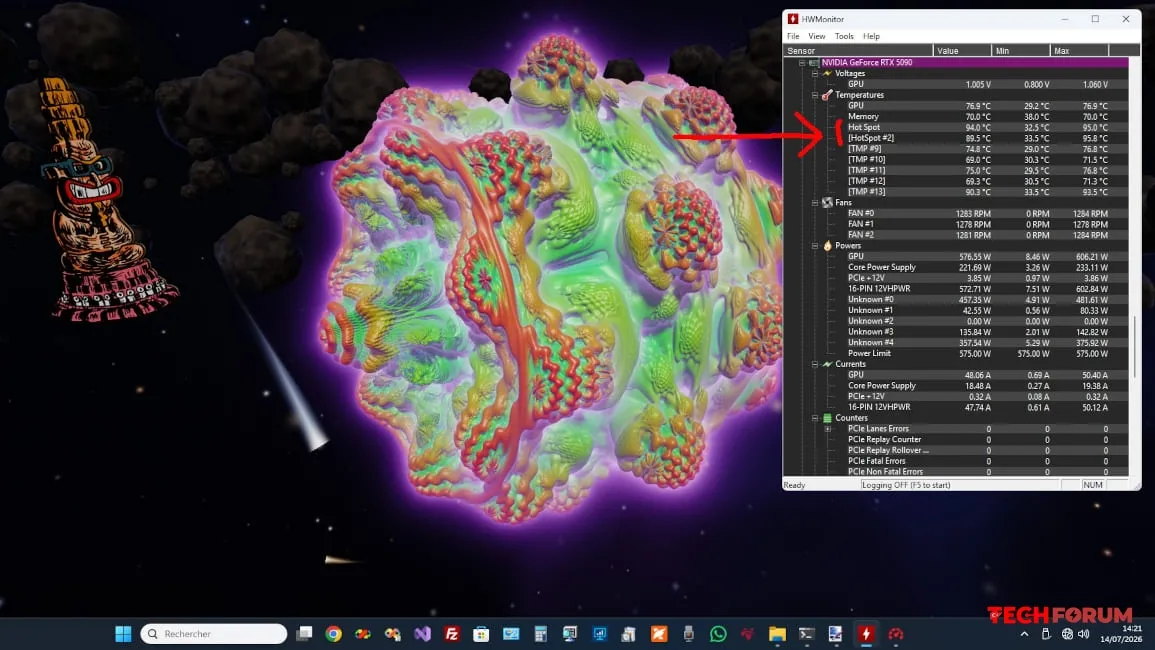
• RTX 50 serisi kartlar için Hotspot sıcaklık ölçüm özelliği artık HWMonitor aracılığıyla tüm kullanıcılara sunuluyor
    Sıcak Nokta, tespit edilen en sıcak bölgeyi temsil eder.

    Genel GPU sıcaklığı, çipin çalışması için ortalama veya temsili bir referans sağlar. Sıcak Nokta, izlenen sıcaklık noktaları arasında kaydedilen en yüksek değeri gösterir ; bu nedenle, soğutma düzgün çalışsa bile genellikle daha yüksek olacaktır.

    Bu iki sıcaklık arasındaki fark, termal temasın homojenliğinin değerlendirilmesine olanak tanır. Aşırı büyük bir fark, düzensiz basınç, kötü dağıtılmış termal macun veya yanlış yerleştirilmiş bir soğutucu ile ilgili olabilir ; ancak tüm modeller ve güç tüketim seviyeleri için evrensel olarak uygulanabilir bir aralık yoktur.

    Analiz, sürekli yük altında ve diğer değişkenlerle birlikte yapılmalıdır. Çekirdek frekansı, güç tüketimi, fan hızı ve bellek sıcaklığı, sıcak noktanın gerçek bir darboğaza neden olup olmadığını veya sadece kısa süreli bir yükselişi yansıtıp yansıtmadığını belirlemeye yardımcı olur.

    Tek bir yüksek değer, kartın otomatik olarak arızalı olduğunu kanıtlamaz. Bu değer, düşük frekanslarla, fanların maksimum hızda çalışmasıyla, performans kaybıyla veya benzer koşullar altında yapılan önceki testlere kıyasla artan termal farkla aynı zamana denk geldiğinde daha anlamlı hale gelir.

    HWMonitor, RTX 50 serisi sahipleri için çok daha erişilebilir bir alternatif sunuyor. Kullanıcılar, zorlu testler veya oyunlar çalıştırabilir ve ortalama sıcaklıkları, sıcak noktaları, frekansları ve fan hızlarını tek bir arayüzden karşılaştırabilirler.

    Yeni okuma yöntemi, faydalı bilgi edinmek için kartı çıkarmayı da gerektirmiyor. Fiziksel müdahalede bulunmadan önce, öncelikle kasa içindeki yetersiz hava akışını eledikten sonra, Hot Spot'un sürekli olarak yüksek kalıp kalmadığını ve bir frekans limitiyle örtüşüp örtüşmediğini kontrol etmek önerilir.

    Yüksek bir değer otomatik olarak bir arıza anlamına gelmez.
    Modern GPU'lar, güç ve sıcaklık sınırlarına göre voltajları, frekansları ve fan hızlarını sürekli olarak ayarlarlar . Bu nedenle, en yüksek sıcaklık noktası, soğutucuda bir sorun olduğunu mutlaka göstermeden genel sıcaklığı aşabilir.

    Performans karşılaştırması aynı kart modeliyle yapılmalıdır, çünkü güç tüketimi, çip boyutu ve soğutma sistemi tasarımı beklenen sıcaklık farkını etkiler . Bir RTX 5090 ve bir RTX 5060'ın sıcaklıkları veya performans farkları mutlaka eşdeğer olmayacaktır.

    Alıntodır...

    HWMonitor:Resmi Site
    Version 1.65 for windows® x86/x64
    https://www.cpuid.com/softwares/hwmonitor.html
    Sıcak Nokta, tespit edilen en sıcak bölgeyi temsil eder. Genel GPU sıcaklığı, çipin çalışması için ortalama veya temsili bir referans sağlar. Sıcak Nokta, izlenen sıcaklık noktaları arasında kaydedilen en yüksek değeri gösterir ; bu nedenle, soğutma düzgün çalışsa bile genellikle daha yüksek olacaktır. Bu iki sıcaklık arasındaki fark, termal temasın homojenliğinin değerlendirilmesine olanak tanır. Aşırı büyük bir fark, düzensiz basınç, kötü dağıtılmış termal macun veya yanlış yerleştirilmiş bir soğutucu ile ilgili olabilir ; ancak tüm modeller ve güç tüketim seviyeleri için evrensel olarak uygulanabilir bir aralık yoktur. Analiz, sürekli yük altında ve diğer değişkenlerle birlikte yapılmalıdır. Çekirdek frekansı, güç tüketimi, fan hızı ve bellek sıcaklığı, sıcak noktanın gerçek bir darboğaza neden olup olmadığını veya sadece kısa süreli bir yükselişi yansıtıp yansıtmadığını belirlemeye yardımcı olur. Tek bir yüksek değer, kartın otomatik olarak arızalı olduğunu kanıtlamaz. Bu değer, düşük frekanslarla, fanların maksimum hızda çalışmasıyla, performans kaybıyla veya benzer koşullar altında yapılan önceki testlere kıyasla artan termal farkla aynı zamana denk geldiğinde daha anlamlı hale gelir. HWMonitor, RTX 50 serisi sahipleri için çok daha erişilebilir bir alternatif sunuyor. Kullanıcılar, zorlu testler veya oyunlar çalıştırabilir ve ortalama sıcaklıkları, sıcak noktaları, frekansları ve fan hızlarını tek bir arayüzden karşılaştırabilirler. Yeni okuma yöntemi, faydalı bilgi edinmek için kartı çıkarmayı da gerektirmiyor. Fiziksel müdahalede bulunmadan önce, öncelikle kasa içindeki yetersiz hava akışını eledikten sonra, Hot Spot'un sürekli olarak yüksek kalıp kalmadığını ve bir frekans limitiyle örtüşüp örtüşmediğini kontrol etmek önerilir. Yüksek bir değer otomatik olarak bir arıza anlamına gelmez. Modern GPU'lar, güç ve sıcaklık sınırlarına göre voltajları, frekansları ve fan hızlarını sürekli olarak ayarlarlar . Bu nedenle, en yüksek sıcaklık noktası, soğutucuda bir sorun olduğunu mutlaka göstermeden genel sıcaklığı aşabilir. Performans karşılaştırması aynı kart modeliyle yapılmalıdır, çünkü güç tüketimi, çip boyutu ve soğutma sistemi tasarımı beklenen sıcaklık farkını etkiler . Bir RTX 5090 ve bir RTX 5060'ın sıcaklıkları veya performans farkları mutlaka eşdeğer olmayacaktır. Alıntodır... HWMonitor:Resmi Site Version 1.65 for windows® x86/x64 https://www.cpuid.com/softwares/hwmonitor.html

    Beğen
    4
    0 Cevaplar 0 Paylaşımlar 1B Görüntülemeler 0 Değerlendirmeler
  • Forumda konuşulmaya aday yeni bir başlık:

    **TELIF HAKKI IHLALI IDDIASI DURUMUNDA NE YAPILMALI?**

    Merhaba, dün bir avukattan bir oyununu indirdiğimi iddia eden bir mail aldım. KESİNLİKLE İNDİRMEDİM! Bu konularda pek bilgim yok ama her zaman IPv4 adreslerinin tükendiğini ve belirli bir bölgedeki kullanıcıların hepsinin aynı IP adresini (IP havuzu) aldığını düşünmüştüm. Belirtilen zamanda her IP...

    ───────────────
    Konunun detaylarını forumdan inceleyebilirsiniz:

    https://techforum.tr/threads/6329/

    #telif #hakkı #ihlali #iddiası #durumunda #teknoloji #techforumtr
    💥 Forumda konuşulmaya aday yeni bir başlık: 📌 **TELIF HAKKI IHLALI IDDIASI DURUMUNDA NE YAPILMALI?** 📝 Merhaba, dün bir avukattan bir oyununu indirdiğimi iddia eden bir mail aldım. KESİNLİKLE İNDİRMEDİM! Bu konularda pek bilgim yok ama her zaman IPv4 adreslerinin tükendiğini ve belirli bir bölgedeki kullanıcıların hepsinin aynı IP adresini (IP havuzu) aldığını düşünmüştüm. Belirtilen zamanda her IP... ─────────────── 👉 Konunun detaylarını forumdan inceleyebilirsiniz: 🔗 https://techforum.tr/threads/6329/ #telif #hakkı #ihlali #iddiası #durumunda #teknoloji #techforumtr
    Beğen
    9
    0 Cevaplar 0 Paylaşımlar 5B Görüntülemeler 0 Değerlendirmeler
  • Çok ağır olan soğutucu nedeniyle anakart hasar görebilir mi?
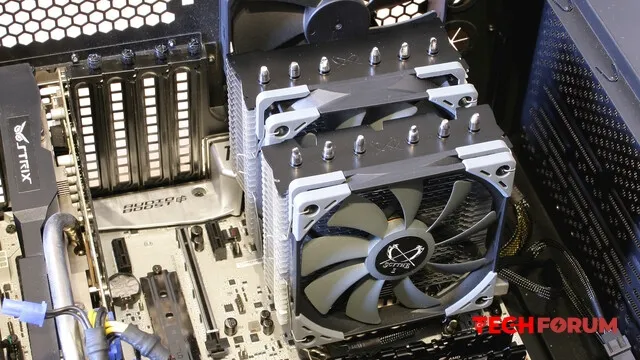
    Üreticiler bunu dikkate alarak, sabit haldeyken ağır bir soğutucunun anakarta zarar vermesini önlemişlerdir. Yaklaşık 2 kg ağırlığındaki PCCooler RZ820 BK gibi çok ağır bir soğutucu bile anakarta zarar vermez. Bu nedenle, soğutucunun ağırlığı nedeniyle anakartın zarar görmesi konusunda endişelenmenize gerek yoktur. Ancak bu, soğutucunun doğru şekilde takılması ve üreticinin önerilerine uyulması şartıyla mümkündür.

    Taşıma ise farklı bir konu. Burada birkaç kurala uyulması gerekiyor. Öncelikle, bilgisayarın taşınması dikkatli yapılmalı; bilgisayar kasasının yan tarafına düşmesi bile iç bileşenlere zarar verebilir. Bu nedenle, bilgisayarı ağır bir soğutucu veya büyük bir ekran kartı olmadan, kısmen demonte halde taşımak en iyisidir. Bu, özellikle orijinal ambalajı olmadan taşıma yapılıyorsa geçerlidir. Ambalaj ayrı olarak ele alınmalıdır; bilgisayar kutunuz olmasa bile, doğru boyutta bir kutu bulmanız gerekecektir. İdeal olarak, kasa birkaç kat baloncuklu naylonla sarılmalıdır. Soğutucu için de aynı şey yapılmalıdır. Ayrıca, ayrı bir kutuda taşınması tavsiye edilir.

    Bilgisayarınızı sökmeden taşıyabilirsiniz. Bunun için, anakart tarafı üzerine gelecek şekilde yan yatırın. Bu şekilde soğutucu dik konumda olacak ve taşıma sırasında oluşabilecek küçük titreşimler bile bileşenlerin bütünlüğünü etkilemeyecektir.
    Üreticiler bunu dikkate alarak, sabit haldeyken ağır bir soğutucunun anakarta zarar vermesini önlemişlerdir. Yaklaşık 2 kg ağırlığındaki PCCooler RZ820 BK gibi çok ağır bir soğutucu bile anakarta zarar vermez. Bu nedenle, soğutucunun ağırlığı nedeniyle anakartın zarar görmesi konusunda endişelenmenize gerek yoktur. Ancak bu, soğutucunun doğru şekilde takılması ve üreticinin önerilerine uyulması şartıyla mümkündür. Taşıma ise farklı bir konu. Burada birkaç kurala uyulması gerekiyor. Öncelikle, bilgisayarın taşınması dikkatli yapılmalı; bilgisayar kasasının yan tarafına düşmesi bile iç bileşenlere zarar verebilir. Bu nedenle, bilgisayarı ağır bir soğutucu veya büyük bir ekran kartı olmadan, kısmen demonte halde taşımak en iyisidir. Bu, özellikle orijinal ambalajı olmadan taşıma yapılıyorsa geçerlidir. Ambalaj ayrı olarak ele alınmalıdır; bilgisayar kutunuz olmasa bile, doğru boyutta bir kutu bulmanız gerekecektir. İdeal olarak, kasa birkaç kat baloncuklu naylonla sarılmalıdır. Soğutucu için de aynı şey yapılmalıdır. Ayrıca, ayrı bir kutuda taşınması tavsiye edilir. Bilgisayarınızı sökmeden taşıyabilirsiniz. Bunun için, anakart tarafı üzerine gelecek şekilde yan yatırın. Bu şekilde soğutucu dik konumda olacak ve taşıma sırasında oluşabilecek küçük titreşimler bile bileşenlerin bütünlüğünü etkilemeyecektir.
    Beğen
    6
    0 Cevaplar 0 Paylaşımlar 4B Görüntülemeler 0 Değerlendirmeler
  • Kasa fanını yağlamak mümkün mü ve neyle?
    Fanınızın hangi tip yatak kullandığını öğrenmek iyi bir fikirdir. Sadece kaymalı yataklı fanlar yağlanabilir. Diğerleri tamir edilemez veya yağlama sadece geçici bir rahatlama sağlar.

    Ancak bu işlem yalnızca belirli sorunlar ortaya çıktığında yapılmalıdır. Özellikle de fan yeterince pahalıysa ve değiştirmek istemiyorsanız.

    Eğer fanınızda gıcırdama veya kuru bir uğultu sesi fark ederseniz yağlama yapmayı düşünmelisiniz. Ayrıca, fanınız hemen çalışmayı durduruyorsa veya düzensiz çalışmaya başlıyorsa yağlama önerilir. Ancak, fanınız aşırı derecede sallanıyorsa veya titreşiyorsa, yeni bir tane almanız gerekecektir; yağlama yardımcı olmayacaktır.

    Dikiş makinesi yağı, yağlama için en iyisidir. Özel elektrik motoru yağı, hafif mineral yağ veya silikon yağı da seçenekler arasındadır. Katı yağ, kalın lityum gres, ayçiçek yağı veya WD-40 asla kullanmayın.

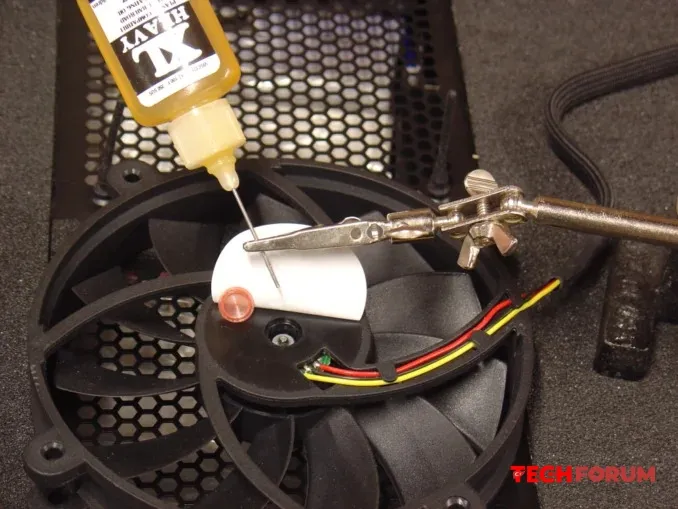
    Kasa fanını yağlamak için, fanı çıkarın, arkasındaki etiketi sökün ve kauçuk tıpayı açın. İçine 1-2 damla yağ dökün, ardından pervaneyi döndürün. Bu işlem tamamlanır ve fanı tekrar monte edip yerine takabilirsiniz. Gürültü kısa süre sonra geri dönebilir, bu da rulmanın aşındığını gösterir. Yeni bir fan satın almanız gerekecektir. Bu durum özellikle 3-5 yıllık ucuz modeller için geçerlidir.
    Fanınızın hangi tip yatak kullandığını öğrenmek iyi bir fikirdir. Sadece kaymalı yataklı fanlar yağlanabilir. Diğerleri tamir edilemez veya yağlama sadece geçici bir rahatlama sağlar. Ancak bu işlem yalnızca belirli sorunlar ortaya çıktığında yapılmalıdır. Özellikle de fan yeterince pahalıysa ve değiştirmek istemiyorsanız. Eğer fanınızda gıcırdama veya kuru bir uğultu sesi fark ederseniz yağlama yapmayı düşünmelisiniz. Ayrıca, fanınız hemen çalışmayı durduruyorsa veya düzensiz çalışmaya başlıyorsa yağlama önerilir. Ancak, fanınız aşırı derecede sallanıyorsa veya titreşiyorsa, yeni bir tane almanız gerekecektir; yağlama yardımcı olmayacaktır. Dikiş makinesi yağı, yağlama için en iyisidir. Özel elektrik motoru yağı, hafif mineral yağ veya silikon yağı da seçenekler arasındadır. Katı yağ, kalın lityum gres, ayçiçek yağı veya WD-40 asla kullanmayın. Kasa fanını yağlamak için, fanı çıkarın, arkasındaki etiketi sökün ve kauçuk tıpayı açın. İçine 1-2 damla yağ dökün, ardından pervaneyi döndürün. Bu işlem tamamlanır ve fanı tekrar monte edip yerine takabilirsiniz. Gürültü kısa süre sonra geri dönebilir, bu da rulmanın aşındığını gösterir. Yeni bir fan satın almanız gerekecektir. Bu durum özellikle 3-5 yıllık ucuz modeller için geçerlidir.
    Beğen
    6
    0 Cevaplar 0 Paylaşımlar 4B Görüntülemeler 0 Değerlendirmeler
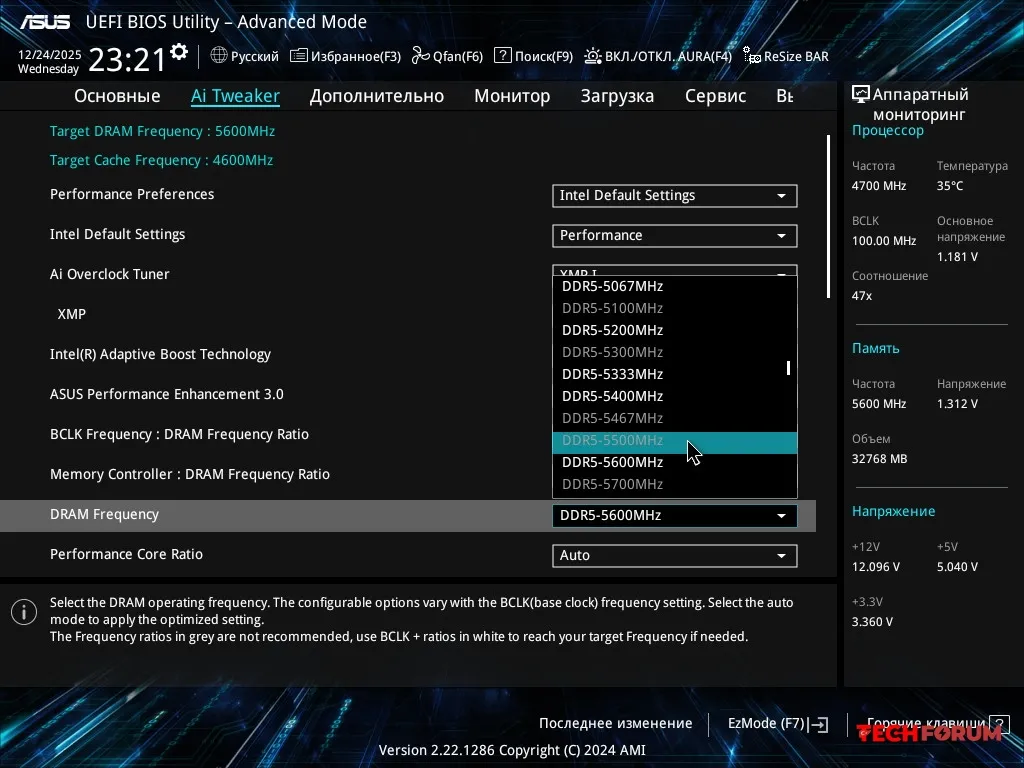
  • XMP veya EXPO profilleri çalışmazsa ne yapmalıyım?
    Sorunu çözmek: İlk olarak ne yapılmalı?

    -Anakartınızın BIOS'unu güncelleyin.
    Yeni BIOS sürümlerinde, anakart üreticileri genellikle XMP/EXPO profilleriyle uyumluluğu iyileştirir; bu nedenle öncelikle en son sürüme güncelleme yapılması önerilir .


    -Anakart BIOS'unu sıfırlayın
    Daha önce farklı RAM modülleri kullandıysanız veya BIOS ayarlarında değişiklik yaptıysanız, bunlardan bazıları profil ayarlarıyla çakışabilir. BIOS'u sıfırlamayı ve ardından XMP/EXPO'yu yeniden etkinleştirmeyi deneyin.

    -Modülleri önerilen yuvalara takın.
    Dört DDR5 yuvasına sahip anakartlar, işlemci soketinden gelen izlerin her bir RAM yuvası çiftine zincirleme olarak bağlandığı bir papatya zinciri topolojisine sahiptir. Bir veya iki bellek modülünüz varsa, bunları zincirlerin uçlarındaki yuvalara takmalısınız. Genellikle bunlar, işlemciden ikinci ve dördüncü olan A2 ve B2 yuvalarıdır. Aksi takdirde, "uçlardan" dolu yuvalara yansıyan sinyal parazite neden olabilir ve hedef frekans profilinin elde edilmesini engelleyebilir.
    İki bellek yuvasına sahip anakartlarda bu dezavantaj yoktur, çünkü her bellek kanalı doğrudan bir modüle bağlanır.

    -Modülleri değiştirin
    Özdeş RAM modülleri arasında bile, bazılarının profilleri diğerlerinden daha kötü işlediği olabilir. Modüller önerilen yuvalarda bile istenen frekansta çalışmıyorsa, yerlerini değiştirip tekrar deneyin. Genellikle, en sorunlu modül işlemciye daha yakın bir yuvaya yerleştirildiğinde stabilize olur. Bu şaşırtıcı değil: onları birbirine bağlayan izler kısalır ve parazit azalır.

    -Modüllerin temas noktalarını temizleyin.
    Nadir durumlarda, RAM modüllerindeki kontakların oksitlenmesi düzgün çalışmayı engelleyebilir. Bu durum özellikle uzun süredir kullanımda olan veya ikinci el olarak satın alınan modüller için geçerlidir. Bu nedenle, son bir önlem olarak, modülleri çıkarın ve kontak yüzeylerini yumuşak bir silgiyle birkaç kez nazikçe silin .

    -Eğer hiçbir şey yardımcı olmazsa
    Yukarıdaki tüm önerileri uyguladıysanız ancak bellek hala istenen frekansta çalışmıyorsa, BIOS üzerinden manuel yapılandırma yöntemlerine başvurmanız gerekecektir .

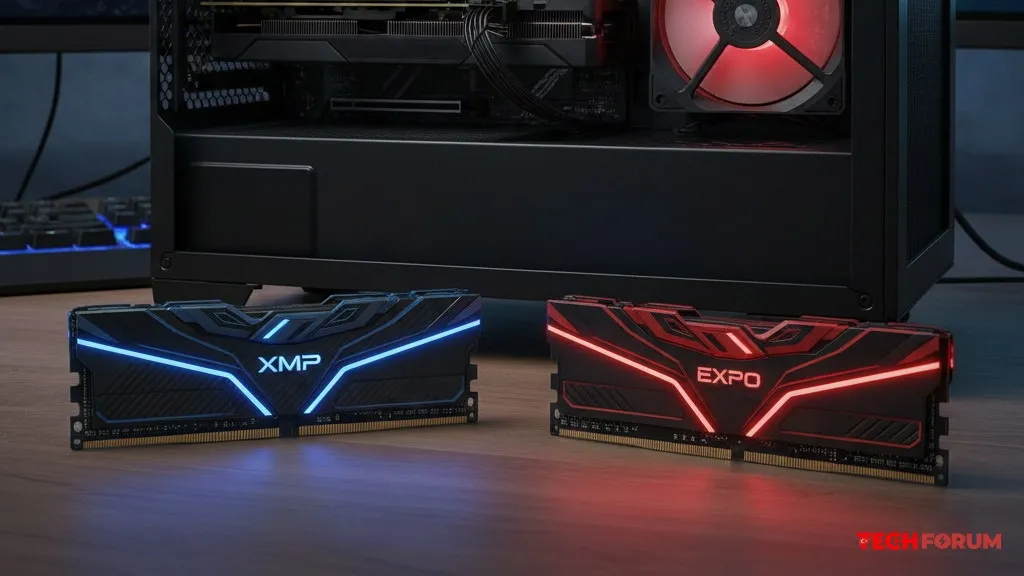
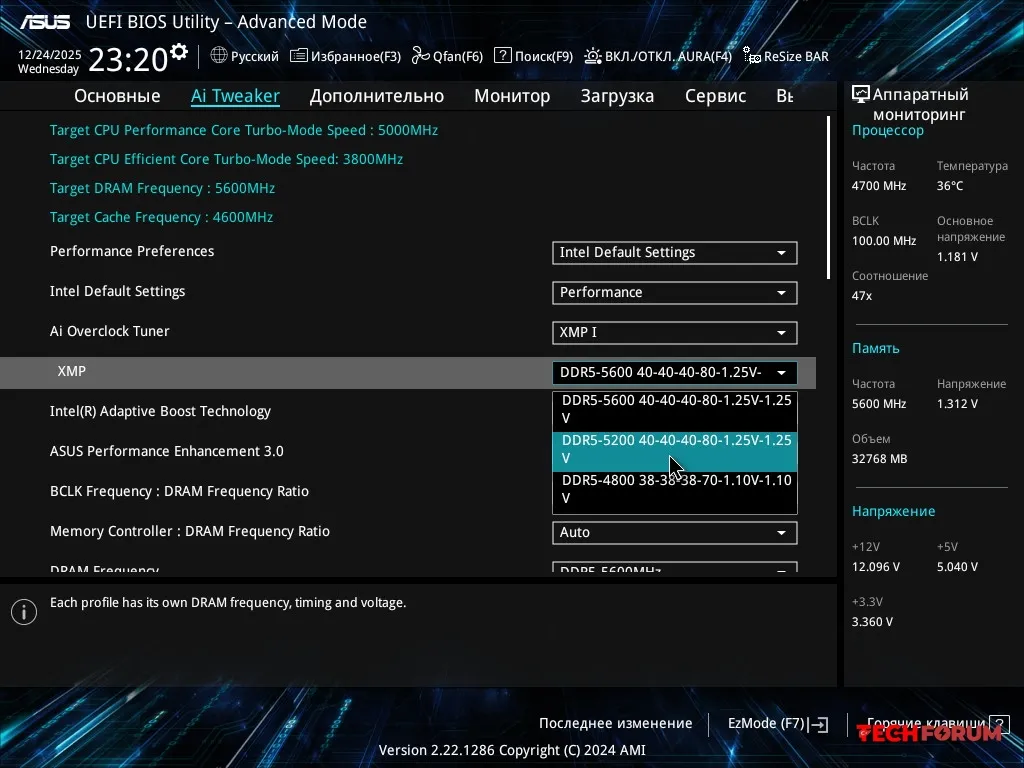
    Birçok modern RAM modülünde bir değil, iki hatta üç XMP/EXPO profili bulunur. Bunlar genellikle biraz daha yavaştır, ancak yine de standart JEDEC modlarına göre daha yüksek frekanslar ve daha düşük zamanlamalar sunarlar. Profil seçiminde birden fazla seçenek görüyorsanız, çalışmayan veya kararsız olan yerine farklı birini seçmeyi deneyin.


    Profil değiştirme işlemi yardımcı olmazsa veya başka profil mevcut değilse, RAM frekansını düşürmeyi deneyin. BIOS'u sıfırlayın, daha önce kullanılamayan profili seçin ve doğrudan saat frekansı seçim bölümüne geçin.


    Frekansı bir kademe düşürüyoruz, değişiklikleri kaydediyoruz ve bilgisayar başarılı bir şekilde açılırsa, OCCT gibi stres testleri kullanarak kararlılığını kontrol ediyoruz . Hatalar ortaya çıkarsa, BIOS'a geri dönüp frekansı bir kademe daha düşürüyoruz ve sistem sorunsuz çalışana kadar bu işleme devam ediyoruz.

    Alternatif olarak, her zaman manuel RAM hız aşırtmasına başvurabilirsiniz . Bu, genellikle düşük performans gösteren modüllerin bile belirtilen frekanslarda çalışmasını sağlayabilir. Bununla birlikte, frekansları ve voltajları değiştirmenin RAM ve işlemci için belirli bir risk oluşturduğunu akılda tutmak önemlidir, bu nedenle deneyimsiz kullanıcılar bundan kaçınmalıdır.
    Sorunu çözmek: İlk olarak ne yapılmalı? -Anakartınızın BIOS'unu güncelleyin. Yeni BIOS sürümlerinde, anakart üreticileri genellikle XMP/EXPO profilleriyle uyumluluğu iyileştirir; bu nedenle öncelikle en son sürüme güncelleme yapılması önerilir . -Anakart BIOS'unu sıfırlayın Daha önce farklı RAM modülleri kullandıysanız veya BIOS ayarlarında değişiklik yaptıysanız, bunlardan bazıları profil ayarlarıyla çakışabilir. BIOS'u sıfırlamayı ve ardından XMP/EXPO'yu yeniden etkinleştirmeyi deneyin. -Modülleri önerilen yuvalara takın. Dört DDR5 yuvasına sahip anakartlar, işlemci soketinden gelen izlerin her bir RAM yuvası çiftine zincirleme olarak bağlandığı bir papatya zinciri topolojisine sahiptir. Bir veya iki bellek modülünüz varsa, bunları zincirlerin uçlarındaki yuvalara takmalısınız. Genellikle bunlar, işlemciden ikinci ve dördüncü olan A2 ve B2 yuvalarıdır. Aksi takdirde, "uçlardan" dolu yuvalara yansıyan sinyal parazite neden olabilir ve hedef frekans profilinin elde edilmesini engelleyebilir. İki bellek yuvasına sahip anakartlarda bu dezavantaj yoktur, çünkü her bellek kanalı doğrudan bir modüle bağlanır. -Modülleri değiştirin Özdeş RAM modülleri arasında bile, bazılarının profilleri diğerlerinden daha kötü işlediği olabilir. Modüller önerilen yuvalarda bile istenen frekansta çalışmıyorsa, yerlerini değiştirip tekrar deneyin. Genellikle, en sorunlu modül işlemciye daha yakın bir yuvaya yerleştirildiğinde stabilize olur. Bu şaşırtıcı değil: onları birbirine bağlayan izler kısalır ve parazit azalır. -Modüllerin temas noktalarını temizleyin. Nadir durumlarda, RAM modüllerindeki kontakların oksitlenmesi düzgün çalışmayı engelleyebilir. Bu durum özellikle uzun süredir kullanımda olan veya ikinci el olarak satın alınan modüller için geçerlidir. Bu nedenle, son bir önlem olarak, modülleri çıkarın ve kontak yüzeylerini yumuşak bir silgiyle birkaç kez nazikçe silin . -Eğer hiçbir şey yardımcı olmazsa Yukarıdaki tüm önerileri uyguladıysanız ancak bellek hala istenen frekansta çalışmıyorsa, BIOS üzerinden manuel yapılandırma yöntemlerine başvurmanız gerekecektir . Birçok modern RAM modülünde bir değil, iki hatta üç XMP/EXPO profili bulunur. Bunlar genellikle biraz daha yavaştır, ancak yine de standart JEDEC modlarına göre daha yüksek frekanslar ve daha düşük zamanlamalar sunarlar. Profil seçiminde birden fazla seçenek görüyorsanız, çalışmayan veya kararsız olan yerine farklı birini seçmeyi deneyin. Profil değiştirme işlemi yardımcı olmazsa veya başka profil mevcut değilse, RAM frekansını düşürmeyi deneyin. BIOS'u sıfırlayın, daha önce kullanılamayan profili seçin ve doğrudan saat frekansı seçim bölümüne geçin. Frekansı bir kademe düşürüyoruz, değişiklikleri kaydediyoruz ve bilgisayar başarılı bir şekilde açılırsa, OCCT gibi stres testleri kullanarak kararlılığını kontrol ediyoruz . Hatalar ortaya çıkarsa, BIOS'a geri dönüp frekansı bir kademe daha düşürüyoruz ve sistem sorunsuz çalışana kadar bu işleme devam ediyoruz. Alternatif olarak, her zaman manuel RAM hız aşırtmasına başvurabilirsiniz . Bu, genellikle düşük performans gösteren modüllerin bile belirtilen frekanslarda çalışmasını sağlayabilir. Bununla birlikte, frekansları ve voltajları değiştirmenin RAM ve işlemci için belirli bir risk oluşturduğunu akılda tutmak önemlidir, bu nedenle deneyimsiz kullanıcılar bundan kaçınmalıdır.
    Beğen
    8
    0 Cevaplar 0 Paylaşımlar 3B Görüntülemeler 0 Değerlendirmeler
Oyun Gündemi
Yükleniyor...
Forum Son Yazılan Konular
TechForumTR https://techforum.tr/sosyal