


 Forumlar
 Teknoloji Haberleri
 Mobil Cihazlar
 Bilgisayar Dünyası
 Oyun Dünyası
 Yazılım Dünyası
 Yapay Zeka AI
Windows'ta sabit diski nasıl bölümlere ayırırım?
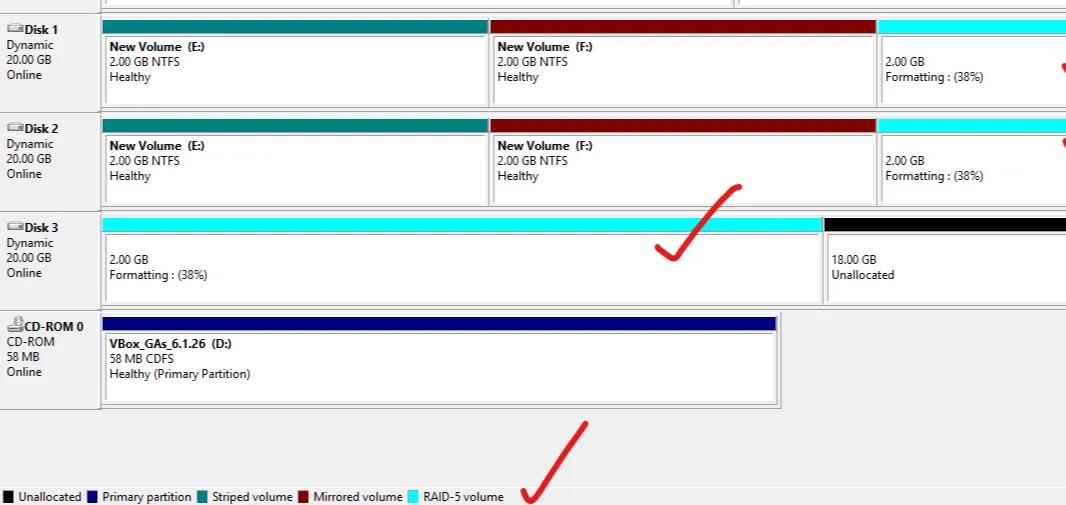
En yüksek performansa sahip bir SSD veya sabit disk satın alsanız bile , alanın düzensiz kullanımı nedeniyle tam potansiyellerine ulaşamazlar. Dosyalar, işletim sistemleri, oyunlar, iş projeleri, arşivler ve yedekler karmakarışık bir şekilde depolanır; bu da sistem bakımını, yedeklemeyi ve kurtarmayı zorlaştırır
Windows'un yerleşik bir Disk Yönetimi aracı vardır, ancak işlevselliği oldukça sınırlıdır. Üçüncü taraf programlar daha esnek özellikler sunarak, önyüklenebilir bölümler oluşturma, dosya sistemlerini anında değiştirme ve daha birçok karmaşık bölümleme işlemini veri kaybı olmadan gerçekleştirmenize olanak tanır.

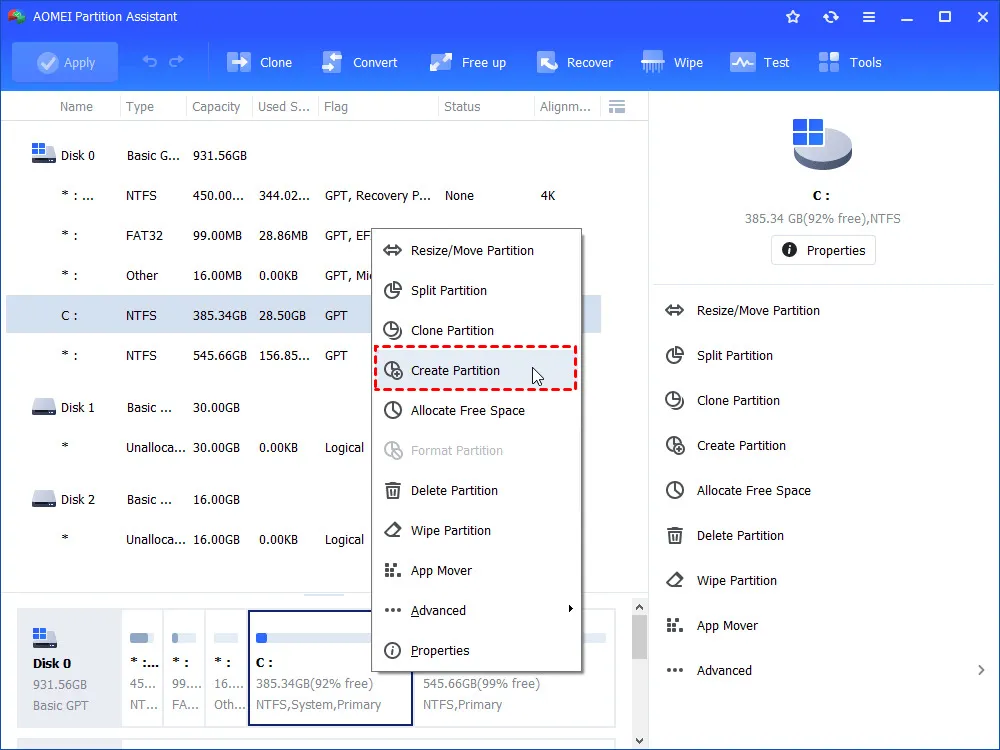
Üçüncü taraf disk bölümleme programları
Mevcut yazılım çözümleri:
- AOMEI Partition Assistant, sezgisel bir arayüze sahip, özellikle SSD ve sabit disk (Türkçe dil desteği) yönetimi konusunda sınırlı deneyime sahip yeni başlayanlar ve kullanıcılar için ideal bir çözümdür . Veri kaybı olmadan MBR'yi GPT'ye dönüştürmenizi sağlar; bu, Windows 11'e yükseltme yaparken kritik öneme sahiptir. Ayrıca işletim sisteminin yeni bir SSD'ye taşınmasını da (tek tıklamayla) gerçekleştirir.
- Acronis Disk Director, sistem yöneticileri tarafından güvenilen, güvenilirlik konusunda bir ölçüt niteliğindedir. Program, diskleri kolayca bölümlendirmenize ve diskleri yansıtma, dinamik disk oluşturma gibi karmaşık işlemleri gerçekleştirmenize olanak tanır. En büyük avantajı güvenliktir: Disk bölümlendirme sırasında elektrik kesintisi olursa, program silinen veya hasar gören bölümleri kurtarmanıza olanak tanır.
- MiniTool Partition Wizard , sürücünün "salt okunur" olarak işaretlendiği veya bozuk sektörlere sahip olduğu durumlarda çalışan güçlü bir araçtır. Dahili disk yüzey testi ve dosya sisteminin değiştirilmiş veya tamamen yok edilmiş olduğu durumlarda bile kayıp dosyaları arayan bir SATA Kurtarma motoruna sahiptir.
- EaseUS Partition Master yüksek hızıyla bilinir. Disk üzerinde farklı yerlerde bulunsalar bile bölümleri birleştirmenize olanak tanır (dinamik yönetim yoluyla). Bir diğer özelliği ise otomatik sektör hizalama fonksiyonudur; bu fonksiyon sabit disk okuma/yazma hızlarını %15-20 artırır ve bellek hücrelerinin ömrünü önemli ölçüde uzatır.
Yukarıda bahsedilen tüm yazılım araçları benzer işlevsellik sunmakla birlikte, her birinin kendine özgü özellikleri de bulunmaktadır. Ayrıca benzer bir kullanıcı etkileşim algoritması uygulamaktadırlar.
Windows'ta yazılım kullanarak sabit diski bölümlere ayırmanın yolu şöyledir:
- Sürücü Analizi – Program başlatıldığında tüm fiziksel sürücüleri tarar. Harici HDD'leri veya flash sürücüleri etkilememek için gerekli sürücüyü kapasite ve modeline göre belirlemeniz gerekir;
- Yeniden boyutlandırma işlemi – mevcut bölümü seçersiniz ve ana hacimden ne kadar alan "kesileceğini" belirtirsiniz. Program yeni yapıyı görsel olarak gösterecektir;
- Yeni bir birim oluşturma – ayrılmamış alanda yeni bir bölüm oluşturulur. Uygun dosya sistemini seçmek, bir sürücü harfi (D, E, vb.) ve birim atamak önemlidir;
- Uygula ve çalıştır – "Uygula" düğmesine tıkladıktan sonra program işlemi başlatır. Sistem bölümü "C" etkilenirse, bilgisayar yeniden başlatılır ve dosya bütünlüğünü sağlamak için ön işletim sistemi modunda işlemler gerçekleştirilir.
Bu yardımcı programları nasıl kullanacağınızı bilmek, komut satırını kullanma ve sistem kararlılığını riske atma ihtiyacını ortadan kaldırır. Ayrıca, işletim sistemini yeniden yüklemekten de kaçınmanızı sağlar, çünkü sınırlı deneyime sahip çoğu kullanıcı, Windows kurulumu sırasında sabit sürücüyü iki parçaya bölmeyi bilir, ancak bunu özel yazılımlar kullanarak daha verimli bir şekilde nasıl yapacağını bilmez.
Sabit diskinizi bölümlere ayırmanın faydaları:
- Sistemin kullanıcı verilerinden bağımsız olması en büyük avantajıdır. Hatalı bir güncelleme veya virüs nedeniyle Windows "çökerse", kullanıcı sadece C sürücüsünü biçimlendirir ve temiz bir sistem kurar. D sürücüsünde depolanan tüm belgeler, fotoğraflar, yüklü oyunlar ve diğer dosyalar korunacaktır;
- Yedekleme basitleştirildi – sadece sistem bölümünün tam bir görüntüsünü oluşturabilirsiniz. İşlem 5-10 dakika sürer. Bir terabaytlık sürücünün tamamını yedeklemek zaman alıcı, pahalı ve çoğu zaman anlamsızdır.
- HDD parçalanmasını azaltma – geleneksel sabit disklerde, işletim sistemi dosyaları sürekli olarak güncellenir ve üzerine yazılır. Sürücü bölümlendirildiğinde, sistem dosyalarının birleştirilmesi tek bir bölüm içinde "kilitlenir" ve tüm sürücüye yayılmaz, böylece istikrarlı erişim hızları korunur;
- Çoklu önyükleme özelliği ( diski bölümlendirme), ikinci bir işletim sistemi için alan ayırmanıza olanak tanır. Bu, aynı bilgisayarda Windows ve Linux'u (veya uyumluluk testi için farklı Windows sürümlerini) çalıştırması gereken programcılar ve test uzmanları için çok önemlidir.
Pek çok avantajına rağmen, sabit diski birden fazla bölüme ayırmanın bazı kullanıcılar için kritik olabilecek bir dizi dezavantajı da vardır:
- Gerekli disk alanının yanlış hesaplanması en yaygın sorundur. C sürücüsüne çok az alan ayırırsanız, tarayıcı önbellekleri, geçici dosyalar ve kullanılmayan güncellemelerle hızla dolacaktır. Bu, en üst düzey anakart ve diğer bileşenleri satın almış olsanız bile, sistem performansında önemli bir düşüşe yol açacaktır.
- Boş alanın bölünmesi sorunu - örneğin, cihazın toplam 240 GB'ı var, ancak bunu her biri 120 GB olan iki parçaya bölerseniz, 150 GB yer kaplayan bir oyunu yükleyemezsiniz, oysa tek bir diskte bu mümkün.
 En iyi performans için her bölümün nasıl doğru şekilde yapılandırılacağı
Sadece bölümler oluşturmak yeterli değil; onları sizin için işlevsel hale getirmeniz gerekiyor. Modern Windows ekosisteminde aşağıdaki kurulum mantığı önerilir:
- "Sistem" bölümü (C sürücüsü) – Windows 10/11 için en az 100-120 GB. Bu, işletim sistemi, güncellemeler, sürücüler ve temel yazılımlar (tarayıcılar, anlık mesajlaşma uygulamaları) için yeterlidir. Kurulum sırasında, bu sürücü için dosya dizinlemeyi devre dışı bırakmalısınız (özellikle SSD kullanıyorsanız). Ayrıca, gereksiz dosyalar birikip yer kaplayabileceğinden, "İndirilenler" klasörünü düzenli olarak temizlemek de iyi bir fikirdir.
- "Veri/Oyunlar" bölümü (D sürücüsü) kalan tüm alanı kaplar. Kullanıcı klasörlerini (indirmeler, belgeler, masaüstü vb.) buraya taşımak iyi bir fikirdir. Bunu, "Konum" sekmesindeki her klasörün özelliklerinden yapabilirsiniz.
Eğer sürücü çok büyükse (2 TB veya daha fazla), en sona "Sistem Yansıtma" için 150-200 GB ayırın. Windows'un yerleşik araçlarını kullanarak oraya bir kurtarma görüntüsü oluşturun; bu, sistem önyükleme yapmayı reddederse sizi kurtaracaktır.
Alıntıdır: click.ua


