


 Forumlar
 Teknoloji Haberleri
 Mobil Cihazlar
 Bilgisayar Dünyası
 Oyun Dünyası
 Yazılım Dünyası
 Yapay Zeka AI
Kablosuz Klavye Bağlantısı: Bilmeniz Gerekenler
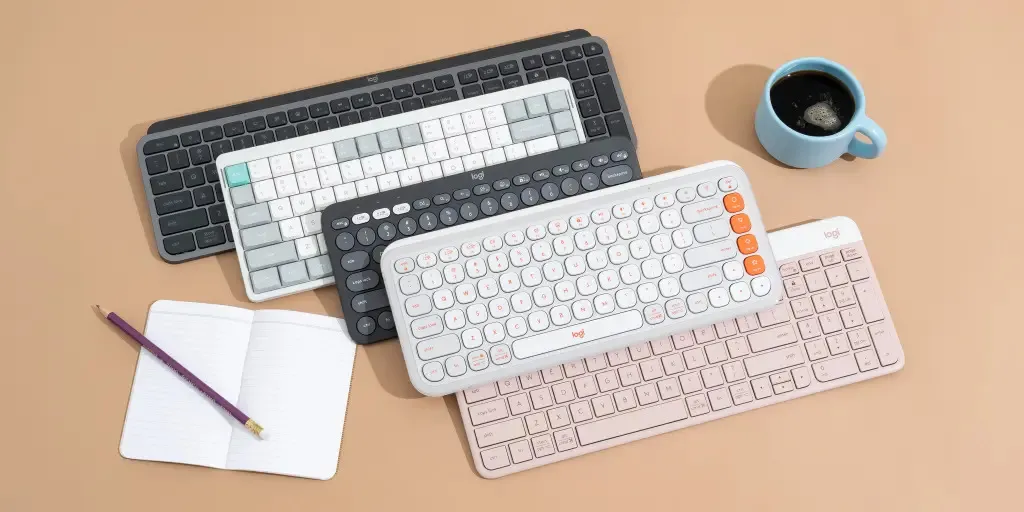
Günümüzde birçok cihaz kablosuz hale geliyor: bilgisayar fareleri, kulaklıklar, şarj cihazları. Klavyeler de bunlardan biri. Ancak, bir klavyeyi bilgisayara veya başka bir cihaza kablosuz olarak bağlamak, kablolu bir klavyeyi bağlamaktan daha zor olabilir; kablolu klavye bağlantısı için klavyeyi bir porta takmanız yeterlidir.
Kablosuz klavyeyi bilgisayara bağlama
Modern kablosuz klavyeler, bilgisayara iki ana yolla bağlanabilir: Bluetooth ve USB adaptörü kullanarak.
Kablosuz klavyeyi Bluetooth üzerinden bilgisayara nasıl bağlayabilirsiniz?
Çoğu modern klavye Bluetooth'u destekler. Bu kablosuz teknoloji, ek aksesuarlara ihtiyaç duymadan bilgisayara bağlanmalarını sağlar. Ancak bunun çalışması için bilgisayarınızda yerleşik bir Bluetooth modülü bulunmalıdır. Dizüstü bilgisayarlarda büyük olasılıkla bulunur, ancak masaüstü bilgisayarlarda bulunmayabilir; bunlar genellikle yalnızca pahalı anakartlarda yer alır.
Bir cihazı Bluetooth üzerinden bağlamak için aşağıdaki adımları izlemeniz gerekir:
- Cihaz uyumluluğunu kontrol edin. Bilgisayarınızda Bluetooth'un etkinleştirilmiş olduğundan ve bilgisayarınızda Bluetooth özelliğinin açık olduğundan emin olun. Windows'ta bunu "Ayarlar" → "Cihazlar" → "Bluetooth ve diğer cihazlar" bölümünden kontrol edebilirsiniz.
- Bluetooth mevcut olmasına rağmen açılmıyorsa, sürücülerin yüklenmemiş olması mümkündür. Sürücüleri yüklemek için "Bluetooth" üzerine sağ tıklayın ve "Güncellemeleri kontrol et" seçeneğine tıklayın. Bu da işe yaramazsa, anakart üreticinizin web sitesini ziyaret edin, Bluetooth sürücülerini bulun, indirin ve manuel olarak yükleyin.
- Klavyeyi açın. Cihazı eşleştirme moduna alın. Çoğu modelde bunun için özel bir düğme veya tuş kombinasyonu bulunur.
- Cihaz aramaya başlayın. Bilgisayarınızdaki Bluetooth menüsünde "Cihaz ekle" → "Bluetooth" seçeneğini seçin. Bilgisayarınız kullanılabilir cihazları aramaya başlayacaktır.
- Klavyenizi seçin. Bulunan cihazlar listesinde klavyenizin adını bulun ve "Bağlan"ı tıklayın.
- PIN kodunuzu girin. Bazı klavyeler bağlantı için PIN kodu gerektirir. Klavyenize PIN kodunu girin ve Enter tuşuna basın.
Bu adımlar yalnızca bir kez yapılmalıdır. Bilgisayarınızı bir sonraki açışınızda klavyeyi yeniden bağlamanız gerekmektedir.
Kablosuz Klavye - USB Adaptörüyle Nasıl Bağlanır
Klavyeniz USB adaptörüyle birlikte geliyorsa, bağlantı çok daha kolay olacaktır:
- Adaptörü bilgisayarınızdaki boş bir USB portuna bağlayın.
- Klavyeyi açın.
- İşletim sistemi sürücüleri otomatik olarak yüklerken birkaç saniye bekleyin.
- Klavyenin çalışıp çalışmadığını kontrol edin.
- Eğer çalışmazsa, bilgisayarınızın klavyeyi algılayabildiğinden emin olun. Bunu "Aygıt Yöneticisi" → "Klavyeler" bölümünden yapabilirsiniz.
- Cihaz ekranda görünüyor ancak çalışmıyorsa, donanım üreticisinin web sitesinden sürücüleri indirmeyi veya medyadan (bazen bir disk de dahil edilir) yüklemeyi deneyin.
Özel tuşlar, üreticiden ek yazılım gerektirebilir (örneğin, Logitech klavyeler için Logitech Options).
Kablosuz klavyeyi dizüstü bilgisayara nasıl bağlarım?
Bir klavyeyi dizüstü bilgisayara bağlamak, bazı teknik sorunlar nedeniyle biraz farklılık gösterebilir. Öncelikle, dizüstü bilgisayar kendi klavyesine öncelik verebilir, bu nedenle ikinci bir klavye hemen çalışmayabilir. Bluetooth veya USB üzerinden eşleştirme yaptıktan sonra, "Aygıt Yöneticisi" → "Klavyeler" bölümüne gidip bağlı aygıtı etkinleştirmeniz ve birincil denetleyici yapmanız gerekecektir.
Bu arada, dizüstü bilgisayarların çoğunda dahili bir Bluetooth modülü bulunur, bu da bu arayüz üzerinden bağlantı kurmayı son derece kolaylaştırır. Ayrıca, modern dizüstü bilgisayarlardaki USB bağlantı noktası sayısı sınırlı olduğundan (3-4, hatta sadece birkaç tane olabilir), bu mantıklı bir seçenektir.
Ancak, dizüstü bilgisayarın kompakt boyutu nedeniyle Bluetooth modülünün daha zayıf ve daha kısa menzilli olabileceğini belirtmekte fayda var. Bazı dizüstü bilgisayarlar pil gücüyle çalışırken Bluetooth'u otomatik olarak devre dışı bırakır. Klavyeyi bağlamadan önce modülün etkinleştirildiğinden emin olun.
USB sinyal vericisi için yeterli alan yoksa, tek bir USB portuna birden fazla cihaz bağlamanıza olanak tanıyan çeşitli çoklayıcılar kullanabilirsiniz. Ancak bu durumda, ekipman yeterli güce sahip olmayabilir ve kararsız çalışabilir.
Klavyeyi bağlarken olası sorunlar
Klavyeyi ilk seferde sorunsuz bağlamak veya her zaman rahatça kullanmak her zaman mümkün olmayabilir; çeşitli sorunlar ortaya çıkabilir. En yaygın sorunlar şunlardır:
- Klavye Bluetooth üzerinden bağlanmıyor.
Bu durumda, hem klavyede hem de bilgisayarda Bluetooth'un etkinleştirildiğinden emin olun. Klavyenin pil seviyesini kontrol edin ve gerekirse pilleri değiştirin. Windows Aygıt Yöneticisi'nde Bluetooth sürücülerinizi güncelleyin—bunu nasıl yapacağınızı yukarıda açıkladık.
- Cihaz klavyeyi algılamıyor.
Bu durumda yapmanız gereken ilk şey bilgisayarınızı yeniden başlatmaktır. Bu işe yaramazsa, klavyeyi fabrika ayarlarına sıfırlayın (talimatlar genellikle cihazın belgelerinde yer alır).
- Gecikmiş yanıt veya sinyal kesintisi.
Parazite neden olan diğer kablosuz cihazları kontrol edin. Klavye ve alıcı arasında fiziksel bir engel olmadığından emin olun. Ayrıca, klavye bir USB alıcı aracılığıyla eşleştirilmişse, bağlantı noktasını değiştirmeyi deneyin.
- Bazı klavye işlevleri çalışmıyor.
Özel tuşlar, üreticiden ek yazılım gerektirebilir. Eğer tuşlardan bazıları çalışmıyorsa, mekanik hasar (nem, kırıntı veya toz) söz konusu olabilir.
Kablosuz klavye ve fare setleri kullanışlı ve pratiktir ve doğru bağlantı güvenilir çalışma sağlar.


 English
 Turkish
