Forumlar
 Teknoloji Haberleri
 Mobil Cihazlar
 Bilgisayar Dünyası
 Oyun Dünyası
 Yazılım Dünyası
 Yapay Zeka AI
Wi-Fi sinyal kalitesini nasıl kontrol edeceğiz ve erişim noktası kanalını nasıl bulacağız...
Windows'ta yerleşik bir ağ yardımcı programı olan netsh bulunur. Bu program, üçüncü taraf programlar indirmenize gerek kalmadan Wi-Fi sinyalinizin kalitesini analiz etmenize ve erişim noktasının kanalını bulmanıza olanak tanır.
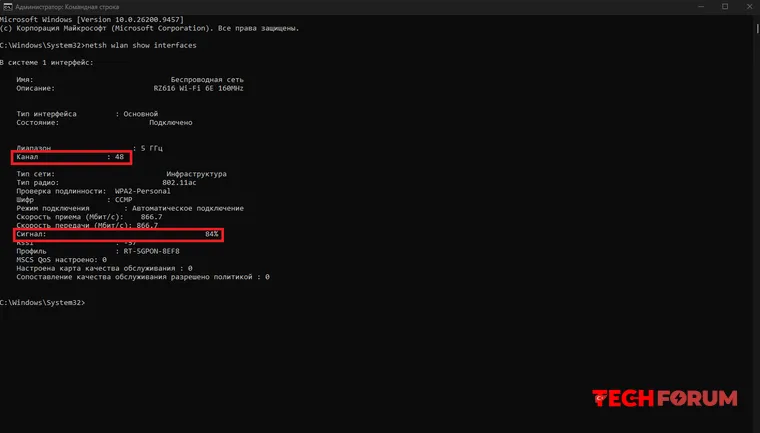
Kanal, erişim noktasının çalıştığı radyo kanalının numarasıdır.
Sinyal - iletişim alımının kalitesi (yüzde olarak).
%60'ın üzerindeki her puan iyi olarak kabul edilir ve istikrarlı bir kablosuz internet bağlantısını gösterir.
- Başlat menüsündeki arama çubuğunda Komut İstemi'ni bulun ve yönetici olarak açın.
- Açılan pencerede, `netsh wlan show interfaces` komutunu girin ve Enter tuşuna basın.
Kanal, erişim noktasının çalıştığı radyo kanalının numarasıdır.
Sinyal - iletişim alımının kalitesi (yüzde olarak).
%60'ın üzerindeki her puan iyi olarak kabul edilir ve istikrarlı bir kablosuz internet bağlantısını gösterir.
[b]Windows'ta yerleşik bir ağ yardımcı programı olan netsh bulunur. Bu program, üçüncü taraf programlar indirmenize gerek kalmadan Wi-Fi sinyalinizin kalitesini analiz etmenize ve erişim noktasının kanalını bulmanıza olanak tanır.
[/b]
[ol]
[li]Başlat menüsündeki arama çubuğunda Komut İstemi'ni bulun ve yönetici olarak açın.[/li]
[li]Açılan pencerede, `netsh wlan show interfaces` komutunu girin ve Enter tuşuna basın.[/li]
[/ol]
Sistem, aktif Wi-Fi ağ bağlantınızın durumu hakkında ayrıntılı bir rapor sunacaktır. Bu veriler arasında iki önemli satıra dikkat edin:
Kanal, erişim noktasının çalıştığı radyo kanalının numarasıdır.
Sinyal - iletişim alımının kalitesi (yüzde olarak).
%60'ın üzerindeki her puan iyi olarak kabul edilir ve istikrarlı bir kablosuz internet bağlantısını gösterir.