


 Forumlar
 Teknoloji Haberleri
 Mobil Cihazlar
 Bilgisayar Dünyası
 Oyun Dünyası
 Yazılım Dünyası
 Yapay Zeka AI
BIOS'U Fabrika Ayarlarına Sıfırlama: 4 Çalışan Yöntem...
Bilgisayarınız dondu mu, hız aşırtma özelliği çalışmadı mı, BIOS şifrenizi mi unuttunuz, yoksa sistem sürücünüzü tanımıyor mu?
Öncelikle BIOS'u varsayılan ayarlarına sıfırlamayı deneyin (CMOS'u temizleyin).
İşte doğru yapmanın 3 yolu:
En basit (yazılım)
BIOS/UEFI'ye girin (başlangıçta Del/F2 tuşlarına basın).
Şu seçeneği buluyoruz:
🔸️ Optimize Edilmiş Varsayılan Ayarları Yükle
🔸️ Kurulum Varsayılanlarını Yükle
🔸️ Varsayılan Ayarları Geri Yükle
Enter tuşuna basın, değişiklikleri kaydedin (F10) ve yeniden başlatın.
Klasik (tahta üzerinde zıplayan)
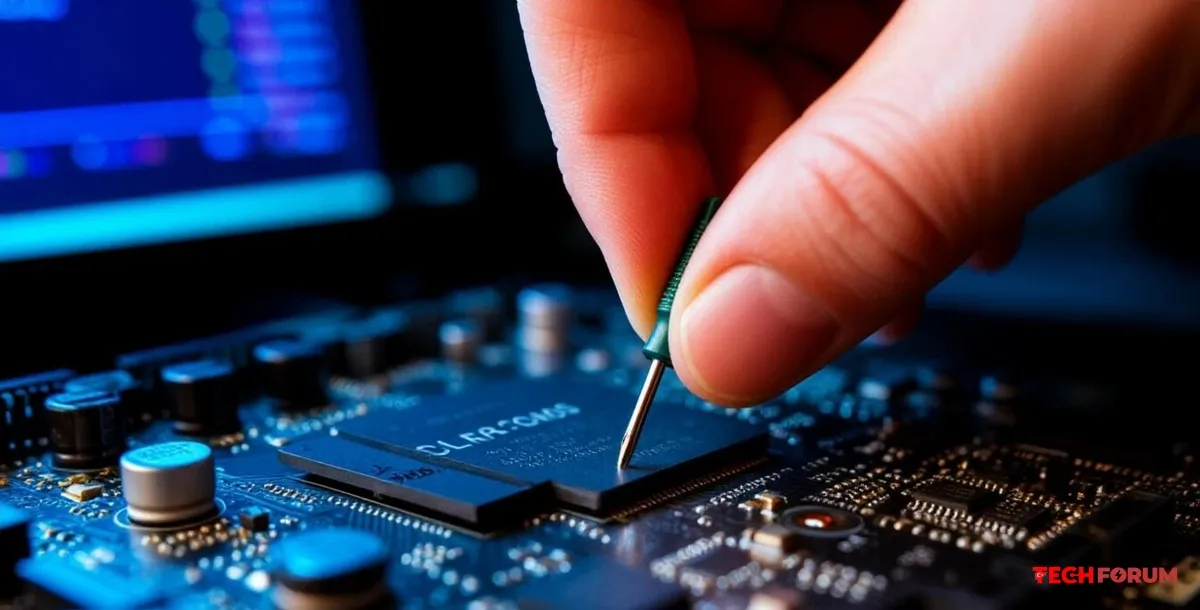
Anakart üzerinde CLR_CMOS, JBAT1 veya CLEAR olarak işaretlenmiş kontakları arıyoruz.
Algoritma: Bilgisayarın fişini çekin → kontakları bir jumper kablosuyla (veya bir tornavidayla 10-15 saniye süreyle) kısa devre yapın → her şeyi tekrar yerine takın.
En görsel olanı (CR2032 pil)
Pili yerine geri koyduk.
İleri düzey kullanıcılar için (arka paneldeki düğme)
Üst düzey anakartlarda (veya yeni MSI/ASUS/Gigabyte anakartlarda) fiziksel bir CMOS'u Temizle düğmesi bulunur.
Bilgisayar kapalıyken bu düğmeye basın, işlem tamam.
Sıfırlama işleminden sonra: Tüm ayarlar (işlemci frekansı, RAM, önyükleme sırası) sıfırlanacaktır.
RAM için XMP/DOCP'yi yeniden etkinleştirmeniz gerekecek!
Alıntıdır...
Öncelikle BIOS'u varsayılan ayarlarına sıfırlamayı deneyin (CMOS'u temizleyin).
İşte doğru yapmanın 3 yolu:
En basit (yazılım)
BIOS/UEFI'ye girin (başlangıçta Del/F2 tuşlarına basın).
Şu seçeneği buluyoruz:
🔸️ Optimize Edilmiş Varsayılan Ayarları Yükle
🔸️ Kurulum Varsayılanlarını Yükle
🔸️ Varsayılan Ayarları Geri Yükle
Enter tuşuna basın, değişiklikleri kaydedin (F10) ve yeniden başlatın.
Klasik (tahta üzerinde zıplayan)
Anakart üzerinde CLR_CMOS, JBAT1 veya CLEAR olarak işaretlenmiş kontakları arıyoruz.
Algoritma: Bilgisayarın fişini çekin → kontakları bir jumper kablosuyla (veya bir tornavidayla 10-15 saniye süreyle) kısa devre yapın → her şeyi tekrar yerine takın.
En görsel olanı (CR2032 pil)
- Gücü kapatın ve kabloyu şebekeden çıkarın.
- Devre kartında bir düğme pil bulduk.
Pili yerine geri koyduk.
İleri düzey kullanıcılar için (arka paneldeki düğme)
Üst düzey anakartlarda (veya yeni MSI/ASUS/Gigabyte anakartlarda) fiziksel bir CMOS'u Temizle düğmesi bulunur.
Bilgisayar kapalıyken bu düğmeye basın, işlem tamam.
Sıfırlama işleminden sonra: Tüm ayarlar (işlemci frekansı, RAM, önyükleme sırası) sıfırlanacaktır.
RAM için XMP/DOCP'yi yeniden etkinleştirmeniz gerekecek!
Alıntıdır...
Bilgisayarınız dondu mu, hız aşırtma özelliği çalışmadı mı, BIOS şifrenizi mi unuttunuz, yoksa sistem sürücünüzü tanımıyor mu?
Öncelikle BIOS'u varsayılan ayarlarına sıfırlamayı deneyin (CMOS'u temizleyin).
İşte doğru yapmanın 3 yolu:
[b]En basit (yazılım)[/b]
BIOS/UEFI'ye girin (başlangıçta Del/F2 tuşlarına basın).
Şu seçeneği buluyoruz:
🔸️ Optimize Edilmiş Varsayılan Ayarları Yükle
🔸️ Kurulum Varsayılanlarını Yükle
🔸️ Varsayılan Ayarları Geri Yükle
Enter tuşuna basın, değişiklikleri kaydedin (F10) ve yeniden başlatın.
[b]Klasik (tahta üzerinde zıplayan)[/b]
Anakart üzerinde CLR_CMOS, JBAT1 veya CLEAR olarak işaretlenmiş kontakları arıyoruz.
Algoritma: Bilgisayarın fişini çekin → kontakları bir jumper kablosuyla (veya bir tornavidayla 10-15 saniye süreyle) kısa devre yapın → her şeyi tekrar yerine takın.
[b]En görsel olanı (CR2032 pil)[/b]
[ul]
[li]Gücü kapatın ve kabloyu şebekeden çıkarın.[/li]
[li]Devre kartında bir düğme pil bulduk.[/li]
[/ul]
5-10 dakika süreyle çıkarın (tedbir amaçlı olarak, kalan şarjı boşaltmak için bilgisayarın güç düğmesine basabilirsiniz).
Pili yerine geri koyduk.
[b]İleri düzey kullanıcılar için (arka paneldeki düğme)[/b]
Üst düzey anakartlarda (veya yeni MSI/ASUS/Gigabyte anakartlarda) fiziksel bir CMOS'u Temizle düğmesi bulunur.
Bilgisayar kapalıyken bu düğmeye basın, işlem tamam.
Sıfırlama işleminden sonra: Tüm ayarlar (işlemci frekansı, RAM, önyükleme sırası) sıfırlanacaktır.
RAM için XMP/DOCP'yi yeniden etkinleştirmeniz gerekecek!
Alıntıdır...
0 Cevaplar
0 Paylaşımlar
19 Görüntülemeler
0 Değerlendirmeler

