


 Forumlar
 Teknoloji Haberleri
 Mobil Cihazlar
 Bilgisayar Dünyası
 Oyun Dünyası
 Yazılım Dünyası
 Yapay Zeka AI
Donanım, Sistem Toplama ve İnceleme. Bilgisayar dünyasına dair en derin teknik analizler ve en sıcak haberler. Teknoloji burada tartışılır.
-
PBID: 0222001800000001
-
4 people like this
-
2 Posts
-
2 Photos
-
0 Videos
-
Reviews
-
Other
Search

 Turkish
 Russian
Recent Updates
- Phanteks XT V5-LCD Kasası Piyasaya Sürer...Bağımsız bir MCU ve 128 MB belleğe sahip 7 inçlik 1024×600 60Hz LCD ekran modülünü entegre ediyor.
XT V5-LCD'nin boyutları 452×235×430 (mm)'dir; ön ve sol panellerin her ikisi de temperli camdan yapılmıştır ve panoramik bir görsel efekt yaratır; alt, sağ ve üst kısımdaki havalandırma alanları mükemmel ısı dağılımı sağlarken, çoklu toz filtreleri ince tozları etkili bir şekilde filtreler; güç kaynağı, alttan kablo çıkışlı bir tasarıma sahiptir ve AC giriş uzatma kablosuyla birlikte gelir; 30 mm kablo yönetim alanı sağlar; ve dahili ayarlanabilir bir grafik kartı braketine sahiptir.
Bu kasa, 425 mm'lik bir ekran kartı, 155 mm'lik bir güç kaynağı ve 175 mm'lik bir CPU soğutucusu için 7 genişleme yuvasına sahiptir. Bir adet 3,5 inç ve iki adet 2,5 inç sürücü yuvası sunar. Toplamda yedi adet 120 mm fan takılabilir; üst ve alt kısımlar 360 mm radyatörlerle, arka kısım ise 120 mm radyatörlerle uyumludur. Ön I/O panelinde bir adet USB-C 20 Gbps ve iki adet USB-A 5 Gbps bağlantı noktası bulunur.
https://youtu.be/DrB8K8s9gGY?si=KIqjMjjXQ9LfCMhK
Phanteks Resmi Site: XT V5-LCD | Black
https://phanteks.com/product/xt-v5-lcd-black/
Alıntıdır...
Bağımsız bir MCU ve 128 MB belleğe sahip 7 inçlik 1024×600 60Hz LCD ekran modülünü entegre ediyor. XT V5-LCD'nin boyutları 452×235×430 (mm)'dir; ön ve sol panellerin her ikisi de temperli camdan yapılmıştır ve panoramik bir görsel efekt yaratır; alt, sağ ve üst kısımdaki havalandırma alanları mükemmel ısı dağılımı sağlarken, çoklu toz filtreleri ince tozları etkili bir şekilde filtreler; güç kaynağı, alttan kablo çıkışlı bir tasarıma sahiptir ve AC giriş uzatma kablosuyla birlikte gelir; 30 mm kablo yönetim alanı sağlar; ve dahili ayarlanabilir bir grafik kartı braketine sahiptir. Bu kasa, 425 mm'lik bir ekran kartı, 155 mm'lik bir güç kaynağı ve 175 mm'lik bir CPU soğutucusu için 7 genişleme yuvasına sahiptir. Bir adet 3,5 inç ve iki adet 2,5 inç sürücü yuvası sunar. Toplamda yedi adet 120 mm fan takılabilir; üst ve alt kısımlar 360 mm radyatörlerle, arka kısım ise 120 mm radyatörlerle uyumludur. Ön I/O panelinde bir adet USB-C 20 Gbps ve iki adet USB-A 5 Gbps bağlantı noktası bulunur. https://youtu.be/DrB8K8s9gGY?si=KIqjMjjXQ9LfCMhK Phanteks Resmi Site: XT V5-LCD | Black https://phanteks.com/product/xt-v5-lcd-black/ Alıntıdır... 0 Comments 0 Shares 153 Views 0 Reviews1
- Intel Nova Lake Masaüstü İşlemciler, Çıkış Tarihi Son Sızıntılar...Intel masaüstü bilgisayarlar için gerçekten devasa bir şey hazırlıyor. Temmuz 2026'da, şimdiye kadarki en büyük Nova Lake-S işlemci yol haritası sızdırıldı. Bu seri resmi olarak Core Ultra Series 400 olarak pazarlanacak.
Intel Nova Lake masaüstü işlemcilerine Core Ultra Serisi 4 adı verilecek.
Doğrulanan slaytlara göre Intel, önümüzdeki yılın tamamına yayılacak aşamalı ve agresif bir platform lansmanı planlıyor:
Ocak – Mart 2027 : İlk 28 çekirdekli DS (Dual Compute Tile) serisi işlemcilerin piyasaya sürülmesi.
Mart – Nisan 2027 : Klasik hız aşırtma K serisi modellerinin piyasaya sürülmesi (yine 28 çekirdekli: 8 verimli Coyote Cove ve 16 verimli Arctic Wolf).
İlkbahar 2027 : Daha uygun fiyatlı 16 ve 8 çekirdekli modifikasyonların piyasaya sürülmesi.
Mayıs sonu – Eylül 2027 : Mutlak amiral gemisi olan, 52 çekirdekli (16 P çekirdeği ve 32 E çekirdeği) bir işlem canavarının piyasaya sürülmesi.
İnanılmaz çekirdek sayısına ek olarak, Nova Lake, saf performans için optimize edilmiş entegre Xe3P grafik işlemcisine sahip olacak ve bellek denetleyicisi, aşırı hız aşırtmaya gerek kalmadan resmi olarak DDR5-8000 MT/s'ye kadar frekanslarda çalışabilecek .
Geliştirme Sürecindeki Dramalar: Intel Neden Planlarını Sürekli Değiştiriyor?
Intel başlangıçta Nova Lake'i çok daha erken piyasaya sürmeyi planlamıştı, ancak kapasite değişiklikleri yol haritasında ayarlamalar yapılmasını zorunlu kıldı. Şirket, ana Compute Tile üretimini kendi 18A fabrikalarına geri döndürmeye karar verdi ve bu amaçla TSMC'yi terk etti. Bu, özellikle karmaşık 52 çekirdekli yongalar için silikon levhaların biriktirilmesi için zaman gerektiriyor.
Dahası, AMD'nin Ryzen 9 serisi işlemcileri ve X3D çipleriyle olan rekabeti, Intel'i mimarisini en üst düzeye çıkarmaya ve amiral gemisi modellerinde 470 W'ın üzerine çıkabilen güç tüketiminde en ufak bir hatadan bile kaçınmaya zorluyor.
Kaynak: Videocardz
https://videocardz.com/newz/exclusive-intel-core-ultra-400-nova-lake-to-feature-new-branding
Intel masaüstü bilgisayarlar için gerçekten devasa bir şey hazırlıyor. Temmuz 2026'da, şimdiye kadarki en büyük Nova Lake-S işlemci yol haritası sızdırıldı. Bu seri resmi olarak Core Ultra Series 400 olarak pazarlanacak. Intel Nova Lake masaüstü işlemcilerine Core Ultra Serisi 4 adı verilecek. Doğrulanan slaytlara göre Intel, önümüzdeki yılın tamamına yayılacak aşamalı ve agresif bir platform lansmanı planlıyor: Ocak – Mart 2027 : İlk 28 çekirdekli DS (Dual Compute Tile) serisi işlemcilerin piyasaya sürülmesi. Mart – Nisan 2027 : Klasik hız aşırtma K serisi modellerinin piyasaya sürülmesi (yine 28 çekirdekli: 8 verimli Coyote Cove ve 16 verimli Arctic Wolf). İlkbahar 2027 : Daha uygun fiyatlı 16 ve 8 çekirdekli modifikasyonların piyasaya sürülmesi. Mayıs sonu – Eylül 2027 : Mutlak amiral gemisi olan, 52 çekirdekli (16 P çekirdeği ve 32 E çekirdeği) bir işlem canavarının piyasaya sürülmesi. İnanılmaz çekirdek sayısına ek olarak, Nova Lake, saf performans için optimize edilmiş entegre Xe3P grafik işlemcisine sahip olacak ve bellek denetleyicisi, aşırı hız aşırtmaya gerek kalmadan resmi olarak DDR5-8000 MT/s'ye kadar frekanslarda çalışabilecek . Geliştirme Sürecindeki Dramalar: Intel Neden Planlarını Sürekli Değiştiriyor? Intel başlangıçta Nova Lake'i çok daha erken piyasaya sürmeyi planlamıştı, ancak kapasite değişiklikleri yol haritasında ayarlamalar yapılmasını zorunlu kıldı. Şirket, ana Compute Tile üretimini kendi 18A fabrikalarına geri döndürmeye karar verdi ve bu amaçla TSMC'yi terk etti. Bu, özellikle karmaşık 52 çekirdekli yongalar için silikon levhaların biriktirilmesi için zaman gerektiriyor. Dahası, AMD'nin Ryzen 9 serisi işlemcileri ve X3D çipleriyle olan rekabeti, Intel'i mimarisini en üst düzeye çıkarmaya ve amiral gemisi modellerinde 470 W'ın üzerine çıkabilen güç tüketiminde en ufak bir hatadan bile kaçınmaya zorluyor. Kaynak: Videocardz https://videocardz.com/newz/exclusive-intel-core-ultra-400-nova-lake-to-feature-new-branding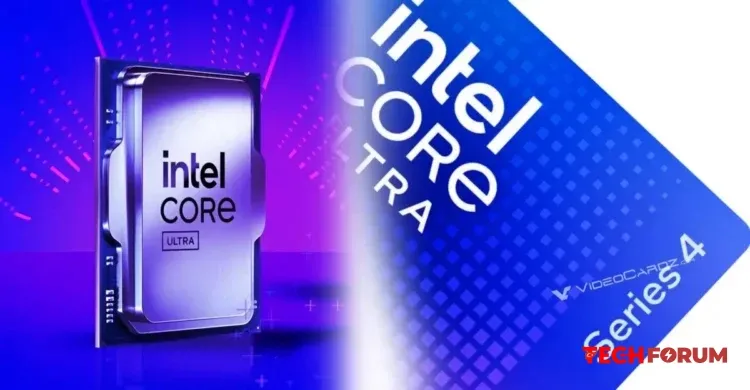 0 Comments 0 Shares 503 Views 0 Reviews
 - Thermalright, ekranlı ve altı ısı borulu çift kuleli Royal Pretor 130 Vision soğutucusunu piyasaya sürer.Thermalright, Royal Pretor 130 Vision adını verdiği yeni bir işlemci soğutucusunun satışına başladı. Üretici, beyaz ve siyah olmak üzere iki renk seçeneği sunuyor.
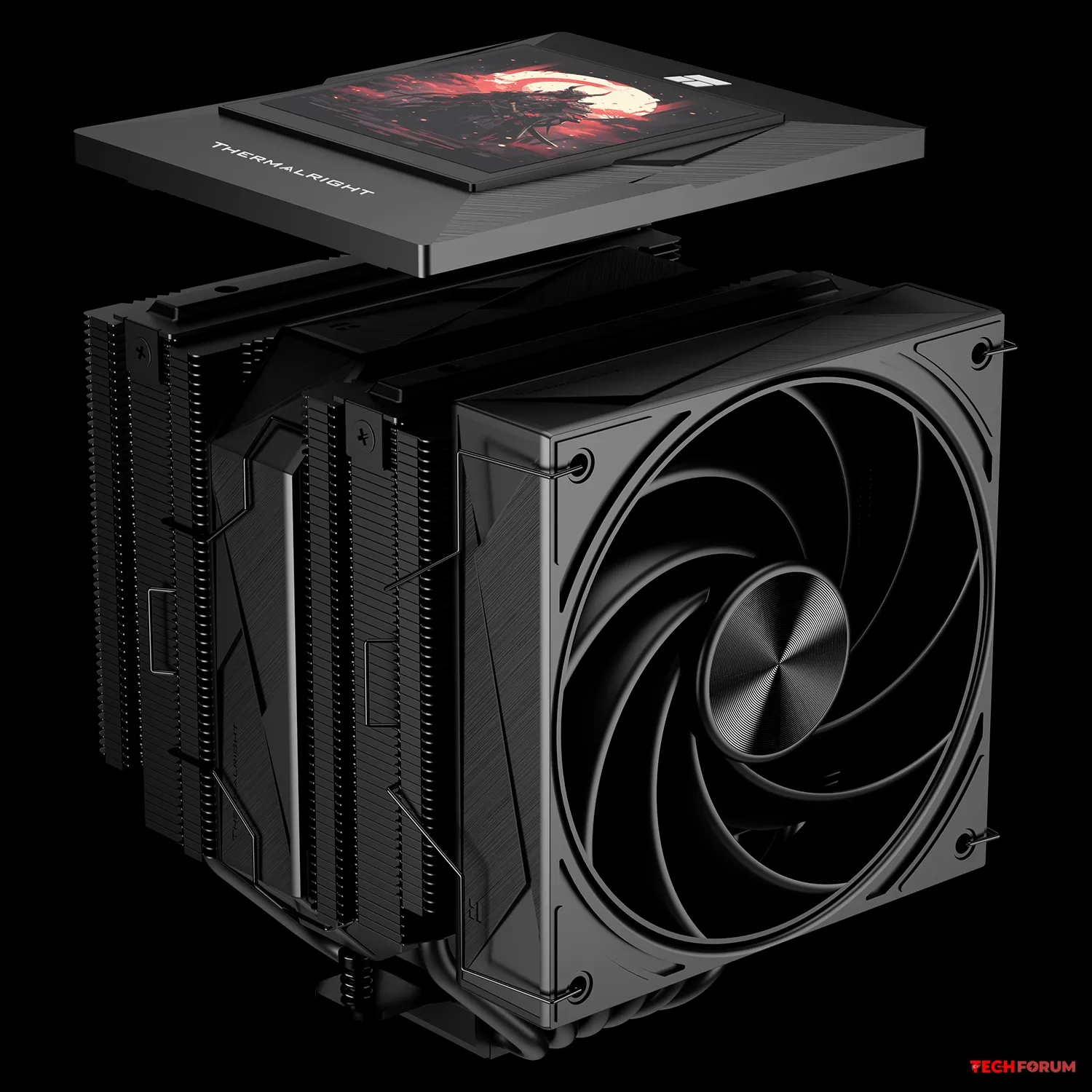
Modelin boyutları 130 x 140 x 165 mm'dir. Üst kapakta 480 x 480 piksel çözünürlüğe sahip 3,95 inç IPS panel bulunmaktadır. Ekran, sistem parametrelerini ve kullanıcı içeriğini görüntüleyebilir.
İşlemciden kaynaklanan ısı, 6 mm çapında altı adet AGHP 5.0 ısı borusu ile dağıtılır. Radyatör, özel olarak tasarlanmış fanlar ile havalandırılır: 130 mm'de TL-HD13-X28 (1750 rpm, 23 Pa, 82 CFM, 28 dBA) ve 120 mm'de TL-H12-X28-R9 (2400 rpm, 24 Pa, 98 CFM, 33 dBA). Her iki fan da kendinden yağlamalı S-FDB V2 akışkan dinamik yataklarla donatılmıştır.
Thermalright, Royal Pretor 130 Vision Black, Resmi Site:
https://www.thermalright.com/product/royal-pretor-130-vision-black/Thermalright, Royal Pretor 130 Vision adını verdiği yeni bir işlemci soğutucusunun satışına başladı. Üretici, beyaz ve siyah olmak üzere iki renk seçeneği sunuyor. Modelin boyutları 130 x 140 x 165 mm'dir. Üst kapakta 480 x 480 piksel çözünürlüğe sahip 3,95 inç IPS panel bulunmaktadır. Ekran, sistem parametrelerini ve kullanıcı içeriğini görüntüleyebilir. İşlemciden kaynaklanan ısı, 6 mm çapında altı adet AGHP 5.0 ısı borusu ile dağıtılır. Radyatör, özel olarak tasarlanmış fanlar ile havalandırılır: 130 mm'de TL-HD13-X28 (1750 rpm, 23 Pa, 82 CFM, 28 dBA) ve 120 mm'de TL-H12-X28-R9 (2400 rpm, 24 Pa, 98 CFM, 33 dBA). Her iki fan da kendinden yağlamalı S-FDB V2 akışkan dinamik yataklarla donatılmıştır. Thermalright, Royal Pretor 130 Vision Black, Resmi Site: https://www.thermalright.com/product/royal-pretor-130-vision-black/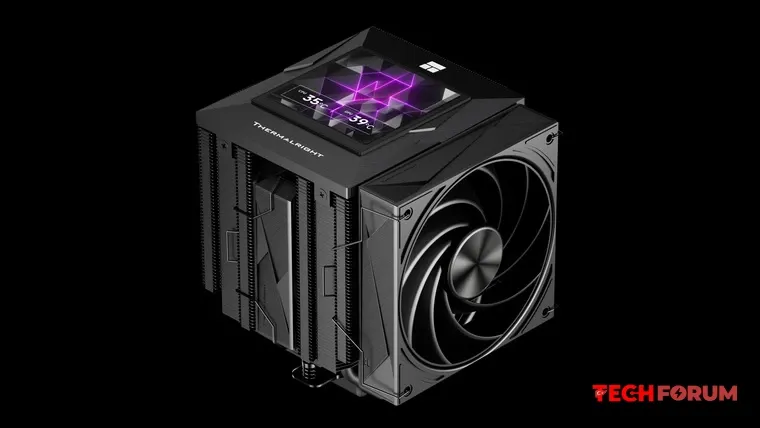
 0 Comments 0 Shares 324 Views 0 Reviews
 - ComputerBase Kullanıcılar Açısından En İyi monitör Üreticilerine Yönelik Anket yapar...Kullanıcılar tarafından birkaç şok edici cevap ve paylaşım gelir...
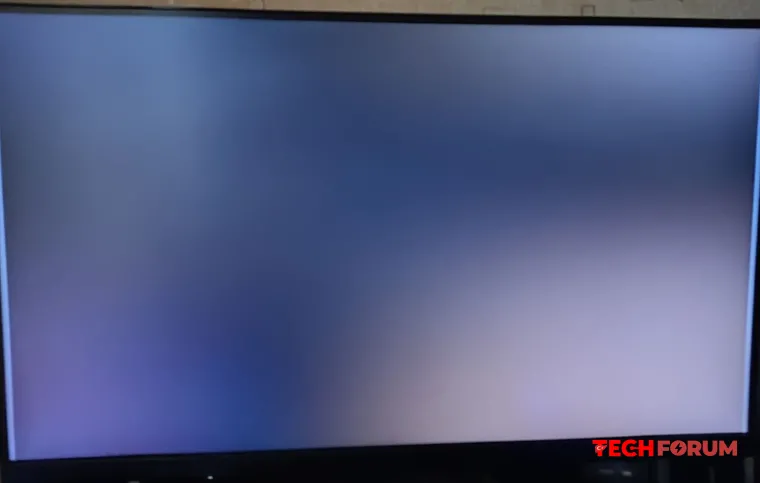
En iyi üreticilerden birinin monitörü. Hiç şüphe yok. LG UltraGear 32GS85Q-B.
Oyunlardaki karanlık sahnelerde, sanki biri arkamdan el feneri tutuyormuş gibi hissediyorum.
ComputerBase Konu Sayfası:
https://www.computerbase.de/artikel/monitore/readers-choice-awards-bester-monitor-hersteller-2026.97179/
Kullanıcılar tarafından birkaç şok edici cevap ve paylaşım gelir... [i]En iyi üreticilerden birinin monitörü. Hiç şüphe yok. LG UltraGear 32GS85Q-B. Oyunlardaki karanlık sahnelerde, sanki biri arkamdan el feneri tutuyormuş gibi hissediyorum.[/i] ComputerBase Konu Sayfası: https://www.computerbase.de/artikel/monitore/readers-choice-awards-bester-monitor-hersteller-2026.97179/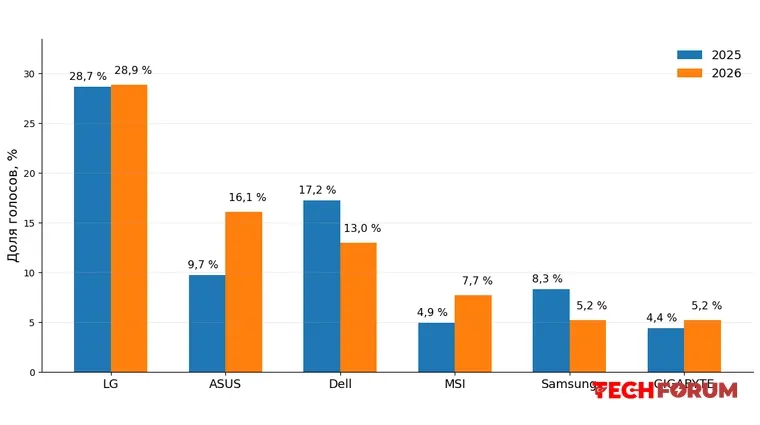
 0 Comments 0 Shares 330 Views 0 Reviews1
- Bilgisayar Kasalarında Metal Kalınlığı – Neden Önemli?Bilgisayar kasasının en önemli özelliklerinden biri metal kalınlığıdır. Bu kalınlık şu hususları etkiler:
-Kasanın fiziksel dayanıklılığı —kasanın ince arka paneli, büyük bir soğutucunun ağırlığı altında sarkabilir. İnce metalden işlenmiş bağlantı dişleri, sık sık yapılan bilgisayar montajlarına dayanamaz (bazen ilk montaja bile dayanamaz);
-Bilgisayar çalışması sırasında gürültü ve titreşim seviyeleri - kalın metalden yapılmış dayanıklı bir kasa, fanlardan ve HDD'lerden gelen titreşimi daha az iletir;
-Isı dağıtım verimliliği – bazıları kalın kasa duvarlarının ısıyı daha etkili bir şekilde dağıtabileceğini savunuyor. Kasanın içindeki hava ısınıyor ve paneller ısının bir kısmını emerek dış ortama aktarıyor.
"Kasa kalınlığı" parametresi ürün özelliklerinde her zaman belirtilmez. Dahası, üreticiler genellikle yalnızca uygun noktalardan ölçüm yaparak yanlış değerler verirler. Seçim yaparken, gerçek kullanıcıların yorumlarına veya uzmanlar tarafından yapılan ölçümlere dayalı incelemelere güvenmek en iyisidir.
Alıntıdır...Bilgisayar kasasının en önemli özelliklerinden biri metal kalınlığıdır. Bu kalınlık şu hususları etkiler: -Kasanın fiziksel dayanıklılığı —kasanın ince arka paneli, büyük bir soğutucunun ağırlığı altında sarkabilir. İnce metalden işlenmiş bağlantı dişleri, sık sık yapılan bilgisayar montajlarına dayanamaz (bazen ilk montaja bile dayanamaz); -Bilgisayar çalışması sırasında gürültü ve titreşim seviyeleri - kalın metalden yapılmış dayanıklı bir kasa, fanlardan ve HDD'lerden gelen titreşimi daha az iletir; -Isı dağıtım verimliliği – bazıları kalın kasa duvarlarının ısıyı daha etkili bir şekilde dağıtabileceğini savunuyor. Kasanın içindeki hava ısınıyor ve paneller ısının bir kısmını emerek dış ortama aktarıyor. "Kasa kalınlığı" parametresi ürün özelliklerinde her zaman belirtilmez. Dahası, üreticiler genellikle yalnızca uygun noktalardan ölçüm yaparak yanlış değerler verirler. Seçim yaparken, gerçek kullanıcıların yorumlarına veya uzmanlar tarafından yapılan ölçümlere dayalı incelemelere güvenmek en iyisidir. Alıntıdır...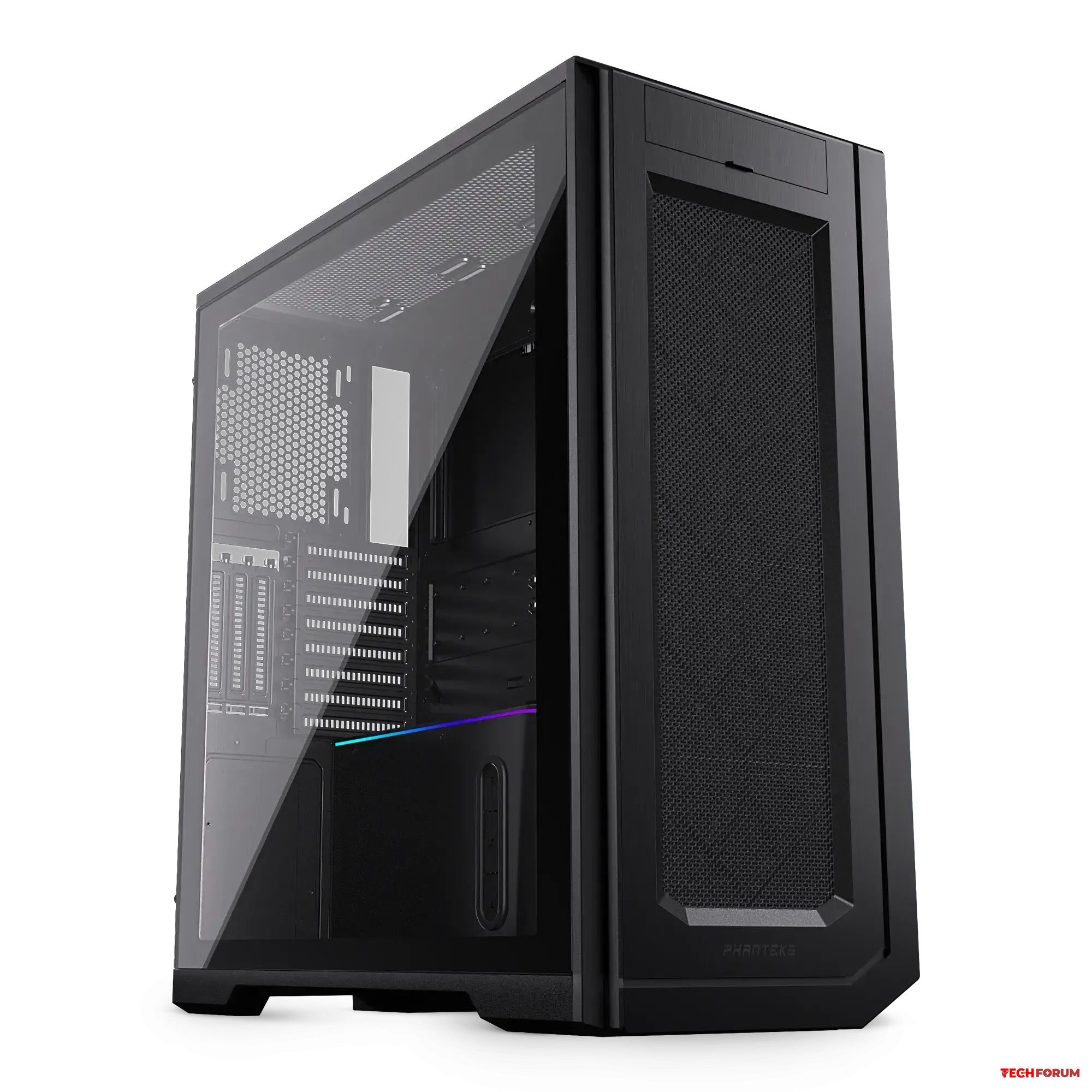 0 Comments 0 Shares 452 Views 0 Reviews1
- Murat Gamsız - Sistem Önerileri 6 / Temmuz'da Zam? Analiz...00:00 Giriş
01:10 Ekonomik Krizde Sistem Toplama Stratejileri
02:05 Konsol mu PC mi? (PS5 Pro vs. PC Karşılaştırması)
02:40 Soket AM5 Avantajı
03:30 İşlemci Seçimi
04:20 Ekran Kartı Analizi
05:35 Neden Çift Kule Tipi Hava Soğutma?
06:27 İşlemci Piyasası: 9800X 3D vs. Intel Ultra 7 270K Plus
08:15 Anakart Seçimi: B850 mi, X870E mi?
09:30 RAM ve Ekran Kartı Fiyatlarında Son Durum
10:10 RTX 5070 Ti vs. RX 9070 XT: 20.000 TL Farka Değer mi?
11:18 SSD Tavsiyeleri
11:37 Soğutma
13:05 Monitörler: OLED ve QHD Fiyatları
14:00 Sinerji Speranza Hazır Sistem
15:15 Sistem Fiyatları
16:05 Sektör Dedikoduları: Temmuz Ayında Zam Beklentisi!
17:25 2028'e Kadar Karanlık Tablo: Hammadde Krizi
18:14 GTA 6 Faktörü: Konsol ve PC Upgrade Dalgası
19:15 Kapanış ve Gelecek Ay Hazırlığı
https://youtu.be/dYNLbHUuPRw?si=fCEucvMAgrY8Mzpq
00:00 Giriş 01:10 Ekonomik Krizde Sistem Toplama Stratejileri 02:05 Konsol mu PC mi? (PS5 Pro vs. PC Karşılaştırması) 02:40 Soket AM5 Avantajı 03:30 İşlemci Seçimi 04:20 Ekran Kartı Analizi 05:35 Neden Çift Kule Tipi Hava Soğutma? 06:27 İşlemci Piyasası: 9800X 3D vs. Intel Ultra 7 270K Plus 08:15 Anakart Seçimi: B850 mi, X870E mi? 09:30 RAM ve Ekran Kartı Fiyatlarında Son Durum 10:10 RTX 5070 Ti vs. RX 9070 XT: 20.000 TL Farka Değer mi? 11:18 SSD Tavsiyeleri 11:37 Soğutma 13:05 Monitörler: OLED ve QHD Fiyatları 14:00 Sinerji Speranza Hazır Sistem 15:15 Sistem Fiyatları 16:05 Sektör Dedikoduları: Temmuz Ayında Zam Beklentisi! 17:25 2028'e Kadar Karanlık Tablo: Hammadde Krizi 18:14 GTA 6 Faktörü: Konsol ve PC Upgrade Dalgası 19:15 Kapanış ve Gelecek Ay Hazırlığı https://youtu.be/dYNLbHUuPRw?si=fCEucvMAgrY8Mzpq 0 Comments 0 Shares 449 Views 0 Reviews1
- Videocardz, Core Ultra 400 (Nova Lake) ailesinden çeşitli işlemcilerin çıkış tarihlerini açıkladıSektör yayın organı Videocardz'ın gazetecileri, kaynaklarına dayanarak, Nova Lake mimarisi üzerine kurulu olması beklenen Intel Core Ultra 400 işlemcileri hakkında yeni bir bilgi grubunu okuyucularla paylaştı.
Diğer şeylerin yanı sıra, bu serideki çeşitli CPU modellerinin yaklaşık çıkış tarihlerini açıkladılar. Verilerine göre, ilk olarak piyasaya sürülecek olanlar, dahili olarak DS olarak adlandırılan 28 çekirdekli çözümler olacak. Bu adlandırma, iki çipletli CPU'lar için geçerlidir. Bunların Ocak ve Mart 2027 arasında piyasaya sürülmesi bekleniyor. Ardından, K olarak adlandırılan 28 çekirdekli, tek çipletli işlemciler gelecek. Bunların piyasaya sürülmesi ise gelecek yılın Mart-Nisan ayları için planlanıyor.
Nova Gölü Temmuz 2025 yol haritası
NVL-S 28C DS: 2027'nin 1. çeyreği, Ocak sonu - Mart 2027
NVL-S 28C K: 2027'nin 2. çeyreği, Mart - Nisan 2027
NVL-S 16C ve 8C: 2027'nin 2. çeyreği, Mart sonu - Mayıs 2027
NVL-S 52C DS: Mayıs sonu - Eylül 2027
8 ve 16 fiziksel çekirdeğe sahip daha uygun fiyatlı çözümler Mart sonu ile Mayıs 2027 arasında satışa sunulacak. 52 fiziksel çekirdeğe sahip amiral gemisi işlemcinin ise Mayıs ile Eylül 2027 arasında piyasaya sürülmesi planlanıyor.
Alıntıdır, kaynak:
https://videocardz.com/newz/exclusive-intel-core-ultra-400-nova-lake-to-feature-new-brandingSektör yayın organı Videocardz'ın gazetecileri, kaynaklarına dayanarak, Nova Lake mimarisi üzerine kurulu olması beklenen Intel Core Ultra 400 işlemcileri hakkında yeni bir bilgi grubunu okuyucularla paylaştı. Diğer şeylerin yanı sıra, bu serideki çeşitli CPU modellerinin yaklaşık çıkış tarihlerini açıkladılar. Verilerine göre, ilk olarak piyasaya sürülecek olanlar, dahili olarak DS olarak adlandırılan 28 çekirdekli çözümler olacak. Bu adlandırma, iki çipletli CPU'lar için geçerlidir. Bunların Ocak ve Mart 2027 arasında piyasaya sürülmesi bekleniyor. Ardından, K olarak adlandırılan 28 çekirdekli, tek çipletli işlemciler gelecek. Bunların piyasaya sürülmesi ise gelecek yılın Mart-Nisan ayları için planlanıyor. Nova Gölü Temmuz 2025 yol haritası NVL-S 28C DS: 2027'nin 1. çeyreği, Ocak sonu - Mart 2027 NVL-S 28C K: 2027'nin 2. çeyreği, Mart - Nisan 2027 NVL-S 16C ve 8C: 2027'nin 2. çeyreği, Mart sonu - Mayıs 2027 NVL-S 52C DS: Mayıs sonu - Eylül 2027 8 ve 16 fiziksel çekirdeğe sahip daha uygun fiyatlı çözümler Mart sonu ile Mayıs 2027 arasında satışa sunulacak. 52 fiziksel çekirdeğe sahip amiral gemisi işlemcinin ise Mayıs ile Eylül 2027 arasında piyasaya sürülmesi planlanıyor. Alıntıdır, kaynak: https://videocardz.com/newz/exclusive-intel-core-ultra-400-nova-lake-to-feature-new-branding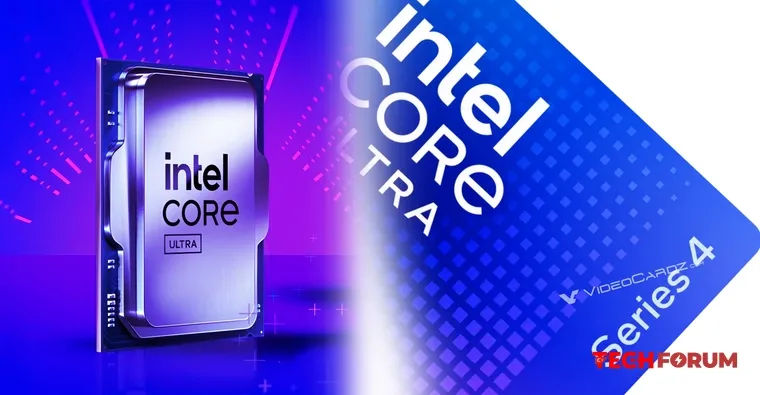 0 Comments 0 Shares 456 Views 0 Reviews3
- Scythe, Magoroku Çift Kuleli İşlemci Soğutucusunu Piyasaya SürerScythe (Scythe Co., Ltd.) bir Japon Şirket 2002 yılında kurulmuştur ve genel merkezi, Akihabara teknoloji bölgesiyle ünlü Tokyo, Japonya'dadır.Soğutucularının tasarımı Japonya'da yapılsa da, üretim ve mühendislik araştırmaları ağırlıklı olarak Tayvan ve Çin'de gerçekleştiriliyor.
Teknik Özellikler:
Marka:Scythe
Model Adı:MAGOROKU
Model Numarası:SCMR-1000
Soket: Intel:LGA 1851 / 1700 / 1200 / 115X ///AMD:AM5 / AM4
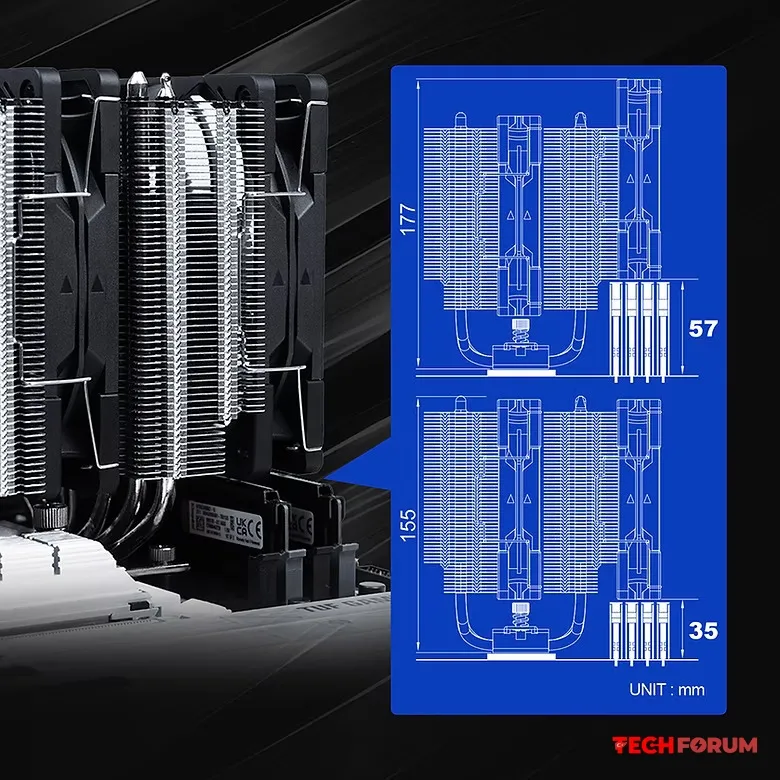
Fanlar dahil boyutlar:(G x D x Y) 134 mm x 142,5 mm x 155 mm
Isı boruları:6 mm x 6
Malzeme:Alüminyum, Metal
Fanlar dahil ağırlık:1036 g
Fan Tipi:2xWonder Tornado 120 PWM
Fan Boyutu:(G x D x Y) 120 mm x 120 mm x 26 mm
Fan Hızı:350±200〜2000±10% rpm
Hava Akışı:7,68〜60,29 CFM
Statik Basınç:0,05〜2,45 mmH2O / 0,49〜24,03 Pa
Gürültü Seviyesi:3.0 〜26.88dBA
Voltaj:12 V
Akım tüketimi:0.15 A
Bağlantı:4 Pin PWM
Fotoğraflar resmi sitesinden alınmıştır.
Ayrıntılı teknik bilgi için resmi sitesi:
https://www.scytheus.com/magoroku
Scythe (Scythe Co., Ltd.) bir Japon Şirket 2002 yılında kurulmuştur ve genel merkezi, Akihabara teknoloji bölgesiyle ünlü Tokyo, Japonya'dadır.Soğutucularının tasarımı Japonya'da yapılsa da, üretim ve mühendislik araştırmaları ağırlıklı olarak Tayvan ve Çin'de gerçekleştiriliyor. Teknik Özellikler: Marka:Scythe Model Adı:MAGOROKU Model Numarası:SCMR-1000 Soket: Intel:LGA 1851 / 1700 / 1200 / 115X ///AMD:AM5 / AM4 Fanlar dahil boyutlar:(G x D x Y) 134 mm x 142,5 mm x 155 mm Isı boruları:6 mm x 6 Malzeme:Alüminyum, Metal Fanlar dahil ağırlık:1036 g Fan Tipi:2xWonder Tornado 120 PWM Fan Boyutu:(G x D x Y) 120 mm x 120 mm x 26 mm Fan Hızı:350±200〜2000±10% rpm Hava Akışı:7,68〜60,29 CFM Statik Basınç:0,05〜2,45 mmH2O / 0,49〜24,03 Pa Gürültü Seviyesi:3.0 〜26.88dBA Voltaj:12 V Akım tüketimi:0.15 A Bağlantı:4 Pin PWM Fotoğraflar resmi sitesinden alınmıştır. Ayrıntılı teknik bilgi için resmi sitesi: https://www.scytheus.com/magoroku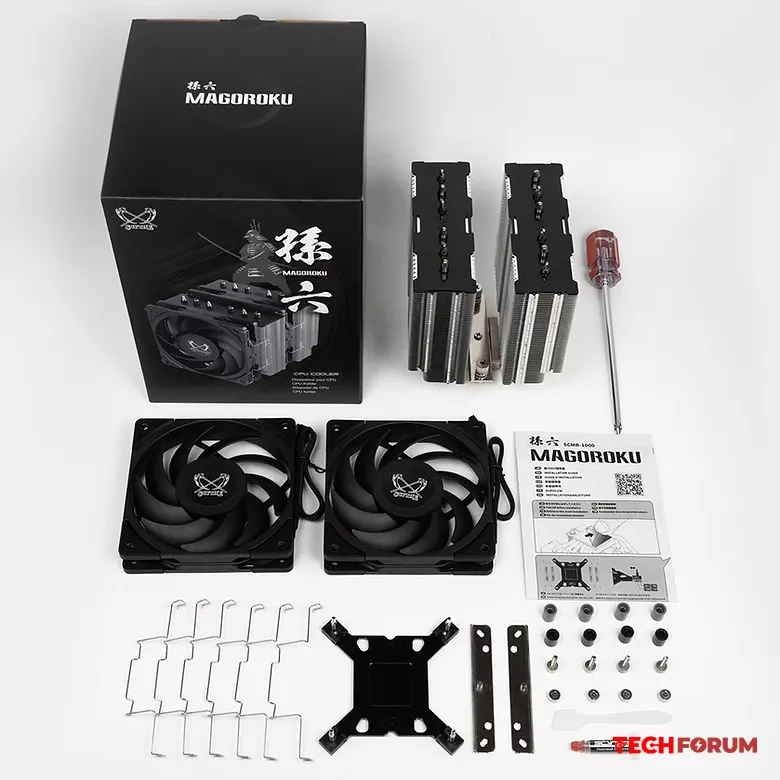
 0 Comments 0 Shares 318 Views 0 Reviews9
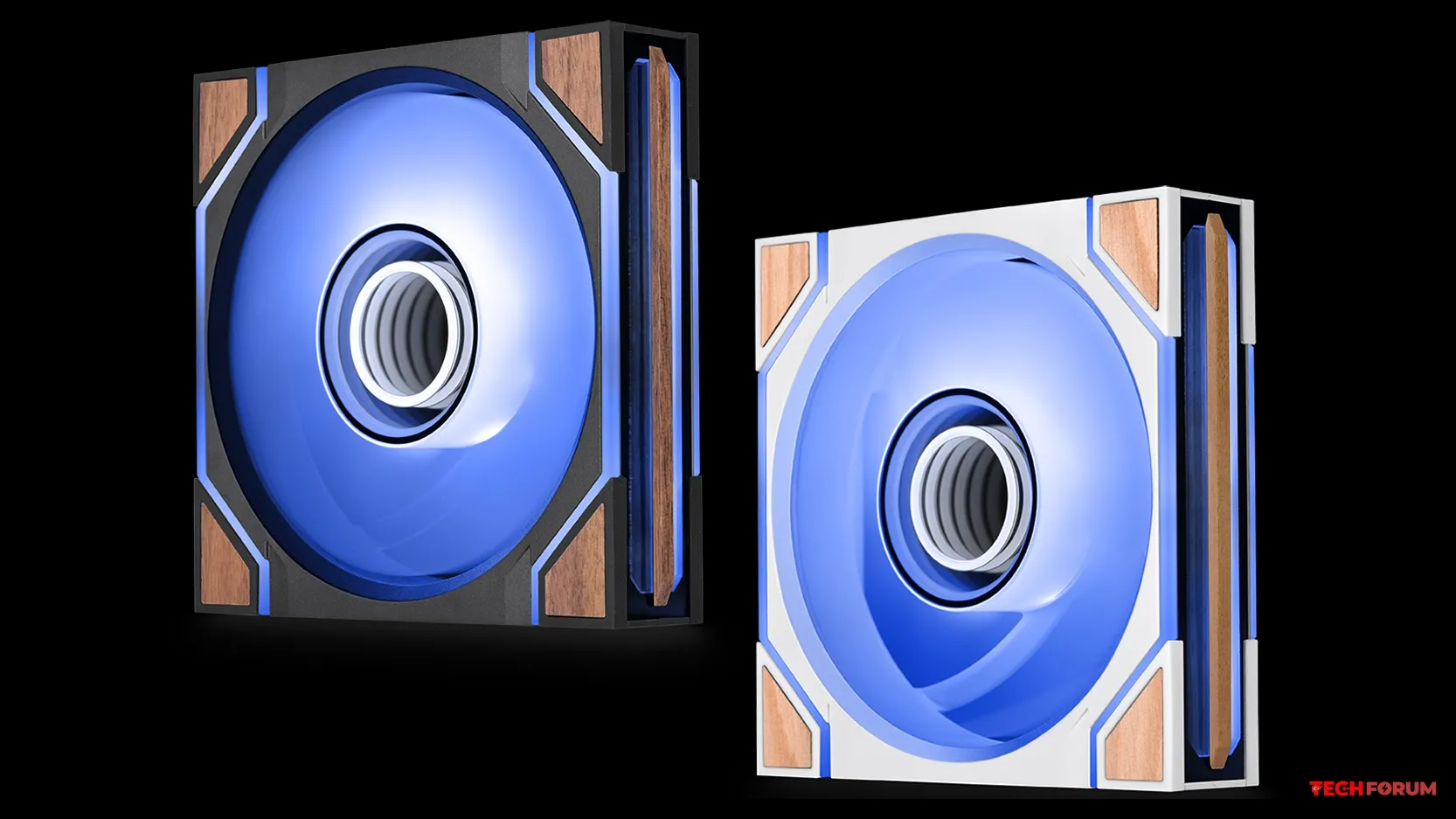
- Thermaltake, SWAFAN 120 EX INFINITY ARGB Ahşap Görünümlü Fanlarını Piyasaya SürdüGörünüşe göre ahşap trendi fanlara da ulaşmış. Thermaltake, dekoratif ahşap görünümlü eklentilere sahip üç adet 120 mm SWAFAN 120 EX INFINITY ARGB Wood Edition fan setini tanıttı.
Bu fanlar, minimum kablolama ile kolay bağlantı sağlayan MAGForce 2.0 manyetik bağlantı teknolojisine sahiptir. Fanların merkezinde Infinity Mirror Lighting (Sonsuzluk Aynası Aydınlatma) bulunur.
Her bir fan 124 x 120 x 28 mm ölçülerindedir ve ek bir ters pervane içerir. Anakart bağlantısı 2510-4 Pin ve ARGB 5V-3 Pin üzerinden yapılır. 500 ile 2000 RPM arasında değişen PWM kontrolü belirtilmiştir. Hava basıncı 26 Pa, hava akışı 58,13 CFM ve gürültü seviyesi 30 dBA'dır. Ters pervane için bu değerler sırasıyla 22 Pa, 56,15 CFM ve 32 dBA'dır. Hidrolik yatağın kullanım ömrü 40.000 saattir.
Yeni modelin fiyatı 2.990 Tayvan doları (yaklaşık 4.335,73 Türk Lirası) olarak belirlendi. Üretici iki renk seçeneği sunuyor, siyah ve beyaz.Görünüşe göre ahşap trendi fanlara da ulaşmış. Thermaltake, dekoratif ahşap görünümlü eklentilere sahip üç adet 120 mm SWAFAN 120 EX INFINITY ARGB Wood Edition fan setini tanıttı. Bu fanlar, minimum kablolama ile kolay bağlantı sağlayan MAGForce 2.0 manyetik bağlantı teknolojisine sahiptir. Fanların merkezinde Infinity Mirror Lighting (Sonsuzluk Aynası Aydınlatma) bulunur. Her bir fan 124 x 120 x 28 mm ölçülerindedir ve ek bir ters pervane içerir. Anakart bağlantısı 2510-4 Pin ve ARGB 5V-3 Pin üzerinden yapılır. 500 ile 2000 RPM arasında değişen PWM kontrolü belirtilmiştir. Hava basıncı 26 Pa, hava akışı 58,13 CFM ve gürültü seviyesi 30 dBA'dır. Ters pervane için bu değerler sırasıyla 22 Pa, 56,15 CFM ve 32 dBA'dır. Hidrolik yatağın kullanım ömrü 40.000 saattir. Yeni modelin fiyatı 2.990 Tayvan doları (yaklaşık 4.335,73 Türk Lirası) olarak belirlendi. Üretici iki renk seçeneği sunuyor, siyah ve beyaz.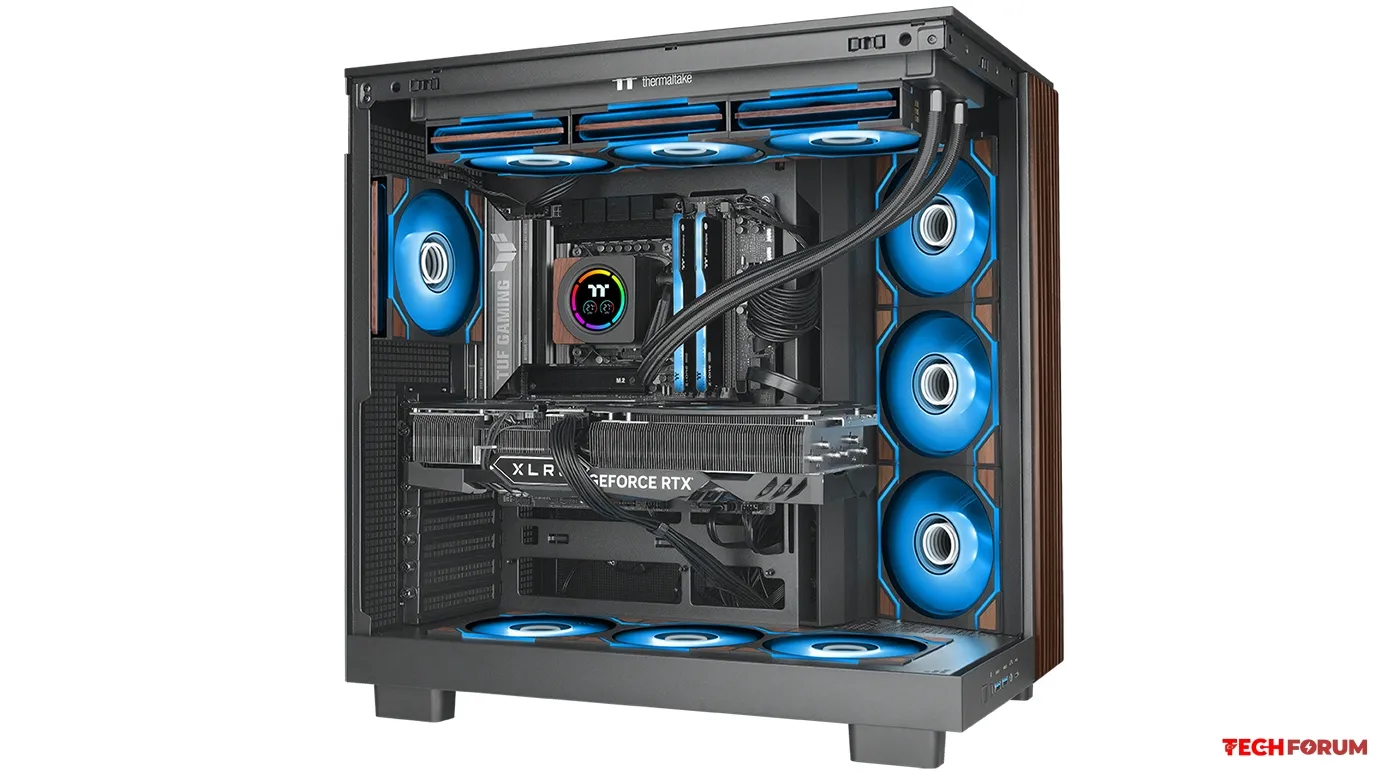
 0 Comments 0 Shares 388 Views 0 Reviews8
- RTX 50 serisi kartlar için Hotspot sıcaklık ölçüm özelliği artık HWMonitor aracılığıyla tüm kullanıcılara sunuluyorSıcak Nokta, tespit edilen en sıcak bölgeyi temsil eder.
Genel GPU sıcaklığı, çipin çalışması için ortalama veya temsili bir referans sağlar. Sıcak Nokta, izlenen sıcaklık noktaları arasında kaydedilen en yüksek değeri gösterir ; bu nedenle, soğutma düzgün çalışsa bile genellikle daha yüksek olacaktır.
Bu iki sıcaklık arasındaki fark, termal temasın homojenliğinin değerlendirilmesine olanak tanır. Aşırı büyük bir fark, düzensiz basınç, kötü dağıtılmış termal macun veya yanlış yerleştirilmiş bir soğutucu ile ilgili olabilir ; ancak tüm modeller ve güç tüketim seviyeleri için evrensel olarak uygulanabilir bir aralık yoktur.
Analiz, sürekli yük altında ve diğer değişkenlerle birlikte yapılmalıdır. Çekirdek frekansı, güç tüketimi, fan hızı ve bellek sıcaklığı, sıcak noktanın gerçek bir darboğaza neden olup olmadığını veya sadece kısa süreli bir yükselişi yansıtıp yansıtmadığını belirlemeye yardımcı olur.
Tek bir yüksek değer, kartın otomatik olarak arızalı olduğunu kanıtlamaz. Bu değer, düşük frekanslarla, fanların maksimum hızda çalışmasıyla, performans kaybıyla veya benzer koşullar altında yapılan önceki testlere kıyasla artan termal farkla aynı zamana denk geldiğinde daha anlamlı hale gelir.
HWMonitor, RTX 50 serisi sahipleri için çok daha erişilebilir bir alternatif sunuyor. Kullanıcılar, zorlu testler veya oyunlar çalıştırabilir ve ortalama sıcaklıkları, sıcak noktaları, frekansları ve fan hızlarını tek bir arayüzden karşılaştırabilirler.
Yeni okuma yöntemi, faydalı bilgi edinmek için kartı çıkarmayı da gerektirmiyor. Fiziksel müdahalede bulunmadan önce, öncelikle kasa içindeki yetersiz hava akışını eledikten sonra, Hot Spot'un sürekli olarak yüksek kalıp kalmadığını ve bir frekans limitiyle örtüşüp örtüşmediğini kontrol etmek önerilir.
Yüksek bir değer otomatik olarak bir arıza anlamına gelmez.
Modern GPU'lar, güç ve sıcaklık sınırlarına göre voltajları, frekansları ve fan hızlarını sürekli olarak ayarlarlar . Bu nedenle, en yüksek sıcaklık noktası, soğutucuda bir sorun olduğunu mutlaka göstermeden genel sıcaklığı aşabilir.
Performans karşılaştırması aynı kart modeliyle yapılmalıdır, çünkü güç tüketimi, çip boyutu ve soğutma sistemi tasarımı beklenen sıcaklık farkını etkiler . Bir RTX 5090 ve bir RTX 5060'ın sıcaklıkları veya performans farkları mutlaka eşdeğer olmayacaktır.
Alıntodır...
HWMonitor:Resmi Site
Version 1.65 for windows® x86/x64
https://www.cpuid.com/softwares/hwmonitor.htmlSıcak Nokta, tespit edilen en sıcak bölgeyi temsil eder. Genel GPU sıcaklığı, çipin çalışması için ortalama veya temsili bir referans sağlar. Sıcak Nokta, izlenen sıcaklık noktaları arasında kaydedilen en yüksek değeri gösterir ; bu nedenle, soğutma düzgün çalışsa bile genellikle daha yüksek olacaktır. Bu iki sıcaklık arasındaki fark, termal temasın homojenliğinin değerlendirilmesine olanak tanır. Aşırı büyük bir fark, düzensiz basınç, kötü dağıtılmış termal macun veya yanlış yerleştirilmiş bir soğutucu ile ilgili olabilir ; ancak tüm modeller ve güç tüketim seviyeleri için evrensel olarak uygulanabilir bir aralık yoktur. Analiz, sürekli yük altında ve diğer değişkenlerle birlikte yapılmalıdır. Çekirdek frekansı, güç tüketimi, fan hızı ve bellek sıcaklığı, sıcak noktanın gerçek bir darboğaza neden olup olmadığını veya sadece kısa süreli bir yükselişi yansıtıp yansıtmadığını belirlemeye yardımcı olur. Tek bir yüksek değer, kartın otomatik olarak arızalı olduğunu kanıtlamaz. Bu değer, düşük frekanslarla, fanların maksimum hızda çalışmasıyla, performans kaybıyla veya benzer koşullar altında yapılan önceki testlere kıyasla artan termal farkla aynı zamana denk geldiğinde daha anlamlı hale gelir. HWMonitor, RTX 50 serisi sahipleri için çok daha erişilebilir bir alternatif sunuyor. Kullanıcılar, zorlu testler veya oyunlar çalıştırabilir ve ortalama sıcaklıkları, sıcak noktaları, frekansları ve fan hızlarını tek bir arayüzden karşılaştırabilirler. Yeni okuma yöntemi, faydalı bilgi edinmek için kartı çıkarmayı da gerektirmiyor. Fiziksel müdahalede bulunmadan önce, öncelikle kasa içindeki yetersiz hava akışını eledikten sonra, Hot Spot'un sürekli olarak yüksek kalıp kalmadığını ve bir frekans limitiyle örtüşüp örtüşmediğini kontrol etmek önerilir. Yüksek bir değer otomatik olarak bir arıza anlamına gelmez. Modern GPU'lar, güç ve sıcaklık sınırlarına göre voltajları, frekansları ve fan hızlarını sürekli olarak ayarlarlar . Bu nedenle, en yüksek sıcaklık noktası, soğutucuda bir sorun olduğunu mutlaka göstermeden genel sıcaklığı aşabilir. Performans karşılaştırması aynı kart modeliyle yapılmalıdır, çünkü güç tüketimi, çip boyutu ve soğutma sistemi tasarımı beklenen sıcaklık farkını etkiler . Bir RTX 5090 ve bir RTX 5060'ın sıcaklıkları veya performans farkları mutlaka eşdeğer olmayacaktır. Alıntodır... HWMonitor:Resmi Site Version 1.65 for windows® x86/x64 https://www.cpuid.com/softwares/hwmonitor.html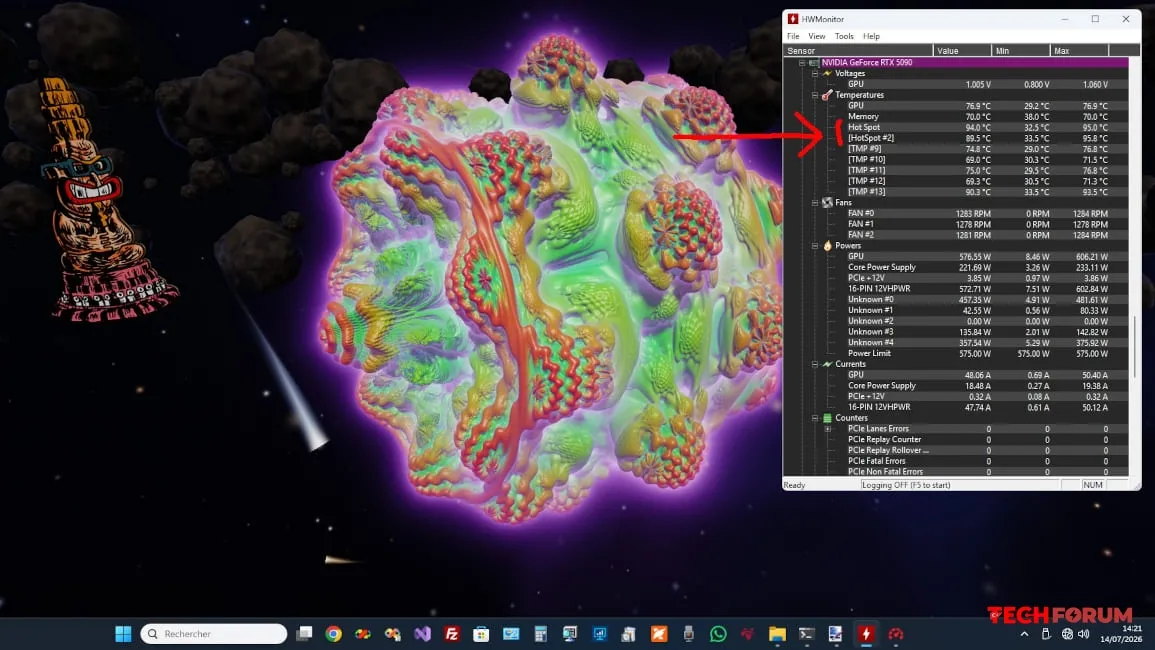 0 Comments 0 Shares 737 Views 0 Reviews4
- 2026'da PCIe 5.0 SSD'lere İhtiyacımız Olacak mı?PCIe 5.0, günümüzde mevcut olan en hızlı depolama arayüzüdür: üst düzey sürücüler, PCIe 4.0'dan iki kat daha hızlı, 14.900 MB/sn'ye kadar hızlarda veri okuyabilir. İki kat daha hızlı olması açık bir yükseltme gibi görünüyor, ancak beşinci nesil için ödeme yapmadan önce şu soruyu yanıtlayın: bu hız aslında nerede işe yarayacak?
-Oyun için neredeyse işe yaramaz. Oyunlar, depolama sürücüsüyle değil, grafik kartı ve işlemciyle sınırlıdır. Oyunların verileri doğrudan SSD'den video belleğine okumasını sağlayan Microsoft DirectStorage durumu değiştirebilir, ancak bunu yalnızca birkaç oyun destekliyor. Pratikte, aynı oyunda PCIe 4.0 ve PCIe 5.0 sürücüler aynı FPS'yi sunar;
-İş için evet, fark ediliyor. 8K video düzenleme, büyük arşivleri ve veritabanlarını aktarma, yapay zeka modellerini eğitme gibi işlemlerde yüksek okuma ve yazma hızları gerçek zaman kazandırıyor. Her gün onlarca gigabayt dosya ile çalışıyorsanız, fark çok belirgin.
Beşinci nesil sürücüler için, aynı kapasitedeki PCIe 4.0 sürücülere göre %30-60 daha fazla ödeme yapacaksınız. Buna bir de ısı sorununu ekleyin: Phison E26 denetleyicili ilk beşinci nesil sürücüler o kadar çok ısınıyordu ki, büyük bir soğutucu olmadan hızları PCIe 4.0 seviyelerine düşüyordu. Silicon Motion SM2508 ve Phison E28 denetleyicili daha yeni modeller daha serin çalışıyor, ancak yine de bir soğutucu öneriliyor.
Bir diğer önemli nokta ise yuva. Intel Z790 ve Z890, ayrıca AMD X670E ve X870E anakartlarda M.2 için tam PCIe 5.0 x4 yuvası mevcuttur. Bu tür bir yuvaya sahip olduğunuzdan emin olun; aksi takdirde sürücü 4.0 hızında çalışacak ve ekstra maliyet boşa gidecektir.
Alıntıdır...PCIe 5.0, günümüzde mevcut olan en hızlı depolama arayüzüdür: üst düzey sürücüler, PCIe 4.0'dan iki kat daha hızlı, 14.900 MB/sn'ye kadar hızlarda veri okuyabilir. İki kat daha hızlı olması açık bir yükseltme gibi görünüyor, ancak beşinci nesil için ödeme yapmadan önce şu soruyu yanıtlayın: bu hız aslında nerede işe yarayacak? -Oyun için neredeyse işe yaramaz. Oyunlar, depolama sürücüsüyle değil, grafik kartı ve işlemciyle sınırlıdır. Oyunların verileri doğrudan SSD'den video belleğine okumasını sağlayan Microsoft DirectStorage durumu değiştirebilir, ancak bunu yalnızca birkaç oyun destekliyor. Pratikte, aynı oyunda PCIe 4.0 ve PCIe 5.0 sürücüler aynı FPS'yi sunar; -İş için evet, fark ediliyor. 8K video düzenleme, büyük arşivleri ve veritabanlarını aktarma, yapay zeka modellerini eğitme gibi işlemlerde yüksek okuma ve yazma hızları gerçek zaman kazandırıyor. Her gün onlarca gigabayt dosya ile çalışıyorsanız, fark çok belirgin. Beşinci nesil sürücüler için, aynı kapasitedeki PCIe 4.0 sürücülere göre %30-60 daha fazla ödeme yapacaksınız. Buna bir de ısı sorununu ekleyin: Phison E26 denetleyicili ilk beşinci nesil sürücüler o kadar çok ısınıyordu ki, büyük bir soğutucu olmadan hızları PCIe 4.0 seviyelerine düşüyordu. Silicon Motion SM2508 ve Phison E28 denetleyicili daha yeni modeller daha serin çalışıyor, ancak yine de bir soğutucu öneriliyor. Bir diğer önemli nokta ise yuva. Intel Z790 ve Z890, ayrıca AMD X670E ve X870E anakartlarda M.2 için tam PCIe 5.0 x4 yuvası mevcuttur. Bu tür bir yuvaya sahip olduğunuzdan emin olun; aksi takdirde sürücü 4.0 hızında çalışacak ve ekstra maliyet boşa gidecektir. Alıntıdır...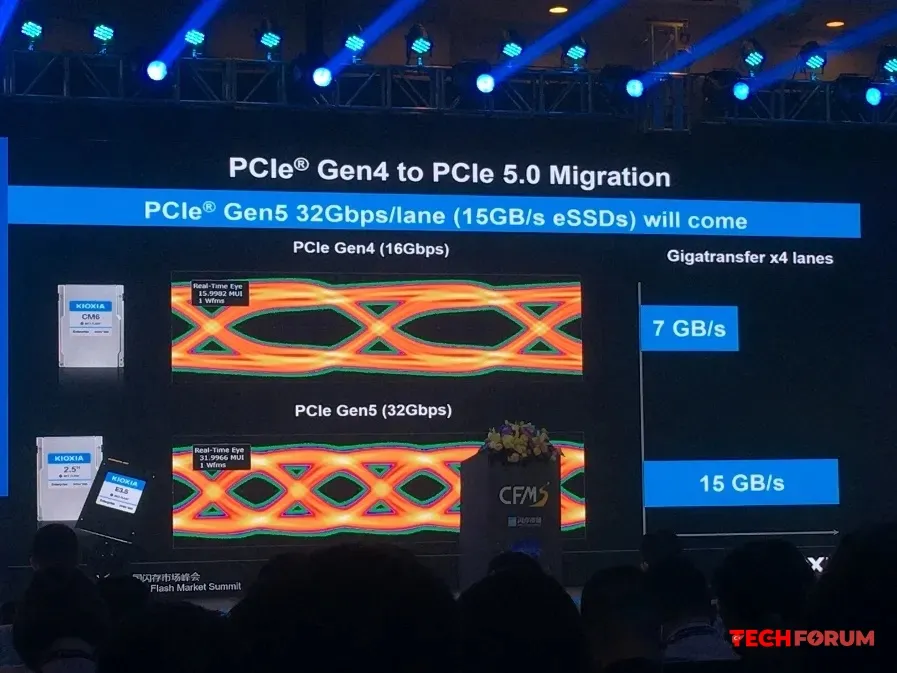 0 Comments 0 Shares 614 Views 0 Reviews1
- CPU soğutma pompasının güç kaynağı nasıl ve nereye bağlanır?Sıvı soğutma sisteminin modeline bağlı olarak, pompası farklı kaynaklardan beslenebilir.
3 pinli/4 pinli bağlantı, pompaların anakarttan güç almasının en yaygın yoludur. Pompaların kasa fanlarından daha fazla güç tükettiğini hatırlamak önemlidir. Bu nedenle, kararlı çalışma sağlayan ve aşırı yük korumasını tetiklemeyecek konektörlere bağlanmalıdırlar. Herhangi bir anakartta bu, birinci ve ikinci (varsa) CPU fan konektörleridir (CPU_FAN, CPU_OPT). Birçok üst düzey anakartta pompa için özel bir konektör bulunur (PUMP_FAN, AIO_PUMP, W_PUMP).
Sıvı soğutma sistemi pompasının dönüş hızı
Pompanın dönüş hızı, birim zamanda pompalanan sıvı hacmini ve çıkardığı gürültüyü etkiler.
Ancak, dönüş hızı genellikle sıvı soğutma sisteminin genel verimliliği üzerinde çok az etkiye sahiptir. Bunun nedeni, performansının genellikle diğer sistem bileşenleri, özellikle de radyatörün ısı dağılımı tarafından sınırlandırılmasıdır.
Pompa gürültüsü, devir sayısı (RPM) arttıkça artar. Ancak, pompa çarkı sızdırmaz olduğundan, bu artış üstel olarak gerçekleşmez. Bu nedenle, laboratuvar koşullarında, 2000 RPM ve 3000 RPM'lik bir pompa arasında gürültüde 1,5 katlık bir fark olmayacaktır. Bununla birlikte, pratikte durum genellikle tam tersidir: pompa devir sayısı arttıkça, diğer sistem bileşenleriyle rezonans riski artar. Bu durum, özellikle pompa, titreşimlerini anakarta ve ardından tüm kasaya ileten bir CPU su bloğuna monte edilmişse geçerlidir. Bu durumda, pompa, fanların düşük frekanslı uğultusunun aksine, oldukça rahatsız edici olan yüksek frekanslı bir uğultu çıkarmaya başlar.
Sıvı soğutma sistemi uzun süre kullanıldığında ve pompa bileşenleri aşındığında sorun daha da belirginleşir. Bu nedenle, daha uzun ömür ve daha düşük gürültü için düşük hızlı bir pompa daha iyidir. Dahası, sistem performansını neredeyse hiç etkilemez.
Alıntıdır...Sıvı soğutma sisteminin modeline bağlı olarak, pompası farklı kaynaklardan beslenebilir. 3 pinli/4 pinli bağlantı, pompaların anakarttan güç almasının en yaygın yoludur. Pompaların kasa fanlarından daha fazla güç tükettiğini hatırlamak önemlidir. Bu nedenle, kararlı çalışma sağlayan ve aşırı yük korumasını tetiklemeyecek konektörlere bağlanmalıdırlar. Herhangi bir anakartta bu, birinci ve ikinci (varsa) CPU fan konektörleridir (CPU_FAN, CPU_OPT). Birçok üst düzey anakartta pompa için özel bir konektör bulunur (PUMP_FAN, AIO_PUMP, W_PUMP). Sıvı soğutma sistemi pompasının dönüş hızı Pompanın dönüş hızı, birim zamanda pompalanan sıvı hacmini ve çıkardığı gürültüyü etkiler. Ancak, dönüş hızı genellikle sıvı soğutma sisteminin genel verimliliği üzerinde çok az etkiye sahiptir. Bunun nedeni, performansının genellikle diğer sistem bileşenleri, özellikle de radyatörün ısı dağılımı tarafından sınırlandırılmasıdır. Pompa gürültüsü, devir sayısı (RPM) arttıkça artar. Ancak, pompa çarkı sızdırmaz olduğundan, bu artış üstel olarak gerçekleşmez. Bu nedenle, laboratuvar koşullarında, 2000 RPM ve 3000 RPM'lik bir pompa arasında gürültüde 1,5 katlık bir fark olmayacaktır. Bununla birlikte, pratikte durum genellikle tam tersidir: pompa devir sayısı arttıkça, diğer sistem bileşenleriyle rezonans riski artar. Bu durum, özellikle pompa, titreşimlerini anakarta ve ardından tüm kasaya ileten bir CPU su bloğuna monte edilmişse geçerlidir. Bu durumda, pompa, fanların düşük frekanslı uğultusunun aksine, oldukça rahatsız edici olan yüksek frekanslı bir uğultu çıkarmaya başlar. Sıvı soğutma sistemi uzun süre kullanıldığında ve pompa bileşenleri aşındığında sorun daha da belirginleşir. Bu nedenle, daha uzun ömür ve daha düşük gürültü için düşük hızlı bir pompa daha iyidir. Dahası, sistem performansını neredeyse hiç etkilemez. Alıntıdır...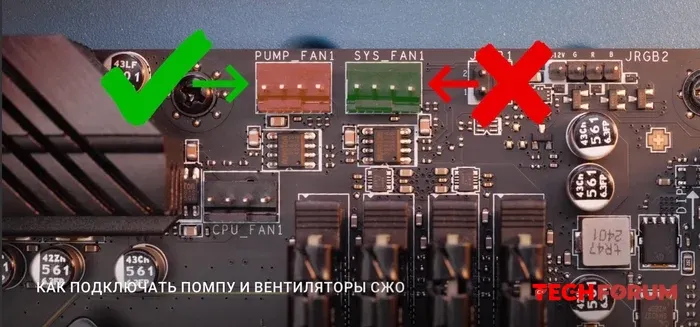 0 Comments 0 Shares 608 Views 0 Reviews1
More Stories
