Forumlar
 Teknoloji Haberleri
 Mobil Cihazlar
 Bilgisayar Dünyası
 Oyun Dünyası
 Yazılım Dünyası
 Yapay Zeka AI
Kablosuz farem çalışmıyor, ne yapmalıyım?
Kablosuz fareyle ilgili sorunlar (algılanmama, bağlantı kesilmesi, açılmama) aşağıdaki nedenlerden kaynaklanabilir:
Fare, bitmiş veya düşük pil seviyesi nedeniyle çalışmayabilir. Ancak, güç eksikliği tamamen arızaya neden olmayabilir, bunun yerine gecikmeli yanıt ve tuş basımlarının kaçırılmasına yol açabilir. Şarj edilmiş piller sorunu tamamen çözer.
Adım 2: Sinyal kalitesini kontrol edin
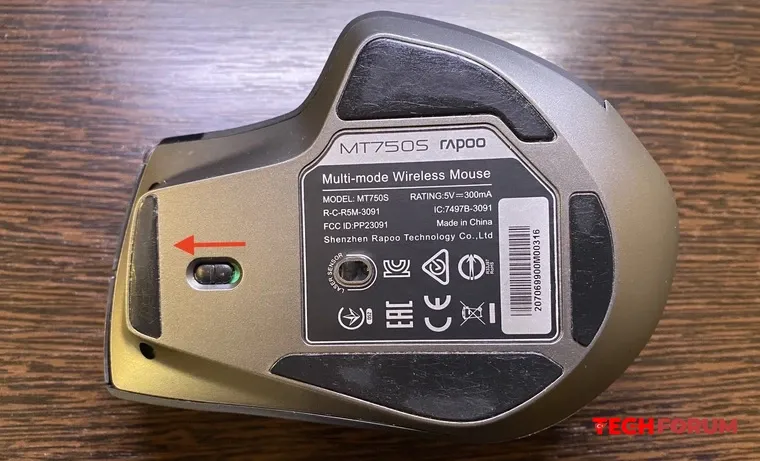
Radyo iletişimi : USB alıcısının bilgisayar portuna güvenli bir şekilde takılması gerekir. Bu sorun, dongle'ın USB 2.0 portu yerine USB 3.0 portuna takılması durumunda ortaya çıkabilir. Bazen, alıcı ile fare arasındaki iletişimi yeniden sağlamak için, alıcıyı çıkarın, fareyi kapatın, dongle'ı tekrar takın ve birkaç saniye sonra alt paneldeki anahtarı kullanarak fareyi açın.
Bluetooth - Öncelikle bilgisayarınızda Bluetooth'un etkinleştirilmiş olduğundan emin olun. Sorun bir dizüstü bilgisayarda oluşuyorsa, görev çubuğunun sağ tarafındaki "Ağ" simgesine tıklamak için yerleşik dokunmatik yüzeyi kullanın. Açılan pencerede Bluetooth simgesi vurgulanmamışsa, etkinleştirmek için üzerine tıklayın.
Bluetooth etkin olmasına rağmen fare çalışmıyorsa, modülü birkaç saniyeliğine kapatıp tekrar açabilirsiniz. Fare otomatik olarak yeniden bağlanacaktır.
Fare sorunları, güncel olmayan veya uyumsuz sürücülerden kaynaklanabilir. Sorunu gidermek için şu adımları izleyin:
Bu, sorunun radyo parazitinden mi yoksa cihaz çakışmasından mı kaynaklandığını belirlemeye yardımcı olacaktır.
- Farenin kendisinde meydana gelen arıza;
- Yazılım uyumsuzlukları ve çakışmaları;
- İşletim sistemi arızaları.
Fare, bitmiş veya düşük pil seviyesi nedeniyle çalışmayabilir. Ancak, güç eksikliği tamamen arızaya neden olmayabilir, bunun yerine gecikmeli yanıt ve tuş basımlarının kaçırılmasına yol açabilir. Şarj edilmiş piller sorunu tamamen çözer.
Adım 2: Sinyal kalitesini kontrol edin
Radyo iletişimi : USB alıcısının bilgisayar portuna güvenli bir şekilde takılması gerekir. Bu sorun, dongle'ın USB 2.0 portu yerine USB 3.0 portuna takılması durumunda ortaya çıkabilir. Bazen, alıcı ile fare arasındaki iletişimi yeniden sağlamak için, alıcıyı çıkarın, fareyi kapatın, dongle'ı tekrar takın ve birkaç saniye sonra alt paneldeki anahtarı kullanarak fareyi açın.
Bluetooth - Öncelikle bilgisayarınızda Bluetooth'un etkinleştirilmiş olduğundan emin olun. Sorun bir dizüstü bilgisayarda oluşuyorsa, görev çubuğunun sağ tarafındaki "Ağ" simgesine tıklamak için yerleşik dokunmatik yüzeyi kullanın. Açılan pencerede Bluetooth simgesi vurgulanmamışsa, etkinleştirmek için üzerine tıklayın.
Bluetooth etkin olmasına rağmen fare çalışmıyorsa, modülü birkaç saniyeliğine kapatıp tekrar açabilirsiniz. Fare otomatik olarak yeniden bağlanacaktır.
Farenin düzgün çalışıp çalışmadığından tamamen emin olmak için, işlevselliğini başka bir bilgisayarda test edebilirsiniz.3. Adım: Sürücülerinizi güncelleyin
Fare sorunları, güncel olmayan veya uyumsuz sürücülerden kaynaklanabilir. Sorunu gidermek için şu adımları izleyin:
- Fare üreticisinin resmi internet sitesine gidin;
- Destek veya indirme bölümünü bulun;
- Aracınızın modeline uygun en son sürücü sürümünü indirin;
- Güncellenmiş yazılımı yükleyin.
- Adım 4: Diğer kablosuz cihazları devre dışı bırakın
- Sorunu teşhis etmek için şu adımları izleyin:
- Parazite neden olabilecek diğer kablosuz cihazları (Bluetooth kulaklıklar, klavyeler) geçici olarak kapatın.
- Donanım çakışmalarını önlemek için ek giriş aygıtlarını (dokunmatik yüzeyler, diğer fareler) devre dışı bırakın.
Bu, sorunun radyo parazitinden mi yoksa cihaz çakışmasından mı kaynaklandığını belirlemeye yardımcı olacaktır.
Fareniz aniden çalışmayı durdurursa, yakın zamanda yüklenmiş bir yazılım, örneğin çevre birimi yönetim yazılımı, suçlu olabilir.Alintıdır...
[b]Kablosuz fareyle ilgili sorunlar (algılanmama, bağlantı kesilmesi, açılmama) aşağıdaki nedenlerden kaynaklanabilir:[/b]
[ul]
[li]Farenin kendisinde meydana gelen arıza;[/li]
[li]Yazılım uyumsuzlukları ve çakışmaları;[/li]
[li]İşletim sistemi arızaları.[/li]
[/ul]
[b]Adım 1: Güç kaynağını kontrol edin[/b]
Fare, bitmiş veya düşük pil seviyesi nedeniyle çalışmayabilir. Ancak, güç eksikliği tamamen arızaya neden olmayabilir, bunun yerine gecikmeli yanıt ve tuş basımlarının kaçırılmasına yol açabilir. Şarj edilmiş piller sorunu tamamen çözer.
[b]Adım 2: Sinyal kalitesini kontrol edin[/b]
[b]Radyo iletişimi :[/b] USB alıcısının bilgisayar portuna güvenli bir şekilde takılması gerekir. Bu sorun, dongle'ın USB 2.0 portu yerine USB 3.0 portuna takılması durumunda ortaya çıkabilir. Bazen, alıcı ile fare arasındaki iletişimi yeniden sağlamak için, alıcıyı çıkarın, fareyi kapatın, dongle'ı tekrar takın ve birkaç saniye sonra alt paneldeki anahtarı kullanarak fareyi açın.
[b]Bluetooth[/b] - Öncelikle bilgisayarınızda Bluetooth'un etkinleştirilmiş olduğundan emin olun. Sorun bir dizüstü bilgisayarda oluşuyorsa, görev çubuğunun sağ tarafındaki "Ağ" simgesine tıklamak için yerleşik dokunmatik yüzeyi kullanın. Açılan pencerede Bluetooth simgesi vurgulanmamışsa, etkinleştirmek için üzerine tıklayın.
Bluetooth etkin olmasına rağmen fare çalışmıyorsa, modülü birkaç saniyeliğine kapatıp tekrar açabilirsiniz. Fare otomatik olarak yeniden bağlanacaktır.
[quote]Farenin düzgün çalışıp çalışmadığından tamamen emin olmak için, işlevselliğini başka bir bilgisayarda test edebilirsiniz.[/quote]
3. Adım: Sürücülerinizi güncelleyin
Fare sorunları, güncel olmayan veya uyumsuz sürücülerden kaynaklanabilir. Sorunu gidermek için şu adımları izleyin:
[ul]
[li]Fare üreticisinin resmi internet sitesine gidin;[/li]
[li]Destek veya indirme bölümünü bulun;[/li]
[li]Aracınızın modeline uygun en son sürücü sürümünü indirin;[/li]
[li]Güncellenmiş yazılımı yükleyin.[/li]
[li]Adım 4: Diğer kablosuz cihazları devre dışı bırakın[/li]
[li]Sorunu teşhis etmek için şu adımları izleyin:[/li]
[/ul]
[ul]
[li]Parazite neden olabilecek diğer kablosuz cihazları (Bluetooth kulaklıklar, klavyeler) geçici olarak kapatın.[/li]
[li]Donanım çakışmalarını önlemek için ek giriş aygıtlarını (dokunmatik yüzeyler, diğer fareler) devre dışı bırakın.[/li]
[/ul]
Bunu yapmak için, mevcut Windows 11 işletim sistemini örnek olarak kullanarak, şu adımları izlemeniz gerekir: “Ayarlar” → “Bluetooth ve cihazlar” → “Cihazlar” → cihazı seçin → “Özellikler” (üç nokta) → “Kaldır”.
Bu, sorunun radyo parazitinden mi yoksa cihaz çakışmasından mı kaynaklandığını belirlemeye yardımcı olacaktır.
[quote]Fareniz aniden çalışmayı durdurursa, yakın zamanda yüklenmiş bir yazılım, örneğin çevre birimi yönetim yazılımı, suçlu olabilir.[/quote]
Alintıdır...