


 Forumlar
 Teknoloji Haberleri
 Mobil Cihazlar
 Bilgisayar Dünyası
 Oyun Dünyası
 Yazılım Dünyası
 Yapay Zeka AI
Desteklenmeyen bir bilgisayara Windows 11 25H2 nasıl yüklenir?
Öncelikle, Microsoft'un sunucularından Win11 İSO kalıbını masaüstü veya herhangi bir yere indirmeniz gerekecek.
Win11 için resmi Micorosoft sitesi:
https://www.microsoft.com/tr-tr/software-download/windows11
Açılan sayfadan direk indirmek için:
x64 cihazlar için Windows 11 Disk Görüntüsü (ISO) indirin. Bölümü...
Daha sonra İSO imajını USB belleğe yazdırmak için RUFUS kullancağız.
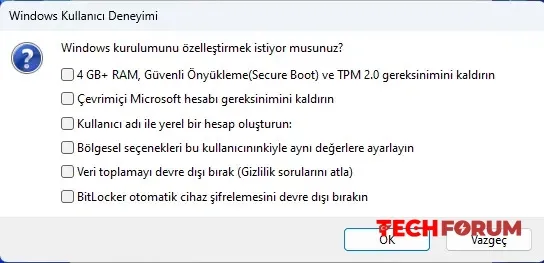
RUFUS küçük pop op penceresi açılacak. Bu pencere elzem. Buradaki gerekli tiklemeleri yapmamız gerekiyor. Tiklemeleri yaptuktan sonra RUFUS İSO kalıbını yazmaya başlayacak.
Birinci satırdaki kutucuk işaretlenmeli mutlaka.
İkinci, üçüncü,... dört, beş, satırdaki kutucuklar tercihe bağlı.
Altıncı satır kutucuğu şifrelemek istemiyorsanız işaretlenebilir. İşaretleyin...
Resmi olarak Windows 11'i desteklemeyen bir bilgisayara Windows 11 sürüm 25H2'yi temiz kurulumla yüklemek istiyorsanız, Rufus adlı kullanışlı bir araca ihtiyacınız var. Bu popüler sürücü oluşturma yardımcı programı, önyüklenebilir bir USB oluşturmanıza ve Windows 11'in donanım gereksinimlerini ve zorunlu Microsoft Hesabı gibi bazı can sıkıcı özelliklerini ortadan kaldırmanıza olanak tanır.
-Rufus'un resmi web sitesine gidin ve kurulum dosyasını veya taşınabilir sürümünü indirin.
-İndirilen dosyayı çalıştırın ve uygulamanın güncellemeleri kontrol etmesine izin verin.
-Windows 11 25H2'nin ISO dosyasına sahip değilseniz, Oluştur düğmesinin yanındaki aşağı ok düğmesine tıklayıp bunun yerine İndir'i seçebilirsiniz . Uygulama sizden bir sürüm, dil ve sürüm seçmenizi isteyecektir. Dosyayı nereye kaydedeceğinizi seçin ve Rufus'un indirme işlemini tamamlamasını bekleyin.
-Şimdi bir USB bellek (8 GB veya daha fazla) alın, bilgisayarınıza bağlayın ve Aygıt açılır listesinden seçin.
" Disk veya ISO görüntüsü " seçeneğini belirleyin ve Seç'e tıklayın.
-İndirdiğiniz Windows 11 25H2 imaj dosyasını bulun ve her şeyi olduğu gibi bırakın.
-Başlat'a tıklayın.
-Şimdi en önemli kısım: " 4 GB+ RAM, Güvenli Önyükleme ve TPM 2.0 gereksinimini kaldır " seçeneğini işaretleyin. Ayrıca, zorunlu BitLocker'ı kapatmak, yerel bir hesap oluşturmak gibi ek seçenekleri de seçebilirsiniz.
-Rufus'un ISO dosyasını USB belleğinize yazmasını bekleyin.
-Artık, desteklenmeyen bilgisayarınıza Windows 11 25H2'yi her zamanki gibi kurabilirsiniz. Alternatif olarak, USB'yi açıp kurulum seçeneğine tıklayarak yerinde yükseltme yapabilirsiniz.
Kaynak: Neowin
Win11 için resmi Micorosoft sitesi:
https://www.microsoft.com/tr-tr/software-download/windows11
Açılan sayfadan direk indirmek için:
x64 cihazlar için Windows 11 Disk Görüntüsü (ISO) indirin. Bölümü...
Daha sonra İSO imajını USB belleğe yazdırmak için RUFUS kullancağız.
RUFUS küçük pop op penceresi açılacak. Bu pencere elzem. Buradaki gerekli tiklemeleri yapmamız gerekiyor. Tiklemeleri yaptuktan sonra RUFUS İSO kalıbını yazmaya başlayacak.
Birinci satırdaki kutucuk işaretlenmeli mutlaka.
İkinci, üçüncü,... dört, beş, satırdaki kutucuklar tercihe bağlı.
Altıncı satır kutucuğu şifrelemek istemiyorsanız işaretlenebilir. İşaretleyin...
Resmi olarak Windows 11'i desteklemeyen bir bilgisayara Windows 11 sürüm 25H2'yi temiz kurulumla yüklemek istiyorsanız, Rufus adlı kullanışlı bir araca ihtiyacınız var. Bu popüler sürücü oluşturma yardımcı programı, önyüklenebilir bir USB oluşturmanıza ve Windows 11'in donanım gereksinimlerini ve zorunlu Microsoft Hesabı gibi bazı can sıkıcı özelliklerini ortadan kaldırmanıza olanak tanır.
-Rufus'un resmi web sitesine gidin ve kurulum dosyasını veya taşınabilir sürümünü indirin.
-İndirilen dosyayı çalıştırın ve uygulamanın güncellemeleri kontrol etmesine izin verin.
-Windows 11 25H2'nin ISO dosyasına sahip değilseniz, Oluştur düğmesinin yanındaki aşağı ok düğmesine tıklayıp bunun yerine İndir'i seçebilirsiniz . Uygulama sizden bir sürüm, dil ve sürüm seçmenizi isteyecektir. Dosyayı nereye kaydedeceğinizi seçin ve Rufus'un indirme işlemini tamamlamasını bekleyin.
-Şimdi bir USB bellek (8 GB veya daha fazla) alın, bilgisayarınıza bağlayın ve Aygıt açılır listesinden seçin.
" Disk veya ISO görüntüsü " seçeneğini belirleyin ve Seç'e tıklayın.
-İndirdiğiniz Windows 11 25H2 imaj dosyasını bulun ve her şeyi olduğu gibi bırakın.
-Başlat'a tıklayın.
-Şimdi en önemli kısım: " 4 GB+ RAM, Güvenli Önyükleme ve TPM 2.0 gereksinimini kaldır " seçeneğini işaretleyin. Ayrıca, zorunlu BitLocker'ı kapatmak, yerel bir hesap oluşturmak gibi ek seçenekleri de seçebilirsiniz.
-Rufus'un ISO dosyasını USB belleğinize yazmasını bekleyin.
-Artık, desteklenmeyen bilgisayarınıza Windows 11 25H2'yi her zamanki gibi kurabilirsiniz. Alternatif olarak, USB'yi açıp kurulum seçeneğine tıklayarak yerinde yükseltme yapabilirsiniz.
Kaynak: Neowin
Öncelikle, Microsoft'un sunucularından Win11 İSO kalıbını masaüstü veya herhangi bir yere indirmeniz gerekecek.
Win11 için resmi Micorosoft sitesi:
https://www.microsoft.com/tr-tr/software-download/windows11
Açılan sayfadan direk indirmek için:
x64 cihazlar için Windows 11 Disk Görüntüsü (ISO) indirin. Bölümü...
Daha sonra İSO imajını USB belleğe yazdırmak için RUFUS kullancağız.
RUFUS küçük pop op penceresi açılacak. Bu pencere elzem. Buradaki gerekli tiklemeleri yapmamız gerekiyor. Tiklemeleri yaptuktan sonra RUFUS İSO kalıbını yazmaya başlayacak.
Birinci satırdaki kutucuk işaretlenmeli mutlaka.
İkinci, üçüncü,... dört, beş, satırdaki kutucuklar tercihe bağlı.
Altıncı satır kutucuğu şifrelemek istemiyorsanız işaretlenebilir. İşaretleyin...
Resmi olarak Windows 11'i desteklemeyen bir bilgisayara Windows 11 sürüm 25H2'yi temiz kurulumla yüklemek istiyorsanız, Rufus adlı kullanışlı bir araca ihtiyacınız var. Bu popüler sürücü oluşturma yardımcı programı, önyüklenebilir bir USB oluşturmanıza ve Windows 11'in donanım gereksinimlerini ve zorunlu Microsoft Hesabı gibi bazı can sıkıcı özelliklerini ortadan kaldırmanıza olanak tanır.
-Rufus'un resmi web sitesine gidin ve kurulum dosyasını veya taşınabilir sürümünü indirin.
-İndirilen dosyayı çalıştırın ve uygulamanın güncellemeleri kontrol etmesine izin verin.
-Windows 11 25H2'nin ISO dosyasına sahip değilseniz, Oluştur düğmesinin yanındaki aşağı ok düğmesine tıklayıp bunun yerine İndir'i seçebilirsiniz . Uygulama sizden bir sürüm, dil ve sürüm seçmenizi isteyecektir. Dosyayı nereye kaydedeceğinizi seçin ve Rufus'un indirme işlemini tamamlamasını bekleyin.
-Şimdi bir USB bellek (8 GB veya daha fazla) alın, bilgisayarınıza bağlayın ve Aygıt açılır listesinden seçin.
" Disk veya ISO görüntüsü " seçeneğini belirleyin ve Seç'e tıklayın.
-İndirdiğiniz Windows 11 25H2 imaj dosyasını bulun ve her şeyi olduğu gibi bırakın.
-Başlat'a tıklayın.
-Şimdi en önemli kısım: " 4 GB+ RAM, Güvenli Önyükleme ve TPM 2.0 gereksinimini kaldır " seçeneğini işaretleyin. Ayrıca, zorunlu BitLocker'ı kapatmak, yerel bir hesap oluşturmak gibi ek seçenekleri de seçebilirsiniz.
-Rufus'un ISO dosyasını USB belleğinize yazmasını bekleyin.
-Artık, desteklenmeyen bilgisayarınıza Windows 11 25H2'yi her zamanki gibi kurabilirsiniz. Alternatif olarak, USB'yi açıp kurulum seçeneğine tıklayarak yerinde yükseltme yapabilirsiniz.
Kaynak: Neowin


 English
 Russian
