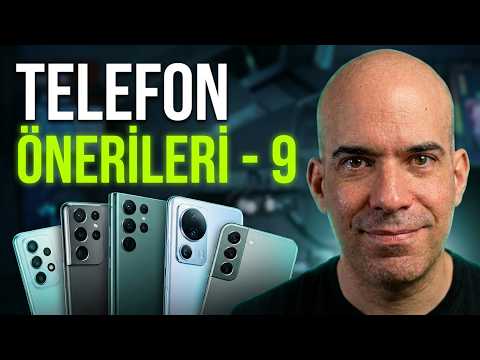
• Murat Gamsız - Telefon Önerileri 2026/8
    https://youtu.be/_zl-CW4tA48?si=2QyNl00KK0IbSgIC

    0:00 Giriş
    1:42 Samsung Galaxy A17:
    2:07 Samsung Galaxy A37:
    2:35 Motorola Edge 70 Fusion:
    3:32 Poco X8 Pro:
    4:21 Honor 600:
    5:39 Karşılaştırma: Samsung S25 FE mi, S26 FE mi?
    7:21 Honor Magic 8 Pro:
    8:15 Samsung Galaxy S26 Ultra
    9:16 Apple
    9:28 Katlanabilir Savaşları: Z Fold 8 vs Honor Magic V6
    11:46 Xiaomi 17T ve Diğer Markalarda Son Durum
    16:30 Kapanış
    https://youtu.be/_zl-CW4tA48?si=2QyNl00KK0IbSgIC 0:00 Giriş 1:42 Samsung Galaxy A17: 2:07 Samsung Galaxy A37: 2:35 Motorola Edge 70 Fusion: 3:32 Poco X8 Pro: 4:21 Honor 600: 5:39 Karşılaştırma: Samsung S25 FE mi, S26 FE mi? 7:21 Honor Magic 8 Pro: 8:15 Samsung Galaxy S26 Ultra 9:16 Apple 9:28 Katlanabilir Savaşları: Z Fold 8 vs Honor Magic V6 11:46 Xiaomi 17T ve Diğer Markalarda Son Durum 16:30 Kapanış
    Murat Gamsız - Telefon Önerileri 2026/8
    Beğen
    4
    0 Cevaplar 0 Paylaşımlar 170 Görüntülemeler 0 Değerlendirmeler
  • Xiaomi 18 Fold Xring O3 işlemcili katlanabilir telefon iPhone Ultra'yı geride bırakıyor
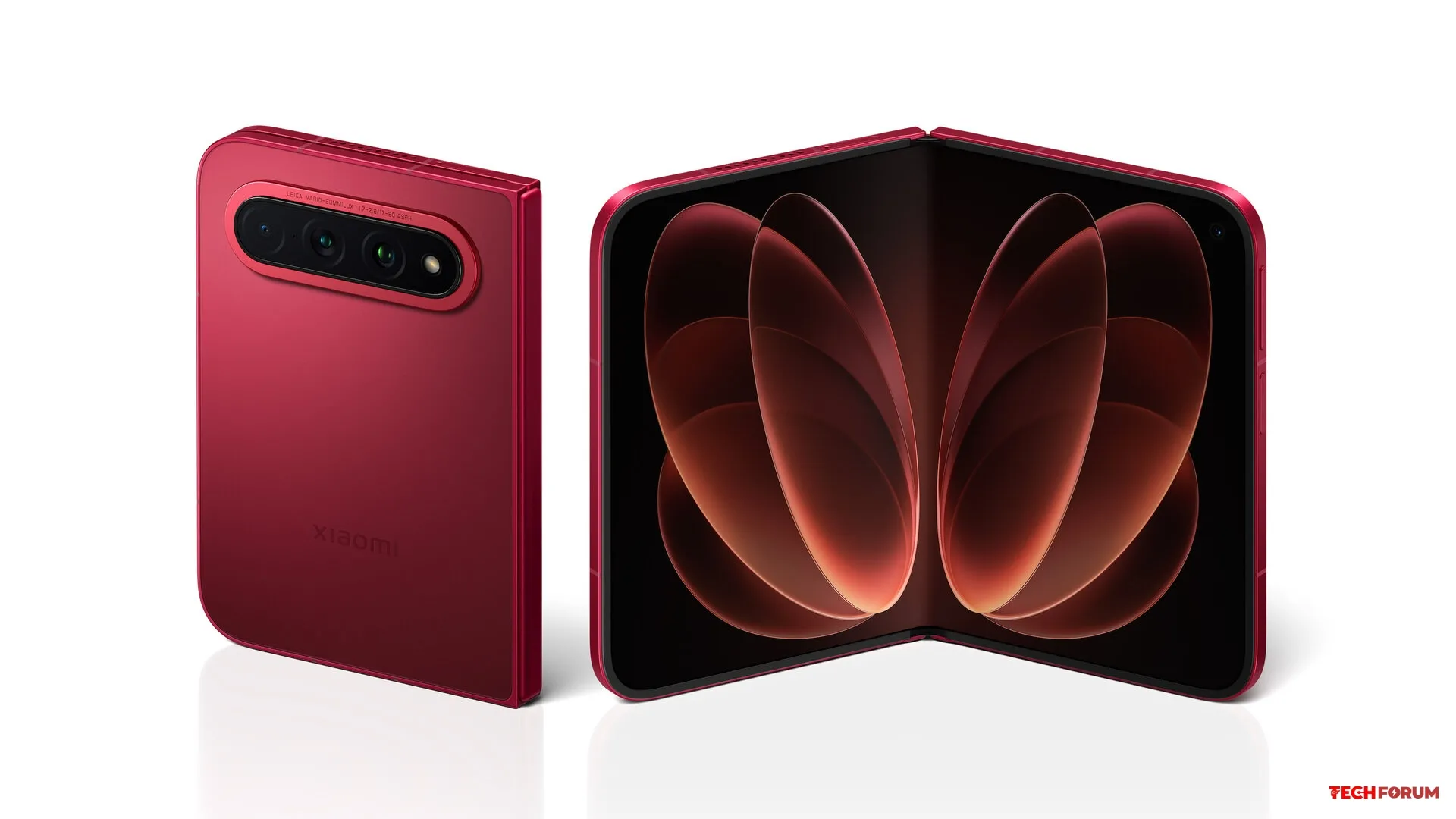
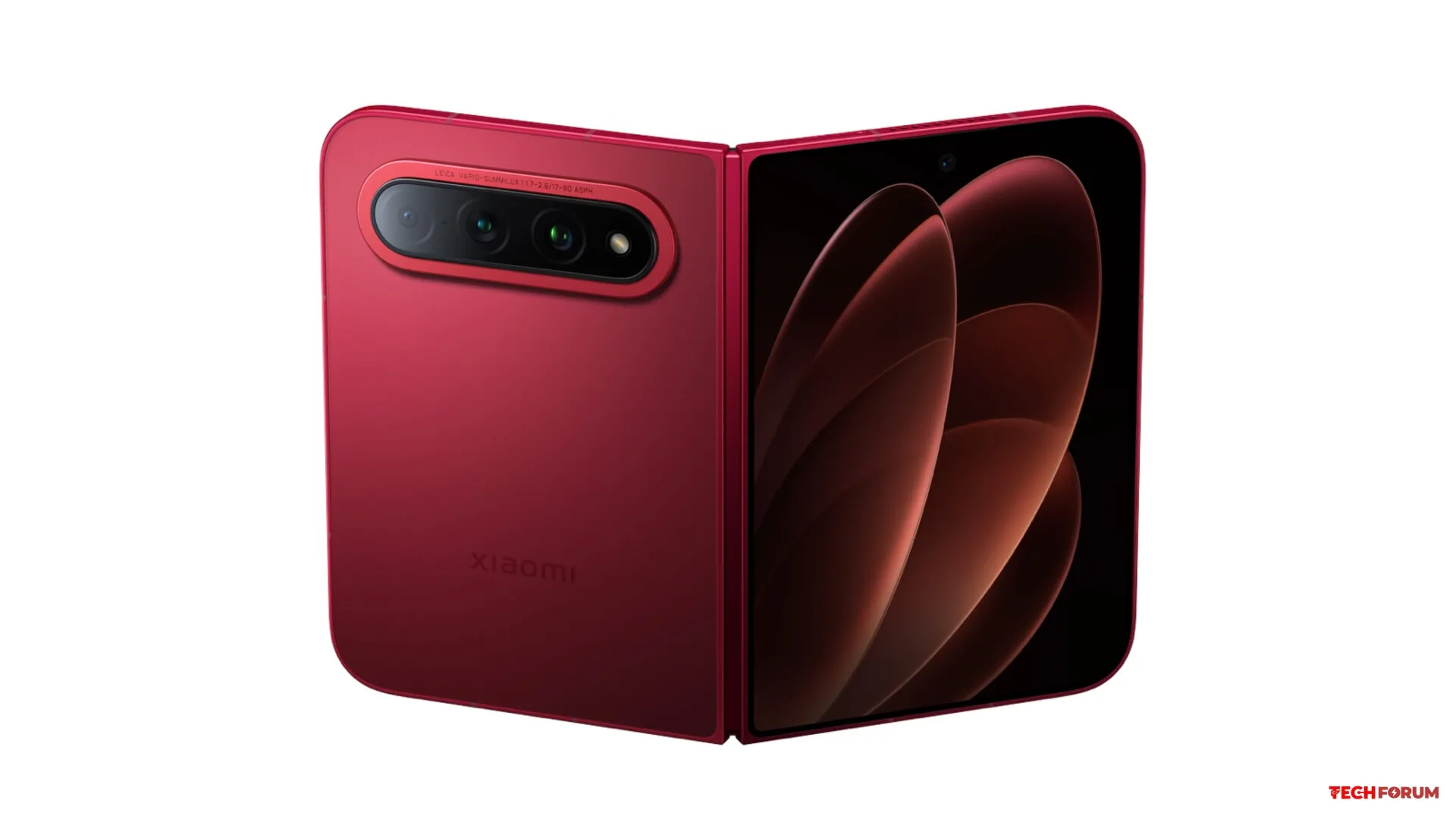
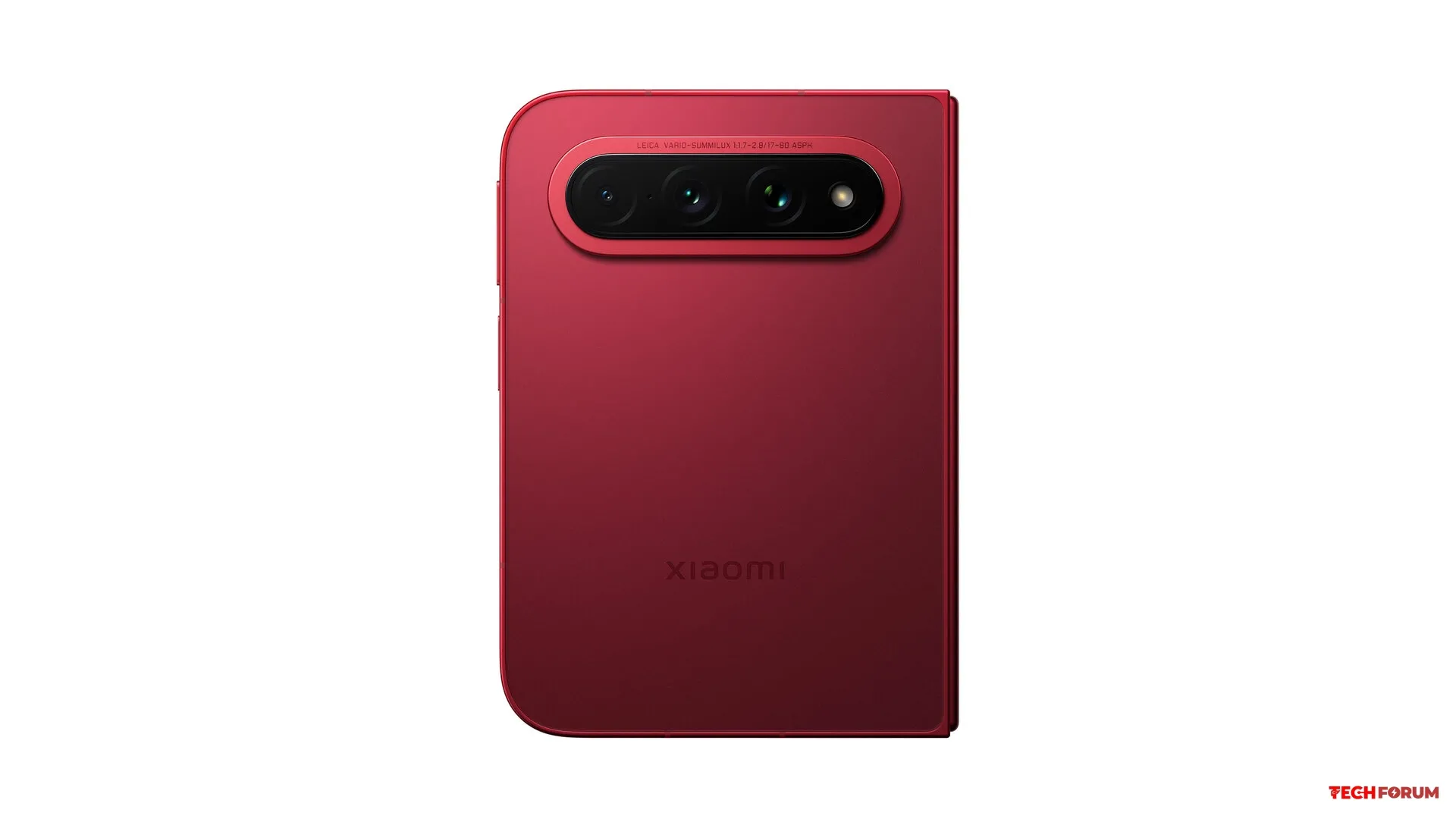
    Xiaomi, Çin pazarı için nispeten kompakt Xiaomi 18 Fold'u tanıttı. Akıllı telefon, yarın piyasaya sürülmesi beklenen "iPhone Fold" ve Samsung'un Galaxy Z Fold 8 (inceleme) için kullandığına benzer bir form faktörüne sahip. Xiaomi 18 Fold, Xiaomi'nin yeni kendi geliştirdiği Xring O3 çipini içeriyor.

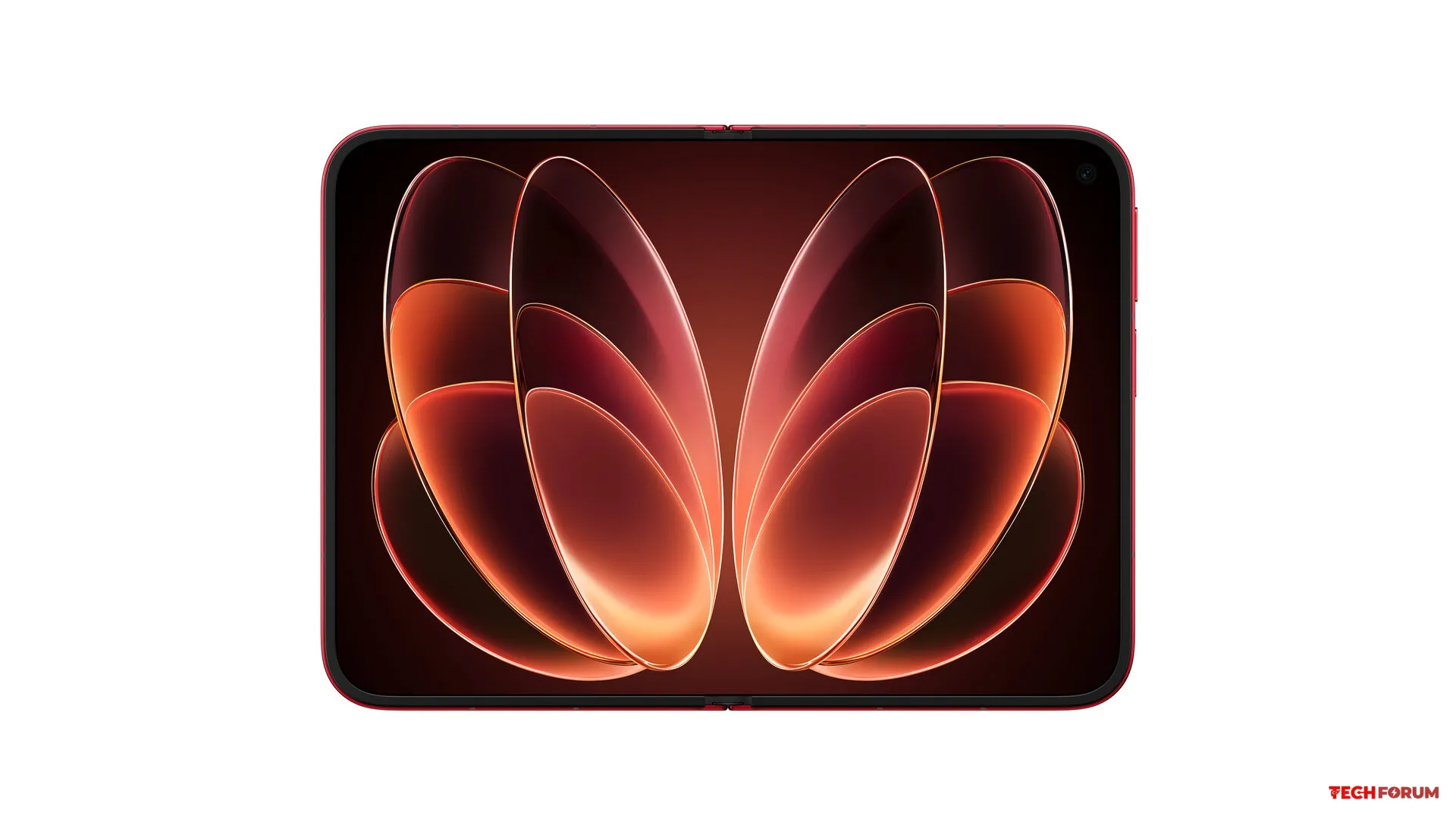
    İki ekran 5,38 inç ve 7,58 inç Xiaomi 18 Fold, kapalıyken 117,8 mm yüksekliğe, 83,6 mm genişliğe ve 10,68 mm kalınlığa sahip. Dış ekran 5,38 inç boyutunda ve 1712 x 1168 piksel çözünürlüğe sahip olup, yaklaşık 1,47:1 en boy oranına sahiptir. Xiaomi, 120 Hz'e kadar yenileme hızı, 4000 cd/m²'ye kadar parlaklık sunuyor ve AMOLED paneli, kendi geliştirdiği Xiaomi Dragon Crystal Glass 3.0 ile korunuyor.

    Açıldığında, akıllı telefonun genişliği 163,8 mm'ye ulaşırken , derinliği 5,02 mm'ye düşüyor. İç ekran 7,58 inç boyutunda ve 2364 × 1672 piksel çözünürlüğe sahip. AMOLED panel, dış ekranla aynı teknik özelliklere sahip ancak sert cam yerine esnek Ultra İnce Cam (UTG) kullanıyor.

    Telefoto lensli üçlü kamera

    Samsung Galaxy Z Fold 8 alıcıları geniş ve ultra geniş açılı lensler için iki arka kamerayla yetinmek zorunda kalırken, Xiaomi hap şeklindeki kamera modülünü üç lensle donatmayı başardı. Bu, Xiaomi'ye 23 mm'lik ana kameraya kıyasla 3,5x optik zoomlu bir telefoto lens kazandırıyor. Ana kamera 200 MP sensöre ve f/1.7 diyaframa, telefoto lens 50 MP sensöre ve f/2.8 diyaframa sahipken, ayrıca f/2.4 diyaframa sahip 50 MP ultra geniş açılı bir kamera da bulunuyor.

    24 milyar transistörlü Xring O3

    Xiaomi 18 Fold'un bir diğer ilginç özelliği de kasanın içinde gizli olanlar. Öncelikle, Xiaomi'nin Xring O1'den sonraki ikinci kendi üretimi çipi olan Xring O3 var (Xring O2 yoktu). Xiaomi, Xring O1'den 5 milyar daha fazla, yani 24 milyar transistör belirtiyor ve 3nm üretim süreciyle üretiliyor. İşlem blokları, Arm'ın mevcut ve geçen yılki IP'lerinin "karışık bir karışımı" ve bellek arayüzü iki standardı destekliyor: LPDDR5X ve LPDDR6.

    Arm C1 CPU çekirdekleri

    Xring O3'ün işlemcisi yine on çekirdeğe sahip, ancak bunlar Arm'ın C1 çekirdeklerini kullanan daha yeni nesil çekirdekler . Xring O1'in işlemcisi iki Cortex-X925 (3,9 GHz), dört Cortex-A725 (3,4 GHz), iki Cortex-A725 (1,9 GHz) ve iki Cortex-A520 (1,8 GHz) çekirdeğinden oluşuyordu. Ancak Xring O3, Xiaomi'nin "tamamen büyük çekirdekli bir işlemci" olarak adlandırdığı iki C1-Ultra (4,35 GHz), dört C1-Premium (3,6 GHz) ve dört C1-Pro (3,15 GHz) çekirdeği içeriyor. Ayrıca, doğrudan işlemci üzerinde verimli yapay zeka sağlamak için iki SME2 birimi de içeriyor.

    Xiaomi, C1-Ultra modelini kendi 2 MB L2 önbelleğiyle donatırken, C1-Premium ve C1-Pro modellerinin her birinde 1 MB önbellek bulunuyor. Ayrıca, tüm CPU kümesi için 16 MB L3 önbellek ve 16 MB sistem düzeyinde önbellek (SLC) mevcut.

    En büyük konfigürasyon için LPDDR6

    Xiaomi SoC, hem LPDDR5X hem de LPDDR6 ile uyumludur. Xiaomi, yeni bellek standardını, 16 GB LPDDR6 ve 1 TB UFS 4.1 depolama alanına sahip en üst düzey modeli için saklıyor. 16 GB/512 GB, 12 GB/512 GB ve 12 GB/256 GB varyantları ise LPDDR5X ve UFS 4.1 kullanacak.

    Yeni Arm Mali G2-Ultra NX

    Ancak GPU bloğu, Arm Mali G2-Ultra NX tabanlı C1 CPU bloğundan bir nesil daha yenidir , çünkü ikincisi henüz bu sabah tanıtılan C2 çekirdeklerini kullanmamaktadır .

    Öte yandan Arm Mali G2-Ultra NX, yepyeni "Arm CSS for Mobile 2"ye ait olup Xiaomi tarafından 16 GPU çekirdeğiyle (hepsi Işın İzleme Birimi ile ve sekizi Nöral Süper Örnekleme (NSS), Nöral Kare Hızı Yükseltme (NFRU) ve Nöral Süper Örnekleme ve Gürültü Azaltma (NSSD) için NX hızlandırıcı ile) hayata geçirildi.

    200 TOPS performanslı, tescilli 4 çekirdekli NPU

    SoC ayrıca, çekirdek başına bir tensör ve iki vektör birimi içeren kendi dört çekirdekli NPU'suna da ev sahipliği yapıyor ve 200 TOPS performans sunması bekleniyor. Xiaomi, aktivasyonların 8 bit, ağırlıkların ise 4 bit olarak hesaplandığı A8W4 formatından bahsediyor. NPU, kendi 8 MB L2 önbelleğiyle birlikte geliyor.

    6.000 mAh kapasiteli silikon-karbon pil

    Xiaomi, pil konusunda da tipik katlanabilir telefonlardaki tavizlerden kaçınarak 6.000 mAh'lik silikon-karbon pil tercih etmiş. Samsung da bu teknolojiyi kullanıyor, ancak Galaxy Z Fold 8'in pili yalnızca 4.800 mAh kapasite sunuyor. Xiaomi, %20 silikon içeriği ve 920 Wh/L enerji yoğunluğu belirtiyor. Xiaomi 18 Fold, USB-C üzerinden 67 watt veya kablosuz olarak 50 watt ile şarj edilebiliyor.

    Xiaomi, Çin pazarı için nispeten kompakt Xiaomi 18 Fold'u tanıttı. Akıllı telefon, yarın piyasaya sürülmesi beklenen "iPhone Fold" ve Samsung'un Galaxy Z Fold 8 (inceleme) için kullandığına benzer bir form faktörüne sahip. Xiaomi 18 Fold, Xiaomi'nin yeni kendi geliştirdiği Xring O3 çipini içeriyor. İki ekran 5,38 inç ve 7,58 inç Xiaomi 18 Fold, kapalıyken 117,8 mm yüksekliğe, 83,6 mm genişliğe ve 10,68 mm kalınlığa sahip. Dış ekran 5,38 inç boyutunda ve 1712 x 1168 piksel çözünürlüğe sahip olup, yaklaşık 1,47:1 en boy oranına sahiptir. Xiaomi, 120 Hz'e kadar yenileme hızı, 4000 cd/m²'ye kadar parlaklık sunuyor ve AMOLED paneli, kendi geliştirdiği Xiaomi Dragon Crystal Glass 3.0 ile korunuyor. Açıldığında, akıllı telefonun genişliği 163,8 mm'ye ulaşırken , derinliği 5,02 mm'ye düşüyor. İç ekran 7,58 inç boyutunda ve 2364 × 1672 piksel çözünürlüğe sahip. AMOLED panel, dış ekranla aynı teknik özelliklere sahip ancak sert cam yerine esnek Ultra İnce Cam (UTG) kullanıyor. [h2]Telefoto lensli üçlü kamera [/h2]Samsung Galaxy Z Fold 8 alıcıları geniş ve ultra geniş açılı lensler için iki arka kamerayla yetinmek zorunda kalırken, Xiaomi hap şeklindeki kamera modülünü üç lensle donatmayı başardı. Bu, Xiaomi'ye 23 mm'lik ana kameraya kıyasla 3,5x optik zoomlu bir telefoto lens kazandırıyor. Ana kamera 200 MP sensöre ve f/1.7 diyaframa, telefoto lens 50 MP sensöre ve f/2.8 diyaframa sahipken, ayrıca f/2.4 diyaframa sahip 50 MP ultra geniş açılı bir kamera da bulunuyor. [h3]24 milyar transistörlü Xring O3[/h3] Xiaomi 18 Fold'un bir diğer ilginç özelliği de kasanın içinde gizli olanlar. Öncelikle, Xiaomi'nin Xring O1'den sonraki ikinci kendi üretimi çipi olan Xring O3 var (Xring O2 yoktu). Xiaomi, Xring O1'den 5 milyar daha fazla, yani 24 milyar transistör belirtiyor ve 3nm üretim süreciyle üretiliyor. İşlem blokları, Arm'ın mevcut ve geçen yılki IP'lerinin "karışık bir karışımı" ve bellek arayüzü iki standardı destekliyor: LPDDR5X ve LPDDR6. [h3]Arm C1 CPU çekirdekleri[/h3] Xring O3'ün işlemcisi yine on çekirdeğe sahip, ancak bunlar Arm'ın C1 çekirdeklerini kullanan daha yeni nesil çekirdekler . Xring O1'in işlemcisi iki Cortex-X925 (3,9 GHz), dört Cortex-A725 (3,4 GHz), iki Cortex-A725 (1,9 GHz) ve iki Cortex-A520 (1,8 GHz) çekirdeğinden oluşuyordu. Ancak Xring O3, Xiaomi'nin "tamamen büyük çekirdekli bir işlemci" olarak adlandırdığı iki C1-Ultra (4,35 GHz), dört C1-Premium (3,6 GHz) ve dört C1-Pro (3,15 GHz) çekirdeği içeriyor. Ayrıca, doğrudan işlemci üzerinde verimli yapay zeka sağlamak için iki SME2 birimi de içeriyor. Xiaomi, C1-Ultra modelini kendi 2 MB L2 önbelleğiyle donatırken, C1-Premium ve C1-Pro modellerinin her birinde 1 MB önbellek bulunuyor. Ayrıca, tüm CPU kümesi için 16 MB L3 önbellek ve 16 MB sistem düzeyinde önbellek (SLC) mevcut. [h3]En büyük konfigürasyon için LPDDR6[/h3] Xiaomi SoC, hem LPDDR5X hem de LPDDR6 ile uyumludur. Xiaomi, yeni bellek standardını, 16 GB LPDDR6 ve 1 TB UFS 4.1 depolama alanına sahip en üst düzey modeli için saklıyor. 16 GB/512 GB, 12 GB/512 GB ve 12 GB/256 GB varyantları ise LPDDR5X ve UFS 4.1 kullanacak. [h3]Yeni Arm Mali G2-Ultra NX[/h3] Ancak GPU bloğu, Arm Mali G2-Ultra NX tabanlı C1 CPU bloğundan bir nesil daha yenidir , çünkü ikincisi henüz bu sabah tanıtılan C2 çekirdeklerini kullanmamaktadır . Öte yandan Arm Mali G2-Ultra NX, yepyeni "Arm CSS for Mobile 2"ye ait olup Xiaomi tarafından 16 GPU çekirdeğiyle (hepsi Işın İzleme Birimi ile ve sekizi Nöral Süper Örnekleme (NSS), Nöral Kare Hızı Yükseltme (NFRU) ve Nöral Süper Örnekleme ve Gürültü Azaltma (NSSD) için NX hızlandırıcı ile) hayata geçirildi. [h3]200 TOPS performanslı, tescilli 4 çekirdekli NPU[/h3] SoC ayrıca, çekirdek başına bir tensör ve iki vektör birimi içeren kendi dört çekirdekli NPU'suna da ev sahipliği yapıyor ve 200 TOPS performans sunması bekleniyor. Xiaomi, aktivasyonların 8 bit, ağırlıkların ise 4 bit olarak hesaplandığı A8W4 formatından bahsediyor. NPU, kendi 8 MB L2 önbelleğiyle birlikte geliyor. [h3]6.000 mAh kapasiteli silikon-karbon pil[/h3] Xiaomi, pil konusunda da tipik katlanabilir telefonlardaki tavizlerden kaçınarak 6.000 mAh'lik silikon-karbon pil tercih etmiş. Samsung da bu teknolojiyi kullanıyor, ancak Galaxy Z Fold 8'in pili yalnızca 4.800 mAh kapasite sunuyor. Xiaomi, %20 silikon içeriği ve 920 Wh/L enerji yoğunluğu belirtiyor. Xiaomi 18 Fold, USB-C üzerinden 67 watt veya kablosuz olarak 50 watt ile şarj edilebiliyor.

    Beğen
    5
    0 Cevaplar 0 Paylaşımlar 537 Görüntülemeler 0 Değerlendirmeler
  • REDMI Headphones Neo'yu piyasaya sürdü.
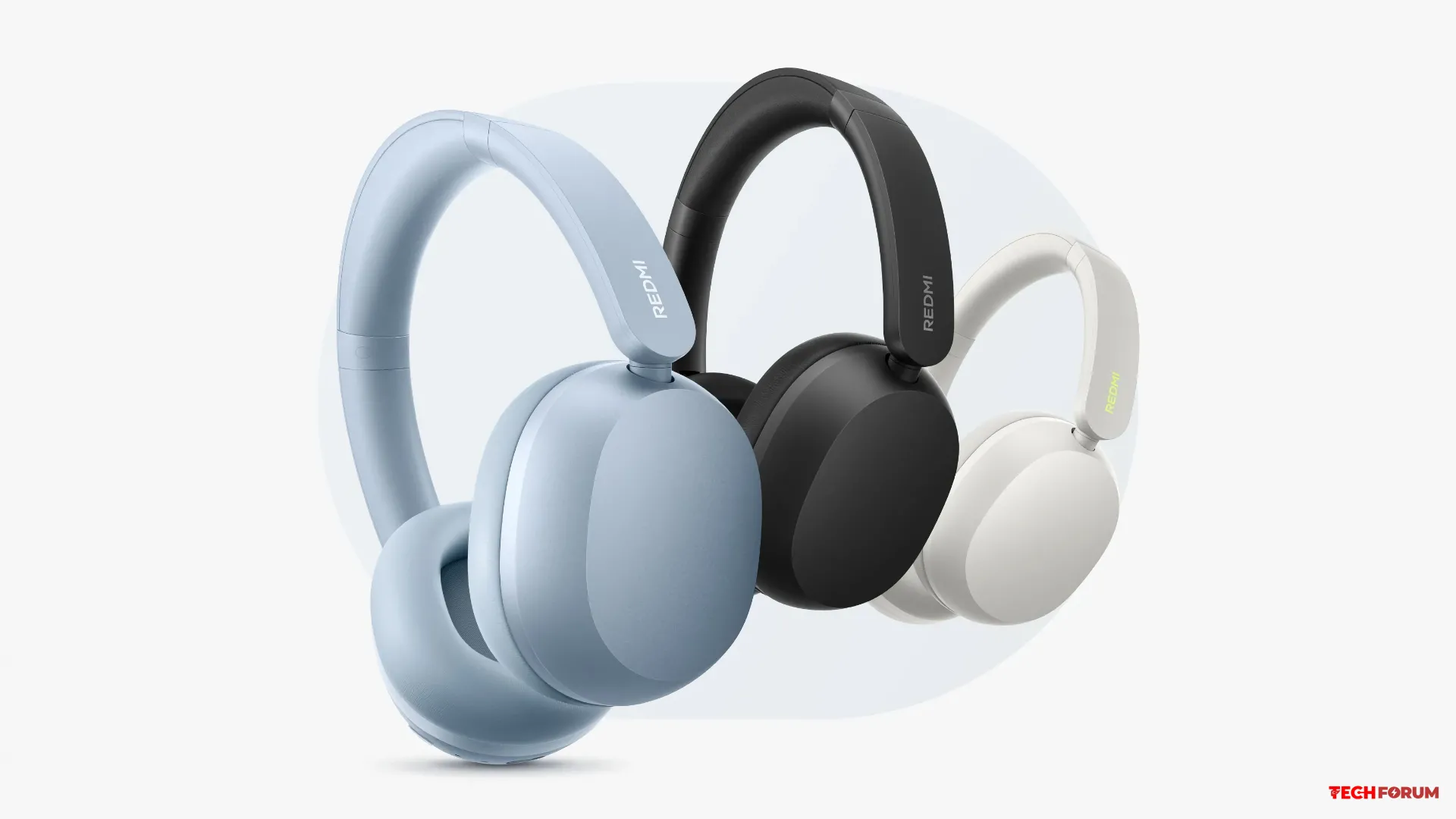
    REDMI, ilk tam boyutlu kablosuz kulaklığı olan REDMI Headphones Neo'yu piyasaya sürdü.

    Kulaklıklar minimalist, katlanabilir bir tasarıma sahip ve yaklaşık 263 gram ağırlığında. Kulak yastıkları yumuşak dolgulu protein deriden yapılmış olup, kulaklık kapaklarının döndürülmesi ve eğilmesiyle ayarlanabilir bir uyum sağlar. Kafa bandı metalden yapılmıştır.

    Kulaklıklar, daha net ses için ayrı bir akustik bölmeye sahip 40 mm titanyum kaplı dinamik sürücülere sahiptir. 24 bit/96 kHz'e kadar kalitede kablolu USB sesini destekler ve Hi-Res Audio sertifikalıdır. Kullanıcılar, birden fazla ekolayzır ön ayarına ve 10 bantlı manuel ayarlamaya erişebilir.

    Aktif gürültü engelleme sisteminin 42 dB'e kadar gürültü azaltma sağladığı ve birden fazla mod sunduğu belirtiliyor. Telefon görüşmeleri için yapay zeka işlemcili ve rüzgar gürültüsü azaltma özellikli üçlü mikrofon kullanılıyor.

    Asıl odak noktası pil ömrü; dahili pil 72 saate kadar çalma süresi sağlıyor. 10 dakikalık hızlı bir şarj ise 5 saate kadar dinleme süresi sunuyor.

    Ayrıca kulaklıklar, çok noktalı ses, ses paylaşımı, bildirimler ve Xiaomi HyperConnect ekosistem özelliklerini (hızlı cihaz arama ve cihazlar arasında ses akışları arasında geçiş yapma dahil) destekleyen Bluetooth özelliğine de sahiptir.

    Çin'de REDMI Headphones Neo kulaklıklar yaklaşık 349 yuan (2.500TL) fiyatla satışta.
    REDMI, ilk tam boyutlu kablosuz kulaklığı olan REDMI Headphones Neo'yu piyasaya sürdü. Kulaklıklar minimalist, katlanabilir bir tasarıma sahip ve yaklaşık 263 gram ağırlığında. Kulak yastıkları yumuşak dolgulu protein deriden yapılmış olup, kulaklık kapaklarının döndürülmesi ve eğilmesiyle ayarlanabilir bir uyum sağlar. Kafa bandı metalden yapılmıştır. Kulaklıklar, daha net ses için ayrı bir akustik bölmeye sahip 40 mm titanyum kaplı dinamik sürücülere sahiptir. 24 bit/96 kHz'e kadar kalitede kablolu USB sesini destekler ve Hi-Res Audio sertifikalıdır. Kullanıcılar, birden fazla ekolayzır ön ayarına ve 10 bantlı manuel ayarlamaya erişebilir. Aktif gürültü engelleme sisteminin 42 dB'e kadar gürültü azaltma sağladığı ve birden fazla mod sunduğu belirtiliyor. Telefon görüşmeleri için yapay zeka işlemcili ve rüzgar gürültüsü azaltma özellikli üçlü mikrofon kullanılıyor. Asıl odak noktası pil ömrü; dahili pil 72 saate kadar çalma süresi sağlıyor. 10 dakikalık hızlı bir şarj ise 5 saate kadar dinleme süresi sunuyor. Ayrıca kulaklıklar, çok noktalı ses, ses paylaşımı, bildirimler ve Xiaomi HyperConnect ekosistem özelliklerini (hızlı cihaz arama ve cihazlar arasında ses akışları arasında geçiş yapma dahil) destekleyen Bluetooth özelliğine de sahiptir. Çin'de REDMI Headphones Neo kulaklıklar yaklaşık 349 yuan (2.500TL) fiyatla satışta.
    Beğen
    4
    0 Cevaplar 0 Paylaşımlar 2B Görüntülemeler 0 Değerlendirmeler
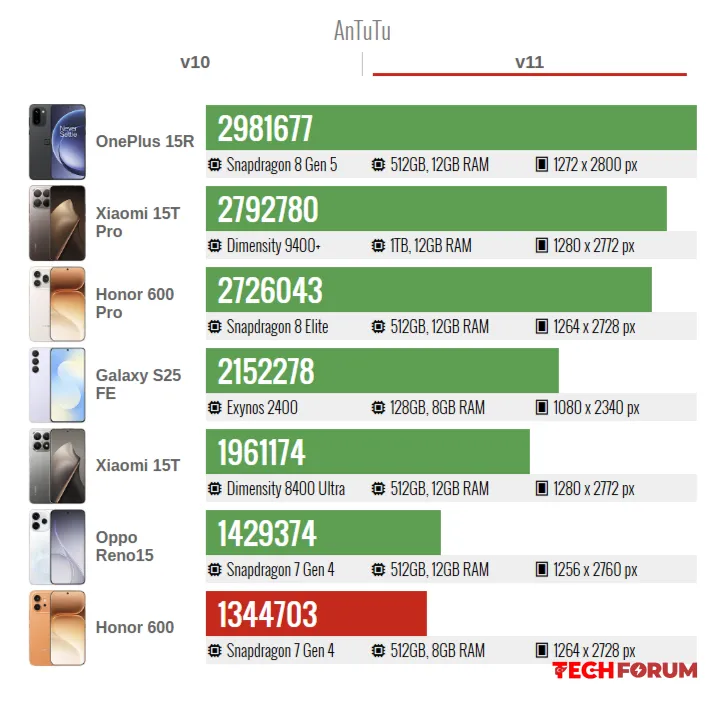
  • GSMArena, mükemmel bir ekrana sahip, sağlam bir orta sınıf telefon olan HONOR 600'ün incelemesini yayınladı.
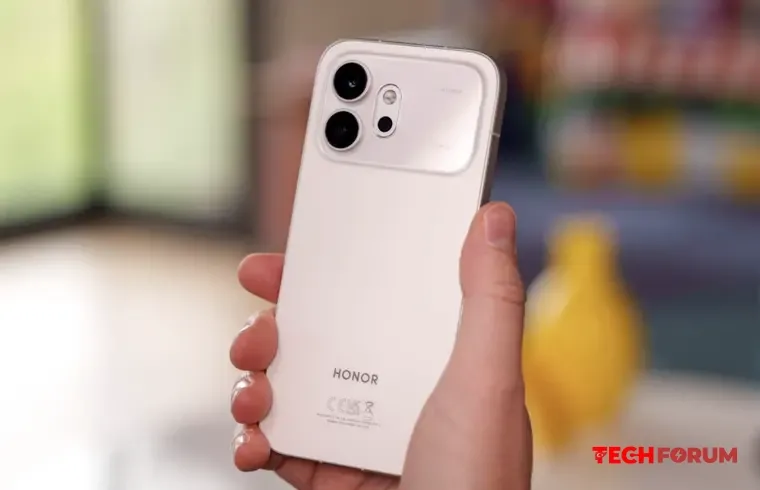
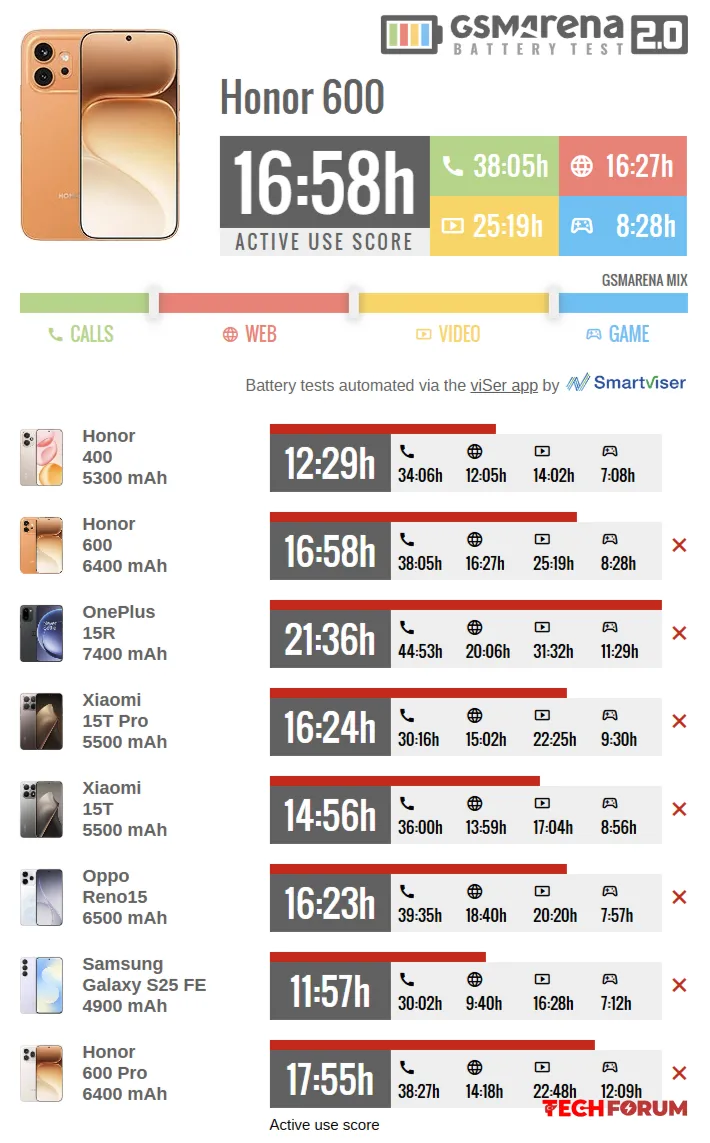
    GSMArena, orta segmentteki HONOR 600 akıllı telefonun incelemesini yayınladı. Bu model, 6.000 nit'in üzerinde tepe parlaklığına sahip mükemmel bir ekran (ve bu sadece bir pazarlama hilesi değil), uzun pil ömrü ve hızlı şarj özelliği sunuyor.

    Ana kamera hem gündüz hem de gece yüksek kaliteli fotoğraflar çekiyor. Diğer öne çıkan özellikler arasında ince ve hafif tasarım, yüksek IP68/IP69K su ve toz direnci derecesi ve uzun süreli yazılım desteği (6 yıl Android güncellemesi) yer alıyor.

    Ne yazık ki, Honor ideal bir orta sınıf akıllı telefon değil. Telefoto lensin olmaması, vasat hoparlörler ve çok zayıf bir yonga seti genel izlenimi olumsuz etkiliyor.

    Buradaki ortak tema, Honor 600'ün rakiplerinin çoğunun ayrı bir zoom kamerasına sahip olmasıdır. Evet, Honor 600'ün ana sensörü oldukça sağlam ve çok iyi 2x kırpma, hatta iyi 4x kırpma imkanı sunuyor, ancak ayrı bir zoom kamerasına sahip olmak her zaman iyi bir şeydir. Özellikle Oppo Reno15, Galaxy S25 FE ve Xiaomi 15T Pro gibi bazı cihazların 3x veya daha yüksek zoom kameralarına sahip olduğu düşünüldüğünde. OnePlus 15R tek istisnadır, çünkü Honor 600 gibi çift kameralı bir kurulumla yetinmektedir. Orta sınıf telefonlarda bile, harika bir ana kameraya sahip olmak artık yeterli değil.

    Bir diğer büyük hata ise yonga seti. Reno15 hariç, bu listedeki diğer tüm telefonlar önemli ölçüde daha iyi performans sunuyor. Galaxy S25 FE, Xiaomi 15T ve OnePlus 15R gibi bazı telefonlarda ise amiral gemisi seviyesinde işlemciler bulunuyor.

    Aynı fiyata daha iyi yonga setleri mevcut.

    Alıntıdır: GSMArena,, dnsclub

    GSMArena, orta segmentteki HONOR 600 akıllı telefonun incelemesini yayınladı. Bu model, 6.000 nit'in üzerinde tepe parlaklığına sahip mükemmel bir ekran (ve bu sadece bir pazarlama hilesi değil), uzun pil ömrü ve hızlı şarj özelliği sunuyor. Ana kamera hem gündüz hem de gece yüksek kaliteli fotoğraflar çekiyor. Diğer öne çıkan özellikler arasında ince ve hafif tasarım, yüksek IP68/IP69K su ve toz direnci derecesi ve uzun süreli yazılım desteği (6 yıl Android güncellemesi) yer alıyor. Ne yazık ki, Honor ideal bir orta sınıf akıllı telefon değil. Telefoto lensin olmaması, vasat hoparlörler ve çok zayıf bir yonga seti genel izlenimi olumsuz etkiliyor. Buradaki ortak tema, Honor 600'ün rakiplerinin çoğunun ayrı bir zoom kamerasına sahip olmasıdır. Evet, Honor 600'ün ana sensörü oldukça sağlam ve çok iyi 2x kırpma, hatta iyi 4x kırpma imkanı sunuyor, ancak ayrı bir zoom kamerasına sahip olmak her zaman iyi bir şeydir. Özellikle Oppo Reno15, Galaxy S25 FE ve Xiaomi 15T Pro gibi bazı cihazların 3x veya daha yüksek zoom kameralarına sahip olduğu düşünüldüğünde. OnePlus 15R tek istisnadır, çünkü Honor 600 gibi çift kameralı bir kurulumla yetinmektedir. Orta sınıf telefonlarda bile, harika bir ana kameraya sahip olmak artık yeterli değil. Bir diğer büyük hata ise yonga seti. Reno15 hariç, bu listedeki diğer tüm telefonlar önemli ölçüde daha iyi performans sunuyor. Galaxy S25 FE, Xiaomi 15T ve OnePlus 15R gibi bazı telefonlarda ise amiral gemisi seviyesinde işlemciler bulunuyor. Aynı fiyata daha iyi yonga setleri mevcut. Alıntıdır: GSMArena,, dnsclub
    Beğen
    4
    0 Cevaplar 0 Paylaşımlar 2B Görüntülemeler 0 Değerlendirmeler
  • Xiaomi, PixArt e-spor sensörüne sahip Gaming Mouse 2'nin özelliklerini açıkladı.
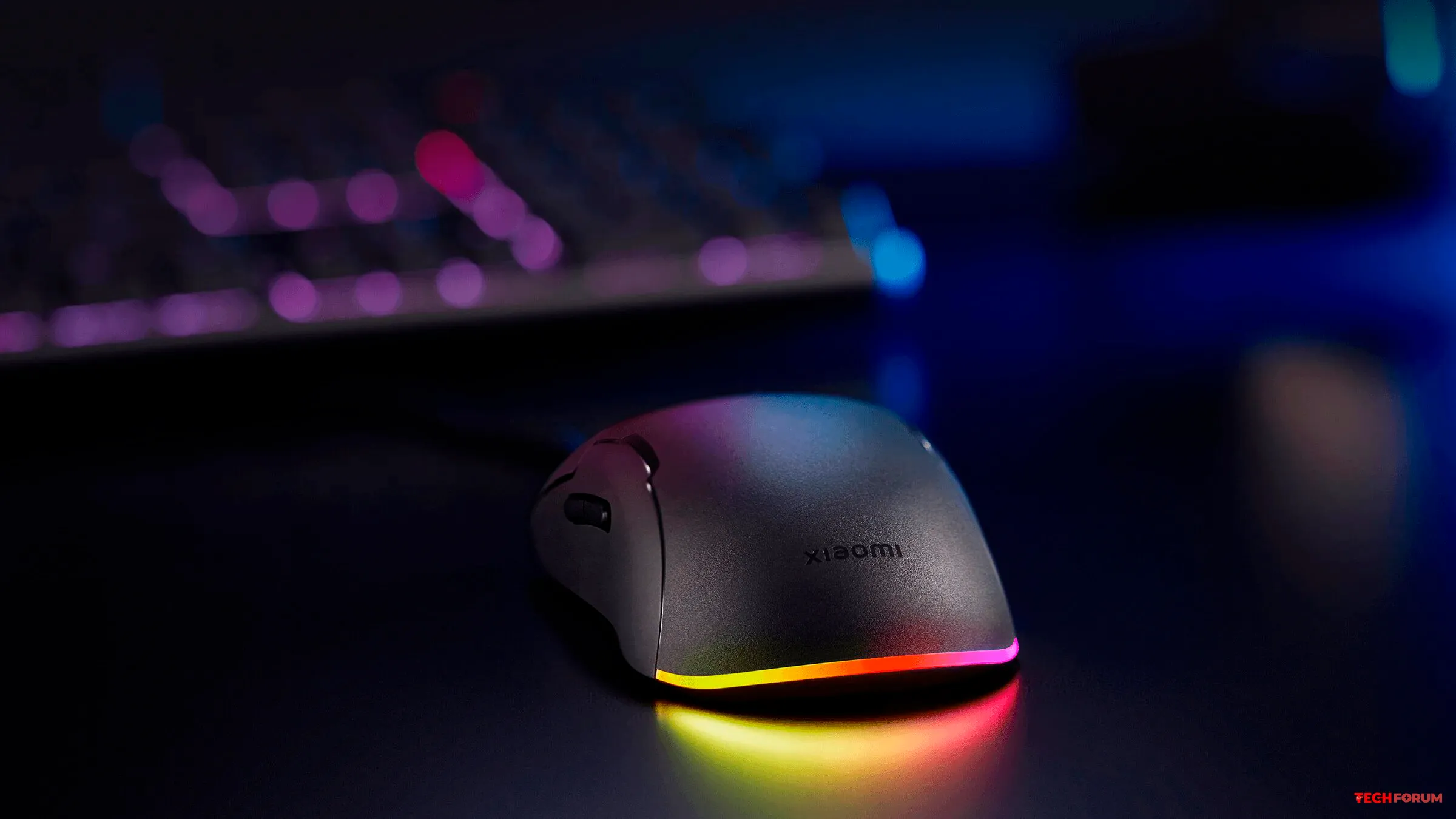
    Xiaomi, daha önce duyurduğu yeni Gaming Mouse 2'nin temel özelliklerini açıkladı.

    Türkçesi ile Kemirgen, 40.000 DPI'ye kadar hassasiyet sağlayan özel amiral gemisi PixArt PAW3955XM sensörüyle birlikte gelecek. Maksimum izleme hızı 750 IPS, maksimum ivme ise 60 G olarak belirtiliyor. Sensör, 20.000 FPS'nin üzerinde yüzey tarama hızı sağlıyor. Tanıtım posterine göre DPI hatası %1'den az.

    Bu özellikleriyle, bu aksesuar en talepkar oyuncuların bile ilgisini çekecektir.

    Xiaomi şu ana kadar tasarımın yalnızca bir kısmını açıkladı. Görünüşe göre özel bir özelliği olmayacak, ki bu birçok kişi için aslında bir avantaj olacak. Fare siyah bir kasaya sahip olacak ve iki ana düğme, bir kaydırma tekerleği ve iki yan düğme içerecek.

    Xiaomi, Gaming Mouse 2'nin çıkış tarihini veya fiyatını henüz açıklamadı. Ancak, tanıtım kampanyasının çoktan başlamış olması, ürünün yakında piyasaya sürüleceğini gösteriyor.
    Xiaomi, daha önce duyurduğu yeni Gaming Mouse 2'nin temel özelliklerini açıkladı. Türkçesi ile Kemirgen, 40.000 DPI'ye kadar hassasiyet sağlayan özel amiral gemisi PixArt PAW3955XM sensörüyle birlikte gelecek. Maksimum izleme hızı 750 IPS, maksimum ivme ise 60 G olarak belirtiliyor. Sensör, 20.000 FPS'nin üzerinde yüzey tarama hızı sağlıyor. Tanıtım posterine göre DPI hatası %1'den az. Bu özellikleriyle, bu aksesuar en talepkar oyuncuların bile ilgisini çekecektir. Xiaomi şu ana kadar tasarımın yalnızca bir kısmını açıkladı. Görünüşe göre özel bir özelliği olmayacak, ki bu birçok kişi için aslında bir avantaj olacak. Fare siyah bir kasaya sahip olacak ve iki ana düğme, bir kaydırma tekerleği ve iki yan düğme içerecek. Xiaomi, Gaming Mouse 2'nin çıkış tarihini veya fiyatını henüz açıklamadı. Ancak, tanıtım kampanyasının çoktan başlamış olması, ürünün yakında piyasaya sürüleceğini gösteriyor.
    Beğen
    9
    0 Cevaplar 0 Paylaşımlar 4B Görüntülemeler 0 Değerlendirmeler
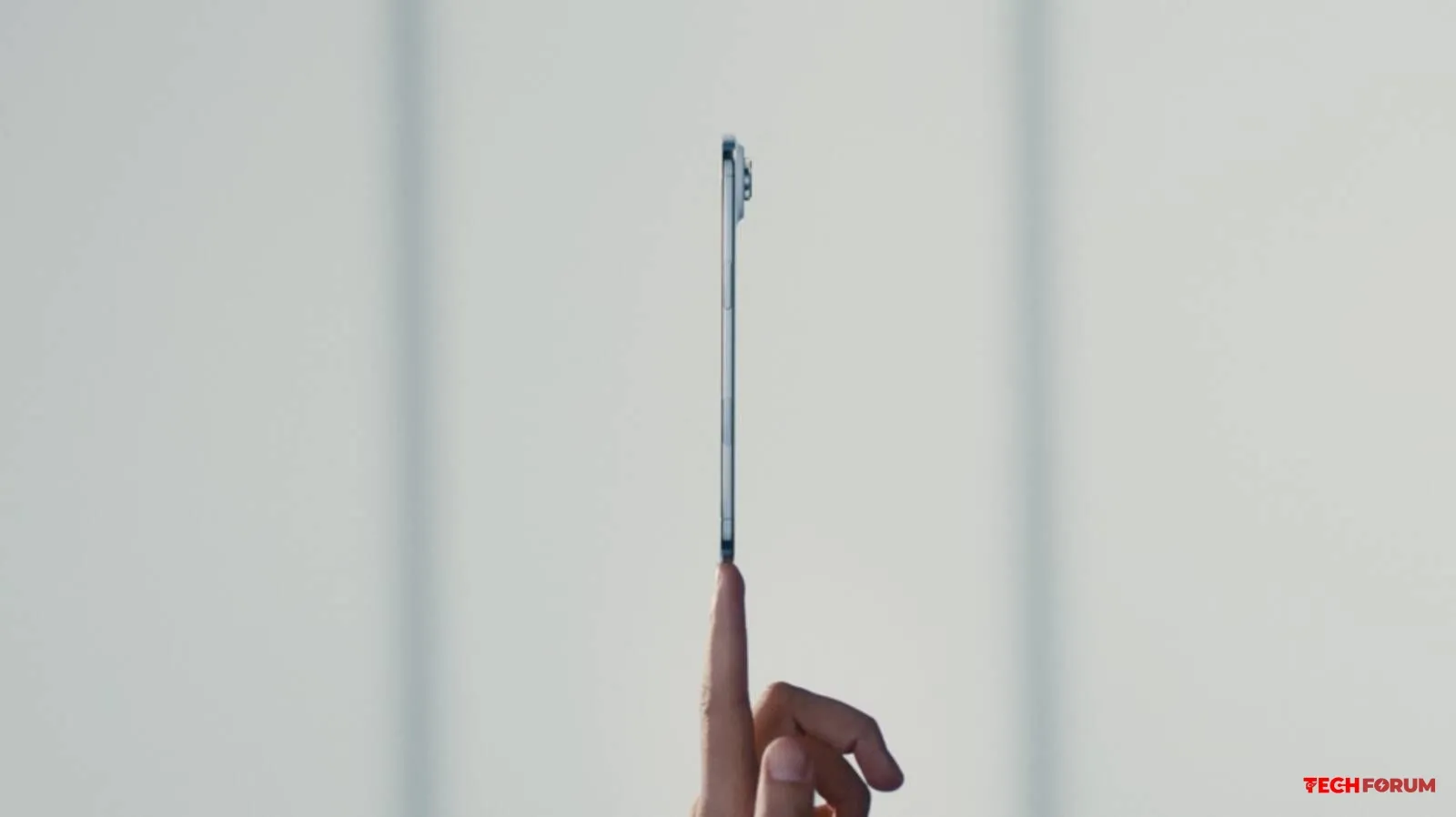
  • iPhone Air başarısız oldu, üreticiler planlarını iptal ediyor
    Bu durum yalnızca Apple’ı değil, tüm sektörü etkiledi. Xiaomi ve Vivo gibi üreticiler ultra ince telefon projelerini askıya alırken, Samsung’un da Galaxy S26 Edge modelini iptal ettiği iddia ediliyor.

    MacRumors'un güvenilir kaynak Digital Chat Station'a dayandırarak bildirdiğine göre, iPhone Air'in piyasadaki başarısızlığı, birçok Çinli üreticiyi yeni ultra ince akıllı telefonlar piyasaya sürme planlarından vazgeçmeye zorladı.

    DCS'nin raporuna göre, iPhone Air, birkaç fiyat indirimi turundan sonra bile 700.000 aktivasyon sayısını zar zor aşabildi. Bu arada, Çinli bir üreticinin adı belirtilmeyen ultra ince akıllı telefonu sadece 50.000 aktivasyon sayısına ulaştı. İçeriden bir kaynağa göre, iPhone Air 2, segmentindeki tek yeni nesil çözüm olabilir.

    MacRumors'a göre, iPhone Air'e olan düşük talep tüm sektörü etkiledi. Xiaomi'nin Apple'ın sunduğu ürünle rekabet etmek için kendi ultra ince akıllı telefonunu piyasaya sürmeyi planladığı, Vivo'nun ise orta segment S serisinin kalınlığını azaltmayı hedeflediği bildirildi. Her iki şirket de ilgili projelerini askıya aldı. Samsung da Galaxy S25 Edge'in düşük satış rakamlarına ulaşmasının ardından Galaxy S26 Edge'i iptal etti. Görünüşe göre üreticiler sonunda çoğu kullanıcının kasa kalınlığından çok pil ömrü ve kapasitesiyle daha çok ilgilendiğini fark etti.
    Bu durum yalnızca Apple’ı değil, tüm sektörü etkiledi. Xiaomi ve Vivo gibi üreticiler ultra ince telefon projelerini askıya alırken, Samsung’un da Galaxy S26 Edge modelini iptal ettiği iddia ediliyor. MacRumors'un güvenilir kaynak Digital Chat Station'a dayandırarak bildirdiğine göre, iPhone Air'in piyasadaki başarısızlığı, birçok Çinli üreticiyi yeni ultra ince akıllı telefonlar piyasaya sürme planlarından vazgeçmeye zorladı. DCS'nin raporuna göre, iPhone Air, birkaç fiyat indirimi turundan sonra bile 700.000 aktivasyon sayısını zar zor aşabildi. Bu arada, Çinli bir üreticinin adı belirtilmeyen ultra ince akıllı telefonu sadece 50.000 aktivasyon sayısına ulaştı. İçeriden bir kaynağa göre, iPhone Air 2, segmentindeki tek yeni nesil çözüm olabilir. MacRumors'a göre, iPhone Air'e olan düşük talep tüm sektörü etkiledi. Xiaomi'nin Apple'ın sunduğu ürünle rekabet etmek için kendi ultra ince akıllı telefonunu piyasaya sürmeyi planladığı, Vivo'nun ise orta segment S serisinin kalınlığını azaltmayı hedeflediği bildirildi. Her iki şirket de ilgili projelerini askıya aldı. Samsung da Galaxy S25 Edge'in düşük satış rakamlarına ulaşmasının ardından Galaxy S26 Edge'i iptal etti. Görünüşe göre üreticiler sonunda çoğu kullanıcının kasa kalınlığından çok pil ömrü ve kapasitesiyle daha çok ilgilendiğini fark etti.
    Beğen
    9
    0 Cevaplar 0 Paylaşımlar 5B Görüntülemeler 0 Değerlendirmeler
  • Gizmochina’nın, güvenilir kaynak Digital Chat Station aldığı bilgilere göre, Xiaomi Smart Band 10 Pro en erken Mayıs 2026’da piyasaya sürülebilir.

    Yeni modelin; siyah, beyaz, gümüş, turuncu ve pembe gibi farklı kayış seçenekleriyle gelmesi bekleniyor. Kasa tarafında ise Xiaomi’nin, beyaz seramikten üretilmiş standart ve premium versiyonlar sunacağı konuşuluyor.

    İlginç detaylardan biri ağırlık konusu

    Standart model: yaklaşık 35–40 gram
    Premium model: yaklaşık 50 gram

    Bu da önceki modele göre ciddi bir artış demek.

    Karşılaştırmak gerekirse, Xiaomi Smart Band 9 Pro 1.74 inç AMOLED ekranı ve 21 güne kadar pil ömrüyle gelmişti ve sadece 24.5 gram ağırlığındaydı.

    Yeni modelin daha ağır olması, Xiaomi’nin bu sefer:
    daha iyi malzeme kalitesi
    daha büyük pil
    ekstra özellikler

    Üzerine odaklanmış olabileceğini düşündürüyor.

    Şu an için teknik detaylar net değil ama beklenti yüksek

    #Xiaomi #SmartBand #fitnessbilekliği #giyilebilirteknoloji #teknoloji #gadget #wearable #technews #keşfet #fyp #akıllıbileklik
    Gizmochina’nın, güvenilir kaynak Digital Chat Station aldığı bilgilere göre, Xiaomi Smart Band 10 Pro en erken Mayıs 2026’da piyasaya sürülebilir. Yeni modelin; siyah, beyaz, gümüş, turuncu ve pembe gibi farklı kayış seçenekleriyle gelmesi bekleniyor. Kasa tarafında ise Xiaomi’nin, beyaz seramikten üretilmiş standart ve premium versiyonlar sunacağı konuşuluyor. İlginç detaylardan biri ağırlık konusu Standart model: yaklaşık 35–40 gram Premium model: yaklaşık 50 gram Bu da önceki modele göre ciddi bir artış demek. Karşılaştırmak gerekirse, Xiaomi Smart Band 9 Pro 1.74 inç AMOLED ekranı ve 21 güne kadar pil ömrüyle gelmişti ve sadece 24.5 gram ağırlığındaydı. Yeni modelin daha ağır olması, Xiaomi’nin bu sefer: daha iyi malzeme kalitesi daha büyük pil ekstra özellikler Üzerine odaklanmış olabileceğini düşündürüyor. Şu an için teknik detaylar net değil ama beklenti yüksek 👀 #Xiaomi #SmartBand #fitnessbilekliği #giyilebilirteknoloji #teknoloji #gadget #wearable #technews #keşfet #fyp #akıllıbileklik
    Beğen
    Sev
    11
    0 Cevaplar 0 Paylaşımlar 5B Görüntülemeler 0 Değerlendirmeler
  • REDMI K100 Serisi Beklenenden Pahalı Olacak İşte İlk Fiyat Detayları
    Xiaomi'nin bir sonraki amiral gemisi altı akıllı telefon serisi önemli ölçüde daha pahalı olabilir.

    Son gelen bilgilere göre REDMI K100 serisi, fiyat tarafında ciddi bir değişimle geliyor gibi görünüyor. Daha önce “uygun fiyatlı amiral gemisi” olarak bilinen K serisi, bu yeni nesilde artık üst segment fiyatlara yaklaşabilir.

    Sızıntılarıyla bilinen Digital Chat Station’a göre, REDMI K100 serisinin başlangıç fiyatı yaklaşık 4.000 yuan civarında olabilir. Bu da kabaca 580-600 dolar bandına denk geliyor. Önceki model olan REDMI K90’ın çıkış fiyatının 2.599 yuan (yaklaşık 380 dolar) olduğunu düşünürsek, ortada ciddi bir fark var.

    Yani yaklaşık %50’den fazla bir fiyat artışı söz konusu. Bu da REDMI’nin artık “fiyat/performans kralı” konumundan biraz uzaklaşıp, doğrudan üst segmentle rekabet etmeye başladığını gösteriyor.

    Serinin üst modellerine baktığımızda ise fiyatlar daha da yukarı çıkıyor. İkinci modelin yaklaşık 4.499 yuan (650+ dolar) seviyesinde olması beklenirken, en üst model olan REDMI K100 Pro Max için 5.000 yuan (700+ dolar) civarında bir fiyat konuşuluyor.

    Bu fiyat artışının en büyük sebebi olarak ise donanım maliyetlerindeki genel yükseliş gösteriliyor. Özellikle işlemci ve RAM tarafında ciddi maliyet artışı var. REDMI K100 serisinin, Qualcomm’un yeni nesil Snapdragon 8 Elite Gen 5 işlemcisiyle gelmesi bekleniyor ki bu da zaten direkt amiral gemisi seviyesine işaret ediyor.

    Bir diğer önemli detay da şu: REDMI K serisi cihazlar global pazarda genellikle POCO F serisi olarak karşımıza çıkıyor. Yani bu fiyat artışı büyük ihtimalle ileride çıkacak POCO F serisini de doğrudan etkileyecek.

    Kısacası, REDMI K100 serisi performans tarafında çok güçlü olacak gibi duruyor ama fiyat konusunda artık eski “uygun” seviyelerde olmayacak gibi. Bakalım kullanıcılar bu yeni fiyat politikasını nasıl karşılayacak.
    Xiaomi'nin bir sonraki amiral gemisi altı akıllı telefon serisi önemli ölçüde daha pahalı olabilir. Son gelen bilgilere göre REDMI K100 serisi, fiyat tarafında ciddi bir değişimle geliyor gibi görünüyor. Daha önce “uygun fiyatlı amiral gemisi” olarak bilinen K serisi, bu yeni nesilde artık üst segment fiyatlara yaklaşabilir. Sızıntılarıyla bilinen Digital Chat Station’a göre, REDMI K100 serisinin başlangıç fiyatı yaklaşık 4.000 yuan civarında olabilir. Bu da kabaca 580-600 dolar bandına denk geliyor. Önceki model olan REDMI K90’ın çıkış fiyatının 2.599 yuan (yaklaşık 380 dolar) olduğunu düşünürsek, ortada ciddi bir fark var. Yani yaklaşık %50’den fazla bir fiyat artışı söz konusu. Bu da REDMI’nin artık “fiyat/performans kralı” konumundan biraz uzaklaşıp, doğrudan üst segmentle rekabet etmeye başladığını gösteriyor. Serinin üst modellerine baktığımızda ise fiyatlar daha da yukarı çıkıyor. İkinci modelin yaklaşık 4.499 yuan (650+ dolar) seviyesinde olması beklenirken, en üst model olan REDMI K100 Pro Max için 5.000 yuan (700+ dolar) civarında bir fiyat konuşuluyor. Bu fiyat artışının en büyük sebebi olarak ise donanım maliyetlerindeki genel yükseliş gösteriliyor. Özellikle işlemci ve RAM tarafında ciddi maliyet artışı var. REDMI K100 serisinin, Qualcomm’un yeni nesil Snapdragon 8 Elite Gen 5 işlemcisiyle gelmesi bekleniyor ki bu da zaten direkt amiral gemisi seviyesine işaret ediyor. Bir diğer önemli detay da şu: REDMI K serisi cihazlar global pazarda genellikle POCO F serisi olarak karşımıza çıkıyor. Yani bu fiyat artışı büyük ihtimalle ileride çıkacak POCO F serisini de doğrudan etkileyecek. Kısacası, REDMI K100 serisi performans tarafında çok güçlü olacak gibi duruyor ama fiyat konusunda artık eski “uygun” seviyelerde olmayacak gibi. Bakalım kullanıcılar bu yeni fiyat politikasını nasıl karşılayacak.
    Beğen
    9
    1 Cevaplar 0 Paylaşımlar 4B Görüntülemeler 0 Değerlendirmeler
  • ANDROID TELEFON ÖNERISI HANGISI OLMALI?

    Yakında yeni bir Android telefon almayı planlıyorum, ancak ne yazık ki hangisini alacağımdan hiç emin değilim. Şu anda Google Pixel sahibinden üzerinden bakıyorum ve Xiaomi arasında kararsızım, ancak her türlü öneriye açığım. Benim için en önemli şey kamera (özellikle dış mekan kamerası) iyi...

    ───────────────
    Konunun detaylarını forumdan inceleyebilirsiniz:

    https://techforum.tr/threads/6242/

    #android #telefon #önerisi #hangisi #olmalı #teknoloji #techforumtr
    ANDROID TELEFON ÖNERISI HANGISI OLMALI? 📝 Yakında yeni bir Android telefon almayı planlıyorum, ancak ne yazık ki hangisini alacağımdan hiç emin değilim. Şu anda Google Pixel sahibinden üzerinden bakıyorum ve Xiaomi arasında kararsızım, ancak her türlü öneriye açığım. Benim için en önemli şey kamera (özellikle dış mekan kamerası) iyi... ─────────────── 👉 Konunun detaylarını forumdan inceleyebilirsiniz: 🔗 https://techforum.tr/threads/6242/ #android #telefon #önerisi #hangisi #olmalı #teknoloji #techforumtr
    Beğen
    7
    0 Cevaplar 0 Paylaşımlar 2B Görüntülemeler 0 Değerlendirmeler
  • Monitörünüzde HDR'yi kolayca nasıl ayarlayabilirsiniz?
    Windows'ta HDR Neden Kötü Görünür? 2026 Kalibrasyon ve Monitör Rehberi

    Windows'ta yüksek dinamik aralığı etkinleştirme ve ayarlama kılavuzu

    HDR (Yüksek Dinamik Aralık) teknolojisi on yıllardır varlığını sürdürüyor. Başlangıçta fotoğrafçılar için geliştirilen bu teknoloji, daha sonra video prodüksiyonuna da yayıldı. HDR, renk tonlarını hassas bir şekilde ayarlamaya ve görüntü kontrastını iyileştirmeye yardımcı olarak görüntüleri daha derin ve görsel olarak daha zengin hale getiriyor.

    Bu terim ilk olarak 2000'li yıllarda oyunlarda ortaya çıktı, ancak o zamanlar sadece bir gama son işleme biçimiydi. İç mekan sahnelerini daha az aşırı pozlanmış hale getirerek karanlık ve loş ortamlardaki ayrıntıların netliğini koruyordu, ancak açık alanlarda genellikle aşırı pozlanmış vurgulara neden oluyordu. Bugün HDR terimi bir grafik seçeneği değil, bir görüntüleme modunu ifade etmektedir.

    Yüksek dinamik aralık (HDR) monitörlerde nadiren doğru şekilde çalışır. Bunun nedeni sadece çoğu LCD panelin yetersiz özellikleri değil, aynı zamanda Windows'un yetersiz desteğidir. Ancak, resmi HDR Ekran sertifikası almamış bir monitörde bile durum düzeltilebilir. Bu yazıda, bunun nasıl yapılacağını açıklayacağız.

    Renkleri önceden kalibre etmem gerekiyor mu?

    Genellikle hayır. Çoğu zaman, HDR modunu etkinleştirdikten sonra monitör, RGB kanallarını veya kontrastı ayarlamanıza izin vermez. Bazen, yalnızca arka ışık parlaklığını ayarlama seçeneğiniz olur.

    Ancak HDR modunu sürekli açık bırakmamak en iyisidir : yoğun görüntü kalitesi, belgelerle ve tarayıcıda çalışmayı rahatsız edici hale getirecek ve gözleriniz hızla yorulacaktır. Bu nedenle, genel ekran kalibrasyonu hakkındaki önceki makalemizi okumanızı yine de öneririz:

    Monitörde HDR modu nasıl etkinleştirilir?
    Bazen önce cihaz üzerinde bu seçeneği etkinleştirmeniz gerekebilir. HDR Modu anahtarının Açık veya Otomatik olarak ayarlandığından emin olmak için monitörün menüsünü kontrol edin.

    Ardından, Windows'taki ekran ayarlarına gidin ve HDR'yi etkinleştirin.

    Windows'ta HDR'ı Doğru Şekilde Kalibre Etme
    HDR bölümünü, geçiş düğmesinin sağındaki oka tıklayarak açın. Burada, masaüstü parlaklığını tercihinize göre ayarlayabilirsiniz. Genellikle en dengeli değer 60 ile 80 arasındadır.

    Ardından "HDR ekranını kalibre et" seçeneğine tıklayın. Bu, Microsoft Store'dan ilgili uygulama sayfasını açacaktır. Uygulamayı indirin ve başlatın.

    Kalibrasyona başlamadan önce, monitörün arka ışık parlaklığını (bu ayar mevcutsa) maksimuma - %100'e ayarlayın.

    Ardından, uygulamadaki tüm adımları tek tek uygulayın. Test şablonlarındaki görüntünün tamamen kaybolduğu minimum eşik değerini bulmanız gerekiyor.

    Son olarak, uygulama renk doygunluğunu ayarlama seçeneği sunacaktır. Varsayılan değer çok soluk görünüyorsa, %20 ekleyebilirsiniz.

    Son adım, profili kaydetmektir; bu işlem Windows'taki HDR moduna otomatik olarak uygulanacaktır.

    Yeni renk profili uygulanmazsa
    GeForce grafik kartlarında, yazılım renk kalibrasyonunun Windows'ta çalışan uygulamalar ve oyunlar da dahil olmak üzere ekrana uygulanmaması sorunu yaşanabilir.

    Genellikle sorun, NVIDIA Denetim Masası'ndaki yanlış ayarlardan kaynaklanır. Paneli açın ve "Masaüstü renk ayarlarını düzenle" bölümünde "Öncelikli Referans Modu" seçeneğinin işaretini kaldırın.

    OLED monitörlerde HDR modunu kullanmalı mısınız?

    Organik ışık yayan diyot (OLED) paneller, sonsuz kontrastları, gerçek siyahları ve inanılmaz derecede derin görüntüleriyle ünlüdür. HDR olmadan da idare edebileceğinizi düşünebilirsiniz. Ancak gerçekte işler biraz daha karmaşık.

    HDR modu yalnızca görüntü kontrastını iyileştirmek için değil, aynı zamanda desteklenen içerikte 10 bit renk üretimini sağlamak için de gereklidir grafik kartı ayarlarını 10 bit olarak ayarlasanız bile, YouTube videoları ve çoğu uygulama (oyunlar dahil) yine de 8 bit olarak çalışacaktır. Yalnızca HDR'yi etkinleştirmek, bunların doğru moda geçmesini sağlayarak, OLED panelde bile görüntüyü dönüştürecektir.

    Aynı zamanda, bir oyun veya film HDR'yi desteklemiyorsa, yüksek dinamik aralığı etkinleştirmeden de kullanabilirsiniz. Bunun nedeni, SDR içeriğinin 8 bitlik bir palet kullanması ve OLED görüntülerinin zaten zengin ve kontrastlı olmasıdır.

    2026'da hangi HDR monitörü satın almalısınız?
    Tüm kalibrasyon işlemlerinden sonra bile HDR görüntüsünden memnun değilseniz, yeni bir monitör alma zamanı gelmiş olabilir. Peki, hangisini seçmelisiniz?

    Yüksek dinamik aralığın düzgün çalışması için minimum 600 nit (cd/m²) tepe parlaklığı gereklidir . MiniLED arka aydınlatmalı tam yerel karartma da bir avantajdır.

    Kataloğumuzdan aşağıdaki miniLED monitörleri tavsiye ediyoruz.

    TCL 27G64. Hızlı 180Hz HVA panelli 2K monitör. Hızlı tempolu oyunlar ve HDR videolar için uygundur.
    Xiaomi G Pro 27i . Bu 2K IPS monitör, 1152 yerel karartma bölgesine ve 1000 nit tepe parlaklığına sahiptir. Çoğu senaryoda, yarı fiyatına OLED ile eşdeğer görüntüler sunar.

    MSI MPG 274URDFW E16M. Konsollar için 4K çözünürlük ve VRR desteğine ihtiyacınız varsa.

    MSI MAG 271QP QD-OLED X28 . Mükemmel kontrast ve 240Hz yenileme hızına sahip 2K monitör. Derin gölgelere ve maksimum akıcılığa önem verenler için.

    ASUS ROG Strix XG32UCDS. 240Hz yenileme hızına ve VRR desteğine sahip 4K monitör. Üstün görsel kalite isteyen konsol ve PC kullanıcıları için en iyi tercih.

    MSI MPG 341CQPX. Parlak ekrana sahip 240Hz ultra geniş monitör. Hem oyun hem de iş için çok yönlü bir monitör.

    #hdr #monitörler #kılavuzlar #eğitim #bilgisayar #ekran
    Windows'ta HDR Neden Kötü Görünür? 2026 Kalibrasyon ve Monitör Rehberi Windows'ta yüksek dinamik aralığı etkinleştirme ve ayarlama kılavuzu HDR (Yüksek Dinamik Aralık) teknolojisi on yıllardır varlığını sürdürüyor. Başlangıçta fotoğrafçılar için geliştirilen bu teknoloji, daha sonra video prodüksiyonuna da yayıldı. HDR, renk tonlarını hassas bir şekilde ayarlamaya ve görüntü kontrastını iyileştirmeye yardımcı olarak görüntüleri daha derin ve görsel olarak daha zengin hale getiriyor. Bu terim ilk olarak 2000'li yıllarda oyunlarda ortaya çıktı, ancak o zamanlar sadece bir gama son işleme biçimiydi. İç mekan sahnelerini daha az aşırı pozlanmış hale getirerek karanlık ve loş ortamlardaki ayrıntıların netliğini koruyordu, ancak açık alanlarda genellikle aşırı pozlanmış vurgulara neden oluyordu. Bugün HDR terimi bir grafik seçeneği değil, bir görüntüleme modunu ifade etmektedir. Yüksek dinamik aralık (HDR) monitörlerde nadiren doğru şekilde çalışır. Bunun nedeni sadece çoğu LCD panelin yetersiz özellikleri değil, aynı zamanda Windows'un yetersiz desteğidir. Ancak, resmi HDR Ekran sertifikası almamış bir monitörde bile durum düzeltilebilir. Bu yazıda, bunun nasıl yapılacağını açıklayacağız. Renkleri önceden kalibre etmem gerekiyor mu? Genellikle hayır. Çoğu zaman, HDR modunu etkinleştirdikten sonra monitör, RGB kanallarını veya kontrastı ayarlamanıza izin vermez. Bazen, yalnızca arka ışık parlaklığını ayarlama seçeneğiniz olur. Ancak HDR modunu sürekli açık bırakmamak en iyisidir : yoğun görüntü kalitesi, belgelerle ve tarayıcıda çalışmayı rahatsız edici hale getirecek ve gözleriniz hızla yorulacaktır. Bu nedenle, genel ekran kalibrasyonu hakkındaki önceki makalemizi okumanızı yine de öneririz: Monitörde HDR modu nasıl etkinleştirilir? Bazen önce cihaz üzerinde bu seçeneği etkinleştirmeniz gerekebilir. HDR Modu anahtarının Açık veya Otomatik olarak ayarlandığından emin olmak için monitörün menüsünü kontrol edin. Ardından, Windows'taki ekran ayarlarına gidin ve HDR'yi etkinleştirin. Windows'ta HDR'ı Doğru Şekilde Kalibre Etme HDR bölümünü, geçiş düğmesinin sağındaki oka tıklayarak açın. Burada, masaüstü parlaklığını tercihinize göre ayarlayabilirsiniz. Genellikle en dengeli değer 60 ile 80 arasındadır. Ardından "HDR ekranını kalibre et" seçeneğine tıklayın. Bu, Microsoft Store'dan ilgili uygulama sayfasını açacaktır. Uygulamayı indirin ve başlatın. Kalibrasyona başlamadan önce, monitörün arka ışık parlaklığını (bu ayar mevcutsa) maksimuma - %100'e ayarlayın. Ardından, uygulamadaki tüm adımları tek tek uygulayın. Test şablonlarındaki görüntünün tamamen kaybolduğu minimum eşik değerini bulmanız gerekiyor. Son olarak, uygulama renk doygunluğunu ayarlama seçeneği sunacaktır. Varsayılan değer çok soluk görünüyorsa, %20 ekleyebilirsiniz. Son adım, profili kaydetmektir; bu işlem Windows'taki HDR moduna otomatik olarak uygulanacaktır. Yeni renk profili uygulanmazsa GeForce grafik kartlarında, yazılım renk kalibrasyonunun Windows'ta çalışan uygulamalar ve oyunlar da dahil olmak üzere ekrana uygulanmaması sorunu yaşanabilir. Genellikle sorun, NVIDIA Denetim Masası'ndaki yanlış ayarlardan kaynaklanır. Paneli açın ve "Masaüstü renk ayarlarını düzenle" bölümünde "Öncelikli Referans Modu" seçeneğinin işaretini kaldırın. OLED monitörlerde HDR modunu kullanmalı mısınız? Organik ışık yayan diyot (OLED) paneller, sonsuz kontrastları, gerçek siyahları ve inanılmaz derecede derin görüntüleriyle ünlüdür. HDR olmadan da idare edebileceğinizi düşünebilirsiniz. Ancak gerçekte işler biraz daha karmaşık. HDR modu yalnızca görüntü kontrastını iyileştirmek için değil, aynı zamanda desteklenen içerikte 10 bit renk üretimini sağlamak için de gereklidir grafik kartı ayarlarını 10 bit olarak ayarlasanız bile, YouTube videoları ve çoğu uygulama (oyunlar dahil) yine de 8 bit olarak çalışacaktır. Yalnızca HDR'yi etkinleştirmek, bunların doğru moda geçmesini sağlayarak, OLED panelde bile görüntüyü dönüştürecektir. Aynı zamanda, bir oyun veya film HDR'yi desteklemiyorsa, yüksek dinamik aralığı etkinleştirmeden de kullanabilirsiniz. Bunun nedeni, SDR içeriğinin 8 bitlik bir palet kullanması ve OLED görüntülerinin zaten zengin ve kontrastlı olmasıdır. 2026'da hangi HDR monitörü satın almalısınız? Tüm kalibrasyon işlemlerinden sonra bile HDR görüntüsünden memnun değilseniz, yeni bir monitör alma zamanı gelmiş olabilir. Peki, hangisini seçmelisiniz? Yüksek dinamik aralığın düzgün çalışması için minimum 600 nit (cd/m²) tepe parlaklığı gereklidir . MiniLED arka aydınlatmalı tam yerel karartma da bir avantajdır. Kataloğumuzdan aşağıdaki miniLED monitörleri tavsiye ediyoruz. TCL 27G64. Hızlı 180Hz HVA panelli 2K monitör. Hızlı tempolu oyunlar ve HDR videolar için uygundur. Xiaomi G Pro 27i . Bu 2K IPS monitör, 1152 yerel karartma bölgesine ve 1000 nit tepe parlaklığına sahiptir. Çoğu senaryoda, yarı fiyatına OLED ile eşdeğer görüntüler sunar. MSI MPG 274URDFW E16M. Konsollar için 4K çözünürlük ve VRR desteğine ihtiyacınız varsa. MSI MAG 271QP QD-OLED X28 . Mükemmel kontrast ve 240Hz yenileme hızına sahip 2K monitör. Derin gölgelere ve maksimum akıcılığa önem verenler için. ASUS ROG Strix XG32UCDS. 240Hz yenileme hızına ve VRR desteğine sahip 4K monitör. Üstün görsel kalite isteyen konsol ve PC kullanıcıları için en iyi tercih. MSI MPG 341CQPX. Parlak ekrana sahip 240Hz ultra geniş monitör. Hem oyun hem de iş için çok yönlü bir monitör. #hdr #monitörler #kılavuzlar #eğitim #bilgisayar #ekran
    Beğen
    Sev
    13
    1 Cevaplar 0 Paylaşımlar 5B Görüntülemeler 0 Değerlendirmeler
  • Android akıllı telefonlar için bir bellek yönetim standardı geliştirecek.
    Xiaomi, Lenovo, Honor, OPPO ve vivo, Android akıllı telefonlar için bir bellek yönetim standardı geliştirecek.

    Çinli akıllı telefon üreticileri Android tabanlı mobil cihazlar için birleşik bir bellek yönetimi standardı geliştirmeyi planlıyor.

    Bu, Xiaomi, Lenovo, Honor, OPPO, vivo ve diğer birçok markayı içeren Gold Standard Alliance'ın bir girişimidir. Şirketler, bellek gecikmesini ve rastgele uygulama çökmelerini azaltmaya yönelik bir girişim uygulayarak, akıllı telefon performansındaki istikrarsızlık sorununu çözmeyi amaçlıyor.

    Grup, yakında geliştiriciler için yeni bir birleşik bellek yönetimi standardı duyuracağını söylüyor; bu standart, Android 17'deki yaklaşan değişikliklerle uyumlu olacak. Amaç, yazılımların RAM kaynaklarını daha sorumlu bir şekilde kullanmasını sağlamak. Gold Standard Alliance, uygulamalar daha karmaşık hale geldikçe daha fazla belleğe ihtiyaç duyduklarını ve Android'in temel donanımı ve yazılımı arasındaki farklılıkların optimizasyonu zorlaştırdığını vurguluyor. Bu durum, artan geliştirme maliyetlerine, daha uzun test döngülerine ve nihayetinde kötü bir kullanıcı deneyimine yol açıyor.

    Google da bu sorunu göz ardı etmiyor. Android 17, toplam bellek miktarına bağlı olarak RAM kullanımına daha net sınırlar getirecek. Sistem ayrıca bellek sızıntılarıyla mücadele etmek için ek bir mekanizma da sunacak. Esasen, bu ittifak, "adil bir bellek kullanım mekanizması" oluşturarak Android geliştiricilerinin fikirlerini geliştiriyor.

    Bu girişim üç temel noktayı içermektedir:

    Uygulamaların ne kadar bellek kullanması gerektiğini ve nasıl kullanması gerektiğini tanımlayan tek bir standart.

    Bellek azaldığında uygulamaları uyaran ve işletim sistemi müdahale etmeden önce kaynakları boşaltmalarını sağlayan akıllı bir bildirim sistemi.

    Bu bildirimlerin ne zaman ve nasıl tetikleneceğini belirleyen bir dizi bağlamsal kural.
    Xiaomi, Lenovo, Honor, OPPO ve vivo, Android akıllı telefonlar için bir bellek yönetim standardı geliştirecek. Çinli akıllı telefon üreticileri Android tabanlı mobil cihazlar için birleşik bir bellek yönetimi standardı geliştirmeyi planlıyor. Bu, Xiaomi, Lenovo, Honor, OPPO, vivo ve diğer birçok markayı içeren Gold Standard Alliance'ın bir girişimidir. Şirketler, bellek gecikmesini ve rastgele uygulama çökmelerini azaltmaya yönelik bir girişim uygulayarak, akıllı telefon performansındaki istikrarsızlık sorununu çözmeyi amaçlıyor. Grup, yakında geliştiriciler için yeni bir birleşik bellek yönetimi standardı duyuracağını söylüyor; bu standart, Android 17'deki yaklaşan değişikliklerle uyumlu olacak. Amaç, yazılımların RAM kaynaklarını daha sorumlu bir şekilde kullanmasını sağlamak. Gold Standard Alliance, uygulamalar daha karmaşık hale geldikçe daha fazla belleğe ihtiyaç duyduklarını ve Android'in temel donanımı ve yazılımı arasındaki farklılıkların optimizasyonu zorlaştırdığını vurguluyor. Bu durum, artan geliştirme maliyetlerine, daha uzun test döngülerine ve nihayetinde kötü bir kullanıcı deneyimine yol açıyor. Google da bu sorunu göz ardı etmiyor. Android 17, toplam bellek miktarına bağlı olarak RAM kullanımına daha net sınırlar getirecek. Sistem ayrıca bellek sızıntılarıyla mücadele etmek için ek bir mekanizma da sunacak. Esasen, bu ittifak, "adil bir bellek kullanım mekanizması" oluşturarak Android geliştiricilerinin fikirlerini geliştiriyor. Bu girişim üç temel noktayı içermektedir: Uygulamaların ne kadar bellek kullanması gerektiğini ve nasıl kullanması gerektiğini tanımlayan tek bir standart. Bellek azaldığında uygulamaları uyaran ve işletim sistemi müdahale etmeden önce kaynakları boşaltmalarını sağlayan akıllı bir bildirim sistemi. Bu bildirimlerin ne zaman ve nasıl tetikleneceğini belirleyen bir dizi bağlamsal kural.
    Beğen
    5
    0 Cevaplar 0 Paylaşımlar 3B Görüntülemeler 0 Değerlendirmeler
  • Bilgisayarınızı gece kapatmalı mısınız?
    Bilgisayarınızı gece kapatmalı mısınız? Bunun maliyeti ne kadar ve bilgisayarınıza zarar verir mi?

    Bilgisayarları gece kapatma alışkanlığı, CRT monitörlerin, gürültülü sabit disklerin ve ütü gibi ısınan güç kaynaklarının olduğu dönemin bir mirasıdır. O zamanlar mantıklıydı: donanım çok fazla güç tüketiyor, gürültü yapıyor ve yıpranıyordu. Bugün durum tamamen farklı. Modern bir bilgisayar boşta neredeyse hiç güç tüketmiyor, SSD sürücüler kaç saat çalıştıklarıyla ilgilenmiyor ve güç kaynakları çok daha verimli hale geldi. Ve daha yakından incelerseniz, bilgisayarınızı açık tutmanın sadece daha uygun olmakla kalmayıp, bazı durumlarda donanımın kendisi için bile daha iyi olduğu ortaya çıkıyor.

    Her zaman hazır olan bir iş yeri

    Elbette, kilit nokta zamandır. Dizüstü bilgisayarınızın kapağını açın veya fareyi hareket ettirin, bir saat hatta bir gün öncekiyle aynı sekmeler, belgeler ve açık uygulamalarla çalışma alanınızdasınız demektir. Sistemin açılmasını beklemenize, Photoshop, Excel veya Chrome'u yüzlerce sekmeyle yeniden açmanıza, bulut klasörlerinin senkronize olmasını beklemenize veya Word'de en son nerede kaldığınızı hatırlamanıza gerek yok.

    Her gün bilgisayar başında çalışanlar için bu, sadece dakikalar değil, ayda saatlerce zaman kazandırır. Ayrıca psikolojik engeli de ortadan kaldırır: 2-3 saniye içinde işe koyulursunuz ve odaklanmanızı kaybetmeden kaldığınız yerden devam edersiniz. Örneğin, bir makale için bir paragrafı hızlıca bitirmeniz, bilgisayarınızın tüm gece çalıştırdığı bir testi kontrol etmeniz, yük grafiğine bakmanız veya başka bir şey yapmanız gerekiyorsa.

    Sürekli açık bir bilgisayarın bir diğer büyük avantajı da uzaktan erişimdir. İş seyahatindeyken ev bilgisayarınızdan bir dosyayı almayı mı hatırladınız? AnyDesk veya standart RDP üzerinden bağlanın ve her şey parmaklarınızın ucunda olsun. Bu özellik, kapalı bir makineyle mümkün değildir (Wake-on-LAN'ı özel olarak yapılandırmadıysanız, ancak bu tamamen başka bir konu).

    Bilgisayarınızı çalışır durumda tutmanın maliyeti ne kadar?
    Bilgisayarı her gece kapatmayı savunanların temel argümanı, elektrik tüketimini artırdığı ve faturaları yükselttiğidir. Ancak bilgisayarı 7/24 açık tutarsanız faturalardaki artış gerçekten bu kadar önemli mi? Bunu sadece duygularla değil, somut rakamlarla hesaplayalım.

    Modern bir masaüstü bilgisayar, oyun oynamadan, render işlemi yapmadan, ağır görevler çalıştırmadan veya yerel sinir ağları kullanmadan boşta yaklaşık 30-100 watt enerji tüketir (konfigürasyona bağlı olarak). Entegre grafik kartına sahip ofis sistemleri 30-50 watt kadar az enerji tüketirken, harici grafik kartına sahip oyun sistemleri 60-100 watt tüketir. Dizüstü bilgisayarlar ise daha da enerji verimlidir: normal çalışma sırasında 15-30 watt ve uyku modunda 1-3 watt.

    Boşta çalışma güç tüketimi 50 watt olan ortalama bir ev bilgisayarını ve birkaç dakika kullanılmadığında uyku moduna geçen (yaklaşık 1 watt tüketen) bir monitörü ele alalım. Bilgisayarı günde 24 saat açık bırakırsanız, güç tüketimi şu şekilde olacaktır:

    50 W x 24 saat = günde 1,2 kWh / ayda
    ayda yaklaşık 36 kWh

    Bu arada, ortalama rakamlara güvenmek yerine, bilgisayarınızın tam güç tüketimini öğrenmek istiyorsanız, ev tipi bir wattmetre satın alabilirsiniz. Xiaomi, TP-Link Tapo veya Sonoff gibi markaların akıllı prizleri 1.000-2.000 civarında satılıyor ve watt ve kilowatt-saat cinsinden gerçek tüketimi gösteriyor. Bu oldukça düşündürücü bir oyuncak; evdeki en büyük güç tüketicisinin kim olduğunu çabucak anlıyorsunuz (ipucu: büyük olasılıkla buzdolabı veya yerden ısıtma sistemi).

    Normal bir dizüstü bilgisayar için bu rakam daha da düşük ayda 30 fazla değil. Bilgisayarınızı kapatmak yerine, tüketimin 3-5 watt'a düştüğü uyku moduna almayı tercih ederseniz, tam kapatmaya kıyasla fark sadece birkaç kuruş olacaktır.

    Peki 300 bizim için ne ifade ediyor? Bir kahve dükkanında bir fincan kahve ve bir simit üstelik sistemin yüklenmesini beklemek zorunda kalmadan, kullanıma hazır bir iş istasyonuna sahip olmak karşılığında. Bana kalırsa oldukça uygun bir fiyat.

    SSD'ler artık pil ömründen korkmuyor.

    HDD çağının en büyük korkularından biri, bir sürücü çalıştırıldığında aşınmasıydı. Mekanik sabit diskler için bu gerçekten de böyleydi: rulmanlar, okuma kafaları ve manyetik disklerin kendileri - hepsi fiziksel olarak dönüyor ve sınırlı bir ömre sahip. Bu arada, HDD'lerin MTBF (arızalar arası ortalama süre) değeriyle saat cinsinden belirtilmesinin nedeni de buydu.

    Ancak günümüzde çoğu bilgisayar SSD'lerle donatılmıştır ve bunların aşınma modeli tamamen farklıdır. SSD ömrü, çalışma saatleriyle değil, TBW (Toplam Yazılan Bayt) ile ölçülür bu, sürücünün ömrü boyunca yazılabilecek toplam veri miktarıdır.

    Modern tüketici SSD'leri, kapasitelerine bağlı olarak 150-2400 TB yazma ömrüne sahiptir.

    500 GB'lık bir sürücü için bu 150-300 TB, 2 TB'lık bir sürücü için ise 1200-1800 TB'dır. Günde 10-20 GB kullanan ortalama bir kullanıcı için bu, on yıllarca kullanım anlamına gelir. Bu durumda, sürücü muhtemelen ömrünün sonuna ulaşmadan önce eskimiş hale gelecektir.

    Gördüğünüz gibi, bir SSD'yi 7/24 çalışır durumda bırakabilirsiniz; boşta kalma süresinden dolayı aşınmaz. Aşınma yalnızca bir şeyler yazdığınızda meydana gelir: program yükleme, dosya kaydetme, kod derleme. Arka plan modu SSD için zararsızdır.

    HDD'lerle ilgili durum da belirsizdir. Bir yandan, dönme hareketinden kaynaklanan mekanik aşınmaya maruz kalırlar.

    Diğer yandan, başlatma-durdurma döngüsü, sürekli çalışmaya kıyasla yataklara ve motora çok daha fazla yük bindirir. Bu nedenle, HDD'ler için bile, sürekli çalışma genellikle çok sık başlatmalardan daha güvenlidir.

    Güncellemeler, yedeklemeler ve virüsten koruma yazılımları gece boyunca çalışmaya devam etsinler.
    Bu muhtemelen en önemli sebep. Modern işletim sistemleri sürekli olarak arka planda çalışıyor: güncellemeleri kontrol ediyor, dosyaları virüs koruma yazılımıyla tarıyor, yedeklemeler oluşturuyor ve bulutla senkronize ediyor.

    Tüm bunlar gün içinde siz çalışırken gerçekleşirse, bilgisayarınız yavaşlayabilir veya en uygunsuz anda dikkat dağıtıcı hale gelebilir.

    Tarayıcınızda herhangi bir gecikme fark etmeyebilirsiniz, ancak video düzenlerken veya oyun oynarken Windows güncellemelerini kontrol etmek ve yüklemek inanılmaz derecede can sıkıcı olabilir.

    Bilgisayarınız gece boyunca açık bırakılırsa, sistem siz uyurken tüm bu bakım işlemlerini halleder. Sabahleyin güncellenmiş, taranmış ve yedeklenmiş bir makineniz olur. Örneğin, Windows 11 ve macOS uzun zamandır bakım işlemlerini sistem kesintisi sırasında planlayabiliyor.

    Yedeklemelere özellikle değinmek istiyorum: Time Machine, Yandex.Disk, OneDrive veya yerel bir NAS depolama alanı kullanıyorsanız, gece modu senkronizasyon için ideal bir zaman dilimidir. İş için ihtiyaç duyduğunuzda internet bağlantınızı boş tutar ve sabah her şey hazır olur.


    Uyku modu ideal orta yoldur.

    Bilgisayarınızı 7/24 açık tutmak hala aşırı geliyorsa, harika bir çözüm var: uyku modu (veya ACPI terimleriyle S3 modu). Bu mod, sistem durumunu RAM'e kaydederken diğer her şeyi kapatır: işlemci, sürücüler, fanlar ve ekran. En güçlü oyun bilgisayarlarının bile güç tüketimi 1-5 watt'a düşer; bu, RAM'i kendi kendini yenileme modunda tutmak (böylece üzerine yazılanları unutmaz), ayrıca güç kaynağı ve anakartın bekleme devreleri için gereken enerjidir. Bilgisayar uyku modundan birkaç saniye içinde uyanır.

    Uyku modu ile bilgisayarı tamamen kapatma arasındaki temel fark şudur: Uyandığınızda, kaldığınız yerden devam edersiniz. Açık olan tüm belgeleriniz, sekmeleriniz, programlarınız ve metin düzenleyicinizdeki düzenlemeleriniz hala yerindedir. Sanki bilgisayarı hiç kapatmamışsınız gibi.

    Daha da enerji tasarruflu bir seçenek var: hazırda bekletme modu. Bu modda, sistem durumunu diskteki özel bir dosyaya kaydeder ve tamamen kapanır. Güç tüketimi, tıpkı kapatma sırasında olduğu gibi sıfıra düşer.

    Uyanma normal uyku modundan daha yavaş olur, ancak tam önyüklemeden fark edilir derecede daha hızlıdır tüm açık uygulamalar korunur. Bu, uzun süre hareketsiz kalan dizüstü bilgisayarlar için mükemmel bir seçenektir. Ayrıca, hızlı M.2 sürücülere sahip bilgisayarlar hazırda bekletme modundan nispeten hızlı bir şekilde kurtulur.

    Şahsen, masaüstü bilgisayarım için şu kombinasyonu kullanıyorum: gündüz normal çalışma, gece ise güncellemeler ve kontroller gibi arka plan görevlerini çalıştıran bekleme modu. Bu, bir projeyi render etmem veya bir sinir ağını eğitmem gerektiğinde de kullanışlı oluyor, ben dinlenirken donanım gece boyunca kendi işini yapıyor.

    Uyku modunu yalnızca birkaç günlüğüne evden ayrılacaksam etkinleştiriyorum.

    Arka Plan Görevleri: Siz Rahatlarken Bilgisayarınızın Çalışmasına İzin Verin.

    Ayrı bir kullanıcı kategorisi de bilgisayarlarını 7/24 görev yürüten kişilerden oluşuyor. Ve bunlar sadece programlama meraklıları değil:

    Gece vakti video veya 3 boyutlu sahne oluşturmak, video düzenleme, mimari görselleştirme veya modelleme ile ilgilenenler için en bariz senaryodur.

    iOS veya Android'de büyük projeleri derlemek yatmadan önce derleme işlemini çalıştırdım ve sonuçları sabah aldım.

    Bulut senkronizasyonu ve büyük dosyaların indirilmesi 100 GB'ın üzerindeki Steam oyun dağıtımları, kimsenin kanala ihtiyaç duymadığı gece saatlerinde indiriliyor.

    Ev sunucusu Medya kütüphaneniz için Plex veya Jellyfin, akıllı eviniz için Home Assistant, arkadaşlarınız için Minecraft sunucusu.

    Tüm bu senaryolarda, bilgisayarı kapatmak kesinlikle bir seçenek değil. Özellikle de makine gece gündüz açık bırakıldığında yaptığı faydalı işlerle elektrik faturasını karşılıyorsa.

    Güvenlik ve Açık Durumda Bir Bilgisayar

    Bazen açık olan bir bilgisayarın sürekli çevrimiçi olması ve ağ saldırılarına açık olması nedeniyle potansiyel olarak savunmasız bir hedef olduğu savunulur. Bu doğru, ancak bir uyarı da var. Evde güvenlik duvarına sahip iyi bir yönlendiriciniz varsa, harici bağlantı noktaları açık değilse, modern bir antivirüs programınız (veya en azından standart Windows Defender) varsa ve şüpheli kaynaklardan yazılım yüklemiyorsanız, bir saldırganın bu eşiği aşması zordur.

    Ortalama bir ev kullanıcısı için, bir bilgisayarı 7/24 çalıştırmak önemli bir ek risk oluşturmaz. Ancak, bilgisayarınızda "123456" şifresiyle açık bir RDP (Windows Uzaktan Masaüstü Protokolü) varsa, gece kapatmak sizi kurtarmaz.

    Sürekli kullanımdan dolayı aşınma ve yıpranma var mı?
    Başlıca karşı argüman şudur: "Bileşenler sürekli açık kaldıklarında aşınırlar." Bu doğru, ancak sık sık açılıp kapatıldıklarında olduğundan çok daha az aşınırlar.

    Termal döngü, elektronik cihazların eskimesinin ana nedenidir. Bir bilgisayar açıldığında, bileşen sıcaklığı oda sıcaklığından (25°C) çalışma sıcaklığına (işlemciler ve grafik kartları için 60-85°C) sadece birkaç saniye içinde yükselir. Farklı malzemeler (silikon, kart üzerindeki bakır izler, lehim, plastik) farklı oranlarda genleşir. Lehim bağlantılarında ve kontaklarda mikro gerilimler oluşur. Isıtma-soğutma döngüsünü 10.000 kez tekrarlarsanız, malzeme yorgunluğu, lehim bağlantılarında mikro çatlaklar ve bileşenlerin karttan ayrılması gibi sorunlarla karşılaşırsınız.

    Bu nedenle akkor ampuller, çalışma sırasında olduğundan daha çok açıldıklarında yanarlar. Elektronik cihazlarda da durum benzerdir: Sürekli çalışma sırasında düzgün ve eşit ısınma, günlük sıcaklık dalgalanmalarına göre donanıma daha naziktir.

    İnterneti şu sıralar meşgul eden bir diğer konu ise elektromigrasyon; yani işlemcideki akımın, içinden geçtiği metal yollardaki atomları kelimenin tam anlamıyla "yer değiştirmesi". Bir nehrin kıyılarını yavaş yavaş aşındırdığını hayal edin: Akım ne kadar güçlü ve sıcaklık ne kadar yüksekse, bu süreç o kadar hızlı gerçekleşir. Zamanla, çipteki yollar incelir ve bir noktada tamamen kırılabilir.

    Korkutucu gelebilir, ancak bir püf noktası var: işlemci üreticileri çiplerine çok büyük bir güvenlik payı ekliyorlar. Örneğin, Intel ve AMD, çiplerini standart voltaj ve sıcaklıklarda 10 yıldan fazla sürekli çalışma için tasarlıyor. Bu nedenle, elektromigrasyon yalnızca aşırı hız aşırtılmış, voltajı şişirilmiş ve sıcaklığı 100°C'ye yaklaşan işlemciler için gerçek bir tehdit oluşturuyor. Tipik bir ev bilgisayarı için, yükseltmeye ihtiyaç duymadan önce sadece 5-7 yıl kullanacağınız düşünüldüğünde, bu o kadar uzak bir ihtimal ki, bunu unutabilir ve huzur içinde yaşayabilirsiniz.

    Elbette, gerçekten sınırlı bir kullanım ömrüne sahip bileşenler de var; örneğin, fanlar (mekanik rulmanlara sahipler) ve arka aydınlatmaları yaklaşık 15.000-50.000 saat ömürlü olan LCD monitör panelleri. Ancak modern bir bilgisayardaki fan ucuz bir sarf malzemesidir ve monitör hala boşta kaldığında uyku moduna geçer ve arka ışığını kapatır.

    Bilgisayarınızı ne zaman kapatmalısınız?
    Dürüst olmak gerekirse, her duruma uyan tek bir çözüm yok. Her şey hedeflerinize ve amaçlarınıza bağlı. Aşağıdaki durumlarda sistemi çalışır halde bırakmamak en iyisidir:

    Uzun bir süreliğine evden ayrılıyorsanız; bir haftalık tatil, bir aylık iş seyahati veya yaz tatili için kır evine gidiyorsanız, bilgisayarınızı açık bırakmanın mantıklı olmadığı açıktır. Bu, güç tüketimi veya aşınma ve yıpranma meselesi bile değil, basit bir yangın güvenliği meselesidir. Sonuçta, evde elektronik cihazlarımız açıkken, herhangi bir soruna önceden tepki verebiliriz. Ancak haftalar veya aylar boyunca gözetimsiz kalmak çok fazla.

    Bölgenizdeki voltaj dengesiz ise, sürekli voltaj düşüşleri, yükselmeleri ve kesintileri, termal döngülerden çok daha tehlikelidir donanımınız için. Uygun bir voltaj dengeleyici veya UPS kurulana kadar, cihazı kapatmak en iyisidir. Burada artık kolaylık öncelik olmaktan çıkmıştır.

    Haftada bir kez yeniden başlatma şarttır. Sistem 7/24 çalışsa bile, ara sıra tam bir yeniden başlatma yapmak faydalıdır: bu işlem RAM'i temizler, bekleyen güncellemeleri uygular ve birikmiş hataları giderir. Bu işlem iki dakika sürer ve sistemin sağlığını gerçekten iyileştirir.

    Bilgisayar sıcak bir odadaysa, özellikle yaz aylarında 35°C (95°F) sıcaklıktaki, klimasız bir daire 7/24 çalışma için ideal değildir. Aşırı ısınma elektronik cihazların en büyük düşmanıdır ve bilgisayarın aşırı ısınmasını önlemek için kapatmak en iyisidir.

    #Windows11 #PCGaming #Donanım #SSD #EnerjiTasarrufu #TechForumTR
    Bilgisayarınızı gece kapatmalı mısınız? Bunun maliyeti ne kadar ve bilgisayarınıza zarar verir mi? Bilgisayarları gece kapatma alışkanlığı, CRT monitörlerin, gürültülü sabit disklerin ve ütü gibi ısınan güç kaynaklarının olduğu dönemin bir mirasıdır. O zamanlar mantıklıydı: donanım çok fazla güç tüketiyor, gürültü yapıyor ve yıpranıyordu. Bugün durum tamamen farklı. Modern bir bilgisayar boşta neredeyse hiç güç tüketmiyor, SSD sürücüler kaç saat çalıştıklarıyla ilgilenmiyor ve güç kaynakları çok daha verimli hale geldi. Ve daha yakından incelerseniz, bilgisayarınızı açık tutmanın sadece daha uygun olmakla kalmayıp, bazı durumlarda donanımın kendisi için bile daha iyi olduğu ortaya çıkıyor. Her zaman hazır olan bir iş yeri Elbette, kilit nokta zamandır. Dizüstü bilgisayarınızın kapağını açın veya fareyi hareket ettirin, bir saat hatta bir gün öncekiyle aynı sekmeler, belgeler ve açık uygulamalarla çalışma alanınızdasınız demektir. Sistemin açılmasını beklemenize, Photoshop, Excel veya Chrome'u yüzlerce sekmeyle yeniden açmanıza, bulut klasörlerinin senkronize olmasını beklemenize veya Word'de en son nerede kaldığınızı hatırlamanıza gerek yok. Her gün bilgisayar başında çalışanlar için bu, sadece dakikalar değil, ayda saatlerce zaman kazandırır. Ayrıca psikolojik engeli de ortadan kaldırır: 2-3 saniye içinde işe koyulursunuz ve odaklanmanızı kaybetmeden kaldığınız yerden devam edersiniz. Örneğin, bir makale için bir paragrafı hızlıca bitirmeniz, bilgisayarınızın tüm gece çalıştırdığı bir testi kontrol etmeniz, yük grafiğine bakmanız veya başka bir şey yapmanız gerekiyorsa. Sürekli açık bir bilgisayarın bir diğer büyük avantajı da uzaktan erişimdir. İş seyahatindeyken ev bilgisayarınızdan bir dosyayı almayı mı hatırladınız? AnyDesk veya standart RDP üzerinden bağlanın ve her şey parmaklarınızın ucunda olsun. Bu özellik, kapalı bir makineyle mümkün değildir (Wake-on-LAN'ı özel olarak yapılandırmadıysanız, ancak bu tamamen başka bir konu). Bilgisayarınızı çalışır durumda tutmanın maliyeti ne kadar? Bilgisayarı her gece kapatmayı savunanların temel argümanı, elektrik tüketimini artırdığı ve faturaları yükselttiğidir. Ancak bilgisayarı 7/24 açık tutarsanız faturalardaki artış gerçekten bu kadar önemli mi? Bunu sadece duygularla değil, somut rakamlarla hesaplayalım. Modern bir masaüstü bilgisayar, oyun oynamadan, render işlemi yapmadan, ağır görevler çalıştırmadan veya yerel sinir ağları kullanmadan boşta yaklaşık 30-100 watt enerji tüketir (konfigürasyona bağlı olarak). Entegre grafik kartına sahip ofis sistemleri 30-50 watt kadar az enerji tüketirken, harici grafik kartına sahip oyun sistemleri 60-100 watt tüketir. Dizüstü bilgisayarlar ise daha da enerji verimlidir: normal çalışma sırasında 15-30 watt ve uyku modunda 1-3 watt. Boşta çalışma güç tüketimi 50 watt olan ortalama bir ev bilgisayarını ve birkaç dakika kullanılmadığında uyku moduna geçen (yaklaşık 1 watt tüketen) bir monitörü ele alalım. Bilgisayarı günde 24 saat açık bırakırsanız, güç tüketimi şu şekilde olacaktır: 50 W x 24 saat = günde 1,2 kWh / ayda ayda yaklaşık 36 kWh Bu arada, ortalama rakamlara güvenmek yerine, bilgisayarınızın tam güç tüketimini öğrenmek istiyorsanız, ev tipi bir wattmetre satın alabilirsiniz. Xiaomi, TP-Link Tapo veya Sonoff gibi markaların akıllı prizleri 1.000-2.000 civarında satılıyor ve watt ve kilowatt-saat cinsinden gerçek tüketimi gösteriyor. Bu oldukça düşündürücü bir oyuncak; evdeki en büyük güç tüketicisinin kim olduğunu çabucak anlıyorsunuz (ipucu: büyük olasılıkla buzdolabı veya yerden ısıtma sistemi). Normal bir dizüstü bilgisayar için bu rakam daha da düşük ayda 30 fazla değil. Bilgisayarınızı kapatmak yerine, tüketimin 3-5 watt'a düştüğü uyku moduna almayı tercih ederseniz, tam kapatmaya kıyasla fark sadece birkaç kuruş olacaktır. Peki 300 bizim için ne ifade ediyor? Bir kahve dükkanında bir fincan kahve ve bir simit üstelik sistemin yüklenmesini beklemek zorunda kalmadan, kullanıma hazır bir iş istasyonuna sahip olmak karşılığında. Bana kalırsa oldukça uygun bir fiyat. SSD'ler artık pil ömründen korkmuyor. HDD çağının en büyük korkularından biri, bir sürücü çalıştırıldığında aşınmasıydı. Mekanik sabit diskler için bu gerçekten de böyleydi: rulmanlar, okuma kafaları ve manyetik disklerin kendileri - hepsi fiziksel olarak dönüyor ve sınırlı bir ömre sahip. Bu arada, HDD'lerin MTBF (arızalar arası ortalama süre) değeriyle saat cinsinden belirtilmesinin nedeni de buydu. Ancak günümüzde çoğu bilgisayar SSD'lerle donatılmıştır ve bunların aşınma modeli tamamen farklıdır. SSD ömrü, çalışma saatleriyle değil, TBW (Toplam Yazılan Bayt) ile ölçülür bu, sürücünün ömrü boyunca yazılabilecek toplam veri miktarıdır. Modern tüketici SSD'leri, kapasitelerine bağlı olarak 150-2400 TB yazma ömrüne sahiptir. 500 GB'lık bir sürücü için bu 150-300 TB, 2 TB'lık bir sürücü için ise 1200-1800 TB'dır. Günde 10-20 GB kullanan ortalama bir kullanıcı için bu, on yıllarca kullanım anlamına gelir. Bu durumda, sürücü muhtemelen ömrünün sonuna ulaşmadan önce eskimiş hale gelecektir. Gördüğünüz gibi, bir SSD'yi 7/24 çalışır durumda bırakabilirsiniz; boşta kalma süresinden dolayı aşınmaz. Aşınma yalnızca bir şeyler yazdığınızda meydana gelir: program yükleme, dosya kaydetme, kod derleme. Arka plan modu SSD için zararsızdır. HDD'lerle ilgili durum da belirsizdir. Bir yandan, dönme hareketinden kaynaklanan mekanik aşınmaya maruz kalırlar. Diğer yandan, başlatma-durdurma döngüsü, sürekli çalışmaya kıyasla yataklara ve motora çok daha fazla yük bindirir. Bu nedenle, HDD'ler için bile, sürekli çalışma genellikle çok sık başlatmalardan daha güvenlidir. Güncellemeler, yedeklemeler ve virüsten koruma yazılımları gece boyunca çalışmaya devam etsinler. Bu muhtemelen en önemli sebep. Modern işletim sistemleri sürekli olarak arka planda çalışıyor: güncellemeleri kontrol ediyor, dosyaları virüs koruma yazılımıyla tarıyor, yedeklemeler oluşturuyor ve bulutla senkronize ediyor. Tüm bunlar gün içinde siz çalışırken gerçekleşirse, bilgisayarınız yavaşlayabilir veya en uygunsuz anda dikkat dağıtıcı hale gelebilir. Tarayıcınızda herhangi bir gecikme fark etmeyebilirsiniz, ancak video düzenlerken veya oyun oynarken Windows güncellemelerini kontrol etmek ve yüklemek inanılmaz derecede can sıkıcı olabilir. Bilgisayarınız gece boyunca açık bırakılırsa, sistem siz uyurken tüm bu bakım işlemlerini halleder. Sabahleyin güncellenmiş, taranmış ve yedeklenmiş bir makineniz olur. Örneğin, Windows 11 ve macOS uzun zamandır bakım işlemlerini sistem kesintisi sırasında planlayabiliyor. Yedeklemelere özellikle değinmek istiyorum: Time Machine, Yandex.Disk, OneDrive veya yerel bir NAS depolama alanı kullanıyorsanız, gece modu senkronizasyon için ideal bir zaman dilimidir. İş için ihtiyaç duyduğunuzda internet bağlantınızı boş tutar ve sabah her şey hazır olur. Uyku modu ideal orta yoldur. Bilgisayarınızı 7/24 açık tutmak hala aşırı geliyorsa, harika bir çözüm var: uyku modu (veya ACPI terimleriyle S3 modu). Bu mod, sistem durumunu RAM'e kaydederken diğer her şeyi kapatır: işlemci, sürücüler, fanlar ve ekran. En güçlü oyun bilgisayarlarının bile güç tüketimi 1-5 watt'a düşer; bu, RAM'i kendi kendini yenileme modunda tutmak (böylece üzerine yazılanları unutmaz), ayrıca güç kaynağı ve anakartın bekleme devreleri için gereken enerjidir. Bilgisayar uyku modundan birkaç saniye içinde uyanır. Uyku modu ile bilgisayarı tamamen kapatma arasındaki temel fark şudur: Uyandığınızda, kaldığınız yerden devam edersiniz. Açık olan tüm belgeleriniz, sekmeleriniz, programlarınız ve metin düzenleyicinizdeki düzenlemeleriniz hala yerindedir. Sanki bilgisayarı hiç kapatmamışsınız gibi. Daha da enerji tasarruflu bir seçenek var: hazırda bekletme modu. Bu modda, sistem durumunu diskteki özel bir dosyaya kaydeder ve tamamen kapanır. Güç tüketimi, tıpkı kapatma sırasında olduğu gibi sıfıra düşer. Uyanma normal uyku modundan daha yavaş olur, ancak tam önyüklemeden fark edilir derecede daha hızlıdır tüm açık uygulamalar korunur. Bu, uzun süre hareketsiz kalan dizüstü bilgisayarlar için mükemmel bir seçenektir. Ayrıca, hızlı M.2 sürücülere sahip bilgisayarlar hazırda bekletme modundan nispeten hızlı bir şekilde kurtulur. Şahsen, masaüstü bilgisayarım için şu kombinasyonu kullanıyorum: gündüz normal çalışma, gece ise güncellemeler ve kontroller gibi arka plan görevlerini çalıştıran bekleme modu. Bu, bir projeyi render etmem veya bir sinir ağını eğitmem gerektiğinde de kullanışlı oluyor, ben dinlenirken donanım gece boyunca kendi işini yapıyor. Uyku modunu yalnızca birkaç günlüğüne evden ayrılacaksam etkinleştiriyorum. Arka Plan Görevleri: Siz Rahatlarken Bilgisayarınızın Çalışmasına İzin Verin. Ayrı bir kullanıcı kategorisi de bilgisayarlarını 7/24 görev yürüten kişilerden oluşuyor. Ve bunlar sadece programlama meraklıları değil: Gece vakti video veya 3 boyutlu sahne oluşturmak, video düzenleme, mimari görselleştirme veya modelleme ile ilgilenenler için en bariz senaryodur. iOS veya Android'de büyük projeleri derlemek yatmadan önce derleme işlemini çalıştırdım ve sonuçları sabah aldım. Bulut senkronizasyonu ve büyük dosyaların indirilmesi 100 GB'ın üzerindeki Steam oyun dağıtımları, kimsenin kanala ihtiyaç duymadığı gece saatlerinde indiriliyor. Ev sunucusu Medya kütüphaneniz için Plex veya Jellyfin, akıllı eviniz için Home Assistant, arkadaşlarınız için Minecraft sunucusu. Tüm bu senaryolarda, bilgisayarı kapatmak kesinlikle bir seçenek değil. Özellikle de makine gece gündüz açık bırakıldığında yaptığı faydalı işlerle elektrik faturasını karşılıyorsa. Güvenlik ve Açık Durumda Bir Bilgisayar Bazen açık olan bir bilgisayarın sürekli çevrimiçi olması ve ağ saldırılarına açık olması nedeniyle potansiyel olarak savunmasız bir hedef olduğu savunulur. Bu doğru, ancak bir uyarı da var. Evde güvenlik duvarına sahip iyi bir yönlendiriciniz varsa, harici bağlantı noktaları açık değilse, modern bir antivirüs programınız (veya en azından standart Windows Defender) varsa ve şüpheli kaynaklardan yazılım yüklemiyorsanız, bir saldırganın bu eşiği aşması zordur. Ortalama bir ev kullanıcısı için, bir bilgisayarı 7/24 çalıştırmak önemli bir ek risk oluşturmaz. Ancak, bilgisayarınızda "123456" şifresiyle açık bir RDP (Windows Uzaktan Masaüstü Protokolü) varsa, gece kapatmak sizi kurtarmaz. Sürekli kullanımdan dolayı aşınma ve yıpranma var mı? Başlıca karşı argüman şudur: "Bileşenler sürekli açık kaldıklarında aşınırlar." Bu doğru, ancak sık sık açılıp kapatıldıklarında olduğundan çok daha az aşınırlar. Termal döngü, elektronik cihazların eskimesinin ana nedenidir. Bir bilgisayar açıldığında, bileşen sıcaklığı oda sıcaklığından (25°C) çalışma sıcaklığına (işlemciler ve grafik kartları için 60-85°C) sadece birkaç saniye içinde yükselir. Farklı malzemeler (silikon, kart üzerindeki bakır izler, lehim, plastik) farklı oranlarda genleşir. Lehim bağlantılarında ve kontaklarda mikro gerilimler oluşur. Isıtma-soğutma döngüsünü 10.000 kez tekrarlarsanız, malzeme yorgunluğu, lehim bağlantılarında mikro çatlaklar ve bileşenlerin karttan ayrılması gibi sorunlarla karşılaşırsınız. Bu nedenle akkor ampuller, çalışma sırasında olduğundan daha çok açıldıklarında yanarlar. Elektronik cihazlarda da durum benzerdir: Sürekli çalışma sırasında düzgün ve eşit ısınma, günlük sıcaklık dalgalanmalarına göre donanıma daha naziktir. İnterneti şu sıralar meşgul eden bir diğer konu ise elektromigrasyon; yani işlemcideki akımın, içinden geçtiği metal yollardaki atomları kelimenin tam anlamıyla "yer değiştirmesi". Bir nehrin kıyılarını yavaş yavaş aşındırdığını hayal edin: Akım ne kadar güçlü ve sıcaklık ne kadar yüksekse, bu süreç o kadar hızlı gerçekleşir. Zamanla, çipteki yollar incelir ve bir noktada tamamen kırılabilir. Korkutucu gelebilir, ancak bir püf noktası var: işlemci üreticileri çiplerine çok büyük bir güvenlik payı ekliyorlar. Örneğin, Intel ve AMD, çiplerini standart voltaj ve sıcaklıklarda 10 yıldan fazla sürekli çalışma için tasarlıyor. Bu nedenle, elektromigrasyon yalnızca aşırı hız aşırtılmış, voltajı şişirilmiş ve sıcaklığı 100°C'ye yaklaşan işlemciler için gerçek bir tehdit oluşturuyor. Tipik bir ev bilgisayarı için, yükseltmeye ihtiyaç duymadan önce sadece 5-7 yıl kullanacağınız düşünüldüğünde, bu o kadar uzak bir ihtimal ki, bunu unutabilir ve huzur içinde yaşayabilirsiniz. Elbette, gerçekten sınırlı bir kullanım ömrüne sahip bileşenler de var; örneğin, fanlar (mekanik rulmanlara sahipler) ve arka aydınlatmaları yaklaşık 15.000-50.000 saat ömürlü olan LCD monitör panelleri. Ancak modern bir bilgisayardaki fan ucuz bir sarf malzemesidir ve monitör hala boşta kaldığında uyku moduna geçer ve arka ışığını kapatır. Bilgisayarınızı ne zaman kapatmalısınız? Dürüst olmak gerekirse, her duruma uyan tek bir çözüm yok. Her şey hedeflerinize ve amaçlarınıza bağlı. Aşağıdaki durumlarda sistemi çalışır halde bırakmamak en iyisidir: Uzun bir süreliğine evden ayrılıyorsanız; bir haftalık tatil, bir aylık iş seyahati veya yaz tatili için kır evine gidiyorsanız, bilgisayarınızı açık bırakmanın mantıklı olmadığı açıktır. Bu, güç tüketimi veya aşınma ve yıpranma meselesi bile değil, basit bir yangın güvenliği meselesidir. Sonuçta, evde elektronik cihazlarımız açıkken, herhangi bir soruna önceden tepki verebiliriz. Ancak haftalar veya aylar boyunca gözetimsiz kalmak çok fazla. Bölgenizdeki voltaj dengesiz ise, sürekli voltaj düşüşleri, yükselmeleri ve kesintileri, termal döngülerden çok daha tehlikelidir donanımınız için. Uygun bir voltaj dengeleyici veya UPS kurulana kadar, cihazı kapatmak en iyisidir. Burada artık kolaylık öncelik olmaktan çıkmıştır. Haftada bir kez yeniden başlatma şarttır. Sistem 7/24 çalışsa bile, ara sıra tam bir yeniden başlatma yapmak faydalıdır: bu işlem RAM'i temizler, bekleyen güncellemeleri uygular ve birikmiş hataları giderir. Bu işlem iki dakika sürer ve sistemin sağlığını gerçekten iyileştirir. Bilgisayar sıcak bir odadaysa, özellikle yaz aylarında 35°C (95°F) sıcaklıktaki, klimasız bir daire 7/24 çalışma için ideal değildir. Aşırı ısınma elektronik cihazların en büyük düşmanıdır ve bilgisayarın aşırı ısınmasını önlemek için kapatmak en iyisidir. #Windows11 #PCGaming #Donanım #SSD #EnerjiTasarrufu #TechForumTR
    Beğen
    8
    0 Cevaplar 0 Paylaşımlar 7B Görüntülemeler 0 Değerlendirmeler
Daha Fazla Sonuç
Oyun Gündemi
Yükleniyor...
Forum Son Yazılan Konular
TechForumTR https://techforum.tr/sosyal