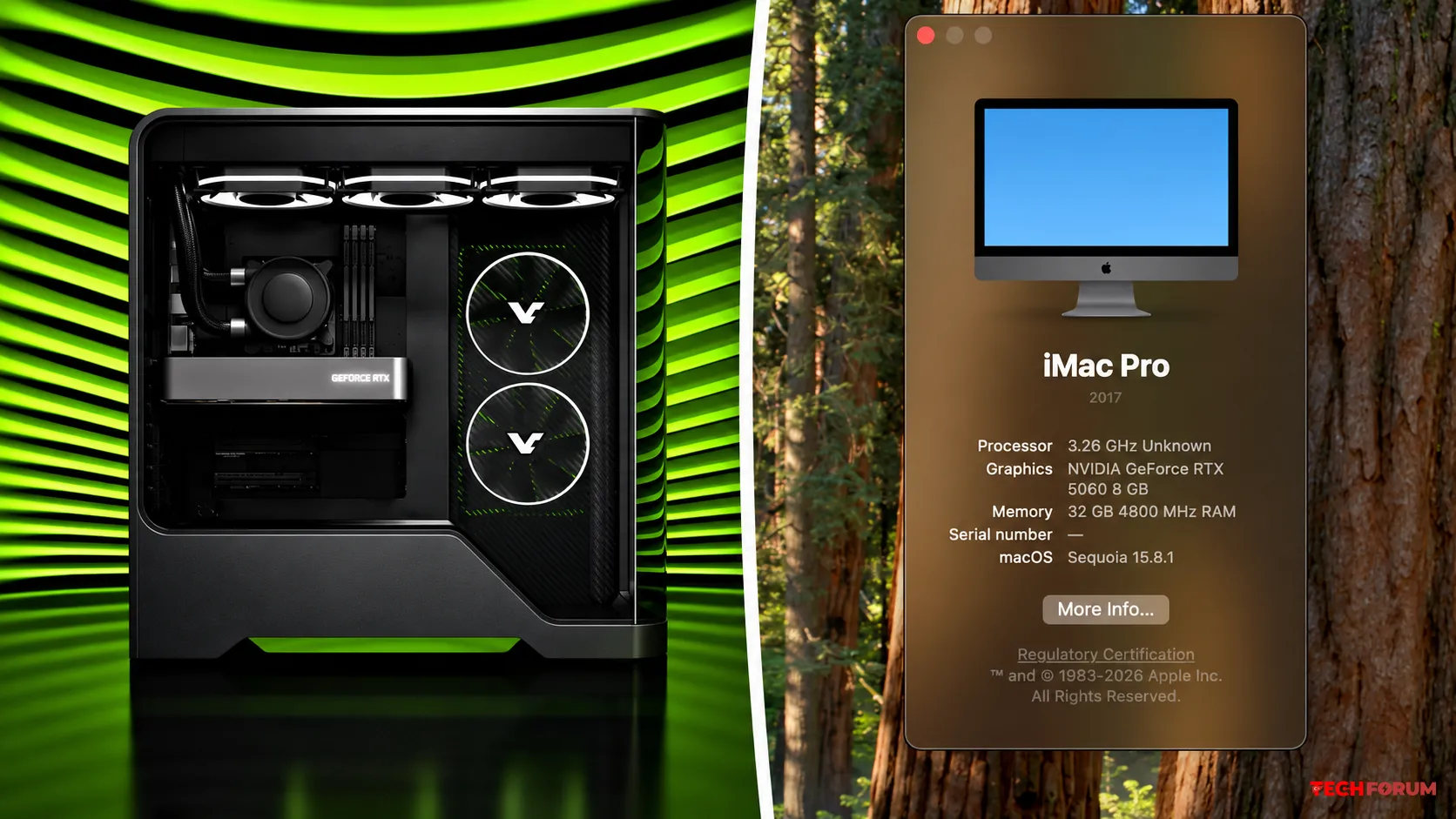
• GeForce RTX 5060, donanım hızlandırmasıyla macOS'ta kullanıma sunuldu
    Geliştirici NullMoth, macOS 15 Sequoia için resmi olmayan bir NVIDIA sürücüsü yayınladı ve bu sürücü, GeForce RTX 5060'ta donanım hızlandırmalı grafik hızlandırmasını etkinleştiriyor. VideoCardz'a göre, sürücünün yazarı, hızlandırmanın macOS arayüzünde, Metal 3 uygulamalarında ve oyunlarda çalıştığını iddia ediyor.

    Sürücü, açık kaynaklı NVIDIA çekirdek modüllerini, Mesa projesinden NVK Vulkan sürücüsünü ve bir gölgelendirici dönüştürücüyü kullanıyor. Metal komutları Vulkan'a, Apple AIR gölgelendiricileri ise SPIR-V ara gösterimine çevriliyor. Geliştirici ayrıca ışın izleme, ağ gölgelendiricileri, MetalFX ve GPU hesaplama desteği de sunduğunu iddia ediyor. Ancak, ışın izleme şu anda özel RT çekirdekleri kullanılmadan gölgelendirici işlemcilerde gerçekleştiriliyor.

    Potansiyel olarak uyumlu cihazlar listesi, dört NVIDIA mimarisine ait grafik kartlarını içeriyor: Turing (GeForce GTX 16 ve RTX 20), Ampere (RTX 30), Ada Lovelace (RTX 40) ve Blackwell (RTX 50). Ancak NullMoth, kurulum işleminin tamamını yalnızca Intel Core Ultra 5 225F işlemci ve B860 anakartlı bir sistemde RTX 5060 üzerinde test etti. Reddit kullanıcıları ayrıca RTX 5070 Ti, RTX 3090 ve RTX 3060 için de başarılı kurulumlar bildirdi.

    Geliştirici, OpenCore'u destekleyen ve değişikliklerin geri alınmasına olanak tanıyan 1401 numaralı uygulamayı kurulum için yayınladı. Sürücü, Intel işlemcili Mac bilgisayarlar ve Hackintosh sistemleri için tasarlanmıştır. Kurulum, Sistem Bütünlüğü Koruması'nın (SIP) zayıflatılmasını, Apple Güvenli Önyükleme'nin devre dışı bırakılmasını ve AMFI kod imzalama kontrollerinin zayıflatılmasını gerektirir.

    Proje hâlâ deneysel aşamada. Geliştiriciye göre, No Man's Sky bazı sahnelerde RTX 5060'ta 60 fps'ye ulaşıyor.
    Geliştirici NullMoth, macOS 15 Sequoia için resmi olmayan bir NVIDIA sürücüsü yayınladı ve bu sürücü, GeForce RTX 5060'ta donanım hızlandırmalı grafik hızlandırmasını etkinleştiriyor. VideoCardz'a göre, sürücünün yazarı, hızlandırmanın macOS arayüzünde, Metal 3 uygulamalarında ve oyunlarda çalıştığını iddia ediyor. Sürücü, açık kaynaklı NVIDIA çekirdek modüllerini, Mesa projesinden NVK Vulkan sürücüsünü ve bir gölgelendirici dönüştürücüyü kullanıyor. Metal komutları Vulkan'a, Apple AIR gölgelendiricileri ise SPIR-V ara gösterimine çevriliyor. Geliştirici ayrıca ışın izleme, ağ gölgelendiricileri, MetalFX ve GPU hesaplama desteği de sunduğunu iddia ediyor. Ancak, ışın izleme şu anda özel RT çekirdekleri kullanılmadan gölgelendirici işlemcilerde gerçekleştiriliyor. Potansiyel olarak uyumlu cihazlar listesi, dört NVIDIA mimarisine ait grafik kartlarını içeriyor: Turing (GeForce GTX 16 ve RTX 20), Ampere (RTX 30), Ada Lovelace (RTX 40) ve Blackwell (RTX 50). Ancak NullMoth, kurulum işleminin tamamını yalnızca Intel Core Ultra 5 225F işlemci ve B860 anakartlı bir sistemde RTX 5060 üzerinde test etti. Reddit kullanıcıları ayrıca RTX 5070 Ti, RTX 3090 ve RTX 3060 için de başarılı kurulumlar bildirdi. Geliştirici, OpenCore'u destekleyen ve değişikliklerin geri alınmasına olanak tanıyan 1401 numaralı uygulamayı kurulum için yayınladı. Sürücü, Intel işlemcili Mac bilgisayarlar ve Hackintosh sistemleri için tasarlanmıştır. Kurulum, Sistem Bütünlüğü Koruması'nın (SIP) zayıflatılmasını, Apple Güvenli Önyükleme'nin devre dışı bırakılmasını ve AMFI kod imzalama kontrollerinin zayıflatılmasını gerektirir. Proje hâlâ deneysel aşamada. Geliştiriciye göre, No Man's Sky bazı sahnelerde RTX 5060'ta 60 fps'ye ulaşıyor.

    Beğen
    6
    0 Cevaplar 0 Paylaşımlar 343 Görüntülemeler 0 Değerlendirmeler
  • XDA - Fabrika BIOS ayarları, Ryzen işlemcilerin daha çok ısınmasına ve RAM'in daha yavaş çalışmasına neden olabilir.
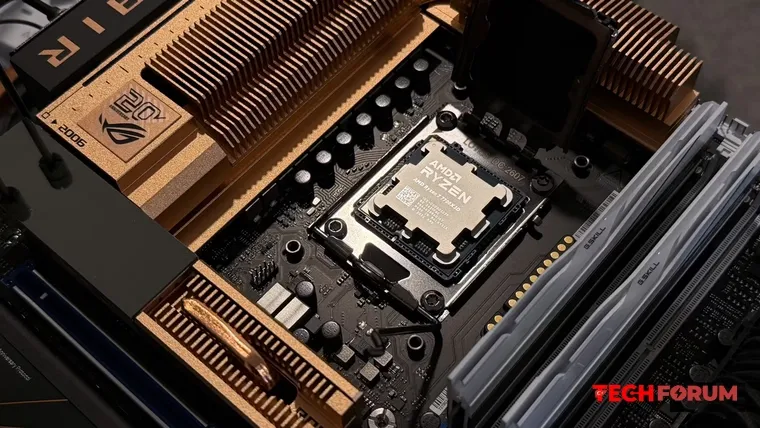
    XDA, bir Ryzen sisteminde BIOS ayarlarını test etti ve fabrika ayarlarının öncelikle maksimum verimlilikten ziyade uyumluluk için tasarlandığını belirtti. Yayın, EXPO, Curve Optimizer ve SoC voltajını örnek gösterdi.

    Varsayılan olarak, RAM daha düşük bir JEDEC hızında çalışıyordu. EXPO profilini etkinleştirdikten sonra, Ryzen 7 7800X3D ve 64 GB DDR5-6000'e sahip sistem tüm stres testlerinden geçti, ancak oyunlar düzenli olarak çöktü. Kararlı çalışma için bellek hızının 5600 MT/s'ye düşürülmesi gerekti.

    XDA'ya göre, Ryzen X3D'li AM5 sistemler için hedef 6000 MT/s olmaya devam ediyor. DDR5-6000'de, MCLK bellek ve UCLK denetleyici frekansları 1:1 oranında çalışabilir. Daha yüksek hızlarda, denetleyici 1:2 oranına geçebilir ve bu da daha hızlı belleğin avantajını kısmen azaltabilir.

    Negatif bir Eğri Optimize Edici ofseti, Ryzen'ın fabrika eğrisine göre çalışma voltajını düşürmesine, güç tüketimini ve ısı çıkışını azaltmasına ve termal kısıtlamalar altında daha uzun süre daha yüksek frekansları korumasına olanak tanır. Yayın ayrıca, aşırı voltaj düşüşüyle ​​bile bir sistemin Cinebench'i başarıyla geçebileceğini, ancak boşta iken tarayıcı çökmeleri veya yeniden başlatmalar yaşayabileceğini belirtti.

    XDA ayrıca, özellikle EXPO etkinleştirildikten sonra anakartların SoC voltajını gerekenden daha yüksek bir değere otomatik olarak ayarlayabileceğini belirtiyor. Modern bellenimler SoC voltajını 1,3 V'nin altında tutuyor, ancak belirli bir sistem daha düşük bir voltaj gerektirebilir. Voltajı çok fazla düşürmek bellek kararlılığını da bozabilir.

    XDA, muhafazakar fabrika ayarlarını uyumluluk gereksinimleriyle açıklıyor. Üretici, belirli işlemciyi, bellek kitini, soğutma sistemini ve güç kaynağını önceden bilmediği için voltaj rezervi bırakıyor ve güvenli bellek parametreleri kullanıyor.

    Alıntıdır, ana kaynak:
    https://www.xda-developers.com/i-bought-a-new-pc-and-tuned-three-bios-settings-that-cut-heat-and-boosted-performance-instantly/
    [b]XDA, bir Ryzen sisteminde BIOS ayarlarını test etti ve fabrika ayarlarının öncelikle maksimum verimlilikten ziyade uyumluluk için tasarlandığını belirtti. Yayın, EXPO, Curve Optimizer ve SoC voltajını örnek gösterdi.[/b] Varsayılan olarak, RAM daha düşük bir JEDEC hızında çalışıyordu. EXPO profilini etkinleştirdikten sonra, Ryzen 7 7800X3D ve 64 GB DDR5-6000'e sahip sistem tüm stres testlerinden geçti, ancak oyunlar düzenli olarak çöktü. Kararlı çalışma için bellek hızının 5600 MT/s'ye düşürülmesi gerekti. XDA'ya göre, Ryzen X3D'li AM5 sistemler için hedef 6000 MT/s olmaya devam ediyor. DDR5-6000'de, MCLK bellek ve UCLK denetleyici frekansları 1:1 oranında çalışabilir. Daha yüksek hızlarda, denetleyici 1:2 oranına geçebilir ve bu da daha hızlı belleğin avantajını kısmen azaltabilir. Negatif bir Eğri Optimize Edici ofseti, Ryzen'ın fabrika eğrisine göre çalışma voltajını düşürmesine, güç tüketimini ve ısı çıkışını azaltmasına ve termal kısıtlamalar altında daha uzun süre daha yüksek frekansları korumasına olanak tanır. Yayın ayrıca, aşırı voltaj düşüşüyle ​​bile bir sistemin Cinebench'i başarıyla geçebileceğini, ancak boşta iken tarayıcı çökmeleri veya yeniden başlatmalar yaşayabileceğini belirtti. XDA ayrıca, özellikle EXPO etkinleştirildikten sonra anakartların SoC voltajını gerekenden daha yüksek bir değere otomatik olarak ayarlayabileceğini belirtiyor. Modern bellenimler SoC voltajını 1,3 V'nin altında tutuyor, ancak belirli bir sistem daha düşük bir voltaj gerektirebilir. Voltajı çok fazla düşürmek bellek kararlılığını da bozabilir. XDA, muhafazakar fabrika ayarlarını uyumluluk gereksinimleriyle açıklıyor. Üretici, belirli işlemciyi, bellek kitini, soğutma sistemini ve güç kaynağını önceden bilmediği için voltaj rezervi bırakıyor ve güvenli bellek parametreleri kullanıyor. [b]Alıntıdır, ana kaynak:[/b] https://www.xda-developers.com/i-bought-a-new-pc-and-tuned-three-bios-settings-that-cut-heat-and-boosted-performance-instantly/
    Beğen
    3
    0 Cevaplar 0 Paylaşımlar 383 Görüntülemeler 0 Değerlendirmeler
  • Murat Gamsız - Sistem Önerileri - 9 / Eylül 2026
    https://youtu.be/jL1QjXuygSs?si=5eCmu5ORi8dlZ26D
    Sistem Önerileri - 9 / Eylül 2026

    Akış:
    0:00:00 - Giriş ve Eylül Ayı Değerlendirmesi
    0:00:23 - İşlemci Önerileri
    0:01:27 - Anakart Seçimleri
    0:02:32 - RAM ve Depolama (SSD) Durumu
    0:02:51 - Ekran Kartı Piyasası ve Fiyatlar
    0:06:26 - Ana Sistem Önerisi
    0:06:41 - Ekonomik Kriz / Alternatif Sistem Önerisi
    0:08:42 - Ana Sistemi Ucuzlatma Yolları
    0:10:05 - Ekran Kartlarındaki Tedarik Krizi ve Fiyat Artışlarının Nedeni
    https://youtu.be/jL1QjXuygSs?si=5eCmu5ORi8dlZ26D Sistem Önerileri - 9 / Eylül 2026 Akış: 0:00:00 - Giriş ve Eylül Ayı Değerlendirmesi 0:00:23 - İşlemci Önerileri 0:01:27 - Anakart Seçimleri 0:02:32 - RAM ve Depolama (SSD) Durumu 0:02:51 - Ekran Kartı Piyasası ve Fiyatlar 0:06:26 - Ana Sistem Önerisi 0:06:41 - Ekonomik Kriz / Alternatif Sistem Önerisi 0:08:42 - Ana Sistemi Ucuzlatma Yolları 0:10:05 - Ekran Kartlarındaki Tedarik Krizi ve Fiyat Artışlarının Nedeni
    Murat Gamsız - Sistem Önerileri - 9 / Eylül 2026
    Beğen
    1
    0 Cevaplar 0 Paylaşımlar 358 Görüntülemeler 0 Değerlendirmeler
  • BIOS'U Fabrika Ayarlarına Sıfırlama: 4 Çalışan Yöntem...
    Bilgisayarınız dondu mu, hız aşırtma özelliği çalışmadı mı, BIOS şifrenizi mi unuttunuz, yoksa sistem sürücünüzü tanımıyor mu?

    Öncelikle BIOS'u varsayılan ayarlarına sıfırlamayı deneyin (CMOS'u temizleyin).

    İşte doğru yapmanın 3 yolu:

    En basit (yazılım)

    BIOS/UEFI'ye girin (başlangıçta Del/F2 tuşlarına basın).

    Şu seçeneği buluyoruz:

    🔸️ Optimize Edilmiş Varsayılan Ayarları Yükle

    🔸️ Kurulum Varsayılanlarını Yükle

    🔸️ Varsayılan Ayarları Geri Yükle

    Enter tuşuna basın, değişiklikleri kaydedin (F10) ve yeniden başlatın.

    Klasik (tahta üzerinde zıplayan)

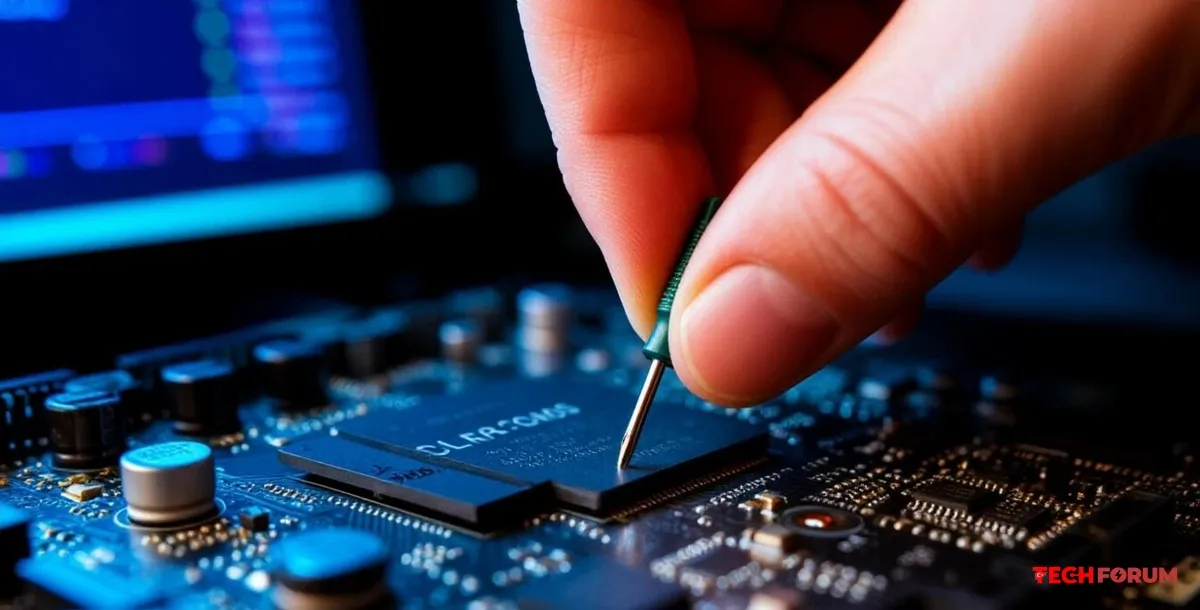
    Anakart üzerinde CLR_CMOS, JBAT1 veya CLEAR olarak işaretlenmiş kontakları arıyoruz.
    Algoritma: Bilgisayarın fişini çekin → kontakları bir jumper kablosuyla (veya bir tornavidayla 10-15 saniye süreyle) kısa devre yapın → her şeyi tekrar yerine takın.

    En görsel olanı (CR2032 pil)
    • Gücü kapatın ve kabloyu şebekeden çıkarın.
    • Devre kartında bir düğme pil bulduk.
    5-10 dakika süreyle çıkarın (tedbir amaçlı olarak, kalan şarjı boşaltmak için bilgisayarın güç düğmesine basabilirsiniz).

    Pili yerine geri koyduk.

    İleri düzey kullanıcılar için (arka paneldeki düğme)

    Üst düzey anakartlarda (veya yeni MSI/ASUS/Gigabyte anakartlarda) fiziksel bir CMOS'u Temizle düğmesi bulunur.

    Bilgisayar kapalıyken bu düğmeye basın, işlem tamam.

    Sıfırlama işleminden sonra: Tüm ayarlar (işlemci frekansı, RAM, önyükleme sırası) sıfırlanacaktır.

    RAM için XMP/DOCP'yi yeniden etkinleştirmeniz gerekecek!

    Alıntıdır...
    Bilgisayarınız dondu mu, hız aşırtma özelliği çalışmadı mı, BIOS şifrenizi mi unuttunuz, yoksa sistem sürücünüzü tanımıyor mu? Öncelikle BIOS'u varsayılan ayarlarına sıfırlamayı deneyin (CMOS'u temizleyin). İşte doğru yapmanın 3 yolu: [b]En basit (yazılım)[/b] BIOS/UEFI'ye girin (başlangıçta Del/F2 tuşlarına basın). Şu seçeneği buluyoruz: 🔸️ Optimize Edilmiş Varsayılan Ayarları Yükle 🔸️ Kurulum Varsayılanlarını Yükle 🔸️ Varsayılan Ayarları Geri Yükle Enter tuşuna basın, değişiklikleri kaydedin (F10) ve yeniden başlatın. [b]Klasik (tahta üzerinde zıplayan)[/b] Anakart üzerinde CLR_CMOS, JBAT1 veya CLEAR olarak işaretlenmiş kontakları arıyoruz. Algoritma: Bilgisayarın fişini çekin → kontakları bir jumper kablosuyla (veya bir tornavidayla 10-15 saniye süreyle) kısa devre yapın → her şeyi tekrar yerine takın. [b]En görsel olanı (CR2032 pil)[/b] [ul] [li]Gücü kapatın ve kabloyu şebekeden çıkarın.[/li] [li]Devre kartında bir düğme pil bulduk.[/li] [/ul] 5-10 dakika süreyle çıkarın (tedbir amaçlı olarak, kalan şarjı boşaltmak için bilgisayarın güç düğmesine basabilirsiniz). Pili yerine geri koyduk. [b]İleri düzey kullanıcılar için (arka paneldeki düğme)[/b] Üst düzey anakartlarda (veya yeni MSI/ASUS/Gigabyte anakartlarda) fiziksel bir CMOS'u Temizle düğmesi bulunur. Bilgisayar kapalıyken bu düğmeye basın, işlem tamam. Sıfırlama işleminden sonra: Tüm ayarlar (işlemci frekansı, RAM, önyükleme sırası) sıfırlanacaktır. RAM için XMP/DOCP'yi yeniden etkinleştirmeniz gerekecek! Alıntıdır...
    Beğen
    4
    0 Cevaplar 0 Paylaşımlar 659 Görüntülemeler 0 Değerlendirmeler
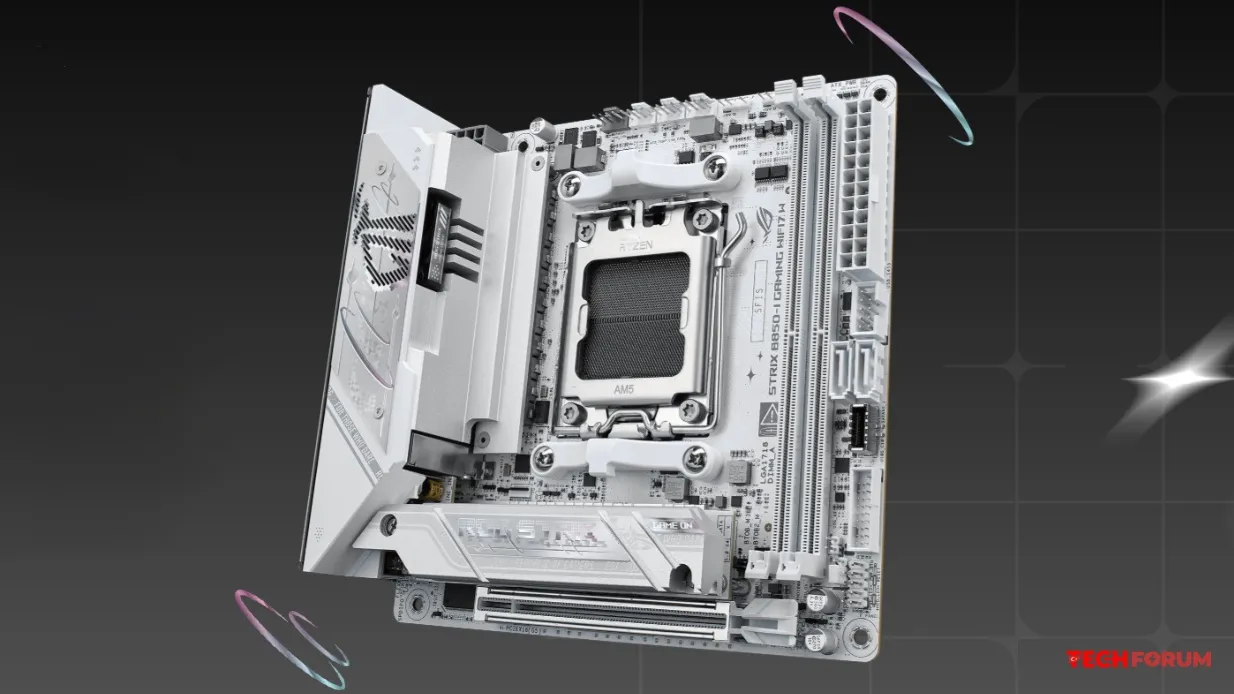
  • ASUS Ekim ayında anakart fiyatlarını %5-10 oranında artıracak
    ITHome portalı, sektör kaynaklarına atıfta bulunarak, ASUS'un anakart fiyatlarında Ekim ayı gibi erken bir tarihte müşterilerine artış olacağını bildirdiğini, aksi takdirde şirketin zarar edeceğini belirtti.

    Her zamanki gibi, fiyat artışından TSMC sorumlu tutuluyor zira şirket neredeyse tüm ürünlerinin fiyatlarını artırmıştı. Buna bir de artan hammadde maliyetleri eklendi.

    ASUS geçtiğimiz günlerde fiyatları artırmıştı, ancak sadece birkaç modelde. Şimdi ise değişiklikler tüm anakartları etkileyecek. Örneğin, PRIME serisi %5, TUF %7 ve ROG %10 oranında fiyat artışına uğrayacak. Bunların dağıtımcılar için geçerli olan sevkiyat fiyatları olduğunu belirtmekte fayda var. Dağıtımcılar stoklarını yenilemek ve son kullanıcılar için fiyat artışını bir süre ertelemek için zaman bulabilirler.

    Diğer markalara gelince, ASRock fiyatları aşağı çekmeye karar verdi, Colorlul uygun fiyatlı çözümleri için fiyat artışından bahsediyor ve GIGABYTE tedarik sorunlarından şikayet ediyor ancak fiyatlandırma konusunda yorum yapmıyor.
    ITHome portalı, sektör kaynaklarına atıfta bulunarak, ASUS'un anakart fiyatlarında Ekim ayı gibi erken bir tarihte müşterilerine artış olacağını bildirdiğini, aksi takdirde şirketin zarar edeceğini belirtti. Her zamanki gibi, fiyat artışından TSMC sorumlu tutuluyor zira şirket neredeyse tüm ürünlerinin fiyatlarını artırmıştı. Buna bir de artan hammadde maliyetleri eklendi. ASUS geçtiğimiz günlerde fiyatları artırmıştı, ancak sadece birkaç modelde. Şimdi ise değişiklikler tüm anakartları etkileyecek. Örneğin, PRIME serisi %5, TUF %7 ve ROG %10 oranında fiyat artışına uğrayacak. Bunların dağıtımcılar için geçerli olan sevkiyat fiyatları olduğunu belirtmekte fayda var. Dağıtımcılar stoklarını yenilemek ve son kullanıcılar için fiyat artışını bir süre ertelemek için zaman bulabilirler. Diğer markalara gelince, ASRock fiyatları aşağı çekmeye karar verdi, Colorlul uygun fiyatlı çözümleri için fiyat artışından bahsediyor ve GIGABYTE tedarik sorunlarından şikayet ediyor ancak fiyatlandırma konusunda yorum yapmıyor.
    Beğen
    5
    0 Cevaplar 0 Paylaşımlar 502 Görüntülemeler 0 Değerlendirmeler
  • NVIDIA GeForce RTX 5090 32GB ASUS ProArt OC Edition Özellikleri
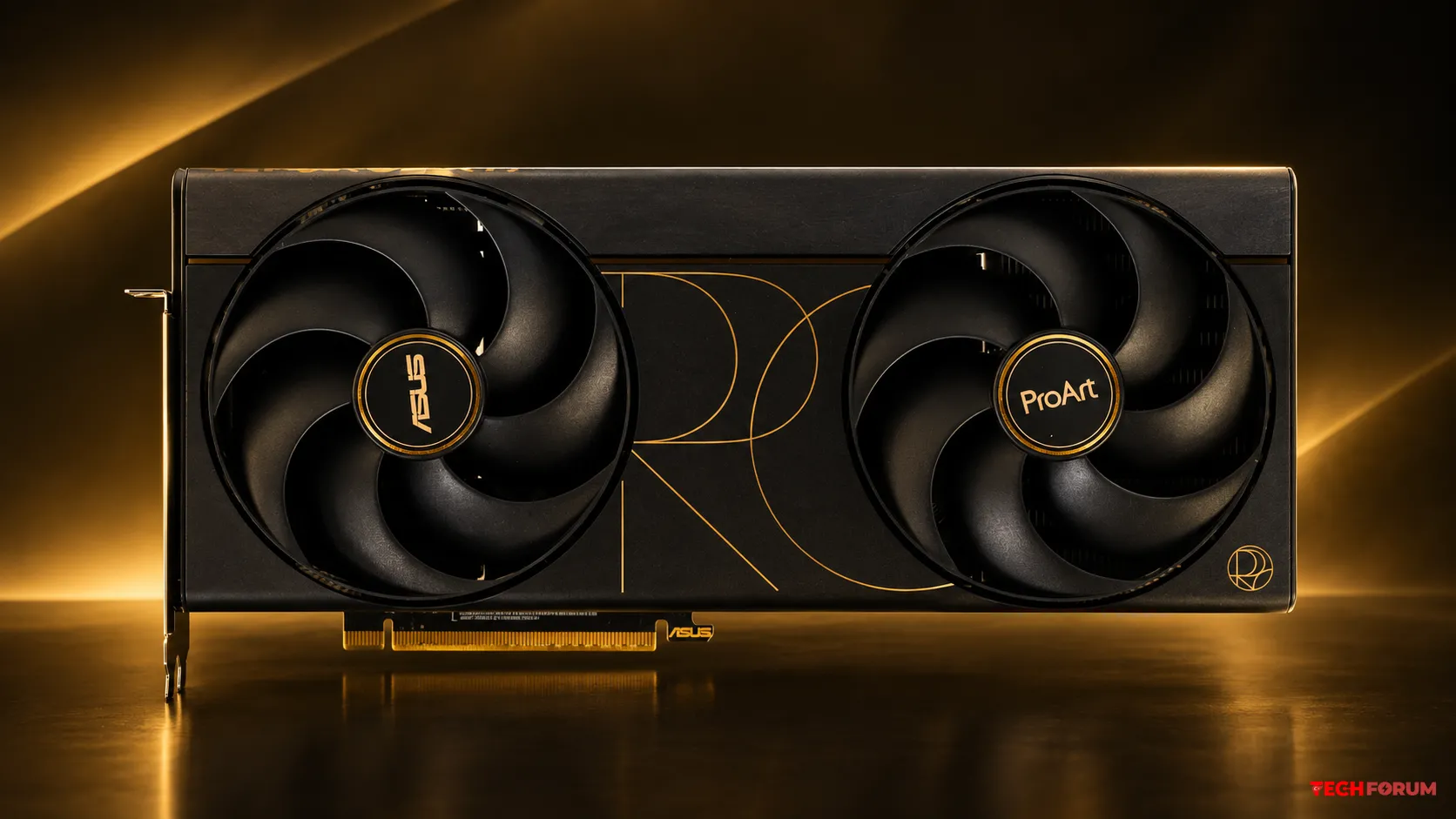
    ASUS ProArt OC Edition sürümündeki NVIDIA GeForce RTX 5090 32GB grafik hızlandırıcı, ekran kartının GPU'su, TSMC'nin 5nm işlem teknolojisi kullanılarak üretilmiştir ve 21.760 CUDA çekirdeği, 680 doku birimi, 176 ROP birimi, 170 RT çekirdeği ve 680 Tensor çekirdeği içerir. Çip, 2017 MHz temel frekansta ve 2512 MHz turbo frekansta çalışır. İki adet DisplayPort 2.1b, bir adet HDMI 2.1b ve bir adet USB Type-C video çıkışına sahiptir.

    ASUS GeForce RTX 5090 ProArt OC Edition, PCIe 5.0 arayüzü üzerinden anakarta bağlanır. 12V-2x6 konektörü ek güç sağlar; üretici, kartla birlikte minimum 1000W güç değerine sahip bir güç kaynağı kullanılmasını önerir. 304 mm uzunluğundaki cihaz, sistem kasasında 2,5 genişleme yuvası kaplar. Soğutma, ısı boruları, buhar odası ve iki fan içeren bir soğutucu tarafından sağlanır. GPU termal arayüz malzemesi olarak sıvı metal kullanılır.

    Paket içeriğinde grafik hızlandırıcıyı desteklemek için bir braket ve 12V-2x6 konektörden dört adet 8 pinli konektöre dönüştürücü bir adaptör kablosu bulunmaktadır.
    ASUS ProArt OC Edition sürümündeki NVIDIA GeForce RTX 5090 32GB grafik hızlandırıcı, ekran kartının GPU'su, TSMC'nin 5nm işlem teknolojisi kullanılarak üretilmiştir ve 21.760 CUDA çekirdeği, 680 doku birimi, 176 ROP birimi, 170 RT çekirdeği ve 680 Tensor çekirdeği içerir. Çip, 2017 MHz temel frekansta ve 2512 MHz turbo frekansta çalışır. İki adet DisplayPort 2.1b, bir adet HDMI 2.1b ve bir adet USB Type-C video çıkışına sahiptir. ASUS GeForce RTX 5090 ProArt OC Edition, PCIe 5.0 arayüzü üzerinden anakarta bağlanır. 12V-2x6 konektörü ek güç sağlar; üretici, kartla birlikte minimum 1000W güç değerine sahip bir güç kaynağı kullanılmasını önerir. 304 mm uzunluğundaki cihaz, sistem kasasında 2,5 genişleme yuvası kaplar. Soğutma, ısı boruları, buhar odası ve iki fan içeren bir soğutucu tarafından sağlanır. GPU termal arayüz malzemesi olarak sıvı metal kullanılır. Paket içeriğinde grafik hızlandırıcıyı desteklemek için bir braket ve 12V-2x6 konektörden dört adet 8 pinli konektöre dönüştürücü bir adaptör kablosu bulunmaktadır.
    Beğen
    10
    0 Cevaplar 0 Paylaşımlar 859 Görüntülemeler 0 Değerlendirmeler
  • Phanteks EX5, Plus ve Max ince tasarımlı kasa
    Phanteks, EX5'i her bir bileşenin ayrı ayrı yerleştirildiği "ince tasarımlı" bir kasa olarak tasarladı. Bu, benzersiz bir görünüm yaratıyor, ancak ilk testlerin gösterdiği gibi, bunun da bir bedeli var ancak alışılmadık bir şekilde, büyük meblağlar şeklinde değil. Türkiye de ne yazık ki yok şuan bulan olursa haber versin.

    EX5'in ardındaki fikir aslında oldukça basit. İşlemci, ekran kartı, güç kaynağı ve soğutucu, kasanın içindeki ayrı bölmelerde yer alıyor. Bu bölmeler arasına yerleştirilen kalıp, kuleye bir bloklar topluluğu görünümü veriyor. İç kısım ATX anakart için yer sağlarken, ekran kartı için ayrılmış fileli bölme yalnızca maksimum 3,6 yuva genişliğinde veya 73 milimetre kalınlığında bir genişletme kartının takılmasına izin veriyor.

    Bu tasarım, grafik kartının doğrudan temiz hava çekip dışarı atmasını sağlayarak mümkün olan en verimli soğutmayı garanti eder. CPU soğutucularının yüksekliği 78 milimetre ile sınırlıdır. Ancak Phanteks, kasayı hava soğutma için tasarlamamıştır.

    Tasarım, bunun yerine 360 ​​mm'lik hepsi bir arada (AIO) sıvı soğutucu kullanımını öngörüyor. Bu soğutucu anakartın yanına yerleştiriliyor ve aynı anda ekran kartının üzerinden hava çekiyor. Aktif kasa havalandırması için anakartın arkasına 120 mm'lik bir fan da yerleştiriliyor. Phanteks, sabit disk seçeneklerini dağıtmış. Bir disk anakartın arkasına, diğeri ise kasanın altındaki güç kaynağının önüne takılabiliyor.
    Phanteks, EX5'i her bir bileşenin ayrı ayrı yerleştirildiği "ince tasarımlı" bir kasa olarak tasarladı. Bu, benzersiz bir görünüm yaratıyor, ancak ilk testlerin gösterdiği gibi, bunun da bir bedeli var ancak alışılmadık bir şekilde, büyük meblağlar şeklinde değil. Türkiye de ne yazık ki yok şuan bulan olursa haber versin. EX5'in ardındaki fikir aslında oldukça basit. İşlemci, ekran kartı, güç kaynağı ve soğutucu, kasanın içindeki ayrı bölmelerde yer alıyor. Bu bölmeler arasına yerleştirilen kalıp, kuleye bir bloklar topluluğu görünümü veriyor. İç kısım ATX anakart için yer sağlarken, ekran kartı için ayrılmış fileli bölme yalnızca maksimum 3,6 yuva genişliğinde veya 73 milimetre kalınlığında bir genişletme kartının takılmasına izin veriyor. Bu tasarım, grafik kartının doğrudan temiz hava çekip dışarı atmasını sağlayarak mümkün olan en verimli soğutmayı garanti eder. CPU soğutucularının yüksekliği 78 milimetre ile sınırlıdır. Ancak Phanteks, kasayı hava soğutma için tasarlamamıştır. Tasarım, bunun yerine 360 ​​mm'lik hepsi bir arada (AIO) sıvı soğutucu kullanımını öngörüyor. Bu soğutucu anakartın yanına yerleştiriliyor ve aynı anda ekran kartının üzerinden hava çekiyor. Aktif kasa havalandırması için anakartın arkasına 120 mm'lik bir fan da yerleştiriliyor. Phanteks, sabit disk seçeneklerini dağıtmış. Bir disk anakartın arkasına, diğeri ise kasanın altındaki güç kaynağının önüne takılabiliyor.
    Beğen
    11
    0 Cevaplar 0 Paylaşımlar 867 Görüntülemeler 0 Değerlendirmeler
  • wxnod - 28 çekirdekli Nova Lake-S çipi 2027'nin ilk çeyreğinde piyasaya sürülecek, 52 çekirdekli amiral gemisi ise daha sonra onu takip e
    @wxnod kullanıcı adıyla bilinen güvenilir bir sızıntı kaynağı, Intel'in Nova Lake-S mimarisine dayalı masaüstü işlemcileriyle ilgili Çin'de yapılan kapalı bir sunumdan bir slayt yayınladı. Bu slayt, yaklaşan çipler hakkında önemli miktarda bilgi içeriyor ve önceki sızıntıların doğruluğunu teyit ediyor.

    Yeni işlemciler ticari olarak Core Ultra 400 olarak bilinecek ve LGA 1954 platformu için tasarlanacak. Bu çipleri destekleyen ilk nesil anakartlar, Intel 900 serisi yonga setlerine dayanacak. Slayda göre, LGA 1954 soketi birden fazla nesil işlemciyi destekleyecek. İşlemcilerin kendileri 52'ye kadar fiziksel çekirdeğe sahip olacak. Ürün yelpazesi, 288 MB'a kadar kapasiteye sahip bLLC yongalarına sahip modelleri içerecek. İşlemciler DDR5 RAM ile eşleştirilecek.

    Yeni işlemcilerin seri üretimi 2026 yılının dördüncü çeyreğinde başlayacak. Seri üretim 28 çekirdekli işlemci 2027 yılının ilk çeyreğinde piyasaya sürülecek. Ancak, 52 fiziksel çekirdeğe sahip amiral gemisi çözümü gecikecek. Bu işlemcinin piyasaya sürülme tarihi 2027 yılının tamamı olarak belirtiliyor. Slaytta ayrıca Razor Lake ve Hammer Lake işlemcilerinin yaklaşık çıkış tarihleri ​​hakkında da bilgi yer alıyor. Bu işlemcilerin 2027 yılının dördüncü çeyreğinde veya daha sonra piyasaya sürülmesi planlanıyor. Hammer Lake çipleri de LGA 1954 soketi için konumlandırılmış durumda.


    Alıntıdır...
    [b]@wxnod kullanıcı adıyla bilinen güvenilir bir sızıntı kaynağı, Intel'in Nova Lake-S mimarisine dayalı masaüstü işlemcileriyle ilgili Çin'de yapılan kapalı bir sunumdan bir slayt yayınladı. Bu slayt, yaklaşan çipler hakkında önemli miktarda bilgi içeriyor ve önceki sızıntıların doğruluğunu teyit ediyor.[/b] [i]Yeni işlemciler ticari olarak Core Ultra 400 olarak bilinecek ve LGA 1954 platformu için tasarlanacak. Bu çipleri destekleyen ilk nesil anakartlar, Intel 900 serisi yonga setlerine dayanacak. Slayda göre, LGA 1954 soketi birden fazla nesil işlemciyi destekleyecek. İşlemcilerin kendileri 52'ye kadar fiziksel çekirdeğe sahip olacak. Ürün yelpazesi, 288 MB'a kadar kapasiteye sahip bLLC yongalarına sahip modelleri içerecek. İşlemciler DDR5 RAM ile eşleştirilecek. Yeni işlemcilerin seri üretimi 2026 yılının dördüncü çeyreğinde başlayacak. Seri üretim 28 çekirdekli işlemci 2027 yılının ilk çeyreğinde piyasaya sürülecek. Ancak, 52 fiziksel çekirdeğe sahip amiral gemisi çözümü gecikecek. Bu işlemcinin piyasaya sürülme tarihi 2027 yılının tamamı olarak belirtiliyor. Slaytta ayrıca Razor Lake ve Hammer Lake işlemcilerinin yaklaşık çıkış tarihleri ​​hakkında da bilgi yer alıyor. Bu işlemcilerin 2027 yılının dördüncü çeyreğinde veya daha sonra piyasaya sürülmesi planlanıyor. Hammer Lake çipleri de LGA 1954 soketi için konumlandırılmış durumda.[/i] Alıntıdır...
    Beğen
    4
    0 Cevaplar 0 Paylaşımlar 501 Görüntülemeler 0 Değerlendirmeler
  • XDA'ya göre 2026'da Ryzen 5800X3D satın almak mantıksız; AM5'e geçme zamanı geldi.
    XDA-Developers, kullanıcıların 2026'da yeniden piyasaya sürülecek Ryzen 5800X3D işlemcisini neden satın almamaları gerektiğini açıkladı.

    Bu işlemciden kaçınmanın en önemli nedeni, eski platformudur. Ryzen 5800X3D, yakın zamanda 10 yılını dolduran AM4 soketi için tasarlanmıştır. Bu platform artık yükseltme imkanı sunmuyor. Ve Ryzen 5800X3D modern oyunları hala iyi çalıştırıyor olsa da, yeni nesil işlemciler tarafından geride bırakılmaya başlandı bile.

    AMD bu işlemci için 350 dolar istiyor, oysa AM5 soketi için çok daha güçlü Ryzen 7800X3D yaklaşık 300 dolara satın alınabiliyor. Yeni platforma geçiş, anakart ve DDR5 bellek için ek maliyetler gerektiriyor, ancak XDA, AMD'nin mevcut soketi 2029 yılına kadar destekleme sözü vermesi nedeniyle bu geçişin gelecekte kaçınılmaz olduğunu vurguluyor.

    350 dolara bir Ryzen 5800X3D almak, yükseltmeyi sadece geciktirecektir. Bu işlemci, yalnızca iyi bir AM4 anakartınız varsa ve yeni bir AM5 tabanlı bilgisayar kurmak için bütçeniz yoksa değerlidir. Diğer herkes en yeni platforma dayalı bir sistem kurmalıdır.

    Alıntıdır... Ana Kaynak:
    https://www.xda-developers.com/id-rather-pay-for-am5-than-waste-349-on-am4s-last-gasp/
    [b]XDA-Developers, kullanıcıların 2026'da yeniden piyasaya sürülecek Ryzen 5800X3D işlemcisini neden satın almamaları gerektiğini açıkladı. [/b] Bu işlemciden kaçınmanın en önemli nedeni, eski platformudur. Ryzen 5800X3D, yakın zamanda 10 yılını dolduran AM4 soketi için tasarlanmıştır. Bu platform artık yükseltme imkanı sunmuyor. Ve Ryzen 5800X3D modern oyunları hala iyi çalıştırıyor olsa da, yeni nesil işlemciler tarafından geride bırakılmaya başlandı bile. AMD bu işlemci için 350 dolar istiyor, oysa AM5 soketi için çok daha güçlü Ryzen 7800X3D yaklaşık 300 dolara satın alınabiliyor. Yeni platforma geçiş, anakart ve DDR5 bellek için ek maliyetler gerektiriyor, ancak XDA, AMD'nin mevcut soketi 2029 yılına kadar destekleme sözü vermesi nedeniyle bu geçişin gelecekte kaçınılmaz olduğunu vurguluyor. 350 dolara bir Ryzen 5800X3D almak, yükseltmeyi sadece geciktirecektir. Bu işlemci, yalnızca iyi bir AM4 anakartınız varsa ve yeni bir AM5 tabanlı bilgisayar kurmak için bütçeniz yoksa değerlidir. Diğer herkes en yeni platforma dayalı bir sistem kurmalıdır. Alıntıdır... Ana Kaynak: https://www.xda-developers.com/id-rather-pay-for-am5-than-waste-349-on-am4s-last-gasp/
    Beğen
    4
    0 Cevaplar 0 Paylaşımlar 644 Görüntülemeler 0 Değerlendirmeler
  • Soket-X - Tüm AMD Anakart Çipsetleri Açıklanıyor. Hangisini Satın Almalısınız?
    https://youtu.be/4P19SVOVnBo?si=d812_17LMkXP9U2D
    Tüm AMD Anakart Çipsetleri Açıklanıyor. Hangisini Satın Almalısınız?
    (Altyazı Türkçe dil desteği Youtube sayfasında mevcuttur)

    AMD anakart yonga setleri basit bir performans sıralaması gibi görünüyor: A, B, X, X870E, TRX50, WRX90 — daha pahalı olan genellikle daha fazla özellik anlamına gelir, ancak bu otomatik olarak daha yüksek CPU veya oyun performansı anlamına gelmez. Bir Ryzen 7 9800X3D, B650 veya B850 üzerinde mükemmel şekilde çalışabilir mi? Bir Ryzen 9 gerçekten X870E'ye ihtiyaç duyuyor mu? Yeni X870 neden X670'e göre daha az toplam genişleme imkanı sunuyor? Ve TRX50 ve WRX90, normal AM5 platformlarının sunamadığı neyi sağlıyor? Bu video, her büyük AMD anakart yonga seti ailesini, her kademenin aslında neyi değiştirdiğini, hangi CPU'ların her biriyle uyumlu olduğunu ve daha üst düzey bir yonga seti için daha fazla ödeme yapmanın gerçekten buna değip değmediğini ayrıntılı olarak ele alıyor. Giriş seviyesi A620'den ve kafa karıştırıcı B840/B850 ayrımından B650, X670, X870, X870E, Threadripper TRX50 ve iş istasyonu sınıfı WRX90'a kadar, kullanışlı platform özelliklerini, bilgisayarınızı asla etkilemeyebilecek pahalı ekstralardan ayırıyoruz. Eğer şu soruların cevaplarını merak ettiyseniz: • A620'nin Ryzen işlemciyi gerçekten yavaşlatıp yavaşlatmadığı • B650'nin hala satın almaya değer olup olmadığı • B840 ve B850 arasındaki farkın ne olduğu • 9800X3D'nin gerçekten X870'e ihtiyacı olup olmadığı • X870'in neden X670'ten daha az toplam PCIe hattına sahip olabileceği • X870E'deki E'nin aslında ne anlama geldiği • Ryzen 9'un yüksek performanslı bir anakarta ihtiyaç duyup duymadığı • Çipset seviyesinin anakart kalitesini neden garanti etmediği • TRX50'nin ne için kullanıldığı • WRX90'ın normal Threadripper platformlarından nasıl farklı olduğu • Veya zaten seçtiğiniz işlemci için hangi AMD çipsetinin en mantıklı olduğu.

    0:00 - AMD Anakart Yonga Setleri Açıklaması
    0:11 - Bir Anakart Yonga Seti Gerçekte Ne İşe Yarar?
    0:49 - A620: En Ucuz AM5 Yonga Seti Yeterli mi?
    2:06 - B650 vs B840 vs B850
    3:43 - X670 vs X870: Daha Fazla Özellik, Daha Fazla FPS Değil
    5:08 - X870E: E Harfi Gerçekte Ne Anlama Geliyor?
    6:20 - TRX50: AMD Threadripper Yonga Seti Açıklaması
    7:21 - WRX90: Threadripper Pro İş İstasyonu Platformu
    8:22 - Yonga Seti İsimlerinin Size Söylemediği Şeyler
    9:05- Hangi AMD yonga setini satın almalısınız? Öğrenecekleriniz:

    • Anakart yonga setinin aslında neyi kontrol ettiği • Hangi PCIe bağlantılarının doğrudan CPU'dan geldiği • Aynı Ryzen işlemcinin neden farklı yonga setlerinde benzer performans gösterebildiği • A620'yi seçerek neleri kaybettiğiniz • B840 ve B850'nin isimlerinin gösterdiğinden çok daha farklı olmasının nedenleri • B650 ve B850'nin neden genellikle üst düzey oyun işlemcileri için bile yeterli olduğu • X870'in ana akım B serisi anakartlara göre neler eklediği • Daha yenisinin her zaman daha fazla genişleme anlamına gelmemesinin nedenleri • X870E'yi X870'ten farklı kılan nedir • VRM kalitesi, ağ, ses, Wi-Fi ve BIOS kalitesinin neden yalnızca yonga seti tarafından belirlenmediği • Ryzen 5, Ryzen 7, X3D, Ryzen 9 ve Threadripper işlemcileri için hangi yonga setlerinin mantıklı olduğu AMD Yonga Setleri Açıklaması: • A620 • B650 • B840 • B850 • X670 • X870 • X870E • TRX50 • WRX90 İşlemci Platformları Ele alınan işlemciler: • Ryzen 7000 • Ryzen 8000 • Ryzen 9000 • Ryzen X3D • Ryzen 9 • Ryzen Threadripper 9000 • Ryzen Threadripper Pro 9000 WX Unutulmaması gereken önemli nokta: yonga seti bir performans puanı değildir. Daha pahalı bir yonga seti, esas olarak anakart üreticisine daha fazla bağlantı, genişleme ve platform özelliği sunar. Doğru seçim, sisteminize gerçekten ihtiyaç duyduğu bağlantıları ve özellikleri sağlayan, asla kullanmayacağınız donanım için para ödemenizi gerektirmeyen seçimdir. Peki, şu anda hangi AMD yonga setini kullanıyorsunuz ve bunu işlemci, özellikler veya sadece o an için en mantıklı anakart olduğu için mi seçtiniz?
    https://youtu.be/4P19SVOVnBo?si=d812_17LMkXP9U2D Tüm AMD Anakart Çipsetleri Açıklanıyor. Hangisini Satın Almalısınız? (Altyazı Türkçe dil desteği Youtube sayfasında mevcuttur) [i]AMD anakart yonga setleri basit bir performans sıralaması gibi görünüyor: A, B, X, X870E, TRX50, WRX90 — daha pahalı olan genellikle daha fazla özellik anlamına gelir, ancak bu otomatik olarak daha yüksek CPU veya oyun performansı anlamına gelmez. Bir Ryzen 7 9800X3D, B650 veya B850 üzerinde mükemmel şekilde çalışabilir mi? Bir Ryzen 9 gerçekten X870E'ye ihtiyaç duyuyor mu? Yeni X870 neden X670'e göre daha az toplam genişleme imkanı sunuyor? Ve TRX50 ve WRX90, normal AM5 platformlarının sunamadığı neyi sağlıyor? Bu video, her büyük AMD anakart yonga seti ailesini, her kademenin aslında neyi değiştirdiğini, hangi CPU'ların her biriyle uyumlu olduğunu ve daha üst düzey bir yonga seti için daha fazla ödeme yapmanın gerçekten buna değip değmediğini ayrıntılı olarak ele alıyor. Giriş seviyesi A620'den ve kafa karıştırıcı B840/B850 ayrımından B650, X670, X870, X870E, Threadripper TRX50 ve iş istasyonu sınıfı WRX90'a kadar, kullanışlı platform özelliklerini, bilgisayarınızı asla etkilemeyebilecek pahalı ekstralardan ayırıyoruz. Eğer şu soruların cevaplarını merak ettiyseniz: • A620'nin Ryzen işlemciyi gerçekten yavaşlatıp yavaşlatmadığı • B650'nin hala satın almaya değer olup olmadığı • B840 ve B850 arasındaki farkın ne olduğu • 9800X3D'nin gerçekten X870'e ihtiyacı olup olmadığı • X870'in neden X670'ten daha az toplam PCIe hattına sahip olabileceği • X870E'deki E'nin aslında ne anlama geldiği • Ryzen 9'un yüksek performanslı bir anakarta ihtiyaç duyup duymadığı • Çipset seviyesinin anakart kalitesini neden garanti etmediği • TRX50'nin ne için kullanıldığı • WRX90'ın normal Threadripper platformlarından nasıl farklı olduğu • Veya zaten seçtiğiniz işlemci için hangi AMD çipsetinin en mantıklı olduğu.[/i] 0:00 - AMD Anakart Yonga Setleri Açıklaması 0:11 - Bir Anakart Yonga Seti Gerçekte Ne İşe Yarar? 0:49 - A620: En Ucuz AM5 Yonga Seti Yeterli mi? 2:06 - B650 vs B840 vs B850 3:43 - X670 vs X870: Daha Fazla Özellik, Daha Fazla FPS Değil 5:08 - X870E: E Harfi Gerçekte Ne Anlama Geliyor? 6:20 - TRX50: AMD Threadripper Yonga Seti Açıklaması 7:21 - WRX90: Threadripper Pro İş İstasyonu Platformu 8:22 - Yonga Seti İsimlerinin Size Söylemediği Şeyler 9:05- Hangi AMD yonga setini satın almalısınız? Öğrenecekleriniz: [i]• Anakart yonga setinin aslında neyi kontrol ettiği • Hangi PCIe bağlantılarının doğrudan CPU'dan geldiği • Aynı Ryzen işlemcinin neden farklı yonga setlerinde benzer performans gösterebildiği • A620'yi seçerek neleri kaybettiğiniz • B840 ve B850'nin isimlerinin gösterdiğinden çok daha farklı olmasının nedenleri • B650 ve B850'nin neden genellikle üst düzey oyun işlemcileri için bile yeterli olduğu • X870'in ana akım B serisi anakartlara göre neler eklediği • Daha yenisinin her zaman daha fazla genişleme anlamına gelmemesinin nedenleri • X870E'yi X870'ten farklı kılan nedir • VRM kalitesi, ağ, ses, Wi-Fi ve BIOS kalitesinin neden yalnızca yonga seti tarafından belirlenmediği • Ryzen 5, Ryzen 7, X3D, Ryzen 9 ve Threadripper işlemcileri için hangi yonga setlerinin mantıklı olduğu AMD Yonga Setleri Açıklaması: • A620 • B650 • B840 • B850 • X670 • X870 • X870E • TRX50 • WRX90 İşlemci Platformları Ele alınan işlemciler: • Ryzen 7000 • Ryzen 8000 • Ryzen 9000 • Ryzen X3D • Ryzen 9 • Ryzen Threadripper 9000 • Ryzen Threadripper Pro 9000 WX Unutulmaması gereken önemli nokta: yonga seti bir performans puanı değildir. Daha pahalı bir yonga seti, esas olarak anakart üreticisine daha fazla bağlantı, genişleme ve platform özelliği sunar. Doğru seçim, sisteminize gerçekten ihtiyaç duyduğu bağlantıları ve özellikleri sağlayan, asla kullanmayacağınız donanım için para ödemenizi gerektirmeyen seçimdir. Peki, şu anda hangi AMD yonga setini kullanıyorsunuz ve bunu işlemci, özellikler veya sadece o an için en mantıklı anakart olduğu için mi seçtiniz? [/i]
    Soket-X -  Tüm AMD Anakart Çipsetleri Açıklanıyor. Hangisini Satın Almalısınız?
    Beğen
    1
    0 Cevaplar 0 Paylaşımlar 2B Görüntülemeler 0 Değerlendirmeler
  • Soket-X - Anakartların Tüm Özellikleri Açıklanıyor: 2026'da Gerçekten İhtiyacınız Olanlar
    https://youtu.be/7CVkfi0_mME?si=pLmp7kEw-PRc5iXr
    (Altyazı Türkçe dil desteği Youtube sayfasında mevcuttur)
    Anakartların Tüm Özellikleri Açıklanıyor: 2026'da Gerçekten İhtiyacınız Olanlar

    Asla kullanmayacağınız anakart özelliklerine fazla para ödemeyi bırakın. Modern anakartlar pazarlama terimleriyle, aşırı büyük soğutucularla, "oyun" markalamasıyla ve çoğu insanın asla dokunmayacağı özelliklerle dolu. Bu video, 2026'da bir anakart seçerken gerçekten önemli olan şeyleri - VRM'lerden ve yonga setlerinden PCIe hatlarına, RAM topolojisine, M.2 depolamaya, BIOS özelliklerine, USB bağlantısına ve daha fazlasına kadar - ayrıntılı olarak ele alıyor. Bazı ucuz anakartların neden üst düzey işlemcilerde darboğaz oluşturabileceğini, pahalı amiral gemisi anakartların neden oyun performansını hiç iyileştirmediğini ve hangi özelliklerin gerçekten fazladan para ödemeye değer olduğunu öğreneceksiniz. Eğer şu soruları merak ettiyseniz: • Bazı anakartların neden diğerlerinden 3 kat daha pahalı olduğunu • B650/B760'ın oyun için yeterli olup olmadığını • PCIe 5.0'ın gerçekten önemli olup olmadığını • VRM soğutmasının üst düzey işlemcileri nasıl etkileyebileceğini • DDR5'in sonunda buna değip değmediğini • Veya gelecekteki yükseltmeler için yanlış anakart satın almaktan nasıl kaçınacağınızı… …bu video tam size göre.

    ZAMAN DAMGALARI
    0:00 - Anakart Özelliklerinden Hangileri Gerçekten Önemli?
    0:10 - Soket Uyumluluğu
    0:42 - Yonga Setleri Açıklaması
    1:33 - ATX vs mATX vs ITX
    2:12 - VRM'ler ve Güç Dağıtımı
    2:56 - RAM Yuvaları ve Bellek Topolojisi
    4:14 - PCIe Yuvaları ve Şerit Paylaşımı
    5:30 - M.2, NVMe ve SATA
    6:12 - Ses ve Ağ Gerçekleri
    6:52 - Fan Başlıkları ve RGB
    7:21 - Arka G/Ç ve BIOS Flashback

    ANAKART ÖZELLİKLERİ AÇIKLANDI: • B650 vs X670 vs B760 vs Z790 • ATX vs mATX vs Mini-ITX • VRM'ler, güç fazları ve soğutma • DDR4 vs DDR5 • PCIe 4.0 vs PCIe 5.0 • M.2 NVMe şerit paylaşımı açıklaması • BIOS Flashback, USB4 ve anakart G/Ç • Oyun anakartları vs iş istasyonu odaklı tasarımlar Neler Öğreneceksiniz: • Hangi anakart özellikleri gerçekten önemli • Gerçek dünya performansını etkileyenler ve etkilemeyenler • Bazı ucuz anakartların neden üst düzey işlemcilerle zorlandığı • Gereksiz özelliklere para harcamaktan nasıl kaçınılacağı • "Premium" anakartlar hakkındaki gerçekler • Oyun, iş istasyonları veya gelecekteki yükseltmeler için doğru anakartı nasıl seçeceğiniz.
    https://youtu.be/7CVkfi0_mME?si=pLmp7kEw-PRc5iXr (Altyazı Türkçe dil desteği Youtube sayfasında mevcuttur) Anakartların Tüm Özellikleri Açıklanıyor: 2026'da Gerçekten İhtiyacınız Olanlar [i]Asla kullanmayacağınız anakart özelliklerine fazla para ödemeyi bırakın. Modern anakartlar pazarlama terimleriyle, aşırı büyük soğutucularla, "oyun" markalamasıyla ve çoğu insanın asla dokunmayacağı özelliklerle dolu. Bu video, 2026'da bir anakart seçerken gerçekten önemli olan şeyleri - VRM'lerden ve yonga setlerinden PCIe hatlarına, RAM topolojisine, M.2 depolamaya, BIOS özelliklerine, USB bağlantısına ve daha fazlasına kadar - ayrıntılı olarak ele alıyor. Bazı ucuz anakartların neden üst düzey işlemcilerde darboğaz oluşturabileceğini, pahalı amiral gemisi anakartların neden oyun performansını hiç iyileştirmediğini ve hangi özelliklerin gerçekten fazladan para ödemeye değer olduğunu öğreneceksiniz. Eğer şu soruları merak ettiyseniz: • Bazı anakartların neden diğerlerinden 3 kat daha pahalı olduğunu • B650/B760'ın oyun için yeterli olup olmadığını • PCIe 5.0'ın gerçekten önemli olup olmadığını • VRM soğutmasının üst düzey işlemcileri nasıl etkileyebileceğini • DDR5'in sonunda buna değip değmediğini • Veya gelecekteki yükseltmeler için yanlış anakart satın almaktan nasıl kaçınacağınızı… …bu video tam size göre. [/i] ZAMAN DAMGALARI 0:00 - Anakart Özelliklerinden Hangileri Gerçekten Önemli? 0:10 - Soket Uyumluluğu 0:42 - Yonga Setleri Açıklaması 1:33 - ATX vs mATX vs ITX 2:12 - VRM'ler ve Güç Dağıtımı 2:56 - RAM Yuvaları ve Bellek Topolojisi 4:14 - PCIe Yuvaları ve Şerit Paylaşımı 5:30 - M.2, NVMe ve SATA 6:12 - Ses ve Ağ Gerçekleri 6:52 - Fan Başlıkları ve RGB 7:21 - Arka G/Ç ve BIOS Flashback [i]ANAKART ÖZELLİKLERİ AÇIKLANDI: • B650 vs X670 vs B760 vs Z790 • ATX vs mATX vs Mini-ITX • VRM'ler, güç fazları ve soğutma • DDR4 vs DDR5 • PCIe 4.0 vs PCIe 5.0 • M.2 NVMe şerit paylaşımı açıklaması • BIOS Flashback, USB4 ve anakart G/Ç • Oyun anakartları vs iş istasyonu odaklı tasarımlar Neler Öğreneceksiniz: • Hangi anakart özellikleri gerçekten önemli • Gerçek dünya performansını etkileyenler ve etkilemeyenler • Bazı ucuz anakartların neden üst düzey işlemcilerle zorlandığı • Gereksiz özelliklere para harcamaktan nasıl kaçınılacağı • "Premium" anakartlar hakkındaki gerçekler • Oyun, iş istasyonları veya gelecekteki yükseltmeler için doğru anakartı nasıl seçeceğiniz.[/i]
    Soket-X - Anakartların Tüm Özellikleri Açıklanıyor: 2026'da Gerçekten İhtiyacınız Olanlar
    Beğen
    2
    0 Cevaplar 0 Paylaşımlar 2B Görüntülemeler 0 Değerlendirmeler
  • JayzTwoCents, bilgisayar toplama ve kullanımıyla ilgili 9 yaygın efsaneyi çürütüyor.
    https://youtu.be/gAOHkw0M9TE?si=PDJDtwcsxHj0-TEy
    Bilgisayarla ilgili En Yaygın Yanlış Bilgiler Çürütüldü...
    (Altyazı Türkçe dil desteği Youtube sayfasında mevcuttur)
    Bilgisayar dünyasına yeni girenler genellikle bilgisayarlarını kurmaktan veya üzerinde çalışmaktan korkarlar... Bunun çoğu, ortalıkta dolaşan efsaneler ve güncelliğini yitirmiş bilgilerden kaynaklanmaktadır... Bugün bu yalanlardan ve 2026 yılında bilgisayar efsaneleri söz konusu olduğunda gerçeklerden bahsedeceğiz.

    YouTube kanalı JayzTwoCents, yeni başlayanları engelleyen, bilgisayar toplama ve kullanımıyla ilgili en yaygın ve kalıcı efsaneleri çürüttü. Dokuz efsane tespit etti.
    İlk yanılgı, bir bilgisayarı halı üzerinde veya antistatik bileklik kullanmadan kurmanın bileşenleri anında bozacağıdır. Bu doğru değil. Modern anakartlar ve ekran kartlarında dahili ESD koruması bulunur. Videonun yazarı yıllardır halı üzerinde bilgisayar kuruyor ve hiç bileklik kullanmadı.
    İkinci yanılgı ise montaj sırasında güç uygulanmaması gerektiğidir, çünkü herhangi bir basınç yuvalara zarar verir. Gerçekte, RAM ve ekran kartlarının takılması için önemli miktarda güç gereklidir.
    Üçüncü yanılgı ise termal macunun kusursuz bir şekilde uygulanması gerektiğidir. Yanlış uygulama soğutmayı bozabilir veya kontaklarda kısa devreye neden olabilir. Aslında, modern macunlar elektriksel olarak iletken değildir. Çok fazla uygulasanız bile, fazlası kenarlardan dışarı taşacaktır. Uygulama yönteminin sıcaklık üzerinde çok az etkisi vardır; sadece tam kaplama önemlidir.
    Dördüncü yanılgı ise, ne kadar çok fan olursa soğutmanın o kadar iyi olacağıdır. Gerçekte, verimliliğin azaldığı bir nokta vardır. Sıcaklık oda sıcaklığının altına düşmemelidir.
    Beşinci efsane: Sıvı soğutma her zaman hava soğutmadan daha iyidir. Bu doğru değil. İşlemciler ve ekran kartları yüksek sıcaklıklarda çalışmak üzere tasarlanmıştır. Sıcaklığı 90°C'den 50°C'ye düşürmek, bileşenin ömrünü uzatmaz; sadece maksimum turbo frekanslarında çalışması için daha fazla zaman tanır. Sıvı soğutmanın maliyeti çoğu zaman haklı gösterilemez.
    Altıncı efsane ise güç kaynağı ne kadar güçlü olursa o kadar tehlikeli olduğudur. Bu da yanlıştır. Bileşenler yalnızca ihtiyaç duydukları kadar güç çekerler. Güç kaynağı gücü "itmez", yalnızca istenen miktarı sağlar.
    Bu da yedinci efsaneye yol açıyor: güçlü bir güç kaynağı çok fazla enerji israf eder: 1500 watt'lık bir ünite her zaman prizden 1500 watt çeker. Gerçekte, tüketim yüke bağlıdır. Çok güçlü bir güç kaynağı seçmek hatadır, çünkü verimlilik yaklaşık %60 yükte en yüksek seviyededir. 500 watt'lık bir sistem için, verimlilik aralığında kalmak için 750 watt'lık bir ünite seçmek daha iyidir.
    8. Efsane: Daha hızlı RAM her zaman sistemi hızlandırır. Aslında, profesyonel işler (düzenleme, CAD) için bellek kapasitesi frekansından daha önemlidir. X3D işlemcilerde oyunlarda, büyük önbellek nedeniyle frekansın FPS üzerinde neredeyse hiçbir etkisi yoktur. Normal işlemcilerde frekans önemlidir, ancak 6400 MT/s'den sonra performans artışı minimum düzeydedir.
    Ve son olarak, dokuzuncu efsane: Hızlı bir SSD (5. Nesil) bir bilgisayarın hızını anında artırır. Gerçekte, kullanıcılar günlük işlerde, oyunlarda veya bir tarayıcıyı başlatırken 3. Nesil ile 5. Nesil arasındaki farkı fark etmeyeceklerdir. Yüksek hızlar büyük dosyaları kopyalarken önemlidir, ancak işletim sistemi çoğunlukla binlerce küçük dosyayla çalışır.
    Genel sonuç şu ki, modern donanım göründüğünden daha basittir. Önemli olan eski korku hikayelerine kapılmak değil, sağduyudur.

    Alintıdır...

    https://youtu.be/gAOHkw0M9TE?si=PDJDtwcsxHj0-TEy Bilgisayarla ilgili En Yaygın Yanlış Bilgiler Çürütüldü... (Altyazı Türkçe dil desteği Youtube sayfasında mevcuttur) [i]Bilgisayar dünyasına yeni girenler genellikle bilgisayarlarını kurmaktan veya üzerinde çalışmaktan korkarlar... Bunun çoğu, ortalıkta dolaşan efsaneler ve güncelliğini yitirmiş bilgilerden kaynaklanmaktadır... Bugün bu yalanlardan ve 2026 yılında bilgisayar efsaneleri söz konusu olduğunda gerçeklerden bahsedeceğiz.[/i] [b]YouTube kanalı JayzTwoCents, yeni başlayanları engelleyen, bilgisayar toplama ve kullanımıyla ilgili en yaygın ve kalıcı efsaneleri çürüttü. Dokuz efsane tespit etti.[/b] [quote]İlk yanılgı, bir bilgisayarı halı üzerinde veya antistatik bileklik kullanmadan kurmanın bileşenleri anında bozacağıdır. Bu doğru değil. Modern anakartlar ve ekran kartlarında dahili ESD koruması bulunur. Videonun yazarı yıllardır halı üzerinde bilgisayar kuruyor ve hiç bileklik kullanmadı.[/quote] [quote]İkinci yanılgı ise montaj sırasında güç uygulanmaması gerektiğidir, çünkü herhangi bir basınç yuvalara zarar verir. Gerçekte, RAM ve ekran kartlarının takılması için önemli miktarda güç gereklidir.[/quote] [quote]Üçüncü yanılgı ise termal macunun kusursuz bir şekilde uygulanması gerektiğidir. Yanlış uygulama soğutmayı bozabilir veya kontaklarda kısa devreye neden olabilir. Aslında, modern macunlar elektriksel olarak iletken değildir. Çok fazla uygulasanız bile, fazlası kenarlardan dışarı taşacaktır. Uygulama yönteminin sıcaklık üzerinde çok az etkisi vardır; sadece tam kaplama önemlidir. [/quote] [quote]Dördüncü yanılgı ise, ne kadar çok fan olursa soğutmanın o kadar iyi olacağıdır. Gerçekte, verimliliğin azaldığı bir nokta vardır. Sıcaklık oda sıcaklığının altına düşmemelidir.[/quote] [quote]Beşinci efsane: Sıvı soğutma her zaman hava soğutmadan daha iyidir. Bu doğru değil. İşlemciler ve ekran kartları yüksek sıcaklıklarda çalışmak üzere tasarlanmıştır. Sıcaklığı 90°C'den 50°C'ye düşürmek, bileşenin ömrünü uzatmaz; sadece maksimum turbo frekanslarında çalışması için daha fazla zaman tanır. Sıvı soğutmanın maliyeti çoğu zaman haklı gösterilemez.[/quote] [quote]Altıncı efsane ise güç kaynağı ne kadar güçlü olursa o kadar tehlikeli olduğudur. Bu da yanlıştır. Bileşenler yalnızca ihtiyaç duydukları kadar güç çekerler. Güç kaynağı gücü "itmez", yalnızca istenen miktarı sağlar.[/quote] [quote]Bu da yedinci efsaneye yol açıyor: güçlü bir güç kaynağı çok fazla enerji israf eder: 1500 watt'lık bir ünite her zaman prizden 1500 watt çeker. Gerçekte, tüketim yüke bağlıdır. Çok güçlü bir güç kaynağı seçmek hatadır, çünkü verimlilik yaklaşık %60 yükte en yüksek seviyededir. 500 watt'lık bir sistem için, verimlilik aralığında kalmak için 750 watt'lık bir ünite seçmek daha iyidir.[/quote] [quote]8. Efsane: Daha hızlı RAM her zaman sistemi hızlandırır. Aslında, profesyonel işler (düzenleme, CAD) için bellek kapasitesi frekansından daha önemlidir. X3D işlemcilerde oyunlarda, büyük önbellek nedeniyle frekansın FPS üzerinde neredeyse hiçbir etkisi yoktur. Normal işlemcilerde frekans önemlidir, ancak 6400 MT/s'den sonra performans artışı minimum düzeydedir.[/quote] [quote]Ve son olarak, dokuzuncu efsane: Hızlı bir SSD (5. Nesil) bir bilgisayarın hızını anında artırır. Gerçekte, kullanıcılar günlük işlerde, oyunlarda veya bir tarayıcıyı başlatırken 3. Nesil ile 5. Nesil arasındaki farkı fark etmeyeceklerdir. Yüksek hızlar büyük dosyaları kopyalarken önemlidir, ancak işletim sistemi çoğunlukla binlerce küçük dosyayla çalışır.[/quote] [i]Genel sonuç şu ki, modern donanım göründüğünden daha basittir. Önemli olan eski korku hikayelerine kapılmak değil, sağduyudur.[/i] Alintıdır...
    JayzTwoCents, bilgisayar toplama ve kullanımıyla ilgili 9 yaygın efsaneyi çürütüyor.
    Beğen
    2
    0 Cevaplar 0 Paylaşımlar 2B Görüntülemeler 0 Değerlendirmeler
Daha Fazla Sonuç
Oyun Gündemi
Yükleniyor...
Forum Son Yazılan Konular
TechForumTR https://techforum.tr/sosyal