Sorunu çözmek: İlk olarak ne yapılmalı?
-Anakartınızın BIOS'unu güncelleyin.
Yeni BIOS sürümlerinde, anakart üreticileri genellikle XMP/EXPO profilleriyle uyumluluğu iyileştirir; bu nedenle öncelikle en son sürüme güncelleme yapılması önerilir .
-Anakart BIOS'unu sıfırlayın
Daha önce farklı RAM modülleri kullandıysanız veya BIOS ayarlarında değişiklik yaptıysanız, bunlardan bazıları profil ayarlarıyla çakışabilir. BIOS'u sıfırlamayı ve ardından XMP/EXPO'yu yeniden etkinleştirmeyi deneyin.
-Modülleri önerilen yuvalara takın.
Dört DDR5 yuvasına sahip anakartlar, işlemci soketinden gelen izlerin her bir RAM yuvası çiftine zincirleme olarak bağlandığı bir papatya zinciri topolojisine sahiptir. Bir veya iki bellek modülünüz varsa, bunları zincirlerin uçlarındaki yuvalara takmalısınız. Genellikle bunlar, işlemciden ikinci ve dördüncü olan A2 ve B2 yuvalarıdır. Aksi takdirde, "uçlardan" dolu yuvalara yansıyan sinyal parazite neden olabilir ve hedef frekans profilinin elde edilmesini engelleyebilir.
İki bellek yuvasına sahip anakartlarda bu dezavantaj yoktur, çünkü her bellek kanalı doğrudan bir modüle bağlanır.
-Modülleri değiştirin
Özdeş RAM modülleri arasında bile, bazılarının profilleri diğerlerinden daha kötü işlediği olabilir. Modüller önerilen yuvalarda bile istenen frekansta çalışmıyorsa, yerlerini değiştirip tekrar deneyin. Genellikle, en sorunlu modül işlemciye daha yakın bir yuvaya yerleştirildiğinde stabilize olur. Bu şaşırtıcı değil: onları birbirine bağlayan izler kısalır ve parazit azalır.
-Modüllerin temas noktalarını temizleyin.
Nadir durumlarda, RAM modüllerindeki kontakların oksitlenmesi düzgün çalışmayı engelleyebilir. Bu durum özellikle uzun süredir kullanımda olan veya ikinci el olarak satın alınan modüller için geçerlidir. Bu nedenle, son bir önlem olarak, modülleri çıkarın ve kontak yüzeylerini yumuşak bir silgiyle birkaç kez nazikçe silin .
-Eğer hiçbir şey yardımcı olmazsa
Yukarıdaki tüm önerileri uyguladıysanız ancak bellek hala istenen frekansta çalışmıyorsa, BIOS üzerinden manuel yapılandırma yöntemlerine başvurmanız gerekecektir .
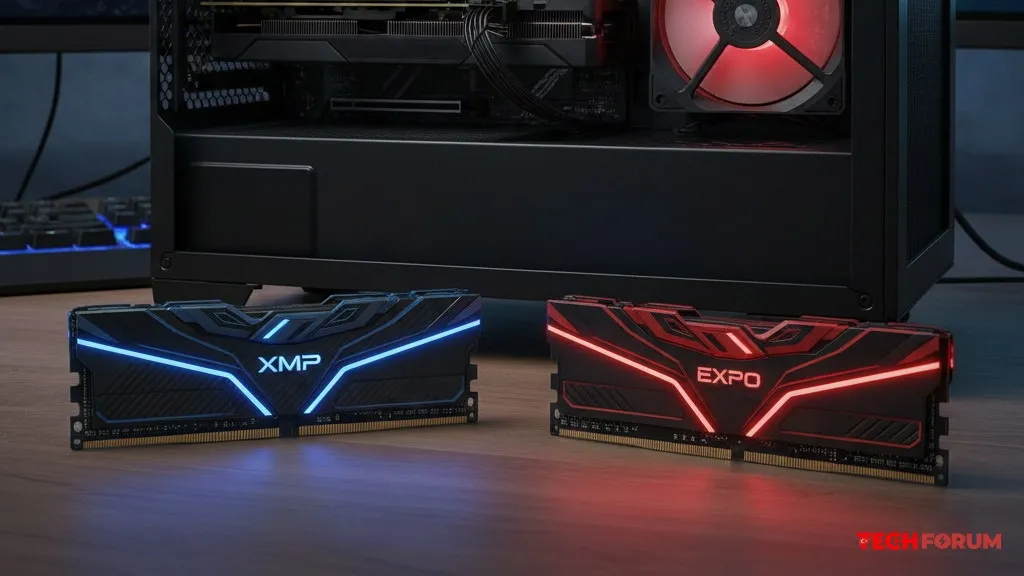
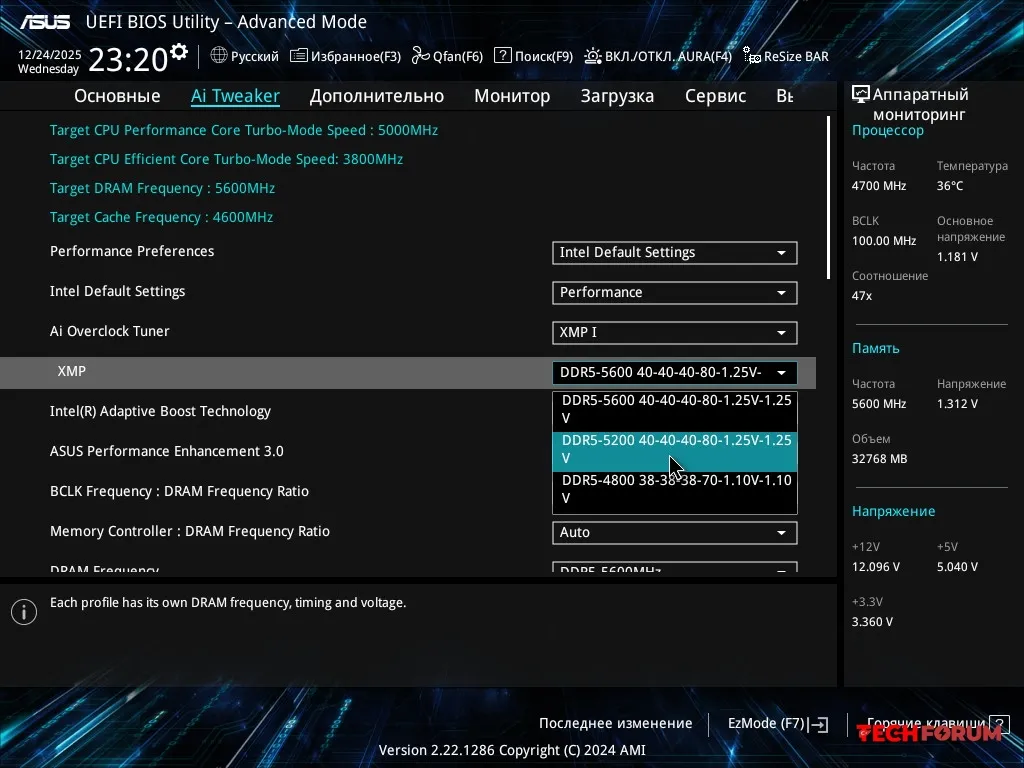
Birçok modern RAM modülünde bir değil, iki hatta üç XMP/EXPO profili bulunur. Bunlar genellikle biraz daha yavaştır, ancak yine de standart JEDEC modlarına göre daha yüksek frekanslar ve daha düşük zamanlamalar sunarlar. Profil seçiminde birden fazla seçenek görüyorsanız, çalışmayan veya kararsız olan yerine farklı birini seçmeyi deneyin.
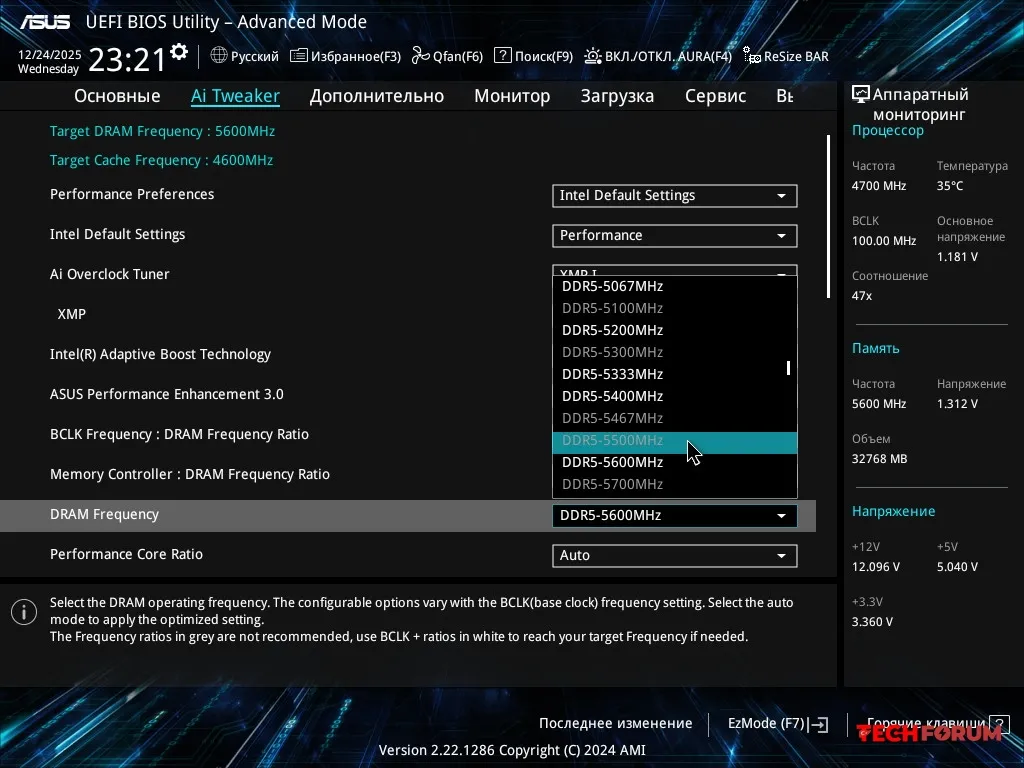
Profil değiştirme işlemi yardımcı olmazsa veya başka profil mevcut değilse, RAM frekansını düşürmeyi deneyin. BIOS'u sıfırlayın, daha önce kullanılamayan profili seçin ve doğrudan saat frekansı seçim bölümüne geçin.
Frekansı bir kademe düşürüyoruz, değişiklikleri kaydediyoruz ve bilgisayar başarılı bir şekilde açılırsa, OCCT gibi stres testleri kullanarak kararlılığını kontrol ediyoruz . Hatalar ortaya çıkarsa, BIOS'a geri dönüp frekansı bir kademe daha düşürüyoruz ve sistem sorunsuz çalışana kadar bu işleme devam ediyoruz.
Alternatif olarak, her zaman manuel RAM hız aşırtmasına başvurabilirsiniz . Bu, genellikle düşük performans gösteren modüllerin bile belirtilen frekanslarda çalışmasını sağlayabilir. Bununla birlikte, frekansları ve voltajları değiştirmenin RAM ve işlemci için belirli bir risk oluşturduğunu akılda tutmak önemlidir, bu nedenle deneyimsiz kullanıcılar bundan kaçınmalıdır.
Sorunu çözmek: İlk olarak ne yapılmalı?
-Anakartınızın BIOS'unu güncelleyin.
Yeni BIOS sürümlerinde, anakart üreticileri genellikle XMP/EXPO profilleriyle uyumluluğu iyileştirir; bu nedenle öncelikle en son sürüme güncelleme yapılması önerilir .
-Anakart BIOS'unu sıfırlayın
Daha önce farklı RAM modülleri kullandıysanız veya BIOS ayarlarında değişiklik yaptıysanız, bunlardan bazıları profil ayarlarıyla çakışabilir. BIOS'u sıfırlamayı ve ardından XMP/EXPO'yu yeniden etkinleştirmeyi deneyin.
-Modülleri önerilen yuvalara takın.
Dört DDR5 yuvasına sahip anakartlar, işlemci soketinden gelen izlerin her bir RAM yuvası çiftine zincirleme olarak bağlandığı bir papatya zinciri topolojisine sahiptir. Bir veya iki bellek modülünüz varsa, bunları zincirlerin uçlarındaki yuvalara takmalısınız. Genellikle bunlar, işlemciden ikinci ve dördüncü olan A2 ve B2 yuvalarıdır. Aksi takdirde, "uçlardan" dolu yuvalara yansıyan sinyal parazite neden olabilir ve hedef frekans profilinin elde edilmesini engelleyebilir.
İki bellek yuvasına sahip anakartlarda bu dezavantaj yoktur, çünkü her bellek kanalı doğrudan bir modüle bağlanır.
-Modülleri değiştirin
Özdeş RAM modülleri arasında bile, bazılarının profilleri diğerlerinden daha kötü işlediği olabilir. Modüller önerilen yuvalarda bile istenen frekansta çalışmıyorsa, yerlerini değiştirip tekrar deneyin. Genellikle, en sorunlu modül işlemciye daha yakın bir yuvaya yerleştirildiğinde stabilize olur. Bu şaşırtıcı değil: onları birbirine bağlayan izler kısalır ve parazit azalır.
-Modüllerin temas noktalarını temizleyin.
Nadir durumlarda, RAM modüllerindeki kontakların oksitlenmesi düzgün çalışmayı engelleyebilir. Bu durum özellikle uzun süredir kullanımda olan veya ikinci el olarak satın alınan modüller için geçerlidir. Bu nedenle, son bir önlem olarak, modülleri çıkarın ve kontak yüzeylerini yumuşak bir silgiyle birkaç kez nazikçe silin .
-Eğer hiçbir şey yardımcı olmazsa
Yukarıdaki tüm önerileri uyguladıysanız ancak bellek hala istenen frekansta çalışmıyorsa, BIOS üzerinden manuel yapılandırma yöntemlerine başvurmanız gerekecektir .
Birçok modern RAM modülünde bir değil, iki hatta üç XMP/EXPO profili bulunur. Bunlar genellikle biraz daha yavaştır, ancak yine de standart JEDEC modlarına göre daha yüksek frekanslar ve daha düşük zamanlamalar sunarlar. Profil seçiminde birden fazla seçenek görüyorsanız, çalışmayan veya kararsız olan yerine farklı birini seçmeyi deneyin.
Profil değiştirme işlemi yardımcı olmazsa veya başka profil mevcut değilse, RAM frekansını düşürmeyi deneyin. BIOS'u sıfırlayın, daha önce kullanılamayan profili seçin ve doğrudan saat frekansı seçim bölümüne geçin.
Frekansı bir kademe düşürüyoruz, değişiklikleri kaydediyoruz ve bilgisayar başarılı bir şekilde açılırsa, OCCT gibi stres testleri kullanarak kararlılığını kontrol ediyoruz . Hatalar ortaya çıkarsa, BIOS'a geri dönüp frekansı bir kademe daha düşürüyoruz ve sistem sorunsuz çalışana kadar bu işleme devam ediyoruz.
Alternatif olarak, her zaman manuel RAM hız aşırtmasına başvurabilirsiniz . Bu, genellikle düşük performans gösteren modüllerin bile belirtilen frekanslarda çalışmasını sağlayabilir. Bununla birlikte, frekansları ve voltajları değiştirmenin RAM ve işlemci için belirli bir risk oluşturduğunu akılda tutmak önemlidir, bu nedenle deneyimsiz kullanıcılar bundan kaçınmalıdır.




 Forumlar
 Teknoloji Haberleri
 Mobil Cihazlar
 Bilgisayar Dünyası
 Oyun Dünyası
 Yazılım Dünyası
 Yapay Zeka AI


 Turkish
 Russian
