• Bir Kablo Yüzünden 4 TB Arşivimden Oluyordum
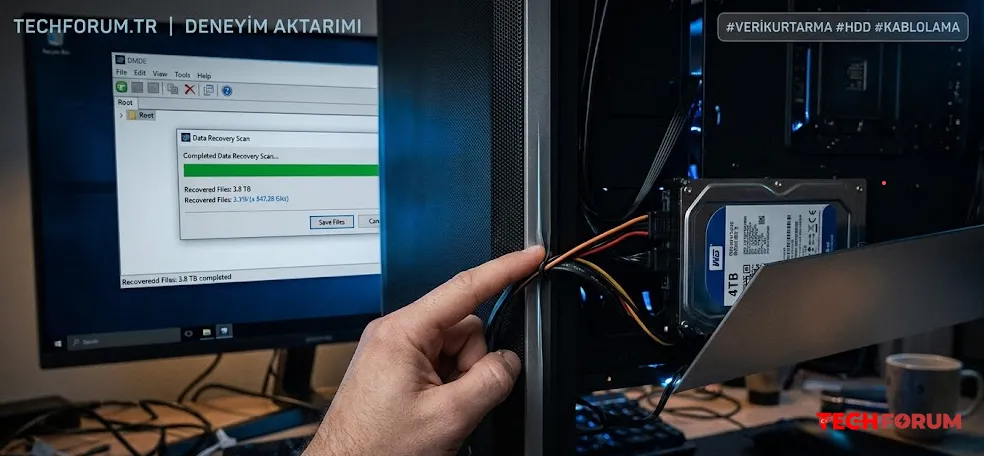
    Harici diskim bir anda sistemden kayboldu ve 4 TB verimi kaybetmek üzereydim. Sorunun nedeni ise şaşırtıcıydı: kasanın içinde sıkışmış bir SATA kablosu. Bu yazıda yaşadığım veri kaybı riskini, belirtileri ve DMDE ile nasıl kurtardığımı adım adım anlatıyorum.

    Tek Bir Kablo Yüzünden Neredeyse 4 TB Verimi Nasıl Kaybettim.

    Her şey nasıl başladı?
    4 TB'lık bir Western Digital HDD'ye sahibim. Bunu çoğunlukla depolama için kullandım: filmler, arşivler, önemli dosyalar; her şey orada sessizce duruyordu.

    Geçtiğimiz günlerde bilgisayar kasamı açtım ve içine eski bir SSD taktım. Sonrasında içeride daha fazla kablo vardı ve kasanın arka kapağı artık sıkıca kapalıydı. Bunun hakkında hiçbir şey düşünmedim: Her şeyi bir panelle bastırıp vidaları sıktım.

    Sonradan anlaşıldığı üzere, çabaları boşunaydı.

    İlk belirtiler
    Bir süre sonra bilgisayar garip davranmaya başladı:

    Fare periyodik olarak gecikme gösterdi;

    Sistem sebepsiz yere dondu.

    Windows çalışıyor gibi görünüyor, ancak hiçbir şeye basılamıyor.

    Her şey gecikmelerle açılıyor.

    İlk başta suçu tarayıcıya, işlemciye, yani sabit disk dışındaki her şeye attım.

    Ancak daha sonra HDD sistemden tamamen kayboldu.

    Korkutucu hale geldiğinde
    Kasanın kapağını açtım, SATA ve güç kablolarını yeniden bağladım, bilgisayarı tamamen kapattım, bekledim ve tekrar açtım.

    Disk canlandı.

    Ama bu sevinç kısa sürdü.

    İçeride şunları bulduk:

    Bazı dosyaların boyutu artık 0 KB.
    Dosyaların bazıları normal boyuttaydı, ancak açılmadı ;
    Klasör yapısı yerindeydi, ancak içerikleri yoktu.
    İşte o zaman her şey netleşti: bir şeyler ters gidiyordu.

    Yapmamanız gereken bir hata
    Standart bir disk hata kontrolü yaptım.

    Daha sonra, bir HDD'nin arızalanmak üzere olduğundan şüpheleniyorsanız, kalan verileri yok etmemek için onarım yapmamanızı veya diske herhangi bir şey yazmamanızı tavsiye eden birçok yazı okudum . Ama artık çok geçti. Neyse ki, durum daha da kötüleşmedi.

    Ne yardımcı oldu?
    Sinir ağından tavsiye almak için gittim. Bana DMDE'yi önerdiler .

    İlk başta program diski hiç açmadı ve hata verdi. İçimden dosyalara veda ettim.

    Ancak daha sonra Windows Güvenli Moduna geçtim ve disk birdenbire sorunsuz bir şekilde açıldı.

    Tam tarama başlattım.

    Yaklaşık 10 saatte 4 TB'lık veri tarandı.

    Sonuç olarak, program şunları buldu: mevcut dosyalar; silinmiş dosyalar; hasarlı yapılar; ve henüz kurtarılabilecek olanlar.

    Veri Kurtarma
    Başka işler için kullanmak üzere elimde yeni bir 4 TB HDD bulunuyordu.

    USB üzerinden bağladım ve önemli olan her şeyi oradan geri yüklemeye başladım.

    Öncelikle, Root klasörünü çıkardım.

    Sonuç:

    Dosyalar açılıyor;
    Veriler okunuyor;
    Çoğu kurtarıldı.
    En büyük olasılıkla olan şey
    Benim versiyonum:

    SATA kablosunun veya güç kaynağının sıkışması nedeniyle disk periyodik olarak arızalanmaya başladı, okuma/yazma hataları oluştu, sistem dondu ve zorunlu yeniden başlatmaların ardından dosya sistemi ve bazı veriler kayboldu.

    Yani sorun "eski HDD"de değil, tam anlamıyla kabloda ve dikkatsizlikteydi.

    Sonuçlar
    1. Kabloları kasanın içinde sıkıştırmayın.

    Kapak zorlanarak kapanıyorsa, bu zaten bir işarettir.

    2. Bilgisayarınızda garip bir şekilde yavaşlamalar başlarsa, depolama aygıtlarınızı kontrol edin.

    Özellikle de donmaların hiçbir nedeni yoksa.

    3. Sorunlar varsa, önce verileri kurtarın, sonra diski onarın.

    4. Yedeklemelerinizi saklayın.

    Ciddi söylüyorum. Tek bir kablo bile size bir hafta boyunca ağrı verebilir.

    Hikayenin ahlaki dersi
    Veri kaybı sadece yangın, virüs veya bilgisayar korsanlarının sonucu değildir. Bazen, kasanın yan panelini çok sıkı kapatmak bile yeterli olabilir.

    #HDD #SabitDisk #WD #WesternDigital #VeriKurtarma #DMDE #BozukDosyalar #PC #Bilgisayar #Windows #VeriKurtarma #Yedekleme #Donanım #SSD #SATA #PCOnarım #PCTarihi #TeknolojiBlogu #Kılavuz
    Harici diskim bir anda sistemden kayboldu ve 4 TB verimi kaybetmek üzereydim. Sorunun nedeni ise şaşırtıcıydı: kasanın içinde sıkışmış bir SATA kablosu. Bu yazıda yaşadığım veri kaybı riskini, belirtileri ve DMDE ile nasıl kurtardığımı adım adım anlatıyorum. Tek Bir Kablo Yüzünden Neredeyse 4 TB Verimi Nasıl Kaybettim. Her şey nasıl başladı? 4 TB'lık bir Western Digital HDD'ye sahibim. Bunu çoğunlukla depolama için kullandım: filmler, arşivler, önemli dosyalar; her şey orada sessizce duruyordu. Geçtiğimiz günlerde bilgisayar kasamı açtım ve içine eski bir SSD taktım. Sonrasında içeride daha fazla kablo vardı ve kasanın arka kapağı artık sıkıca kapalıydı. Bunun hakkında hiçbir şey düşünmedim: Her şeyi bir panelle bastırıp vidaları sıktım. Sonradan anlaşıldığı üzere, çabaları boşunaydı. İlk belirtiler Bir süre sonra bilgisayar garip davranmaya başladı: Fare periyodik olarak gecikme gösterdi; Sistem sebepsiz yere dondu. Windows çalışıyor gibi görünüyor, ancak hiçbir şeye basılamıyor. Her şey gecikmelerle açılıyor. İlk başta suçu tarayıcıya, işlemciye, yani sabit disk dışındaki her şeye attım. Ancak daha sonra HDD sistemden tamamen kayboldu. Korkutucu hale geldiğinde Kasanın kapağını açtım, SATA ve güç kablolarını yeniden bağladım, bilgisayarı tamamen kapattım, bekledim ve tekrar açtım. Disk canlandı. Ama bu sevinç kısa sürdü. İçeride şunları bulduk: Bazı dosyaların boyutu artık 0 KB. Dosyaların bazıları normal boyuttaydı, ancak açılmadı ; Klasör yapısı yerindeydi, ancak içerikleri yoktu. İşte o zaman her şey netleşti: bir şeyler ters gidiyordu. Yapmamanız gereken bir hata Standart bir disk hata kontrolü yaptım. Daha sonra, bir HDD'nin arızalanmak üzere olduğundan şüpheleniyorsanız, kalan verileri yok etmemek için onarım yapmamanızı veya diske herhangi bir şey yazmamanızı tavsiye eden birçok yazı okudum . Ama artık çok geçti. Neyse ki, durum daha da kötüleşmedi. Ne yardımcı oldu? Sinir ağından tavsiye almak için gittim. Bana DMDE'yi önerdiler . İlk başta program diski hiç açmadı ve hata verdi. İçimden dosyalara veda ettim. Ancak daha sonra Windows Güvenli Moduna geçtim ve disk birdenbire sorunsuz bir şekilde açıldı. Tam tarama başlattım. Yaklaşık 10 saatte 4 TB'lık veri tarandı. Sonuç olarak, program şunları buldu: mevcut dosyalar; silinmiş dosyalar; hasarlı yapılar; ve henüz kurtarılabilecek olanlar. Veri Kurtarma Başka işler için kullanmak üzere elimde yeni bir 4 TB HDD bulunuyordu. USB üzerinden bağladım ve önemli olan her şeyi oradan geri yüklemeye başladım. Öncelikle, Root klasörünü çıkardım. Sonuç: Dosyalar açılıyor; Veriler okunuyor; Çoğu kurtarıldı. En büyük olasılıkla olan şey Benim versiyonum: SATA kablosunun veya güç kaynağının sıkışması nedeniyle disk periyodik olarak arızalanmaya başladı, okuma/yazma hataları oluştu, sistem dondu ve zorunlu yeniden başlatmaların ardından dosya sistemi ve bazı veriler kayboldu. Yani sorun "eski HDD"de değil, tam anlamıyla kabloda ve dikkatsizlikteydi. Sonuçlar 1. Kabloları kasanın içinde sıkıştırmayın. Kapak zorlanarak kapanıyorsa, bu zaten bir işarettir. 2. Bilgisayarınızda garip bir şekilde yavaşlamalar başlarsa, depolama aygıtlarınızı kontrol edin. Özellikle de donmaların hiçbir nedeni yoksa. 3. Sorunlar varsa, önce verileri kurtarın, sonra diski onarın. 4. Yedeklemelerinizi saklayın. Ciddi söylüyorum. Tek bir kablo bile size bir hafta boyunca ağrı verebilir. Hikayenin ahlaki dersi Veri kaybı sadece yangın, virüs veya bilgisayar korsanlarının sonucu değildir. Bazen, kasanın yan panelini çok sıkı kapatmak bile yeterli olabilir. #HDD #SabitDisk #WD #WesternDigital #VeriKurtarma #DMDE #BozukDosyalar #PC #Bilgisayar #Windows #VeriKurtarma #Yedekleme #Donanım #SSD #SATA #PCOnarım #PCTarihi #TeknolojiBlogu #Kılavuz
    Beğen
    7
    1 Cevaplar 0 Paylaşımlar 637 Görüntülemeler 1 Değerlendirmeler
  • Monitörünüzde HDR'yi kolayca nasıl ayarlayabilirsiniz?
    Windows'ta HDR Neden Kötü Görünür? 2026 Kalibrasyon ve Monitör Rehberi

    Windows'ta yüksek dinamik aralığı etkinleştirme ve ayarlama kılavuzu

    HDR (Yüksek Dinamik Aralık) teknolojisi on yıllardır varlığını sürdürüyor. Başlangıçta fotoğrafçılar için geliştirilen bu teknoloji, daha sonra video prodüksiyonuna da yayıldı. HDR, renk tonlarını hassas bir şekilde ayarlamaya ve görüntü kontrastını iyileştirmeye yardımcı olarak görüntüleri daha derin ve görsel olarak daha zengin hale getiriyor.

    Bu terim ilk olarak 2000'li yıllarda oyunlarda ortaya çıktı, ancak o zamanlar sadece bir gama son işleme biçimiydi. İç mekan sahnelerini daha az aşırı pozlanmış hale getirerek karanlık ve loş ortamlardaki ayrıntıların netliğini koruyordu, ancak açık alanlarda genellikle aşırı pozlanmış vurgulara neden oluyordu. Bugün HDR terimi bir grafik seçeneği değil, bir görüntüleme modunu ifade etmektedir.

    Yüksek dinamik aralık (HDR) monitörlerde nadiren doğru şekilde çalışır. Bunun nedeni sadece çoğu LCD panelin yetersiz özellikleri değil, aynı zamanda Windows'un yetersiz desteğidir. Ancak, resmi HDR Ekran sertifikası almamış bir monitörde bile durum düzeltilebilir. Bu yazıda, bunun nasıl yapılacağını açıklayacağız.

    Renkleri önceden kalibre etmem gerekiyor mu?

    Genellikle hayır. Çoğu zaman, HDR modunu etkinleştirdikten sonra monitör, RGB kanallarını veya kontrastı ayarlamanıza izin vermez. Bazen, yalnızca arka ışık parlaklığını ayarlama seçeneğiniz olur.

    Ancak HDR modunu sürekli açık bırakmamak en iyisidir : yoğun görüntü kalitesi, belgelerle ve tarayıcıda çalışmayı rahatsız edici hale getirecek ve gözleriniz hızla yorulacaktır. Bu nedenle, genel ekran kalibrasyonu hakkındaki önceki makalemizi okumanızı yine de öneririz:

    Monitörde HDR modu nasıl etkinleştirilir?
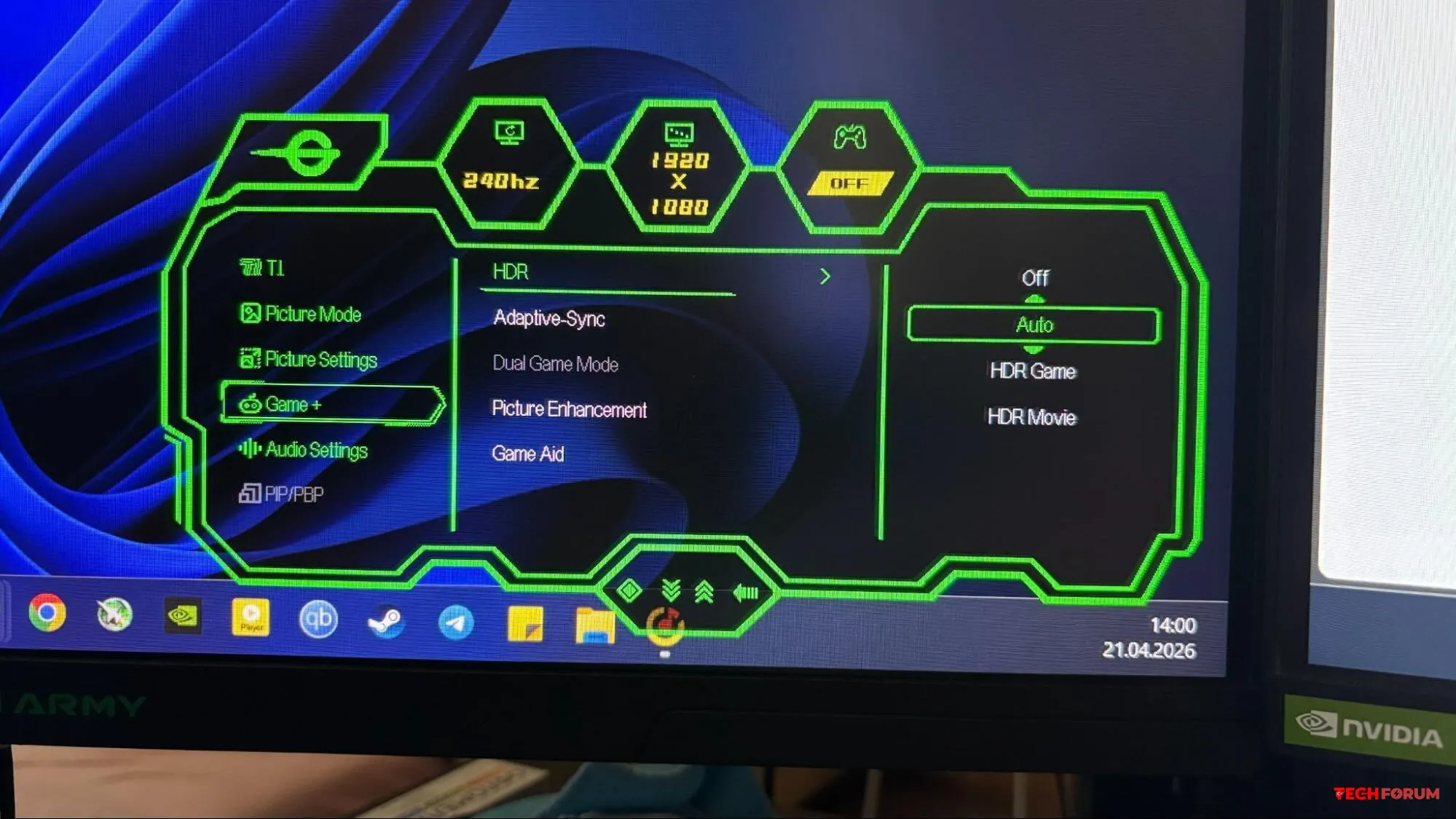
    Bazen önce cihaz üzerinde bu seçeneği etkinleştirmeniz gerekebilir. HDR Modu anahtarının Açık veya Otomatik olarak ayarlandığından emin olmak için monitörün menüsünü kontrol edin.

    Ardından, Windows'taki ekran ayarlarına gidin ve HDR'yi etkinleştirin.

    Windows'ta HDR'ı Doğru Şekilde Kalibre Etme
    HDR bölümünü, geçiş düğmesinin sağındaki oka tıklayarak açın. Burada, masaüstü parlaklığını tercihinize göre ayarlayabilirsiniz. Genellikle en dengeli değer 60 ile 80 arasındadır.

    Ardından "HDR ekranını kalibre et" seçeneğine tıklayın. Bu, Microsoft Store'dan ilgili uygulama sayfasını açacaktır. Uygulamayı indirin ve başlatın.

    Kalibrasyona başlamadan önce, monitörün arka ışık parlaklığını (bu ayar mevcutsa) maksimuma - %100'e ayarlayın.

    Ardından, uygulamadaki tüm adımları tek tek uygulayın. Test şablonlarındaki görüntünün tamamen kaybolduğu minimum eşik değerini bulmanız gerekiyor.

    Son olarak, uygulama renk doygunluğunu ayarlama seçeneği sunacaktır. Varsayılan değer çok soluk görünüyorsa, %20 ekleyebilirsiniz.

    Son adım, profili kaydetmektir; bu işlem Windows'taki HDR moduna otomatik olarak uygulanacaktır.

    Yeni renk profili uygulanmazsa
    GeForce grafik kartlarında, yazılım renk kalibrasyonunun Windows'ta çalışan uygulamalar ve oyunlar da dahil olmak üzere ekrana uygulanmaması sorunu yaşanabilir.

    Genellikle sorun, NVIDIA Denetim Masası'ndaki yanlış ayarlardan kaynaklanır. Paneli açın ve "Masaüstü renk ayarlarını düzenle" bölümünde "Öncelikli Referans Modu" seçeneğinin işaretini kaldırın.

    OLED monitörlerde HDR modunu kullanmalı mısınız?

    Organik ışık yayan diyot (OLED) paneller, sonsuz kontrastları, gerçek siyahları ve inanılmaz derecede derin görüntüleriyle ünlüdür. HDR olmadan da idare edebileceğinizi düşünebilirsiniz. Ancak gerçekte işler biraz daha karmaşık.

    HDR modu yalnızca görüntü kontrastını iyileştirmek için değil, aynı zamanda desteklenen içerikte 10 bit renk üretimini sağlamak için de gereklidir grafik kartı ayarlarını 10 bit olarak ayarlasanız bile, YouTube videoları ve çoğu uygulama (oyunlar dahil) yine de 8 bit olarak çalışacaktır. Yalnızca HDR'yi etkinleştirmek, bunların doğru moda geçmesini sağlayarak, OLED panelde bile görüntüyü dönüştürecektir.

    Aynı zamanda, bir oyun veya film HDR'yi desteklemiyorsa, yüksek dinamik aralığı etkinleştirmeden de kullanabilirsiniz. Bunun nedeni, SDR içeriğinin 8 bitlik bir palet kullanması ve OLED görüntülerinin zaten zengin ve kontrastlı olmasıdır.

    2026'da hangi HDR monitörü satın almalısınız?
    Tüm kalibrasyon işlemlerinden sonra bile HDR görüntüsünden memnun değilseniz, yeni bir monitör alma zamanı gelmiş olabilir. Peki, hangisini seçmelisiniz?

    Yüksek dinamik aralığın düzgün çalışması için minimum 600 nit (cd/m²) tepe parlaklığı gereklidir . MiniLED arka aydınlatmalı tam yerel karartma da bir avantajdır.

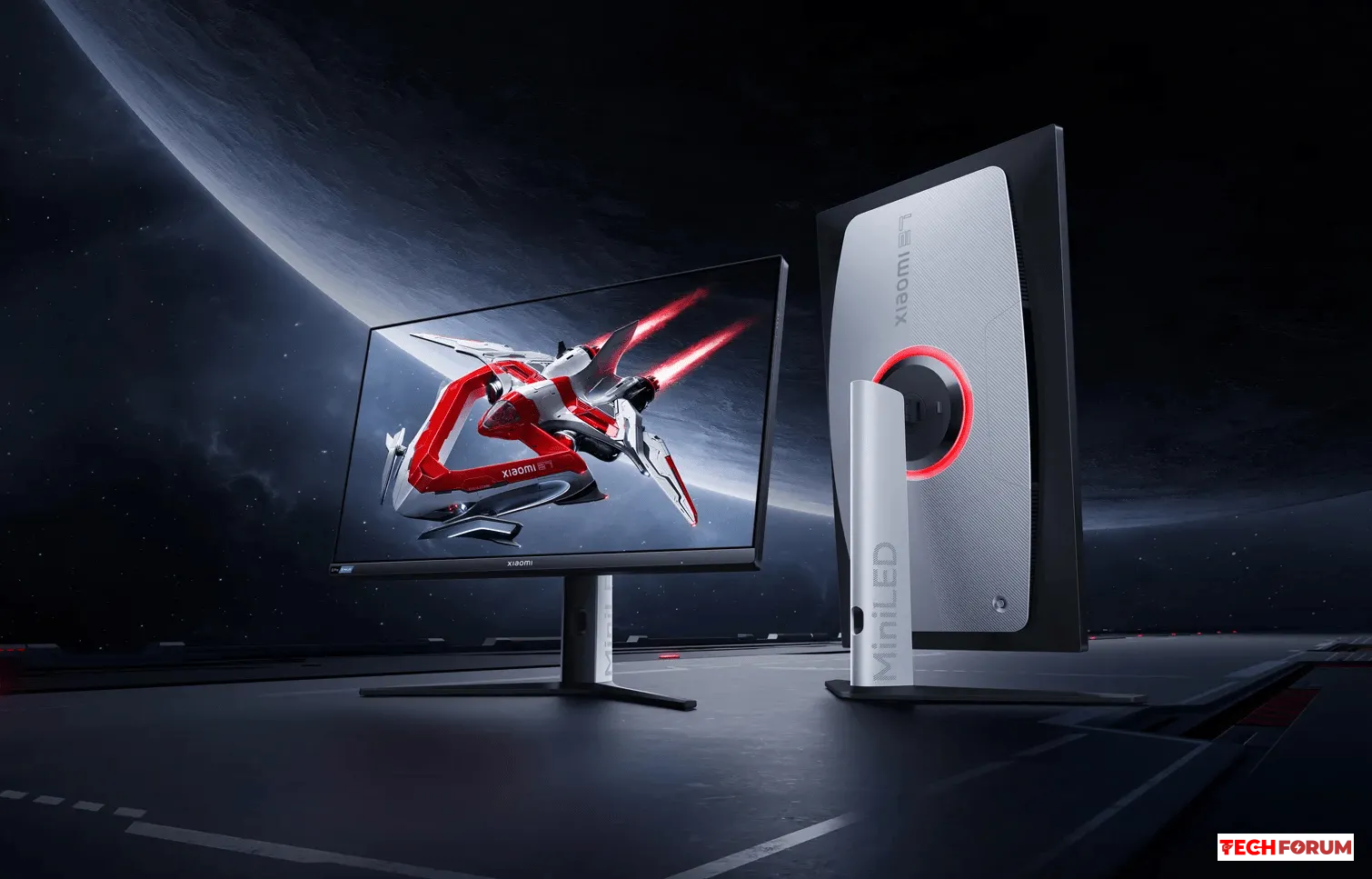
    Kataloğumuzdan aşağıdaki miniLED monitörleri tavsiye ediyoruz.

    TCL 27G64. Hızlı 180Hz HVA panelli 2K monitör. Hızlı tempolu oyunlar ve HDR videolar için uygundur.
    Xiaomi G Pro 27i . Bu 2K IPS monitör, 1152 yerel karartma bölgesine ve 1000 nit tepe parlaklığına sahiptir. Çoğu senaryoda, yarı fiyatına OLED ile eşdeğer görüntüler sunar.

    MSI MPG 274URDFW E16M. Konsollar için 4K çözünürlük ve VRR desteğine ihtiyacınız varsa.

    MSI MAG 271QP QD-OLED X28 . Mükemmel kontrast ve 240Hz yenileme hızına sahip 2K monitör. Derin gölgelere ve maksimum akıcılığa önem verenler için.

    ASUS ROG Strix XG32UCDS. 240Hz yenileme hızına ve VRR desteğine sahip 4K monitör. Üstün görsel kalite isteyen konsol ve PC kullanıcıları için en iyi tercih.

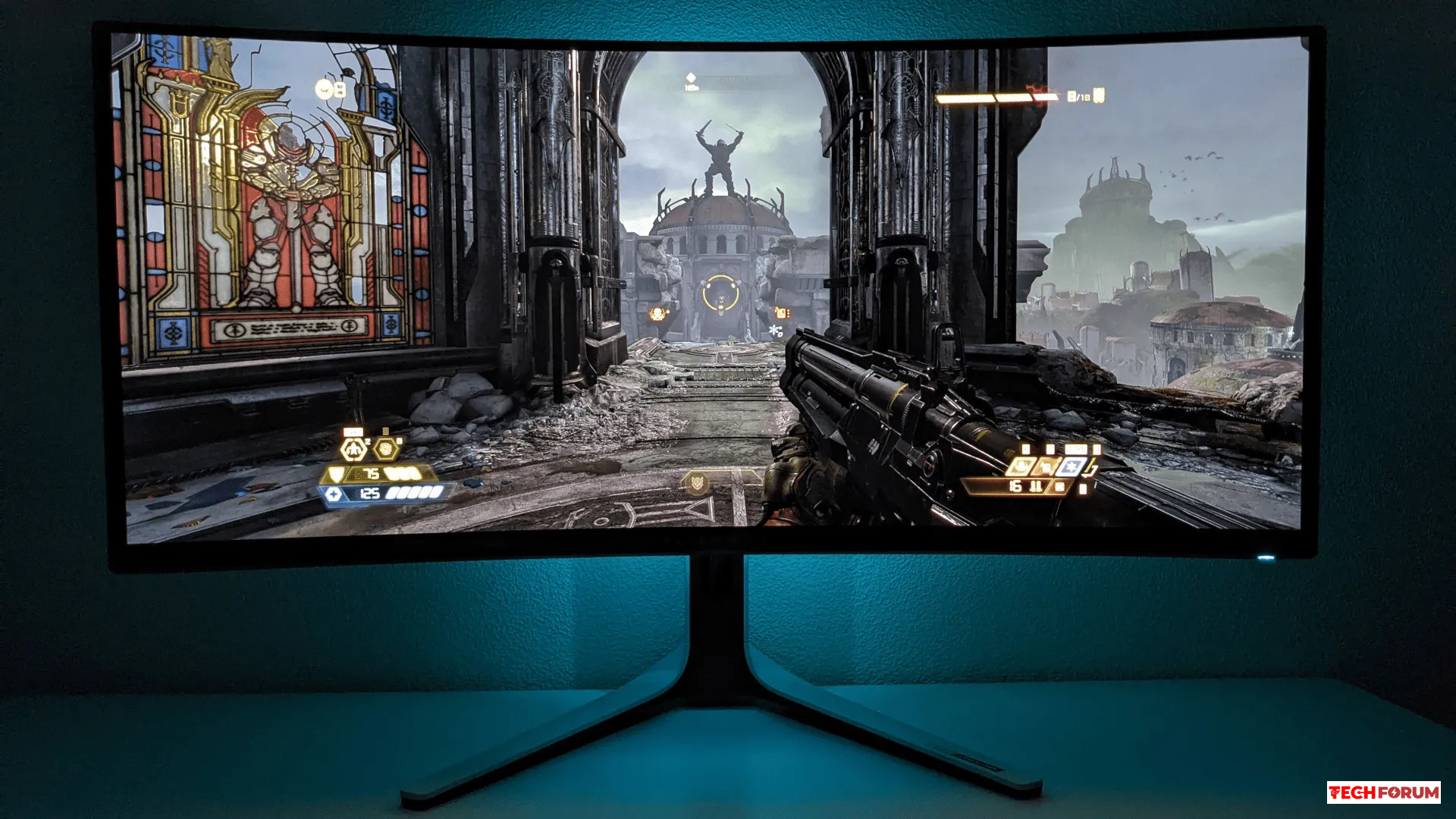
    MSI MPG 341CQPX. Parlak ekrana sahip 240Hz ultra geniş monitör. Hem oyun hem de iş için çok yönlü bir monitör.

    #hdr #monitörler #kılavuzlar #eğitim #bilgisayar #ekran

    Windows'ta HDR Neden Kötü Görünür? 2026 Kalibrasyon ve Monitör Rehberi Windows'ta yüksek dinamik aralığı etkinleştirme ve ayarlama kılavuzu HDR (Yüksek Dinamik Aralık) teknolojisi on yıllardır varlığını sürdürüyor. Başlangıçta fotoğrafçılar için geliştirilen bu teknoloji, daha sonra video prodüksiyonuna da yayıldı. HDR, renk tonlarını hassas bir şekilde ayarlamaya ve görüntü kontrastını iyileştirmeye yardımcı olarak görüntüleri daha derin ve görsel olarak daha zengin hale getiriyor. Bu terim ilk olarak 2000'li yıllarda oyunlarda ortaya çıktı, ancak o zamanlar sadece bir gama son işleme biçimiydi. İç mekan sahnelerini daha az aşırı pozlanmış hale getirerek karanlık ve loş ortamlardaki ayrıntıların netliğini koruyordu, ancak açık alanlarda genellikle aşırı pozlanmış vurgulara neden oluyordu. Bugün HDR terimi bir grafik seçeneği değil, bir görüntüleme modunu ifade etmektedir. Yüksek dinamik aralık (HDR) monitörlerde nadiren doğru şekilde çalışır. Bunun nedeni sadece çoğu LCD panelin yetersiz özellikleri değil, aynı zamanda Windows'un yetersiz desteğidir. Ancak, resmi HDR Ekran sertifikası almamış bir monitörde bile durum düzeltilebilir. Bu yazıda, bunun nasıl yapılacağını açıklayacağız. Renkleri önceden kalibre etmem gerekiyor mu? Genellikle hayır. Çoğu zaman, HDR modunu etkinleştirdikten sonra monitör, RGB kanallarını veya kontrastı ayarlamanıza izin vermez. Bazen, yalnızca arka ışık parlaklığını ayarlama seçeneğiniz olur. Ancak HDR modunu sürekli açık bırakmamak en iyisidir : yoğun görüntü kalitesi, belgelerle ve tarayıcıda çalışmayı rahatsız edici hale getirecek ve gözleriniz hızla yorulacaktır. Bu nedenle, genel ekran kalibrasyonu hakkındaki önceki makalemizi okumanızı yine de öneririz: Monitörde HDR modu nasıl etkinleştirilir? Bazen önce cihaz üzerinde bu seçeneği etkinleştirmeniz gerekebilir. HDR Modu anahtarının Açık veya Otomatik olarak ayarlandığından emin olmak için monitörün menüsünü kontrol edin. Ardından, Windows'taki ekran ayarlarına gidin ve HDR'yi etkinleştirin. Windows'ta HDR'ı Doğru Şekilde Kalibre Etme HDR bölümünü, geçiş düğmesinin sağındaki oka tıklayarak açın. Burada, masaüstü parlaklığını tercihinize göre ayarlayabilirsiniz. Genellikle en dengeli değer 60 ile 80 arasındadır. Ardından "HDR ekranını kalibre et" seçeneğine tıklayın. Bu, Microsoft Store'dan ilgili uygulama sayfasını açacaktır. Uygulamayı indirin ve başlatın. Kalibrasyona başlamadan önce, monitörün arka ışık parlaklığını (bu ayar mevcutsa) maksimuma - %100'e ayarlayın. Ardından, uygulamadaki tüm adımları tek tek uygulayın. Test şablonlarındaki görüntünün tamamen kaybolduğu minimum eşik değerini bulmanız gerekiyor. Son olarak, uygulama renk doygunluğunu ayarlama seçeneği sunacaktır. Varsayılan değer çok soluk görünüyorsa, %20 ekleyebilirsiniz. Son adım, profili kaydetmektir; bu işlem Windows'taki HDR moduna otomatik olarak uygulanacaktır. Yeni renk profili uygulanmazsa GeForce grafik kartlarında, yazılım renk kalibrasyonunun Windows'ta çalışan uygulamalar ve oyunlar da dahil olmak üzere ekrana uygulanmaması sorunu yaşanabilir. Genellikle sorun, NVIDIA Denetim Masası'ndaki yanlış ayarlardan kaynaklanır. Paneli açın ve "Masaüstü renk ayarlarını düzenle" bölümünde "Öncelikli Referans Modu" seçeneğinin işaretini kaldırın. OLED monitörlerde HDR modunu kullanmalı mısınız? Organik ışık yayan diyot (OLED) paneller, sonsuz kontrastları, gerçek siyahları ve inanılmaz derecede derin görüntüleriyle ünlüdür. HDR olmadan da idare edebileceğinizi düşünebilirsiniz. Ancak gerçekte işler biraz daha karmaşık. HDR modu yalnızca görüntü kontrastını iyileştirmek için değil, aynı zamanda desteklenen içerikte 10 bit renk üretimini sağlamak için de gereklidir grafik kartı ayarlarını 10 bit olarak ayarlasanız bile, YouTube videoları ve çoğu uygulama (oyunlar dahil) yine de 8 bit olarak çalışacaktır. Yalnızca HDR'yi etkinleştirmek, bunların doğru moda geçmesini sağlayarak, OLED panelde bile görüntüyü dönüştürecektir. Aynı zamanda, bir oyun veya film HDR'yi desteklemiyorsa, yüksek dinamik aralığı etkinleştirmeden de kullanabilirsiniz. Bunun nedeni, SDR içeriğinin 8 bitlik bir palet kullanması ve OLED görüntülerinin zaten zengin ve kontrastlı olmasıdır. 2026'da hangi HDR monitörü satın almalısınız? Tüm kalibrasyon işlemlerinden sonra bile HDR görüntüsünden memnun değilseniz, yeni bir monitör alma zamanı gelmiş olabilir. Peki, hangisini seçmelisiniz? Yüksek dinamik aralığın düzgün çalışması için minimum 600 nit (cd/m²) tepe parlaklığı gereklidir . MiniLED arka aydınlatmalı tam yerel karartma da bir avantajdır. Kataloğumuzdan aşağıdaki miniLED monitörleri tavsiye ediyoruz. TCL 27G64. Hızlı 180Hz HVA panelli 2K monitör. Hızlı tempolu oyunlar ve HDR videolar için uygundur. Xiaomi G Pro 27i . Bu 2K IPS monitör, 1152 yerel karartma bölgesine ve 1000 nit tepe parlaklığına sahiptir. Çoğu senaryoda, yarı fiyatına OLED ile eşdeğer görüntüler sunar. MSI MPG 274URDFW E16M. Konsollar için 4K çözünürlük ve VRR desteğine ihtiyacınız varsa. MSI MAG 271QP QD-OLED X28 . Mükemmel kontrast ve 240Hz yenileme hızına sahip 2K monitör. Derin gölgelere ve maksimum akıcılığa önem verenler için. ASUS ROG Strix XG32UCDS. 240Hz yenileme hızına ve VRR desteğine sahip 4K monitör. Üstün görsel kalite isteyen konsol ve PC kullanıcıları için en iyi tercih. MSI MPG 341CQPX. Parlak ekrana sahip 240Hz ultra geniş monitör. Hem oyun hem de iş için çok yönlü bir monitör. #hdr #monitörler #kılavuzlar #eğitim #bilgisayar #ekran

    Beğen
    Sev
    9
    1 Cevaplar 0 Paylaşımlar 805 Görüntülemeler 0 Değerlendirmeler
  • XMP veya EXPO profilleri neden çalışmayabilir, Ana sepepler
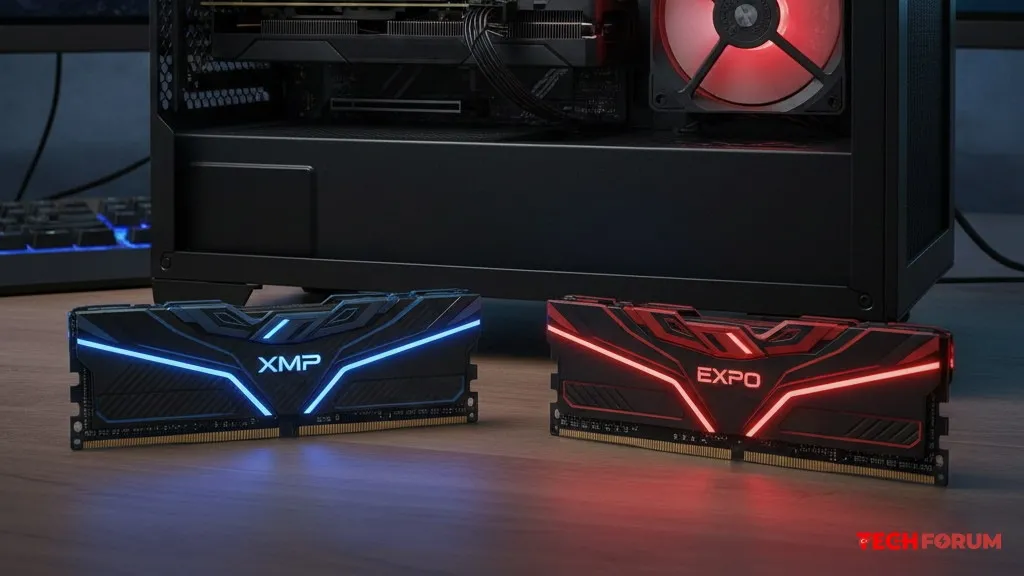
    Bilgisayar platformlarındaki darboğazlardan biri genellikle RAM hızıdır. Hızlı bir işlemci ve grafik kartının tam potansiyelleriyle çalışmasını sağlamak için güçlü bir RAM kiti şarttır. Ancak, bellek modülleri her zaman XMP/EXPO profiliyle elde edilebilecek maksimum frekansta çalışmaz.


    XMP/EXPO profilleri neden çalışmayabilir?
    RAM modülü üreticileri XMP ve EXPO profillerini kapsamlı bir şekilde test etseler de, bazen bu profillerin etkinleştirilmesi, kendiliğinden yeniden başlatmalar , mavi ekran hataları ve kaynak yoğun uygulamalarda ve oyunlarda donmalar da dahil olmak üzere bilgisayarın kararsız çalışmasına yol açabilir. En kötü durumda, profil etkinleştirildikten sonra anakart önyüklemeyi reddedebilir. Bu durum aşağıdaki nedenlerden bir veya daha fazlası nedeniyle ortaya çıkabilir:

    -Farklı model ve/veya üreticilere ait bellek modülleri

    -Bellek denetleyicisi (İşlemci)
    Modern sistemlerde RAM denetleyicisi işlemcinin içinde bulunur. Herhangi bir denetleyici, işlemci üreticisi tarafından belirtilen standart voltajda ve maksimum frekansta kararlı bir şekilde çalışabilir. Ancak, daha yüksek değerler hız aşırtma olarak kabul edilir ve bu da garanti edilmez.

    -Anakart frekans sınırlamaları
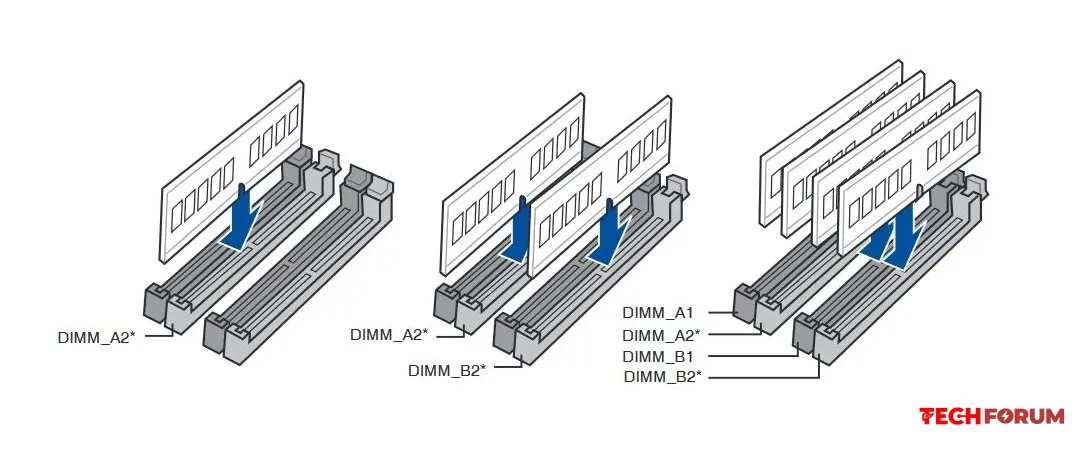
    Kullanılan RAM yuvası sayısı arttıkça, maksimum frekans sınırı da düşer. Ayrıca, bu durum RAM sıralamasına da bağlıdır : tek sıralı modüller genellikle çift sıralı modüllerden daha hızlı performans gösterir. Anakart üreticileri genellikle resmi web sitelerindeki teknik özelliklerde modellerinin farklı modül kombinasyonlarıyla olan yeteneklerini listeler. Bu bilgi genellikle birlikte verilen kullanım kılavuzunda da bulunabilir.

    -Yeterli voltaj sağlayamama
    Modern Intel işlemcilerde, RAM ile çalışmaktan sorumlu voltajlar VCCSA (CPU'daki RAM denetleyicisini besleyen sistem ajanı), VDDQ TX (CPU çekirdekleri ile RAM denetleyicisi arasındaki iletişimi sağlayan giriş/çıkış bileşeni) ve VDD2'dir (RAM modüllerine sağlanan voltaj).

    Bazı durumlarda, bu voltajlardan bazıları XMP profili kullanılarak ayarlanamaz, bu nedenle özellikle düzgün çalışması için daha yüksek değerler gerektiren hızlı belleklerde XMP profili etkisiz olabilir.

    AMD işlemcilerinin bellek performansı, VCORE SOC (çip üzerinde sistem için), VDDIO (bellek arayüzü için), VDDP (denetleyiciyi RAM yongalarına bağlayan arayüz için) ve VDIMM (RAM modülleri için) voltajlarına bağlıdır. Ancak, "kırmızı" şirket tarafından getirilen tek sınırlama, alt seviye A*20 serisi yonga setlerinde ilk parametrenin değeridir. Üst seviye B ve X serisi yonga setleri, uyumlu herhangi bir işlemciyle tüm voltaj aralıklarının tam olarak ayarlanmasını sunar, bu nedenle bu nokta onlar için geçerli değildir.

    -Çakışan BIOS ayarları
    Sorunlar yanlış BIOS ayarlarından da kaynaklanabilir. Küçük manuel hız aşırtma, voltaj ayarlamaları veya diğer BIOS ince ayarları bile XMP/EXPO profillerinin düzgün çalışmasını engelleyebilir.

    -Sorunlu modül
    Üreticiler tarafından yapılan titiz testlere rağmen, nadir modüller hafif kusurlu çipler içerebilir. Bir setteki bu tür modüllerden yalnızca birinin bile bulunması, tüm RAM modülünün belirtilen frekansta hatalı çalışmasına neden olur. Bununla birlikte, frekansı biraz düşürmek, belleğin tamamen kararlı hale gelmesini sağlayabilir.
    Bilgisayar platformlarındaki darboğazlardan biri genellikle RAM hızıdır. Hızlı bir işlemci ve grafik kartının tam potansiyelleriyle çalışmasını sağlamak için güçlü bir RAM kiti şarttır. Ancak, bellek modülleri her zaman XMP/EXPO profiliyle elde edilebilecek maksimum frekansta çalışmaz. XMP/EXPO profilleri neden çalışmayabilir? RAM modülü üreticileri XMP ve EXPO profillerini kapsamlı bir şekilde test etseler de, bazen bu profillerin etkinleştirilmesi, kendiliğinden yeniden başlatmalar , mavi ekran hataları ve kaynak yoğun uygulamalarda ve oyunlarda donmalar da dahil olmak üzere bilgisayarın kararsız çalışmasına yol açabilir. En kötü durumda, profil etkinleştirildikten sonra anakart önyüklemeyi reddedebilir. Bu durum aşağıdaki nedenlerden bir veya daha fazlası nedeniyle ortaya çıkabilir: -Farklı model ve/veya üreticilere ait bellek modülleri -Bellek denetleyicisi (İşlemci) Modern sistemlerde RAM denetleyicisi işlemcinin içinde bulunur. Herhangi bir denetleyici, işlemci üreticisi tarafından belirtilen standart voltajda ve maksimum frekansta kararlı bir şekilde çalışabilir. Ancak, daha yüksek değerler hız aşırtma olarak kabul edilir ve bu da garanti edilmez. -Anakart frekans sınırlamaları Kullanılan RAM yuvası sayısı arttıkça, maksimum frekans sınırı da düşer. Ayrıca, bu durum RAM sıralamasına da bağlıdır : tek sıralı modüller genellikle çift sıralı modüllerden daha hızlı performans gösterir. Anakart üreticileri genellikle resmi web sitelerindeki teknik özelliklerde modellerinin farklı modül kombinasyonlarıyla olan yeteneklerini listeler. Bu bilgi genellikle birlikte verilen kullanım kılavuzunda da bulunabilir. -Yeterli voltaj sağlayamama Modern Intel işlemcilerde, RAM ile çalışmaktan sorumlu voltajlar VCCSA (CPU'daki RAM denetleyicisini besleyen sistem ajanı), VDDQ TX (CPU çekirdekleri ile RAM denetleyicisi arasındaki iletişimi sağlayan giriş/çıkış bileşeni) ve VDD2'dir (RAM modüllerine sağlanan voltaj). Bazı durumlarda, bu voltajlardan bazıları XMP profili kullanılarak ayarlanamaz, bu nedenle özellikle düzgün çalışması için daha yüksek değerler gerektiren hızlı belleklerde XMP profili etkisiz olabilir. AMD işlemcilerinin bellek performansı, VCORE SOC (çip üzerinde sistem için), VDDIO (bellek arayüzü için), VDDP (denetleyiciyi RAM yongalarına bağlayan arayüz için) ve VDIMM (RAM modülleri için) voltajlarına bağlıdır. Ancak, "kırmızı" şirket tarafından getirilen tek sınırlama, alt seviye A*20 serisi yonga setlerinde ilk parametrenin değeridir. Üst seviye B ve X serisi yonga setleri, uyumlu herhangi bir işlemciyle tüm voltaj aralıklarının tam olarak ayarlanmasını sunar, bu nedenle bu nokta onlar için geçerli değildir. -Çakışan BIOS ayarları Sorunlar yanlış BIOS ayarlarından da kaynaklanabilir. Küçük manuel hız aşırtma, voltaj ayarlamaları veya diğer BIOS ince ayarları bile XMP/EXPO profillerinin düzgün çalışmasını engelleyebilir. -Sorunlu modül Üreticiler tarafından yapılan titiz testlere rağmen, nadir modüller hafif kusurlu çipler içerebilir. Bir setteki bu tür modüllerden yalnızca birinin bile bulunması, tüm RAM modülünün belirtilen frekansta hatalı çalışmasına neden olur. Bununla birlikte, frekansı biraz düşürmek, belleğin tamamen kararlı hale gelmesini sağlayabilir.
    Beğen
    8
    0 Cevaplar 0 Paylaşımlar 1B Görüntülemeler 0 Değerlendirmeler
  • TechForumTR'de yeni bir tartışma başladı:

    **WI-FI ADAPTÖRÜMÜN SÜRÜCÜSÜNÜ NEREDE BULABILIRIM?**

    Şu anda bilgisayarımı kuruyorum ve ASUS PCE-AXE5400 Wi-Fi adaptörünün sürücüsünü bulmakta pek ilerleme kaydedemedim çünkü kılavuzda belirtilen web sitesi artık mevcut değil. Bu yazılımın bulunabileceği herhangi bir sürücü deposu var mı?

    ───────────────
    Konunun detaylarını forumdan inceleyebilirsiniz:

    https://techforum.tr/threads/6185/

    #wifi #adaptörümün #sürücüsünü #nerede #bulabilirim #teknoloji #techforumtr
    🚀 TechForumTR'de yeni bir tartışma başladı: 📌 **WI-FI ADAPTÖRÜMÜN SÜRÜCÜSÜNÜ NEREDE BULABILIRIM?** 📝 Şu anda bilgisayarımı kuruyorum ve ASUS PCE-AXE5400 Wi-Fi adaptörünün sürücüsünü bulmakta pek ilerleme kaydedemedim çünkü kılavuzda belirtilen web sitesi artık mevcut değil. Bu yazılımın bulunabileceği herhangi bir sürücü deposu var mı? ─────────────── 👉 Konunun detaylarını forumdan inceleyebilirsiniz: 🔗 https://techforum.tr/threads/6185/ #wifi #adaptörümün #sürücüsünü #nerede #bulabilirim #teknoloji #techforumtr
    0 Cevaplar 0 Paylaşımlar 837 Görüntülemeler 0 Değerlendirmeler
Türkiye'nin Teknoloji Sosyal Ağ Forum Sitesi https://techforum.tr/sosyal