• Soket-X - Tüm AMD Anakart Çipsetleri Açıklanıyor. Hangisini Satın Almalısınız?
    https://youtu.be/4P19SVOVnBo?si=d812_17LMkXP9U2D
    Tüm AMD Anakart Çipsetleri Açıklanıyor. Hangisini Satın Almalısınız?
    (Altyazı Türkçe dil desteği Youtube sayfasında mevcuttur)

    AMD anakart yonga setleri basit bir performans sıralaması gibi görünüyor: A, B, X, X870E, TRX50, WRX90 — daha pahalı olan genellikle daha fazla özellik anlamına gelir, ancak bu otomatik olarak daha yüksek CPU veya oyun performansı anlamına gelmez. Bir Ryzen 7 9800X3D, B650 veya B850 üzerinde mükemmel şekilde çalışabilir mi? Bir Ryzen 9 gerçekten X870E'ye ihtiyaç duyuyor mu? Yeni X870 neden X670'e göre daha az toplam genişleme imkanı sunuyor? Ve TRX50 ve WRX90, normal AM5 platformlarının sunamadığı neyi sağlıyor? Bu video, her büyük AMD anakart yonga seti ailesini, her kademenin aslında neyi değiştirdiğini, hangi CPU'ların her biriyle uyumlu olduğunu ve daha üst düzey bir yonga seti için daha fazla ödeme yapmanın gerçekten buna değip değmediğini ayrıntılı olarak ele alıyor. Giriş seviyesi A620'den ve kafa karıştırıcı B840/B850 ayrımından B650, X670, X870, X870E, Threadripper TRX50 ve iş istasyonu sınıfı WRX90'a kadar, kullanışlı platform özelliklerini, bilgisayarınızı asla etkilemeyebilecek pahalı ekstralardan ayırıyoruz. Eğer şu soruların cevaplarını merak ettiyseniz: • A620'nin Ryzen işlemciyi gerçekten yavaşlatıp yavaşlatmadığı • B650'nin hala satın almaya değer olup olmadığı • B840 ve B850 arasındaki farkın ne olduğu • 9800X3D'nin gerçekten X870'e ihtiyacı olup olmadığı • X870'in neden X670'ten daha az toplam PCIe hattına sahip olabileceği • X870E'deki E'nin aslında ne anlama geldiği • Ryzen 9'un yüksek performanslı bir anakarta ihtiyaç duyup duymadığı • Çipset seviyesinin anakart kalitesini neden garanti etmediği • TRX50'nin ne için kullanıldığı • WRX90'ın normal Threadripper platformlarından nasıl farklı olduğu • Veya zaten seçtiğiniz işlemci için hangi AMD çipsetinin en mantıklı olduğu.

    0:00 - AMD Anakart Yonga Setleri Açıklaması
    0:11 - Bir Anakart Yonga Seti Gerçekte Ne İşe Yarar?
    0:49 - A620: En Ucuz AM5 Yonga Seti Yeterli mi?
    2:06 - B650 vs B840 vs B850
    3:43 - X670 vs X870: Daha Fazla Özellik, Daha Fazla FPS Değil
    5:08 - X870E: E Harfi Gerçekte Ne Anlama Geliyor?
    6:20 - TRX50: AMD Threadripper Yonga Seti Açıklaması
    7:21 - WRX90: Threadripper Pro İş İstasyonu Platformu
    8:22 - Yonga Seti İsimlerinin Size Söylemediği Şeyler
    9:05- Hangi AMD yonga setini satın almalısınız? Öğrenecekleriniz:

    • Anakart yonga setinin aslında neyi kontrol ettiği • Hangi PCIe bağlantılarının doğrudan CPU'dan geldiği • Aynı Ryzen işlemcinin neden farklı yonga setlerinde benzer performans gösterebildiği • A620'yi seçerek neleri kaybettiğiniz • B840 ve B850'nin isimlerinin gösterdiğinden çok daha farklı olmasının nedenleri • B650 ve B850'nin neden genellikle üst düzey oyun işlemcileri için bile yeterli olduğu • X870'in ana akım B serisi anakartlara göre neler eklediği • Daha yenisinin her zaman daha fazla genişleme anlamına gelmemesinin nedenleri • X870E'yi X870'ten farklı kılan nedir • VRM kalitesi, ağ, ses, Wi-Fi ve BIOS kalitesinin neden yalnızca yonga seti tarafından belirlenmediği • Ryzen 5, Ryzen 7, X3D, Ryzen 9 ve Threadripper işlemcileri için hangi yonga setlerinin mantıklı olduğu AMD Yonga Setleri Açıklaması: • A620 • B650 • B840 • B850 • X670 • X870 • X870E • TRX50 • WRX90 İşlemci Platformları Ele alınan işlemciler: • Ryzen 7000 • Ryzen 8000 • Ryzen 9000 • Ryzen X3D • Ryzen 9 • Ryzen Threadripper 9000 • Ryzen Threadripper Pro 9000 WX Unutulmaması gereken önemli nokta: yonga seti bir performans puanı değildir. Daha pahalı bir yonga seti, esas olarak anakart üreticisine daha fazla bağlantı, genişleme ve platform özelliği sunar. Doğru seçim, sisteminize gerçekten ihtiyaç duyduğu bağlantıları ve özellikleri sağlayan, asla kullanmayacağınız donanım için para ödemenizi gerektirmeyen seçimdir. Peki, şu anda hangi AMD yonga setini kullanıyorsunuz ve bunu işlemci, özellikler veya sadece o an için en mantıklı anakart olduğu için mi seçtiniz?
    https://youtu.be/4P19SVOVnBo?si=d812_17LMkXP9U2D Tüm AMD Anakart Çipsetleri Açıklanıyor. Hangisini Satın Almalısınız? (Altyazı Türkçe dil desteği Youtube sayfasında mevcuttur) [i]AMD anakart yonga setleri basit bir performans sıralaması gibi görünüyor: A, B, X, X870E, TRX50, WRX90 — daha pahalı olan genellikle daha fazla özellik anlamına gelir, ancak bu otomatik olarak daha yüksek CPU veya oyun performansı anlamına gelmez. Bir Ryzen 7 9800X3D, B650 veya B850 üzerinde mükemmel şekilde çalışabilir mi? Bir Ryzen 9 gerçekten X870E'ye ihtiyaç duyuyor mu? Yeni X870 neden X670'e göre daha az toplam genişleme imkanı sunuyor? Ve TRX50 ve WRX90, normal AM5 platformlarının sunamadığı neyi sağlıyor? Bu video, her büyük AMD anakart yonga seti ailesini, her kademenin aslında neyi değiştirdiğini, hangi CPU'ların her biriyle uyumlu olduğunu ve daha üst düzey bir yonga seti için daha fazla ödeme yapmanın gerçekten buna değip değmediğini ayrıntılı olarak ele alıyor. Giriş seviyesi A620'den ve kafa karıştırıcı B840/B850 ayrımından B650, X670, X870, X870E, Threadripper TRX50 ve iş istasyonu sınıfı WRX90'a kadar, kullanışlı platform özelliklerini, bilgisayarınızı asla etkilemeyebilecek pahalı ekstralardan ayırıyoruz. Eğer şu soruların cevaplarını merak ettiyseniz: • A620'nin Ryzen işlemciyi gerçekten yavaşlatıp yavaşlatmadığı • B650'nin hala satın almaya değer olup olmadığı • B840 ve B850 arasındaki farkın ne olduğu • 9800X3D'nin gerçekten X870'e ihtiyacı olup olmadığı • X870'in neden X670'ten daha az toplam PCIe hattına sahip olabileceği • X870E'deki E'nin aslında ne anlama geldiği • Ryzen 9'un yüksek performanslı bir anakarta ihtiyaç duyup duymadığı • Çipset seviyesinin anakart kalitesini neden garanti etmediği • TRX50'nin ne için kullanıldığı • WRX90'ın normal Threadripper platformlarından nasıl farklı olduğu • Veya zaten seçtiğiniz işlemci için hangi AMD çipsetinin en mantıklı olduğu.[/i] 0:00 - AMD Anakart Yonga Setleri Açıklaması 0:11 - Bir Anakart Yonga Seti Gerçekte Ne İşe Yarar? 0:49 - A620: En Ucuz AM5 Yonga Seti Yeterli mi? 2:06 - B650 vs B840 vs B850 3:43 - X670 vs X870: Daha Fazla Özellik, Daha Fazla FPS Değil 5:08 - X870E: E Harfi Gerçekte Ne Anlama Geliyor? 6:20 - TRX50: AMD Threadripper Yonga Seti Açıklaması 7:21 - WRX90: Threadripper Pro İş İstasyonu Platformu 8:22 - Yonga Seti İsimlerinin Size Söylemediği Şeyler 9:05- Hangi AMD yonga setini satın almalısınız? Öğrenecekleriniz: [i]• Anakart yonga setinin aslında neyi kontrol ettiği • Hangi PCIe bağlantılarının doğrudan CPU'dan geldiği • Aynı Ryzen işlemcinin neden farklı yonga setlerinde benzer performans gösterebildiği • A620'yi seçerek neleri kaybettiğiniz • B840 ve B850'nin isimlerinin gösterdiğinden çok daha farklı olmasının nedenleri • B650 ve B850'nin neden genellikle üst düzey oyun işlemcileri için bile yeterli olduğu • X870'in ana akım B serisi anakartlara göre neler eklediği • Daha yenisinin her zaman daha fazla genişleme anlamına gelmemesinin nedenleri • X870E'yi X870'ten farklı kılan nedir • VRM kalitesi, ağ, ses, Wi-Fi ve BIOS kalitesinin neden yalnızca yonga seti tarafından belirlenmediği • Ryzen 5, Ryzen 7, X3D, Ryzen 9 ve Threadripper işlemcileri için hangi yonga setlerinin mantıklı olduğu AMD Yonga Setleri Açıklaması: • A620 • B650 • B840 • B850 • X670 • X870 • X870E • TRX50 • WRX90 İşlemci Platformları Ele alınan işlemciler: • Ryzen 7000 • Ryzen 8000 • Ryzen 9000 • Ryzen X3D • Ryzen 9 • Ryzen Threadripper 9000 • Ryzen Threadripper Pro 9000 WX Unutulmaması gereken önemli nokta: yonga seti bir performans puanı değildir. Daha pahalı bir yonga seti, esas olarak anakart üreticisine daha fazla bağlantı, genişleme ve platform özelliği sunar. Doğru seçim, sisteminize gerçekten ihtiyaç duyduğu bağlantıları ve özellikleri sağlayan, asla kullanmayacağınız donanım için para ödemenizi gerektirmeyen seçimdir. Peki, şu anda hangi AMD yonga setini kullanıyorsunuz ve bunu işlemci, özellikler veya sadece o an için en mantıklı anakart olduğu için mi seçtiniz? [/i]
    Soket-X -  Tüm AMD Anakart Çipsetleri Açıklanıyor. Hangisini Satın Almalısınız?
    Beğen
    1
    0 Cevaplar 0 Paylaşımlar 910 Görüntülemeler 0 Değerlendirmeler
  • TechForumTR’de yeni bir teknoloji tartışması başladı:

    **INACCESSIBLE_BOOT_DEVICE ÖNYÜKLEME HATA MESAJI?**

    Herkese merhaba, bilgisayarımda Intel i7 9700K işlemci ve M.2 SSD bulunan bir Gigabyte Z390 Pro anakartım vardı. Sistemimi yükseltmek istedim ve Intel Core Ultra 7 265KF işlemcili yeni bir Asus Z890 Pro anakart taktım. SSD'yi anakarta taktım ve yükseltmeden sonra bilgisayarı başlattım. Donanım...

    ───────────────
    Konunun detaylarını forumdan inceleyebilirsiniz:

    https://techforum.tr/threads/6962/

    #inaccessiblebootdevice #önyükleme #hata #mesajı #teknoloji #techforumtr
    📢 TechForumTR’de yeni bir teknoloji tartışması başladı: 📌 **INACCESSIBLE_BOOT_DEVICE ÖNYÜKLEME HATA MESAJI?** 📝 Herkese merhaba, bilgisayarımda Intel i7 9700K işlemci ve M.2 SSD bulunan bir Gigabyte Z390 Pro anakartım vardı. Sistemimi yükseltmek istedim ve Intel Core Ultra 7 265KF işlemcili yeni bir Asus Z890 Pro anakart taktım. SSD'yi anakarta taktım ve yükseltmeden sonra bilgisayarı başlattım. Donanım... ─────────────── 👉 Konunun detaylarını forumdan inceleyebilirsiniz: 🔗 https://techforum.tr/threads/6962/ #inaccessiblebootdevice #önyükleme #hata #mesajı #teknoloji #techforumtr
    0 Cevaplar 0 Paylaşımlar 615 Görüntülemeler 0 Değerlendirmeler
  • Bilgisayar ve teknoloji gündeminden yeni konu:

    **VGA LED IŞIĞI YANIYOR GÖRÜNTÜ YOK HERHANGI BIR FIKRI OLAN VAR MI?**

    Herkese merhaba, söz konusu bilgisayarın (BF6) çalışması sırasında ekran karardı ve anakart üzerindeki VGA LED'i (kırmızı) yandı. Tüm kabloları kontrol ettik, ekran kartını çıkardık, RAM belleklerini söktük ama hiçbir şey işe yaramadı. Monitör anakarta bağlandığında görüntü beliriyor, ancak Aygıt...

    ───────────────
    Konunun detaylarını forumdan inceleyebilirsiniz:

    https://techforum.tr/threads/6837/

    #ışığı #yanıyor #görüntü #herhangi #fikri #teknoloji #techforumtr
    🖥️ Bilgisayar ve teknoloji gündeminden yeni konu: 📌 **VGA LED IŞIĞI YANIYOR GÖRÜNTÜ YOK HERHANGI BIR FIKRI OLAN VAR MI?** 📝 Herkese merhaba, söz konusu bilgisayarın (BF6) çalışması sırasında ekran karardı ve anakart üzerindeki VGA LED'i (kırmızı) yandı. Tüm kabloları kontrol ettik, ekran kartını çıkardık, RAM belleklerini söktük ama hiçbir şey işe yaramadı. Monitör anakarta bağlandığında görüntü beliriyor, ancak Aygıt... ─────────────── 👉 Konunun detaylarını forumdan inceleyebilirsiniz: 🔗 https://techforum.tr/threads/6837/ #ışığı #yanıyor #görüntü #herhangi #fikri #teknoloji #techforumtr
    Beğen
    1
    0 Cevaplar 0 Paylaşımlar 503 Görüntülemeler 0 Değerlendirmeler
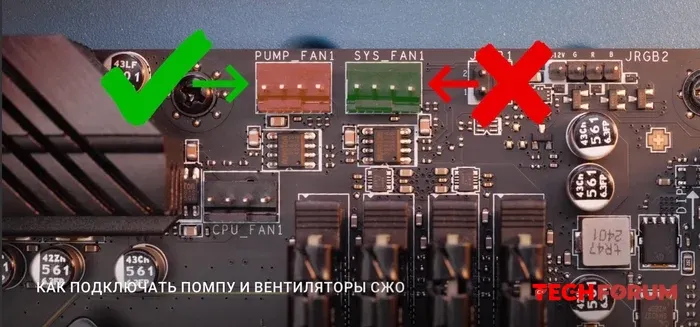
  • CPU soğutma pompasının güç kaynağı nasıl ve nereye bağlanır?
    Sıvı soğutma sisteminin modeline bağlı olarak, pompası farklı kaynaklardan beslenebilir.

    3 pinli/4 pinli bağlantı, pompaların anakarttan güç almasının en yaygın yoludur. Pompaların kasa fanlarından daha fazla güç tükettiğini hatırlamak önemlidir. Bu nedenle, kararlı çalışma sağlayan ve aşırı yük korumasını tetiklemeyecek konektörlere bağlanmalıdırlar. Herhangi bir anakartta bu, birinci ve ikinci (varsa) CPU fan konektörleridir (CPU_FAN, CPU_OPT). Birçok üst düzey anakartta pompa için özel bir konektör bulunur (PUMP_FAN, AIO_PUMP, W_PUMP).

    Sıvı soğutma sistemi pompasının dönüş hızı
    Pompanın dönüş hızı, birim zamanda pompalanan sıvı hacmini ve çıkardığı gürültüyü etkiler.

    Ancak, dönüş hızı genellikle sıvı soğutma sisteminin genel verimliliği üzerinde çok az etkiye sahiptir. Bunun nedeni, performansının genellikle diğer sistem bileşenleri, özellikle de radyatörün ısı dağılımı tarafından sınırlandırılmasıdır.

    Pompa gürültüsü, devir sayısı (RPM) arttıkça artar. Ancak, pompa çarkı sızdırmaz olduğundan, bu artış üstel olarak gerçekleşmez. Bu nedenle, laboratuvar koşullarında, 2000 RPM ve 3000 RPM'lik bir pompa arasında gürültüde 1,5 katlık bir fark olmayacaktır. Bununla birlikte, pratikte durum genellikle tam tersidir: pompa devir sayısı arttıkça, diğer sistem bileşenleriyle rezonans riski artar. Bu durum, özellikle pompa, titreşimlerini anakarta ve ardından tüm kasaya ileten bir CPU su bloğuna monte edilmişse geçerlidir. Bu durumda, pompa, fanların düşük frekanslı uğultusunun aksine, oldukça rahatsız edici olan yüksek frekanslı bir uğultu çıkarmaya başlar.

    Sıvı soğutma sistemi uzun süre kullanıldığında ve pompa bileşenleri aşındığında sorun daha da belirginleşir. Bu nedenle, daha uzun ömür ve daha düşük gürültü için düşük hızlı bir pompa daha iyidir. Dahası, sistem performansını neredeyse hiç etkilemez.

    Alıntıdır...
    Sıvı soğutma sisteminin modeline bağlı olarak, pompası farklı kaynaklardan beslenebilir. 3 pinli/4 pinli bağlantı, pompaların anakarttan güç almasının en yaygın yoludur. Pompaların kasa fanlarından daha fazla güç tükettiğini hatırlamak önemlidir. Bu nedenle, kararlı çalışma sağlayan ve aşırı yük korumasını tetiklemeyecek konektörlere bağlanmalıdırlar. Herhangi bir anakartta bu, birinci ve ikinci (varsa) CPU fan konektörleridir (CPU_FAN, CPU_OPT). Birçok üst düzey anakartta pompa için özel bir konektör bulunur (PUMP_FAN, AIO_PUMP, W_PUMP). Sıvı soğutma sistemi pompasının dönüş hızı Pompanın dönüş hızı, birim zamanda pompalanan sıvı hacmini ve çıkardığı gürültüyü etkiler. Ancak, dönüş hızı genellikle sıvı soğutma sisteminin genel verimliliği üzerinde çok az etkiye sahiptir. Bunun nedeni, performansının genellikle diğer sistem bileşenleri, özellikle de radyatörün ısı dağılımı tarafından sınırlandırılmasıdır. Pompa gürültüsü, devir sayısı (RPM) arttıkça artar. Ancak, pompa çarkı sızdırmaz olduğundan, bu artış üstel olarak gerçekleşmez. Bu nedenle, laboratuvar koşullarında, 2000 RPM ve 3000 RPM'lik bir pompa arasında gürültüde 1,5 katlık bir fark olmayacaktır. Bununla birlikte, pratikte durum genellikle tam tersidir: pompa devir sayısı arttıkça, diğer sistem bileşenleriyle rezonans riski artar. Bu durum, özellikle pompa, titreşimlerini anakarta ve ardından tüm kasaya ileten bir CPU su bloğuna monte edilmişse geçerlidir. Bu durumda, pompa, fanların düşük frekanslı uğultusunun aksine, oldukça rahatsız edici olan yüksek frekanslı bir uğultu çıkarmaya başlar. Sıvı soğutma sistemi uzun süre kullanıldığında ve pompa bileşenleri aşındığında sorun daha da belirginleşir. Bu nedenle, daha uzun ömür ve daha düşük gürültü için düşük hızlı bir pompa daha iyidir. Dahası, sistem performansını neredeyse hiç etkilemez. Alıntıdır...
    Beğen
    1
    0 Cevaplar 0 Paylaşımlar 1B Görüntülemeler 0 Değerlendirmeler
  • Çok ağır olan soğutucu nedeniyle anakart hasar görebilir mi?
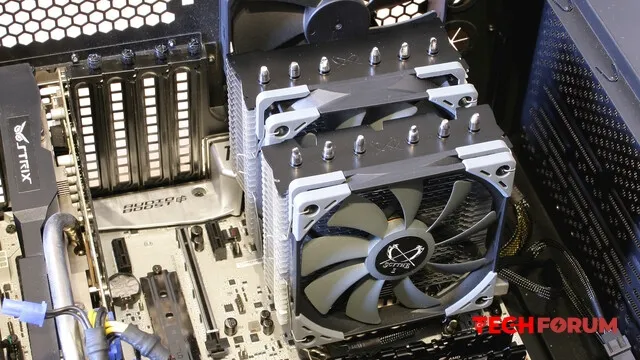
    Üreticiler bunu dikkate alarak, sabit haldeyken ağır bir soğutucunun anakarta zarar vermesini önlemişlerdir. Yaklaşık 2 kg ağırlığındaki PCCooler RZ820 BK gibi çok ağır bir soğutucu bile anakarta zarar vermez. Bu nedenle, soğutucunun ağırlığı nedeniyle anakartın zarar görmesi konusunda endişelenmenize gerek yoktur. Ancak bu, soğutucunun doğru şekilde takılması ve üreticinin önerilerine uyulması şartıyla mümkündür.

    Taşıma ise farklı bir konu. Burada birkaç kurala uyulması gerekiyor. Öncelikle, bilgisayarın taşınması dikkatli yapılmalı; bilgisayar kasasının yan tarafına düşmesi bile iç bileşenlere zarar verebilir. Bu nedenle, bilgisayarı ağır bir soğutucu veya büyük bir ekran kartı olmadan, kısmen demonte halde taşımak en iyisidir. Bu, özellikle orijinal ambalajı olmadan taşıma yapılıyorsa geçerlidir. Ambalaj ayrı olarak ele alınmalıdır; bilgisayar kutunuz olmasa bile, doğru boyutta bir kutu bulmanız gerekecektir. İdeal olarak, kasa birkaç kat baloncuklu naylonla sarılmalıdır. Soğutucu için de aynı şey yapılmalıdır. Ayrıca, ayrı bir kutuda taşınması tavsiye edilir.

    Bilgisayarınızı sökmeden taşıyabilirsiniz. Bunun için, anakart tarafı üzerine gelecek şekilde yan yatırın. Bu şekilde soğutucu dik konumda olacak ve taşıma sırasında oluşabilecek küçük titreşimler bile bileşenlerin bütünlüğünü etkilemeyecektir.
    Üreticiler bunu dikkate alarak, sabit haldeyken ağır bir soğutucunun anakarta zarar vermesini önlemişlerdir. Yaklaşık 2 kg ağırlığındaki PCCooler RZ820 BK gibi çok ağır bir soğutucu bile anakarta zarar vermez. Bu nedenle, soğutucunun ağırlığı nedeniyle anakartın zarar görmesi konusunda endişelenmenize gerek yoktur. Ancak bu, soğutucunun doğru şekilde takılması ve üreticinin önerilerine uyulması şartıyla mümkündür. Taşıma ise farklı bir konu. Burada birkaç kurala uyulması gerekiyor. Öncelikle, bilgisayarın taşınması dikkatli yapılmalı; bilgisayar kasasının yan tarafına düşmesi bile iç bileşenlere zarar verebilir. Bu nedenle, bilgisayarı ağır bir soğutucu veya büyük bir ekran kartı olmadan, kısmen demonte halde taşımak en iyisidir. Bu, özellikle orijinal ambalajı olmadan taşıma yapılıyorsa geçerlidir. Ambalaj ayrı olarak ele alınmalıdır; bilgisayar kutunuz olmasa bile, doğru boyutta bir kutu bulmanız gerekecektir. İdeal olarak, kasa birkaç kat baloncuklu naylonla sarılmalıdır. Soğutucu için de aynı şey yapılmalıdır. Ayrıca, ayrı bir kutuda taşınması tavsiye edilir. Bilgisayarınızı sökmeden taşıyabilirsiniz. Bunun için, anakart tarafı üzerine gelecek şekilde yan yatırın. Bu şekilde soğutucu dik konumda olacak ve taşıma sırasında oluşabilecek küçük titreşimler bile bileşenlerin bütünlüğünü etkilemeyecektir.
    Beğen
    6
    0 Cevaplar 0 Paylaşımlar 4B Görüntülemeler 0 Değerlendirmeler
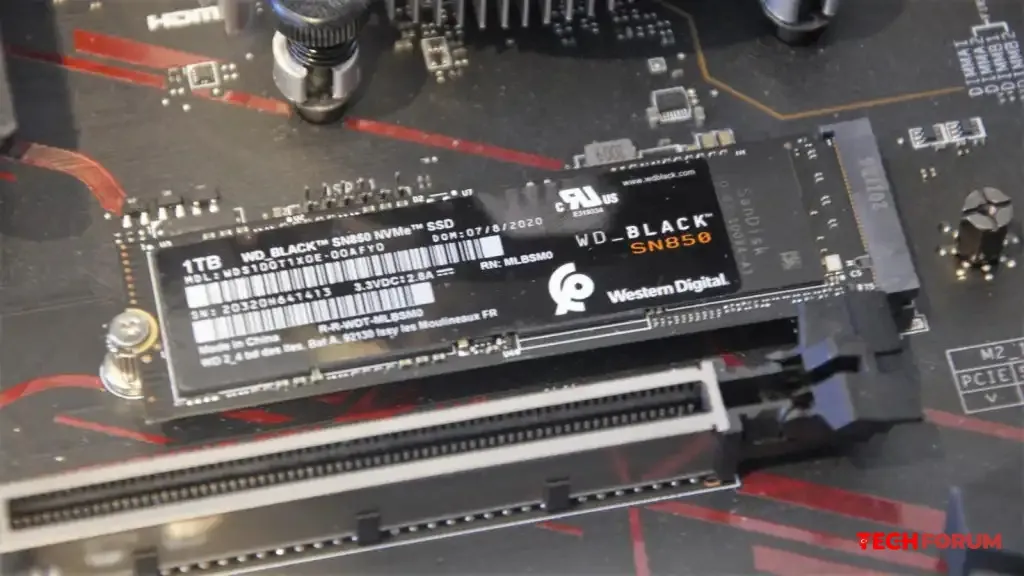
  • Bir anakart üzerindeki M.2 PCIe 4.0 yuvasına M.2 PCIe 5.0 SSD takılabilir mi ve bunun tersi de mümkün mü?
    Geriye dönük uyumluluk desteklenmektedir, ancak hız ve işlevsellik açısından sınırlamalar olacaktır.

    PCIe 5.0 katı hal sürücüler, hala popüler olan PCIe 4.0'dan çok daha hızlıdır. Ancak, bu standardın tüm avantajlarından yararlanmak için yalnızca uyumlu bir SSD'ye değil, aynı zamanda uyumlu bir anakarta da ihtiyacınız vardır. Bir anakart genellikle bir işlemci ve hatta RAM içerir, bu nedenle yükseltme oldukça pahalı olabilir.


    Ancak, daha modern bir platforma yükseltmeyi erteleyebilir ve PCIe 4.0'ı destekleyen bir bilgisayarda PCIe 5.0 SSD kullanabilirsiniz. Bu standartlar geriye dönük uyumludur, bu nedenle bir PCIe 5.0 sürücüsü, PCIe 4.0 yuvasında sorunsuz bir şekilde çalışır, ancak hız sınırlamaları veri yolunun kapasitesini aşmayacaktır. Yani, PCIe 4.0 için teorik 8 GB/s hızını geçmeyecektir.

    Ayrıca, bir M.2 PCIe 5.0 SSD, bir M.2 PCIe 3.0 yuvasında da çalışır, ancak hızı daha da düşük olacaktır.
    Geriye dönük uyumluluk desteklenmektedir, ancak hız ve işlevsellik açısından sınırlamalar olacaktır. PCIe 5.0 katı hal sürücüler, hala popüler olan PCIe 4.0'dan çok daha hızlıdır. Ancak, bu standardın tüm avantajlarından yararlanmak için yalnızca uyumlu bir SSD'ye değil, aynı zamanda uyumlu bir anakarta da ihtiyacınız vardır. Bir anakart genellikle bir işlemci ve hatta RAM içerir, bu nedenle yükseltme oldukça pahalı olabilir. Ancak, daha modern bir platforma yükseltmeyi erteleyebilir ve PCIe 4.0'ı destekleyen bir bilgisayarda PCIe 5.0 SSD kullanabilirsiniz. Bu standartlar geriye dönük uyumludur, bu nedenle bir PCIe 5.0 sürücüsü, PCIe 4.0 yuvasında sorunsuz bir şekilde çalışır, ancak hız sınırlamaları veri yolunun kapasitesini aşmayacaktır. Yani, PCIe 4.0 için teorik 8 GB/s hızını geçmeyecektir. Ayrıca, bir M.2 PCIe 5.0 SSD, bir M.2 PCIe 3.0 yuvasında da çalışır, ancak hızı daha da düşük olacaktır.
    Beğen
    11
    0 Cevaplar 0 Paylaşımlar 2B Görüntülemeler 0 Değerlendirmeler
  • 2020 yılında bir PC topladım. O zamanlar GTX 1660 Super ve Ryzen 5 2600 işlemci kullanmıştım. O dönem için ortalama bir sistemdi ve fiyatı da aşağı yukarı makuldü. Genel olarak, altı yıl boyunca her şey nispeten iyiydi; zaten çoğunlukla konsol oyunları oynuyordum. Ancak son zamanlarda PC'de daha çok oyun oynuyorum ve Gothic yeniden yapımının minimum ayarlarını görünce içimde bir şey dank etti: Yükseltme yapmam gerekiyor.

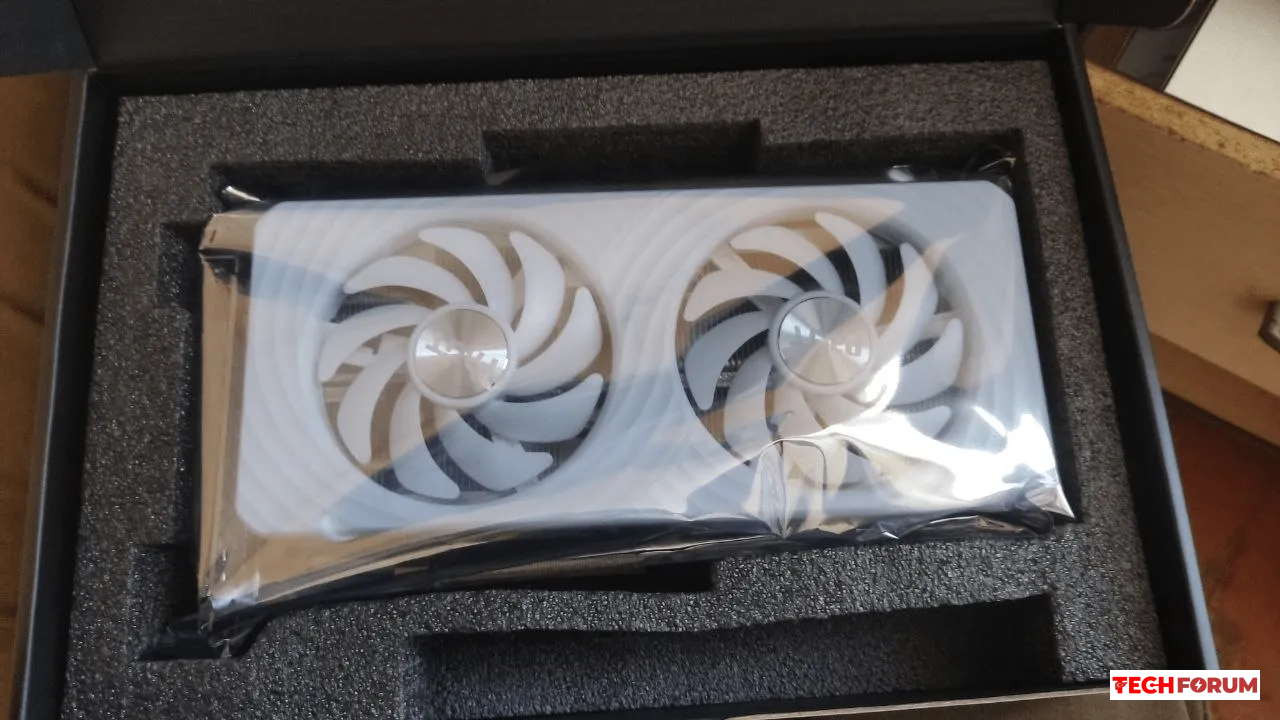
    RTX 5060 aldım (evet, 8 GB az ve benzeri şeyler, ama fiyat-performans açısından en iyi seçimdi. 1080p/1440p için de iyi). Eminim 5 yıl daha dayanır. Yıllık taksitle (fazla ödeme yapmadan) 23 bin TL'ye aldım ayda 3 bin TL bence çok yüksek değil.

    İşlemcimi Ryzen 7 5700X ile değiştirdim. AMD'yi seviyorum çünkü önceki nesil soket için zaten harika bir seçenekleri var (bir donanım karşılaştırma servisine göre yeni işlemci önceki işlemciden iki kat daha güçlü) ve nispeten uygun fiyatlı aldım.

    Güç kaynağını da yükseltmek zorunda kaldım. Yenisi biraz daha güçlü (600W yerine 650W) ve daha verimli (bronz yerine altın sertifikalı). Güç kaynağı kesinlikle tasarruf edilmemesi gereken bir şey, bu yüzden daha da fazla para harcamak zorunda kaldım.

    Ayrıca RAM'i de artırdım 16'dan 32'ye çıkardım. Neyse ki DDR4'üm var ve fiyatlar aşağı yukarı düşmüştü o an aldım daha ucuza bulabilirdim ama sonunda 8 adet eğimli disk aldım.

    Eski kasa fanları uzun zamandır sırtımdan daha yüksek sesle inliyordu, bu yüzden onları kapatıp söktüm ve yenilerine bin küsur küsur para daha harcadım.

    Geçen sefer bir arkadaşım montajda bana yardım etmişti. Çok karmaşık olmadığını biliyordum ama sakar olduğum için her şeyi yanlış yöne itip çekerek kırmaktan korkuyordum. Bu sefer yardım istedi ama arkadaşım sadece hafta sonları müsaitti ve bekleyemezdim, bu yüzden kendim yapmaya karar verdim.

    Montaj yaklaşık dört saat sürdü ve nispeten basitti. İki aksaklık yaşandı.

    Öncelikle, işlemci soğutucusunu çıkarmaktan korktum anakarta ve işlemciye çok sıkı yapışmıştı. Neyse ki, telefonumda internet erişimim vardı, bu yüzden ne yapmam gerektiğini açıklayan bir video buldum. Kasa "taş" yapışık halde çıktı, ancak sonunda sorun çözüldü; eskiyi dikkatlice çıkardım, yenisini sokete taktım, biraz termal macun sürdüm (bu arada biraz satın almak zorunda kaldım) ve kasayı yerine taktım. Her şey yolunda görünüyor ve sıcaklıklar kabul edilebilir seviyede, ancak yine de takip ediyorum. En kötü durumda, kasayı da değiştirmek zorunda kalacağım.

    İkinci olarak, güç kaynağı ve kablo yönetimi var. Yeni güç kaynağı modüler, bu yüzden oldukça basit görünüyor: nereye uyuyorsa oraya takın, sorun olmaz. Aynen öyle oldu, ancak yine de birkaç ekstra kablo vardı, bu da beni biraz rahatsız etti. Ama sonunda her şey yolunda görünüyor.

    Tek sorun şu ki, şimdilik iki sabit diski ayırmak zorunda kaldım çünkü, diyelim ki, oldukça garip bir kasaya sahibim ve yeni kablolar nedeniyle onlara yer yoktu. Ama şimdilik bu beni rahatsız etmiyor ve daha sonra bir çözüm bulurum.

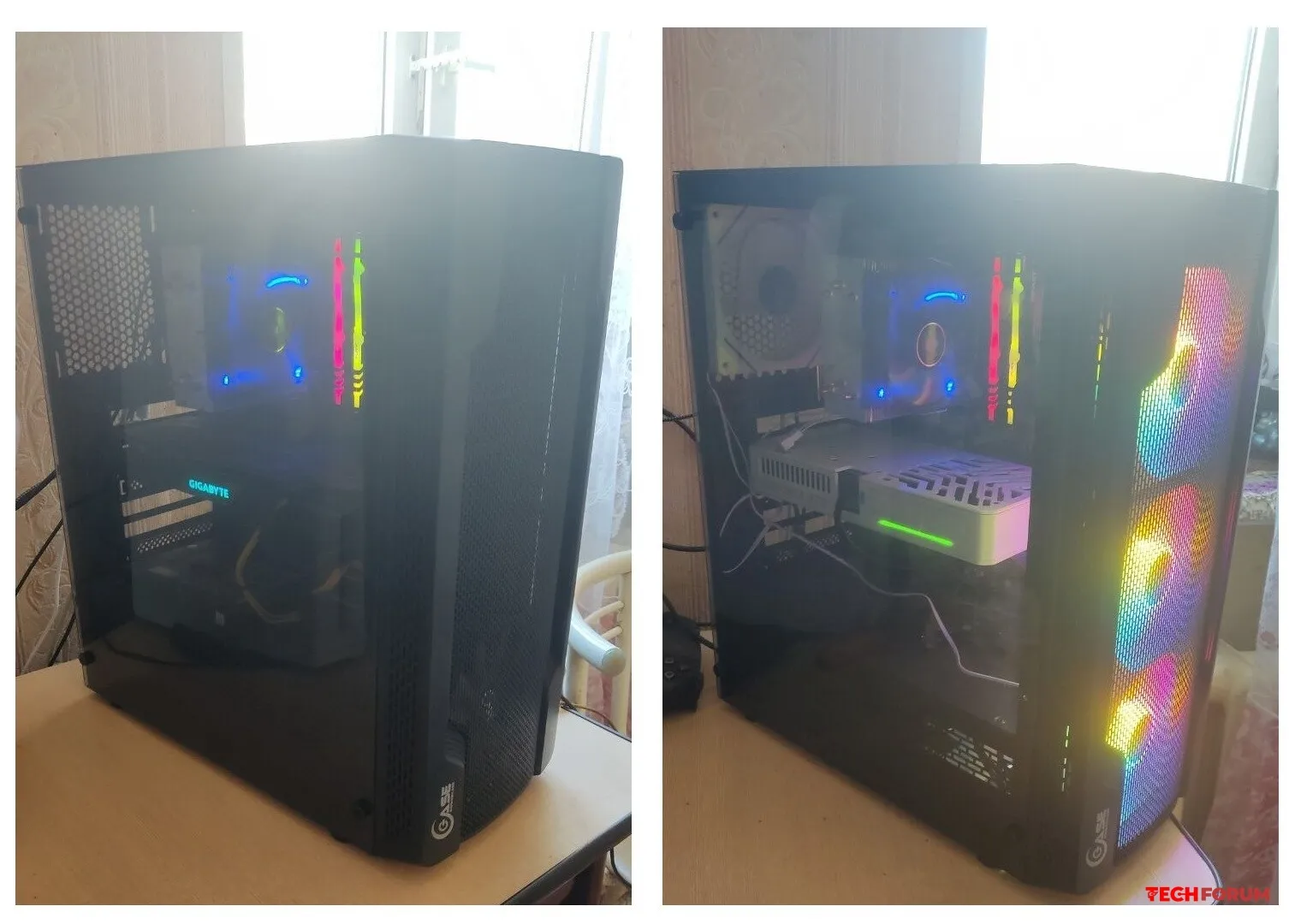
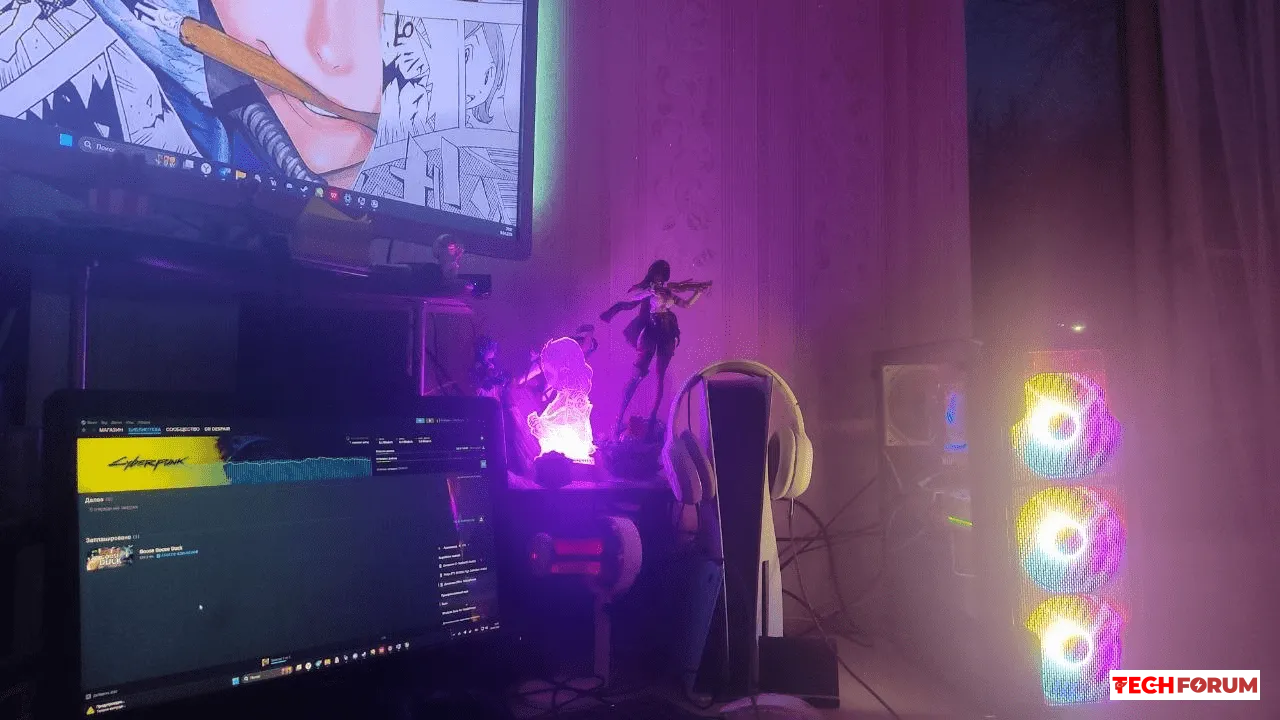
    İşte burada: öncesi ve sonrası görsellerini de yükledim bakabilirisniz.

    Windows ile ilgili bir başka komik olay daha yaşandı. Yeniden kurulum sırasında, tüm sabit diskleri söktüm ve sadece M2 SSD'yi bıraktım. "Kimin umurunda, sistem zaten onda" diye düşündüm. Ama! Bilgisayarı başlattığım anda, aptalca bir şekilde beni BIOS'a kilitledi ve önyükleme kaynağı seçme seçeneği bile vermedi. Arkadaşımla birlikte neler olup bittiğini anlamaya çalıştık. Sistemi silmem gerekeceğini düşündüm, ama hayır. Çok daha basitmiş; sadece sabit disklerden birini bağlamam yeterli oldu ve her şey çalıştı. Görünüşe göre, sistemi tamamen SSD'ye kurmuş olmama rağmen, sistemin bir kısmı oraya taşınmıştı.

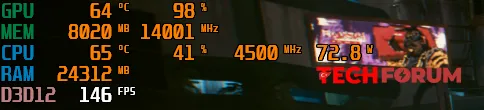
    Her şeyi test ediyorum ve herhangi bir hata yapmadığımı umuyorum.

    2020 yılında bir PC topladım. O zamanlar GTX 1660 Super ve Ryzen 5 2600 işlemci kullanmıştım. O dönem için ortalama bir sistemdi ve fiyatı da aşağı yukarı makuldü. Genel olarak, altı yıl boyunca her şey nispeten iyiydi; zaten çoğunlukla konsol oyunları oynuyordum. Ancak son zamanlarda PC'de daha çok oyun oynuyorum ve Gothic yeniden yapımının minimum ayarlarını görünce içimde bir şey dank etti: Yükseltme yapmam gerekiyor. RTX 5060 aldım (evet, 8 GB az ve benzeri şeyler, ama fiyat-performans açısından en iyi seçimdi. 1080p/1440p için de iyi). Eminim 5 yıl daha dayanır. Yıllık taksitle (fazla ödeme yapmadan) 23 bin TL'ye aldım ayda 3 bin TL bence çok yüksek değil. İşlemcimi Ryzen 7 5700X ile değiştirdim. AMD'yi seviyorum çünkü önceki nesil soket için zaten harika bir seçenekleri var (bir donanım karşılaştırma servisine göre yeni işlemci önceki işlemciden iki kat daha güçlü) ve nispeten uygun fiyatlı aldım. Güç kaynağını da yükseltmek zorunda kaldım. Yenisi biraz daha güçlü (600W yerine 650W) ve daha verimli (bronz yerine altın sertifikalı). Güç kaynağı kesinlikle tasarruf edilmemesi gereken bir şey, bu yüzden daha da fazla para harcamak zorunda kaldım. Ayrıca RAM'i de artırdım 16'dan 32'ye çıkardım. Neyse ki DDR4'üm var ve fiyatlar aşağı yukarı düşmüştü o an aldım daha ucuza bulabilirdim ama sonunda 8 adet eğimli disk aldım. Eski kasa fanları uzun zamandır sırtımdan daha yüksek sesle inliyordu, bu yüzden onları kapatıp söktüm ve yenilerine bin küsur küsur para daha harcadım. Geçen sefer bir arkadaşım montajda bana yardım etmişti. Çok karmaşık olmadığını biliyordum ama sakar olduğum için her şeyi yanlış yöne itip çekerek kırmaktan korkuyordum. Bu sefer yardım istedi ama arkadaşım sadece hafta sonları müsaitti ve bekleyemezdim, bu yüzden kendim yapmaya karar verdim. Montaj yaklaşık dört saat sürdü ve nispeten basitti. İki aksaklık yaşandı. Öncelikle, işlemci soğutucusunu çıkarmaktan korktum anakarta ve işlemciye çok sıkı yapışmıştı. Neyse ki, telefonumda internet erişimim vardı, bu yüzden ne yapmam gerektiğini açıklayan bir video buldum. Kasa "taş" yapışık halde çıktı, ancak sonunda sorun çözüldü; eskiyi dikkatlice çıkardım, yenisini sokete taktım, biraz termal macun sürdüm (bu arada biraz satın almak zorunda kaldım) ve kasayı yerine taktım. Her şey yolunda görünüyor ve sıcaklıklar kabul edilebilir seviyede, ancak yine de takip ediyorum. En kötü durumda, kasayı da değiştirmek zorunda kalacağım. İkinci olarak, güç kaynağı ve kablo yönetimi var. Yeni güç kaynağı modüler, bu yüzden oldukça basit görünüyor: nereye uyuyorsa oraya takın, sorun olmaz. Aynen öyle oldu, ancak yine de birkaç ekstra kablo vardı, bu da beni biraz rahatsız etti. Ama sonunda her şey yolunda görünüyor. Tek sorun şu ki, şimdilik iki sabit diski ayırmak zorunda kaldım çünkü, diyelim ki, oldukça garip bir kasaya sahibim ve yeni kablolar nedeniyle onlara yer yoktu. Ama şimdilik bu beni rahatsız etmiyor ve daha sonra bir çözüm bulurum. İşte burada: öncesi ve sonrası görsellerini de yükledim bakabilirisniz. Windows ile ilgili bir başka komik olay daha yaşandı. Yeniden kurulum sırasında, tüm sabit diskleri söktüm ve sadece M2 SSD'yi bıraktım. "Kimin umurunda, sistem zaten onda" diye düşündüm. Ama! Bilgisayarı başlattığım anda, aptalca bir şekilde beni BIOS'a kilitledi ve önyükleme kaynağı seçme seçeneği bile vermedi. Arkadaşımla birlikte neler olup bittiğini anlamaya çalıştık. Sistemi silmem gerekeceğini düşündüm, ama hayır. Çok daha basitmiş; sadece sabit disklerden birini bağlamam yeterli oldu ve her şey çalıştı. Görünüşe göre, sistemi tamamen SSD'ye kurmuş olmama rağmen, sistemin bir kısmı oraya taşınmıştı. Her şeyi test ediyorum ve herhangi bir hata yapmadığımı umuyorum.

    Beğen
    8
    2 Cevaplar 0 Paylaşımlar 3B Görüntülemeler 0 Değerlendirmeler
  • TechForumTR'de yeni bir tartışma başladı:

    **MSI ANAKARTA IKI ADET M.2 SSD TAKMA?**

    Merhaba, bir sorunum var. MSI anakartıma iki adet M.2 SSD takmak istiyorum. Ancak yalnızca bir tanesi (yonga setine yakın olan) tanınıyor. Sadece üstteki M.2 SATA SSD'nin kullanılabildiğinin farkındayım, bu yüzden altta bir NVMe SSD bulunuyor. Sorum şu? Üstteki (işlemciye yakın) m.2 sürücüsünün...

    ───────────────
    Konunun detaylarını forumdan inceleyebilirsiniz:

    https://techforum.tr/threads/6163/

    #anakarta #adet #takma #teknoloji #techforumtr
    🚀 TechForumTR'de yeni bir tartışma başladı: 📌 **MSI ANAKARTA IKI ADET M.2 SSD TAKMA?** 📝 Merhaba, bir sorunum var. MSI anakartıma iki adet M.2 SSD takmak istiyorum. Ancak yalnızca bir tanesi (yonga setine yakın olan) tanınıyor. Sadece üstteki M.2 SATA SSD'nin kullanılabildiğinin farkındayım, bu yüzden altta bir NVMe SSD bulunuyor. Sorum şu? Üstteki (işlemciye yakın) m.2 sürücüsünün... ─────────────── 👉 Konunun detaylarını forumdan inceleyebilirsiniz: 🔗 https://techforum.tr/threads/6163/ #anakarta #adet #takma #teknoloji #techforumtr
    Beğen
    7
    0 Cevaplar 0 Paylaşımlar 602 Görüntülemeler 0 Değerlendirmeler
Oyun Gündemi
Yükleniyor...
Forum Son Yazılan Konular
TechForumTR https://techforum.tr/sosyal