• Topluluktan gelen yeni bir teknoloji paylaşımı:

    **WINDOWS IÇIN WORD'DE BIR GRAFIĞI 90° DÖNDÜRMEK ISTIYORUM?**

    Windows için Word'de bir grafiği 90° döndürmek istiyorum? Nasıl devam etmeliyim? Biçim, Grafikler altında işime yarayacak hiçbir şey bulamıyorum. Sadece dikey veya yatay yönlendirme seçeneği varken, döndürme seçeneğinin olmaması mümkün mü?

    ───────────────
    Konunun detaylarını forumdan inceleyebilirsiniz:

    https://techforum.tr/threads/6496/

    #windows #wordde #grafiği #döndürmek #istiyorum #teknoloji #techforumtr
    📣 Topluluktan gelen yeni bir teknoloji paylaşımı: 📌 **WINDOWS IÇIN WORD'DE BIR GRAFIĞI 90° DÖNDÜRMEK ISTIYORUM?** 📝 Windows için Word'de bir grafiği 90° döndürmek istiyorum? Nasıl devam etmeliyim? Biçim, Grafikler altında işime yarayacak hiçbir şey bulamıyorum. Sadece dikey veya yatay yönlendirme seçeneği varken, döndürme seçeneğinin olmaması mümkün mü? ─────────────── 👉 Konunun detaylarını forumdan inceleyebilirsiniz: 🔗 https://techforum.tr/threads/6496/ #windows #wordde #grafiği #döndürmek #istiyorum #teknoloji #techforumtr
    0 Комментарии 0 Поделились 22 Просмотры 0 предпросмотр
  • Silicon Power Blaze USB Flash Belleğin İncelemesi?
    Silicon Power Blaze B25 256GB Flash Belleğin İncelemesi

    Günümüzde taşıdığımız veri miktarı her geçen gün artıyor ve 64 GB'lık bir flash sürücü artık o kadar etkileyici görünmüyor. Dağıtım kütüphanelerinin tamamını, yüksek kaliteli video koleksiyonlarını veya ağır iş projelerini taşımaya alışkın olanlar için 256 GB'lık sürücüler en uygun seçimdir. Bu incelemede, Silicon Power'ın Blaze B25 modeline göz atacağız. Geri çekilebilir mekanizmaya sahip bu klasik çözüm, pratikliği USB 3.2 Gen 1 arayüzünün hızıyla birleştirmeyi vaat ediyor. Hadi başlayalım!

    Teknik özellikler
    İncelemeye geçmeden önce, üretici tarafından belirtilen cihazın resmi parametrelerine bir göz atalım.

    Paketleme ve montaj
    Cihaz, şeffaf plastik pencereli standart bir karton blister ambalajda geliyor. Ön yüzünde 256 GB depolama kapasitesi ve USB 3.2 arayüzü hemen göze çarpıyor. "Bellek Kişiseldir" sloganı, cihazın kişisel bir depolama çözümü olarak konumlandırılmasını vurguluyor.

    Arka yüzünde çeşitli dillerde ilgi çekici olmayan bilgiler yer alıyor. Hepsi bu kadar.

    Paketi zarar vermeden açmak imkansız. Alt kısımda noktalı bir delik var, bu da potansiyel bir kırılma çizgisi görevi görüyor. Ancak ben şahsen makas olmadan paketi açamadım. Her halükarda, blister ambalaj her zaman çöpe gidiyor.

    Görünüm ve tasarım

    USB belleğin kasası, mat, parlak ve dokulu olmak üzere üç farklı yüzey işlemine sahip plastikten üretilmiştir. Akıcı şekli, yarış arabasına veya spor aksesuarına benzemektedir.

    Ana dekorasyon unsuru, geri çekilebilir mekanizmanın üst panelidir; karbon fiber dokusuyla cihaza daha pahalı ve dinamik bir görünüm kazandırır. Bu panelde ayrıca SP logosu ve kapasite bilgisi altın renginde basılmıştır.

    Kayar mekanizma tasarımı güvenilir bir şekilde çalışır: bağlantı noktası belirgin bir tıklama sesiyle en uç konumlarına kilitlenir. Bu, flash sürücüyü dar bir bilgisayar USB portuna takmaya çalışırken portun geriye kaymasını önler.

    Geri çekilebilir konektör metalden yapılmış olup, standart flash sürücüler için geleneksel olan USB-A tipindedir. Temas pedi bulunan iç plastik kısım mavi renktedir ve bu da USB 3.2 Gen 1 standardını veya daha basitçe USB 3.0'ı gösterir.

    Kılıfın arka yüzü gereksiz ayrıntılardan arındırılmış, neredeyse parmak izi bırakmayan sade bir mat yüzeyden oluşuyor.

    USB belleğin kuyruk kısmı kesilmiş gibi görünüyor ve belirgin bir geometrik desen ortaya çıkıyor. Ayrıca, kordon veya askı takmak için orta boy bir halka veya anahtarlık halkası da bulunuyor. Bu, belleği kaybetmekten korkanlar veya onu bir yere takma alışkanlığı olanlar için mükemmel.

    Blaze B25'in boyutları orta boy olarak kabul ediliyor. Kompakt anahtarlıklardan belirgin şekilde daha büyük ve tipik monolitik flash sürücülerden daha uzun, ancak yine de bir dizüstü bilgisayar veya anakart üzerindeki bitişik bağlantı noktalarını engellemeyecek kadar ince.

    Güzel bir bonus da LED göstergesinin eklenmesi. Bağlantı kurulurken ve veri aktarılırken, kasanın içinde, kaydırma yuvasından görülebilen kırmızı bir ışık yanıyor. Bütçe dostu modellerde göstergelerden tasarruf etme eğiliminin olduğu bir dönemde, bu kesinlikle bir artı.

    Test
    Silicon Power Blaze B25 256GB'nin hızını test etmek için, ASUS ROG Strix B860-A Gaming WIFI anakartlı bir bilgisayar kullandık. Flash bellek, giriş/çıkış panelindeki ilgili porta bağlandı.

    Sürücü FAT32 dosya sistemiyle biçimlendirilmiş olarak gelir ve kullanıcı tarafından erişilebilen kapasitesi yaklaşık 234 GB'tır.

    ChipGenius yardımcı programı, flash sürücünün içine bakmanıza yardımcı olacaktır. Size kontrol ünitesinin Hosin Global HG2319, bellek yongalarının ise Hynix'ten TLC olduğunu söylüyor. En azından yardımcı programın söylediği bu.

    Sentetik performans testleri oldukça tatmin edici rakamlar gösteriyor: 200-220 MB/sn okuma ve 80-130 MB/sn yazma. Bunlar sıralı işlemler. Küçük blok okuma hızı >1 MB/sn, bu da basit bir flash sürücü için hiç fena değil. Ancak, sürücünün tüm veriyi yazma performansına bakmadan bir inceleme tamamlanmış sayılmaz.

    Eski ama (son sürümlere kıyasla) saygın bir sürüm olan AIDA64'ün 4.70 sürümü, 60-80 MB/sn aralığında, hızın bu aralığın üst ucuna doğru eğilim gösterdiği, orta derecede düzgün bir doğrusal yazma grafiği sergiliyor. Gerçekte 234 GB olan flash sürücünün tamamının doldurulması bir saatten biraz fazla sürdü; 62 dakika 18 saniye.

    Önceden yazılmış verilerin doğrusal olarak okunması, 205-210 MB/s gibi oldukça iyi bir hızla neredeyse düz bir grafik oluşturur. Tipik bir flash sürücü için yine çok iyi bir performans.

    Tipik kullanımda (veri kopyalama – kurulum dağıtımları) flash sürücü oldukça iyi performans gösterdi. Başlangıçta sürücü hızla 120-130 MB/sn hıza ulaştı, ancak işlemin yaklaşık yarısında 60-65 MB/sn'ye düştü, ancak asla bu seviyenin altına inmedi. 5,08 GB'lık sürücüye 1 dakika 2 saniyede veri yazıldı ki bu çok etkileyici.

    Çözüm
    256 GB'lık Silicon Power Blaze B25, iddialı bir iş aracı izlenimi veriyor ve olduğundan farklı bir şeymiş gibi davranmıyor. Pratikliğe ve öngörülebilirliğe önem veren klasik bir USB-A flash sürücü. Büyük dosyaları, dağıtımları veya medya kütüphanenizi aktarmak için büyük bir sürücüye ihtiyacınız varsa ve ultra kompakt bir boyut veya USB 3.2 Gen 2 hızları aramıyorsanız, bu model güvenilir ve çekici bir yol arkadaşı olacaktır. Fiyatına göre, fazlasıyla değerli bir ürün.

    Özetle, Silicon Power Blaze B25 256 GB, günlük işler için iyi bir hız rezervine sahip, plastik sürgülü kasalı sağlam bir orta sınıf sürücüdür: yazma hızı 60 MB/sn, okuma hızı ise 210 MB/sn'dir.

    #SiliconPower #FlashBellek #İnceleme #Donanım #TechForum #USB32
    Silicon Power Blaze B25 256GB Flash Belleğin İncelemesi Günümüzde taşıdığımız veri miktarı her geçen gün artıyor ve 64 GB'lık bir flash sürücü artık o kadar etkileyici görünmüyor. Dağıtım kütüphanelerinin tamamını, yüksek kaliteli video koleksiyonlarını veya ağır iş projelerini taşımaya alışkın olanlar için 256 GB'lık sürücüler en uygun seçimdir. Bu incelemede, Silicon Power'ın Blaze B25 modeline göz atacağız. Geri çekilebilir mekanizmaya sahip bu klasik çözüm, pratikliği USB 3.2 Gen 1 arayüzünün hızıyla birleştirmeyi vaat ediyor. Hadi başlayalım! Teknik özellikler İncelemeye geçmeden önce, üretici tarafından belirtilen cihazın resmi parametrelerine bir göz atalım. Paketleme ve montaj Cihaz, şeffaf plastik pencereli standart bir karton blister ambalajda geliyor. Ön yüzünde 256 GB depolama kapasitesi ve USB 3.2 arayüzü hemen göze çarpıyor. "Bellek Kişiseldir" sloganı, cihazın kişisel bir depolama çözümü olarak konumlandırılmasını vurguluyor. Arka yüzünde çeşitli dillerde ilgi çekici olmayan bilgiler yer alıyor. Hepsi bu kadar. Paketi zarar vermeden açmak imkansız. Alt kısımda noktalı bir delik var, bu da potansiyel bir kırılma çizgisi görevi görüyor. Ancak ben şahsen makas olmadan paketi açamadım. Her halükarda, blister ambalaj her zaman çöpe gidiyor. Görünüm ve tasarım USB belleğin kasası, mat, parlak ve dokulu olmak üzere üç farklı yüzey işlemine sahip plastikten üretilmiştir. Akıcı şekli, yarış arabasına veya spor aksesuarına benzemektedir. Ana dekorasyon unsuru, geri çekilebilir mekanizmanın üst panelidir; karbon fiber dokusuyla cihaza daha pahalı ve dinamik bir görünüm kazandırır. Bu panelde ayrıca SP logosu ve kapasite bilgisi altın renginde basılmıştır. Kayar mekanizma tasarımı güvenilir bir şekilde çalışır: bağlantı noktası belirgin bir tıklama sesiyle en uç konumlarına kilitlenir. Bu, flash sürücüyü dar bir bilgisayar USB portuna takmaya çalışırken portun geriye kaymasını önler. Geri çekilebilir konektör metalden yapılmış olup, standart flash sürücüler için geleneksel olan USB-A tipindedir. Temas pedi bulunan iç plastik kısım mavi renktedir ve bu da USB 3.2 Gen 1 standardını veya daha basitçe USB 3.0'ı gösterir. Kılıfın arka yüzü gereksiz ayrıntılardan arındırılmış, neredeyse parmak izi bırakmayan sade bir mat yüzeyden oluşuyor. USB belleğin kuyruk kısmı kesilmiş gibi görünüyor ve belirgin bir geometrik desen ortaya çıkıyor. Ayrıca, kordon veya askı takmak için orta boy bir halka veya anahtarlık halkası da bulunuyor. Bu, belleği kaybetmekten korkanlar veya onu bir yere takma alışkanlığı olanlar için mükemmel. Blaze B25'in boyutları orta boy olarak kabul ediliyor. Kompakt anahtarlıklardan belirgin şekilde daha büyük ve tipik monolitik flash sürücülerden daha uzun, ancak yine de bir dizüstü bilgisayar veya anakart üzerindeki bitişik bağlantı noktalarını engellemeyecek kadar ince. Güzel bir bonus da LED göstergesinin eklenmesi. Bağlantı kurulurken ve veri aktarılırken, kasanın içinde, kaydırma yuvasından görülebilen kırmızı bir ışık yanıyor. Bütçe dostu modellerde göstergelerden tasarruf etme eğiliminin olduğu bir dönemde, bu kesinlikle bir artı. Test Silicon Power Blaze B25 256GB'nin hızını test etmek için, ASUS ROG Strix B860-A Gaming WIFI anakartlı bir bilgisayar kullandık. Flash bellek, giriş/çıkış panelindeki ilgili porta bağlandı. Sürücü FAT32 dosya sistemiyle biçimlendirilmiş olarak gelir ve kullanıcı tarafından erişilebilen kapasitesi yaklaşık 234 GB'tır. ChipGenius yardımcı programı, flash sürücünün içine bakmanıza yardımcı olacaktır. Size kontrol ünitesinin Hosin Global HG2319, bellek yongalarının ise Hynix'ten TLC olduğunu söylüyor. En azından yardımcı programın söylediği bu. Sentetik performans testleri oldukça tatmin edici rakamlar gösteriyor: 200-220 MB/sn okuma ve 80-130 MB/sn yazma. Bunlar sıralı işlemler. Küçük blok okuma hızı >1 MB/sn, bu da basit bir flash sürücü için hiç fena değil. Ancak, sürücünün tüm veriyi yazma performansına bakmadan bir inceleme tamamlanmış sayılmaz. Eski ama (son sürümlere kıyasla) saygın bir sürüm olan AIDA64'ün 4.70 sürümü, 60-80 MB/sn aralığında, hızın bu aralığın üst ucuna doğru eğilim gösterdiği, orta derecede düzgün bir doğrusal yazma grafiği sergiliyor. Gerçekte 234 GB olan flash sürücünün tamamının doldurulması bir saatten biraz fazla sürdü; 62 dakika 18 saniye. Önceden yazılmış verilerin doğrusal olarak okunması, 205-210 MB/s gibi oldukça iyi bir hızla neredeyse düz bir grafik oluşturur. Tipik bir flash sürücü için yine çok iyi bir performans. Tipik kullanımda (veri kopyalama – kurulum dağıtımları) flash sürücü oldukça iyi performans gösterdi. Başlangıçta sürücü hızla 120-130 MB/sn hıza ulaştı, ancak işlemin yaklaşık yarısında 60-65 MB/sn'ye düştü, ancak asla bu seviyenin altına inmedi. 5,08 GB'lık sürücüye 1 dakika 2 saniyede veri yazıldı ki bu çok etkileyici. Çözüm 256 GB'lık Silicon Power Blaze B25, iddialı bir iş aracı izlenimi veriyor ve olduğundan farklı bir şeymiş gibi davranmıyor. Pratikliğe ve öngörülebilirliğe önem veren klasik bir USB-A flash sürücü. Büyük dosyaları, dağıtımları veya medya kütüphanenizi aktarmak için büyük bir sürücüye ihtiyacınız varsa ve ultra kompakt bir boyut veya USB 3.2 Gen 2 hızları aramıyorsanız, bu model güvenilir ve çekici bir yol arkadaşı olacaktır. Fiyatına göre, fazlasıyla değerli bir ürün. Özetle, Silicon Power Blaze B25 256 GB, günlük işler için iyi bir hız rezervine sahip, plastik sürgülü kasalı sağlam bir orta sınıf sürücüdür: yazma hızı 60 MB/sn, okuma hızı ise 210 MB/sn'dir. #SiliconPower #FlashBellek #İnceleme #Donanım #TechForum #USB32
    Beğen
    9
    0 Комментарии 0 Поделились 3Кб Просмотры 0 предпросмотр
  • Bilgisayarınızı gece kapatmalı mısınız?
    Bilgisayarınızı gece kapatmalı mısınız? Bunun maliyeti ne kadar ve bilgisayarınıza zarar verir mi?

    Bilgisayarları gece kapatma alışkanlığı, CRT monitörlerin, gürültülü sabit disklerin ve ütü gibi ısınan güç kaynaklarının olduğu dönemin bir mirasıdır. O zamanlar mantıklıydı: donanım çok fazla güç tüketiyor, gürültü yapıyor ve yıpranıyordu. Bugün durum tamamen farklı. Modern bir bilgisayar boşta neredeyse hiç güç tüketmiyor, SSD sürücüler kaç saat çalıştıklarıyla ilgilenmiyor ve güç kaynakları çok daha verimli hale geldi. Ve daha yakından incelerseniz, bilgisayarınızı açık tutmanın sadece daha uygun olmakla kalmayıp, bazı durumlarda donanımın kendisi için bile daha iyi olduğu ortaya çıkıyor.

    Her zaman hazır olan bir iş yeri

    Elbette, kilit nokta zamandır. Dizüstü bilgisayarınızın kapağını açın veya fareyi hareket ettirin, bir saat hatta bir gün öncekiyle aynı sekmeler, belgeler ve açık uygulamalarla çalışma alanınızdasınız demektir. Sistemin açılmasını beklemenize, Photoshop, Excel veya Chrome'u yüzlerce sekmeyle yeniden açmanıza, bulut klasörlerinin senkronize olmasını beklemenize veya Word'de en son nerede kaldığınızı hatırlamanıza gerek yok.

    Her gün bilgisayar başında çalışanlar için bu, sadece dakikalar değil, ayda saatlerce zaman kazandırır. Ayrıca psikolojik engeli de ortadan kaldırır: 2-3 saniye içinde işe koyulursunuz ve odaklanmanızı kaybetmeden kaldığınız yerden devam edersiniz. Örneğin, bir makale için bir paragrafı hızlıca bitirmeniz, bilgisayarınızın tüm gece çalıştırdığı bir testi kontrol etmeniz, yük grafiğine bakmanız veya başka bir şey yapmanız gerekiyorsa.

    Sürekli açık bir bilgisayarın bir diğer büyük avantajı da uzaktan erişimdir. İş seyahatindeyken ev bilgisayarınızdan bir dosyayı almayı mı hatırladınız? AnyDesk veya standart RDP üzerinden bağlanın ve her şey parmaklarınızın ucunda olsun. Bu özellik, kapalı bir makineyle mümkün değildir (Wake-on-LAN'ı özel olarak yapılandırmadıysanız, ancak bu tamamen başka bir konu).

    Bilgisayarınızı çalışır durumda tutmanın maliyeti ne kadar?
    Bilgisayarı her gece kapatmayı savunanların temel argümanı, elektrik tüketimini artırdığı ve faturaları yükselttiğidir. Ancak bilgisayarı 7/24 açık tutarsanız faturalardaki artış gerçekten bu kadar önemli mi? Bunu sadece duygularla değil, somut rakamlarla hesaplayalım.

    Modern bir masaüstü bilgisayar, oyun oynamadan, render işlemi yapmadan, ağır görevler çalıştırmadan veya yerel sinir ağları kullanmadan boşta yaklaşık 30-100 watt enerji tüketir (konfigürasyona bağlı olarak). Entegre grafik kartına sahip ofis sistemleri 30-50 watt kadar az enerji tüketirken, harici grafik kartına sahip oyun sistemleri 60-100 watt tüketir. Dizüstü bilgisayarlar ise daha da enerji verimlidir: normal çalışma sırasında 15-30 watt ve uyku modunda 1-3 watt.

    Boşta çalışma güç tüketimi 50 watt olan ortalama bir ev bilgisayarını ve birkaç dakika kullanılmadığında uyku moduna geçen (yaklaşık 1 watt tüketen) bir monitörü ele alalım. Bilgisayarı günde 24 saat açık bırakırsanız, güç tüketimi şu şekilde olacaktır:

    50 W x 24 saat = günde 1,2 kWh / ayda
    ayda yaklaşık 36 kWh

    Bu arada, ortalama rakamlara güvenmek yerine, bilgisayarınızın tam güç tüketimini öğrenmek istiyorsanız, ev tipi bir wattmetre satın alabilirsiniz. Xiaomi, TP-Link Tapo veya Sonoff gibi markaların akıllı prizleri 1.000-2.000 civarında satılıyor ve watt ve kilowatt-saat cinsinden gerçek tüketimi gösteriyor. Bu oldukça düşündürücü bir oyuncak; evdeki en büyük güç tüketicisinin kim olduğunu çabucak anlıyorsunuz (ipucu: büyük olasılıkla buzdolabı veya yerden ısıtma sistemi).

    Normal bir dizüstü bilgisayar için bu rakam daha da düşük ayda 30 fazla değil. Bilgisayarınızı kapatmak yerine, tüketimin 3-5 watt'a düştüğü uyku moduna almayı tercih ederseniz, tam kapatmaya kıyasla fark sadece birkaç kuruş olacaktır.

    Peki 300 bizim için ne ifade ediyor? Bir kahve dükkanında bir fincan kahve ve bir simit üstelik sistemin yüklenmesini beklemek zorunda kalmadan, kullanıma hazır bir iş istasyonuna sahip olmak karşılığında. Bana kalırsa oldukça uygun bir fiyat.

    SSD'ler artık pil ömründen korkmuyor.

    HDD çağının en büyük korkularından biri, bir sürücü çalıştırıldığında aşınmasıydı. Mekanik sabit diskler için bu gerçekten de böyleydi: rulmanlar, okuma kafaları ve manyetik disklerin kendileri - hepsi fiziksel olarak dönüyor ve sınırlı bir ömre sahip. Bu arada, HDD'lerin MTBF (arızalar arası ortalama süre) değeriyle saat cinsinden belirtilmesinin nedeni de buydu.

    Ancak günümüzde çoğu bilgisayar SSD'lerle donatılmıştır ve bunların aşınma modeli tamamen farklıdır. SSD ömrü, çalışma saatleriyle değil, TBW (Toplam Yazılan Bayt) ile ölçülür bu, sürücünün ömrü boyunca yazılabilecek toplam veri miktarıdır.

    Modern tüketici SSD'leri, kapasitelerine bağlı olarak 150-2400 TB yazma ömrüne sahiptir.

    500 GB'lık bir sürücü için bu 150-300 TB, 2 TB'lık bir sürücü için ise 1200-1800 TB'dır. Günde 10-20 GB kullanan ortalama bir kullanıcı için bu, on yıllarca kullanım anlamına gelir. Bu durumda, sürücü muhtemelen ömrünün sonuna ulaşmadan önce eskimiş hale gelecektir.

    Gördüğünüz gibi, bir SSD'yi 7/24 çalışır durumda bırakabilirsiniz; boşta kalma süresinden dolayı aşınmaz. Aşınma yalnızca bir şeyler yazdığınızda meydana gelir: program yükleme, dosya kaydetme, kod derleme. Arka plan modu SSD için zararsızdır.

    HDD'lerle ilgili durum da belirsizdir. Bir yandan, dönme hareketinden kaynaklanan mekanik aşınmaya maruz kalırlar.

    Diğer yandan, başlatma-durdurma döngüsü, sürekli çalışmaya kıyasla yataklara ve motora çok daha fazla yük bindirir. Bu nedenle, HDD'ler için bile, sürekli çalışma genellikle çok sık başlatmalardan daha güvenlidir.

    Güncellemeler, yedeklemeler ve virüsten koruma yazılımları gece boyunca çalışmaya devam etsinler.
    Bu muhtemelen en önemli sebep. Modern işletim sistemleri sürekli olarak arka planda çalışıyor: güncellemeleri kontrol ediyor, dosyaları virüs koruma yazılımıyla tarıyor, yedeklemeler oluşturuyor ve bulutla senkronize ediyor.

    Tüm bunlar gün içinde siz çalışırken gerçekleşirse, bilgisayarınız yavaşlayabilir veya en uygunsuz anda dikkat dağıtıcı hale gelebilir.

    Tarayıcınızda herhangi bir gecikme fark etmeyebilirsiniz, ancak video düzenlerken veya oyun oynarken Windows güncellemelerini kontrol etmek ve yüklemek inanılmaz derecede can sıkıcı olabilir.

    Bilgisayarınız gece boyunca açık bırakılırsa, sistem siz uyurken tüm bu bakım işlemlerini halleder. Sabahleyin güncellenmiş, taranmış ve yedeklenmiş bir makineniz olur. Örneğin, Windows 11 ve macOS uzun zamandır bakım işlemlerini sistem kesintisi sırasında planlayabiliyor.

    Yedeklemelere özellikle değinmek istiyorum: Time Machine, Yandex.Disk, OneDrive veya yerel bir NAS depolama alanı kullanıyorsanız, gece modu senkronizasyon için ideal bir zaman dilimidir. İş için ihtiyaç duyduğunuzda internet bağlantınızı boş tutar ve sabah her şey hazır olur.


    Uyku modu ideal orta yoldur.

    Bilgisayarınızı 7/24 açık tutmak hala aşırı geliyorsa, harika bir çözüm var: uyku modu (veya ACPI terimleriyle S3 modu). Bu mod, sistem durumunu RAM'e kaydederken diğer her şeyi kapatır: işlemci, sürücüler, fanlar ve ekran. En güçlü oyun bilgisayarlarının bile güç tüketimi 1-5 watt'a düşer; bu, RAM'i kendi kendini yenileme modunda tutmak (böylece üzerine yazılanları unutmaz), ayrıca güç kaynağı ve anakartın bekleme devreleri için gereken enerjidir. Bilgisayar uyku modundan birkaç saniye içinde uyanır.

    Uyku modu ile bilgisayarı tamamen kapatma arasındaki temel fark şudur: Uyandığınızda, kaldığınız yerden devam edersiniz. Açık olan tüm belgeleriniz, sekmeleriniz, programlarınız ve metin düzenleyicinizdeki düzenlemeleriniz hala yerindedir. Sanki bilgisayarı hiç kapatmamışsınız gibi.

    Daha da enerji tasarruflu bir seçenek var: hazırda bekletme modu. Bu modda, sistem durumunu diskteki özel bir dosyaya kaydeder ve tamamen kapanır. Güç tüketimi, tıpkı kapatma sırasında olduğu gibi sıfıra düşer.

    Uyanma normal uyku modundan daha yavaş olur, ancak tam önyüklemeden fark edilir derecede daha hızlıdır tüm açık uygulamalar korunur. Bu, uzun süre hareketsiz kalan dizüstü bilgisayarlar için mükemmel bir seçenektir. Ayrıca, hızlı M.2 sürücülere sahip bilgisayarlar hazırda bekletme modundan nispeten hızlı bir şekilde kurtulur.

    Şahsen, masaüstü bilgisayarım için şu kombinasyonu kullanıyorum: gündüz normal çalışma, gece ise güncellemeler ve kontroller gibi arka plan görevlerini çalıştıran bekleme modu. Bu, bir projeyi render etmem veya bir sinir ağını eğitmem gerektiğinde de kullanışlı oluyor, ben dinlenirken donanım gece boyunca kendi işini yapıyor.

    Uyku modunu yalnızca birkaç günlüğüne evden ayrılacaksam etkinleştiriyorum.

    Arka Plan Görevleri: Siz Rahatlarken Bilgisayarınızın Çalışmasına İzin Verin.

    Ayrı bir kullanıcı kategorisi de bilgisayarlarını 7/24 görev yürüten kişilerden oluşuyor. Ve bunlar sadece programlama meraklıları değil:

    Gece vakti video veya 3 boyutlu sahne oluşturmak, video düzenleme, mimari görselleştirme veya modelleme ile ilgilenenler için en bariz senaryodur.

    iOS veya Android'de büyük projeleri derlemek yatmadan önce derleme işlemini çalıştırdım ve sonuçları sabah aldım.

    Bulut senkronizasyonu ve büyük dosyaların indirilmesi 100 GB'ın üzerindeki Steam oyun dağıtımları, kimsenin kanala ihtiyaç duymadığı gece saatlerinde indiriliyor.

    Ev sunucusu Medya kütüphaneniz için Plex veya Jellyfin, akıllı eviniz için Home Assistant, arkadaşlarınız için Minecraft sunucusu.

    Tüm bu senaryolarda, bilgisayarı kapatmak kesinlikle bir seçenek değil. Özellikle de makine gece gündüz açık bırakıldığında yaptığı faydalı işlerle elektrik faturasını karşılıyorsa.

    Güvenlik ve Açık Durumda Bir Bilgisayar

    Bazen açık olan bir bilgisayarın sürekli çevrimiçi olması ve ağ saldırılarına açık olması nedeniyle potansiyel olarak savunmasız bir hedef olduğu savunulur. Bu doğru, ancak bir uyarı da var. Evde güvenlik duvarına sahip iyi bir yönlendiriciniz varsa, harici bağlantı noktaları açık değilse, modern bir antivirüs programınız (veya en azından standart Windows Defender) varsa ve şüpheli kaynaklardan yazılım yüklemiyorsanız, bir saldırganın bu eşiği aşması zordur.

    Ortalama bir ev kullanıcısı için, bir bilgisayarı 7/24 çalıştırmak önemli bir ek risk oluşturmaz. Ancak, bilgisayarınızda "123456" şifresiyle açık bir RDP (Windows Uzaktan Masaüstü Protokolü) varsa, gece kapatmak sizi kurtarmaz.

    Sürekli kullanımdan dolayı aşınma ve yıpranma var mı?
    Başlıca karşı argüman şudur: "Bileşenler sürekli açık kaldıklarında aşınırlar." Bu doğru, ancak sık sık açılıp kapatıldıklarında olduğundan çok daha az aşınırlar.

    Termal döngü, elektronik cihazların eskimesinin ana nedenidir. Bir bilgisayar açıldığında, bileşen sıcaklığı oda sıcaklığından (25°C) çalışma sıcaklığına (işlemciler ve grafik kartları için 60-85°C) sadece birkaç saniye içinde yükselir. Farklı malzemeler (silikon, kart üzerindeki bakır izler, lehim, plastik) farklı oranlarda genleşir. Lehim bağlantılarında ve kontaklarda mikro gerilimler oluşur. Isıtma-soğutma döngüsünü 10.000 kez tekrarlarsanız, malzeme yorgunluğu, lehim bağlantılarında mikro çatlaklar ve bileşenlerin karttan ayrılması gibi sorunlarla karşılaşırsınız.

    Bu nedenle akkor ampuller, çalışma sırasında olduğundan daha çok açıldıklarında yanarlar. Elektronik cihazlarda da durum benzerdir: Sürekli çalışma sırasında düzgün ve eşit ısınma, günlük sıcaklık dalgalanmalarına göre donanıma daha naziktir.

    İnterneti şu sıralar meşgul eden bir diğer konu ise elektromigrasyon; yani işlemcideki akımın, içinden geçtiği metal yollardaki atomları kelimenin tam anlamıyla "yer değiştirmesi". Bir nehrin kıyılarını yavaş yavaş aşındırdığını hayal edin: Akım ne kadar güçlü ve sıcaklık ne kadar yüksekse, bu süreç o kadar hızlı gerçekleşir. Zamanla, çipteki yollar incelir ve bir noktada tamamen kırılabilir.

    Korkutucu gelebilir, ancak bir püf noktası var: işlemci üreticileri çiplerine çok büyük bir güvenlik payı ekliyorlar. Örneğin, Intel ve AMD, çiplerini standart voltaj ve sıcaklıklarda 10 yıldan fazla sürekli çalışma için tasarlıyor. Bu nedenle, elektromigrasyon yalnızca aşırı hız aşırtılmış, voltajı şişirilmiş ve sıcaklığı 100°C'ye yaklaşan işlemciler için gerçek bir tehdit oluşturuyor. Tipik bir ev bilgisayarı için, yükseltmeye ihtiyaç duymadan önce sadece 5-7 yıl kullanacağınız düşünüldüğünde, bu o kadar uzak bir ihtimal ki, bunu unutabilir ve huzur içinde yaşayabilirsiniz.

    Elbette, gerçekten sınırlı bir kullanım ömrüne sahip bileşenler de var; örneğin, fanlar (mekanik rulmanlara sahipler) ve arka aydınlatmaları yaklaşık 15.000-50.000 saat ömürlü olan LCD monitör panelleri. Ancak modern bir bilgisayardaki fan ucuz bir sarf malzemesidir ve monitör hala boşta kaldığında uyku moduna geçer ve arka ışığını kapatır.

    Bilgisayarınızı ne zaman kapatmalısınız?
    Dürüst olmak gerekirse, her duruma uyan tek bir çözüm yok. Her şey hedeflerinize ve amaçlarınıza bağlı. Aşağıdaki durumlarda sistemi çalışır halde bırakmamak en iyisidir:

    Uzun bir süreliğine evden ayrılıyorsanız; bir haftalık tatil, bir aylık iş seyahati veya yaz tatili için kır evine gidiyorsanız, bilgisayarınızı açık bırakmanın mantıklı olmadığı açıktır. Bu, güç tüketimi veya aşınma ve yıpranma meselesi bile değil, basit bir yangın güvenliği meselesidir. Sonuçta, evde elektronik cihazlarımız açıkken, herhangi bir soruna önceden tepki verebiliriz. Ancak haftalar veya aylar boyunca gözetimsiz kalmak çok fazla.

    Bölgenizdeki voltaj dengesiz ise, sürekli voltaj düşüşleri, yükselmeleri ve kesintileri, termal döngülerden çok daha tehlikelidir donanımınız için. Uygun bir voltaj dengeleyici veya UPS kurulana kadar, cihazı kapatmak en iyisidir. Burada artık kolaylık öncelik olmaktan çıkmıştır.

    Haftada bir kez yeniden başlatma şarttır. Sistem 7/24 çalışsa bile, ara sıra tam bir yeniden başlatma yapmak faydalıdır: bu işlem RAM'i temizler, bekleyen güncellemeleri uygular ve birikmiş hataları giderir. Bu işlem iki dakika sürer ve sistemin sağlığını gerçekten iyileştirir.

    Bilgisayar sıcak bir odadaysa, özellikle yaz aylarında 35°C (95°F) sıcaklıktaki, klimasız bir daire 7/24 çalışma için ideal değildir. Aşırı ısınma elektronik cihazların en büyük düşmanıdır ve bilgisayarın aşırı ısınmasını önlemek için kapatmak en iyisidir.

    #Windows11 #PCGaming #Donanım #SSD #EnerjiTasarrufu #TechForumTR

    Bilgisayarınızı gece kapatmalı mısınız? Bunun maliyeti ne kadar ve bilgisayarınıza zarar verir mi? Bilgisayarları gece kapatma alışkanlığı, CRT monitörlerin, gürültülü sabit disklerin ve ütü gibi ısınan güç kaynaklarının olduğu dönemin bir mirasıdır. O zamanlar mantıklıydı: donanım çok fazla güç tüketiyor, gürültü yapıyor ve yıpranıyordu. Bugün durum tamamen farklı. Modern bir bilgisayar boşta neredeyse hiç güç tüketmiyor, SSD sürücüler kaç saat çalıştıklarıyla ilgilenmiyor ve güç kaynakları çok daha verimli hale geldi. Ve daha yakından incelerseniz, bilgisayarınızı açık tutmanın sadece daha uygun olmakla kalmayıp, bazı durumlarda donanımın kendisi için bile daha iyi olduğu ortaya çıkıyor. Her zaman hazır olan bir iş yeri Elbette, kilit nokta zamandır. Dizüstü bilgisayarınızın kapağını açın veya fareyi hareket ettirin, bir saat hatta bir gün öncekiyle aynı sekmeler, belgeler ve açık uygulamalarla çalışma alanınızdasınız demektir. Sistemin açılmasını beklemenize, Photoshop, Excel veya Chrome'u yüzlerce sekmeyle yeniden açmanıza, bulut klasörlerinin senkronize olmasını beklemenize veya Word'de en son nerede kaldığınızı hatırlamanıza gerek yok. Her gün bilgisayar başında çalışanlar için bu, sadece dakikalar değil, ayda saatlerce zaman kazandırır. Ayrıca psikolojik engeli de ortadan kaldırır: 2-3 saniye içinde işe koyulursunuz ve odaklanmanızı kaybetmeden kaldığınız yerden devam edersiniz. Örneğin, bir makale için bir paragrafı hızlıca bitirmeniz, bilgisayarınızın tüm gece çalıştırdığı bir testi kontrol etmeniz, yük grafiğine bakmanız veya başka bir şey yapmanız gerekiyorsa. Sürekli açık bir bilgisayarın bir diğer büyük avantajı da uzaktan erişimdir. İş seyahatindeyken ev bilgisayarınızdan bir dosyayı almayı mı hatırladınız? AnyDesk veya standart RDP üzerinden bağlanın ve her şey parmaklarınızın ucunda olsun. Bu özellik, kapalı bir makineyle mümkün değildir (Wake-on-LAN'ı özel olarak yapılandırmadıysanız, ancak bu tamamen başka bir konu). Bilgisayarınızı çalışır durumda tutmanın maliyeti ne kadar? Bilgisayarı her gece kapatmayı savunanların temel argümanı, elektrik tüketimini artırdığı ve faturaları yükselttiğidir. Ancak bilgisayarı 7/24 açık tutarsanız faturalardaki artış gerçekten bu kadar önemli mi? Bunu sadece duygularla değil, somut rakamlarla hesaplayalım. Modern bir masaüstü bilgisayar, oyun oynamadan, render işlemi yapmadan, ağır görevler çalıştırmadan veya yerel sinir ağları kullanmadan boşta yaklaşık 30-100 watt enerji tüketir (konfigürasyona bağlı olarak). Entegre grafik kartına sahip ofis sistemleri 30-50 watt kadar az enerji tüketirken, harici grafik kartına sahip oyun sistemleri 60-100 watt tüketir. Dizüstü bilgisayarlar ise daha da enerji verimlidir: normal çalışma sırasında 15-30 watt ve uyku modunda 1-3 watt. Boşta çalışma güç tüketimi 50 watt olan ortalama bir ev bilgisayarını ve birkaç dakika kullanılmadığında uyku moduna geçen (yaklaşık 1 watt tüketen) bir monitörü ele alalım. Bilgisayarı günde 24 saat açık bırakırsanız, güç tüketimi şu şekilde olacaktır: 50 W x 24 saat = günde 1,2 kWh / ayda ayda yaklaşık 36 kWh Bu arada, ortalama rakamlara güvenmek yerine, bilgisayarınızın tam güç tüketimini öğrenmek istiyorsanız, ev tipi bir wattmetre satın alabilirsiniz. Xiaomi, TP-Link Tapo veya Sonoff gibi markaların akıllı prizleri 1.000-2.000 civarında satılıyor ve watt ve kilowatt-saat cinsinden gerçek tüketimi gösteriyor. Bu oldukça düşündürücü bir oyuncak; evdeki en büyük güç tüketicisinin kim olduğunu çabucak anlıyorsunuz (ipucu: büyük olasılıkla buzdolabı veya yerden ısıtma sistemi). Normal bir dizüstü bilgisayar için bu rakam daha da düşük ayda 30 fazla değil. Bilgisayarınızı kapatmak yerine, tüketimin 3-5 watt'a düştüğü uyku moduna almayı tercih ederseniz, tam kapatmaya kıyasla fark sadece birkaç kuruş olacaktır. Peki 300 bizim için ne ifade ediyor? Bir kahve dükkanında bir fincan kahve ve bir simit üstelik sistemin yüklenmesini beklemek zorunda kalmadan, kullanıma hazır bir iş istasyonuna sahip olmak karşılığında. Bana kalırsa oldukça uygun bir fiyat. SSD'ler artık pil ömründen korkmuyor. HDD çağının en büyük korkularından biri, bir sürücü çalıştırıldığında aşınmasıydı. Mekanik sabit diskler için bu gerçekten de böyleydi: rulmanlar, okuma kafaları ve manyetik disklerin kendileri - hepsi fiziksel olarak dönüyor ve sınırlı bir ömre sahip. Bu arada, HDD'lerin MTBF (arızalar arası ortalama süre) değeriyle saat cinsinden belirtilmesinin nedeni de buydu. Ancak günümüzde çoğu bilgisayar SSD'lerle donatılmıştır ve bunların aşınma modeli tamamen farklıdır. SSD ömrü, çalışma saatleriyle değil, TBW (Toplam Yazılan Bayt) ile ölçülür bu, sürücünün ömrü boyunca yazılabilecek toplam veri miktarıdır. Modern tüketici SSD'leri, kapasitelerine bağlı olarak 150-2400 TB yazma ömrüne sahiptir. 500 GB'lık bir sürücü için bu 150-300 TB, 2 TB'lık bir sürücü için ise 1200-1800 TB'dır. Günde 10-20 GB kullanan ortalama bir kullanıcı için bu, on yıllarca kullanım anlamına gelir. Bu durumda, sürücü muhtemelen ömrünün sonuna ulaşmadan önce eskimiş hale gelecektir. Gördüğünüz gibi, bir SSD'yi 7/24 çalışır durumda bırakabilirsiniz; boşta kalma süresinden dolayı aşınmaz. Aşınma yalnızca bir şeyler yazdığınızda meydana gelir: program yükleme, dosya kaydetme, kod derleme. Arka plan modu SSD için zararsızdır. HDD'lerle ilgili durum da belirsizdir. Bir yandan, dönme hareketinden kaynaklanan mekanik aşınmaya maruz kalırlar. Diğer yandan, başlatma-durdurma döngüsü, sürekli çalışmaya kıyasla yataklara ve motora çok daha fazla yük bindirir. Bu nedenle, HDD'ler için bile, sürekli çalışma genellikle çok sık başlatmalardan daha güvenlidir. Güncellemeler, yedeklemeler ve virüsten koruma yazılımları gece boyunca çalışmaya devam etsinler. Bu muhtemelen en önemli sebep. Modern işletim sistemleri sürekli olarak arka planda çalışıyor: güncellemeleri kontrol ediyor, dosyaları virüs koruma yazılımıyla tarıyor, yedeklemeler oluşturuyor ve bulutla senkronize ediyor. Tüm bunlar gün içinde siz çalışırken gerçekleşirse, bilgisayarınız yavaşlayabilir veya en uygunsuz anda dikkat dağıtıcı hale gelebilir. Tarayıcınızda herhangi bir gecikme fark etmeyebilirsiniz, ancak video düzenlerken veya oyun oynarken Windows güncellemelerini kontrol etmek ve yüklemek inanılmaz derecede can sıkıcı olabilir. Bilgisayarınız gece boyunca açık bırakılırsa, sistem siz uyurken tüm bu bakım işlemlerini halleder. Sabahleyin güncellenmiş, taranmış ve yedeklenmiş bir makineniz olur. Örneğin, Windows 11 ve macOS uzun zamandır bakım işlemlerini sistem kesintisi sırasında planlayabiliyor. Yedeklemelere özellikle değinmek istiyorum: Time Machine, Yandex.Disk, OneDrive veya yerel bir NAS depolama alanı kullanıyorsanız, gece modu senkronizasyon için ideal bir zaman dilimidir. İş için ihtiyaç duyduğunuzda internet bağlantınızı boş tutar ve sabah her şey hazır olur. Uyku modu ideal orta yoldur. Bilgisayarınızı 7/24 açık tutmak hala aşırı geliyorsa, harika bir çözüm var: uyku modu (veya ACPI terimleriyle S3 modu). Bu mod, sistem durumunu RAM'e kaydederken diğer her şeyi kapatır: işlemci, sürücüler, fanlar ve ekran. En güçlü oyun bilgisayarlarının bile güç tüketimi 1-5 watt'a düşer; bu, RAM'i kendi kendini yenileme modunda tutmak (böylece üzerine yazılanları unutmaz), ayrıca güç kaynağı ve anakartın bekleme devreleri için gereken enerjidir. Bilgisayar uyku modundan birkaç saniye içinde uyanır. Uyku modu ile bilgisayarı tamamen kapatma arasındaki temel fark şudur: Uyandığınızda, kaldığınız yerden devam edersiniz. Açık olan tüm belgeleriniz, sekmeleriniz, programlarınız ve metin düzenleyicinizdeki düzenlemeleriniz hala yerindedir. Sanki bilgisayarı hiç kapatmamışsınız gibi. Daha da enerji tasarruflu bir seçenek var: hazırda bekletme modu. Bu modda, sistem durumunu diskteki özel bir dosyaya kaydeder ve tamamen kapanır. Güç tüketimi, tıpkı kapatma sırasında olduğu gibi sıfıra düşer. Uyanma normal uyku modundan daha yavaş olur, ancak tam önyüklemeden fark edilir derecede daha hızlıdır tüm açık uygulamalar korunur. Bu, uzun süre hareketsiz kalan dizüstü bilgisayarlar için mükemmel bir seçenektir. Ayrıca, hızlı M.2 sürücülere sahip bilgisayarlar hazırda bekletme modundan nispeten hızlı bir şekilde kurtulur. Şahsen, masaüstü bilgisayarım için şu kombinasyonu kullanıyorum: gündüz normal çalışma, gece ise güncellemeler ve kontroller gibi arka plan görevlerini çalıştıran bekleme modu. Bu, bir projeyi render etmem veya bir sinir ağını eğitmem gerektiğinde de kullanışlı oluyor, ben dinlenirken donanım gece boyunca kendi işini yapıyor. Uyku modunu yalnızca birkaç günlüğüne evden ayrılacaksam etkinleştiriyorum. Arka Plan Görevleri: Siz Rahatlarken Bilgisayarınızın Çalışmasına İzin Verin. Ayrı bir kullanıcı kategorisi de bilgisayarlarını 7/24 görev yürüten kişilerden oluşuyor. Ve bunlar sadece programlama meraklıları değil: Gece vakti video veya 3 boyutlu sahne oluşturmak, video düzenleme, mimari görselleştirme veya modelleme ile ilgilenenler için en bariz senaryodur. iOS veya Android'de büyük projeleri derlemek yatmadan önce derleme işlemini çalıştırdım ve sonuçları sabah aldım. Bulut senkronizasyonu ve büyük dosyaların indirilmesi 100 GB'ın üzerindeki Steam oyun dağıtımları, kimsenin kanala ihtiyaç duymadığı gece saatlerinde indiriliyor. Ev sunucusu Medya kütüphaneniz için Plex veya Jellyfin, akıllı eviniz için Home Assistant, arkadaşlarınız için Minecraft sunucusu. Tüm bu senaryolarda, bilgisayarı kapatmak kesinlikle bir seçenek değil. Özellikle de makine gece gündüz açık bırakıldığında yaptığı faydalı işlerle elektrik faturasını karşılıyorsa. Güvenlik ve Açık Durumda Bir Bilgisayar Bazen açık olan bir bilgisayarın sürekli çevrimiçi olması ve ağ saldırılarına açık olması nedeniyle potansiyel olarak savunmasız bir hedef olduğu savunulur. Bu doğru, ancak bir uyarı da var. Evde güvenlik duvarına sahip iyi bir yönlendiriciniz varsa, harici bağlantı noktaları açık değilse, modern bir antivirüs programınız (veya en azından standart Windows Defender) varsa ve şüpheli kaynaklardan yazılım yüklemiyorsanız, bir saldırganın bu eşiği aşması zordur. Ortalama bir ev kullanıcısı için, bir bilgisayarı 7/24 çalıştırmak önemli bir ek risk oluşturmaz. Ancak, bilgisayarınızda "123456" şifresiyle açık bir RDP (Windows Uzaktan Masaüstü Protokolü) varsa, gece kapatmak sizi kurtarmaz. Sürekli kullanımdan dolayı aşınma ve yıpranma var mı? Başlıca karşı argüman şudur: "Bileşenler sürekli açık kaldıklarında aşınırlar." Bu doğru, ancak sık sık açılıp kapatıldıklarında olduğundan çok daha az aşınırlar. Termal döngü, elektronik cihazların eskimesinin ana nedenidir. Bir bilgisayar açıldığında, bileşen sıcaklığı oda sıcaklığından (25°C) çalışma sıcaklığına (işlemciler ve grafik kartları için 60-85°C) sadece birkaç saniye içinde yükselir. Farklı malzemeler (silikon, kart üzerindeki bakır izler, lehim, plastik) farklı oranlarda genleşir. Lehim bağlantılarında ve kontaklarda mikro gerilimler oluşur. Isıtma-soğutma döngüsünü 10.000 kez tekrarlarsanız, malzeme yorgunluğu, lehim bağlantılarında mikro çatlaklar ve bileşenlerin karttan ayrılması gibi sorunlarla karşılaşırsınız. Bu nedenle akkor ampuller, çalışma sırasında olduğundan daha çok açıldıklarında yanarlar. Elektronik cihazlarda da durum benzerdir: Sürekli çalışma sırasında düzgün ve eşit ısınma, günlük sıcaklık dalgalanmalarına göre donanıma daha naziktir. İnterneti şu sıralar meşgul eden bir diğer konu ise elektromigrasyon; yani işlemcideki akımın, içinden geçtiği metal yollardaki atomları kelimenin tam anlamıyla "yer değiştirmesi". Bir nehrin kıyılarını yavaş yavaş aşındırdığını hayal edin: Akım ne kadar güçlü ve sıcaklık ne kadar yüksekse, bu süreç o kadar hızlı gerçekleşir. Zamanla, çipteki yollar incelir ve bir noktada tamamen kırılabilir. Korkutucu gelebilir, ancak bir püf noktası var: işlemci üreticileri çiplerine çok büyük bir güvenlik payı ekliyorlar. Örneğin, Intel ve AMD, çiplerini standart voltaj ve sıcaklıklarda 10 yıldan fazla sürekli çalışma için tasarlıyor. Bu nedenle, elektromigrasyon yalnızca aşırı hız aşırtılmış, voltajı şişirilmiş ve sıcaklığı 100°C'ye yaklaşan işlemciler için gerçek bir tehdit oluşturuyor. Tipik bir ev bilgisayarı için, yükseltmeye ihtiyaç duymadan önce sadece 5-7 yıl kullanacağınız düşünüldüğünde, bu o kadar uzak bir ihtimal ki, bunu unutabilir ve huzur içinde yaşayabilirsiniz. Elbette, gerçekten sınırlı bir kullanım ömrüne sahip bileşenler de var; örneğin, fanlar (mekanik rulmanlara sahipler) ve arka aydınlatmaları yaklaşık 15.000-50.000 saat ömürlü olan LCD monitör panelleri. Ancak modern bir bilgisayardaki fan ucuz bir sarf malzemesidir ve monitör hala boşta kaldığında uyku moduna geçer ve arka ışığını kapatır. Bilgisayarınızı ne zaman kapatmalısınız? Dürüst olmak gerekirse, her duruma uyan tek bir çözüm yok. Her şey hedeflerinize ve amaçlarınıza bağlı. Aşağıdaki durumlarda sistemi çalışır halde bırakmamak en iyisidir: Uzun bir süreliğine evden ayrılıyorsanız; bir haftalık tatil, bir aylık iş seyahati veya yaz tatili için kır evine gidiyorsanız, bilgisayarınızı açık bırakmanın mantıklı olmadığı açıktır. Bu, güç tüketimi veya aşınma ve yıpranma meselesi bile değil, basit bir yangın güvenliği meselesidir. Sonuçta, evde elektronik cihazlarımız açıkken, herhangi bir soruna önceden tepki verebiliriz. Ancak haftalar veya aylar boyunca gözetimsiz kalmak çok fazla. Bölgenizdeki voltaj dengesiz ise, sürekli voltaj düşüşleri, yükselmeleri ve kesintileri, termal döngülerden çok daha tehlikelidir donanımınız için. Uygun bir voltaj dengeleyici veya UPS kurulana kadar, cihazı kapatmak en iyisidir. Burada artık kolaylık öncelik olmaktan çıkmıştır. Haftada bir kez yeniden başlatma şarttır. Sistem 7/24 çalışsa bile, ara sıra tam bir yeniden başlatma yapmak faydalıdır: bu işlem RAM'i temizler, bekleyen güncellemeleri uygular ve birikmiş hataları giderir. Bu işlem iki dakika sürer ve sistemin sağlığını gerçekten iyileştirir. Bilgisayar sıcak bir odadaysa, özellikle yaz aylarında 35°C (95°F) sıcaklıktaki, klimasız bir daire 7/24 çalışma için ideal değildir. Aşırı ısınma elektronik cihazların en büyük düşmanıdır ve bilgisayarın aşırı ısınmasını önlemek için kapatmak en iyisidir. #Windows11 #PCGaming #Donanım #SSD #EnerjiTasarrufu #TechForumTR

    Beğen
    8
    0 Комментарии 0 Поделились 4Кб Просмотры 0 предпросмотр
  • Xiaomi 17 Akıllı Telefon İncelemesi
    Xiaomi 17 Akıllı Telefon İncelemesi: Buz Mavisi Renkte, Leica Kameralı Kompakt Amiral Gemisi

    Yeni Xiaomi 17 modeli, ergonomi ve performans arasında mükemmel bir denge kurma girişimi. Çoğu üreticinin dev ekran boyutlarının peşinde koştuğu bir dönemde, bu model amiral gemisi Snapdragon 8 Elite Gen 5 yonga seti, geniş kapasiteli 6330 mAh pil ve üç adet 50 megapiksel modüllü gelişmiş kamera sistemi ve Leica imzası taşıyan tasarımıyla 6,3 inçlik bir gövde sunuyor. Haydi başlayalım!

    Teknik özellikler
    İşlemci: Qualcomm Snapdragon 8 Elite Gen 5
    RAM: 12 GB / 16 GB LPDDR5X
    ROM'u: 256 GB / 512 GB / 1 TB UFS 4.1
    Ekran: 6,3 inç, LTPO AMOLED, 1220×2656, 120 Hz
    Pil: 6330 mAh, 100 W hızlı şarj, 50 W kablosuz şarj
    Ana kamera:
    50 MP (ana lens, OIS, Leica Summilux), Light Fusion 950, 1/1.31", eşdeğer odak uzaklığı 23 mm, f/1.67
    50 MP (ultra geniş açı, EIS), OmniVision OV50M, 17 mm eşdeğer odak uzaklığı, f/2.2, x0.7 optik zoom (ana modüle göre)
    50 MP (telefoto, OIS), Samsung JN5, 60 mm eşdeğer odak uzaklığı, f/2.0, optik zoom x2.6 (ana modüle göre)
    Ön kamera:
    50 MP, OmniVision OV50M, 21 mm EGF, f/2.2 • SIM kart: 2 nano-SIM + eSIM
    Ağ ve veri aktarımı: 5G, Wi-Fi 7, Bluetooth 6.0, NFC, USB Type-C
    Navigasyon: GPS (L1+L5), GLONASS (G1), Beidou, Galileo (E1+E5a), QZSS (L1+L5), NavIC (L5)
    Özellikler: IP68, stereo hoparlörler, ekran içi parmak izi okuyucu
    Ölçüler: 151,1 x 71,8 x 8,06 mm, ağırlık 191 gram
    İşletim sistemi: Xiaomi HyperOS 3 (Android 16)
    Paketleme ve montaj

    Xiaomi 17, kalın kartondan yapılmış minimalist beyaz bir kutuda geliyor. Ambalaj tasarımı, markanın imza stiliyle tutarlı: model adı ortada metal kabartma olarak yer alıyor ve kırmızı Leica logosu köşede zarif bir şekilde duruyor. Gösterişli grafikler yok; her şey minimalist.

    Kutunun içinde akıllı telefonun kendisi, koruyucu kılıf, USB Type-C kablosu ve SIM kart çıkarma aparatı bulunuyor. Ayrıca, fabrikadan önceden takılmış bir ekran koruyucu da mevcut; standart ama yine de hoş bir detay. Benim cihazımda şarj cihazı yoktu, ancak resmi olarak gönderilenlerde şarj cihazı bulunuyor.

    Görünüm ve tasarım

    Xiaomi 17, son yıllarda az sayıda Android akıllı telefon üreticisinin benimsediği kompakt amiral gemisi felsefesini sürdürüyor. Ancak iPhone 17'nin boyutları (149,6 x 71,5 x 7,9 mm), Xiaomi 17'nin boyutlarına (151,1 x 71,8 x 8,06 mm) oldukça benzer. Cihaz elde şaşırtıcı derecede rahat hissettiriyor ve ekranın herhangi bir köşesine tek elle ulaşabiliyorsunuz.

    Yan kenarlar neredeyse kare şeklinde, ancak köşeler düzgünce yuvarlatılmış. Kasa çerçevesi mat eloksallı kaplamalı alüminyumdan yapılmış. Daha düşük modellerin aksine, burada plastik yok; sonuçta bu bir amiral gemisi.

    Arka panel, hoş bir dokunma hissi veren mat camdan yapılmıştır. Buz Mavisi rengi, göz alıcı bir turkuaz değil, hafif inci parlaklığına sahip, sakin bir açık mavidir. Farklı ışık koşullarında, ucuz veya oyuncak gibi görünmeden neredeyse beyazdan yumuşak bir maviye dönüşür. Bu yüzeyde parmak izleri neredeyse görünmezdir.

    Alt kısımda, dış panelde parlak bir yüzeyle tamamlanmış, zarif bir marka logosu bulunuyor. Bunu kadraja almak zor oldu ama denedim.


    Kamera grubu, kasanın genişliğinin neredeyse üçte ikisini kaplıyor. Panelin ortasına, efsanevi optik markası LEICA ile olan ortaklığa bir saygı duruşu olarak LEICA logosu işlenmiş. Görsel olarak, kamera grubu, serinin önceki modeli (Xiaomi 15) ile aynı dört "kameraya" sahip. Ancak burada her kamera ayrı bir yuvarlak cam panelle kaplı. Daha önce, tüm kameraları aynı anda kaplayan tek bir kare panel vardı.

    Kamera arka panelin üzerinde belirgin bir şekilde çıkıntı yapıyor. İlk adım, modüller için dikdörtgen bir platform, ikinci adım ise kamera lenslerinin kendisidir.

    Düz bir yüzeye yerleştirildiğinde, kamera ünitesi akıllı telefonun bir kenarını belirgin şekilde yukarı kaldırıyor.

    Kontroller ergonomik olarak tasarlanmış: güç düğmesi ve ses seviyesi ayar düğmesi sağ tarafta yer alıyor. Düğmelerin dokunsal ve işitsel tepkisi net.

    Alt kenarda USB Type-C bağlantı noktası, ana hoparlör, mikrofon ve tepsi bulunur. Tepsiyi çıkarırken, mikrofon deliğine yanlışlıkla ataş sokmamaya dikkat edin, çünkü tehlikeli derecede yakındır.

    Kasanın üst ve sol kenarlarında herhangi bir düğme veya başka işlevsel unsur bulunmamaktadır.

    Kutu içeriğindeki kılıf da dikkat çekmeye değer. Şeffaf ve oldukça sert bir plastikten yapılmış. Zamanla sararma eğiliminde olan silikon bir kılıf değil, bu nedenle görünümünün uzun süre değişmeden kalacağını umuyoruz. Şeffaflığı sayesinde akıllı telefon, kılıfsız haline oldukça benzer görünüyor.

    Malzemenin sertliğine rağmen, düğmeler kılıf üzerinden kolayca ve sorunsuz bir şekilde basılıyor ve hoş bir dokunsal deneyim sunuyor. Kılıfın alt kenarında tek ve büyük bir kesik bulunuyor, bu da akıllı telefonun tüm bileşenlerine erişim sağlarken köşeleri de kapatıyor. Kılıf, kamera modülünün etrafında yükseltilmiş olup lenslerin sürtünmesini önlüyor.

    Ekran

    Xiaomi 17'nin ekranı, 1220 x 2656 piksel çözünürlüğe sahip 6,3 inçlik bir LTPO AMOLED paneldir. En boy oranı 19,5:9 olup, yaklaşık 460 ppi piksel yoğunluğuna sahiptir. Yenileme hızı, içeriğe bağlı olarak 1 ile 120 Hz arasında değişen uyarlanabilir bir hızdır. Tepe parlaklığı 3000 nit'e ulaşır; bu da doğrudan güneş ışığında bile rahat bir görüntüleme için fazlasıyla yeterli olmalıdır.

    Ekranın etrafındaki çerçeveler minimum düzeyde (1,5-2 mm) ve her tarafta simetrik. Ön kamera için ekranın üst kısmında, ortada, 3,5 mm çapında şık bir delik bulunuyor. Göze batmayan bu delik, görüntülemeyi engellemiyor.

    Öznel olarak: Ekran çok iyi. Renkler zengin ama göz kamaştırıcı değil ve siyahlar gerçekten siyah, koyu gri değil. Parlaklık seviyesi çok yüksek dış mekanlarda her şey mükemmel bir şekilde okunabiliyor. İç mekanlarda, minimum parlaklıkta bile gözler yorulmuyor.

    Görüş açıları mükemmel; görüntü her açıdan bozulma olmadan, yalnızca hafif bir parlaklık kaybıyla kalıyor. HDR10+ ve Dolby Vision destekleniyor.

    Ayarlar bölümünden renk sıcaklığını (standart, sıcak, soğuk) seçebilir, göz korumasını (mavi ışık filtresi) etkinleştirebilir ve otomatik ayarlar beklediğiniz gibi çalışmazsa yenileme hızını manuel olarak ayarlayabilirsiniz.

    Kameralar
    Xiaomi 17, üç ana modülle donatılmıştır:

    50 MP (ana lens, OIS, Leica Summilux), Light Fusion 950, 1/1.31", eşdeğer odak uzaklığı 23 mm, f/1.67
    50 MP (ultra geniş açı, EIS), OmniVision OV50M, 17 mm eşdeğer odak uzaklığı, f/2.2,
    50 MP (telefoto, OIS), Samsung JN5, EGF 60 mm, f/2.0

    Bu kamera kurulumu, kullanıcıya 3,5x optik zoom oranıyla (minimum ve maksimum eşdeğer odak uzaklıklarına göre) üç farklı odak uzaklığı sunar. Bu, DSLR/aynasız bir kameradaki 16-50/18-55mm gibi bir kit lensin odak uzaklığı aralığıyla yaklaşık olarak aynıdır.

    Varsayılan olarak, tüm fotoğraflar 4'ü 1 arada piksel birleştirme yöntemi kullanılarak 12,5 MP çözünürlükte çekilir. Gerekirse ayarlardan çözünürlüğü tam 50 MP'ye ayarlayabilirsiniz.

    Kamera uygulaması, Leica'nın imzası niteliğindeki iki işleme stilini sunuyor: Otantik ve Canlı.

    Birinci mod, fotoğraflara hafif bir vinyet ve soluk tonlarla daha fazla kontrast katıyor; bir nevi "Leica klasiği". İkinci mod ise doygunluğu artırıyor ve gölgeleri aydınlatarak fotoğrafları daha parlak ve canlı hale getiriyor. Bunlar arasında doğrudan kamera arayüzünden (sağ üst köşe) geçiş yapabilirsiniz, ancak stilleri tamamen devre dışı bırakamazsınız; Xiaomi ve Leica "doğru" işleme konusunda ısrarcı.

    Ayrıca, kamera uygulaması arayüzünden bir düzine ön ayar arasından seçim yaparak fotoğrafınıza anında efekt uygulayabilirsiniz. Gelişmiş yaratıcılık için, fotoğraf modülü sayısına karşılık gelen 17 mm (x0.7), 23 mm (x1) ve 60 mm (x2.6) olmak üzere üç odak uzaklığı sunan bir "Pro" modu bulunmaktadır.

    Doğal olarak, "Profesyonel" modda pozlama ve beyaz dengesinin tüm yönlerini manuel olarak ayarlayabilirsiniz. Ayrıca, önceden ayarlanmış bir odak noktası kullanmak yerine, gerçek bir kamerada olduğu gibi kaydırıcıyı makrodan manzaraya doğru hareket ettirerek manuel olarak odaklama yapabilirsiniz.

    Normal modda ("Fotoğraf"), beş önceden ayarlanmış değerden birini seçme seçeneği hemen sunulur. Bunlardan üçü gerçek, doğrudan kameradan alınmış değerlerdir ve birkaçı yazılım kırpmasıdır. Alttan yukarı kaydırma, x0,7 ile x60 arasında herhangi bir ara değeri seçmenize olanak tanıyan bir yakınlaştırma tekerleğini ortaya çıkarır.

    5x dijital zoom aşağı yukarı yeterli, 10x'te ise idare edilebilir, ancak daha yüksek zoom seviyelerinde bulanıklık ve bozulmalar oluşmaya başlıyor; bu nedenle aşırı kullanmamak en iyisi. Dürbünle kullanım için uygun, ancak kesinlikle sanatsal fotoğrafçılık için değil.

    Telefoto modülü makro fotoğrafçılık için oldukça yeteneklidir. Yukarıdaki fotoğraflar, 2x donanımsal zoom (kamera uygulaması arayüzünde 5x) ile telefoto modülü (60 mm, Samsung JN5) kullanılarak çekilmiştir.


    Her üç modül de gün ışığında mükemmel detay yakalıyor. Bana göre Xiaomi 17, az çok iyi değiştirilebilir lensli kameralar kadar iyi çekim yapıyor. Elbette, tam çerçevede bakıldığında, ikincisi gözle görülür şekilde daha fazla detay yakalayacaktır, ancak günlük kullanım için "el altında" bir kamera olarak Xiaomi 17 çok, çok iyi görünüyor.

    Gece fotoğrafları oldukça iyi çıkıyor, ancak aşırı pozlanmış koşullarda çekilenlere göre açıkça daha kötü. Bununla birlikte, gökyüzünün tonları bile oldukça iyi ve doğru bir şekilde işlenmiş. Çerçevenin sağ tarafındaki arabanın bulunduğu gökyüzü doğru çıktı - endüstriyel sera aydınlatmasından kaynaklanan sıcak aşırı pozlama.

    Ana kameralarla çekilen birkaç video klibi yukarıda eklenmiştir. Bunlar hem görüntünün kendisini hem de sabitleyici ve mikrofonun performansını değerlendirmek için kullanılabilir. Bu arada, ana kameralar 4K çözünürlükte 60 fps veya 8K çözünürlükte 30 fps hızında kayıt yapabilir. Ayrıca Full HD çözünürlükte 960 fps hızında kayıt yapabilen bir ağır çekim özelliği de bulunmaktadır.

    Performans
    Xiaomi 17, 3 nanometre üretim teknolojisiyle üretilen amiral gemisi Qualcomm Snapdragon 8 Elite Gen 5 yonga setiyle çalışıyor. Sekiz çekirdekli işlemci, 4,6 GHz hızında çalışan iki yüksek performanslı çekirdek ve 3,62 GHz hızında çalışan altı enerji tasarruflu çekirdekten oluşuyor. Grafik işlemleri Adreno 840 tarafından, sinir ağı işlemleri ise Hexagon NPU tarafından gerçekleştiriliyor.

    AnTuTu v10 testinde akıllı telefon 3.253.571 puan alarak 2026 yılının başlarında mobil pazarındaki en iyi sonuçlardan birini elde etti. LPDDR5X RAM ve UFS 4.1 depolama, yıldırım hızında sistem performansı sağlar. Depolama testlerinde, sıralı okuma/yazma hızları ≈4300 MB/s'ye ulaşır. Uygulamalar anında başlatılır ve görevler arasında geçiş sorunsuz gerçekleşir.

    Uzun süreli yük altında, telefon oldukça ciddi şekilde performans düşüşü yaşamaya başlıyor. Beş dakikalık testten sonra, frekans grafiği kademeli olarak azalıyor ve maksimum değerin %60'ını aşıyor, ardından ciddi bir performans düşüşü başlıyor. Kullanıcının gerçek dünya senaryolarında akıllı telefona bu kadar yük bindirmeyeceğini umuyoruz. Test, yaklaşık 26°C ortam sıcaklığında, kutu içeriğindeki kılıf ile birlikte ve akıllı telefon bir masa üzerinde olacak şekilde gerçekleştirilmiştir.

    Şunu belirtmekte fayda var ki, oyun oynama gibi gerçek dünya senaryolarında, akıllı telefonun yonga setine binen yük biraz farklıdır ve bu nedenle performans düşüşü yaşanmaz. Dolayısıyla, akıllı telefonu amacına uygun olarak kullanmayı düşünüyorsanız, aşırı ısınma ve saat hızı düşüşü endişe kaynağı değildir.

    Sistem ve arayüz
    Xiaomi 17, şirketin HyperOS 3 arayüzüyle Android 16 işletim sistemini kullanıyor. Üretici, 5 yıl boyunca büyük Android güncellemeleri ve 6 yıl boyunca güvenlik güncellemeleri sözü veriyor; bu da bir Android akıllı telefon için mükemmel bir değer.

    MIUI'ye kıyasla HyperOS'ta daha az reklam bulunuyor. Dahili GetApps ve Themes uygulamaları bazen ücretli içerik sunuyor, ancak bu ayarlar bölümünden devre dışı bırakılabiliyor. Genel olarak, sistem herhangi bir gecikme olmadan sorunsuz çalışıyor.
    Xiaomi 17 Akıllı Telefon İncelemesi: Buz Mavisi Renkte, Leica Kameralı Kompakt Amiral Gemisi Yeni Xiaomi 17 modeli, ergonomi ve performans arasında mükemmel bir denge kurma girişimi. Çoğu üreticinin dev ekran boyutlarının peşinde koştuğu bir dönemde, bu model amiral gemisi Snapdragon 8 Elite Gen 5 yonga seti, geniş kapasiteli 6330 mAh pil ve üç adet 50 megapiksel modüllü gelişmiş kamera sistemi ve Leica imzası taşıyan tasarımıyla 6,3 inçlik bir gövde sunuyor. Haydi başlayalım! Teknik özellikler İşlemci: Qualcomm Snapdragon 8 Elite Gen 5 RAM: 12 GB / 16 GB LPDDR5X ROM'u: 256 GB / 512 GB / 1 TB UFS 4.1 Ekran: 6,3 inç, LTPO AMOLED, 1220×2656, 120 Hz Pil: 6330 mAh, 100 W hızlı şarj, 50 W kablosuz şarj Ana kamera: 50 MP (ana lens, OIS, Leica Summilux), Light Fusion 950, 1/1.31", eşdeğer odak uzaklığı 23 mm, f/1.67 50 MP (ultra geniş açı, EIS), OmniVision OV50M, 17 mm eşdeğer odak uzaklığı, f/2.2, x0.7 optik zoom (ana modüle göre) 50 MP (telefoto, OIS), Samsung JN5, 60 mm eşdeğer odak uzaklığı, f/2.0, optik zoom x2.6 (ana modüle göre) Ön kamera: 50 MP, OmniVision OV50M, 21 mm EGF, f/2.2 • SIM kart: 2 nano-SIM + eSIM Ağ ve veri aktarımı: 5G, Wi-Fi 7, Bluetooth 6.0, NFC, USB Type-C Navigasyon: GPS (L1+L5), GLONASS (G1), Beidou, Galileo (E1+E5a), QZSS (L1+L5), NavIC (L5) Özellikler: IP68, stereo hoparlörler, ekran içi parmak izi okuyucu Ölçüler: 151,1 x 71,8 x 8,06 mm, ağırlık 191 gram İşletim sistemi: Xiaomi HyperOS 3 (Android 16) Paketleme ve montaj Xiaomi 17, kalın kartondan yapılmış minimalist beyaz bir kutuda geliyor. Ambalaj tasarımı, markanın imza stiliyle tutarlı: model adı ortada metal kabartma olarak yer alıyor ve kırmızı Leica logosu köşede zarif bir şekilde duruyor. Gösterişli grafikler yok; her şey minimalist. Kutunun içinde akıllı telefonun kendisi, koruyucu kılıf, USB Type-C kablosu ve SIM kart çıkarma aparatı bulunuyor. Ayrıca, fabrikadan önceden takılmış bir ekran koruyucu da mevcut; standart ama yine de hoş bir detay. Benim cihazımda şarj cihazı yoktu, ancak resmi olarak gönderilenlerde şarj cihazı bulunuyor. Görünüm ve tasarım Xiaomi 17, son yıllarda az sayıda Android akıllı telefon üreticisinin benimsediği kompakt amiral gemisi felsefesini sürdürüyor. Ancak iPhone 17'nin boyutları (149,6 x 71,5 x 7,9 mm), Xiaomi 17'nin boyutlarına (151,1 x 71,8 x 8,06 mm) oldukça benzer. Cihaz elde şaşırtıcı derecede rahat hissettiriyor ve ekranın herhangi bir köşesine tek elle ulaşabiliyorsunuz. Yan kenarlar neredeyse kare şeklinde, ancak köşeler düzgünce yuvarlatılmış. Kasa çerçevesi mat eloksallı kaplamalı alüminyumdan yapılmış. Daha düşük modellerin aksine, burada plastik yok; sonuçta bu bir amiral gemisi. Arka panel, hoş bir dokunma hissi veren mat camdan yapılmıştır. Buz Mavisi rengi, göz alıcı bir turkuaz değil, hafif inci parlaklığına sahip, sakin bir açık mavidir. Farklı ışık koşullarında, ucuz veya oyuncak gibi görünmeden neredeyse beyazdan yumuşak bir maviye dönüşür. Bu yüzeyde parmak izleri neredeyse görünmezdir. Alt kısımda, dış panelde parlak bir yüzeyle tamamlanmış, zarif bir marka logosu bulunuyor. Bunu kadraja almak zor oldu ama denedim. Kamera grubu, kasanın genişliğinin neredeyse üçte ikisini kaplıyor. Panelin ortasına, efsanevi optik markası LEICA ile olan ortaklığa bir saygı duruşu olarak LEICA logosu işlenmiş. Görsel olarak, kamera grubu, serinin önceki modeli (Xiaomi 15) ile aynı dört "kameraya" sahip. Ancak burada her kamera ayrı bir yuvarlak cam panelle kaplı. Daha önce, tüm kameraları aynı anda kaplayan tek bir kare panel vardı. Kamera arka panelin üzerinde belirgin bir şekilde çıkıntı yapıyor. İlk adım, modüller için dikdörtgen bir platform, ikinci adım ise kamera lenslerinin kendisidir. Düz bir yüzeye yerleştirildiğinde, kamera ünitesi akıllı telefonun bir kenarını belirgin şekilde yukarı kaldırıyor. Kontroller ergonomik olarak tasarlanmış: güç düğmesi ve ses seviyesi ayar düğmesi sağ tarafta yer alıyor. Düğmelerin dokunsal ve işitsel tepkisi net. Alt kenarda USB Type-C bağlantı noktası, ana hoparlör, mikrofon ve tepsi bulunur. Tepsiyi çıkarırken, mikrofon deliğine yanlışlıkla ataş sokmamaya dikkat edin, çünkü tehlikeli derecede yakındır. Kasanın üst ve sol kenarlarında herhangi bir düğme veya başka işlevsel unsur bulunmamaktadır. Kutu içeriğindeki kılıf da dikkat çekmeye değer. Şeffaf ve oldukça sert bir plastikten yapılmış. Zamanla sararma eğiliminde olan silikon bir kılıf değil, bu nedenle görünümünün uzun süre değişmeden kalacağını umuyoruz. Şeffaflığı sayesinde akıllı telefon, kılıfsız haline oldukça benzer görünüyor. Malzemenin sertliğine rağmen, düğmeler kılıf üzerinden kolayca ve sorunsuz bir şekilde basılıyor ve hoş bir dokunsal deneyim sunuyor. Kılıfın alt kenarında tek ve büyük bir kesik bulunuyor, bu da akıllı telefonun tüm bileşenlerine erişim sağlarken köşeleri de kapatıyor. Kılıf, kamera modülünün etrafında yükseltilmiş olup lenslerin sürtünmesini önlüyor. Ekran Xiaomi 17'nin ekranı, 1220 x 2656 piksel çözünürlüğe sahip 6,3 inçlik bir LTPO AMOLED paneldir. En boy oranı 19,5:9 olup, yaklaşık 460 ppi piksel yoğunluğuna sahiptir. Yenileme hızı, içeriğe bağlı olarak 1 ile 120 Hz arasında değişen uyarlanabilir bir hızdır. Tepe parlaklığı 3000 nit'e ulaşır; bu da doğrudan güneş ışığında bile rahat bir görüntüleme için fazlasıyla yeterli olmalıdır. Ekranın etrafındaki çerçeveler minimum düzeyde (1,5-2 mm) ve her tarafta simetrik. Ön kamera için ekranın üst kısmında, ortada, 3,5 mm çapında şık bir delik bulunuyor. Göze batmayan bu delik, görüntülemeyi engellemiyor. Öznel olarak: Ekran çok iyi. Renkler zengin ama göz kamaştırıcı değil ve siyahlar gerçekten siyah, koyu gri değil. Parlaklık seviyesi çok yüksek dış mekanlarda her şey mükemmel bir şekilde okunabiliyor. İç mekanlarda, minimum parlaklıkta bile gözler yorulmuyor. Görüş açıları mükemmel; görüntü her açıdan bozulma olmadan, yalnızca hafif bir parlaklık kaybıyla kalıyor. HDR10+ ve Dolby Vision destekleniyor. Ayarlar bölümünden renk sıcaklığını (standart, sıcak, soğuk) seçebilir, göz korumasını (mavi ışık filtresi) etkinleştirebilir ve otomatik ayarlar beklediğiniz gibi çalışmazsa yenileme hızını manuel olarak ayarlayabilirsiniz. Kameralar Xiaomi 17, üç ana modülle donatılmıştır: 50 MP (ana lens, OIS, Leica Summilux), Light Fusion 950, 1/1.31", eşdeğer odak uzaklığı 23 mm, f/1.67 50 MP (ultra geniş açı, EIS), OmniVision OV50M, 17 mm eşdeğer odak uzaklığı, f/2.2, 50 MP (telefoto, OIS), Samsung JN5, EGF 60 mm, f/2.0 Bu kamera kurulumu, kullanıcıya 3,5x optik zoom oranıyla (minimum ve maksimum eşdeğer odak uzaklıklarına göre) üç farklı odak uzaklığı sunar. Bu, DSLR/aynasız bir kameradaki 16-50/18-55mm gibi bir kit lensin odak uzaklığı aralığıyla yaklaşık olarak aynıdır. Varsayılan olarak, tüm fotoğraflar 4'ü 1 arada piksel birleştirme yöntemi kullanılarak 12,5 MP çözünürlükte çekilir. Gerekirse ayarlardan çözünürlüğü tam 50 MP'ye ayarlayabilirsiniz. Kamera uygulaması, Leica'nın imzası niteliğindeki iki işleme stilini sunuyor: Otantik ve Canlı. Birinci mod, fotoğraflara hafif bir vinyet ve soluk tonlarla daha fazla kontrast katıyor; bir nevi "Leica klasiği". İkinci mod ise doygunluğu artırıyor ve gölgeleri aydınlatarak fotoğrafları daha parlak ve canlı hale getiriyor. Bunlar arasında doğrudan kamera arayüzünden (sağ üst köşe) geçiş yapabilirsiniz, ancak stilleri tamamen devre dışı bırakamazsınız; Xiaomi ve Leica "doğru" işleme konusunda ısrarcı. Ayrıca, kamera uygulaması arayüzünden bir düzine ön ayar arasından seçim yaparak fotoğrafınıza anında efekt uygulayabilirsiniz. Gelişmiş yaratıcılık için, fotoğraf modülü sayısına karşılık gelen 17 mm (x0.7), 23 mm (x1) ve 60 mm (x2.6) olmak üzere üç odak uzaklığı sunan bir "Pro" modu bulunmaktadır. Doğal olarak, "Profesyonel" modda pozlama ve beyaz dengesinin tüm yönlerini manuel olarak ayarlayabilirsiniz. Ayrıca, önceden ayarlanmış bir odak noktası kullanmak yerine, gerçek bir kamerada olduğu gibi kaydırıcıyı makrodan manzaraya doğru hareket ettirerek manuel olarak odaklama yapabilirsiniz. Normal modda ("Fotoğraf"), beş önceden ayarlanmış değerden birini seçme seçeneği hemen sunulur. Bunlardan üçü gerçek, doğrudan kameradan alınmış değerlerdir ve birkaçı yazılım kırpmasıdır. Alttan yukarı kaydırma, x0,7 ile x60 arasında herhangi bir ara değeri seçmenize olanak tanıyan bir yakınlaştırma tekerleğini ortaya çıkarır. 5x dijital zoom aşağı yukarı yeterli, 10x'te ise idare edilebilir, ancak daha yüksek zoom seviyelerinde bulanıklık ve bozulmalar oluşmaya başlıyor; bu nedenle aşırı kullanmamak en iyisi. Dürbünle kullanım için uygun, ancak kesinlikle sanatsal fotoğrafçılık için değil. Telefoto modülü makro fotoğrafçılık için oldukça yeteneklidir. Yukarıdaki fotoğraflar, 2x donanımsal zoom (kamera uygulaması arayüzünde 5x) ile telefoto modülü (60 mm, Samsung JN5) kullanılarak çekilmiştir. Her üç modül de gün ışığında mükemmel detay yakalıyor. Bana göre Xiaomi 17, az çok iyi değiştirilebilir lensli kameralar kadar iyi çekim yapıyor. Elbette, tam çerçevede bakıldığında, ikincisi gözle görülür şekilde daha fazla detay yakalayacaktır, ancak günlük kullanım için "el altında" bir kamera olarak Xiaomi 17 çok, çok iyi görünüyor. Gece fotoğrafları oldukça iyi çıkıyor, ancak aşırı pozlanmış koşullarda çekilenlere göre açıkça daha kötü. Bununla birlikte, gökyüzünün tonları bile oldukça iyi ve doğru bir şekilde işlenmiş. Çerçevenin sağ tarafındaki arabanın bulunduğu gökyüzü doğru çıktı - endüstriyel sera aydınlatmasından kaynaklanan sıcak aşırı pozlama. Ana kameralarla çekilen birkaç video klibi yukarıda eklenmiştir. Bunlar hem görüntünün kendisini hem de sabitleyici ve mikrofonun performansını değerlendirmek için kullanılabilir. Bu arada, ana kameralar 4K çözünürlükte 60 fps veya 8K çözünürlükte 30 fps hızında kayıt yapabilir. Ayrıca Full HD çözünürlükte 960 fps hızında kayıt yapabilen bir ağır çekim özelliği de bulunmaktadır. Performans Xiaomi 17, 3 nanometre üretim teknolojisiyle üretilen amiral gemisi Qualcomm Snapdragon 8 Elite Gen 5 yonga setiyle çalışıyor. Sekiz çekirdekli işlemci, 4,6 GHz hızında çalışan iki yüksek performanslı çekirdek ve 3,62 GHz hızında çalışan altı enerji tasarruflu çekirdekten oluşuyor. Grafik işlemleri Adreno 840 tarafından, sinir ağı işlemleri ise Hexagon NPU tarafından gerçekleştiriliyor. AnTuTu v10 testinde akıllı telefon 3.253.571 puan alarak 2026 yılının başlarında mobil pazarındaki en iyi sonuçlardan birini elde etti. LPDDR5X RAM ve UFS 4.1 depolama, yıldırım hızında sistem performansı sağlar. Depolama testlerinde, sıralı okuma/yazma hızları ≈4300 MB/s'ye ulaşır. Uygulamalar anında başlatılır ve görevler arasında geçiş sorunsuz gerçekleşir. Uzun süreli yük altında, telefon oldukça ciddi şekilde performans düşüşü yaşamaya başlıyor. Beş dakikalık testten sonra, frekans grafiği kademeli olarak azalıyor ve maksimum değerin %60'ını aşıyor, ardından ciddi bir performans düşüşü başlıyor. Kullanıcının gerçek dünya senaryolarında akıllı telefona bu kadar yük bindirmeyeceğini umuyoruz. Test, yaklaşık 26°C ortam sıcaklığında, kutu içeriğindeki kılıf ile birlikte ve akıllı telefon bir masa üzerinde olacak şekilde gerçekleştirilmiştir. Şunu belirtmekte fayda var ki, oyun oynama gibi gerçek dünya senaryolarında, akıllı telefonun yonga setine binen yük biraz farklıdır ve bu nedenle performans düşüşü yaşanmaz. Dolayısıyla, akıllı telefonu amacına uygun olarak kullanmayı düşünüyorsanız, aşırı ısınma ve saat hızı düşüşü endişe kaynağı değildir. Sistem ve arayüz Xiaomi 17, şirketin HyperOS 3 arayüzüyle Android 16 işletim sistemini kullanıyor. Üretici, 5 yıl boyunca büyük Android güncellemeleri ve 6 yıl boyunca güvenlik güncellemeleri sözü veriyor; bu da bir Android akıllı telefon için mükemmel bir değer. MIUI'ye kıyasla HyperOS'ta daha az reklam bulunuyor. Dahili GetApps ve Themes uygulamaları bazen ücretli içerik sunuyor, ancak bu ayarlar bölümünden devre dışı bırakılabiliyor. Genel olarak, sistem herhangi bir gecikme olmadan sorunsuz çalışıyor.
    Beğen
    33
    5 Комментарии 0 Поделились 2Кб Просмотры 0 предпросмотр
  • MSI Afterburner - oyunlarda bilgisayar performansını izlemek için bir program
    Bu program, işlemci ve ekran kartı üzerindeki yük hakkında bilgi görüntülemenin yanı sıra, donmaları ve oyunun akıcılığını izlemek için kare zaman grafiği de sunar.

    Tüm program paketini indirin. Ekran üzerinde bilgi görüntülemek için gerekli olan RivaTuner programı, Afterburner ile birlikte kurulacaktır.

    — Ayarlar nerede saklanıyor?

    C:\Program Files (x86)\MSI Afterburner\Profiles

    C:\Program Files (x86)\RivaTuner Statistics Server\Profiles

    İstenilen klasöre hızlıca ulaşmak için: Başlat'a sağ tıklayın => "Bul" => Aranacak klasör adresini kopyala.

    — Tüm ayarları nasıl sıfırlayabilirsiniz?

    Yukarıdaki klasörleri silin.

    Ayarları sıfırladıktan sonra dil İngilizce'ye dönecektir. Dil değiştirmek için "Kullanıcı arayüzü" bölümüne gitmeniz gerekmektedir.

    Art yakıcıyı ayarlama
    1. Programı çalıştırın.

    2. Ayarlar'a (dişli çark simgesi) gidin, ardından "İzleme" bölümüne geçin ve yalnızca sizi ilgilendiren öğeleri işaretleyin.

    3. Öğelerin sırasını fareyle sürükleyerek değiştirin; örneğin, ilk öğe GPU yükü değil, CPU yükü olsun. Öğeler daha sonra ekranda bu sırayla görüntülenecektir.

    4. Etkin olan tüm öğelere tıklayın ve "OED'de göster" kutusunu işaretleyin.

    RivaTuner'ı kurma
    1. Programı açın (Afterburner ile birlikte simge durumuna küçültülmüş olarak başlar).

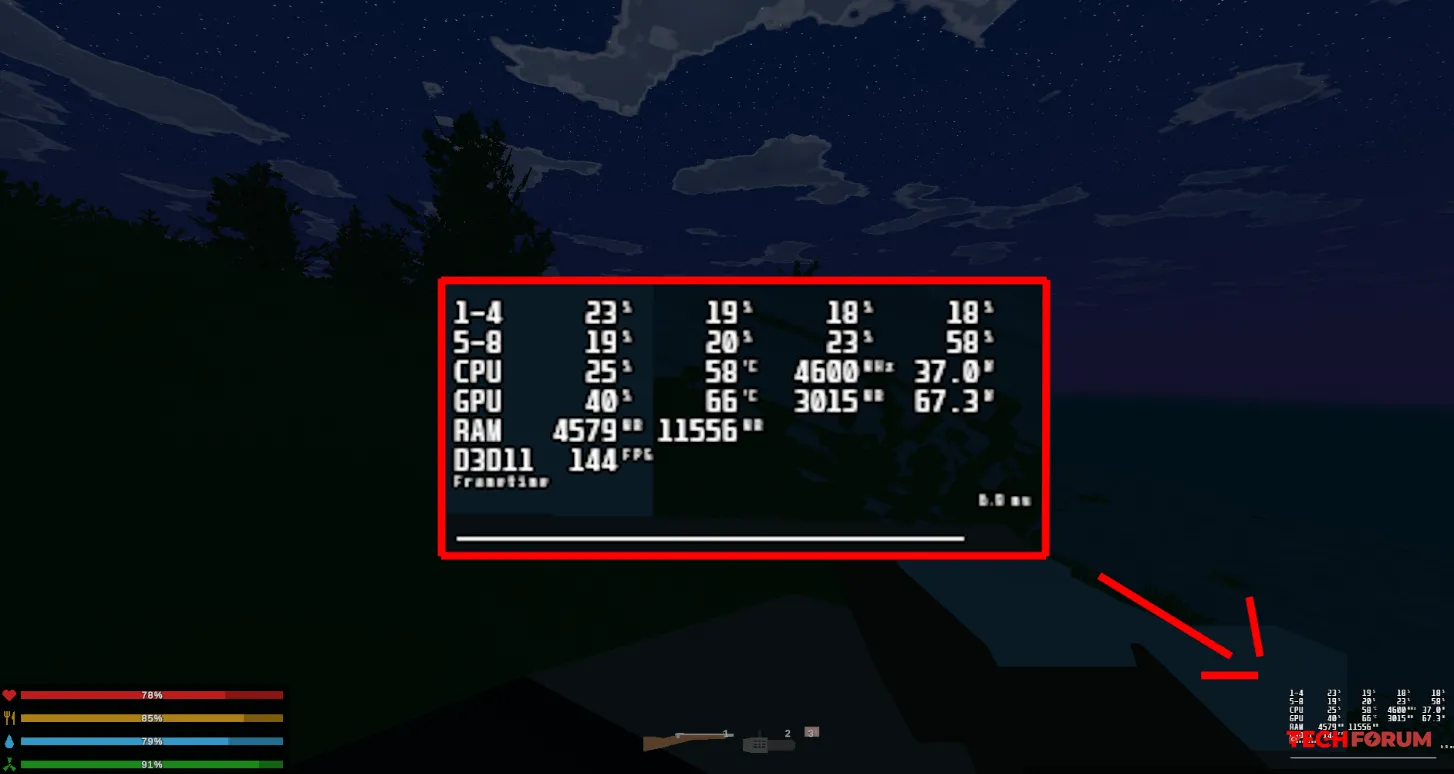
    2. Grafik boyutunu ayarlayın. Bunu yapmak için, "Ekran Görüntüsü Yakınlaştırma" alanındaki kaydırıcıyı hareket ettirin. Grafiğin çok fazla ekran alanı kaplamaması için minimum boyutu seçtim.

    3. Grafiğin konumunu ayarlayın. Bunu yapmak için, grafiğin konumlandırılmasını istediğiniz yere bağlı olarak dikdörtgenin köşelerinden birine tıklayın: sol, sağ, üst veya alt. Ardından grafiği fareyle hareket ettirebilir veya koordinatları kullanarak konumunu ayarlayabilirsiniz. Grafiğin hiçbir şeyle üst üste gelmemesi için konumu oyun arayüzüne göre seçiyorum.

    Farklı oyunlarda farklı grafik düzenleri kullanmanız gerekiyorsa, ek bir profil oluşturmanız gerekecektir. Bunu yapmak için "Ekle"ye tıklayın ve oyun başlatıcı dosyasının adını girin, örneğin "Unturned.exe".

    Ek ayarlar
    İşlemcimde 8 iş parçacığı var ve bunların 8 satır yerine 2 satırda görüntülenmesini istiyorum. Bunu yapmak için, ayarlarda istediğiniz seçeneği belirleyin ve ardından "Grup adını geçersiz kıl" kutusunu işaretleyin. İlk 4 iş parçacığı "1-4", ikinci 4 iş parçacığı ise "5-8" olarak adlandırılacaktır.

    Bellek yükü (MEM), ekran kartı belleğini ifade eder ve burada, önceki maddede olduğu gibi, grup adını yeniden tanımlayabilirsiniz: MEM => GPU.

    Donmaları izlemek için "Kare Zamanı" öğesinin görüntü türünü değiştirmeniz gerekir: metin => grafik.

    Etkin öğelerin rengini özelleştirebilirsiniz. Bunu yapmak için, "OED'de Göster"in sağındaki "..." simgesine tıklayın. Ben tüm öğeleri düz beyaz yaptım.

    Renk ayarlamalarına ilişkin notlar

    - Tek tek öğelerin renklerini değiştirmek yerine, tüm öğelere uygulanan "Renk Kütüphanesi"ndeki renkleri değiştirmek en uygunudur.

    - "Sistem rengi 0" öğesi, görüntülenen sayıların renginden sorumludur.

    - Aynı grup içindeki öğelerin renkleri farklıysa, farklı satırlarda gösterilecektir.

    "Sensör Sorgulama Süresi"ni 1000 => 3000 olarak değiştirebilirsiniz; böylece bilgiler her 1 saniyede bir değil, her 3 saniyede bir güncellenir ve bu da izlemeyi daha kolay hale getirir.

    MSI Afterburner'ın bilgisayarınızı açtığınızda otomatik olarak başlatılmasını sağlamak için, ayarları açın ve "Genel" bölümünde "Windows ile birlikte çalıştır" ve "Küçültülmüş halde çalıştır" kutucuklarını işaretleyin.

    İzleme amaçlı grafiklerin listesine örnek
    CPU Yükü1

    CPU Yükü2

    CPU Yükü 3

    CPU Yükü 4

    CPU Yükü 5

    CPU Yükü 6

    CPU Yükü 7

    CPU Yükü8

    CPU yükü

    CPU sıcaklığı

    CPU frekansı

    CPU güç tüketimi

    GP yükleniyor

    GP sıcaklığı

    Bellek yükleme

    Enerji tüketimi

    RAM Yükleme\İşlem

    RAM yükleme

    Kare hızı

    Kare zamanı
    Bu program, işlemci ve ekran kartı üzerindeki yük hakkında bilgi görüntülemenin yanı sıra, donmaları ve oyunun akıcılığını izlemek için kare zaman grafiği de sunar. Tüm program paketini indirin. Ekran üzerinde bilgi görüntülemek için gerekli olan RivaTuner programı, Afterburner ile birlikte kurulacaktır. — Ayarlar nerede saklanıyor? C:\Program Files (x86)\MSI Afterburner\Profiles C:\Program Files (x86)\RivaTuner Statistics Server\Profiles İstenilen klasöre hızlıca ulaşmak için: Başlat'a sağ tıklayın => "Bul" => Aranacak klasör adresini kopyala. — Tüm ayarları nasıl sıfırlayabilirsiniz? Yukarıdaki klasörleri silin. Ayarları sıfırladıktan sonra dil İngilizce'ye dönecektir. Dil değiştirmek için "Kullanıcı arayüzü" bölümüne gitmeniz gerekmektedir. Art yakıcıyı ayarlama 1. Programı çalıştırın. 2. Ayarlar'a (dişli çark simgesi) gidin, ardından "İzleme" bölümüne geçin ve yalnızca sizi ilgilendiren öğeleri işaretleyin. 3. Öğelerin sırasını fareyle sürükleyerek değiştirin; örneğin, ilk öğe GPU yükü değil, CPU yükü olsun. Öğeler daha sonra ekranda bu sırayla görüntülenecektir. 4. Etkin olan tüm öğelere tıklayın ve "OED'de göster" kutusunu işaretleyin. RivaTuner'ı kurma 1. Programı açın (Afterburner ile birlikte simge durumuna küçültülmüş olarak başlar). 2. Grafik boyutunu ayarlayın. Bunu yapmak için, "Ekran Görüntüsü Yakınlaştırma" alanındaki kaydırıcıyı hareket ettirin. Grafiğin çok fazla ekran alanı kaplamaması için minimum boyutu seçtim. 3. Grafiğin konumunu ayarlayın. Bunu yapmak için, grafiğin konumlandırılmasını istediğiniz yere bağlı olarak dikdörtgenin köşelerinden birine tıklayın: sol, sağ, üst veya alt. Ardından grafiği fareyle hareket ettirebilir veya koordinatları kullanarak konumunu ayarlayabilirsiniz. Grafiğin hiçbir şeyle üst üste gelmemesi için konumu oyun arayüzüne göre seçiyorum. Farklı oyunlarda farklı grafik düzenleri kullanmanız gerekiyorsa, ek bir profil oluşturmanız gerekecektir. Bunu yapmak için "Ekle"ye tıklayın ve oyun başlatıcı dosyasının adını girin, örneğin "Unturned.exe". Ek ayarlar İşlemcimde 8 iş parçacığı var ve bunların 8 satır yerine 2 satırda görüntülenmesini istiyorum. Bunu yapmak için, ayarlarda istediğiniz seçeneği belirleyin ve ardından "Grup adını geçersiz kıl" kutusunu işaretleyin. İlk 4 iş parçacığı "1-4", ikinci 4 iş parçacığı ise "5-8" olarak adlandırılacaktır. Bellek yükü (MEM), ekran kartı belleğini ifade eder ve burada, önceki maddede olduğu gibi, grup adını yeniden tanımlayabilirsiniz: MEM => GPU. Donmaları izlemek için "Kare Zamanı" öğesinin görüntü türünü değiştirmeniz gerekir: metin => grafik. Etkin öğelerin rengini özelleştirebilirsiniz. Bunu yapmak için, "OED'de Göster"in sağındaki "..." simgesine tıklayın. Ben tüm öğeleri düz beyaz yaptım. Renk ayarlamalarına ilişkin notlar - Tek tek öğelerin renklerini değiştirmek yerine, tüm öğelere uygulanan "Renk Kütüphanesi"ndeki renkleri değiştirmek en uygunudur. - "Sistem rengi 0" öğesi, görüntülenen sayıların renginden sorumludur. - Aynı grup içindeki öğelerin renkleri farklıysa, farklı satırlarda gösterilecektir. "Sensör Sorgulama Süresi"ni 1000 => 3000 olarak değiştirebilirsiniz; böylece bilgiler her 1 saniyede bir değil, her 3 saniyede bir güncellenir ve bu da izlemeyi daha kolay hale getirir. MSI Afterburner'ın bilgisayarınızı açtığınızda otomatik olarak başlatılmasını sağlamak için, ayarları açın ve "Genel" bölümünde "Windows ile birlikte çalıştır" ve "Küçültülmüş halde çalıştır" kutucuklarını işaretleyin. İzleme amaçlı grafiklerin listesine örnek CPU Yükü1 CPU Yükü2 CPU Yükü 3 CPU Yükü 4 CPU Yükü 5 CPU Yükü 6 CPU Yükü 7 CPU Yükü8 CPU yükü CPU sıcaklığı CPU frekansı CPU güç tüketimi GP yükleniyor GP sıcaklığı Bellek yükleme Enerji tüketimi RAM Yükleme\İşlem RAM yükleme Kare hızı Kare zamanı
    Beğen
    3
    0 Комментарии 0 Поделились 727 Просмотры 0 предпросмотр
Oyun Gündemi
Yükleniyor...
Forum Son Yazılan Konular
TechForumTR https://techforum.tr/sosyal