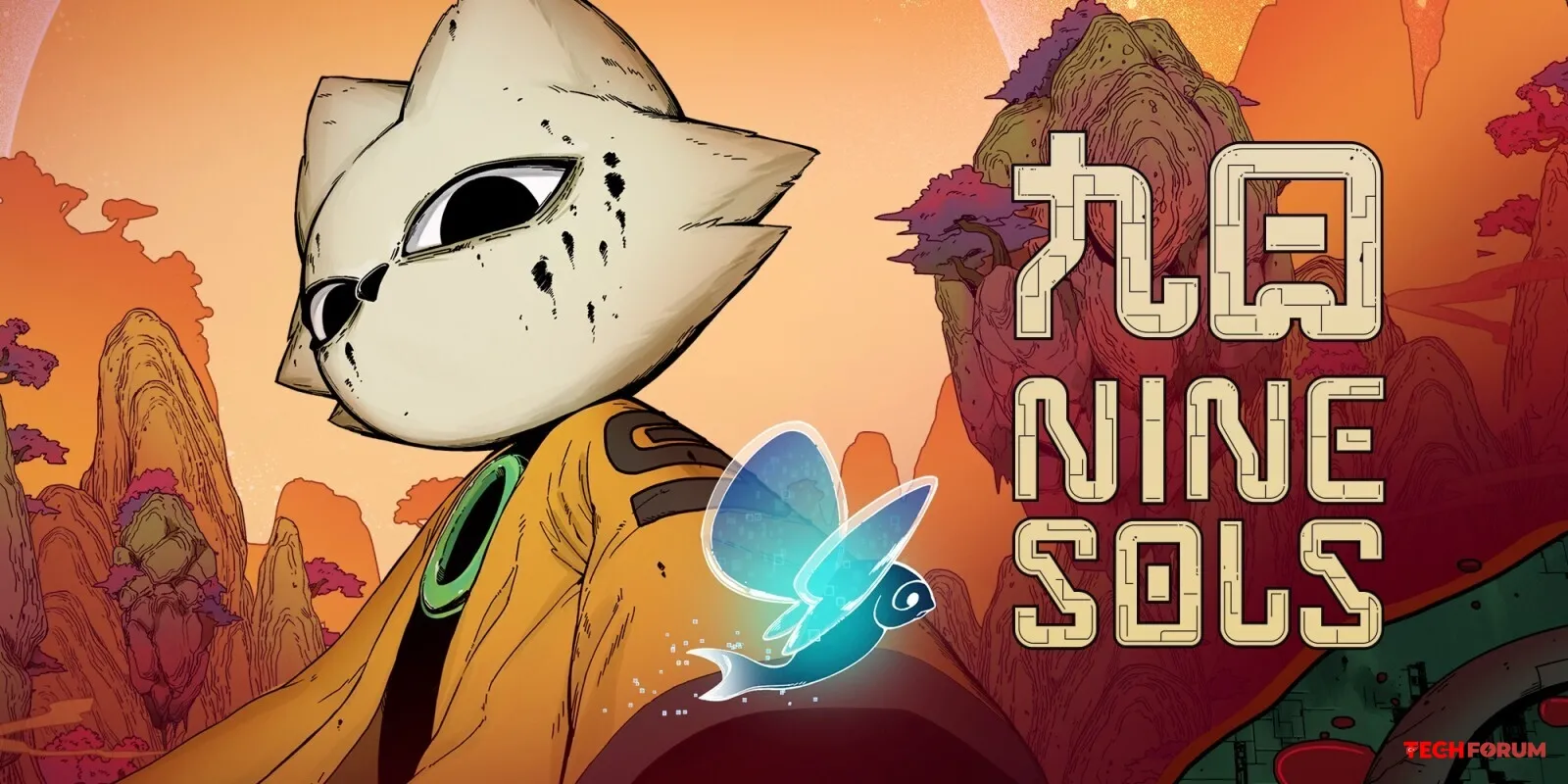
Nine Sols İncelemesi Sekiro'nun Savuşturmasıyla Metroidvania Dünyasının Buluşması
Hollow Knight tarzı Metroidvania oyunlarını seviyorsanız ve Sekiro: Shadows Die Twice'ın savuşturma sistemine ayrı bir ilginiz varsa Nine Sols daha ilk dakikalarından dikkatinizi çekebilecek bir yapım.
Benim için oyunu ilginç kılan şey de tam olarak buydu.
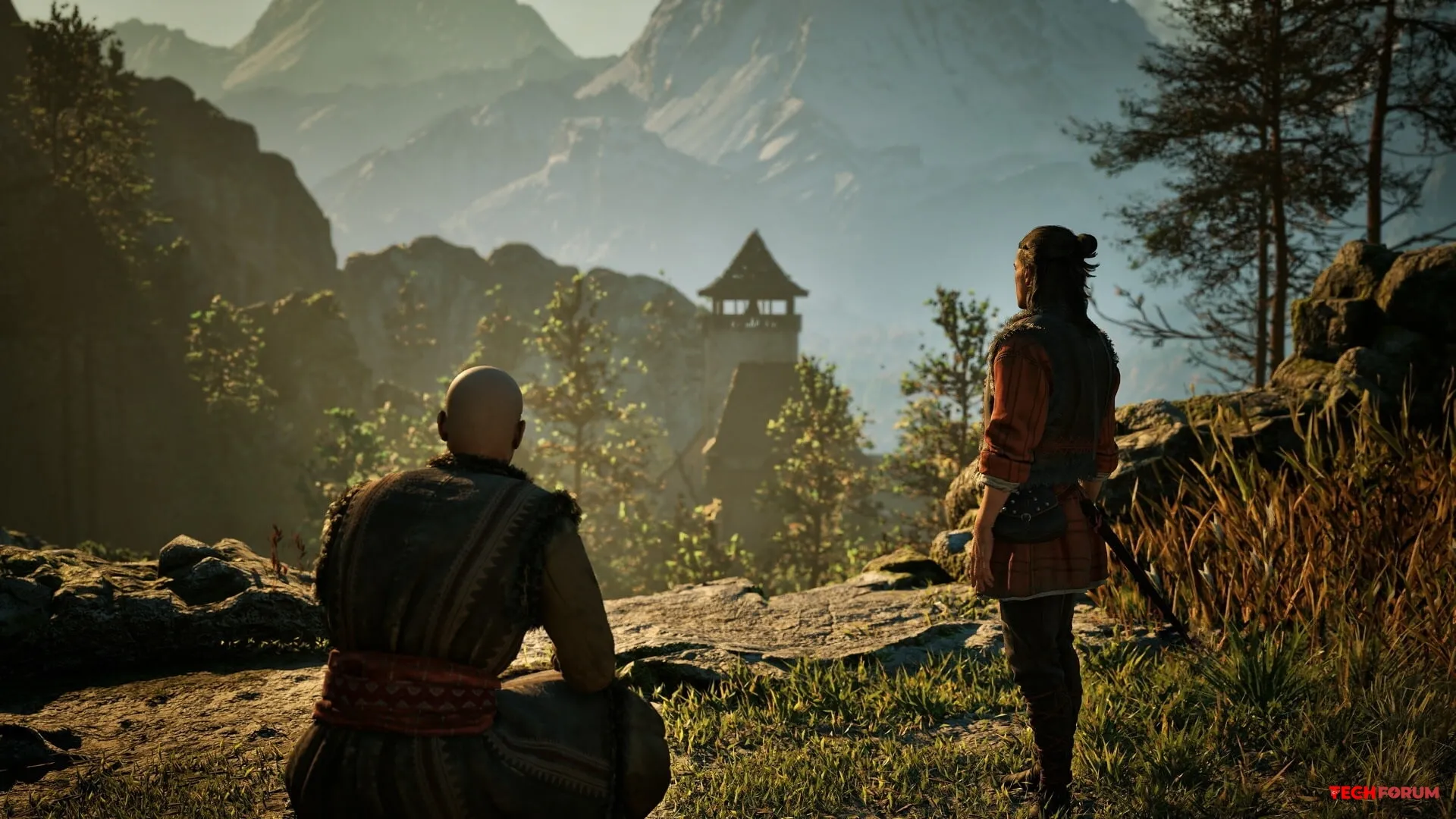
Bir tarafta elle çizilmiş, karanlık ve etkileyici bir Metroidvania dünyası var.
Diğer tarafta ise saldırılardan sürekli kaçmak yerine rakibin üzerine yürümeyi, doğru anda savuşturmayı ve düşmanın ritmini öğrenmeyi isteyen son derece agresif bir dövüş sistemi bulunuyor.
Ama Nine Sols yalnızca "2D Sekiro" diyerek geçilebilecek bir oyun değil.
Kendine özgü dünyası, Taoist öğelerle bilim kurguyu bir araya getiren sanat tasarımı, karakterleri ve oldukça güçlü hikâyesi sayesinde kendi kimliğini oluşturmayı başarıyor.
İncelemenin ilerleyen bölümlerinde hikâye ve bazı patronlarla ilgili spoiler bulunmaktadır.İlk İzlenim: Taoizm ve Siberpunk Aynı Dünyada
Nine Sols'un en güçlü taraflarından biri daha oyunu açar açmaz kendisini belli ediyor:
Sanat tasarımı.
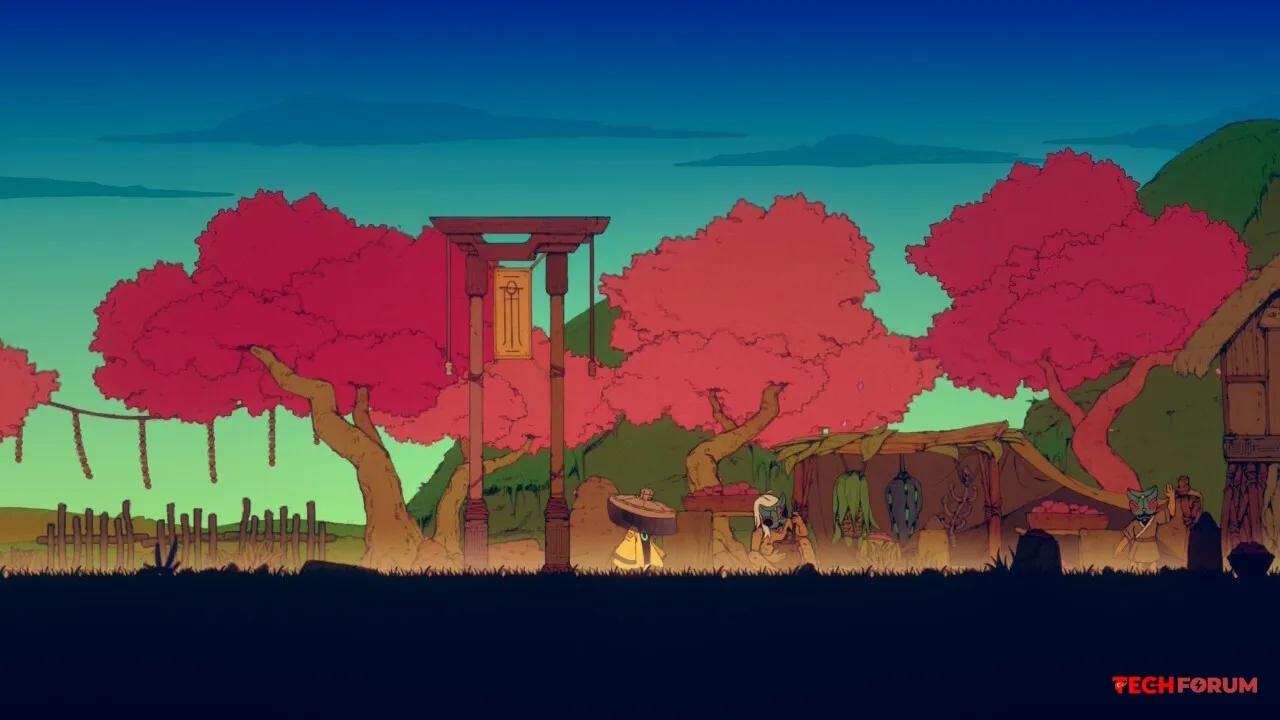
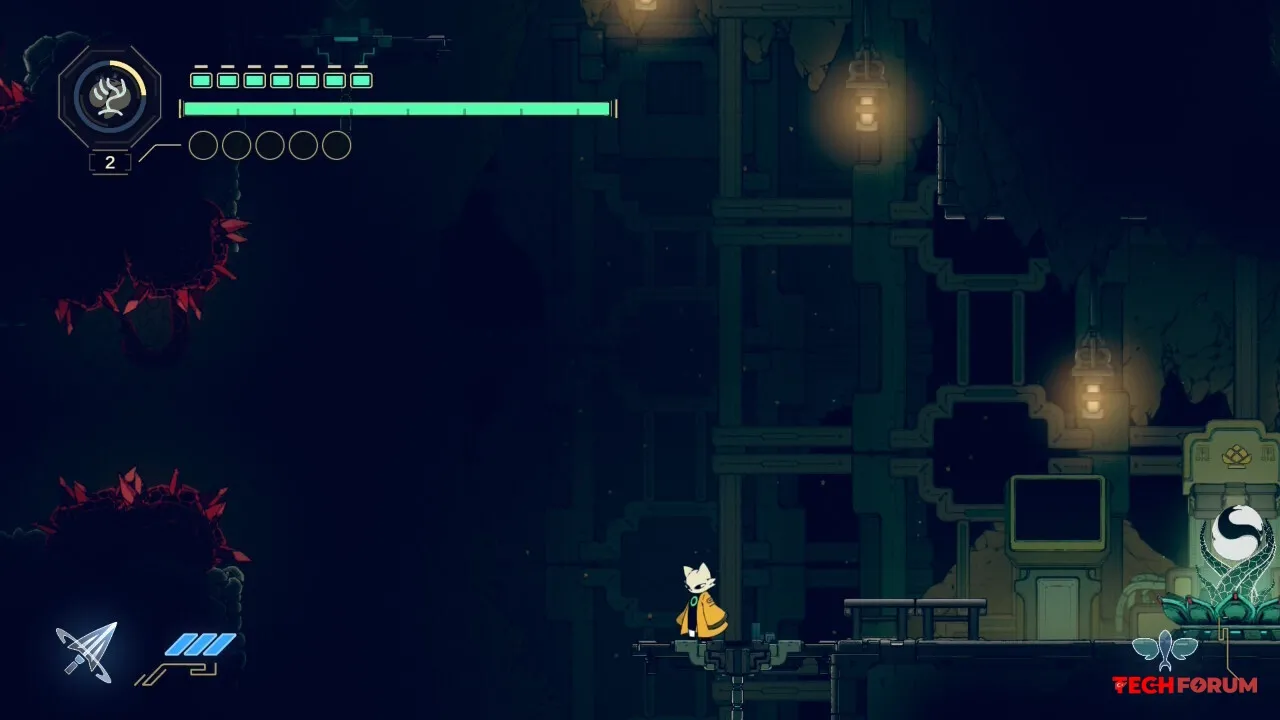
Oyun yüksek teknoloji ile geleneksel Çin kültürü ve Taoist felsefeyi aynı dünyada birleştiriyor.
Bir tarafta
- Laboratuvarlar
- Robotlar
- Yapay sistemler
- Biyolojik bilgisayarlar
- İleri teknoloji cihazları
bulunurken diğer tarafta;
- Tapınaklar
- Geleneksel semboller
- Taoist düşünceler
- Doğa ve ruhani öğeler
Normal şartlarda birbirine tamamen zıt görünebilecek bu iki yaklaşım Nine Sols içerisinde şaşırtıcı derecede doğal duruyor.
Nine Sols'un dünyası sanki eski bir Çin gravürünün üzerine karanlık bir bilim kurgu medeniyeti kurulmuş gibi görünüyor.
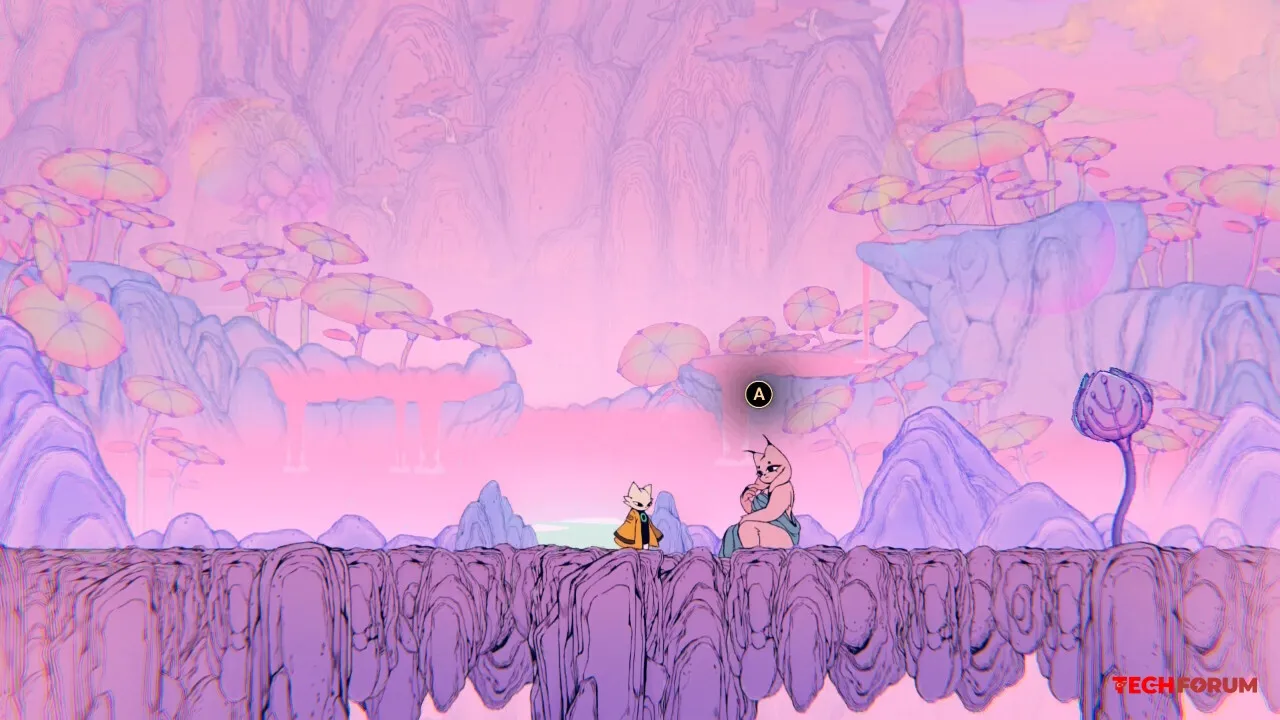
Elle Çizilmiş Görseller Gerçekten Çok Başarılı
Oyunun büyük bölümü elle çizilmiş.
Karakterlerden çevre tasarımlarına, animasyonlardan çizgi roman tarzındaki ara sahnelere kadar oyunun kendine özgü bir görsel dili bulunuyor.
Hollow Knight veya Ori gibi oyunlarla karşılaştırıldığında çevreler bazen daha düz görünebilir.
Ancak bunun her zaman bir eksiklik olduğunu düşünmüyorum.
Tam tersine bazı bölgelerde bu düz yapı eski kitap illüstrasyonlarını veya gravürleri anımsatan çok hoş bir görünüm oluşturuyor.
Özellikle teknoloji yoğunluğunun azaldığı doğal alanlarda sanat tasarımı daha da etkileyici hale geliyor.
Her Bölge Kendi Kimliğine Sahip
Haritanın farklı bölgeleri birbirinin renk değiştirilmiş kopyası gibi hissettirmiyor.
Her alanın atmosferi, renk paleti, mimarisi, ses tasarımı ve çevresel detayları değişiyor.
Buna rağmen bütün bölgeler aynı dünyanın parçası olduğunu hissettirmeye devam ediyor.
Bu dengeyi sağlamak kolay değil.
3D Kullanılan Bazı Bölümler Görsel Bütünlüğü Bozuyor
Sanat tasarımının çok güçlü olması beraberinde küçük bir problem getiriyor.
Bazı sahnelerde kullanılan 3D modeller, elle çizilmiş 2D grafiklerin yanında daha düşük detaylı görünüyor.
Bu nedenle bazı 3D unsurlar çevreyle tam olarak bütünleşemiyor.
Özellikle oyunun genel çizim kalitesi bu kadar yüksek olunca küçük kalite farkları bile daha kolay fark ediliyor.
Neyse ki bu durum çok sık yaşanmıyor.
Oyunun büyük bölümünde görsel kalite oldukça tutarlı.
Çizgi Roman Tarzındaki Ara Sahneler
Nine Sols'un hikâye anlatımında kullandığı çizgi roman bölümleri ayrıca övgüyü hak ediyor.
Kısmen renkli manga tarzını anımsatan bu sahneler dinamik, detaylı ve oyunun genel sanat tasarımıyla son derece uyumlu.
Özellikle dramatik anlarda klasik oyun içi kamera yerine çizilmiş paneller kullanılması hikâyeye ayrı bir kimlik kazandırıyor.
Müzik ve Atmosfer
Nine Sols'un görsel dünyasındaki doğu-batı sentezi müziklerinde de devam ediyor.
Sakin bölümlerde geleneksel Çin enstrümanları ön plana çıkarken teknoloji yoğunluklu bölgelerde elektronik ve endüstriyel sesler devreye giriyor.
Bazı alanlarda yumuşak flüt ve yaylı melodiler duyarken birkaç dakika sonra metalik darbeler, ağır baslar ve mekanik ritimlerle karşılaşabiliyorsunuz.
Bu durum bölgelere yalnızca farklı bir görünüm değil, farklı bir karakter de kazandırıyor.
Savaş Başladığında Müzik Değişiyor
Müzik özellikle çatışmalarda çok başarılı.
Sakin melodiler yerini daha hızlı ritimlere bırakıyor.
Elektronik seslerle geleneksel enstrümanların aynı parçada birleşmesi oyunun sanat tasarımındaki ikiliği müzik tarafına taşıyor.
Bazı bölgelerde müzik yalnızca arka plan değil, mekânın atmosferini oluşturan temel öğelerden biri.
Nine Sols'un Kalbi: Dövüş Sistemi
Bütün bu sanat tasarımını bir kenara bırakırsak Nine Sols'u gerçekten özel yapan taraf bence dövüş sistemi.
Metroidvania türüne ait olmasına rağmen oyun keşiften çok savaşa ağırlık veriyor.
Standart saldırıların ve kaçış hareketlerinin yanında savaşın merkezinde şu mekanik bulunuyor:
Savuşturma.
Sekiro oynayanlar sistemi hemen anlayacaktır.
Rakibin saldırısından uzaklaşmak yerine doğru anda savunma tuşuna basmanız gerekiyor.
Zamanlamayı doğru yaparsanız saldırıyı tamamen savuşturuyorsunuz.
Zayıf düşmanların komboları bile kesilebiliyor.
Ama yanlış zamanlama oldukça ağır cezalandırılıyor.
Kusurlu Savuşturma ve İç Hasar Sistemi
Nine Sols savuşturmayı Sekiro'dan biraz farklı yorumluyor.
Savuşturmayı tam zamanında yapamadığınızda doğrudan bütün canınızı kaybetmiyorsunuz.
Bunun yerine
iç hasar birikiyor.
Can göstergesinin bir bölümü geçici olarak zarar görmüş hale geliyor.
İlginç olan nokta şu?
İç hasar tek başına sizi öldürmeyebilir.
Savaşta bir süre gerçek hasar almadan kalmayı başarırsanız bu bölüm zaman içerisinde iyileşiyor.
Ancak iç hasar biriktirdikten sonra gerçek bir saldırı yerseniz işler kötüleşiyor.
Biriken geçici hasar kalıcı hasara dönüşebiliyor.
Nine Sols sizi yanlış savuşturma yaptığınız için hemen öldürmüyor; bir sonraki hatanızın çok daha pahalı olmasını sağlıyor.
Bu sistem savaşlara oldukça güzel bir risk yönetimi ekliyor.
Tai Chi Saldırısı
Oyunda ilerledikçe yalnızca klasik saldırıları savuşturmak yeterli olmuyor.
Düşmanların engellenemeyen özel saldırıları ortaya çıkıyor.
Bunlara karşı Tai Chi hareketini kullanabiliyorsunuz.
Düşmanın üzerine doğru zıplayıp doğru anda hareketi gerçekleştirdiğinizde normalde engellenemeyen saldırıları karşılayabiliyorsunuz.
Bu aynı zamanda düşmana iç hasar veriyor.
Başlangıçta karmaşık gelebiliyor ama öğrendiğinizde savaşların ritmi tamamen değişiyor.
Sınırsız Savunma
Oyunun ilerleyen bölümlerinde çok daha riskli bir savuşturma yeteneği açılıyor.
Normal savuşturmada düğmeye doğru anda basmanız yeterliyken bu yetenekte;
- Savunma düğmesini basılı tutmanız
- Hareketi şarj etmeniz
- Doğru anda bırakmanız
Karşılığında çok daha tehlikeli saldırıları bile savuşturabiliyorsunuz.
Bu mekanik oyuncunun zamanlama becerisini iyice test ediyor.
Yanlış zamanda bırakmak cezalandırıcı.
Doğru kullandığınızda ise Yi neredeyse dokunulmaz hale gelebiliyor.
Qi ve Tılsım Mekaniği
Başarılı savuşturmaların başka bir ödülü daha var:
Qi enerjisi.
Rakiplerin saldırılarını savuşturdukça Qi kazanıyorsunuz.
Bu enerjiyi kullanarak düşmana özel tılsımlar bağlayabiliyorsunuz.
Tılsımı patlattığınızda düşmana ciddi hasar verirken biriktirdiğiniz iç hasarı da etkili biçimde gerçek hasara çevirebiliyorsunuz.
Bu sistem Nine Sols'un savaşlarının yalnızca saldırı ve savunmadan oluşmasını engelliyor.
Dövüşün ritmi genellikle şöyle ilerliyor:
Saldırıyı oku → savuştur → Qi biriktir → tılsımı bağla → doğru anı bekle → patlat.
Özellikle patron savaşlarında bu döngüyü doğru uygulamak büyük önem taşıyor.
Kontroller Son Derece Tepkisel
Bu kadar zamanlama odaklı bir oyun için kontrollerin iyi olması zorunlu.
Nine Sols bu konuda gerçekten başarılı.
Karakter verdiğiniz komutlara hızlı tepki veriyor.
Savuşturmanın sesi ve görsel efekti oldukça tatmin edici.
Doğru zamanlanan bir savunmanın başarılı olduğunu yalnızca ekrandan değil ses tasarımından da anlayabiliyorsunuz.
Bu küçük ayrıntı dövüş sistemini çok daha bağımlılık yapıcı hale getiriyor.
Oyuncunun Becerisi Gerçekten Önemli
Bazı aksiyon oyunlarında güçlü ekipman toplayıp kötü oynasanız bile patronları geçebilirsiniz.
Nine Sols buna pek izin vermiyor.
Elbette karakterinizi geliştirebiliyorsunuz.
Yeni yetenekler açılıyor.
Sağlığınız artıyor.
Farklı tılsımlar ve yeşim taşları kullanabiliyorsunuz.
Ama bir patronun saldırılarını okuyamıyorsanız bunların hiçbiri sizi sonsuza kadar kurtarmıyor.
Oyun sizden gerçekten daha iyi oynamanızı istiyor.
Bence en başarılı taraflarından biri bu.
Farklı Düşman Tasarımları
Dövüş sistemi karmaşık olduğu kadar düşman çeşitliliği de sistemi kullanmanızı teşvik ediyor.
Bazı düşmanlar doğrudan saldırılardan etkilenmiyor.
Bazıları öldürülemiyor ve yalnızca etkisiz hale getirilebiliyor.
Bazı rakipler aniden ortaya çıkıp birkaç saldırı yaptıktan sonra tekrar kayboluyor.
Bazen de art arda gelen rakiplerle arena tarzı mücadelelere giriyorsunuz.
Oyun sürekli olarak sahip olduğunuz mekanikleri farklı biçimde kullanmanızı istiyor.
Karakter Gelişimi ve Beceri Ağacı
Yi oyun boyunca güçlenmeye devam ediyor.
Sağlık yenileme kapasitesini artırabilir, saldırıları geliştirebilir ve yeni savaş hareketleri açabilirsiniz.
Beceri ağacında
- Hava atılımı
- Mermi savuşturma
- Qi kapasitesi geliştirmeleri
- Tılsım patlatma seçenekleri
- Yeni savunma hareketleri
Bu gelişmeler yalnızca istatistik artırmıyor.
Bazıları oyun tarzınızı ciddi biçimde değiştiriyor.
Yeşim Taşları: Nine Sols'un Tılsım Sistemi
Yeşim taşlarını Hollow Knight'taki tılsımlara benzetmek mümkün.
Her taş belirli sayıda yuva kullanıyor.
Sınırlı yuvalarınız olduğu için her şeyi aynı anda takamıyorsunuz.
Bu da oyuncuyu kendi oyun tarzını oluşturmaya zorluyor.
Bazı yapılar agresif savaşmaya uygun.
Bazıları iç hasar üzerine yoğunlaşıyor.
Bazıları iyileştirmeyi güçlendiriyor.
Bazıları ise riskli hareketlerin dezavantajını azaltıyor.
İyi kurulmuş bir yeşim kombinasyonu savaş tarzınızı tamamen değiştirebiliyor.Yay ve Uzak Mesafe Saldırıları
Yi yalnızca yakın dövüş kullanmıyor.
Yayın da farklı saldırı seçenekleri bulunuyor.
Bazı oklar doğrudan yüksek hasar verirken bazıları alan kontrolü sağlıyor veya belirli hedefleri takip ediyor.
Ok kapasitesinin sınırlı olması bunları sürekli kullanılan ana saldırı yerine kritik anlarda kullanılacak destek araçlarına dönüştürüyor.
Patron Savaşları Nine Sols'un Zirvesi
Bu kadar iyi bir dövüş sistemi doğal olarak iyi patron savaşlarına ihtiyaç duyuyor.
Nine Sols burada beklentiyi fazlasıyla karşılıyor.
Patronlar yalnızca daha fazla cana ve daha yüksek hasara sahip normal düşmanlar değil.
Birçoğunun farklı mekanikleri bulunuyor.
Bazı savaşlarda arena hazırlığı yapmak gerekiyor.
Bazılarında çevredeki yardımcı düşmanları önce ortadan kaldırmanız gerekiyor.
Bazılarında ise patronun hangi saldırıyı kullanacağını önceden okuyabilmek mücadelenin temelini oluşturuyor.
Patronları Ezberlemek Yetmiyor, Öğrenmek Gerekiyor
Nine Sols patron dövüşleri genellikle aynı döngüyü yaşatıyor.
İlk deneme:
Patron sizi birkaç saniyede yok ediyor.
Beşinci deneme.
Bazı saldırıları anlamaya başlıyorsunuz.
Onuncu deneme.
İlk aşamayı artık rahat geçiyorsunuz.
Daha sonra yeni aşama geliyor ve yeniden başlıyorsunuz.
İyi tarafı şu?
Bir patronu yendiğinizde genellikle bunun şans eseri olmadığını hissediyorsunuz.
Gerçekten öğrenmiş oluyorsunuz.
Final Patronu: Oyunun En Büyük Beceri Testi
Kaynak incelemede final patronunun gerçek son versiyonu özellikle oyunun en zor mücadelelerinden biri olarak anlatılıyor.
İlk aşama bile ciddi bir öğrenme süreci isterken sonraki aşamalar yeni saldırı kombinasyonları ekliyor.
Özellikle üçüncü aşamada bütün ekranı kaplayan saldırılar savuşturma zamanlamasını okumayı son derece zorlaştırıyor.
Kaynak yazara göre bu mücadele yaklaşık on saat sürmüş.
Bu biraz uç bir örnek olabilir ama Nine Sols'un patron tasarımının ne kadar talepkâr olabildiğini çok iyi anlatıyor.
Oyunun en büyük ödüllerinden biri, başta imkânsız görünen bir savaşı sonunda okuyabilir hale gelmek.Lady Butterfly: Zorluk ile Hikâyenin Birleştiği Patron
Kaynak incelemede özellikle öne çıkan diğer mücadele Lady Butterfly.
Burada önemli olan yalnızca savaşın zor olması değil.
Patronla karşılaşmadan önce yaşanan olaylar savaşa duygusal bir ağırlık kazandırıyor.
Sanal dünyadaki tekrarlar, karakterin zihinsel durumunun giderek bozulması ve Yi'nin onunla iletişim kurmaya çalışması sonunda kaçınılmaz bir çatışmaya dönüşüyor.
Savaş başladığında oyuncu yalnızca güçlü bir düşmanla değil, hikâyede tanıdığı bir karakterle karşı karşıya.
Bu nedenle zafer yalnızca mekanik anlamda değil, duygusal açıdan da etkili oluyor.
Metroidvania Tarafı Dövüş Kadar Güçlü mü?
Burada oyunun en büyük eksiklerinden birine geliyoruz.
Nine Sols teknik olarak bir Metroidvania.
Ama açık konuşmak gerekirse keşif sistemi dövüş kadar güçlü değil.
Karakterin hareket seçenekleri iyi.
Çift zıplama, hava atılımı, kanca, duvar hareketleri, aşağı saldırı gibi klasik araçlar bulunuyor.
Kontroller hızlı ve başarılı.
Sorun bunları kullanacak yeterince karmaşık platform bölümü bulunmaması.
Platform Bölümleri Daha Fazla Olabilirdi
Nine Sols zaman zaman gerçekten başarılı platform sekansları sunuyor.
Uzun bölümler oyuncunun hareket sistemine hâkimiyetini test ediyor.
Fakat bunlar oldukça seyrek.
İyi bir hareket sistemi oluşturulmuş olmasına rağmen oyun bunu yeterince zorlamıyor.
Nine Sols'un hareket sistemi iyi; fakat oyun bu sistemi kullanabileceğimiz yeterince büyük oyun alanı vermiyor.
Prince of Persia: The Lost Crown veya benzer platform ağırlıklı Metroidvania'larla karşılaştırıldığında fark daha belirgin.
Keşif Sistemi Biraz Fazla Basit
Haritadaki sırların büyük bölümü ilk geçiş sırasında bulunabiliyor.
Elbette yeni yetenekler kazandıktan sonra geri dönmeniz gereken bölgeler var.
Ancak klasik Metroidvania hissindeki;
"Burada kesin bir şey var ama nasıl ulaşacağım?"
merakı her zaman güçlü değil.
Bulmacaların önemli bölümü oldukça basit.
Bu durum kötü değil.
Ama türün güçlü örnekleri düşünüldüğünde daha yaratıcı keşif mekanikleri beklemek mümkün.
Ama Bazen Keşif Gerçekten Harika Çalışıyor
İşin ilginç tarafı Nine Sols zaman zaman keşif konusunda neden daha fazlasını yapmadığını düşündüren mükemmel anlar yaratıyor.
Kaynak incelemede küçük bir kilitli kapının oyuncuyu haritanın tamamen farklı bölgelerine götüren uzun bir keşif zincirine dönüştüğü anlatılıyor.
İlk başta önemsiz görünen bir geçit başka bir bölgeye, orada unutulmuş bir ışınlanma noktasına, ardından yeni platform bölümlerine ve sonunda tamamen kaçırılmış alanlara götürüyor.
İşte gerçek Metroidvania hissi tam olarak bu.
Keşke oyun bunu daha sık yapsaydı.
Hikâye Beklediğimden Çok Daha Güçlü
Nine Sols'u yalnızca zorlu aksiyon için oynarsanız oyunun en iyi taraflarından birini kaçırabilirsiniz.
Hikâyesi gerçekten başarılı.
Dünya ilk bakışta karmaşık görünebilir ancak karakterleri tanıdıkça olayların arkasındaki yapı daha anlamlı hale geliyor.
Bilimsel ilerleme, ölüm, yaşamın anlamı, ahlaki sorumluluk, intikam, pişmanlık ve kabul etme gibi temalar hikâyenin merkezinde bulunuyor.
Yi Klasik Bir Kahraman Değil
Ana karakter Yi ilk başta kolay sevilebilecek biri değil.
Soğuk.
Hesapçı.
Kibirli.
Geçmişte yaptığı bazı şeyler oldukça ağır.
Oyunun güçlü tarafı karakteri kusursuz göstermeye çalışmaması.
Tam tersine hikâye Yi'nin geçmişteki seçimleriyle yüzleşmesi üzerine kuruluyor.
Başlangıçta ana motivasyonu büyük ölçüde intikam.
Ancak oyun ilerledikçe çevresindeki karakterler onun dünyaya bakışını değiştirmeye başlıyor.
Shuanshuan ile Yi'nin İlişkisi
Yi'nin karakter gelişimindeki en önemli kişilerden biri Shuanshuan.
Çocuk oldukça açık, meraklı ve hayatı Yi'den tamamen farklı biçimde görüyor.
Yi sonuçlara ve verimliliğe odaklanırken Shuanshuan için yaşam yalnızca ulaşılacak hedeflerden ibaret değil.
Zaman içerisinde aralarında beklenmedik bir bağ oluşuyor.
Yi ona kültürüyle ilgili nesneler getiriyor.
Onunla konuşuyor.
Sorularına cevap veriyor.
Ve yavaş yavaş kendi düşüncelerini de sorgulamaya başlıyor.
Heng'in Gölgesi
Shuanshuan'ın Yi üzerindeki etkisinin bu kadar güçlü olmasının önemli nedenlerinden biri küçük kız kardeşi Heng.
Yi ile Heng birbirinden tamamen farklı karakterler.
Yi daha mantıksal ve mesafeli.
Heng ise doğaya, yaşama ve sezgilere daha yakın.
Geçmişte Yi, Heng'in düşüncelerini yeterince ciddiye almamış.
Ancak yıllar sonra Shuanshuan'ın dünyaya bakışında kardeşinin düşüncelerini yeniden görmeye başlıyor.
Bu durum Yi'nin geçmişte yaptığı seçimleri yeniden değerlendirmesine neden oluyor.
Oyunun Asıl Hikâyesi İntikam Değil
Başlangıçta Nine Sols bir intikam hikâyesi gibi görünebilir.
Ancak ilerledikçe çok daha kişisel bir hikâyeye dönüşüyor.
Yi'nin asıl mücadelesi yalnızca düşmanlarıyla değil.
Kendi geçmişiyle.
Aldığı kararlarla.
Ve bu kararların başkalarına verdiği zararlarla.
Oyunun gerçek yolculuğu Yi'nin düşmanlarını yenmesi değil, neden eskisi gibi devam edemeyeceğini anlaması.Shennong ve Diğer Yan Karakterler
Yan karakterlerin önemli bir bölümü de yalnızca görev dağıtan NPC'lerden ibaret değil.
Shennong başlangıçta kaba ve kendine fazla güvenen biri gibi görünüyor.
Ancak olaylar ilerledikçe cesur ve fedakâr tarafı ortaya çıkıyor.
Köyü tehdit altında olduğunda kendi hayatını riske atması Yi'nin ona bakışını değiştiriyor.
Robot karakterler ise oldukça karanlık hikâyenin içerisinde mizah unsuru oluşturuyor.
Bazılarıyla ilgili küçük görevler beklenmedik şekilde duygusal sonuçlara ulaşabiliyor.
Bu küçük hikâyeler dünyanın daha canlı hissettirmesine yardımcı oluyor.
Nine Sols'un Güçlü ve Zayıf Tarafları
Güçlü tarafları:- Son derece başarılı savuşturma tabanlı dövüş sistemi
- Harika patron savaşları
- Kendine özgü Taoist bilim kurgu sanat tasarımı
- Başarılı müzik ve atmosfer
- Tepkisel kontroller
- Güçlü karakter gelişimi
- Beklenenden daha etkileyici hikâye
- Farklı oyun tarzlarına izin veren yeşim sistemi
Zayıf tarafları:- Keşif sistemi dövüş kadar güçlü değil
- Platform bölümleri daha fazla olabilirdi
- Bazı 3D öğeler 2D görsellerle tam uyuşmuyor
- Bazı zorluk sıçramaları oldukça sert
- Haritadaki birçok sır fazla kolay bulunabiliyor
Nine Sols Kimler İçin Uygun?
Eğer Sekiro'nun savuşturmasını, Hollow Knight tarzı dünyaları, zor patron savaşlarını, elle çizilmiş grafikleri, karanlık bilim kurgu hikâyelerini ve öğrenmesi zaman alan dövüş sistemlerini seviyorsanız Nine Sols'u mutlaka değerlendirmeniz gereken oyunlardan biri. Ancak ağırlıklı olarak keşif ve platform arıyorsanız beklentinizi biraz daha düşük tutmak gerekiyor.
Nine Sols'un önceliği savaş.
Nine Sols Oynamaya Değer mi?
Bence kesinlikle değer.
Nine Sols kusursuz bir Metroidvania değil.
Keşif tarafı Hollow Knight kadar güçlü değil.
Hareket sistemi bazı rakipleri kadar özgür hissettirmiyor.
Görsel derinlik konusunda Ori seviyesinde olmayabilir.
Ama dövüş sisteminde kendi sınıfında çok güçlü bir noktada.
Savuşturma, iç hasar, Qi, tılsımlar, yeşim taşları ve patron tasarımları birbirini tamamlayan gerçekten başarılı bir sistem oluşturuyor.
Daha da önemlisi oyun yalnızca mekanik açıdan başarılı değil.
Hikâyesinin sonlarına geldiğinizde Yi'nin yolculuğunun ne kadar iyi planlandığını fark ediyorsunuz.
Nine Sols benim için yalnızca başarılı bir Metroidvania değil; son yıllarda oynanabilecek en tatmin edici 2D dövüş sistemlerinden birine sahip oyunlardan biri.
Kusurları var.
Ama güçlü olduğu alanlarda o kadar iyi ki bu kusurların büyük bölümünü görmezden gelmek kolaylaşıyor.
Özellikle Sekiro'nun "rakipten kaçma, saldırının içine gir ve savuştur" felsefesini sevenler için Nine Sols çok güçlü bir öneri.TechForum Puanı
Görsel Tasarım: 9/10
Müzik ve Ses: 9/10
Dövüş Sistemi: 10/10
Patron Tasarımları: 9.5/10
Keşif: 7.5/10
Platform Mekanikleri: 8/10
Hikâye ve Karakterler: 9/10
Genel Puan: 9/10
Zorlu ancak adil dövüş sistemlerini seviyorsanız Nine Sols kesinlikle şans vermeniz gereken bir oyun.Nine Sols'u oynadınız mı? En çok zorlandığınız patron hangisiydi? Sizce savaş sistemi Sekiro ve Hollow Knight gibi oyunlarla kıyaslandığında nasıl?
Nine Sols İncelemesi Sekiro'nun Savuşturmasıyla Metroidvania Dünyasının Buluşması
Hollow Knight tarzı Metroidvania oyunlarını seviyorsanız ve Sekiro: Shadows Die Twice'ın savuşturma sistemine ayrı bir ilginiz varsa Nine Sols daha ilk dakikalarından dikkatinizi çekebilecek bir yapım.
Benim için oyunu ilginç kılan şey de tam olarak buydu.
[h2]Bir tarafta elle çizilmiş, karanlık ve etkileyici bir Metroidvania dünyası var.[/h2]
Diğer tarafta ise saldırılardan sürekli kaçmak yerine rakibin üzerine yürümeyi, doğru anda savuşturmayı ve düşmanın ritmini öğrenmeyi isteyen son derece agresif bir dövüş sistemi bulunuyor.
Ama Nine Sols yalnızca "2D Sekiro" diyerek geçilebilecek bir oyun değil.
Kendine özgü dünyası, Taoist öğelerle bilim kurguyu bir araya getiren sanat tasarımı, karakterleri ve oldukça güçlü hikâyesi sayesinde kendi kimliğini oluşturmayı başarıyor.
[i]İncelemenin ilerleyen bölümlerinde hikâye ve bazı patronlarla ilgili spoiler bulunmaktadır.[/i]
[h2]İlk İzlenim: Taoizm ve Siberpunk Aynı Dünyada[/h2]
Nine Sols'un en güçlü taraflarından biri daha oyunu açar açmaz kendisini belli ediyor:
[b]Sanat tasarımı.[/b]
Oyun yüksek teknoloji ile geleneksel Çin kültürü ve Taoist felsefeyi aynı dünyada birleştiriyor.
Bir tarafta
[ol]
[li]Laboratuvarlar[/li]
[li]Robotlar[/li]
[li]Yapay sistemler[/li]
[li]Biyolojik bilgisayarlar[/li]
[li]İleri teknoloji cihazları[/li]
[/ol]
bulunurken diğer tarafta;
[ol]
[li]Tapınaklar[/li]
[li]Geleneksel semboller[/li]
[li]Taoist düşünceler[/li]
[li]Doğa ve ruhani öğeler[/li]
[/ol]
Normal şartlarda birbirine tamamen zıt görünebilecek bu iki yaklaşım Nine Sols içerisinde şaşırtıcı derecede doğal duruyor.
[quote]Nine Sols'un dünyası sanki eski bir Çin gravürünün üzerine karanlık bir bilim kurgu medeniyeti kurulmuş gibi görünüyor.[/quote]
[h2]Elle Çizilmiş Görseller Gerçekten Çok Başarılı[/h2]
Oyunun büyük bölümü elle çizilmiş.
Karakterlerden çevre tasarımlarına, animasyonlardan çizgi roman tarzındaki ara sahnelere kadar oyunun kendine özgü bir görsel dili bulunuyor.
Hollow Knight veya Ori gibi oyunlarla karşılaştırıldığında çevreler bazen daha düz görünebilir.
Ancak bunun her zaman bir eksiklik olduğunu düşünmüyorum.
Tam tersine bazı bölgelerde bu düz yapı eski kitap illüstrasyonlarını veya gravürleri anımsatan çok hoş bir görünüm oluşturuyor.
Özellikle teknoloji yoğunluğunun azaldığı doğal alanlarda sanat tasarımı daha da etkileyici hale geliyor.
[h3]Her Bölge Kendi Kimliğine Sahip[/h3]
Haritanın farklı bölgeleri birbirinin renk değiştirilmiş kopyası gibi hissettirmiyor.
Her alanın atmosferi, renk paleti, mimarisi, ses tasarımı ve çevresel detayları değişiyor.
Buna rağmen bütün bölgeler aynı dünyanın parçası olduğunu hissettirmeye devam ediyor.
Bu dengeyi sağlamak kolay değil.
[h2]3D Kullanılan Bazı Bölümler Görsel Bütünlüğü Bozuyor[/h2]
Sanat tasarımının çok güçlü olması beraberinde küçük bir problem getiriyor.
Bazı sahnelerde kullanılan 3D modeller, elle çizilmiş 2D grafiklerin yanında daha düşük detaylı görünüyor.
Bu nedenle bazı 3D unsurlar çevreyle tam olarak bütünleşemiyor.
Özellikle oyunun genel çizim kalitesi bu kadar yüksek olunca küçük kalite farkları bile daha kolay fark ediliyor.
Neyse ki bu durum çok sık yaşanmıyor.
Oyunun büyük bölümünde görsel kalite oldukça tutarlı.
[h2]Çizgi Roman Tarzındaki Ara Sahneler[/h2]
Nine Sols'un hikâye anlatımında kullandığı çizgi roman bölümleri ayrıca övgüyü hak ediyor.
Kısmen renkli manga tarzını anımsatan bu sahneler dinamik, detaylı ve oyunun genel sanat tasarımıyla son derece uyumlu.
Özellikle dramatik anlarda klasik oyun içi kamera yerine çizilmiş paneller kullanılması hikâyeye ayrı bir kimlik kazandırıyor.
[h2]Müzik ve Atmosfer[/h2]
Nine Sols'un görsel dünyasındaki doğu-batı sentezi müziklerinde de devam ediyor.
Sakin bölümlerde geleneksel Çin enstrümanları ön plana çıkarken teknoloji yoğunluklu bölgelerde elektronik ve endüstriyel sesler devreye giriyor.
Bazı alanlarda yumuşak flüt ve yaylı melodiler duyarken birkaç dakika sonra metalik darbeler, ağır baslar ve mekanik ritimlerle karşılaşabiliyorsunuz.
Bu durum bölgelere yalnızca farklı bir görünüm değil, farklı bir karakter de kazandırıyor.
[h3]Savaş Başladığında Müzik Değişiyor[/h3]
Müzik özellikle çatışmalarda çok başarılı.
Sakin melodiler yerini daha hızlı ritimlere bırakıyor.
Elektronik seslerle geleneksel enstrümanların aynı parçada birleşmesi oyunun sanat tasarımındaki ikiliği müzik tarafına taşıyor.
Bazı bölgelerde müzik yalnızca arka plan değil, mekânın atmosferini oluşturan temel öğelerden biri.
[h2]Nine Sols'un Kalbi: Dövüş Sistemi[/h2]
Bütün bu sanat tasarımını bir kenara bırakırsak Nine Sols'u gerçekten özel yapan taraf bence dövüş sistemi.
Metroidvania türüne ait olmasına rağmen oyun keşiften çok savaşa ağırlık veriyor.
Standart saldırıların ve kaçış hareketlerinin yanında savaşın merkezinde şu mekanik bulunuyor:
[b]Savuşturma.[/b]
Sekiro oynayanlar sistemi hemen anlayacaktır.
Rakibin saldırısından uzaklaşmak yerine doğru anda savunma tuşuna basmanız gerekiyor.
Zamanlamayı doğru yaparsanız saldırıyı tamamen savuşturuyorsunuz.
Zayıf düşmanların komboları bile kesilebiliyor.
Ama yanlış zamanlama oldukça ağır cezalandırılıyor.
[h2]Kusurlu Savuşturma ve İç Hasar Sistemi[/h2]
Nine Sols savuşturmayı Sekiro'dan biraz farklı yorumluyor.
Savuşturmayı tam zamanında yapamadığınızda doğrudan bütün canınızı kaybetmiyorsunuz.
Bunun yerine [b]iç hasar[/b] birikiyor.
Can göstergesinin bir bölümü geçici olarak zarar görmüş hale geliyor.
İlginç olan nokta şu?
İç hasar tek başına sizi öldürmeyebilir.
Savaşta bir süre gerçek hasar almadan kalmayı başarırsanız bu bölüm zaman içerisinde iyileşiyor.
Ancak iç hasar biriktirdikten sonra gerçek bir saldırı yerseniz işler kötüleşiyor.
Biriken geçici hasar kalıcı hasara dönüşebiliyor.
[quote]Nine Sols sizi yanlış savuşturma yaptığınız için hemen öldürmüyor; bir sonraki hatanızın çok daha pahalı olmasını sağlıyor.[/quote]
Bu sistem savaşlara oldukça güzel bir risk yönetimi ekliyor.
[h2]Tai Chi Saldırısı[/h2]
Oyunda ilerledikçe yalnızca klasik saldırıları savuşturmak yeterli olmuyor.
Düşmanların engellenemeyen özel saldırıları ortaya çıkıyor.
Bunlara karşı Tai Chi hareketini kullanabiliyorsunuz.
Düşmanın üzerine doğru zıplayıp doğru anda hareketi gerçekleştirdiğinizde normalde engellenemeyen saldırıları karşılayabiliyorsunuz.
Bu aynı zamanda düşmana iç hasar veriyor.
Başlangıçta karmaşık gelebiliyor ama öğrendiğinizde savaşların ritmi tamamen değişiyor.
[h2]Sınırsız Savunma[/h2]
Oyunun ilerleyen bölümlerinde çok daha riskli bir savuşturma yeteneği açılıyor.
Normal savuşturmada düğmeye doğru anda basmanız yeterliyken bu yetenekte;
[ol]
[li]Savunma düğmesini basılı tutmanız[/li]
[li]Hareketi şarj etmeniz[/li]
[li]Doğru anda bırakmanız[/li]
[/ol]
Karşılığında çok daha tehlikeli saldırıları bile savuşturabiliyorsunuz.
Bu mekanik oyuncunun zamanlama becerisini iyice test ediyor.
Yanlış zamanda bırakmak cezalandırıcı.
Doğru kullandığınızda ise Yi neredeyse dokunulmaz hale gelebiliyor.
[h2]Qi ve Tılsım Mekaniği[/h2]
Başarılı savuşturmaların başka bir ödülü daha var:
[b]Qi enerjisi.[/b]
Rakiplerin saldırılarını savuşturdukça Qi kazanıyorsunuz.
Bu enerjiyi kullanarak düşmana özel tılsımlar bağlayabiliyorsunuz.
Tılsımı patlattığınızda düşmana ciddi hasar verirken biriktirdiğiniz iç hasarı da etkili biçimde gerçek hasara çevirebiliyorsunuz.
Bu sistem Nine Sols'un savaşlarının yalnızca saldırı ve savunmadan oluşmasını engelliyor.
Dövüşün ritmi genellikle şöyle ilerliyor:
[quote]Saldırıyı oku → savuştur → Qi biriktir → tılsımı bağla → doğru anı bekle → patlat.[/quote]
Özellikle patron savaşlarında bu döngüyü doğru uygulamak büyük önem taşıyor.
[h2]Kontroller Son Derece Tepkisel[/h2]
Bu kadar zamanlama odaklı bir oyun için kontrollerin iyi olması zorunlu.
Nine Sols bu konuda gerçekten başarılı.
Karakter verdiğiniz komutlara hızlı tepki veriyor.
Savuşturmanın sesi ve görsel efekti oldukça tatmin edici.
Doğru zamanlanan bir savunmanın başarılı olduğunu yalnızca ekrandan değil ses tasarımından da anlayabiliyorsunuz.
Bu küçük ayrıntı dövüş sistemini çok daha bağımlılık yapıcı hale getiriyor.
[h2]Oyuncunun Becerisi Gerçekten Önemli[/h2]
Bazı aksiyon oyunlarında güçlü ekipman toplayıp kötü oynasanız bile patronları geçebilirsiniz.
Nine Sols buna pek izin vermiyor.
Elbette karakterinizi geliştirebiliyorsunuz.
Yeni yetenekler açılıyor.
Sağlığınız artıyor.
Farklı tılsımlar ve yeşim taşları kullanabiliyorsunuz.
Ama bir patronun saldırılarını okuyamıyorsanız bunların hiçbiri sizi sonsuza kadar kurtarmıyor.
[b]Oyun sizden gerçekten daha iyi oynamanızı istiyor.[/b]
Bence en başarılı taraflarından biri bu.
[h2]Farklı Düşman Tasarımları[/h2]
Dövüş sistemi karmaşık olduğu kadar düşman çeşitliliği de sistemi kullanmanızı teşvik ediyor.
Bazı düşmanlar doğrudan saldırılardan etkilenmiyor.
Bazıları öldürülemiyor ve yalnızca etkisiz hale getirilebiliyor.
Bazı rakipler aniden ortaya çıkıp birkaç saldırı yaptıktan sonra tekrar kayboluyor.
Bazen de art arda gelen rakiplerle arena tarzı mücadelelere giriyorsunuz.
Oyun sürekli olarak sahip olduğunuz mekanikleri farklı biçimde kullanmanızı istiyor.
[h2]Karakter Gelişimi ve Beceri Ağacı[/h2]
Yi oyun boyunca güçlenmeye devam ediyor.
Sağlık yenileme kapasitesini artırabilir, saldırıları geliştirebilir ve yeni savaş hareketleri açabilirsiniz.
Beceri ağacında
[ol]
[li]Hava atılımı[/li]
[li]Mermi savuşturma[/li]
[li]Qi kapasitesi geliştirmeleri[/li]
[li]Tılsım patlatma seçenekleri[/li]
[li]Yeni savunma hareketleri[/li]
[/ol]
Bu gelişmeler yalnızca istatistik artırmıyor.
Bazıları oyun tarzınızı ciddi biçimde değiştiriyor.
[h2]Yeşim Taşları: Nine Sols'un Tılsım Sistemi[/h2]
Yeşim taşlarını Hollow Knight'taki tılsımlara benzetmek mümkün.
Her taş belirli sayıda yuva kullanıyor.
Sınırlı yuvalarınız olduğu için her şeyi aynı anda takamıyorsunuz.
Bu da oyuncuyu kendi oyun tarzını oluşturmaya zorluyor.
Bazı yapılar agresif savaşmaya uygun.
Bazıları iç hasar üzerine yoğunlaşıyor.
Bazıları iyileştirmeyi güçlendiriyor.
Bazıları ise riskli hareketlerin dezavantajını azaltıyor.
[b]İyi kurulmuş bir yeşim kombinasyonu savaş tarzınızı tamamen değiştirebiliyor.[/b]
[h2]Yay ve Uzak Mesafe Saldırıları[/h2]
Yi yalnızca yakın dövüş kullanmıyor.
Yayın da farklı saldırı seçenekleri bulunuyor.
Bazı oklar doğrudan yüksek hasar verirken bazıları alan kontrolü sağlıyor veya belirli hedefleri takip ediyor.
Ok kapasitesinin sınırlı olması bunları sürekli kullanılan ana saldırı yerine kritik anlarda kullanılacak destek araçlarına dönüştürüyor.
[h2]Patron Savaşları Nine Sols'un Zirvesi[/h2]
Bu kadar iyi bir dövüş sistemi doğal olarak iyi patron savaşlarına ihtiyaç duyuyor.
Nine Sols burada beklentiyi fazlasıyla karşılıyor.
Patronlar yalnızca daha fazla cana ve daha yüksek hasara sahip normal düşmanlar değil.
Birçoğunun farklı mekanikleri bulunuyor.
Bazı savaşlarda arena hazırlığı yapmak gerekiyor.
Bazılarında çevredeki yardımcı düşmanları önce ortadan kaldırmanız gerekiyor.
Bazılarında ise patronun hangi saldırıyı kullanacağını önceden okuyabilmek mücadelenin temelini oluşturuyor.
[h2]Patronları Ezberlemek Yetmiyor, Öğrenmek Gerekiyor[/h2]
Nine Sols patron dövüşleri genellikle aynı döngüyü yaşatıyor.
İlk deneme:
Patron sizi birkaç saniyede yok ediyor.
Beşinci deneme.
Bazı saldırıları anlamaya başlıyorsunuz.
Onuncu deneme.
İlk aşamayı artık rahat geçiyorsunuz.
Daha sonra yeni aşama geliyor ve yeniden başlıyorsunuz.
İyi tarafı şu?
Bir patronu yendiğinizde genellikle bunun şans eseri olmadığını hissediyorsunuz.
Gerçekten öğrenmiş oluyorsunuz.
[h2]Final Patronu: Oyunun En Büyük Beceri Testi[/h2]
Kaynak incelemede final patronunun gerçek son versiyonu özellikle oyunun en zor mücadelelerinden biri olarak anlatılıyor.
İlk aşama bile ciddi bir öğrenme süreci isterken sonraki aşamalar yeni saldırı kombinasyonları ekliyor.
Özellikle üçüncü aşamada bütün ekranı kaplayan saldırılar savuşturma zamanlamasını okumayı son derece zorlaştırıyor.
Kaynak yazara göre bu mücadele yaklaşık on saat sürmüş.
Bu biraz uç bir örnek olabilir ama Nine Sols'un patron tasarımının ne kadar talepkâr olabildiğini çok iyi anlatıyor.
[b]Oyunun en büyük ödüllerinden biri, başta imkânsız görünen bir savaşı sonunda okuyabilir hale gelmek.[/b]
[h2]Lady Butterfly: Zorluk ile Hikâyenin Birleştiği Patron[/h2]
Kaynak incelemede özellikle öne çıkan diğer mücadele Lady Butterfly.
Burada önemli olan yalnızca savaşın zor olması değil.
Patronla karşılaşmadan önce yaşanan olaylar savaşa duygusal bir ağırlık kazandırıyor.
Sanal dünyadaki tekrarlar, karakterin zihinsel durumunun giderek bozulması ve Yi'nin onunla iletişim kurmaya çalışması sonunda kaçınılmaz bir çatışmaya dönüşüyor.
Savaş başladığında oyuncu yalnızca güçlü bir düşmanla değil, hikâyede tanıdığı bir karakterle karşı karşıya.
Bu nedenle zafer yalnızca mekanik anlamda değil, duygusal açıdan da etkili oluyor.
[h2]Metroidvania Tarafı Dövüş Kadar Güçlü mü?[/h2]
Burada oyunun en büyük eksiklerinden birine geliyoruz.
Nine Sols teknik olarak bir Metroidvania.
Ama açık konuşmak gerekirse keşif sistemi dövüş kadar güçlü değil.
Karakterin hareket seçenekleri iyi.
Çift zıplama, hava atılımı, kanca, duvar hareketleri, aşağı saldırı gibi klasik araçlar bulunuyor.
Kontroller hızlı ve başarılı.
Sorun bunları kullanacak yeterince karmaşık platform bölümü bulunmaması.
[h2]Platform Bölümleri Daha Fazla Olabilirdi[/h2]
Nine Sols zaman zaman gerçekten başarılı platform sekansları sunuyor.
Uzun bölümler oyuncunun hareket sistemine hâkimiyetini test ediyor.
Fakat bunlar oldukça seyrek.
İyi bir hareket sistemi oluşturulmuş olmasına rağmen oyun bunu yeterince zorlamıyor.
[quote]Nine Sols'un hareket sistemi iyi; fakat oyun bu sistemi kullanabileceğimiz yeterince büyük oyun alanı vermiyor.[/quote]
Prince of Persia: The Lost Crown veya benzer platform ağırlıklı Metroidvania'larla karşılaştırıldığında fark daha belirgin.
[h2]Keşif Sistemi Biraz Fazla Basit[/h2]
Haritadaki sırların büyük bölümü ilk geçiş sırasında bulunabiliyor.
Elbette yeni yetenekler kazandıktan sonra geri dönmeniz gereken bölgeler var.
Ancak klasik Metroidvania hissindeki;
"Burada kesin bir şey var ama nasıl ulaşacağım?"
merakı her zaman güçlü değil.
Bulmacaların önemli bölümü oldukça basit.
Bu durum kötü değil.
Ama türün güçlü örnekleri düşünüldüğünde daha yaratıcı keşif mekanikleri beklemek mümkün.
[h2]Ama Bazen Keşif Gerçekten Harika Çalışıyor[/h2]
İşin ilginç tarafı Nine Sols zaman zaman keşif konusunda neden daha fazlasını yapmadığını düşündüren mükemmel anlar yaratıyor.
Kaynak incelemede küçük bir kilitli kapının oyuncuyu haritanın tamamen farklı bölgelerine götüren uzun bir keşif zincirine dönüştüğü anlatılıyor.
İlk başta önemsiz görünen bir geçit başka bir bölgeye, orada unutulmuş bir ışınlanma noktasına, ardından yeni platform bölümlerine ve sonunda tamamen kaçırılmış alanlara götürüyor.
İşte gerçek Metroidvania hissi tam olarak bu.
Keşke oyun bunu daha sık yapsaydı.
[h2]Hikâye Beklediğimden Çok Daha Güçlü[/h2]
Nine Sols'u yalnızca zorlu aksiyon için oynarsanız oyunun en iyi taraflarından birini kaçırabilirsiniz.
Hikâyesi gerçekten başarılı.
Dünya ilk bakışta karmaşık görünebilir ancak karakterleri tanıdıkça olayların arkasındaki yapı daha anlamlı hale geliyor.
Bilimsel ilerleme, ölüm, yaşamın anlamı, ahlaki sorumluluk, intikam, pişmanlık ve kabul etme gibi temalar hikâyenin merkezinde bulunuyor.
[h2]Yi Klasik Bir Kahraman Değil[/h2]
Ana karakter Yi ilk başta kolay sevilebilecek biri değil.
Soğuk.
Hesapçı.
Kibirli.
Geçmişte yaptığı bazı şeyler oldukça ağır.
Oyunun güçlü tarafı karakteri kusursuz göstermeye çalışmaması.
Tam tersine hikâye Yi'nin geçmişteki seçimleriyle yüzleşmesi üzerine kuruluyor.
Başlangıçta ana motivasyonu büyük ölçüde intikam.
Ancak oyun ilerledikçe çevresindeki karakterler onun dünyaya bakışını değiştirmeye başlıyor.
[h2]Shuanshuan ile Yi'nin İlişkisi[/h2]
Yi'nin karakter gelişimindeki en önemli kişilerden biri Shuanshuan.
Çocuk oldukça açık, meraklı ve hayatı Yi'den tamamen farklı biçimde görüyor.
Yi sonuçlara ve verimliliğe odaklanırken Shuanshuan için yaşam yalnızca ulaşılacak hedeflerden ibaret değil.
Zaman içerisinde aralarında beklenmedik bir bağ oluşuyor.
Yi ona kültürüyle ilgili nesneler getiriyor.
Onunla konuşuyor.
Sorularına cevap veriyor.
Ve yavaş yavaş kendi düşüncelerini de sorgulamaya başlıyor.
[h2]Heng'in Gölgesi[/h2]
Shuanshuan'ın Yi üzerindeki etkisinin bu kadar güçlü olmasının önemli nedenlerinden biri küçük kız kardeşi Heng.
Yi ile Heng birbirinden tamamen farklı karakterler.
Yi daha mantıksal ve mesafeli.
Heng ise doğaya, yaşama ve sezgilere daha yakın.
Geçmişte Yi, Heng'in düşüncelerini yeterince ciddiye almamış.
Ancak yıllar sonra Shuanshuan'ın dünyaya bakışında kardeşinin düşüncelerini yeniden görmeye başlıyor.
Bu durum Yi'nin geçmişte yaptığı seçimleri yeniden değerlendirmesine neden oluyor.
[h2]Oyunun Asıl Hikâyesi İntikam Değil[/h2]
Başlangıçta Nine Sols bir intikam hikâyesi gibi görünebilir.
Ancak ilerledikçe çok daha kişisel bir hikâyeye dönüşüyor.
Yi'nin asıl mücadelesi yalnızca düşmanlarıyla değil.
Kendi geçmişiyle.
Aldığı kararlarla.
Ve bu kararların başkalarına verdiği zararlarla.
[b]Oyunun gerçek yolculuğu Yi'nin düşmanlarını yenmesi değil, neden eskisi gibi devam edemeyeceğini anlaması.[/b]
[h2]Shennong ve Diğer Yan Karakterler[/h2]
Yan karakterlerin önemli bir bölümü de yalnızca görev dağıtan NPC'lerden ibaret değil.
Shennong başlangıçta kaba ve kendine fazla güvenen biri gibi görünüyor.
Ancak olaylar ilerledikçe cesur ve fedakâr tarafı ortaya çıkıyor.
Köyü tehdit altında olduğunda kendi hayatını riske atması Yi'nin ona bakışını değiştiriyor.
Robot karakterler ise oldukça karanlık hikâyenin içerisinde mizah unsuru oluşturuyor.
Bazılarıyla ilgili küçük görevler beklenmedik şekilde duygusal sonuçlara ulaşabiliyor.
Bu küçük hikâyeler dünyanın daha canlı hissettirmesine yardımcı oluyor.
[h2]Nine Sols'un Güçlü ve Zayıf Tarafları[/h2]
[b]Güçlü tarafları:[/b]
[ol]
[li]Son derece başarılı savuşturma tabanlı dövüş sistemi[/li]
[li]Harika patron savaşları[/li]
[li]Kendine özgü Taoist bilim kurgu sanat tasarımı[/li]
[li]Başarılı müzik ve atmosfer[/li]
[li]Tepkisel kontroller[/li]
[li]Güçlü karakter gelişimi[/li]
[li]Beklenenden daha etkileyici hikâye[/li]
[li]Farklı oyun tarzlarına izin veren yeşim sistemi[/li]
[/ol]
[b]Zayıf tarafları:[/b]
[ol]
[li]Keşif sistemi dövüş kadar güçlü değil[/li]
[li]Platform bölümleri daha fazla olabilirdi[/li]
[li]Bazı 3D öğeler 2D görsellerle tam uyuşmuyor[/li]
[li]Bazı zorluk sıçramaları oldukça sert[/li]
[li]Haritadaki birçok sır fazla kolay bulunabiliyor[/li]
[/ol]
[h2]Nine Sols Kimler İçin Uygun?[/h2]
Eğer Sekiro'nun savuşturmasını, Hollow Knight tarzı dünyaları, zor patron savaşlarını, elle çizilmiş grafikleri, karanlık bilim kurgu hikâyelerini ve öğrenmesi zaman alan dövüş sistemlerini seviyorsanız Nine Sols'u mutlaka değerlendirmeniz gereken oyunlardan biri. Ancak ağırlıklı olarak keşif ve platform arıyorsanız beklentinizi biraz daha düşük tutmak gerekiyor.
Nine Sols'un önceliği savaş.
[h2]Nine Sols Oynamaya Değer mi?[/h2]
Bence kesinlikle değer.
Nine Sols kusursuz bir Metroidvania değil.
Keşif tarafı Hollow Knight kadar güçlü değil.
Hareket sistemi bazı rakipleri kadar özgür hissettirmiyor.
Görsel derinlik konusunda Ori seviyesinde olmayabilir.
Ama dövüş sisteminde kendi sınıfında çok güçlü bir noktada.
Savuşturma, iç hasar, Qi, tılsımlar, yeşim taşları ve patron tasarımları birbirini tamamlayan gerçekten başarılı bir sistem oluşturuyor.
Daha da önemlisi oyun yalnızca mekanik açıdan başarılı değil.
Hikâyesinin sonlarına geldiğinizde Yi'nin yolculuğunun ne kadar iyi planlandığını fark ediyorsunuz.
[quote]Nine Sols benim için yalnızca başarılı bir Metroidvania değil; son yıllarda oynanabilecek en tatmin edici 2D dövüş sistemlerinden birine sahip oyunlardan biri.[/quote]
Kusurları var.
Ama güçlü olduğu alanlarda o kadar iyi ki bu kusurların büyük bölümünü görmezden gelmek kolaylaşıyor.
[b]Özellikle Sekiro'nun "rakipten kaçma, saldırının içine gir ve savuştur" felsefesini sevenler için Nine Sols çok güçlü bir öneri.[/b]
[h2]TechForum Puanı[/h2]
[b]Görsel Tasarım:[/b] 9/10
[b]Müzik ve Ses:[/b] 9/10
[b]Dövüş Sistemi:[/b] 10/10
[b]Patron Tasarımları:[/b] 9.5/10
[b]Keşif:[/b] 7.5/10
[b]Platform Mekanikleri:[/b] 8/10
[b]Hikâye ve Karakterler:[/b] 9/10
[b]Genel Puan: 9/10[/b]
[i]Zorlu ancak adil dövüş sistemlerini seviyorsanız Nine Sols kesinlikle şans vermeniz gereken bir oyun.[/i]
[quote]Nine Sols'u oynadınız mı? En çok zorlandığınız patron hangisiydi? Sizce savaş sistemi Sekiro ve Hollow Knight gibi oyunlarla kıyaslandığında nasıl?[/quote]




 Forumlar
 Teknoloji Haberleri
 Mobil Cihazlar
 Bilgisayar Dünyası
 Oyun Dünyası
 Yazılım Dünyası
 Yapay Zeka AI