
 Forumlar
 Teknoloji Haberleri
 Mobil Cihazlar
 Bilgisayar Dünyası
 Oyun Dünyası
 Yazılım Dünyası
 Yapay Zeka AI
XDA, bir Ryzen sisteminde BIOS ayarlarını test etti ve fabrika ayarlarının öncelikle maksimum verimlilikten ziyade uyumluluk için tasarlandığını belirtti. Yayın, EXPO, Curve Optimizer ve SoC voltajını örnek gösterdi.
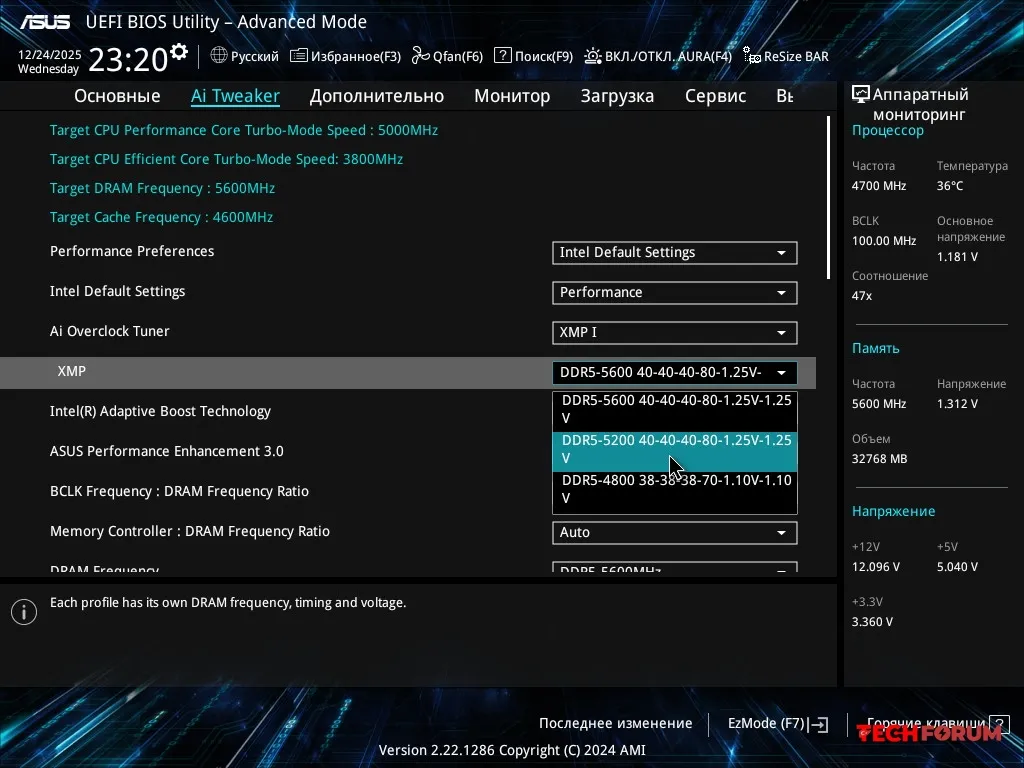
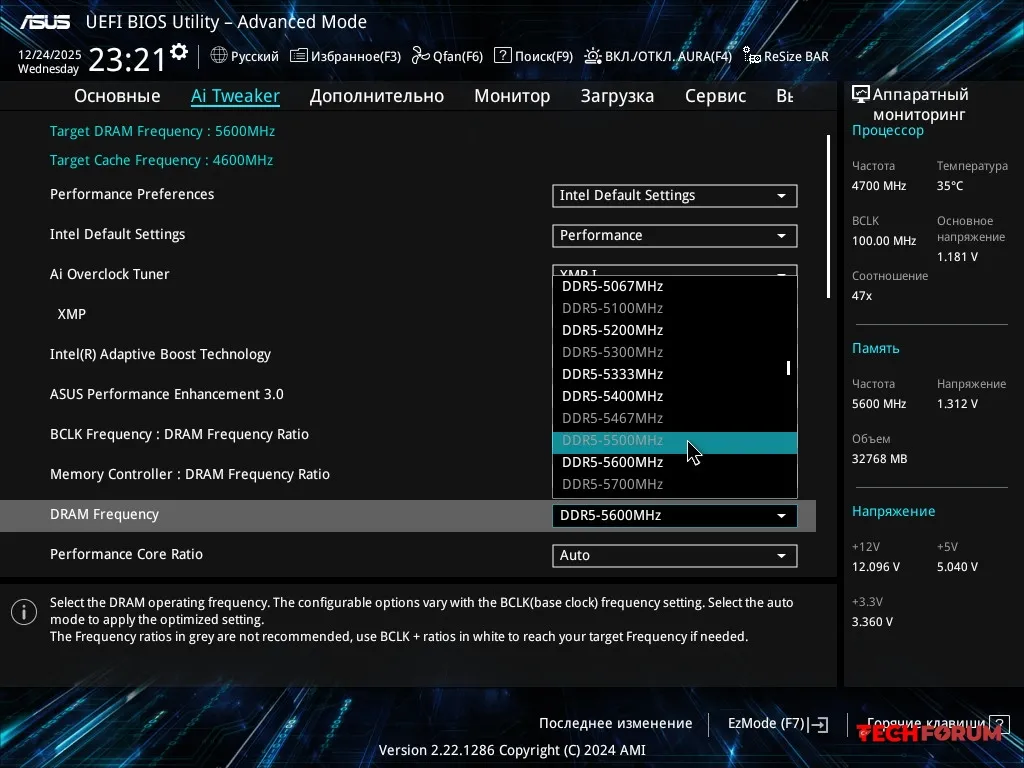
Varsayılan olarak, RAM daha düşük bir JEDEC hızında çalışıyordu. EXPO profilini etkinleştirdikten sonra, Ryzen 7 7800X3D ve 64 GB DDR5-6000'e sahip sistem tüm stres testlerinden geçti, ancak oyunlar düzenli olarak çöktü. Kararlı çalışma için bellek hızının 5600 MT/s'ye düşürülmesi gerekti.
XDA'ya göre, Ryzen X3D'li AM5 sistemler için hedef 6000 MT/s olmaya devam ediyor. DDR5-6000'de, MCLK bellek ve UCLK denetleyici frekansları 1:1 oranında çalışabilir. Daha yüksek hızlarda, denetleyici 1:2 oranına geçebilir ve bu da daha hızlı belleğin avantajını kısmen azaltabilir.
Negatif bir Eğri Optimize Edici ofseti, Ryzen'ın fabrika eğrisine göre çalışma voltajını düşürmesine, güç tüketimini ve ısı çıkışını azaltmasına ve termal kısıtlamalar altında daha uzun süre daha yüksek frekansları korumasına olanak tanır. Yayın ayrıca, aşırı voltaj düşüşüyle bile bir sistemin Cinebench'i başarıyla geçebileceğini, ancak boşta iken tarayıcı çökmeleri veya yeniden başlatmalar yaşayabileceğini belirtti.
XDA ayrıca, özellikle EXPO etkinleştirildikten sonra anakartların SoC voltajını gerekenden daha yüksek bir değere otomatik olarak ayarlayabileceğini belirtiyor. Modern bellenimler SoC voltajını 1,3 V'nin altında tutuyor, ancak belirli bir sistem daha düşük bir voltaj gerektirebilir. Voltajı çok fazla düşürmek bellek kararlılığını da bozabilir.
XDA, muhafazakar fabrika ayarlarını uyumluluk gereksinimleriyle açıklıyor. Üretici, belirli işlemciyi, bellek kitini, soğutma sistemini ve güç kaynağını önceden bilmediği için voltaj rezervi bırakıyor ve güvenli bellek parametreleri kullanıyor.
Alıntıdır, ana kaynak:
https://www.xda-developers.com/i-bought-a-new-pc-and-tuned-three-bios-settings-that-cut-heat-and-boosted-performance-instantly/
Varsayılan olarak, RAM daha düşük bir JEDEC hızında çalışıyordu. EXPO profilini etkinleştirdikten sonra, Ryzen 7 7800X3D ve 64 GB DDR5-6000'e sahip sistem tüm stres testlerinden geçti, ancak oyunlar düzenli olarak çöktü. Kararlı çalışma için bellek hızının 5600 MT/s'ye düşürülmesi gerekti.
XDA'ya göre, Ryzen X3D'li AM5 sistemler için hedef 6000 MT/s olmaya devam ediyor. DDR5-6000'de, MCLK bellek ve UCLK denetleyici frekansları 1:1 oranında çalışabilir. Daha yüksek hızlarda, denetleyici 1:2 oranına geçebilir ve bu da daha hızlı belleğin avantajını kısmen azaltabilir.
Negatif bir Eğri Optimize Edici ofseti, Ryzen'ın fabrika eğrisine göre çalışma voltajını düşürmesine, güç tüketimini ve ısı çıkışını azaltmasına ve termal kısıtlamalar altında daha uzun süre daha yüksek frekansları korumasına olanak tanır. Yayın ayrıca, aşırı voltaj düşüşüyle bile bir sistemin Cinebench'i başarıyla geçebileceğini, ancak boşta iken tarayıcı çökmeleri veya yeniden başlatmalar yaşayabileceğini belirtti.
XDA ayrıca, özellikle EXPO etkinleştirildikten sonra anakartların SoC voltajını gerekenden daha yüksek bir değere otomatik olarak ayarlayabileceğini belirtiyor. Modern bellenimler SoC voltajını 1,3 V'nin altında tutuyor, ancak belirli bir sistem daha düşük bir voltaj gerektirebilir. Voltajı çok fazla düşürmek bellek kararlılığını da bozabilir.
XDA, muhafazakar fabrika ayarlarını uyumluluk gereksinimleriyle açıklıyor. Üretici, belirli işlemciyi, bellek kitini, soğutma sistemini ve güç kaynağını önceden bilmediği için voltaj rezervi bırakıyor ve güvenli bellek parametreleri kullanıyor.
Alıntıdır, ana kaynak:
https://www.xda-developers.com/i-bought-a-new-pc-and-tuned-three-bios-settings-that-cut-heat-and-boosted-performance-instantly/
[b]XDA, bir Ryzen sisteminde BIOS ayarlarını test etti ve fabrika ayarlarının öncelikle maksimum verimlilikten ziyade uyumluluk için tasarlandığını belirtti. Yayın, EXPO, Curve Optimizer ve SoC voltajını örnek gösterdi.[/b]
Varsayılan olarak, RAM daha düşük bir JEDEC hızında çalışıyordu. EXPO profilini etkinleştirdikten sonra, Ryzen 7 7800X3D ve 64 GB DDR5-6000'e sahip sistem tüm stres testlerinden geçti, ancak oyunlar düzenli olarak çöktü. Kararlı çalışma için bellek hızının 5600 MT/s'ye düşürülmesi gerekti.
XDA'ya göre, Ryzen X3D'li AM5 sistemler için hedef 6000 MT/s olmaya devam ediyor. DDR5-6000'de, MCLK bellek ve UCLK denetleyici frekansları 1:1 oranında çalışabilir. Daha yüksek hızlarda, denetleyici 1:2 oranına geçebilir ve bu da daha hızlı belleğin avantajını kısmen azaltabilir.
Negatif bir Eğri Optimize Edici ofseti, Ryzen'ın fabrika eğrisine göre çalışma voltajını düşürmesine, güç tüketimini ve ısı çıkışını azaltmasına ve termal kısıtlamalar altında daha uzun süre daha yüksek frekansları korumasına olanak tanır. Yayın ayrıca, aşırı voltaj düşüşüyle bile bir sistemin Cinebench'i başarıyla geçebileceğini, ancak boşta iken tarayıcı çökmeleri veya yeniden başlatmalar yaşayabileceğini belirtti.
XDA ayrıca, özellikle EXPO etkinleştirildikten sonra anakartların SoC voltajını gerekenden daha yüksek bir değere otomatik olarak ayarlayabileceğini belirtiyor. Modern bellenimler SoC voltajını 1,3 V'nin altında tutuyor, ancak belirli bir sistem daha düşük bir voltaj gerektirebilir. Voltajı çok fazla düşürmek bellek kararlılığını da bozabilir.
XDA, muhafazakar fabrika ayarlarını uyumluluk gereksinimleriyle açıklıyor. Üretici, belirli işlemciyi, bellek kitini, soğutma sistemini ve güç kaynağını önceden bilmediği için voltaj rezervi bırakıyor ve güvenli bellek parametreleri kullanıyor.
[b]Alıntıdır, ana kaynak:[/b]
https://www.xda-developers.com/i-bought-a-new-pc-and-tuned-three-bios-settings-that-cut-heat-and-boosted-performance-instantly/