• Dizüstü bilgisayarınızın veya monitörünüzün OLED ekranını statik arayüz öğelerinin yanmasından nasıl koruyabilirsiniz?
    Pixel Shift ve Pixel Refresh gibi yerleşik özellikler, OLED ekranları piksel yanmasına karşı korur. Ancak, ekranın ömrünü uzatmaya yardımcı olabilecek ek yöntemler de vardır. Bu yazıda temel Windows ayarlarını ele alacağız.

    Canlı bir duvar kağıdı veya slayt gösterisi ayarlayın.
    Masaüstünüzdeki görüntüyü sürekli değiştirmek, piksellerin aşırı ısınmasını önler. Wallpaper Engine'in animasyonlu arka planları harika bir seçimdir. Alternatif olarak, en sevdiğiniz resimlerden oluşan standart bir slayt gösterisi deneyebilirsiniz: "Seçenekler" ⭢ "Kişiselleştirme" ⭢ "Arka Plan" ⭢ ve açılır listeden "Slayt Gösterisi"ni seçin.

    Masaüstü simgelerini gizleyin.
    Statik program kısayolları, kalıcı ekran hasarına karşı en uygun adaylardır. Bunları gizlemek için, masaüstündeki boş bir alana sağ tıklayın, "Görünüm" ⭢ seçeneğini belirleyin ve "Masaüstü simgelerini göster" seçeneğinin işaretini kaldırın.

    Görev çubuğunun otomatik olarak gizlenmesini ayarlayın.
    Her zaman ekranda görünür ve en hızlı şekilde kaybolur. "Ayarlar" ⭢ "Kişiselleştirme" ⭢ "Görev Çubuğu" ⭢ "Görev Çubuğu Davranışı" ⭢ bölümüne gidin ve "Açılış ekranı çubuğunu otomatik olarak gizle" seçeneğini etkinleştirin. Artık görev çubuğu yalnızca ekranın alt kenarına fareyle geldiğinizde görünecektir.

    Hızlı bir ekran zamanlayıcısı etkinleştirin.
    Bilgisayarınızdan uzaktayken monitörünüzü açık bırakmayın. Ayarlar ⭢ Sistem ⭢ Güç bölümüne gidin ve ekranın 3-5 dakika boyunca işlem yapılmadığında kapanmasını ayarlayın.

    Koyu temaya geçin.
    OLED ekranlarda siyah, tamamen kapalı, "dinlenme" halindeki piksellerin rengidir. Ekranda daha az beyaz öğe olması, diyotlar üzerindeki yükü azaltır ve daha düşük güç tüketimi sağlar. Bunu etkinleştirmek için "Ayarlar" ⭢ "Kişiselleştirme" ⭢ "Renkler" ⭢ bölümüne gidin ve "Mod Seçimi"ni "Koyu" olarak ayarlayın.

    Listelenen koruma yöntemlerinin hiçbiri her derde deva değildir, yalnızca OLED matrisinin kullanım ömrünü uzatmaya yardımcı olurlar.

    Alıntıdır: DNS blog
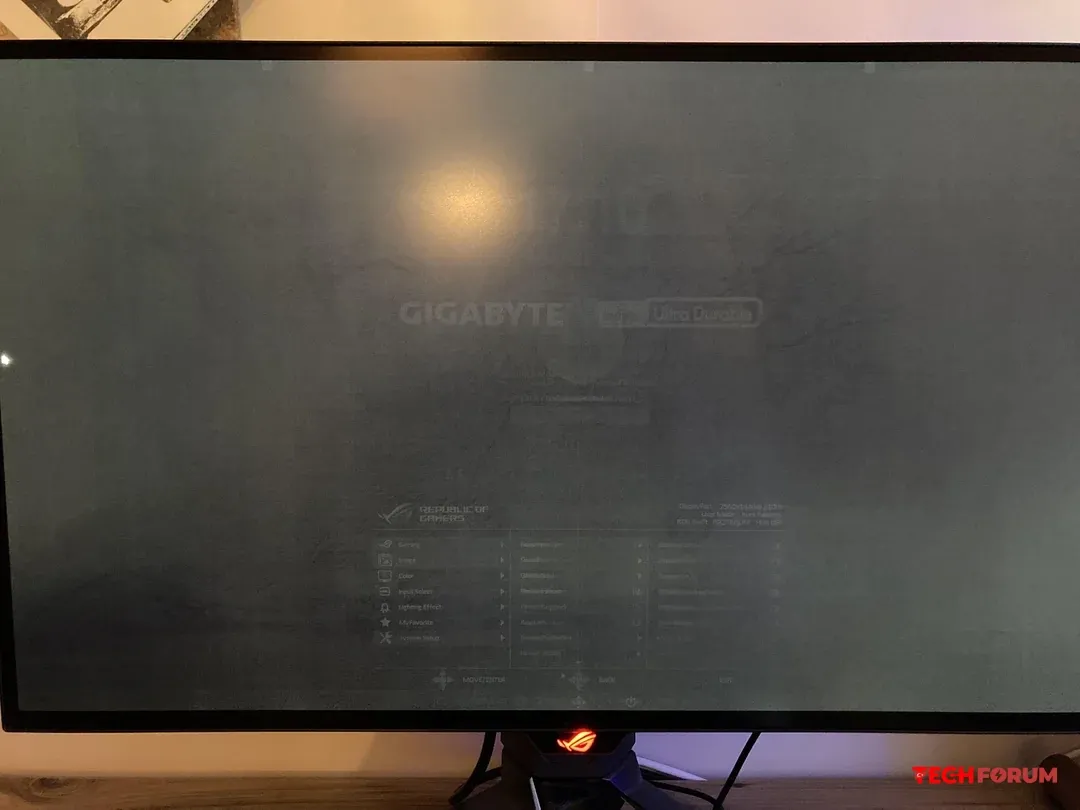
    Pixel Shift ve Pixel Refresh gibi yerleşik özellikler, OLED ekranları piksel yanmasına karşı korur. Ancak, ekranın ömrünü uzatmaya yardımcı olabilecek ek yöntemler de vardır. Bu yazıda temel Windows ayarlarını ele alacağız. Canlı bir duvar kağıdı veya slayt gösterisi ayarlayın. Masaüstünüzdeki görüntüyü sürekli değiştirmek, piksellerin aşırı ısınmasını önler. Wallpaper Engine'in animasyonlu arka planları harika bir seçimdir. Alternatif olarak, en sevdiğiniz resimlerden oluşan standart bir slayt gösterisi deneyebilirsiniz: "Seçenekler" ⭢ "Kişiselleştirme" ⭢ "Arka Plan" ⭢ ve açılır listeden "Slayt Gösterisi"ni seçin. Masaüstü simgelerini gizleyin. Statik program kısayolları, kalıcı ekran hasarına karşı en uygun adaylardır. Bunları gizlemek için, masaüstündeki boş bir alana sağ tıklayın, "Görünüm" ⭢ seçeneğini belirleyin ve "Masaüstü simgelerini göster" seçeneğinin işaretini kaldırın. Görev çubuğunun otomatik olarak gizlenmesini ayarlayın. Her zaman ekranda görünür ve en hızlı şekilde kaybolur. "Ayarlar" ⭢ "Kişiselleştirme" ⭢ "Görev Çubuğu" ⭢ "Görev Çubuğu Davranışı" ⭢ bölümüne gidin ve "Açılış ekranı çubuğunu otomatik olarak gizle" seçeneğini etkinleştirin. Artık görev çubuğu yalnızca ekranın alt kenarına fareyle geldiğinizde görünecektir. Hızlı bir ekran zamanlayıcısı etkinleştirin. Bilgisayarınızdan uzaktayken monitörünüzü açık bırakmayın. Ayarlar ⭢ Sistem ⭢ Güç bölümüne gidin ve ekranın 3-5 dakika boyunca işlem yapılmadığında kapanmasını ayarlayın. Koyu temaya geçin. OLED ekranlarda siyah, tamamen kapalı, "dinlenme" halindeki piksellerin rengidir. Ekranda daha az beyaz öğe olması, diyotlar üzerindeki yükü azaltır ve daha düşük güç tüketimi sağlar. Bunu etkinleştirmek için "Ayarlar" ⭢ "Kişiselleştirme" ⭢ "Renkler" ⭢ bölümüne gidin ve "Mod Seçimi"ni "Koyu" olarak ayarlayın. Listelenen koruma yöntemlerinin hiçbiri her derde deva değildir, yalnızca OLED matrisinin kullanım ömrünü uzatmaya yardımcı olurlar. Alıntıdır: DNS blog

    Beğen
    1
    0 Комментарии 0 Поделились 1Кб Просмотры 0 предпросмотр
  • Monitörde HDR'ye ihtiyacınız var mı?
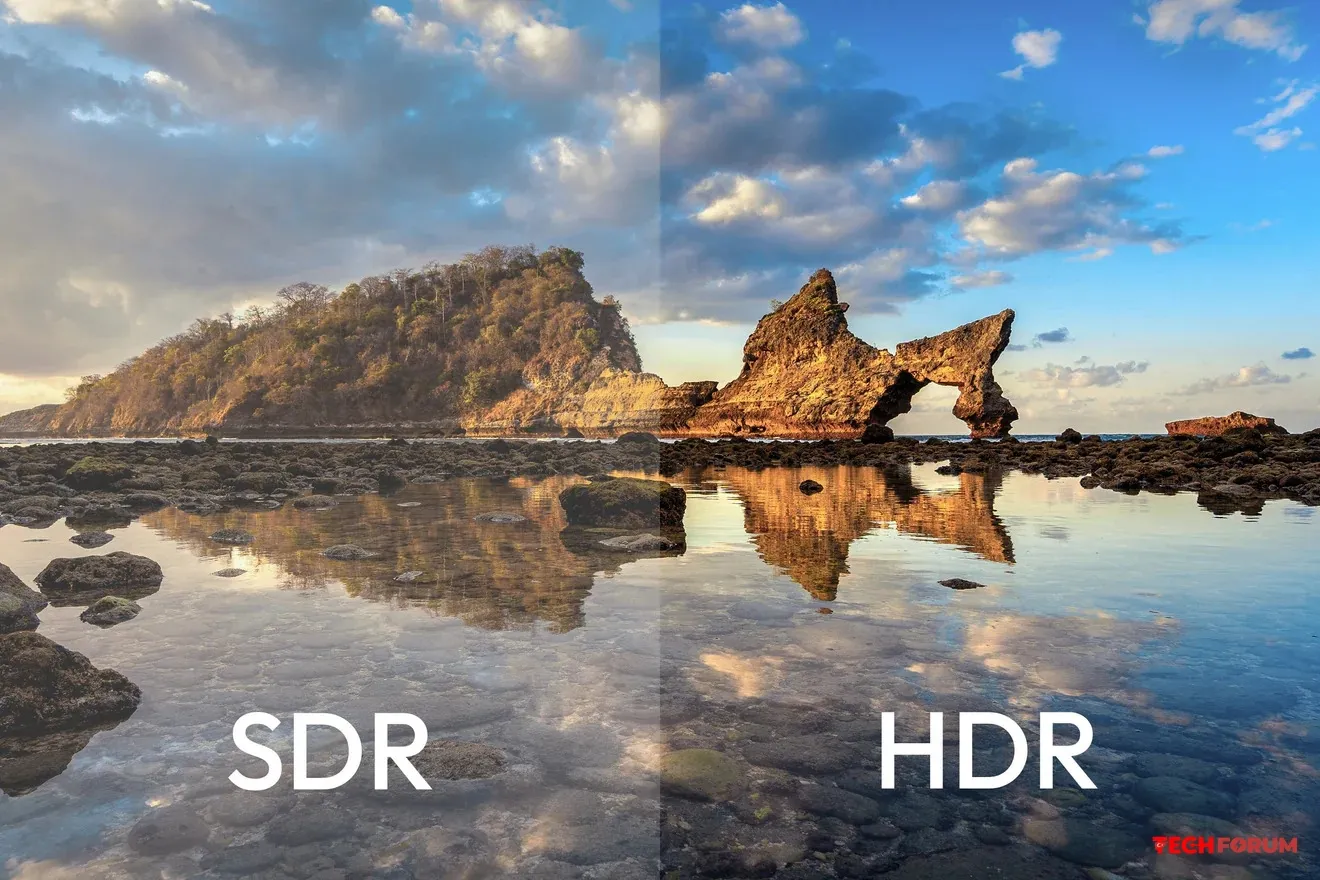
    Her şey bilgisayar monitörünün kullanım amacına bağlıdır. Ayrıca HDR'nin ucuz modellerde o kadar iyi çalışmadığını ve standart moddan farkının neredeyse görünmez olduğunu da hatırlamakta fayda var.


    HDR, Yüksek Dinamik Aralık anlamına gelir. Bu mod, daha fazla renk tonu göstererek görüntüyü daha gerçekçi hale getirir. Teori bu. Pratikte ise her monitör HDR'yi doğru şekilde görüntüleyemez. Genellikle standart bir ekrandan farkı neredeyse fark edilmez. Bunun nedeni yetersiz arka ışık parlaklığıdır. OLED ekranlı modeller, kısmen bu ekranların gerçek 10 bit renk derinliği sayesinde HDR modunda en iyi performansı gösterir. Monitör seçerken, ilgili VESA sertifikasını da dikkate almak önemlidir: En iyi sonuçlar DisplayHDR 1000 veya üzeri bir modelden beklenir.

    Birçok bilgisayar sahibi HDR desteğini gereksiz görüyor. Oysa yüksek dinamik aralık şu durumlarda faydalıdır:

    -Bu kişi bilgisayarda film ve dizi izlemeyi seviyor;
    -Bilgisayar sahibi video düzenleme işiyle uğraşıyor;
    -Monitörü satın alan kişi profesyonel bir fotoğrafçı;
    -Oyunlarda daha iyi grafikler görmek isterim.

    HDR desteği, elektronik tablo çalışmalarını veya yazmayı hızlandırmayacağı için, ofis ortamında kullanılacak bir monitör için gerekli değildir.


    Her şey bilgisayar monitörünün kullanım amacına bağlıdır. Ayrıca HDR'nin ucuz modellerde o kadar iyi çalışmadığını ve standart moddan farkının neredeyse görünmez olduğunu da hatırlamakta fayda var. HDR, Yüksek Dinamik Aralık anlamına gelir. Bu mod, daha fazla renk tonu göstererek görüntüyü daha gerçekçi hale getirir. Teori bu. Pratikte ise her monitör HDR'yi doğru şekilde görüntüleyemez. Genellikle standart bir ekrandan farkı neredeyse fark edilmez. Bunun nedeni yetersiz arka ışık parlaklığıdır. OLED ekranlı modeller, kısmen bu ekranların gerçek 10 bit renk derinliği sayesinde HDR modunda en iyi performansı gösterir. Monitör seçerken, ilgili VESA sertifikasını da dikkate almak önemlidir: En iyi sonuçlar DisplayHDR 1000 veya üzeri bir modelden beklenir. Birçok bilgisayar sahibi HDR desteğini gereksiz görüyor. Oysa yüksek dinamik aralık şu durumlarda faydalıdır: -Bu kişi bilgisayarda film ve dizi izlemeyi seviyor; -Bilgisayar sahibi video düzenleme işiyle uğraşıyor; -Monitörü satın alan kişi profesyonel bir fotoğrafçı; -Oyunlarda daha iyi grafikler görmek isterim. HDR desteği, elektronik tablo çalışmalarını veya yazmayı hızlandırmayacağı için, ofis ortamında kullanılacak bir monitör için gerekli değildir.
    Beğen
    11
    0 Комментарии 0 Поделились 4Кб Просмотры 0 предпросмотр
  • OLED MONITÖRDE TITREŞIM ÖNLEME AÇINCA GÖRÜNTÜ DEĞIŞIYOR MU?

    Selam, yeni aldığım OLED oyuncu monitöründe titreşim önleme (flicker reduction) diye bir ayar var. Açtığımda gözüm daha az yoruluyor gibi ama sanki görüntüde bir değişiklik de hissediyorum. Parlaklık biraz düşüyor gibi geldi. Renkler hafif soluklaşmış olabilir. Keskinlikte fark var mı emin...

    ───────────────
    Konunun detaylarını forumdan inceleyebilirsiniz:

    https://techforum.tr/threads/6243/

    #oled #monitörde #titreşim #önleme #açınca #teknoloji #techforumtr
    OLED MONITÖRDE TITREŞIM ÖNLEME AÇINCA GÖRÜNTÜ DEĞIŞIYOR MU? 📝 Selam, yeni aldığım OLED oyuncu monitöründe titreşim önleme (flicker reduction) diye bir ayar var. Açtığımda gözüm daha az yoruluyor gibi ama sanki görüntüde bir değişiklik de hissediyorum. Parlaklık biraz düşüyor gibi geldi. Renkler hafif soluklaşmış olabilir. Keskinlikte fark var mı emin... ─────────────── 👉 Konunun detaylarını forumdan inceleyebilirsiniz: 🔗 https://techforum.tr/threads/6243/ #oled #monitörde #titreşim #önleme #açınca #teknoloji #techforumtr
    Beğen
    7
    0 Комментарии 0 Поделились 1Кб Просмотры 0 предпросмотр
  • Monitörünüzde HDR'yi kolayca nasıl ayarlayabilirsiniz?
    Windows'ta HDR Neden Kötü Görünür? 2026 Kalibrasyon ve Monitör Rehberi

    Windows'ta yüksek dinamik aralığı etkinleştirme ve ayarlama kılavuzu

    HDR (Yüksek Dinamik Aralık) teknolojisi on yıllardır varlığını sürdürüyor. Başlangıçta fotoğrafçılar için geliştirilen bu teknoloji, daha sonra video prodüksiyonuna da yayıldı. HDR, renk tonlarını hassas bir şekilde ayarlamaya ve görüntü kontrastını iyileştirmeye yardımcı olarak görüntüleri daha derin ve görsel olarak daha zengin hale getiriyor.

    Bu terim ilk olarak 2000'li yıllarda oyunlarda ortaya çıktı, ancak o zamanlar sadece bir gama son işleme biçimiydi. İç mekan sahnelerini daha az aşırı pozlanmış hale getirerek karanlık ve loş ortamlardaki ayrıntıların netliğini koruyordu, ancak açık alanlarda genellikle aşırı pozlanmış vurgulara neden oluyordu. Bugün HDR terimi bir grafik seçeneği değil, bir görüntüleme modunu ifade etmektedir.

    Yüksek dinamik aralık (HDR) monitörlerde nadiren doğru şekilde çalışır. Bunun nedeni sadece çoğu LCD panelin yetersiz özellikleri değil, aynı zamanda Windows'un yetersiz desteğidir. Ancak, resmi HDR Ekran sertifikası almamış bir monitörde bile durum düzeltilebilir. Bu yazıda, bunun nasıl yapılacağını açıklayacağız.

    Renkleri önceden kalibre etmem gerekiyor mu?

    Genellikle hayır. Çoğu zaman, HDR modunu etkinleştirdikten sonra monitör, RGB kanallarını veya kontrastı ayarlamanıza izin vermez. Bazen, yalnızca arka ışık parlaklığını ayarlama seçeneğiniz olur.

    Ancak HDR modunu sürekli açık bırakmamak en iyisidir : yoğun görüntü kalitesi, belgelerle ve tarayıcıda çalışmayı rahatsız edici hale getirecek ve gözleriniz hızla yorulacaktır. Bu nedenle, genel ekran kalibrasyonu hakkındaki önceki makalemizi okumanızı yine de öneririz:

    Monitörde HDR modu nasıl etkinleştirilir?
    Bazen önce cihaz üzerinde bu seçeneği etkinleştirmeniz gerekebilir. HDR Modu anahtarının Açık veya Otomatik olarak ayarlandığından emin olmak için monitörün menüsünü kontrol edin.

    Ardından, Windows'taki ekran ayarlarına gidin ve HDR'yi etkinleştirin.

    Windows'ta HDR'ı Doğru Şekilde Kalibre Etme
    HDR bölümünü, geçiş düğmesinin sağındaki oka tıklayarak açın. Burada, masaüstü parlaklığını tercihinize göre ayarlayabilirsiniz. Genellikle en dengeli değer 60 ile 80 arasındadır.

    Ardından "HDR ekranını kalibre et" seçeneğine tıklayın. Bu, Microsoft Store'dan ilgili uygulama sayfasını açacaktır. Uygulamayı indirin ve başlatın.

    Kalibrasyona başlamadan önce, monitörün arka ışık parlaklığını (bu ayar mevcutsa) maksimuma - %100'e ayarlayın.

    Ardından, uygulamadaki tüm adımları tek tek uygulayın. Test şablonlarındaki görüntünün tamamen kaybolduğu minimum eşik değerini bulmanız gerekiyor.

    Son olarak, uygulama renk doygunluğunu ayarlama seçeneği sunacaktır. Varsayılan değer çok soluk görünüyorsa, %20 ekleyebilirsiniz.

    Son adım, profili kaydetmektir; bu işlem Windows'taki HDR moduna otomatik olarak uygulanacaktır.

    Yeni renk profili uygulanmazsa
    GeForce grafik kartlarında, yazılım renk kalibrasyonunun Windows'ta çalışan uygulamalar ve oyunlar da dahil olmak üzere ekrana uygulanmaması sorunu yaşanabilir.

    Genellikle sorun, NVIDIA Denetim Masası'ndaki yanlış ayarlardan kaynaklanır. Paneli açın ve "Masaüstü renk ayarlarını düzenle" bölümünde "Öncelikli Referans Modu" seçeneğinin işaretini kaldırın.

    OLED monitörlerde HDR modunu kullanmalı mısınız?

    Organik ışık yayan diyot (OLED) paneller, sonsuz kontrastları, gerçek siyahları ve inanılmaz derecede derin görüntüleriyle ünlüdür. HDR olmadan da idare edebileceğinizi düşünebilirsiniz. Ancak gerçekte işler biraz daha karmaşık.

    HDR modu yalnızca görüntü kontrastını iyileştirmek için değil, aynı zamanda desteklenen içerikte 10 bit renk üretimini sağlamak için de gereklidir grafik kartı ayarlarını 10 bit olarak ayarlasanız bile, YouTube videoları ve çoğu uygulama (oyunlar dahil) yine de 8 bit olarak çalışacaktır. Yalnızca HDR'yi etkinleştirmek, bunların doğru moda geçmesini sağlayarak, OLED panelde bile görüntüyü dönüştürecektir.

    Aynı zamanda, bir oyun veya film HDR'yi desteklemiyorsa, yüksek dinamik aralığı etkinleştirmeden de kullanabilirsiniz. Bunun nedeni, SDR içeriğinin 8 bitlik bir palet kullanması ve OLED görüntülerinin zaten zengin ve kontrastlı olmasıdır.

    2026'da hangi HDR monitörü satın almalısınız?
    Tüm kalibrasyon işlemlerinden sonra bile HDR görüntüsünden memnun değilseniz, yeni bir monitör alma zamanı gelmiş olabilir. Peki, hangisini seçmelisiniz?

    Yüksek dinamik aralığın düzgün çalışması için minimum 600 nit (cd/m²) tepe parlaklığı gereklidir . MiniLED arka aydınlatmalı tam yerel karartma da bir avantajdır.

    Kataloğumuzdan aşağıdaki miniLED monitörleri tavsiye ediyoruz.

    TCL 27G64. Hızlı 180Hz HVA panelli 2K monitör. Hızlı tempolu oyunlar ve HDR videolar için uygundur.
    Xiaomi G Pro 27i . Bu 2K IPS monitör, 1152 yerel karartma bölgesine ve 1000 nit tepe parlaklığına sahiptir. Çoğu senaryoda, yarı fiyatına OLED ile eşdeğer görüntüler sunar.

    MSI MPG 274URDFW E16M. Konsollar için 4K çözünürlük ve VRR desteğine ihtiyacınız varsa.

    MSI MAG 271QP QD-OLED X28 . Mükemmel kontrast ve 240Hz yenileme hızına sahip 2K monitör. Derin gölgelere ve maksimum akıcılığa önem verenler için.

    ASUS ROG Strix XG32UCDS. 240Hz yenileme hızına ve VRR desteğine sahip 4K monitör. Üstün görsel kalite isteyen konsol ve PC kullanıcıları için en iyi tercih.

    MSI MPG 341CQPX. Parlak ekrana sahip 240Hz ultra geniş monitör. Hem oyun hem de iş için çok yönlü bir monitör.

    #hdr #monitörler #kılavuzlar #eğitim #bilgisayar #ekran
    Windows'ta HDR Neden Kötü Görünür? 2026 Kalibrasyon ve Monitör Rehberi Windows'ta yüksek dinamik aralığı etkinleştirme ve ayarlama kılavuzu HDR (Yüksek Dinamik Aralık) teknolojisi on yıllardır varlığını sürdürüyor. Başlangıçta fotoğrafçılar için geliştirilen bu teknoloji, daha sonra video prodüksiyonuna da yayıldı. HDR, renk tonlarını hassas bir şekilde ayarlamaya ve görüntü kontrastını iyileştirmeye yardımcı olarak görüntüleri daha derin ve görsel olarak daha zengin hale getiriyor. Bu terim ilk olarak 2000'li yıllarda oyunlarda ortaya çıktı, ancak o zamanlar sadece bir gama son işleme biçimiydi. İç mekan sahnelerini daha az aşırı pozlanmış hale getirerek karanlık ve loş ortamlardaki ayrıntıların netliğini koruyordu, ancak açık alanlarda genellikle aşırı pozlanmış vurgulara neden oluyordu. Bugün HDR terimi bir grafik seçeneği değil, bir görüntüleme modunu ifade etmektedir. Yüksek dinamik aralık (HDR) monitörlerde nadiren doğru şekilde çalışır. Bunun nedeni sadece çoğu LCD panelin yetersiz özellikleri değil, aynı zamanda Windows'un yetersiz desteğidir. Ancak, resmi HDR Ekran sertifikası almamış bir monitörde bile durum düzeltilebilir. Bu yazıda, bunun nasıl yapılacağını açıklayacağız. Renkleri önceden kalibre etmem gerekiyor mu? Genellikle hayır. Çoğu zaman, HDR modunu etkinleştirdikten sonra monitör, RGB kanallarını veya kontrastı ayarlamanıza izin vermez. Bazen, yalnızca arka ışık parlaklığını ayarlama seçeneğiniz olur. Ancak HDR modunu sürekli açık bırakmamak en iyisidir : yoğun görüntü kalitesi, belgelerle ve tarayıcıda çalışmayı rahatsız edici hale getirecek ve gözleriniz hızla yorulacaktır. Bu nedenle, genel ekran kalibrasyonu hakkındaki önceki makalemizi okumanızı yine de öneririz: Monitörde HDR modu nasıl etkinleştirilir? Bazen önce cihaz üzerinde bu seçeneği etkinleştirmeniz gerekebilir. HDR Modu anahtarının Açık veya Otomatik olarak ayarlandığından emin olmak için monitörün menüsünü kontrol edin. Ardından, Windows'taki ekran ayarlarına gidin ve HDR'yi etkinleştirin. Windows'ta HDR'ı Doğru Şekilde Kalibre Etme HDR bölümünü, geçiş düğmesinin sağındaki oka tıklayarak açın. Burada, masaüstü parlaklığını tercihinize göre ayarlayabilirsiniz. Genellikle en dengeli değer 60 ile 80 arasındadır. Ardından "HDR ekranını kalibre et" seçeneğine tıklayın. Bu, Microsoft Store'dan ilgili uygulama sayfasını açacaktır. Uygulamayı indirin ve başlatın. Kalibrasyona başlamadan önce, monitörün arka ışık parlaklığını (bu ayar mevcutsa) maksimuma - %100'e ayarlayın. Ardından, uygulamadaki tüm adımları tek tek uygulayın. Test şablonlarındaki görüntünün tamamen kaybolduğu minimum eşik değerini bulmanız gerekiyor. Son olarak, uygulama renk doygunluğunu ayarlama seçeneği sunacaktır. Varsayılan değer çok soluk görünüyorsa, %20 ekleyebilirsiniz. Son adım, profili kaydetmektir; bu işlem Windows'taki HDR moduna otomatik olarak uygulanacaktır. Yeni renk profili uygulanmazsa GeForce grafik kartlarında, yazılım renk kalibrasyonunun Windows'ta çalışan uygulamalar ve oyunlar da dahil olmak üzere ekrana uygulanmaması sorunu yaşanabilir. Genellikle sorun, NVIDIA Denetim Masası'ndaki yanlış ayarlardan kaynaklanır. Paneli açın ve "Masaüstü renk ayarlarını düzenle" bölümünde "Öncelikli Referans Modu" seçeneğinin işaretini kaldırın. OLED monitörlerde HDR modunu kullanmalı mısınız? Organik ışık yayan diyot (OLED) paneller, sonsuz kontrastları, gerçek siyahları ve inanılmaz derecede derin görüntüleriyle ünlüdür. HDR olmadan da idare edebileceğinizi düşünebilirsiniz. Ancak gerçekte işler biraz daha karmaşık. HDR modu yalnızca görüntü kontrastını iyileştirmek için değil, aynı zamanda desteklenen içerikte 10 bit renk üretimini sağlamak için de gereklidir grafik kartı ayarlarını 10 bit olarak ayarlasanız bile, YouTube videoları ve çoğu uygulama (oyunlar dahil) yine de 8 bit olarak çalışacaktır. Yalnızca HDR'yi etkinleştirmek, bunların doğru moda geçmesini sağlayarak, OLED panelde bile görüntüyü dönüştürecektir. Aynı zamanda, bir oyun veya film HDR'yi desteklemiyorsa, yüksek dinamik aralığı etkinleştirmeden de kullanabilirsiniz. Bunun nedeni, SDR içeriğinin 8 bitlik bir palet kullanması ve OLED görüntülerinin zaten zengin ve kontrastlı olmasıdır. 2026'da hangi HDR monitörü satın almalısınız? Tüm kalibrasyon işlemlerinden sonra bile HDR görüntüsünden memnun değilseniz, yeni bir monitör alma zamanı gelmiş olabilir. Peki, hangisini seçmelisiniz? Yüksek dinamik aralığın düzgün çalışması için minimum 600 nit (cd/m²) tepe parlaklığı gereklidir . MiniLED arka aydınlatmalı tam yerel karartma da bir avantajdır. Kataloğumuzdan aşağıdaki miniLED monitörleri tavsiye ediyoruz. TCL 27G64. Hızlı 180Hz HVA panelli 2K monitör. Hızlı tempolu oyunlar ve HDR videolar için uygundur. Xiaomi G Pro 27i . Bu 2K IPS monitör, 1152 yerel karartma bölgesine ve 1000 nit tepe parlaklığına sahiptir. Çoğu senaryoda, yarı fiyatına OLED ile eşdeğer görüntüler sunar. MSI MPG 274URDFW E16M. Konsollar için 4K çözünürlük ve VRR desteğine ihtiyacınız varsa. MSI MAG 271QP QD-OLED X28 . Mükemmel kontrast ve 240Hz yenileme hızına sahip 2K monitör. Derin gölgelere ve maksimum akıcılığa önem verenler için. ASUS ROG Strix XG32UCDS. 240Hz yenileme hızına ve VRR desteğine sahip 4K monitör. Üstün görsel kalite isteyen konsol ve PC kullanıcıları için en iyi tercih. MSI MPG 341CQPX. Parlak ekrana sahip 240Hz ultra geniş monitör. Hem oyun hem de iş için çok yönlü bir monitör. #hdr #monitörler #kılavuzlar #eğitim #bilgisayar #ekran
    Beğen
    Sev
    13
    1 Комментарии 0 Поделились 4Кб Просмотры 0 предпросмотр
  • Monitör renk derinliği 6 bit+FRC/8 bit+FRC/10 bit – Bunun anlamı nedir?
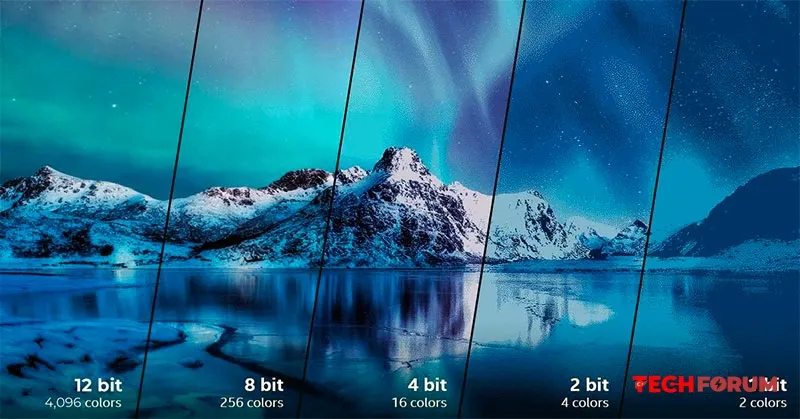
    Bir monitörün renk derinliği, her ekran pikselinin kaç renk tonu gösterebileceğini belirleyen teknik bir özelliktir. Bu parametre, bir görüntünün görsel kalitesini doğrudan etkiler: geçişlerin düzgünlüğü, gökyüzü ve gölgelerin gerçekçiliği ve grafiklerle çalışırken renk üretiminin doğruluğu.

    FRC (Kare Hızı Kontrolü) teknolojisi
    FRC, daha düşük fiziksel (donanım) bit derinliğine sahip bir ekranın daha yüksek renk derinliğine sahip bir görüntüyü simüle etmesini sağlayan uzamsal-zamansal bir renk karıştırma yöntemidir. Piyasada bulunan çok sayıda cihaz, belirtilen performanslarına ulaşmak için bu teknolojiyi kullandığından, FRC prensiplerini anlamak, bir monitörün gerçek yeteneklerini doğru bir şekilde değerlendirmek için çok önemlidir.

    Önemli: Bazı kullanıcılar FRC monitörlerini kullanırken baş ağrısı ve mide bulantısı gibi rahatsızlıklar yaşadıklarını bildirmiştir. Ancak bu durum büyük olasılıkla kişisel hassasiyetten kaynaklanmaktadır, çünkü teknoloji tamamen güvenlidir.

    Matrisler :

    -6 bit, ultra düşük maliyetli monitörlerde veya taşınabilir monitörler gibi özel çözümlerde kullanılır . Ofis yazılımlarıyla kullanılabilirler, ancak grafik çalışmaları için kesinlikle uygun değildirler.

    -6-bit+FRC — çoğu uygun fiyatlı monitörde kullanılır. Film izlemek ve aile albümü gibi temel görüntü işleme işlemleri için uygundur.

    -8-bit/8-bit+FRC — orta seviye monitörlerde bulunur. Bunlar, grafik düzenleyicilerle çalışmak için gereken minimum gereksinimleri sağlar.

    -10 bitlik ekranlar, pahalı profesyonel monitörlerde bulunur. Pürüzsüz renk geçişleri, onları grafik çalışmaları için ideal hale getirir.

    8-bit: Gerçek Renk
    Sekiz bitlik matrisler, şu anda orta ve üst düzey monitörlerin büyük çoğunluğu (profesyonel modeller hariç) için mutlak standarttır. 16,7 milyon renk sunarak sRGB renk uzayını ve neredeyse tüm popüler içeriklerin gereksinimlerini tam olarak karşılarlar.

    8 bit hangi görevler için yeterlidir?
    -Belgeler, elektronik tablolar ve sunumlarla ilgili ofis işleri.
    -Rut'ta internette gezinmek ve video izlemek
    -Modern AAA projeleri de dahil olmak üzere video oyunlarının büyük çoğunluğu (geliştiriciler bu standarda odaklanıyor).
    -Profesyonel renk düzeltmesi gerektirmeyen grafiklerle çalışmak (düzenleme, arayüz tasarımı, baskı için düzen hazırlama, son dosyanın yine 8 bit formatında kaydedileceği durumlar).

    10 bit: Derin Renk
    - HDR için ideal 10 bit'e geçiş, görüntülenebilir renk sayısını 1,07 milyara çıkarıyor. Bu, 8 bit panellerin kapasitesinin 64 katından fazla. Ancak asıl fark, renk sayısında değil, bu renklerin parlaklık ölçeğindeki dağılımında yatıyor. Bu, özellikle güneş ışığında ve gölgelerde görüntü ayrıntısını kaybetmeden geniş bir dinamik aralık göstermeyi gerektiren HDR içerik için çok önemlidir.

    Bir monitörde 10 bitlik bir matris gerekli ancak yeterli bir koşul değildir. Gerçek 10 bitlik çalışma için üç koşulun yerine getirilmesi gerekir:

    -İ çerik : Kaynak dosya 10 bitlik bilgi içermelidir (örneğin 10 bit H.265/HEVC video, profesyonel RAW fotoğraflar).

    - Ekran kartı : GPU'nun 10 bit sinyal çıkışını desteklemesi gerekir. En yeni nesil bağımsız NVIDIA ve AMD ekran kartlarının tümü bunu desteklemektedir.

    - Arayüz ve kablo : Belirli bir sürüme sahip DisplayPort veya HDMI (genellikle HDMI 2.0 veya üzeri ya da herhangi bir DisplayPort) kullanmanız gerekir . Ayrıca, grafik kartı sürücü ayarlarınızda 10 bit çıkış modunu manuel olarak etkinleştirmeniz de önemlidir (genellikle varsayılan olarak devre dışıdır).

    Koşullardan en az biri karşılanmazsa, monitör fiziksel olarak daha yüksek çözünürlüğü destekleyebilse bile sistem 8 bit modunda çalışacaktır.
    Bir monitörün renk derinliği, her ekran pikselinin kaç renk tonu gösterebileceğini belirleyen teknik bir özelliktir. Bu parametre, bir görüntünün görsel kalitesini doğrudan etkiler: geçişlerin düzgünlüğü, gökyüzü ve gölgelerin gerçekçiliği ve grafiklerle çalışırken renk üretiminin doğruluğu. FRC (Kare Hızı Kontrolü) teknolojisi FRC, daha düşük fiziksel (donanım) bit derinliğine sahip bir ekranın daha yüksek renk derinliğine sahip bir görüntüyü simüle etmesini sağlayan uzamsal-zamansal bir renk karıştırma yöntemidir. Piyasada bulunan çok sayıda cihaz, belirtilen performanslarına ulaşmak için bu teknolojiyi kullandığından, FRC prensiplerini anlamak, bir monitörün gerçek yeteneklerini doğru bir şekilde değerlendirmek için çok önemlidir. Önemli: Bazı kullanıcılar FRC monitörlerini kullanırken baş ağrısı ve mide bulantısı gibi rahatsızlıklar yaşadıklarını bildirmiştir. Ancak bu durum büyük olasılıkla kişisel hassasiyetten kaynaklanmaktadır, çünkü teknoloji tamamen güvenlidir. Matrisler : -6 bit, ultra düşük maliyetli monitörlerde veya taşınabilir monitörler gibi özel çözümlerde kullanılır . Ofis yazılımlarıyla kullanılabilirler, ancak grafik çalışmaları için kesinlikle uygun değildirler. -6-bit+FRC — çoğu uygun fiyatlı monitörde kullanılır. Film izlemek ve aile albümü gibi temel görüntü işleme işlemleri için uygundur. -8-bit/8-bit+FRC — orta seviye monitörlerde bulunur. Bunlar, grafik düzenleyicilerle çalışmak için gereken minimum gereksinimleri sağlar. -10 bitlik ekranlar, pahalı profesyonel monitörlerde bulunur. Pürüzsüz renk geçişleri, onları grafik çalışmaları için ideal hale getirir. 8-bit: Gerçek Renk Sekiz bitlik matrisler, şu anda orta ve üst düzey monitörlerin büyük çoğunluğu (profesyonel modeller hariç) için mutlak standarttır. 16,7 milyon renk sunarak sRGB renk uzayını ve neredeyse tüm popüler içeriklerin gereksinimlerini tam olarak karşılarlar. 8 bit hangi görevler için yeterlidir? -Belgeler, elektronik tablolar ve sunumlarla ilgili ofis işleri. -Rut'ta internette gezinmek ve video izlemek -Modern AAA projeleri de dahil olmak üzere video oyunlarının büyük çoğunluğu (geliştiriciler bu standarda odaklanıyor). -Profesyonel renk düzeltmesi gerektirmeyen grafiklerle çalışmak (düzenleme, arayüz tasarımı, baskı için düzen hazırlama, son dosyanın yine 8 bit formatında kaydedileceği durumlar). 10 bit: Derin Renk - HDR için ideal 10 bit'e geçiş, görüntülenebilir renk sayısını 1,07 milyara çıkarıyor. Bu, 8 bit panellerin kapasitesinin 64 katından fazla. Ancak asıl fark, renk sayısında değil, bu renklerin parlaklık ölçeğindeki dağılımında yatıyor. Bu, özellikle güneş ışığında ve gölgelerde görüntü ayrıntısını kaybetmeden geniş bir dinamik aralık göstermeyi gerektiren HDR içerik için çok önemlidir. Bir monitörde 10 bitlik bir matris gerekli ancak yeterli bir koşul değildir. Gerçek 10 bitlik çalışma için üç koşulun yerine getirilmesi gerekir: -İ çerik : Kaynak dosya 10 bitlik bilgi içermelidir (örneğin 10 bit H.265/HEVC video, profesyonel RAW fotoğraflar). - Ekran kartı : GPU'nun 10 bit sinyal çıkışını desteklemesi gerekir. En yeni nesil bağımsız NVIDIA ve AMD ekran kartlarının tümü bunu desteklemektedir. - Arayüz ve kablo : Belirli bir sürüme sahip DisplayPort veya HDMI (genellikle HDMI 2.0 veya üzeri ya da herhangi bir DisplayPort) kullanmanız gerekir . Ayrıca, grafik kartı sürücü ayarlarınızda 10 bit çıkış modunu manuel olarak etkinleştirmeniz de önemlidir (genellikle varsayılan olarak devre dışıdır). Koşullardan en az biri karşılanmazsa, monitör fiziksel olarak daha yüksek çözünürlüğü destekleyebilse bile sistem 8 bit modunda çalışacaktır.
    Beğen
    8
    0 Комментарии 0 Поделились 3Кб Просмотры 0 предпросмотр
  • Video kabloları HDR, VRR, G-Sync ve FreeSync'i destekliyor mu?
    Eğer bir video kablosu yeterli bant genişliğine sahipse, alıcıya yukarıda bahsedilen tüm teknolojileri sağlayacaktır. Bu, bu teknolojilere desteğin büyük ölçüde kablonun kendisinden ziyade bağlandığı cihazlara bağlı olduğu anlamına gelir.


    Kablo kendi başına HDR, VRR veya diğer teknolojileri oluşturmaz. Bunlar cihaz tarafından (örneğin, bilgisayar veya medya oynatıcı) işlenir. Sadece video kablosunun en son standardı desteklediğinden emin olmanız gerekir. Örneğin, HDR, DisplayPort 1.4 ve HDMI 2.0a ile sorunsuz çalışır. Değişken Kare Hızı (VRR), HDMI 2.1 veya DisplayPort 1.2a ve üzeri ile çalışır. NVIDIA'nın bir teknolojisi olan G-Sync , herhangi bir DisplayPort gerektirir. HDMI 2.1 üzerinden daha az yaygın olarak desteklenir. AMD'nin eşdeğeri olan FreeSync , herhangi bir konektörle desteklenebilir.

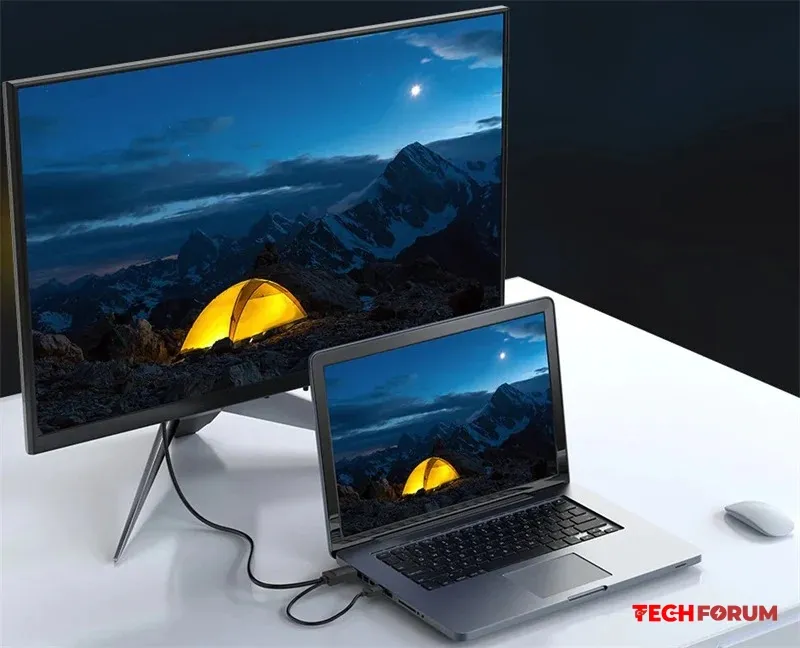
    Oyun monitörünüzü bilgisayarınıza bağlamayı planlıyorsanız, en kolay yol DisplayPort bağlantı noktalarını kullanmaktır. Bu bağlantı türü için tasarlanmış hemen hemen her video kablosu çalışacaktır. VRR, G-Sync ve diğerleri de dahil olmak üzere monitör için mevcut tüm teknolojileri destekleyeceği garanti edilir.
    Eğer bir video kablosu yeterli bant genişliğine sahipse, alıcıya yukarıda bahsedilen tüm teknolojileri sağlayacaktır. Bu, bu teknolojilere desteğin büyük ölçüde kablonun kendisinden ziyade bağlandığı cihazlara bağlı olduğu anlamına gelir. Kablo kendi başına HDR, VRR veya diğer teknolojileri oluşturmaz. Bunlar cihaz tarafından (örneğin, bilgisayar veya medya oynatıcı) işlenir. Sadece video kablosunun en son standardı desteklediğinden emin olmanız gerekir. Örneğin, HDR, DisplayPort 1.4 ve HDMI 2.0a ile sorunsuz çalışır. Değişken Kare Hızı (VRR), HDMI 2.1 veya DisplayPort 1.2a ve üzeri ile çalışır. NVIDIA'nın bir teknolojisi olan G-Sync , herhangi bir DisplayPort gerektirir. HDMI 2.1 üzerinden daha az yaygın olarak desteklenir. AMD'nin eşdeğeri olan FreeSync , herhangi bir konektörle desteklenebilir. Oyun monitörünüzü bilgisayarınıza bağlamayı planlıyorsanız, en kolay yol DisplayPort bağlantı noktalarını kullanmaktır. Bu bağlantı türü için tasarlanmış hemen hemen her video kablosu çalışacaktır. VRR, G-Sync ve diğerleri de dahil olmak üzere monitör için mevcut tüm teknolojileri destekleyeceği garanti edilir.
    Beğen
    7
    0 Комментарии 0 Поделились 956 Просмотры 0 предпросмотр
Oyun Gündemi
Yükleniyor...
Forum Son Yazılan Konular
TechForumTR https://techforum.tr/sosyal