 Forumlar
 Teknoloji Haberleri
 Mobil Cihazlar
 Bilgisayar Dünyası
 Oyun Dünyası
 Yazılım Dünyası
 Yapay Zeka AI
Windows'ta HDR Neden Kötü Görünür? 2026 Kalibrasyon ve Monitör Rehberi
Windows'ta yüksek dinamik aralığı etkinleştirme ve ayarlama kılavuzu
HDR (Yüksek Dinamik Aralık) teknolojisi on yıllardır varlığını sürdürüyor. Başlangıçta fotoğrafçılar için geliştirilen bu teknoloji, daha sonra video prodüksiyonuna da yayıldı. HDR, renk tonlarını hassas bir şekilde ayarlamaya ve görüntü kontrastını iyileştirmeye yardımcı olarak görüntüleri daha derin ve görsel olarak daha zengin hale getiriyor.
Bu terim ilk olarak 2000'li yıllarda oyunlarda ortaya çıktı, ancak o zamanlar sadece bir gama son işleme biçimiydi. İç mekan sahnelerini daha az aşırı pozlanmış hale getirerek karanlık ve loş ortamlardaki ayrıntıların netliğini koruyordu, ancak açık alanlarda genellikle aşırı pozlanmış vurgulara neden oluyordu. Bugün HDR terimi bir grafik seçeneği değil, bir görüntüleme modunu ifade etmektedir.
Yüksek dinamik aralık (HDR) monitörlerde nadiren doğru şekilde çalışır. Bunun nedeni sadece çoğu LCD panelin yetersiz özellikleri değil, aynı zamanda Windows'un yetersiz desteğidir. Ancak, resmi HDR Ekran sertifikası almamış bir monitörde bile durum düzeltilebilir. Bu yazıda, bunun nasıl yapılacağını açıklayacağız.
Renkleri önceden kalibre etmem gerekiyor mu?
Genellikle hayır. Çoğu zaman, HDR modunu etkinleştirdikten sonra monitör, RGB kanallarını veya kontrastı ayarlamanıza izin vermez. Bazen, yalnızca arka ışık parlaklığını ayarlama seçeneğiniz olur.
Ancak HDR modunu sürekli açık bırakmamak en iyisidir : yoğun görüntü kalitesi, belgelerle ve tarayıcıda çalışmayı rahatsız edici hale getirecek ve gözleriniz hızla yorulacaktır. Bu nedenle, genel ekran kalibrasyonu hakkındaki önceki makalemizi okumanızı yine de öneririz:
Monitörde HDR modu nasıl etkinleştirilir?
Bazen önce cihaz üzerinde bu seçeneği etkinleştirmeniz gerekebilir. HDR Modu anahtarının Açık veya Otomatik olarak ayarlandığından emin olmak için monitörün menüsünü kontrol edin.
Ardından, Windows'taki ekran ayarlarına gidin ve HDR'yi etkinleştirin.
Windows'ta HDR'ı Doğru Şekilde Kalibre Etme
HDR bölümünü, geçiş düğmesinin sağındaki oka tıklayarak açın. Burada, masaüstü parlaklığını tercihinize göre ayarlayabilirsiniz. Genellikle en dengeli değer 60 ile 80 arasındadır.
Ardından "HDR ekranını kalibre et" seçeneğine tıklayın. Bu, Microsoft Store'dan ilgili uygulama sayfasını açacaktır. Uygulamayı indirin ve başlatın.
Kalibrasyona başlamadan önce, monitörün arka ışık parlaklığını (bu ayar mevcutsa) maksimuma - %100'e ayarlayın.
Ardından, uygulamadaki tüm adımları tek tek uygulayın. Test şablonlarındaki görüntünün tamamen kaybolduğu minimum eşik değerini bulmanız gerekiyor.
Son olarak, uygulama renk doygunluğunu ayarlama seçeneği sunacaktır. Varsayılan değer çok soluk görünüyorsa, %20 ekleyebilirsiniz.
Son adım, profili kaydetmektir; bu işlem Windows'taki HDR moduna otomatik olarak uygulanacaktır.
Yeni renk profili uygulanmazsa
GeForce grafik kartlarında, yazılım renk kalibrasyonunun Windows'ta çalışan uygulamalar ve oyunlar da dahil olmak üzere ekrana uygulanmaması sorunu yaşanabilir.
Genellikle sorun, NVIDIA Denetim Masası'ndaki yanlış ayarlardan kaynaklanır. Paneli açın ve "Masaüstü renk ayarlarını düzenle" bölümünde "Öncelikli Referans Modu" seçeneğinin işaretini kaldırın.
OLED monitörlerde HDR modunu kullanmalı mısınız?
Organik ışık yayan diyot (OLED) paneller, sonsuz kontrastları, gerçek siyahları ve inanılmaz derecede derin görüntüleriyle ünlüdür. HDR olmadan da idare edebileceğinizi düşünebilirsiniz. Ancak gerçekte işler biraz daha karmaşık.
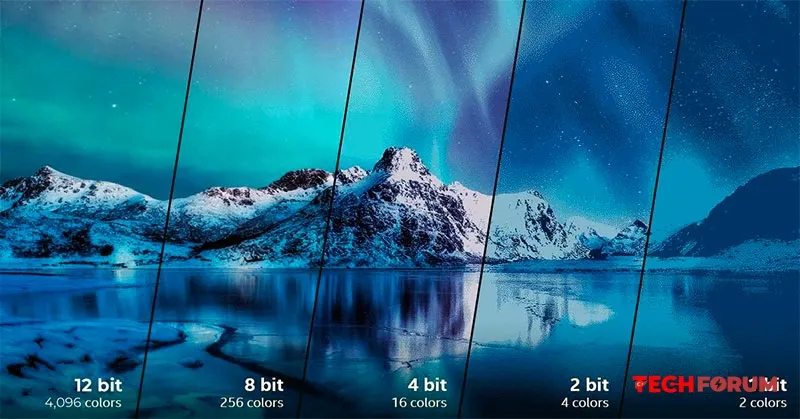
HDR modu yalnızca görüntü kontrastını iyileştirmek için değil, aynı zamanda desteklenen içerikte 10 bit renk üretimini sağlamak için de gereklidir grafik kartı ayarlarını 10 bit olarak ayarlasanız bile, YouTube videoları ve çoğu uygulama (oyunlar dahil) yine de 8 bit olarak çalışacaktır. Yalnızca HDR'yi etkinleştirmek, bunların doğru moda geçmesini sağlayarak, OLED panelde bile görüntüyü dönüştürecektir.
Aynı zamanda, bir oyun veya film HDR'yi desteklemiyorsa, yüksek dinamik aralığı etkinleştirmeden de kullanabilirsiniz. Bunun nedeni, SDR içeriğinin 8 bitlik bir palet kullanması ve OLED görüntülerinin zaten zengin ve kontrastlı olmasıdır.
2026'da hangi HDR monitörü satın almalısınız?
Tüm kalibrasyon işlemlerinden sonra bile HDR görüntüsünden memnun değilseniz, yeni bir monitör alma zamanı gelmiş olabilir. Peki, hangisini seçmelisiniz?
Yüksek dinamik aralığın düzgün çalışması için minimum 600 nit (cd/m²) tepe parlaklığı gereklidir . MiniLED arka aydınlatmalı tam yerel karartma da bir avantajdır.
Kataloğumuzdan aşağıdaki miniLED monitörleri tavsiye ediyoruz.
TCL 27G64. Hızlı 180Hz HVA panelli 2K monitör. Hızlı tempolu oyunlar ve HDR videolar için uygundur.
Xiaomi G Pro 27i . Bu 2K IPS monitör, 1152 yerel karartma bölgesine ve 1000 nit tepe parlaklığına sahiptir. Çoğu senaryoda, yarı fiyatına OLED ile eşdeğer görüntüler sunar.
MSI MPG 274URDFW E16M. Konsollar için 4K çözünürlük ve VRR desteğine ihtiyacınız varsa.
MSI MAG 271QP QD-OLED X28 . Mükemmel kontrast ve 240Hz yenileme hızına sahip 2K monitör. Derin gölgelere ve maksimum akıcılığa önem verenler için.
ASUS ROG Strix XG32UCDS. 240Hz yenileme hızına ve VRR desteğine sahip 4K monitör. Üstün görsel kalite isteyen konsol ve PC kullanıcıları için en iyi tercih.
MSI MPG 341CQPX. Parlak ekrana sahip 240Hz ultra geniş monitör. Hem oyun hem de iş için çok yönlü bir monitör.
#hdr #monitörler #kılavuzlar #eğitim #bilgisayar #ekran
Windows'ta yüksek dinamik aralığı etkinleştirme ve ayarlama kılavuzu
HDR (Yüksek Dinamik Aralık) teknolojisi on yıllardır varlığını sürdürüyor. Başlangıçta fotoğrafçılar için geliştirilen bu teknoloji, daha sonra video prodüksiyonuna da yayıldı. HDR, renk tonlarını hassas bir şekilde ayarlamaya ve görüntü kontrastını iyileştirmeye yardımcı olarak görüntüleri daha derin ve görsel olarak daha zengin hale getiriyor.
Bu terim ilk olarak 2000'li yıllarda oyunlarda ortaya çıktı, ancak o zamanlar sadece bir gama son işleme biçimiydi. İç mekan sahnelerini daha az aşırı pozlanmış hale getirerek karanlık ve loş ortamlardaki ayrıntıların netliğini koruyordu, ancak açık alanlarda genellikle aşırı pozlanmış vurgulara neden oluyordu. Bugün HDR terimi bir grafik seçeneği değil, bir görüntüleme modunu ifade etmektedir.
Yüksek dinamik aralık (HDR) monitörlerde nadiren doğru şekilde çalışır. Bunun nedeni sadece çoğu LCD panelin yetersiz özellikleri değil, aynı zamanda Windows'un yetersiz desteğidir. Ancak, resmi HDR Ekran sertifikası almamış bir monitörde bile durum düzeltilebilir. Bu yazıda, bunun nasıl yapılacağını açıklayacağız.
Renkleri önceden kalibre etmem gerekiyor mu?
Genellikle hayır. Çoğu zaman, HDR modunu etkinleştirdikten sonra monitör, RGB kanallarını veya kontrastı ayarlamanıza izin vermez. Bazen, yalnızca arka ışık parlaklığını ayarlama seçeneğiniz olur.
Ancak HDR modunu sürekli açık bırakmamak en iyisidir : yoğun görüntü kalitesi, belgelerle ve tarayıcıda çalışmayı rahatsız edici hale getirecek ve gözleriniz hızla yorulacaktır. Bu nedenle, genel ekran kalibrasyonu hakkındaki önceki makalemizi okumanızı yine de öneririz:
Monitörde HDR modu nasıl etkinleştirilir?
Bazen önce cihaz üzerinde bu seçeneği etkinleştirmeniz gerekebilir. HDR Modu anahtarının Açık veya Otomatik olarak ayarlandığından emin olmak için monitörün menüsünü kontrol edin.
Ardından, Windows'taki ekran ayarlarına gidin ve HDR'yi etkinleştirin.
Windows'ta HDR'ı Doğru Şekilde Kalibre Etme
HDR bölümünü, geçiş düğmesinin sağındaki oka tıklayarak açın. Burada, masaüstü parlaklığını tercihinize göre ayarlayabilirsiniz. Genellikle en dengeli değer 60 ile 80 arasındadır.
Ardından "HDR ekranını kalibre et" seçeneğine tıklayın. Bu, Microsoft Store'dan ilgili uygulama sayfasını açacaktır. Uygulamayı indirin ve başlatın.
Kalibrasyona başlamadan önce, monitörün arka ışık parlaklığını (bu ayar mevcutsa) maksimuma - %100'e ayarlayın.
Ardından, uygulamadaki tüm adımları tek tek uygulayın. Test şablonlarındaki görüntünün tamamen kaybolduğu minimum eşik değerini bulmanız gerekiyor.
Son olarak, uygulama renk doygunluğunu ayarlama seçeneği sunacaktır. Varsayılan değer çok soluk görünüyorsa, %20 ekleyebilirsiniz.
Son adım, profili kaydetmektir; bu işlem Windows'taki HDR moduna otomatik olarak uygulanacaktır.
Yeni renk profili uygulanmazsa
GeForce grafik kartlarında, yazılım renk kalibrasyonunun Windows'ta çalışan uygulamalar ve oyunlar da dahil olmak üzere ekrana uygulanmaması sorunu yaşanabilir.
Genellikle sorun, NVIDIA Denetim Masası'ndaki yanlış ayarlardan kaynaklanır. Paneli açın ve "Masaüstü renk ayarlarını düzenle" bölümünde "Öncelikli Referans Modu" seçeneğinin işaretini kaldırın.
OLED monitörlerde HDR modunu kullanmalı mısınız?
Organik ışık yayan diyot (OLED) paneller, sonsuz kontrastları, gerçek siyahları ve inanılmaz derecede derin görüntüleriyle ünlüdür. HDR olmadan da idare edebileceğinizi düşünebilirsiniz. Ancak gerçekte işler biraz daha karmaşık.
HDR modu yalnızca görüntü kontrastını iyileştirmek için değil, aynı zamanda desteklenen içerikte 10 bit renk üretimini sağlamak için de gereklidir grafik kartı ayarlarını 10 bit olarak ayarlasanız bile, YouTube videoları ve çoğu uygulama (oyunlar dahil) yine de 8 bit olarak çalışacaktır. Yalnızca HDR'yi etkinleştirmek, bunların doğru moda geçmesini sağlayarak, OLED panelde bile görüntüyü dönüştürecektir.
Aynı zamanda, bir oyun veya film HDR'yi desteklemiyorsa, yüksek dinamik aralığı etkinleştirmeden de kullanabilirsiniz. Bunun nedeni, SDR içeriğinin 8 bitlik bir palet kullanması ve OLED görüntülerinin zaten zengin ve kontrastlı olmasıdır.
2026'da hangi HDR monitörü satın almalısınız?
Tüm kalibrasyon işlemlerinden sonra bile HDR görüntüsünden memnun değilseniz, yeni bir monitör alma zamanı gelmiş olabilir. Peki, hangisini seçmelisiniz?
Yüksek dinamik aralığın düzgün çalışması için minimum 600 nit (cd/m²) tepe parlaklığı gereklidir . MiniLED arka aydınlatmalı tam yerel karartma da bir avantajdır.
Kataloğumuzdan aşağıdaki miniLED monitörleri tavsiye ediyoruz.
TCL 27G64. Hızlı 180Hz HVA panelli 2K monitör. Hızlı tempolu oyunlar ve HDR videolar için uygundur.
Xiaomi G Pro 27i . Bu 2K IPS monitör, 1152 yerel karartma bölgesine ve 1000 nit tepe parlaklığına sahiptir. Çoğu senaryoda, yarı fiyatına OLED ile eşdeğer görüntüler sunar.
MSI MPG 274URDFW E16M. Konsollar için 4K çözünürlük ve VRR desteğine ihtiyacınız varsa.
MSI MAG 271QP QD-OLED X28 . Mükemmel kontrast ve 240Hz yenileme hızına sahip 2K monitör. Derin gölgelere ve maksimum akıcılığa önem verenler için.
ASUS ROG Strix XG32UCDS. 240Hz yenileme hızına ve VRR desteğine sahip 4K monitör. Üstün görsel kalite isteyen konsol ve PC kullanıcıları için en iyi tercih.
MSI MPG 341CQPX. Parlak ekrana sahip 240Hz ultra geniş monitör. Hem oyun hem de iş için çok yönlü bir monitör.
#hdr #monitörler #kılavuzlar #eğitim #bilgisayar #ekran
Windows'ta HDR Neden Kötü Görünür? 2026 Kalibrasyon ve Monitör Rehberi
Windows'ta yüksek dinamik aralığı etkinleştirme ve ayarlama kılavuzu
HDR (Yüksek Dinamik Aralık) teknolojisi on yıllardır varlığını sürdürüyor. Başlangıçta fotoğrafçılar için geliştirilen bu teknoloji, daha sonra video prodüksiyonuna da yayıldı. HDR, renk tonlarını hassas bir şekilde ayarlamaya ve görüntü kontrastını iyileştirmeye yardımcı olarak görüntüleri daha derin ve görsel olarak daha zengin hale getiriyor.
Bu terim ilk olarak 2000'li yıllarda oyunlarda ortaya çıktı, ancak o zamanlar sadece bir gama son işleme biçimiydi. İç mekan sahnelerini daha az aşırı pozlanmış hale getirerek karanlık ve loş ortamlardaki ayrıntıların netliğini koruyordu, ancak açık alanlarda genellikle aşırı pozlanmış vurgulara neden oluyordu. Bugün HDR terimi bir grafik seçeneği değil, bir görüntüleme modunu ifade etmektedir.
Yüksek dinamik aralık (HDR) monitörlerde nadiren doğru şekilde çalışır. Bunun nedeni sadece çoğu LCD panelin yetersiz özellikleri değil, aynı zamanda Windows'un yetersiz desteğidir. Ancak, resmi HDR Ekran sertifikası almamış bir monitörde bile durum düzeltilebilir. Bu yazıda, bunun nasıl yapılacağını açıklayacağız.
Renkleri önceden kalibre etmem gerekiyor mu?
Genellikle hayır. Çoğu zaman, HDR modunu etkinleştirdikten sonra monitör, RGB kanallarını veya kontrastı ayarlamanıza izin vermez. Bazen, yalnızca arka ışık parlaklığını ayarlama seçeneğiniz olur.
Ancak HDR modunu sürekli açık bırakmamak en iyisidir : yoğun görüntü kalitesi, belgelerle ve tarayıcıda çalışmayı rahatsız edici hale getirecek ve gözleriniz hızla yorulacaktır. Bu nedenle, genel ekran kalibrasyonu hakkındaki önceki makalemizi okumanızı yine de öneririz:
Monitörde HDR modu nasıl etkinleştirilir?
Bazen önce cihaz üzerinde bu seçeneği etkinleştirmeniz gerekebilir. HDR Modu anahtarının Açık veya Otomatik olarak ayarlandığından emin olmak için monitörün menüsünü kontrol edin.
Ardından, Windows'taki ekran ayarlarına gidin ve HDR'yi etkinleştirin.
Windows'ta HDR'ı Doğru Şekilde Kalibre Etme
HDR bölümünü, geçiş düğmesinin sağındaki oka tıklayarak açın. Burada, masaüstü parlaklığını tercihinize göre ayarlayabilirsiniz. Genellikle en dengeli değer 60 ile 80 arasındadır.
Ardından "HDR ekranını kalibre et" seçeneğine tıklayın. Bu, Microsoft Store'dan ilgili uygulama sayfasını açacaktır. Uygulamayı indirin ve başlatın.
Kalibrasyona başlamadan önce, monitörün arka ışık parlaklığını (bu ayar mevcutsa) maksimuma - %100'e ayarlayın.
Ardından, uygulamadaki tüm adımları tek tek uygulayın. Test şablonlarındaki görüntünün tamamen kaybolduğu minimum eşik değerini bulmanız gerekiyor.
Son olarak, uygulama renk doygunluğunu ayarlama seçeneği sunacaktır. Varsayılan değer çok soluk görünüyorsa, %20 ekleyebilirsiniz.
Son adım, profili kaydetmektir; bu işlem Windows'taki HDR moduna otomatik olarak uygulanacaktır.
Yeni renk profili uygulanmazsa
GeForce grafik kartlarında, yazılım renk kalibrasyonunun Windows'ta çalışan uygulamalar ve oyunlar da dahil olmak üzere ekrana uygulanmaması sorunu yaşanabilir.
Genellikle sorun, NVIDIA Denetim Masası'ndaki yanlış ayarlardan kaynaklanır. Paneli açın ve "Masaüstü renk ayarlarını düzenle" bölümünde "Öncelikli Referans Modu" seçeneğinin işaretini kaldırın.
OLED monitörlerde HDR modunu kullanmalı mısınız?
Organik ışık yayan diyot (OLED) paneller, sonsuz kontrastları, gerçek siyahları ve inanılmaz derecede derin görüntüleriyle ünlüdür. HDR olmadan da idare edebileceğinizi düşünebilirsiniz. Ancak gerçekte işler biraz daha karmaşık.
HDR modu yalnızca görüntü kontrastını iyileştirmek için değil, aynı zamanda desteklenen içerikte 10 bit renk üretimini sağlamak için de gereklidir grafik kartı ayarlarını 10 bit olarak ayarlasanız bile, YouTube videoları ve çoğu uygulama (oyunlar dahil) yine de 8 bit olarak çalışacaktır. Yalnızca HDR'yi etkinleştirmek, bunların doğru moda geçmesini sağlayarak, OLED panelde bile görüntüyü dönüştürecektir.
Aynı zamanda, bir oyun veya film HDR'yi desteklemiyorsa, yüksek dinamik aralığı etkinleştirmeden de kullanabilirsiniz. Bunun nedeni, SDR içeriğinin 8 bitlik bir palet kullanması ve OLED görüntülerinin zaten zengin ve kontrastlı olmasıdır.
2026'da hangi HDR monitörü satın almalısınız?
Tüm kalibrasyon işlemlerinden sonra bile HDR görüntüsünden memnun değilseniz, yeni bir monitör alma zamanı gelmiş olabilir. Peki, hangisini seçmelisiniz?
Yüksek dinamik aralığın düzgün çalışması için minimum 600 nit (cd/m²) tepe parlaklığı gereklidir . MiniLED arka aydınlatmalı tam yerel karartma da bir avantajdır.
Kataloğumuzdan aşağıdaki miniLED monitörleri tavsiye ediyoruz.
TCL 27G64. Hızlı 180Hz HVA panelli 2K monitör. Hızlı tempolu oyunlar ve HDR videolar için uygundur.
Xiaomi G Pro 27i . Bu 2K IPS monitör, 1152 yerel karartma bölgesine ve 1000 nit tepe parlaklığına sahiptir. Çoğu senaryoda, yarı fiyatına OLED ile eşdeğer görüntüler sunar.
MSI MPG 274URDFW E16M. Konsollar için 4K çözünürlük ve VRR desteğine ihtiyacınız varsa.
MSI MAG 271QP QD-OLED X28 . Mükemmel kontrast ve 240Hz yenileme hızına sahip 2K monitör. Derin gölgelere ve maksimum akıcılığa önem verenler için.
ASUS ROG Strix XG32UCDS. 240Hz yenileme hızına ve VRR desteğine sahip 4K monitör. Üstün görsel kalite isteyen konsol ve PC kullanıcıları için en iyi tercih.
MSI MPG 341CQPX. Parlak ekrana sahip 240Hz ultra geniş monitör. Hem oyun hem de iş için çok yönlü bir monitör.
#hdr #monitörler #kılavuzlar #eğitim #bilgisayar #ekran



 Turkish
 Russian