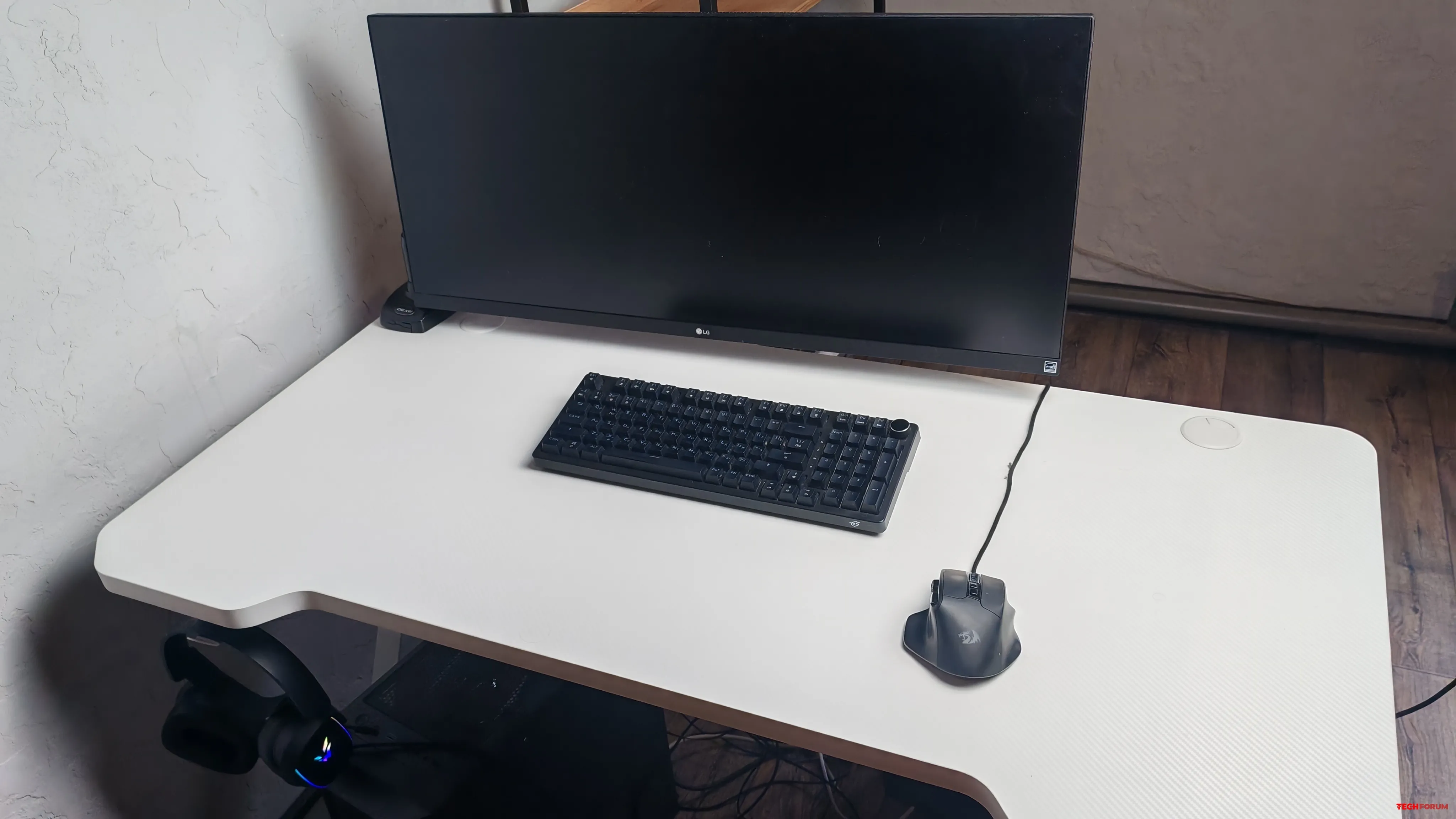
Çoğumuz için bilgisayar masası, her gün saatlerce vakit geçirdiğimiz bir çalışma alanı haline geldi. Bu alanın rahatlığı ve konforu sadece verimliliğimizi değil, bazen sağlığımızı bile belirliyor. Bu durum, masa tablasının yüksekliği, klavye tablasının varlığı ve ek bağlantı noktaları ve prizler gibi faktörlerden etkilenebilir. Elbette, bilgisayar için özel olarak tasarlanmış bir masa daha iyi performans gösterecektir, bu nedenle birini seçerken hangi hususları göz önünde bulundurmamız gerektiğini ele alalım.
Bilgisayar masası çeşitleri
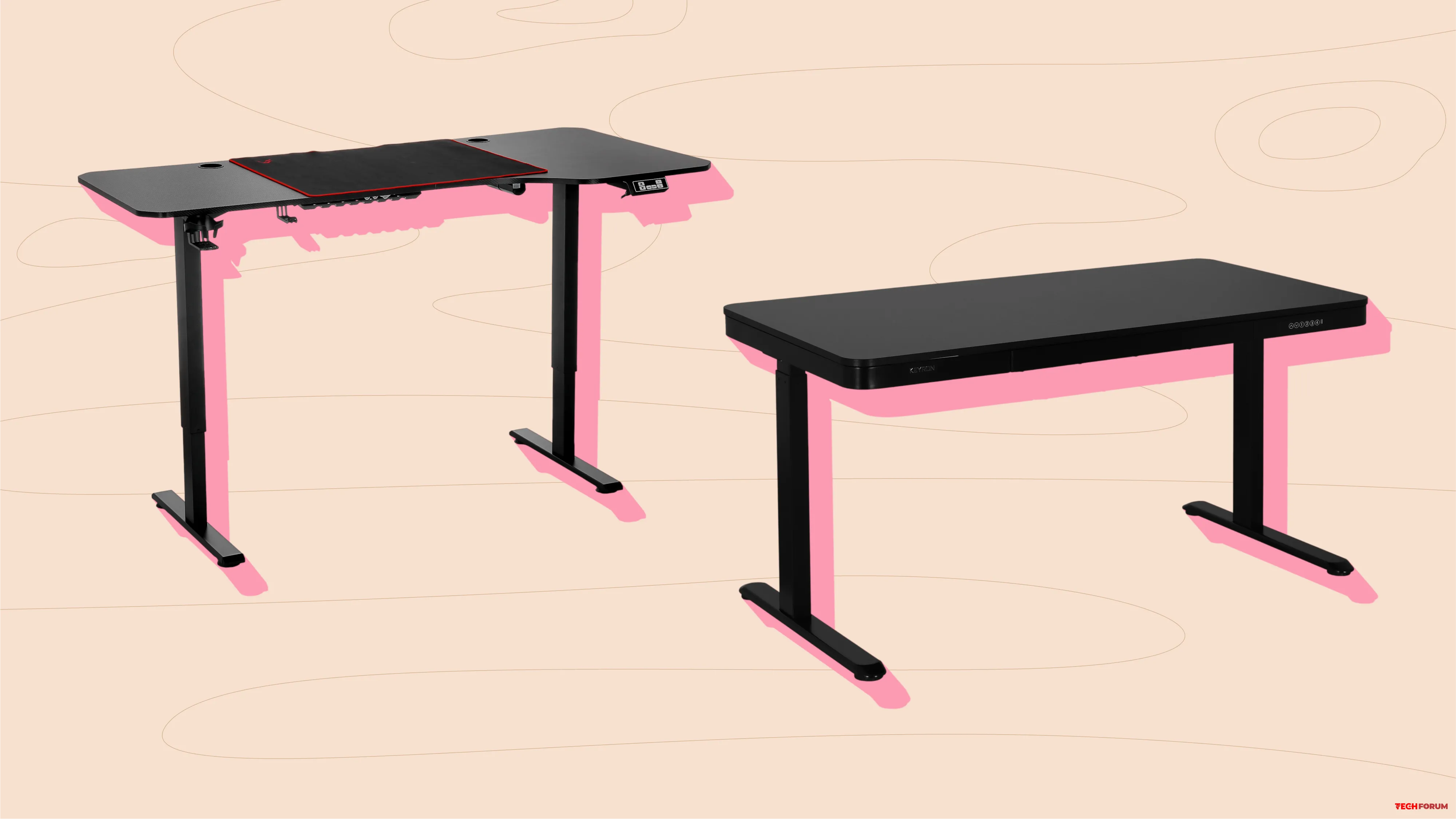
Geleneksel olarak, tüm bilgisayar masaları iki büyük kategoriye ayrılabilir.
Bilgisayar ofis masaları genellikle bilgisayar çalışmaları için özel olarak tasarlanmıştır. Bununla birlikte, oyun oynamak da nispeten rahat olabilir. Bu masalar genellikle çalışma alanının ergonomisine önem verir kağıtlar, klavyeler, çekmeceler veya hatta ayaklıklar için raflar içerirler. Bu masalar ayrıca sade ve çok yönlü bir tasarıma sahiptir.
Oyun masaları, oyunculara yönelik ve öncelikle oyun oynamak için tasarlanmış modellerdir . Genellikle raf veya çekmeceleri yoktur, asıl odak noktası estetiktir. Bu parlak, iddialı masalar oyun koltuklarıyla uyumludur; bazı modellerde RGB aydınlatma, özel çalışma yüzeyi kaplamaları ve doğrudan masa üstünde ek bağlantı noktaları bulunur.
Şekil faktörü
Masalar, iç mekandaki belirli bir alana daha iyi uyum sağlamak için farklı şekillerde olabilir:
Düz masaların standart, düz bir masa tablası vardır. Bu formatta masalar duvara yaslanarak yerleştirilir.
Köşe üniteleri, yerden tasarruf sağlamak amacıyla bir köşeye monte edilmek üzere tasarlanmıştır. Daha küçük odalar için tek çözüm olabilirler.
Kombine masalar, önceki iki form faktörünü birleştiren masalardır. Genellikle, birden fazla çalışma alanına veya daha büyük bir masa üstü yüzeyine ihtiyaç duyulan çalışma alanlarının bir uzantısı olarak kullanılırlar.
Her bilgisayar masası modelinde, ergonomiyi iyileştirmek ve çalışmayı daha konforlu hale getirmek için tasarlanmış küçük çözümler bulunmaktadır.
Masa üstü yüksekliği
Çoğu bilgisayar masasının masa tablası yüksekliği, yerden yaklaşık 75 cm yükseklikte standart bir seviyededir; bu çoğu insan için rahattır. Kişinin boyuna ve sandalyesinin yükseklik ayarına bağlı olarak, 80 cm'den daha yüksek masalar da düşünülebilir. 80 cm'den daha yüksek masalar genellikle ayakta çalışma için tasarlanmıştır. Masa tablasının yüksekliği, doğru duruş için sandalyenin kendisi kadar önemlidir.
Tezgahın derinliği ve genişliği
Burada herkes kendi ihtiyaçlarına en uygun masa boyutunu seçiyor. Standart bir çalışma masasının yaklaşık 120 x 70 cm olduğunu hatırlamak önemlidir bundan çok daha küçük herhangi bir masa yetişkin biri için dar gelebilir. Öte yandan, hantal ve derin bir masa odada çok değerli yer kaplayacaktır. Rehber olarak, önerilen 50 cm'lik göz ve monitör mesafesini kullanabilir ve oradan çalışabilirsiniz.
Klavye rafı
Genellikle ofis bilgisayar masalarında bulunan bu tasarım, yerden tasarruf sağlar ve evrak işleri için alan açar. Çalışma için kullanışlı olsa da, genellikle klavye kullanım konforunu azaltır genellikle çok alçakta konumlandırılır ve yazarken dirseklerin gövdeye yakın olmasına neden olarak sırtı zorlar. Bu tasarım oyun masalarında nadiren kullanılır.
Ek raflar
Raflar öncelikle ofis bilgisayar masalarının bir özelliği olsa da, sadece kağıtlar ve ofis ekipmanları için değil, örneğin bir ses sistemi veya diğer çevre birimleri için de kullanılabilirler. Raflar masa üstünün altına veya üstüne yerleştirilebilir ancak bu durumda masanın görünümü estetik açıdan önemli ölçüde bozulabilir.
Bilgisayarınızı masa tablasının altına yerleştirmenizi sağlayan sistem ünitesi rafından bahsetmekte fayda var; bu raf genellikle ofis masalarında bulunur, ancak oyun masalarında daha az rastlanır.
Masa üstündeki oyuk
Her tür masada bulunan ve genellikle oyun masalarında kullanılan yamuk şeklindeki çentik, ellerinizi doğru konumlandırmanıza ve yorgunluğu ve karpal tünel sendromunu önlemenize yardımcı olur.
Kutular
Bu özellik, ofis masaları için oldukça kullanışlıdır kağıtları düzenlemenize ve çalışma alanını düzenli ve estetik açıdan hoş hale getirmenize olanak tanır.
Komidin
Bazı modellerde çekmeceler ayrı bir dolap halinde birleştirilmiştir bu, bazıları için iyi bir çözüm olabilir. Çalışma veya ofis için bir masa seçiyorsanız, bunu göz önünde bulundurmaya değer.
Masa tablası kalınlığı
Özellikle ağır ofis ekipmanları veya hoparlörler içeriyorsa, bir masanın üzerindeki yük oldukça önemli olabilir. 1,5 cm'den daha ince yonga levhalar bu durum için yeterli olmayabilir. Masa tablasına ağır bir yük koymayı planlıyorsanız, en az 2 cm kalınlığında modelleri tercih etmeniz daha iyi olur.
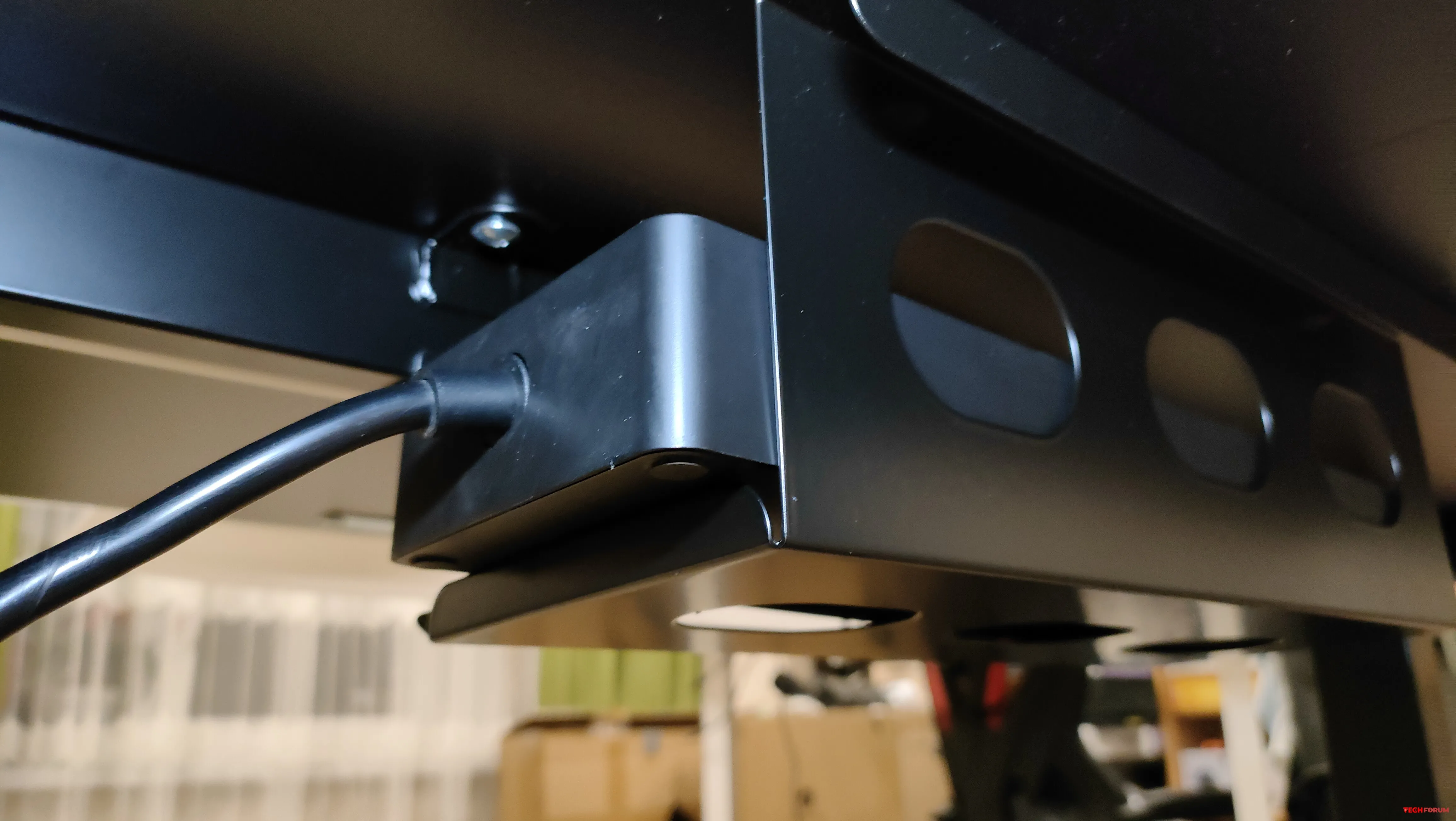
Bilgisayar masası çok sayıda kablo gerektirir. Bu kablolar, masa tablasının altında bunları gizlemek için özel kablo kutuları yoksa genellikle gelişigüzel bir şekilde düzenlenmek zorunda kalır. Ayrıca, bu kutulara uzatma kablosu veya aşırı gerilim koruyucu yerleştirme imkanının olması da önemlidir.
Kablo kanalları
Kablo yönetimi de büyük ölçüde basitleştirilmiştir monitörden ve tüm çevre birimlerinden gelen kablolar, masa tablasındaki özel bir delikten geçirilebilir. Bu, masanın duvara tamamen yaslanmasını sağlayarak kablolar için boşluk bırakmaz ve çalışma alanının görünümünü de iyileştirir.
Üretim malzemesi
Bilgisayar masası modelinin seçimi büyük ölçüde yapıldığı malzemelere bağlıdır hem dayanıklılık özellikleri hem de tasarım ve dış estetik açısından farklılıklar vardır.
Masa tablası şunlardan yapılabilir.
- Sunta veya lamine sunta, hemen hemen tüm masalarda bir şekilde kullanılan en popüler ve ucuz seçenektir, ancak nem ve rutubete karşı hassastır.
- MDF biraz daha sağlam ve dayanıklı bir malzemedir, ancak aynı zamanda daha pahalı ve daha ağırdır.
- Plastik veya cam, dayanıklılık açısından iyidir ve genellikle estetik açıdan hoş görünürler, ancak her birinin kendine özgü performans özellikleri vardır. Örneğin, plastik çizilebilirken, cam darbelere karşı hassastır.
- Masa üstü yüzey kaplamaları da çeşitlilik gösterebilir oyun masalarında genellikle aşınma direncini artırmak için karbon fiber film veya benzeri malzemeler kullanılır ve bunlar MDF veya sunta tabana yapıştırılır. Bu masaların çizilmesi zordur, bu da özellikle oyuncular için önemlidir.
- Masa iskeleti de aynı ahşap esaslı malzemelerden yapılabilir bu durum genellikle ofis bilgisayar masaları için geçerlidir. Bununla birlikte, ağır hizmet tipi masalar için metal iskeletli masalar daha iyi bir seçimdir; bu durum neredeyse tüm oyun masaları ve tasarım ve estetik çekiciliğe önem veren birçok masa için geçerlidir.
Yükseklik ayarı
Oturarak yapılan işler genellikle saatlerce bilgisayar başında hareketsiz kalmayı içerdiğinden, bu durum zamanla fiziksel hareketsizlik, kötü duruş ve sırt problemleri gibi olumsuz sağlık sonuçlarına yol açabilir. Bunu önlemek için, ayakta çalışmanıza olanak tanıyan, yüksekliği ayarlanabilir özel masalar mevcuttur. Duruşunuzu periyodik olarak değiştirerek, iyi bir fiziksel formda kalabilir ve sağlık sorunlarından kaçınabilirsiniz.
Yükseklik ayarlama türüne göre bu tür masalar iki gruba ayrılabilir.
Mekanik yükseklik ayarı. Bu masa modellerinde yükseklik, masa tablasının manuel olarak kaldırılıp raylar boyunca sabitlenmesini gerektiren gizli bir şekilde veya çevrilmesi gereken bir kol mekanizmasıyla ayarlanabilir. Her iki yöntem de biraz zaman ve fiziksel çaba gerektirir ve bu da zamanla kişinin bu özelliği kullanma yeteneğini kaybetmesine yol açabilir. Bununla birlikte, bu masalar elektrik motoru içermediği için daha ucuzdur.
Otomatik ayarlama. Bu, bir düğmeye basıldığında masa tablasını istenen yüksekliğe kaldıran elektrikli tahrik sistemlerini içerir. En gelişmiş modeller ayrıca birden fazla masa tablası konumunu hafızaya alarak hızlı geri çağırmaya olanak tanır. Bu ayarlama yöntemi en kullanışlı olanıdır, ancak masanın maliyetini önemli ölçüde artırır.
Tezgah üzerindeki prizler ve elektrik çıkışları
Elbette, bir bilgisayar masasında ekstra priz veya bağlantı noktalarının olması, özellikle de masa üstünde uygun bir konumda bulunmaları durumunda harika bir avantajdır. Bu modeller, örneğin masa ile birlikte bir USB hub da elde edeceğiniz için, kullanım kolaylığı açısından belirgin bir avantaj sunmaktadır.
Tasarım
Çalışma veya oyun alanının görünümü herkes için önemlidir. Burada da her şeyde olduğu gibi aynı kural geçerlidir. Bir masa ne kadar estetik açıdan hoş görünürse, o kadar pahalı olma eğilimindedir. Özel malzemeler, kaplamalar, çelik çerçeve veya cam masa tablası bunların hepsi tasarım açısından çekici olacaktır, ancak standart bir sunta masaya göre daha pahalı olacaktır. Masanın özgünlüğü, bazı modellerde bulunan RGB aydınlatma ile vurgulanabilir.
Çoğumuz için bilgisayar masası, her gün saatlerce vakit geçirdiğimiz bir çalışma alanı haline geldi. Bu alanın rahatlığı ve konforu sadece verimliliğimizi değil, bazen sağlığımızı bile belirliyor. Bu durum, masa tablasının yüksekliği, klavye tablasının varlığı ve ek bağlantı noktaları ve prizler gibi faktörlerden etkilenebilir. Elbette, bilgisayar için özel olarak tasarlanmış bir masa daha iyi performans gösterecektir, bu nedenle birini seçerken hangi hususları göz önünde bulundurmamız gerektiğini ele alalım.
[h3]Bilgisayar masası çeşitleri[/h3]
[b]Geleneksel olarak, tüm bilgisayar masaları iki büyük kategoriye ayrılabilir.
[/b]
Bilgisayar ofis masaları genellikle bilgisayar çalışmaları için özel olarak tasarlanmıştır. Bununla birlikte, oyun oynamak da nispeten rahat olabilir. Bu masalar genellikle çalışma alanının ergonomisine önem verir kağıtlar, klavyeler, çekmeceler veya hatta ayaklıklar için raflar içerirler. Bu masalar ayrıca sade ve çok yönlü bir tasarıma sahiptir.
Oyun masaları, oyunculara yönelik ve öncelikle oyun oynamak için tasarlanmış modellerdir . Genellikle raf veya çekmeceleri yoktur, asıl odak noktası estetiktir. Bu parlak, iddialı masalar oyun koltuklarıyla uyumludur; bazı modellerde RGB aydınlatma, özel çalışma yüzeyi kaplamaları ve doğrudan masa üstünde ek bağlantı noktaları bulunur.
[b]Şekil faktörü
[/b]Masalar, iç mekandaki belirli bir alana daha iyi uyum sağlamak için farklı şekillerde olabilir:
Düz masaların standart, düz bir masa tablası vardır. Bu formatta masalar duvara yaslanarak yerleştirilir.
Köşe üniteleri, yerden tasarruf sağlamak amacıyla bir köşeye monte edilmek üzere tasarlanmıştır. Daha küçük odalar için tek çözüm olabilirler.
Kombine masalar, önceki iki form faktörünü birleştiren masalardır. Genellikle, birden fazla çalışma alanına veya daha büyük bir masa üstü yüzeyine ihtiyaç duyulan çalışma alanlarının bir uzantısı olarak kullanılırlar.
Her bilgisayar masası modelinde, ergonomiyi iyileştirmek ve çalışmayı daha konforlu hale getirmek için tasarlanmış küçük çözümler bulunmaktadır.
[b]Masa üstü yüksekliği
[/b]Çoğu bilgisayar masasının masa tablası yüksekliği, yerden yaklaşık 75 cm yükseklikte standart bir seviyededir; bu çoğu insan için rahattır. Kişinin boyuna ve sandalyesinin yükseklik ayarına bağlı olarak, 80 cm'den daha yüksek masalar da düşünülebilir. 80 cm'den daha yüksek masalar genellikle ayakta çalışma için tasarlanmıştır. Masa tablasının yüksekliği, doğru duruş için sandalyenin kendisi kadar önemlidir.
[b]Tezgahın derinliği ve genişliği
[/b]Burada herkes kendi ihtiyaçlarına en uygun masa boyutunu seçiyor. Standart bir çalışma masasının yaklaşık 120 x 70 cm olduğunu hatırlamak önemlidir bundan çok daha küçük herhangi bir masa yetişkin biri için dar gelebilir. Öte yandan, hantal ve derin bir masa odada çok değerli yer kaplayacaktır. Rehber olarak, önerilen 50 cm'lik göz ve monitör mesafesini kullanabilir ve oradan çalışabilirsiniz.
[b]Klavye rafı
[/b]Genellikle ofis bilgisayar masalarında bulunan bu tasarım, yerden tasarruf sağlar ve evrak işleri için alan açar. Çalışma için kullanışlı olsa da, genellikle klavye kullanım konforunu azaltır genellikle çok alçakta konumlandırılır ve yazarken dirseklerin gövdeye yakın olmasına neden olarak sırtı zorlar. Bu tasarım oyun masalarında nadiren kullanılır.
[b]Ek raflar
[/b]Raflar öncelikle ofis bilgisayar masalarının bir özelliği olsa da, sadece kağıtlar ve ofis ekipmanları için değil, örneğin bir ses sistemi veya diğer çevre birimleri için de kullanılabilirler. Raflar masa üstünün altına veya üstüne yerleştirilebilir ancak bu durumda masanın görünümü estetik açıdan önemli ölçüde bozulabilir.
Bilgisayarınızı masa tablasının altına yerleştirmenizi sağlayan sistem ünitesi rafından bahsetmekte fayda var; bu raf genellikle ofis masalarında bulunur, ancak oyun masalarında daha az rastlanır.
[b]Masa üstündeki oyuk
[/b]Her tür masada bulunan ve genellikle oyun masalarında kullanılan yamuk şeklindeki çentik, ellerinizi doğru konumlandırmanıza ve yorgunluğu ve karpal tünel sendromunu önlemenize yardımcı olur.
[b]Kutular[/b]
Bu özellik, ofis masaları için oldukça kullanışlıdır kağıtları düzenlemenize ve çalışma alanını düzenli ve estetik açıdan hoş hale getirmenize olanak tanır.
[b]Komidin[/b]
Bazı modellerde çekmeceler ayrı bir dolap halinde birleştirilmiştir bu, bazıları için iyi bir çözüm olabilir. Çalışma veya ofis için bir masa seçiyorsanız, bunu göz önünde bulundurmaya değer.
[b]Masa tablası kalınlığı
[/b]Özellikle ağır ofis ekipmanları veya hoparlörler içeriyorsa, bir masanın üzerindeki yük oldukça önemli olabilir. 1,5 cm'den daha ince yonga levhalar bu durum için yeterli olmayabilir. Masa tablasına ağır bir yük koymayı planlıyorsanız, en az 2 cm kalınlığında modelleri tercih etmeniz daha iyi olur.
Bilgisayar masası çok sayıda kablo gerektirir. Bu kablolar, masa tablasının altında bunları gizlemek için özel kablo kutuları yoksa genellikle gelişigüzel bir şekilde düzenlenmek zorunda kalır. Ayrıca, bu kutulara uzatma kablosu veya aşırı gerilim koruyucu yerleştirme imkanının olması da önemlidir.
[b]Kablo kanalları
[/b]Kablo yönetimi de büyük ölçüde basitleştirilmiştir monitörden ve tüm çevre birimlerinden gelen kablolar, masa tablasındaki özel bir delikten geçirilebilir. Bu, masanın duvara tamamen yaslanmasını sağlayarak kablolar için boşluk bırakmaz ve çalışma alanının görünümünü de iyileştirir.
[b]Üretim malzemesi
[/b]Bilgisayar masası modelinin seçimi büyük ölçüde yapıldığı malzemelere bağlıdır hem dayanıklılık özellikleri hem de tasarım ve dış estetik açısından farklılıklar vardır.
[h3]Masa tablası şunlardan yapılabilir.[/h3]
[ol]
[li]Sunta veya lamine sunta, hemen hemen tüm masalarda bir şekilde kullanılan en popüler ve ucuz seçenektir, ancak nem ve rutubete karşı hassastır.[/li]
[li]MDF biraz daha sağlam ve dayanıklı bir malzemedir, ancak aynı zamanda daha pahalı ve daha ağırdır.[/li]
[li]Plastik veya cam, dayanıklılık açısından iyidir ve genellikle estetik açıdan hoş görünürler, ancak her birinin kendine özgü performans özellikleri vardır. Örneğin, plastik çizilebilirken, cam darbelere karşı hassastır.[/li]
[li]Masa üstü yüzey kaplamaları da çeşitlilik gösterebilir oyun masalarında genellikle aşınma direncini artırmak için karbon fiber film veya benzeri malzemeler kullanılır ve bunlar MDF veya sunta tabana yapıştırılır. Bu masaların çizilmesi zordur, bu da özellikle oyuncular için önemlidir.[/li]
[li]Masa iskeleti de aynı ahşap esaslı malzemelerden yapılabilir bu durum genellikle ofis bilgisayar masaları için geçerlidir. Bununla birlikte, ağır hizmet tipi masalar için metal iskeletli masalar daha iyi bir seçimdir; bu durum neredeyse tüm oyun masaları ve tasarım ve estetik çekiciliğe önem veren birçok masa için geçerlidir.[/li]
[/ol]
[b]Yükseklik ayarı [/b]
Oturarak yapılan işler genellikle saatlerce bilgisayar başında hareketsiz kalmayı içerdiğinden, bu durum zamanla fiziksel hareketsizlik, kötü duruş ve sırt problemleri gibi olumsuz sağlık sonuçlarına yol açabilir. Bunu önlemek için, ayakta çalışmanıza olanak tanıyan, yüksekliği ayarlanabilir özel masalar mevcuttur. Duruşunuzu periyodik olarak değiştirerek, iyi bir fiziksel formda kalabilir ve sağlık sorunlarından kaçınabilirsiniz.
[h3]Yükseklik ayarlama türüne göre bu tür masalar iki gruba ayrılabilir.
[/h3]
Mekanik yükseklik ayarı. Bu masa modellerinde yükseklik, masa tablasının manuel olarak kaldırılıp raylar boyunca sabitlenmesini gerektiren gizli bir şekilde veya çevrilmesi gereken bir kol mekanizmasıyla ayarlanabilir. Her iki yöntem de biraz zaman ve fiziksel çaba gerektirir ve bu da zamanla kişinin bu özelliği kullanma yeteneğini kaybetmesine yol açabilir. Bununla birlikte, bu masalar elektrik motoru içermediği için daha ucuzdur.
Otomatik ayarlama. Bu, bir düğmeye basıldığında masa tablasını istenen yüksekliğe kaldıran elektrikli tahrik sistemlerini içerir. En gelişmiş modeller ayrıca birden fazla masa tablası konumunu hafızaya alarak hızlı geri çağırmaya olanak tanır. Bu ayarlama yöntemi en kullanışlı olanıdır, ancak masanın maliyetini önemli ölçüde artırır.
[b]Tezgah üzerindeki prizler ve elektrik çıkışları[/b]
Elbette, bir bilgisayar masasında ekstra priz veya bağlantı noktalarının olması, özellikle de masa üstünde uygun bir konumda bulunmaları durumunda harika bir avantajdır. Bu modeller, örneğin masa ile birlikte bir USB hub da elde edeceğiniz için, kullanım kolaylığı açısından belirgin bir avantaj sunmaktadır.
[b]Tasarım[/b]
Çalışma veya oyun alanının görünümü herkes için önemlidir. Burada da her şeyde olduğu gibi aynı kural geçerlidir. Bir masa ne kadar estetik açıdan hoş görünürse, o kadar pahalı olma eğilimindedir. Özel malzemeler, kaplamalar, çelik çerçeve veya cam masa tablası bunların hepsi tasarım açısından çekici olacaktır, ancak standart bir sunta masaya göre daha pahalı olacaktır. Masanın özgünlüğü, bazı modellerde bulunan RGB aydınlatma ile vurgulanabilir.




 Forumlar
 Teknoloji Haberleri
 Mobil Cihazlar
 Bilgisayar Dünyası
 Oyun Dünyası
 Yazılım Dünyası
 Yapay Zeka AI