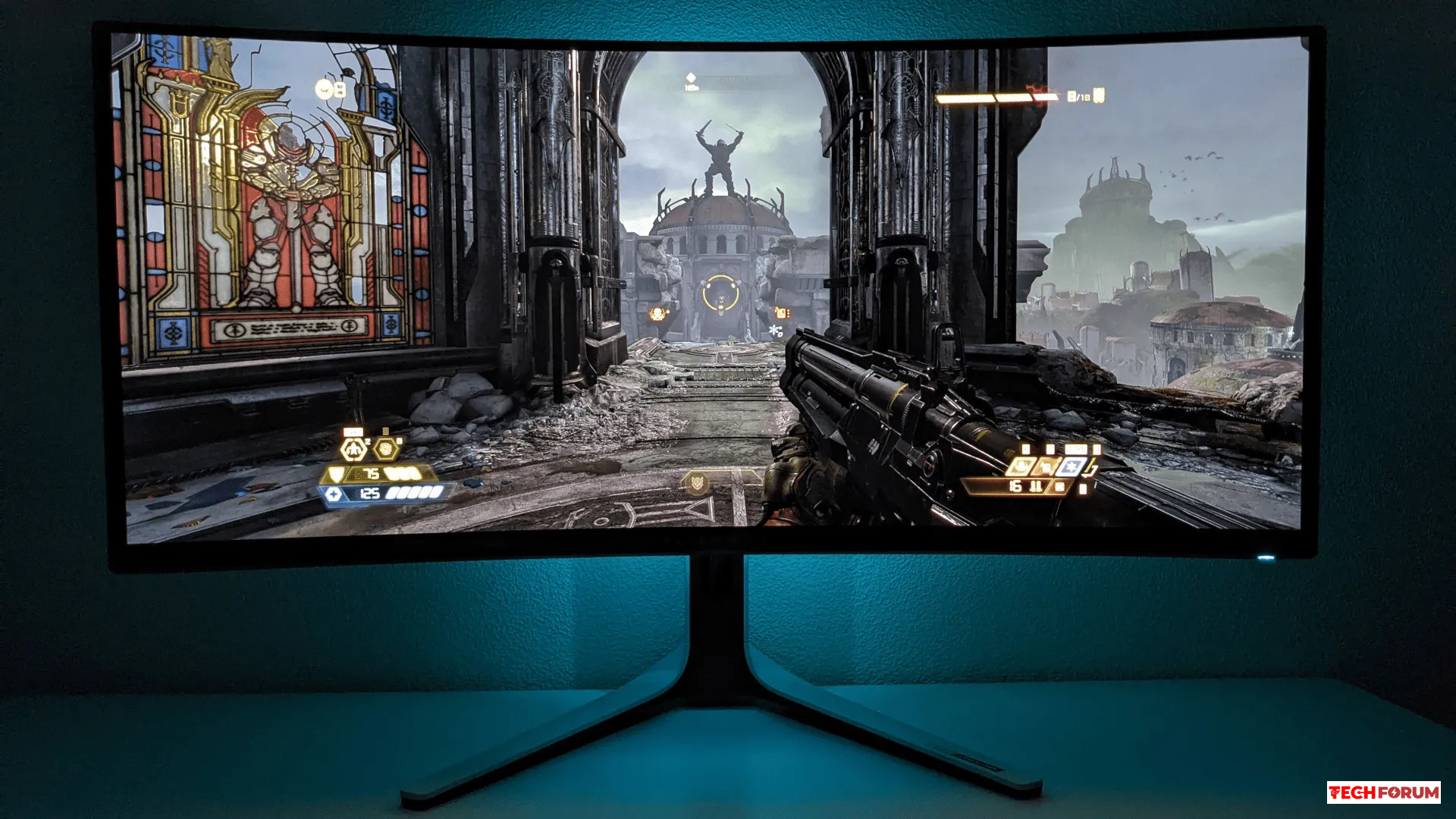
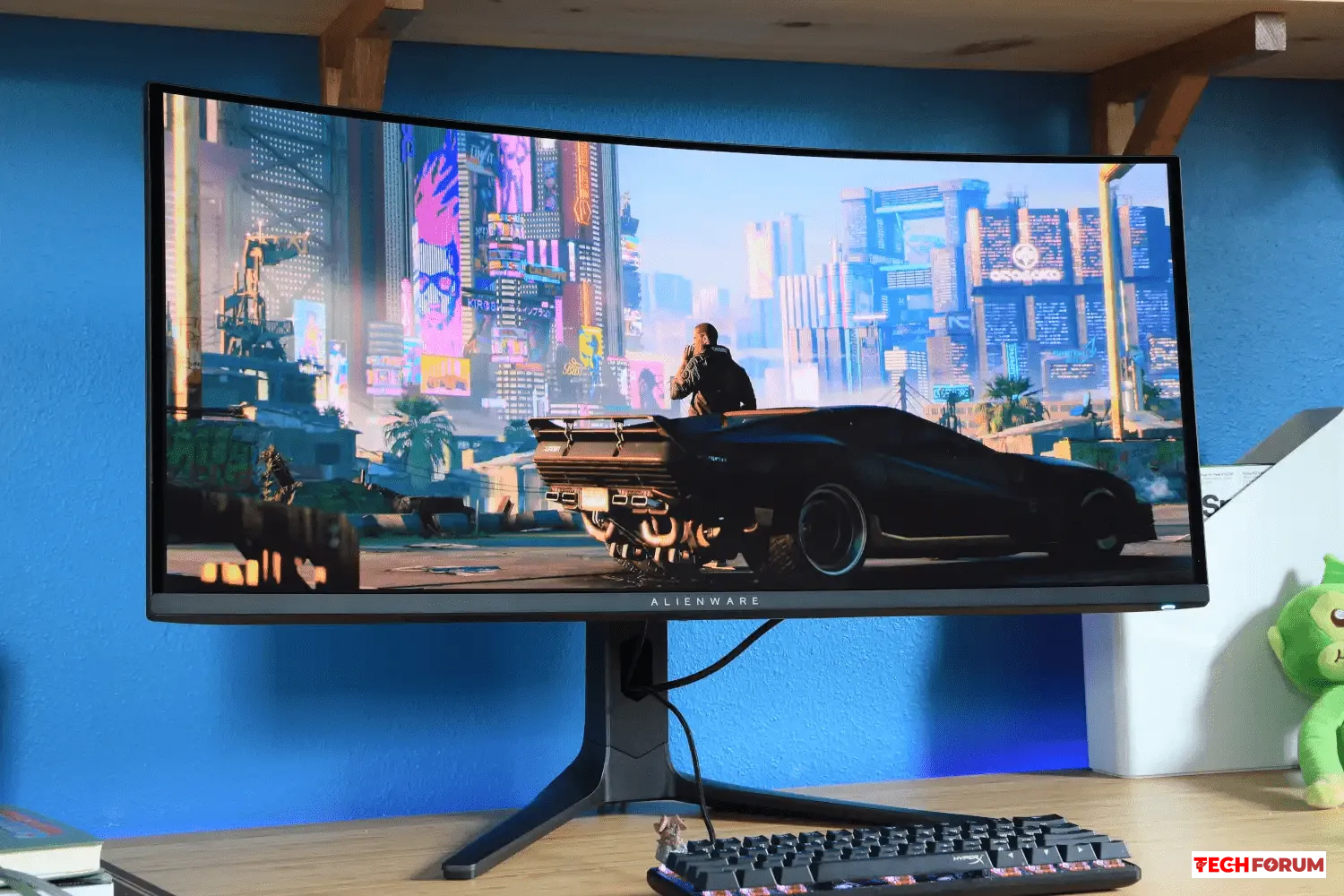
• Alienware yüksek yenileme hızına sahip iki QD-OLED monitör
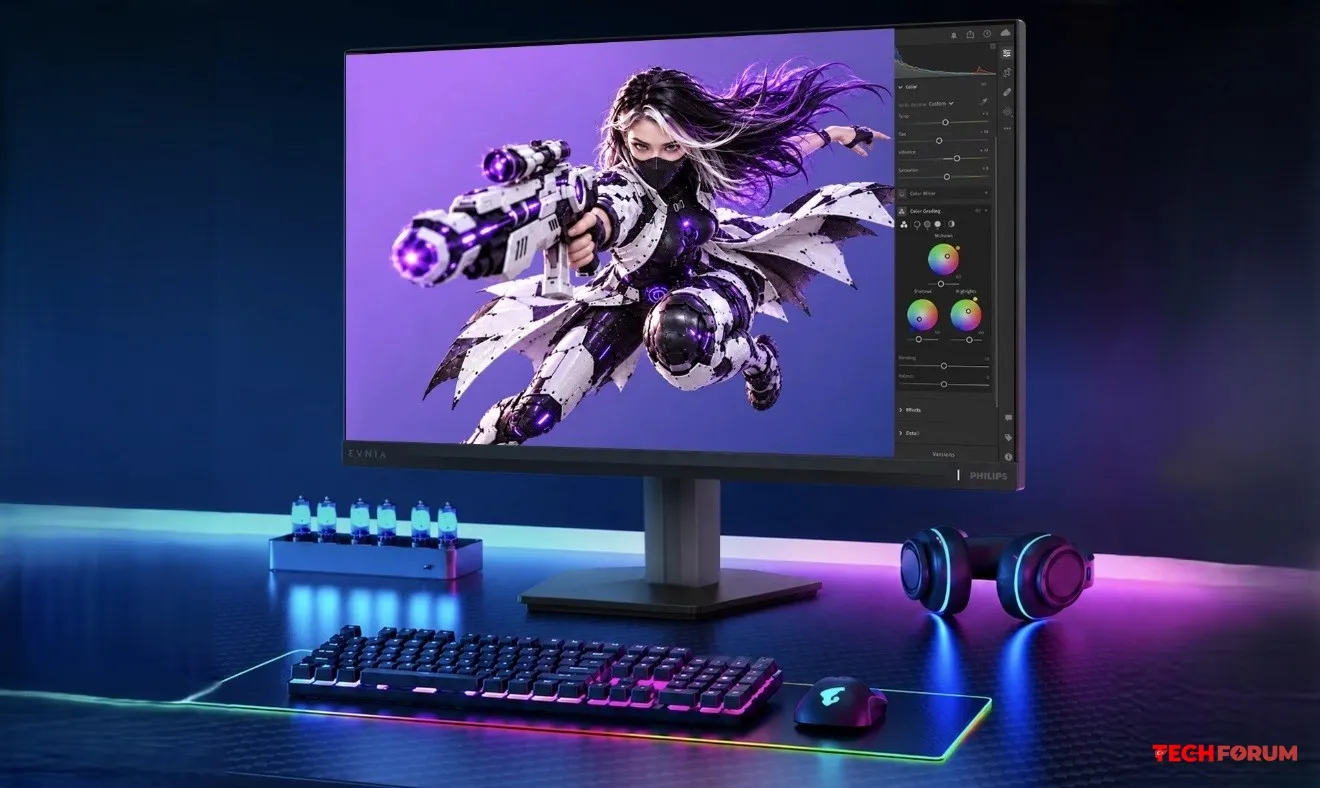
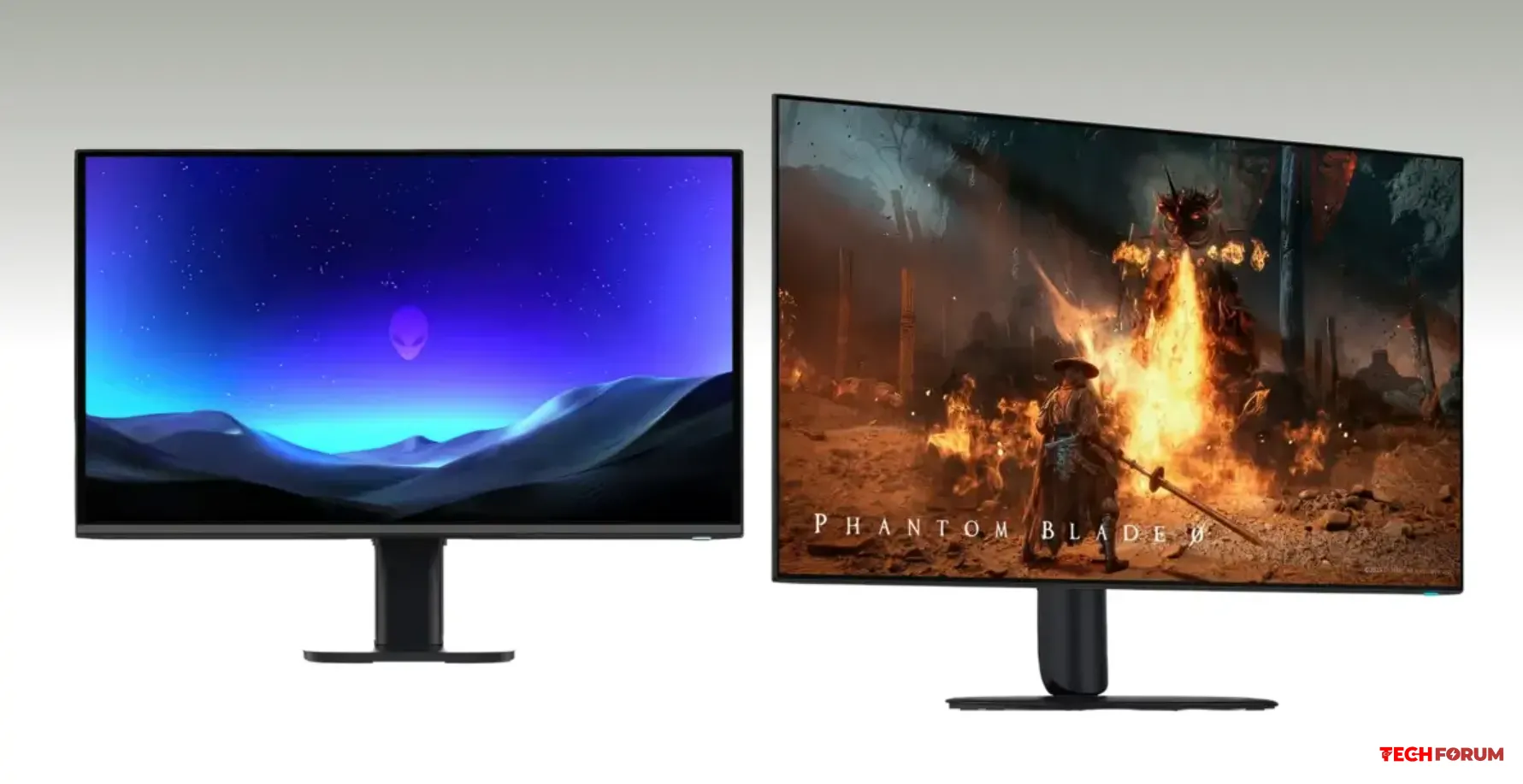
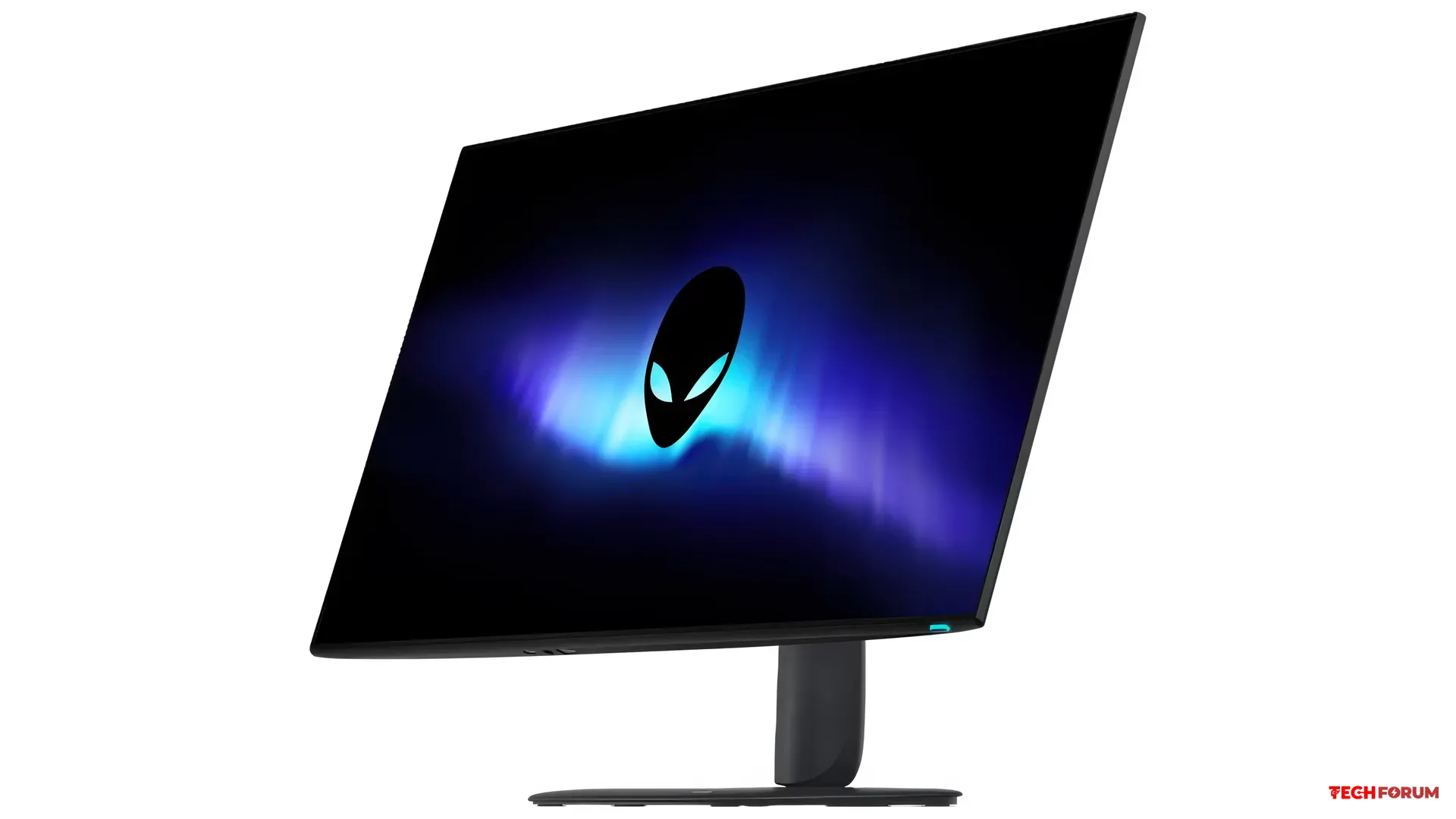
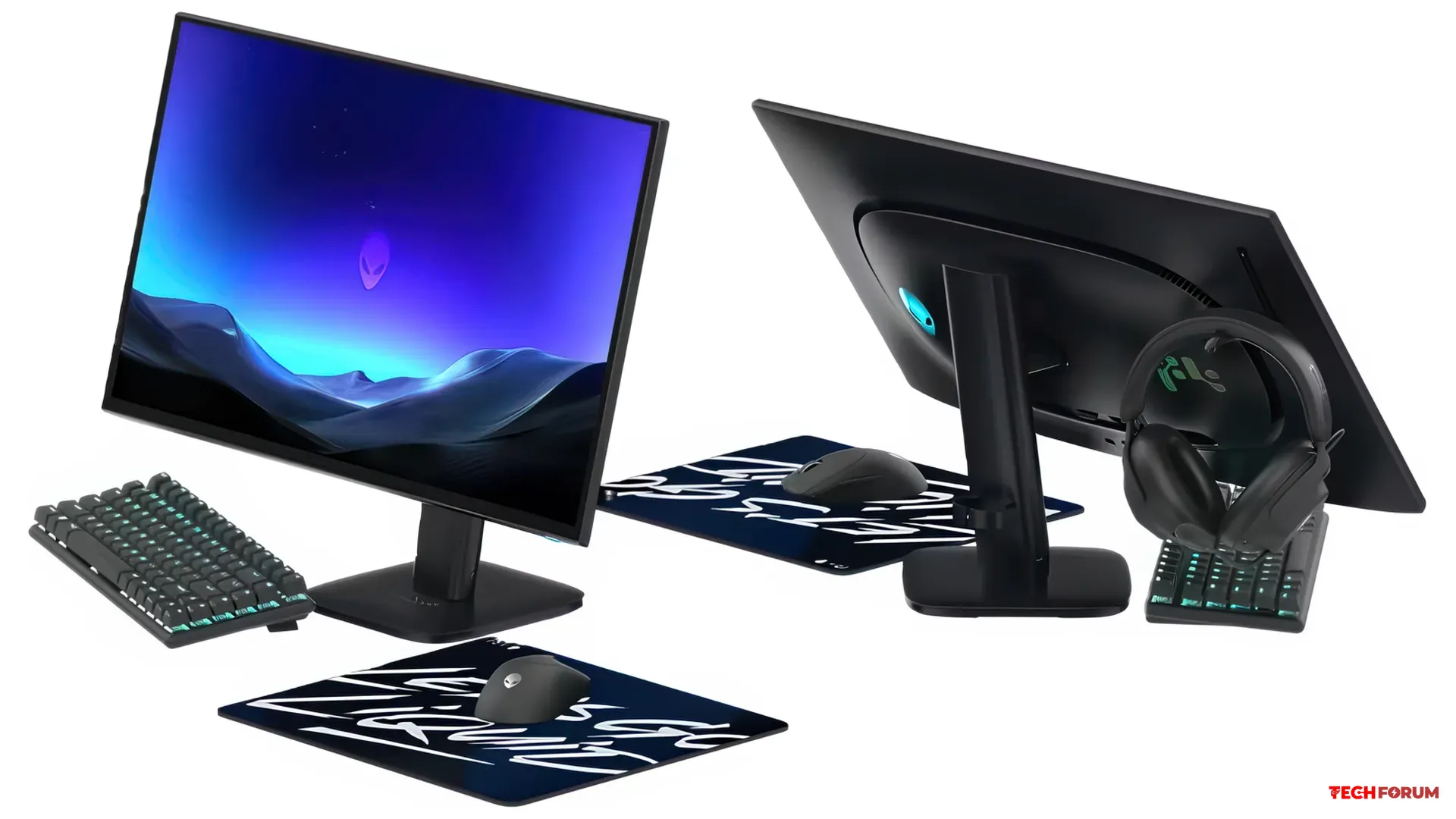
    Alienware, yüksek yenileme hızına sahip iki QD-OLED monitör olan AW3226Q ve AW2527HX'i tanıttı.

    IFA 2026'da Alienware, AW3226Q ve AW2527HX olmak üzere iki yeni nesil OLED monitörünü duyurdu. Bunlardan biri yüksek çözünürlük sunarken, diğeri yüksek yenileme hızlarının önemli olduğu rekabetçi oyunlara yönelik olarak tasarlandı.

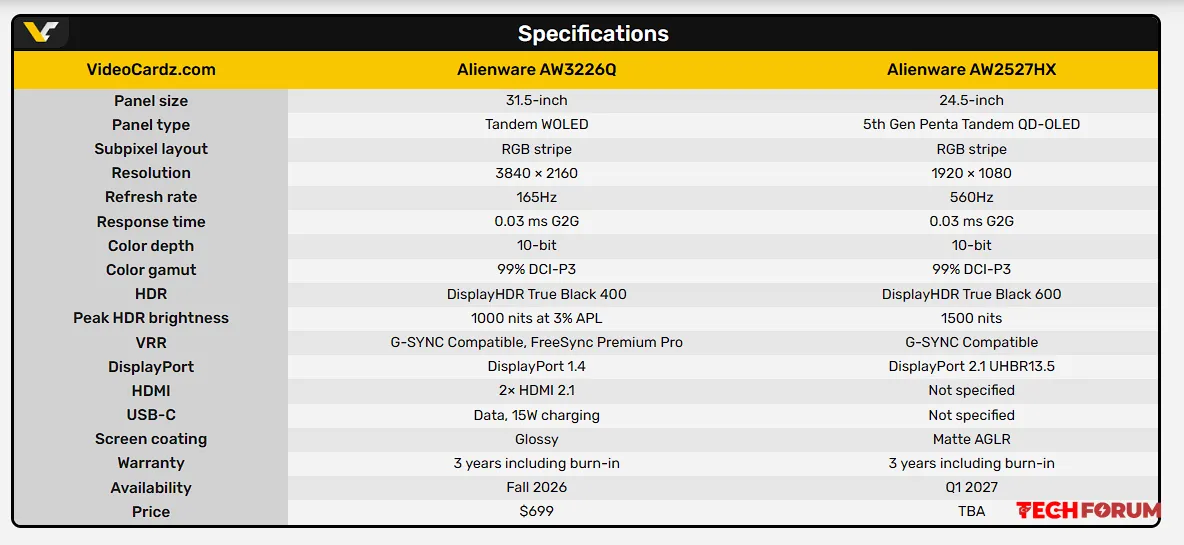
    Alienware AW3226Q, 3840 x 2160 piksel çözünürlüğe ve 165 Hz yenileme hızına sahip 31,5 inç Tandem WOLED panele sahiptir. 10 bit renk derinliği ve %99 DCI-P3 renk gamı ​​kapsamı sunar. HDR modunda 1000 nit maksimum parlaklık sağlar. Bağlantı için HDMI 2.1 ve DisplayPort 1.4'ün yanı sıra 15W Güç Dağıtımı özellikli USB-C de mevcuttur.

    İkinci yeni ürün ise AW2527HX. Bu monitör, 1920 x 1080 çözünürlüğe ve 560 Hz yenileme hızına sahip 24,5 inç QD-OLED panele sahip. Sadece G-Sync Compatible kare senkronizasyon teknolojilerini desteklerken, daha üst düzey model FreeSync Premium Pro'yu da destekliyor. Beşinci nesil Samsung Penta Tandem panel ve RGB-Stripe teknolojisi kullanıyor. Parlaklık 1500 nit'e kadar çıkıyor. DisplayHDR True Black 600 de destekleniyor. Renk gamı ​​AW3226Q ile aynı.

    AW3226Q modeli bu sonbaharda 699 dolardan satışa sunulacak. AW2527HX modelinin ise 2027 yılının ilk çeyreğinde piyasaya sürülmesi planlanıyor, ancak fiyatı henüz açıklanmadı.
    Alienware, yüksek yenileme hızına sahip iki QD-OLED monitör olan AW3226Q ve AW2527HX'i tanıttı. IFA 2026'da Alienware, AW3226Q ve AW2527HX olmak üzere iki yeni nesil OLED monitörünü duyurdu. Bunlardan biri yüksek çözünürlük sunarken, diğeri yüksek yenileme hızlarının önemli olduğu rekabetçi oyunlara yönelik olarak tasarlandı. Alienware AW3226Q, 3840 x 2160 piksel çözünürlüğe ve 165 Hz yenileme hızına sahip 31,5 inç Tandem WOLED panele sahiptir. 10 bit renk derinliği ve %99 DCI-P3 renk gamı ​​kapsamı sunar. HDR modunda 1000 nit maksimum parlaklık sağlar. Bağlantı için HDMI 2.1 ve DisplayPort 1.4'ün yanı sıra 15W Güç Dağıtımı özellikli USB-C de mevcuttur. İkinci yeni ürün ise AW2527HX. Bu monitör, 1920 x 1080 çözünürlüğe ve 560 Hz yenileme hızına sahip 24,5 inç QD-OLED panele sahip. Sadece G-Sync Compatible kare senkronizasyon teknolojilerini desteklerken, daha üst düzey model FreeSync Premium Pro'yu da destekliyor. Beşinci nesil Samsung Penta Tandem panel ve RGB-Stripe teknolojisi kullanıyor. Parlaklık 1500 nit'e kadar çıkıyor. DisplayHDR True Black 600 de destekleniyor. Renk gamı ​​AW3226Q ile aynı. AW3226Q modeli bu sonbaharda 699 dolardan satışa sunulacak. AW2527HX modelinin ise 2027 yılının ilk çeyreğinde piyasaya sürülmesi planlanıyor, ancak fiyatı henüz açıklanmadı.
    Beğen
    12
    0 Cevaplar 0 Paylaşımlar 534 Görüntülemeler 0 Değerlendirmeler
  • Nytimes/Wirecutter - Oyun Monitörü Önerileri, İncelemeler. OLED-IPS Aralığı...
    Giriş: Türkçe tercüme alıntı...

    İlk OLED oyun monitörleri üç yıl önce piyasaya sürüldü ve inanılmaz kontrast ve neredeyse inanılmaz tepki süreleri sunuyordu. Ancak ilk modellerin fiyatı 1.000 dolardan fazlaydı ve stokta bulunması neredeyse imkansızdı.

    Zaman değişti. Dell, bu yılın başlarında, 240 Hz OLED ekranların muazzam kontrast ve tepki sürelerini, o eski modellerin fiyatının yarısından daha azına sunan Alienware AW2726DM'yi piyasaya sürdü . Benzer performansa sahip daha uygun fiyatlı bir oyun monitörü arıyorsanız, Dell AW2725DM, en iyi seçimimizle aynı 27 inç boyuta ve 1440p çözünürlüğe sahip, ancak OLED ekranı yok.

    Mevcut oyun monitörünüzü yükseltmek veya doğrudan en üst düzey hareket netliğine sahip bir monitöre geçmek istiyorsanız, MSI MPG 272QRF X36, bulanıklığı ve hareket bozukluklarını neredeyse tamamen ortadan kaldıran yeni bir arka ışık teknolojisine sahip. Yüksek çözünürlüklü oyunlar için ise Asus ROG Strix XG27JCG , 5K ve 1440p arasında geçiş yapmanıza olanak tanıyarak, düşük çözünürlükte yenileme hızınızı 330 Hz'e çıkarıyor.

    Önerdiğimiz her şey

    En iyi seçim
    Uygun fiyatlı bir OLED
    Dell Alienware AW2726DM

    Yükseltme seçeneği
    Etkileyici derecede net hareket
    MSI MPG 272QRF X36

    Bütçe dostu seçenek
    Uygun fiyatlı (ama ucuz olmayan) bir seçenek
    Dell Alienware AW2725DM

    Yüksek çözünürlüklü oyunlar için en iyisi
    Asus ROG Strix XG27JCG

    En iyi seçim

    En iyi seçim ,uygun fiyatlı bir OLEDDell Alienware AW2726DM
    Dell Alienware AW2726DM
    Bu OLED ekran, neredeyse sonsuz kontrast ve keskin hareket özelliğiyle, ekstra işlem gücüne ihtiyaç duymadan oyunlarınızı hayata geçiriyor. Ayrıca, neredeyse anlık tepki süreleri sayesinde, düşmanlar ekranınızda hızla hareket ederken çok daha az bulanıklık göreceksiniz.

    Çözünürlük: 2560×1440 | Yenileme hızı: 240 Hz | Bağlantı noktaları: iki HDMI, bir DisplayPort 1.4 | USB-C şarj: yok | USB hub: yok

    Dell Alienware AW2726DM, en uygun fiyata en iyi renk, kontrast ve hareket netliği kombinasyonunu sunuyor. Bu kategorilerin hiçbirinde test ettiğimiz en iyi monitör olmasa da, hepsinde şaşırtıcı derecede iyi performans göstererek, 500 dolar veya daha fazla harcamadan yeni OLED teknolojisini denemek için harika bir yol sunuyor. Dell, bu kadar uygun bir fiyat elde etmek için bazı noktalarda taviz vermiş; bu nedenle diğer OLED'ler kadar parlak değil, çevre birimleri için USB bağlantı noktası yok ve standı monitöre vidalamanız gerekiyor. Dell'in diğer monitörleriyle aynı üç yıllık garantiye sahip ve bu garanti, ekran yanması gibi OLED'lerle ilgili sorunlara karşı özel koruma içeriyor.

    ...

    Diğer marka ve modellere ait inceleme ve öneriler, kaynak resmi sitesi:
    https://www.nytimes.com/wirecutter/reviews/best-gaming-monitor/

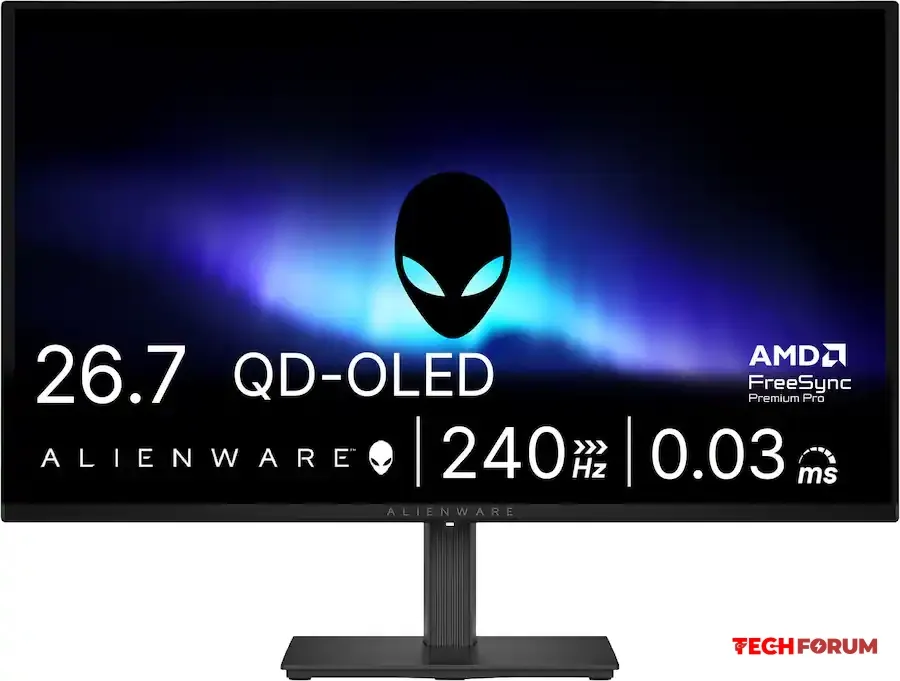
    Alienware - AW2726DM 27" QD-OLED QHD 240Hz 0.03ms FreeSync Premium Pro Gaming Monitor
    BESTBUY kullanıcı yorumları:
    https://www.bestbuy.com/product/alienware-aw2726dm-27-qd-oled-qhd-240hz-0-03ms-freesync-premium-pro-gaming-monitor-with-hdr-hdmi-displayport-black/J3K4L6WZQ6?irclickid=RIKXexWmRxyZUpmwXd28cyGMUkrxJpWRl3Nw2I0&irgwc=1&afsrc=1&ref=198&loc=The%20WireCutter&acampID=&mpid=197432&affgroup=%22Content%22


    Giriş: Türkçe tercüme alıntı... İlk OLED oyun monitörleri üç yıl önce piyasaya sürüldü ve inanılmaz kontrast ve neredeyse inanılmaz tepki süreleri sunuyordu. Ancak ilk modellerin fiyatı 1.000 dolardan fazlaydı ve stokta bulunması neredeyse imkansızdı. Zaman değişti. Dell, bu yılın başlarında, 240 Hz OLED ekranların muazzam kontrast ve tepki sürelerini, o eski modellerin fiyatının yarısından daha azına sunan Alienware AW2726DM'yi piyasaya sürdü . Benzer performansa sahip daha uygun fiyatlı bir oyun monitörü arıyorsanız, Dell AW2725DM, en iyi seçimimizle aynı 27 inç boyuta ve 1440p çözünürlüğe sahip, ancak OLED ekranı yok. Mevcut oyun monitörünüzü yükseltmek veya doğrudan en üst düzey hareket netliğine sahip bir monitöre geçmek istiyorsanız, MSI MPG 272QRF X36, bulanıklığı ve hareket bozukluklarını neredeyse tamamen ortadan kaldıran yeni bir arka ışık teknolojisine sahip. Yüksek çözünürlüklü oyunlar için ise Asus ROG Strix XG27JCG , 5K ve 1440p arasında geçiş yapmanıza olanak tanıyarak, düşük çözünürlükte yenileme hızınızı 330 Hz'e çıkarıyor. [b]Önerdiğimiz her şey[/b] En iyi seçim Uygun fiyatlı bir OLED Dell Alienware AW2726DM Yükseltme seçeneği Etkileyici derecede net hareket MSI MPG 272QRF X36 Bütçe dostu seçenek Uygun fiyatlı (ama ucuz olmayan) bir seçenek Dell Alienware AW2725DM Yüksek çözünürlüklü oyunlar için en iyisi Asus ROG Strix XG27JCG [b]En iyi seçim[/b] En iyi seçim ,uygun fiyatlı bir OLEDDell Alienware AW2726DM Dell Alienware AW2726DM Bu OLED ekran, neredeyse sonsuz kontrast ve keskin hareket özelliğiyle, ekstra işlem gücüne ihtiyaç duymadan oyunlarınızı hayata geçiriyor. Ayrıca, neredeyse anlık tepki süreleri sayesinde, düşmanlar ekranınızda hızla hareket ederken çok daha az bulanıklık göreceksiniz. Çözünürlük: 2560×1440 | Yenileme hızı: 240 Hz | Bağlantı noktaları: iki HDMI, bir DisplayPort 1.4 | USB-C şarj: yok | USB hub: yok Dell Alienware AW2726DM, en uygun fiyata en iyi renk, kontrast ve hareket netliği kombinasyonunu sunuyor. Bu kategorilerin hiçbirinde test ettiğimiz en iyi monitör olmasa da, hepsinde şaşırtıcı derecede iyi performans göstererek, 500 dolar veya daha fazla harcamadan yeni OLED teknolojisini denemek için harika bir yol sunuyor. Dell, bu kadar uygun bir fiyat elde etmek için bazı noktalarda taviz vermiş; bu nedenle diğer OLED'ler kadar parlak değil, çevre birimleri için USB bağlantı noktası yok ve standı monitöre vidalamanız gerekiyor. Dell'in diğer monitörleriyle aynı üç yıllık garantiye sahip ve bu garanti, ekran yanması gibi OLED'lerle ilgili sorunlara karşı özel koruma içeriyor. ... Diğer marka ve modellere ait inceleme ve öneriler, kaynak resmi sitesi: https://www.nytimes.com/wirecutter/reviews/best-gaming-monitor/ Alienware - AW2726DM 27" QD-OLED QHD 240Hz 0.03ms FreeSync Premium Pro Gaming Monitor BESTBUY kullanıcı yorumları: https://www.bestbuy.com/product/alienware-aw2726dm-27-qd-oled-qhd-240hz-0-03ms-freesync-premium-pro-gaming-monitor-with-hdr-hdmi-displayport-black/J3K4L6WZQ6?irclickid=RIKXexWmRxyZUpmwXd28cyGMUkrxJpWRl3Nw2I0&irgwc=1&afsrc=1&ref=198&loc=The%20WireCutter&acampID=&mpid=197432&affgroup=%22Content%22
    Beğen
    8
    0 Cevaplar 0 Paylaşımlar 900 Görüntülemeler 0 Değerlendirmeler
  • PC Centric, Ağustos 2026 için En İyi OLED Oyun Monitörlerini Açıkladı
    https://youtu.be/Dzr4DFVqXoI?si=EQ5Kyu240gHXWcfx
    (Altyazı Türkçe dil desteği Youtube sayfasında mevcuttur)

    En iyi OLED monitör hangisi ve 2026'nın en iyi oyun monitörü hangisi? W-OLED mi yoksa QD OLED mi? 4K, 1440p mi yoksa ultra geniş mi? 240Hz, 360Hz mi yoksa 500Hz mi? Oyun PC'niz, PS5 Pro ve Xbox Series X için 2026 oyun monitörü satın alma rehberi

    Bir uzman, oyuncular ve e-spor sporcuları için en dengeli modellerin bir listesini sundu.

    YouTube kanalı PC Centric'in yazarı, Ağustos 2026 itibarıyla en iyi OLED monitörlerin bir sıralamasını derledi. Uzman, çeşitli fiyat segmentleri ve kullanım senaryoları için modelleri analiz etti.

    AOC Agon Pro AG276QZD2
    AOC Agon Pro AG276QZD2, uygun fiyatlı segmentte lider olarak kabul ediliyor. Bu monitör, 2560 × 1440 piksel çözünürlüğe ve 240 Hz yenileme hızına sahip 26,7 inç QD-OLED panele sahip. Ekran parlaklığı 1000 nit'e kadar çıkıyor.

    Uzman, alternatif olarak ASUS Strix XG27AQDMES veya Alienware AW2726DM modellerini değerlendirmeyi öneriyor.

    ASUS ROG Strix XG27AQWMG
    Orta segmentte, uzman, parlak WOLED ekranı, 2560 x 1440 çözünürlüğü ve 280 Hz yenileme hızıyla ASUS ROG Strix XG27AQWMG'yi en iyi seçenek olarak değerlendiriyor. 1400 nit'e kadar tepe parlaklık sunan bu model, önceki modellere göre daha parlak bir görüntü sağlıyor.

    Alternatif olarak, blog yazarı mat yüzeyli GIGABYTE MO27Q2'yi öneriyor; bu monitör parlak ortamlardaki yansımalarla daha iyi başa çıkıyor.

    MSI MAG 272QP QD-OLED X50
    PC Centric, profesyonel oyuncular için iki modeli öne çıkarıyor: 500 Hz yenileme hızına sahip MSI MAG 272QP QD-OLED X50 ve 540 Hz yenileme hızına ve Tandem teknolojisine sahip ASUS ROG Swift PG27AQWP-W.

    Her iki monitörün de çözünürlüğü 2560 × 1440 piksel, ancak ASUS modelinin görüntüsü daha parlak.

    ASUS PG32UCDM
    32 inç monitörler arasında amiral gemisi ASUS PG32UCDM öne çıkıyor. 3840 × 2160 piksel çözünürlüğe ve 240 Hz yenileme hızına sahip QD-OLED panele sahip olan monitörün maksimum parlaklığı 1000 nit'tir.

    Uzman ayrıca MSI MPG 321URX modeline daha yakından bakmayı öneriyor; %40 daha ucuz olmasına rağmen, en üst modellerden çok da aşağı kalmıyor.

    ASUS ROG Strix XG34WCMS
    ASUS ROG Strix XG34WCMS, en iyi geniş ekran çözümü olarak adlandırıldı. 34 inçlik bu monitör, Tandem RGB QD-OLED panele, 3440 x 1440 piksel çözünürlüğe, 280 Hz yenileme hızına ve 1300 nit tepe parlaklığına sahip. Blog yazarı, alternatif olarak Alienware AW3426DW'yi öneriyor, ancak bu monitör aynı özelliklere sahip değil.

    Alıntıdır...

    00:00 OLED Satın Alma Rehberi!
    01:20 OLED Nedir?
    03:42 Ama OLED Daha mı Kısık?
    05:08 Samsung Ekran vs LG Ekran
    07:32 Her OLED Eşit Değildir
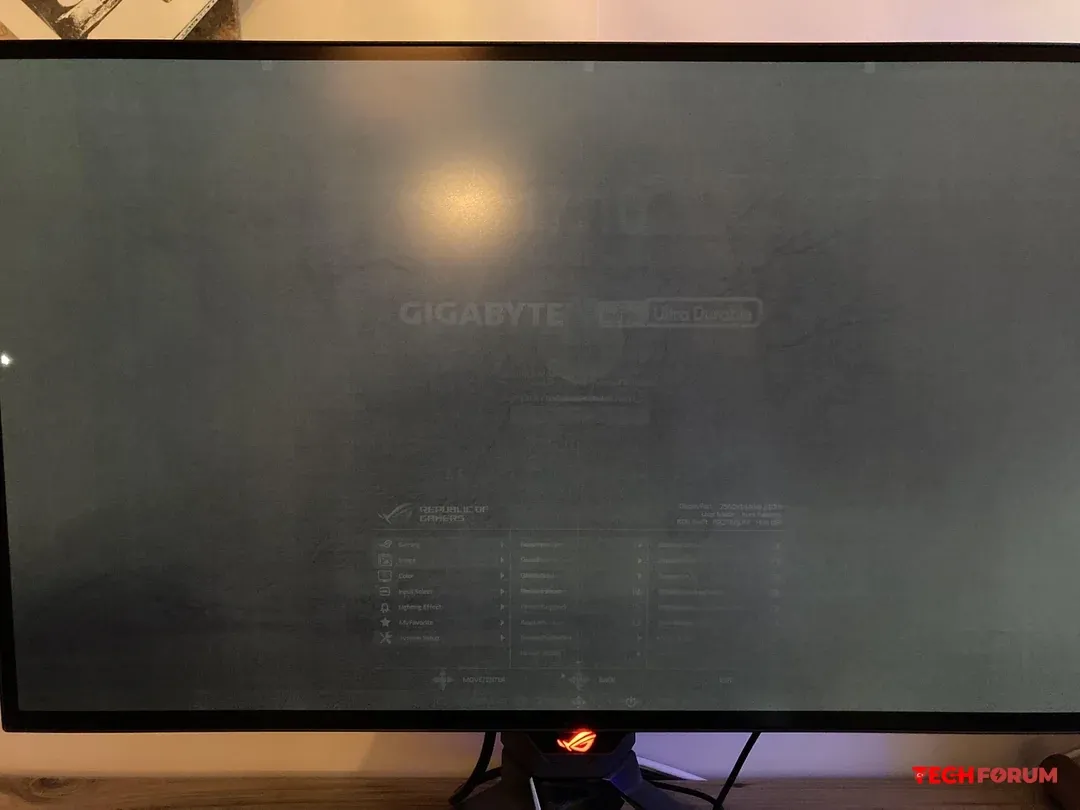
    08:11 EKRAN YANMASI!?!
    10:58 Uygun Fiyatlı OLED Önerileri
    12:18 İdeal OLED Oyun Monitörleri
    13:40 500Hz+ E-Spor OLED Ekranlar
    15:56 4K OLED Ekranlar
    16:52 Panel Kaplamaları
    17:46 Ultra Geniş OLED Ekranlar
    20:34 Büyük OLED Ekranlar
    22:50 OLED Titremesi
    https://youtu.be/Dzr4DFVqXoI?si=EQ5Kyu240gHXWcfx (Altyazı Türkçe dil desteği Youtube sayfasında mevcuttur) [i]En iyi OLED monitör hangisi ve 2026'nın en iyi oyun monitörü hangisi? W-OLED mi yoksa QD OLED mi? 4K, 1440p mi yoksa ultra geniş mi? 240Hz, 360Hz mi yoksa 500Hz mi? Oyun PC'niz, PS5 Pro ve Xbox Series X için 2026 oyun monitörü satın alma rehberi [/i] Bir uzman, oyuncular ve e-spor sporcuları için en dengeli modellerin bir listesini sundu. YouTube kanalı PC Centric'in yazarı, Ağustos 2026 itibarıyla en iyi OLED monitörlerin bir sıralamasını derledi. Uzman, çeşitli fiyat segmentleri ve kullanım senaryoları için modelleri analiz etti. [b]AOC Agon Pro AG276QZD2[/b] AOC Agon Pro AG276QZD2, uygun fiyatlı segmentte lider olarak kabul ediliyor. Bu monitör, 2560 × 1440 piksel çözünürlüğe ve 240 Hz yenileme hızına sahip 26,7 inç QD-OLED panele sahip. Ekran parlaklığı 1000 nit'e kadar çıkıyor. Uzman, alternatif olarak [b]ASUS Strix XG27AQDMES[/b] veya [b]Alienware AW2726DM[/b] modellerini değerlendirmeyi öneriyor. [b]ASUS ROG Strix XG27AQWMG[/b] Orta segmentte, uzman, parlak WOLED ekranı, 2560 x 1440 çözünürlüğü ve 280 Hz yenileme hızıyla ASUS ROG Strix XG27AQWMG'yi en iyi seçenek olarak değerlendiriyor. 1400 nit'e kadar tepe parlaklık sunan bu model, önceki modellere göre daha parlak bir görüntü sağlıyor. Alternatif olarak, blog yazarı mat yüzeyli [b]GIGABYTE MO27Q2[/b]'yi öneriyor; bu monitör parlak ortamlardaki yansımalarla daha iyi başa çıkıyor. [b]MSI MAG 272QP QD-OLED X50[/b] PC Centric, profesyonel oyuncular için iki modeli öne çıkarıyor: 500 Hz yenileme hızına sahip MSI MAG 272QP QD-OLED X50 ve 540 Hz yenileme hızına ve Tandem teknolojisine sahip ASUS ROG Swift PG27AQWP-W. Her iki monitörün de çözünürlüğü 2560 × 1440 piksel, ancak ASUS modelinin görüntüsü daha parlak. [b]ASUS PG32UCDM[/b] 32 inç monitörler arasında amiral gemisi ASUS PG32UCDM öne çıkıyor. 3840 × 2160 piksel çözünürlüğe ve 240 Hz yenileme hızına sahip QD-OLED panele sahip olan monitörün maksimum parlaklığı 1000 nit'tir. Uzman ayrıca MSI MPG 321URX modeline daha yakından bakmayı öneriyor; %40 daha ucuz olmasına rağmen, en üst modellerden çok da aşağı kalmıyor. [b]ASUS ROG Strix XG34WCMS[/b] ASUS ROG Strix XG34WCMS, en iyi geniş ekran çözümü olarak adlandırıldı. 34 inçlik bu monitör, Tandem RGB QD-OLED panele, 3440 x 1440 piksel çözünürlüğe, 280 Hz yenileme hızına ve 1300 nit tepe parlaklığına sahip. Blog yazarı, alternatif olarak Alienware AW3426DW'yi öneriyor, ancak bu monitör aynı özelliklere sahip değil. Alıntıdır... 00:00 OLED Satın Alma Rehberi! 01:20 OLED Nedir? 03:42 Ama OLED Daha mı Kısık? 05:08 Samsung Ekran vs LG Ekran 07:32 Her OLED Eşit Değildir 08:11 EKRAN YANMASI!?! 10:58 Uygun Fiyatlı OLED Önerileri 12:18 İdeal OLED Oyun Monitörleri 13:40 500Hz+ E-Spor OLED Ekranlar 15:56 4K OLED Ekranlar 16:52 Panel Kaplamaları 17:46 Ultra Geniş OLED Ekranlar 20:34 Büyük OLED Ekranlar 22:50 OLED Titremesi
    PC Centric, Ağustos 2026 için En İyi OLED Oyun Monitörlerini Açıkladı
    Beğen
    3
    0 Cevaplar 0 Paylaşımlar 1B Görüntülemeler 0 Değerlendirmeler
  • Dizüstü bilgisayarınızın veya monitörünüzün OLED ekranını statik arayüz öğelerinin yanmasından nasıl koruyabilirsiniz?
    Pixel Shift ve Pixel Refresh gibi yerleşik özellikler, OLED ekranları piksel yanmasına karşı korur. Ancak, ekranın ömrünü uzatmaya yardımcı olabilecek ek yöntemler de vardır. Bu yazıda temel Windows ayarlarını ele alacağız.

    Canlı bir duvar kağıdı veya slayt gösterisi ayarlayın.
    Masaüstünüzdeki görüntüyü sürekli değiştirmek, piksellerin aşırı ısınmasını önler. Wallpaper Engine'in animasyonlu arka planları harika bir seçimdir. Alternatif olarak, en sevdiğiniz resimlerden oluşan standart bir slayt gösterisi deneyebilirsiniz: "Seçenekler" ⭢ "Kişiselleştirme" ⭢ "Arka Plan" ⭢ ve açılır listeden "Slayt Gösterisi"ni seçin.

    Masaüstü simgelerini gizleyin.
    Statik program kısayolları, kalıcı ekran hasarına karşı en uygun adaylardır. Bunları gizlemek için, masaüstündeki boş bir alana sağ tıklayın, "Görünüm" ⭢ seçeneğini belirleyin ve "Masaüstü simgelerini göster" seçeneğinin işaretini kaldırın.

    Görev çubuğunun otomatik olarak gizlenmesini ayarlayın.
    Her zaman ekranda görünür ve en hızlı şekilde kaybolur. "Ayarlar" ⭢ "Kişiselleştirme" ⭢ "Görev Çubuğu" ⭢ "Görev Çubuğu Davranışı" ⭢ bölümüne gidin ve "Açılış ekranı çubuğunu otomatik olarak gizle" seçeneğini etkinleştirin. Artık görev çubuğu yalnızca ekranın alt kenarına fareyle geldiğinizde görünecektir.

    Hızlı bir ekran zamanlayıcısı etkinleştirin.
    Bilgisayarınızdan uzaktayken monitörünüzü açık bırakmayın. Ayarlar ⭢ Sistem ⭢ Güç bölümüne gidin ve ekranın 3-5 dakika boyunca işlem yapılmadığında kapanmasını ayarlayın.

    Koyu temaya geçin.
    OLED ekranlarda siyah, tamamen kapalı, "dinlenme" halindeki piksellerin rengidir. Ekranda daha az beyaz öğe olması, diyotlar üzerindeki yükü azaltır ve daha düşük güç tüketimi sağlar. Bunu etkinleştirmek için "Ayarlar" ⭢ "Kişiselleştirme" ⭢ "Renkler" ⭢ bölümüne gidin ve "Mod Seçimi"ni "Koyu" olarak ayarlayın.

    Listelenen koruma yöntemlerinin hiçbiri her derde deva değildir, yalnızca OLED matrisinin kullanım ömrünü uzatmaya yardımcı olurlar.

    Alıntıdır: DNS blog
    Pixel Shift ve Pixel Refresh gibi yerleşik özellikler, OLED ekranları piksel yanmasına karşı korur. Ancak, ekranın ömrünü uzatmaya yardımcı olabilecek ek yöntemler de vardır. Bu yazıda temel Windows ayarlarını ele alacağız. Canlı bir duvar kağıdı veya slayt gösterisi ayarlayın. Masaüstünüzdeki görüntüyü sürekli değiştirmek, piksellerin aşırı ısınmasını önler. Wallpaper Engine'in animasyonlu arka planları harika bir seçimdir. Alternatif olarak, en sevdiğiniz resimlerden oluşan standart bir slayt gösterisi deneyebilirsiniz: "Seçenekler" ⭢ "Kişiselleştirme" ⭢ "Arka Plan" ⭢ ve açılır listeden "Slayt Gösterisi"ni seçin. Masaüstü simgelerini gizleyin. Statik program kısayolları, kalıcı ekran hasarına karşı en uygun adaylardır. Bunları gizlemek için, masaüstündeki boş bir alana sağ tıklayın, "Görünüm" ⭢ seçeneğini belirleyin ve "Masaüstü simgelerini göster" seçeneğinin işaretini kaldırın. Görev çubuğunun otomatik olarak gizlenmesini ayarlayın. Her zaman ekranda görünür ve en hızlı şekilde kaybolur. "Ayarlar" ⭢ "Kişiselleştirme" ⭢ "Görev Çubuğu" ⭢ "Görev Çubuğu Davranışı" ⭢ bölümüne gidin ve "Açılış ekranı çubuğunu otomatik olarak gizle" seçeneğini etkinleştirin. Artık görev çubuğu yalnızca ekranın alt kenarına fareyle geldiğinizde görünecektir. Hızlı bir ekran zamanlayıcısı etkinleştirin. Bilgisayarınızdan uzaktayken monitörünüzü açık bırakmayın. Ayarlar ⭢ Sistem ⭢ Güç bölümüne gidin ve ekranın 3-5 dakika boyunca işlem yapılmadığında kapanmasını ayarlayın. Koyu temaya geçin. OLED ekranlarda siyah, tamamen kapalı, "dinlenme" halindeki piksellerin rengidir. Ekranda daha az beyaz öğe olması, diyotlar üzerindeki yükü azaltır ve daha düşük güç tüketimi sağlar. Bunu etkinleştirmek için "Ayarlar" ⭢ "Kişiselleştirme" ⭢ "Renkler" ⭢ bölümüne gidin ve "Mod Seçimi"ni "Koyu" olarak ayarlayın. Listelenen koruma yöntemlerinin hiçbiri her derde deva değildir, yalnızca OLED matrisinin kullanım ömrünü uzatmaya yardımcı olurlar. Alıntıdır: DNS blog
    Beğen
    1
    0 Cevaplar 0 Paylaşımlar 3B Görüntülemeler 0 Değerlendirmeler
  • Monitörde HDR'ye ihtiyacınız var mı?
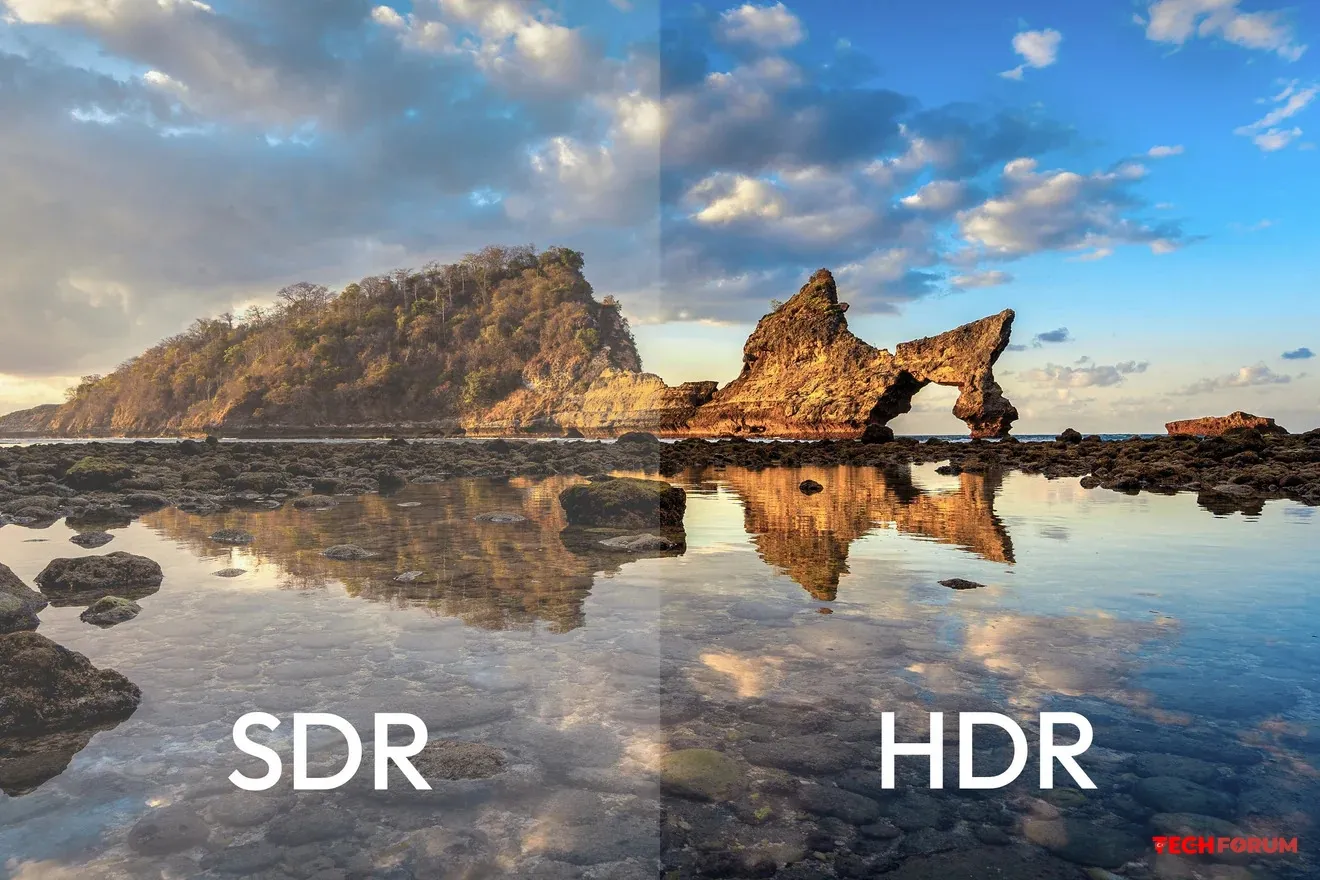
    Her şey bilgisayar monitörünün kullanım amacına bağlıdır. Ayrıca HDR'nin ucuz modellerde o kadar iyi çalışmadığını ve standart moddan farkının neredeyse görünmez olduğunu da hatırlamakta fayda var.


    HDR, Yüksek Dinamik Aralık anlamına gelir. Bu mod, daha fazla renk tonu göstererek görüntüyü daha gerçekçi hale getirir. Teori bu. Pratikte ise her monitör HDR'yi doğru şekilde görüntüleyemez. Genellikle standart bir ekrandan farkı neredeyse fark edilmez. Bunun nedeni yetersiz arka ışık parlaklığıdır. OLED ekranlı modeller, kısmen bu ekranların gerçek 10 bit renk derinliği sayesinde HDR modunda en iyi performansı gösterir. Monitör seçerken, ilgili VESA sertifikasını da dikkate almak önemlidir: En iyi sonuçlar DisplayHDR 1000 veya üzeri bir modelden beklenir.

    Birçok bilgisayar sahibi HDR desteğini gereksiz görüyor. Oysa yüksek dinamik aralık şu durumlarda faydalıdır:

    -Bu kişi bilgisayarda film ve dizi izlemeyi seviyor;
    -Bilgisayar sahibi video düzenleme işiyle uğraşıyor;
    -Monitörü satın alan kişi profesyonel bir fotoğrafçı;
    -Oyunlarda daha iyi grafikler görmek isterim.

    HDR desteği, elektronik tablo çalışmalarını veya yazmayı hızlandırmayacağı için, ofis ortamında kullanılacak bir monitör için gerekli değildir.


    Her şey bilgisayar monitörünün kullanım amacına bağlıdır. Ayrıca HDR'nin ucuz modellerde o kadar iyi çalışmadığını ve standart moddan farkının neredeyse görünmez olduğunu da hatırlamakta fayda var. HDR, Yüksek Dinamik Aralık anlamına gelir. Bu mod, daha fazla renk tonu göstererek görüntüyü daha gerçekçi hale getirir. Teori bu. Pratikte ise her monitör HDR'yi doğru şekilde görüntüleyemez. Genellikle standart bir ekrandan farkı neredeyse fark edilmez. Bunun nedeni yetersiz arka ışık parlaklığıdır. OLED ekranlı modeller, kısmen bu ekranların gerçek 10 bit renk derinliği sayesinde HDR modunda en iyi performansı gösterir. Monitör seçerken, ilgili VESA sertifikasını da dikkate almak önemlidir: En iyi sonuçlar DisplayHDR 1000 veya üzeri bir modelden beklenir. Birçok bilgisayar sahibi HDR desteğini gereksiz görüyor. Oysa yüksek dinamik aralık şu durumlarda faydalıdır: -Bu kişi bilgisayarda film ve dizi izlemeyi seviyor; -Bilgisayar sahibi video düzenleme işiyle uğraşıyor; -Monitörü satın alan kişi profesyonel bir fotoğrafçı; -Oyunlarda daha iyi grafikler görmek isterim. HDR desteği, elektronik tablo çalışmalarını veya yazmayı hızlandırmayacağı için, ofis ortamında kullanılacak bir monitör için gerekli değildir.
    Beğen
    11
    0 Cevaplar 0 Paylaşımlar 5B Görüntülemeler 0 Değerlendirmeler
  • OLED MONITÖRDE TITREŞIM ÖNLEME AÇINCA GÖRÜNTÜ DEĞIŞIYOR MU?

    Selam, yeni aldığım OLED oyuncu monitöründe titreşim önleme (flicker reduction) diye bir ayar var. Açtığımda gözüm daha az yoruluyor gibi ama sanki görüntüde bir değişiklik de hissediyorum. Parlaklık biraz düşüyor gibi geldi. Renkler hafif soluklaşmış olabilir. Keskinlikte fark var mı emin...

    ───────────────
    Konunun detaylarını forumdan inceleyebilirsiniz:

    https://techforum.tr/threads/6243/

    #oled #monitörde #titreşim #önleme #açınca #teknoloji #techforumtr
    OLED MONITÖRDE TITREŞIM ÖNLEME AÇINCA GÖRÜNTÜ DEĞIŞIYOR MU? 📝 Selam, yeni aldığım OLED oyuncu monitöründe titreşim önleme (flicker reduction) diye bir ayar var. Açtığımda gözüm daha az yoruluyor gibi ama sanki görüntüde bir değişiklik de hissediyorum. Parlaklık biraz düşüyor gibi geldi. Renkler hafif soluklaşmış olabilir. Keskinlikte fark var mı emin... ─────────────── 👉 Konunun detaylarını forumdan inceleyebilirsiniz: 🔗 https://techforum.tr/threads/6243/ #oled #monitörde #titreşim #önleme #açınca #teknoloji #techforumtr
    Beğen
    7
    0 Cevaplar 0 Paylaşımlar 2B Görüntülemeler 0 Değerlendirmeler
  • Monitörünüzde HDR'yi kolayca nasıl ayarlayabilirsiniz?
    Windows'ta HDR Neden Kötü Görünür? 2026 Kalibrasyon ve Monitör Rehberi

    Windows'ta yüksek dinamik aralığı etkinleştirme ve ayarlama kılavuzu

    HDR (Yüksek Dinamik Aralık) teknolojisi on yıllardır varlığını sürdürüyor. Başlangıçta fotoğrafçılar için geliştirilen bu teknoloji, daha sonra video prodüksiyonuna da yayıldı. HDR, renk tonlarını hassas bir şekilde ayarlamaya ve görüntü kontrastını iyileştirmeye yardımcı olarak görüntüleri daha derin ve görsel olarak daha zengin hale getiriyor.

    Bu terim ilk olarak 2000'li yıllarda oyunlarda ortaya çıktı, ancak o zamanlar sadece bir gama son işleme biçimiydi. İç mekan sahnelerini daha az aşırı pozlanmış hale getirerek karanlık ve loş ortamlardaki ayrıntıların netliğini koruyordu, ancak açık alanlarda genellikle aşırı pozlanmış vurgulara neden oluyordu. Bugün HDR terimi bir grafik seçeneği değil, bir görüntüleme modunu ifade etmektedir.

    Yüksek dinamik aralık (HDR) monitörlerde nadiren doğru şekilde çalışır. Bunun nedeni sadece çoğu LCD panelin yetersiz özellikleri değil, aynı zamanda Windows'un yetersiz desteğidir. Ancak, resmi HDR Ekran sertifikası almamış bir monitörde bile durum düzeltilebilir. Bu yazıda, bunun nasıl yapılacağını açıklayacağız.

    Renkleri önceden kalibre etmem gerekiyor mu?

    Genellikle hayır. Çoğu zaman, HDR modunu etkinleştirdikten sonra monitör, RGB kanallarını veya kontrastı ayarlamanıza izin vermez. Bazen, yalnızca arka ışık parlaklığını ayarlama seçeneğiniz olur.

    Ancak HDR modunu sürekli açık bırakmamak en iyisidir : yoğun görüntü kalitesi, belgelerle ve tarayıcıda çalışmayı rahatsız edici hale getirecek ve gözleriniz hızla yorulacaktır. Bu nedenle, genel ekran kalibrasyonu hakkındaki önceki makalemizi okumanızı yine de öneririz:

    Monitörde HDR modu nasıl etkinleştirilir?
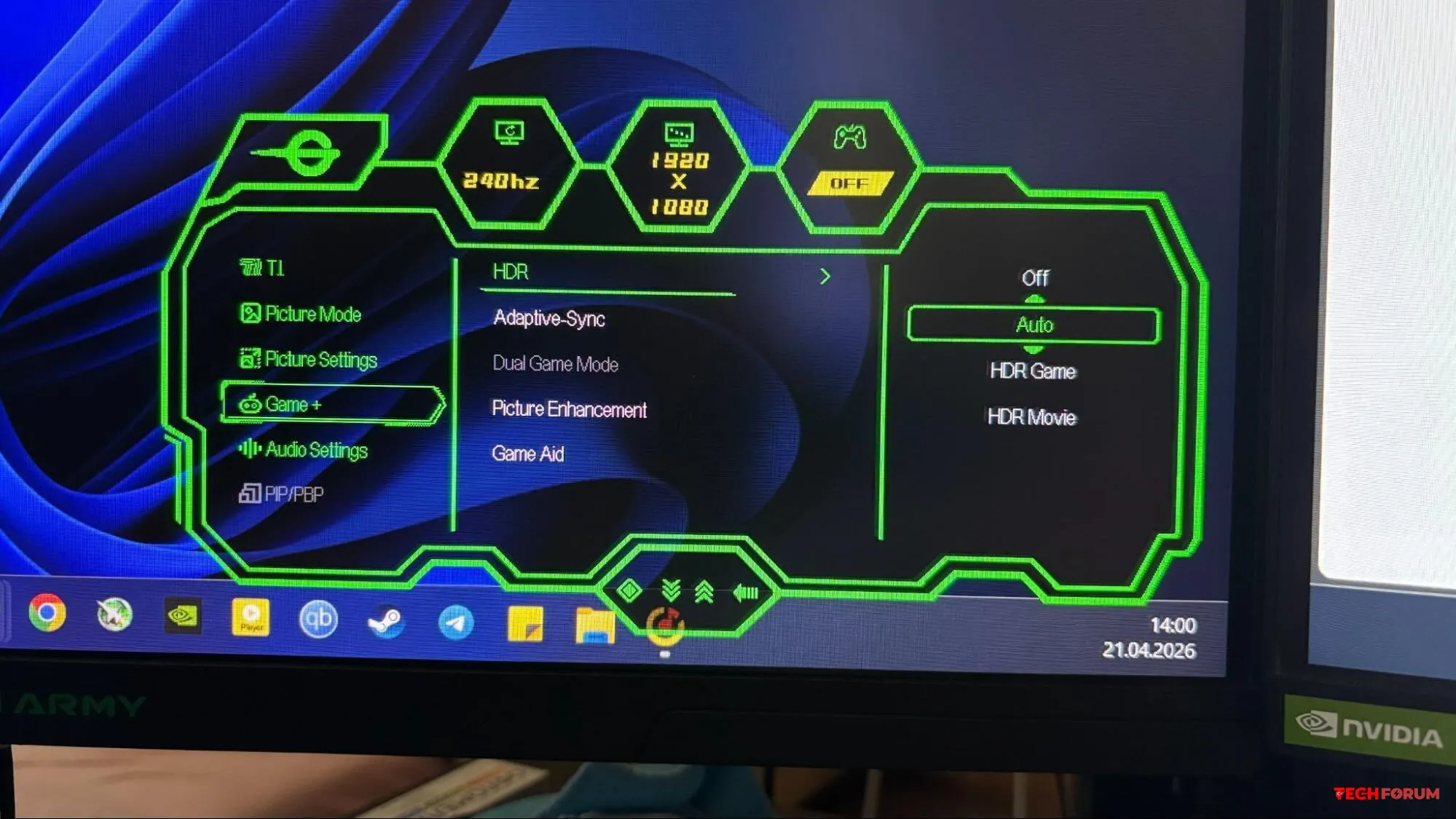
    Bazen önce cihaz üzerinde bu seçeneği etkinleştirmeniz gerekebilir. HDR Modu anahtarının Açık veya Otomatik olarak ayarlandığından emin olmak için monitörün menüsünü kontrol edin.

    Ardından, Windows'taki ekran ayarlarına gidin ve HDR'yi etkinleştirin.

    Windows'ta HDR'ı Doğru Şekilde Kalibre Etme
    HDR bölümünü, geçiş düğmesinin sağındaki oka tıklayarak açın. Burada, masaüstü parlaklığını tercihinize göre ayarlayabilirsiniz. Genellikle en dengeli değer 60 ile 80 arasındadır.

    Ardından "HDR ekranını kalibre et" seçeneğine tıklayın. Bu, Microsoft Store'dan ilgili uygulama sayfasını açacaktır. Uygulamayı indirin ve başlatın.

    Kalibrasyona başlamadan önce, monitörün arka ışık parlaklığını (bu ayar mevcutsa) maksimuma - %100'e ayarlayın.

    Ardından, uygulamadaki tüm adımları tek tek uygulayın. Test şablonlarındaki görüntünün tamamen kaybolduğu minimum eşik değerini bulmanız gerekiyor.

    Son olarak, uygulama renk doygunluğunu ayarlama seçeneği sunacaktır. Varsayılan değer çok soluk görünüyorsa, %20 ekleyebilirsiniz.

    Son adım, profili kaydetmektir; bu işlem Windows'taki HDR moduna otomatik olarak uygulanacaktır.

    Yeni renk profili uygulanmazsa
    GeForce grafik kartlarında, yazılım renk kalibrasyonunun Windows'ta çalışan uygulamalar ve oyunlar da dahil olmak üzere ekrana uygulanmaması sorunu yaşanabilir.

    Genellikle sorun, NVIDIA Denetim Masası'ndaki yanlış ayarlardan kaynaklanır. Paneli açın ve "Masaüstü renk ayarlarını düzenle" bölümünde "Öncelikli Referans Modu" seçeneğinin işaretini kaldırın.

    OLED monitörlerde HDR modunu kullanmalı mısınız?

    Organik ışık yayan diyot (OLED) paneller, sonsuz kontrastları, gerçek siyahları ve inanılmaz derecede derin görüntüleriyle ünlüdür. HDR olmadan da idare edebileceğinizi düşünebilirsiniz. Ancak gerçekte işler biraz daha karmaşık.

    HDR modu yalnızca görüntü kontrastını iyileştirmek için değil, aynı zamanda desteklenen içerikte 10 bit renk üretimini sağlamak için de gereklidir grafik kartı ayarlarını 10 bit olarak ayarlasanız bile, YouTube videoları ve çoğu uygulama (oyunlar dahil) yine de 8 bit olarak çalışacaktır. Yalnızca HDR'yi etkinleştirmek, bunların doğru moda geçmesini sağlayarak, OLED panelde bile görüntüyü dönüştürecektir.

    Aynı zamanda, bir oyun veya film HDR'yi desteklemiyorsa, yüksek dinamik aralığı etkinleştirmeden de kullanabilirsiniz. Bunun nedeni, SDR içeriğinin 8 bitlik bir palet kullanması ve OLED görüntülerinin zaten zengin ve kontrastlı olmasıdır.

    2026'da hangi HDR monitörü satın almalısınız?
    Tüm kalibrasyon işlemlerinden sonra bile HDR görüntüsünden memnun değilseniz, yeni bir monitör alma zamanı gelmiş olabilir. Peki, hangisini seçmelisiniz?

    Yüksek dinamik aralığın düzgün çalışması için minimum 600 nit (cd/m²) tepe parlaklığı gereklidir . MiniLED arka aydınlatmalı tam yerel karartma da bir avantajdır.

    Kataloğumuzdan aşağıdaki miniLED monitörleri tavsiye ediyoruz.

    TCL 27G64. Hızlı 180Hz HVA panelli 2K monitör. Hızlı tempolu oyunlar ve HDR videolar için uygundur.
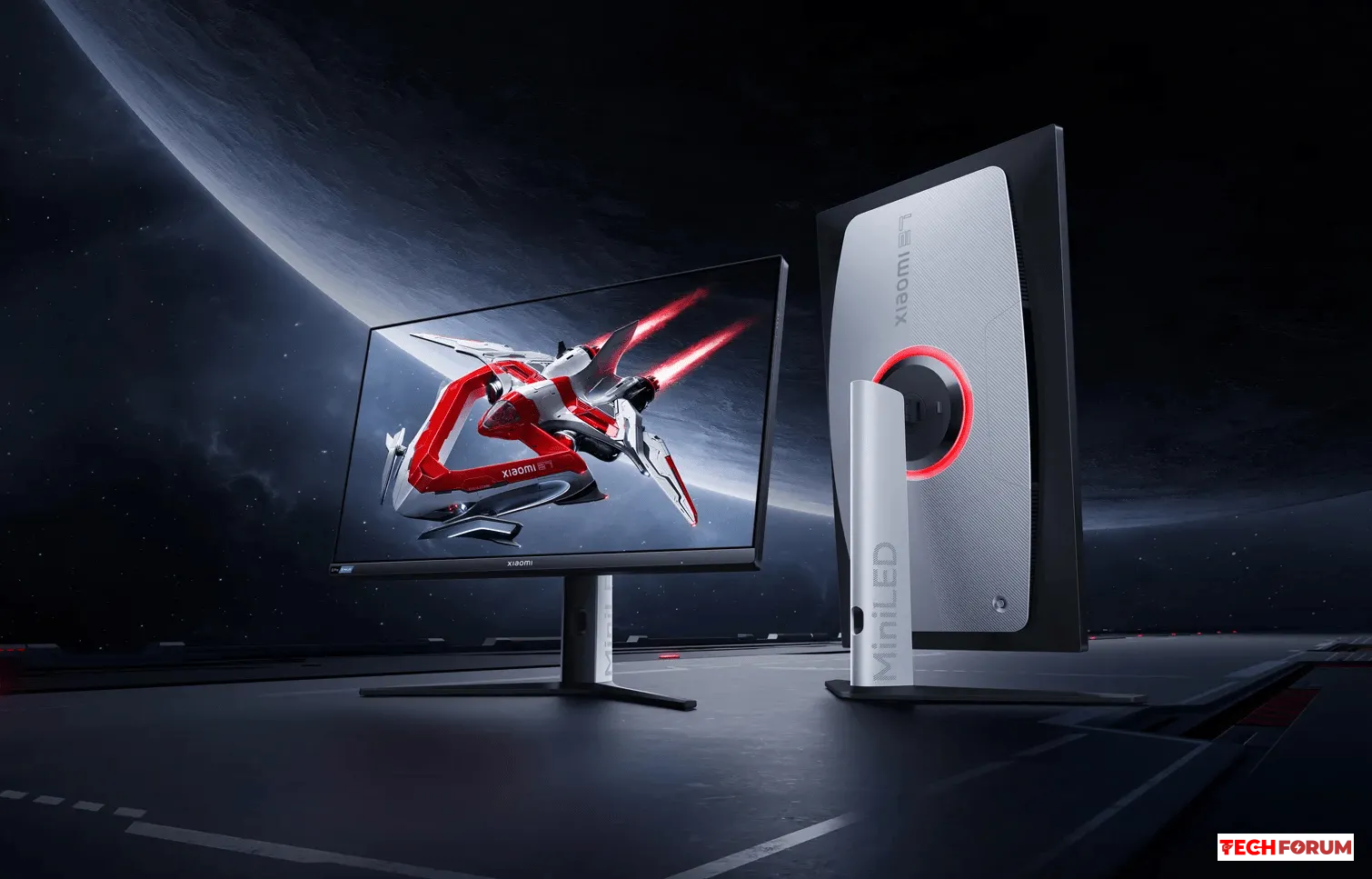
    Xiaomi G Pro 27i . Bu 2K IPS monitör, 1152 yerel karartma bölgesine ve 1000 nit tepe parlaklığına sahiptir. Çoğu senaryoda, yarı fiyatına OLED ile eşdeğer görüntüler sunar.

    MSI MPG 274URDFW E16M. Konsollar için 4K çözünürlük ve VRR desteğine ihtiyacınız varsa.

    MSI MAG 271QP QD-OLED X28 . Mükemmel kontrast ve 240Hz yenileme hızına sahip 2K monitör. Derin gölgelere ve maksimum akıcılığa önem verenler için.

    ASUS ROG Strix XG32UCDS. 240Hz yenileme hızına ve VRR desteğine sahip 4K monitör. Üstün görsel kalite isteyen konsol ve PC kullanıcıları için en iyi tercih.

    MSI MPG 341CQPX. Parlak ekrana sahip 240Hz ultra geniş monitör. Hem oyun hem de iş için çok yönlü bir monitör.

    #hdr #monitörler #kılavuzlar #eğitim #bilgisayar #ekran

    Windows'ta HDR Neden Kötü Görünür? 2026 Kalibrasyon ve Monitör Rehberi Windows'ta yüksek dinamik aralığı etkinleştirme ve ayarlama kılavuzu HDR (Yüksek Dinamik Aralık) teknolojisi on yıllardır varlığını sürdürüyor. Başlangıçta fotoğrafçılar için geliştirilen bu teknoloji, daha sonra video prodüksiyonuna da yayıldı. HDR, renk tonlarını hassas bir şekilde ayarlamaya ve görüntü kontrastını iyileştirmeye yardımcı olarak görüntüleri daha derin ve görsel olarak daha zengin hale getiriyor. Bu terim ilk olarak 2000'li yıllarda oyunlarda ortaya çıktı, ancak o zamanlar sadece bir gama son işleme biçimiydi. İç mekan sahnelerini daha az aşırı pozlanmış hale getirerek karanlık ve loş ortamlardaki ayrıntıların netliğini koruyordu, ancak açık alanlarda genellikle aşırı pozlanmış vurgulara neden oluyordu. Bugün HDR terimi bir grafik seçeneği değil, bir görüntüleme modunu ifade etmektedir. Yüksek dinamik aralık (HDR) monitörlerde nadiren doğru şekilde çalışır. Bunun nedeni sadece çoğu LCD panelin yetersiz özellikleri değil, aynı zamanda Windows'un yetersiz desteğidir. Ancak, resmi HDR Ekran sertifikası almamış bir monitörde bile durum düzeltilebilir. Bu yazıda, bunun nasıl yapılacağını açıklayacağız. Renkleri önceden kalibre etmem gerekiyor mu? Genellikle hayır. Çoğu zaman, HDR modunu etkinleştirdikten sonra monitör, RGB kanallarını veya kontrastı ayarlamanıza izin vermez. Bazen, yalnızca arka ışık parlaklığını ayarlama seçeneğiniz olur. Ancak HDR modunu sürekli açık bırakmamak en iyisidir : yoğun görüntü kalitesi, belgelerle ve tarayıcıda çalışmayı rahatsız edici hale getirecek ve gözleriniz hızla yorulacaktır. Bu nedenle, genel ekran kalibrasyonu hakkındaki önceki makalemizi okumanızı yine de öneririz: Monitörde HDR modu nasıl etkinleştirilir? Bazen önce cihaz üzerinde bu seçeneği etkinleştirmeniz gerekebilir. HDR Modu anahtarının Açık veya Otomatik olarak ayarlandığından emin olmak için monitörün menüsünü kontrol edin. Ardından, Windows'taki ekran ayarlarına gidin ve HDR'yi etkinleştirin. Windows'ta HDR'ı Doğru Şekilde Kalibre Etme HDR bölümünü, geçiş düğmesinin sağındaki oka tıklayarak açın. Burada, masaüstü parlaklığını tercihinize göre ayarlayabilirsiniz. Genellikle en dengeli değer 60 ile 80 arasındadır. Ardından "HDR ekranını kalibre et" seçeneğine tıklayın. Bu, Microsoft Store'dan ilgili uygulama sayfasını açacaktır. Uygulamayı indirin ve başlatın. Kalibrasyona başlamadan önce, monitörün arka ışık parlaklığını (bu ayar mevcutsa) maksimuma - %100'e ayarlayın. Ardından, uygulamadaki tüm adımları tek tek uygulayın. Test şablonlarındaki görüntünün tamamen kaybolduğu minimum eşik değerini bulmanız gerekiyor. Son olarak, uygulama renk doygunluğunu ayarlama seçeneği sunacaktır. Varsayılan değer çok soluk görünüyorsa, %20 ekleyebilirsiniz. Son adım, profili kaydetmektir; bu işlem Windows'taki HDR moduna otomatik olarak uygulanacaktır. Yeni renk profili uygulanmazsa GeForce grafik kartlarında, yazılım renk kalibrasyonunun Windows'ta çalışan uygulamalar ve oyunlar da dahil olmak üzere ekrana uygulanmaması sorunu yaşanabilir. Genellikle sorun, NVIDIA Denetim Masası'ndaki yanlış ayarlardan kaynaklanır. Paneli açın ve "Masaüstü renk ayarlarını düzenle" bölümünde "Öncelikli Referans Modu" seçeneğinin işaretini kaldırın. OLED monitörlerde HDR modunu kullanmalı mısınız? Organik ışık yayan diyot (OLED) paneller, sonsuz kontrastları, gerçek siyahları ve inanılmaz derecede derin görüntüleriyle ünlüdür. HDR olmadan da idare edebileceğinizi düşünebilirsiniz. Ancak gerçekte işler biraz daha karmaşık. HDR modu yalnızca görüntü kontrastını iyileştirmek için değil, aynı zamanda desteklenen içerikte 10 bit renk üretimini sağlamak için de gereklidir grafik kartı ayarlarını 10 bit olarak ayarlasanız bile, YouTube videoları ve çoğu uygulama (oyunlar dahil) yine de 8 bit olarak çalışacaktır. Yalnızca HDR'yi etkinleştirmek, bunların doğru moda geçmesini sağlayarak, OLED panelde bile görüntüyü dönüştürecektir. Aynı zamanda, bir oyun veya film HDR'yi desteklemiyorsa, yüksek dinamik aralığı etkinleştirmeden de kullanabilirsiniz. Bunun nedeni, SDR içeriğinin 8 bitlik bir palet kullanması ve OLED görüntülerinin zaten zengin ve kontrastlı olmasıdır. 2026'da hangi HDR monitörü satın almalısınız? Tüm kalibrasyon işlemlerinden sonra bile HDR görüntüsünden memnun değilseniz, yeni bir monitör alma zamanı gelmiş olabilir. Peki, hangisini seçmelisiniz? Yüksek dinamik aralığın düzgün çalışması için minimum 600 nit (cd/m²) tepe parlaklığı gereklidir . MiniLED arka aydınlatmalı tam yerel karartma da bir avantajdır. Kataloğumuzdan aşağıdaki miniLED monitörleri tavsiye ediyoruz. TCL 27G64. Hızlı 180Hz HVA panelli 2K monitör. Hızlı tempolu oyunlar ve HDR videolar için uygundur. Xiaomi G Pro 27i . Bu 2K IPS monitör, 1152 yerel karartma bölgesine ve 1000 nit tepe parlaklığına sahiptir. Çoğu senaryoda, yarı fiyatına OLED ile eşdeğer görüntüler sunar. MSI MPG 274URDFW E16M. Konsollar için 4K çözünürlük ve VRR desteğine ihtiyacınız varsa. MSI MAG 271QP QD-OLED X28 . Mükemmel kontrast ve 240Hz yenileme hızına sahip 2K monitör. Derin gölgelere ve maksimum akıcılığa önem verenler için. ASUS ROG Strix XG32UCDS. 240Hz yenileme hızına ve VRR desteğine sahip 4K monitör. Üstün görsel kalite isteyen konsol ve PC kullanıcıları için en iyi tercih. MSI MPG 341CQPX. Parlak ekrana sahip 240Hz ultra geniş monitör. Hem oyun hem de iş için çok yönlü bir monitör. #hdr #monitörler #kılavuzlar #eğitim #bilgisayar #ekran

    Beğen
    Sev
    13
    1 Cevaplar 0 Paylaşımlar 5B Görüntülemeler 0 Değerlendirmeler
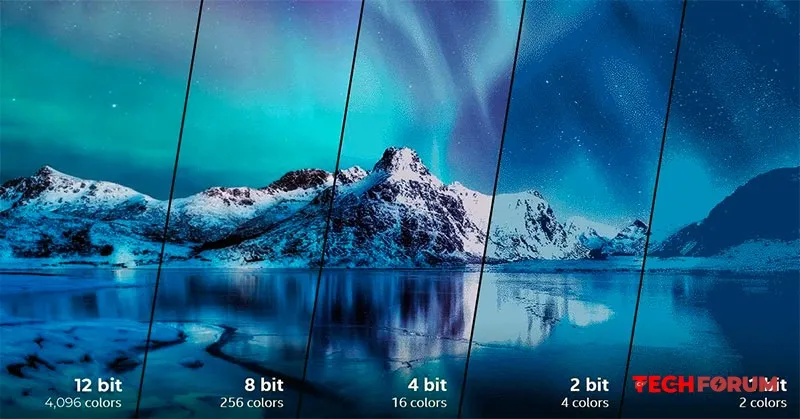
  • Monitör renk derinliği 6 bit+FRC/8 bit+FRC/10 bit – Bunun anlamı nedir?
    Bir monitörün renk derinliği, her ekran pikselinin kaç renk tonu gösterebileceğini belirleyen teknik bir özelliktir. Bu parametre, bir görüntünün görsel kalitesini doğrudan etkiler: geçişlerin düzgünlüğü, gökyüzü ve gölgelerin gerçekçiliği ve grafiklerle çalışırken renk üretiminin doğruluğu.

    FRC (Kare Hızı Kontrolü) teknolojisi
    FRC, daha düşük fiziksel (donanım) bit derinliğine sahip bir ekranın daha yüksek renk derinliğine sahip bir görüntüyü simüle etmesini sağlayan uzamsal-zamansal bir renk karıştırma yöntemidir. Piyasada bulunan çok sayıda cihaz, belirtilen performanslarına ulaşmak için bu teknolojiyi kullandığından, FRC prensiplerini anlamak, bir monitörün gerçek yeteneklerini doğru bir şekilde değerlendirmek için çok önemlidir.

    Önemli: Bazı kullanıcılar FRC monitörlerini kullanırken baş ağrısı ve mide bulantısı gibi rahatsızlıklar yaşadıklarını bildirmiştir. Ancak bu durum büyük olasılıkla kişisel hassasiyetten kaynaklanmaktadır, çünkü teknoloji tamamen güvenlidir.

    Matrisler :

    -6 bit, ultra düşük maliyetli monitörlerde veya taşınabilir monitörler gibi özel çözümlerde kullanılır . Ofis yazılımlarıyla kullanılabilirler, ancak grafik çalışmaları için kesinlikle uygun değildirler.

    -6-bit+FRC — çoğu uygun fiyatlı monitörde kullanılır. Film izlemek ve aile albümü gibi temel görüntü işleme işlemleri için uygundur.

    -8-bit/8-bit+FRC — orta seviye monitörlerde bulunur. Bunlar, grafik düzenleyicilerle çalışmak için gereken minimum gereksinimleri sağlar.

    -10 bitlik ekranlar, pahalı profesyonel monitörlerde bulunur. Pürüzsüz renk geçişleri, onları grafik çalışmaları için ideal hale getirir.

    8-bit: Gerçek Renk
    Sekiz bitlik matrisler, şu anda orta ve üst düzey monitörlerin büyük çoğunluğu (profesyonel modeller hariç) için mutlak standarttır. 16,7 milyon renk sunarak sRGB renk uzayını ve neredeyse tüm popüler içeriklerin gereksinimlerini tam olarak karşılarlar.

    8 bit hangi görevler için yeterlidir?
    -Belgeler, elektronik tablolar ve sunumlarla ilgili ofis işleri.
    -Rut'ta internette gezinmek ve video izlemek
    -Modern AAA projeleri de dahil olmak üzere video oyunlarının büyük çoğunluğu (geliştiriciler bu standarda odaklanıyor).
    -Profesyonel renk düzeltmesi gerektirmeyen grafiklerle çalışmak (düzenleme, arayüz tasarımı, baskı için düzen hazırlama, son dosyanın yine 8 bit formatında kaydedileceği durumlar).

    10 bit: Derin Renk
    - HDR için ideal 10 bit'e geçiş, görüntülenebilir renk sayısını 1,07 milyara çıkarıyor. Bu, 8 bit panellerin kapasitesinin 64 katından fazla. Ancak asıl fark, renk sayısında değil, bu renklerin parlaklık ölçeğindeki dağılımında yatıyor. Bu, özellikle güneş ışığında ve gölgelerde görüntü ayrıntısını kaybetmeden geniş bir dinamik aralık göstermeyi gerektiren HDR içerik için çok önemlidir.

    Bir monitörde 10 bitlik bir matris gerekli ancak yeterli bir koşul değildir. Gerçek 10 bitlik çalışma için üç koşulun yerine getirilmesi gerekir:

    -İ çerik : Kaynak dosya 10 bitlik bilgi içermelidir (örneğin 10 bit H.265/HEVC video, profesyonel RAW fotoğraflar).

    - Ekran kartı : GPU'nun 10 bit sinyal çıkışını desteklemesi gerekir. En yeni nesil bağımsız NVIDIA ve AMD ekran kartlarının tümü bunu desteklemektedir.

    - Arayüz ve kablo : Belirli bir sürüme sahip DisplayPort veya HDMI (genellikle HDMI 2.0 veya üzeri ya da herhangi bir DisplayPort) kullanmanız gerekir . Ayrıca, grafik kartı sürücü ayarlarınızda 10 bit çıkış modunu manuel olarak etkinleştirmeniz de önemlidir (genellikle varsayılan olarak devre dışıdır).

    Koşullardan en az biri karşılanmazsa, monitör fiziksel olarak daha yüksek çözünürlüğü destekleyebilse bile sistem 8 bit modunda çalışacaktır.
    Bir monitörün renk derinliği, her ekran pikselinin kaç renk tonu gösterebileceğini belirleyen teknik bir özelliktir. Bu parametre, bir görüntünün görsel kalitesini doğrudan etkiler: geçişlerin düzgünlüğü, gökyüzü ve gölgelerin gerçekçiliği ve grafiklerle çalışırken renk üretiminin doğruluğu. FRC (Kare Hızı Kontrolü) teknolojisi FRC, daha düşük fiziksel (donanım) bit derinliğine sahip bir ekranın daha yüksek renk derinliğine sahip bir görüntüyü simüle etmesini sağlayan uzamsal-zamansal bir renk karıştırma yöntemidir. Piyasada bulunan çok sayıda cihaz, belirtilen performanslarına ulaşmak için bu teknolojiyi kullandığından, FRC prensiplerini anlamak, bir monitörün gerçek yeteneklerini doğru bir şekilde değerlendirmek için çok önemlidir. Önemli: Bazı kullanıcılar FRC monitörlerini kullanırken baş ağrısı ve mide bulantısı gibi rahatsızlıklar yaşadıklarını bildirmiştir. Ancak bu durum büyük olasılıkla kişisel hassasiyetten kaynaklanmaktadır, çünkü teknoloji tamamen güvenlidir. Matrisler : -6 bit, ultra düşük maliyetli monitörlerde veya taşınabilir monitörler gibi özel çözümlerde kullanılır . Ofis yazılımlarıyla kullanılabilirler, ancak grafik çalışmaları için kesinlikle uygun değildirler. -6-bit+FRC — çoğu uygun fiyatlı monitörde kullanılır. Film izlemek ve aile albümü gibi temel görüntü işleme işlemleri için uygundur. -8-bit/8-bit+FRC — orta seviye monitörlerde bulunur. Bunlar, grafik düzenleyicilerle çalışmak için gereken minimum gereksinimleri sağlar. -10 bitlik ekranlar, pahalı profesyonel monitörlerde bulunur. Pürüzsüz renk geçişleri, onları grafik çalışmaları için ideal hale getirir. 8-bit: Gerçek Renk Sekiz bitlik matrisler, şu anda orta ve üst düzey monitörlerin büyük çoğunluğu (profesyonel modeller hariç) için mutlak standarttır. 16,7 milyon renk sunarak sRGB renk uzayını ve neredeyse tüm popüler içeriklerin gereksinimlerini tam olarak karşılarlar. 8 bit hangi görevler için yeterlidir? -Belgeler, elektronik tablolar ve sunumlarla ilgili ofis işleri. -Rut'ta internette gezinmek ve video izlemek -Modern AAA projeleri de dahil olmak üzere video oyunlarının büyük çoğunluğu (geliştiriciler bu standarda odaklanıyor). -Profesyonel renk düzeltmesi gerektirmeyen grafiklerle çalışmak (düzenleme, arayüz tasarımı, baskı için düzen hazırlama, son dosyanın yine 8 bit formatında kaydedileceği durumlar). 10 bit: Derin Renk - HDR için ideal 10 bit'e geçiş, görüntülenebilir renk sayısını 1,07 milyara çıkarıyor. Bu, 8 bit panellerin kapasitesinin 64 katından fazla. Ancak asıl fark, renk sayısında değil, bu renklerin parlaklık ölçeğindeki dağılımında yatıyor. Bu, özellikle güneş ışığında ve gölgelerde görüntü ayrıntısını kaybetmeden geniş bir dinamik aralık göstermeyi gerektiren HDR içerik için çok önemlidir. Bir monitörde 10 bitlik bir matris gerekli ancak yeterli bir koşul değildir. Gerçek 10 bitlik çalışma için üç koşulun yerine getirilmesi gerekir: -İ çerik : Kaynak dosya 10 bitlik bilgi içermelidir (örneğin 10 bit H.265/HEVC video, profesyonel RAW fotoğraflar). - Ekran kartı : GPU'nun 10 bit sinyal çıkışını desteklemesi gerekir. En yeni nesil bağımsız NVIDIA ve AMD ekran kartlarının tümü bunu desteklemektedir. - Arayüz ve kablo : Belirli bir sürüme sahip DisplayPort veya HDMI (genellikle HDMI 2.0 veya üzeri ya da herhangi bir DisplayPort) kullanmanız gerekir . Ayrıca, grafik kartı sürücü ayarlarınızda 10 bit çıkış modunu manuel olarak etkinleştirmeniz de önemlidir (genellikle varsayılan olarak devre dışıdır). Koşullardan en az biri karşılanmazsa, monitör fiziksel olarak daha yüksek çözünürlüğü destekleyebilse bile sistem 8 bit modunda çalışacaktır.
    Beğen
    8
    0 Cevaplar 0 Paylaşımlar 3B Görüntülemeler 0 Değerlendirmeler
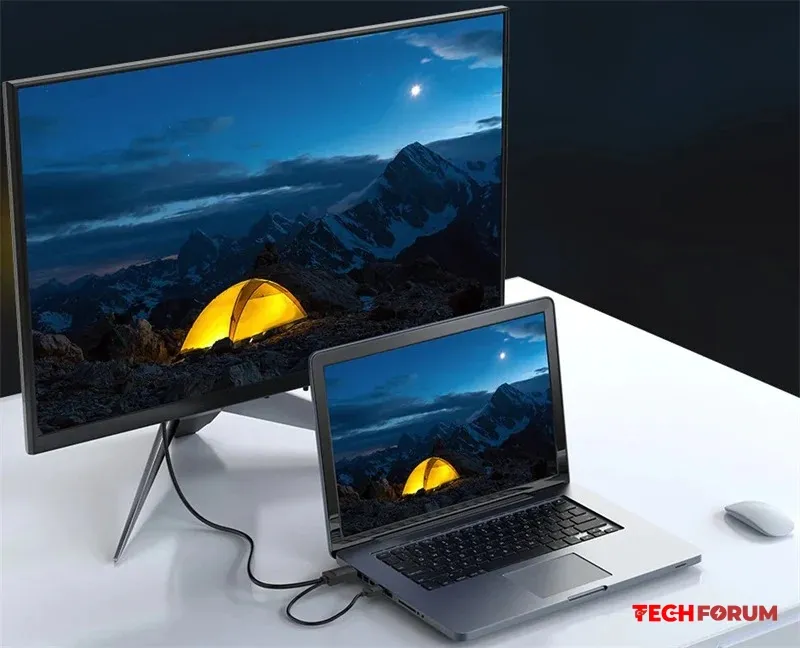
  • Video kabloları HDR, VRR, G-Sync ve FreeSync'i destekliyor mu?
    Eğer bir video kablosu yeterli bant genişliğine sahipse, alıcıya yukarıda bahsedilen tüm teknolojileri sağlayacaktır. Bu, bu teknolojilere desteğin büyük ölçüde kablonun kendisinden ziyade bağlandığı cihazlara bağlı olduğu anlamına gelir.


    Kablo kendi başına HDR, VRR veya diğer teknolojileri oluşturmaz. Bunlar cihaz tarafından (örneğin, bilgisayar veya medya oynatıcı) işlenir. Sadece video kablosunun en son standardı desteklediğinden emin olmanız gerekir. Örneğin, HDR, DisplayPort 1.4 ve HDMI 2.0a ile sorunsuz çalışır. Değişken Kare Hızı (VRR), HDMI 2.1 veya DisplayPort 1.2a ve üzeri ile çalışır. NVIDIA'nın bir teknolojisi olan G-Sync , herhangi bir DisplayPort gerektirir. HDMI 2.1 üzerinden daha az yaygın olarak desteklenir. AMD'nin eşdeğeri olan FreeSync , herhangi bir konektörle desteklenebilir.

    Oyun monitörünüzü bilgisayarınıza bağlamayı planlıyorsanız, en kolay yol DisplayPort bağlantı noktalarını kullanmaktır. Bu bağlantı türü için tasarlanmış hemen hemen her video kablosu çalışacaktır. VRR, G-Sync ve diğerleri de dahil olmak üzere monitör için mevcut tüm teknolojileri destekleyeceği garanti edilir.
    Eğer bir video kablosu yeterli bant genişliğine sahipse, alıcıya yukarıda bahsedilen tüm teknolojileri sağlayacaktır. Bu, bu teknolojilere desteğin büyük ölçüde kablonun kendisinden ziyade bağlandığı cihazlara bağlı olduğu anlamına gelir. Kablo kendi başına HDR, VRR veya diğer teknolojileri oluşturmaz. Bunlar cihaz tarafından (örneğin, bilgisayar veya medya oynatıcı) işlenir. Sadece video kablosunun en son standardı desteklediğinden emin olmanız gerekir. Örneğin, HDR, DisplayPort 1.4 ve HDMI 2.0a ile sorunsuz çalışır. Değişken Kare Hızı (VRR), HDMI 2.1 veya DisplayPort 1.2a ve üzeri ile çalışır. NVIDIA'nın bir teknolojisi olan G-Sync , herhangi bir DisplayPort gerektirir. HDMI 2.1 üzerinden daha az yaygın olarak desteklenir. AMD'nin eşdeğeri olan FreeSync , herhangi bir konektörle desteklenebilir. Oyun monitörünüzü bilgisayarınıza bağlamayı planlıyorsanız, en kolay yol DisplayPort bağlantı noktalarını kullanmaktır. Bu bağlantı türü için tasarlanmış hemen hemen her video kablosu çalışacaktır. VRR, G-Sync ve diğerleri de dahil olmak üzere monitör için mevcut tüm teknolojileri destekleyeceği garanti edilir.
    Beğen
    7
    0 Cevaplar 0 Paylaşımlar 1B Görüntülemeler 0 Değerlendirmeler
Oyun Gündemi
Yükleniyor...
Forum Son Yazılan Konular
TechForumTR https://techforum.tr/sosyal