Giriş: Türkçe tercüme alıntı...
İlk OLED oyun monitörleri üç yıl önce piyasaya sürüldü ve inanılmaz kontrast ve neredeyse inanılmaz tepki süreleri sunuyordu. Ancak ilk modellerin fiyatı 1.000 dolardan fazlaydı ve stokta bulunması neredeyse imkansızdı.
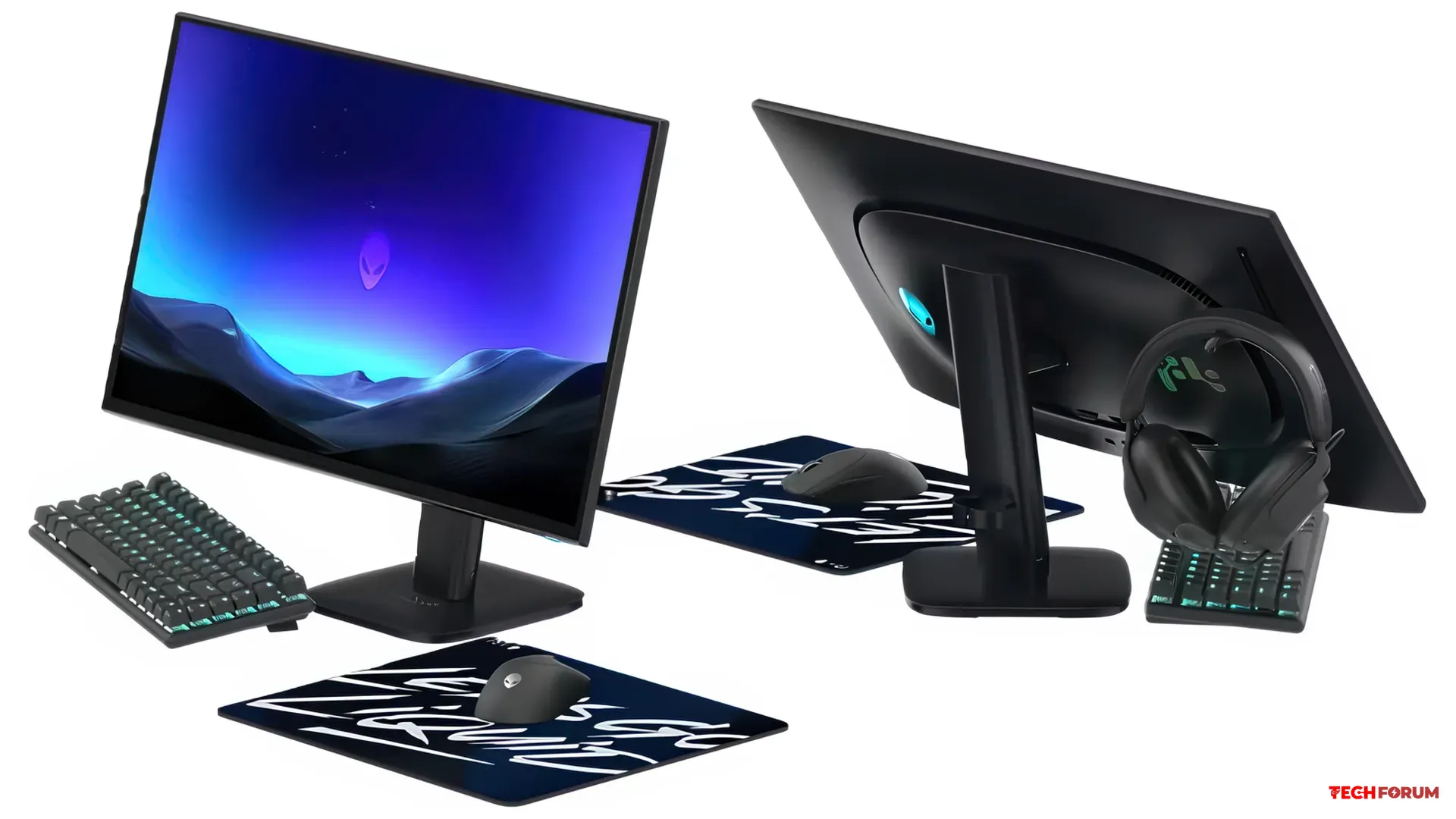
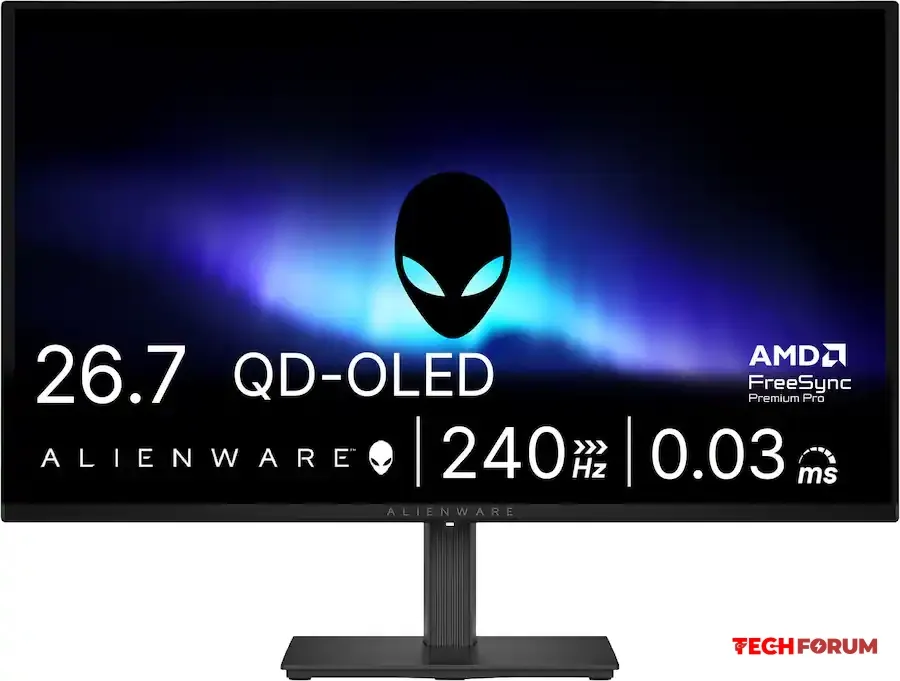
Zaman değişti. Dell, bu yılın başlarında, 240 Hz OLED ekranların muazzam kontrast ve tepki sürelerini, o eski modellerin fiyatının yarısından daha azına sunan Alienware AW2726DM'yi piyasaya sürdü . Benzer performansa sahip daha uygun fiyatlı bir oyun monitörü arıyorsanız, Dell AW2725DM, en iyi seçimimizle aynı 27 inç boyuta ve 1440p çözünürlüğe sahip, ancak OLED ekranı yok.
Mevcut oyun monitörünüzü yükseltmek veya doğrudan en üst düzey hareket netliğine sahip bir monitöre geçmek istiyorsanız, MSI MPG 272QRF X36, bulanıklığı ve hareket bozukluklarını neredeyse tamamen ortadan kaldıran yeni bir arka ışık teknolojisine sahip. Yüksek çözünürlüklü oyunlar için ise Asus ROG Strix XG27JCG , 5K ve 1440p arasında geçiş yapmanıza olanak tanıyarak, düşük çözünürlükte yenileme hızınızı 330 Hz'e çıkarıyor.
Önerdiğimiz her şey
En iyi seçim
Uygun fiyatlı bir OLED
Dell Alienware AW2726DM
Yükseltme seçeneği
Etkileyici derecede net hareket
MSI MPG 272QRF X36
Bütçe dostu seçenek
Uygun fiyatlı (ama ucuz olmayan) bir seçenek
Dell Alienware AW2725DM
Yüksek çözünürlüklü oyunlar için en iyisi
Asus ROG Strix XG27JCG
En iyi seçim
En iyi seçim ,uygun fiyatlı bir OLEDDell Alienware AW2726DM
Dell Alienware AW2726DM
Bu OLED ekran, neredeyse sonsuz kontrast ve keskin hareket özelliğiyle, ekstra işlem gücüne ihtiyaç duymadan oyunlarınızı hayata geçiriyor. Ayrıca, neredeyse anlık tepki süreleri sayesinde, düşmanlar ekranınızda hızla hareket ederken çok daha az bulanıklık göreceksiniz.
Çözünürlük: 2560×1440 | Yenileme hızı: 240 Hz | Bağlantı noktaları: iki HDMI, bir DisplayPort 1.4 | USB-C şarj: yok | USB hub: yok
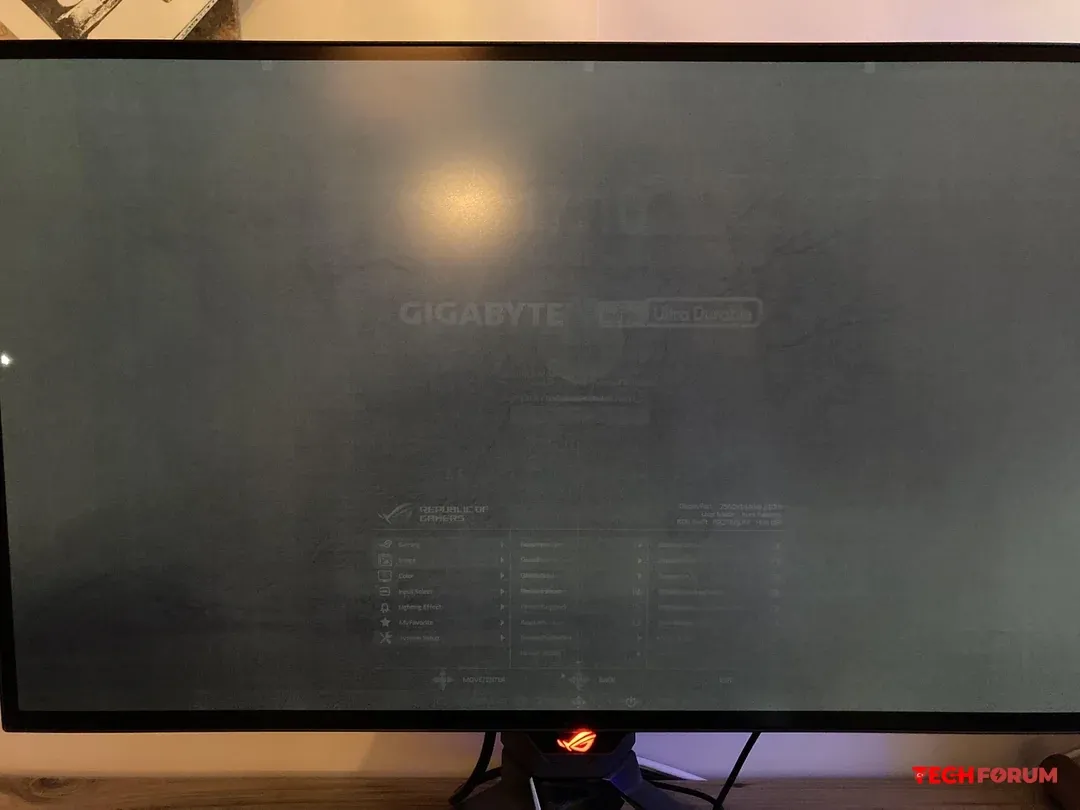
Dell Alienware AW2726DM, en uygun fiyata en iyi renk, kontrast ve hareket netliği kombinasyonunu sunuyor. Bu kategorilerin hiçbirinde test ettiğimiz en iyi monitör olmasa da, hepsinde şaşırtıcı derecede iyi performans göstererek, 500 dolar veya daha fazla harcamadan yeni OLED teknolojisini denemek için harika bir yol sunuyor. Dell, bu kadar uygun bir fiyat elde etmek için bazı noktalarda taviz vermiş; bu nedenle diğer OLED'ler kadar parlak değil, çevre birimleri için USB bağlantı noktası yok ve standı monitöre vidalamanız gerekiyor. Dell'in diğer monitörleriyle aynı üç yıllık garantiye sahip ve bu garanti, ekran yanması gibi OLED'lerle ilgili sorunlara karşı özel koruma içeriyor.
...
Diğer marka ve modellere ait inceleme ve öneriler, kaynak resmi sitesi:
https://www.nytimes.com/wirecutter/reviews/best-gaming-monitor/
Alienware - AW2726DM 27" QD-OLED QHD 240Hz 0.03ms FreeSync Premium Pro Gaming Monitor
BESTBUY kullanıcı yorumları:
https://www.bestbuy.com/product/alienware-aw2726dm-27-qd-oled-qhd-240hz-0-03ms-freesync-premium-pro-gaming-monitor-with-hdr-hdmi-displayport-black/J3K4L6WZQ6?irclickid=RIKXexWmRxyZUpmwXd28cyGMUkrxJpWRl3Nw2I0&irgwc=1&afsrc=1&ref=198&loc=The%20WireCutter&acampID=&mpid=197432&affgroup=%22Content%22
Giriş: Türkçe tercüme alıntı...
İlk OLED oyun monitörleri üç yıl önce piyasaya sürüldü ve inanılmaz kontrast ve neredeyse inanılmaz tepki süreleri sunuyordu. Ancak ilk modellerin fiyatı 1.000 dolardan fazlaydı ve stokta bulunması neredeyse imkansızdı.
Zaman değişti. Dell, bu yılın başlarında, 240 Hz OLED ekranların muazzam kontrast ve tepki sürelerini, o eski modellerin fiyatının yarısından daha azına sunan Alienware AW2726DM'yi piyasaya sürdü . Benzer performansa sahip daha uygun fiyatlı bir oyun monitörü arıyorsanız, Dell AW2725DM, en iyi seçimimizle aynı 27 inç boyuta ve 1440p çözünürlüğe sahip, ancak OLED ekranı yok.
Mevcut oyun monitörünüzü yükseltmek veya doğrudan en üst düzey hareket netliğine sahip bir monitöre geçmek istiyorsanız, MSI MPG 272QRF X36, bulanıklığı ve hareket bozukluklarını neredeyse tamamen ortadan kaldıran yeni bir arka ışık teknolojisine sahip. Yüksek çözünürlüklü oyunlar için ise Asus ROG Strix XG27JCG , 5K ve 1440p arasında geçiş yapmanıza olanak tanıyarak, düşük çözünürlükte yenileme hızınızı 330 Hz'e çıkarıyor.
[b]Önerdiğimiz her şey[/b]
En iyi seçim
Uygun fiyatlı bir OLED
Dell Alienware AW2726DM
Yükseltme seçeneği
Etkileyici derecede net hareket
MSI MPG 272QRF X36
Bütçe dostu seçenek
Uygun fiyatlı (ama ucuz olmayan) bir seçenek
Dell Alienware AW2725DM
Yüksek çözünürlüklü oyunlar için en iyisi
Asus ROG Strix XG27JCG
[b]En iyi seçim[/b]
En iyi seçim ,uygun fiyatlı bir OLEDDell Alienware AW2726DM
Dell Alienware AW2726DM
Bu OLED ekran, neredeyse sonsuz kontrast ve keskin hareket özelliğiyle, ekstra işlem gücüne ihtiyaç duymadan oyunlarınızı hayata geçiriyor. Ayrıca, neredeyse anlık tepki süreleri sayesinde, düşmanlar ekranınızda hızla hareket ederken çok daha az bulanıklık göreceksiniz.
Çözünürlük: 2560×1440 | Yenileme hızı: 240 Hz | Bağlantı noktaları: iki HDMI, bir DisplayPort 1.4 | USB-C şarj: yok | USB hub: yok
Dell Alienware AW2726DM, en uygun fiyata en iyi renk, kontrast ve hareket netliği kombinasyonunu sunuyor. Bu kategorilerin hiçbirinde test ettiğimiz en iyi monitör olmasa da, hepsinde şaşırtıcı derecede iyi performans göstererek, 500 dolar veya daha fazla harcamadan yeni OLED teknolojisini denemek için harika bir yol sunuyor. Dell, bu kadar uygun bir fiyat elde etmek için bazı noktalarda taviz vermiş; bu nedenle diğer OLED'ler kadar parlak değil, çevre birimleri için USB bağlantı noktası yok ve standı monitöre vidalamanız gerekiyor. Dell'in diğer monitörleriyle aynı üç yıllık garantiye sahip ve bu garanti, ekran yanması gibi OLED'lerle ilgili sorunlara karşı özel koruma içeriyor.
...
Diğer marka ve modellere ait inceleme ve öneriler, kaynak resmi sitesi:
https://www.nytimes.com/wirecutter/reviews/best-gaming-monitor/
Alienware - AW2726DM 27" QD-OLED QHD 240Hz 0.03ms FreeSync Premium Pro Gaming Monitor
BESTBUY kullanıcı yorumları:
https://www.bestbuy.com/product/alienware-aw2726dm-27-qd-oled-qhd-240hz-0-03ms-freesync-premium-pro-gaming-monitor-with-hdr-hdmi-displayport-black/J3K4L6WZQ6?irclickid=RIKXexWmRxyZUpmwXd28cyGMUkrxJpWRl3Nw2I0&irgwc=1&afsrc=1&ref=198&loc=The%20WireCutter&acampID=&mpid=197432&affgroup=%22Content%22




 Forumlar
 Teknoloji Haberleri
 Mobil Cihazlar
 Bilgisayar Dünyası
 Oyun Dünyası
 Yazılım Dünyası
 Yapay Zeka AI