The Blood of Dawnwalker İncelemesi Vampir RPG'si Witcher 3'ün İzinden Gidiyor mu?
CD Projekt RED'den ayrılıp kendi stüdyosunu kurmak ve ardından büyük bütçeli, karanlık fantezi türünde yeni bir RPG geliştirmek oldukça iddialı bir karar.
Hele ki ekipte The Witcher serisi üzerinde çalışmış geliştiriciler bulunuyorsa, yeni oyunun çıkacağı ilk günden itibaren Witcher 3 ile karşılaştırılacağı neredeyse kesin.
Rebel Wolves'un geliştirdiği The Blood of Dawnwalker tam olarak böyle bir oyun.
İlk bakışta karanlık ortaçağ atmosferi, üçüncü şahıs kamera açısı, köyler, canavarlar ve görev yapısıyla Witcher 3'ü hatırlatıyor.
Ancak birkaç saat oynadıktan sonra Dawnwalker'ın yalnızca "eski Witcher geliştiricilerinden yeni Witcher" olmadığını anlamaya başlıyorsunuz.
Oyunun asıl kimliği gündüz ile gece arasında değişen oynanışta, vampir mekaniklerinde, sınırlı zamanda ve oyuncunun yalnızca yaptığı seçimlerin değil, yapmadığı şeylerin de sonuç doğurmasında ortaya çıkıyor.
İncelemede hikâyenin başlangıcı ve bazı oynanış mekanikleri hakkında küçük spoiler'lar bulunmaktadır.İlk Bakışta Witcher 3 Hissi Kaçınılmaz
The Blood of Dawnwalker'ın ilk saatlerinde The Witcher 3 benzetmesi yapmak oldukça kolay.
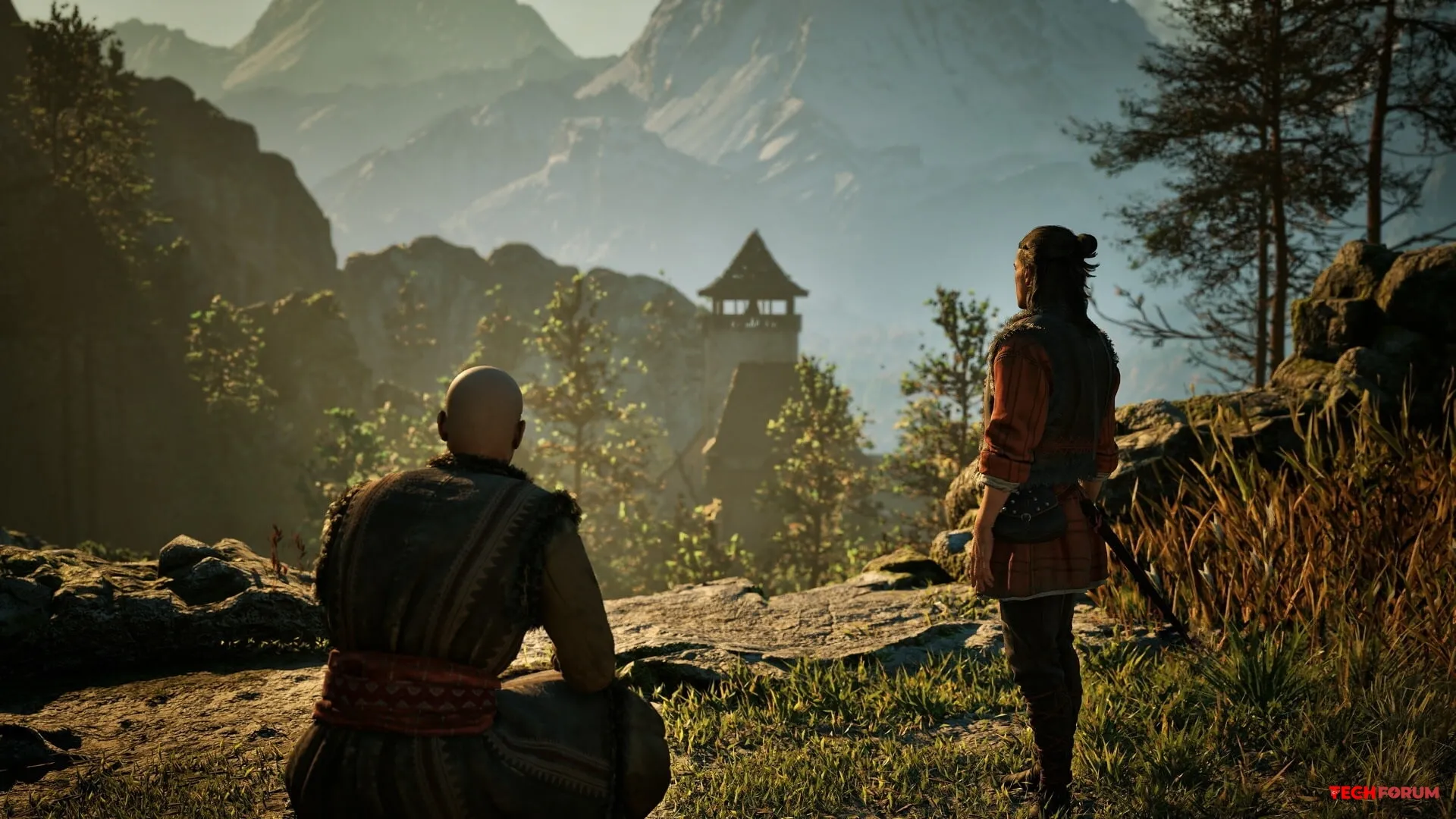
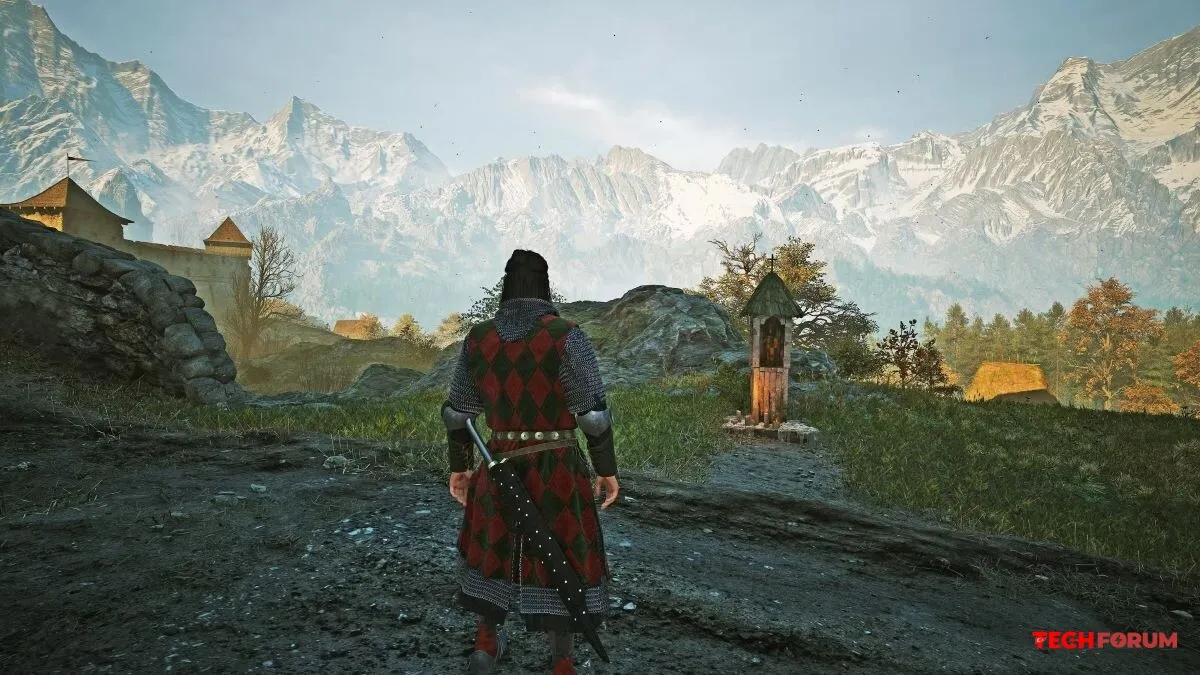
Karanlık bir ortaçağ dünyası, çamurlu köy yolları, eski ahşap evler, tehlikeli yaratıkların bulunduğu mağaralar ve üçüncü şahıs kamera açısı tanıdık bir atmosfer oluşturuyor.
Prodüksiyon tasarımında da benzer bir Avrupa karanlık fantezi havası hissediliyor.
Fakat bu benzerlik oyunun bütün kimliğini açıklamıyor.
Dawnwalker ilerledikçe vampir teması ve zaman sistemi üzerinden kendi oynanış mantığını oluşturmaya başlıyor.
Witcher 3'ün izlerini görmek kolay, ancak Dawnwalker'ın amacı aynı oyunu yeniden yapmak değil.Hikâye: İnsan ile Vampir Arasında Kalan Bir Kahraman
Hikâye savaşlar ve salgın hastalıklarla yıpranmış 14. yüzyıl Avrupa'sında geçiyor.
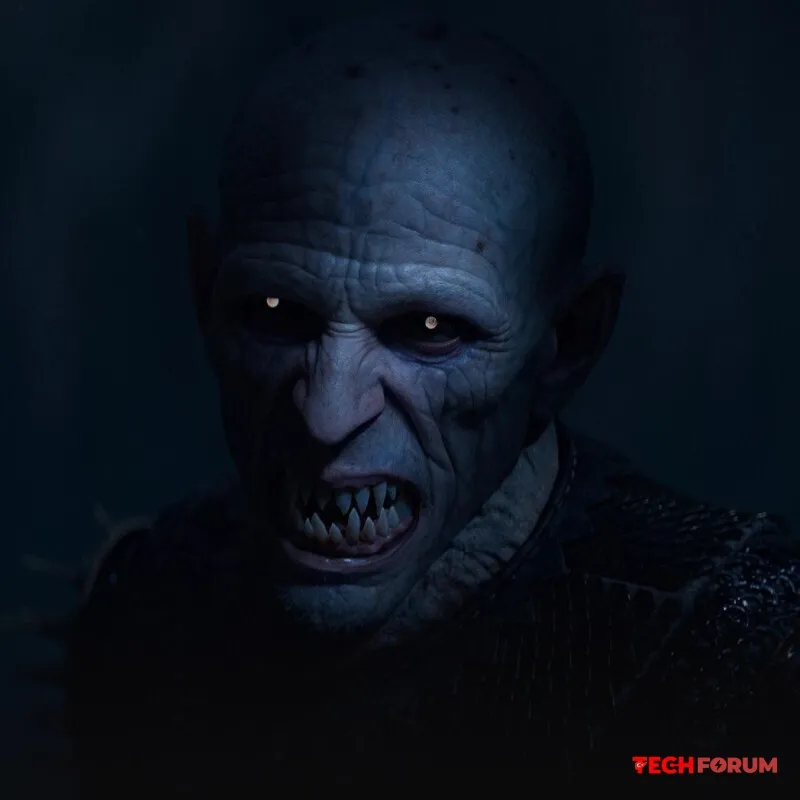
Vadiyi yöneten baskıcı düzenin üzerine bir de güçlü vampirlerin hâkimiyeti ekleniyor.
Brencis liderliğindeki vampirler bölgenin kontrolünü ele geçirirken insanlar giderek daha ağır şartlarda yaşamaya zorlanıyor.
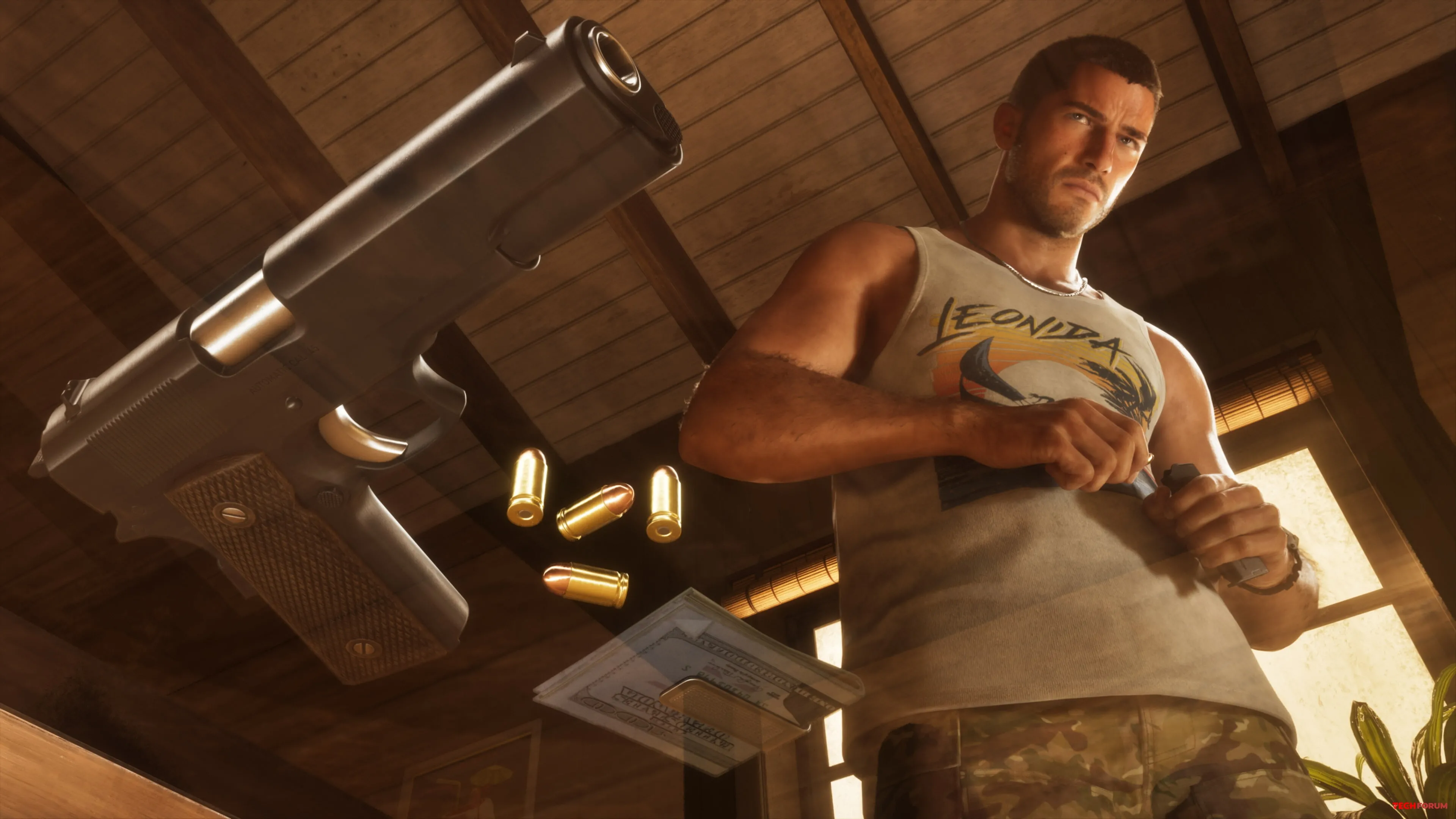
Ana karakter Cohen ise küçük bir maden köyünde yaşayan sıradan bir adam.
Ancak vampirlerle yaşadığı karşılaşmanın ardından hayatı tamamen değişiyor ve kendisi de bir Dawnwalker'a dönüşüyor.
Bu da Cohen'i iki dünyanın arasında bırakıyor.
Gündüz insan.
Gece vampir.
Oyunun en önemli mekaniklerinden biri tam olarak bu ikilik üzerine kuruluyor.
Gündüz ve Gece Gerçekten Farklı Oynanıyor
Dawnwalker'ın en ilginç taraflarından biri gündüz ve gece arasında yalnızca görsel bir değişiklik olmaması.
Cohen'in yetenekleri de değişiyor.
Gündüz vakti daha klasik bir savaşçı gibi hareket ediyor. Kılıç kullanıyor ve büyü temelli yeteneklere erişebiliyor.
Gece olduğunda ise vampir tarafı öne çıkıyor.
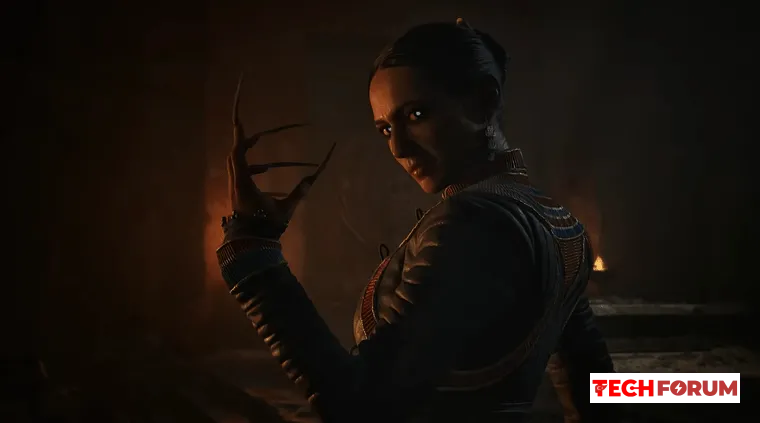
Pençeler, ısırıklar, kan yoluyla sağlık yenileme ve çok daha hareketli yetenekler devreye giriyor.
Özellikle gölge adımı ve tırmanma yetenekleri dünyanın dikey yapısını tamamen farklı kullanmanızı sağlıyor.
Gündüz ulaşamadığınız bir çatıya gece doğrudan tırmanabiliyorsunuz.
Bir binaya gündüz gizlice kapıdan girmeniz gerekirken gece dışarıdan yukarı çıkarak tamamen farklı bir yol bulabiliyorsunuz.
Dawnwalker'ın en başarılı fikirlerinden biri aynı mekânı gündüz ve gece iki farklı oyun alanına dönüştürebilmesi.
Keşke Gündüz ve Gece Ayrımı Daha Fazla Kullanılsaydı
Sistem iyi çalışıyor ancak potansiyelinin her zaman tam olarak kullanıldığını söylemek zor.
Bazı görevlerde gündüz ve gece arasındaki fark gerçekten önemli.
Farklı giriş yolları açılıyor, bazı yerlere yalnızca belirli zamanda ulaşabiliyorsunuz ve vampir yetenekleri haritanın tamamen başka şekilde kullanılmasını sağlıyor.
Fakat bazı bölümlerde bu ayrım daha yüzeysel kalıyor.
İnsan ve vampir formu arasındaki fark bazen çok belirginken bazı çatışmalarda iki tarafın oynanışı birbirine fazla yaklaşabiliyor.
Bu nedenle oyun çok güzel bir fikir bulmuş ancak her görevde aynı seviyede değerlendirememiş hissi veriyor.
Ailenizi Kurtarmak İçin 30 Gününüz Var
Cohen'in ailesi Brencis'in elinde.
Onları kurtarmak için ise yalnızca 30 gün ve 30 gece bulunuyor.
İlk bakışta bu sistem oyunu sürekli acele ettirecekmiş gibi görünebilir.
Neyse ki gerçek zaman sürekli akmıyor.
Haritada dolaşabilir, çevreyi keşfedebilir, sandık arayabilir ve farklı bölgeleri inceleyebilirsiniz.
Zaman yalnızca belirli eylemleri tamamladığınızda ilerliyor.
Üstelik oyun bir aktivitenin zaman harcayacağını önceden belirtiyor.
Bu sayede oyuncu sürekli saatle yarışmak yerine hangi aktivitenin gerçekten değerli olduğuna karar vermeye başlıyor.
Zaman Sistemi Görevlere Farklı Bakmanızı Sağlıyor
Açık dünya RPG'lerinde genellikle haritada gördüğümüz bütün soru işaretlerini temizleme alışkanlığımız var.
Birisi kaybolan eşyasını arıyorsa ana hikâyeyi bırakıp ona yardım ederiz.
Bir kamp görünüyorsa temizleriz.
Yeni bir yan görev çıkarsa görev listesine ekleriz.
Dawnwalker ise basit bir soru soruyor:
Bunu yapmaya gerçekten değer mi?
Çünkü bazı görevler zaman harcıyor.
Bir yabancıya yardım etmek isteyebilirsiniz ama bu yardım günün önemli bir bölümünü tüketebilir.
Yeni bir yetenek öğrenmek bile zaman maliyetine sahip olabilir.
Klasik "Burada yapacak ne var?" sorusu yerini "Burada yapılması gerçekten önemli olan ne var?" sorusuna bırakıyor.
Bence oyunun en başarılı fikirlerinden biri bu.
Her Şeyi Tek Oynayışta Yapamayabilirsiniz
Zaman sınırlaması doğal olarak bütün görevleri tamamlamayı zorlaştırıyor.
Ancak oyun bunu bir eksiklik gibi değil, tasarımın parçası olarak kullanıyor.
Bir görevi yapmamanız da bir seçim.
Bir karaktere yardım etmezseniz dünya durup sizi beklemiyor.
Olaylar sizin katılımınız olmadan ilerleyebiliyor.
Ve bazı durumlarda bunun sonuçlarını daha sonra görebiliyorsunuz.
Bu yaklaşım görevleri sıradan bir kontrol listesinden çıkarıyor.
Dawnwalker yalnızca yaptığınız seçimleri değil, görmezden geldiğiniz fırsatları da hatırlıyor.Yan Görevler Oyunun En Güçlü Taraflarından
The Witcher 3'ü unutulmaz yapan unsurlardan biri yan görevlerinin basit görevlerden çok küçük hikâyeler gibi hissettirmesiydi.
Dawnwalker da benzer bir yaklaşım kullanıyor.
Başlangıçta son derece basit görünen bir görev ilerledikçe ahlaki açıdan çok daha karmaşık hale gelebiliyor.
Örneğin ölü birinin gümüş takılarını çalan bir mezar hırsızına rastlayabilirsiniz.
İlk anda adam açıkça suçlu görünüyor.
Ancak ilerledikçe gümüşü vampirlere karşı kullanılacak bir silah yapmak amacıyla topladığı ortaya çıkabiliyor.
Bir anda doğru ile yanlış arasındaki çizgi bulanıklaşıyor.
Oyunun görev tasarımının iyi olduğu anlar tam olarak bunlar.
Bazı Hikâyeleri Tamamen Kaçırabilirsiniz
Keşif sırasında bulduğunuz sıradan bir anahtar bile ayrı bir görev zincirini başlatabiliyor.
Kilidi açılan bir evin içinde bulunan belgeler sizi farklı karakterlere ve olaylara götürebiliyor.
Daha da güzeli bazı hikâye karakterleriyle ne yapacağınız tamamen size bırakılıyor.
Bir karakteri doğrudan ortadan kaldırabilirsiniz.
Onunla ilgili daha kapsamlı bir görev zincirini takip edebilirsiniz.
Ya da hiçbir şey yapmadan oradan ayrılabilirsiniz.
Oyun her zaman seçenekleri büyük görev işaretleriyle önünüze koymuyor.
Bu da keşfetme hissini güçlendiriyor.
Zaman Bir Baskıdan Çok Karar Mekaniği
30 günlük sistem ilk duyulduğunda stres yaratabilecek bir özellik gibi görünebilir.
Ancak oynadıkça amacın oyuncuyu acele ettirmek olmadığını fark ediyorsunuz.
Asıl amaç karar vermeyi zorlaştırmak.
Bir kampı temizlemek mi daha önemli?
Yeni bir beceri öğrenmek mi?
Bir yan görevi araştırmak mı?
Ana hikâyeye devam etmek mi?
Her seçim diğer fırsatlar için kullanabileceğiniz zamandan harcıyor.
Böylece zaman yalnızca bir sayaç olmaktan çıkıp rol yapma sisteminin parçası haline geliyor.
Oyun Dünyası Büyük Ama Gereksiz Derecede Büyük Değil
Dawnwalker modern açık dünya oyunlarıyla karşılaştırıldığında daha kompakt bir haritaya sahip.
Bu bence avantaj.
İki önemli nokta arasında dakikalarca boş arazide ilerlemeniz gerekmiyor.
Dünya yine yeterince büyük hissettiriyor ancak içerik yoğunluğu daha yüksek.
Mağaralar, kalıntılar, köyler ve gizli bölgeler birbirine daha yakın.
Haritanın daha küçük olması aynı zamanda zaman mekaniğiyle de uyumlu.
Dünya Tamamen Tekrardan Kurtulamıyor
Kompakt yapı monotonluğu azaltıyor ama tamamen ortadan kaldırmıyor.
Ana düşmanın gücünü azaltmak için bazı tekrar eden aktiviteler yapmanız gerekiyor.
Kampları temizlemek, mahkumları kurtarmak ve çeşitli düşman noktalarını ortadan kaldırmak bir süre sonra benzer hissettirebiliyor.
Neyse ki bu etkinliklerin arasında iyi yazılmış görevlerin bulunması oyunun temposunu toparlıyor.
Şöhret Sistemi Dünyayı Değiştiriyor
Cohen vampir düzenine karşı daha fazla mücadele ettikçe şöhreti artıyor.
Bu yalnızca ekrandaki bir sayı değil.
Brencis sizi daha büyük bir tehdit olarak görmeye başladıkça dünya da buna tepki veriyor.
Daha fazla devriye ortaya çıkabiliyor, kontrol noktaları sıklaşabiliyor, fiyatlar değişebiliyor ve ödül avcıları peşinize düşebiliyor.
Ancak bunun olumlu tarafı da var.
Vampir rejimine karşı olan karakterler Cohen'e daha fazla güvenmeye başlıyor ve yeni görevler açılabiliyor.
Bu sistem dünyaya hoş bir tepki hissi veriyor.
Dövüş Sistemi Kâğıt Üzerinde Çok İlginç
Savaş sistemi yönlü saldırı ve savunma mantığı üzerine kurulmuş.
Düşman belirli bir yönden saldırıyor.
Oyuncunun saldırıyı doğru okuması, savuşturması veya kaçması gerekiyor.
Ardından karşı saldırı fırsatı ortaya çıkıyor.
Tek rakiple yapılan mücadelelerde sistem oldukça sinematik görünüyor.
Sorun birden fazla düşman aynı anda saldırdığında başlıyor.
Kalabalık Çatışmalar Sistemin Zayıf Noktası
Bir düelloda gayet kontrollü çalışan dövüş sistemi, iki veya üç düşman sizi çevrelediğinde karmaşık hale gelebiliyor.
Kamera rakipler arasında hızlı şekilde geçiş yapıyor.
Cohen farklı yönlerden gelen saldırıları savuşturmaya çalışıyor.
Oyuncunun takip etmesi gereken bilgi miktarı bir anda artıyor.
Oldukça şık görünen düello sistemi kalabalık savaşlarda zaman zaman yorucu hale geliyor.
Kaynak incelemede de dövüş sisteminin özellikle birden fazla rakip devreye girdiğinde sorun yaşadığı vurgulanıyor.
Gece Savaşmak Daha Eğlenceli
Vampir formu dövüş sisteminin temposunu belirgin şekilde artırıyor.
Gece Cohen çok daha hareketli.
Rakiplerle arasındaki mesafeyi hızlı kapatabiliyor, pençe saldırıları yapabiliyor ve düşmanlarını ısırarak sağlık yenileyebiliyor.
Bu da gündüz kullanılan daha kontrollü kılıç dövüşlerinden farklı bir his oluşturuyor.
Vampir olarak oynadığınızda karakter daha yırtıcı ve saldırgan hissettiriyor.
Üç Farklı Yetenek Yolu
Karakter gelişimi üç temel alan üzerinden ilerliyor.
Kılıç ustalığı hem gündüz hem gece kullanılabiliyor.
Büyücülük daha çok insan formunda ön plana çıkıyor.
Vampirizm ise gece açılan yetenekleri geliştiriyor.
Bu ayrım gündüz ve gece sisteminin yalnızca hareket açısından değil karakter gelişimi açısından da farklılaşmasını sağlıyor.
Özellikle vampir yeteneklerinin hikâyeyle mekanik olarak açıklanması güzel bir ayrıntı.
Vampir Olmanın Gerçek Sonuçları Var
Cohen'in kan ihtiyacı yalnızca görsel bir ayrıntı değil.
Susuzluğunu kontrol edemezseniz çevrenizdeki karakterleri besin kaynağı olarak kullanmanız mümkün.
Daha da ilginci hikâye açısından önemli karakterlerin bile bundan tamamen korunmaması.
Bir kişiyi öldürmek bazı görevleri veya ilişkileri etkileyebiliyor.
Oyun daha sonra "ama bu karakter önemliydi" diyerek seçiminizi geri almıyor.
Vampir gücünü kullanmak avantaj sağlıyor ancak bunun ahlaki ve oynanış açısından bedeli bulunuyor.Düşman Çeşitliliği Daha İyi Olabilirdi
Dövüş sisteminin en önemli problemlerinden biri düşman çeşitliliğinin bir süre sonra yetersiz hissettirmesi.
İlk saatlerde farklı saldırıları okumak ve savuşturmak eğlenceli.
Ancak benzer rakiplerle tekrar tekrar karşılaşınca sistemin sınırları ortaya çıkmaya başlıyor.
Yeni yetenekler bir miktar çeşitlilik sağlıyor fakat oyunun ikinci yarısında daha fazla düşman tipi görmek iyi olurdu.
Oyun Temposu Genel Olarak Başarılı
Dawnwalker sürekli savaşmaya zorlamıyor.
Bir çatışmanın ardından soruşturma bölümü gelebiliyor.
Ardından sakin bir konuşma veya keşif bölümü başlayabiliyor.
Bölüm sonlarında ise daha büyük çatışmalar veya patron dövüşleri devreye giriyor.
Bu değişken tempo oyunun uzun süre tek bir mekaniğe takılıp kalmasını engelliyor.
Teknik Sorunlar Oyunun En Büyük Eksiklerinden
Dawnwalker'ın en ciddi problemleri teknik tarafta.
Kaynak incelemede PC sürümünde donma, çökme, ışınlanma sırasında FPS düşüşleri ve DLSS ile Kare Üretimi tarafında sorunlar yaşandığı belirtiliyor. :contentReference[oaicite:3]{index=3}
Animasyonlarda da zaman zaman cilasız görünen bölümler bulunuyor.
Bu nedenle oyun içerik tarafında güçlü olmasına rağmen teknik açıdan biraz daha zamana ihtiyaç duyuyor hissi veriyor.
Birkaç kapsamlı güncelleme oyunun genel deneyimini ciddi şekilde iyileştirebilir.
Teknik Sorunlara Rağmen Neden Devam Etmek İstiyorsunuz?
Dawnwalker'ın en güzel yanı burada ortaya çıkıyor.
Bir karakterle yalnızca üzerinde görev işareti olduğu için konuşmuyorsunuz.
Hikâyesini merak ettiğiniz için konuşuyorsunuz.
Bir masanın üzerinde bulduğunuz not yeni bir soruşturmaya dönüşebiliyor.
Önemsiz görünen bir karakter birkaç saat sonra çok daha büyük bir hikâyenin merkezine oturabiliyor.
Ve verdiğiniz bazı kararların sonucunu hemen öğrenemiyorsunuz.
Bu da oyuncuyu görev listesini tamamlamaktan çok dünyayı anlamaya teşvik ediyor.
Dawnwalker Witcher 3'ün Kopyası mı?
Hayır.
The Witcher 3 etkisini inkâr etmek de gereksiz olur.
Benzer kamera kullanımı, karanlık Avrupa fantezisi, görev tasarımı ve bazı dünya öğeleri açık şekilde tanıdık geliyor.
Ancak Dawnwalker'ın kendi fikirleri yeterince güçlü.
Gündüz ve gece arasında değişen oynanış, vampir yetenekleri, sınırlı zaman, bir görevi yapmamanın bile sonuç doğurması ve karakterleri gerçekten kaybedebilme ihtimali oyunu farklılaştırıyor.
Oynadıkça Witcher benzerliği tamamen kaybolmuyor ama Dawnwalker'ın kendi kimliği çok daha belirgin hale geliyor.
Zamanlayıcıyı Kapatmak Gerekir mi?
Zaman sistemini tamamen kaldıran çözümler oyuncular için cazip görünebilir.
Ancak bence ilk oynayışta bunu yapmak oyunun temel fikrinin önemli bir bölümünü ortadan kaldırıyor.
Çünkü Dawnwalker'ın görev sistemi zaman sınırlaması düşünülerek tasarlanmış.
Her şeye yetişememek bilinçli bir tercih.
Bazı fırsatları kaçırmak da deneyimin parçası.
Oyunun amacı bütün haritayı yüzde 100 temizlemek değil, sınırlı zamanda sizin için neyin önemli olduğuna karar vermek.
The Blood of Dawnwalker'ın Güçlü ve Zayıf Tarafları
Güçlü taraflarında özellikle görev tasarımı, gündüz ve gece sistemi, vampir oynanışı, zaman mekaniği, seçimlerin sonuçları ve kompakt açık dünya öne çıkıyor.
Zayıf taraflarında ise teknik sorunlar, sınırlı düşman çeşitliliği, kalabalık çatışmalarda kamera problemleri ve bazı mekaniklerin potansiyelinin tam kullanılmaması bulunuyor.
Fakat önemli olan nokta şu:
Oyunun zayıf yanları çoğunlukla düzeltilebilir sorunlardan oluşuyor.
Temel fikirleri ise oldukça sağlam.
Sonuç: The Blood of Dawnwalker Oynamaya Değer mi?
The Blood of Dawnwalker kusursuz bir oyun değil.
Teknik açıdan cilalanması gereken birçok noktası var.
Dövüş sistemi her durumda aynı kalitede çalışmıyor.
Bazı aktiviteler tekrar etmeye başlayabiliyor.
Ancak bütün bunların altında gerçekten rol yapma oyunu olmaya çalışan oldukça iddialı bir proje bulunuyor.
Oyuncuya yalnızca "iyi" ve "kötü" seçenekleri vermek yerine zaman, bilgi ve sonuçlar üzerinden karar vermesini istiyor.
Bazen verdiğiniz karar önemli.
Bazen vermediğiniz karar daha önemli.
Ve bazen en doğru seçim diye bir şey bile olmayabiliyor.
Dawnwalker'ın en büyük başarısı mükemmel olması değil; birkaç saat oynadıktan sonra dünyasında bundan sonra ne olacağını gerçekten merak ettirmesi.
Benim için bu, onlarca saat oynadıktan sonra hiçbir sahnesini hatırlamadığım kusursuz ama ruhsuz bir açık dünya oyunundan daha değerli.
Rebel Wolves teknik sorunları çözebilir ve devam oyunlarında mevcut fikirleri daha da geliştirebilirse The Blood of Dawnwalker güçlü bir RPG serisinin başlangıcı olabilir.Sizce Dawnwalker'ın 30 günlük zaman sistemi RPG türüne gerçekten farklı bir şey katıyor mu? Yoksa açık dünya oyunlarında zaman sınırı olması sizi oyundan uzaklaştırır mı?
The Blood of Dawnwalker İncelemesi Vampir RPG'si Witcher 3'ün İzinden Gidiyor mu?
CD Projekt RED'den ayrılıp kendi stüdyosunu kurmak ve ardından büyük bütçeli, karanlık fantezi türünde yeni bir RPG geliştirmek oldukça iddialı bir karar.
Hele ki ekipte The Witcher serisi üzerinde çalışmış geliştiriciler bulunuyorsa, yeni oyunun çıkacağı ilk günden itibaren Witcher 3 ile karşılaştırılacağı neredeyse kesin.
Rebel Wolves'un geliştirdiği The Blood of Dawnwalker tam olarak böyle bir oyun.
İlk bakışta karanlık ortaçağ atmosferi, üçüncü şahıs kamera açısı, köyler, canavarlar ve görev yapısıyla Witcher 3'ü hatırlatıyor.
Ancak birkaç saat oynadıktan sonra Dawnwalker'ın yalnızca "eski Witcher geliştiricilerinden yeni Witcher" olmadığını anlamaya başlıyorsunuz.
Oyunun asıl kimliği gündüz ile gece arasında değişen oynanışta, vampir mekaniklerinde, sınırlı zamanda ve oyuncunun yalnızca yaptığı seçimlerin değil, yapmadığı şeylerin de sonuç doğurmasında ortaya çıkıyor.
[i]İncelemede hikâyenin başlangıcı ve bazı oynanış mekanikleri hakkında küçük spoiler'lar bulunmaktadır.[/i]
[h2]İlk Bakışta Witcher 3 Hissi Kaçınılmaz[/h2]
The Blood of Dawnwalker'ın ilk saatlerinde The Witcher 3 benzetmesi yapmak oldukça kolay.
Karanlık bir ortaçağ dünyası, çamurlu köy yolları, eski ahşap evler, tehlikeli yaratıkların bulunduğu mağaralar ve üçüncü şahıs kamera açısı tanıdık bir atmosfer oluşturuyor.
Prodüksiyon tasarımında da benzer bir Avrupa karanlık fantezi havası hissediliyor.
Fakat bu benzerlik oyunun bütün kimliğini açıklamıyor.
Dawnwalker ilerledikçe vampir teması ve zaman sistemi üzerinden kendi oynanış mantığını oluşturmaya başlıyor.
[b]Witcher 3'ün izlerini görmek kolay, ancak Dawnwalker'ın amacı aynı oyunu yeniden yapmak değil.[/b]
[h2]Hikâye: İnsan ile Vampir Arasında Kalan Bir Kahraman[/h2]
Hikâye savaşlar ve salgın hastalıklarla yıpranmış 14. yüzyıl Avrupa'sında geçiyor.
Vadiyi yöneten baskıcı düzenin üzerine bir de güçlü vampirlerin hâkimiyeti ekleniyor.
Brencis liderliğindeki vampirler bölgenin kontrolünü ele geçirirken insanlar giderek daha ağır şartlarda yaşamaya zorlanıyor.
Ana karakter Cohen ise küçük bir maden köyünde yaşayan sıradan bir adam.
Ancak vampirlerle yaşadığı karşılaşmanın ardından hayatı tamamen değişiyor ve kendisi de bir Dawnwalker'a dönüşüyor.
Bu da Cohen'i iki dünyanın arasında bırakıyor.
Gündüz insan.
Gece vampir.
Oyunun en önemli mekaniklerinden biri tam olarak bu ikilik üzerine kuruluyor.
[h2]Gündüz ve Gece Gerçekten Farklı Oynanıyor[/h2]
Dawnwalker'ın en ilginç taraflarından biri gündüz ve gece arasında yalnızca görsel bir değişiklik olmaması.
Cohen'in yetenekleri de değişiyor.
Gündüz vakti daha klasik bir savaşçı gibi hareket ediyor. Kılıç kullanıyor ve büyü temelli yeteneklere erişebiliyor.
Gece olduğunda ise vampir tarafı öne çıkıyor.
Pençeler, ısırıklar, kan yoluyla sağlık yenileme ve çok daha hareketli yetenekler devreye giriyor.
Özellikle gölge adımı ve tırmanma yetenekleri dünyanın dikey yapısını tamamen farklı kullanmanızı sağlıyor.
Gündüz ulaşamadığınız bir çatıya gece doğrudan tırmanabiliyorsunuz.
Bir binaya gündüz gizlice kapıdan girmeniz gerekirken gece dışarıdan yukarı çıkarak tamamen farklı bir yol bulabiliyorsunuz.
[quote]Dawnwalker'ın en başarılı fikirlerinden biri aynı mekânı gündüz ve gece iki farklı oyun alanına dönüştürebilmesi.[/quote]
[h2]Keşke Gündüz ve Gece Ayrımı Daha Fazla Kullanılsaydı[/h2]
Sistem iyi çalışıyor ancak potansiyelinin her zaman tam olarak kullanıldığını söylemek zor.
Bazı görevlerde gündüz ve gece arasındaki fark gerçekten önemli.
Farklı giriş yolları açılıyor, bazı yerlere yalnızca belirli zamanda ulaşabiliyorsunuz ve vampir yetenekleri haritanın tamamen başka şekilde kullanılmasını sağlıyor.
Fakat bazı bölümlerde bu ayrım daha yüzeysel kalıyor.
İnsan ve vampir formu arasındaki fark bazen çok belirginken bazı çatışmalarda iki tarafın oynanışı birbirine fazla yaklaşabiliyor.
Bu nedenle oyun çok güzel bir fikir bulmuş ancak her görevde aynı seviyede değerlendirememiş hissi veriyor.
[h2]Ailenizi Kurtarmak İçin 30 Gününüz Var[/h2]
Cohen'in ailesi Brencis'in elinde.
Onları kurtarmak için ise yalnızca 30 gün ve 30 gece bulunuyor.
İlk bakışta bu sistem oyunu sürekli acele ettirecekmiş gibi görünebilir.
Neyse ki gerçek zaman sürekli akmıyor.
Haritada dolaşabilir, çevreyi keşfedebilir, sandık arayabilir ve farklı bölgeleri inceleyebilirsiniz.
Zaman yalnızca belirli eylemleri tamamladığınızda ilerliyor.
Üstelik oyun bir aktivitenin zaman harcayacağını önceden belirtiyor.
Bu sayede oyuncu sürekli saatle yarışmak yerine hangi aktivitenin gerçekten değerli olduğuna karar vermeye başlıyor.
[h2]Zaman Sistemi Görevlere Farklı Bakmanızı Sağlıyor[/h2]
Açık dünya RPG'lerinde genellikle haritada gördüğümüz bütün soru işaretlerini temizleme alışkanlığımız var.
Birisi kaybolan eşyasını arıyorsa ana hikâyeyi bırakıp ona yardım ederiz.
Bir kamp görünüyorsa temizleriz.
Yeni bir yan görev çıkarsa görev listesine ekleriz.
Dawnwalker ise basit bir soru soruyor:
[quote]Bunu yapmaya gerçekten değer mi?[/quote]
Çünkü bazı görevler zaman harcıyor.
Bir yabancıya yardım etmek isteyebilirsiniz ama bu yardım günün önemli bir bölümünü tüketebilir.
Yeni bir yetenek öğrenmek bile zaman maliyetine sahip olabilir.
Klasik "Burada yapacak ne var?" sorusu yerini "Burada yapılması gerçekten önemli olan ne var?" sorusuna bırakıyor.
Bence oyunun en başarılı fikirlerinden biri bu.
[h2]Her Şeyi Tek Oynayışta Yapamayabilirsiniz[/h2]
Zaman sınırlaması doğal olarak bütün görevleri tamamlamayı zorlaştırıyor.
Ancak oyun bunu bir eksiklik gibi değil, tasarımın parçası olarak kullanıyor.
Bir görevi yapmamanız da bir seçim.
Bir karaktere yardım etmezseniz dünya durup sizi beklemiyor.
Olaylar sizin katılımınız olmadan ilerleyebiliyor.
Ve bazı durumlarda bunun sonuçlarını daha sonra görebiliyorsunuz.
Bu yaklaşım görevleri sıradan bir kontrol listesinden çıkarıyor.
[b]Dawnwalker yalnızca yaptığınız seçimleri değil, görmezden geldiğiniz fırsatları da hatırlıyor.[/b]
[h2]Yan Görevler Oyunun En Güçlü Taraflarından[/h2]
The Witcher 3'ü unutulmaz yapan unsurlardan biri yan görevlerinin basit görevlerden çok küçük hikâyeler gibi hissettirmesiydi.
Dawnwalker da benzer bir yaklaşım kullanıyor.
Başlangıçta son derece basit görünen bir görev ilerledikçe ahlaki açıdan çok daha karmaşık hale gelebiliyor.
Örneğin ölü birinin gümüş takılarını çalan bir mezar hırsızına rastlayabilirsiniz.
İlk anda adam açıkça suçlu görünüyor.
Ancak ilerledikçe gümüşü vampirlere karşı kullanılacak bir silah yapmak amacıyla topladığı ortaya çıkabiliyor.
Bir anda doğru ile yanlış arasındaki çizgi bulanıklaşıyor.
Oyunun görev tasarımının iyi olduğu anlar tam olarak bunlar.
[h2]Bazı Hikâyeleri Tamamen Kaçırabilirsiniz[/h2]
Keşif sırasında bulduğunuz sıradan bir anahtar bile ayrı bir görev zincirini başlatabiliyor.
Kilidi açılan bir evin içinde bulunan belgeler sizi farklı karakterlere ve olaylara götürebiliyor.
Daha da güzeli bazı hikâye karakterleriyle ne yapacağınız tamamen size bırakılıyor.
Bir karakteri doğrudan ortadan kaldırabilirsiniz.
Onunla ilgili daha kapsamlı bir görev zincirini takip edebilirsiniz.
Ya da hiçbir şey yapmadan oradan ayrılabilirsiniz.
Oyun her zaman seçenekleri büyük görev işaretleriyle önünüze koymuyor.
Bu da keşfetme hissini güçlendiriyor.
[h2]Zaman Bir Baskıdan Çok Karar Mekaniği[/h2]
30 günlük sistem ilk duyulduğunda stres yaratabilecek bir özellik gibi görünebilir.
Ancak oynadıkça amacın oyuncuyu acele ettirmek olmadığını fark ediyorsunuz.
Asıl amaç karar vermeyi zorlaştırmak.
Bir kampı temizlemek mi daha önemli?
Yeni bir beceri öğrenmek mi?
Bir yan görevi araştırmak mı?
Ana hikâyeye devam etmek mi?
Her seçim diğer fırsatlar için kullanabileceğiniz zamandan harcıyor.
Böylece zaman yalnızca bir sayaç olmaktan çıkıp rol yapma sisteminin parçası haline geliyor.
[h2]Oyun Dünyası Büyük Ama Gereksiz Derecede Büyük Değil[/h2]
Dawnwalker modern açık dünya oyunlarıyla karşılaştırıldığında daha kompakt bir haritaya sahip.
Bu bence avantaj.
İki önemli nokta arasında dakikalarca boş arazide ilerlemeniz gerekmiyor.
Dünya yine yeterince büyük hissettiriyor ancak içerik yoğunluğu daha yüksek.
Mağaralar, kalıntılar, köyler ve gizli bölgeler birbirine daha yakın.
Haritanın daha küçük olması aynı zamanda zaman mekaniğiyle de uyumlu.
[h2]Dünya Tamamen Tekrardan Kurtulamıyor[/h2]
Kompakt yapı monotonluğu azaltıyor ama tamamen ortadan kaldırmıyor.
Ana düşmanın gücünü azaltmak için bazı tekrar eden aktiviteler yapmanız gerekiyor.
Kampları temizlemek, mahkumları kurtarmak ve çeşitli düşman noktalarını ortadan kaldırmak bir süre sonra benzer hissettirebiliyor.
Neyse ki bu etkinliklerin arasında iyi yazılmış görevlerin bulunması oyunun temposunu toparlıyor.
[h2]Şöhret Sistemi Dünyayı Değiştiriyor[/h2]
Cohen vampir düzenine karşı daha fazla mücadele ettikçe şöhreti artıyor.
Bu yalnızca ekrandaki bir sayı değil.
Brencis sizi daha büyük bir tehdit olarak görmeye başladıkça dünya da buna tepki veriyor.
Daha fazla devriye ortaya çıkabiliyor, kontrol noktaları sıklaşabiliyor, fiyatlar değişebiliyor ve ödül avcıları peşinize düşebiliyor.
Ancak bunun olumlu tarafı da var.
Vampir rejimine karşı olan karakterler Cohen'e daha fazla güvenmeye başlıyor ve yeni görevler açılabiliyor.
Bu sistem dünyaya hoş bir tepki hissi veriyor.
[h2]Dövüş Sistemi Kâğıt Üzerinde Çok İlginç[/h2]
Savaş sistemi yönlü saldırı ve savunma mantığı üzerine kurulmuş.
Düşman belirli bir yönden saldırıyor.
Oyuncunun saldırıyı doğru okuması, savuşturması veya kaçması gerekiyor.
Ardından karşı saldırı fırsatı ortaya çıkıyor.
Tek rakiple yapılan mücadelelerde sistem oldukça sinematik görünüyor.
Sorun birden fazla düşman aynı anda saldırdığında başlıyor.
[h2]Kalabalık Çatışmalar Sistemin Zayıf Noktası[/h2]
Bir düelloda gayet kontrollü çalışan dövüş sistemi, iki veya üç düşman sizi çevrelediğinde karmaşık hale gelebiliyor.
Kamera rakipler arasında hızlı şekilde geçiş yapıyor.
Cohen farklı yönlerden gelen saldırıları savuşturmaya çalışıyor.
Oyuncunun takip etmesi gereken bilgi miktarı bir anda artıyor.
Oldukça şık görünen düello sistemi kalabalık savaşlarda zaman zaman yorucu hale geliyor.
Kaynak incelemede de dövüş sisteminin özellikle birden fazla rakip devreye girdiğinde sorun yaşadığı vurgulanıyor.
[h2]Gece Savaşmak Daha Eğlenceli[/h2]
Vampir formu dövüş sisteminin temposunu belirgin şekilde artırıyor.
Gece Cohen çok daha hareketli.
Rakiplerle arasındaki mesafeyi hızlı kapatabiliyor, pençe saldırıları yapabiliyor ve düşmanlarını ısırarak sağlık yenileyebiliyor.
Bu da gündüz kullanılan daha kontrollü kılıç dövüşlerinden farklı bir his oluşturuyor.
Vampir olarak oynadığınızda karakter daha yırtıcı ve saldırgan hissettiriyor.
[h2]Üç Farklı Yetenek Yolu[/h2]
Karakter gelişimi üç temel alan üzerinden ilerliyor.
Kılıç ustalığı hem gündüz hem gece kullanılabiliyor.
Büyücülük daha çok insan formunda ön plana çıkıyor.
Vampirizm ise gece açılan yetenekleri geliştiriyor.
Bu ayrım gündüz ve gece sisteminin yalnızca hareket açısından değil karakter gelişimi açısından da farklılaşmasını sağlıyor.
Özellikle vampir yeteneklerinin hikâyeyle mekanik olarak açıklanması güzel bir ayrıntı.
[h2]Vampir Olmanın Gerçek Sonuçları Var[/h2]
Cohen'in kan ihtiyacı yalnızca görsel bir ayrıntı değil.
Susuzluğunu kontrol edemezseniz çevrenizdeki karakterleri besin kaynağı olarak kullanmanız mümkün.
Daha da ilginci hikâye açısından önemli karakterlerin bile bundan tamamen korunmaması.
Bir kişiyi öldürmek bazı görevleri veya ilişkileri etkileyebiliyor.
Oyun daha sonra "ama bu karakter önemliydi" diyerek seçiminizi geri almıyor.
[b]Vampir gücünü kullanmak avantaj sağlıyor ancak bunun ahlaki ve oynanış açısından bedeli bulunuyor.[/b]
[h2]Düşman Çeşitliliği Daha İyi Olabilirdi[/h2]
Dövüş sisteminin en önemli problemlerinden biri düşman çeşitliliğinin bir süre sonra yetersiz hissettirmesi.
İlk saatlerde farklı saldırıları okumak ve savuşturmak eğlenceli.
Ancak benzer rakiplerle tekrar tekrar karşılaşınca sistemin sınırları ortaya çıkmaya başlıyor.
Yeni yetenekler bir miktar çeşitlilik sağlıyor fakat oyunun ikinci yarısında daha fazla düşman tipi görmek iyi olurdu.
[h2]Oyun Temposu Genel Olarak Başarılı[/h2]
Dawnwalker sürekli savaşmaya zorlamıyor.
Bir çatışmanın ardından soruşturma bölümü gelebiliyor.
Ardından sakin bir konuşma veya keşif bölümü başlayabiliyor.
Bölüm sonlarında ise daha büyük çatışmalar veya patron dövüşleri devreye giriyor.
Bu değişken tempo oyunun uzun süre tek bir mekaniğe takılıp kalmasını engelliyor.
[h2]Teknik Sorunlar Oyunun En Büyük Eksiklerinden[/h2]
Dawnwalker'ın en ciddi problemleri teknik tarafta.
Kaynak incelemede PC sürümünde donma, çökme, ışınlanma sırasında FPS düşüşleri ve DLSS ile Kare Üretimi tarafında sorunlar yaşandığı belirtiliyor. :contentReference[oaicite:3]{index=3}
Animasyonlarda da zaman zaman cilasız görünen bölümler bulunuyor.
Bu nedenle oyun içerik tarafında güçlü olmasına rağmen teknik açıdan biraz daha zamana ihtiyaç duyuyor hissi veriyor.
Birkaç kapsamlı güncelleme oyunun genel deneyimini ciddi şekilde iyileştirebilir.
[h2]Teknik Sorunlara Rağmen Neden Devam Etmek İstiyorsunuz?[/h2]
Dawnwalker'ın en güzel yanı burada ortaya çıkıyor.
Bir karakterle yalnızca üzerinde görev işareti olduğu için konuşmuyorsunuz.
Hikâyesini merak ettiğiniz için konuşuyorsunuz.
Bir masanın üzerinde bulduğunuz not yeni bir soruşturmaya dönüşebiliyor.
Önemsiz görünen bir karakter birkaç saat sonra çok daha büyük bir hikâyenin merkezine oturabiliyor.
Ve verdiğiniz bazı kararların sonucunu hemen öğrenemiyorsunuz.
Bu da oyuncuyu görev listesini tamamlamaktan çok dünyayı anlamaya teşvik ediyor.
[h2]Dawnwalker Witcher 3'ün Kopyası mı?[/h2]
Hayır.
The Witcher 3 etkisini inkâr etmek de gereksiz olur.
Benzer kamera kullanımı, karanlık Avrupa fantezisi, görev tasarımı ve bazı dünya öğeleri açık şekilde tanıdık geliyor.
Ancak Dawnwalker'ın kendi fikirleri yeterince güçlü.
Gündüz ve gece arasında değişen oynanış, vampir yetenekleri, sınırlı zaman, bir görevi yapmamanın bile sonuç doğurması ve karakterleri gerçekten kaybedebilme ihtimali oyunu farklılaştırıyor.
Oynadıkça Witcher benzerliği tamamen kaybolmuyor ama Dawnwalker'ın kendi kimliği çok daha belirgin hale geliyor.
[h2]Zamanlayıcıyı Kapatmak Gerekir mi?[/h2]
Zaman sistemini tamamen kaldıran çözümler oyuncular için cazip görünebilir.
Ancak bence ilk oynayışta bunu yapmak oyunun temel fikrinin önemli bir bölümünü ortadan kaldırıyor.
Çünkü Dawnwalker'ın görev sistemi zaman sınırlaması düşünülerek tasarlanmış.
Her şeye yetişememek bilinçli bir tercih.
Bazı fırsatları kaçırmak da deneyimin parçası.
[quote]Oyunun amacı bütün haritayı yüzde 100 temizlemek değil, sınırlı zamanda sizin için neyin önemli olduğuna karar vermek.[/quote]
[h2]The Blood of Dawnwalker'ın Güçlü ve Zayıf Tarafları[/h2]
[b]Güçlü taraflarında[/b] özellikle görev tasarımı, gündüz ve gece sistemi, vampir oynanışı, zaman mekaniği, seçimlerin sonuçları ve kompakt açık dünya öne çıkıyor.
[b]Zayıf taraflarında[/b] ise teknik sorunlar, sınırlı düşman çeşitliliği, kalabalık çatışmalarda kamera problemleri ve bazı mekaniklerin potansiyelinin tam kullanılmaması bulunuyor.
Fakat önemli olan nokta şu:
Oyunun zayıf yanları çoğunlukla düzeltilebilir sorunlardan oluşuyor.
Temel fikirleri ise oldukça sağlam.
[h2]Sonuç: The Blood of Dawnwalker Oynamaya Değer mi?[/h2]
The Blood of Dawnwalker kusursuz bir oyun değil.
Teknik açıdan cilalanması gereken birçok noktası var.
Dövüş sistemi her durumda aynı kalitede çalışmıyor.
Bazı aktiviteler tekrar etmeye başlayabiliyor.
Ancak bütün bunların altında gerçekten rol yapma oyunu olmaya çalışan oldukça iddialı bir proje bulunuyor.
Oyuncuya yalnızca "iyi" ve "kötü" seçenekleri vermek yerine zaman, bilgi ve sonuçlar üzerinden karar vermesini istiyor.
Bazen verdiğiniz karar önemli.
Bazen vermediğiniz karar daha önemli.
Ve bazen en doğru seçim diye bir şey bile olmayabiliyor.
[quote]Dawnwalker'ın en büyük başarısı mükemmel olması değil; birkaç saat oynadıktan sonra dünyasında bundan sonra ne olacağını gerçekten merak ettirmesi.[/quote]
Benim için bu, onlarca saat oynadıktan sonra hiçbir sahnesini hatırlamadığım kusursuz ama ruhsuz bir açık dünya oyunundan daha değerli.
[b]Rebel Wolves teknik sorunları çözebilir ve devam oyunlarında mevcut fikirleri daha da geliştirebilirse The Blood of Dawnwalker güçlü bir RPG serisinin başlangıcı olabilir.[/b]
[quote]Sizce Dawnwalker'ın 30 günlük zaman sistemi RPG türüne gerçekten farklı bir şey katıyor mu? Yoksa açık dünya oyunlarında zaman sınırı olması sizi oyundan uzaklaştırır mı?[/quote]




 Forumlar
 Teknoloji Haberleri
 Mobil Cihazlar
 Bilgisayar Dünyası
 Oyun Dünyası
 Yazılım Dünyası
 Yapay Zeka AI