Resident Evil evrenindeki biyolojik silahlar ne kadar etkili? Umbrella'nın geliştirdiği silahların maliyetini ve gücünü tanklar, uçaklar ve deniz kuvvetleriyle karşılaştırıyorum.
Gerçek dünyada bunların yeri olup olmadığını tartışıyorum.
Resident Evil evrenindeki biyolojik silahlar ne kadar etkili? Umbrella'nın geliştirdiği silahların maliyetini ve gücünü tanklar, uçaklar ve deniz kuvvetleriyle karşılaştırıyorum.
Resident Evil oyunlarını oynarken, her şeyin ne kadar mantıklı olduğunu pek düşünmezsiniz. Bize çok sayıda tehlikeli yaratık ve korkunç virüs gösterilir, ancak polis memurları, özel kuvvetler askerleri veya sıradan siviller tüm bunlarla başa çıkar. Çoğu zaman, hatta yalnız başlarına.
Peki ya gerçekte durum nasıl olurdu? Umbrella tarafından yaratılan virüsler ve mutantlar gerçekten var olsaydı ne olurdu? Dünyayı yok ederler miydi yoksa kolayca alt edilebilirler miydi? Bu yazıda bunu öğrenmeye çalışacağım.
Konu FunPay laboratuvarının derinliklerinden kaçtı ve biz de Jacques Paganel'i bunu parasal bir ödül karşılığında yakalamakla görevlendirdik. Yani bu metin için kime teşekkür edeceğinizi biliyorsunuz.
Gerçek pazar burada: Steam hesabınıza FunPay ile para yükleyin . Biyolojik silah satmıyoruz.
Ama öncelikle iki önemli şeyden bahsetmemiz gerekiyor.
Öncelikle, Resident Evil serisindeki virüsler ve mutantların gerçek biyolojiyle pek bir ilgisi yok.
Evet, hücre fonksiyonlarını değiştirebilen ve vücudun DNA'sına müdahale edebilen virüsler ( insan papillomavirüsü gibi ) mevcuttur, ancak bu süreçler yıllar, hatta on yıllar sürer. Virüsler bir insanı birkaç gün içinde zombiye, hele ki pençeleri ve dokunaçları olan üç metre boyunda bir dev haline getiremez. Bu nedenle, bu makalede bu noktayı atlayacağım; biyolojinin temel yasalarının artık geçerli olmadığını varsayalım.
İkinci olarak, Resident Evil evreninin kurgusundan daha kaotik, çelişkili ve tutarsız bir şey yoktur.
Aynı virüsler farklı oyunlarda farklı davranabiliyor, enfeksiyon oranı senaristler tarafından düzenli olarak değiştiriliyor ve hatta önemli olayların tarihleri bile değiştiriliyor. Bu durum özellikle serinin sonraki bölümlerinde ve yeniden yapımlarında geçerli; burada geliştiriciler genellikle evrenin kurallarına bağlı kalmaktan ziyade görselliğe öncelik veriyorlar. Tutarlı ve doğru bir tablo oluşturmak imkansız.
Öncelikle şunu açıkça belirtmek istiyorum: Operation Racoon City ve diğer yan ürünlerin yanı sıra, resmi olarak kanon kabul edilen animasyon filmleri ve TV dizilerindeki olayları büyük ölçüde göz ardı edeceğim. Sadece serinin ana oyunlarındaki bilgileri kullanacağım.
Evet, önceden uyardığım gibi, ilerleyen bölümlerde dizinin tamamıyla ilgili birçok spoiler var.
T virüsü ve şehirdeki enfeksiyon senaryosu
Her şeyin başlangıcı. Progenitor virüsünden türetilen T-virüsü, birçok kişi tarafından Resident Evil serisiyle sıkı bir şekilde ilişkilendirilir, ancak bu virüsten etkilenen insanlar ve diğer yaratıklar yalnızca serinin ilk bölümlerinde ve bazı yan ürünlerinde görünürler. Ve tabii ki filmlerde de.T-virüsü içeren kırık bir şişe, Resident Evil
Aslında, Umbrella Corporation'ın kurucularının (yani aristokrat Ozwell Spencer ve Edward Ashford ile biyokimyacı James Marcus'un) herhangi bir virüs satma planları olmadığını belirtmekte fayda var. Spencer'ın kendisinin ilaçlara, eczacılığa veya silah pazarına pek ilgisi yoktu. Ölümsüzlük hayalini besliyordu ve Progenitor virüsünü insanlığın ilerlemesi için bir araç olarak kullanmak istiyordu.
Ancak, tüm bu araştırmaların öncelikle meraklı gözlerden (özellikle hükümetten) gizlenmesi, ikinci olarak da finanse edilmesi gerekiyordu. İşte bu amaçla Umbrella kuruldu ve bu örgütün örtüsü altında karaborsada satılmak üzere biyolojik silahlar üretmeyi amaçlıyorlardı.
Şirketin kurulmasının ardından kurucularının yolları ayrıldı. Ashford ailesi araştırma odağını genetiğe ve yapay seçilime kaydırdı; bu da yıllar sonra serideki, konakçısının mutasyondan sonra zekasını korumasına izin veren az sayıdaki virüsten biri olan T-Veronica'nın yaratılmasına yol açtı. Spencer, süper insan yaratma ve ölümsüzlüğe ulaşma umuduyla Progenitor virüsüyle deneylerine devam etti, ancak geliştirdiği çoğu şey, konakçıyı faydalı bir şeye dönüştürmekten daha hızlı bir şekilde öldürüyordu.
James Marcus en büyük başarıyı elde etti. Araştırmaları sonucunda, Progenitor virüsü ve sülük DNA'sından T-virüsü üretildi.
James Marcus, Resident Evil Zero
Yeni virüsün en büyük avantajı, nispeten istikrarlı olmasıydı. Daha önce de belirttiğim gibi, öncü virüs genellikle konağını öldürürken, T-virüsü ile enfekte olan bireyler genellikle hayatta kalıyor ve hatta bazı faydalı özellikler kazanıyordu.
Vücuda girdikten sonra T virüsü metabolizmayı hızlandırır, fiziksel gücü önemli ölçüde artırır, canlılığı yükseltir ve rejeneratif süreçleri başlatır. Enfekte olmuş kişiler, normal bir insanı kesinlikle öldürecek yaralanmalardan sonra bile işlevlerini sürdürür ve bazı örnekler hasarlı dokuyu yenileme konusunda etkileyici bir yetenek göstermektedir.
Ne yazık ki, tüm bunların üstüne, T virüsü neredeyse her zaman beyni de devre dışı bırakır. Enfekte olan çoğu kişi hızla zekasını, hafızasını ve karmaşık görevleri yerine getirme yeteneğini kaybeder. Sadece ilkel içgüdülerini korurlar, sese ve harekete tepki verirler, enfekte olmayan bireylere karşı saldırganlık gösterirler ve ısırıklar ve vücut sıvıları yoluyla enfeksiyonu yayabilirler.
Resident Evil 2 Remake'te Claire Redfield, enfekte olmuş bir saldırıya karşı koyuyor.
Yukarıda da yazdığım gibi, Umbrella şirketi T-virüsünü hiçbir zaman başlı başına bir silah olarak görmedi. Ancak bu, onun bir silah olmadığı anlamına gelmez. Resident Evil: Dead Aim oyununda, eski Umbrella çalışanı Morpheus Duval, virüs yüklü füzeler kullanarak ABD ve Çin'deki şehirleri hedef almayı planlıyordu .
Teröristlerin gerçek dünyada T-virüsünü kullandığını hayal edelim. Hemen belirtmeliyim ki, sonuçlar saldırının tam olarak nerede gerçekleşeceğine ve tek bir saldırı mı yoksa birden fazla saldırı mı olacağına büyük ölçüde bağlı olacaktır. İşleri basitleştirmek için, Raccoon City'ye en yakın senaryoyu kullanacağım: yaklaşık 100.000 nüfuslu orta büyüklükte tek bir şehir.
Büyük olasılıkla, bu şehir gerçekten de mahvolacak. Ve işin aslı şu ki, ne yetkililer, ne polis, ne de sağlık personeli neyle karşı karşıya oldukları hakkında hiçbir fikre sahip olmayacak. İlk kurbanlar hastanelere gönderilecek, saldırgan enfekte kişileri gözaltına alıp izole etme girişimleri yapılacak ve panik baş gösterecek. Durumun son derece ciddi olduğu ve sokaklardaki saldırgan kişilerin artık insan olmadığı anlaşıldığında, şehir çoktan kaybedilmiş olacak.Raccoon City'de Yıkım, Resident Evil 3 Remake
Öncelikle enfeksiyon oranına bakalım. Resident Evil 2'deki güvenlik görevlisi Thomas'ın günlüğü gibi bir belge , enfekte bir kişinin bir haftadan fazla süreyle bilincini koruyabileceğini ortaya koyuyor.
5 Eylül.
Geçenlerde hurdalıkta çalışan yaşlı bir adamla konuştum. Adı Thomas. Sessiz bir adam ve satrançla çok ilgili görünüyor. Hatta kapılarından biri için satranç deseniyle işlenmiş özel bir anahtar ve kilit bile tasarlamış. Yarın akşam satranç oynamayı planlıyorduk. Ne kadar iyi oynadığından endişeliyim. Bir de beni endişelendiren bir şey daha var. Kaşıntısı bir cilt rahatsızlığından mı kaynaklanıyor, yoksa sadece kaba mı davranıyor?
12 Eylül.
Thomas ve ben tekrar satranç oynamayı planlıyorduk ama kendini iyi hissetmediği için iptal etmek zorunda kaldık. Nasıl olduğumu görmek için yanıma geldi ama ona ölü gibi göründüğü için dinlenmesini söyledim. İyi olduğunu ısrarla söyledi ama ciddi sağlık sorunları yaşıyor gibiydi.
Düşünsenize, ben de kendimi pek iyi hissetmiyorum.
Bu arada, bu kadar erken tarihlere şaşırmayın. Biyolojik atık işleme tesisindeki kazalar nedeniyle, enfekte olmuş kişiler Ağustos ayının ikinci yarısından itibaren şehirde görünmeye başladı . Sayıları giderek arttı ve Eylül başlarında şehrin hastaneleri "yamyam hastalığı" olarak bilinen hastalığa yakalanmış kişilerle dolup taştı .
Ancak asıl salgın, 22-23 Eylül gecesi William Birkin'in laboratuvarındaki bir olay ve T-virüsünün şehrin su şebekesine aynı anda karışmasıyla binlerce insanın enfekte olmasıyla meydana geldi. Sonraki günlerde Raccoon City zombilerle dolup taşmaya başladı ve ayın sonuna, 30 Eylül'e gelindiğinde, enfekte olanlar şehri tamamen ele geçirmişti. 1 Ekim'de ise Raccoon City, nükleer füze saldırısıyla yeryüzünden silindi.Raccoon City'nin Yıkımı, Resident Evil 3 Yeniden Yapımı
Tüm bunlardan, insanların enfekte olmuş yerleşim yerini terk etmek için bolca zamanları olacağı sonucuna varabiliriz. Ve kesinlikle terk edecekler. Huzursuzluk baş gösterir göstermez ve toplu cinayetler ve garip bir hastalık söylentileri yayılır yayılmaz, ortalama bir sakin arabasına atlayıp komşu bir kasabadaki akrabalarını veya arkadaşlarını ziyaret etmeye gidecektir. Ve bu tür yüzlerce, hatta binlerce sakin olacaktır. Ve bunlardan bazıları T-virüsünü bölgeye daha da yayacaktır.
Resident Evil Outbreak File TV haberine göre , bu tür olaylara hazırlıklı olan silahlı Umbrella birlikleri, şehrin ana çıkış yollarını hızla bloke etti ve daha sonra ABD askeri birlikleri de onlara katıldı. Doğru, Leon, Claire ve adı belirtilmeyen yakıt kamyonu şoförünün 29 Eylül gibi erken bir tarihte Raccoon City'ye sorunsuz bir şekilde girdiklerini belirtmekte fayda var. Ancak, hikaye tutarsızlıklarına zaten değindim.
Gerçekte, büyük bir şehri izole etmek neredeyse imkansızdır. Elbette, tüm ana yollara makineli tüfekli zırhlı personel taşıyıcıları yerleştirip insanlara ateş açabilirsiniz, ancak bu sadece kaçan kalabalığı yavaşlatır, tamamen durdurmaz. Bazıları ablukadan önce geçmeyi başarır, bazıları toprak yollara sapar, bazıları araçlarını terk edip ormandan kaçar ve bazıları da kordonu kırmaya çalışır, çünkü çoğu asker sivillere ateş etmeye hazır olmaz.
Genel olarak, hepsi olmasa da, insanların önemli bir kısmı neredeyse kesinlikle karantina bölgesini terk edecektir.
"Resident Evil: Death Island" oyununda Umbrella ajanları Raccoon City'den çıkışı kapatıyor.
Hükümetin hızla bir abluka kurup insanları içeride tutmayı başardığını varsaysak bile, hâlâ bir sorun var. Çünkü T-virüsü, hayvanlar da dahil olmak üzere neredeyse tüm canlı organizmaları etkiliyor. Ve en önemlisi, kuşları. Serinin ilk oyunlarında da aynı enfekte kargalara rastlanmıştı ve eğer virüs onların uzun uçuşlar yapmasını engellemezse (ki bu pek olası değil), salgını kontrol altına almak imkansız olacaktır. Sonuçta, hiçbir karantina veya abluka vahşi kuşları durduramaz.
Aynı durum, teorik olarak böcekler için de geçerli, ancak bir sorun var. Küçük boyutları nedeniyle belirli bir türün enfekte olup olamayacağını söylemek zor. Daha doğrusu, hayır, herkes enfekte olabilir, ancak örneğin sivrisineklerin enfeksiyondan kurtulup kurtulamayacağı bilinmiyor. Oyunlarda enfekte hamamböcekleri var, ancak bunlar gözle görülür şekilde daha büyük. Bu yüzden sivrisineklerin T-virüsü taşımadığını varsayalım.Enfekte Kargalar, Resident Evil Yeniden Yapımı
Ancak durum o kadar da vahim değil. Hayır, elbette vahim, ama küresel bir felaket yaşanmayacak (büyük olasılıkla). Bunun da iki sebebi var.
Birincisi, tüm göstergelere göre T virüsü, konakçının vücudu dışında oldukça hızlı bir şekilde aktivitesini kaybediyor.
Raccoon City felaketine geri dönelim. Hatırlayacağınız gibi, Birkin olayından sonra T-virüsü, şehrin içme suyunu aldığı Victoria Gölü'ne, yani su şebekesine girdi. Bu durum çok sayıda insanı enfekte etti, ancak açıkça herkesi değil.
Resident Evil 3 Remake'in başında, şehirde hâlâ çok sayıda enfekte olmamış insan olduğu açıkça görülüyor. Bu insanların hiçbirinin o günlerce musluk suyu içmediğine veya yüzlerini yıkamadığına (ki bu da tehlikelidir, çünkü virüs göz yoluyla da bulaşabilir) inanmak zor. Büyük olasılıkla, sadece virüs göle girdikten sonraki ilk saatlerde su içenler enfekte oldu ve ardından virüs etkisini kaybetti.
Raccoon City haritasına bakarsanız, Round River'ın şehrin tamamından geçtiğini görürsünüz; bu da izole bir akarsu gibi görünmüyor. Bir yere akıyor olmalı ve eğer T-virüsü akan suda haftalarca hayatta kalabiliyorsa, kolayca aşağı doğru diğer yerleşim yerlerine de yayılabilir. Ancak oyun dünyasında böyle bir şey olmadı.
Resident Evil 3 Remake Koleksiyoncu Sürümü'nün bir parçası olan Raccoon City haritası.
Kısacası, T-virüsünü diğer şehirlere yalnızca enfekte olmuş insanlar ve hayvanlar taşıyacak. Elbette başarılı olacaklar, ancak yayılma önemli ölçüde daha yavaş olacak. Bunun nedeni, enfekte olanların mümkün olduğunca çok insanı enfekte etmekle özellikle ilgilenmemeleridir. Onlar sadece açlıkla ilgileniyorlar. Isırıp bırakmak yerine, karşılaştıkları herkesi yemeye çalışacaklar. Ayrıca, o zamana kadar yetkililer zaten neyle karşı karşıya olduklarını anlamış olacaklar: bölge genelinde sıkı bir karantina ilan edilecek, insanlar evlerine kapatılacak ve sokaklar ağır askeri teçhizatla devriye gezilecek; yavaş zombilerin buna karşı hiçbir savunması olmayacak.Küresel bir salgının yaşanmamasının ikinci nedeni ise aşıdır.
Oyun dünyasında, tedavi çok hızlı bir şekilde ve birden fazla versiyonda geliştirildi. İlki, felaketin tam ortasında, Raccoon City Merkez Hastanesi'ndeki doktorlar tarafından yaratıldı . Carlos, RE 3'te Jill'i bu tedaviyle iyileştirdi. Bu arada, Raccoon City Üniversitesi'nden Profesör Peter Jenkins , Daylight adında kendi aşısını geliştirdi .
Felaketin tam merkezinde bulunan insanların bu kadar kısa sürede işlevsel bir laboratuvar aşı örneği elde edebilmeleri göz önüne alındığında, devlet laboratuvarlarının da herhangi bir sorun yaşamaması gerekir. Ancak, tek bir laboratuvar şişesi ile tüm ülke için bir milyon doz aşının tamamen farklı şeyler olduğunu anlamak önemlidir. Aşıların seri üretimine bir haftada başlamak mümkün olmayacak; bu, aylar sürecektir.Carlos, Jill'i kurtarıyor, Resident Evil 3 Remake
Özetlemek gerekirse, T-virüsü kullanılarak yapılacak ilk saldırı, herhangi bir ülkeye muazzam hasar verebilecek kapasitededir. Bir şehir neredeyse kesinlikle kaybedilecek, birkaç komşu bölge de salgınlarla karşı karşıya kalacak ve yoğun nüfuslu bir bölge vurulursa ölü sayısı yüz binlerce hatta milyonlarca olacaktır. Bununla birlikte, böyle bir virüsün büyük bir ülkeyi yok etmesi muhtemelen mümkün değildir. Dahası, sonraki saldırılar önemli ölçüde daha az etkili olacaktır, çünkü sonunda bir aşı geliştirilecek ve nüfus zorla aşılanacaktır. Ve tüm ülkelerin orduları, enfekte olanlarla nasıl mücadele edecekleri konusunda talimat alacaktır. Ancak yine de, tüm bunlar büyük ölçüde ilk saldırının ölçeğine bağlıdır.
Şimdi de tüm bunların maliyetine bakalım. Resident Evil: Survivor oyununda, Sheena Adası'ndaki (oyunun geçtiği yer) altyapının Umbrella şirketine milyarlarca dolara mal olduğu belirtiliyor. Oysa bu, şirketin birçok tesisinden sadece biriydi. Buna onlarca gizli laboratuvar, araştırma merkezi, fabrika, binlerce çalışanın maaşı, malzeme taşımacılığı ve on yıllarca süren araştırmaları da ekleyin. Bir de programın faaliyetlerini gizlemek için sağa sola ödenen sayısız rüşvet var. Programın toplam bütçesi kolayca yüz milyarlarca doları bulmuş olabilir. Ve bu, ilk saldırılardan sonra etkisini kaybedecek bir virüs için.
Sadece karşılaştırma yapmak gerekirse: Üç atom bombası üreten ABD nükleer silah programı Manhattan Projesi , hükümete sadece 2 milyar dolara mal oldu. Ve bunlara karşı bir aşı yok. Temelde, T-virüsünün kendisini bir silah olarak kullanmak kötü bir fikir. Ama dediğim gibi, Umbrella'nın bunu yapma niyeti hiç olmadı.Hiroşima'ya atılan "Küçük Çocuk" bombasının bir modeli.
Ancak mutantlara ve süper askerlere geçmeden önce, diğer virüslerden biraz bahsetmemiz gerekiyor.
Gördüğünüz gibi, T-virüsü ilginç. Tehlikeli olsa da, her şeye kadir değil; kendine özgü kusurları ve zayıf noktaları var. Bu, Resident Evil evrenindeki diğer tüm virüsler için söylenemez. Ne yazık ki, Capcom çıtayı neredeyse hemen yükseltmeye karar verdi, bu yüzden üçüncü oyundan sonra çoğu virüs, test tüpünden kaçmayı başarabilirlerse, en kısa sürede yaşayan her şeyi yok ediyor.
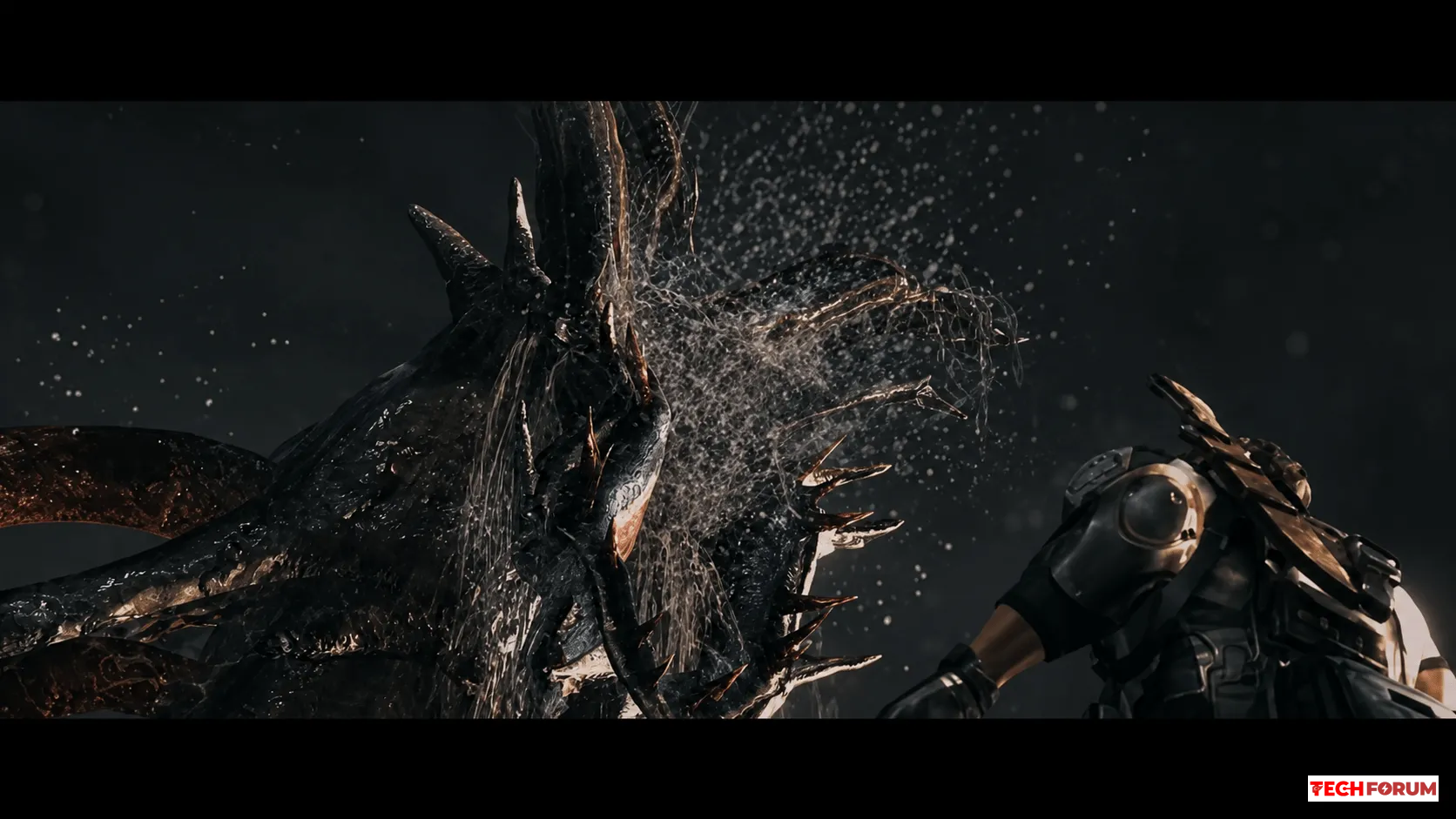
Resident Evil 5'ten Ouroboros . Enfekte olanların çoğu ya ölür ya da anında devasa, dokunaçlı bir biyokütleye dönüşür. Sadece nadir, uyumlu konaklar zekalarını korur ve insanüstü yetenekler kazanır. Albert Wesker virüsü atmosfere salmayı amaçlıyordu ve eğer başarılı olsaydı, dünyanın sonu gelirdi, bundan hiç şüphe yok.
Resident Evil 5'te Ricardo Irving'in Ouroboros virüsünü kendine enjekte ettikten sonra dönüştüğü, metrelerce uzanan anlamsız konuşma.
Resident Evil Revelations'tan T-Abyss . Oyunun konusuna göre, bir virüs yeterli yoğunlukta dünya okyanuslarına girerse, yayılmasını durdurmak imkansız olacaktır. Deniz organizmaları mutasyona uğramaya ve birbirlerini enfekte etmeye başlayacak ve ardından bir zincirleme reaksiyon etkisini gösterecektir. Burada da fazla spekülasyon yapmaya gerek yok. Dünya mahkum, bundan şüphe yok.T-Abyss virüs kabı, Resident Evil Revelations
Resident Evil 6'daki C virüsü . Aerosol halindeyken, tek bir nefesle bulaşmış havayı solumak bile bir insanı saniyeler içinde saldırgan bir yaratığa dönüştürmeye yeter. Ve enjekte edildiğinde, bazı taşıyıcılar kelimenin tam anlamıyla yürüyen virüs fabrikaları olan Lepotiz'lere dönüşür.Lepotitsa, Resident Evil 6
Başlıca olanlardan sadece üçü kaldı. T-Veronica , T-virüsünün aksine, bazı konakçıların mutasyondan sonra zekalarını korumalarına olanak tanıyor ve fantastik sınırında yetenekler de kazandırıyor. Ayrıca, Code: Veronica'nın yeniden yapımı yakında geliyor ve muhtemelen birçok ayrıntı eklenecek veya değiştirilecek, bu nedenle bu virüse ayrıntılı olarak değinmeyeceğiz.
Aynı durum Resident Evil 7 ve Village'daki küf için de geçerli . Tamamen farklı yasalara göre işliyor ve çok fazla fantastik özelliğe sahip.
G virüsü diğerlerinden farklıdır. T virüsünün aksine, kitlesel yayılım için tasarlanmamıştır. Bir kişiyi enfekte etmek için virüsün doğrudan vücuda girmesi gerekir ve taşıyıcıların çoğu uyumsuzluk nedeniyle ölür. Ve enfeksiyondan kurtulan "şanslı kişiler" (örneğin William Birkin) sonunda kontrol edilemez şekilde büyüyen bir biyokütleye dönüşür.William Birkin'in son (G5) mutasyona uğramış hali, Resident Evil 2 Remake
Vardığım sonuç şu: Virüsler son derece tehlikeli. Nispeten "zayıf" bir T-virüsü bile, dünyamıza bulaşırsa, Raccoon City'de yaşananlardan çok daha ciddi bir felakete yol açar. Ve belirli senaryolarda, bir kıyameti bile tetikleyebilir. Bu arada, bu kimseyi ilgilendirmez; insanlar genellikle fethetmek ve yönetmek isterler ve dünyayı yok etmeyi hayal eden kötüler sadece oyunlarda, filmlerde ve edebiyatta bulunur.
Dolayısıyla Umbrella'nın virüsleri değil, "Biyo Organik Silahlarını" (BOW'larını) satmaya karar vermesi şaşırtıcı değil . Milyarlarca dolar kazandıracak olanlar bunlardı.
Normal Yaylar
Serinin otuz yıllık varlığı boyunca Capcom yüzlerce farklı mutant yarattı. Neredeyse her yeni oyun, başka hiçbir yerde görünmemiş birkaç benzersiz BOW türü ekledi. Ancak bunların çoğu aynı fikirlerin varyasyonlarıdır; bu nedenle yerel faunanın en ünlü ve popüler temsilcilerine bir göz atalım.
Elbette en bariz olanla başlayalım: zombiler (T-virüsünün neden olduğu zombiler). Tüm dizinin sembolü haline gelmiş olsalar da, tam teşekküllü bir biyolojik silah olarak oldukça şüpheli görünüyorlar. Evet, sivil halk arasında büyük yıkıma yol açabiliyorlar, ancak faydaları burada sona eriyor.
Resident Evil evrenindeki biyolojik silahlar ne kadar etkili? Umbrella'nın geliştirdiği silahların maliyetini ve gücünü tanklar, uçaklar ve deniz kuvvetleriyle karşılaştırıyorum.
Ortalama bir zombi çok yavaş ve beceriksizdir, siper kullanamaz, emirleri yerine getiremez ve kendi güvenliğiyle tamamen ilgilenmez. Tek silahları dişleri, elleri ve tükürdüğü mide suyudur. Bu tür rakipler silahlı bir birliğe pek bir tehdit oluşturmaz. Zombiler sayıca onlardan üstün olabilir, ancak 10 tanesi 1'e karşı bile olsa, modern bir orduya karşı savaşı kazanamayacakları açıktır.
Üstelik ordu hızla kapalı teçhizata geçecek, bu yüzden zombiler kimseyi ısıramayacak bile. Kısacası, normal hallerinde savaş birimi olarak neredeyse işe yaramazlar.
Resident Evil evrenindeki biyolojik silahlar ne kadar etkili? Umbrella'nın geliştirdiği silahların maliyetini ve gücünü tanklar, uçaklar ve deniz kuvvetleriyle karşılaştırıyorum.
Ancak zombilerin de bir kozu var: daha tehlikeli yaratıklara dönüşebiliyorlar. İlk Resident Evil'daki zombiler sonunda Crimsonhead'lere , devam oyunundaki zombiler ise Licker'lara dönüştü . İlk zombiler hakkında söylenecek çok şey yok. Evet, normal zombilerden daha hızlı ve daha dayanıklılar ve ayrıca keskin pençeler geliştiriyorlar. Ancak temel zayıflıkları hala devam ediyor; hala sadece düşmana doğru koşup yakın dövüş saldırıları yapmaya çalışan, özünde akılsız yaratıklar.
Kertenkelelerle ilgili durum biraz daha ilginç. Güç ve çevikliklerinin artmasının yanı sıra, tavanlarda ve havalandırma kanallarında saklanma ve ardından pusu kurarak saldırma alışkanlığı geliştiriyorlar. Kapalı alanları (metro gibi) temizlerken, bu yaratıklar ordu ve polis için ciddi bir sorun teşkil ediyor.
Ama bu sadece başlangıçta geçerli olacak. Çok yakında, ordu keşif için termal görüntüleme ve kameralara sahip küçük insansız hava araçları kullanmaya başlayacak. Bir Lizun tespit edildiğinde, geriye kalan tek şey onu imha etmek, belki de bir saldırı insansız hava aracıyla. Bu nedenle, gizlilikleri artık bir avantaj olmayacak.
Aslında, gerçek hayattaki biyolojiyi göz ardı etme konusunda anlaşmış olsak da, burada dikkat edilmesi gereken bir şey daha var. Oyunun kurgusuna göre hem Crimsonhead'ler hem de Licker'lar mutasyona uğramış zombilerdir. Ancak gerçekte mutasyon son derece nadir bir olgudur ve çoğu durumda organizma için ölümcüldür. Birçok farklı insanın sonunda aynı Licker'a dönüşmesi söz konusu değildir. Bu nedenle, bu tür yaratıkların gerçek hayatta toplu halde ortaya çıkmasını bekleyemeyiz.
Ama boşverin. Zombiler daha çok T-virüsünün bir yan etkisi. Umbrella'nın özellikle savaş görevleri için geliştirdiği ilk biyolojik silahlardan biri Cerberus'tu (normal zombi köpeklerle karıştırılmamalı).MA-39 "Cerberus" Projesi
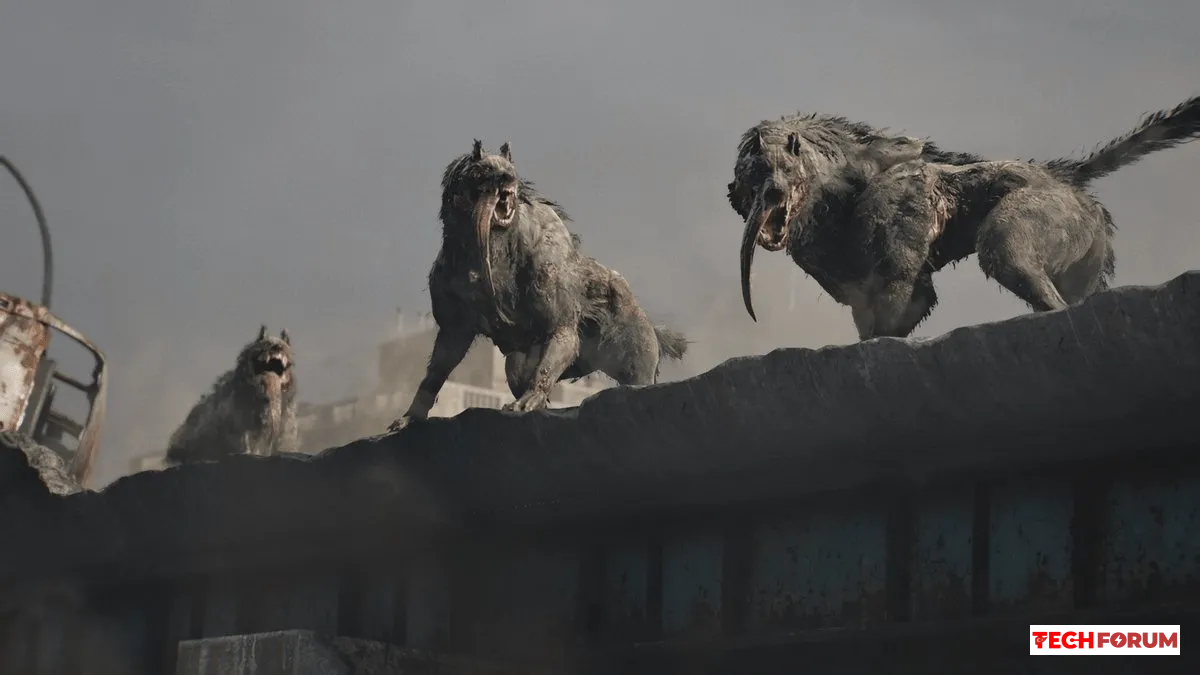
Bu arada, bu seride tanıtılan ilk Biyolojik Silah (BOW) buydu. Sonuçta, orijinal Resident Evil'ın açılış sahnesinde Alpha Takımı üyelerinin savaştığı köpekler bunlardı. Cerberuslar esasen T-virüsü ile enfekte olmuş Dobermanlardır. Sağlıklı köpeklerden belirgin şekilde daha güçlü, daha dayanıklı ve daha agresiftirler ve ayrıca yüksek hızlarını ve sürü davranışlarını korurlar. Umbrella bilim insanları ayrıca onları basit komutları takip etmeleri için eğitmeye çalıştılar, ancak ne yazık ki, T-virüsünün konakçının beyni üzerindeki etkisi nedeniyle Cerberuslar herhangi bir kontrolün ötesindedir.
Gerçek hizmet köpekleri çeşitli savaş görevlerini yerine getirebilir: tesisleri korumak, düşmanları ve saklanma yerlerini tespit etmek, mayın aramak, malzeme teslim etmek ve yaralıları kurtarmak. Ancak Cerberuslar, kendi sahipleri de dahil olmak üzere gördükleri herkese vahşice saldırabilirler.
Görünüşe göre tek işlevleri siviller arasında panik yaratmak. Teröristler, bir veya iki Cerberus sürüsünü şehre salarak kaos yaratabilirler. Ve bunu yapacaklar da, ancak ateşli silahlara karşı korumaları olmadığı için özel kuvvetler birimi onlarla hızla başa çıkacaktır.
Umbrella ayrıca virüsü kurtlar gibi benzer türler üzerinde de test etti. Resident Evil Requiem'de yer alan Connection sendikası ise Cerberus'tan esinlenerek yeni bir tür Biyolojik Yay (BOW) olan Garm'ı geliştirdi.Proje GM-G-002 "Garm", Resident Evil Requiem
Esasen bunlar, T virüsü enjekte edilmiş aynı köpekler. Tek fark, sadece Dobermanlar değil, diğer büyük köpek ırkları da kullanılmış olması. Ve kurtlar. Sendikanın bilim insanları ayrıca fiziksel özelliklerini daha da geliştirdi.
Ancak eski sorunlar ortadan kalkmadı. Hâlâ tamamen kontrol edilemez bir yaratık ve kendisine verilen görevi tamamlamak yerine, büyük olasılıkla sahibini yiyip bitirecektir.
İlginç bir ayrıntı olmasaydı onlardan hiç bahsetmezdim bile. Garmlar, seride resmi piyasa değeri olan birkaç Biyolojik Silah'tan biridir. Bu değer, Resident Evil Requiem'in en sonundaki belgelerden birinde bulunabilir . Yani, bu köpeklerden birinin fiyatı... 30 milyon dolar.
Resident Evil evrenindeki biyolojik silahlar ne kadar etkili? Umbrella'nın geliştirdiği silahların maliyetini ve gücünü tanklar, uçaklar ve deniz kuvvetleriyle karşılaştırıyorum.
Capcom bu rakamları nereden buldu bilmiyorum. 30 milyon mu? Tek bir köpek için mi? Leon o kovalamaca sırasında yarı otomatik tabancayla yaklaşık 15 köpeği vurdu , hem de kafasına değil, sadece vücuduna? Bu tamamen saçmalık; kimse kontrol edilemeyen bir hayvan için bu fiyatı ödemez. Anlamanız için söylüyorum, modern bir Alman Leopard 2A8 tankı da yaklaşık aynı fiyata geliyor. Ve açıkça daha kullanışlı.
Ama fiyatı boş verin. Fiyatı 100 kat daha düşük olsa bile, kimsenin Cerberus, Garm veya benzeri mutantları satın alması veya kullanması pek olası değil. Yüzüncü kez tekrarlıyorum: emirleri yerine getiremeyen bir savaş birimine çok az insan ihtiyaç duyar.
Bu durum, serinin birçok bölümünde yer alan mutant sürüngenler olan Avcılar için bile geçerlidir. Oyunlarda sıklıkla, zombilerin aksine, bir dereceye kadar zekaya sahip oldukları, diğer Avcılarla koordinasyon kurabildikleri, kapıları açabildikleri, siper kullanabildikleri ve pusu kurabildikleri belirtilir. Kısacası, özellikle kentsel ortamlar için mükemmel savaşçılar olarak sunulurlar. Ancak pratikte, hiçbir oyunda canlıları yok etmekten başka bir görev yerine getirdikleri gösterilmemiştir. Hayır, sadece son derece saldırgan hayvanlar olarak tasvir edilirler. Ki özünde de öyledirler.
Ayrıca Hunter'lar, sürüngen genomları enjekte edilmiş insan embriyolarından yetiştiriliyor ve bu da oldukça uzun zaman alıyor. Tam bir yıl , daha doğrusu. Bu da fiyatlarının aşırı yüksek olması gerektiği anlamına geliyor.Avcı, Resident Evil Yeniden Yapımı
Nadiren bahsedilen başka bir sorun daha var: tüm bu mutantlar canlı organizmalar. Sürekli beslenmeleri gerekiyor. Bu konuyla ilgili çeşitli belgeler oyunlarda bulunabilir, örneğin orijinal Resident Evil'daki bakıcının günlüğü gibi.
10 Mayıs 1998.
Bugün, yüksek rütbeli bir araştırmacı benden yeni canavarları gözlemlememi istedi. Derisi yüzülmüş gorillere benziyorlar. Onlara canlı yem vermem söylendi. Onlara bir domuz attığımda, onunla oynadılar... bacaklarını kopardılar, iç organlarını çıkardılar ve sonra yediler.
Elbette, bu talihsiz domuzu kaç avcının avladığı belirtilmiyor, ancak boyutları ve T-virüsünün iştahı ciddi şekilde etkilediği göz önüne alındığında, ikiden veya üçten fazla avcının avlanmış olması pek olası değil. Bir domuzun fiyatı yaklaşık 200 dolar. Ve büyük olasılıkla her gün bir domuza ihtiyaç duyuyorlar. Öyleyse, bu tür avcılardan oluşan bir sürüyü beslemenin ne kadar pahalıya mal olduğunu bir düşünün.
Resident Evil evrenindeki biyolojik silahlar ne kadar etkili? Umbrella'nın geliştirdiği silahların maliyetini ve gücünü tanklar, uçaklar ve deniz kuvvetleriyle karşılaştırıyorum.
Sürüngenlerden değil, amfibilerden esinlenerek tasarlanmış bir Hunter versiyonu da vardı: Hunter Y. Bunların deniz operasyonlarında son derece etkili olacağı varsayılabilir. Ancak o zaman soru şu: Hangi deniz operasyonları? Savaş gemilerini ele geçirmek mi? Şüpheli; güverteye çıktıkları anda mürettebat kendilerini içeri kilitleyecek ve Hunter'ların içeri girmesini imkansız hale getirecektir. Dahası, su dışında hareket kabiliyetlerini kaybederler ki bu oldukça kritik bir durumdur.
Ayrıca su altında da işe yaramazlar. Ne Avcılar ne de Neptünler bir denizaltıyı batıramaz; bunun için yeterli güce sahip değiller. Eğitimli bir dalgıç keşif veya patlayıcı yerleştirme işini halledebilir; bunun için bir mutanta gerek yok. Hatta bunun için bir insana bile ihtiyaç duymazsınız, çünkü otonom su altı araçları uzun zamandır var ve askeri amaçlarla başarıyla kullanılıyor. Elbette pahalılar (örneğin REMUS 600'ün fiyatı bir milyon doları aşabiliyor ), ancak uzun bir kuluçka süresi gerektiren Avcılar açıkça daha pahalı.ABD Donanması denizcileri REMUS 600 denizaltısını suya indirdi.
Sonuç olarak, şu soruyu sormak istiyorum: Bütün bunları kim satın alırdı? Oyunlarda düzenli olarak karaborsa ve terör örgütlerinden bahsedilir. Ancak gerçekte teröristlerin bu kadar büyük paraları yok; en ucuz, hatta ev yapımı silahları kullanıyorlar. Aynı parayla koca bir grubu silahlandırabilecekken, kimse tek bir kontrol edilemeyen köpek için on milyonlarca dolar ödemez.
Hükümetler de bu tür biyolojik silahlara pek ilgi duymuyor. Ordu, her an kontrolden çıkabilecek mutantlara değil, güvenilir ve tahmin edilebilir savaşçılara ihtiyaç duyuyor. Kısacası, Umbrella'nın geliştirdiği çoğu şey için potansiyel alıcı yok.
Neden "çoğu"? Çünkü henüz en umut vadeden gelişmelere değinmedik bile. Şimdi onlara geçelim.
Mükemmel biyolojik-organik silah
Umbrella'nın amiral gemisi ürünü olan süper askerler, sıradan mutantların neredeyse tüm eksikliklerinden arındırılmışlardır.
Ancak şirket burada da birçok sorunla karşılaştı. Öncelikle, Tiranların yaratılması son derece karmaşık bir süreçti ve enfekte olan kişinin erken ölmemesi için sürekli tıbbi gözetim ve cerrahi işlemler gerektiriyordu. Uygun bir konak bulmak bile zordu, çünkü herkes Tiran olamazdı.
Ancak burada şunu belirtmeliyim ki, Umbrella'nın yalnızca birkaç uygun test öznesine ihtiyacı vardı ve daha sonraki tüm Tyrant'lar T-002 embriyosunun klonlanmasıyla yaratıldı.T-002, Resident Evil Yeniden Yapımı
İkinci olarak, beyin bozulması sorunu hemen çözülmedi. Orijinal Tyrant varyantlarının (yani T-001, T-002 ve T-011) tamamı birkaç ay içinde kontrolden çıktı. Ve bu, daha önce de söylediğim gibi, onların savaş operasyonlarında potansiyel kullanımına son verdi.
Üçüncüsü, ilk Tiranlardaki mutasyonların kendileri pek başarılı değildi. Kalpleri o kadar büyüdü ki dışarı doğru çıkıntı yaptı. Sonuç olarak, göğüslerinde kocaman, atan bir hedef taşıyan ve adeta "beni vurun" diye yalvaran bir savaşçı ortaya çıktı.Resident Evil Remake'in Finali
Genel olarak, ilk Tyrant varyantları, tüm normal mutantlarla birlikte güvenle göz ardı edilebilir. Evet, son derece güçlü savaşçılar olup, küçük kalibreli silahlardan gelen çok sayıda darbeyi kaldırabilirler. Bire bir mücadelede çok tehlikeli bir rakiptirler. Ancak RPG'lerle donatılmış eğitimli bir ekibe karşı işe yaramazlar.
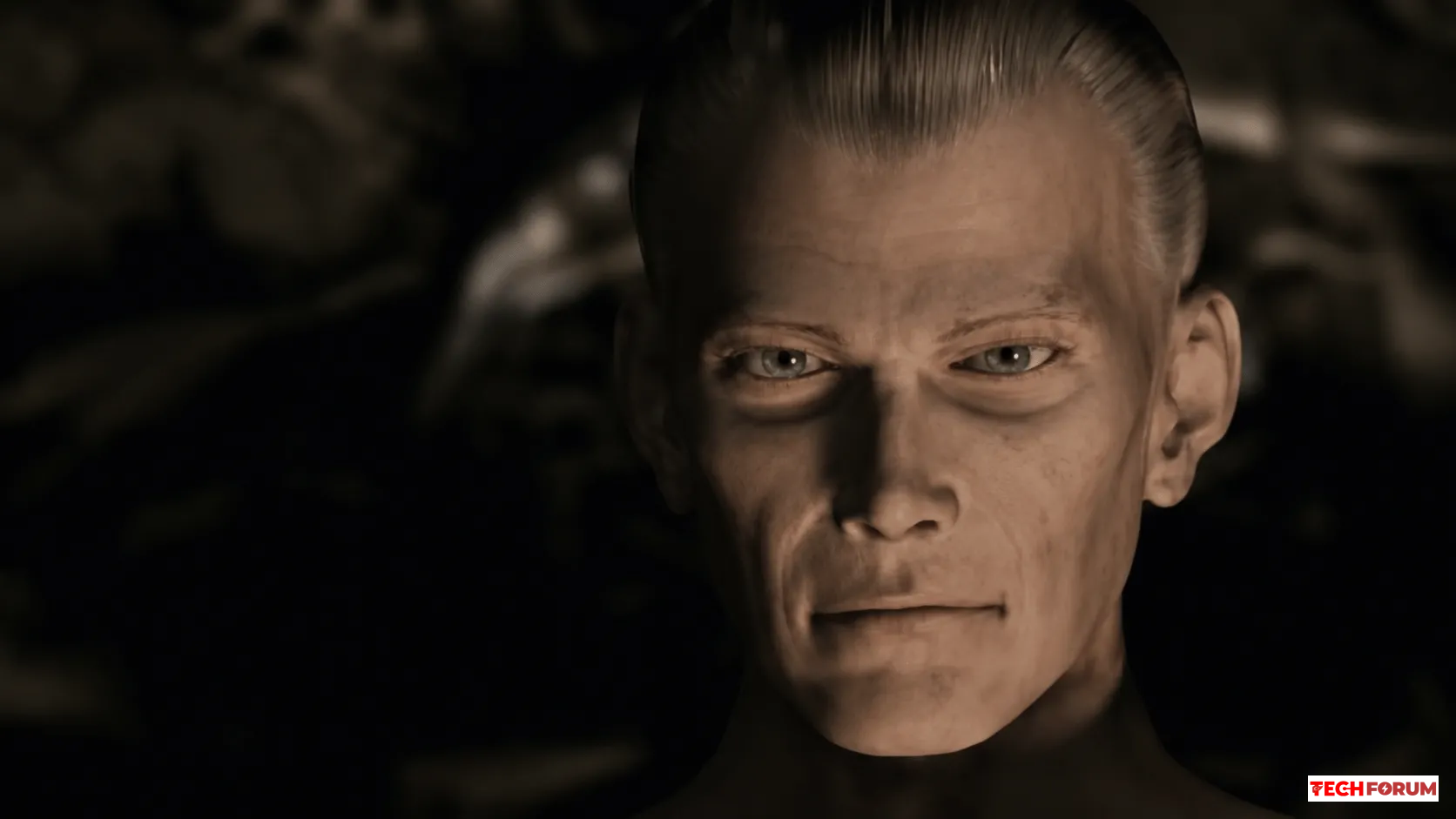
Umbrella, Tyrant'ların bir sonraki versiyonu olan T-103 Tyrant'larla en önemli şeyi başardı: Kontrol edilebilir hale geldiler. Ve bunu biyolojik olarak değil, mühendislik yoluyla başardılar. Resident Evil 2'deki Mr. X'in giydiği şık pelerin sadece bir kamuflaj değildi; Tyrant'ın mutasyona uğramasını ve kontrolden çıkmasını engelleyen özel bir cihaz olan Güç Sınırlayıcı'yı içeriyordu . Bu cihaz, yalnızca Tyrant kritik hasar aldığında devre dışı kalıyordu.T-103, Resident Evil 2 Yeniden Yapımı
Ve bu tek bir ayrıntı büyük bir fark yaratıyor. T-103'ler, tek bir tanksavar füzesi isabetiyle bile imha edildikleri için savaş için uygun olmayabilirler, ancak özel operasyonlar için oldukça uygundurlar. Böyle bir Tiran, binalara yapılan baskınlar sırasında askerlere eşlik edebilir, güçlü direnişin beklendiği özellikle tehlikeli bölgelere ilk giren olabilir, VIP'leri korumak veya düşmanı korkutmak için kullanılabilir.
Bu arada, benzer bir durum dizinin kendisinde de gösterilmişti. Resident Evil: The Umbrella Chronicles'da Sergei Vladimir'in Ivan ve Ivan B. adında iki T-103'ü vardı . Bunlar onun kişisel korumaları olarak görev yapıyor ve her yere ona eşlik ediyorlardı.
Ama yine de onları kesin bir yatırım olarak nitelendiremiyorum.
Yine en önemli şey fiyat. Burada da Resident Evil Requiem'e teşekkür edebiliriz. O filmdeki belgelere göre , bir birimin değeri yaklaşık 120 milyon dolar. Tabii ki Tyrant'ın biraz daha yeni bir versiyonu, ama T-103'e benziyor. Her halükarda, bu meblağ astronomik. Bu parayla, onlarca seçkin özel kuvvetler askerini eğitebilir ve onlara ekipman, iletişim ekipmanı ve modern silahlar sağlayabilirsiniz. Ve böyle bir birimin çok daha geniş bir görev yelpazesi olurdu.
Ve satın alabileceğiniz ekipman miktarı inanılmaz. Bu kadar parayla sadece tank değil, uçak bile düşünebilirsiniz. Örneğin, Çin yapımı beşinci nesil ağır savaş uçağı Chengdu J-20'yi satın alabilirsiniz . Hatta Tiran'dan bile biraz daha ucuz; bir savaş uçağının değeri yaklaşık 100 milyon dolar civarında .
Çengdu J-20
Dahası, yüksek zekasına rağmen, Tiran geleneksel ateşli silahları kullanamaz. Tek silahı kendi fiziksel gücüdür. Bu da her zaman mesafeyi kapatmak zorunda kalacağı anlamına gelir. Gerçek bir dövüşte bu büyük bir dezavantajdır. Ayrıca, sınırlayıcının arızalanması ve Tiran'ın mutasyona uğraması, kontrolden çıkması ve efendisine karşı dönmesi riski de sürekli olarak mevcuttur. Genel olarak, bu tasarımda bile, bu tür bir BOW hala uygulanabilir görünmüyor.
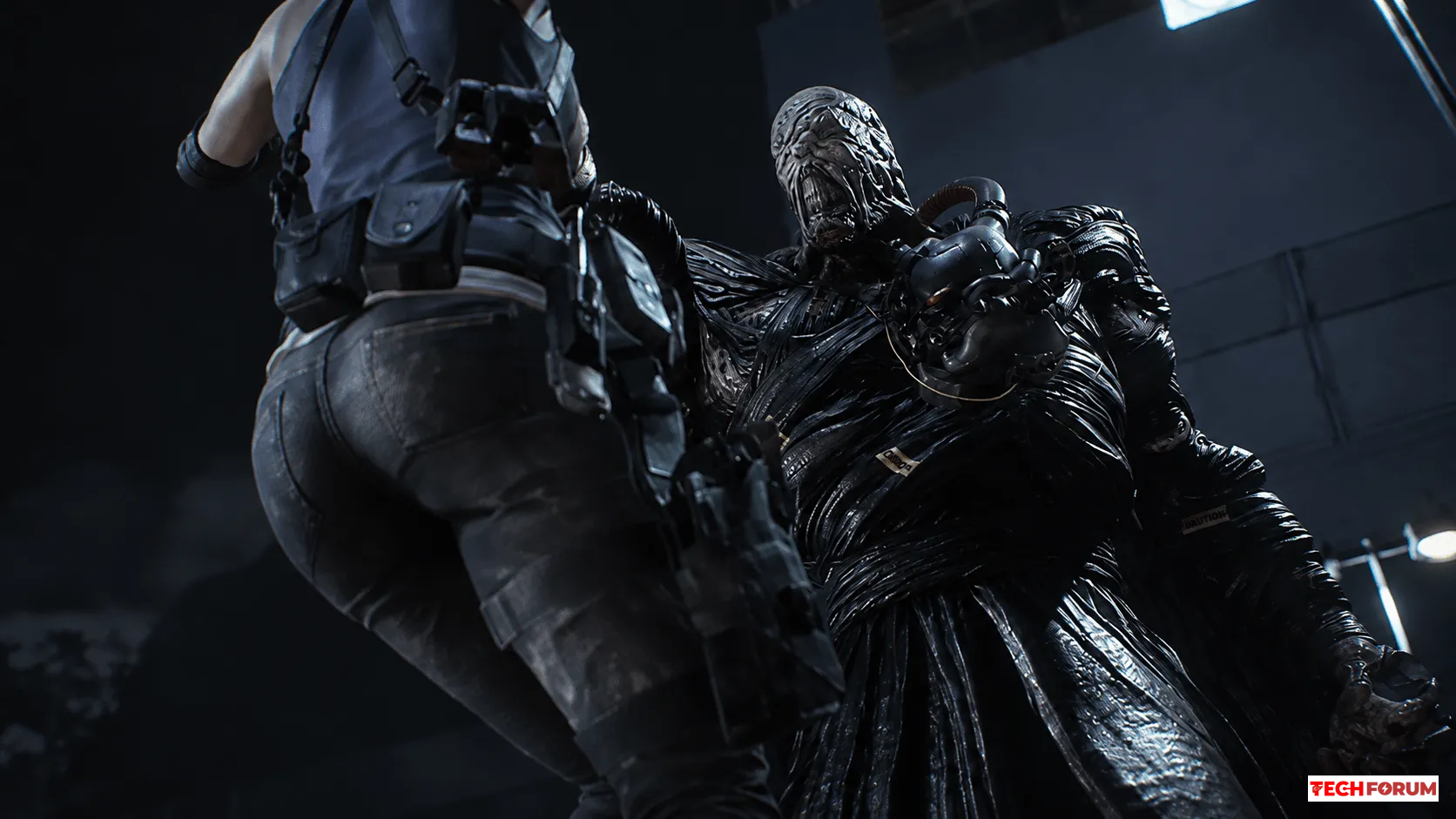
Bütün bunlar, NE-α parazitiyle enfekte olmuş T-103 için bile geçerli. Ya da daha basitçe, Nemesis için. Muhteşem bir yaratık, normal bir T-103'ten çok daha hızlı ve tehlikeli, ağır silahlar kullanabiliyor, el bombası fırlatıcısından gelen doğrudan isabetlere dayanabiliyor ve inanılmaz derecede zeki ve vahşi. Hatta konuşabiliyor bile! Yani, neredeyse.Nemesis, Resident Evil 3 Yeniden Yapımı
Ancak onun bile modern dünyada yeri yok. Belki 20. yüzyıl savaşları sırasında Nemesis herhangi bir ordu için son derece değerli bir varlık olabilirdi. Biyolojiyi de göz önünde bulundurmalıyız. Tüm bu Tiranlar canlı varlıklar. Onlar da herkes gibi enerjilerini yenilemek için yiyeceğe ve uykuya ihtiyaç duyacaklar. Ve bu canavarların büyüklüğü göz önüne alındığında, muazzam miktarda yiyeceğe ihtiyaç duyacaklardır.
Tiranların korku hissetmedikleri için iyi olduklarını da düşünebilirsiniz. Ancak bu bir avantaj değil, dezavantajdır. Korku, sonuçta en önemli hayatta kalma mekanizmalarından biridir. Bir savaşçıyı siper almaya, taktik değiştirmeye, geri çekilmeye veya düşmanı kuşatmaya zorlayan şey korkudur. İkinci bir düşünce bile olmadan doğrudan ateş hattına giren bir yaratık uzun süre hayatta kalamaz.
Resident Evil evrenindeki biyolojik silahlar ne kadar etkili? Umbrella'nın geliştirdiği silahların maliyetini ve gücünü tanklar, uçaklar ve deniz kuvvetleriyle karşılaştırıyorum.
Belki de makalenin tamamına burada bir çizgi çekebiliriz. Resident Evil serisindeki en (ve belki de tek) kullanışlı biyolojik silahın virüsler olduğu ortaya çıkıyor. Basit bir T-virüsü bile, hiçbir modifikasyon veya geliştirme yapılmadan, 1998'de bile eskimiş görünen, hele 2026'da hiç görünmeyen bir düzine Tyrant'tan daha fazla hasar verebiliyor.
Belki de bir şeyi unutmuş veya gözden kaçırmış olabilirim? Umbrella'nın gelişmelerine dair görüşlerinizi okumaktan memnuniyet duyarım.
Evet, hepsi bu kadar. Okuduğunuz için teşekkürler.
Resident Evil evrenindeki biyolojik silahlar ne kadar etkili? Umbrella'nın geliştirdiği silahların maliyetini ve gücünü tanklar, uçaklar ve deniz kuvvetleriyle karşılaştırıyorum.
Gerçek dünyada bunların yeri olup olmadığını tartışıyorum.
Resident Evil evrenindeki biyolojik silahlar ne kadar etkili? Umbrella'nın geliştirdiği silahların maliyetini ve gücünü tanklar, uçaklar ve deniz kuvvetleriyle karşılaştırıyorum.
Resident Evil oyunlarını oynarken, her şeyin ne kadar mantıklı olduğunu pek düşünmezsiniz. Bize çok sayıda tehlikeli yaratık ve korkunç virüs gösterilir, ancak polis memurları, özel kuvvetler askerleri veya sıradan siviller tüm bunlarla başa çıkar. Çoğu zaman, hatta yalnız başlarına.
Peki ya gerçekte durum nasıl olurdu? Umbrella tarafından yaratılan virüsler ve mutantlar gerçekten var olsaydı ne olurdu? Dünyayı yok ederler miydi yoksa kolayca alt edilebilirler miydi? Bu yazıda bunu öğrenmeye çalışacağım.
Konu FunPay laboratuvarının derinliklerinden kaçtı ve biz de Jacques Paganel'i bunu parasal bir ödül karşılığında yakalamakla görevlendirdik. Yani bu metin için kime teşekkür edeceğinizi biliyorsunuz.
Gerçek pazar burada: Steam hesabınıza FunPay ile para yükleyin . Biyolojik silah satmıyoruz.
Ama öncelikle iki önemli şeyden bahsetmemiz gerekiyor.
Öncelikle, Resident Evil serisindeki virüsler ve mutantların gerçek biyolojiyle pek bir ilgisi yok.
Evet, hücre fonksiyonlarını değiştirebilen ve vücudun DNA'sına müdahale edebilen virüsler ( insan papillomavirüsü gibi ) mevcuttur, ancak bu süreçler yıllar, hatta on yıllar sürer. Virüsler bir insanı birkaç gün içinde zombiye, hele ki pençeleri ve dokunaçları olan üç metre boyunda bir dev haline getiremez. Bu nedenle, bu makalede bu noktayı atlayacağım; biyolojinin temel yasalarının artık geçerli olmadığını varsayalım.
İkinci olarak, Resident Evil evreninin kurgusundan daha kaotik, çelişkili ve tutarsız bir şey yoktur.
Aynı virüsler farklı oyunlarda farklı davranabiliyor, enfeksiyon oranı senaristler tarafından düzenli olarak değiştiriliyor ve hatta önemli olayların tarihleri bile değiştiriliyor. Bu durum özellikle serinin sonraki bölümlerinde ve yeniden yapımlarında geçerli; burada geliştiriciler genellikle evrenin kurallarına bağlı kalmaktan ziyade görselliğe öncelik veriyorlar. Tutarlı ve doğru bir tablo oluşturmak imkansız.
Öncelikle şunu açıkça belirtmek istiyorum: Operation Racoon City ve diğer yan ürünlerin yanı sıra, resmi olarak kanon kabul edilen animasyon filmleri ve TV dizilerindeki olayları büyük ölçüde göz ardı edeceğim. Sadece serinin ana oyunlarındaki bilgileri kullanacağım.
Evet, önceden uyardığım gibi, ilerleyen bölümlerde dizinin tamamıyla ilgili birçok spoiler var.
[h2]T virüsü ve şehirdeki enfeksiyon senaryosu[/h2]
Her şeyin başlangıcı. Progenitor virüsünden türetilen T-virüsü, birçok kişi tarafından Resident Evil serisiyle sıkı bir şekilde ilişkilendirilir, ancak bu virüsten etkilenen insanlar ve diğer yaratıklar yalnızca serinin ilk bölümlerinde ve bazı yan ürünlerinde görünürler. Ve tabii ki filmlerde de.
[h2]T-virüsü içeren kırık bir şişe, Resident Evil[/h2]
Aslında, Umbrella Corporation'ın kurucularının (yani aristokrat Ozwell Spencer ve Edward Ashford ile biyokimyacı James Marcus'un) herhangi bir virüs satma planları olmadığını belirtmekte fayda var. Spencer'ın kendisinin ilaçlara, eczacılığa veya silah pazarına pek ilgisi yoktu. Ölümsüzlük hayalini besliyordu ve Progenitor virüsünü insanlığın ilerlemesi için bir araç olarak kullanmak istiyordu.
Ancak, tüm bu araştırmaların öncelikle meraklı gözlerden (özellikle hükümetten) gizlenmesi, ikinci olarak da finanse edilmesi gerekiyordu. İşte bu amaçla Umbrella kuruldu ve bu örgütün örtüsü altında karaborsada satılmak üzere biyolojik silahlar üretmeyi amaçlıyorlardı.
Şirketin kurulmasının ardından kurucularının yolları ayrıldı. Ashford ailesi araştırma odağını genetiğe ve yapay seçilime kaydırdı; bu da yıllar sonra serideki, konakçısının mutasyondan sonra zekasını korumasına izin veren az sayıdaki virüsten biri olan T-Veronica'nın yaratılmasına yol açtı. Spencer, süper insan yaratma ve ölümsüzlüğe ulaşma umuduyla Progenitor virüsüyle deneylerine devam etti, ancak geliştirdiği çoğu şey, konakçıyı faydalı bir şeye dönüştürmekten daha hızlı bir şekilde öldürüyordu.
James Marcus en büyük başarıyı elde etti. Araştırmaları sonucunda, Progenitor virüsü ve sülük DNA'sından T-virüsü üretildi.
James Marcus, Resident Evil Zero
Yeni virüsün en büyük avantajı, nispeten istikrarlı olmasıydı. Daha önce de belirttiğim gibi, öncü virüs genellikle konağını öldürürken, T-virüsü ile enfekte olan bireyler genellikle hayatta kalıyor ve hatta bazı faydalı özellikler kazanıyordu.
Vücuda girdikten sonra T virüsü metabolizmayı hızlandırır, fiziksel gücü önemli ölçüde artırır, canlılığı yükseltir ve rejeneratif süreçleri başlatır. Enfekte olmuş kişiler, normal bir insanı kesinlikle öldürecek yaralanmalardan sonra bile işlevlerini sürdürür ve bazı örnekler hasarlı dokuyu yenileme konusunda etkileyici bir yetenek göstermektedir.
Ne yazık ki, tüm bunların üstüne, T virüsü neredeyse her zaman beyni de devre dışı bırakır. Enfekte olan çoğu kişi hızla zekasını, hafızasını ve karmaşık görevleri yerine getirme yeteneğini kaybeder. Sadece ilkel içgüdülerini korurlar, sese ve harekete tepki verirler, enfekte olmayan bireylere karşı saldırganlık gösterirler ve ısırıklar ve vücut sıvıları yoluyla enfeksiyonu yayabilirler.
Resident Evil 2 Remake'te Claire Redfield, enfekte olmuş bir saldırıya karşı koyuyor.
Yukarıda da yazdığım gibi, Umbrella şirketi T-virüsünü hiçbir zaman başlı başına bir silah olarak görmedi. Ancak bu, onun bir silah olmadığı anlamına gelmez. Resident Evil: Dead Aim oyununda, eski Umbrella çalışanı Morpheus Duval, virüs yüklü füzeler kullanarak ABD ve Çin'deki şehirleri hedef almayı planlıyordu .
Teröristlerin gerçek dünyada T-virüsünü kullandığını hayal edelim. Hemen belirtmeliyim ki, sonuçlar saldırının tam olarak nerede gerçekleşeceğine ve tek bir saldırı mı yoksa birden fazla saldırı mı olacağına büyük ölçüde bağlı olacaktır. İşleri basitleştirmek için, Raccoon City'ye en yakın senaryoyu kullanacağım: yaklaşık 100.000 nüfuslu orta büyüklükte tek bir şehir.
Büyük olasılıkla, bu şehir gerçekten de mahvolacak. Ve işin aslı şu ki, ne yetkililer, ne polis, ne de sağlık personeli neyle karşı karşıya oldukları hakkında hiçbir fikre sahip olmayacak. İlk kurbanlar hastanelere gönderilecek, saldırgan enfekte kişileri gözaltına alıp izole etme girişimleri yapılacak ve panik baş gösterecek. Durumun son derece ciddi olduğu ve sokaklardaki saldırgan kişilerin artık insan olmadığı anlaşıldığında, şehir çoktan kaybedilmiş olacak.
[h2]Raccoon City'de Yıkım, Resident Evil 3 Remake[/h2]
Öncelikle enfeksiyon oranına bakalım. Resident Evil 2'deki güvenlik görevlisi Thomas'ın günlüğü gibi bir belge , enfekte bir kişinin bir haftadan fazla süreyle bilincini koruyabileceğini ortaya koyuyor.
5 Eylül.
Geçenlerde hurdalıkta çalışan yaşlı bir adamla konuştum. Adı Thomas. Sessiz bir adam ve satrançla çok ilgili görünüyor. Hatta kapılarından biri için satranç deseniyle işlenmiş özel bir anahtar ve kilit bile tasarlamış. Yarın akşam satranç oynamayı planlıyorduk. Ne kadar iyi oynadığından endişeliyim. Bir de beni endişelendiren bir şey daha var. Kaşıntısı bir cilt rahatsızlığından mı kaynaklanıyor, yoksa sadece kaba mı davranıyor?
12 Eylül.
Thomas ve ben tekrar satranç oynamayı planlıyorduk ama kendini iyi hissetmediği için iptal etmek zorunda kaldık. Nasıl olduğumu görmek için yanıma geldi ama ona ölü gibi göründüğü için dinlenmesini söyledim. İyi olduğunu ısrarla söyledi ama ciddi sağlık sorunları yaşıyor gibiydi.
Düşünsenize, ben de kendimi pek iyi hissetmiyorum.
Bu arada, bu kadar erken tarihlere şaşırmayın. Biyolojik atık işleme tesisindeki kazalar nedeniyle, enfekte olmuş kişiler Ağustos ayının ikinci yarısından itibaren şehirde görünmeye başladı . Sayıları giderek arttı ve Eylül başlarında şehrin hastaneleri "yamyam hastalığı" olarak bilinen hastalığa yakalanmış kişilerle dolup taştı .
Ancak asıl salgın, 22-23 Eylül gecesi William Birkin'in laboratuvarındaki bir olay ve T-virüsünün şehrin su şebekesine aynı anda karışmasıyla binlerce insanın enfekte olmasıyla meydana geldi. Sonraki günlerde Raccoon City zombilerle dolup taşmaya başladı ve ayın sonuna, 30 Eylül'e gelindiğinde, enfekte olanlar şehri tamamen ele geçirmişti. 1 Ekim'de ise Raccoon City, nükleer füze saldırısıyla yeryüzünden silindi.
[h3]Raccoon City'nin Yıkımı, Resident Evil 3 Yeniden Yapımı[/h3]
Tüm bunlardan, insanların enfekte olmuş yerleşim yerini terk etmek için bolca zamanları olacağı sonucuna varabiliriz. Ve kesinlikle terk edecekler. Huzursuzluk baş gösterir göstermez ve toplu cinayetler ve garip bir hastalık söylentileri yayılır yayılmaz, ortalama bir sakin arabasına atlayıp komşu bir kasabadaki akrabalarını veya arkadaşlarını ziyaret etmeye gidecektir. Ve bu tür yüzlerce, hatta binlerce sakin olacaktır. Ve bunlardan bazıları T-virüsünü bölgeye daha da yayacaktır.
Resident Evil Outbreak File TV haberine göre , bu tür olaylara hazırlıklı olan silahlı Umbrella birlikleri, şehrin ana çıkış yollarını hızla bloke etti ve daha sonra ABD askeri birlikleri de onlara katıldı. Doğru, Leon, Claire ve adı belirtilmeyen yakıt kamyonu şoförünün 29 Eylül gibi erken bir tarihte Raccoon City'ye sorunsuz bir şekilde girdiklerini belirtmekte fayda var. Ancak, hikaye tutarsızlıklarına zaten değindim.
Gerçekte, büyük bir şehri izole etmek neredeyse imkansızdır. Elbette, tüm ana yollara makineli tüfekli zırhlı personel taşıyıcıları yerleştirip insanlara ateş açabilirsiniz, ancak bu sadece kaçan kalabalığı yavaşlatır, tamamen durdurmaz. Bazıları ablukadan önce geçmeyi başarır, bazıları toprak yollara sapar, bazıları araçlarını terk edip ormandan kaçar ve bazıları da kordonu kırmaya çalışır, çünkü çoğu asker sivillere ateş etmeye hazır olmaz.
Genel olarak, hepsi olmasa da, insanların önemli bir kısmı neredeyse kesinlikle karantina bölgesini terk edecektir.
"Resident Evil: Death Island" oyununda Umbrella ajanları Raccoon City'den çıkışı kapatıyor.
Hükümetin hızla bir abluka kurup insanları içeride tutmayı başardığını varsaysak bile, hâlâ bir sorun var. Çünkü T-virüsü, hayvanlar da dahil olmak üzere neredeyse tüm canlı organizmaları etkiliyor. Ve en önemlisi, kuşları. Serinin ilk oyunlarında da aynı enfekte kargalara rastlanmıştı ve eğer virüs onların uzun uçuşlar yapmasını engellemezse (ki bu pek olası değil), salgını kontrol altına almak imkansız olacaktır. Sonuçta, hiçbir karantina veya abluka vahşi kuşları durduramaz.
Aynı durum, teorik olarak böcekler için de geçerli, ancak bir sorun var. Küçük boyutları nedeniyle belirli bir türün enfekte olup olamayacağını söylemek zor. Daha doğrusu, hayır, herkes enfekte olabilir, ancak örneğin sivrisineklerin enfeksiyondan kurtulup kurtulamayacağı bilinmiyor. Oyunlarda enfekte hamamböcekleri var, ancak bunlar gözle görülür şekilde daha büyük. Bu yüzden sivrisineklerin T-virüsü taşımadığını varsayalım.
[h3]Enfekte Kargalar, Resident Evil Yeniden Yapımı[/h3]
Ancak durum o kadar da vahim değil. Hayır, elbette vahim, ama küresel bir felaket yaşanmayacak (büyük olasılıkla). Bunun da iki sebebi var.
Birincisi, tüm göstergelere göre T virüsü, konakçının vücudu dışında oldukça hızlı bir şekilde aktivitesini kaybediyor.
Raccoon City felaketine geri dönelim. Hatırlayacağınız gibi, Birkin olayından sonra T-virüsü, şehrin içme suyunu aldığı Victoria Gölü'ne, yani su şebekesine girdi. Bu durum çok sayıda insanı enfekte etti, ancak açıkça herkesi değil.
Resident Evil 3 Remake'in başında, şehirde hâlâ çok sayıda enfekte olmamış insan olduğu açıkça görülüyor. Bu insanların hiçbirinin o günlerce musluk suyu içmediğine veya yüzlerini yıkamadığına (ki bu da tehlikelidir, çünkü virüs göz yoluyla da bulaşabilir) inanmak zor. Büyük olasılıkla, sadece virüs göle girdikten sonraki ilk saatlerde su içenler enfekte oldu ve ardından virüs etkisini kaybetti.
Raccoon City haritasına bakarsanız, Round River'ın şehrin tamamından geçtiğini görürsünüz; bu da izole bir akarsu gibi görünmüyor. Bir yere akıyor olmalı ve eğer T-virüsü akan suda haftalarca hayatta kalabiliyorsa, kolayca aşağı doğru diğer yerleşim yerlerine de yayılabilir. Ancak oyun dünyasında böyle bir şey olmadı.
Resident Evil 3 Remake Koleksiyoncu Sürümü'nün bir parçası olan Raccoon City haritası.
Kısacası, T-virüsünü diğer şehirlere yalnızca enfekte olmuş insanlar ve hayvanlar taşıyacak. Elbette başarılı olacaklar, ancak yayılma önemli ölçüde daha yavaş olacak. Bunun nedeni, enfekte olanların mümkün olduğunca çok insanı enfekte etmekle özellikle ilgilenmemeleridir. Onlar sadece açlıkla ilgileniyorlar. Isırıp bırakmak yerine, karşılaştıkları herkesi yemeye çalışacaklar. Ayrıca, o zamana kadar yetkililer zaten neyle karşı karşıya olduklarını anlamış olacaklar: bölge genelinde sıkı bir karantina ilan edilecek, insanlar evlerine kapatılacak ve sokaklar ağır askeri teçhizatla devriye gezilecek; yavaş zombilerin buna karşı hiçbir savunması olmayacak.
[h3]Küresel bir salgının yaşanmamasının ikinci nedeni ise aşıdır.[/h3]
Oyun dünyasında, tedavi çok hızlı bir şekilde ve birden fazla versiyonda geliştirildi. İlki, felaketin tam ortasında, Raccoon City Merkez Hastanesi'ndeki doktorlar tarafından yaratıldı . Carlos, RE 3'te Jill'i bu tedaviyle iyileştirdi. Bu arada, Raccoon City Üniversitesi'nden Profesör Peter Jenkins , Daylight adında kendi aşısını geliştirdi .
Felaketin tam merkezinde bulunan insanların bu kadar kısa sürede işlevsel bir laboratuvar aşı örneği elde edebilmeleri göz önüne alındığında, devlet laboratuvarlarının da herhangi bir sorun yaşamaması gerekir. Ancak, tek bir laboratuvar şişesi ile tüm ülke için bir milyon doz aşının tamamen farklı şeyler olduğunu anlamak önemlidir. Aşıların seri üretimine bir haftada başlamak mümkün olmayacak; bu, aylar sürecektir.
[h3]Carlos, Jill'i kurtarıyor, Resident Evil 3 Remake[/h3]
Özetlemek gerekirse, T-virüsü kullanılarak yapılacak ilk saldırı, herhangi bir ülkeye muazzam hasar verebilecek kapasitededir. Bir şehir neredeyse kesinlikle kaybedilecek, birkaç komşu bölge de salgınlarla karşı karşıya kalacak ve yoğun nüfuslu bir bölge vurulursa ölü sayısı yüz binlerce hatta milyonlarca olacaktır. Bununla birlikte, böyle bir virüsün büyük bir ülkeyi yok etmesi muhtemelen mümkün değildir. Dahası, sonraki saldırılar önemli ölçüde daha az etkili olacaktır, çünkü sonunda bir aşı geliştirilecek ve nüfus zorla aşılanacaktır. Ve tüm ülkelerin orduları, enfekte olanlarla nasıl mücadele edecekleri konusunda talimat alacaktır. Ancak yine de, tüm bunlar büyük ölçüde ilk saldırının ölçeğine bağlıdır.
Şimdi de tüm bunların maliyetine bakalım. Resident Evil: Survivor oyununda, Sheena Adası'ndaki (oyunun geçtiği yer) altyapının Umbrella şirketine milyarlarca dolara mal olduğu belirtiliyor. Oysa bu, şirketin birçok tesisinden sadece biriydi. Buna onlarca gizli laboratuvar, araştırma merkezi, fabrika, binlerce çalışanın maaşı, malzeme taşımacılığı ve on yıllarca süren araştırmaları da ekleyin. Bir de programın faaliyetlerini gizlemek için sağa sola ödenen sayısız rüşvet var. Programın toplam bütçesi kolayca yüz milyarlarca doları bulmuş olabilir. Ve bu, ilk saldırılardan sonra etkisini kaybedecek bir virüs için.
Sadece karşılaştırma yapmak gerekirse: Üç atom bombası üreten ABD nükleer silah programı Manhattan Projesi , hükümete sadece 2 milyar dolara mal oldu. Ve bunlara karşı bir aşı yok. Temelde, T-virüsünün kendisini bir silah olarak kullanmak kötü bir fikir. Ama dediğim gibi, Umbrella'nın bunu yapma niyeti hiç olmadı.
[h3]Hiroşima'ya atılan "Küçük Çocuk" bombasının bir modeli.[/h3]
Ancak mutantlara ve süper askerlere geçmeden önce, diğer virüslerden biraz bahsetmemiz gerekiyor.
Gördüğünüz gibi, T-virüsü ilginç. Tehlikeli olsa da, her şeye kadir değil; kendine özgü kusurları ve zayıf noktaları var. Bu, Resident Evil evrenindeki diğer tüm virüsler için söylenemez. Ne yazık ki, Capcom çıtayı neredeyse hemen yükseltmeye karar verdi, bu yüzden üçüncü oyundan sonra çoğu virüs, test tüpünden kaçmayı başarabilirlerse, en kısa sürede yaşayan her şeyi yok ediyor.
Resident Evil 5'ten Ouroboros . Enfekte olanların çoğu ya ölür ya da anında devasa, dokunaçlı bir biyokütleye dönüşür. Sadece nadir, uyumlu konaklar zekalarını korur ve insanüstü yetenekler kazanır. Albert Wesker virüsü atmosfere salmayı amaçlıyordu ve eğer başarılı olsaydı, dünyanın sonu gelirdi, bundan hiç şüphe yok.
Resident Evil 5'te Ricardo Irving'in Ouroboros virüsünü kendine enjekte ettikten sonra dönüştüğü, metrelerce uzanan anlamsız konuşma.
Resident Evil Revelations'tan T-Abyss . Oyunun konusuna göre, bir virüs yeterli yoğunlukta dünya okyanuslarına girerse, yayılmasını durdurmak imkansız olacaktır. Deniz organizmaları mutasyona uğramaya ve birbirlerini enfekte etmeye başlayacak ve ardından bir zincirleme reaksiyon etkisini gösterecektir. Burada da fazla spekülasyon yapmaya gerek yok. Dünya mahkum, bundan şüphe yok.
[h3]T-Abyss virüs kabı, Resident Evil Revelations[/h3]
Resident Evil 6'daki C virüsü . Aerosol halindeyken, tek bir nefesle bulaşmış havayı solumak bile bir insanı saniyeler içinde saldırgan bir yaratığa dönüştürmeye yeter. Ve enjekte edildiğinde, bazı taşıyıcılar kelimenin tam anlamıyla yürüyen virüs fabrikaları olan Lepotiz'lere dönüşür.
[h3]Lepotitsa, Resident Evil 6[/h3]
Başlıca olanlardan sadece üçü kaldı. T-Veronica , T-virüsünün aksine, bazı konakçıların mutasyondan sonra zekalarını korumalarına olanak tanıyor ve fantastik sınırında yetenekler de kazandırıyor. Ayrıca, Code: Veronica'nın yeniden yapımı yakında geliyor ve muhtemelen birçok ayrıntı eklenecek veya değiştirilecek, bu nedenle bu virüse ayrıntılı olarak değinmeyeceğiz.
Aynı durum Resident Evil 7 ve Village'daki küf için de geçerli . Tamamen farklı yasalara göre işliyor ve çok fazla fantastik özelliğe sahip.
G virüsü diğerlerinden farklıdır. T virüsünün aksine, kitlesel yayılım için tasarlanmamıştır. Bir kişiyi enfekte etmek için virüsün doğrudan vücuda girmesi gerekir ve taşıyıcıların çoğu uyumsuzluk nedeniyle ölür. Ve enfeksiyondan kurtulan "şanslı kişiler" (örneğin William Birkin) sonunda kontrol edilemez şekilde büyüyen bir biyokütleye dönüşür.
[h3]William Birkin'in son (G5) mutasyona uğramış hali, Resident Evil 2 Remake[/h3]
Vardığım sonuç şu: Virüsler son derece tehlikeli. Nispeten "zayıf" bir T-virüsü bile, dünyamıza bulaşırsa, Raccoon City'de yaşananlardan çok daha ciddi bir felakete yol açar. Ve belirli senaryolarda, bir kıyameti bile tetikleyebilir. Bu arada, bu kimseyi ilgilendirmez; insanlar genellikle fethetmek ve yönetmek isterler ve dünyayı yok etmeyi hayal eden kötüler sadece oyunlarda, filmlerde ve edebiyatta bulunur.
Dolayısıyla Umbrella'nın virüsleri değil, "Biyo Organik Silahlarını" (BOW'larını) satmaya karar vermesi şaşırtıcı değil . Milyarlarca dolar kazandıracak olanlar bunlardı.
Normal Yaylar
Serinin otuz yıllık varlığı boyunca Capcom yüzlerce farklı mutant yarattı. Neredeyse her yeni oyun, başka hiçbir yerde görünmemiş birkaç benzersiz BOW türü ekledi. Ancak bunların çoğu aynı fikirlerin varyasyonlarıdır; bu nedenle yerel faunanın en ünlü ve popüler temsilcilerine bir göz atalım.
Elbette en bariz olanla başlayalım: zombiler (T-virüsünün neden olduğu zombiler). Tüm dizinin sembolü haline gelmiş olsalar da, tam teşekküllü bir biyolojik silah olarak oldukça şüpheli görünüyorlar. Evet, sivil halk arasında büyük yıkıma yol açabiliyorlar, ancak faydaları burada sona eriyor.
Resident Evil evrenindeki biyolojik silahlar ne kadar etkili? Umbrella'nın geliştirdiği silahların maliyetini ve gücünü tanklar, uçaklar ve deniz kuvvetleriyle karşılaştırıyorum.
Ortalama bir zombi çok yavaş ve beceriksizdir, siper kullanamaz, emirleri yerine getiremez ve kendi güvenliğiyle tamamen ilgilenmez. Tek silahları dişleri, elleri ve tükürdüğü mide suyudur. Bu tür rakipler silahlı bir birliğe pek bir tehdit oluşturmaz. Zombiler sayıca onlardan üstün olabilir, ancak 10 tanesi 1'e karşı bile olsa, modern bir orduya karşı savaşı kazanamayacakları açıktır.
Üstelik ordu hızla kapalı teçhizata geçecek, bu yüzden zombiler kimseyi ısıramayacak bile. Kısacası, normal hallerinde savaş birimi olarak neredeyse işe yaramazlar.
Resident Evil evrenindeki biyolojik silahlar ne kadar etkili? Umbrella'nın geliştirdiği silahların maliyetini ve gücünü tanklar, uçaklar ve deniz kuvvetleriyle karşılaştırıyorum.
Ancak zombilerin de bir kozu var: daha tehlikeli yaratıklara dönüşebiliyorlar. İlk Resident Evil'daki zombiler sonunda Crimsonhead'lere , devam oyunundaki zombiler ise Licker'lara dönüştü . İlk zombiler hakkında söylenecek çok şey yok. Evet, normal zombilerden daha hızlı ve daha dayanıklılar ve ayrıca keskin pençeler geliştiriyorlar. Ancak temel zayıflıkları hala devam ediyor; hala sadece düşmana doğru koşup yakın dövüş saldırıları yapmaya çalışan, özünde akılsız yaratıklar.
Kertenkelelerle ilgili durum biraz daha ilginç. Güç ve çevikliklerinin artmasının yanı sıra, tavanlarda ve havalandırma kanallarında saklanma ve ardından pusu kurarak saldırma alışkanlığı geliştiriyorlar. Kapalı alanları (metro gibi) temizlerken, bu yaratıklar ordu ve polis için ciddi bir sorun teşkil ediyor.
Ama bu sadece başlangıçta geçerli olacak. Çok yakında, ordu keşif için termal görüntüleme ve kameralara sahip küçük insansız hava araçları kullanmaya başlayacak. Bir Lizun tespit edildiğinde, geriye kalan tek şey onu imha etmek, belki de bir saldırı insansız hava aracıyla. Bu nedenle, gizlilikleri artık bir avantaj olmayacak.
Aslında, gerçek hayattaki biyolojiyi göz ardı etme konusunda anlaşmış olsak da, burada dikkat edilmesi gereken bir şey daha var. Oyunun kurgusuna göre hem Crimsonhead'ler hem de Licker'lar mutasyona uğramış zombilerdir. Ancak gerçekte mutasyon son derece nadir bir olgudur ve çoğu durumda organizma için ölümcüldür. Birçok farklı insanın sonunda aynı Licker'a dönüşmesi söz konusu değildir. Bu nedenle, bu tür yaratıkların gerçek hayatta toplu halde ortaya çıkmasını bekleyemeyiz.
Ama boşverin. Zombiler daha çok T-virüsünün bir yan etkisi. Umbrella'nın özellikle savaş görevleri için geliştirdiği ilk biyolojik silahlardan biri Cerberus'tu (normal zombi köpeklerle karıştırılmamalı).
[h3]MA-39 "Cerberus" Projesi [/h3]
Bu arada, bu seride tanıtılan ilk Biyolojik Silah (BOW) buydu. Sonuçta, orijinal Resident Evil'ın açılış sahnesinde Alpha Takımı üyelerinin savaştığı köpekler bunlardı. Cerberuslar esasen T-virüsü ile enfekte olmuş Dobermanlardır. Sağlıklı köpeklerden belirgin şekilde daha güçlü, daha dayanıklı ve daha agresiftirler ve ayrıca yüksek hızlarını ve sürü davranışlarını korurlar. Umbrella bilim insanları ayrıca onları basit komutları takip etmeleri için eğitmeye çalıştılar, ancak ne yazık ki, T-virüsünün konakçının beyni üzerindeki etkisi nedeniyle Cerberuslar herhangi bir kontrolün ötesindedir.
Gerçek hizmet köpekleri çeşitli savaş görevlerini yerine getirebilir: tesisleri korumak, düşmanları ve saklanma yerlerini tespit etmek, mayın aramak, malzeme teslim etmek ve yaralıları kurtarmak. Ancak Cerberuslar, kendi sahipleri de dahil olmak üzere gördükleri herkese vahşice saldırabilirler.
Görünüşe göre tek işlevleri siviller arasında panik yaratmak. Teröristler, bir veya iki Cerberus sürüsünü şehre salarak kaos yaratabilirler. Ve bunu yapacaklar da, ancak ateşli silahlara karşı korumaları olmadığı için özel kuvvetler birimi onlarla hızla başa çıkacaktır.
Umbrella ayrıca virüsü kurtlar gibi benzer türler üzerinde de test etti. Resident Evil Requiem'de yer alan Connection sendikası ise Cerberus'tan esinlenerek yeni bir tür Biyolojik Yay (BOW) olan Garm'ı geliştirdi.
[h3]Proje GM-G-002 "Garm", Resident Evil Requiem[/h3]
Esasen bunlar, T virüsü enjekte edilmiş aynı köpekler. Tek fark, sadece Dobermanlar değil, diğer büyük köpek ırkları da kullanılmış olması. Ve kurtlar. Sendikanın bilim insanları ayrıca fiziksel özelliklerini daha da geliştirdi.
Ancak eski sorunlar ortadan kalkmadı. Hâlâ tamamen kontrol edilemez bir yaratık ve kendisine verilen görevi tamamlamak yerine, büyük olasılıkla sahibini yiyip bitirecektir.
İlginç bir ayrıntı olmasaydı onlardan hiç bahsetmezdim bile. Garmlar, seride resmi piyasa değeri olan birkaç Biyolojik Silah'tan biridir. Bu değer, Resident Evil Requiem'in en sonundaki belgelerden birinde bulunabilir . Yani, bu köpeklerden birinin fiyatı... 30 milyon dolar.
Resident Evil evrenindeki biyolojik silahlar ne kadar etkili? Umbrella'nın geliştirdiği silahların maliyetini ve gücünü tanklar, uçaklar ve deniz kuvvetleriyle karşılaştırıyorum.
Capcom bu rakamları nereden buldu bilmiyorum. 30 milyon mu? Tek bir köpek için mi? Leon o kovalamaca sırasında yarı otomatik tabancayla yaklaşık 15 köpeği vurdu , hem de kafasına değil, sadece vücuduna? Bu tamamen saçmalık; kimse kontrol edilemeyen bir hayvan için bu fiyatı ödemez. Anlamanız için söylüyorum, modern bir Alman Leopard 2A8 tankı da yaklaşık aynı fiyata geliyor. Ve açıkça daha kullanışlı.
Ama fiyatı boş verin. Fiyatı 100 kat daha düşük olsa bile, kimsenin Cerberus, Garm veya benzeri mutantları satın alması veya kullanması pek olası değil. Yüzüncü kez tekrarlıyorum: emirleri yerine getiremeyen bir savaş birimine çok az insan ihtiyaç duyar.
Bu durum, serinin birçok bölümünde yer alan mutant sürüngenler olan Avcılar için bile geçerlidir. Oyunlarda sıklıkla, zombilerin aksine, bir dereceye kadar zekaya sahip oldukları, diğer Avcılarla koordinasyon kurabildikleri, kapıları açabildikleri, siper kullanabildikleri ve pusu kurabildikleri belirtilir. Kısacası, özellikle kentsel ortamlar için mükemmel savaşçılar olarak sunulurlar. Ancak pratikte, hiçbir oyunda canlıları yok etmekten başka bir görev yerine getirdikleri gösterilmemiştir. Hayır, sadece son derece saldırgan hayvanlar olarak tasvir edilirler. Ki özünde de öyledirler.
Ayrıca Hunter'lar, sürüngen genomları enjekte edilmiş insan embriyolarından yetiştiriliyor ve bu da oldukça uzun zaman alıyor. Tam bir yıl , daha doğrusu. Bu da fiyatlarının aşırı yüksek olması gerektiği anlamına geliyor.
[h3]Avcı, Resident Evil Yeniden Yapımı[/h3]
Nadiren bahsedilen başka bir sorun daha var: tüm bu mutantlar canlı organizmalar. Sürekli beslenmeleri gerekiyor. Bu konuyla ilgili çeşitli belgeler oyunlarda bulunabilir, örneğin orijinal Resident Evil'daki bakıcının günlüğü gibi.
10 Mayıs 1998.
Bugün, yüksek rütbeli bir araştırmacı benden yeni canavarları gözlemlememi istedi. Derisi yüzülmüş gorillere benziyorlar. Onlara canlı yem vermem söylendi. Onlara bir domuz attığımda, onunla oynadılar... bacaklarını kopardılar, iç organlarını çıkardılar ve sonra yediler.
Elbette, bu talihsiz domuzu kaç avcının avladığı belirtilmiyor, ancak boyutları ve T-virüsünün iştahı ciddi şekilde etkilediği göz önüne alındığında, ikiden veya üçten fazla avcının avlanmış olması pek olası değil. Bir domuzun fiyatı yaklaşık 200 dolar. Ve büyük olasılıkla her gün bir domuza ihtiyaç duyuyorlar. Öyleyse, bu tür avcılardan oluşan bir sürüyü beslemenin ne kadar pahalıya mal olduğunu bir düşünün.
Resident Evil evrenindeki biyolojik silahlar ne kadar etkili? Umbrella'nın geliştirdiği silahların maliyetini ve gücünü tanklar, uçaklar ve deniz kuvvetleriyle karşılaştırıyorum.
Sürüngenlerden değil, amfibilerden esinlenerek tasarlanmış bir Hunter versiyonu da vardı: Hunter Y. Bunların deniz operasyonlarında son derece etkili olacağı varsayılabilir. Ancak o zaman soru şu: Hangi deniz operasyonları? Savaş gemilerini ele geçirmek mi? Şüpheli; güverteye çıktıkları anda mürettebat kendilerini içeri kilitleyecek ve Hunter'ların içeri girmesini imkansız hale getirecektir. Dahası, su dışında hareket kabiliyetlerini kaybederler ki bu oldukça kritik bir durumdur.
Ayrıca su altında da işe yaramazlar. Ne Avcılar ne de Neptünler bir denizaltıyı batıramaz; bunun için yeterli güce sahip değiller. Eğitimli bir dalgıç keşif veya patlayıcı yerleştirme işini halledebilir; bunun için bir mutanta gerek yok. Hatta bunun için bir insana bile ihtiyaç duymazsınız, çünkü otonom su altı araçları uzun zamandır var ve askeri amaçlarla başarıyla kullanılıyor. Elbette pahalılar (örneğin REMUS 600'ün fiyatı bir milyon doları aşabiliyor ), ancak uzun bir kuluçka süresi gerektiren Avcılar açıkça daha pahalı.
[h3]ABD Donanması denizcileri REMUS 600 denizaltısını suya indirdi.[/h3]
Sonuç olarak, şu soruyu sormak istiyorum: Bütün bunları kim satın alırdı? Oyunlarda düzenli olarak karaborsa ve terör örgütlerinden bahsedilir. Ancak gerçekte teröristlerin bu kadar büyük paraları yok; en ucuz, hatta ev yapımı silahları kullanıyorlar. Aynı parayla koca bir grubu silahlandırabilecekken, kimse tek bir kontrol edilemeyen köpek için on milyonlarca dolar ödemez.
Hükümetler de bu tür biyolojik silahlara pek ilgi duymuyor. Ordu, her an kontrolden çıkabilecek mutantlara değil, güvenilir ve tahmin edilebilir savaşçılara ihtiyaç duyuyor. Kısacası, Umbrella'nın geliştirdiği çoğu şey için potansiyel alıcı yok.
Neden "çoğu"? Çünkü henüz en umut vadeden gelişmelere değinmedik bile. Şimdi onlara geçelim.
Mükemmel biyolojik-organik silah
Umbrella'nın amiral gemisi ürünü olan süper askerler, sıradan mutantların neredeyse tüm eksikliklerinden arındırılmışlardır.
Ancak şirket burada da birçok sorunla karşılaştı. Öncelikle, Tiranların yaratılması son derece karmaşık bir süreçti ve enfekte olan kişinin erken ölmemesi için sürekli tıbbi gözetim ve cerrahi işlemler gerektiriyordu. Uygun bir konak bulmak bile zordu, çünkü herkes Tiran olamazdı.
Ancak burada şunu belirtmeliyim ki, Umbrella'nın yalnızca birkaç uygun test öznesine ihtiyacı vardı ve daha sonraki tüm Tyrant'lar T-002 embriyosunun klonlanmasıyla yaratıldı.
[h3]T-002, Resident Evil Yeniden Yapımı[/h3]
İkinci olarak, beyin bozulması sorunu hemen çözülmedi. Orijinal Tyrant varyantlarının (yani T-001, T-002 ve T-011) tamamı birkaç ay içinde kontrolden çıktı. Ve bu, daha önce de söylediğim gibi, onların savaş operasyonlarında potansiyel kullanımına son verdi.
Üçüncüsü, ilk Tiranlardaki mutasyonların kendileri pek başarılı değildi. Kalpleri o kadar büyüdü ki dışarı doğru çıkıntı yaptı. Sonuç olarak, göğüslerinde kocaman, atan bir hedef taşıyan ve adeta "beni vurun" diye yalvaran bir savaşçı ortaya çıktı.
[h3]Resident Evil Remake'in Finali[/h3]
Genel olarak, ilk Tyrant varyantları, tüm normal mutantlarla birlikte güvenle göz ardı edilebilir. Evet, son derece güçlü savaşçılar olup, küçük kalibreli silahlardan gelen çok sayıda darbeyi kaldırabilirler. Bire bir mücadelede çok tehlikeli bir rakiptirler. Ancak RPG'lerle donatılmış eğitimli bir ekibe karşı işe yaramazlar.
Umbrella, Tyrant'ların bir sonraki versiyonu olan T-103 Tyrant'larla en önemli şeyi başardı: Kontrol edilebilir hale geldiler. Ve bunu biyolojik olarak değil, mühendislik yoluyla başardılar. Resident Evil 2'deki Mr. X'in giydiği şık pelerin sadece bir kamuflaj değildi; Tyrant'ın mutasyona uğramasını ve kontrolden çıkmasını engelleyen özel bir cihaz olan Güç Sınırlayıcı'yı içeriyordu . Bu cihaz, yalnızca Tyrant kritik hasar aldığında devre dışı kalıyordu.
[h3]T-103, Resident Evil 2 Yeniden Yapımı[/h3]
Ve bu tek bir ayrıntı büyük bir fark yaratıyor. T-103'ler, tek bir tanksavar füzesi isabetiyle bile imha edildikleri için savaş için uygun olmayabilirler, ancak özel operasyonlar için oldukça uygundurlar. Böyle bir Tiran, binalara yapılan baskınlar sırasında askerlere eşlik edebilir, güçlü direnişin beklendiği özellikle tehlikeli bölgelere ilk giren olabilir, VIP'leri korumak veya düşmanı korkutmak için kullanılabilir.
Bu arada, benzer bir durum dizinin kendisinde de gösterilmişti. Resident Evil: The Umbrella Chronicles'da Sergei Vladimir'in Ivan ve Ivan B. adında iki T-103'ü vardı . Bunlar onun kişisel korumaları olarak görev yapıyor ve her yere ona eşlik ediyorlardı.
Ama yine de onları kesin bir yatırım olarak nitelendiremiyorum.
Yine en önemli şey fiyat. Burada da Resident Evil Requiem'e teşekkür edebiliriz. O filmdeki belgelere göre , bir birimin değeri yaklaşık 120 milyon dolar. Tabii ki Tyrant'ın biraz daha yeni bir versiyonu, ama T-103'e benziyor. Her halükarda, bu meblağ astronomik. Bu parayla, onlarca seçkin özel kuvvetler askerini eğitebilir ve onlara ekipman, iletişim ekipmanı ve modern silahlar sağlayabilirsiniz. Ve böyle bir birimin çok daha geniş bir görev yelpazesi olurdu.
Ve satın alabileceğiniz ekipman miktarı inanılmaz. Bu kadar parayla sadece tank değil, uçak bile düşünebilirsiniz. Örneğin, Çin yapımı beşinci nesil ağır savaş uçağı Chengdu J-20'yi satın alabilirsiniz . Hatta Tiran'dan bile biraz daha ucuz; bir savaş uçağının değeri yaklaşık 100 milyon dolar civarında .
Çengdu J-20
Dahası, yüksek zekasına rağmen, Tiran geleneksel ateşli silahları kullanamaz. Tek silahı kendi fiziksel gücüdür. Bu da her zaman mesafeyi kapatmak zorunda kalacağı anlamına gelir. Gerçek bir dövüşte bu büyük bir dezavantajdır. Ayrıca, sınırlayıcının arızalanması ve Tiran'ın mutasyona uğraması, kontrolden çıkması ve efendisine karşı dönmesi riski de sürekli olarak mevcuttur. Genel olarak, bu tasarımda bile, bu tür bir BOW hala uygulanabilir görünmüyor.
Bütün bunlar, NE-α parazitiyle enfekte olmuş T-103 için bile geçerli. Ya da daha basitçe, Nemesis için. Muhteşem bir yaratık, normal bir T-103'ten çok daha hızlı ve tehlikeli, ağır silahlar kullanabiliyor, el bombası fırlatıcısından gelen doğrudan isabetlere dayanabiliyor ve inanılmaz derecede zeki ve vahşi. Hatta konuşabiliyor bile! Yani, neredeyse.
[h3]Nemesis, Resident Evil 3 Yeniden Yapımı[/h3]
Ancak onun bile modern dünyada yeri yok. Belki 20. yüzyıl savaşları sırasında Nemesis herhangi bir ordu için son derece değerli bir varlık olabilirdi. Biyolojiyi de göz önünde bulundurmalıyız. Tüm bu Tiranlar canlı varlıklar. Onlar da herkes gibi enerjilerini yenilemek için yiyeceğe ve uykuya ihtiyaç duyacaklar. Ve bu canavarların büyüklüğü göz önüne alındığında, muazzam miktarda yiyeceğe ihtiyaç duyacaklardır.
Tiranların korku hissetmedikleri için iyi olduklarını da düşünebilirsiniz. Ancak bu bir avantaj değil, dezavantajdır. Korku, sonuçta en önemli hayatta kalma mekanizmalarından biridir. Bir savaşçıyı siper almaya, taktik değiştirmeye, geri çekilmeye veya düşmanı kuşatmaya zorlayan şey korkudur. İkinci bir düşünce bile olmadan doğrudan ateş hattına giren bir yaratık uzun süre hayatta kalamaz.
Resident Evil evrenindeki biyolojik silahlar ne kadar etkili? Umbrella'nın geliştirdiği silahların maliyetini ve gücünü tanklar, uçaklar ve deniz kuvvetleriyle karşılaştırıyorum.
Belki de makalenin tamamına burada bir çizgi çekebiliriz. Resident Evil serisindeki en (ve belki de tek) kullanışlı biyolojik silahın virüsler olduğu ortaya çıkıyor. Basit bir T-virüsü bile, hiçbir modifikasyon veya geliştirme yapılmadan, 1998'de bile eskimiş görünen, hele 2026'da hiç görünmeyen bir düzine Tyrant'tan daha fazla hasar verebiliyor.
Belki de bir şeyi unutmuş veya gözden kaçırmış olabilirim? Umbrella'nın gelişmelerine dair görüşlerinizi okumaktan memnuniyet duyarım.
Evet, hepsi bu kadar. Okuduğunuz için teşekkürler.




 Forumlar
 Teknoloji Haberleri
 Mobil Cihazlar
 Bilgisayar Dünyası
 Oyun Dünyası
 Yazılım Dünyası
 Yapay Zeka AI