Silicon Power Blaze B25 256GB Flash Belleğin İncelemesi
Günümüzde taşıdığımız veri miktarı her geçen gün artıyor ve 64 GB'lık bir flash sürücü artık o kadar etkileyici görünmüyor. Dağıtım kütüphanelerinin tamamını, yüksek kaliteli video koleksiyonlarını veya ağır iş projelerini taşımaya alışkın olanlar için 256 GB'lık sürücüler en uygun seçimdir. Bu incelemede, Silicon Power'ın Blaze B25 modeline göz atacağız. Geri çekilebilir mekanizmaya sahip bu klasik çözüm, pratikliği USB 3.2 Gen 1 arayüzünün hızıyla birleştirmeyi vaat ediyor. Hadi başlayalım!
Teknik özellikler
İncelemeye geçmeden önce, üretici tarafından belirtilen cihazın resmi parametrelerine bir göz atalım.
Paketleme ve montaj
Cihaz, şeffaf plastik pencereli standart bir karton blister ambalajda geliyor. Ön yüzünde 256 GB depolama kapasitesi ve USB 3.2 arayüzü hemen göze çarpıyor. "Bellek Kişiseldir" sloganı, cihazın kişisel bir depolama çözümü olarak konumlandırılmasını vurguluyor.
Arka yüzünde çeşitli dillerde ilgi çekici olmayan bilgiler yer alıyor. Hepsi bu kadar.
Paketi zarar vermeden açmak imkansız. Alt kısımda noktalı bir delik var, bu da potansiyel bir kırılma çizgisi görevi görüyor. Ancak ben şahsen makas olmadan paketi açamadım. Her halükarda, blister ambalaj her zaman çöpe gidiyor.
Görünüm ve tasarım
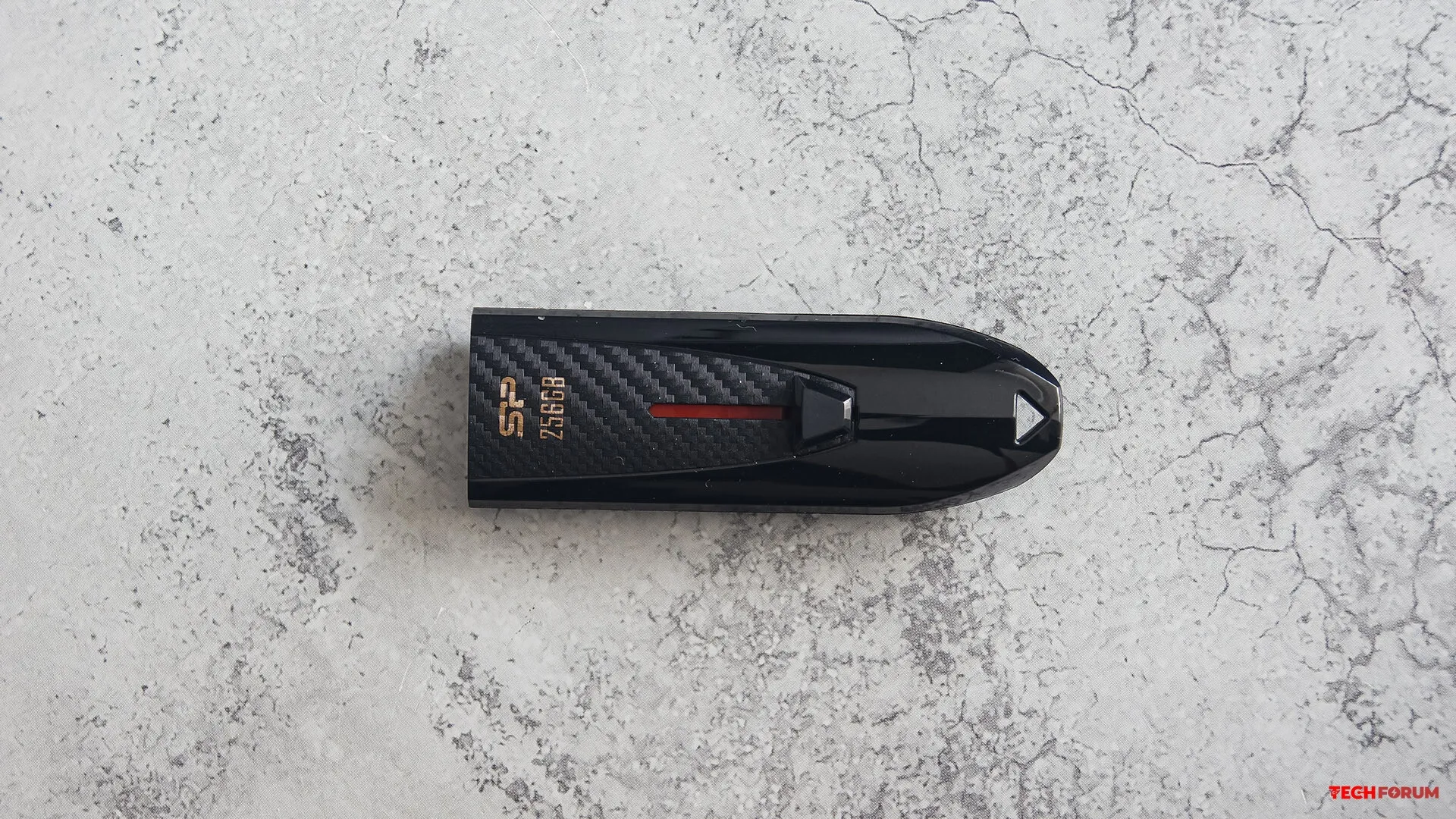
USB belleğin kasası, mat, parlak ve dokulu olmak üzere üç farklı yüzey işlemine sahip plastikten üretilmiştir. Akıcı şekli, yarış arabasına veya spor aksesuarına benzemektedir.
Ana dekorasyon unsuru, geri çekilebilir mekanizmanın üst panelidir; karbon fiber dokusuyla cihaza daha pahalı ve dinamik bir görünüm kazandırır. Bu panelde ayrıca SP logosu ve kapasite bilgisi altın renginde basılmıştır.
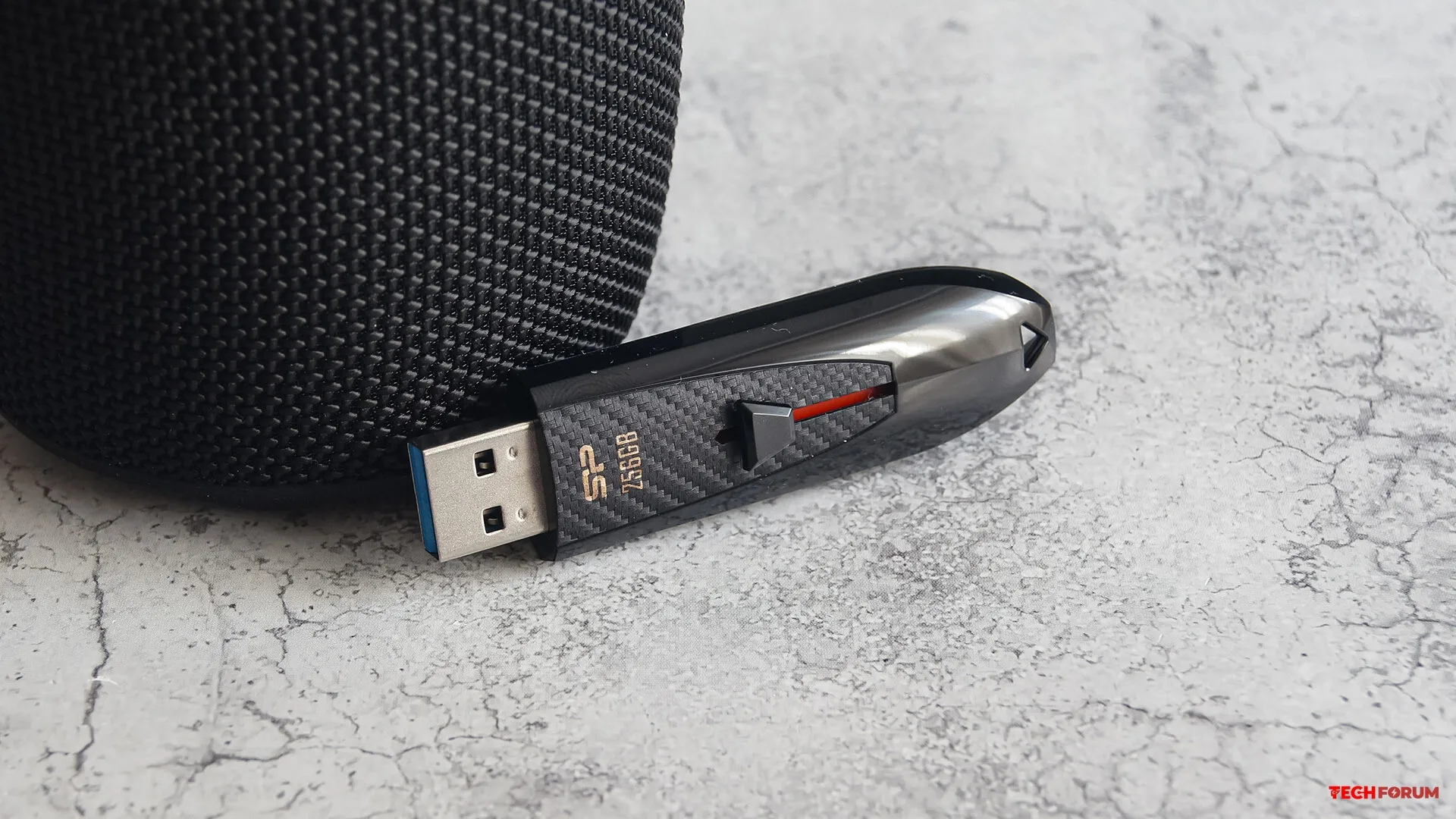
Kayar mekanizma tasarımı güvenilir bir şekilde çalışır: bağlantı noktası belirgin bir tıklama sesiyle en uç konumlarına kilitlenir. Bu, flash sürücüyü dar bir bilgisayar USB portuna takmaya çalışırken portun geriye kaymasını önler.
Geri çekilebilir konektör metalden yapılmış olup, standart flash sürücüler için geleneksel olan USB-A tipindedir. Temas pedi bulunan iç plastik kısım mavi renktedir ve bu da USB 3.2 Gen 1 standardını veya daha basitçe USB 3.0'ı gösterir.
Kılıfın arka yüzü gereksiz ayrıntılardan arındırılmış, neredeyse parmak izi bırakmayan sade bir mat yüzeyden oluşuyor.
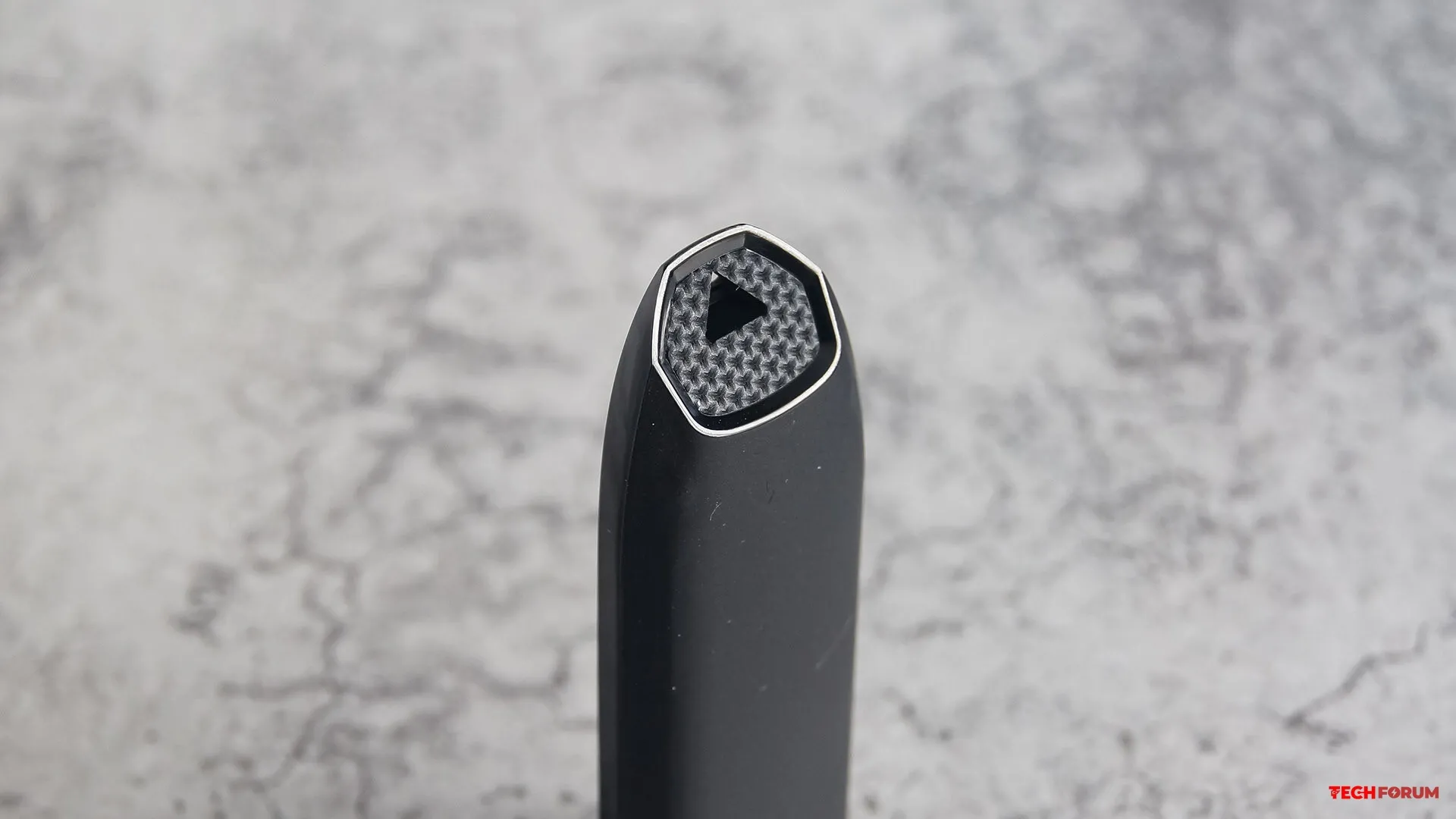
USB belleğin kuyruk kısmı kesilmiş gibi görünüyor ve belirgin bir geometrik desen ortaya çıkıyor. Ayrıca, kordon veya askı takmak için orta boy bir halka veya anahtarlık halkası da bulunuyor. Bu, belleği kaybetmekten korkanlar veya onu bir yere takma alışkanlığı olanlar için mükemmel.
Blaze B25'in boyutları orta boy olarak kabul ediliyor. Kompakt anahtarlıklardan belirgin şekilde daha büyük ve tipik monolitik flash sürücülerden daha uzun, ancak yine de bir dizüstü bilgisayar veya anakart üzerindeki bitişik bağlantı noktalarını engellemeyecek kadar ince.
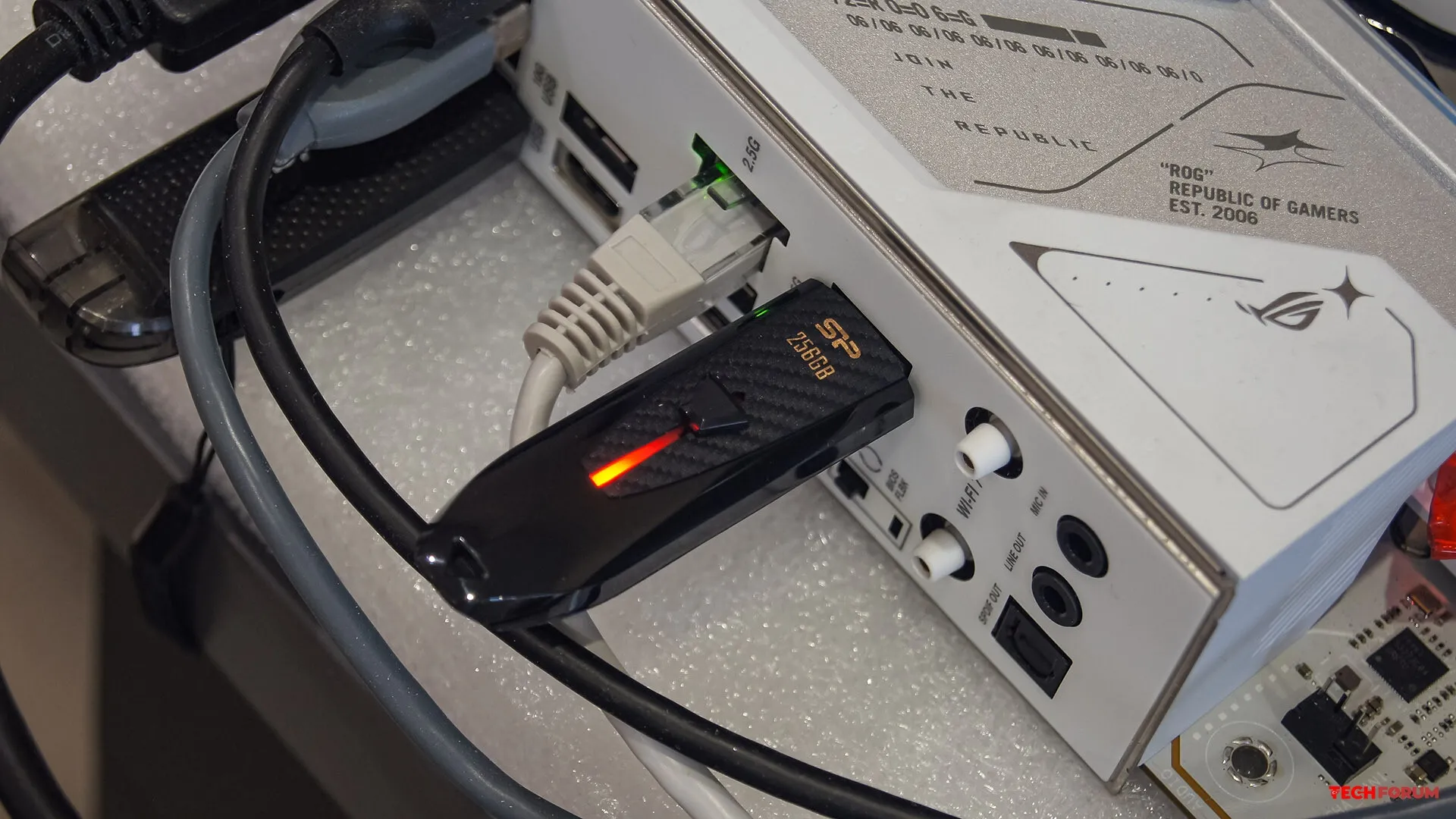
Güzel bir bonus da LED göstergesinin eklenmesi. Bağlantı kurulurken ve veri aktarılırken, kasanın içinde, kaydırma yuvasından görülebilen kırmızı bir ışık yanıyor. Bütçe dostu modellerde göstergelerden tasarruf etme eğiliminin olduğu bir dönemde, bu kesinlikle bir artı.
Test
Silicon Power Blaze B25 256GB'nin hızını test etmek için, ASUS ROG Strix B860-A Gaming WIFI anakartlı bir bilgisayar kullandık. Flash bellek, giriş/çıkış panelindeki ilgili porta bağlandı.
Sürücü FAT32 dosya sistemiyle biçimlendirilmiş olarak gelir ve kullanıcı tarafından erişilebilen kapasitesi yaklaşık 234 GB'tır.
ChipGenius yardımcı programı, flash sürücünün içine bakmanıza yardımcı olacaktır. Size kontrol ünitesinin Hosin Global HG2319, bellek yongalarının ise Hynix'ten TLC olduğunu söylüyor. En azından yardımcı programın söylediği bu.
Sentetik performans testleri oldukça tatmin edici rakamlar gösteriyor: 200-220 MB/sn okuma ve 80-130 MB/sn yazma. Bunlar sıralı işlemler. Küçük blok okuma hızı >1 MB/sn, bu da basit bir flash sürücü için hiç fena değil. Ancak, sürücünün tüm veriyi yazma performansına bakmadan bir inceleme tamamlanmış sayılmaz.
Eski ama (son sürümlere kıyasla) saygın bir sürüm olan AIDA64'ün 4.70 sürümü, 60-80 MB/sn aralığında, hızın bu aralığın üst ucuna doğru eğilim gösterdiği, orta derecede düzgün bir doğrusal yazma grafiği sergiliyor. Gerçekte 234 GB olan flash sürücünün tamamının doldurulması bir saatten biraz fazla sürdü; 62 dakika 18 saniye.
Önceden yazılmış verilerin doğrusal olarak okunması, 205-210 MB/s gibi oldukça iyi bir hızla neredeyse düz bir grafik oluşturur. Tipik bir flash sürücü için yine çok iyi bir performans.
Tipik kullanımda (veri kopyalama – kurulum dağıtımları) flash sürücü oldukça iyi performans gösterdi. Başlangıçta sürücü hızla 120-130 MB/sn hıza ulaştı, ancak işlemin yaklaşık yarısında 60-65 MB/sn'ye düştü, ancak asla bu seviyenin altına inmedi. 5,08 GB'lık sürücüye 1 dakika 2 saniyede veri yazıldı ki bu çok etkileyici.
Çözüm
256 GB'lık Silicon Power Blaze B25, iddialı bir iş aracı izlenimi veriyor ve olduğundan farklı bir şeymiş gibi davranmıyor. Pratikliğe ve öngörülebilirliğe önem veren klasik bir USB-A flash sürücü. Büyük dosyaları, dağıtımları veya medya kütüphanenizi aktarmak için büyük bir sürücüye ihtiyacınız varsa ve ultra kompakt bir boyut veya USB 3.2 Gen 2 hızları aramıyorsanız, bu model güvenilir ve çekici bir yol arkadaşı olacaktır. Fiyatına göre, fazlasıyla değerli bir ürün.
Özetle, Silicon Power Blaze B25 256 GB, günlük işler için iyi bir hız rezervine sahip, plastik sürgülü kasalı sağlam bir orta sınıf sürücüdür: yazma hızı 60 MB/sn, okuma hızı ise 210 MB/sn'dir.
#SiliconPower #FlashBellek #İnceleme #Donanım #TechForum #USB32Silicon Power Blaze B25 256GB Flash Belleğin İncelemesi
Günümüzde taşıdığımız veri miktarı her geçen gün artıyor ve 64 GB'lık bir flash sürücü artık o kadar etkileyici görünmüyor. Dağıtım kütüphanelerinin tamamını, yüksek kaliteli video koleksiyonlarını veya ağır iş projelerini taşımaya alışkın olanlar için 256 GB'lık sürücüler en uygun seçimdir. Bu incelemede, Silicon Power'ın Blaze B25 modeline göz atacağız. Geri çekilebilir mekanizmaya sahip bu klasik çözüm, pratikliği USB 3.2 Gen 1 arayüzünün hızıyla birleştirmeyi vaat ediyor. Hadi başlayalım!
Teknik özellikler
İncelemeye geçmeden önce, üretici tarafından belirtilen cihazın resmi parametrelerine bir göz atalım.
Paketleme ve montaj
Cihaz, şeffaf plastik pencereli standart bir karton blister ambalajda geliyor. Ön yüzünde 256 GB depolama kapasitesi ve USB 3.2 arayüzü hemen göze çarpıyor. "Bellek Kişiseldir" sloganı, cihazın kişisel bir depolama çözümü olarak konumlandırılmasını vurguluyor.
Arka yüzünde çeşitli dillerde ilgi çekici olmayan bilgiler yer alıyor. Hepsi bu kadar.
Paketi zarar vermeden açmak imkansız. Alt kısımda noktalı bir delik var, bu da potansiyel bir kırılma çizgisi görevi görüyor. Ancak ben şahsen makas olmadan paketi açamadım. Her halükarda, blister ambalaj her zaman çöpe gidiyor.
Görünüm ve tasarım
USB belleğin kasası, mat, parlak ve dokulu olmak üzere üç farklı yüzey işlemine sahip plastikten üretilmiştir. Akıcı şekli, yarış arabasına veya spor aksesuarına benzemektedir.
Ana dekorasyon unsuru, geri çekilebilir mekanizmanın üst panelidir; karbon fiber dokusuyla cihaza daha pahalı ve dinamik bir görünüm kazandırır. Bu panelde ayrıca SP logosu ve kapasite bilgisi altın renginde basılmıştır.
Kayar mekanizma tasarımı güvenilir bir şekilde çalışır: bağlantı noktası belirgin bir tıklama sesiyle en uç konumlarına kilitlenir. Bu, flash sürücüyü dar bir bilgisayar USB portuna takmaya çalışırken portun geriye kaymasını önler.
Geri çekilebilir konektör metalden yapılmış olup, standart flash sürücüler için geleneksel olan USB-A tipindedir. Temas pedi bulunan iç plastik kısım mavi renktedir ve bu da USB 3.2 Gen 1 standardını veya daha basitçe USB 3.0'ı gösterir.
Kılıfın arka yüzü gereksiz ayrıntılardan arındırılmış, neredeyse parmak izi bırakmayan sade bir mat yüzeyden oluşuyor.
USB belleğin kuyruk kısmı kesilmiş gibi görünüyor ve belirgin bir geometrik desen ortaya çıkıyor. Ayrıca, kordon veya askı takmak için orta boy bir halka veya anahtarlık halkası da bulunuyor. Bu, belleği kaybetmekten korkanlar veya onu bir yere takma alışkanlığı olanlar için mükemmel.
Blaze B25'in boyutları orta boy olarak kabul ediliyor. Kompakt anahtarlıklardan belirgin şekilde daha büyük ve tipik monolitik flash sürücülerden daha uzun, ancak yine de bir dizüstü bilgisayar veya anakart üzerindeki bitişik bağlantı noktalarını engellemeyecek kadar ince.
Güzel bir bonus da LED göstergesinin eklenmesi. Bağlantı kurulurken ve veri aktarılırken, kasanın içinde, kaydırma yuvasından görülebilen kırmızı bir ışık yanıyor. Bütçe dostu modellerde göstergelerden tasarruf etme eğiliminin olduğu bir dönemde, bu kesinlikle bir artı.
Test
Silicon Power Blaze B25 256GB'nin hızını test etmek için, ASUS ROG Strix B860-A Gaming WIFI anakartlı bir bilgisayar kullandık. Flash bellek, giriş/çıkış panelindeki ilgili porta bağlandı.
Sürücü FAT32 dosya sistemiyle biçimlendirilmiş olarak gelir ve kullanıcı tarafından erişilebilen kapasitesi yaklaşık 234 GB'tır.
ChipGenius yardımcı programı, flash sürücünün içine bakmanıza yardımcı olacaktır. Size kontrol ünitesinin Hosin Global HG2319, bellek yongalarının ise Hynix'ten TLC olduğunu söylüyor. En azından yardımcı programın söylediği bu.
Sentetik performans testleri oldukça tatmin edici rakamlar gösteriyor: 200-220 MB/sn okuma ve 80-130 MB/sn yazma. Bunlar sıralı işlemler. Küçük blok okuma hızı >1 MB/sn, bu da basit bir flash sürücü için hiç fena değil. Ancak, sürücünün tüm veriyi yazma performansına bakmadan bir inceleme tamamlanmış sayılmaz.
Eski ama (son sürümlere kıyasla) saygın bir sürüm olan AIDA64'ün 4.70 sürümü, 60-80 MB/sn aralığında, hızın bu aralığın üst ucuna doğru eğilim gösterdiği, orta derecede düzgün bir doğrusal yazma grafiği sergiliyor. Gerçekte 234 GB olan flash sürücünün tamamının doldurulması bir saatten biraz fazla sürdü; 62 dakika 18 saniye.
Önceden yazılmış verilerin doğrusal olarak okunması, 205-210 MB/s gibi oldukça iyi bir hızla neredeyse düz bir grafik oluşturur. Tipik bir flash sürücü için yine çok iyi bir performans.
Tipik kullanımda (veri kopyalama – kurulum dağıtımları) flash sürücü oldukça iyi performans gösterdi. Başlangıçta sürücü hızla 120-130 MB/sn hıza ulaştı, ancak işlemin yaklaşık yarısında 60-65 MB/sn'ye düştü, ancak asla bu seviyenin altına inmedi. 5,08 GB'lık sürücüye 1 dakika 2 saniyede veri yazıldı ki bu çok etkileyici.
Çözüm
256 GB'lık Silicon Power Blaze B25, iddialı bir iş aracı izlenimi veriyor ve olduğundan farklı bir şeymiş gibi davranmıyor. Pratikliğe ve öngörülebilirliğe önem veren klasik bir USB-A flash sürücü. Büyük dosyaları, dağıtımları veya medya kütüphanenizi aktarmak için büyük bir sürücüye ihtiyacınız varsa ve ultra kompakt bir boyut veya USB 3.2 Gen 2 hızları aramıyorsanız, bu model güvenilir ve çekici bir yol arkadaşı olacaktır. Fiyatına göre, fazlasıyla değerli bir ürün.
Özetle, Silicon Power Blaze B25 256 GB, günlük işler için iyi bir hız rezervine sahip, plastik sürgülü kasalı sağlam bir orta sınıf sürücüdür: yazma hızı 60 MB/sn, okuma hızı ise 210 MB/sn'dir.
#SiliconPower #FlashBellek #İnceleme #Donanım #TechForum #USB32




 Forumlar
 Teknoloji Haberleri
 Mobil Cihazlar
 Bilgisayar Dünyası
 Oyun Dünyası
 Yazılım Dünyası
 Yapay Zeka AI


 English
 Turkish
