 Forumlar
 Teknoloji Haberleri
 Mobil Cihazlar
 Bilgisayar Dünyası
 Oyun Dünyası
 Yazılım Dünyası
 Yapay Zeka AI
Anakartlar: Gizli Bir Sorun Kaynağı. Doğru Anakartı Nasıl Seçersiniz?
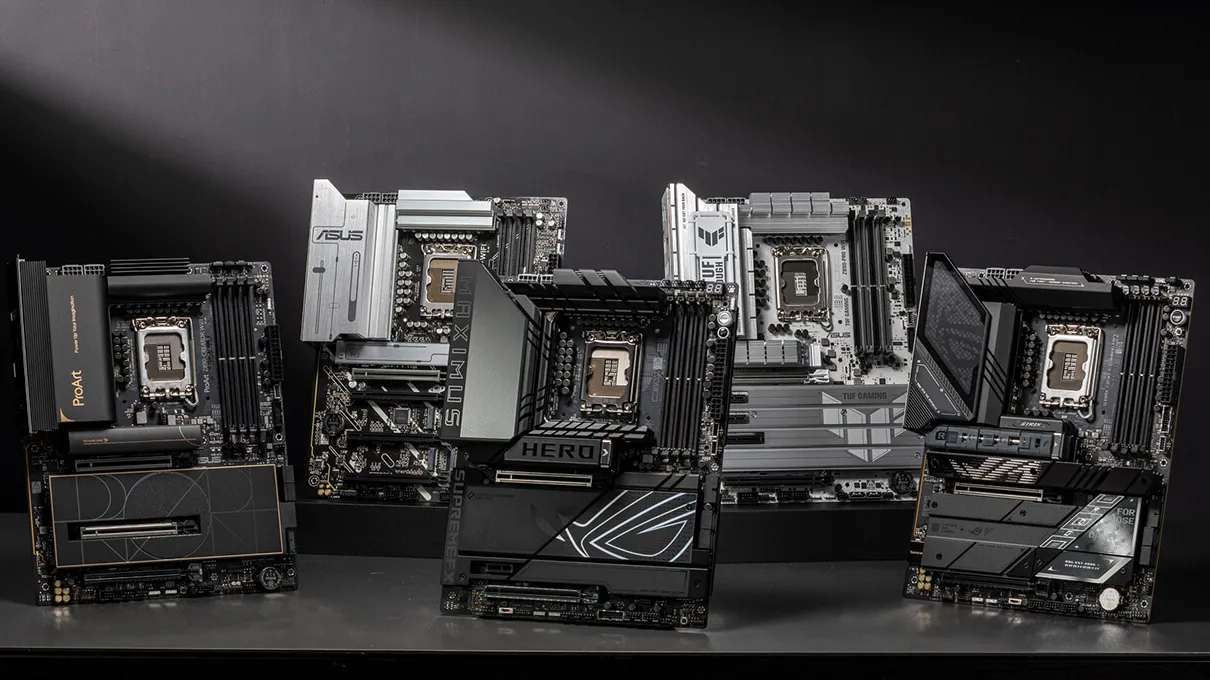
VRM kısıtlaması, kararsız RAM, USB port eksikliği ve eski BIOS nedeniyle önyükleme sırasında siyah ekran gibi sorunların tümü, yanlış anakart seçiminden kaynaklanabilir. Hatalardan nasıl kaçınacağınızı, seçim yaparken nelere dikkat etmeniz gerektiğini, hangi özelliklerin gerçekten önemli olduğunu ve hangilerinin göz ardı edilebileceğini ve tüm PC bileşenlerinizin gücünü tam olarak kullanacak bir anakartı nasıl seçeceğiniz ana başlıkları altında...
Anakartın göründüğünden daha önemli olmasının nedenleri
- Ekran kartı performansında düşüş.
Kart, eski bir PCI Express sürümüyle (örneğin, 4.0 veya 5.0 yerine 3.0) donatılmışsa, modern bir grafik hızlandırıcı tam kapasiteyle çalışmayacaktır. - VRM (işlemci güç yönetimi) aşırı ısınması. Basit bir güç kaynağına sahip bir anakarta güçlü bir işlemci takıldığında, VRM aşırı ısınır. Bu da gecikmelere, donmalara ve bilgisayar performansının düşmesine yol açar.
- Kararsız RAM.
Tüm anakartlar yüksek frekanslı RAM'i aynı derecede iyi desteklemez. Bazen, 6000+ MHz desteği bile, zamanlamaları ve voltajı manuel olarak ayarlamadan kararlılığı garanti etmez. - BIOS güncelleme sorunları.
Bazı anakartlar, BIOS güncellemesi yapılmadan yeni bir işlemcinin takılmasını desteklemiyor ve bu da eski işlemci olmadan mümkün değil. - Yavaş SSD performansı.
Yeterli PCI-E hattı yoksa, bir sürücüyü bağlamak diğerinin hızını yavaşlatabilir. Örneğin, ikinci bir M.2 SSD takmak, birincisinin hızını düşürebilir. - Gelecekte yükseltilebilirlik eksikliği.
Bazı anakartlar güç kaynağı, BIOS veya PCI-E sürümüyle sınırlıdır; bu da gelecekte daha güçlü ve modern bileşenlerin takılmasını imkansız hale getirir. Takılsalar bile, tam kapasitede çalışmazlar.
Anakart seçerken, önceden bilinmesi gereken birçok küçük ama kritik ayrıntı vardır. Aksi takdirde, performans ve uyumluluk sorunları kaçınılmazdır.
Anakartların önemli özellikleri
Priz: her şeyin başladığı yer
Soket, işlemcinin takıldığı yuvadır. Anakart üzerine hangi CPU modellerinin fiziksel olarak takılabileceğini belirler. Soket uyumlu değilse, işlemci takılamaz.
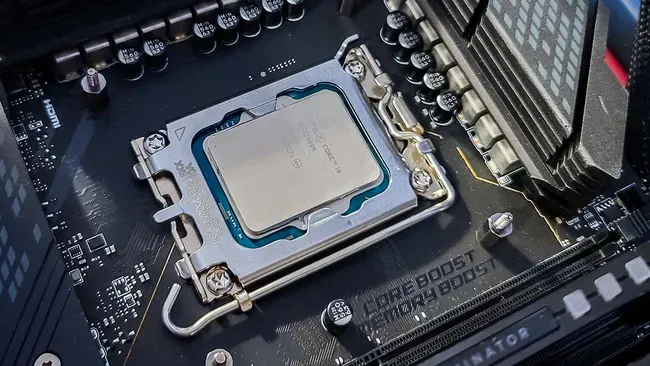
- Intel LGA 1700. 12., 13. ve 14. nesil Intel Core işlemcilerle uyumludur. Yeni sistemlerde hala yaygın olarak kullanılmaktadır.
- Intel LGA 1851. Intel Arrow Lake işlemcileri (15. nesil) için yeni platform. LGA 1700'ün yerini kademeli olarak alıyor ve en yeni sistemler için uygundur.
- AMD AM5. Ryzen 7000, 8000 ve 9000 işlemcileri için evrensel bir soket. AMD, AM5 için en az 2027 yılına kadar uzun vadeli destek sözü veriyor.
- AMD AM4. Önceki nesil. Bütçe dostu çözümler ve eski sistemlerin yükseltilmesi için hala geçerli, ancak bu soket için yeni işlemciler mevcut değil.
Çipset: Neler sağlar ve neden bu kadar önemlidir?
- PCI-E şeritlerinin sayısı ve sürümleri.
- Belirli işlemci modellerine yönelik destek.
- VRM bölgesinin gücü ve soğutma kalitesi.
- RAM türü ve hız aşırtma yetenekleri.
- BIOS/UEFI özellikleri, yapılandırma ve güncelleme yetenekleri de dahil olmak üzere.
- Ek cihazların bağlanması için port ve konektör sayısı.
Yanlış yonga seti seçimi ciddi sorunlara yol açabilir. Örneğin, seçilen işlemci çalışmayabilir, yüksek frekanslı RAM gerekli özelliklerde çalışmayabilir ve gerekli bağlantı noktalarının eksikliği, adreslenebilir RGB aydınlatmalı fanları bağlamanızı engelleyebilir, vb.
Intel: Çipset Harfleri ve Anlamları
H serisi (örneğin, H610, H810) çok sınırlı özellik ve yeteneklere sahip, bütçe dostu çözümlerdir. Bu anakartlar giriş seviyesi işlemciler (Intel Core i3, Core i5 ve Ultra 5) için tasarlanmıştır.
- Az sayıda PCI-E hattı.
- Bağlantı için daha az USB bağlantı noktası ve konektör.
- İşlemci ve RAM'in hız aşırtılması (overclocking) desteği bulunmamaktadır.
- Zayıf VRM bölgesi, güçlü işlemcileri kaldıracak şekilde tasarlanmamıştır.
B serisi (örneğin, B760, B860) orta seviye modeldir. Oyun ve üretkenlik için ideal bir denge noktası olarak kabul edilir. Bu anakartlar, oldukça güçlü işlemciler (Intel Core i5, Core i7, Ultra 5, Ultra 7) için uygundur.
- Çok sayıda PCI-E hattı.
- İşlemciyi hız aşırtmak mümkün değildir.
- Birçok modelde en yeni PCI-E sürümleri mevcuttur.
- Çevre birimleri ve depolama aygıtları için çok sayıda bağlantı noktası.
- Mükemmel fiyat/özellik/performans oranı.
Z serisi (örneğin, Z790, Z890), meraklılar ve maksimum performans arayanlar için tasarlanmış amiral gemisi bir çözümdür. Bu anakartlar, en güçlü işlemcileri (Intel Core i9 ve Ultra 9) bile kaldırabilir.
- Maksimum PCI-E şerit sayısı.
- İşlemci ve bellek hız aşırtması için tam destek.
- Zengin bir bağlantı noktası, konektör ve arayüz yelpazesi.
- Güçlü işlemciler için en iyi VRM gücü ve soğutması.
AMD: Çipset Harfleri ve Anlamları
A serisi (örneğin, A620) giriş seviyesi modeldir, ancak Intel'in H yonga seti kadar sınırlı değildir. Bu anakartlar giriş seviyesi işlemciler (AMD Ryzen 3, Ryzen 5) için uygundur.
- İşlemci hız aşırtması için destek bulunmamaktadır.
- Sınırlı sayıda port, konektör ve PCI-E hattı.
- Güçlü işlemcileri kaldıramayan zayıf bir güç kaynağı sistemi.
B serisi (örneğin, B650, B850) orta seviye olup, fiyat performans açısından en iyi seçenek olarak kabul edilir. Bu anakartlar güçlü işlemciler (AMD Ryzen 7 ve bazen de güçlendirilmiş VRM'ye sahipse Ryzen 9) için uygundur.
- İşlemci ve bellek hız aşırtma desteği.
- Çok sayıda PCI-E hattını destekler.
- Çok sayıda bağlantı noktası, port ve soket.
- Geliştirilmiş güç kaynağı sistemi (bazı modeller Ryzen 9'u bile destekleyebiliyor).
X serisi (örneğin, X670E, X870E) amiral gemisi serisidir. Bu anakartlar en güçlü işlemcileri (AMD Ryzen 9) rahatlıkla çalıştırabilir.
- Güçlendirilmiş VRM alanı ve etkili soğutma.
- Maksimum sayıda PCI-E hattını destekler.
- İşlemci ve RAM'in hız aşırtılması desteği.
- Çok sayıda bağlantı noktası, soket ve port.
ATX, mATX, ITX – Form faktörlerinin dezavantajları nelerdir ve hangisi sizin için doğru?
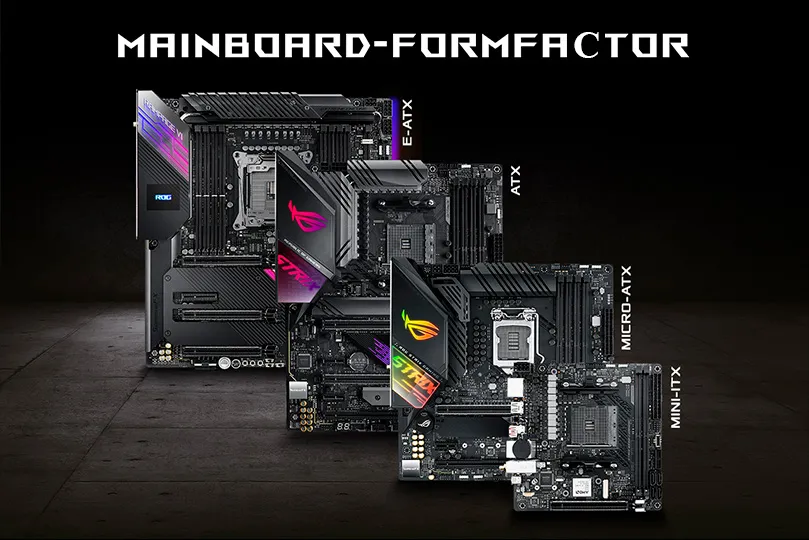
- ATX (30,5 x 24,4 cm) en popüler olanıdır. Orta veya tam boy kasa gerektirir ve çoğu oyun ve iş kurulumu için uygundur.
- microATX (24,4 x 24,4 cm) , ATX'ten daha kompakttır ancak özelliklerinin çoğunu korur. Mini kuleler de dahil olmak üzere çoğu kasaya uyar.
- Mini-ITX (17 x 17 cm) – ultra kompakt bir format. Özel bir Mini-ITX kasa gerektirir. Bağlantı noktaları, yuvalar ve soğutma açısından sınırlıdır.
- E-ATX (30,5 x 33 cm'ye kadar) – üst düzey sistemler için genişletilmiş bir format. Daha büyük bir kasa (genellikle tam boy kule tipi) gerektirir. Amiral gemisi sistemlerde kullanılır.
Kasanızın gerekli anakart form faktörünü desteklediğinden emin olun. Çok büyük bir anakart seçerseniz, sığmaz. Çok küçükse, boş alan kalır ve bu da hoş görünmez. Soğutma ve kablo yönetimi de zorluk yaratabilir.
Yuva sayısı ve desteklenen RAM türleri: Bahsetmedikleri tuzaklar
Her anakart belirli bir RAM türünü ve frekansını destekler. Bazı modeller yalnızca DDR4'ü desteklerken, diğerleri DDR5'i destekler. DDR4 RAM için maksimum frekans bazı modellerde 3200 MHz iken, diğerlerinde 5000 MHz'dir. Aynı durum DDR5 için de geçerlidir.
- RAM türü uyumlu olmalıdır.
DDR4 ve DDR5 fiziksel olarak farklı standartlardır. Bunlar birbiriyle uyumlu değildir ve hiçbir anakart her iki türü aynı anda desteklemez. Belleğin ve anakartın birbirini desteklediğinden emin olun. - Bellek frekansı yonga setine bağlıdır.
Birçok uygun fiyatlı anakartın maksimum RAM frekansı oldukça sınırlıdır. Modüller daha yüksek frekansları desteklese bile, anakart sınırlamaları nedeniyle daha yüksek frekanslarda çalışmazlar. - Dört yuvalı anakartların hepsi bunlarla güvenilir bir şekilde çalışamaz.
Ucuz modellerde yetersiz güç kaynağı olabilir ve iki ek yuva ya sistemin açılmamasına ya da sistem kararlılığının azalmasına neden olabilir. - DDR5, ancak iki modül takılı olduğunda yüksek frekanslarda istikrarlı bir şekilde çalışabilir.
Dört modül takılması, özellikle manuel ayarlama yapılmadığında, frekansı neredeyse her zaman düşürür. Bu, DDR5 standardının teknik bir sınırlamasıdır. - DDR4, dört modülle istikrarlı bir şekilde çalışıyor.
Frekans sorunları yok.
İpucu: DDR5 bellek takmayı planlıyorsanız ve ayarlarla uğraşmak istemiyorsanız, gerekli kapasitede iki modül satın alın. Yükseltme yapmayı planlıyorsanız, anakartınızın ve işlemcinizin dört modülü destekleyebildiğinden emin olun.
PCI-E hatları: bazıları yeterince hızlı olmayacak, bazıları ise hiç çalışmayacak.
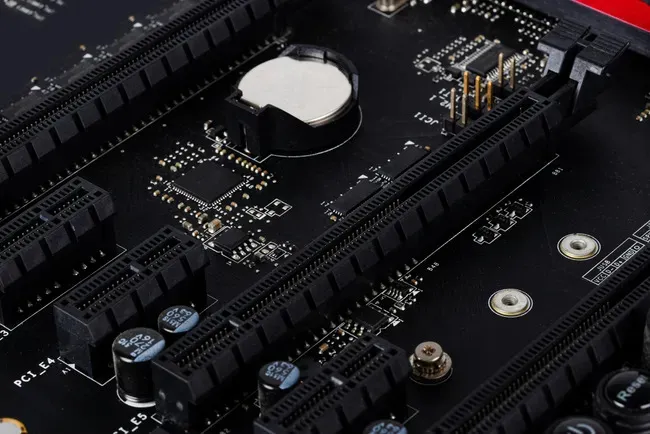
PCI-E yuvaları sadece ekran kartı ve SSD takmak için kullanılan yerler değildir. Yuvaların sayısı ve sürümü, bir cihazın çalışıp çalışmayacağını ve hangi hızda çalışacağını belirler.
- Sürüm – veri aktarım hızını belirler (örneğin, 5.0, 4.0'dan daha hızlıdır).
- Genişlik – x16, x8, x4 veya x1 olarak gösterilir. Bu, iletişim kanalı sayısıdır. "x" değeri ne kadar yüksekse, hız da o kadar yüksek olur.
- Ekran kartları x16 konektörüne ihtiyaç duyar.
Bu, en geniş ve en hızlı konektördür ve genellikle anakartta yalnızca bir tane bulunur. Bir ekran kartını x4 yuvasına takarsanız çalışır, ancak performansı düşer. - Ekran kartının PCI-E sürümü ile anakart üzerindeki yuvanın uyumlu olması gerekir.
Aksi takdirde, grafik hızlandırıcı performansı düşecektir. Genellikle düşüş küçüktür (%5-10), ancak bazı uygulamalarda daha büyük olabilir. - M.2 SSD'ler farklı şekillerde üretilir.
Bazı sürücüler PCI-E bağlantısı kullanırken, diğerleri SATA III bağlantısı kullanır. PCI-E arayüzüne sahip bir M.2 yuvasına SATA III SSD takmak çalışmaz. - Ek cihazlar eklemek, diğer yuvaları devre dışı bırakabilir veya hızlarını düşürebilir.
Uygun fiyatlı anakartlarda sınırlı sayıda PCI-E yuvası bulunur. Örneğin, ikinci bir PCI-E SSD takarsanız, birincisi devre dışı kalabilir veya daha düşük hızda çalışabilir.
Sıfırdan bir bilgisayar topluyorsanız, anakarttan tasarruf etmeyin. Örneğin, en yeni PCI-E standartlarını destekleyen bir anakart, gelecekteki yükseltmeleri kolaylaştıracaktır.
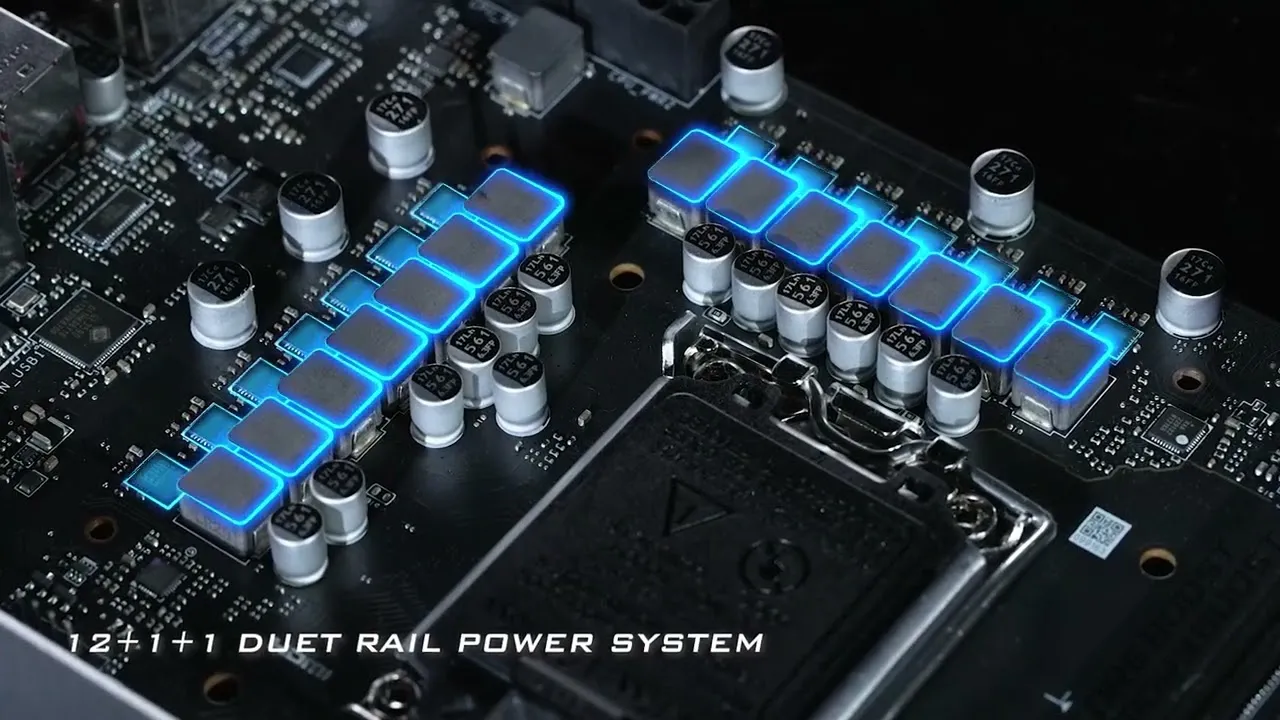
VRM (Gerilim Regülatör Modülü), kontrolcüler, sürücüler, MOSFET'ler, bobinler ve kapasitörlerden oluşan bir settir. Bu bileşenler, işlemciye düzgün ve kararlı bir gerilim sağlamak için gereklidir, çünkü işlemci doğrudan güç kaynağından çalışamaz.
Herhangi bir anakartta, VRM bölgesi işlemci soketinin etrafında bulunur. Bulması kolaydır: çipler, "kareler" ve silindirik "kuleler" ile temsil edilir.
VRM üzerindeki yükü azaltmak için, birden fazla güç fazına paralel olarak bağlanır. Faz sayısı ne kadar fazla olursa, her fazın üzerindeki yük o kadar az olur. Bu, bileşen sıcaklıklarını düşürür, kullanım ömrünü uzatır ve aşırı ısınmaya karşı korur.
Kaç adet güç fazına ihtiyaç duyulmaktadır?
- Metal radyatörlerin varlığı ve kalınlığı;
- VRM bölgesinde kullanılan bileşenlerin özellikleri.
Örneğin, üst düzey bileşenlere ve büyük metal soğutuculara sahip, ancak az sayıda güç fazı bulunan bir anakart, soğutucusuz ve düşük kaliteli bileşenlerle üretilmiş, çok sayıda güç fazı bulunan bir anakarta göre çok daha iyi, daha istikrarlı ve daha az ısı üreterek çalışabilir.
- Minimum seviye 4-6 fazdır . AMD Ryzen 3 veya Intel Core i3 gibi işlemcilere sahip ofis ve bütçe dostu oyun sistemleri için uygundur.
- Oyun ve iş sistemleri için minimum 6-10 faz gereklidir. Bu faz, orta seviye AMD Ryzen 5, Intel Core i5 ve Ultra 5 işlemcilerin istikrarlı çalışmasını destekler.
- 10+ fazlı sistemler , Intel Core i5, Core i7, Core i9, Ultra 5, Ultra 7 ve Ultra 9 gibi üst düzey işlemcilere sahip bilgisayarlar ile AMD Ryzen 5, Ryzen 7 ve Ryzen 9 için en uygun çözümdür.
Zayıf VRM bölgesine sahip bir anakarta güçlü bir işlemci takarsanız ne olur?
- VRM aşırı ısınması.
Yeterli faz ve soğutma olmadan, güç sistemi bileşenleri, özellikle yük altında, aşırı ısınmaya başlar. - Aşırı ısınmayı
önlemek için anakart işlemcinin frekansını düşürür. Oyunlarda ve programlarda bu durum donmalar, FPS düşüşleri ve genel performansta azalma olarak kendini gösterir. - Kararsız çalışma.
Kendiliğinden yeniden başlatmalar, sistem başlatma hataları ve uygulama çökmeleri mümkündür. - Bileşen aşınmasının hızlanması.
Sınırda çalışmak, VRM bileşenlerinin hızla arızalanmasına ve tüm kartın hasar görmesine yol açabilir.
Soket ve yonga seti teknik olarak güçlü bir işlemciyi desteklese bile, bu anakartın bunu kaldırabileceği anlamına gelmez. Güçlü CPU modelleri için, güçlendirilmiş VRM alanına ve büyük bir soğutucuya sahip bir anakart seçin; bu, istikrarlı ve uzun ömürlü performans sağlar.
VRM bölgesindeki metal soğutucular, az kişinin dikkat ettiği çok önemli bir unsurdur.
- VRM bölgesini aşırı ısınmaya karşı koruyun;
- Parçaların ömrünü uzatır (ne kadar az ısı, o kadar az yük).
Metal soğutucular, soket yakınındaki dekoratif unsurlardan çok daha fazlasıdır. Stabilite açısından kritik öneme sahiptirler. VRM soğutma sistemi ne kadar sağlam ve iyi tasarlanmış olursa, sistem yük altında o kadar güvenilir bir şekilde çalışır. Bu, özellikle çok fazla güç tüketen ve VRM bileşenlerine önemli bir yük bindiren üst düzey işlemciler (Intel Core i9, Ultra 9, AMD Ryzen 9) için önemlidir.
BIOS Sürümü: Herkesin Çok Geç Unuttuğu Kritik Bir An
BIOS, sistem başlatma ve işlemci tanıma işlemlerinden sorumlu olan anakart yazılımıdır. BIOS sürümü çok eski ise, anakart yeni işlemciyi tanımayabilir. Bu da başlatma sırasında siyah ekranla sonuçlanır.
Bu durum, özellikle bileşenleri ayrı ayrı satın alırken önemlidir. Örneğin, modern bir AMD Ryzen 9000 işlemci ve Ryzen 7000 döneminden kalma B650 yonga setine sahip bir anakart satın alırsanız, aynı soketi paylaşsalar bile yeni işlemci çalışmayabilir.
- Doğru BIOS sürümüne sahip bir anakart seçin.
Bazı mağazalar, güncelleme gerektirmeden hangi işlemcilerin desteklendiğini listeler. Ayrıca anakart üreticisinin web sitesinde desteklenen CPU'ların listesini de kontrol edebilirsiniz. Orada her işlemci modeli için minimum BIOS sürüm numarasını bulabilirsiniz. - BIOS Flashback özelliğine sahip bir anakart seçin.
İşlem oldukça basit: İstediğiniz BIOS sürümünü bir flash belleğe indirin, anakarta takın, güç kaynağından gelen 20+4 pin ve 4+4 pin (CPU) kablolarını anakarta bağlayın ve firmware güncelleme düğmesine basın. Güncelleme birkaç dakika içinde tamamlanacak ve sistem yeni işlemciyle kesinlikle çalışacaktır. - Çipset neslini ele alalım.
Yeni çipsetler (örneğin, Intel 800 serisi veya AMD 800 serisi) yeni işlemcilerle çalışmak üzere tasarlanmıştır. Neredeyse her zaman en yeni BIOS sürümüne sahiptirler. Bu, uyumsuzluk riskini azaltır.
Anakart seçerken başka nelere dikkat etmelisiniz?
- ARGB Başlıkları.
Adreslenebilir RGB aydınlatmaya sahip fanlarınız veya kasanız varsa, anakartınızda gerekli 3 pinli ARGB başlıklarının bulunduğundan emin olun. Bunlar olmadan, yazılım tabanlı aydınlatma senkronizasyonu çalışmaz. - Sıvı Soğutma Sistemi (LCS) bağlantı noktası.
Modern sıvı soğutma sistemleri, özel bir AIO_PUMP bağlantı noktası üzerinden bağlanır. Eğer böyle bir bağlantı noktanız yoksa, her zaman kullanışlı olmayan normal CPU_FAN bağlantı noktasını kullanmanız gerekecektir. Özel bir sıvı soğutma sistemi bağlantı noktasına sahip bir anakart seçmek en iyisidir. - Kasa fanı bağlantı noktalarının sayısı ve konumu.
Özellikle dört veya daha fazla soğutucu varsa, kasadaki tüm fanlar için yeterli bağlantı noktası olup olmadığını kontrol edin. Uygun yerleştirilmiş bağlantı noktaları, düzenli kablo yönetimi sağlayacaktır. - Dahili Wi-Fi ve Bluetooth.
Örneğin, kablolu internet kullanmayı planlamıyorsanız, Wi-Fi modülü olan bir anakart seçin. Özellikle orta ve bütçe segmentlerindeki modellerin hepsinde bu özellik bulunmaz. - USB portlarının ve video çıkışlarının sayısı.
Bu, özellikle ofis ve multimedya sistemleri için önemlidir. İşlemcinin entegre grafiklerini kullanmayı planlıyorsanız, anakartın HDMI veya DisplayPort bağlantı noktalarına sahip olduğundan emin olun. - Teşhis göstergeleri veya POST kodları.
Bu öğeler, bilgisayar başlatılamıyorsa teşhis işlemini büyük ölçüde kolaylaştırır. Örneğin, sarı RAM göstergesi yanarsa, RAM'de bir sorun olduğu ve BIOS'taki ayarlarını değiştirmeniz gerektiği açıktır. - Güçlendirilmiş ekran kartı yuvası.
PCI-E x16 yuvasının metal takviyesi, ağır ekran kartları tarafından parçalanmasını önler. Ancak bu durumda da kart tutucu kullanılması önerilir.
Hangi cihazları ve bileşenleri bağlayacağınıza önceden karar verin. Anakartın bunlar için gerekli bağlantı noktalarına sahip olduğundan emin olun. Bu sayede, bilgisayarınızı kurarken hiçbir sürprizle karşılaşmazsınız. Her şey yerli yerine oturacak, çalışacak ve olması gerektiği gibi görünecektir.
Kaynak: Alıntı blog, hyperpc


 English
 Turkish