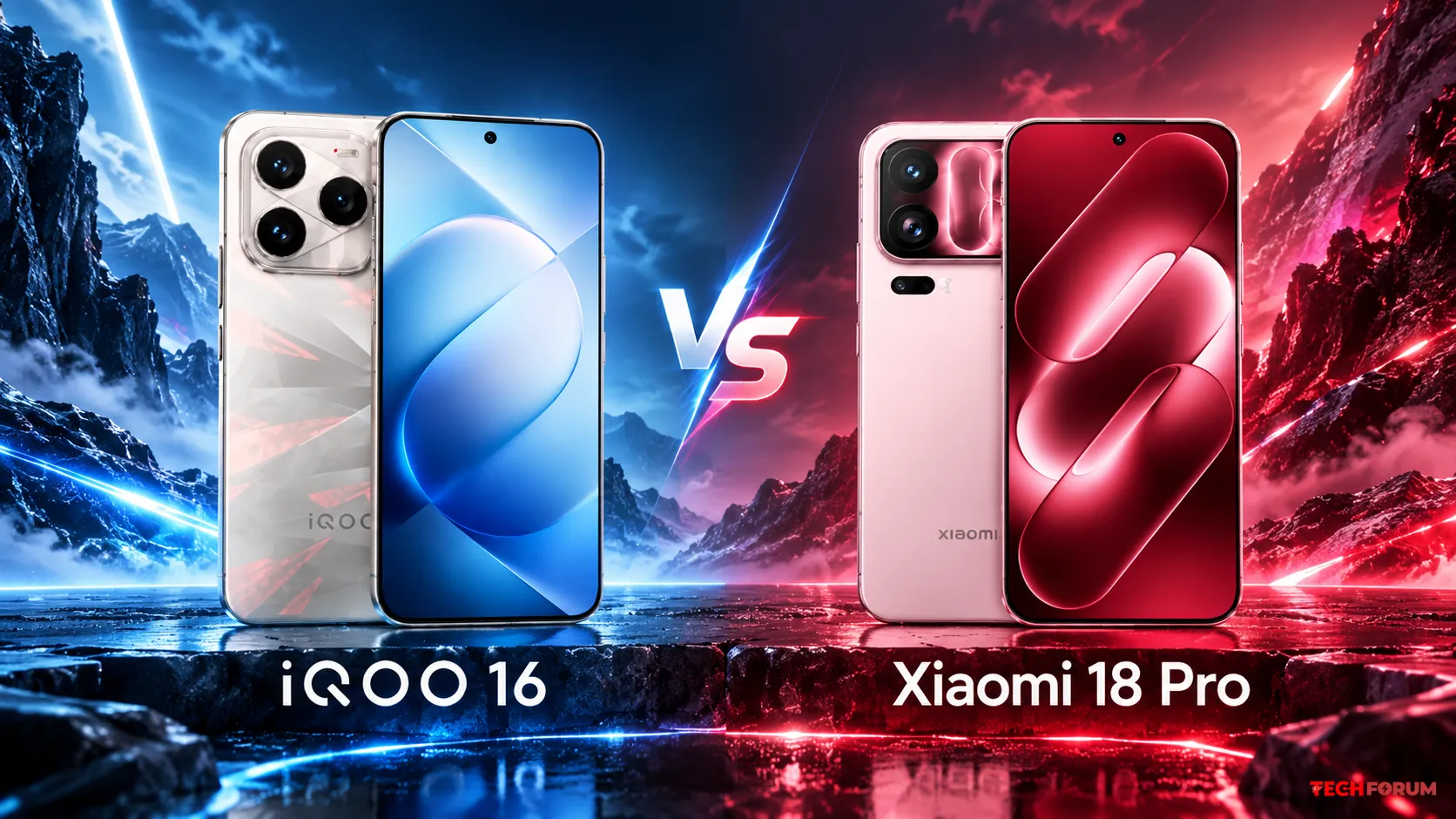
• Android akıllı telefonlar için bir bellek yönetim standardı geliştirecek.
    Xiaomi, Lenovo, Honor, OPPO ve vivo, Android akıllı telefonlar için bir bellek yönetim standardı geliştirecek.

    Çinli akıllı telefon üreticileri Android tabanlı mobil cihazlar için birleşik bir bellek yönetimi standardı geliştirmeyi planlıyor.

    Bu, Xiaomi, Lenovo, Honor, OPPO, vivo ve diğer birçok markayı içeren Gold Standard Alliance'ın bir girişimidir. Şirketler, bellek gecikmesini ve rastgele uygulama çökmelerini azaltmaya yönelik bir girişim uygulayarak, akıllı telefon performansındaki istikrarsızlık sorununu çözmeyi amaçlıyor.

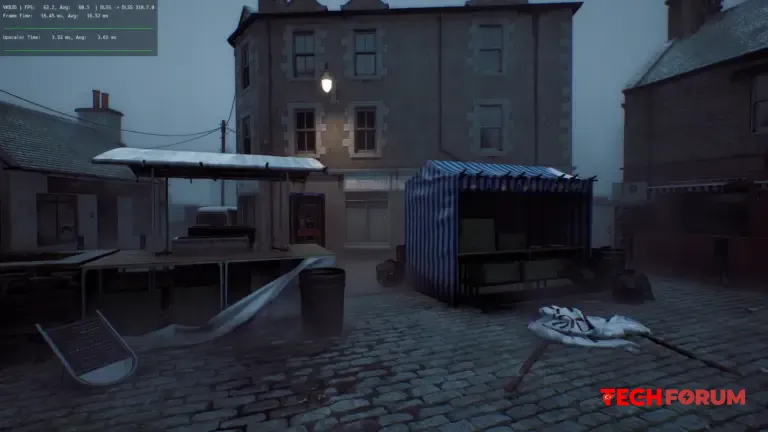
    Grup, yakında geliştiriciler için yeni bir birleşik bellek yönetimi standardı duyuracağını söylüyor; bu standart, Android 17'deki yaklaşan değişikliklerle uyumlu olacak. Amaç, yazılımların RAM kaynaklarını daha sorumlu bir şekilde kullanmasını sağlamak. Gold Standard Alliance, uygulamalar daha karmaşık hale geldikçe daha fazla belleğe ihtiyaç duyduklarını ve Android'in temel donanımı ve yazılımı arasındaki farklılıkların optimizasyonu zorlaştırdığını vurguluyor. Bu durum, artan geliştirme maliyetlerine, daha uzun test döngülerine ve nihayetinde kötü bir kullanıcı deneyimine yol açıyor.

    Google da bu sorunu göz ardı etmiyor. Android 17, toplam bellek miktarına bağlı olarak RAM kullanımına daha net sınırlar getirecek. Sistem ayrıca bellek sızıntılarıyla mücadele etmek için ek bir mekanizma da sunacak. Esasen, bu ittifak, "adil bir bellek kullanım mekanizması" oluşturarak Android geliştiricilerinin fikirlerini geliştiriyor.

    Bu girişim üç temel noktayı içermektedir:

    Uygulamaların ne kadar bellek kullanması gerektiğini ve nasıl kullanması gerektiğini tanımlayan tek bir standart.

    Bellek azaldığında uygulamaları uyaran ve işletim sistemi müdahale etmeden önce kaynakları boşaltmalarını sağlayan akıllı bir bildirim sistemi.

    Bu bildirimlerin ne zaman ve nasıl tetikleneceğini belirleyen bir dizi bağlamsal kural.
    Xiaomi, Lenovo, Honor, OPPO ve vivo, Android akıllı telefonlar için bir bellek yönetim standardı geliştirecek. Çinli akıllı telefon üreticileri Android tabanlı mobil cihazlar için birleşik bir bellek yönetimi standardı geliştirmeyi planlıyor. Bu, Xiaomi, Lenovo, Honor, OPPO, vivo ve diğer birçok markayı içeren Gold Standard Alliance'ın bir girişimidir. Şirketler, bellek gecikmesini ve rastgele uygulama çökmelerini azaltmaya yönelik bir girişim uygulayarak, akıllı telefon performansındaki istikrarsızlık sorununu çözmeyi amaçlıyor. Grup, yakında geliştiriciler için yeni bir birleşik bellek yönetimi standardı duyuracağını söylüyor; bu standart, Android 17'deki yaklaşan değişikliklerle uyumlu olacak. Amaç, yazılımların RAM kaynaklarını daha sorumlu bir şekilde kullanmasını sağlamak. Gold Standard Alliance, uygulamalar daha karmaşık hale geldikçe daha fazla belleğe ihtiyaç duyduklarını ve Android'in temel donanımı ve yazılımı arasındaki farklılıkların optimizasyonu zorlaştırdığını vurguluyor. Bu durum, artan geliştirme maliyetlerine, daha uzun test döngülerine ve nihayetinde kötü bir kullanıcı deneyimine yol açıyor. Google da bu sorunu göz ardı etmiyor. Android 17, toplam bellek miktarına bağlı olarak RAM kullanımına daha net sınırlar getirecek. Sistem ayrıca bellek sızıntılarıyla mücadele etmek için ek bir mekanizma da sunacak. Esasen, bu ittifak, "adil bir bellek kullanım mekanizması" oluşturarak Android geliştiricilerinin fikirlerini geliştiriyor. Bu girişim üç temel noktayı içermektedir: Uygulamaların ne kadar bellek kullanması gerektiğini ve nasıl kullanması gerektiğini tanımlayan tek bir standart. Bellek azaldığında uygulamaları uyaran ve işletim sistemi müdahale etmeden önce kaynakları boşaltmalarını sağlayan akıllı bir bildirim sistemi. Bu bildirimlerin ne zaman ve nasıl tetikleneceğini belirleyen bir dizi bağlamsal kural.
    Beğen
    1
    0 Cevaplar 0 Paylaşımlar 807 Görüntülemeler 0 Değerlendirmeler
  • Bilgisayarınızı gece kapatmalı mısınız?
    Bilgisayarınızı gece kapatmalı mısınız? Bunun maliyeti ne kadar ve bilgisayarınıza zarar verir mi?

    Bilgisayarları gece kapatma alışkanlığı, CRT monitörlerin, gürültülü sabit disklerin ve ütü gibi ısınan güç kaynaklarının olduğu dönemin bir mirasıdır. O zamanlar mantıklıydı: donanım çok fazla güç tüketiyor, gürültü yapıyor ve yıpranıyordu. Bugün durum tamamen farklı. Modern bir bilgisayar boşta neredeyse hiç güç tüketmiyor, SSD sürücüler kaç saat çalıştıklarıyla ilgilenmiyor ve güç kaynakları çok daha verimli hale geldi. Ve daha yakından incelerseniz, bilgisayarınızı açık tutmanın sadece daha uygun olmakla kalmayıp, bazı durumlarda donanımın kendisi için bile daha iyi olduğu ortaya çıkıyor.

    Her zaman hazır olan bir iş yeri

    Elbette, kilit nokta zamandır. Dizüstü bilgisayarınızın kapağını açın veya fareyi hareket ettirin, bir saat hatta bir gün öncekiyle aynı sekmeler, belgeler ve açık uygulamalarla çalışma alanınızdasınız demektir. Sistemin açılmasını beklemenize, Photoshop, Excel veya Chrome'u yüzlerce sekmeyle yeniden açmanıza, bulut klasörlerinin senkronize olmasını beklemenize veya Word'de en son nerede kaldığınızı hatırlamanıza gerek yok.

    Her gün bilgisayar başında çalışanlar için bu, sadece dakikalar değil, ayda saatlerce zaman kazandırır. Ayrıca psikolojik engeli de ortadan kaldırır: 2-3 saniye içinde işe koyulursunuz ve odaklanmanızı kaybetmeden kaldığınız yerden devam edersiniz. Örneğin, bir makale için bir paragrafı hızlıca bitirmeniz, bilgisayarınızın tüm gece çalıştırdığı bir testi kontrol etmeniz, yük grafiğine bakmanız veya başka bir şey yapmanız gerekiyorsa.

    Sürekli açık bir bilgisayarın bir diğer büyük avantajı da uzaktan erişimdir. İş seyahatindeyken ev bilgisayarınızdan bir dosyayı almayı mı hatırladınız? AnyDesk veya standart RDP üzerinden bağlanın ve her şey parmaklarınızın ucunda olsun. Bu özellik, kapalı bir makineyle mümkün değildir (Wake-on-LAN'ı özel olarak yapılandırmadıysanız, ancak bu tamamen başka bir konu).

    Bilgisayarınızı çalışır durumda tutmanın maliyeti ne kadar?
    Bilgisayarı her gece kapatmayı savunanların temel argümanı, elektrik tüketimini artırdığı ve faturaları yükselttiğidir. Ancak bilgisayarı 7/24 açık tutarsanız faturalardaki artış gerçekten bu kadar önemli mi? Bunu sadece duygularla değil, somut rakamlarla hesaplayalım.

    Modern bir masaüstü bilgisayar, oyun oynamadan, render işlemi yapmadan, ağır görevler çalıştırmadan veya yerel sinir ağları kullanmadan boşta yaklaşık 30-100 watt enerji tüketir (konfigürasyona bağlı olarak). Entegre grafik kartına sahip ofis sistemleri 30-50 watt kadar az enerji tüketirken, harici grafik kartına sahip oyun sistemleri 60-100 watt tüketir. Dizüstü bilgisayarlar ise daha da enerji verimlidir: normal çalışma sırasında 15-30 watt ve uyku modunda 1-3 watt.

    Boşta çalışma güç tüketimi 50 watt olan ortalama bir ev bilgisayarını ve birkaç dakika kullanılmadığında uyku moduna geçen (yaklaşık 1 watt tüketen) bir monitörü ele alalım. Bilgisayarı günde 24 saat açık bırakırsanız, güç tüketimi şu şekilde olacaktır:

    50 W x 24 saat = günde 1,2 kWh / ayda
    ayda yaklaşık 36 kWh

    Bu arada, ortalama rakamlara güvenmek yerine, bilgisayarınızın tam güç tüketimini öğrenmek istiyorsanız, ev tipi bir wattmetre satın alabilirsiniz. Xiaomi, TP-Link Tapo veya Sonoff gibi markaların akıllı prizleri 1.000-2.000 civarında satılıyor ve watt ve kilowatt-saat cinsinden gerçek tüketimi gösteriyor. Bu oldukça düşündürücü bir oyuncak; evdeki en büyük güç tüketicisinin kim olduğunu çabucak anlıyorsunuz (ipucu: büyük olasılıkla buzdolabı veya yerden ısıtma sistemi).

    Normal bir dizüstü bilgisayar için bu rakam daha da düşük ayda 30 fazla değil. Bilgisayarınızı kapatmak yerine, tüketimin 3-5 watt'a düştüğü uyku moduna almayı tercih ederseniz, tam kapatmaya kıyasla fark sadece birkaç kuruş olacaktır.

    Peki 300 bizim için ne ifade ediyor? Bir kahve dükkanında bir fincan kahve ve bir simit üstelik sistemin yüklenmesini beklemek zorunda kalmadan, kullanıma hazır bir iş istasyonuna sahip olmak karşılığında. Bana kalırsa oldukça uygun bir fiyat.

    SSD'ler artık pil ömründen korkmuyor.

    HDD çağının en büyük korkularından biri, bir sürücü çalıştırıldığında aşınmasıydı. Mekanik sabit diskler için bu gerçekten de böyleydi: rulmanlar, okuma kafaları ve manyetik disklerin kendileri - hepsi fiziksel olarak dönüyor ve sınırlı bir ömre sahip. Bu arada, HDD'lerin MTBF (arızalar arası ortalama süre) değeriyle saat cinsinden belirtilmesinin nedeni de buydu.

    Ancak günümüzde çoğu bilgisayar SSD'lerle donatılmıştır ve bunların aşınma modeli tamamen farklıdır. SSD ömrü, çalışma saatleriyle değil, TBW (Toplam Yazılan Bayt) ile ölçülür bu, sürücünün ömrü boyunca yazılabilecek toplam veri miktarıdır.

    Modern tüketici SSD'leri, kapasitelerine bağlı olarak 150-2400 TB yazma ömrüne sahiptir.

    500 GB'lık bir sürücü için bu 150-300 TB, 2 TB'lık bir sürücü için ise 1200-1800 TB'dır. Günde 10-20 GB kullanan ortalama bir kullanıcı için bu, on yıllarca kullanım anlamına gelir. Bu durumda, sürücü muhtemelen ömrünün sonuna ulaşmadan önce eskimiş hale gelecektir.

    Gördüğünüz gibi, bir SSD'yi 7/24 çalışır durumda bırakabilirsiniz; boşta kalma süresinden dolayı aşınmaz. Aşınma yalnızca bir şeyler yazdığınızda meydana gelir: program yükleme, dosya kaydetme, kod derleme. Arka plan modu SSD için zararsızdır.

    HDD'lerle ilgili durum da belirsizdir. Bir yandan, dönme hareketinden kaynaklanan mekanik aşınmaya maruz kalırlar.

    Diğer yandan, başlatma-durdurma döngüsü, sürekli çalışmaya kıyasla yataklara ve motora çok daha fazla yük bindirir. Bu nedenle, HDD'ler için bile, sürekli çalışma genellikle çok sık başlatmalardan daha güvenlidir.

    Güncellemeler, yedeklemeler ve virüsten koruma yazılımları gece boyunca çalışmaya devam etsinler.
    Bu muhtemelen en önemli sebep. Modern işletim sistemleri sürekli olarak arka planda çalışıyor: güncellemeleri kontrol ediyor, dosyaları virüs koruma yazılımıyla tarıyor, yedeklemeler oluşturuyor ve bulutla senkronize ediyor.

    Tüm bunlar gün içinde siz çalışırken gerçekleşirse, bilgisayarınız yavaşlayabilir veya en uygunsuz anda dikkat dağıtıcı hale gelebilir.

    Tarayıcınızda herhangi bir gecikme fark etmeyebilirsiniz, ancak video düzenlerken veya oyun oynarken Windows güncellemelerini kontrol etmek ve yüklemek inanılmaz derecede can sıkıcı olabilir.

    Bilgisayarınız gece boyunca açık bırakılırsa, sistem siz uyurken tüm bu bakım işlemlerini halleder. Sabahleyin güncellenmiş, taranmış ve yedeklenmiş bir makineniz olur. Örneğin, Windows 11 ve macOS uzun zamandır bakım işlemlerini sistem kesintisi sırasında planlayabiliyor.

    Yedeklemelere özellikle değinmek istiyorum: Time Machine, Yandex.Disk, OneDrive veya yerel bir NAS depolama alanı kullanıyorsanız, gece modu senkronizasyon için ideal bir zaman dilimidir. İş için ihtiyaç duyduğunuzda internet bağlantınızı boş tutar ve sabah her şey hazır olur.


    Uyku modu ideal orta yoldur.

    Bilgisayarınızı 7/24 açık tutmak hala aşırı geliyorsa, harika bir çözüm var: uyku modu (veya ACPI terimleriyle S3 modu). Bu mod, sistem durumunu RAM'e kaydederken diğer her şeyi kapatır: işlemci, sürücüler, fanlar ve ekran. En güçlü oyun bilgisayarlarının bile güç tüketimi 1-5 watt'a düşer; bu, RAM'i kendi kendini yenileme modunda tutmak (böylece üzerine yazılanları unutmaz), ayrıca güç kaynağı ve anakartın bekleme devreleri için gereken enerjidir. Bilgisayar uyku modundan birkaç saniye içinde uyanır.

    Uyku modu ile bilgisayarı tamamen kapatma arasındaki temel fark şudur: Uyandığınızda, kaldığınız yerden devam edersiniz. Açık olan tüm belgeleriniz, sekmeleriniz, programlarınız ve metin düzenleyicinizdeki düzenlemeleriniz hala yerindedir. Sanki bilgisayarı hiç kapatmamışsınız gibi.

    Daha da enerji tasarruflu bir seçenek var: hazırda bekletme modu. Bu modda, sistem durumunu diskteki özel bir dosyaya kaydeder ve tamamen kapanır. Güç tüketimi, tıpkı kapatma sırasında olduğu gibi sıfıra düşer.

    Uyanma normal uyku modundan daha yavaş olur, ancak tam önyüklemeden fark edilir derecede daha hızlıdır tüm açık uygulamalar korunur. Bu, uzun süre hareketsiz kalan dizüstü bilgisayarlar için mükemmel bir seçenektir. Ayrıca, hızlı M.2 sürücülere sahip bilgisayarlar hazırda bekletme modundan nispeten hızlı bir şekilde kurtulur.

    Şahsen, masaüstü bilgisayarım için şu kombinasyonu kullanıyorum: gündüz normal çalışma, gece ise güncellemeler ve kontroller gibi arka plan görevlerini çalıştıran bekleme modu. Bu, bir projeyi render etmem veya bir sinir ağını eğitmem gerektiğinde de kullanışlı oluyor, ben dinlenirken donanım gece boyunca kendi işini yapıyor.

    Uyku modunu yalnızca birkaç günlüğüne evden ayrılacaksam etkinleştiriyorum.

    Arka Plan Görevleri: Siz Rahatlarken Bilgisayarınızın Çalışmasına İzin Verin.

    Ayrı bir kullanıcı kategorisi de bilgisayarlarını 7/24 görev yürüten kişilerden oluşuyor. Ve bunlar sadece programlama meraklıları değil:

    Gece vakti video veya 3 boyutlu sahne oluşturmak, video düzenleme, mimari görselleştirme veya modelleme ile ilgilenenler için en bariz senaryodur.

    iOS veya Android'de büyük projeleri derlemek yatmadan önce derleme işlemini çalıştırdım ve sonuçları sabah aldım.

    Bulut senkronizasyonu ve büyük dosyaların indirilmesi 100 GB'ın üzerindeki Steam oyun dağıtımları, kimsenin kanala ihtiyaç duymadığı gece saatlerinde indiriliyor.

    Ev sunucusu Medya kütüphaneniz için Plex veya Jellyfin, akıllı eviniz için Home Assistant, arkadaşlarınız için Minecraft sunucusu.

    Tüm bu senaryolarda, bilgisayarı kapatmak kesinlikle bir seçenek değil. Özellikle de makine gece gündüz açık bırakıldığında yaptığı faydalı işlerle elektrik faturasını karşılıyorsa.

    Güvenlik ve Açık Durumda Bir Bilgisayar

    Bazen açık olan bir bilgisayarın sürekli çevrimiçi olması ve ağ saldırılarına açık olması nedeniyle potansiyel olarak savunmasız bir hedef olduğu savunulur. Bu doğru, ancak bir uyarı da var. Evde güvenlik duvarına sahip iyi bir yönlendiriciniz varsa, harici bağlantı noktaları açık değilse, modern bir antivirüs programınız (veya en azından standart Windows Defender) varsa ve şüpheli kaynaklardan yazılım yüklemiyorsanız, bir saldırganın bu eşiği aşması zordur.

    Ortalama bir ev kullanıcısı için, bir bilgisayarı 7/24 çalıştırmak önemli bir ek risk oluşturmaz. Ancak, bilgisayarınızda "123456" şifresiyle açık bir RDP (Windows Uzaktan Masaüstü Protokolü) varsa, gece kapatmak sizi kurtarmaz.

    Sürekli kullanımdan dolayı aşınma ve yıpranma var mı?
    Başlıca karşı argüman şudur: "Bileşenler sürekli açık kaldıklarında aşınırlar." Bu doğru, ancak sık sık açılıp kapatıldıklarında olduğundan çok daha az aşınırlar.

    Termal döngü, elektronik cihazların eskimesinin ana nedenidir. Bir bilgisayar açıldığında, bileşen sıcaklığı oda sıcaklığından (25°C) çalışma sıcaklığına (işlemciler ve grafik kartları için 60-85°C) sadece birkaç saniye içinde yükselir. Farklı malzemeler (silikon, kart üzerindeki bakır izler, lehim, plastik) farklı oranlarda genleşir. Lehim bağlantılarında ve kontaklarda mikro gerilimler oluşur. Isıtma-soğutma döngüsünü 10.000 kez tekrarlarsanız, malzeme yorgunluğu, lehim bağlantılarında mikro çatlaklar ve bileşenlerin karttan ayrılması gibi sorunlarla karşılaşırsınız.

    Bu nedenle akkor ampuller, çalışma sırasında olduğundan daha çok açıldıklarında yanarlar. Elektronik cihazlarda da durum benzerdir: Sürekli çalışma sırasında düzgün ve eşit ısınma, günlük sıcaklık dalgalanmalarına göre donanıma daha naziktir.

    İnterneti şu sıralar meşgul eden bir diğer konu ise elektromigrasyon; yani işlemcideki akımın, içinden geçtiği metal yollardaki atomları kelimenin tam anlamıyla "yer değiştirmesi". Bir nehrin kıyılarını yavaş yavaş aşındırdığını hayal edin: Akım ne kadar güçlü ve sıcaklık ne kadar yüksekse, bu süreç o kadar hızlı gerçekleşir. Zamanla, çipteki yollar incelir ve bir noktada tamamen kırılabilir.

    Korkutucu gelebilir, ancak bir püf noktası var: işlemci üreticileri çiplerine çok büyük bir güvenlik payı ekliyorlar. Örneğin, Intel ve AMD, çiplerini standart voltaj ve sıcaklıklarda 10 yıldan fazla sürekli çalışma için tasarlıyor. Bu nedenle, elektromigrasyon yalnızca aşırı hız aşırtılmış, voltajı şişirilmiş ve sıcaklığı 100°C'ye yaklaşan işlemciler için gerçek bir tehdit oluşturuyor. Tipik bir ev bilgisayarı için, yükseltmeye ihtiyaç duymadan önce sadece 5-7 yıl kullanacağınız düşünüldüğünde, bu o kadar uzak bir ihtimal ki, bunu unutabilir ve huzur içinde yaşayabilirsiniz.

    Elbette, gerçekten sınırlı bir kullanım ömrüne sahip bileşenler de var; örneğin, fanlar (mekanik rulmanlara sahipler) ve arka aydınlatmaları yaklaşık 15.000-50.000 saat ömürlü olan LCD monitör panelleri. Ancak modern bir bilgisayardaki fan ucuz bir sarf malzemesidir ve monitör hala boşta kaldığında uyku moduna geçer ve arka ışığını kapatır.

    Bilgisayarınızı ne zaman kapatmalısınız?
    Dürüst olmak gerekirse, her duruma uyan tek bir çözüm yok. Her şey hedeflerinize ve amaçlarınıza bağlı. Aşağıdaki durumlarda sistemi çalışır halde bırakmamak en iyisidir:

    Uzun bir süreliğine evden ayrılıyorsanız; bir haftalık tatil, bir aylık iş seyahati veya yaz tatili için kır evine gidiyorsanız, bilgisayarınızı açık bırakmanın mantıklı olmadığı açıktır. Bu, güç tüketimi veya aşınma ve yıpranma meselesi bile değil, basit bir yangın güvenliği meselesidir. Sonuçta, evde elektronik cihazlarımız açıkken, herhangi bir soruna önceden tepki verebiliriz. Ancak haftalar veya aylar boyunca gözetimsiz kalmak çok fazla.

    Bölgenizdeki voltaj dengesiz ise, sürekli voltaj düşüşleri, yükselmeleri ve kesintileri, termal döngülerden çok daha tehlikelidir donanımınız için. Uygun bir voltaj dengeleyici veya UPS kurulana kadar, cihazı kapatmak en iyisidir. Burada artık kolaylık öncelik olmaktan çıkmıştır.

    Haftada bir kez yeniden başlatma şarttır. Sistem 7/24 çalışsa bile, ara sıra tam bir yeniden başlatma yapmak faydalıdır: bu işlem RAM'i temizler, bekleyen güncellemeleri uygular ve birikmiş hataları giderir. Bu işlem iki dakika sürer ve sistemin sağlığını gerçekten iyileştirir.

    Bilgisayar sıcak bir odadaysa, özellikle yaz aylarında 35°C (95°F) sıcaklıktaki, klimasız bir daire 7/24 çalışma için ideal değildir. Aşırı ısınma elektronik cihazların en büyük düşmanıdır ve bilgisayarın aşırı ısınmasını önlemek için kapatmak en iyisidir.

    #Windows11 #PCGaming #Donanım #SSD #EnerjiTasarrufu #TechForumTR
    Bilgisayarınızı gece kapatmalı mısınız? Bunun maliyeti ne kadar ve bilgisayarınıza zarar verir mi? Bilgisayarları gece kapatma alışkanlığı, CRT monitörlerin, gürültülü sabit disklerin ve ütü gibi ısınan güç kaynaklarının olduğu dönemin bir mirasıdır. O zamanlar mantıklıydı: donanım çok fazla güç tüketiyor, gürültü yapıyor ve yıpranıyordu. Bugün durum tamamen farklı. Modern bir bilgisayar boşta neredeyse hiç güç tüketmiyor, SSD sürücüler kaç saat çalıştıklarıyla ilgilenmiyor ve güç kaynakları çok daha verimli hale geldi. Ve daha yakından incelerseniz, bilgisayarınızı açık tutmanın sadece daha uygun olmakla kalmayıp, bazı durumlarda donanımın kendisi için bile daha iyi olduğu ortaya çıkıyor. Her zaman hazır olan bir iş yeri Elbette, kilit nokta zamandır. Dizüstü bilgisayarınızın kapağını açın veya fareyi hareket ettirin, bir saat hatta bir gün öncekiyle aynı sekmeler, belgeler ve açık uygulamalarla çalışma alanınızdasınız demektir. Sistemin açılmasını beklemenize, Photoshop, Excel veya Chrome'u yüzlerce sekmeyle yeniden açmanıza, bulut klasörlerinin senkronize olmasını beklemenize veya Word'de en son nerede kaldığınızı hatırlamanıza gerek yok. Her gün bilgisayar başında çalışanlar için bu, sadece dakikalar değil, ayda saatlerce zaman kazandırır. Ayrıca psikolojik engeli de ortadan kaldırır: 2-3 saniye içinde işe koyulursunuz ve odaklanmanızı kaybetmeden kaldığınız yerden devam edersiniz. Örneğin, bir makale için bir paragrafı hızlıca bitirmeniz, bilgisayarınızın tüm gece çalıştırdığı bir testi kontrol etmeniz, yük grafiğine bakmanız veya başka bir şey yapmanız gerekiyorsa. Sürekli açık bir bilgisayarın bir diğer büyük avantajı da uzaktan erişimdir. İş seyahatindeyken ev bilgisayarınızdan bir dosyayı almayı mı hatırladınız? AnyDesk veya standart RDP üzerinden bağlanın ve her şey parmaklarınızın ucunda olsun. Bu özellik, kapalı bir makineyle mümkün değildir (Wake-on-LAN'ı özel olarak yapılandırmadıysanız, ancak bu tamamen başka bir konu). Bilgisayarınızı çalışır durumda tutmanın maliyeti ne kadar? Bilgisayarı her gece kapatmayı savunanların temel argümanı, elektrik tüketimini artırdığı ve faturaları yükselttiğidir. Ancak bilgisayarı 7/24 açık tutarsanız faturalardaki artış gerçekten bu kadar önemli mi? Bunu sadece duygularla değil, somut rakamlarla hesaplayalım. Modern bir masaüstü bilgisayar, oyun oynamadan, render işlemi yapmadan, ağır görevler çalıştırmadan veya yerel sinir ağları kullanmadan boşta yaklaşık 30-100 watt enerji tüketir (konfigürasyona bağlı olarak). Entegre grafik kartına sahip ofis sistemleri 30-50 watt kadar az enerji tüketirken, harici grafik kartına sahip oyun sistemleri 60-100 watt tüketir. Dizüstü bilgisayarlar ise daha da enerji verimlidir: normal çalışma sırasında 15-30 watt ve uyku modunda 1-3 watt. Boşta çalışma güç tüketimi 50 watt olan ortalama bir ev bilgisayarını ve birkaç dakika kullanılmadığında uyku moduna geçen (yaklaşık 1 watt tüketen) bir monitörü ele alalım. Bilgisayarı günde 24 saat açık bırakırsanız, güç tüketimi şu şekilde olacaktır: 50 W x 24 saat = günde 1,2 kWh / ayda ayda yaklaşık 36 kWh Bu arada, ortalama rakamlara güvenmek yerine, bilgisayarınızın tam güç tüketimini öğrenmek istiyorsanız, ev tipi bir wattmetre satın alabilirsiniz. Xiaomi, TP-Link Tapo veya Sonoff gibi markaların akıllı prizleri 1.000-2.000 civarında satılıyor ve watt ve kilowatt-saat cinsinden gerçek tüketimi gösteriyor. Bu oldukça düşündürücü bir oyuncak; evdeki en büyük güç tüketicisinin kim olduğunu çabucak anlıyorsunuz (ipucu: büyük olasılıkla buzdolabı veya yerden ısıtma sistemi). Normal bir dizüstü bilgisayar için bu rakam daha da düşük ayda 30 fazla değil. Bilgisayarınızı kapatmak yerine, tüketimin 3-5 watt'a düştüğü uyku moduna almayı tercih ederseniz, tam kapatmaya kıyasla fark sadece birkaç kuruş olacaktır. Peki 300 bizim için ne ifade ediyor? Bir kahve dükkanında bir fincan kahve ve bir simit üstelik sistemin yüklenmesini beklemek zorunda kalmadan, kullanıma hazır bir iş istasyonuna sahip olmak karşılığında. Bana kalırsa oldukça uygun bir fiyat. SSD'ler artık pil ömründen korkmuyor. HDD çağının en büyük korkularından biri, bir sürücü çalıştırıldığında aşınmasıydı. Mekanik sabit diskler için bu gerçekten de böyleydi: rulmanlar, okuma kafaları ve manyetik disklerin kendileri - hepsi fiziksel olarak dönüyor ve sınırlı bir ömre sahip. Bu arada, HDD'lerin MTBF (arızalar arası ortalama süre) değeriyle saat cinsinden belirtilmesinin nedeni de buydu. Ancak günümüzde çoğu bilgisayar SSD'lerle donatılmıştır ve bunların aşınma modeli tamamen farklıdır. SSD ömrü, çalışma saatleriyle değil, TBW (Toplam Yazılan Bayt) ile ölçülür bu, sürücünün ömrü boyunca yazılabilecek toplam veri miktarıdır. Modern tüketici SSD'leri, kapasitelerine bağlı olarak 150-2400 TB yazma ömrüne sahiptir. 500 GB'lık bir sürücü için bu 150-300 TB, 2 TB'lık bir sürücü için ise 1200-1800 TB'dır. Günde 10-20 GB kullanan ortalama bir kullanıcı için bu, on yıllarca kullanım anlamına gelir. Bu durumda, sürücü muhtemelen ömrünün sonuna ulaşmadan önce eskimiş hale gelecektir. Gördüğünüz gibi, bir SSD'yi 7/24 çalışır durumda bırakabilirsiniz; boşta kalma süresinden dolayı aşınmaz. Aşınma yalnızca bir şeyler yazdığınızda meydana gelir: program yükleme, dosya kaydetme, kod derleme. Arka plan modu SSD için zararsızdır. HDD'lerle ilgili durum da belirsizdir. Bir yandan, dönme hareketinden kaynaklanan mekanik aşınmaya maruz kalırlar. Diğer yandan, başlatma-durdurma döngüsü, sürekli çalışmaya kıyasla yataklara ve motora çok daha fazla yük bindirir. Bu nedenle, HDD'ler için bile, sürekli çalışma genellikle çok sık başlatmalardan daha güvenlidir. Güncellemeler, yedeklemeler ve virüsten koruma yazılımları gece boyunca çalışmaya devam etsinler. Bu muhtemelen en önemli sebep. Modern işletim sistemleri sürekli olarak arka planda çalışıyor: güncellemeleri kontrol ediyor, dosyaları virüs koruma yazılımıyla tarıyor, yedeklemeler oluşturuyor ve bulutla senkronize ediyor. Tüm bunlar gün içinde siz çalışırken gerçekleşirse, bilgisayarınız yavaşlayabilir veya en uygunsuz anda dikkat dağıtıcı hale gelebilir. Tarayıcınızda herhangi bir gecikme fark etmeyebilirsiniz, ancak video düzenlerken veya oyun oynarken Windows güncellemelerini kontrol etmek ve yüklemek inanılmaz derecede can sıkıcı olabilir. Bilgisayarınız gece boyunca açık bırakılırsa, sistem siz uyurken tüm bu bakım işlemlerini halleder. Sabahleyin güncellenmiş, taranmış ve yedeklenmiş bir makineniz olur. Örneğin, Windows 11 ve macOS uzun zamandır bakım işlemlerini sistem kesintisi sırasında planlayabiliyor. Yedeklemelere özellikle değinmek istiyorum: Time Machine, Yandex.Disk, OneDrive veya yerel bir NAS depolama alanı kullanıyorsanız, gece modu senkronizasyon için ideal bir zaman dilimidir. İş için ihtiyaç duyduğunuzda internet bağlantınızı boş tutar ve sabah her şey hazır olur. Uyku modu ideal orta yoldur. Bilgisayarınızı 7/24 açık tutmak hala aşırı geliyorsa, harika bir çözüm var: uyku modu (veya ACPI terimleriyle S3 modu). Bu mod, sistem durumunu RAM'e kaydederken diğer her şeyi kapatır: işlemci, sürücüler, fanlar ve ekran. En güçlü oyun bilgisayarlarının bile güç tüketimi 1-5 watt'a düşer; bu, RAM'i kendi kendini yenileme modunda tutmak (böylece üzerine yazılanları unutmaz), ayrıca güç kaynağı ve anakartın bekleme devreleri için gereken enerjidir. Bilgisayar uyku modundan birkaç saniye içinde uyanır. Uyku modu ile bilgisayarı tamamen kapatma arasındaki temel fark şudur: Uyandığınızda, kaldığınız yerden devam edersiniz. Açık olan tüm belgeleriniz, sekmeleriniz, programlarınız ve metin düzenleyicinizdeki düzenlemeleriniz hala yerindedir. Sanki bilgisayarı hiç kapatmamışsınız gibi. Daha da enerji tasarruflu bir seçenek var: hazırda bekletme modu. Bu modda, sistem durumunu diskteki özel bir dosyaya kaydeder ve tamamen kapanır. Güç tüketimi, tıpkı kapatma sırasında olduğu gibi sıfıra düşer. Uyanma normal uyku modundan daha yavaş olur, ancak tam önyüklemeden fark edilir derecede daha hızlıdır tüm açık uygulamalar korunur. Bu, uzun süre hareketsiz kalan dizüstü bilgisayarlar için mükemmel bir seçenektir. Ayrıca, hızlı M.2 sürücülere sahip bilgisayarlar hazırda bekletme modundan nispeten hızlı bir şekilde kurtulur. Şahsen, masaüstü bilgisayarım için şu kombinasyonu kullanıyorum: gündüz normal çalışma, gece ise güncellemeler ve kontroller gibi arka plan görevlerini çalıştıran bekleme modu. Bu, bir projeyi render etmem veya bir sinir ağını eğitmem gerektiğinde de kullanışlı oluyor, ben dinlenirken donanım gece boyunca kendi işini yapıyor. Uyku modunu yalnızca birkaç günlüğüne evden ayrılacaksam etkinleştiriyorum. Arka Plan Görevleri: Siz Rahatlarken Bilgisayarınızın Çalışmasına İzin Verin. Ayrı bir kullanıcı kategorisi de bilgisayarlarını 7/24 görev yürüten kişilerden oluşuyor. Ve bunlar sadece programlama meraklıları değil: Gece vakti video veya 3 boyutlu sahne oluşturmak, video düzenleme, mimari görselleştirme veya modelleme ile ilgilenenler için en bariz senaryodur. iOS veya Android'de büyük projeleri derlemek yatmadan önce derleme işlemini çalıştırdım ve sonuçları sabah aldım. Bulut senkronizasyonu ve büyük dosyaların indirilmesi 100 GB'ın üzerindeki Steam oyun dağıtımları, kimsenin kanala ihtiyaç duymadığı gece saatlerinde indiriliyor. Ev sunucusu Medya kütüphaneniz için Plex veya Jellyfin, akıllı eviniz için Home Assistant, arkadaşlarınız için Minecraft sunucusu. Tüm bu senaryolarda, bilgisayarı kapatmak kesinlikle bir seçenek değil. Özellikle de makine gece gündüz açık bırakıldığında yaptığı faydalı işlerle elektrik faturasını karşılıyorsa. Güvenlik ve Açık Durumda Bir Bilgisayar Bazen açık olan bir bilgisayarın sürekli çevrimiçi olması ve ağ saldırılarına açık olması nedeniyle potansiyel olarak savunmasız bir hedef olduğu savunulur. Bu doğru, ancak bir uyarı da var. Evde güvenlik duvarına sahip iyi bir yönlendiriciniz varsa, harici bağlantı noktaları açık değilse, modern bir antivirüs programınız (veya en azından standart Windows Defender) varsa ve şüpheli kaynaklardan yazılım yüklemiyorsanız, bir saldırganın bu eşiği aşması zordur. Ortalama bir ev kullanıcısı için, bir bilgisayarı 7/24 çalıştırmak önemli bir ek risk oluşturmaz. Ancak, bilgisayarınızda "123456" şifresiyle açık bir RDP (Windows Uzaktan Masaüstü Protokolü) varsa, gece kapatmak sizi kurtarmaz. Sürekli kullanımdan dolayı aşınma ve yıpranma var mı? Başlıca karşı argüman şudur: "Bileşenler sürekli açık kaldıklarında aşınırlar." Bu doğru, ancak sık sık açılıp kapatıldıklarında olduğundan çok daha az aşınırlar. Termal döngü, elektronik cihazların eskimesinin ana nedenidir. Bir bilgisayar açıldığında, bileşen sıcaklığı oda sıcaklığından (25°C) çalışma sıcaklığına (işlemciler ve grafik kartları için 60-85°C) sadece birkaç saniye içinde yükselir. Farklı malzemeler (silikon, kart üzerindeki bakır izler, lehim, plastik) farklı oranlarda genleşir. Lehim bağlantılarında ve kontaklarda mikro gerilimler oluşur. Isıtma-soğutma döngüsünü 10.000 kez tekrarlarsanız, malzeme yorgunluğu, lehim bağlantılarında mikro çatlaklar ve bileşenlerin karttan ayrılması gibi sorunlarla karşılaşırsınız. Bu nedenle akkor ampuller, çalışma sırasında olduğundan daha çok açıldıklarında yanarlar. Elektronik cihazlarda da durum benzerdir: Sürekli çalışma sırasında düzgün ve eşit ısınma, günlük sıcaklık dalgalanmalarına göre donanıma daha naziktir. İnterneti şu sıralar meşgul eden bir diğer konu ise elektromigrasyon; yani işlemcideki akımın, içinden geçtiği metal yollardaki atomları kelimenin tam anlamıyla "yer değiştirmesi". Bir nehrin kıyılarını yavaş yavaş aşındırdığını hayal edin: Akım ne kadar güçlü ve sıcaklık ne kadar yüksekse, bu süreç o kadar hızlı gerçekleşir. Zamanla, çipteki yollar incelir ve bir noktada tamamen kırılabilir. Korkutucu gelebilir, ancak bir püf noktası var: işlemci üreticileri çiplerine çok büyük bir güvenlik payı ekliyorlar. Örneğin, Intel ve AMD, çiplerini standart voltaj ve sıcaklıklarda 10 yıldan fazla sürekli çalışma için tasarlıyor. Bu nedenle, elektromigrasyon yalnızca aşırı hız aşırtılmış, voltajı şişirilmiş ve sıcaklığı 100°C'ye yaklaşan işlemciler için gerçek bir tehdit oluşturuyor. Tipik bir ev bilgisayarı için, yükseltmeye ihtiyaç duymadan önce sadece 5-7 yıl kullanacağınız düşünüldüğünde, bu o kadar uzak bir ihtimal ki, bunu unutabilir ve huzur içinde yaşayabilirsiniz. Elbette, gerçekten sınırlı bir kullanım ömrüne sahip bileşenler de var; örneğin, fanlar (mekanik rulmanlara sahipler) ve arka aydınlatmaları yaklaşık 15.000-50.000 saat ömürlü olan LCD monitör panelleri. Ancak modern bir bilgisayardaki fan ucuz bir sarf malzemesidir ve monitör hala boşta kaldığında uyku moduna geçer ve arka ışığını kapatır. Bilgisayarınızı ne zaman kapatmalısınız? Dürüst olmak gerekirse, her duruma uyan tek bir çözüm yok. Her şey hedeflerinize ve amaçlarınıza bağlı. Aşağıdaki durumlarda sistemi çalışır halde bırakmamak en iyisidir: Uzun bir süreliğine evden ayrılıyorsanız; bir haftalık tatil, bir aylık iş seyahati veya yaz tatili için kır evine gidiyorsanız, bilgisayarınızı açık bırakmanın mantıklı olmadığı açıktır. Bu, güç tüketimi veya aşınma ve yıpranma meselesi bile değil, basit bir yangın güvenliği meselesidir. Sonuçta, evde elektronik cihazlarımız açıkken, herhangi bir soruna önceden tepki verebiliriz. Ancak haftalar veya aylar boyunca gözetimsiz kalmak çok fazla. Bölgenizdeki voltaj dengesiz ise, sürekli voltaj düşüşleri, yükselmeleri ve kesintileri, termal döngülerden çok daha tehlikelidir donanımınız için. Uygun bir voltaj dengeleyici veya UPS kurulana kadar, cihazı kapatmak en iyisidir. Burada artık kolaylık öncelik olmaktan çıkmıştır. Haftada bir kez yeniden başlatma şarttır. Sistem 7/24 çalışsa bile, ara sıra tam bir yeniden başlatma yapmak faydalıdır: bu işlem RAM'i temizler, bekleyen güncellemeleri uygular ve birikmiş hataları giderir. Bu işlem iki dakika sürer ve sistemin sağlığını gerçekten iyileştirir. Bilgisayar sıcak bir odadaysa, özellikle yaz aylarında 35°C (95°F) sıcaklıktaki, klimasız bir daire 7/24 çalışma için ideal değildir. Aşırı ısınma elektronik cihazların en büyük düşmanıdır ve bilgisayarın aşırı ısınmasını önlemek için kapatmak en iyisidir. #Windows11 #PCGaming #Donanım #SSD #EnerjiTasarrufu #TechForumTR
    Beğen
    5
    0 Cevaplar 0 Paylaşımlar 959 Görüntülemeler 0 Değerlendirmeler
  • AWS, Azure ve GCP’de Büyük İsraf Donanım Kaynakları Neden Boşa Harcanıyor?
    Cast AI, AWS, Azure ve GCP'deki Kubernetes kümelerini inceleyen bir çalışma yürüttü. Analistler, bu şirketlerdeki ortalama GPU kullanımının yalnızca %5 olduğunu buldu. Bu, grafik kartlarının zamanın %5'inde %100 kapasiteyle veya zamanın %100'ünde %5 kapasiteyle çalıştığı anlamına gelmiyor, yazarlar bunun arasında bir değerden bahsediyor.

    Cast AI'nin kurucu ortağı ve başkanı Laurent Gilles şunları söyledi:

    "Üç yıldır [donanım kaynak kullanımına ilişkin] bir rapor yayınlıyoruz. Ölçümler kötüleşti. CPU kullanımı %10'dan %8'e düştü. Bellek kullanımı ise %23'ten %20'ye düştü."

    Belgede ayrıca kaynak aşırı tahsisi olarak adlandırılan durumdan da bahsediliyor. Bu, belirli bir kullanım senaryosu (örneğin, bilgi işlem) için gerçekten ihtiyaç duyulan ile çalışanların bunlara ayırdığı kaynak arasındaki farktır.

    CPU aşırı tahsisi geçen yıla göre %40'tan %69'a, bellek aşırı tahsisi ise %79'a yükseldi. Bu, kuruluşların gerçekten ihtiyaç duyduklarından çok daha fazla donanım ayırdıkları anlamına geliyor.

    Kullanılmayan ekipmanlara aşırı tahsis yapıyorlar. Analistler, piyasada kaynak yönetimine yönelik bir iyileşme veya daha ihtiyatlı bir yaklaşım belirtisi olmadığını belirtiyor. Aksine, kıtlık ortamında teknoloji devleri olabildiğince çok CPU, GPU ve bellek satın almak için acele ediyor.

    Bu da kısır bir döngü yaratıyor.

    Yapay zeka alanındaki büyük gelişme nedeniyle şirketler çok sayıda ekipman satın alıyor.

    Talep arzı aşınca fiyatlar yükselir.

    Şirketler krizin daha da kötüleşmesinden korkuyor ve daha da fazla ekipman satın alıyorlar.

    2. noktaya geri dönün.

    Cast AI, işlemci arızasının şirketlere saatte sadece birkaç sente mal olduğunu, oysa güçlü bir grafik kartının arızasının saatte birkaç dolara kadar mal olabileceğini (ilgili altyapı ve enerji tüketimi maliyeti de hesaba katıldığında) belirtiyor.

    Özellikle, tüm kümeler GPU'ları düşük seviyelerde kullanmıyor, %30-50 kullanım oranlarına sahip örnekler de mevcut. Bununla birlikte, kapasitenin aşırı tahsis edilmesi sorunu, piyasa genelinde giderek daha acil bir hal alıyor.
    Cast AI, AWS, Azure ve GCP'deki Kubernetes kümelerini inceleyen bir çalışma yürüttü. Analistler, bu şirketlerdeki ortalama GPU kullanımının yalnızca %5 olduğunu buldu. Bu, grafik kartlarının zamanın %5'inde %100 kapasiteyle veya zamanın %100'ünde %5 kapasiteyle çalıştığı anlamına gelmiyor, yazarlar bunun arasında bir değerden bahsediyor. Cast AI'nin kurucu ortağı ve başkanı Laurent Gilles şunları söyledi: "Üç yıldır [donanım kaynak kullanımına ilişkin] bir rapor yayınlıyoruz. Ölçümler kötüleşti. CPU kullanımı %10'dan %8'e düştü. Bellek kullanımı ise %23'ten %20'ye düştü." Belgede ayrıca kaynak aşırı tahsisi olarak adlandırılan durumdan da bahsediliyor. Bu, belirli bir kullanım senaryosu (örneğin, bilgi işlem) için gerçekten ihtiyaç duyulan ile çalışanların bunlara ayırdığı kaynak arasındaki farktır. CPU aşırı tahsisi geçen yıla göre %40'tan %69'a, bellek aşırı tahsisi ise %79'a yükseldi. Bu, kuruluşların gerçekten ihtiyaç duyduklarından çok daha fazla donanım ayırdıkları anlamına geliyor. Kullanılmayan ekipmanlara aşırı tahsis yapıyorlar. Analistler, piyasada kaynak yönetimine yönelik bir iyileşme veya daha ihtiyatlı bir yaklaşım belirtisi olmadığını belirtiyor. Aksine, kıtlık ortamında teknoloji devleri olabildiğince çok CPU, GPU ve bellek satın almak için acele ediyor. Bu da kısır bir döngü yaratıyor. Yapay zeka alanındaki büyük gelişme nedeniyle şirketler çok sayıda ekipman satın alıyor. Talep arzı aşınca fiyatlar yükselir. Şirketler krizin daha da kötüleşmesinden korkuyor ve daha da fazla ekipman satın alıyorlar. 2. noktaya geri dönün. Cast AI, işlemci arızasının şirketlere saatte sadece birkaç sente mal olduğunu, oysa güçlü bir grafik kartının arızasının saatte birkaç dolara kadar mal olabileceğini (ilgili altyapı ve enerji tüketimi maliyeti de hesaba katıldığında) belirtiyor. Özellikle, tüm kümeler GPU'ları düşük seviyelerde kullanmıyor, %30-50 kullanım oranlarına sahip örnekler de mevcut. Bununla birlikte, kapasitenin aşırı tahsis edilmesi sorunu, piyasa genelinde giderek daha acil bir hal alıyor.
    Beğen
    6
    1 Cevaplar 0 Paylaşımlar 884 Görüntülemeler 0 Değerlendirmeler
  • Intel, hız aşırtma stratejisini değiştiriyor?
    Intel, hız aşırtma stratejisini değiştirerek, hız aşırtmayı uygun fiyatlı segmente getiriyor.

    Intel, işlemcilerinin hız aşırtmasına yönelik yaklaşımını yeniden gözden geçirmeye karar verdi. Yakın zamana kadar bu seçenek yalnızca çarpan kilidi açık yüksek performanslı işlemcilere sahip olanlara sunuluyordu.

    Ancak durumun yakın gelecekte değişebileceği anlaşılıyor. Bu, Intel Başkan Yardımcısı Robert Hallock tarafından Alman yayın organı PC Games Hardware ile yaptığı bir röportajda belirtildi. Hallock, hız aşırtmanın yalnızca 500 dolarlık pahalı işlemci sahiplerine sunulmaması gerektiğini ve şirketinin yakında çok daha fazla kilitsiz işlemci piyasaya süreceğini söyledi.

    Zamanla, giderek daha fazla kilidi açılmış işlemci göreceksiniz. Hedefimiz bu. Bu özellik, en çok para harcamaya istekli olanlar için ayrılmamalı. Herkes pahalı bir işlemciyi karşılayamaz. Ancak bu, onları 500 dolarlık bir işlemciye para harcayabilen birinden daha az tutkulu yapmaz. Onlar da hala bilgisayar meraklısı ve aynı işlevsellik seviyesini hak ediyorlar. Yol haritamızda tam olarak bunu sunmayı amaçlıyoruz, diyor Intel Başkan Yardımcısı Robert Hallock.

    Bu vaatler büyük olasılıkla yakında piyasaya sürülecek Nova Lake-S işlemci serisine işaret ediyor.

    Yani hız aşırtmak istiyorsak daha çok para ödemek zorundayız millet hadi gözümüz aydın olsun.

    #Intel #Overclock #NovaLake #DonanımHaber #Bilgisayar #işlemci
    Intel, hız aşırtma stratejisini değiştirerek, hız aşırtmayı uygun fiyatlı segmente getiriyor. Intel, işlemcilerinin hız aşırtmasına yönelik yaklaşımını yeniden gözden geçirmeye karar verdi. Yakın zamana kadar bu seçenek yalnızca çarpan kilidi açık yüksek performanslı işlemcilere sahip olanlara sunuluyordu. Ancak durumun yakın gelecekte değişebileceği anlaşılıyor. Bu, Intel Başkan Yardımcısı Robert Hallock tarafından Alman yayın organı PC Games Hardware ile yaptığı bir röportajda belirtildi. Hallock, hız aşırtmanın yalnızca 500 dolarlık pahalı işlemci sahiplerine sunulmaması gerektiğini ve şirketinin yakında çok daha fazla kilitsiz işlemci piyasaya süreceğini söyledi. Zamanla, giderek daha fazla kilidi açılmış işlemci göreceksiniz. Hedefimiz bu. Bu özellik, en çok para harcamaya istekli olanlar için ayrılmamalı. Herkes pahalı bir işlemciyi karşılayamaz. Ancak bu, onları 500 dolarlık bir işlemciye para harcayabilen birinden daha az tutkulu yapmaz. Onlar da hala bilgisayar meraklısı ve aynı işlevsellik seviyesini hak ediyorlar. Yol haritamızda tam olarak bunu sunmayı amaçlıyoruz, diyor Intel Başkan Yardımcısı Robert Hallock. Bu vaatler büyük olasılıkla yakında piyasaya sürülecek Nova Lake-S işlemci serisine işaret ediyor. Yani hız aşırtmak istiyorsak daha çok para ödemek zorundayız millet hadi gözümüz aydın olsun. 😁 #Intel #Overclock #NovaLake #DonanımHaber #Bilgisayar #işlemci
    Beğen
    12
    1 Cevaplar 0 Paylaşımlar 278 Görüntülemeler 0 Değerlendirmeler
  • MacBook Neo'nun dizüstü bilgisayar pazarı kurallarını değiştirebilir
    PC Gamer dergisi, MacBook Neo'nun dizüstü bilgisayar pazarının çehresini değiştirebileceğini iddia ediyor.

    MacBook Neo, piyasada kesinlikle büyük bir yankı uyandırdı. Neo'nun tavsiye edilen satış fiyatı 599 dolar. Bu fiyat noktası, Apple ekosistemini yeni bir kitleye açıyor. Bu kitle sadece öğrenciler ve okul çocuklarını değil, aynı zamanda bütçesine dikkat eden kullanıcıları da kapsıyor.

    Modelin en önemli özelliği, tıpkı iPhone'da olduğu gibi A18 Pro mobil çipini kullanmasıdır. Esasen, dizüstü bilgisayar akıllı telefon donanımını kullanıyor. Buna rağmen, cihaz günlük görevlerde yüksek performans sergiliyor ve bağımsız oyunları sorunsuz bir şekilde çalıştırıyor.

    Apple'ın stratejisi başlı başına ilgi çekici. Mimarisini (A ve M serisi çipler) birleştirmek, ürün ölçeklenebilirliğine ve daha düşük maliyetlere olanak tanıyarak şirkete rekabet avantajı sağlıyor.

    Apple, uygun fiyatlı dengeli bir çözüm sunarken, kullanıcıları ekosisteme de bağlıyor. MacBook Neo'nun piyasaya sürülmesi önemli bir stratejik hamle. PC Gamer'ın vardığı sonuca göre, uygun fiyatlı bir Mac, dizüstü bilgisayar pazarındaki güç dengesini değiştirebilir.
    PC Gamer dergisi, MacBook Neo'nun dizüstü bilgisayar pazarının çehresini değiştirebileceğini iddia ediyor. MacBook Neo, piyasada kesinlikle büyük bir yankı uyandırdı. Neo'nun tavsiye edilen satış fiyatı 599 dolar. Bu fiyat noktası, Apple ekosistemini yeni bir kitleye açıyor. Bu kitle sadece öğrenciler ve okul çocuklarını değil, aynı zamanda bütçesine dikkat eden kullanıcıları da kapsıyor. Modelin en önemli özelliği, tıpkı iPhone'da olduğu gibi A18 Pro mobil çipini kullanmasıdır. Esasen, dizüstü bilgisayar akıllı telefon donanımını kullanıyor. Buna rağmen, cihaz günlük görevlerde yüksek performans sergiliyor ve bağımsız oyunları sorunsuz bir şekilde çalıştırıyor. Apple'ın stratejisi başlı başına ilgi çekici. Mimarisini (A ve M serisi çipler) birleştirmek, ürün ölçeklenebilirliğine ve daha düşük maliyetlere olanak tanıyarak şirkete rekabet avantajı sağlıyor. Apple, uygun fiyatlı dengeli bir çözüm sunarken, kullanıcıları ekosisteme de bağlıyor. MacBook Neo'nun piyasaya sürülmesi önemli bir stratejik hamle. PC Gamer'ın vardığı sonuca göre, uygun fiyatlı bir Mac, dizüstü bilgisayar pazarındaki güç dengesini değiştirebilir.
    Beğen
    9
    0 Cevaplar 0 Paylaşımlar 291 Görüntülemeler 0 Değerlendirmeler
  • BILGISAYAR IÇIN HARICI SES KARTI SEÇIM TAVSIYESI?

    Bilgisayarım için harici bir ses kartı arıyorum. Bunu MMX330 Pro mikrofonumla kullanmak istiyorum. En önemlisi, konuşurken kendimi gecikmesiz duyabilmem için ses kartının donanım izleme özelliğine sahip olması. Tabii ki, kartın MMX'e mümkün olan en iyi ses kalitesini sunacak kadar iyi olması da...

    ───────────────
    Konunun detaylarını forumdan inceleyebilirsiniz:

    https://techforum.tr/threads/6205/

    #bilgisayar #harici #kartı #seçim #tavsiyesi #teknoloji #techforumtr
    BILGISAYAR IÇIN HARICI SES KARTI SEÇIM TAVSIYESI? 📝 Bilgisayarım için harici bir ses kartı arıyorum. Bunu MMX330 Pro mikrofonumla kullanmak istiyorum. En önemlisi, konuşurken kendimi gecikmesiz duyabilmem için ses kartının donanım izleme özelliğine sahip olması. Tabii ki, kartın MMX'e mümkün olan en iyi ses kalitesini sunacak kadar iyi olması da... ─────────────── 👉 Konunun detaylarını forumdan inceleyebilirsiniz: 🔗 https://techforum.tr/threads/6205/ #bilgisayar #harici #kartı #seçim #tavsiyesi #teknoloji #techforumtr
    Beğen
    6
    0 Cevaplar 0 Paylaşımlar 212 Görüntülemeler 0 Değerlendirmeler
  • Xbox Project Helix, markanın tarihinde ilk kez özel GPU'dan vazgeçecek.
    Microsoft, Project Helix kod adlı yeni nesil Xbox'ta GPU'yu özelleştirmeyecek. Bu bilgi, AMD KeplerL2 konusunda tanınmış bir uzman tarafından NeoGAF forumunda paylaşıldı.

    Xbox markasının kuruluşundan bu yana her konsol özel donanım kullandı; bu, onu normal bir bilgisayardan ayıran temel özelliklerden biriydi. Project Helix bu konuda ilk istisna olacak.

    İçeriden gelen bilgilere göre, GPU özelleştirmesinin olmaması konsolun AMD FSR Diamond'ı desteklemesini engellemeyecek. Bu, RDNA 5 mimarisi için tasarlanmış Transformers tabanlı, görüntü yükseltme, gürültü azaltma ve kare hızı oluşturma modelleri ailesidir.

    Bu çözümün genel Project Helix stratejisine uyduğunu belirtmekte fayda var. Kaynaklara göre, konsol esasen konsol deneyimini taklit eden bir bilgisayar.

    Özelleştirme yapılmamış standart bir GPU, oyunların farklı platformlara taşınmasını önemli ölçüde kolaylaştırır ve platformu Windows ekosistemine daha da yaklaştırır. Görünüşe göre Microsoft'un amacı da bu.

    Project Helix'in daha önce Xbox Series X'e kıyasla rasterleştirme performansında beş kat, ışın izleme performansında ise yirmi kat artış sağlayacağı bildirilmişti. Konsolun 2027 yılının sonlarında piyasaya sürülmesi planlanıyor.
    Microsoft, Project Helix kod adlı yeni nesil Xbox'ta GPU'yu özelleştirmeyecek. Bu bilgi, AMD KeplerL2 konusunda tanınmış bir uzman tarafından NeoGAF forumunda paylaşıldı. Xbox markasının kuruluşundan bu yana her konsol özel donanım kullandı; bu, onu normal bir bilgisayardan ayıran temel özelliklerden biriydi. Project Helix bu konuda ilk istisna olacak. İçeriden gelen bilgilere göre, GPU özelleştirmesinin olmaması konsolun AMD FSR Diamond'ı desteklemesini engellemeyecek. Bu, RDNA 5 mimarisi için tasarlanmış Transformers tabanlı, görüntü yükseltme, gürültü azaltma ve kare hızı oluşturma modelleri ailesidir. Bu çözümün genel Project Helix stratejisine uyduğunu belirtmekte fayda var. Kaynaklara göre, konsol esasen konsol deneyimini taklit eden bir bilgisayar. Özelleştirme yapılmamış standart bir GPU, oyunların farklı platformlara taşınmasını önemli ölçüde kolaylaştırır ve platformu Windows ekosistemine daha da yaklaştırır. Görünüşe göre Microsoft'un amacı da bu. Project Helix'in daha önce Xbox Series X'e kıyasla rasterleştirme performansında beş kat, ışın izleme performansında ise yirmi kat artış sağlayacağı bildirilmişti. Konsolun 2027 yılının sonlarında piyasaya sürülmesi planlanıyor.
    Beğen
    8
    0 Cevaplar 0 Paylaşımlar 418 Görüntülemeler 0 Değerlendirmeler
  • Donanım dünyasından yeni bir gelişme

    AMD WRAITH PRISM IŞLEMCI FANININ RGB AYDINLATMASINDA HATA MI VAR?

    AMD işlemci fanımın RGB aydınlatmasını Wraith Prism uygulamasıyla yapılandırmakta sorun yaşıyorum. Fanın RGB rengini (ortadaki) değiştirmek istiyorum, ancak uygulamada seçtiğim renkler doğru değil. Örneğin, kırmızıyı seçemiyorum; seçtiğimde resimdeki gibi yeşilimsi sarı oluyor. Bir süre doğru rengi...

    ───────────────
    Konunun detaylarını forumdan inceleyebilirsiniz:

    https://techforum.tr/threads/6200/

    #wraith #prism #işlemci #fanının #aydınlatmasında #teknoloji #techforumtr
    💻 Donanım dünyasından yeni bir gelişme AMD WRAITH PRISM IŞLEMCI FANININ RGB AYDINLATMASINDA HATA MI VAR? 📝 AMD işlemci fanımın RGB aydınlatmasını Wraith Prism uygulamasıyla yapılandırmakta sorun yaşıyorum. Fanın RGB rengini (ortadaki) değiştirmek istiyorum, ancak uygulamada seçtiğim renkler doğru değil. Örneğin, kırmızıyı seçemiyorum; seçtiğimde resimdeki gibi yeşilimsi sarı oluyor. Bir süre doğru rengi... ─────────────── 👉 Konunun detaylarını forumdan inceleyebilirsiniz: 🔗 https://techforum.tr/threads/6200/ #wraith #prism #işlemci #fanının #aydınlatmasında #teknoloji #techforumtr
    Beğen
    9
    0 Cevaplar 0 Paylaşımlar 274 Görüntülemeler 0 Değerlendirmeler
  • Desteklenmeyen bir bilgisayara Windows 11 25H2 nasıl yüklenir?
    Öncelikle, Microsoft'un sunucularından Win11 İSO kalıbını masaüstü veya herhangi bir yere indirmeniz gerekecek.

    Win11 için resmi Micorosoft sitesi:
    https://www.microsoft.com/tr-tr/software-download/windows11
    Açılan sayfadan direk indirmek için:
    x64 cihazlar için Windows 11 Disk Görüntüsü (ISO) indirin. Bölümü...

    Daha sonra İSO imajını USB belleğe yazdırmak için RUFUS kullancağız.


    RUFUS küçük pop op penceresi açılacak. Bu pencere elzem. Buradaki gerekli tiklemeleri yapmamız gerekiyor. Tiklemeleri yaptuktan sonra RUFUS İSO kalıbını yazmaya başlayacak.

    Birinci satırdaki kutucuk işaretlenmeli mutlaka.
    İkinci, üçüncü,... dört, beş, satırdaki kutucuklar tercihe bağlı.
    Altıncı satır kutucuğu şifrelemek istemiyorsanız işaretlenebilir. İşaretleyin...

    Resmi olarak Windows 11'i desteklemeyen bir bilgisayara Windows 11 sürüm 25H2'yi temiz kurulumla yüklemek istiyorsanız, Rufus adlı kullanışlı bir araca ihtiyacınız var. Bu popüler sürücü oluşturma yardımcı programı, önyüklenebilir bir USB oluşturmanıza ve Windows 11'in donanım gereksinimlerini ve zorunlu Microsoft Hesabı gibi bazı can sıkıcı özelliklerini ortadan kaldırmanıza olanak tanır.

    -Rufus'un resmi web sitesine gidin ve kurulum dosyasını veya taşınabilir sürümünü indirin.
    -İndirilen dosyayı çalıştırın ve uygulamanın güncellemeleri kontrol etmesine izin verin.
    -Windows 11 25H2'nin ISO dosyasına sahip değilseniz, Oluştur düğmesinin yanındaki aşağı ok düğmesine tıklayıp bunun yerine İndir'i seçebilirsiniz . Uygulama sizden bir sürüm, dil ve sürüm seçmenizi isteyecektir. Dosyayı nereye kaydedeceğinizi seçin ve Rufus'un indirme işlemini tamamlamasını bekleyin.
    -Şimdi bir USB bellek (8 GB veya daha fazla) alın, bilgisayarınıza bağlayın ve Aygıt açılır listesinden seçin.
    " Disk veya ISO görüntüsü " seçeneğini belirleyin ve Seç'e tıklayın.
    -İndirdiğiniz Windows 11 25H2 imaj dosyasını bulun ve her şeyi olduğu gibi bırakın.
    -Başlat'a tıklayın.
    -Şimdi en önemli kısım: " 4 GB+ RAM, Güvenli Önyükleme ve TPM 2.0 gereksinimini kaldır " seçeneğini işaretleyin. Ayrıca, zorunlu BitLocker'ı kapatmak, yerel bir hesap oluşturmak gibi ek seçenekleri de seçebilirsiniz.
    -Rufus'un ISO dosyasını USB belleğinize yazmasını bekleyin.
    -Artık, desteklenmeyen bilgisayarınıza Windows 11 25H2'yi her zamanki gibi kurabilirsiniz. Alternatif olarak, USB'yi açıp kurulum seçeneğine tıklayarak yerinde yükseltme yapabilirsiniz.

    Kaynak: Neowin
    Öncelikle, Microsoft'un sunucularından Win11 İSO kalıbını masaüstü veya herhangi bir yere indirmeniz gerekecek. Win11 için resmi Micorosoft sitesi: https://www.microsoft.com/tr-tr/software-download/windows11 Açılan sayfadan direk indirmek için: x64 cihazlar için Windows 11 Disk Görüntüsü (ISO) indirin. Bölümü... Daha sonra İSO imajını USB belleğe yazdırmak için RUFUS kullancağız. RUFUS küçük pop op penceresi açılacak. Bu pencere elzem. Buradaki gerekli tiklemeleri yapmamız gerekiyor. Tiklemeleri yaptuktan sonra RUFUS İSO kalıbını yazmaya başlayacak. Birinci satırdaki kutucuk işaretlenmeli mutlaka. İkinci, üçüncü,... dört, beş, satırdaki kutucuklar tercihe bağlı. Altıncı satır kutucuğu şifrelemek istemiyorsanız işaretlenebilir. İşaretleyin... Resmi olarak Windows 11'i desteklemeyen bir bilgisayara Windows 11 sürüm 25H2'yi temiz kurulumla yüklemek istiyorsanız, Rufus adlı kullanışlı bir araca ihtiyacınız var. Bu popüler sürücü oluşturma yardımcı programı, önyüklenebilir bir USB oluşturmanıza ve Windows 11'in donanım gereksinimlerini ve zorunlu Microsoft Hesabı gibi bazı can sıkıcı özelliklerini ortadan kaldırmanıza olanak tanır. -Rufus'un resmi web sitesine gidin ve kurulum dosyasını veya taşınabilir sürümünü indirin. -İndirilen dosyayı çalıştırın ve uygulamanın güncellemeleri kontrol etmesine izin verin. -Windows 11 25H2'nin ISO dosyasına sahip değilseniz, Oluştur düğmesinin yanındaki aşağı ok düğmesine tıklayıp bunun yerine İndir'i seçebilirsiniz . Uygulama sizden bir sürüm, dil ve sürüm seçmenizi isteyecektir. Dosyayı nereye kaydedeceğinizi seçin ve Rufus'un indirme işlemini tamamlamasını bekleyin. -Şimdi bir USB bellek (8 GB veya daha fazla) alın, bilgisayarınıza bağlayın ve Aygıt açılır listesinden seçin. " Disk veya ISO görüntüsü " seçeneğini belirleyin ve Seç'e tıklayın. -İndirdiğiniz Windows 11 25H2 imaj dosyasını bulun ve her şeyi olduğu gibi bırakın. -Başlat'a tıklayın. -Şimdi en önemli kısım: " 4 GB+ RAM, Güvenli Önyükleme ve TPM 2.0 gereksinimini kaldır " seçeneğini işaretleyin. Ayrıca, zorunlu BitLocker'ı kapatmak, yerel bir hesap oluşturmak gibi ek seçenekleri de seçebilirsiniz. -Rufus'un ISO dosyasını USB belleğinize yazmasını bekleyin. -Artık, desteklenmeyen bilgisayarınıza Windows 11 25H2'yi her zamanki gibi kurabilirsiniz. Alternatif olarak, USB'yi açıp kurulum seçeneğine tıklayarak yerinde yükseltme yapabilirsiniz. Kaynak: Neowin
    Beğen
    6
    0 Cevaplar 0 Paylaşımlar 463 Görüntülemeler 0 Değerlendirmeler
  • POCO X8 Pro Max İncelemesi: POCO Sonunda Cimriliği Bırakıyor mu?
    Bir akıllı telefonun adındaki "Pro Max" ön eki büyük bir ağırlık taşır. Bu tür bir cihazın, kasa malzemelerinden ekran kalitesine ve pil ömrüne kadar her şeyde tavizsiz olmasını beklersiniz. Üst düzey ürünleriyle adını duyuran POCO, büyük liglerde de oynayabileceğini kanıtlamaya karar verdi ve tanıyacağınız cihazı piyasaya sürdü. POCO X8 Pro Max, sadece ürün gamına yeni bir güncelleme değil, düz, çerçevesiz 1.5K ekranı, suya dayanıklılığı ve inanılmaz 8.500 mAh piliyle kendi nihai amiral gemisini yaratma girişimidir. İlginizi çekti mi? Hadi başlayalım!

    Teknik özellikler;

    İşlemci: MediaTek Dimensity 9500s

    RAM: 8 GB / 12 GB LPDDR5X (9600 Mb/sn)

    ROM: 256 GB / 512 GB UFS 4.1

    Ekran: 6,83 inç, AMOLED, 1280×2772, 120 Hz

    Pil: 8500 mAh, 100 W hızlı şarj, 27 W ters şarj

    Ana kamera: 50 MP – ana, Light Fusion 600 (muhtemelen Sony IMX882), 1/1.95", EGF 26 mm, f/1.5, OIS

    8 MP – ultra geniş açılı (muhtemelen SmartSens SC820, 16 mm eşdeğer odak uzaklığı, f/2.2)

    Ön kamera: 20 MP (muhtemelen OmniVision OV20B), 21 mm eşdeğer odak uzaklığı, f/2.2

    SIM kart: 2 nano-SIM + eSIM

    Ağ ve veri aktarımı: 5G, Wi-Fi 7, Bluetooth 6.0, NFC, USB Type-C

    Navigasyon: GPS (L1+L5), GLONASS (G1), Beidou (B1I+B1C+B2a+B2b), Galileo (E1+E5a+E5b), QZSS(L1+L5), NavIC (L5)

    Özellikler: IP68, stereo hoparlörler, ekran içi parmak izi okuyucu
    Ölçüler: 162,9 x 79,9 x 8,2 mm, ağırlık 218 gram
    İşletim sistemi: Xiaomi HyperOS 3 (Android 16)
    Teknik özelliklere bakıldığında, POCO X8 Pro Max'in mühendislerinin performans ve pil ömrüne odaklandığı, kameraları ise biraz geri plana attığı açıkça görülüyor. Modüller en yeni teknolojiye sahip değil ve paket amiral gemisi seviyesinde değil (TV modülü yok). Ancak, cihazın fiyatını göz önünde bulundurursak, X8 Pro Max'in donanımının fiyatına göre oldukça iyi olduğu anlaşılıyor.

    Cihaz, sade ama şık bir karton kutuda geliyor. POCO'nun imzası olan sarı renk, burada sadece koyu siyah bir arka plana karşı vurgu olarak kullanılmış ve hemen ciddi bir hava yaratıyor. İç kutu ise alışılagelmiş zengin sarı renkte.

    Paketi açtığımızda, akıllı telefonun kendisiyle değil, kalın kağıttan veya ince plastikten yapılmış koruyucu bir taşıma çantasıyla karşılaşıyoruz. Cihazın temel özellikleri burada büyük harflerle belirgin bir şekilde gösteriliyor: 8500 mAh pil ve Dimensity 9500 işlemciler hemen dikkat çekiyor. Paket içeriği pratik ve anlaşılır:

    POCO X8 Pro Max akıllı telefonun kendisi
    Kalın opak kılıf
    USB Type-C - Type-C kablosu
    SIM kart tepsisi çıkarma aleti (markalı sarı zarfın içinde gizli)
    Dokümantasyon

    Akıllı telefonu kutusundan çıkardığınızda, sağlam bir donanım parçası olduğunu hemen anlıyorsunuz. POCO X8 Pro Max, sade ve gösterişsiz bir tasarıma sahip. Ön yüzünde, rahatsız edici çentiklerden arındırılmış, tamamen düz bir ekran bulunuyor. Koruyucu film fabrikada düzgün bir şekilde uygulanmış bu, birçok Çin markası için gelenek haline gelen hoş bir detay.

    Arka panel mat ve toz boyalı metal gibi görünüyor, ancak yine de plastiktir.

    Arka panelin büyük bir bölümünü kamera kümesi oluşturuyor. Bu küme, tek bir oval şeklin içine yerleştirilmiş iki büyük yuvarlak kameradan oluşuyor. Sol tarafta çift LED flaş ve OIS ile 50 megapiksel özelliklerini gururla duyuran bir etiket bulunuyor.

    Cihaz gövdeden oldukça belirgin bir şekilde dışarı çıkıyor. Kılıfsız bir şekilde masada dururken, telefon yazı yazarken sallanıyor.

    Akıllı telefonun kenarları düz ve köşeleri yuvarlak, bu da modern trendlerle uyumlu.

    Sağ kenarda ses seviyesi ayar düğmesi ve güç düğmesi yer alıyor. Her ikisi de hoş bir parlaklığa sahip eğimli kenarlı metalden yapılmıştır. Güç düğmesinin eğimli kenarı gerçek bir tasarım harikasıdır.

    Gövdenin tamamen siyah olan monolit görünümünü sulandıran, agresif bir kırmızı renkle boyanmıştır.

    Alt kenarda her şey standart: ana hoparlör, Type-C bağlantı noktası, mikrofon ve SIM kart yuvası.

    Tepsi açıldığında önemli bir detay göze çarpıyor: ters çevrilebilir (iki nano-SIM kart için) ve kalın kırmızı bir kauçuk contaya sahip. Bu, tam IP68 su korumasının açık bir göstergesidir.

    En üst kısımda ikinci bir mikrofon ve ikinci hoparlör için bir grup delik bulunuyor (tam stereo ses oluşturmak için).

    Sol taraftaki yüzeyde hiçbir unsur bulunmamaktadır.

    Ürünle birlikte gelen kılıf özel olarak belirtilmeyi hak ediyor. Mükemmel bir kılıf mat koyu gri renkte, şık bir marka logosu ve oluklu iç yüzeye sahip. Tüm kesikler yerinde ve lensleri çizilmelere karşı korumak için kamera gövdesinin etrafında küçük bir çıkıntı bulunuyor.

    Buradaki ekran oldukça büyük; tam 6,83 inç, ki bu günümüz standartlarına göre oldukça büyük. Bu boyut bazıları için dezavantaj olabilirken, diğerleri için avantaj olabilir. Ekran, birkaç yıldır fiili standart olan 1,5K çözünürlüğe (1280×2772) sahip canlı bir AMOLED'dir. Ekran 12 bit renk, HDR10+ ve Dolby Vision sunuyor.

    En yüksek parlaklık 3500 nit olup, güneşli öğlen saatlerinde bile rahat bir görüntüleme için fazlasıyla yeterli olmalıdır. Ekranın kendisi, daha önce de belirtildiği gibi, üretim sırasında koruyucu bir filmle kaplanan Corning Gorilla Glass 7i ile kaplıdır.

    Ekranın etrafındaki çerçeveler ince ve en önemlisi mükemmel simetrik. Hiçbir şekilde "çene" çıkıntısı yok. Ön kamera, ortada 3,5 mm'lik bir kesikte yer alarak kusursuz bir görüntüleme deneyimi sağlıyor.

    Yenileme hızı 60 veya 120 Hz olarak ayarlanabilir veya uyarlanabilir seçeneği tercih edilebilir. Dokunmatik örnekleme hızı da ayarlanabilir. Arayüz animasyonları akıcıdır ve renkler zengin ancak göz kamaştırıcı değildir.

    POCO X8 Pro Max akıllı telefonda Sürekli Açık Ekran (AOD) özelliği bulunuyor, ancak uygulama şekli oldukça tuhaf. Ekrana dokunduktan sonra yalnızca 10 saniye çalışıyor, ardından kapanıyor.

    Ayarlarda "Akıllı" seçeneği bulunuyor; akıllı telefon birinin ekrana baktığını algıladığında ekran aydınlanıyor. Yeterli ışıkta bu özellik oldukça iyi çalışıyor.

    Kameralar
    POCO X8 Pro Max, kameralar söz konusu olduğunda sağlıklı bir minimalizm sergiliyor. Arkada yalnızca iki modül bulunuyor:

    50 MP – ana, Light Fusion 600 (muhtemelen Sony IMX882), 1/1.95", EGF 26 mm, f/1.5, OIS
    8 MP – ultra geniş açılı (muhtemelen SmartSens SC820, 16 mm eşdeğer odak uzaklığı, f/2.2)

    Ana 50 megapiksel sensör, optik görüntü sabitleme (OIS) özelliğine sahip. Bu, gece çekimlerinin net, hareketli videoların ise akıcı olacağı anlamına geliyor. İkinci büyük lens ise ultra geniş açılı bir modüle ev sahipliği yapıyor. 50 mm'den daha büyük eşdeğer odak uzaklığına sahip bir telefoto modülü bulunmuyor, ancak bu özellik daha yüksek fiyat aralığındaki akıllı telefonlar için ayrılmış durumda.

    Kamera uygulamasının arayüzü tanıdık ve sezgisel. Çekimden önce uygulayabileceğiniz bir düzine yerleşik filtre ön ayarı bulunuyor ve pozlama ayarlarını hassas bir şekilde ayarlamak için bir Pro modu da mevcut.

    Ana kamera varsayılan olarak 12,5 MP, gerektiğinde ise 50 MP fotoğraf çekebiliyor. Ayarlardan çıktı formatını JPG veya HEIF olarak seçebilirsiniz. Video kaydı konusunda ise X8 Pro Max, 60 Hz'de 4K'ya kadar çözünürlükte çekim yapabiliyor ve H.264 ile HEVC olmak üzere iki video kodeği seçeneği sunuyor.


    Fotoğraf modunda, gelecekteki çerçevenin altındaki önerilen değerlerden birine (x0.6, x1 veya x2) tıklayarak yakınlaştırma oranını ayarlayabilirsiniz. Kaydırma hareketi, x0.6'dan x10'a kadar yumuşak bir yakınlaştırma sağlayan bir kadranı açar. Kamera modülünden doğrudan alınan gerçeğe yakın bir çekim yalnızca x0.6 (16 mm eşdeğer odak uzaklığı) ve x1 (26 mm eşdeğer odak uzaklığı) değerlerinde mümkün olacaktır.

    Dijital zoom özelliği kesinlikle çok yetersiz. 5x (130 mm'ye eşdeğer) zoomda idare eder, ancak 10x (260 mm'ye eşdeğer) zoomda tamamen işe yaramaz.

    Akıllı telefon, Android 16 tabanlı nispeten yeni Xiaomi HyperOS işletim sistemini kullanıyor. Üretici, beş yıl boyunca büyük yazılım güncellemeleri ve altı yıl boyunca güvenlik güncellemeleri sözü veriyor. Bu, önümüzdeki birkaç yıl boyunca istikrarlı bir çalışma garantisi gibi görünüyor.

    Arayüz son derece hızlı, fark edilebilir bir gecikme yok, her şey sorunsuz ve hızlı tepki veriyor. Güçlü MediaTek Dimensity 9500s çipi ve 12 GB RAM'in cihazın altında çalıştığını düşünürsek bu hiç de şaşırtıcı değil.

    Sistem, yazı tipleri, duvar kağıtları, simgeler ve daha fazlası gibi geniş özelleştirme seçenekleri sunuyor. Ayrıca, arayüzün görünümünü önemli ölçüde değiştiren çok sayıda tema da mevcut. Bazı temalar ücretli olsa da, çok sayıda ücretsiz tema da bulunuyor.

    Burada, entegre bir yapay zekâ araçları paketi, neredeyse tüm günlük akıllı telefon kullanım senaryolarını kapsıyor: sistem, herhangi bir uygulamada metin oluşturup stilistik olarak geliştirebiliyor, fotoğraf ve videoların akıllıca düzenlenmesi için özellikler sunuyor ve konuşmacıya göre otomatik ses transkripsiyonundan kısa metin özetlerinin oluşturulmasına kadar gelişmiş ses işleme işlemlerini gerçekleştiriyor.

    Performans; POCO X8 Pro Max, en yeni 3 nanometre işlem teknolojisi kullanılarak üretilen MediaTek Dimensity 9500s işlemciyle çalışır. Bu sekiz çekirdekli işlemci, bir adet Cortex-X925 çekirdeği (3,73 GHz'e kadar tepe saat hızıyla), üç adet Cortex-X4 çekirdeği (3,3 GHz'e kadar frekansla) ve dört adet Cortex-A720 çekirdeği (2,4 GHz'e kadar frekansla) içerir. Grafik işlemleri, ışın izleme için donanım desteğine sahip bir Immortalis-G925 MC12 GPU tarafından gerçekleştirilirken, NPU 890 sinir ağı hesaplamalarını üstlenir.

    Popüler AnTuTu v11.0.5 kıyaslama testinde POCO X8 Pro Max, saygın bir performans sergileyerek 2.465.937 puan elde etti. Bu puan, onu fiyatının iki ila üç katı olan amiral gemisi telefonlarla aynı seviyeye getiriyor.

    Bellek alt sisteminin hızı özel bir ilgiyi hak ediyor. Depolama Testinde, akıllı telefon 193.619 puan aldı. Sıralı okuma ve yazma hızları sırasıyla 2.194 MB/s ve 2.123 MB/s'dir. Rastgele erişim de yaklaşık 2 GB/s okuma hızıyla en üst düzeydedir. Yardımcı program bellek türünü UFS 3.x olarak tanımlasa da, gerçek hız rakamları açıkça gelişmiş UFS 4.0 standardının kullanıldığını gösteriyor. Uygulamalar neredeyse anında yüklenip başlatılacaktır.

    3DMark grafik performans testi, bu tür donanımlar için beklenen performansı gösteriyor. Standart Wild Life testi, akıllı telefon için çok kolay kaldı ve "Maksimum" puanla sınırlı kaldı. Zorlu Wild Life Extreme testinde ise cihaz, saniyede ortalama 33,12 kare hızıyla 5.531 puan elde etti. Kısa 3DMark testleri sırasında akıllı telefonun yalnızca 40°C'ye ulaştığını belirtmek önemlidir.

    Yüksek tepe performansı harika, peki Dimensity 9500'ler sürekli yük altında nasıl performans gösteriyor? Bunu test etmek için CPU Kısıtlama Testini kullandık (ayarlar: 100 iş parçacığı, 15 dakika).

    Çip, en yüksek güç ve kararlılık arasında mükemmel bir denge sergiliyor. 15 dakikadan fazla süren yoğun testlerde, işlemci optimum sıcaklığı korumak için frekansları öngörülebilir ve sorunsuz bir şekilde ayarlıyor. Sistem, performansı maksimumun %68'inde rahat bir seviyede stabilize ediyor. Mutlak anlamda, cihaz mükemmel sonuçlar veriyor: 479 GIPS'lik bir tepe noktası ve sürekli yük altında 360 GIPS'te (minimum 314 GIPS) sabit kalan ortalama bir değer.

    Kulaklık sesi yüksek ve yeterli bir ses aralığına sahip. Yakınlık sensörü doğru çalışıyor: beklendiği gibi, telefonu kulağınıza tuttuğunuzda ekran kararıyor.

    Kablosuz modül paketi güncel standartlara uygundur: Bluetooth 6.0, Wi-Fi 7 ve NFC özelliklerinin tümü dahildir. eSIM özelliği, dijital operatör profillerinin kullanımına olanak tanır.

    Navigasyon konusunda ise mükemmel: Cihaz tüm önemli sistemlerle (GPS, GLONASS, Galileo, Beidou, QZSS, NavIC) uyumlu çalışıyor. Soğuk başlatma yaklaşık 10 saniye sürüyor ve sıcak başlatma anında gerçekleşiyor. Yoğun şehir ortamlarında telefon güvenilir sinyal alımı sağlıyor ve sinyal sürekliliğini koruyor.

    Ses; POCO X8 Pro Max, cihazın üst ve alt kısımlarında, karşılıklı yerleştirilmiş bir çift hoparlörden ses iletiyor. Ve mühendisler gerçek stereo ses elde ettikleri için övgüyü hak ediyorlar. Hoparlörlerden gelen sesler birbirinden farklı değil, gerçekten eşit. Ses oldukça iyi, detaylı ve yeterli bir ses seviyesine sahip. Elbette, akıllı telefonun sesini küçük bir kablosuz hoparlörle bile karşılaştıramazsınız.

    Sistem ayarları bazı ses iyileştirmelerini gizliyor. Tam teşekküllü bir ekolayzır, Dolby Atmos ön ayarları ve Xiaomi Sound'un yanı sıra surround ses seçeneği de bulacaksınız. Kaydırıcılarla oynamak eğlenceli; gerçekten de sesin karakterini değiştiriyorlar, ancak parçalarınızda dramatik bir değişiklik beklemeyin. Geleneksel 3,5 mm jak girişi yok, bu yüzden Bluetooth kulaklık kullanacağız. Ve burada her şey yolunda: SBC, AAC, LDAC ve LHDC 5.0 gibi iyi bir codec seçeneği mevcut. Videolarda senkronizasyon sorunu yok ve müzik akışı kalitesi mükemmel.


    5000-6000 mAh'nin standart kabul edildiği bir dönemde, POCO kuralları yıkmaya karar verdi. Serinin önceki modelinden farklı olarak, mühendisler X8 Pro Max'e tam 8500 mAh'lik bir pil sığdırmayı başarırken, cihazın kalınlığını sadece 8,2 mm'de tutmayı başardılar. Resmi web sitesi pilin kimyasını belirtmiyor, ancak bazı raporlar silikon-karbon (Si-C) olduğunu öne sürüyor.

    Tipik (benim için) günlük kullanımda (mesajlaşma, internette gezinme, fotoğraf çekme, biraz da WoT: Blitz oynama), POCO X8 Pro Max günde 6-7 saat ekran süresiyle üç günden biraz fazla dayandı. Bu sonuç, diğer birçok modele kıyasla gerçekten imrenilecek bir sonuç.

    POCO X8 Pro Max ile üretici, "taviz verilmiş orta sınıf" bir akıllı telefon daha üretmek yerine, en önemli alanlara güçlü bir şekilde odaklandı. Akıllı telefon, güçlü Dimensity 9500s işlemcisi sayesinde amiral gemisi seviyesine yakın performans sunuyor. Ekranın mükemmel parlaklığı, ince ve simetrik çerçeveleri, IP68 toz ve su geçirmezlik özelliği, eSIM desteği ve uzun süreli yazılım desteği (5 yıl güncelleme) bu cihazın en üst lige hedeflediğini açıkça gösteriyor. Standart kalınlıktaki kasada bulunan devasa 8500 mAh pil ise teknolojik bir zafer niteliğinde ve onu aktif kullanıcılar veya oyuncular için hayal cihazı haline getiriyor.

    Bu, bu akıllı telefonda hiçbir masraftan kaçınılmadığı anlamına mı geliyor? Hayır. Bazı ödünler verilmiş, ancak bunlar son derece iyi düşünülmüş. Cam yerine plastik arka kapak, telefoto lensin olmaması ve basit bir 8 megapiksel ultra geniş açılı kamera; bunlar, akıllı telefonun makul fiyatlı kalmasını sağlayan, onu aşırı pahalı bir amiral gemisi haline getirmeyen fedakarlıklar. Ancak optik görüntü sabitleme özelliğine sahip ana 50 megapiksel kamera, günlük çekim senaryolarının %90'ını yeterince karşılıyor.
    Bir akıllı telefonun adındaki "Pro Max" ön eki büyük bir ağırlık taşır. Bu tür bir cihazın, kasa malzemelerinden ekran kalitesine ve pil ömrüne kadar her şeyde tavizsiz olmasını beklersiniz. Üst düzey ürünleriyle adını duyuran POCO, büyük liglerde de oynayabileceğini kanıtlamaya karar verdi ve tanıyacağınız cihazı piyasaya sürdü. POCO X8 Pro Max, sadece ürün gamına yeni bir güncelleme değil, düz, çerçevesiz 1.5K ekranı, suya dayanıklılığı ve inanılmaz 8.500 mAh piliyle kendi nihai amiral gemisini yaratma girişimidir. İlginizi çekti mi? Hadi başlayalım! Teknik özellikler; İşlemci: MediaTek Dimensity 9500s RAM: 8 GB / 12 GB LPDDR5X (9600 Mb/sn) ROM: 256 GB / 512 GB UFS 4.1 Ekran: 6,83 inç, AMOLED, 1280×2772, 120 Hz Pil: 8500 mAh, 100 W hızlı şarj, 27 W ters şarj Ana kamera: 50 MP – ana, Light Fusion 600 (muhtemelen Sony IMX882), 1/1.95", EGF 26 mm, f/1.5, OIS 8 MP – ultra geniş açılı (muhtemelen SmartSens SC820, 16 mm eşdeğer odak uzaklığı, f/2.2) Ön kamera: 20 MP (muhtemelen OmniVision OV20B), 21 mm eşdeğer odak uzaklığı, f/2.2 SIM kart: 2 nano-SIM + eSIM Ağ ve veri aktarımı: 5G, Wi-Fi 7, Bluetooth 6.0, NFC, USB Type-C Navigasyon: GPS (L1+L5), GLONASS (G1), Beidou (B1I+B1C+B2a+B2b), Galileo (E1+E5a+E5b), QZSS(L1+L5), NavIC (L5) Özellikler: IP68, stereo hoparlörler, ekran içi parmak izi okuyucu Ölçüler: 162,9 x 79,9 x 8,2 mm, ağırlık 218 gram İşletim sistemi: Xiaomi HyperOS 3 (Android 16) Teknik özelliklere bakıldığında, POCO X8 Pro Max'in mühendislerinin performans ve pil ömrüne odaklandığı, kameraları ise biraz geri plana attığı açıkça görülüyor. Modüller en yeni teknolojiye sahip değil ve paket amiral gemisi seviyesinde değil (TV modülü yok). Ancak, cihazın fiyatını göz önünde bulundurursak, X8 Pro Max'in donanımının fiyatına göre oldukça iyi olduğu anlaşılıyor. Cihaz, sade ama şık bir karton kutuda geliyor. POCO'nun imzası olan sarı renk, burada sadece koyu siyah bir arka plana karşı vurgu olarak kullanılmış ve hemen ciddi bir hava yaratıyor. İç kutu ise alışılagelmiş zengin sarı renkte. Paketi açtığımızda, akıllı telefonun kendisiyle değil, kalın kağıttan veya ince plastikten yapılmış koruyucu bir taşıma çantasıyla karşılaşıyoruz. Cihazın temel özellikleri burada büyük harflerle belirgin bir şekilde gösteriliyor: 8500 mAh pil ve Dimensity 9500 işlemciler hemen dikkat çekiyor. Paket içeriği pratik ve anlaşılır: POCO X8 Pro Max akıllı telefonun kendisi Kalın opak kılıf USB Type-C - Type-C kablosu SIM kart tepsisi çıkarma aleti (markalı sarı zarfın içinde gizli) Dokümantasyon Akıllı telefonu kutusundan çıkardığınızda, sağlam bir donanım parçası olduğunu hemen anlıyorsunuz. POCO X8 Pro Max, sade ve gösterişsiz bir tasarıma sahip. Ön yüzünde, rahatsız edici çentiklerden arındırılmış, tamamen düz bir ekran bulunuyor. Koruyucu film fabrikada düzgün bir şekilde uygulanmış bu, birçok Çin markası için gelenek haline gelen hoş bir detay. Arka panel mat ve toz boyalı metal gibi görünüyor, ancak yine de plastiktir. Arka panelin büyük bir bölümünü kamera kümesi oluşturuyor. Bu küme, tek bir oval şeklin içine yerleştirilmiş iki büyük yuvarlak kameradan oluşuyor. Sol tarafta çift LED flaş ve OIS ile 50 megapiksel özelliklerini gururla duyuran bir etiket bulunuyor. Cihaz gövdeden oldukça belirgin bir şekilde dışarı çıkıyor. Kılıfsız bir şekilde masada dururken, telefon yazı yazarken sallanıyor. Akıllı telefonun kenarları düz ve köşeleri yuvarlak, bu da modern trendlerle uyumlu. Sağ kenarda ses seviyesi ayar düğmesi ve güç düğmesi yer alıyor. Her ikisi de hoş bir parlaklığa sahip eğimli kenarlı metalden yapılmıştır. Güç düğmesinin eğimli kenarı gerçek bir tasarım harikasıdır. Gövdenin tamamen siyah olan monolit görünümünü sulandıran, agresif bir kırmızı renkle boyanmıştır. Alt kenarda her şey standart: ana hoparlör, Type-C bağlantı noktası, mikrofon ve SIM kart yuvası. Tepsi açıldığında önemli bir detay göze çarpıyor: ters çevrilebilir (iki nano-SIM kart için) ve kalın kırmızı bir kauçuk contaya sahip. Bu, tam IP68 su korumasının açık bir göstergesidir. En üst kısımda ikinci bir mikrofon ve ikinci hoparlör için bir grup delik bulunuyor (tam stereo ses oluşturmak için). Sol taraftaki yüzeyde hiçbir unsur bulunmamaktadır. Ürünle birlikte gelen kılıf özel olarak belirtilmeyi hak ediyor. Mükemmel bir kılıf mat koyu gri renkte, şık bir marka logosu ve oluklu iç yüzeye sahip. Tüm kesikler yerinde ve lensleri çizilmelere karşı korumak için kamera gövdesinin etrafında küçük bir çıkıntı bulunuyor. Buradaki ekran oldukça büyük; tam 6,83 inç, ki bu günümüz standartlarına göre oldukça büyük. Bu boyut bazıları için dezavantaj olabilirken, diğerleri için avantaj olabilir. Ekran, birkaç yıldır fiili standart olan 1,5K çözünürlüğe (1280×2772) sahip canlı bir AMOLED'dir. Ekran 12 bit renk, HDR10+ ve Dolby Vision sunuyor. En yüksek parlaklık 3500 nit olup, güneşli öğlen saatlerinde bile rahat bir görüntüleme için fazlasıyla yeterli olmalıdır. Ekranın kendisi, daha önce de belirtildiği gibi, üretim sırasında koruyucu bir filmle kaplanan Corning Gorilla Glass 7i ile kaplıdır. Ekranın etrafındaki çerçeveler ince ve en önemlisi mükemmel simetrik. Hiçbir şekilde "çene" çıkıntısı yok. Ön kamera, ortada 3,5 mm'lik bir kesikte yer alarak kusursuz bir görüntüleme deneyimi sağlıyor. Yenileme hızı 60 veya 120 Hz olarak ayarlanabilir veya uyarlanabilir seçeneği tercih edilebilir. Dokunmatik örnekleme hızı da ayarlanabilir. Arayüz animasyonları akıcıdır ve renkler zengin ancak göz kamaştırıcı değildir. POCO X8 Pro Max akıllı telefonda Sürekli Açık Ekran (AOD) özelliği bulunuyor, ancak uygulama şekli oldukça tuhaf. Ekrana dokunduktan sonra yalnızca 10 saniye çalışıyor, ardından kapanıyor. Ayarlarda "Akıllı" seçeneği bulunuyor; akıllı telefon birinin ekrana baktığını algıladığında ekran aydınlanıyor. Yeterli ışıkta bu özellik oldukça iyi çalışıyor. Kameralar POCO X8 Pro Max, kameralar söz konusu olduğunda sağlıklı bir minimalizm sergiliyor. Arkada yalnızca iki modül bulunuyor: 50 MP – ana, Light Fusion 600 (muhtemelen Sony IMX882), 1/1.95", EGF 26 mm, f/1.5, OIS 8 MP – ultra geniş açılı (muhtemelen SmartSens SC820, 16 mm eşdeğer odak uzaklığı, f/2.2) Ana 50 megapiksel sensör, optik görüntü sabitleme (OIS) özelliğine sahip. Bu, gece çekimlerinin net, hareketli videoların ise akıcı olacağı anlamına geliyor. İkinci büyük lens ise ultra geniş açılı bir modüle ev sahipliği yapıyor. 50 mm'den daha büyük eşdeğer odak uzaklığına sahip bir telefoto modülü bulunmuyor, ancak bu özellik daha yüksek fiyat aralığındaki akıllı telefonlar için ayrılmış durumda. Kamera uygulamasının arayüzü tanıdık ve sezgisel. Çekimden önce uygulayabileceğiniz bir düzine yerleşik filtre ön ayarı bulunuyor ve pozlama ayarlarını hassas bir şekilde ayarlamak için bir Pro modu da mevcut. Ana kamera varsayılan olarak 12,5 MP, gerektiğinde ise 50 MP fotoğraf çekebiliyor. Ayarlardan çıktı formatını JPG veya HEIF olarak seçebilirsiniz. Video kaydı konusunda ise X8 Pro Max, 60 Hz'de 4K'ya kadar çözünürlükte çekim yapabiliyor ve H.264 ile HEVC olmak üzere iki video kodeği seçeneği sunuyor. Fotoğraf modunda, gelecekteki çerçevenin altındaki önerilen değerlerden birine (x0.6, x1 veya x2) tıklayarak yakınlaştırma oranını ayarlayabilirsiniz. Kaydırma hareketi, x0.6'dan x10'a kadar yumuşak bir yakınlaştırma sağlayan bir kadranı açar. Kamera modülünden doğrudan alınan gerçeğe yakın bir çekim yalnızca x0.6 (16 mm eşdeğer odak uzaklığı) ve x1 (26 mm eşdeğer odak uzaklığı) değerlerinde mümkün olacaktır. Dijital zoom özelliği kesinlikle çok yetersiz. 5x (130 mm'ye eşdeğer) zoomda idare eder, ancak 10x (260 mm'ye eşdeğer) zoomda tamamen işe yaramaz. Akıllı telefon, Android 16 tabanlı nispeten yeni Xiaomi HyperOS işletim sistemini kullanıyor. Üretici, beş yıl boyunca büyük yazılım güncellemeleri ve altı yıl boyunca güvenlik güncellemeleri sözü veriyor. Bu, önümüzdeki birkaç yıl boyunca istikrarlı bir çalışma garantisi gibi görünüyor. Arayüz son derece hızlı, fark edilebilir bir gecikme yok, her şey sorunsuz ve hızlı tepki veriyor. Güçlü MediaTek Dimensity 9500s çipi ve 12 GB RAM'in cihazın altında çalıştığını düşünürsek bu hiç de şaşırtıcı değil. Sistem, yazı tipleri, duvar kağıtları, simgeler ve daha fazlası gibi geniş özelleştirme seçenekleri sunuyor. Ayrıca, arayüzün görünümünü önemli ölçüde değiştiren çok sayıda tema da mevcut. Bazı temalar ücretli olsa da, çok sayıda ücretsiz tema da bulunuyor. Burada, entegre bir yapay zekâ araçları paketi, neredeyse tüm günlük akıllı telefon kullanım senaryolarını kapsıyor: sistem, herhangi bir uygulamada metin oluşturup stilistik olarak geliştirebiliyor, fotoğraf ve videoların akıllıca düzenlenmesi için özellikler sunuyor ve konuşmacıya göre otomatik ses transkripsiyonundan kısa metin özetlerinin oluşturulmasına kadar gelişmiş ses işleme işlemlerini gerçekleştiriyor. Performans; POCO X8 Pro Max, en yeni 3 nanometre işlem teknolojisi kullanılarak üretilen MediaTek Dimensity 9500s işlemciyle çalışır. Bu sekiz çekirdekli işlemci, bir adet Cortex-X925 çekirdeği (3,73 GHz'e kadar tepe saat hızıyla), üç adet Cortex-X4 çekirdeği (3,3 GHz'e kadar frekansla) ve dört adet Cortex-A720 çekirdeği (2,4 GHz'e kadar frekansla) içerir. Grafik işlemleri, ışın izleme için donanım desteğine sahip bir Immortalis-G925 MC12 GPU tarafından gerçekleştirilirken, NPU 890 sinir ağı hesaplamalarını üstlenir. Popüler AnTuTu v11.0.5 kıyaslama testinde POCO X8 Pro Max, saygın bir performans sergileyerek 2.465.937 puan elde etti. Bu puan, onu fiyatının iki ila üç katı olan amiral gemisi telefonlarla aynı seviyeye getiriyor. Bellek alt sisteminin hızı özel bir ilgiyi hak ediyor. Depolama Testinde, akıllı telefon 193.619 puan aldı. Sıralı okuma ve yazma hızları sırasıyla 2.194 MB/s ve 2.123 MB/s'dir. Rastgele erişim de yaklaşık 2 GB/s okuma hızıyla en üst düzeydedir. Yardımcı program bellek türünü UFS 3.x olarak tanımlasa da, gerçek hız rakamları açıkça gelişmiş UFS 4.0 standardının kullanıldığını gösteriyor. Uygulamalar neredeyse anında yüklenip başlatılacaktır. 3DMark grafik performans testi, bu tür donanımlar için beklenen performansı gösteriyor. Standart Wild Life testi, akıllı telefon için çok kolay kaldı ve "Maksimum" puanla sınırlı kaldı. Zorlu Wild Life Extreme testinde ise cihaz, saniyede ortalama 33,12 kare hızıyla 5.531 puan elde etti. Kısa 3DMark testleri sırasında akıllı telefonun yalnızca 40°C'ye ulaştığını belirtmek önemlidir. Yüksek tepe performansı harika, peki Dimensity 9500'ler sürekli yük altında nasıl performans gösteriyor? Bunu test etmek için CPU Kısıtlama Testini kullandık (ayarlar: 100 iş parçacığı, 15 dakika). Çip, en yüksek güç ve kararlılık arasında mükemmel bir denge sergiliyor. 15 dakikadan fazla süren yoğun testlerde, işlemci optimum sıcaklığı korumak için frekansları öngörülebilir ve sorunsuz bir şekilde ayarlıyor. Sistem, performansı maksimumun %68'inde rahat bir seviyede stabilize ediyor. Mutlak anlamda, cihaz mükemmel sonuçlar veriyor: 479 GIPS'lik bir tepe noktası ve sürekli yük altında 360 GIPS'te (minimum 314 GIPS) sabit kalan ortalama bir değer. Kulaklık sesi yüksek ve yeterli bir ses aralığına sahip. Yakınlık sensörü doğru çalışıyor: beklendiği gibi, telefonu kulağınıza tuttuğunuzda ekran kararıyor. Kablosuz modül paketi güncel standartlara uygundur: Bluetooth 6.0, Wi-Fi 7 ve NFC özelliklerinin tümü dahildir. eSIM özelliği, dijital operatör profillerinin kullanımına olanak tanır. Navigasyon konusunda ise mükemmel: Cihaz tüm önemli sistemlerle (GPS, GLONASS, Galileo, Beidou, QZSS, NavIC) uyumlu çalışıyor. Soğuk başlatma yaklaşık 10 saniye sürüyor ve sıcak başlatma anında gerçekleşiyor. Yoğun şehir ortamlarında telefon güvenilir sinyal alımı sağlıyor ve sinyal sürekliliğini koruyor. Ses; POCO X8 Pro Max, cihazın üst ve alt kısımlarında, karşılıklı yerleştirilmiş bir çift hoparlörden ses iletiyor. Ve mühendisler gerçek stereo ses elde ettikleri için övgüyü hak ediyorlar. Hoparlörlerden gelen sesler birbirinden farklı değil, gerçekten eşit. Ses oldukça iyi, detaylı ve yeterli bir ses seviyesine sahip. Elbette, akıllı telefonun sesini küçük bir kablosuz hoparlörle bile karşılaştıramazsınız. Sistem ayarları bazı ses iyileştirmelerini gizliyor. Tam teşekküllü bir ekolayzır, Dolby Atmos ön ayarları ve Xiaomi Sound'un yanı sıra surround ses seçeneği de bulacaksınız. Kaydırıcılarla oynamak eğlenceli; gerçekten de sesin karakterini değiştiriyorlar, ancak parçalarınızda dramatik bir değişiklik beklemeyin. Geleneksel 3,5 mm jak girişi yok, bu yüzden Bluetooth kulaklık kullanacağız. Ve burada her şey yolunda: SBC, AAC, LDAC ve LHDC 5.0 gibi iyi bir codec seçeneği mevcut. Videolarda senkronizasyon sorunu yok ve müzik akışı kalitesi mükemmel. 5000-6000 mAh'nin standart kabul edildiği bir dönemde, POCO kuralları yıkmaya karar verdi. Serinin önceki modelinden farklı olarak, mühendisler X8 Pro Max'e tam 8500 mAh'lik bir pil sığdırmayı başarırken, cihazın kalınlığını sadece 8,2 mm'de tutmayı başardılar. Resmi web sitesi pilin kimyasını belirtmiyor, ancak bazı raporlar silikon-karbon (Si-C) olduğunu öne sürüyor. Tipik (benim için) günlük kullanımda (mesajlaşma, internette gezinme, fotoğraf çekme, biraz da WoT: Blitz oynama), POCO X8 Pro Max günde 6-7 saat ekran süresiyle üç günden biraz fazla dayandı. Bu sonuç, diğer birçok modele kıyasla gerçekten imrenilecek bir sonuç. POCO X8 Pro Max ile üretici, "taviz verilmiş orta sınıf" bir akıllı telefon daha üretmek yerine, en önemli alanlara güçlü bir şekilde odaklandı. Akıllı telefon, güçlü Dimensity 9500s işlemcisi sayesinde amiral gemisi seviyesine yakın performans sunuyor. Ekranın mükemmel parlaklığı, ince ve simetrik çerçeveleri, IP68 toz ve su geçirmezlik özelliği, eSIM desteği ve uzun süreli yazılım desteği (5 yıl güncelleme) bu cihazın en üst lige hedeflediğini açıkça gösteriyor. Standart kalınlıktaki kasada bulunan devasa 8500 mAh pil ise teknolojik bir zafer niteliğinde ve onu aktif kullanıcılar veya oyuncular için hayal cihazı haline getiriyor. Bu, bu akıllı telefonda hiçbir masraftan kaçınılmadığı anlamına mı geliyor? Hayır. Bazı ödünler verilmiş, ancak bunlar son derece iyi düşünülmüş. Cam yerine plastik arka kapak, telefoto lensin olmaması ve basit bir 8 megapiksel ultra geniş açılı kamera; bunlar, akıllı telefonun makul fiyatlı kalmasını sağlayan, onu aşırı pahalı bir amiral gemisi haline getirmeyen fedakarlıklar. Ancak optik görüntü sabitleme özelliğine sahip ana 50 megapiksel kamera, günlük çekim senaryolarının %90'ını yeterince karşılıyor.
    Beğen
    11
    3 Cevaplar 0 Paylaşımlar 1B Görüntülemeler 0 Değerlendirmeler
  • 2020 yılında bir PC topladım. O zamanlar GTX 1660 Super ve Ryzen 5 2600 işlemci kullanmıştım. O dönem için ortalama bir sistemdi ve fiyatı da aşağı yukarı makuldü. Genel olarak, altı yıl boyunca her şey nispeten iyiydi; zaten çoğunlukla konsol oyunları oynuyordum. Ancak son zamanlarda PC'de daha çok oyun oynuyorum ve Gothic yeniden yapımının minimum ayarlarını görünce içimde bir şey dank etti: Yükseltme yapmam gerekiyor.

    RTX 5060 aldım (evet, 8 GB az ve benzeri şeyler, ama fiyat-performans açısından en iyi seçimdi. 1080p/1440p için de iyi). Eminim 5 yıl daha dayanır. Yıllık taksitle (fazla ödeme yapmadan) 23 bin TL'ye aldım ayda 3 bin TL bence çok yüksek değil.

    İşlemcimi Ryzen 7 5700X ile değiştirdim. AMD'yi seviyorum çünkü önceki nesil soket için zaten harika bir seçenekleri var (bir donanım karşılaştırma servisine göre yeni işlemci önceki işlemciden iki kat daha güçlü) ve nispeten uygun fiyatlı aldım.

    Güç kaynağını da yükseltmek zorunda kaldım. Yenisi biraz daha güçlü (600W yerine 650W) ve daha verimli (bronz yerine altın sertifikalı). Güç kaynağı kesinlikle tasarruf edilmemesi gereken bir şey, bu yüzden daha da fazla para harcamak zorunda kaldım.

    Ayrıca RAM'i de artırdım 16'dan 32'ye çıkardım. Neyse ki DDR4'üm var ve fiyatlar aşağı yukarı düşmüştü o an aldım daha ucuza bulabilirdim ama sonunda 8 adet eğimli disk aldım.

    Eski kasa fanları uzun zamandır sırtımdan daha yüksek sesle inliyordu, bu yüzden onları kapatıp söktüm ve yenilerine bin küsur küsur para daha harcadım.

    Geçen sefer bir arkadaşım montajda bana yardım etmişti. Çok karmaşık olmadığını biliyordum ama sakar olduğum için her şeyi yanlış yöne itip çekerek kırmaktan korkuyordum. Bu sefer yardım istedi ama arkadaşım sadece hafta sonları müsaitti ve bekleyemezdim, bu yüzden kendim yapmaya karar verdim.

    Montaj yaklaşık dört saat sürdü ve nispeten basitti. İki aksaklık yaşandı.

    Öncelikle, işlemci soğutucusunu çıkarmaktan korktum anakarta ve işlemciye çok sıkı yapışmıştı. Neyse ki, telefonumda internet erişimim vardı, bu yüzden ne yapmam gerektiğini açıklayan bir video buldum. Kasa "taş" yapışık halde çıktı, ancak sonunda sorun çözüldü; eskiyi dikkatlice çıkardım, yenisini sokete taktım, biraz termal macun sürdüm (bu arada biraz satın almak zorunda kaldım) ve kasayı yerine taktım. Her şey yolunda görünüyor ve sıcaklıklar kabul edilebilir seviyede, ancak yine de takip ediyorum. En kötü durumda, kasayı da değiştirmek zorunda kalacağım.

    İkinci olarak, güç kaynağı ve kablo yönetimi var. Yeni güç kaynağı modüler, bu yüzden oldukça basit görünüyor: nereye uyuyorsa oraya takın, sorun olmaz. Aynen öyle oldu, ancak yine de birkaç ekstra kablo vardı, bu da beni biraz rahatsız etti. Ama sonunda her şey yolunda görünüyor.

    Tek sorun şu ki, şimdilik iki sabit diski ayırmak zorunda kaldım çünkü, diyelim ki, oldukça garip bir kasaya sahibim ve yeni kablolar nedeniyle onlara yer yoktu. Ama şimdilik bu beni rahatsız etmiyor ve daha sonra bir çözüm bulurum.

    İşte burada: öncesi ve sonrası görsellerini de yükledim bakabilirisniz.

    Windows ile ilgili bir başka komik olay daha yaşandı. Yeniden kurulum sırasında, tüm sabit diskleri söktüm ve sadece M2 SSD'yi bıraktım. "Kimin umurunda, sistem zaten onda" diye düşündüm. Ama! Bilgisayarı başlattığım anda, aptalca bir şekilde beni BIOS'a kilitledi ve önyükleme kaynağı seçme seçeneği bile vermedi. Arkadaşımla birlikte neler olup bittiğini anlamaya çalıştık. Sistemi silmem gerekeceğini düşündüm, ama hayır. Çok daha basitmiş; sadece sabit disklerden birini bağlamam yeterli oldu ve her şey çalıştı. Görünüşe göre, sistemi tamamen SSD'ye kurmuş olmama rağmen, sistemin bir kısmı oraya taşınmıştı.

    Her şeyi test ediyorum ve herhangi bir hata yapmadığımı umuyorum.
    2020 yılında bir PC topladım. O zamanlar GTX 1660 Super ve Ryzen 5 2600 işlemci kullanmıştım. O dönem için ortalama bir sistemdi ve fiyatı da aşağı yukarı makuldü. Genel olarak, altı yıl boyunca her şey nispeten iyiydi; zaten çoğunlukla konsol oyunları oynuyordum. Ancak son zamanlarda PC'de daha çok oyun oynuyorum ve Gothic yeniden yapımının minimum ayarlarını görünce içimde bir şey dank etti: Yükseltme yapmam gerekiyor. RTX 5060 aldım (evet, 8 GB az ve benzeri şeyler, ama fiyat-performans açısından en iyi seçimdi. 1080p/1440p için de iyi). Eminim 5 yıl daha dayanır. Yıllık taksitle (fazla ödeme yapmadan) 23 bin TL'ye aldım ayda 3 bin TL bence çok yüksek değil. İşlemcimi Ryzen 7 5700X ile değiştirdim. AMD'yi seviyorum çünkü önceki nesil soket için zaten harika bir seçenekleri var (bir donanım karşılaştırma servisine göre yeni işlemci önceki işlemciden iki kat daha güçlü) ve nispeten uygun fiyatlı aldım. Güç kaynağını da yükseltmek zorunda kaldım. Yenisi biraz daha güçlü (600W yerine 650W) ve daha verimli (bronz yerine altın sertifikalı). Güç kaynağı kesinlikle tasarruf edilmemesi gereken bir şey, bu yüzden daha da fazla para harcamak zorunda kaldım. Ayrıca RAM'i de artırdım 16'dan 32'ye çıkardım. Neyse ki DDR4'üm var ve fiyatlar aşağı yukarı düşmüştü o an aldım daha ucuza bulabilirdim ama sonunda 8 adet eğimli disk aldım. Eski kasa fanları uzun zamandır sırtımdan daha yüksek sesle inliyordu, bu yüzden onları kapatıp söktüm ve yenilerine bin küsur küsur para daha harcadım. Geçen sefer bir arkadaşım montajda bana yardım etmişti. Çok karmaşık olmadığını biliyordum ama sakar olduğum için her şeyi yanlış yöne itip çekerek kırmaktan korkuyordum. Bu sefer yardım istedi ama arkadaşım sadece hafta sonları müsaitti ve bekleyemezdim, bu yüzden kendim yapmaya karar verdim. Montaj yaklaşık dört saat sürdü ve nispeten basitti. İki aksaklık yaşandı. Öncelikle, işlemci soğutucusunu çıkarmaktan korktum anakarta ve işlemciye çok sıkı yapışmıştı. Neyse ki, telefonumda internet erişimim vardı, bu yüzden ne yapmam gerektiğini açıklayan bir video buldum. Kasa "taş" yapışık halde çıktı, ancak sonunda sorun çözüldü; eskiyi dikkatlice çıkardım, yenisini sokete taktım, biraz termal macun sürdüm (bu arada biraz satın almak zorunda kaldım) ve kasayı yerine taktım. Her şey yolunda görünüyor ve sıcaklıklar kabul edilebilir seviyede, ancak yine de takip ediyorum. En kötü durumda, kasayı da değiştirmek zorunda kalacağım. İkinci olarak, güç kaynağı ve kablo yönetimi var. Yeni güç kaynağı modüler, bu yüzden oldukça basit görünüyor: nereye uyuyorsa oraya takın, sorun olmaz. Aynen öyle oldu, ancak yine de birkaç ekstra kablo vardı, bu da beni biraz rahatsız etti. Ama sonunda her şey yolunda görünüyor. Tek sorun şu ki, şimdilik iki sabit diski ayırmak zorunda kaldım çünkü, diyelim ki, oldukça garip bir kasaya sahibim ve yeni kablolar nedeniyle onlara yer yoktu. Ama şimdilik bu beni rahatsız etmiyor ve daha sonra bir çözüm bulurum. İşte burada: öncesi ve sonrası görsellerini de yükledim bakabilirisniz. Windows ile ilgili bir başka komik olay daha yaşandı. Yeniden kurulum sırasında, tüm sabit diskleri söktüm ve sadece M2 SSD'yi bıraktım. "Kimin umurunda, sistem zaten onda" diye düşündüm. Ama! Bilgisayarı başlattığım anda, aptalca bir şekilde beni BIOS'a kilitledi ve önyükleme kaynağı seçme seçeneği bile vermedi. Arkadaşımla birlikte neler olup bittiğini anlamaya çalıştık. Sistemi silmem gerekeceğini düşündüm, ama hayır. Çok daha basitmiş; sadece sabit disklerden birini bağlamam yeterli oldu ve her şey çalıştı. Görünüşe göre, sistemi tamamen SSD'ye kurmuş olmama rağmen, sistemin bir kısmı oraya taşınmıştı. Her şeyi test ediyorum ve herhangi bir hata yapmadığımı umuyorum.
    Beğen
    8
    2 Cevaplar 0 Paylaşımlar 1B Görüntülemeler 0 Değerlendirmeler
  • Ekranım sürekli değil, sanki yenileniyormuş gibi titriyor?
    Tüm bilgisayar korsanları, donanım teknisyenleri, disk sürücüsü ve mikroçip bakımcıları ve Windows tamircilerinin dikkatine...

    Sorun şu: Ekranım sürekli değil, sanki yenileniyormuş gibi titriyor. Bu sadece masaüstünde oluyor, oyun oynarken veya film izlerken olmuyor. Bazen ekran tamamen kararıyor ve sonra tekrar çalışmaya başlıyor. Ayrıca, bilgisayarı kapattığımda saat sıfırlanıyor.

    Senkronizasyon düğmesine tıkladığımda bile sıfırlanıyor. Kaspersky antivirüs programım hiçbir şey bulmuyor. Bunun sebebi ne olabilir? Belki de lanetlenmişimdir?
    Tüm bilgisayar korsanları, donanım teknisyenleri, disk sürücüsü ve mikroçip bakımcıları ve Windows tamircilerinin dikkatine... Sorun şu: Ekranım sürekli değil, sanki yenileniyormuş gibi titriyor. Bu sadece masaüstünde oluyor, oyun oynarken veya film izlerken olmuyor. Bazen ekran tamamen kararıyor ve sonra tekrar çalışmaya başlıyor. Ayrıca, bilgisayarı kapattığımda saat sıfırlanıyor. Senkronizasyon düğmesine tıkladığımda bile sıfırlanıyor. Kaspersky antivirüs programım hiçbir şey bulmuyor. Bunun sebebi ne olabilir? Belki de lanetlenmişimdir?
    Beğen
    6
    0 Cevaplar 0 Paylaşımlar 730 Görüntülemeler 0 Değerlendirmeler
Daha Fazla Sonuç
Türkiye'nin Teknoloji Sosyal Ağ Forum Sitesi https://techforum.tr/sosyal