• Oyun tasarımcıları hakkındaki klişeler
    2020 yılından beri sektördeyim. Anlatım tasarımcısı olarak başladım, ardından dokümantasyona geçtim ve şimdi küçük bir şirketle mini bir bağımsız proje üzerinde çalışıyorum. Bir üniversitede oyun tasarımı dersi veriyorum ve zaman zaman buluşmalarda sunumlar yapıyorum. Tahmin edebileceğiniz gibi, çok çeşitli insanlarla etkileşim halindeyim ve sektörde son 6 yılı aşkın süredir karşılaştığım ve meslektaşlarımın da sıklıkla karşılaştığı en yaygın yanlış anlamaları paylaşmaya karar verdim.

    Oyun tasarımcısı, çizim yapan kişidir.

    Oyun sektöründe olmayan yeni insanlara kendimi oyun tasarımcısı olarak tanıttığımda, hangi tarzda çizim yaptığımı soruyorlar. Tasarımın grafikler ve görsellerle ilgili olduğu zihnimize yerleşmiş durumda. Ama bir de ses tasarımı var, mesela onunla ne yapacağız?

    Genel olarak, "tasarım" kelimesi "tasarlamak, inşa etmek" anlamına gelir. Bu nedenle, özünde, bir oyun tasarımcısı kelimenin tam anlamıyla "oyun sanatçısı" değil, "oyun tasarımcısı" olarak çevrilir.

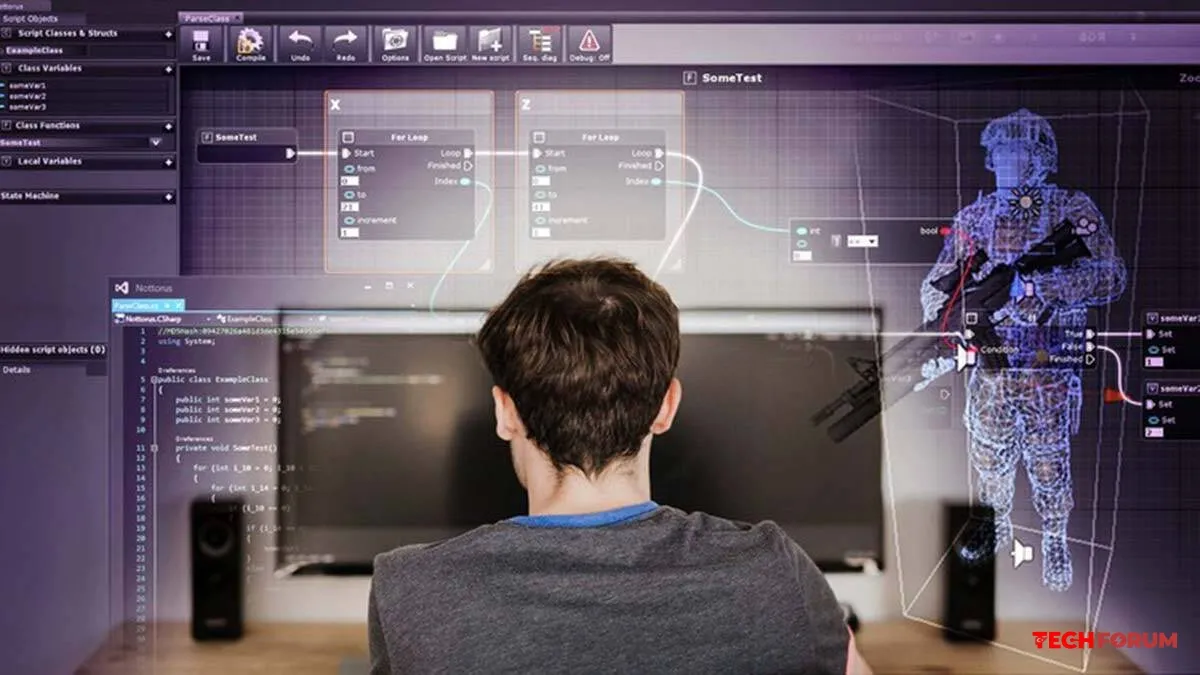
    Oyun tasarımcıları zorunlu olarak oyun motorlarıyla (Unity, Unreal, vb.) çalışırlar.

    Örneğin, hiç kod yazmıyorum, çünkü zamanım yok. Oyun motoruyla ilgili çalışmalarım, bir derleme dosyasını açıp içine göz atmaktan ve geliştiriciye düzenlemeler için geri bildirim vermekten ibaret.

    "Teknik oyun tasarımcısı" adı verilen özel bir oyun tasarımcısı türü vardır ve bunlar, araçları oyun motorları olan uzmanlardır. Benim işim ise bu uzmanlar için dokümantasyon yazmaktır.

    Oyun yapmak eğlenceli.
    Oyun yapmaya karar veren çoğu insan, oyun oynamanın ve oyun yapmanın aynı şey olduğunu düşünüyor ve bu, üniversite öğrencilerimin en büyük yanılgısı. Yukarıda da belirttiğim gibi, dokümantasyon yazıyorum ve kullandığım araçlar en sıkıcı programlar: Docs, Excel, Slides ve Confluence/Notion gibi hizmetler. Yani özünde, talimatlar yazıyorum, diyagramlar çiziyorum ve tablolar oluşturuyorum. Sıkıcı, yorucu ve çok fazla konsantrasyon gerektiriyor, bu da hiç eğlenceli değil.

    Oyun tasarımcıları, zorunlu olarak oyun oynamayı seven kişilerdir. Kim sevmez ki?

    Ama sırf eğlence için oynamak başka, çözümlemek, referansları toplamak ve "o tek çözümü" bulmak bambaşka bir şey. Muhtemelen tahmin etmişsinizdir, doküman yazarken oyun oynamaktan zevk almıyorum. Bu yüzden eğlenmek için zaman bulmak amacıyla yayın yapmaya bile başladım. Yaklaşık 80 öğrencim arasında en iyi iş, özel bir konuşmada hiç oyun oynamadığımı itiraf eden kişi olmak.

    Sadece PC ve konsol için oyun geliştiren kişiye oyun tasarımcısı denilebilir.
    "Mobil oyunlar oyun değildir" diyenler arasında en yaygın görüş bu. Öte yandan, bu "oyun dışı" pazar şu anda PC ve konsol pazarlarının toplamından daha fazla oyun geliri elde ediyor.

    Her proje kendi oyun tasarımcısını gerektirir ve her oyun tasarımcısı özellikle kendisine uygun türlerde oyun geliştirir. Dolayısıyla evet, mobil oyun geliştiricileri de oyun tasarımcısıdır.

    Aslında çok daha fazla klişe ve yanlış algıyla karşılaştım, ancak bunlar en yaygın olanları. Siz de karşılaştıklarınızı ve bu genç ama şimdiden efsanelerle dolu meslek hakkında duyduklarınızı yorumlarda paylaşın.
    2020 yılından beri sektördeyim. Anlatım tasarımcısı olarak başladım, ardından dokümantasyona geçtim ve şimdi küçük bir şirketle mini bir bağımsız proje üzerinde çalışıyorum. Bir üniversitede oyun tasarımı dersi veriyorum ve zaman zaman buluşmalarda sunumlar yapıyorum. Tahmin edebileceğiniz gibi, çok çeşitli insanlarla etkileşim halindeyim ve sektörde son 6 yılı aşkın süredir karşılaştığım ve meslektaşlarımın da sıklıkla karşılaştığı en yaygın yanlış anlamaları paylaşmaya karar verdim. Oyun tasarımcısı, çizim yapan kişidir. Oyun sektöründe olmayan yeni insanlara kendimi oyun tasarımcısı olarak tanıttığımda, hangi tarzda çizim yaptığımı soruyorlar. 🤦 Tasarımın grafikler ve görsellerle ilgili olduğu zihnimize yerleşmiş durumda. Ama bir de ses tasarımı var, mesela onunla ne yapacağız? 🤔 Genel olarak, "tasarım" kelimesi "tasarlamak, inşa etmek" anlamına gelir. Bu nedenle, özünde, bir oyun tasarımcısı kelimenin tam anlamıyla "oyun sanatçısı" değil, "oyun tasarımcısı" olarak çevrilir. Oyun tasarımcıları zorunlu olarak oyun motorlarıyla (Unity, Unreal, vb.) çalışırlar. Örneğin, hiç kod yazmıyorum, çünkü zamanım yok. Oyun motoruyla ilgili çalışmalarım, bir derleme dosyasını açıp içine göz atmaktan ve geliştiriciye düzenlemeler için geri bildirim vermekten ibaret. "Teknik oyun tasarımcısı" adı verilen özel bir oyun tasarımcısı türü vardır ve bunlar, araçları oyun motorları olan uzmanlardır. Benim işim ise bu uzmanlar için dokümantasyon yazmaktır. Oyun yapmak eğlenceli. Oyun yapmaya karar veren çoğu insan, oyun oynamanın ve oyun yapmanın aynı şey olduğunu düşünüyor ve bu, üniversite öğrencilerimin en büyük yanılgısı. Yukarıda da belirttiğim gibi, dokümantasyon yazıyorum ve kullandığım araçlar en sıkıcı programlar: Docs, Excel, Slides ve Confluence/Notion gibi hizmetler. Yani özünde, talimatlar yazıyorum, diyagramlar çiziyorum ve tablolar oluşturuyorum. Sıkıcı, yorucu ve çok fazla konsantrasyon gerektiriyor, bu da hiç eğlenceli değil. Oyun tasarımcıları, zorunlu olarak oyun oynamayı seven kişilerdir. Kim sevmez ki? Ama sırf eğlence için oynamak başka, çözümlemek, referansları toplamak ve "o tek çözümü" bulmak bambaşka bir şey. Muhtemelen tahmin etmişsinizdir, doküman yazarken oyun oynamaktan zevk almıyorum. Bu yüzden eğlenmek için zaman bulmak amacıyla yayın yapmaya bile başladım. 😅🤣 Yaklaşık 80 öğrencim arasında en iyi iş, özel bir konuşmada hiç oyun oynamadığımı itiraf eden kişi olmak. Sadece PC ve konsol için oyun geliştiren kişiye oyun tasarımcısı denilebilir. "Mobil oyunlar oyun değildir" diyenler arasında en yaygın görüş bu. Öte yandan, bu "oyun dışı" pazar şu anda PC ve konsol pazarlarının toplamından daha fazla oyun geliri elde ediyor. Her proje kendi oyun tasarımcısını gerektirir ve her oyun tasarımcısı özellikle kendisine uygun türlerde oyun geliştirir. Dolayısıyla evet, mobil oyun geliştiricileri de oyun tasarımcısıdır. Aslında çok daha fazla klişe ve yanlış algıyla karşılaştım, ancak bunlar en yaygın olanları. Siz de karşılaştıklarınızı ve bu genç ama şimdiden efsanelerle dolu meslek hakkında duyduklarınızı yorumlarda paylaşın.
    Beğen
    7
    1 Comments 0 Shares 793 Views 0 Reviews
  • AIO SOĞUTUCU IÇIN IŞLEMCI GÜÇ KABLOSU ÇOK MU SIKI?

    B850 Strix F Ryzen 7 9800X3D sistemine Arctic Freezer 3 360mm AIO sıvı soğutma sistemini taktım, ancak iki adet 8 pinli güç konektörü çok sıkı ve üst kısımdan bükülüyor. Sistem tamamen yeni. Bu kritik bir durum mu, yoksa çalışır mı? Kasa Thermaltake View 380. Görselleri yükledim görüp bilgi...

    ───────────────
    Konunun detaylarını forumdan inceleyebilirsiniz:

    https://techforum.tr/threads/6248/

    #soğutucu #işlemci #kablosu #sıkı #teknoloji #techforumtr
    AIO SOĞUTUCU IÇIN IŞLEMCI GÜÇ KABLOSU ÇOK MU SIKI? 📝 B850 Strix F Ryzen 7 9800X3D sistemine Arctic Freezer 3 360mm AIO sıvı soğutma sistemini taktım, ancak iki adet 8 pinli güç konektörü çok sıkı ve üst kısımdan bükülüyor. Sistem tamamen yeni. Bu kritik bir durum mu, yoksa çalışır mı? Kasa Thermaltake View 380. Görselleri yükledim görüp bilgi... ─────────────── 👉 Konunun detaylarını forumdan inceleyebilirsiniz: 🔗 https://techforum.tr/threads/6248/ #soğutucu #işlemci #kablosu #sıkı #teknoloji #techforumtr
    Beğen
    8
    0 Comments 0 Shares 1K Views 0 Reviews
  • Silicon Power Blaze USB Flash Belleğin İncelemesi?
    Silicon Power Blaze B25 256GB Flash Belleğin İncelemesi

    Günümüzde taşıdığımız veri miktarı her geçen gün artıyor ve 64 GB'lık bir flash sürücü artık o kadar etkileyici görünmüyor. Dağıtım kütüphanelerinin tamamını, yüksek kaliteli video koleksiyonlarını veya ağır iş projelerini taşımaya alışkın olanlar için 256 GB'lık sürücüler en uygun seçimdir. Bu incelemede, Silicon Power'ın Blaze B25 modeline göz atacağız. Geri çekilebilir mekanizmaya sahip bu klasik çözüm, pratikliği USB 3.2 Gen 1 arayüzünün hızıyla birleştirmeyi vaat ediyor. Hadi başlayalım!

    Teknik özellikler
    İncelemeye geçmeden önce, üretici tarafından belirtilen cihazın resmi parametrelerine bir göz atalım.

    Paketleme ve montaj
    Cihaz, şeffaf plastik pencereli standart bir karton blister ambalajda geliyor. Ön yüzünde 256 GB depolama kapasitesi ve USB 3.2 arayüzü hemen göze çarpıyor. "Bellek Kişiseldir" sloganı, cihazın kişisel bir depolama çözümü olarak konumlandırılmasını vurguluyor.

    Arka yüzünde çeşitli dillerde ilgi çekici olmayan bilgiler yer alıyor. Hepsi bu kadar.

    Paketi zarar vermeden açmak imkansız. Alt kısımda noktalı bir delik var, bu da potansiyel bir kırılma çizgisi görevi görüyor. Ancak ben şahsen makas olmadan paketi açamadım. Her halükarda, blister ambalaj her zaman çöpe gidiyor.

    Görünüm ve tasarım

    USB belleğin kasası, mat, parlak ve dokulu olmak üzere üç farklı yüzey işlemine sahip plastikten üretilmiştir. Akıcı şekli, yarış arabasına veya spor aksesuarına benzemektedir.

    Ana dekorasyon unsuru, geri çekilebilir mekanizmanın üst panelidir; karbon fiber dokusuyla cihaza daha pahalı ve dinamik bir görünüm kazandırır. Bu panelde ayrıca SP logosu ve kapasite bilgisi altın renginde basılmıştır.

    Kayar mekanizma tasarımı güvenilir bir şekilde çalışır: bağlantı noktası belirgin bir tıklama sesiyle en uç konumlarına kilitlenir. Bu, flash sürücüyü dar bir bilgisayar USB portuna takmaya çalışırken portun geriye kaymasını önler.

    Geri çekilebilir konektör metalden yapılmış olup, standart flash sürücüler için geleneksel olan USB-A tipindedir. Temas pedi bulunan iç plastik kısım mavi renktedir ve bu da USB 3.2 Gen 1 standardını veya daha basitçe USB 3.0'ı gösterir.

    Kılıfın arka yüzü gereksiz ayrıntılardan arındırılmış, neredeyse parmak izi bırakmayan sade bir mat yüzeyden oluşuyor.

    USB belleğin kuyruk kısmı kesilmiş gibi görünüyor ve belirgin bir geometrik desen ortaya çıkıyor. Ayrıca, kordon veya askı takmak için orta boy bir halka veya anahtarlık halkası da bulunuyor. Bu, belleği kaybetmekten korkanlar veya onu bir yere takma alışkanlığı olanlar için mükemmel.

    Blaze B25'in boyutları orta boy olarak kabul ediliyor. Kompakt anahtarlıklardan belirgin şekilde daha büyük ve tipik monolitik flash sürücülerden daha uzun, ancak yine de bir dizüstü bilgisayar veya anakart üzerindeki bitişik bağlantı noktalarını engellemeyecek kadar ince.

    Güzel bir bonus da LED göstergesinin eklenmesi. Bağlantı kurulurken ve veri aktarılırken, kasanın içinde, kaydırma yuvasından görülebilen kırmızı bir ışık yanıyor. Bütçe dostu modellerde göstergelerden tasarruf etme eğiliminin olduğu bir dönemde, bu kesinlikle bir artı.

    Test
    Silicon Power Blaze B25 256GB'nin hızını test etmek için, ASUS ROG Strix B860-A Gaming WIFI anakartlı bir bilgisayar kullandık. Flash bellek, giriş/çıkış panelindeki ilgili porta bağlandı.

    Sürücü FAT32 dosya sistemiyle biçimlendirilmiş olarak gelir ve kullanıcı tarafından erişilebilen kapasitesi yaklaşık 234 GB'tır.

    ChipGenius yardımcı programı, flash sürücünün içine bakmanıza yardımcı olacaktır. Size kontrol ünitesinin Hosin Global HG2319, bellek yongalarının ise Hynix'ten TLC olduğunu söylüyor. En azından yardımcı programın söylediği bu.

    Sentetik performans testleri oldukça tatmin edici rakamlar gösteriyor: 200-220 MB/sn okuma ve 80-130 MB/sn yazma. Bunlar sıralı işlemler. Küçük blok okuma hızı >1 MB/sn, bu da basit bir flash sürücü için hiç fena değil. Ancak, sürücünün tüm veriyi yazma performansına bakmadan bir inceleme tamamlanmış sayılmaz.

    Eski ama (son sürümlere kıyasla) saygın bir sürüm olan AIDA64'ün 4.70 sürümü, 60-80 MB/sn aralığında, hızın bu aralığın üst ucuna doğru eğilim gösterdiği, orta derecede düzgün bir doğrusal yazma grafiği sergiliyor. Gerçekte 234 GB olan flash sürücünün tamamının doldurulması bir saatten biraz fazla sürdü; 62 dakika 18 saniye.

    Önceden yazılmış verilerin doğrusal olarak okunması, 205-210 MB/s gibi oldukça iyi bir hızla neredeyse düz bir grafik oluşturur. Tipik bir flash sürücü için yine çok iyi bir performans.

    Tipik kullanımda (veri kopyalama – kurulum dağıtımları) flash sürücü oldukça iyi performans gösterdi. Başlangıçta sürücü hızla 120-130 MB/sn hıza ulaştı, ancak işlemin yaklaşık yarısında 60-65 MB/sn'ye düştü, ancak asla bu seviyenin altına inmedi. 5,08 GB'lık sürücüye 1 dakika 2 saniyede veri yazıldı ki bu çok etkileyici.

    Çözüm
    256 GB'lık Silicon Power Blaze B25, iddialı bir iş aracı izlenimi veriyor ve olduğundan farklı bir şeymiş gibi davranmıyor. Pratikliğe ve öngörülebilirliğe önem veren klasik bir USB-A flash sürücü. Büyük dosyaları, dağıtımları veya medya kütüphanenizi aktarmak için büyük bir sürücüye ihtiyacınız varsa ve ultra kompakt bir boyut veya USB 3.2 Gen 2 hızları aramıyorsanız, bu model güvenilir ve çekici bir yol arkadaşı olacaktır. Fiyatına göre, fazlasıyla değerli bir ürün.

    Özetle, Silicon Power Blaze B25 256 GB, günlük işler için iyi bir hız rezervine sahip, plastik sürgülü kasalı sağlam bir orta sınıf sürücüdür: yazma hızı 60 MB/sn, okuma hızı ise 210 MB/sn'dir.

    #SiliconPower #FlashBellek #İnceleme #Donanım #TechForum #USB32
    Silicon Power Blaze B25 256GB Flash Belleğin İncelemesi Günümüzde taşıdığımız veri miktarı her geçen gün artıyor ve 64 GB'lık bir flash sürücü artık o kadar etkileyici görünmüyor. Dağıtım kütüphanelerinin tamamını, yüksek kaliteli video koleksiyonlarını veya ağır iş projelerini taşımaya alışkın olanlar için 256 GB'lık sürücüler en uygun seçimdir. Bu incelemede, Silicon Power'ın Blaze B25 modeline göz atacağız. Geri çekilebilir mekanizmaya sahip bu klasik çözüm, pratikliği USB 3.2 Gen 1 arayüzünün hızıyla birleştirmeyi vaat ediyor. Hadi başlayalım! Teknik özellikler İncelemeye geçmeden önce, üretici tarafından belirtilen cihazın resmi parametrelerine bir göz atalım. Paketleme ve montaj Cihaz, şeffaf plastik pencereli standart bir karton blister ambalajda geliyor. Ön yüzünde 256 GB depolama kapasitesi ve USB 3.2 arayüzü hemen göze çarpıyor. "Bellek Kişiseldir" sloganı, cihazın kişisel bir depolama çözümü olarak konumlandırılmasını vurguluyor. Arka yüzünde çeşitli dillerde ilgi çekici olmayan bilgiler yer alıyor. Hepsi bu kadar. Paketi zarar vermeden açmak imkansız. Alt kısımda noktalı bir delik var, bu da potansiyel bir kırılma çizgisi görevi görüyor. Ancak ben şahsen makas olmadan paketi açamadım. Her halükarda, blister ambalaj her zaman çöpe gidiyor. Görünüm ve tasarım USB belleğin kasası, mat, parlak ve dokulu olmak üzere üç farklı yüzey işlemine sahip plastikten üretilmiştir. Akıcı şekli, yarış arabasına veya spor aksesuarına benzemektedir. Ana dekorasyon unsuru, geri çekilebilir mekanizmanın üst panelidir; karbon fiber dokusuyla cihaza daha pahalı ve dinamik bir görünüm kazandırır. Bu panelde ayrıca SP logosu ve kapasite bilgisi altın renginde basılmıştır. Kayar mekanizma tasarımı güvenilir bir şekilde çalışır: bağlantı noktası belirgin bir tıklama sesiyle en uç konumlarına kilitlenir. Bu, flash sürücüyü dar bir bilgisayar USB portuna takmaya çalışırken portun geriye kaymasını önler. Geri çekilebilir konektör metalden yapılmış olup, standart flash sürücüler için geleneksel olan USB-A tipindedir. Temas pedi bulunan iç plastik kısım mavi renktedir ve bu da USB 3.2 Gen 1 standardını veya daha basitçe USB 3.0'ı gösterir. Kılıfın arka yüzü gereksiz ayrıntılardan arındırılmış, neredeyse parmak izi bırakmayan sade bir mat yüzeyden oluşuyor. USB belleğin kuyruk kısmı kesilmiş gibi görünüyor ve belirgin bir geometrik desen ortaya çıkıyor. Ayrıca, kordon veya askı takmak için orta boy bir halka veya anahtarlık halkası da bulunuyor. Bu, belleği kaybetmekten korkanlar veya onu bir yere takma alışkanlığı olanlar için mükemmel. Blaze B25'in boyutları orta boy olarak kabul ediliyor. Kompakt anahtarlıklardan belirgin şekilde daha büyük ve tipik monolitik flash sürücülerden daha uzun, ancak yine de bir dizüstü bilgisayar veya anakart üzerindeki bitişik bağlantı noktalarını engellemeyecek kadar ince. Güzel bir bonus da LED göstergesinin eklenmesi. Bağlantı kurulurken ve veri aktarılırken, kasanın içinde, kaydırma yuvasından görülebilen kırmızı bir ışık yanıyor. Bütçe dostu modellerde göstergelerden tasarruf etme eğiliminin olduğu bir dönemde, bu kesinlikle bir artı. Test Silicon Power Blaze B25 256GB'nin hızını test etmek için, ASUS ROG Strix B860-A Gaming WIFI anakartlı bir bilgisayar kullandık. Flash bellek, giriş/çıkış panelindeki ilgili porta bağlandı. Sürücü FAT32 dosya sistemiyle biçimlendirilmiş olarak gelir ve kullanıcı tarafından erişilebilen kapasitesi yaklaşık 234 GB'tır. ChipGenius yardımcı programı, flash sürücünün içine bakmanıza yardımcı olacaktır. Size kontrol ünitesinin Hosin Global HG2319, bellek yongalarının ise Hynix'ten TLC olduğunu söylüyor. En azından yardımcı programın söylediği bu. Sentetik performans testleri oldukça tatmin edici rakamlar gösteriyor: 200-220 MB/sn okuma ve 80-130 MB/sn yazma. Bunlar sıralı işlemler. Küçük blok okuma hızı >1 MB/sn, bu da basit bir flash sürücü için hiç fena değil. Ancak, sürücünün tüm veriyi yazma performansına bakmadan bir inceleme tamamlanmış sayılmaz. Eski ama (son sürümlere kıyasla) saygın bir sürüm olan AIDA64'ün 4.70 sürümü, 60-80 MB/sn aralığında, hızın bu aralığın üst ucuna doğru eğilim gösterdiği, orta derecede düzgün bir doğrusal yazma grafiği sergiliyor. Gerçekte 234 GB olan flash sürücünün tamamının doldurulması bir saatten biraz fazla sürdü; 62 dakika 18 saniye. Önceden yazılmış verilerin doğrusal olarak okunması, 205-210 MB/s gibi oldukça iyi bir hızla neredeyse düz bir grafik oluşturur. Tipik bir flash sürücü için yine çok iyi bir performans. Tipik kullanımda (veri kopyalama – kurulum dağıtımları) flash sürücü oldukça iyi performans gösterdi. Başlangıçta sürücü hızla 120-130 MB/sn hıza ulaştı, ancak işlemin yaklaşık yarısında 60-65 MB/sn'ye düştü, ancak asla bu seviyenin altına inmedi. 5,08 GB'lık sürücüye 1 dakika 2 saniyede veri yazıldı ki bu çok etkileyici. Çözüm 256 GB'lık Silicon Power Blaze B25, iddialı bir iş aracı izlenimi veriyor ve olduğundan farklı bir şeymiş gibi davranmıyor. Pratikliğe ve öngörülebilirliğe önem veren klasik bir USB-A flash sürücü. Büyük dosyaları, dağıtımları veya medya kütüphanenizi aktarmak için büyük bir sürücüye ihtiyacınız varsa ve ultra kompakt bir boyut veya USB 3.2 Gen 2 hızları aramıyorsanız, bu model güvenilir ve çekici bir yol arkadaşı olacaktır. Fiyatına göre, fazlasıyla değerli bir ürün. Özetle, Silicon Power Blaze B25 256 GB, günlük işler için iyi bir hız rezervine sahip, plastik sürgülü kasalı sağlam bir orta sınıf sürücüdür: yazma hızı 60 MB/sn, okuma hızı ise 210 MB/sn'dir. #SiliconPower #FlashBellek #İnceleme #Donanım #TechForum #USB32
    Beğen
    9
    0 Comments 0 Shares 2K Views 0 Reviews
  • Monitörünüzde HDR'yi kolayca nasıl ayarlayabilirsiniz?
    Windows'ta HDR Neden Kötü Görünür? 2026 Kalibrasyon ve Monitör Rehberi

    Windows'ta yüksek dinamik aralığı etkinleştirme ve ayarlama kılavuzu

    HDR (Yüksek Dinamik Aralık) teknolojisi on yıllardır varlığını sürdürüyor. Başlangıçta fotoğrafçılar için geliştirilen bu teknoloji, daha sonra video prodüksiyonuna da yayıldı. HDR, renk tonlarını hassas bir şekilde ayarlamaya ve görüntü kontrastını iyileştirmeye yardımcı olarak görüntüleri daha derin ve görsel olarak daha zengin hale getiriyor.

    Bu terim ilk olarak 2000'li yıllarda oyunlarda ortaya çıktı, ancak o zamanlar sadece bir gama son işleme biçimiydi. İç mekan sahnelerini daha az aşırı pozlanmış hale getirerek karanlık ve loş ortamlardaki ayrıntıların netliğini koruyordu, ancak açık alanlarda genellikle aşırı pozlanmış vurgulara neden oluyordu. Bugün HDR terimi bir grafik seçeneği değil, bir görüntüleme modunu ifade etmektedir.

    Yüksek dinamik aralık (HDR) monitörlerde nadiren doğru şekilde çalışır. Bunun nedeni sadece çoğu LCD panelin yetersiz özellikleri değil, aynı zamanda Windows'un yetersiz desteğidir. Ancak, resmi HDR Ekran sertifikası almamış bir monitörde bile durum düzeltilebilir. Bu yazıda, bunun nasıl yapılacağını açıklayacağız.

    Renkleri önceden kalibre etmem gerekiyor mu?

    Genellikle hayır. Çoğu zaman, HDR modunu etkinleştirdikten sonra monitör, RGB kanallarını veya kontrastı ayarlamanıza izin vermez. Bazen, yalnızca arka ışık parlaklığını ayarlama seçeneğiniz olur.

    Ancak HDR modunu sürekli açık bırakmamak en iyisidir : yoğun görüntü kalitesi, belgelerle ve tarayıcıda çalışmayı rahatsız edici hale getirecek ve gözleriniz hızla yorulacaktır. Bu nedenle, genel ekran kalibrasyonu hakkındaki önceki makalemizi okumanızı yine de öneririz:

    Monitörde HDR modu nasıl etkinleştirilir?
    Bazen önce cihaz üzerinde bu seçeneği etkinleştirmeniz gerekebilir. HDR Modu anahtarının Açık veya Otomatik olarak ayarlandığından emin olmak için monitörün menüsünü kontrol edin.

    Ardından, Windows'taki ekran ayarlarına gidin ve HDR'yi etkinleştirin.

    Windows'ta HDR'ı Doğru Şekilde Kalibre Etme
    HDR bölümünü, geçiş düğmesinin sağındaki oka tıklayarak açın. Burada, masaüstü parlaklığını tercihinize göre ayarlayabilirsiniz. Genellikle en dengeli değer 60 ile 80 arasındadır.

    Ardından "HDR ekranını kalibre et" seçeneğine tıklayın. Bu, Microsoft Store'dan ilgili uygulama sayfasını açacaktır. Uygulamayı indirin ve başlatın.

    Kalibrasyona başlamadan önce, monitörün arka ışık parlaklığını (bu ayar mevcutsa) maksimuma - %100'e ayarlayın.

    Ardından, uygulamadaki tüm adımları tek tek uygulayın. Test şablonlarındaki görüntünün tamamen kaybolduğu minimum eşik değerini bulmanız gerekiyor.

    Son olarak, uygulama renk doygunluğunu ayarlama seçeneği sunacaktır. Varsayılan değer çok soluk görünüyorsa, %20 ekleyebilirsiniz.

    Son adım, profili kaydetmektir; bu işlem Windows'taki HDR moduna otomatik olarak uygulanacaktır.

    Yeni renk profili uygulanmazsa
    GeForce grafik kartlarında, yazılım renk kalibrasyonunun Windows'ta çalışan uygulamalar ve oyunlar da dahil olmak üzere ekrana uygulanmaması sorunu yaşanabilir.

    Genellikle sorun, NVIDIA Denetim Masası'ndaki yanlış ayarlardan kaynaklanır. Paneli açın ve "Masaüstü renk ayarlarını düzenle" bölümünde "Öncelikli Referans Modu" seçeneğinin işaretini kaldırın.

    OLED monitörlerde HDR modunu kullanmalı mısınız?

    Organik ışık yayan diyot (OLED) paneller, sonsuz kontrastları, gerçek siyahları ve inanılmaz derecede derin görüntüleriyle ünlüdür. HDR olmadan da idare edebileceğinizi düşünebilirsiniz. Ancak gerçekte işler biraz daha karmaşık.

    HDR modu yalnızca görüntü kontrastını iyileştirmek için değil, aynı zamanda desteklenen içerikte 10 bit renk üretimini sağlamak için de gereklidir grafik kartı ayarlarını 10 bit olarak ayarlasanız bile, YouTube videoları ve çoğu uygulama (oyunlar dahil) yine de 8 bit olarak çalışacaktır. Yalnızca HDR'yi etkinleştirmek, bunların doğru moda geçmesini sağlayarak, OLED panelde bile görüntüyü dönüştürecektir.

    Aynı zamanda, bir oyun veya film HDR'yi desteklemiyorsa, yüksek dinamik aralığı etkinleştirmeden de kullanabilirsiniz. Bunun nedeni, SDR içeriğinin 8 bitlik bir palet kullanması ve OLED görüntülerinin zaten zengin ve kontrastlı olmasıdır.

    2026'da hangi HDR monitörü satın almalısınız?
    Tüm kalibrasyon işlemlerinden sonra bile HDR görüntüsünden memnun değilseniz, yeni bir monitör alma zamanı gelmiş olabilir. Peki, hangisini seçmelisiniz?

    Yüksek dinamik aralığın düzgün çalışması için minimum 600 nit (cd/m²) tepe parlaklığı gereklidir . MiniLED arka aydınlatmalı tam yerel karartma da bir avantajdır.

    Kataloğumuzdan aşağıdaki miniLED monitörleri tavsiye ediyoruz.

    TCL 27G64. Hızlı 180Hz HVA panelli 2K monitör. Hızlı tempolu oyunlar ve HDR videolar için uygundur.
    Xiaomi G Pro 27i . Bu 2K IPS monitör, 1152 yerel karartma bölgesine ve 1000 nit tepe parlaklığına sahiptir. Çoğu senaryoda, yarı fiyatına OLED ile eşdeğer görüntüler sunar.

    MSI MPG 274URDFW E16M. Konsollar için 4K çözünürlük ve VRR desteğine ihtiyacınız varsa.

    MSI MAG 271QP QD-OLED X28 . Mükemmel kontrast ve 240Hz yenileme hızına sahip 2K monitör. Derin gölgelere ve maksimum akıcılığa önem verenler için.

    ASUS ROG Strix XG32UCDS. 240Hz yenileme hızına ve VRR desteğine sahip 4K monitör. Üstün görsel kalite isteyen konsol ve PC kullanıcıları için en iyi tercih.

    MSI MPG 341CQPX. Parlak ekrana sahip 240Hz ultra geniş monitör. Hem oyun hem de iş için çok yönlü bir monitör.

    #hdr #monitörler #kılavuzlar #eğitim #bilgisayar #ekran
    Windows'ta HDR Neden Kötü Görünür? 2026 Kalibrasyon ve Monitör Rehberi Windows'ta yüksek dinamik aralığı etkinleştirme ve ayarlama kılavuzu HDR (Yüksek Dinamik Aralık) teknolojisi on yıllardır varlığını sürdürüyor. Başlangıçta fotoğrafçılar için geliştirilen bu teknoloji, daha sonra video prodüksiyonuna da yayıldı. HDR, renk tonlarını hassas bir şekilde ayarlamaya ve görüntü kontrastını iyileştirmeye yardımcı olarak görüntüleri daha derin ve görsel olarak daha zengin hale getiriyor. Bu terim ilk olarak 2000'li yıllarda oyunlarda ortaya çıktı, ancak o zamanlar sadece bir gama son işleme biçimiydi. İç mekan sahnelerini daha az aşırı pozlanmış hale getirerek karanlık ve loş ortamlardaki ayrıntıların netliğini koruyordu, ancak açık alanlarda genellikle aşırı pozlanmış vurgulara neden oluyordu. Bugün HDR terimi bir grafik seçeneği değil, bir görüntüleme modunu ifade etmektedir. Yüksek dinamik aralık (HDR) monitörlerde nadiren doğru şekilde çalışır. Bunun nedeni sadece çoğu LCD panelin yetersiz özellikleri değil, aynı zamanda Windows'un yetersiz desteğidir. Ancak, resmi HDR Ekran sertifikası almamış bir monitörde bile durum düzeltilebilir. Bu yazıda, bunun nasıl yapılacağını açıklayacağız. Renkleri önceden kalibre etmem gerekiyor mu? Genellikle hayır. Çoğu zaman, HDR modunu etkinleştirdikten sonra monitör, RGB kanallarını veya kontrastı ayarlamanıza izin vermez. Bazen, yalnızca arka ışık parlaklığını ayarlama seçeneğiniz olur. Ancak HDR modunu sürekli açık bırakmamak en iyisidir : yoğun görüntü kalitesi, belgelerle ve tarayıcıda çalışmayı rahatsız edici hale getirecek ve gözleriniz hızla yorulacaktır. Bu nedenle, genel ekran kalibrasyonu hakkındaki önceki makalemizi okumanızı yine de öneririz: Monitörde HDR modu nasıl etkinleştirilir? Bazen önce cihaz üzerinde bu seçeneği etkinleştirmeniz gerekebilir. HDR Modu anahtarının Açık veya Otomatik olarak ayarlandığından emin olmak için monitörün menüsünü kontrol edin. Ardından, Windows'taki ekran ayarlarına gidin ve HDR'yi etkinleştirin. Windows'ta HDR'ı Doğru Şekilde Kalibre Etme HDR bölümünü, geçiş düğmesinin sağındaki oka tıklayarak açın. Burada, masaüstü parlaklığını tercihinize göre ayarlayabilirsiniz. Genellikle en dengeli değer 60 ile 80 arasındadır. Ardından "HDR ekranını kalibre et" seçeneğine tıklayın. Bu, Microsoft Store'dan ilgili uygulama sayfasını açacaktır. Uygulamayı indirin ve başlatın. Kalibrasyona başlamadan önce, monitörün arka ışık parlaklığını (bu ayar mevcutsa) maksimuma - %100'e ayarlayın. Ardından, uygulamadaki tüm adımları tek tek uygulayın. Test şablonlarındaki görüntünün tamamen kaybolduğu minimum eşik değerini bulmanız gerekiyor. Son olarak, uygulama renk doygunluğunu ayarlama seçeneği sunacaktır. Varsayılan değer çok soluk görünüyorsa, %20 ekleyebilirsiniz. Son adım, profili kaydetmektir; bu işlem Windows'taki HDR moduna otomatik olarak uygulanacaktır. Yeni renk profili uygulanmazsa GeForce grafik kartlarında, yazılım renk kalibrasyonunun Windows'ta çalışan uygulamalar ve oyunlar da dahil olmak üzere ekrana uygulanmaması sorunu yaşanabilir. Genellikle sorun, NVIDIA Denetim Masası'ndaki yanlış ayarlardan kaynaklanır. Paneli açın ve "Masaüstü renk ayarlarını düzenle" bölümünde "Öncelikli Referans Modu" seçeneğinin işaretini kaldırın. OLED monitörlerde HDR modunu kullanmalı mısınız? Organik ışık yayan diyot (OLED) paneller, sonsuz kontrastları, gerçek siyahları ve inanılmaz derecede derin görüntüleriyle ünlüdür. HDR olmadan da idare edebileceğinizi düşünebilirsiniz. Ancak gerçekte işler biraz daha karmaşık. HDR modu yalnızca görüntü kontrastını iyileştirmek için değil, aynı zamanda desteklenen içerikte 10 bit renk üretimini sağlamak için de gereklidir grafik kartı ayarlarını 10 bit olarak ayarlasanız bile, YouTube videoları ve çoğu uygulama (oyunlar dahil) yine de 8 bit olarak çalışacaktır. Yalnızca HDR'yi etkinleştirmek, bunların doğru moda geçmesini sağlayarak, OLED panelde bile görüntüyü dönüştürecektir. Aynı zamanda, bir oyun veya film HDR'yi desteklemiyorsa, yüksek dinamik aralığı etkinleştirmeden de kullanabilirsiniz. Bunun nedeni, SDR içeriğinin 8 bitlik bir palet kullanması ve OLED görüntülerinin zaten zengin ve kontrastlı olmasıdır. 2026'da hangi HDR monitörü satın almalısınız? Tüm kalibrasyon işlemlerinden sonra bile HDR görüntüsünden memnun değilseniz, yeni bir monitör alma zamanı gelmiş olabilir. Peki, hangisini seçmelisiniz? Yüksek dinamik aralığın düzgün çalışması için minimum 600 nit (cd/m²) tepe parlaklığı gereklidir . MiniLED arka aydınlatmalı tam yerel karartma da bir avantajdır. Kataloğumuzdan aşağıdaki miniLED monitörleri tavsiye ediyoruz. TCL 27G64. Hızlı 180Hz HVA panelli 2K monitör. Hızlı tempolu oyunlar ve HDR videolar için uygundur. Xiaomi G Pro 27i . Bu 2K IPS monitör, 1152 yerel karartma bölgesine ve 1000 nit tepe parlaklığına sahiptir. Çoğu senaryoda, yarı fiyatına OLED ile eşdeğer görüntüler sunar. MSI MPG 274URDFW E16M. Konsollar için 4K çözünürlük ve VRR desteğine ihtiyacınız varsa. MSI MAG 271QP QD-OLED X28 . Mükemmel kontrast ve 240Hz yenileme hızına sahip 2K monitör. Derin gölgelere ve maksimum akıcılığa önem verenler için. ASUS ROG Strix XG32UCDS. 240Hz yenileme hızına ve VRR desteğine sahip 4K monitör. Üstün görsel kalite isteyen konsol ve PC kullanıcıları için en iyi tercih. MSI MPG 341CQPX. Parlak ekrana sahip 240Hz ultra geniş monitör. Hem oyun hem de iş için çok yönlü bir monitör. #hdr #monitörler #kılavuzlar #eğitim #bilgisayar #ekran
    Beğen
    Sev
    13
    1 Comments 0 Shares 2K Views 0 Reviews
  • BILGISAYARINIZA KAÇ MONITÖR BAĞLI?

    Selam arkadaşlar. Bağladığınız monitör sayısı ve boyutlarıyla ilgileniyorum. Ev ofisimde üç adet 27 inç monitör ve bir iş dizüstü bilgisayarım bağlı. Bu sayede, dizüstü bilgisayarın bağlantı istasyonuna iki monitörü bağlayıp çalışırken, aynı anda ev bilgisayarımı da bir ekranda kullanabiliyorum....

    ───────────────
    Konunun detaylarını forumdan inceleyebilirsiniz:

    https://techforum.tr/threads/6234/

    #bilgisayarınıza #monitör #bağlı #teknoloji #techforumtr
    BILGISAYARINIZA KAÇ MONITÖR BAĞLI? 📝 Selam arkadaşlar. Bağladığınız monitör sayısı ve boyutlarıyla ilgileniyorum. Ev ofisimde üç adet 27 inç monitör ve bir iş dizüstü bilgisayarım bağlı. Bu sayede, dizüstü bilgisayarın bağlantı istasyonuna iki monitörü bağlayıp çalışırken, aynı anda ev bilgisayarımı da bir ekranda kullanabiliyorum.... ─────────────── 👉 Konunun detaylarını forumdan inceleyebilirsiniz: 🔗 https://techforum.tr/threads/6234/ #bilgisayarınıza #monitör #bağlı #teknoloji #techforumtr
    Beğen
    10
    0 Comments 0 Shares 630 Views 0 Reviews
  • Dreame X60 Ultra Complete: Küfür etmeye itmeyen bir robot!
    Dreame X60 Ultra Complete alınır mı?

    Kısa cevap: Eğer evinizde evcil hayvan, kablo karmaşası ve yoğun kullanım varsa, evet alınabilir. Ancak kusursuz değil.

    Dreame X60 Ultra Complete: Sonunda beni küfür etmeye itmeyen bir robot!

    Robot elektrikli süpürge üreticilerinin abartılı vaatlerine uzun zaman önce inanmayı bıraktım. Her yeni amiral gemisi "diğerlerinden daha akıllı", "her şeyi görüyor", "her şeyi kendi kendine yapıyor" diye övünüyor. Ama pratikte, bir hafta sonra yine dört ayak üstünde, bir kabloyu, bir çorabı veya köpeğinizin en sevdiği oyuncağı çekip çıkarıyorsunuz ve o plastik parçadan sessizce nefret ediyorsunuz.

    Dreame X60 Ultra Complete'i aldığımda, her şeyi eksiksiz yapmaya karar verdim. Hiçbir şeyi temizlemedim, alanı boşaltmadım, kabloları gizlemedim. Sadece bir köpeğin, bir ergenin ve sürekli, kontrollü bir dağınıklığın olduğu bir daireye yerleştirdim. Ve işte o zaman işler ilginçleşti...

    İlk birkaç temizlikten sonra garip bir hisse kapıldım peşinden koşmuyorum, beş dakikada bir kontrol etmiyorum, bir mucize beklemiyorum. Sadece çalışıyor. Mükemmel değil, reklamda gösterildiği gibi değil, ama oldukça iyi.

    Bu incelemenin özü de bu. Süslü kelimeler yok, pazarlama abartısı yok. Sadece bu robotun ev tamamen kaosa sürüklendiğinde hayatla nasıl başa çıktığı.

    Nasıl görünüyor ve ilk bakışta ne hissediyorsunuz?
    Gövdesi klasik ve yuvarlak, devrim niteliğinde bir şey yok. Ama diğer robotların yanına koyduğunuzda, büyük bir olay olduğunu hemen anlıyorsunuz. Sadece 7,95 cm boyunda. Daha önce sahip olduğum modellerin çoğu yatağın veya kanepenin altına sürtünerek girer ve pes ederdi, ama bu zahmetsizce kayarak giriyor. Farkı daha ilk günden fark ediyorsunuz. Bu arada arkadaşlar söylemeyi başta unuttum bu yazı tamamen techforum.tr/sosyal için hazırladım. Neyse konumuza devam edelim.

    Üst panel pürüzsüz, açık renkli mat bir paneldir. Parmak izlerini neredeyse hiç tutmaz, bu da bir avantajdır. Lidar geri çekilebilir, normal modda yüksekte durur, ancak robot mobilyaların altına dalarken gövdeye doğru geri çekilir. Bu, onu alçakta tutarken yönünü de korumasını sağlar. Çok zekice bir fikir.

    Ön tamponda, OmniSight kamera sistemine sahip hareketli bir tampon bulunur. Bu sadece bir gözetleme deliği değil, kabloları, küçük oyuncakları, ayakkabıları ve diğer kalıntıları gerçekten görebilen tamamen işlevsel bir sistemdir. Karanlıkta aydınlatma sağlayan bir arka ışık mevcuttur. Tampon, dokunulduğunda sorunsuz bir şekilde çalışır ve hızlanırken herhangi bir şeye çarpmasını önler.

    Yan fırça da oldukça benzersiz. SideReach mekanizması kullanılarak uzatılıyor ve süpürgeliklerin kenarlarına ve köşelere kolayca ulaşıyor. Kullanılmadığında neredeyse görünmezken, kullanıldığında çıkıntısı hemen fark ediliyor.

    Robotu ters çevirdiğinizde işler daha da ilginçleşiyor. Ortada, saç ve tüylerin birbirine dolanmasını en aza indirmek için özel olarak tasarlanmış çift etkili HyperStream fırça bulunuyor. Bunun önünde, her şeyi etkili bir şekilde yere bastıran bir basınç plakası yer alıyor. Yanlarda ise iki adet döner paspas diski var. Bunlardan biri yana doğru 4 cm uzayabiliyor. Bu özellik, genellikle gözden kaçan duvar ve mobilya kenarlarını temizlerken gerçekten yardımcı oluyor.

    AgiLift tekerlekleri de son derece kullanışlı. Robot kendini kaldırabiliyor ve engelleri daha iyi aşabiliyor. Dışarıdan bakıldığında pek fark edilmiyor, ancak eşiklerden ve profillerden geçmeye başladığında, tasarımın alışılmıştan daha gelişmiş olduğunu anlayabiliyorsunuz. Toz haznesi üst kapağın altında yer alıyor ve kolayca erişilebiliyor. Herhangi bir şeyi sökmeye veya vidaları gevşetmeye gerek yok.

    İstasyon ayrı ve büyük bir olay.
    PowerDock çok büyük. Ciddi anlamda, büyük ve ağır. Hemen anlıyorsunuz ki, onu masanın altına sıkıştırıp unutamazsınız. Hemen kalıcı yerine koymanız gerekiyor. Dışarıdan derli toplu görünüyor, her şey kapalı. Üst kapağı açtığınızda iki su tankı (temiz ve kirli) bulacaksınız. Ön paneli çıkardığınızda, içinde bir toz torbası ve deterjan kabı var: normal ve özel evcil hayvan kokusu giderici. İstasyon deterjanı otomatik olarak dağıtıyor.

    Robot geri döndüğünde, üs tüm hizmeti devralır: döküntüleri vakumlar, paspasları 100°C'ye kadar sıcak suyla yıkar ve ardından sıcak hava ile kurutur. Bu işlem sırasında oldukça gürültülü olur, ancak bu beklenen bir durumdur.

    Gerçekten ne yapabilir ki?
    Navigasyon, lidar ve öne bakan OmniSight kameralara dayanmaktadır. Robot bir harita oluşturur, sürekli günceller ve yolunda yeni bir şey belirdiğinde hızla rotasını değiştirir. Kameralar küçük nesneleri kolayca tanıyabilir: kablolar, oyuncaklar ve evcil hayvan mama kapları. Karanlıkta, mobilyaların altındaki bir ışık yanarak robotun kör olmasını önler.

    En kullanışlı özelliği geri çekilebilir lidar sensörüdür. Açık alanlarda dik durur, ancak robot bir yatağın veya kanepenin altına daldığı anda geri çekilerek yüksekliğini sadece 7,95 cm'ye düşürür. Bu, diğer modellerin denemeye bile cesaret edemediği alanlarda gezinmesini sağlar. Engellerden kaçınmak için robot ProLeap ve AgiLift teknolojilerini kullanır. Robot gövdesini kaldırabilir ve tekerleklerinin konumunu ayarlayabilir. 4-4,5 cm'ye kadar tek basamaklarda güvenle hareket eder. Ayrıca 8,8 cm'ye kadar çift basamaklardan da geçebildiği iddia ediliyor, ancak bu büyük ölçüde şekle ve açıya bağlıdır. Havalı görünüyor, ancak mucizeler yaratmıyor.

    Kuru temizleme işlemi, maksimum 35.000 Pa güce sahip Vormax sistemi tarafından gerçekleştirilir. En önemli özelliği ise çift HyperStream fırçasıdır. Gerçekten de uzun tüyleri ve kılları çoğu rakibine göre daha az takıyor. Halılarda robot, basıncını ve gücünü otomatik olarak artırıyor; sanki sadece üzerinde dönmekle kalmıyor, halının tüylerini temizlemek için gerçekten çalışıyormuş gibi hissettiriyor.

    DreameGlide sistemi ile ıslak temizlik. Yaklaşık 15 N basınç ve 230 rpm'ye kadar hıza sahip dönen paspaslar. Mutfak ve koridordaki kurumuş lekeleri geleneksel robot paspaslardan çok daha iyi çıkarır. İlk seferde mükemmel olmasa da, tekrar tekrar gelip işi tamamlar.

    Geri çekilebilir elemanlar özellikle iyi tasarlanmış. SideReach fırçası uzanarak süpürgeliklerin kenarlarındaki döküntüleri etkili bir şekilde topluyor ve bir paspas da yana doğru 4 cm uzanıyor. Bu alanlar genellikle en kirli yerlerdir, ancak burada en azından düzgün bir şekilde temizlemek için çaba sarf edilmiş.

    Uygulama, halınızın ayarlarını en ince ayrıntısına kadar yapmanıza olanak tanıyor hatta robotun fırçaya dolamamasını sağlamak için halının püsküllü tarafını bile belirtebiliyorsunuz.

    PowerDock istasyonu neredeyse tüm kirli işleri kendi başına yapıyor döküntüleri vakumla çekiyor, paspasları 100°C'ye kadar sıcak suyla yıkıyor, sıcak hava ile kurutuyor ve su ile deterjanı yeniden dolduruyor. İki ayrı kimyasal tankı bulunuyor biri standart, diğeri ise özellikle evcil hayvan kokusu kontrolü için ve istasyon bunları otomatik olarak dağıtıyor.

    Normal kullanımda, torbayı birkaç ayda bir değiştirmeniz ve suyu tamamlamanız yeterli. Her torbanın 100 döngüye kadar dayanabileceği iddia ediliyor. Köpek ve kedi sahipleri için özel avantajlar da var: robot, onların aktif olduğu alanları daha iyi tanıyor ve bu alanlarda temizliği yoğunlaştırıyor. Ayrıca, kamera sayesinde evde neler olup bittiğini de görebilirsiniz.

    Onu evin içine sokunca neler oldu?
    Bilerek hiçbir şeyi temizlemedim. Köpeğin ve ergenin yaşadığı dairede test etmeye karar verdim. Zemin, süpürgeliklerin boyunca saçlarla, dağınık kablolarla, şarj aletleriyle, çoraplarla ve bir başka oyun felaketinden kalma küçük Orbeez'lerle kaplıydı. Her şey her zamanki gibiydi ve işin tuzu biberi de 20x40 mm'lik metal profilli mutfak masasıydı. Robot süpürgeler için klasik bir ölüm tuzağıdır: bazıları sıkışır, bazıları sonsuza kadar etrafta dolaşır ve sonra pes eder. Çalıştırdım. Haritalama yaparken arkama yaslanıp izledim.

    Temizlik başlıyor. Kabloya yaklaşıyor, yavaşlıyor, bir saniye düşünüyor ve ona dokunmadan etrafından dolanıyor. Çorapla da aynı şey: sadece etrafından dolanıyor, yutmaya çalışmıyor ve sürüklemiyor. Orbeez'ler ilginçti. Odanın her yerinde bir futbol maçı oynanacağına zaten hazırlıklıydım, ama hayır onları oldukça sakin bir şekilde topladı, ara sıra hafifçe itti ama çok sert değil. Bu bir sürprizdi.

    En şaşırtıcı an masada yaşandı. Normal modda, robot sadece ayakların etrafından dolanıyor. Uygulamada gelişmiş engelden kaçınma modunu açtım robot yaklaştı, durdu, biraz geri döndü, desteklerini uzattı ve o talihsiz profilin üzerinden geçti. Kelimenin tam anlamıyla orada kahkaha attım. Normalde tüm robotların ya tekerleklerini çılgınca döndürmesine ya da o noktada tamamen pes etmesine alışkınım. Ama bu robot yoluna devam etti, ki bu tüm robotların yapabileceği bir şey değil.

    Özellikle geri çekilebilir yan fırça ve geri çekilebilir paspası belirtmek isterim. Gerçekten çok kullanışlılar. İhtiyaç duyulduğunda dışarı çıkıyorlar, ihtiyaç duyulmadığında ise içeri çekiliyorlar. Bu, robotun boyutunu artırmıyor. Denediğim çoğu modele göre süpürgelik kenarlarını gözle görülür şekilde daha iyi temizliyor. Mükemmel bir temizlik sağlamıyor, ancak fark hissediliyor.

    Sonra ona günlerini göstermeye karar verdim. Bir alanda büyük bir karmaşa yarattım kablolar, ayakkabılar, her türlü küçük çöp. Robot hiç takılmadı, hiçbir şeye takılmadı ve toplayabildiği her şeyi topladı.

    Sonra işi daha da karmaşıklaştırdım ve karabuğday, pirinç, bezelye ve küçük kağıt parçalarından oluşan bir karışım ekledim. Robot tek bir geçiş yaptı ve neredeyse her şeyi topladı. Hava akımı hafif kağıt parçalarını biraz uçurdu ama önemli bir sorun olmadı.

    Evimde halı olmadığı için, bir parça halıyı bantla sabitledim ve üzerine her türlü kiri serptim. Robot bunları sorunsuz bir şekilde topladı. Sonra kiri halının yüzeyine hafifçe sürdüm ve işte o zaman robotun sınırları gerçekten ortaya çıkmaya başladı. Birkaç kez geri döndü, gücü 35.000 Pa'ya çıkardı ve temizliği bitirmeye çalıştı. Halının liflerine işlemiş kiri tamamen temizleyemedi, ancak dayanıklıydı.

    Uzun saç ve tüyler ekledim. Sonuç biraz karışıklık oldu ama çok hafif. Makasla kesip atacağınız türden karışık bir saç değil, daha çok temizliğin hafif bir kalıntısı gibi.

    Islak temizleme yönteminin mantığı beni şaşırttı. Kurumuş bir kahve lekesinde önce kendi etrafında döndü, sonra paspas istasyonuna gidip paspasları yıkadı ve geri döndü. İkinci geçişten sonra leke gözle görülür şekilde daha açık renkteydi. Sadece su ekleyerek de test ettim. Az sıvı varsa robot hızlıca temizliyor. Çok sıvı varsa temizleme istasyonuna birkaç kez gidiyor.

    Saçlarla kaplı duvarlara neredeyse tamamen yapışık şekilde ilerler, fırçasını uzatır ve normalde klasik bir elektrikli süpürge için bir parça döküntü olarak kalacak olan şeyleri toplar.

    Eşiklerden sorunsuz geçiyor küçük olanlardan sorun yok, daha yüksek ve kaygan olanlardan ise geçemeyebilir. Baş mesafesinin bol olduğu yatağın altında, sanki açık bir alandaymış gibi hareket ediyor. Kanepenin altında (yaklaşık 11 cm) ise lidar sensörü indirilmiş haldeyken ve hafızadan geri çekilirken, kontrolsüzce savrulmadan hareket ediyor.

    Temizlik işlemi bittiğinde, istasyon üsse geri döner ve ardından görevi devralır konteyneri temizler, paspasları yıkar ve kurutur.

    Neredeyse sinir krizi geçirecekken sonunda talimatlara uzandım.
    Dedikleri doğru talimatları okumalısınız. Robotu ilk kez hazırlıyorum, manyetik paspasları yerleştiriyorum ve ikisi de hemen yere düşüyor. Her ikisi de. Sadece düşüyorlar.

    Orada durup onlara bakıyorum ve "Ah, işte bu. Bana kusurlu bir ürün göndermişler." diye düşünüyorum. Mıknatıslar zayıf, montaj aparatı yamuk, ya da belki de bana bozuk bir tane denk geldi. İkinci kez, üçüncü kez deniyorum, aynı şey. Paspaslar hiç yerinde durmuyor. Kafamda çoktan kötü bir yorum yazmaya ve bu harika şeyi nasıl iade edeceğimi düşünmeye başladım bile.

    Yapacak başka bir şey kalmadığı için talimatları şöyle bir gözden geçirdim. Normalde onları açmaya bile tenezzül etmem. Meğer bu bir hata değil, aksine bu şekilde tasarlanmış. Robot, halıların üzerine çıktığında veya paspasları kullanmaması için yapılandırıldığında otomatik olarak paspaslarını bırakabiliyor. Bu yüzden aparat sert değil, kolayca kırılacak şekilde tasarlanmış.

    İlk bakışta son derece şüpheli görünüyor. Bir şeyin düştüğünü ve her şeyin kırılmak üzere olduğunu düşünüyorsunuz. Ama mantığını anladığınızda, hatta hoşunuza bile gidiyor. Robot, ne zaman ıslak ne zaman kuru olduğuna kendisi karar veriyor.

    Davranışı gerçekten kontrol eden bir uygulama
    Buradaki uygulama sadece "başlat düğmesine bas ve çay içmeye git" türünden bir şey değil. Doğru kurulum yapılmazsa, robot garip ve hatta biraz aptalca görünebilir.

    Harita standart odaları sorunsuz bir şekilde işaretleyebilirsiniz. Ama asıl önemli nokta şu, sadece halıyı işaretlemekle kalmıyor, aynı zamanda hangi tarafının saçaklı olduğunu da doğrudan belirtebiliyorsunuz. Bundan sonra robot daha akıllıca gezinmeye başlıyor ve gereksiz yerlere dokunmuyor.

    Engel parkuru modu tam bir sihir. Tek bir düğmeye basıyorsunuz ve "dikkatli yürüyen" halinden, pençelerini uzatıp masanın altındaki metal profilin üzerinden koşan birine dönüşüyor. Nereden açacağınızı bilmiyorsanız, neden bu kadar zeki, sonra da bu kadar aptal olduğunu merak ederek öylece duracaksınız.

    Paspaslar ise farklı bir konu. Ayarlara bağlı olarak, ya paspasları alıyor, ya tabanda bırakıyor ya da bilerek yere düşürüyor. Dışarıdan bakıldığında bir şey düşmüş gibi görünüyor. Gerçekte ise, amaçlandığı gibi çalışıyor.

    Kirli alanlar için "temizle veya kaçın" seçeneği de mevcut. İfade biraz garip olsa da, önemli olan nokta şu: "Kaçın" olarak ayarlarsanız, o alanı görmezden gelir. Bu, özellikle köpeğin bir yere kaka yaptığı durumlarda çok faydalı.

    CleanGenius, kendi kendine temizlik yapan bir robottur. Pratikte, ayarlarınızı alır ve bunları birleştirmeye çalışır. Her şeyi yanlış yapılandırdıysanız, daha akıllı hale gelmeyecektir. İstasyon ayarları kesinlikle akıl almaz. Temizlik yoğunluğunu ne kadar yüksek ayarlarsanız, üsse o kadar sık ​​gider. Dışarıdan bakıldığında robot yorgun ve sürekli ileri geri koşuşturuyormuş gibi görünse de, gerçekte sadece sizden istediğinizi yapıyor.

    Fotoğraf makinamı neredeyse hiç kullanmam. Sadece çok canım sıkıldığında kullanırım.

    Özetle, durum ne?
    En değerli şey, Dreame X60 Ultra Complete ile artık her beş dakikada bir "Nerede, takıldı mı?" diye kontrol etmenize gerek kalmamasıdır. Sadece açın ve işine devam etsin. Benim için bu, bir robotun işlevselliğinin nihai testidir.

    Kablolar, saçlar, çoraplar ve diğer ufak tefek eşyalarla dolu tipik dağınık bir dairede oldukça yeterli bir performans sergiliyor. Hiçbir şeyi yutmuyor, mobilyaların altına giriyor ve süpürgeliklerde birçok süpürgeden belirgin şekilde daha iyi hareket ediyor. Halıları özenle temizliyor. Yüzey temizliğinde iyi iş çıkarıyor, ancak kalın tüylü halılardaki kirler normal bir elektrik süpürgesiyle temizlenmeli. Sert zeminlerde neredeyse hiç sorun yok. Islak temizlik de etkili ve lekeleri çıkarıyor, her zaman ilk denemede olmasa da, geri dönüp başladığı işi bitirmeye çalışıyor.

    Bu istasyon gerçekten hayat kurtarıcı. Otomatik olarak temizliyor, yıkıyor ve kurutuyor. Kanalizasyon sistemine bağlarsanız, robotun herhangi bir hizmeti olduğunu tamamen unutabilirsiniz. Evet, istasyon çok büyük ve oldukça fazla yer kaplıyor. Bazen paspasları yıkamak için çok sık çalışıyor. Manyetik paspaslar ilk başta can sıkıcı olabiliyor. Ancak tüm bu anlar, robotun bu karmaşada ne kadar sakin çalıştığını düşündüğünüzde daha az can sıkıcı hale geliyor.

    Kısacası, saygı kazanmış bir ürün. Mükemmel değil, ama gerçekten endişelenmeden çalışır halde bırakabileceğiniz robotlardan biri. Evcil hayvanları ve çocukları olan bir apartman dairesi için oldukça iyi bir seçenek.

    #RobotSüpgürge #DreameX60UltraComplete #DreameX60UltraCompleteAnalizi

    Dreame X60 Ultra Complete alınır mı? Kısa cevap: Eğer evinizde evcil hayvan, kablo karmaşası ve yoğun kullanım varsa, evet alınabilir. Ancak kusursuz değil. Dreame X60 Ultra Complete: Sonunda beni küfür etmeye itmeyen bir robot! Robot elektrikli süpürge üreticilerinin abartılı vaatlerine uzun zaman önce inanmayı bıraktım. Her yeni amiral gemisi "diğerlerinden daha akıllı", "her şeyi görüyor", "her şeyi kendi kendine yapıyor" diye övünüyor. Ama pratikte, bir hafta sonra yine dört ayak üstünde, bir kabloyu, bir çorabı veya köpeğinizin en sevdiği oyuncağı çekip çıkarıyorsunuz ve o plastik parçadan sessizce nefret ediyorsunuz. Dreame X60 Ultra Complete'i aldığımda, her şeyi eksiksiz yapmaya karar verdim. Hiçbir şeyi temizlemedim, alanı boşaltmadım, kabloları gizlemedim. Sadece bir köpeğin, bir ergenin ve sürekli, kontrollü bir dağınıklığın olduğu bir daireye yerleştirdim. Ve işte o zaman işler ilginçleşti... İlk birkaç temizlikten sonra garip bir hisse kapıldım peşinden koşmuyorum, beş dakikada bir kontrol etmiyorum, bir mucize beklemiyorum. Sadece çalışıyor. Mükemmel değil, reklamda gösterildiği gibi değil, ama oldukça iyi. Bu incelemenin özü de bu. Süslü kelimeler yok, pazarlama abartısı yok. Sadece bu robotun ev tamamen kaosa sürüklendiğinde hayatla nasıl başa çıktığı. Nasıl görünüyor ve ilk bakışta ne hissediyorsunuz? Gövdesi klasik ve yuvarlak, devrim niteliğinde bir şey yok. Ama diğer robotların yanına koyduğunuzda, büyük bir olay olduğunu hemen anlıyorsunuz. Sadece 7,95 cm boyunda. Daha önce sahip olduğum modellerin çoğu yatağın veya kanepenin altına sürtünerek girer ve pes ederdi, ama bu zahmetsizce kayarak giriyor. Farkı daha ilk günden fark ediyorsunuz. Bu arada arkadaşlar söylemeyi başta unuttum bu yazı tamamen techforum.tr/sosyal için hazırladım. Neyse konumuza devam edelim. Üst panel pürüzsüz, açık renkli mat bir paneldir. Parmak izlerini neredeyse hiç tutmaz, bu da bir avantajdır. Lidar geri çekilebilir, normal modda yüksekte durur, ancak robot mobilyaların altına dalarken gövdeye doğru geri çekilir. Bu, onu alçakta tutarken yönünü de korumasını sağlar. Çok zekice bir fikir. Ön tamponda, OmniSight kamera sistemine sahip hareketli bir tampon bulunur. Bu sadece bir gözetleme deliği değil, kabloları, küçük oyuncakları, ayakkabıları ve diğer kalıntıları gerçekten görebilen tamamen işlevsel bir sistemdir. Karanlıkta aydınlatma sağlayan bir arka ışık mevcuttur. Tampon, dokunulduğunda sorunsuz bir şekilde çalışır ve hızlanırken herhangi bir şeye çarpmasını önler. Yan fırça da oldukça benzersiz. SideReach mekanizması kullanılarak uzatılıyor ve süpürgeliklerin kenarlarına ve köşelere kolayca ulaşıyor. Kullanılmadığında neredeyse görünmezken, kullanıldığında çıkıntısı hemen fark ediliyor. Robotu ters çevirdiğinizde işler daha da ilginçleşiyor. Ortada, saç ve tüylerin birbirine dolanmasını en aza indirmek için özel olarak tasarlanmış çift etkili HyperStream fırça bulunuyor. Bunun önünde, her şeyi etkili bir şekilde yere bastıran bir basınç plakası yer alıyor. Yanlarda ise iki adet döner paspas diski var. Bunlardan biri yana doğru 4 cm uzayabiliyor. Bu özellik, genellikle gözden kaçan duvar ve mobilya kenarlarını temizlerken gerçekten yardımcı oluyor. AgiLift tekerlekleri de son derece kullanışlı. Robot kendini kaldırabiliyor ve engelleri daha iyi aşabiliyor. Dışarıdan bakıldığında pek fark edilmiyor, ancak eşiklerden ve profillerden geçmeye başladığında, tasarımın alışılmıştan daha gelişmiş olduğunu anlayabiliyorsunuz. Toz haznesi üst kapağın altında yer alıyor ve kolayca erişilebiliyor. Herhangi bir şeyi sökmeye veya vidaları gevşetmeye gerek yok. İstasyon ayrı ve büyük bir olay. PowerDock çok büyük. Ciddi anlamda, büyük ve ağır. Hemen anlıyorsunuz ki, onu masanın altına sıkıştırıp unutamazsınız. Hemen kalıcı yerine koymanız gerekiyor. Dışarıdan derli toplu görünüyor, her şey kapalı. Üst kapağı açtığınızda iki su tankı (temiz ve kirli) bulacaksınız. Ön paneli çıkardığınızda, içinde bir toz torbası ve deterjan kabı var: normal ve özel evcil hayvan kokusu giderici. İstasyon deterjanı otomatik olarak dağıtıyor. Robot geri döndüğünde, üs tüm hizmeti devralır: döküntüleri vakumlar, paspasları 100°C'ye kadar sıcak suyla yıkar ve ardından sıcak hava ile kurutur. Bu işlem sırasında oldukça gürültülü olur, ancak bu beklenen bir durumdur. Gerçekten ne yapabilir ki? Navigasyon, lidar ve öne bakan OmniSight kameralara dayanmaktadır. Robot bir harita oluşturur, sürekli günceller ve yolunda yeni bir şey belirdiğinde hızla rotasını değiştirir. Kameralar küçük nesneleri kolayca tanıyabilir: kablolar, oyuncaklar ve evcil hayvan mama kapları. Karanlıkta, mobilyaların altındaki bir ışık yanarak robotun kör olmasını önler. En kullanışlı özelliği geri çekilebilir lidar sensörüdür. Açık alanlarda dik durur, ancak robot bir yatağın veya kanepenin altına daldığı anda geri çekilerek yüksekliğini sadece 7,95 cm'ye düşürür. Bu, diğer modellerin denemeye bile cesaret edemediği alanlarda gezinmesini sağlar. Engellerden kaçınmak için robot ProLeap ve AgiLift teknolojilerini kullanır. Robot gövdesini kaldırabilir ve tekerleklerinin konumunu ayarlayabilir. 4-4,5 cm'ye kadar tek basamaklarda güvenle hareket eder. Ayrıca 8,8 cm'ye kadar çift basamaklardan da geçebildiği iddia ediliyor, ancak bu büyük ölçüde şekle ve açıya bağlıdır. Havalı görünüyor, ancak mucizeler yaratmıyor. Kuru temizleme işlemi, maksimum 35.000 Pa güce sahip Vormax sistemi tarafından gerçekleştirilir. En önemli özelliği ise çift HyperStream fırçasıdır. Gerçekten de uzun tüyleri ve kılları çoğu rakibine göre daha az takıyor. Halılarda robot, basıncını ve gücünü otomatik olarak artırıyor; sanki sadece üzerinde dönmekle kalmıyor, halının tüylerini temizlemek için gerçekten çalışıyormuş gibi hissettiriyor. DreameGlide sistemi ile ıslak temizlik. Yaklaşık 15 N basınç ve 230 rpm'ye kadar hıza sahip dönen paspaslar. Mutfak ve koridordaki kurumuş lekeleri geleneksel robot paspaslardan çok daha iyi çıkarır. İlk seferde mükemmel olmasa da, tekrar tekrar gelip işi tamamlar. Geri çekilebilir elemanlar özellikle iyi tasarlanmış. SideReach fırçası uzanarak süpürgeliklerin kenarlarındaki döküntüleri etkili bir şekilde topluyor ve bir paspas da yana doğru 4 cm uzanıyor. Bu alanlar genellikle en kirli yerlerdir, ancak burada en azından düzgün bir şekilde temizlemek için çaba sarf edilmiş. Uygulama, halınızın ayarlarını en ince ayrıntısına kadar yapmanıza olanak tanıyor hatta robotun fırçaya dolamamasını sağlamak için halının püsküllü tarafını bile belirtebiliyorsunuz. PowerDock istasyonu neredeyse tüm kirli işleri kendi başına yapıyor döküntüleri vakumla çekiyor, paspasları 100°C'ye kadar sıcak suyla yıkıyor, sıcak hava ile kurutuyor ve su ile deterjanı yeniden dolduruyor. İki ayrı kimyasal tankı bulunuyor biri standart, diğeri ise özellikle evcil hayvan kokusu kontrolü için ve istasyon bunları otomatik olarak dağıtıyor. Normal kullanımda, torbayı birkaç ayda bir değiştirmeniz ve suyu tamamlamanız yeterli. Her torbanın 100 döngüye kadar dayanabileceği iddia ediliyor. Köpek ve kedi sahipleri için özel avantajlar da var: robot, onların aktif olduğu alanları daha iyi tanıyor ve bu alanlarda temizliği yoğunlaştırıyor. Ayrıca, kamera sayesinde evde neler olup bittiğini de görebilirsiniz. Onu evin içine sokunca neler oldu? Bilerek hiçbir şeyi temizlemedim. Köpeğin ve ergenin yaşadığı dairede test etmeye karar verdim. Zemin, süpürgeliklerin boyunca saçlarla, dağınık kablolarla, şarj aletleriyle, çoraplarla ve bir başka oyun felaketinden kalma küçük Orbeez'lerle kaplıydı. Her şey her zamanki gibiydi ve işin tuzu biberi de 20x40 mm'lik metal profilli mutfak masasıydı. Robot süpürgeler için klasik bir ölüm tuzağıdır: bazıları sıkışır, bazıları sonsuza kadar etrafta dolaşır ve sonra pes eder. Çalıştırdım. Haritalama yaparken arkama yaslanıp izledim. Temizlik başlıyor. Kabloya yaklaşıyor, yavaşlıyor, bir saniye düşünüyor ve ona dokunmadan etrafından dolanıyor. Çorapla da aynı şey: sadece etrafından dolanıyor, yutmaya çalışmıyor ve sürüklemiyor. Orbeez'ler ilginçti. Odanın her yerinde bir futbol maçı oynanacağına zaten hazırlıklıydım, ama hayır onları oldukça sakin bir şekilde topladı, ara sıra hafifçe itti ama çok sert değil. Bu bir sürprizdi. En şaşırtıcı an masada yaşandı. Normal modda, robot sadece ayakların etrafından dolanıyor. Uygulamada gelişmiş engelden kaçınma modunu açtım robot yaklaştı, durdu, biraz geri döndü, desteklerini uzattı ve o talihsiz profilin üzerinden geçti. Kelimenin tam anlamıyla orada kahkaha attım. Normalde tüm robotların ya tekerleklerini çılgınca döndürmesine ya da o noktada tamamen pes etmesine alışkınım. Ama bu robot yoluna devam etti, ki bu tüm robotların yapabileceği bir şey değil. Özellikle geri çekilebilir yan fırça ve geri çekilebilir paspası belirtmek isterim. Gerçekten çok kullanışlılar. İhtiyaç duyulduğunda dışarı çıkıyorlar, ihtiyaç duyulmadığında ise içeri çekiliyorlar. Bu, robotun boyutunu artırmıyor. Denediğim çoğu modele göre süpürgelik kenarlarını gözle görülür şekilde daha iyi temizliyor. Mükemmel bir temizlik sağlamıyor, ancak fark hissediliyor. Sonra ona günlerini göstermeye karar verdim. Bir alanda büyük bir karmaşa yarattım kablolar, ayakkabılar, her türlü küçük çöp. Robot hiç takılmadı, hiçbir şeye takılmadı ve toplayabildiği her şeyi topladı. Sonra işi daha da karmaşıklaştırdım ve karabuğday, pirinç, bezelye ve küçük kağıt parçalarından oluşan bir karışım ekledim. Robot tek bir geçiş yaptı ve neredeyse her şeyi topladı. Hava akımı hafif kağıt parçalarını biraz uçurdu ama önemli bir sorun olmadı. Evimde halı olmadığı için, bir parça halıyı bantla sabitledim ve üzerine her türlü kiri serptim. Robot bunları sorunsuz bir şekilde topladı. Sonra kiri halının yüzeyine hafifçe sürdüm ve işte o zaman robotun sınırları gerçekten ortaya çıkmaya başladı. Birkaç kez geri döndü, gücü 35.000 Pa'ya çıkardı ve temizliği bitirmeye çalıştı. Halının liflerine işlemiş kiri tamamen temizleyemedi, ancak dayanıklıydı. Uzun saç ve tüyler ekledim. Sonuç biraz karışıklık oldu ama çok hafif. Makasla kesip atacağınız türden karışık bir saç değil, daha çok temizliğin hafif bir kalıntısı gibi. Islak temizleme yönteminin mantığı beni şaşırttı. Kurumuş bir kahve lekesinde önce kendi etrafında döndü, sonra paspas istasyonuna gidip paspasları yıkadı ve geri döndü. İkinci geçişten sonra leke gözle görülür şekilde daha açık renkteydi. Sadece su ekleyerek de test ettim. Az sıvı varsa robot hızlıca temizliyor. Çok sıvı varsa temizleme istasyonuna birkaç kez gidiyor. Saçlarla kaplı duvarlara neredeyse tamamen yapışık şekilde ilerler, fırçasını uzatır ve normalde klasik bir elektrikli süpürge için bir parça döküntü olarak kalacak olan şeyleri toplar. Eşiklerden sorunsuz geçiyor küçük olanlardan sorun yok, daha yüksek ve kaygan olanlardan ise geçemeyebilir. Baş mesafesinin bol olduğu yatağın altında, sanki açık bir alandaymış gibi hareket ediyor. Kanepenin altında (yaklaşık 11 cm) ise lidar sensörü indirilmiş haldeyken ve hafızadan geri çekilirken, kontrolsüzce savrulmadan hareket ediyor. Temizlik işlemi bittiğinde, istasyon üsse geri döner ve ardından görevi devralır konteyneri temizler, paspasları yıkar ve kurutur. Neredeyse sinir krizi geçirecekken sonunda talimatlara uzandım. Dedikleri doğru talimatları okumalısınız. Robotu ilk kez hazırlıyorum, manyetik paspasları yerleştiriyorum ve ikisi de hemen yere düşüyor. Her ikisi de. Sadece düşüyorlar. Orada durup onlara bakıyorum ve "Ah, işte bu. Bana kusurlu bir ürün göndermişler." diye düşünüyorum. Mıknatıslar zayıf, montaj aparatı yamuk, ya da belki de bana bozuk bir tane denk geldi. İkinci kez, üçüncü kez deniyorum, aynı şey. Paspaslar hiç yerinde durmuyor. Kafamda çoktan kötü bir yorum yazmaya ve bu harika şeyi nasıl iade edeceğimi düşünmeye başladım bile. Yapacak başka bir şey kalmadığı için talimatları şöyle bir gözden geçirdim. Normalde onları açmaya bile tenezzül etmem. Meğer bu bir hata değil, aksine bu şekilde tasarlanmış. Robot, halıların üzerine çıktığında veya paspasları kullanmaması için yapılandırıldığında otomatik olarak paspaslarını bırakabiliyor. Bu yüzden aparat sert değil, kolayca kırılacak şekilde tasarlanmış. İlk bakışta son derece şüpheli görünüyor. Bir şeyin düştüğünü ve her şeyin kırılmak üzere olduğunu düşünüyorsunuz. Ama mantığını anladığınızda, hatta hoşunuza bile gidiyor. Robot, ne zaman ıslak ne zaman kuru olduğuna kendisi karar veriyor. Davranışı gerçekten kontrol eden bir uygulama Buradaki uygulama sadece "başlat düğmesine bas ve çay içmeye git" türünden bir şey değil. Doğru kurulum yapılmazsa, robot garip ve hatta biraz aptalca görünebilir. Harita standart odaları sorunsuz bir şekilde işaretleyebilirsiniz. Ama asıl önemli nokta şu, sadece halıyı işaretlemekle kalmıyor, aynı zamanda hangi tarafının saçaklı olduğunu da doğrudan belirtebiliyorsunuz. Bundan sonra robot daha akıllıca gezinmeye başlıyor ve gereksiz yerlere dokunmuyor. Engel parkuru modu tam bir sihir. Tek bir düğmeye basıyorsunuz ve "dikkatli yürüyen" halinden, pençelerini uzatıp masanın altındaki metal profilin üzerinden koşan birine dönüşüyor. Nereden açacağınızı bilmiyorsanız, neden bu kadar zeki, sonra da bu kadar aptal olduğunu merak ederek öylece duracaksınız. Paspaslar ise farklı bir konu. Ayarlara bağlı olarak, ya paspasları alıyor, ya tabanda bırakıyor ya da bilerek yere düşürüyor. Dışarıdan bakıldığında bir şey düşmüş gibi görünüyor. Gerçekte ise, amaçlandığı gibi çalışıyor. Kirli alanlar için "temizle veya kaçın" seçeneği de mevcut. İfade biraz garip olsa da, önemli olan nokta şu: "Kaçın" olarak ayarlarsanız, o alanı görmezden gelir. Bu, özellikle köpeğin bir yere kaka yaptığı durumlarda çok faydalı. CleanGenius, kendi kendine temizlik yapan bir robottur. Pratikte, ayarlarınızı alır ve bunları birleştirmeye çalışır. Her şeyi yanlış yapılandırdıysanız, daha akıllı hale gelmeyecektir. İstasyon ayarları kesinlikle akıl almaz. Temizlik yoğunluğunu ne kadar yüksek ayarlarsanız, üsse o kadar sık ​​gider. Dışarıdan bakıldığında robot yorgun ve sürekli ileri geri koşuşturuyormuş gibi görünse de, gerçekte sadece sizden istediğinizi yapıyor. Fotoğraf makinamı neredeyse hiç kullanmam. Sadece çok canım sıkıldığında kullanırım. Özetle, durum ne? En değerli şey, Dreame X60 Ultra Complete ile artık her beş dakikada bir "Nerede, takıldı mı?" diye kontrol etmenize gerek kalmamasıdır. Sadece açın ve işine devam etsin. Benim için bu, bir robotun işlevselliğinin nihai testidir. Kablolar, saçlar, çoraplar ve diğer ufak tefek eşyalarla dolu tipik dağınık bir dairede oldukça yeterli bir performans sergiliyor. Hiçbir şeyi yutmuyor, mobilyaların altına giriyor ve süpürgeliklerde birçok süpürgeden belirgin şekilde daha iyi hareket ediyor. Halıları özenle temizliyor. Yüzey temizliğinde iyi iş çıkarıyor, ancak kalın tüylü halılardaki kirler normal bir elektrik süpürgesiyle temizlenmeli. Sert zeminlerde neredeyse hiç sorun yok. Islak temizlik de etkili ve lekeleri çıkarıyor, her zaman ilk denemede olmasa da, geri dönüp başladığı işi bitirmeye çalışıyor. Bu istasyon gerçekten hayat kurtarıcı. Otomatik olarak temizliyor, yıkıyor ve kurutuyor. Kanalizasyon sistemine bağlarsanız, robotun herhangi bir hizmeti olduğunu tamamen unutabilirsiniz. Evet, istasyon çok büyük ve oldukça fazla yer kaplıyor. Bazen paspasları yıkamak için çok sık çalışıyor. Manyetik paspaslar ilk başta can sıkıcı olabiliyor. Ancak tüm bu anlar, robotun bu karmaşada ne kadar sakin çalıştığını düşündüğünüzde daha az can sıkıcı hale geliyor. Kısacası, saygı kazanmış bir ürün. Mükemmel değil, ama gerçekten endişelenmeden çalışır halde bırakabileceğiniz robotlardan biri. Evcil hayvanları ve çocukları olan bir apartman dairesi için oldukça iyi bir seçenek. #RobotSüpgürge #DreameX60UltraComplete #DreameX60UltraCompleteAnalizi

    Beğen
    Haha
    14
    6 Comments 0 Shares 1K Views 0 Reviews
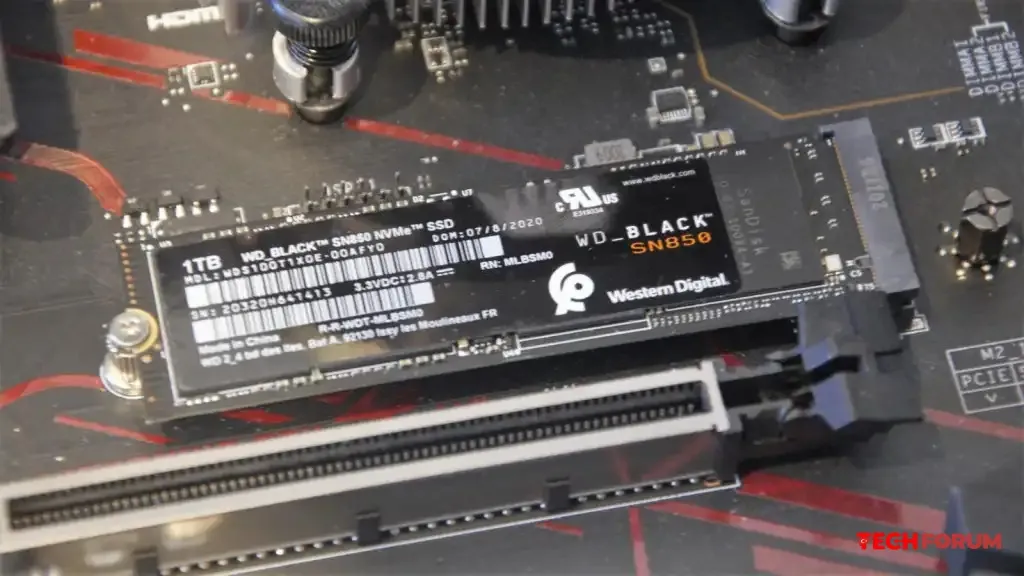
  • Bir anakart üzerindeki M.2 PCIe 4.0 yuvasına M.2 PCIe 5.0 SSD takılabilir mi ve bunun tersi de mümkün mü?
    Geriye dönük uyumluluk desteklenmektedir, ancak hız ve işlevsellik açısından sınırlamalar olacaktır.

    PCIe 5.0 katı hal sürücüler, hala popüler olan PCIe 4.0'dan çok daha hızlıdır. Ancak, bu standardın tüm avantajlarından yararlanmak için yalnızca uyumlu bir SSD'ye değil, aynı zamanda uyumlu bir anakarta da ihtiyacınız vardır. Bir anakart genellikle bir işlemci ve hatta RAM içerir, bu nedenle yükseltme oldukça pahalı olabilir.


    Ancak, daha modern bir platforma yükseltmeyi erteleyebilir ve PCIe 4.0'ı destekleyen bir bilgisayarda PCIe 5.0 SSD kullanabilirsiniz. Bu standartlar geriye dönük uyumludur, bu nedenle bir PCIe 5.0 sürücüsü, PCIe 4.0 yuvasında sorunsuz bir şekilde çalışır, ancak hız sınırlamaları veri yolunun kapasitesini aşmayacaktır. Yani, PCIe 4.0 için teorik 8 GB/s hızını geçmeyecektir.

    Ayrıca, bir M.2 PCIe 5.0 SSD, bir M.2 PCIe 3.0 yuvasında da çalışır, ancak hızı daha da düşük olacaktır.
    Geriye dönük uyumluluk desteklenmektedir, ancak hız ve işlevsellik açısından sınırlamalar olacaktır. PCIe 5.0 katı hal sürücüler, hala popüler olan PCIe 4.0'dan çok daha hızlıdır. Ancak, bu standardın tüm avantajlarından yararlanmak için yalnızca uyumlu bir SSD'ye değil, aynı zamanda uyumlu bir anakarta da ihtiyacınız vardır. Bir anakart genellikle bir işlemci ve hatta RAM içerir, bu nedenle yükseltme oldukça pahalı olabilir. Ancak, daha modern bir platforma yükseltmeyi erteleyebilir ve PCIe 4.0'ı destekleyen bir bilgisayarda PCIe 5.0 SSD kullanabilirsiniz. Bu standartlar geriye dönük uyumludur, bu nedenle bir PCIe 5.0 sürücüsü, PCIe 4.0 yuvasında sorunsuz bir şekilde çalışır, ancak hız sınırlamaları veri yolunun kapasitesini aşmayacaktır. Yani, PCIe 4.0 için teorik 8 GB/s hızını geçmeyecektir. Ayrıca, bir M.2 PCIe 5.0 SSD, bir M.2 PCIe 3.0 yuvasında da çalışır, ancak hızı daha da düşük olacaktır.
    Beğen
    11
    0 Comments 0 Shares 1K Views 0 Reviews
  • İzleyici kitlesini nasıl organize edersiniz?
    Bir izleyici kitlesini nasıl organize edersiniz?

    İçerik üretiyorsanız, hem sizin hem de hedef kitleniz için faydalı olacak şekilde kitlenizi nasıl organize edeceğinizi düşünmelisiniz.

    Okuyucular yazara ne konuda yardımcı olabilir? En önemli konulardan biri, içeriği geliştirmek, özellikle hataları düzeltmek ve eksik bilgileri eklemektir.

    Bir yazar %100 hatasız içerik yayınlayamaz. Aynı şekilde, bir yazar tüm bilgilere de sahip olamaz.

    Yazarın fark etmediği bir şey, başkası tarafından fark edilebilir. İşte bu noktada onu nasıl kullanacağımızı düşünmeye başlıyoruz.

    Sorun.

    Bazı yazarlar yorumlar aracılığıyla okuyucularıyla etkileşim kurar, ancak bu etkili değildir çünkü yorumlar kaotik bir mesaj yığınıdır. Doğru mesajları bulmak, hepsini tek tek incelemeyi gerektirir.

    Ayrıca, platformlarda genellikle tüm yorumları görüntüleme işlevi bulunmaz, bu da her içerik parçasının manuel olarak incelenmesi gerektiği anlamına gelir. Bir yazarın düzinelerce veya yüzlerce içeriği varsa, bunu yapmaya hiç zahmet etmez.

    Birden fazla platformda yayın yapmak daha da fazla karmaşaya yol açar. Örneğin, bir platformdaki kişiler başka bir platformdaki bir sorundan haberdar olmayabilir. İnsanlar sorunu çözmek için işbirliği yapabilirler, ancak düzensiz bir şekilde çalışırlar.

    Organizasyon.

    Yorumlar yerine, Discord gibi özel iletişim hizmetlerini kullanmalısınız.

    Her bir içerik parçasının metnine veya açıklamasına şu gibi bir cümle ekleyin. "Düzeltilmesi veya eklenmesi gereken bir şey varsa lütfen Discord'a (bağlantı) yazın." Bu cümle, kullanıcının içeriği iyileştirmek için yazarla iletişime geçmek istemesi durumunda nereye yazacağını belirten her şeyi içerir.

    Ardından Discord'da "Forum" adında bir kategori oluşturulur ve bu kategori içinde "Öneriler" ve "Hatalar" olmak üzere iki forum oluşturulur.

    Normal bir metin kanalından farklı olarak, bir forumda insanlar belirli bir konu hakkında tartışma başlatır ve ancak ondan sonra bu tartışma içinde iletişim kurarlar. Başka bir deyişle, forum, organize edilmiş bir metin kanalları kümesidir.

    Forumlardaki kişiler, sizin katılımınız olmadan birbirlerine yardımcı olabilirler örneğin, soruları yanıtlayabilirler. Bu, "Sorular" adlı başka bir foruma ek olarak sunulmaktadır.

    Artık ihtiyacınız olan mesajlar tek bir yerde toplanacak ve gruplandırılacak. Mesajlar tartışma olduğu için, yani başlıkları olduğu için, ilginizi çekenleri hızlıca seçebilirsiniz.

    Yazar için algoritma şöyle görünebilir:

    1. Hataları mümkün olan en kısa sürede düzeltmek önemli olduğundan, "Hatalar" forumuna göz atın.

    2. Yeni fikirler bulmak için düzenli olarak "Öneriler" forumuna göz atın.

    3. "Sorular" forumu en düşük önceliğe sahiptir, çünkü diğer katılımcılar burada sorunun çözümüne yardımcı olabilirler.
    Bir izleyici kitlesini nasıl organize edersiniz? İçerik üretiyorsanız, hem sizin hem de hedef kitleniz için faydalı olacak şekilde kitlenizi nasıl organize edeceğinizi düşünmelisiniz. Okuyucular yazara ne konuda yardımcı olabilir? En önemli konulardan biri, içeriği geliştirmek, özellikle hataları düzeltmek ve eksik bilgileri eklemektir. Bir yazar %100 hatasız içerik yayınlayamaz. Aynı şekilde, bir yazar tüm bilgilere de sahip olamaz. Yazarın fark etmediği bir şey, başkası tarafından fark edilebilir. İşte bu noktada onu nasıl kullanacağımızı düşünmeye başlıyoruz. Sorun. Bazı yazarlar yorumlar aracılığıyla okuyucularıyla etkileşim kurar, ancak bu etkili değildir çünkü yorumlar kaotik bir mesaj yığınıdır. Doğru mesajları bulmak, hepsini tek tek incelemeyi gerektirir. Ayrıca, platformlarda genellikle tüm yorumları görüntüleme işlevi bulunmaz, bu da her içerik parçasının manuel olarak incelenmesi gerektiği anlamına gelir. Bir yazarın düzinelerce veya yüzlerce içeriği varsa, bunu yapmaya hiç zahmet etmez. Birden fazla platformda yayın yapmak daha da fazla karmaşaya yol açar. Örneğin, bir platformdaki kişiler başka bir platformdaki bir sorundan haberdar olmayabilir. İnsanlar sorunu çözmek için işbirliği yapabilirler, ancak düzensiz bir şekilde çalışırlar. Organizasyon. Yorumlar yerine, Discord gibi özel iletişim hizmetlerini kullanmalısınız. Her bir içerik parçasının metnine veya açıklamasına şu gibi bir cümle ekleyin. "Düzeltilmesi veya eklenmesi gereken bir şey varsa lütfen Discord'a (bağlantı) yazın." Bu cümle, kullanıcının içeriği iyileştirmek için yazarla iletişime geçmek istemesi durumunda nereye yazacağını belirten her şeyi içerir. Ardından Discord'da "Forum" adında bir kategori oluşturulur ve bu kategori içinde "Öneriler" ve "Hatalar" olmak üzere iki forum oluşturulur. Normal bir metin kanalından farklı olarak, bir forumda insanlar belirli bir konu hakkında tartışma başlatır ve ancak ondan sonra bu tartışma içinde iletişim kurarlar. Başka bir deyişle, forum, organize edilmiş bir metin kanalları kümesidir. Forumlardaki kişiler, sizin katılımınız olmadan birbirlerine yardımcı olabilirler örneğin, soruları yanıtlayabilirler. Bu, "Sorular" adlı başka bir foruma ek olarak sunulmaktadır. Artık ihtiyacınız olan mesajlar tek bir yerde toplanacak ve gruplandırılacak. Mesajlar tartışma olduğu için, yani başlıkları olduğu için, ilginizi çekenleri hızlıca seçebilirsiniz. Yazar için algoritma şöyle görünebilir: 1. Hataları mümkün olan en kısa sürede düzeltmek önemli olduğundan, "Hatalar" forumuna göz atın. 2. Yeni fikirler bulmak için düzenli olarak "Öneriler" forumuna göz atın. 3. "Sorular" forumu en düşük önceliğe sahiptir, çünkü diğer katılımcılar burada sorunun çözümüne yardımcı olabilirler.
    Beğen
    10
    0 Comments 0 Shares 579 Views 0 Reviews
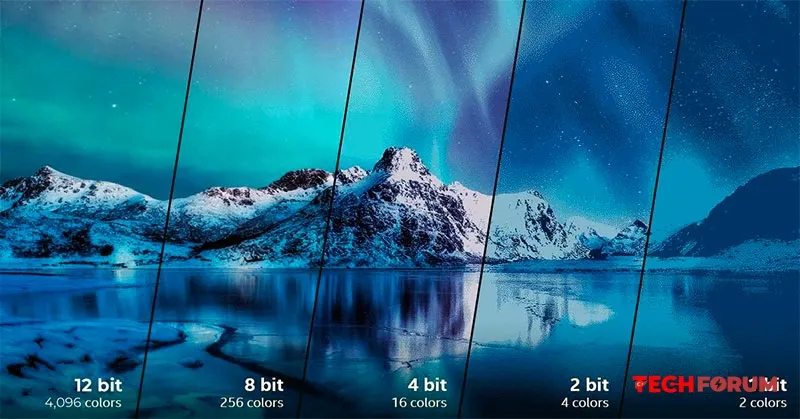
  • Monitör renk derinliği 6 bit+FRC/8 bit+FRC/10 bit – Bunun anlamı nedir?
    Bir monitörün renk derinliği, her ekran pikselinin kaç renk tonu gösterebileceğini belirleyen teknik bir özelliktir. Bu parametre, bir görüntünün görsel kalitesini doğrudan etkiler: geçişlerin düzgünlüğü, gökyüzü ve gölgelerin gerçekçiliği ve grafiklerle çalışırken renk üretiminin doğruluğu.

    FRC (Kare Hızı Kontrolü) teknolojisi
    FRC, daha düşük fiziksel (donanım) bit derinliğine sahip bir ekranın daha yüksek renk derinliğine sahip bir görüntüyü simüle etmesini sağlayan uzamsal-zamansal bir renk karıştırma yöntemidir. Piyasada bulunan çok sayıda cihaz, belirtilen performanslarına ulaşmak için bu teknolojiyi kullandığından, FRC prensiplerini anlamak, bir monitörün gerçek yeteneklerini doğru bir şekilde değerlendirmek için çok önemlidir.

    Önemli: Bazı kullanıcılar FRC monitörlerini kullanırken baş ağrısı ve mide bulantısı gibi rahatsızlıklar yaşadıklarını bildirmiştir. Ancak bu durum büyük olasılıkla kişisel hassasiyetten kaynaklanmaktadır, çünkü teknoloji tamamen güvenlidir.

    Matrisler :

    -6 bit, ultra düşük maliyetli monitörlerde veya taşınabilir monitörler gibi özel çözümlerde kullanılır . Ofis yazılımlarıyla kullanılabilirler, ancak grafik çalışmaları için kesinlikle uygun değildirler.

    -6-bit+FRC — çoğu uygun fiyatlı monitörde kullanılır. Film izlemek ve aile albümü gibi temel görüntü işleme işlemleri için uygundur.

    -8-bit/8-bit+FRC — orta seviye monitörlerde bulunur. Bunlar, grafik düzenleyicilerle çalışmak için gereken minimum gereksinimleri sağlar.

    -10 bitlik ekranlar, pahalı profesyonel monitörlerde bulunur. Pürüzsüz renk geçişleri, onları grafik çalışmaları için ideal hale getirir.

    8-bit: Gerçek Renk
    Sekiz bitlik matrisler, şu anda orta ve üst düzey monitörlerin büyük çoğunluğu (profesyonel modeller hariç) için mutlak standarttır. 16,7 milyon renk sunarak sRGB renk uzayını ve neredeyse tüm popüler içeriklerin gereksinimlerini tam olarak karşılarlar.

    8 bit hangi görevler için yeterlidir?
    -Belgeler, elektronik tablolar ve sunumlarla ilgili ofis işleri.
    -Rut'ta internette gezinmek ve video izlemek
    -Modern AAA projeleri de dahil olmak üzere video oyunlarının büyük çoğunluğu (geliştiriciler bu standarda odaklanıyor).
    -Profesyonel renk düzeltmesi gerektirmeyen grafiklerle çalışmak (düzenleme, arayüz tasarımı, baskı için düzen hazırlama, son dosyanın yine 8 bit formatında kaydedileceği durumlar).

    10 bit: Derin Renk
    - HDR için ideal 10 bit'e geçiş, görüntülenebilir renk sayısını 1,07 milyara çıkarıyor. Bu, 8 bit panellerin kapasitesinin 64 katından fazla. Ancak asıl fark, renk sayısında değil, bu renklerin parlaklık ölçeğindeki dağılımında yatıyor. Bu, özellikle güneş ışığında ve gölgelerde görüntü ayrıntısını kaybetmeden geniş bir dinamik aralık göstermeyi gerektiren HDR içerik için çok önemlidir.

    Bir monitörde 10 bitlik bir matris gerekli ancak yeterli bir koşul değildir. Gerçek 10 bitlik çalışma için üç koşulun yerine getirilmesi gerekir:

    -İ çerik : Kaynak dosya 10 bitlik bilgi içermelidir (örneğin 10 bit H.265/HEVC video, profesyonel RAW fotoğraflar).

    - Ekran kartı : GPU'nun 10 bit sinyal çıkışını desteklemesi gerekir. En yeni nesil bağımsız NVIDIA ve AMD ekran kartlarının tümü bunu desteklemektedir.

    - Arayüz ve kablo : Belirli bir sürüme sahip DisplayPort veya HDMI (genellikle HDMI 2.0 veya üzeri ya da herhangi bir DisplayPort) kullanmanız gerekir . Ayrıca, grafik kartı sürücü ayarlarınızda 10 bit çıkış modunu manuel olarak etkinleştirmeniz de önemlidir (genellikle varsayılan olarak devre dışıdır).

    Koşullardan en az biri karşılanmazsa, monitör fiziksel olarak daha yüksek çözünürlüğü destekleyebilse bile sistem 8 bit modunda çalışacaktır.
    Bir monitörün renk derinliği, her ekran pikselinin kaç renk tonu gösterebileceğini belirleyen teknik bir özelliktir. Bu parametre, bir görüntünün görsel kalitesini doğrudan etkiler: geçişlerin düzgünlüğü, gökyüzü ve gölgelerin gerçekçiliği ve grafiklerle çalışırken renk üretiminin doğruluğu. FRC (Kare Hızı Kontrolü) teknolojisi FRC, daha düşük fiziksel (donanım) bit derinliğine sahip bir ekranın daha yüksek renk derinliğine sahip bir görüntüyü simüle etmesini sağlayan uzamsal-zamansal bir renk karıştırma yöntemidir. Piyasada bulunan çok sayıda cihaz, belirtilen performanslarına ulaşmak için bu teknolojiyi kullandığından, FRC prensiplerini anlamak, bir monitörün gerçek yeteneklerini doğru bir şekilde değerlendirmek için çok önemlidir. Önemli: Bazı kullanıcılar FRC monitörlerini kullanırken baş ağrısı ve mide bulantısı gibi rahatsızlıklar yaşadıklarını bildirmiştir. Ancak bu durum büyük olasılıkla kişisel hassasiyetten kaynaklanmaktadır, çünkü teknoloji tamamen güvenlidir. Matrisler : -6 bit, ultra düşük maliyetli monitörlerde veya taşınabilir monitörler gibi özel çözümlerde kullanılır . Ofis yazılımlarıyla kullanılabilirler, ancak grafik çalışmaları için kesinlikle uygun değildirler. -6-bit+FRC — çoğu uygun fiyatlı monitörde kullanılır. Film izlemek ve aile albümü gibi temel görüntü işleme işlemleri için uygundur. -8-bit/8-bit+FRC — orta seviye monitörlerde bulunur. Bunlar, grafik düzenleyicilerle çalışmak için gereken minimum gereksinimleri sağlar. -10 bitlik ekranlar, pahalı profesyonel monitörlerde bulunur. Pürüzsüz renk geçişleri, onları grafik çalışmaları için ideal hale getirir. 8-bit: Gerçek Renk Sekiz bitlik matrisler, şu anda orta ve üst düzey monitörlerin büyük çoğunluğu (profesyonel modeller hariç) için mutlak standarttır. 16,7 milyon renk sunarak sRGB renk uzayını ve neredeyse tüm popüler içeriklerin gereksinimlerini tam olarak karşılarlar. 8 bit hangi görevler için yeterlidir? -Belgeler, elektronik tablolar ve sunumlarla ilgili ofis işleri. -Rut'ta internette gezinmek ve video izlemek -Modern AAA projeleri de dahil olmak üzere video oyunlarının büyük çoğunluğu (geliştiriciler bu standarda odaklanıyor). -Profesyonel renk düzeltmesi gerektirmeyen grafiklerle çalışmak (düzenleme, arayüz tasarımı, baskı için düzen hazırlama, son dosyanın yine 8 bit formatında kaydedileceği durumlar). 10 bit: Derin Renk - HDR için ideal 10 bit'e geçiş, görüntülenebilir renk sayısını 1,07 milyara çıkarıyor. Bu, 8 bit panellerin kapasitesinin 64 katından fazla. Ancak asıl fark, renk sayısında değil, bu renklerin parlaklık ölçeğindeki dağılımında yatıyor. Bu, özellikle güneş ışığında ve gölgelerde görüntü ayrıntısını kaybetmeden geniş bir dinamik aralık göstermeyi gerektiren HDR içerik için çok önemlidir. Bir monitörde 10 bitlik bir matris gerekli ancak yeterli bir koşul değildir. Gerçek 10 bitlik çalışma için üç koşulun yerine getirilmesi gerekir: -İ çerik : Kaynak dosya 10 bitlik bilgi içermelidir (örneğin 10 bit H.265/HEVC video, profesyonel RAW fotoğraflar). - Ekran kartı : GPU'nun 10 bit sinyal çıkışını desteklemesi gerekir. En yeni nesil bağımsız NVIDIA ve AMD ekran kartlarının tümü bunu desteklemektedir. - Arayüz ve kablo : Belirli bir sürüme sahip DisplayPort veya HDMI (genellikle HDMI 2.0 veya üzeri ya da herhangi bir DisplayPort) kullanmanız gerekir . Ayrıca, grafik kartı sürücü ayarlarınızda 10 bit çıkış modunu manuel olarak etkinleştirmeniz de önemlidir (genellikle varsayılan olarak devre dışıdır). Koşullardan en az biri karşılanmazsa, monitör fiziksel olarak daha yüksek çözünürlüğü destekleyebilse bile sistem 8 bit modunda çalışacaktır.
    Beğen
    8
    0 Comments 0 Shares 1K Views 0 Reviews
  • WINDOWS GÜNCELLEMEDEN SONRA YAVAŞLAMASI?

    Windows güncellemeden sonra aniden öncesine göre daha yavaş çalışırsa ne yapmalıyım? Bu geçen hafta benim başıma geldi. Her şey normal görünüyordu, bir güncelleme yükledim, ancak o zamandan beri bilgisayarım çok uzun sürede açılıyor ve her şey çok yavaş çalışıyor. Başka biri de bunu yaşadı mı ve...

    ───────────────
    Konunun detaylarını forumdan inceleyebilirsiniz:

    https://techforum.tr/threads/6229/

    #windows #güncellemeden #sonra #yavaşlaması #teknoloji #techforumtr
    WINDOWS GÜNCELLEMEDEN SONRA YAVAŞLAMASI? 📝 Windows güncellemeden sonra aniden öncesine göre daha yavaş çalışırsa ne yapmalıyım? Bu geçen hafta benim başıma geldi. Her şey normal görünüyordu, bir güncelleme yükledim, ancak o zamandan beri bilgisayarım çok uzun sürede açılıyor ve her şey çok yavaş çalışıyor. Başka biri de bunu yaşadı mı ve... ─────────────── 👉 Konunun detaylarını forumdan inceleyebilirsiniz: 🔗 https://techforum.tr/threads/6229/ #windows #güncellemeden #sonra #yavaşlaması #teknoloji #techforumtr
    Beğen
    7
    0 Comments 0 Shares 388 Views 0 Reviews
  • Bilgisayarınızı gece kapatmalı mısınız?
    Bilgisayarınızı gece kapatmalı mısınız? Bunun maliyeti ne kadar ve bilgisayarınıza zarar verir mi?

    Bilgisayarları gece kapatma alışkanlığı, CRT monitörlerin, gürültülü sabit disklerin ve ütü gibi ısınan güç kaynaklarının olduğu dönemin bir mirasıdır. O zamanlar mantıklıydı: donanım çok fazla güç tüketiyor, gürültü yapıyor ve yıpranıyordu. Bugün durum tamamen farklı. Modern bir bilgisayar boşta neredeyse hiç güç tüketmiyor, SSD sürücüler kaç saat çalıştıklarıyla ilgilenmiyor ve güç kaynakları çok daha verimli hale geldi. Ve daha yakından incelerseniz, bilgisayarınızı açık tutmanın sadece daha uygun olmakla kalmayıp, bazı durumlarda donanımın kendisi için bile daha iyi olduğu ortaya çıkıyor.

    Her zaman hazır olan bir iş yeri

    Elbette, kilit nokta zamandır. Dizüstü bilgisayarınızın kapağını açın veya fareyi hareket ettirin, bir saat hatta bir gün öncekiyle aynı sekmeler, belgeler ve açık uygulamalarla çalışma alanınızdasınız demektir. Sistemin açılmasını beklemenize, Photoshop, Excel veya Chrome'u yüzlerce sekmeyle yeniden açmanıza, bulut klasörlerinin senkronize olmasını beklemenize veya Word'de en son nerede kaldığınızı hatırlamanıza gerek yok.

    Her gün bilgisayar başında çalışanlar için bu, sadece dakikalar değil, ayda saatlerce zaman kazandırır. Ayrıca psikolojik engeli de ortadan kaldırır: 2-3 saniye içinde işe koyulursunuz ve odaklanmanızı kaybetmeden kaldığınız yerden devam edersiniz. Örneğin, bir makale için bir paragrafı hızlıca bitirmeniz, bilgisayarınızın tüm gece çalıştırdığı bir testi kontrol etmeniz, yük grafiğine bakmanız veya başka bir şey yapmanız gerekiyorsa.

    Sürekli açık bir bilgisayarın bir diğer büyük avantajı da uzaktan erişimdir. İş seyahatindeyken ev bilgisayarınızdan bir dosyayı almayı mı hatırladınız? AnyDesk veya standart RDP üzerinden bağlanın ve her şey parmaklarınızın ucunda olsun. Bu özellik, kapalı bir makineyle mümkün değildir (Wake-on-LAN'ı özel olarak yapılandırmadıysanız, ancak bu tamamen başka bir konu).

    Bilgisayarınızı çalışır durumda tutmanın maliyeti ne kadar?
    Bilgisayarı her gece kapatmayı savunanların temel argümanı, elektrik tüketimini artırdığı ve faturaları yükselttiğidir. Ancak bilgisayarı 7/24 açık tutarsanız faturalardaki artış gerçekten bu kadar önemli mi? Bunu sadece duygularla değil, somut rakamlarla hesaplayalım.

    Modern bir masaüstü bilgisayar, oyun oynamadan, render işlemi yapmadan, ağır görevler çalıştırmadan veya yerel sinir ağları kullanmadan boşta yaklaşık 30-100 watt enerji tüketir (konfigürasyona bağlı olarak). Entegre grafik kartına sahip ofis sistemleri 30-50 watt kadar az enerji tüketirken, harici grafik kartına sahip oyun sistemleri 60-100 watt tüketir. Dizüstü bilgisayarlar ise daha da enerji verimlidir: normal çalışma sırasında 15-30 watt ve uyku modunda 1-3 watt.

    Boşta çalışma güç tüketimi 50 watt olan ortalama bir ev bilgisayarını ve birkaç dakika kullanılmadığında uyku moduna geçen (yaklaşık 1 watt tüketen) bir monitörü ele alalım. Bilgisayarı günde 24 saat açık bırakırsanız, güç tüketimi şu şekilde olacaktır:

    50 W x 24 saat = günde 1,2 kWh / ayda
    ayda yaklaşık 36 kWh

    Bu arada, ortalama rakamlara güvenmek yerine, bilgisayarınızın tam güç tüketimini öğrenmek istiyorsanız, ev tipi bir wattmetre satın alabilirsiniz. Xiaomi, TP-Link Tapo veya Sonoff gibi markaların akıllı prizleri 1.000-2.000 civarında satılıyor ve watt ve kilowatt-saat cinsinden gerçek tüketimi gösteriyor. Bu oldukça düşündürücü bir oyuncak; evdeki en büyük güç tüketicisinin kim olduğunu çabucak anlıyorsunuz (ipucu: büyük olasılıkla buzdolabı veya yerden ısıtma sistemi).

    Normal bir dizüstü bilgisayar için bu rakam daha da düşük ayda 30 fazla değil. Bilgisayarınızı kapatmak yerine, tüketimin 3-5 watt'a düştüğü uyku moduna almayı tercih ederseniz, tam kapatmaya kıyasla fark sadece birkaç kuruş olacaktır.

    Peki 300 bizim için ne ifade ediyor? Bir kahve dükkanında bir fincan kahve ve bir simit üstelik sistemin yüklenmesini beklemek zorunda kalmadan, kullanıma hazır bir iş istasyonuna sahip olmak karşılığında. Bana kalırsa oldukça uygun bir fiyat.

    SSD'ler artık pil ömründen korkmuyor.

    HDD çağının en büyük korkularından biri, bir sürücü çalıştırıldığında aşınmasıydı. Mekanik sabit diskler için bu gerçekten de böyleydi: rulmanlar, okuma kafaları ve manyetik disklerin kendileri - hepsi fiziksel olarak dönüyor ve sınırlı bir ömre sahip. Bu arada, HDD'lerin MTBF (arızalar arası ortalama süre) değeriyle saat cinsinden belirtilmesinin nedeni de buydu.

    Ancak günümüzde çoğu bilgisayar SSD'lerle donatılmıştır ve bunların aşınma modeli tamamen farklıdır. SSD ömrü, çalışma saatleriyle değil, TBW (Toplam Yazılan Bayt) ile ölçülür bu, sürücünün ömrü boyunca yazılabilecek toplam veri miktarıdır.

    Modern tüketici SSD'leri, kapasitelerine bağlı olarak 150-2400 TB yazma ömrüne sahiptir.

    500 GB'lık bir sürücü için bu 150-300 TB, 2 TB'lık bir sürücü için ise 1200-1800 TB'dır. Günde 10-20 GB kullanan ortalama bir kullanıcı için bu, on yıllarca kullanım anlamına gelir. Bu durumda, sürücü muhtemelen ömrünün sonuna ulaşmadan önce eskimiş hale gelecektir.

    Gördüğünüz gibi, bir SSD'yi 7/24 çalışır durumda bırakabilirsiniz; boşta kalma süresinden dolayı aşınmaz. Aşınma yalnızca bir şeyler yazdığınızda meydana gelir: program yükleme, dosya kaydetme, kod derleme. Arka plan modu SSD için zararsızdır.

    HDD'lerle ilgili durum da belirsizdir. Bir yandan, dönme hareketinden kaynaklanan mekanik aşınmaya maruz kalırlar.

    Diğer yandan, başlatma-durdurma döngüsü, sürekli çalışmaya kıyasla yataklara ve motora çok daha fazla yük bindirir. Bu nedenle, HDD'ler için bile, sürekli çalışma genellikle çok sık başlatmalardan daha güvenlidir.

    Güncellemeler, yedeklemeler ve virüsten koruma yazılımları gece boyunca çalışmaya devam etsinler.
    Bu muhtemelen en önemli sebep. Modern işletim sistemleri sürekli olarak arka planda çalışıyor: güncellemeleri kontrol ediyor, dosyaları virüs koruma yazılımıyla tarıyor, yedeklemeler oluşturuyor ve bulutla senkronize ediyor.

    Tüm bunlar gün içinde siz çalışırken gerçekleşirse, bilgisayarınız yavaşlayabilir veya en uygunsuz anda dikkat dağıtıcı hale gelebilir.

    Tarayıcınızda herhangi bir gecikme fark etmeyebilirsiniz, ancak video düzenlerken veya oyun oynarken Windows güncellemelerini kontrol etmek ve yüklemek inanılmaz derecede can sıkıcı olabilir.

    Bilgisayarınız gece boyunca açık bırakılırsa, sistem siz uyurken tüm bu bakım işlemlerini halleder. Sabahleyin güncellenmiş, taranmış ve yedeklenmiş bir makineniz olur. Örneğin, Windows 11 ve macOS uzun zamandır bakım işlemlerini sistem kesintisi sırasında planlayabiliyor.

    Yedeklemelere özellikle değinmek istiyorum: Time Machine, Yandex.Disk, OneDrive veya yerel bir NAS depolama alanı kullanıyorsanız, gece modu senkronizasyon için ideal bir zaman dilimidir. İş için ihtiyaç duyduğunuzda internet bağlantınızı boş tutar ve sabah her şey hazır olur.


    Uyku modu ideal orta yoldur.

    Bilgisayarınızı 7/24 açık tutmak hala aşırı geliyorsa, harika bir çözüm var: uyku modu (veya ACPI terimleriyle S3 modu). Bu mod, sistem durumunu RAM'e kaydederken diğer her şeyi kapatır: işlemci, sürücüler, fanlar ve ekran. En güçlü oyun bilgisayarlarının bile güç tüketimi 1-5 watt'a düşer; bu, RAM'i kendi kendini yenileme modunda tutmak (böylece üzerine yazılanları unutmaz), ayrıca güç kaynağı ve anakartın bekleme devreleri için gereken enerjidir. Bilgisayar uyku modundan birkaç saniye içinde uyanır.

    Uyku modu ile bilgisayarı tamamen kapatma arasındaki temel fark şudur: Uyandığınızda, kaldığınız yerden devam edersiniz. Açık olan tüm belgeleriniz, sekmeleriniz, programlarınız ve metin düzenleyicinizdeki düzenlemeleriniz hala yerindedir. Sanki bilgisayarı hiç kapatmamışsınız gibi.

    Daha da enerji tasarruflu bir seçenek var: hazırda bekletme modu. Bu modda, sistem durumunu diskteki özel bir dosyaya kaydeder ve tamamen kapanır. Güç tüketimi, tıpkı kapatma sırasında olduğu gibi sıfıra düşer.

    Uyanma normal uyku modundan daha yavaş olur, ancak tam önyüklemeden fark edilir derecede daha hızlıdır tüm açık uygulamalar korunur. Bu, uzun süre hareketsiz kalan dizüstü bilgisayarlar için mükemmel bir seçenektir. Ayrıca, hızlı M.2 sürücülere sahip bilgisayarlar hazırda bekletme modundan nispeten hızlı bir şekilde kurtulur.

    Şahsen, masaüstü bilgisayarım için şu kombinasyonu kullanıyorum: gündüz normal çalışma, gece ise güncellemeler ve kontroller gibi arka plan görevlerini çalıştıran bekleme modu. Bu, bir projeyi render etmem veya bir sinir ağını eğitmem gerektiğinde de kullanışlı oluyor, ben dinlenirken donanım gece boyunca kendi işini yapıyor.

    Uyku modunu yalnızca birkaç günlüğüne evden ayrılacaksam etkinleştiriyorum.

    Arka Plan Görevleri: Siz Rahatlarken Bilgisayarınızın Çalışmasına İzin Verin.

    Ayrı bir kullanıcı kategorisi de bilgisayarlarını 7/24 görev yürüten kişilerden oluşuyor. Ve bunlar sadece programlama meraklıları değil:

    Gece vakti video veya 3 boyutlu sahne oluşturmak, video düzenleme, mimari görselleştirme veya modelleme ile ilgilenenler için en bariz senaryodur.

    iOS veya Android'de büyük projeleri derlemek yatmadan önce derleme işlemini çalıştırdım ve sonuçları sabah aldım.

    Bulut senkronizasyonu ve büyük dosyaların indirilmesi 100 GB'ın üzerindeki Steam oyun dağıtımları, kimsenin kanala ihtiyaç duymadığı gece saatlerinde indiriliyor.

    Ev sunucusu Medya kütüphaneniz için Plex veya Jellyfin, akıllı eviniz için Home Assistant, arkadaşlarınız için Minecraft sunucusu.

    Tüm bu senaryolarda, bilgisayarı kapatmak kesinlikle bir seçenek değil. Özellikle de makine gece gündüz açık bırakıldığında yaptığı faydalı işlerle elektrik faturasını karşılıyorsa.

    Güvenlik ve Açık Durumda Bir Bilgisayar

    Bazen açık olan bir bilgisayarın sürekli çevrimiçi olması ve ağ saldırılarına açık olması nedeniyle potansiyel olarak savunmasız bir hedef olduğu savunulur. Bu doğru, ancak bir uyarı da var. Evde güvenlik duvarına sahip iyi bir yönlendiriciniz varsa, harici bağlantı noktaları açık değilse, modern bir antivirüs programınız (veya en azından standart Windows Defender) varsa ve şüpheli kaynaklardan yazılım yüklemiyorsanız, bir saldırganın bu eşiği aşması zordur.

    Ortalama bir ev kullanıcısı için, bir bilgisayarı 7/24 çalıştırmak önemli bir ek risk oluşturmaz. Ancak, bilgisayarınızda "123456" şifresiyle açık bir RDP (Windows Uzaktan Masaüstü Protokolü) varsa, gece kapatmak sizi kurtarmaz.

    Sürekli kullanımdan dolayı aşınma ve yıpranma var mı?
    Başlıca karşı argüman şudur: "Bileşenler sürekli açık kaldıklarında aşınırlar." Bu doğru, ancak sık sık açılıp kapatıldıklarında olduğundan çok daha az aşınırlar.

    Termal döngü, elektronik cihazların eskimesinin ana nedenidir. Bir bilgisayar açıldığında, bileşen sıcaklığı oda sıcaklığından (25°C) çalışma sıcaklığına (işlemciler ve grafik kartları için 60-85°C) sadece birkaç saniye içinde yükselir. Farklı malzemeler (silikon, kart üzerindeki bakır izler, lehim, plastik) farklı oranlarda genleşir. Lehim bağlantılarında ve kontaklarda mikro gerilimler oluşur. Isıtma-soğutma döngüsünü 10.000 kez tekrarlarsanız, malzeme yorgunluğu, lehim bağlantılarında mikro çatlaklar ve bileşenlerin karttan ayrılması gibi sorunlarla karşılaşırsınız.

    Bu nedenle akkor ampuller, çalışma sırasında olduğundan daha çok açıldıklarında yanarlar. Elektronik cihazlarda da durum benzerdir: Sürekli çalışma sırasında düzgün ve eşit ısınma, günlük sıcaklık dalgalanmalarına göre donanıma daha naziktir.

    İnterneti şu sıralar meşgul eden bir diğer konu ise elektromigrasyon; yani işlemcideki akımın, içinden geçtiği metal yollardaki atomları kelimenin tam anlamıyla "yer değiştirmesi". Bir nehrin kıyılarını yavaş yavaş aşındırdığını hayal edin: Akım ne kadar güçlü ve sıcaklık ne kadar yüksekse, bu süreç o kadar hızlı gerçekleşir. Zamanla, çipteki yollar incelir ve bir noktada tamamen kırılabilir.

    Korkutucu gelebilir, ancak bir püf noktası var: işlemci üreticileri çiplerine çok büyük bir güvenlik payı ekliyorlar. Örneğin, Intel ve AMD, çiplerini standart voltaj ve sıcaklıklarda 10 yıldan fazla sürekli çalışma için tasarlıyor. Bu nedenle, elektromigrasyon yalnızca aşırı hız aşırtılmış, voltajı şişirilmiş ve sıcaklığı 100°C'ye yaklaşan işlemciler için gerçek bir tehdit oluşturuyor. Tipik bir ev bilgisayarı için, yükseltmeye ihtiyaç duymadan önce sadece 5-7 yıl kullanacağınız düşünüldüğünde, bu o kadar uzak bir ihtimal ki, bunu unutabilir ve huzur içinde yaşayabilirsiniz.

    Elbette, gerçekten sınırlı bir kullanım ömrüne sahip bileşenler de var; örneğin, fanlar (mekanik rulmanlara sahipler) ve arka aydınlatmaları yaklaşık 15.000-50.000 saat ömürlü olan LCD monitör panelleri. Ancak modern bir bilgisayardaki fan ucuz bir sarf malzemesidir ve monitör hala boşta kaldığında uyku moduna geçer ve arka ışığını kapatır.

    Bilgisayarınızı ne zaman kapatmalısınız?
    Dürüst olmak gerekirse, her duruma uyan tek bir çözüm yok. Her şey hedeflerinize ve amaçlarınıza bağlı. Aşağıdaki durumlarda sistemi çalışır halde bırakmamak en iyisidir:

    Uzun bir süreliğine evden ayrılıyorsanız; bir haftalık tatil, bir aylık iş seyahati veya yaz tatili için kır evine gidiyorsanız, bilgisayarınızı açık bırakmanın mantıklı olmadığı açıktır. Bu, güç tüketimi veya aşınma ve yıpranma meselesi bile değil, basit bir yangın güvenliği meselesidir. Sonuçta, evde elektronik cihazlarımız açıkken, herhangi bir soruna önceden tepki verebiliriz. Ancak haftalar veya aylar boyunca gözetimsiz kalmak çok fazla.

    Bölgenizdeki voltaj dengesiz ise, sürekli voltaj düşüşleri, yükselmeleri ve kesintileri, termal döngülerden çok daha tehlikelidir donanımınız için. Uygun bir voltaj dengeleyici veya UPS kurulana kadar, cihazı kapatmak en iyisidir. Burada artık kolaylık öncelik olmaktan çıkmıştır.

    Haftada bir kez yeniden başlatma şarttır. Sistem 7/24 çalışsa bile, ara sıra tam bir yeniden başlatma yapmak faydalıdır: bu işlem RAM'i temizler, bekleyen güncellemeleri uygular ve birikmiş hataları giderir. Bu işlem iki dakika sürer ve sistemin sağlığını gerçekten iyileştirir.

    Bilgisayar sıcak bir odadaysa, özellikle yaz aylarında 35°C (95°F) sıcaklıktaki, klimasız bir daire 7/24 çalışma için ideal değildir. Aşırı ısınma elektronik cihazların en büyük düşmanıdır ve bilgisayarın aşırı ısınmasını önlemek için kapatmak en iyisidir.

    #Windows11 #PCGaming #Donanım #SSD #EnerjiTasarrufu #TechForumTR
    Bilgisayarınızı gece kapatmalı mısınız? Bunun maliyeti ne kadar ve bilgisayarınıza zarar verir mi? Bilgisayarları gece kapatma alışkanlığı, CRT monitörlerin, gürültülü sabit disklerin ve ütü gibi ısınan güç kaynaklarının olduğu dönemin bir mirasıdır. O zamanlar mantıklıydı: donanım çok fazla güç tüketiyor, gürültü yapıyor ve yıpranıyordu. Bugün durum tamamen farklı. Modern bir bilgisayar boşta neredeyse hiç güç tüketmiyor, SSD sürücüler kaç saat çalıştıklarıyla ilgilenmiyor ve güç kaynakları çok daha verimli hale geldi. Ve daha yakından incelerseniz, bilgisayarınızı açık tutmanın sadece daha uygun olmakla kalmayıp, bazı durumlarda donanımın kendisi için bile daha iyi olduğu ortaya çıkıyor. Her zaman hazır olan bir iş yeri Elbette, kilit nokta zamandır. Dizüstü bilgisayarınızın kapağını açın veya fareyi hareket ettirin, bir saat hatta bir gün öncekiyle aynı sekmeler, belgeler ve açık uygulamalarla çalışma alanınızdasınız demektir. Sistemin açılmasını beklemenize, Photoshop, Excel veya Chrome'u yüzlerce sekmeyle yeniden açmanıza, bulut klasörlerinin senkronize olmasını beklemenize veya Word'de en son nerede kaldığınızı hatırlamanıza gerek yok. Her gün bilgisayar başında çalışanlar için bu, sadece dakikalar değil, ayda saatlerce zaman kazandırır. Ayrıca psikolojik engeli de ortadan kaldırır: 2-3 saniye içinde işe koyulursunuz ve odaklanmanızı kaybetmeden kaldığınız yerden devam edersiniz. Örneğin, bir makale için bir paragrafı hızlıca bitirmeniz, bilgisayarınızın tüm gece çalıştırdığı bir testi kontrol etmeniz, yük grafiğine bakmanız veya başka bir şey yapmanız gerekiyorsa. Sürekli açık bir bilgisayarın bir diğer büyük avantajı da uzaktan erişimdir. İş seyahatindeyken ev bilgisayarınızdan bir dosyayı almayı mı hatırladınız? AnyDesk veya standart RDP üzerinden bağlanın ve her şey parmaklarınızın ucunda olsun. Bu özellik, kapalı bir makineyle mümkün değildir (Wake-on-LAN'ı özel olarak yapılandırmadıysanız, ancak bu tamamen başka bir konu). Bilgisayarınızı çalışır durumda tutmanın maliyeti ne kadar? Bilgisayarı her gece kapatmayı savunanların temel argümanı, elektrik tüketimini artırdığı ve faturaları yükselttiğidir. Ancak bilgisayarı 7/24 açık tutarsanız faturalardaki artış gerçekten bu kadar önemli mi? Bunu sadece duygularla değil, somut rakamlarla hesaplayalım. Modern bir masaüstü bilgisayar, oyun oynamadan, render işlemi yapmadan, ağır görevler çalıştırmadan veya yerel sinir ağları kullanmadan boşta yaklaşık 30-100 watt enerji tüketir (konfigürasyona bağlı olarak). Entegre grafik kartına sahip ofis sistemleri 30-50 watt kadar az enerji tüketirken, harici grafik kartına sahip oyun sistemleri 60-100 watt tüketir. Dizüstü bilgisayarlar ise daha da enerji verimlidir: normal çalışma sırasında 15-30 watt ve uyku modunda 1-3 watt. Boşta çalışma güç tüketimi 50 watt olan ortalama bir ev bilgisayarını ve birkaç dakika kullanılmadığında uyku moduna geçen (yaklaşık 1 watt tüketen) bir monitörü ele alalım. Bilgisayarı günde 24 saat açık bırakırsanız, güç tüketimi şu şekilde olacaktır: 50 W x 24 saat = günde 1,2 kWh / ayda ayda yaklaşık 36 kWh Bu arada, ortalama rakamlara güvenmek yerine, bilgisayarınızın tam güç tüketimini öğrenmek istiyorsanız, ev tipi bir wattmetre satın alabilirsiniz. Xiaomi, TP-Link Tapo veya Sonoff gibi markaların akıllı prizleri 1.000-2.000 civarında satılıyor ve watt ve kilowatt-saat cinsinden gerçek tüketimi gösteriyor. Bu oldukça düşündürücü bir oyuncak; evdeki en büyük güç tüketicisinin kim olduğunu çabucak anlıyorsunuz (ipucu: büyük olasılıkla buzdolabı veya yerden ısıtma sistemi). Normal bir dizüstü bilgisayar için bu rakam daha da düşük ayda 30 fazla değil. Bilgisayarınızı kapatmak yerine, tüketimin 3-5 watt'a düştüğü uyku moduna almayı tercih ederseniz, tam kapatmaya kıyasla fark sadece birkaç kuruş olacaktır. Peki 300 bizim için ne ifade ediyor? Bir kahve dükkanında bir fincan kahve ve bir simit üstelik sistemin yüklenmesini beklemek zorunda kalmadan, kullanıma hazır bir iş istasyonuna sahip olmak karşılığında. Bana kalırsa oldukça uygun bir fiyat. SSD'ler artık pil ömründen korkmuyor. HDD çağının en büyük korkularından biri, bir sürücü çalıştırıldığında aşınmasıydı. Mekanik sabit diskler için bu gerçekten de böyleydi: rulmanlar, okuma kafaları ve manyetik disklerin kendileri - hepsi fiziksel olarak dönüyor ve sınırlı bir ömre sahip. Bu arada, HDD'lerin MTBF (arızalar arası ortalama süre) değeriyle saat cinsinden belirtilmesinin nedeni de buydu. Ancak günümüzde çoğu bilgisayar SSD'lerle donatılmıştır ve bunların aşınma modeli tamamen farklıdır. SSD ömrü, çalışma saatleriyle değil, TBW (Toplam Yazılan Bayt) ile ölçülür bu, sürücünün ömrü boyunca yazılabilecek toplam veri miktarıdır. Modern tüketici SSD'leri, kapasitelerine bağlı olarak 150-2400 TB yazma ömrüne sahiptir. 500 GB'lık bir sürücü için bu 150-300 TB, 2 TB'lık bir sürücü için ise 1200-1800 TB'dır. Günde 10-20 GB kullanan ortalama bir kullanıcı için bu, on yıllarca kullanım anlamına gelir. Bu durumda, sürücü muhtemelen ömrünün sonuna ulaşmadan önce eskimiş hale gelecektir. Gördüğünüz gibi, bir SSD'yi 7/24 çalışır durumda bırakabilirsiniz; boşta kalma süresinden dolayı aşınmaz. Aşınma yalnızca bir şeyler yazdığınızda meydana gelir: program yükleme, dosya kaydetme, kod derleme. Arka plan modu SSD için zararsızdır. HDD'lerle ilgili durum da belirsizdir. Bir yandan, dönme hareketinden kaynaklanan mekanik aşınmaya maruz kalırlar. Diğer yandan, başlatma-durdurma döngüsü, sürekli çalışmaya kıyasla yataklara ve motora çok daha fazla yük bindirir. Bu nedenle, HDD'ler için bile, sürekli çalışma genellikle çok sık başlatmalardan daha güvenlidir. Güncellemeler, yedeklemeler ve virüsten koruma yazılımları gece boyunca çalışmaya devam etsinler. Bu muhtemelen en önemli sebep. Modern işletim sistemleri sürekli olarak arka planda çalışıyor: güncellemeleri kontrol ediyor, dosyaları virüs koruma yazılımıyla tarıyor, yedeklemeler oluşturuyor ve bulutla senkronize ediyor. Tüm bunlar gün içinde siz çalışırken gerçekleşirse, bilgisayarınız yavaşlayabilir veya en uygunsuz anda dikkat dağıtıcı hale gelebilir. Tarayıcınızda herhangi bir gecikme fark etmeyebilirsiniz, ancak video düzenlerken veya oyun oynarken Windows güncellemelerini kontrol etmek ve yüklemek inanılmaz derecede can sıkıcı olabilir. Bilgisayarınız gece boyunca açık bırakılırsa, sistem siz uyurken tüm bu bakım işlemlerini halleder. Sabahleyin güncellenmiş, taranmış ve yedeklenmiş bir makineniz olur. Örneğin, Windows 11 ve macOS uzun zamandır bakım işlemlerini sistem kesintisi sırasında planlayabiliyor. Yedeklemelere özellikle değinmek istiyorum: Time Machine, Yandex.Disk, OneDrive veya yerel bir NAS depolama alanı kullanıyorsanız, gece modu senkronizasyon için ideal bir zaman dilimidir. İş için ihtiyaç duyduğunuzda internet bağlantınızı boş tutar ve sabah her şey hazır olur. Uyku modu ideal orta yoldur. Bilgisayarınızı 7/24 açık tutmak hala aşırı geliyorsa, harika bir çözüm var: uyku modu (veya ACPI terimleriyle S3 modu). Bu mod, sistem durumunu RAM'e kaydederken diğer her şeyi kapatır: işlemci, sürücüler, fanlar ve ekran. En güçlü oyun bilgisayarlarının bile güç tüketimi 1-5 watt'a düşer; bu, RAM'i kendi kendini yenileme modunda tutmak (böylece üzerine yazılanları unutmaz), ayrıca güç kaynağı ve anakartın bekleme devreleri için gereken enerjidir. Bilgisayar uyku modundan birkaç saniye içinde uyanır. Uyku modu ile bilgisayarı tamamen kapatma arasındaki temel fark şudur: Uyandığınızda, kaldığınız yerden devam edersiniz. Açık olan tüm belgeleriniz, sekmeleriniz, programlarınız ve metin düzenleyicinizdeki düzenlemeleriniz hala yerindedir. Sanki bilgisayarı hiç kapatmamışsınız gibi. Daha da enerji tasarruflu bir seçenek var: hazırda bekletme modu. Bu modda, sistem durumunu diskteki özel bir dosyaya kaydeder ve tamamen kapanır. Güç tüketimi, tıpkı kapatma sırasında olduğu gibi sıfıra düşer. Uyanma normal uyku modundan daha yavaş olur, ancak tam önyüklemeden fark edilir derecede daha hızlıdır tüm açık uygulamalar korunur. Bu, uzun süre hareketsiz kalan dizüstü bilgisayarlar için mükemmel bir seçenektir. Ayrıca, hızlı M.2 sürücülere sahip bilgisayarlar hazırda bekletme modundan nispeten hızlı bir şekilde kurtulur. Şahsen, masaüstü bilgisayarım için şu kombinasyonu kullanıyorum: gündüz normal çalışma, gece ise güncellemeler ve kontroller gibi arka plan görevlerini çalıştıran bekleme modu. Bu, bir projeyi render etmem veya bir sinir ağını eğitmem gerektiğinde de kullanışlı oluyor, ben dinlenirken donanım gece boyunca kendi işini yapıyor. Uyku modunu yalnızca birkaç günlüğüne evden ayrılacaksam etkinleştiriyorum. Arka Plan Görevleri: Siz Rahatlarken Bilgisayarınızın Çalışmasına İzin Verin. Ayrı bir kullanıcı kategorisi de bilgisayarlarını 7/24 görev yürüten kişilerden oluşuyor. Ve bunlar sadece programlama meraklıları değil: Gece vakti video veya 3 boyutlu sahne oluşturmak, video düzenleme, mimari görselleştirme veya modelleme ile ilgilenenler için en bariz senaryodur. iOS veya Android'de büyük projeleri derlemek yatmadan önce derleme işlemini çalıştırdım ve sonuçları sabah aldım. Bulut senkronizasyonu ve büyük dosyaların indirilmesi 100 GB'ın üzerindeki Steam oyun dağıtımları, kimsenin kanala ihtiyaç duymadığı gece saatlerinde indiriliyor. Ev sunucusu Medya kütüphaneniz için Plex veya Jellyfin, akıllı eviniz için Home Assistant, arkadaşlarınız için Minecraft sunucusu. Tüm bu senaryolarda, bilgisayarı kapatmak kesinlikle bir seçenek değil. Özellikle de makine gece gündüz açık bırakıldığında yaptığı faydalı işlerle elektrik faturasını karşılıyorsa. Güvenlik ve Açık Durumda Bir Bilgisayar Bazen açık olan bir bilgisayarın sürekli çevrimiçi olması ve ağ saldırılarına açık olması nedeniyle potansiyel olarak savunmasız bir hedef olduğu savunulur. Bu doğru, ancak bir uyarı da var. Evde güvenlik duvarına sahip iyi bir yönlendiriciniz varsa, harici bağlantı noktaları açık değilse, modern bir antivirüs programınız (veya en azından standart Windows Defender) varsa ve şüpheli kaynaklardan yazılım yüklemiyorsanız, bir saldırganın bu eşiği aşması zordur. Ortalama bir ev kullanıcısı için, bir bilgisayarı 7/24 çalıştırmak önemli bir ek risk oluşturmaz. Ancak, bilgisayarınızda "123456" şifresiyle açık bir RDP (Windows Uzaktan Masaüstü Protokolü) varsa, gece kapatmak sizi kurtarmaz. Sürekli kullanımdan dolayı aşınma ve yıpranma var mı? Başlıca karşı argüman şudur: "Bileşenler sürekli açık kaldıklarında aşınırlar." Bu doğru, ancak sık sık açılıp kapatıldıklarında olduğundan çok daha az aşınırlar. Termal döngü, elektronik cihazların eskimesinin ana nedenidir. Bir bilgisayar açıldığında, bileşen sıcaklığı oda sıcaklığından (25°C) çalışma sıcaklığına (işlemciler ve grafik kartları için 60-85°C) sadece birkaç saniye içinde yükselir. Farklı malzemeler (silikon, kart üzerindeki bakır izler, lehim, plastik) farklı oranlarda genleşir. Lehim bağlantılarında ve kontaklarda mikro gerilimler oluşur. Isıtma-soğutma döngüsünü 10.000 kez tekrarlarsanız, malzeme yorgunluğu, lehim bağlantılarında mikro çatlaklar ve bileşenlerin karttan ayrılması gibi sorunlarla karşılaşırsınız. Bu nedenle akkor ampuller, çalışma sırasında olduğundan daha çok açıldıklarında yanarlar. Elektronik cihazlarda da durum benzerdir: Sürekli çalışma sırasında düzgün ve eşit ısınma, günlük sıcaklık dalgalanmalarına göre donanıma daha naziktir. İnterneti şu sıralar meşgul eden bir diğer konu ise elektromigrasyon; yani işlemcideki akımın, içinden geçtiği metal yollardaki atomları kelimenin tam anlamıyla "yer değiştirmesi". Bir nehrin kıyılarını yavaş yavaş aşındırdığını hayal edin: Akım ne kadar güçlü ve sıcaklık ne kadar yüksekse, bu süreç o kadar hızlı gerçekleşir. Zamanla, çipteki yollar incelir ve bir noktada tamamen kırılabilir. Korkutucu gelebilir, ancak bir püf noktası var: işlemci üreticileri çiplerine çok büyük bir güvenlik payı ekliyorlar. Örneğin, Intel ve AMD, çiplerini standart voltaj ve sıcaklıklarda 10 yıldan fazla sürekli çalışma için tasarlıyor. Bu nedenle, elektromigrasyon yalnızca aşırı hız aşırtılmış, voltajı şişirilmiş ve sıcaklığı 100°C'ye yaklaşan işlemciler için gerçek bir tehdit oluşturuyor. Tipik bir ev bilgisayarı için, yükseltmeye ihtiyaç duymadan önce sadece 5-7 yıl kullanacağınız düşünüldüğünde, bu o kadar uzak bir ihtimal ki, bunu unutabilir ve huzur içinde yaşayabilirsiniz. Elbette, gerçekten sınırlı bir kullanım ömrüne sahip bileşenler de var; örneğin, fanlar (mekanik rulmanlara sahipler) ve arka aydınlatmaları yaklaşık 15.000-50.000 saat ömürlü olan LCD monitör panelleri. Ancak modern bir bilgisayardaki fan ucuz bir sarf malzemesidir ve monitör hala boşta kaldığında uyku moduna geçer ve arka ışığını kapatır. Bilgisayarınızı ne zaman kapatmalısınız? Dürüst olmak gerekirse, her duruma uyan tek bir çözüm yok. Her şey hedeflerinize ve amaçlarınıza bağlı. Aşağıdaki durumlarda sistemi çalışır halde bırakmamak en iyisidir: Uzun bir süreliğine evden ayrılıyorsanız; bir haftalık tatil, bir aylık iş seyahati veya yaz tatili için kır evine gidiyorsanız, bilgisayarınızı açık bırakmanın mantıklı olmadığı açıktır. Bu, güç tüketimi veya aşınma ve yıpranma meselesi bile değil, basit bir yangın güvenliği meselesidir. Sonuçta, evde elektronik cihazlarımız açıkken, herhangi bir soruna önceden tepki verebiliriz. Ancak haftalar veya aylar boyunca gözetimsiz kalmak çok fazla. Bölgenizdeki voltaj dengesiz ise, sürekli voltaj düşüşleri, yükselmeleri ve kesintileri, termal döngülerden çok daha tehlikelidir donanımınız için. Uygun bir voltaj dengeleyici veya UPS kurulana kadar, cihazı kapatmak en iyisidir. Burada artık kolaylık öncelik olmaktan çıkmıştır. Haftada bir kez yeniden başlatma şarttır. Sistem 7/24 çalışsa bile, ara sıra tam bir yeniden başlatma yapmak faydalıdır: bu işlem RAM'i temizler, bekleyen güncellemeleri uygular ve birikmiş hataları giderir. Bu işlem iki dakika sürer ve sistemin sağlığını gerçekten iyileştirir. Bilgisayar sıcak bir odadaysa, özellikle yaz aylarında 35°C (95°F) sıcaklıktaki, klimasız bir daire 7/24 çalışma için ideal değildir. Aşırı ısınma elektronik cihazların en büyük düşmanıdır ve bilgisayarın aşırı ısınmasını önlemek için kapatmak en iyisidir. #Windows11 #PCGaming #Donanım #SSD #EnerjiTasarrufu #TechForumTR
    Beğen
    8
    0 Comments 0 Shares 2K Views 0 Reviews
  • Assassin's Creed: Black Flag Resynced'in görüntüler internete sızdı
    Assassin's Creed: Black Flag Resynced'in ilk fragmanından görüntüler internete sızdı.

    Assassin's Creed: Black Flag Resynced'in beklenen çıkış tarihi uzun zamandır herkesin bildiği bir sır. Sürekli sızıntılara alışmış olsak da, Fransız yayıncı gizlilik konusunda yine bir dip noktasına ulaşmış gibi görünüyor. Ubisoft'tan gelen sızıntılar, bir geminin dibindeki delikten akan su gibi durmadan devam ediyor. Projenin bu hafta yapılması planlanan duyurusu, internetin uzun metrajlı oyun videolarıyla dolup taşmasıyla her geçen gün daha da ilgi çekici hale geliyor.

    Bu sabah, ilk fragmandan doğrudan alınan ekran görüntüleri internete sızdı. Oyuncu ekran görüntülerinden birindeki arayüz sayacına göre, fragmanın 2 dakika 4 saniye uzunluğunda olması bekleniyor. İlk kez geniş çapta yayınlanan görüntüler, korsan klasiğinin yakında yapılacak yeniden yapımının eşi benzeri görülmemiş ölçeğini takdir etmemizi sağlıyor. Görüntülerde, ünlü korsan Karasakal Edward Kenway'in yeniden tasarlanmış hali, canlı aksiyon figüranlarıyla detaylı şehir manzaraları ve Karayip Denizi'nin turkuaz sularıyla görkemli bir korsan koyu sergileniyor. Oyuncunun açıklamasında ayrıca fragmanın çalışır durumdaki oynanış ve oyun içi sinematiklerin bir karışımını gösterdiği açıkça belirtiliyor.

    Bunun yanı sıra, oyunun yakında çıkacak fragmanından küçük bir kesit de yayınlandı.

    Forumlardaki oyunseverler, mevcut grafiklerin, orijinal oyunun 2013'teki çıkışından önce yayınlanan pahalı ve özenle hazırlanmış CGI fragmanı kadar olağanüstü ve sinematik göründüğünü belirtiyor. Birçoğu, fragmanın tamamının, güncellenmiş motor kullanılarak tamamen yeniden oluşturulmuş, o klasik tanıtım videosunun kare kare bir kopyası olduğu hissine kapılıyor. Hatta birisi şaka yollu, nostaljik anı filtrelerini kaldırırsanız, Black Flag Resynced'in gerçekten de oyuncuların on yıl önce orijinal oyunun nasıl göründüğünü hatırladığı gibi göründüğünü belirtti.

    Ekran görüntülerinin yanı sıra, gazeteciler ve veri madencileri, resmi tanıtım web sitesinin kaynak dosyalarına da dikkat çekti, bu dosyaların meta verilerinde, Isle of Pines'tan Grand Cayman'a, Castillo de Agua'ya ve San Juan'a kadar önemli oyun bölgelerinden bahsediliyor. Yaz aylarındaki çıkış tarihini ilk sızdıran tanınmış içeriden bilgi sahibi Tom Henderson, bu bilgi akışını kısa ama cesaret verici bir açıklamayla takip etti. Stüdyonun yeniden yapımı bolca grind içeren, sıkıcı bir aksiyon RPG'ye dönüştürebileceğine dair ilk söylentileri reddetti. Gazeteci, Black Flag Resynced'in köklerine sadık kalacağını ve öncelikle kahramanlara odaklanan zengin, hikaye odaklı tek kişilik bir macera sunacağını belirtti.

    Başka sızıntılar olmazsa, Assassin's Creed: Black Flag Resynced bu hafta resmi olarak tanıtılacak ve tam sürümünün Temmuz 2026'da çıkması bekleniyor.

    #oyun #game
    Assassin's Creed: Black Flag Resynced'in ilk fragmanından görüntüler internete sızdı. Assassin's Creed: Black Flag Resynced'in beklenen çıkış tarihi uzun zamandır herkesin bildiği bir sır. Sürekli sızıntılara alışmış olsak da, Fransız yayıncı gizlilik konusunda yine bir dip noktasına ulaşmış gibi görünüyor. Ubisoft'tan gelen sızıntılar, bir geminin dibindeki delikten akan su gibi durmadan devam ediyor. Projenin bu hafta yapılması planlanan duyurusu, internetin uzun metrajlı oyun videolarıyla dolup taşmasıyla her geçen gün daha da ilgi çekici hale geliyor. Bu sabah, ilk fragmandan doğrudan alınan ekran görüntüleri internete sızdı. Oyuncu ekran görüntülerinden birindeki arayüz sayacına göre, fragmanın 2 dakika 4 saniye uzunluğunda olması bekleniyor. İlk kez geniş çapta yayınlanan görüntüler, korsan klasiğinin yakında yapılacak yeniden yapımının eşi benzeri görülmemiş ölçeğini takdir etmemizi sağlıyor. Görüntülerde, ünlü korsan Karasakal Edward Kenway'in yeniden tasarlanmış hali, canlı aksiyon figüranlarıyla detaylı şehir manzaraları ve Karayip Denizi'nin turkuaz sularıyla görkemli bir korsan koyu sergileniyor. Oyuncunun açıklamasında ayrıca fragmanın çalışır durumdaki oynanış ve oyun içi sinematiklerin bir karışımını gösterdiği açıkça belirtiliyor. Bunun yanı sıra, oyunun yakında çıkacak fragmanından küçük bir kesit de yayınlandı. Forumlardaki oyunseverler, mevcut grafiklerin, orijinal oyunun 2013'teki çıkışından önce yayınlanan pahalı ve özenle hazırlanmış CGI fragmanı kadar olağanüstü ve sinematik göründüğünü belirtiyor. Birçoğu, fragmanın tamamının, güncellenmiş motor kullanılarak tamamen yeniden oluşturulmuş, o klasik tanıtım videosunun kare kare bir kopyası olduğu hissine kapılıyor. Hatta birisi şaka yollu, nostaljik anı filtrelerini kaldırırsanız, Black Flag Resynced'in gerçekten de oyuncuların on yıl önce orijinal oyunun nasıl göründüğünü hatırladığı gibi göründüğünü belirtti. Ekran görüntülerinin yanı sıra, gazeteciler ve veri madencileri, resmi tanıtım web sitesinin kaynak dosyalarına da dikkat çekti, bu dosyaların meta verilerinde, Isle of Pines'tan Grand Cayman'a, Castillo de Agua'ya ve San Juan'a kadar önemli oyun bölgelerinden bahsediliyor. Yaz aylarındaki çıkış tarihini ilk sızdıran tanınmış içeriden bilgi sahibi Tom Henderson, bu bilgi akışını kısa ama cesaret verici bir açıklamayla takip etti. Stüdyonun yeniden yapımı bolca grind içeren, sıkıcı bir aksiyon RPG'ye dönüştürebileceğine dair ilk söylentileri reddetti. Gazeteci, Black Flag Resynced'in köklerine sadık kalacağını ve öncelikle kahramanlara odaklanan zengin, hikaye odaklı tek kişilik bir macera sunacağını belirtti. Başka sızıntılar olmazsa, Assassin's Creed: Black Flag Resynced bu hafta resmi olarak tanıtılacak ve tam sürümünün Temmuz 2026'da çıkması bekleniyor. #oyun #game
    Beğen
    11
    0 Comments 0 Shares 505 Views 0 Reviews
More Results
Oyun Gündemi
Yükleniyor...
Forum Son Yazılan Konular
Türkiye'nin Teknoloji Sosyal Ağ Forum Sitesi https://techforum.tr/sosyal