• Dell, AMD Ryzen 9 9950X3D2 işlemcili Alienware Area-51 oyun bilgisayarı
    Dell, AMD Ryzen 9 9950X3D2 işlemcili Alienware Area-51 oyun bilgisayarını 4.299 dolardan başlayan fiyatlarla piyasaya sürdü.

    Dell Alienware Area-51, 569 x 610,5 x 231,6 mm boyutlarında 80 litrelik bir kasaya sahiptir. Yan panel temperli camdan yapılmıştır ve ön hava girişini çevreleyen büyük bir RGB aydınlatma halkası bulunmaktadır. Sistemin kalbinde, 208 MB önbelleğe sahip 16 çekirdekli, 32 iş parçacıklı AMD Ryzen 9 9950X3D2 işlemci yer almaktadır. Bu işlemci, X870E ATX anakart ile eşleştirilmiştir.

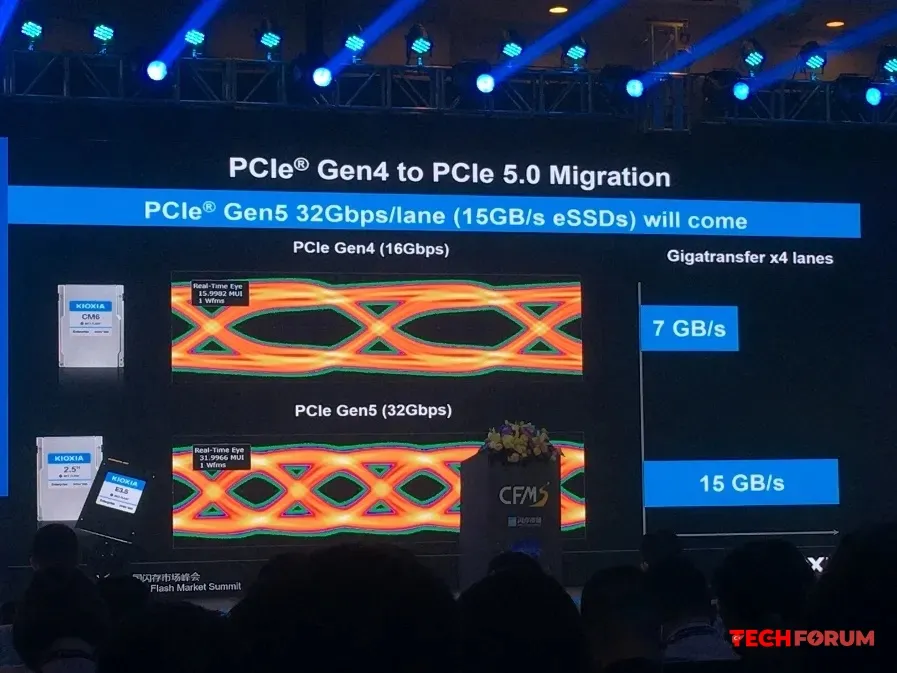
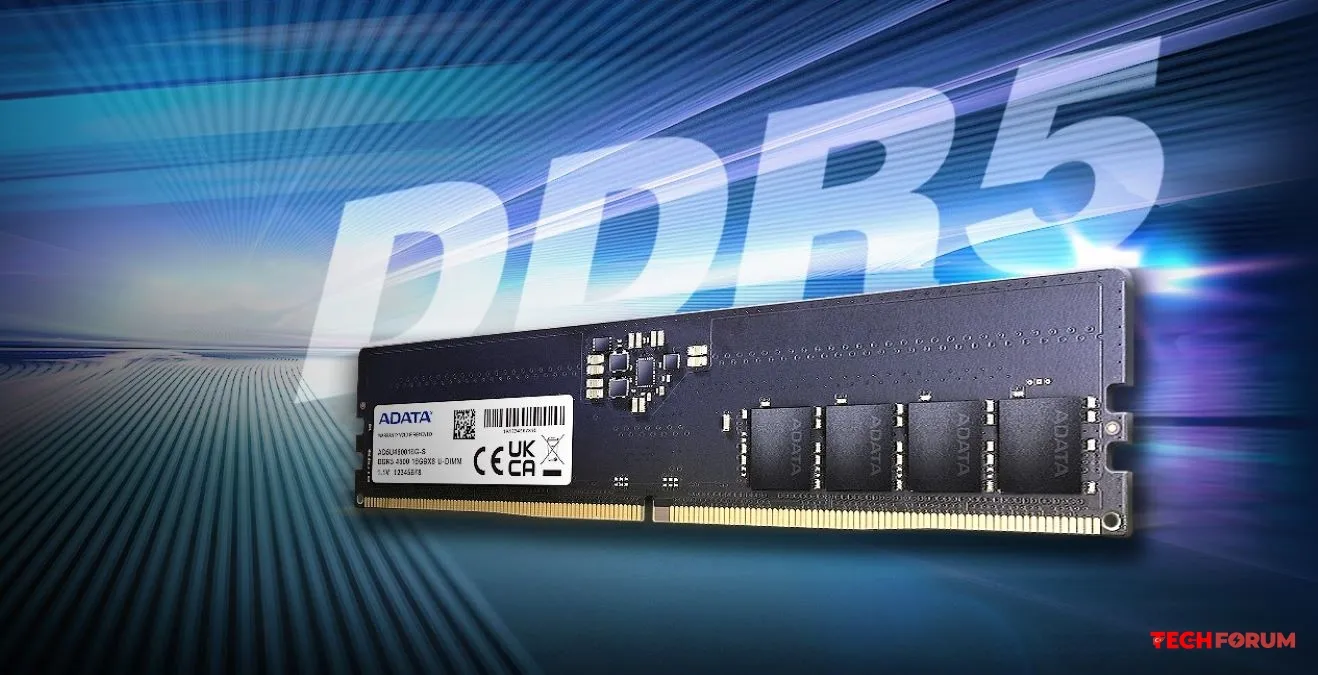
    NVIDIA GeForce RTX 50 serisi grafik kartları, RTX 5070'ten amiral gemisi RTX 5090'a kadar grafik işlemlerini üstleniyor. Minimum yapılandırma, 6400 MT/sn saat hızına sahip 32 GB DDR5 RAM içeriyor. Depolama seçenekleri arasında 1 veya 2 TB kapasiteli PCIe 5.0 katı hal sürücüleri bulunuyor ve ayrıca 4 TB'a kadar ek PCIe 4.0 SSD'ler içeren yapılandırmalar da mevcut.

    Bilgisayar, 850W Gold sertifikalı veya 1500W Platinum sertifikalı bir güç kaynağı ile donatılmıştır. Soğutma, sıvı soğutma sistemi ile sağlanır. Seçenekler arasında 240 mm veya 360 mm radyatörler bulunur. Sistem, Realtek RTL8125BG 2.5G Ethernet denetleyicisi ve Bluetooth 5.4 özellikli MediaTek Wi-Fi 7 kablosuz çipi ile donatılmıştır.

    Ön panelde iki adet USB Type-C portu, iki adet USB Type-A portu ve 3,5 mm ses jakı bulunuyor. Dell Alienware Area-51, RTX 5070, 32 GB RAM, 1 TB SSD ve 240 mm HDD içeren bir konfigürasyon için 4.299,99 dolardan başlıyor. En üst konfigürasyon ise 7.049,99 dolara kadar çıkabiliyor.
    Dell, AMD Ryzen 9 9950X3D2 işlemcili Alienware Area-51 oyun bilgisayarını 4.299 dolardan başlayan fiyatlarla piyasaya sürdü. Dell Alienware Area-51, 569 x 610,5 x 231,6 mm boyutlarında 80 litrelik bir kasaya sahiptir. Yan panel temperli camdan yapılmıştır ve ön hava girişini çevreleyen büyük bir RGB aydınlatma halkası bulunmaktadır. Sistemin kalbinde, 208 MB önbelleğe sahip 16 çekirdekli, 32 iş parçacıklı AMD Ryzen 9 9950X3D2 işlemci yer almaktadır. Bu işlemci, X870E ATX anakart ile eşleştirilmiştir. NVIDIA GeForce RTX 50 serisi grafik kartları, RTX 5070'ten amiral gemisi RTX 5090'a kadar grafik işlemlerini üstleniyor. Minimum yapılandırma, 6400 MT/sn saat hızına sahip 32 GB DDR5 RAM içeriyor. Depolama seçenekleri arasında 1 veya 2 TB kapasiteli PCIe 5.0 katı hal sürücüleri bulunuyor ve ayrıca 4 TB'a kadar ek PCIe 4.0 SSD'ler içeren yapılandırmalar da mevcut. Bilgisayar, 850W Gold sertifikalı veya 1500W Platinum sertifikalı bir güç kaynağı ile donatılmıştır. Soğutma, sıvı soğutma sistemi ile sağlanır. Seçenekler arasında 240 mm veya 360 mm radyatörler bulunur. Sistem, Realtek RTL8125BG 2.5G Ethernet denetleyicisi ve Bluetooth 5.4 özellikli MediaTek Wi-Fi 7 kablosuz çipi ile donatılmıştır. Ön panelde iki adet USB Type-C portu, iki adet USB Type-A portu ve 3,5 mm ses jakı bulunuyor. Dell Alienware Area-51, RTX 5070, 32 GB RAM, 1 TB SSD ve 240 mm HDD içeren bir konfigürasyon için 4.299,99 dolardan başlıyor. En üst konfigürasyon ise 7.049,99 dolara kadar çıkabiliyor.
    Beğen
    4
    0 Комментарии 0 Поделились 810 Просмотры 0 предпросмотр
  • Bilgisayarınızı gece kapatmalı mısınız?
    Bilgisayarınızı gece kapatmalı mısınız? Bunun maliyeti ne kadar ve bilgisayarınıza zarar verir mi?

    Bilgisayarları gece kapatma alışkanlığı, CRT monitörlerin, gürültülü sabit disklerin ve ütü gibi ısınan güç kaynaklarının olduğu dönemin bir mirasıdır. O zamanlar mantıklıydı: donanım çok fazla güç tüketiyor, gürültü yapıyor ve yıpranıyordu. Bugün durum tamamen farklı. Modern bir bilgisayar boşta neredeyse hiç güç tüketmiyor, SSD sürücüler kaç saat çalıştıklarıyla ilgilenmiyor ve güç kaynakları çok daha verimli hale geldi. Ve daha yakından incelerseniz, bilgisayarınızı açık tutmanın sadece daha uygun olmakla kalmayıp, bazı durumlarda donanımın kendisi için bile daha iyi olduğu ortaya çıkıyor.

    Her zaman hazır olan bir iş yeri

    Elbette, kilit nokta zamandır. Dizüstü bilgisayarınızın kapağını açın veya fareyi hareket ettirin, bir saat hatta bir gün öncekiyle aynı sekmeler, belgeler ve açık uygulamalarla çalışma alanınızdasınız demektir. Sistemin açılmasını beklemenize, Photoshop, Excel veya Chrome'u yüzlerce sekmeyle yeniden açmanıza, bulut klasörlerinin senkronize olmasını beklemenize veya Word'de en son nerede kaldığınızı hatırlamanıza gerek yok.

    Her gün bilgisayar başında çalışanlar için bu, sadece dakikalar değil, ayda saatlerce zaman kazandırır. Ayrıca psikolojik engeli de ortadan kaldırır: 2-3 saniye içinde işe koyulursunuz ve odaklanmanızı kaybetmeden kaldığınız yerden devam edersiniz. Örneğin, bir makale için bir paragrafı hızlıca bitirmeniz, bilgisayarınızın tüm gece çalıştırdığı bir testi kontrol etmeniz, yük grafiğine bakmanız veya başka bir şey yapmanız gerekiyorsa.

    Sürekli açık bir bilgisayarın bir diğer büyük avantajı da uzaktan erişimdir. İş seyahatindeyken ev bilgisayarınızdan bir dosyayı almayı mı hatırladınız? AnyDesk veya standart RDP üzerinden bağlanın ve her şey parmaklarınızın ucunda olsun. Bu özellik, kapalı bir makineyle mümkün değildir (Wake-on-LAN'ı özel olarak yapılandırmadıysanız, ancak bu tamamen başka bir konu).

    Bilgisayarınızı çalışır durumda tutmanın maliyeti ne kadar?
    Bilgisayarı her gece kapatmayı savunanların temel argümanı, elektrik tüketimini artırdığı ve faturaları yükselttiğidir. Ancak bilgisayarı 7/24 açık tutarsanız faturalardaki artış gerçekten bu kadar önemli mi? Bunu sadece duygularla değil, somut rakamlarla hesaplayalım.

    Modern bir masaüstü bilgisayar, oyun oynamadan, render işlemi yapmadan, ağır görevler çalıştırmadan veya yerel sinir ağları kullanmadan boşta yaklaşık 30-100 watt enerji tüketir (konfigürasyona bağlı olarak). Entegre grafik kartına sahip ofis sistemleri 30-50 watt kadar az enerji tüketirken, harici grafik kartına sahip oyun sistemleri 60-100 watt tüketir. Dizüstü bilgisayarlar ise daha da enerji verimlidir: normal çalışma sırasında 15-30 watt ve uyku modunda 1-3 watt.

    Boşta çalışma güç tüketimi 50 watt olan ortalama bir ev bilgisayarını ve birkaç dakika kullanılmadığında uyku moduna geçen (yaklaşık 1 watt tüketen) bir monitörü ele alalım. Bilgisayarı günde 24 saat açık bırakırsanız, güç tüketimi şu şekilde olacaktır:

    50 W x 24 saat = günde 1,2 kWh / ayda
    ayda yaklaşık 36 kWh

    Bu arada, ortalama rakamlara güvenmek yerine, bilgisayarınızın tam güç tüketimini öğrenmek istiyorsanız, ev tipi bir wattmetre satın alabilirsiniz. Xiaomi, TP-Link Tapo veya Sonoff gibi markaların akıllı prizleri 1.000-2.000 civarında satılıyor ve watt ve kilowatt-saat cinsinden gerçek tüketimi gösteriyor. Bu oldukça düşündürücü bir oyuncak; evdeki en büyük güç tüketicisinin kim olduğunu çabucak anlıyorsunuz (ipucu: büyük olasılıkla buzdolabı veya yerden ısıtma sistemi).

    Normal bir dizüstü bilgisayar için bu rakam daha da düşük ayda 30 fazla değil. Bilgisayarınızı kapatmak yerine, tüketimin 3-5 watt'a düştüğü uyku moduna almayı tercih ederseniz, tam kapatmaya kıyasla fark sadece birkaç kuruş olacaktır.

    Peki 300 bizim için ne ifade ediyor? Bir kahve dükkanında bir fincan kahve ve bir simit üstelik sistemin yüklenmesini beklemek zorunda kalmadan, kullanıma hazır bir iş istasyonuna sahip olmak karşılığında. Bana kalırsa oldukça uygun bir fiyat.

    SSD'ler artık pil ömründen korkmuyor.

    HDD çağının en büyük korkularından biri, bir sürücü çalıştırıldığında aşınmasıydı. Mekanik sabit diskler için bu gerçekten de böyleydi: rulmanlar, okuma kafaları ve manyetik disklerin kendileri - hepsi fiziksel olarak dönüyor ve sınırlı bir ömre sahip. Bu arada, HDD'lerin MTBF (arızalar arası ortalama süre) değeriyle saat cinsinden belirtilmesinin nedeni de buydu.

    Ancak günümüzde çoğu bilgisayar SSD'lerle donatılmıştır ve bunların aşınma modeli tamamen farklıdır. SSD ömrü, çalışma saatleriyle değil, TBW (Toplam Yazılan Bayt) ile ölçülür bu, sürücünün ömrü boyunca yazılabilecek toplam veri miktarıdır.

    Modern tüketici SSD'leri, kapasitelerine bağlı olarak 150-2400 TB yazma ömrüne sahiptir.

    500 GB'lık bir sürücü için bu 150-300 TB, 2 TB'lık bir sürücü için ise 1200-1800 TB'dır. Günde 10-20 GB kullanan ortalama bir kullanıcı için bu, on yıllarca kullanım anlamına gelir. Bu durumda, sürücü muhtemelen ömrünün sonuna ulaşmadan önce eskimiş hale gelecektir.

    Gördüğünüz gibi, bir SSD'yi 7/24 çalışır durumda bırakabilirsiniz; boşta kalma süresinden dolayı aşınmaz. Aşınma yalnızca bir şeyler yazdığınızda meydana gelir: program yükleme, dosya kaydetme, kod derleme. Arka plan modu SSD için zararsızdır.

    HDD'lerle ilgili durum da belirsizdir. Bir yandan, dönme hareketinden kaynaklanan mekanik aşınmaya maruz kalırlar.

    Diğer yandan, başlatma-durdurma döngüsü, sürekli çalışmaya kıyasla yataklara ve motora çok daha fazla yük bindirir. Bu nedenle, HDD'ler için bile, sürekli çalışma genellikle çok sık başlatmalardan daha güvenlidir.

    Güncellemeler, yedeklemeler ve virüsten koruma yazılımları gece boyunca çalışmaya devam etsinler.
    Bu muhtemelen en önemli sebep. Modern işletim sistemleri sürekli olarak arka planda çalışıyor: güncellemeleri kontrol ediyor, dosyaları virüs koruma yazılımıyla tarıyor, yedeklemeler oluşturuyor ve bulutla senkronize ediyor.

    Tüm bunlar gün içinde siz çalışırken gerçekleşirse, bilgisayarınız yavaşlayabilir veya en uygunsuz anda dikkat dağıtıcı hale gelebilir.

    Tarayıcınızda herhangi bir gecikme fark etmeyebilirsiniz, ancak video düzenlerken veya oyun oynarken Windows güncellemelerini kontrol etmek ve yüklemek inanılmaz derecede can sıkıcı olabilir.

    Bilgisayarınız gece boyunca açık bırakılırsa, sistem siz uyurken tüm bu bakım işlemlerini halleder. Sabahleyin güncellenmiş, taranmış ve yedeklenmiş bir makineniz olur. Örneğin, Windows 11 ve macOS uzun zamandır bakım işlemlerini sistem kesintisi sırasında planlayabiliyor.

    Yedeklemelere özellikle değinmek istiyorum: Time Machine, Yandex.Disk, OneDrive veya yerel bir NAS depolama alanı kullanıyorsanız, gece modu senkronizasyon için ideal bir zaman dilimidir. İş için ihtiyaç duyduğunuzda internet bağlantınızı boş tutar ve sabah her şey hazır olur.


    Uyku modu ideal orta yoldur.

    Bilgisayarınızı 7/24 açık tutmak hala aşırı geliyorsa, harika bir çözüm var: uyku modu (veya ACPI terimleriyle S3 modu). Bu mod, sistem durumunu RAM'e kaydederken diğer her şeyi kapatır: işlemci, sürücüler, fanlar ve ekran. En güçlü oyun bilgisayarlarının bile güç tüketimi 1-5 watt'a düşer; bu, RAM'i kendi kendini yenileme modunda tutmak (böylece üzerine yazılanları unutmaz), ayrıca güç kaynağı ve anakartın bekleme devreleri için gereken enerjidir. Bilgisayar uyku modundan birkaç saniye içinde uyanır.

    Uyku modu ile bilgisayarı tamamen kapatma arasındaki temel fark şudur: Uyandığınızda, kaldığınız yerden devam edersiniz. Açık olan tüm belgeleriniz, sekmeleriniz, programlarınız ve metin düzenleyicinizdeki düzenlemeleriniz hala yerindedir. Sanki bilgisayarı hiç kapatmamışsınız gibi.

    Daha da enerji tasarruflu bir seçenek var: hazırda bekletme modu. Bu modda, sistem durumunu diskteki özel bir dosyaya kaydeder ve tamamen kapanır. Güç tüketimi, tıpkı kapatma sırasında olduğu gibi sıfıra düşer.

    Uyanma normal uyku modundan daha yavaş olur, ancak tam önyüklemeden fark edilir derecede daha hızlıdır tüm açık uygulamalar korunur. Bu, uzun süre hareketsiz kalan dizüstü bilgisayarlar için mükemmel bir seçenektir. Ayrıca, hızlı M.2 sürücülere sahip bilgisayarlar hazırda bekletme modundan nispeten hızlı bir şekilde kurtulur.

    Şahsen, masaüstü bilgisayarım için şu kombinasyonu kullanıyorum: gündüz normal çalışma, gece ise güncellemeler ve kontroller gibi arka plan görevlerini çalıştıran bekleme modu. Bu, bir projeyi render etmem veya bir sinir ağını eğitmem gerektiğinde de kullanışlı oluyor, ben dinlenirken donanım gece boyunca kendi işini yapıyor.

    Uyku modunu yalnızca birkaç günlüğüne evden ayrılacaksam etkinleştiriyorum.

    Arka Plan Görevleri: Siz Rahatlarken Bilgisayarınızın Çalışmasına İzin Verin.

    Ayrı bir kullanıcı kategorisi de bilgisayarlarını 7/24 görev yürüten kişilerden oluşuyor. Ve bunlar sadece programlama meraklıları değil:

    Gece vakti video veya 3 boyutlu sahne oluşturmak, video düzenleme, mimari görselleştirme veya modelleme ile ilgilenenler için en bariz senaryodur.

    iOS veya Android'de büyük projeleri derlemek yatmadan önce derleme işlemini çalıştırdım ve sonuçları sabah aldım.

    Bulut senkronizasyonu ve büyük dosyaların indirilmesi 100 GB'ın üzerindeki Steam oyun dağıtımları, kimsenin kanala ihtiyaç duymadığı gece saatlerinde indiriliyor.

    Ev sunucusu Medya kütüphaneniz için Plex veya Jellyfin, akıllı eviniz için Home Assistant, arkadaşlarınız için Minecraft sunucusu.

    Tüm bu senaryolarda, bilgisayarı kapatmak kesinlikle bir seçenek değil. Özellikle de makine gece gündüz açık bırakıldığında yaptığı faydalı işlerle elektrik faturasını karşılıyorsa.

    Güvenlik ve Açık Durumda Bir Bilgisayar

    Bazen açık olan bir bilgisayarın sürekli çevrimiçi olması ve ağ saldırılarına açık olması nedeniyle potansiyel olarak savunmasız bir hedef olduğu savunulur. Bu doğru, ancak bir uyarı da var. Evde güvenlik duvarına sahip iyi bir yönlendiriciniz varsa, harici bağlantı noktaları açık değilse, modern bir antivirüs programınız (veya en azından standart Windows Defender) varsa ve şüpheli kaynaklardan yazılım yüklemiyorsanız, bir saldırganın bu eşiği aşması zordur.

    Ortalama bir ev kullanıcısı için, bir bilgisayarı 7/24 çalıştırmak önemli bir ek risk oluşturmaz. Ancak, bilgisayarınızda "123456" şifresiyle açık bir RDP (Windows Uzaktan Masaüstü Protokolü) varsa, gece kapatmak sizi kurtarmaz.

    Sürekli kullanımdan dolayı aşınma ve yıpranma var mı?
    Başlıca karşı argüman şudur: "Bileşenler sürekli açık kaldıklarında aşınırlar." Bu doğru, ancak sık sık açılıp kapatıldıklarında olduğundan çok daha az aşınırlar.

    Termal döngü, elektronik cihazların eskimesinin ana nedenidir. Bir bilgisayar açıldığında, bileşen sıcaklığı oda sıcaklığından (25°C) çalışma sıcaklığına (işlemciler ve grafik kartları için 60-85°C) sadece birkaç saniye içinde yükselir. Farklı malzemeler (silikon, kart üzerindeki bakır izler, lehim, plastik) farklı oranlarda genleşir. Lehim bağlantılarında ve kontaklarda mikro gerilimler oluşur. Isıtma-soğutma döngüsünü 10.000 kez tekrarlarsanız, malzeme yorgunluğu, lehim bağlantılarında mikro çatlaklar ve bileşenlerin karttan ayrılması gibi sorunlarla karşılaşırsınız.

    Bu nedenle akkor ampuller, çalışma sırasında olduğundan daha çok açıldıklarında yanarlar. Elektronik cihazlarda da durum benzerdir: Sürekli çalışma sırasında düzgün ve eşit ısınma, günlük sıcaklık dalgalanmalarına göre donanıma daha naziktir.

    İnterneti şu sıralar meşgul eden bir diğer konu ise elektromigrasyon; yani işlemcideki akımın, içinden geçtiği metal yollardaki atomları kelimenin tam anlamıyla "yer değiştirmesi". Bir nehrin kıyılarını yavaş yavaş aşındırdığını hayal edin: Akım ne kadar güçlü ve sıcaklık ne kadar yüksekse, bu süreç o kadar hızlı gerçekleşir. Zamanla, çipteki yollar incelir ve bir noktada tamamen kırılabilir.

    Korkutucu gelebilir, ancak bir püf noktası var: işlemci üreticileri çiplerine çok büyük bir güvenlik payı ekliyorlar. Örneğin, Intel ve AMD, çiplerini standart voltaj ve sıcaklıklarda 10 yıldan fazla sürekli çalışma için tasarlıyor. Bu nedenle, elektromigrasyon yalnızca aşırı hız aşırtılmış, voltajı şişirilmiş ve sıcaklığı 100°C'ye yaklaşan işlemciler için gerçek bir tehdit oluşturuyor. Tipik bir ev bilgisayarı için, yükseltmeye ihtiyaç duymadan önce sadece 5-7 yıl kullanacağınız düşünüldüğünde, bu o kadar uzak bir ihtimal ki, bunu unutabilir ve huzur içinde yaşayabilirsiniz.

    Elbette, gerçekten sınırlı bir kullanım ömrüne sahip bileşenler de var; örneğin, fanlar (mekanik rulmanlara sahipler) ve arka aydınlatmaları yaklaşık 15.000-50.000 saat ömürlü olan LCD monitör panelleri. Ancak modern bir bilgisayardaki fan ucuz bir sarf malzemesidir ve monitör hala boşta kaldığında uyku moduna geçer ve arka ışığını kapatır.

    Bilgisayarınızı ne zaman kapatmalısınız?
    Dürüst olmak gerekirse, her duruma uyan tek bir çözüm yok. Her şey hedeflerinize ve amaçlarınıza bağlı. Aşağıdaki durumlarda sistemi çalışır halde bırakmamak en iyisidir:

    Uzun bir süreliğine evden ayrılıyorsanız; bir haftalık tatil, bir aylık iş seyahati veya yaz tatili için kır evine gidiyorsanız, bilgisayarınızı açık bırakmanın mantıklı olmadığı açıktır. Bu, güç tüketimi veya aşınma ve yıpranma meselesi bile değil, basit bir yangın güvenliği meselesidir. Sonuçta, evde elektronik cihazlarımız açıkken, herhangi bir soruna önceden tepki verebiliriz. Ancak haftalar veya aylar boyunca gözetimsiz kalmak çok fazla.

    Bölgenizdeki voltaj dengesiz ise, sürekli voltaj düşüşleri, yükselmeleri ve kesintileri, termal döngülerden çok daha tehlikelidir donanımınız için. Uygun bir voltaj dengeleyici veya UPS kurulana kadar, cihazı kapatmak en iyisidir. Burada artık kolaylık öncelik olmaktan çıkmıştır.

    Haftada bir kez yeniden başlatma şarttır. Sistem 7/24 çalışsa bile, ara sıra tam bir yeniden başlatma yapmak faydalıdır: bu işlem RAM'i temizler, bekleyen güncellemeleri uygular ve birikmiş hataları giderir. Bu işlem iki dakika sürer ve sistemin sağlığını gerçekten iyileştirir.

    Bilgisayar sıcak bir odadaysa, özellikle yaz aylarında 35°C (95°F) sıcaklıktaki, klimasız bir daire 7/24 çalışma için ideal değildir. Aşırı ısınma elektronik cihazların en büyük düşmanıdır ve bilgisayarın aşırı ısınmasını önlemek için kapatmak en iyisidir.

    #Windows11 #PCGaming #Donanım #SSD #EnerjiTasarrufu #TechForumTR
    Bilgisayarınızı gece kapatmalı mısınız? Bunun maliyeti ne kadar ve bilgisayarınıza zarar verir mi? Bilgisayarları gece kapatma alışkanlığı, CRT monitörlerin, gürültülü sabit disklerin ve ütü gibi ısınan güç kaynaklarının olduğu dönemin bir mirasıdır. O zamanlar mantıklıydı: donanım çok fazla güç tüketiyor, gürültü yapıyor ve yıpranıyordu. Bugün durum tamamen farklı. Modern bir bilgisayar boşta neredeyse hiç güç tüketmiyor, SSD sürücüler kaç saat çalıştıklarıyla ilgilenmiyor ve güç kaynakları çok daha verimli hale geldi. Ve daha yakından incelerseniz, bilgisayarınızı açık tutmanın sadece daha uygun olmakla kalmayıp, bazı durumlarda donanımın kendisi için bile daha iyi olduğu ortaya çıkıyor. Her zaman hazır olan bir iş yeri Elbette, kilit nokta zamandır. Dizüstü bilgisayarınızın kapağını açın veya fareyi hareket ettirin, bir saat hatta bir gün öncekiyle aynı sekmeler, belgeler ve açık uygulamalarla çalışma alanınızdasınız demektir. Sistemin açılmasını beklemenize, Photoshop, Excel veya Chrome'u yüzlerce sekmeyle yeniden açmanıza, bulut klasörlerinin senkronize olmasını beklemenize veya Word'de en son nerede kaldığınızı hatırlamanıza gerek yok. Her gün bilgisayar başında çalışanlar için bu, sadece dakikalar değil, ayda saatlerce zaman kazandırır. Ayrıca psikolojik engeli de ortadan kaldırır: 2-3 saniye içinde işe koyulursunuz ve odaklanmanızı kaybetmeden kaldığınız yerden devam edersiniz. Örneğin, bir makale için bir paragrafı hızlıca bitirmeniz, bilgisayarınızın tüm gece çalıştırdığı bir testi kontrol etmeniz, yük grafiğine bakmanız veya başka bir şey yapmanız gerekiyorsa. Sürekli açık bir bilgisayarın bir diğer büyük avantajı da uzaktan erişimdir. İş seyahatindeyken ev bilgisayarınızdan bir dosyayı almayı mı hatırladınız? AnyDesk veya standart RDP üzerinden bağlanın ve her şey parmaklarınızın ucunda olsun. Bu özellik, kapalı bir makineyle mümkün değildir (Wake-on-LAN'ı özel olarak yapılandırmadıysanız, ancak bu tamamen başka bir konu). Bilgisayarınızı çalışır durumda tutmanın maliyeti ne kadar? Bilgisayarı her gece kapatmayı savunanların temel argümanı, elektrik tüketimini artırdığı ve faturaları yükselttiğidir. Ancak bilgisayarı 7/24 açık tutarsanız faturalardaki artış gerçekten bu kadar önemli mi? Bunu sadece duygularla değil, somut rakamlarla hesaplayalım. Modern bir masaüstü bilgisayar, oyun oynamadan, render işlemi yapmadan, ağır görevler çalıştırmadan veya yerel sinir ağları kullanmadan boşta yaklaşık 30-100 watt enerji tüketir (konfigürasyona bağlı olarak). Entegre grafik kartına sahip ofis sistemleri 30-50 watt kadar az enerji tüketirken, harici grafik kartına sahip oyun sistemleri 60-100 watt tüketir. Dizüstü bilgisayarlar ise daha da enerji verimlidir: normal çalışma sırasında 15-30 watt ve uyku modunda 1-3 watt. Boşta çalışma güç tüketimi 50 watt olan ortalama bir ev bilgisayarını ve birkaç dakika kullanılmadığında uyku moduna geçen (yaklaşık 1 watt tüketen) bir monitörü ele alalım. Bilgisayarı günde 24 saat açık bırakırsanız, güç tüketimi şu şekilde olacaktır: 50 W x 24 saat = günde 1,2 kWh / ayda ayda yaklaşık 36 kWh Bu arada, ortalama rakamlara güvenmek yerine, bilgisayarınızın tam güç tüketimini öğrenmek istiyorsanız, ev tipi bir wattmetre satın alabilirsiniz. Xiaomi, TP-Link Tapo veya Sonoff gibi markaların akıllı prizleri 1.000-2.000 civarında satılıyor ve watt ve kilowatt-saat cinsinden gerçek tüketimi gösteriyor. Bu oldukça düşündürücü bir oyuncak; evdeki en büyük güç tüketicisinin kim olduğunu çabucak anlıyorsunuz (ipucu: büyük olasılıkla buzdolabı veya yerden ısıtma sistemi). Normal bir dizüstü bilgisayar için bu rakam daha da düşük ayda 30 fazla değil. Bilgisayarınızı kapatmak yerine, tüketimin 3-5 watt'a düştüğü uyku moduna almayı tercih ederseniz, tam kapatmaya kıyasla fark sadece birkaç kuruş olacaktır. Peki 300 bizim için ne ifade ediyor? Bir kahve dükkanında bir fincan kahve ve bir simit üstelik sistemin yüklenmesini beklemek zorunda kalmadan, kullanıma hazır bir iş istasyonuna sahip olmak karşılığında. Bana kalırsa oldukça uygun bir fiyat. SSD'ler artık pil ömründen korkmuyor. HDD çağının en büyük korkularından biri, bir sürücü çalıştırıldığında aşınmasıydı. Mekanik sabit diskler için bu gerçekten de böyleydi: rulmanlar, okuma kafaları ve manyetik disklerin kendileri - hepsi fiziksel olarak dönüyor ve sınırlı bir ömre sahip. Bu arada, HDD'lerin MTBF (arızalar arası ortalama süre) değeriyle saat cinsinden belirtilmesinin nedeni de buydu. Ancak günümüzde çoğu bilgisayar SSD'lerle donatılmıştır ve bunların aşınma modeli tamamen farklıdır. SSD ömrü, çalışma saatleriyle değil, TBW (Toplam Yazılan Bayt) ile ölçülür bu, sürücünün ömrü boyunca yazılabilecek toplam veri miktarıdır. Modern tüketici SSD'leri, kapasitelerine bağlı olarak 150-2400 TB yazma ömrüne sahiptir. 500 GB'lık bir sürücü için bu 150-300 TB, 2 TB'lık bir sürücü için ise 1200-1800 TB'dır. Günde 10-20 GB kullanan ortalama bir kullanıcı için bu, on yıllarca kullanım anlamına gelir. Bu durumda, sürücü muhtemelen ömrünün sonuna ulaşmadan önce eskimiş hale gelecektir. Gördüğünüz gibi, bir SSD'yi 7/24 çalışır durumda bırakabilirsiniz; boşta kalma süresinden dolayı aşınmaz. Aşınma yalnızca bir şeyler yazdığınızda meydana gelir: program yükleme, dosya kaydetme, kod derleme. Arka plan modu SSD için zararsızdır. HDD'lerle ilgili durum da belirsizdir. Bir yandan, dönme hareketinden kaynaklanan mekanik aşınmaya maruz kalırlar. Diğer yandan, başlatma-durdurma döngüsü, sürekli çalışmaya kıyasla yataklara ve motora çok daha fazla yük bindirir. Bu nedenle, HDD'ler için bile, sürekli çalışma genellikle çok sık başlatmalardan daha güvenlidir. Güncellemeler, yedeklemeler ve virüsten koruma yazılımları gece boyunca çalışmaya devam etsinler. Bu muhtemelen en önemli sebep. Modern işletim sistemleri sürekli olarak arka planda çalışıyor: güncellemeleri kontrol ediyor, dosyaları virüs koruma yazılımıyla tarıyor, yedeklemeler oluşturuyor ve bulutla senkronize ediyor. Tüm bunlar gün içinde siz çalışırken gerçekleşirse, bilgisayarınız yavaşlayabilir veya en uygunsuz anda dikkat dağıtıcı hale gelebilir. Tarayıcınızda herhangi bir gecikme fark etmeyebilirsiniz, ancak video düzenlerken veya oyun oynarken Windows güncellemelerini kontrol etmek ve yüklemek inanılmaz derecede can sıkıcı olabilir. Bilgisayarınız gece boyunca açık bırakılırsa, sistem siz uyurken tüm bu bakım işlemlerini halleder. Sabahleyin güncellenmiş, taranmış ve yedeklenmiş bir makineniz olur. Örneğin, Windows 11 ve macOS uzun zamandır bakım işlemlerini sistem kesintisi sırasında planlayabiliyor. Yedeklemelere özellikle değinmek istiyorum: Time Machine, Yandex.Disk, OneDrive veya yerel bir NAS depolama alanı kullanıyorsanız, gece modu senkronizasyon için ideal bir zaman dilimidir. İş için ihtiyaç duyduğunuzda internet bağlantınızı boş tutar ve sabah her şey hazır olur. Uyku modu ideal orta yoldur. Bilgisayarınızı 7/24 açık tutmak hala aşırı geliyorsa, harika bir çözüm var: uyku modu (veya ACPI terimleriyle S3 modu). Bu mod, sistem durumunu RAM'e kaydederken diğer her şeyi kapatır: işlemci, sürücüler, fanlar ve ekran. En güçlü oyun bilgisayarlarının bile güç tüketimi 1-5 watt'a düşer; bu, RAM'i kendi kendini yenileme modunda tutmak (böylece üzerine yazılanları unutmaz), ayrıca güç kaynağı ve anakartın bekleme devreleri için gereken enerjidir. Bilgisayar uyku modundan birkaç saniye içinde uyanır. Uyku modu ile bilgisayarı tamamen kapatma arasındaki temel fark şudur: Uyandığınızda, kaldığınız yerden devam edersiniz. Açık olan tüm belgeleriniz, sekmeleriniz, programlarınız ve metin düzenleyicinizdeki düzenlemeleriniz hala yerindedir. Sanki bilgisayarı hiç kapatmamışsınız gibi. Daha da enerji tasarruflu bir seçenek var: hazırda bekletme modu. Bu modda, sistem durumunu diskteki özel bir dosyaya kaydeder ve tamamen kapanır. Güç tüketimi, tıpkı kapatma sırasında olduğu gibi sıfıra düşer. Uyanma normal uyku modundan daha yavaş olur, ancak tam önyüklemeden fark edilir derecede daha hızlıdır tüm açık uygulamalar korunur. Bu, uzun süre hareketsiz kalan dizüstü bilgisayarlar için mükemmel bir seçenektir. Ayrıca, hızlı M.2 sürücülere sahip bilgisayarlar hazırda bekletme modundan nispeten hızlı bir şekilde kurtulur. Şahsen, masaüstü bilgisayarım için şu kombinasyonu kullanıyorum: gündüz normal çalışma, gece ise güncellemeler ve kontroller gibi arka plan görevlerini çalıştıran bekleme modu. Bu, bir projeyi render etmem veya bir sinir ağını eğitmem gerektiğinde de kullanışlı oluyor, ben dinlenirken donanım gece boyunca kendi işini yapıyor. Uyku modunu yalnızca birkaç günlüğüne evden ayrılacaksam etkinleştiriyorum. Arka Plan Görevleri: Siz Rahatlarken Bilgisayarınızın Çalışmasına İzin Verin. Ayrı bir kullanıcı kategorisi de bilgisayarlarını 7/24 görev yürüten kişilerden oluşuyor. Ve bunlar sadece programlama meraklıları değil: Gece vakti video veya 3 boyutlu sahne oluşturmak, video düzenleme, mimari görselleştirme veya modelleme ile ilgilenenler için en bariz senaryodur. iOS veya Android'de büyük projeleri derlemek yatmadan önce derleme işlemini çalıştırdım ve sonuçları sabah aldım. Bulut senkronizasyonu ve büyük dosyaların indirilmesi 100 GB'ın üzerindeki Steam oyun dağıtımları, kimsenin kanala ihtiyaç duymadığı gece saatlerinde indiriliyor. Ev sunucusu Medya kütüphaneniz için Plex veya Jellyfin, akıllı eviniz için Home Assistant, arkadaşlarınız için Minecraft sunucusu. Tüm bu senaryolarda, bilgisayarı kapatmak kesinlikle bir seçenek değil. Özellikle de makine gece gündüz açık bırakıldığında yaptığı faydalı işlerle elektrik faturasını karşılıyorsa. Güvenlik ve Açık Durumda Bir Bilgisayar Bazen açık olan bir bilgisayarın sürekli çevrimiçi olması ve ağ saldırılarına açık olması nedeniyle potansiyel olarak savunmasız bir hedef olduğu savunulur. Bu doğru, ancak bir uyarı da var. Evde güvenlik duvarına sahip iyi bir yönlendiriciniz varsa, harici bağlantı noktaları açık değilse, modern bir antivirüs programınız (veya en azından standart Windows Defender) varsa ve şüpheli kaynaklardan yazılım yüklemiyorsanız, bir saldırganın bu eşiği aşması zordur. Ortalama bir ev kullanıcısı için, bir bilgisayarı 7/24 çalıştırmak önemli bir ek risk oluşturmaz. Ancak, bilgisayarınızda "123456" şifresiyle açık bir RDP (Windows Uzaktan Masaüstü Protokolü) varsa, gece kapatmak sizi kurtarmaz. Sürekli kullanımdan dolayı aşınma ve yıpranma var mı? Başlıca karşı argüman şudur: "Bileşenler sürekli açık kaldıklarında aşınırlar." Bu doğru, ancak sık sık açılıp kapatıldıklarında olduğundan çok daha az aşınırlar. Termal döngü, elektronik cihazların eskimesinin ana nedenidir. Bir bilgisayar açıldığında, bileşen sıcaklığı oda sıcaklığından (25°C) çalışma sıcaklığına (işlemciler ve grafik kartları için 60-85°C) sadece birkaç saniye içinde yükselir. Farklı malzemeler (silikon, kart üzerindeki bakır izler, lehim, plastik) farklı oranlarda genleşir. Lehim bağlantılarında ve kontaklarda mikro gerilimler oluşur. Isıtma-soğutma döngüsünü 10.000 kez tekrarlarsanız, malzeme yorgunluğu, lehim bağlantılarında mikro çatlaklar ve bileşenlerin karttan ayrılması gibi sorunlarla karşılaşırsınız. Bu nedenle akkor ampuller, çalışma sırasında olduğundan daha çok açıldıklarında yanarlar. Elektronik cihazlarda da durum benzerdir: Sürekli çalışma sırasında düzgün ve eşit ısınma, günlük sıcaklık dalgalanmalarına göre donanıma daha naziktir. İnterneti şu sıralar meşgul eden bir diğer konu ise elektromigrasyon; yani işlemcideki akımın, içinden geçtiği metal yollardaki atomları kelimenin tam anlamıyla "yer değiştirmesi". Bir nehrin kıyılarını yavaş yavaş aşındırdığını hayal edin: Akım ne kadar güçlü ve sıcaklık ne kadar yüksekse, bu süreç o kadar hızlı gerçekleşir. Zamanla, çipteki yollar incelir ve bir noktada tamamen kırılabilir. Korkutucu gelebilir, ancak bir püf noktası var: işlemci üreticileri çiplerine çok büyük bir güvenlik payı ekliyorlar. Örneğin, Intel ve AMD, çiplerini standart voltaj ve sıcaklıklarda 10 yıldan fazla sürekli çalışma için tasarlıyor. Bu nedenle, elektromigrasyon yalnızca aşırı hız aşırtılmış, voltajı şişirilmiş ve sıcaklığı 100°C'ye yaklaşan işlemciler için gerçek bir tehdit oluşturuyor. Tipik bir ev bilgisayarı için, yükseltmeye ihtiyaç duymadan önce sadece 5-7 yıl kullanacağınız düşünüldüğünde, bu o kadar uzak bir ihtimal ki, bunu unutabilir ve huzur içinde yaşayabilirsiniz. Elbette, gerçekten sınırlı bir kullanım ömrüne sahip bileşenler de var; örneğin, fanlar (mekanik rulmanlara sahipler) ve arka aydınlatmaları yaklaşık 15.000-50.000 saat ömürlü olan LCD monitör panelleri. Ancak modern bir bilgisayardaki fan ucuz bir sarf malzemesidir ve monitör hala boşta kaldığında uyku moduna geçer ve arka ışığını kapatır. Bilgisayarınızı ne zaman kapatmalısınız? Dürüst olmak gerekirse, her duruma uyan tek bir çözüm yok. Her şey hedeflerinize ve amaçlarınıza bağlı. Aşağıdaki durumlarda sistemi çalışır halde bırakmamak en iyisidir: Uzun bir süreliğine evden ayrılıyorsanız; bir haftalık tatil, bir aylık iş seyahati veya yaz tatili için kır evine gidiyorsanız, bilgisayarınızı açık bırakmanın mantıklı olmadığı açıktır. Bu, güç tüketimi veya aşınma ve yıpranma meselesi bile değil, basit bir yangın güvenliği meselesidir. Sonuçta, evde elektronik cihazlarımız açıkken, herhangi bir soruna önceden tepki verebiliriz. Ancak haftalar veya aylar boyunca gözetimsiz kalmak çok fazla. Bölgenizdeki voltaj dengesiz ise, sürekli voltaj düşüşleri, yükselmeleri ve kesintileri, termal döngülerden çok daha tehlikelidir donanımınız için. Uygun bir voltaj dengeleyici veya UPS kurulana kadar, cihazı kapatmak en iyisidir. Burada artık kolaylık öncelik olmaktan çıkmıştır. Haftada bir kez yeniden başlatma şarttır. Sistem 7/24 çalışsa bile, ara sıra tam bir yeniden başlatma yapmak faydalıdır: bu işlem RAM'i temizler, bekleyen güncellemeleri uygular ve birikmiş hataları giderir. Bu işlem iki dakika sürer ve sistemin sağlığını gerçekten iyileştirir. Bilgisayar sıcak bir odadaysa, özellikle yaz aylarında 35°C (95°F) sıcaklıktaki, klimasız bir daire 7/24 çalışma için ideal değildir. Aşırı ısınma elektronik cihazların en büyük düşmanıdır ve bilgisayarın aşırı ısınmasını önlemek için kapatmak en iyisidir. #Windows11 #PCGaming #Donanım #SSD #EnerjiTasarrufu #TechForumTR
    Beğen
    5
    0 Комментарии 0 Поделились 959 Просмотры 0 предпросмотр
  • OYUN DIZÜSTÜ BILGISAYARINDA IYI PERFORMANS IÇIN NASIL KURULUM YAPILIR?

    Merhaba, birkaç gün önce ilk oyun dizüstü bilgisayarımı aldım. ASUS V16-16 (GeForce RTX 5060, Intel Core 5, 16 GB RAM, 500 GB SSD) ve bu benim ilk oyun dizüstü bilgisayarım ve bu konuda oldukça yeniyim. Temel kurulumu tamamladım, ancak iyi bir performans için dizüstü bilgisayarı nasıl doğru şekilde...

    ───────────────
    Konunun detaylarını forumdan inceleyebilirsiniz:

    https://techforum.tr/threads/6217/

    #oyun #dizüstübilgisayar #bilgisayar #asus #teknoloji #techforumtr
    OYUN DIZÜSTÜ BILGISAYARINDA IYI PERFORMANS IÇIN NASIL KURULUM YAPILIR? 📝 Merhaba, birkaç gün önce ilk oyun dizüstü bilgisayarımı aldım. ASUS V16-16 (GeForce RTX 5060, Intel Core 5, 16 GB RAM, 500 GB SSD) ve bu benim ilk oyun dizüstü bilgisayarım ve bu konuda oldukça yeniyim. Temel kurulumu tamamladım, ancak iyi bir performans için dizüstü bilgisayarı nasıl doğru şekilde... ─────────────── 👉 Konunun detaylarını forumdan inceleyebilirsiniz: 🔗 https://techforum.tr/threads/6217/ #oyun #dizüstübilgisayar #bilgisayar #asus #teknoloji #techforumtr
    Beğen
    5
    0 Комментарии 0 Поделились 372 Просмотры 0 предпросмотр
  • Subnautica 2 ile ilgili son gelişmeler neler?
    Oyunun çıkışına iki aydan az bir süre kaldı. Bir dizi skandal, dava ve yönetim değişikliğinin ardından geliştiriciler nihayet bir tarih belirledi. Bu nedenle, Subnautica 2 hakkında bazı bilgileri sizin için derledim.

    İlgilenenler için, yargı geçmişinin kısa bir özeti.

    Subnautica 2'nin geliştirme süreci, Unknown Worlds ve yayıncı Krafton arasında yüksek profilli bir çatışmaya sahne oldu. Resmi olarak doğrulanan gerçekler: Temmuz 2025'te Krafton, stüdyonun yönetimini değiştirdi ve CEO Ted Gill ile kurucu ortaklar Charlie Cleveland ve Max McGuire'ı işten çıkardı. Yerlerine Steve Papoutsis getirildi. İşten çıkarılan yöneticiler, asıl nedenin yayıncının zamanında çıkış için hak kazandıkları 250 milyon dolarlık bonusu ödemekten kaçınma girişimi olduğunu iddia ederek dava açtı.

    Dava sırasında davacılar, Krafton CEO'su Changhan Kim'in ödemeleri geciktirmek için yasal bir strateji geliştirmek amacıyla ChatGPT'yi kullandığını iddia etti. Mart 2026'da mahkeme, geliştiriciler lehine karar vererek Krafton'ı Ted Gill'i yeniden göreve getirmeye ve bonusu alma süresini uzatmaya zorladı. Yayıncı, karara katılmadığını ve temyize başvurmayı planladığını açıkladı, ancak Mayıs ayında çıkış yapma planlarını doğruladı. Stüdyo başkanı Steve Papoutsis, çalışanlara yaptığı açıklamada projenin önemli kalite kontrollerinden geçtiğini doğruladı. Ekip, ek hikaye bölümleri, yeni biyomlar ve yaratıklar üzerindeki çalışmalarını tamamladı.

    En büyük soru nihayet resmi olarak yanıtlandı. Subnautica 2 Erken Erişim sürümü, Mayıs 2026'da PC ve Xbox Series X|S için piyasaya sürülecek. Geliştiriciler sadece ayı belirtmiş olup, kesin tarih henüz açıklanmadı. Oyun Steam, Epic Games ve Microsoft Store'da yayınlanacak ve Game Pass aboneleri için ilk günden itibaren erişilebilir olacak. Önemli bir açıklama: PS5 sürümü henüz duyurulmadı. Resmi kaynaklar sadece iki platformdan bahsediyor. Tam oyunun 2027-2028'den önce çıkması beklenmiyor.

    Resmi olarak doğrulanan temel bilgiler:

    Yeni gezegen: Olaylar artık bildiğimiz 4546B'de değil, tamamen farklı bir gezegende geçecek.

    Oyun motoru: Oyun Unreal Engine 5 ile geliştirilmiştir.

    Oyun Modları: Hem tek oyunculu hem de iş birliğine dayalı oyun modları mevcut olacak.

    Serinin ilk resmi çok oyunculu moduna sahip olduğunu da belirtmekte fayda var.

    Bilmeniz gereken başlıca şeyler şunlar:

    4 oyunculu iş birliği modu maksimum grup boyutu, tamamen isteğe bağlı zorunlu çok oyunculu mod yok, tüm içerik tek oyunculu oyuncular için de mevcut.

    Katılım/ayrılma sistemi mevcut bir dünyaya arkadaşlarınızı davet edebilir veya birlikte oynamaya başlayabilirsiniz.

    PC ve Xbox arasında çapraz oyun desteği onaylandı.

    Geliştiriciler, Subnautica'da izolasyonun önemli bir unsur olmaya devam ettiğini özellikle vurguluyor; bu nedenle, sizi başkalarıyla oynamaya zorlayan hiçbir mekanik olmayacak. Oyunun demosunda, derinliklere inmek ve ganimet toplamak için su altı asansörü gibi yeni iş birliği özellikleri sergilendi, ancak bu mekaniklerin tümü tek oyunculu modda da çalışıyor.

    Genetik evrim şeklinde yeni bir mekanik. Geliştiriciler, Subnautica 2'nin bir mutasyon sistemine sahip olacağını doğruladı. Oyuncular vücutlarını aşırı koşullara uyarlayabilecek, yüzme hızlarını artırabilecek, oksijensiz hayatta kalma sürelerini uzatabilecek ve diğer modifikasyonlar kazanabilecekler. Bu fikir, teknik sınırlamalar nedeniyle ilk oyunda terk edilmişti, ancak UE 5 bunu mümkün kıldı.

    Konu, orijinal serideki Riley Robinson veya Below Zero'daki Robin Ives'ın hikayesiyle doğrudan bağlantılı değil. Baş kahraman, yeni bir gezegene gönderilen bir kaşif. Geminin yapay zekası, derinliklerde neyin gizlendiğini kimin bildiği açıkça ortaya çıktığında bile görevi tamamlamaya takıntılı bir şekilde önemli bir rol oynuyor.

    Stüdyonun yöneticisi, çalışanlara gönderdiği bir mesajda, ekibin ek hikaye bölümleri, yeni biyomlar ve yaratıklar üzerindeki çalışmalarını tamamladığını da doğruladı. Bu, Erken Erişim'de orijinal olarak planlanandan daha fazla içeriğin bizi beklediği anlamına geliyor.

    Ayrıca, su altı istasyonlarının inşası için ilk bölüme kıyasla daha karmaşık ve esnek araçlar kullanılarak üs inşaatının da ilgi çekici olacağını vaat ediyorlar.

    Resmi kaynaklar ayrıca, su altı dünyasının hem yeni yaratıklarla hem de eski yaratıkların geri dönüşüyle ​​dolacağını belirtiyor.

    Kum köpekbalıkları, gazpodlar ve Reginald'lar ortaya çıkacak.

    Yeni canavarlar arasında Cthulhu mitolojisinden esinlenilmiş Leviathan Collector da bulunuyor.
    Unreal Engine 5 sayesinde, büyük yaratıkların davranışları daha karmaşık hale geldi: artık el feneri ışığına ve sese tepki veriyorlar.


    Geliştiricilerin Subnautica 2'nin bir oyun hizmeti (game-as-a-service) olmayacağını defalarca vurgulamış olmaları cesaret verici. Resmi açıklamalar şu unsurların bulunmadığını doğruluyor:

    Sezonluk biletler
    Savaş biletleri
    Yağma kutuları
    Mikroişlemler
    Zorunlu abonelik

    Sistem Gereksinimleri Resmi gereksinimler Steam'de ve geliştiricinin web sitesinde yayınlanmıştır:

    Minimum İşletim Sistemi:
    Windows 10 64-bit
    İşlemci: Intel Core i5-8400 / AMD Ryzen 5 2600
    RAM: 8 GB
    Ekran Kartı: NVIDIA GTX 1660 6GB / AMD RX 5500 XT 8GB
    Disk Alanı: 20 GB SSD

    Önerilen: İşletim Sistemi:
    Windows 11 İşlemci: Intel Core i7-13700 / AMD Ryzen 7 7700X
    RAM: 16 GB
    Ekran Kartı: NVIDIA RTX 3070 8GB / AMD RX 6700 XT 8GB
    Disk Alanı: 20 GB SSD

    #Subnautica2 #OyunHaberleri #UnrealEngine5, #CoopGaming

    Eğer sizde bir tartışma başlatmak istiyorsanız;

    https://techforum.tr/forum/oyun-tartismasi.14/
    Oyunun çıkışına iki aydan az bir süre kaldı. Bir dizi skandal, dava ve yönetim değişikliğinin ardından geliştiriciler nihayet bir tarih belirledi. Bu nedenle, Subnautica 2 hakkında bazı bilgileri sizin için derledim. İlgilenenler için, yargı geçmişinin kısa bir özeti. Subnautica 2'nin geliştirme süreci, Unknown Worlds ve yayıncı Krafton arasında yüksek profilli bir çatışmaya sahne oldu. Resmi olarak doğrulanan gerçekler: Temmuz 2025'te Krafton, stüdyonun yönetimini değiştirdi ve CEO Ted Gill ile kurucu ortaklar Charlie Cleveland ve Max McGuire'ı işten çıkardı. Yerlerine Steve Papoutsis getirildi. İşten çıkarılan yöneticiler, asıl nedenin yayıncının zamanında çıkış için hak kazandıkları 250 milyon dolarlık bonusu ödemekten kaçınma girişimi olduğunu iddia ederek dava açtı. Dava sırasında davacılar, Krafton CEO'su Changhan Kim'in ödemeleri geciktirmek için yasal bir strateji geliştirmek amacıyla ChatGPT'yi kullandığını iddia etti. Mart 2026'da mahkeme, geliştiriciler lehine karar vererek Krafton'ı Ted Gill'i yeniden göreve getirmeye ve bonusu alma süresini uzatmaya zorladı. Yayıncı, karara katılmadığını ve temyize başvurmayı planladığını açıkladı, ancak Mayıs ayında çıkış yapma planlarını doğruladı. Stüdyo başkanı Steve Papoutsis, çalışanlara yaptığı açıklamada projenin önemli kalite kontrollerinden geçtiğini doğruladı. Ekip, ek hikaye bölümleri, yeni biyomlar ve yaratıklar üzerindeki çalışmalarını tamamladı. En büyük soru nihayet resmi olarak yanıtlandı. Subnautica 2 Erken Erişim sürümü, Mayıs 2026'da PC ve Xbox Series X|S için piyasaya sürülecek. Geliştiriciler sadece ayı belirtmiş olup, kesin tarih henüz açıklanmadı. Oyun Steam, Epic Games ve Microsoft Store'da yayınlanacak ve Game Pass aboneleri için ilk günden itibaren erişilebilir olacak. Önemli bir açıklama: PS5 sürümü henüz duyurulmadı. Resmi kaynaklar sadece iki platformdan bahsediyor. Tam oyunun 2027-2028'den önce çıkması beklenmiyor. Resmi olarak doğrulanan temel bilgiler: Yeni gezegen: Olaylar artık bildiğimiz 4546B'de değil, tamamen farklı bir gezegende geçecek. Oyun motoru: Oyun Unreal Engine 5 ile geliştirilmiştir. Oyun Modları: Hem tek oyunculu hem de iş birliğine dayalı oyun modları mevcut olacak. Serinin ilk resmi çok oyunculu moduna sahip olduğunu da belirtmekte fayda var. Bilmeniz gereken başlıca şeyler şunlar: 4 oyunculu iş birliği modu maksimum grup boyutu, tamamen isteğe bağlı zorunlu çok oyunculu mod yok, tüm içerik tek oyunculu oyuncular için de mevcut. Katılım/ayrılma sistemi mevcut bir dünyaya arkadaşlarınızı davet edebilir veya birlikte oynamaya başlayabilirsiniz. PC ve Xbox arasında çapraz oyun desteği onaylandı. Geliştiriciler, Subnautica'da izolasyonun önemli bir unsur olmaya devam ettiğini özellikle vurguluyor; bu nedenle, sizi başkalarıyla oynamaya zorlayan hiçbir mekanik olmayacak. Oyunun demosunda, derinliklere inmek ve ganimet toplamak için su altı asansörü gibi yeni iş birliği özellikleri sergilendi, ancak bu mekaniklerin tümü tek oyunculu modda da çalışıyor. Genetik evrim şeklinde yeni bir mekanik. Geliştiriciler, Subnautica 2'nin bir mutasyon sistemine sahip olacağını doğruladı. Oyuncular vücutlarını aşırı koşullara uyarlayabilecek, yüzme hızlarını artırabilecek, oksijensiz hayatta kalma sürelerini uzatabilecek ve diğer modifikasyonlar kazanabilecekler. Bu fikir, teknik sınırlamalar nedeniyle ilk oyunda terk edilmişti, ancak UE 5 bunu mümkün kıldı. Konu, orijinal serideki Riley Robinson veya Below Zero'daki Robin Ives'ın hikayesiyle doğrudan bağlantılı değil. Baş kahraman, yeni bir gezegene gönderilen bir kaşif. Geminin yapay zekası, derinliklerde neyin gizlendiğini kimin bildiği açıkça ortaya çıktığında bile görevi tamamlamaya takıntılı bir şekilde önemli bir rol oynuyor. Stüdyonun yöneticisi, çalışanlara gönderdiği bir mesajda, ekibin ek hikaye bölümleri, yeni biyomlar ve yaratıklar üzerindeki çalışmalarını tamamladığını da doğruladı. Bu, Erken Erişim'de orijinal olarak planlanandan daha fazla içeriğin bizi beklediği anlamına geliyor. Ayrıca, su altı istasyonlarının inşası için ilk bölüme kıyasla daha karmaşık ve esnek araçlar kullanılarak üs inşaatının da ilgi çekici olacağını vaat ediyorlar. Resmi kaynaklar ayrıca, su altı dünyasının hem yeni yaratıklarla hem de eski yaratıkların geri dönüşüyle ​​dolacağını belirtiyor. Kum köpekbalıkları, gazpodlar ve Reginald'lar ortaya çıkacak. Yeni canavarlar arasında Cthulhu mitolojisinden esinlenilmiş Leviathan Collector da bulunuyor. Unreal Engine 5 sayesinde, büyük yaratıkların davranışları daha karmaşık hale geldi: artık el feneri ışığına ve sese tepki veriyorlar. Geliştiricilerin Subnautica 2'nin bir oyun hizmeti (game-as-a-service) olmayacağını defalarca vurgulamış olmaları cesaret verici. Resmi açıklamalar şu unsurların bulunmadığını doğruluyor: Sezonluk biletler Savaş biletleri Yağma kutuları Mikroişlemler Zorunlu abonelik Sistem Gereksinimleri Resmi gereksinimler Steam'de ve geliştiricinin web sitesinde yayınlanmıştır: Minimum İşletim Sistemi: Windows 10 64-bit İşlemci: Intel Core i5-8400 / AMD Ryzen 5 2600 RAM: 8 GB Ekran Kartı: NVIDIA GTX 1660 6GB / AMD RX 5500 XT 8GB Disk Alanı: 20 GB SSD Önerilen: İşletim Sistemi: Windows 11 İşlemci: Intel Core i7-13700 / AMD Ryzen 7 7700X RAM: 16 GB Ekran Kartı: NVIDIA RTX 3070 8GB / AMD RX 6700 XT 8GB Disk Alanı: 20 GB SSD #Subnautica2 #OyunHaberleri #UnrealEngine5, #CoopGaming Eğer sizde bir tartışma başlatmak istiyorsanız; https://techforum.tr/forum/oyun-tartismasi.14/
    Beğen
    9
    2 Комментарии 0 Поделились 996 Просмотры 0 предпросмотр
  • 2020 yılında bir PC topladım. O zamanlar GTX 1660 Super ve Ryzen 5 2600 işlemci kullanmıştım. O dönem için ortalama bir sistemdi ve fiyatı da aşağı yukarı makuldü. Genel olarak, altı yıl boyunca her şey nispeten iyiydi; zaten çoğunlukla konsol oyunları oynuyordum. Ancak son zamanlarda PC'de daha çok oyun oynuyorum ve Gothic yeniden yapımının minimum ayarlarını görünce içimde bir şey dank etti: Yükseltme yapmam gerekiyor.

    RTX 5060 aldım (evet, 8 GB az ve benzeri şeyler, ama fiyat-performans açısından en iyi seçimdi. 1080p/1440p için de iyi). Eminim 5 yıl daha dayanır. Yıllık taksitle (fazla ödeme yapmadan) 23 bin TL'ye aldım ayda 3 bin TL bence çok yüksek değil.

    İşlemcimi Ryzen 7 5700X ile değiştirdim. AMD'yi seviyorum çünkü önceki nesil soket için zaten harika bir seçenekleri var (bir donanım karşılaştırma servisine göre yeni işlemci önceki işlemciden iki kat daha güçlü) ve nispeten uygun fiyatlı aldım.

    Güç kaynağını da yükseltmek zorunda kaldım. Yenisi biraz daha güçlü (600W yerine 650W) ve daha verimli (bronz yerine altın sertifikalı). Güç kaynağı kesinlikle tasarruf edilmemesi gereken bir şey, bu yüzden daha da fazla para harcamak zorunda kaldım.

    Ayrıca RAM'i de artırdım 16'dan 32'ye çıkardım. Neyse ki DDR4'üm var ve fiyatlar aşağı yukarı düşmüştü o an aldım daha ucuza bulabilirdim ama sonunda 8 adet eğimli disk aldım.

    Eski kasa fanları uzun zamandır sırtımdan daha yüksek sesle inliyordu, bu yüzden onları kapatıp söktüm ve yenilerine bin küsur küsur para daha harcadım.

    Geçen sefer bir arkadaşım montajda bana yardım etmişti. Çok karmaşık olmadığını biliyordum ama sakar olduğum için her şeyi yanlış yöne itip çekerek kırmaktan korkuyordum. Bu sefer yardım istedi ama arkadaşım sadece hafta sonları müsaitti ve bekleyemezdim, bu yüzden kendim yapmaya karar verdim.

    Montaj yaklaşık dört saat sürdü ve nispeten basitti. İki aksaklık yaşandı.

    Öncelikle, işlemci soğutucusunu çıkarmaktan korktum anakarta ve işlemciye çok sıkı yapışmıştı. Neyse ki, telefonumda internet erişimim vardı, bu yüzden ne yapmam gerektiğini açıklayan bir video buldum. Kasa "taş" yapışık halde çıktı, ancak sonunda sorun çözüldü; eskiyi dikkatlice çıkardım, yenisini sokete taktım, biraz termal macun sürdüm (bu arada biraz satın almak zorunda kaldım) ve kasayı yerine taktım. Her şey yolunda görünüyor ve sıcaklıklar kabul edilebilir seviyede, ancak yine de takip ediyorum. En kötü durumda, kasayı da değiştirmek zorunda kalacağım.

    İkinci olarak, güç kaynağı ve kablo yönetimi var. Yeni güç kaynağı modüler, bu yüzden oldukça basit görünüyor: nereye uyuyorsa oraya takın, sorun olmaz. Aynen öyle oldu, ancak yine de birkaç ekstra kablo vardı, bu da beni biraz rahatsız etti. Ama sonunda her şey yolunda görünüyor.

    Tek sorun şu ki, şimdilik iki sabit diski ayırmak zorunda kaldım çünkü, diyelim ki, oldukça garip bir kasaya sahibim ve yeni kablolar nedeniyle onlara yer yoktu. Ama şimdilik bu beni rahatsız etmiyor ve daha sonra bir çözüm bulurum.

    İşte burada: öncesi ve sonrası görsellerini de yükledim bakabilirisniz.

    Windows ile ilgili bir başka komik olay daha yaşandı. Yeniden kurulum sırasında, tüm sabit diskleri söktüm ve sadece M2 SSD'yi bıraktım. "Kimin umurunda, sistem zaten onda" diye düşündüm. Ama! Bilgisayarı başlattığım anda, aptalca bir şekilde beni BIOS'a kilitledi ve önyükleme kaynağı seçme seçeneği bile vermedi. Arkadaşımla birlikte neler olup bittiğini anlamaya çalıştık. Sistemi silmem gerekeceğini düşündüm, ama hayır. Çok daha basitmiş; sadece sabit disklerden birini bağlamam yeterli oldu ve her şey çalıştı. Görünüşe göre, sistemi tamamen SSD'ye kurmuş olmama rağmen, sistemin bir kısmı oraya taşınmıştı.

    Her şeyi test ediyorum ve herhangi bir hata yapmadığımı umuyorum.
    2020 yılında bir PC topladım. O zamanlar GTX 1660 Super ve Ryzen 5 2600 işlemci kullanmıştım. O dönem için ortalama bir sistemdi ve fiyatı da aşağı yukarı makuldü. Genel olarak, altı yıl boyunca her şey nispeten iyiydi; zaten çoğunlukla konsol oyunları oynuyordum. Ancak son zamanlarda PC'de daha çok oyun oynuyorum ve Gothic yeniden yapımının minimum ayarlarını görünce içimde bir şey dank etti: Yükseltme yapmam gerekiyor. RTX 5060 aldım (evet, 8 GB az ve benzeri şeyler, ama fiyat-performans açısından en iyi seçimdi. 1080p/1440p için de iyi). Eminim 5 yıl daha dayanır. Yıllık taksitle (fazla ödeme yapmadan) 23 bin TL'ye aldım ayda 3 bin TL bence çok yüksek değil. İşlemcimi Ryzen 7 5700X ile değiştirdim. AMD'yi seviyorum çünkü önceki nesil soket için zaten harika bir seçenekleri var (bir donanım karşılaştırma servisine göre yeni işlemci önceki işlemciden iki kat daha güçlü) ve nispeten uygun fiyatlı aldım. Güç kaynağını da yükseltmek zorunda kaldım. Yenisi biraz daha güçlü (600W yerine 650W) ve daha verimli (bronz yerine altın sertifikalı). Güç kaynağı kesinlikle tasarruf edilmemesi gereken bir şey, bu yüzden daha da fazla para harcamak zorunda kaldım. Ayrıca RAM'i de artırdım 16'dan 32'ye çıkardım. Neyse ki DDR4'üm var ve fiyatlar aşağı yukarı düşmüştü o an aldım daha ucuza bulabilirdim ama sonunda 8 adet eğimli disk aldım. Eski kasa fanları uzun zamandır sırtımdan daha yüksek sesle inliyordu, bu yüzden onları kapatıp söktüm ve yenilerine bin küsur küsur para daha harcadım. Geçen sefer bir arkadaşım montajda bana yardım etmişti. Çok karmaşık olmadığını biliyordum ama sakar olduğum için her şeyi yanlış yöne itip çekerek kırmaktan korkuyordum. Bu sefer yardım istedi ama arkadaşım sadece hafta sonları müsaitti ve bekleyemezdim, bu yüzden kendim yapmaya karar verdim. Montaj yaklaşık dört saat sürdü ve nispeten basitti. İki aksaklık yaşandı. Öncelikle, işlemci soğutucusunu çıkarmaktan korktum anakarta ve işlemciye çok sıkı yapışmıştı. Neyse ki, telefonumda internet erişimim vardı, bu yüzden ne yapmam gerektiğini açıklayan bir video buldum. Kasa "taş" yapışık halde çıktı, ancak sonunda sorun çözüldü; eskiyi dikkatlice çıkardım, yenisini sokete taktım, biraz termal macun sürdüm (bu arada biraz satın almak zorunda kaldım) ve kasayı yerine taktım. Her şey yolunda görünüyor ve sıcaklıklar kabul edilebilir seviyede, ancak yine de takip ediyorum. En kötü durumda, kasayı da değiştirmek zorunda kalacağım. İkinci olarak, güç kaynağı ve kablo yönetimi var. Yeni güç kaynağı modüler, bu yüzden oldukça basit görünüyor: nereye uyuyorsa oraya takın, sorun olmaz. Aynen öyle oldu, ancak yine de birkaç ekstra kablo vardı, bu da beni biraz rahatsız etti. Ama sonunda her şey yolunda görünüyor. Tek sorun şu ki, şimdilik iki sabit diski ayırmak zorunda kaldım çünkü, diyelim ki, oldukça garip bir kasaya sahibim ve yeni kablolar nedeniyle onlara yer yoktu. Ama şimdilik bu beni rahatsız etmiyor ve daha sonra bir çözüm bulurum. İşte burada: öncesi ve sonrası görsellerini de yükledim bakabilirisniz. Windows ile ilgili bir başka komik olay daha yaşandı. Yeniden kurulum sırasında, tüm sabit diskleri söktüm ve sadece M2 SSD'yi bıraktım. "Kimin umurunda, sistem zaten onda" diye düşündüm. Ama! Bilgisayarı başlattığım anda, aptalca bir şekilde beni BIOS'a kilitledi ve önyükleme kaynağı seçme seçeneği bile vermedi. Arkadaşımla birlikte neler olup bittiğini anlamaya çalıştık. Sistemi silmem gerekeceğini düşündüm, ama hayır. Çok daha basitmiş; sadece sabit disklerden birini bağlamam yeterli oldu ve her şey çalıştı. Görünüşe göre, sistemi tamamen SSD'ye kurmuş olmama rağmen, sistemin bir kısmı oraya taşınmıştı. Her şeyi test ediyorum ve herhangi bir hata yapmadığımı umuyorum.
    Beğen
    8
    2 Комментарии 0 Поделились 1Кб Просмотры 0 предпросмотр
  • İşlemci soğutması için termal macun mu yoksa termal ped mi daha iyi?
    Termal macun ve termal pedler benzer işlevleri yerine getirir, ancak tamamen farklı amaçlar için kullanılırlar. Yanlış seçilmiş bir termal arayüz, özellikleri ne olursa olsun, faydadan çok zarar verir.

    İşlemciyi soğutmak için kullanılan birincil termal arayüz, termal pedden daha yüksek termal iletkenliğe sahip termal macundur. Düz işlemci kapağı ve düz soğutucu tabanı neredeyse mükemmel bir şekilde birbirine oturur. Akışkan yapısı sayesinde termal macun, tüm yüzey kusurlarını doldurur ve temas noktasının altından fazla havayı dışarı atar.


    Termal pedler, termal macunun çipler ve soğutucu arasında iyi bir temas sağlayamadığı, yükseklik farkının büyük olduğu düz olmayan yüzeylerde kullanılır. Termal pedler RAM, ekran kartları ve M.2 SSD'leri soğutmak için kullanılır.

    İşlemci üzerinde termal macun dışında başka termal arayüz malzemeleri kullanmaktan kaçının. Bu malzemeler ısıyı dağıtmada daha az etkilidir ve aşırı ısınmaya yol açabilir.
    Termal macun ve termal pedler benzer işlevleri yerine getirir, ancak tamamen farklı amaçlar için kullanılırlar. Yanlış seçilmiş bir termal arayüz, özellikleri ne olursa olsun, faydadan çok zarar verir. İşlemciyi soğutmak için kullanılan birincil termal arayüz, termal pedden daha yüksek termal iletkenliğe sahip termal macundur. Düz işlemci kapağı ve düz soğutucu tabanı neredeyse mükemmel bir şekilde birbirine oturur. Akışkan yapısı sayesinde termal macun, tüm yüzey kusurlarını doldurur ve temas noktasının altından fazla havayı dışarı atar. Termal pedler, termal macunun çipler ve soğutucu arasında iyi bir temas sağlayamadığı, yükseklik farkının büyük olduğu düz olmayan yüzeylerde kullanılır. Termal pedler RAM, ekran kartları ve M.2 SSD'leri soğutmak için kullanılır. İşlemci üzerinde termal macun dışında başka termal arayüz malzemeleri kullanmaktan kaçının. Bu malzemeler ısıyı dağıtmada daha az etkilidir ve aşırı ısınmaya yol açabilir.
    Beğen
    6
    0 Комментарии 0 Поделились 790 Просмотры 0 предпросмотр
  • Teknoloji tutkunlarının kaçırmaması gereken bir konu:

    **HARICI BIR NVME SÜRÜCÜSÜNÜN HIZI NEDEN YERLEŞIK BIR NVME SÜRÜCÜSÜNDEN DAHA DÜŞÜKTÜR?**

    Harici bir NVMe sürücü muhafazasından rekor kıran bir veri aktarım hızı beklemeyin. Bu hız, genellikle bir SSD'nin dizüstü bilgisayar veya masaüstü bilgisayar anakartına takıldığında elde edebileceği hızdan daha düşüktür. Bunun nedeni, verilerin örneğin arayüz ve denetleyiciyi içeren bir zincir...

    ───────────────
    Konunun detaylarını forumdan inceleyebilirsiniz:

    https://techforum.tr/threads/6187/

    #harici #nvme #sürücüsünün #hızı #yerleşik #teknoloji #techforumtr
    💎 Teknoloji tutkunlarının kaçırmaması gereken bir konu: 📌 **HARICI BIR NVME SÜRÜCÜSÜNÜN HIZI NEDEN YERLEŞIK BIR NVME SÜRÜCÜSÜNDEN DAHA DÜŞÜKTÜR?** 📝 Harici bir NVMe sürücü muhafazasından rekor kıran bir veri aktarım hızı beklemeyin. Bu hız, genellikle bir SSD'nin dizüstü bilgisayar veya masaüstü bilgisayar anakartına takıldığında elde edebileceği hızdan daha düşüktür. Bunun nedeni, verilerin örneğin arayüz ve denetleyiciyi içeren bir zincir... ─────────────── 👉 Konunun detaylarını forumdan inceleyebilirsiniz: 🔗 https://techforum.tr/threads/6187/ #harici #nvme #sürücüsünün #hızı #yerleşik #teknoloji #techforumtr
    Beğen
    3
    0 Комментарии 0 Поделились 920 Просмотры 0 предпросмотр
  • Harici bir NVMe sürücüsünün hızı neden yerleşik bir NVMe sürücüsünden daha düşüktür?
    Harici bir NVMe sürücü muhafazasından rekor kıran bir veri aktarım hızı beklemeyin. Bu hız, genellikle bir SSD'nin dizüstü bilgisayar veya masaüstü bilgisayar anakartına takıldığında elde edebileceği hızdan daha düşüktür. Bunun nedeni, verilerin örneğin arayüz ve denetleyiciyi içeren bir zincir üzerinden aktarılmasıdır. Bir miktar performans kaybı kaçınılmazdır.


    Bilgisayarın içinde, SSD doğrudan M.2 yuvasına bağlanır. Bu, PCIe arayüzünü hemen kullanmaya başladığı anlamına gelir . Sürüme bağlı olarak, hızlar 3500 MB/s'ye ve hatta 7000 MB/s'ye ulaşabilir. Ancak harici bir muhafaza kullanıyorsanız, tamamen farklı bir arayüzle sınırlı kalırsınız: USB 3.2 Gen2 (1000 MB/s'ye kadar), USB 3.2 Gen2x2 (2000 MB/s'ye kadar) veya Thunderbolt 3 ve 4 (2800-3000 MB/s'ye kadar). Thunderbolt 5, çoğu mevcut NVMe sürücüsüne neredeyse eşit olan maksimum hızı (6000-8000 MB/s) sunar .

    Dış kutu, gecikmeler ekleyen bir kontrol ünitesi içerir. Bu önemli bir tasarım unsurudur ve ucuz aksesuar üreticilerinin genellikle tasarruf ettiği bir noktadır. Bu kontrol üniteleri hızı önemli ölçüde düşürebilir.

    Bazı modeller, hızı olumsuz etkileyen eski Toplu Veri Aktarım modunu kullanır. Daha modern ve hızlı bir seçenek ise USB Bağlantılı SCSI Protokolüdür.

    Sürücüyü soğutmak için kullanılan zorunlu hız sınırlaması olan hız kısıtlaması nedeniyle okuma ve yazma hızları yavaş olabilir. Bu durum, özellikle soğutma sistemi olmayan küçük harici kasalarda daha belirgindir. Ancak bu durumlarda bile, hızlar başlangıçta yüksek olmalıdır; yalnızca sürekli olarak büyük miktarda veri yazılırken yavaşlarlar.
    Harici bir NVMe sürücü muhafazasından rekor kıran bir veri aktarım hızı beklemeyin. Bu hız, genellikle bir SSD'nin dizüstü bilgisayar veya masaüstü bilgisayar anakartına takıldığında elde edebileceği hızdan daha düşüktür. Bunun nedeni, verilerin örneğin arayüz ve denetleyiciyi içeren bir zincir üzerinden aktarılmasıdır. Bir miktar performans kaybı kaçınılmazdır. Bilgisayarın içinde, SSD doğrudan M.2 yuvasına bağlanır. Bu, PCIe arayüzünü hemen kullanmaya başladığı anlamına gelir . Sürüme bağlı olarak, hızlar 3500 MB/s'ye ve hatta 7000 MB/s'ye ulaşabilir. Ancak harici bir muhafaza kullanıyorsanız, tamamen farklı bir arayüzle sınırlı kalırsınız: USB 3.2 Gen2 (1000 MB/s'ye kadar), USB 3.2 Gen2x2 (2000 MB/s'ye kadar) veya Thunderbolt 3 ve 4 (2800-3000 MB/s'ye kadar). Thunderbolt 5, çoğu mevcut NVMe sürücüsüne neredeyse eşit olan maksimum hızı (6000-8000 MB/s) sunar . Dış kutu, gecikmeler ekleyen bir kontrol ünitesi içerir. Bu önemli bir tasarım unsurudur ve ucuz aksesuar üreticilerinin genellikle tasarruf ettiği bir noktadır. Bu kontrol üniteleri hızı önemli ölçüde düşürebilir. Bazı modeller, hızı olumsuz etkileyen eski Toplu Veri Aktarım modunu kullanır. Daha modern ve hızlı bir seçenek ise USB Bağlantılı SCSI Protokolüdür. Sürücüyü soğutmak için kullanılan zorunlu hız sınırlaması olan hız kısıtlaması nedeniyle okuma ve yazma hızları yavaş olabilir. Bu durum, özellikle soğutma sistemi olmayan küçük harici kasalarda daha belirgindir. Ancak bu durumlarda bile, hızlar başlangıçta yüksek olmalıdır; yalnızca sürekli olarak büyük miktarda veri yazılırken yavaşlarlar.
    Beğen
    4
    0 Комментарии 0 Поделились 840 Просмотры 0 предпросмотр
  • RAINBOW SIX SIEGE'DE PC'DE KASMA SORUNU?**

    Merhaba, yakın zamanda yeni bir bilgisayar topladım ve her şeyin sorunsuz çalışacağını varsaydım. Sistemde Ryzen 7 9800X3D işlemci , RX 9070XT ekran kartı, 64 GB DDR5 6000 MHz RAM (EXPO özellikli), 2 TB PCIe 4.0 SSD ve 360 mm sıvı soğutma sistemi bulunuyor. Anakart ise ASUS TUF Gaming B850-Plus...

    ───────────────
    Konunun detaylarını forumdan inceleyebilirsiniz:

    https://techforum.tr/threads/6180/

    #rainbow #siegede #pcde #kasma #sorunu #teknoloji #techforumtr
    RAINBOW SIX SIEGE'DE PC'DE KASMA SORUNU?** Merhaba, yakın zamanda yeni bir bilgisayar topladım ve her şeyin sorunsuz çalışacağını varsaydım. Sistemde Ryzen 7 9800X3D işlemci , RX 9070XT ekran kartı, 64 GB DDR5 6000 MHz RAM (EXPO özellikli), 2 TB PCIe 4.0 SSD ve 360 mm sıvı soğutma sistemi bulunuyor. Anakart ise ASUS TUF Gaming B850-Plus... ─────────────── 👉 Konunun detaylarını forumdan inceleyebilirsiniz: 🔗 https://techforum.tr/threads/6180/ #rainbow #siegede #pcde #kasma #sorunu #teknoloji #techforumtr
    Beğen
    3
    0 Комментарии 0 Поделились 1Кб Просмотры 0 предпросмотр
  • 2026 yılının ilk çeyreğinde RAM fiyatları %110, SSD fiyatları ise %147 arttı.
    Uzmanlık alanı olarak yayınlanan Wccftech dergisinin yazarları, bellek pazarındaki duruma odaklanan analiz şirketi Counterpoint Research'ün yakın tarihli bir raporundan oldukça ilginç bazı verilere dikkat çekti.

    Analistlere göre kriz henüz bitmekten çok uzak ve DRAM ile NAND fiyatları hızla yükselmeye devam ediyor. Sadece bu yılın ilk çeyreğinde, tüketici DDR4 RAM'lerinin ortalama fiyatı %110 gibi devasa bir oranda arttı. DRAM tamponu olmayan giriş seviyesi 1 TB SSD'lerin fiyatı ise %147 oranında yükseldi.

    Bu arada, Counterpoint analistleri fiyatlarda daha fazla artış öngörüyor. Önümüzdeki aylarda DRAM fiyatlarının %60, SSD fiyatlarının ise %50 oranında artacağını tahmin ediyorlar. Bu fiyat artışlarının ardındaki temel etken ise yapay zekâ etrafındaki heyecan.

    Counterpoint'in raporuna göre, Yapay zeka altyapısına yapılan agresif yatırımlar, genel bileşen maliyetlerini artırıyor ve bu da işlemcilerin ve diğer önemli PC bileşenlerinin fiyatlarını etkileyecek. Sonuç olarak, sürekli fiyat artışları ve bunun sonucunda perakende fiyatlarındaki yükselişin, 2026'da PC pazarının büyümesi üzerinde önemli bir olumsuz etki yaratması bekleniyor.
    Uzmanlık alanı olarak yayınlanan Wccftech dergisinin yazarları, bellek pazarındaki duruma odaklanan analiz şirketi Counterpoint Research'ün yakın tarihli bir raporundan oldukça ilginç bazı verilere dikkat çekti. Analistlere göre kriz henüz bitmekten çok uzak ve DRAM ile NAND fiyatları hızla yükselmeye devam ediyor. Sadece bu yılın ilk çeyreğinde, tüketici DDR4 RAM'lerinin ortalama fiyatı %110 gibi devasa bir oranda arttı. DRAM tamponu olmayan giriş seviyesi 1 TB SSD'lerin fiyatı ise %147 oranında yükseldi. Bu arada, Counterpoint analistleri fiyatlarda daha fazla artış öngörüyor. Önümüzdeki aylarda DRAM fiyatlarının %60, SSD fiyatlarının ise %50 oranında artacağını tahmin ediyorlar. Bu fiyat artışlarının ardındaki temel etken ise yapay zekâ etrafındaki heyecan. Counterpoint'in raporuna göre, Yapay zeka altyapısına yapılan agresif yatırımlar, genel bileşen maliyetlerini artırıyor ve bu da işlemcilerin ve diğer önemli PC bileşenlerinin fiyatlarını etkileyecek. Sonuç olarak, sürekli fiyat artışları ve bunun sonucunda perakende fiyatlarındaki yükselişin, 2026'da PC pazarının büyümesi üzerinde önemli bir olumsuz etki yaratması bekleniyor.
    Beğen
    3
    0 Комментарии 0 Поделились 664 Просмотры 0 предпросмотр
  • Intenso 32GB USB bellekler iyi mi?
    Intenso SSD'm bozuldu. Yedekleme için artık USB düşünüyorum.

    Eğer Intenso marka bir USB belleğiniz varsa, ömrü ne kadar sürüyor?
    Intenso SSD'm bozuldu. Yedekleme için artık USB düşünüyorum. Eğer Intenso marka bir USB belleğiniz varsa, ömrü ne kadar sürüyor?
    Beğen
    7
    0 Комментарии 0 Поделились 399 Просмотры 0 предпросмотр
  • TechForumTR'de yeni bir tartışma başladı:

    **MSI ANAKARTA IKI ADET M.2 SSD TAKMA?**

    Merhaba, bir sorunum var. MSI anakartıma iki adet M.2 SSD takmak istiyorum. Ancak yalnızca bir tanesi (yonga setine yakın olan) tanınıyor. Sadece üstteki M.2 SATA SSD'nin kullanılabildiğinin farkındayım, bu yüzden altta bir NVMe SSD bulunuyor. Sorum şu? Üstteki (işlemciye yakın) m.2 sürücüsünün...

    ───────────────
    Konunun detaylarını forumdan inceleyebilirsiniz:

    https://techforum.tr/threads/6163/

    #anakarta #adet #takma #teknoloji #techforumtr
    🚀 TechForumTR'de yeni bir tartışma başladı: 📌 **MSI ANAKARTA IKI ADET M.2 SSD TAKMA?** 📝 Merhaba, bir sorunum var. MSI anakartıma iki adet M.2 SSD takmak istiyorum. Ancak yalnızca bir tanesi (yonga setine yakın olan) tanınıyor. Sadece üstteki M.2 SATA SSD'nin kullanılabildiğinin farkındayım, bu yüzden altta bir NVMe SSD bulunuyor. Sorum şu? Üstteki (işlemciye yakın) m.2 sürücüsünün... ─────────────── 👉 Konunun detaylarını forumdan inceleyebilirsiniz: 🔗 https://techforum.tr/threads/6163/ #anakarta #adet #takma #teknoloji #techforumtr
    Beğen
    7
    0 Комментарии 0 Поделились 181 Просмотры 0 предпросмотр
Расширенные страницы
Türkiye'nin Teknoloji Sosyal Ağ Forum Sitesi https://techforum.tr/sosyal