• Xbox Series X ve One Oyunları Artık Dijitalleştirilebiliyor
    Oyun İçi İçerik Üreticileri İçin Diskten Dijitale Dönüştürme: Xbox Series X ve One Oyunları Artık Dijitalleştirilebiliyor.

    Xbox Series X ve Xbox One oyunları için diskten dijitale dönüştürme özelliği artık Insider Programı'nda mevcut. Bu özellik, kullanıcıların fiziksel bir diskten oyun için dijital lisans oluşturmasına ve ardından fiziksel diske ihtiyaç duymadan oyunu oynamasına olanak tanır. Topluluk genel bakışı, hangi oyunların desteklendiğini gösterir.

    Dijital lisans diske bağlı kalmaya devam ediyor.

    Xbox konsolları için disk dijitalleştirme söylentileri bir süredir dolaşıyordu ve Microsoft birkaç gün önce Gamescom'da Xbox Series X için diskten dijitale dönüştürme programını resmen duyurdu . Diskten dijitale dönüştürme lisanslama destek sayfasına göre, yeni özellik artık belirli Xbox Insider'lar için kullanılabilir. Kullanmak için ilgili diskin takılması gerekiyor ve lisans dönüştürme işlemi başarıyla tamamlandıktan sonra oyun fiziksel disk olmadan başlatılabiliyor.

    Diskler satıldığında dijital lisans geçerliliğini kaybeder.

    Xbox Series X (Series S'te disk sürücüsü bulunmamaktadır) ve Xbox One'da desteklenen oyunlar için dönüştürme işlemi, kullanıcılar hesaplarıyla oturum açtıklarında, konsollarına bir disk taktıklarında ve özellik Insider Programı'nda kullanıcı için zaten mevcut olduğunda Xbox Series X'te otomatik olarak gerçekleşir. Dijital lisansın başarıyla oluşturulduğunu belirten bir bildirim görüntülenir ve diskten dijitale lisansa sahip oyunlar kullanıcının kütüphanesinde bir rozetle gösterilir. Ancak, bir disk satılır ve daha sonra başka bir oyuncu tarafından kullanılırsa, orijinal diskten dijitale lisansa erişim kaybolur.
    Alternatif olarak, "Aygıtlar ve Bağlantılar" "Disk" ayarlarındaki "Otomatik oynatma diski" seçeneğini devre dışı bırakarak birden fazla fiziksel disk dijital lisansa dönüştürülebilir. Ardından, Xbox Series X ana ekranında ilgili oyun kapağı seçilebilir ve menü düğmesine basılıp "Dijital lisans al" seçeneği seçilerek dijital lisans oluşturulabilir.

    Xbox Play Anywhere ve artık listede olmayan oyunlar

    Ayrıca dikkat çekici bir bilgi: Eğer bir oyun, diskten dijitale lisanslama yoluyla hesabınıza bağlıysa ve Xbox Play Anywhere'i destekliyorsa, oyun sahibinin bilgisayarlarında veya el oyun konsollarında oynanabilir. Dahası, Xbox kullanıcıları, Deadpool gibi Xbox Mağazasında artık listelenmeyen bazı oyunların hala bu lisanslamayı desteklediğini bildiriyor.
    Oyun İçi İçerik Üreticileri İçin Diskten Dijitale Dönüştürme: Xbox Series X ve One Oyunları Artık Dijitalleştirilebiliyor. Xbox Series X ve Xbox One oyunları için diskten dijitale dönüştürme özelliği artık Insider Programı'nda mevcut. Bu özellik, kullanıcıların fiziksel bir diskten oyun için dijital lisans oluşturmasına ve ardından fiziksel diske ihtiyaç duymadan oyunu oynamasına olanak tanır. Topluluk genel bakışı, hangi oyunların desteklendiğini gösterir. [h2]Dijital lisans diske bağlı kalmaya devam ediyor.[/h2] Xbox konsolları için [b]disk dijitalleştirme [/b]söylentileri bir süredir dolaşıyordu ve Microsoft birkaç gün önce Gamescom'da Xbox Series X için diskten dijitale dönüştürme programını resmen duyurdu . Diskten dijitale dönüştürme lisanslama destek sayfasına göre, yeni özellik artık [b]belirli Xbox Insider'lar için kullanılabilir[/b]. Kullanmak için ilgili diskin takılması gerekiyor ve lisans dönüştürme işlemi başarıyla tamamlandıktan sonra oyun fiziksel disk olmadan başlatılabiliyor. [h2]Diskler satıldığında dijital lisans geçerliliğini kaybeder.[/h2] Xbox Series X (Series S'te disk sürücüsü bulunmamaktadır) ve Xbox One'da desteklenen oyunlar için dönüştürme işlemi, kullanıcılar hesaplarıyla oturum açtıklarında, konsollarına bir disk taktıklarında ve özellik Insider Programı'nda kullanıcı için zaten mevcut olduğunda Xbox Series X'te otomatik olarak gerçekleşir. Dijital lisansın başarıyla oluşturulduğunu belirten bir bildirim görüntülenir ve diskten dijitale lisansa sahip oyunlar kullanıcının kütüphanesinde bir rozetle gösterilir. Ancak, bir disk satılır ve daha sonra başka bir oyuncu tarafından kullanılırsa, orijinal diskten dijitale lisansa erişim kaybolur. [quote]Alternatif olarak, "Aygıtlar ve Bağlantılar" "Disk" ayarlarındaki "Otomatik oynatma diski" seçeneğini devre dışı bırakarak birden fazla fiziksel disk dijital lisansa dönüştürülebilir. Ardından, Xbox Series X ana ekranında ilgili oyun kapağı seçilebilir ve menü düğmesine basılıp "Dijital lisans al" seçeneği seçilerek dijital lisans oluşturulabilir.[/quote] [h2]Xbox Play Anywhere ve artık listede olmayan oyunlar[/h2] Ayrıca dikkat çekici bir bilgi: Eğer bir oyun, diskten dijitale lisanslama yoluyla hesabınıza bağlıysa ve Xbox Play Anywhere'i destekliyorsa, oyun sahibinin bilgisayarlarında veya el oyun konsollarında oynanabilir. Dahası, Xbox kullanıcıları, Deadpool gibi Xbox Mağazasında artık listelenmeyen bazı oyunların hala bu lisanslamayı desteklediğini bildiriyor.
    Beğen
    7
    0 Cevaplar 0 Paylaşımlar 102 Görüntülemeler 0 Değerlendirmeler
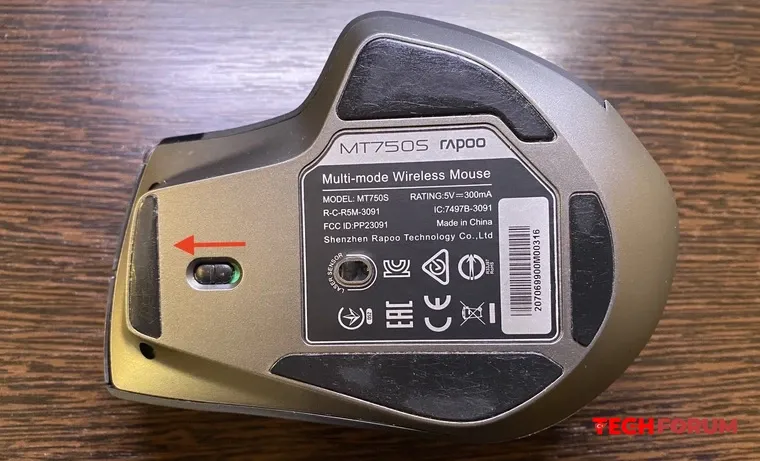
  • Kablosuz farem çalışmıyor, ne yapmalıyım?
    Kablosuz fareyle ilgili sorunlar (algılanmama, bağlantı kesilmesi, açılmama) aşağıdaki nedenlerden kaynaklanabilir:
    • Farenin kendisinde meydana gelen arıza;
    • Yazılım uyumsuzlukları ve çakışmaları;
    • İşletim sistemi arızaları.
    Adım 1: Güç kaynağını kontrol edin
    Fare, bitmiş veya düşük pil seviyesi nedeniyle çalışmayabilir. Ancak, güç eksikliği tamamen arızaya neden olmayabilir, bunun yerine gecikmeli yanıt ve tuş basımlarının kaçırılmasına yol açabilir. Şarj edilmiş piller sorunu tamamen çözer.

    Adım 2: Sinyal kalitesini kontrol edin

    Radyo iletişimi : USB alıcısının bilgisayar portuna güvenli bir şekilde takılması gerekir. Bu sorun, dongle'ın USB 2.0 portu yerine USB 3.0 portuna takılması durumunda ortaya çıkabilir. Bazen, alıcı ile fare arasındaki iletişimi yeniden sağlamak için, alıcıyı çıkarın, fareyi kapatın, dongle'ı tekrar takın ve birkaç saniye sonra alt paneldeki anahtarı kullanarak fareyi açın.

    Bluetooth - Öncelikle bilgisayarınızda Bluetooth'un etkinleştirilmiş olduğundan emin olun. Sorun bir dizüstü bilgisayarda oluşuyorsa, görev çubuğunun sağ tarafındaki "Ağ" simgesine tıklamak için yerleşik dokunmatik yüzeyi kullanın. Açılan pencerede Bluetooth simgesi vurgulanmamışsa, etkinleştirmek için üzerine tıklayın.

    Bluetooth etkin olmasına rağmen fare çalışmıyorsa, modülü birkaç saniyeliğine kapatıp tekrar açabilirsiniz. Fare otomatik olarak yeniden bağlanacaktır.
    Farenin düzgün çalışıp çalışmadığından tamamen emin olmak için, işlevselliğini başka bir bilgisayarda test edebilirsiniz.
    3. Adım: Sürücülerinizi güncelleyin
    Fare sorunları, güncel olmayan veya uyumsuz sürücülerden kaynaklanabilir. Sorunu gidermek için şu adımları izleyin:
    • Fare üreticisinin resmi internet sitesine gidin;
    • Destek veya indirme bölümünü bulun;
    • Aracınızın modeline uygun en son sürücü sürümünü indirin;
    • Güncellenmiş yazılımı yükleyin.
    • Adım 4: Diğer kablosuz cihazları devre dışı bırakın
    • Sorunu teşhis etmek için şu adımları izleyin:
    • Parazite neden olabilecek diğer kablosuz cihazları (Bluetooth kulaklıklar, klavyeler) geçici olarak kapatın.
    • Donanım çakışmalarını önlemek için ek giriş aygıtlarını (dokunmatik yüzeyler, diğer fareler) devre dışı bırakın.
    Bunu yapmak için, mevcut Windows 11 işletim sistemini örnek olarak kullanarak, şu adımları izlemeniz gerekir: “Ayarlar” → “Bluetooth ve cihazlar” → “Cihazlar” → cihazı seçin → “Özellikler” (üç nokta) → “Kaldır”.

    Bu, sorunun radyo parazitinden mi yoksa cihaz çakışmasından mı kaynaklandığını belirlemeye yardımcı olacaktır.
    Fareniz aniden çalışmayı durdurursa, yakın zamanda yüklenmiş bir yazılım, örneğin çevre birimi yönetim yazılımı, suçlu olabilir.
    Alintıdır...
    [b]Kablosuz fareyle ilgili sorunlar (algılanmama, bağlantı kesilmesi, açılmama) aşağıdaki nedenlerden kaynaklanabilir:[/b] [ul] [li]Farenin kendisinde meydana gelen arıza;[/li] [li]Yazılım uyumsuzlukları ve çakışmaları;[/li] [li]İşletim sistemi arızaları.[/li] [/ul] [b]Adım 1: Güç kaynağını kontrol edin[/b] Fare, bitmiş veya düşük pil seviyesi nedeniyle çalışmayabilir. Ancak, güç eksikliği tamamen arızaya neden olmayabilir, bunun yerine gecikmeli yanıt ve tuş basımlarının kaçırılmasına yol açabilir. Şarj edilmiş piller sorunu tamamen çözer. [b]Adım 2: Sinyal kalitesini kontrol edin[/b] [b]Radyo iletişimi :[/b] USB alıcısının bilgisayar portuna güvenli bir şekilde takılması gerekir. Bu sorun, dongle'ın USB 2.0 portu yerine USB 3.0 portuna takılması durumunda ortaya çıkabilir. Bazen, alıcı ile fare arasındaki iletişimi yeniden sağlamak için, alıcıyı çıkarın, fareyi kapatın, dongle'ı tekrar takın ve birkaç saniye sonra alt paneldeki anahtarı kullanarak fareyi açın. [b]Bluetooth[/b] - Öncelikle bilgisayarınızda Bluetooth'un etkinleştirilmiş olduğundan emin olun. Sorun bir dizüstü bilgisayarda oluşuyorsa, görev çubuğunun sağ tarafındaki "Ağ" simgesine tıklamak için yerleşik dokunmatik yüzeyi kullanın. Açılan pencerede Bluetooth simgesi vurgulanmamışsa, etkinleştirmek için üzerine tıklayın. Bluetooth etkin olmasına rağmen fare çalışmıyorsa, modülü birkaç saniyeliğine kapatıp tekrar açabilirsiniz. Fare otomatik olarak yeniden bağlanacaktır. [quote]Farenin düzgün çalışıp çalışmadığından tamamen emin olmak için, işlevselliğini başka bir bilgisayarda test edebilirsiniz.[/quote] 3. Adım: Sürücülerinizi güncelleyin Fare sorunları, güncel olmayan veya uyumsuz sürücülerden kaynaklanabilir. Sorunu gidermek için şu adımları izleyin: [ul] [li]Fare üreticisinin resmi internet sitesine gidin;[/li] [li]Destek veya indirme bölümünü bulun;[/li] [li]Aracınızın modeline uygun en son sürücü sürümünü indirin;[/li] [li]Güncellenmiş yazılımı yükleyin.[/li] [li]Adım 4: Diğer kablosuz cihazları devre dışı bırakın[/li] [li]Sorunu teşhis etmek için şu adımları izleyin:[/li] [/ul] [ul] [li]Parazite neden olabilecek diğer kablosuz cihazları (Bluetooth kulaklıklar, klavyeler) geçici olarak kapatın.[/li] [li]Donanım çakışmalarını önlemek için ek giriş aygıtlarını (dokunmatik yüzeyler, diğer fareler) devre dışı bırakın.[/li] [/ul] Bunu yapmak için, mevcut Windows 11 işletim sistemini örnek olarak kullanarak, şu adımları izlemeniz gerekir: “Ayarlar” → “Bluetooth ve cihazlar” → “Cihazlar” → cihazı seçin → “Özellikler” (üç nokta) → “Kaldır”. Bu, sorunun radyo parazitinden mi yoksa cihaz çakışmasından mı kaynaklandığını belirlemeye yardımcı olacaktır. [quote]Fareniz aniden çalışmayı durdurursa, yakın zamanda yüklenmiş bir yazılım, örneğin çevre birimi yönetim yazılımı, suçlu olabilir.[/quote] Alintıdır...
    Beğen
    4
    0 Cevaplar 0 Paylaşımlar 641 Görüntülemeler 0 Değerlendirmeler
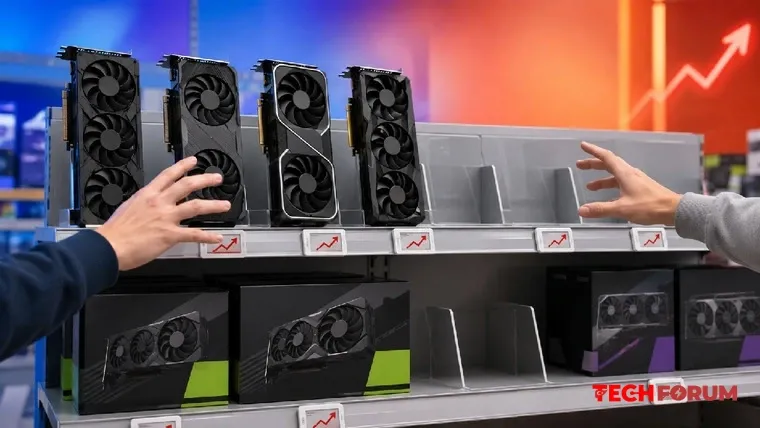
  • TechRadar, ekran kartınızı yükseltmeyi ertelememenizi tavsiye ediyor; orta seviye GPU'ların fiyatları yakında artacak.
    TechRadar, piyasa durumunu analiz ederek, 2026-2027 yıllarında ekran kartınızı yükseltmeyi planlıyorsanız, satın alma işlemini ertelememenizi tavsiye etti. Yayın, fiyatlarda daha fazla artış beklediğini ve bu tür artışlara dair söylentilerin alıcıları daha erken satın alma yapmaya ittiğini, bunun da talebi daha da artırdığını belirtiyor.

    Örnek olarak, yayın, Japonya'da GIGABYTE ekran kartlarının fiyatlarında %20-40, Çin'de MSI'ın %20'den fazla ve ASUS'un yaklaşık %20 oranında artış olduğuna dair raporları aktarıyor. Güney Kore'de ise GeForce RTX 50 için %30'luk bir artış bekleniyor. Bunun başlıca nedeni olarak, söylentilere göre, artırılmış VRAM'e sahip RTX 50 Super'ın piyasaya sürülmesini de geciktiren video belleği maliyetlerindeki artış gösteriliyor .

    TechRadar, fiyat artışının yalnızca üst düzey ekran kartlarını değil, orta ve hatta bütçe segmentlerini de etkileyeceğini öngörüyor. Bir Japon perakendeci, fiyat artışı söylentileri arasında GeForce RTX 50 satışlarında keskin bir artış olduğunu bildirirken, RTX 5070 Ti ve RTX 5080 tedarikinde de istikrarsızlık yaşanıyor.

    Site, bu yoğunluğun stokları daha da azaltacağını ve fiyat artışlarını hızlandıracağını kabul ediyor. Bu nedenle, tüm temel bilgisayar bileşenleri arasında öncelikle ekran kartı satın alınması öneriliyor; çünkü RAM ve depolama aygıtlarının fiyatları zaten yüksek seviyelere ulaşmış durumda.

    Alıntıdır, TechRadar
    [b]TechRadar, piyasa durumunu analiz ederek, 2026-2027 yıllarında ekran kartınızı yükseltmeyi planlıyorsanız, satın alma işlemini ertelememenizi tavsiye etti. Yayın, fiyatlarda daha fazla artış beklediğini ve bu tür artışlara dair söylentilerin alıcıları daha erken satın alma yapmaya ittiğini, bunun da talebi daha da artırdığını belirtiyor.[/b] Örnek olarak, yayın, Japonya'da GIGABYTE ekran kartlarının fiyatlarında %20-40, Çin'de MSI'ın %20'den fazla ve ASUS'un yaklaşık %20 oranında artış olduğuna dair raporları aktarıyor. Güney Kore'de ise GeForce RTX 50 için %30'luk bir artış bekleniyor. Bunun başlıca nedeni olarak, söylentilere göre, artırılmış VRAM'e sahip RTX 50 Super'ın piyasaya sürülmesini de geciktiren video belleği maliyetlerindeki artış gösteriliyor . TechRadar, fiyat artışının yalnızca üst düzey ekran kartlarını değil, orta ve hatta bütçe segmentlerini de etkileyeceğini öngörüyor. Bir Japon perakendeci, fiyat artışı söylentileri arasında GeForce RTX 50 satışlarında keskin bir artış olduğunu bildirirken, RTX 5070 Ti ve RTX 5080 tedarikinde de istikrarsızlık yaşanıyor. Site, bu yoğunluğun stokları daha da azaltacağını ve fiyat artışlarını hızlandıracağını kabul ediyor. Bu nedenle, tüm temel bilgisayar bileşenleri arasında öncelikle ekran kartı satın alınması öneriliyor; çünkü RAM ve depolama aygıtlarının fiyatları zaten yüksek seviyelere ulaşmış durumda. Alıntıdır, TechRadar
    Beğen
    1
    1 Cevaplar 0 Paylaşımlar 875 Görüntülemeler 0 Değerlendirmeler
  • Bilgisayarınızı düzgün bir şekilde kapatmak yerine sık sık güç düğmesini kullanarak kapatırsanız ne olur?
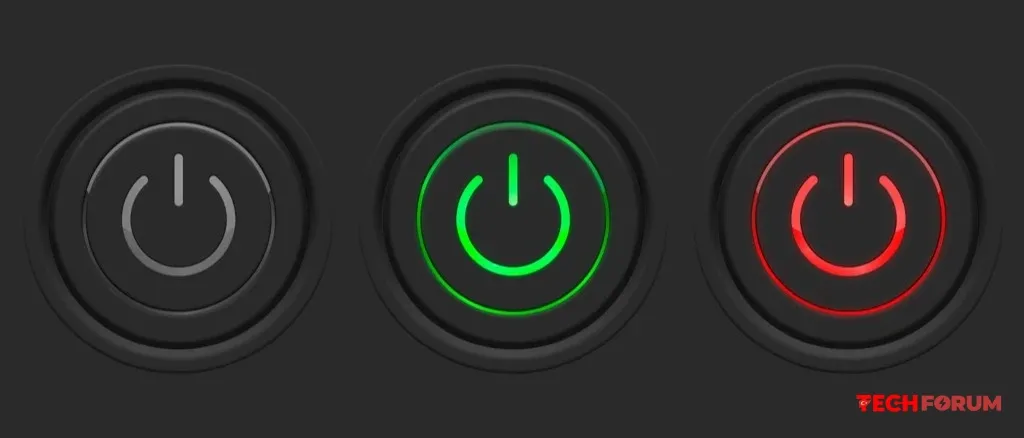
    Bilgisayarınızı güç düğmesini kullanarak kapatmanın iki yolu vardır: kısa basma (en fazla 2 saniye) ve uzun basma (3 saniye veya daha fazla).

    Modern bilgisayarlarda, kısa bir basış genellikle gücü hemen kapatmaz; bu, işletim sistemine düzgün bir kapatma işlemi başlatma komutudur. Sistem programları düzgün bir şekilde kapatır, verileri ve ayarları kaydeder ve ancak ondan sonra gücü kapatır. Benzer şekilde, bir bilgisayar Başlat menüsündeki "Kapat" seçeneğine tıklanarak da kapatılır.

    Güç düğmesini 3 saniyeden fazla basılı tutmak, bilgisayarın anında kapanmasına neden olur. Tüm işlemler kesintiye uğrar. Bu, fişi prizden çekmekle aynı şeydir. Doğal olarak, bu kadar sert bir kapanma bilgisayar için iyi değildir.

    Bilgisayarınızı bu yöntemle (uzun basma) sık sık kapatırsanız, bir dizi soruna yol açabilir:
    • Dosya sistemi bozulması. Disk üzerindeki dizin yapısının bütünlüğü tehlikeye girebilir, bu da bozuk sektörlere ve başlatma hatalarına yol açabilir.
    • İşletim sistemi sorunları. Zorla kapatma, özellikle bir güncelleme sırasında gerçekleşirse, sistem dosyalarına zarar verebilir. Bu durum, sistemin hiç açılmamasına neden olabilir.
    • Zorla kapatma, hem HDD'ler hem de SSD'ler dahil olmak üzere depolama aygıtlarını olumsuz etkileyebilir ve potansiyel olarak kullanım ömürlerini kısaltabilir.
    • Zorla kapatma işlemi donanım arızasına yol açabilir. Bu durum nadir olsa da, bu olasılığı tamamen dışlamak mümkün değildir.
    Tüm potansiyel risklere rağmen, bazen zorla kapatma, bilgisayarınızı kapatmanın tek yoludur. Bu durum en sık bilgisayar donduğunda, fare ve klavye yanıt vermediğinde ve Görev Yöneticisi açılmadığında meydana gelir. Ancak, bu durum sık sık yaşanıyorsa, zorla kapatmak yerine, donmaların nedenini araştırmak daha iyidir: bilgisayarı temizleyin, belleği boşaltın, gereksiz programları kaldırın, gereksiz işlemleri kapatın, sistemi ve donanımı güncelleyin ve genel olarak bilgisayarı çalışır duruma getirin. O zaman kapatmak için güç düğmesine uzun süre basmanız gerekmez.

    Windows'ta güç düğmesi belirli bir eylemi gerçekleştirecek şekilde yapılandırılabilir. Ancak bu yalnızca kısa basışlar için geçerlidir. Bu işlem, sistem ayarlarında, "Gelişmiş ayarlar" içindeki "Güç" bölümünde yapılabilir. Burada varsayılan olarak "Kapat", "Uyku", "Hazırda bekletme" seçeneklerini ayarlayabilir veya düğmeyi tamamen devre dışı bırakabilirsiniz.

    Alıntıdır...
    Bilgisayarınızı güç düğmesini kullanarak kapatmanın iki yolu vardır: kısa basma (en fazla 2 saniye) ve uzun basma (3 saniye veya daha fazla). Modern bilgisayarlarda, kısa bir basış genellikle gücü hemen kapatmaz; bu, işletim sistemine düzgün bir kapatma işlemi başlatma komutudur. Sistem programları düzgün bir şekilde kapatır, verileri ve ayarları kaydeder ve ancak ondan sonra gücü kapatır. Benzer şekilde, bir bilgisayar Başlat menüsündeki "Kapat" seçeneğine tıklanarak da kapatılır. Güç düğmesini 3 saniyeden fazla basılı tutmak, bilgisayarın anında kapanmasına neden olur. Tüm işlemler kesintiye uğrar. Bu, fişi prizden çekmekle aynı şeydir. Doğal olarak, bu kadar sert bir kapanma bilgisayar için iyi değildir. [b]Bilgisayarınızı bu yöntemle (uzun basma) sık sık kapatırsanız, bir dizi soruna yol açabilir:[/b] [quote][ul] [li][i]Dosya sistemi bozulması. Disk üzerindeki dizin yapısının bütünlüğü tehlikeye girebilir, bu da bozuk sektörlere ve başlatma hatalarına yol açabilir.[/li] [li]İşletim sistemi sorunları. Zorla kapatma, özellikle bir güncelleme sırasında gerçekleşirse, sistem dosyalarına zarar verebilir. Bu durum, sistemin hiç açılmamasına neden olabilir.[/li] [li]Zorla kapatma, hem HDD'ler hem de SSD'ler dahil olmak üzere depolama aygıtlarını olumsuz etkileyebilir ve potansiyel olarak kullanım ömürlerini kısaltabilir.[/li] [li]Zorla kapatma işlemi donanım arızasına yol açabilir. Bu durum nadir olsa da, bu olasılığı tamamen dışlamak mümkün değildir.[/li] [li][/i][/li] [/ul][/quote] Tüm potansiyel risklere rağmen, bazen zorla kapatma, bilgisayarınızı kapatmanın tek yoludur. Bu durum en sık bilgisayar donduğunda, fare ve klavye yanıt vermediğinde ve Görev Yöneticisi açılmadığında meydana gelir. Ancak, bu durum sık sık yaşanıyorsa, zorla kapatmak yerine, donmaların nedenini araştırmak daha iyidir: bilgisayarı temizleyin, belleği boşaltın, gereksiz programları kaldırın, gereksiz işlemleri kapatın, sistemi ve donanımı güncelleyin ve genel olarak bilgisayarı çalışır duruma getirin. O zaman kapatmak için güç düğmesine uzun süre basmanız gerekmez. Windows'ta güç düğmesi belirli bir eylemi gerçekleştirecek şekilde yapılandırılabilir. Ancak bu yalnızca kısa basışlar için geçerlidir. Bu işlem, sistem ayarlarında, "Gelişmiş ayarlar" içindeki "Güç" bölümünde yapılabilir. Burada varsayılan olarak "Kapat", "Uyku", "Hazırda bekletme" seçeneklerini ayarlayabilir veya düğmeyi tamamen devre dışı bırakabilirsiniz. Alıntıdır...
    Beğen
    1
    0 Cevaplar 0 Paylaşımlar 2B Görüntülemeler 0 Değerlendirmeler
  • Windows 11 KB5101684 güncellemesi
    Windows 11 KB5101684 güncellemesi. Dosya Gezgini artık megabayt ve gigabayt birimlerini de tanıyor

    Microsoft, Windows 11 24H2 ve 25H2 için isteğe bağlı Temmuz güncellemesi KB5101684'ü dağıtıyor . Bu güncelleme, Ağustos ayındaki Yama Salısı için bir deneme sürümü niteliğinde olup Dosya Gezgini, Arama, Windows Hello ve Sesli Erişim'de iyileştirmeler içeriyor. Microsoft ayrıca hataları düzeltiyor ve işletim sisteminin güvenilirliğini artırıyor.

    Bu güncelleme, işletim sistemini sırasıyla 26100.8973 ve 26200.8973 sürümlerine yükseltiyor ve güvenlikle ilgili herhangi bir değişiklik içermiyor. Bunun yerine, yeni özellikler, kalite iyileştirmeleri ve hata düzeltmeleri içeriyor ve bunların Ağustos ayı sonlarında düzenli olarak yayınlanacak Yama Salı güncellemesiyle birlikte tüm kullanıcılara dağıtılması bekleniyor.

    Dosya Gezgini artık megabayt ve gigabayt birimlerini de tanıyor.

    Dosya Gezgini'ne birkaç küçük iyileştirme yapılıyor. Ayrıntılar görünümündeki dosya boyutları artık yalnızca kilobayt yerine otomatik olarak kilobayt, megabayt veya gigabayt olarak görüntülenecek. Ayrıca, klasörler artık orta tıklama ile doğrudan yeni bir sekmede açılabilecek. Microsoft ayrıca "Önerilenler" bölümündeki dosya önizlemelerinin görüntülenmesini iyileştiriyor ve Başlangıç ​​ekranında gri titreme ve beklenmedik şekilde ekranın en üstüne geri dönme sorunlarını düzeltiyor.

    Arama, uygulamaları ve dosyaları daha güvenilir bir şekilde bulur.

    Windows Arama da yenilendi. Artık eksik veya yanlış yazılmış uygulama adlarını daha iyi tanıyor ve daha alakalı sonuçlar sunuyor. Microsoft ayrıca Ayarlar'daki arama sonuçlarının alaka düzeyini iyileştirdi ve yalnızca iki karakterden oluşan kısa dosya adları için desteği genişletti.

    Windows Hello harici parmak izi sensörlerini destekler.

    KB5101684 güncellemesiyle Microsoft , Windows Hello Gelişmiş Oturum Açma Güvenliği (ESS) desteğini genişletiyor . Uyumlu harici parmak izi okuyucuları artık ESS ile de kullanılabiliyor, bu da oturum açmayı hem daha kolay hem de daha güvenli hale getiriyor.

    Ses kontrolü ortam gürültüsünü filtreler.

    Entegre Sesli Erişim sesli kontrol sistemi, yeni Ses Yalıtımı işlevini almaktadır. Bu özellik, arka plan gürültüsünü azaltır ve diğer kişilerin dikkat dağıtıcı seslerini filtreleyerek sesli komutların daha güvenilir bir şekilde algılanmasını sağlar.

    Sistem genelinde çeşitli hata düzeltmeleri yapıldı.

    Gözle görülür yeni özelliklere ek olarak, Microsoft işletim sisteminin çeşitli alanlarındaki çok sayıda hatayı da düzeltiyor. Örneğin, Başlat menüsünün ayarları daha iyi saklaması ve klavye kullanılarak gezinmenin daha kolay olması bekleniyor. Hata düzeltmeleri ayrıca aygıt yönetimi (MDM), SMB paylaşımları aracılığıyla dosya sürüm kontrolü, giriş işleme, ağ kararlılığı ve genel sistem güvenilirliğinde iyileştirmeler içeriyor. Güncelleme ayrıca, gelecekteki Windows güncellemelerinin kurulumunu daha sağlam hale getirmek için tasarlanmış bir Servis Yığını Güncellemesi (SSU) de içeriyor.

    Destek ve Güvenli Önyükleme hakkında bilgi

    Microsoft , güncelleme metninde Windows 11 24H2 Home ve Pro sürümlerinin desteğinin 13 Ekim 2026'da sona ereceğini hatırlatıyor. Enterprise ve Education sürümleri ise 12 Ekim 2027'ye kadar destek almaya devam edecek. Şirket ayrıca, eski sertifikaların Haziran 2026'dan beri kademeli olarak sona ermesi nedeniyle yeni Güvenli Önyükleme sertifikalarının dağıtımına da devam ediyor. Etkilenen cihazlar, Windows Update aracılığıyla güncellenmiş sertifikaları otomatik olarak almaya devam edecek.
    Windows 11 KB5101684 güncellemesi. Dosya Gezgini artık megabayt ve gigabayt birimlerini de tanıyor Microsoft, Windows 11 24H2 ve 25H2 için isteğe bağlı Temmuz güncellemesi KB5101684'ü dağıtıyor . Bu güncelleme, Ağustos ayındaki Yama Salısı için bir deneme sürümü niteliğinde olup Dosya Gezgini, Arama, Windows Hello ve Sesli Erişim'de iyileştirmeler içeriyor. Microsoft ayrıca hataları düzeltiyor ve işletim sisteminin güvenilirliğini artırıyor. Bu güncelleme, işletim sistemini sırasıyla 26100.8973 ve 26200.8973 sürümlerine yükseltiyor ve güvenlikle ilgili herhangi bir değişiklik içermiyor. Bunun yerine, yeni özellikler, kalite iyileştirmeleri ve hata düzeltmeleri içeriyor ve bunların Ağustos ayı sonlarında düzenli olarak yayınlanacak Yama Salı güncellemesiyle birlikte tüm kullanıcılara dağıtılması bekleniyor. [h2]Dosya Gezgini artık megabayt ve gigabayt birimlerini de tanıyor.[/h2] Dosya Gezgini'ne birkaç küçük iyileştirme yapılıyor. Ayrıntılar görünümündeki dosya boyutları artık yalnızca kilobayt yerine otomatik olarak kilobayt, megabayt veya gigabayt olarak görüntülenecek. Ayrıca, klasörler artık orta tıklama ile doğrudan yeni bir sekmede açılabilecek. Microsoft ayrıca "Önerilenler" bölümündeki dosya önizlemelerinin görüntülenmesini iyileştiriyor ve Başlangıç ​​ekranında gri titreme ve beklenmedik şekilde ekranın en üstüne geri dönme sorunlarını düzeltiyor. [h2]Arama, uygulamaları ve dosyaları daha güvenilir bir şekilde bulur.[/h2] Windows Arama da yenilendi. Artık eksik veya yanlış yazılmış uygulama adlarını daha iyi tanıyor ve daha alakalı sonuçlar sunuyor. Microsoft ayrıca Ayarlar'daki arama sonuçlarının alaka düzeyini iyileştirdi ve yalnızca iki karakterden oluşan kısa dosya adları için desteği genişletti. [h2]Windows Hello harici parmak izi sensörlerini destekler. [/h2]KB5101684 güncellemesiyle Microsoft , Windows Hello Gelişmiş Oturum Açma Güvenliği (ESS) desteğini genişletiyor . Uyumlu harici parmak izi okuyucuları artık ESS ile de kullanılabiliyor, bu da oturum açmayı hem daha kolay hem de daha güvenli hale getiriyor. [h2]Ses kontrolü ortam gürültüsünü filtreler.[/h2] Entegre Sesli Erişim sesli kontrol sistemi, yeni Ses Yalıtımı işlevini almaktadır. Bu özellik, arka plan gürültüsünü azaltır ve diğer kişilerin dikkat dağıtıcı seslerini filtreleyerek sesli komutların daha güvenilir bir şekilde algılanmasını sağlar. [h2]Sistem genelinde çeşitli hata düzeltmeleri yapıldı.[/h2] Gözle görülür yeni özelliklere ek olarak, Microsoft işletim sisteminin çeşitli alanlarındaki çok sayıda hatayı da düzeltiyor. Örneğin, Başlat menüsünün ayarları daha iyi saklaması ve klavye kullanılarak gezinmenin daha kolay olması bekleniyor. Hata düzeltmeleri ayrıca aygıt yönetimi (MDM), SMB paylaşımları aracılığıyla dosya sürüm kontrolü, giriş işleme, ağ kararlılığı ve genel sistem güvenilirliğinde iyileştirmeler içeriyor. Güncelleme ayrıca, gelecekteki Windows güncellemelerinin kurulumunu daha sağlam hale getirmek için tasarlanmış bir Servis Yığını Güncellemesi (SSU) de içeriyor. [h2]Destek ve Güvenli Önyükleme hakkında bilgi[/h2] Microsoft , güncelleme metninde Windows 11 24H2 Home ve Pro sürümlerinin desteğinin 13 Ekim 2026'da sona ereceğini hatırlatıyor. Enterprise ve Education sürümleri ise 12 Ekim 2027'ye kadar destek almaya devam edecek. Şirket ayrıca, eski sertifikaların Haziran 2026'dan beri kademeli olarak sona ermesi nedeniyle yeni Güvenli Önyükleme sertifikalarının dağıtımına da devam ediyor. Etkilenen cihazlar, Windows Update aracılığıyla güncellenmiş sertifikaları otomatik olarak almaya devam edecek.
    Beğen
    6
    0 Cevaplar 0 Paylaşımlar 2B Görüntülemeler 0 Değerlendirmeler
  • Bilgisayar ve teknoloji gündeminden yeni konu:

    **VGA LED IŞIĞI YANIYOR GÖRÜNTÜ YOK HERHANGI BIR FIKRI OLAN VAR MI?**

    Herkese merhaba, söz konusu bilgisayarın (BF6) çalışması sırasında ekran karardı ve anakart üzerindeki VGA LED'i (kırmızı) yandı. Tüm kabloları kontrol ettik, ekran kartını çıkardık, RAM belleklerini söktük ama hiçbir şey işe yaramadı. Monitör anakarta bağlandığında görüntü beliriyor, ancak Aygıt...

    ───────────────
    Konunun detaylarını forumdan inceleyebilirsiniz:

    https://techforum.tr/threads/6837/

    #ışığı #yanıyor #görüntü #herhangi #fikri #teknoloji #techforumtr
    🖥️ Bilgisayar ve teknoloji gündeminden yeni konu: 📌 **VGA LED IŞIĞI YANIYOR GÖRÜNTÜ YOK HERHANGI BIR FIKRI OLAN VAR MI?** 📝 Herkese merhaba, söz konusu bilgisayarın (BF6) çalışması sırasında ekran karardı ve anakart üzerindeki VGA LED'i (kırmızı) yandı. Tüm kabloları kontrol ettik, ekran kartını çıkardık, RAM belleklerini söktük ama hiçbir şey işe yaramadı. Monitör anakarta bağlandığında görüntü beliriyor, ancak Aygıt... ─────────────── 👉 Konunun detaylarını forumdan inceleyebilirsiniz: 🔗 https://techforum.tr/threads/6837/ #ışığı #yanıyor #görüntü #herhangi #fikri #teknoloji #techforumtr
    Beğen
    1
    0 Cevaplar 0 Paylaşımlar 546 Görüntülemeler 0 Değerlendirmeler
  • Bilgisayar ve teknoloji gündeminden yeni konu:

    **RDSEED32 BOZUK LÜTFEN AYGIT YAZILIMINIZI GÜNCELLEYIN HATASI?**

    Linux Nobara sistemimi başlatırken bu mesaj görünüyor. "RDSeed32 bozuk. Lütfen aygıt yazılımınızı güncelleyin." Bu yüzden terminalde fwupd komutunu kullanarak aygıt yazılımımı güncellemeyi denedim. Bu işlem başarılı oldu. Ancak mesaj hala görünüyor.

    ───────────────
    Konunun detaylarını forumdan inceleyebilirsiniz:

    https://techforum.tr/threads/6750/

    #rdseed32 #bozuk #lütfen #aygıt #yazılımınızı #teknoloji #techforumtr
    🖥️ Bilgisayar ve teknoloji gündeminden yeni konu: 📌 **RDSEED32 BOZUK LÜTFEN AYGIT YAZILIMINIZI GÜNCELLEYIN HATASI?** 📝 Linux Nobara sistemimi başlatırken bu mesaj görünüyor. "RDSeed32 bozuk. Lütfen aygıt yazılımınızı güncelleyin." Bu yüzden terminalde fwupd komutunu kullanarak aygıt yazılımımı güncellemeyi denedim. Bu işlem başarılı oldu. Ancak mesaj hala görünüyor. ─────────────── 👉 Konunun detaylarını forumdan inceleyebilirsiniz: 🔗 https://techforum.tr/threads/6750/ #rdseed32 #bozuk #lütfen #aygıt #yazılımınızı #teknoloji #techforumtr
    Beğen
    2
    0 Cevaplar 0 Paylaşımlar 550 Görüntülemeler 0 Değerlendirmeler
  • 12V güç hattı, bir bilgisayar güç kaynağının toplam gücünden nasıl farklıdır ve bu neden önemlidir?
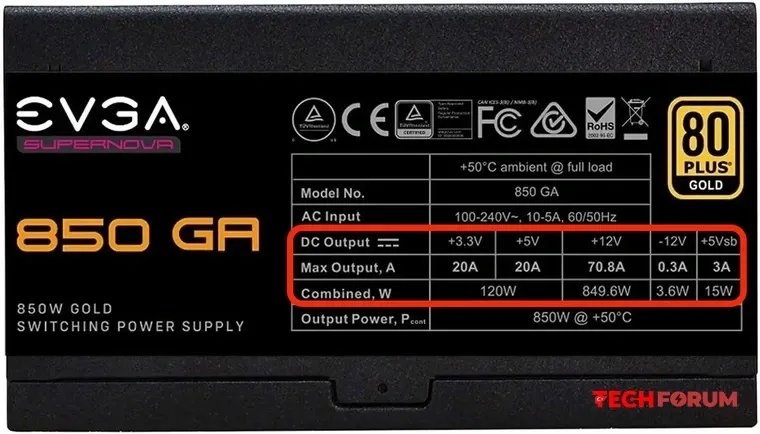
    Güç kaynağı seçerken, toplam gücünü değil, maksimum gücünü göz önünde bulundurmalısınız.

    Bir bilgisayar güç kaynağında farklı voltajlara sahip üç hat bulunur: 3,3V, 5V ve 12V. 3,3V ve 5V hatları RAM'i, anakart mantığını, depolama aygıtlarını, USB aygıtlarını ve diğer bazı çevre birimlerini besler. Ana hat olan 12V ise işlemciyi ve grafik kartını besler.

    Bunlar, toplam güç tüketimi 500 watt'ı aşabilen, herhangi bir bilgisayardaki en güçlü bileşenlerdir. Örneğin, bir Core i9-14900KS işlemci ve bir GeForce RTX 4090 ekran kartı, tam yük altında yaklaşık 750 watt tüketir. Ve bu, hız aşırtma yapılmadan elde edilen bir değerdir.

    Buna göre, bir güç kaynağı ünitesi, bu değerin %10-15 üzerinde bir kapasiteyle bu gücü sağlamalıdır. Bu kapasite, toplam (tüm hatlar genelinde) değil, yalnızca yüksek güç gerektiren bileşenlere güç sağlamak için kullanılan 12 V hattı için geçerli olmalıdır.

    Genel bir kural olarak, modern 80 Plus sertifikalı güç kaynakları toplam güçlerinin %80'inden fazlasını 12V hattına iletirken, daha pahalı modeller %90'dan fazlasını iletir. Yedek güç kaynağı seçerken ve hesaplarken bu durum dikkate alınmalıdır.

    Alıntıdır...
    Güç kaynağı seçerken, toplam gücünü değil, maksimum gücünü göz önünde bulundurmalısınız. Bir bilgisayar güç kaynağında farklı voltajlara sahip üç hat bulunur: 3,3V, 5V ve 12V. 3,3V ve 5V hatları RAM'i, anakart mantığını, depolama aygıtlarını, USB aygıtlarını ve diğer bazı çevre birimlerini besler. Ana hat olan 12V ise işlemciyi ve grafik kartını besler. Bunlar, toplam güç tüketimi 500 watt'ı aşabilen, herhangi bir bilgisayardaki en güçlü bileşenlerdir. Örneğin, bir Core i9-14900KS işlemci ve bir GeForce RTX 4090 ekran kartı, tam yük altında yaklaşık 750 watt tüketir. Ve bu, hız aşırtma yapılmadan elde edilen bir değerdir. Buna göre, bir güç kaynağı ünitesi, bu değerin %10-15 üzerinde bir kapasiteyle bu gücü sağlamalıdır. Bu kapasite, toplam (tüm hatlar genelinde) değil, yalnızca yüksek güç gerektiren bileşenlere güç sağlamak için kullanılan 12 V hattı için geçerli olmalıdır. Genel bir kural olarak, modern 80 Plus sertifikalı güç kaynakları toplam güçlerinin %80'inden fazlasını 12V hattına iletirken, daha pahalı modeller %90'dan fazlasını iletir. Yedek güç kaynağı seçerken ve hesaplarken bu durum dikkate alınmalıdır. Alıntıdır...
    Beğen
    5
    0 Cevaplar 0 Paylaşımlar 920 Görüntülemeler 0 Değerlendirmeler
  • PCIe genişleme yuvaları nedir ve hangi boyutlarda mevcuttur?
    PCIe yuvaları yalnızca ekran kartı bağlamak için kullanılmaz ve bu nedenle farklı boyutlarda bulunur.

    PCI Express veri yolu, ekran kartları, ses kartları, genişletme kartları ve diğer ekipmanlar da dahil olmak üzere çevre birimlerini bilgisayarın anakartına bağlamak için gereklidir. Bu standardın ana özelliği yüksek bant genişliğidir.

    PCIe Nedir?
    PCIe (Peripheral Component Interconnect Express), çevre birimlerini bilgisayarın anakartına bağlayan yüksek hızlı seri bilgisayar genişletme veri yolu standardıdır.

    PCIe, genellikle grafik kartları, ağ adaptörleri, ses kartları ve depolama aygıtları gibi bileşenleri bilgisayara bağlamak için kullanılır.

    Bu, eski PCI ve AGP veri yolu standartlarına göre daha hızlı ve daha esnek bir alternatiftir ve çok daha yüksek veri aktarım hızlarına olanak tanır.

    PCIe, PCIe 1.0, PCIe 2.0, PCIe 3.0, PCIe 4.0 ve PCIe 5.0 dahil olmak üzere çeşitli sürümlerde mevcuttur ve her biri artan veri aktarım hızları ve diğer iyileştirmeler sunar.

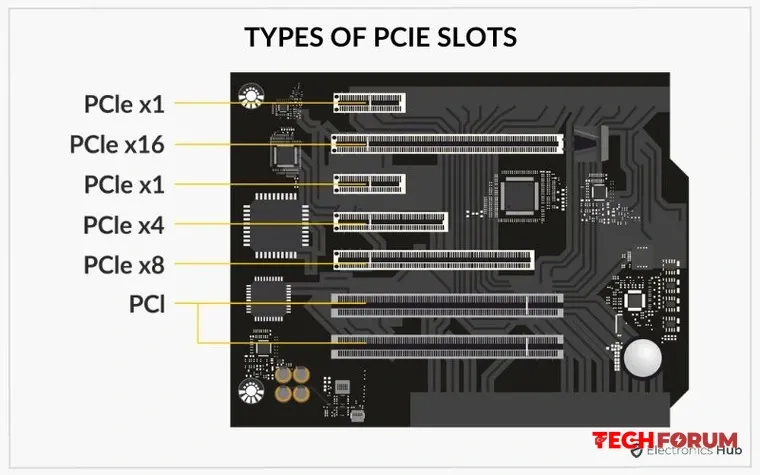
    PCIe yuvaları, fiziksel boyutlarına, destekledikleri PCIe şerit sayısına ve elektriksel özelliklerine göre farklılık gösteren çeşitli tiplerde mevcuttur. İşte bazı yaygın PCIe yuva tipleri.

    PCIe x1: Tek veri aktarım hattını destekleyen en küçük PCIe yuvasıdır. Genellikle ses kartları veya Wi-Fi adaptörleri gibi düşük bant genişliğine sahip çevre birimleri için kullanılır.

    PCIe x4: Bu yuva, dört veri aktarım hattını destekleyerek PCIe x1 yuvasına göre daha yüksek bant genişliği sağlar. Genellikle SSD'ler veya RAID kartları gibi depolama aygıtları için kullanılır.

    PCIe x8: Bu yuva, sekiz veri aktarım hattını destekleyerek PCIe x4 yuvasından bile daha yüksek bant genişliği sağlar. Genellikle yüksek performanslı ağ ve depolama aygıtları için kullanılır.

    PCIe x16: On altı veri aktarım hattını destekleyen en büyük PCIe yuvasıdır. Genellikle grafik kartları ve çok fazla bant genişliği gerektiren diğer yüksek performanslı cihazlar için kullanılır.

    PCIe M.2: Katı hal sürücüler (SSD'ler) ve diğer küçük cihazlar için kullanılan daha küçük boyutlu bir PCIe yuvasıdır. Diğer PCIe yuvalarından farklı bir konektör kullanır ve birden fazla PCIe hattını destekler.

    PCIe Mini: Dizüstü bilgisayarlar veya mini PC'ler gibi küçük boyutlu cihazlarda kullanılan, daha da küçük boyutlu bir PCIe yuvası.

    PCIe x16 Yuvası
    PCIe x16 yuvası, bir bilgisayarın anakartında bulunan ve 16 adet PCIe bağlantı hattı sağlayan bir genişleme yuvası türüdür. Yüksek performanslı grafik kartlarını ve maksimum bant genişliği ve en hızlı veri aktarım hızlarını gerektiren diğer yüksek bant genişliğine sahip çevre birimlerini desteklemek üzere tasarlanmıştır.

    PCIe x16 yuvası genellikle yüksek performanslı bir ekran kartını bilgisayara bağlamak için kullanılır. Ekran kartları, grafik işlemcisi ile bellek arasında veri aktarımı için yüksek bant genişliğine ihtiyaç duyar ve PCIe x16, anakart üzerinde mevcut olan maksimum bant genişliğini ve en hızlı veri aktarım hızlarını sağlar.

    Alıntıdır: Electronicshub
    PCIe yuvaları yalnızca ekran kartı bağlamak için kullanılmaz ve bu nedenle farklı boyutlarda bulunur. PCI Express veri yolu, ekran kartları, ses kartları, genişletme kartları ve diğer ekipmanlar da dahil olmak üzere çevre birimlerini bilgisayarın anakartına bağlamak için gereklidir. Bu standardın ana özelliği yüksek bant genişliğidir. PCIe Nedir? PCIe (Peripheral Component Interconnect Express), çevre birimlerini bilgisayarın anakartına bağlayan yüksek hızlı seri bilgisayar genişletme veri yolu standardıdır. PCIe, genellikle grafik kartları, ağ adaptörleri, ses kartları ve depolama aygıtları gibi bileşenleri bilgisayara bağlamak için kullanılır. Bu, eski PCI ve AGP veri yolu standartlarına göre daha hızlı ve daha esnek bir alternatiftir ve çok daha yüksek veri aktarım hızlarına olanak tanır. PCIe, PCIe 1.0, PCIe 2.0, PCIe 3.0, PCIe 4.0 ve PCIe 5.0 dahil olmak üzere çeşitli sürümlerde mevcuttur ve her biri artan veri aktarım hızları ve diğer iyileştirmeler sunar. PCIe yuvaları, fiziksel boyutlarına, destekledikleri PCIe şerit sayısına ve elektriksel özelliklerine göre farklılık gösteren çeşitli tiplerde mevcuttur. İşte bazı yaygın PCIe yuva tipleri. PCIe x1: Tek veri aktarım hattını destekleyen en küçük PCIe yuvasıdır. Genellikle ses kartları veya Wi-Fi adaptörleri gibi düşük bant genişliğine sahip çevre birimleri için kullanılır. PCIe x4: Bu yuva, dört veri aktarım hattını destekleyerek PCIe x1 yuvasına göre daha yüksek bant genişliği sağlar. Genellikle SSD'ler veya RAID kartları gibi depolama aygıtları için kullanılır. PCIe x8: Bu yuva, sekiz veri aktarım hattını destekleyerek PCIe x4 yuvasından bile daha yüksek bant genişliği sağlar. Genellikle yüksek performanslı ağ ve depolama aygıtları için kullanılır. PCIe x16: On altı veri aktarım hattını destekleyen en büyük PCIe yuvasıdır. Genellikle grafik kartları ve çok fazla bant genişliği gerektiren diğer yüksek performanslı cihazlar için kullanılır. PCIe M.2: Katı hal sürücüler (SSD'ler) ve diğer küçük cihazlar için kullanılan daha küçük boyutlu bir PCIe yuvasıdır. Diğer PCIe yuvalarından farklı bir konektör kullanır ve birden fazla PCIe hattını destekler. PCIe Mini: Dizüstü bilgisayarlar veya mini PC'ler gibi küçük boyutlu cihazlarda kullanılan, daha da küçük boyutlu bir PCIe yuvası. PCIe x16 Yuvası PCIe x16 yuvası, bir bilgisayarın anakartında bulunan ve 16 adet PCIe bağlantı hattı sağlayan bir genişleme yuvası türüdür. Yüksek performanslı grafik kartlarını ve maksimum bant genişliği ve en hızlı veri aktarım hızlarını gerektiren diğer yüksek bant genişliğine sahip çevre birimlerini desteklemek üzere tasarlanmıştır. PCIe x16 yuvası genellikle yüksek performanslı bir ekran kartını bilgisayara bağlamak için kullanılır. Ekran kartları, grafik işlemcisi ile bellek arasında veri aktarımı için yüksek bant genişliğine ihtiyaç duyar ve PCIe x16, anakart üzerinde mevcut olan maksimum bant genişliğini ve en hızlı veri aktarım hızlarını sağlar. Alıntıdır: Electronicshub
    Beğen
    2
    0 Cevaplar 0 Paylaşımlar 2B Görüntülemeler 0 Değerlendirmeler
  • Bilgisayar ve teknoloji gündeminden yeni konu:

    **REALTEK RTL8125 KAYNAKLI CPU SPIKE VE TAKILMALAR INTEL I226-V DAHA MI IYI?**

    İyi günler, önceki bilgisayarımdan önce ASUS TUF Gaming B650-E Wifi, sonra da ASUS TUF Gaming B850-E Wifi anakart kullandım. Her iki anakartta da, Aygıt Yöneticisi'ndeki Ağ Bağdaştırıcıları altında listelenen Realtek 2.5 Gbe Family Gaming denetleyicisinden kaynaklanan, Valorant gibi oyunlarda sık...

    ───────────────
    Konunun detaylarını forumdan inceleyebilirsiniz:

    https://techforum.tr/threads/6659/

    #realtek #rtl8125 #kaynaklı #spike #takılmalar #teknoloji #techforumtr
    🖥️ Bilgisayar ve teknoloji gündeminden yeni konu: 📌 **REALTEK RTL8125 KAYNAKLI CPU SPIKE VE TAKILMALAR INTEL I226-V DAHA MI IYI?** 📝 İyi günler, önceki bilgisayarımdan önce ASUS TUF Gaming B650-E Wifi, sonra da ASUS TUF Gaming B850-E Wifi anakart kullandım. Her iki anakartta da, Aygıt Yöneticisi'ndeki Ağ Bağdaştırıcıları altında listelenen Realtek 2.5 Gbe Family Gaming denetleyicisinden kaynaklanan, Valorant gibi oyunlarda sık... ─────────────── 👉 Konunun detaylarını forumdan inceleyebilirsiniz: 🔗 https://techforum.tr/threads/6659/ #realtek #rtl8125 #kaynaklı #spike #takılmalar #teknoloji #techforumtr
    0 Cevaplar 0 Paylaşımlar 1B Görüntülemeler 0 Değerlendirmeler
  • SpeakyChat diğer sohbet sistemlerini etkiliyor mu yoksa virüslü mü?
    Son zamanlarda sohbet topluluklarında ve çeşitli platformlarda dikkatimi çeken bir konu var. SpeakyChat kullandıktan sonra bazı kullanıcıların diğer sohbet sistemlerinde sorun yaşadığını belirtmesi. Açıkçası ilk duyduğumda bunun tesadüf olabileceğini düşündüm. Ancak benzer yorumları farklı kişilerden görünce konuyu biraz daha araştırmak istedim.

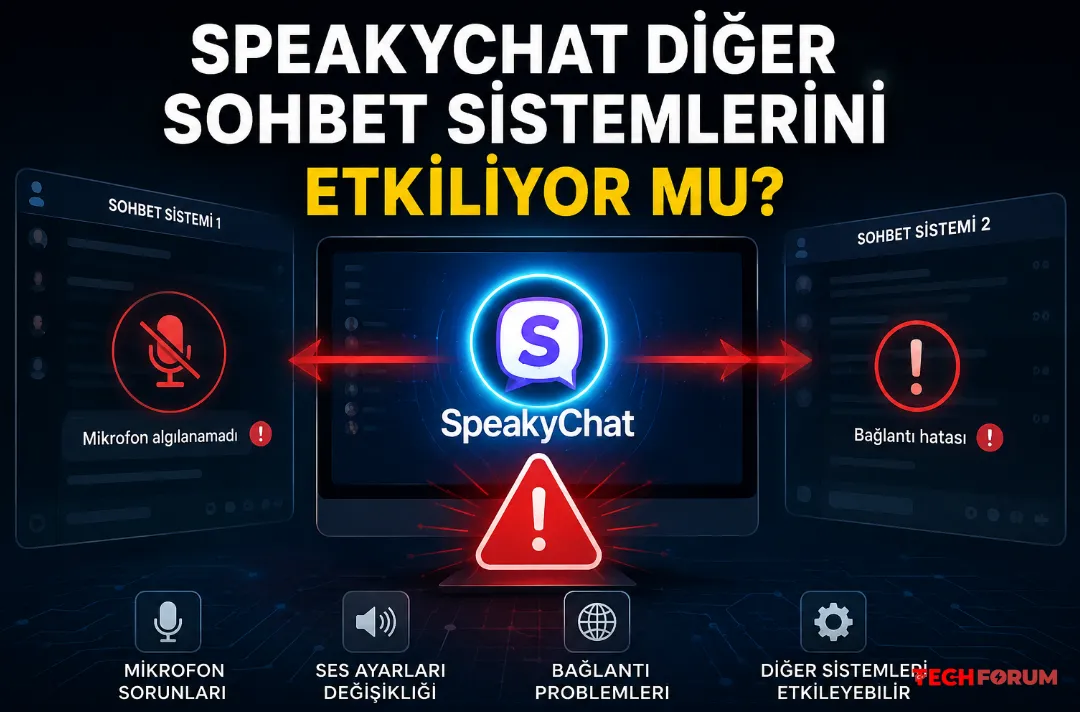
    En sık dile getirilen sorunların başında mikrofon problemleri geliyor. Daha önce sorunsuz çalışan mikrofonların bazı sohbet sistemlerinde algılanmadığı, ses bağlantılarının beklenmedik şekilde kesildiği veya kullanıcıların ses gönderemediği yönünde yorumlar bulunuyor. SpeakyChat activeX otomatik yüklendikten sonra program ekle kaldırsan dahi zor kaldırılıyor ve kaldıramayan arkadaşalar dahi var.

    Bazı kullanıcılar ise farklı bir durumdan bahsediyor. Onlara göre SpeakyChat kurulduktan sonra bilgisayarın ses aygıtı tercihleri değişiyor ve diğer sohbet platformları yanlış ses kaynağını kullanmaya başlıyor. Bu da ilk bakışta mikrofon arızası gibi görünse de aslında yazılım ayarlarından kaynaklanabiliyor.

    İlginç olan nokta ise bazı kullanıcıların programı kaldırdıktan sonra sistemlerinin yeniden normal çalışmaya başladığını söylemesi. Özellikle daha önce bağlantı problemi yaşayan sohbet sitelerinin tekrar sorunsuz açılması ve mikrofonun yeniden çalışması birçok kişinin dikkatini çekmiş durumda.

    Elbette burada önemli bir ayrıntı bulunuyor. Bir programın kaldırılması sonrasında yaşanan düzelme her zaman sorunun doğrudan o programdan kaynaklandığını göstermeyebilir. Bazen yazılım çakışmaları, ses sürücüleri, tarayıcı izinleri veya Windows ayarları da benzer problemlere neden olabiliyor.

    Buna rağmen kullanıcı deneyimleri incelendiğinde SpeakyChat sonrasında yaşanan teknik problemlerin tamamen göz ardı edilemeyecek kadar sık konuşulduğunu söylemek mümkün. Özellikle sesli sohbet platformlarını aktif kullanan kişilerin kurulum sonrasında sistem ayarlarını kontrol etmeleri faydalı olabilir.

    Eğer SpeakyChat kurduktan sonra başka sohbet sitelerinde sorun yaşamaya başladıysanız öncelikle mikrofon ayarlarınızı, varsayılan ses aygıtınızı ve tarayıcı izinlerinizi kontrol etmeniz önerilir. Sorun devam ediyorsa programı kaldırarak kısa bir test yapmak da problemin kaynağını anlamanıza yardımcı olabilir.

    SpeakyChat'in diğer sohbet sistemlerini etkileyip etkilemediği konusunda kesin bir yargıya varmak zor olsa da, kullanıcıların paylaştığı deneyimler bu konuda bazı soru işaretlerinin oluşmasına neden oluyor. Özellikle birden fazla sohbet platformu kullanan kişilerin kurulum sonrasında sistem davranışlarını dikkatle takip etmeleri faydalı olacaktır.
    Son zamanlarda sohbet topluluklarında ve çeşitli platformlarda dikkatimi çeken bir konu var. SpeakyChat kullandıktan sonra bazı kullanıcıların diğer sohbet sistemlerinde sorun yaşadığını belirtmesi. Açıkçası ilk duyduğumda bunun tesadüf olabileceğini düşündüm. Ancak benzer yorumları farklı kişilerden görünce konuyu biraz daha araştırmak istedim. En sık dile getirilen sorunların başında mikrofon problemleri geliyor. Daha önce sorunsuz çalışan mikrofonların bazı sohbet sistemlerinde algılanmadığı, ses bağlantılarının beklenmedik şekilde kesildiği veya kullanıcıların ses gönderemediği yönünde yorumlar bulunuyor. SpeakyChat activeX otomatik yüklendikten sonra program ekle kaldırsan dahi zor kaldırılıyor ve kaldıramayan arkadaşalar dahi var. Bazı kullanıcılar ise farklı bir durumdan bahsediyor. Onlara göre SpeakyChat kurulduktan sonra bilgisayarın ses aygıtı tercihleri değişiyor ve diğer sohbet platformları yanlış ses kaynağını kullanmaya başlıyor. Bu da ilk bakışta mikrofon arızası gibi görünse de aslında yazılım ayarlarından kaynaklanabiliyor. İlginç olan nokta ise bazı kullanıcıların programı kaldırdıktan sonra sistemlerinin yeniden normal çalışmaya başladığını söylemesi. Özellikle daha önce bağlantı problemi yaşayan sohbet sitelerinin tekrar sorunsuz açılması ve mikrofonun yeniden çalışması birçok kişinin dikkatini çekmiş durumda. Elbette burada önemli bir ayrıntı bulunuyor. Bir programın kaldırılması sonrasında yaşanan düzelme her zaman sorunun doğrudan o programdan kaynaklandığını göstermeyebilir. Bazen yazılım çakışmaları, ses sürücüleri, tarayıcı izinleri veya Windows ayarları da benzer problemlere neden olabiliyor. Buna rağmen kullanıcı deneyimleri incelendiğinde SpeakyChat sonrasında yaşanan teknik problemlerin tamamen göz ardı edilemeyecek kadar sık konuşulduğunu söylemek mümkün. Özellikle sesli sohbet platformlarını aktif kullanan kişilerin kurulum sonrasında sistem ayarlarını kontrol etmeleri faydalı olabilir. Eğer SpeakyChat kurduktan sonra başka sohbet sitelerinde sorun yaşamaya başladıysanız öncelikle mikrofon ayarlarınızı, varsayılan ses aygıtınızı ve tarayıcı izinlerinizi kontrol etmeniz önerilir. Sorun devam ediyorsa programı kaldırarak kısa bir test yapmak da problemin kaynağını anlamanıza yardımcı olabilir. SpeakyChat'in diğer sohbet sistemlerini etkileyip etkilemediği konusunda kesin bir yargıya varmak zor olsa da, kullanıcıların paylaştığı deneyimler bu konuda bazı soru işaretlerinin oluşmasına neden oluyor. Özellikle birden fazla sohbet platformu kullanan kişilerin kurulum sonrasında sistem davranışlarını dikkatle takip etmeleri faydalı olacaktır.
    Beğen
    2
    0 Cevaplar 0 Paylaşımlar 3B Görüntülemeler 0 Değerlendirmeler
  • Microsoft Surface donanımındaki güvenlik açığını büyük ölçüde giderdi
    Microsoft, korumasız cihazların tek bir paket yüzünden kullanılamaz hale gelmesine neden olan Surface donanımındaki güvenlik açığını büyük ölçüde giderdi.

    Microsoft, son 90 gündür Surface cihazlarındaki bir aygıt yazılımı açığını sessizce yamalıyordu. Bu açık, yalnızca Güvenli Çekirdek ve Güvenli Önyüklemeyi devre dışı bırakan cihazlarda tek bir paketle donanımın kullanılamaz hale gelmesine neden oluyordu.

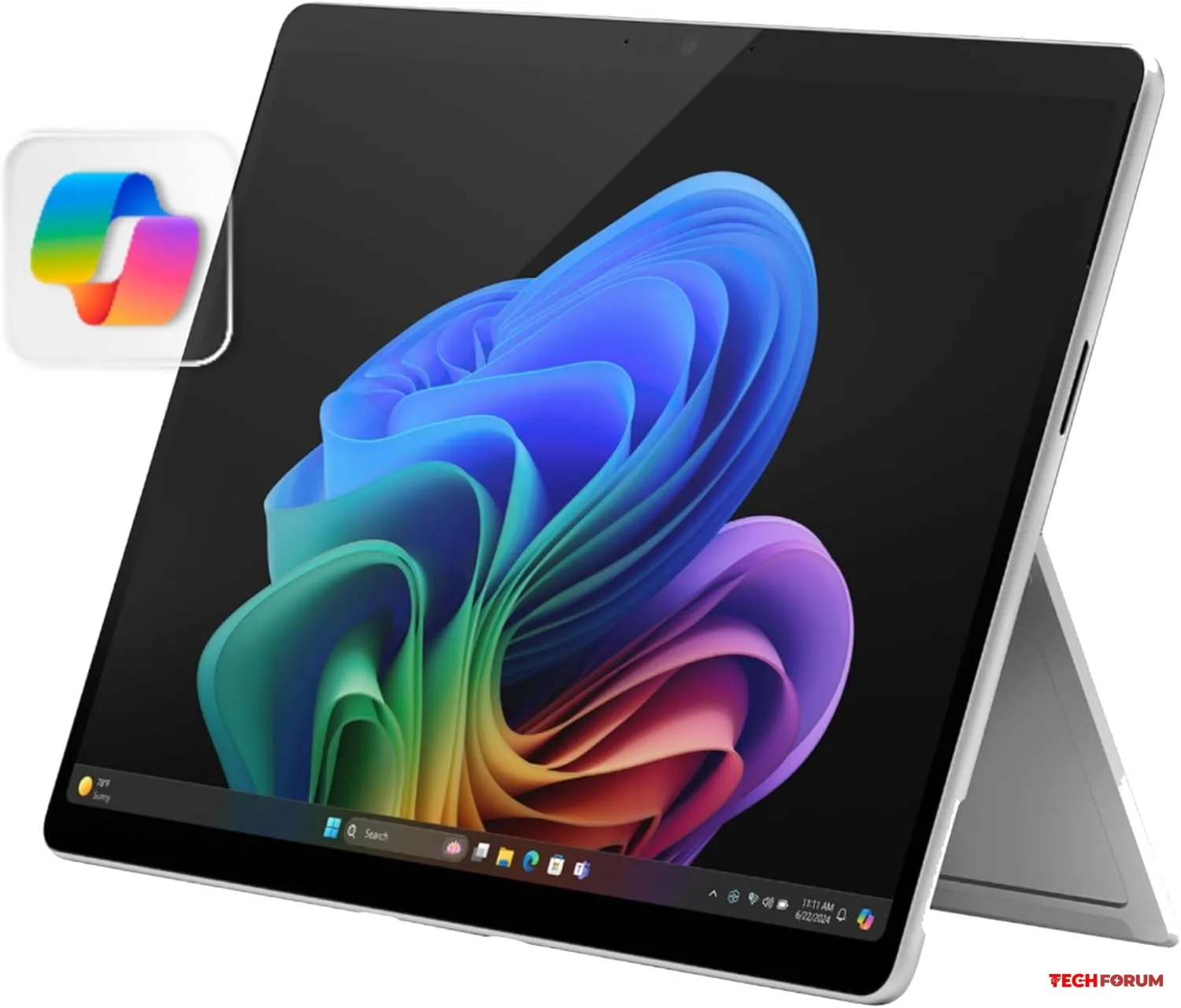
    Şirketin Copilot yapay zeka yazılımı, istemeden de olsa hatalı bellenimi tespit etmeye yardımcı oldu.

    Avustralya'da yaşayan güvenlik araştırmacısı Jack Darcy'ye göre, Microsoft Copilot'un kendi kullandığı örnekte, bir Surface cihazında ekran arka ışığını ayarlaması istendiğinde bir hatayla karşılaştı. Copilot tarafından oluşturulan Python betiği, gömülü kontrolcü yazılımını geçersiz kılarak araştırmacının dizüstü bilgisayarını kullanılamaz hale getirdi.

    Darcy, The Register'a yaptığı açıklamada, "Copilot, arka ışık kontrol değerlerini araştırırken, SSAM yazılım yolu üzerinden doğrudan SAM mikrodenetleyicisine ham SSAM ioctl komutları (SSAM_CDEV_REQUEST = 0xC028A501) gönderen, giderek daha agresif dört Python komut dosyasını otonom olarak oluşturdu ve çalıştırdı" dedi .

    SAM veya SSAM, Surface cihazlarında kullanılan gömülü denetleyicidir. Kaynağımızın açıkladığı gibi, Microsoft'un Surface cihazlarındaki denetleyici uygulamasında rastgele yazma değerlerine karşı herhangi bir koruma bulunmuyordu.

    Microsoft, bu hatayı pratik bir tehdit olarak görmüyor. Bir sözcü The Register'a verdiği demeçte, bu sorunla ilgili gerçekçi bir saldırı senaryosu yok dedi. Başarılı bir şekilde istismar etmek için, bir saldırganın belirli sürücülerle etkileşime girmesi ve bir donanım arayüzüne komutlar göndermesi gerekir. Bu, makinede yönetici ayrıcalıkları ve Güvenli Önyükleme özelliğinin devre dışı bırakılmasını gerektirir. Bu erişimle, çok sayıda işlem gerçekleştirebilirler.

    Darcy'nin belirttiğine göre, genellikle dijital cihazlarda rastgele yazma erişimini etkinleştirmek için bir düğmeye basılı tutmak veya bir jumper kablosu bağlamak gerekir. Ancak bize söylendiğine göre, Surface cihazlarında bu güvenlik kontrolü bulunmuyor ve bu da Copilot'un Secure Core ve Secure Boot'un yokluğunda aygıt yazılımını bozmasına olanak tanıyor. Esasen, bu sorgulama, SAM'den UEFI ve Secure Boot aygıt yazılımının üzerine yazan bir güncelleme komutunu tetikledi.

    Bu tür bir incelemeye tabi tutulan yüzey aygıtları, SAM zaten başlatılmış ve RAM'de çalıştığı için çalışmaya devam etmelidir. Ancak yeniden başlatma sırasında, SAM kalıcı depolama alanındaki bozuk verileri kullanarak yeniden yüklemeye çalıştığında, başlatma başarısız olur ve sistem Güç Açma Kendi Kendini Testini (POST) gerçekleştiremez.

    Güvenlik araştırmacısının Surface cihazında Copilot tarafından oluşturulan Python betiği, belirli bir Hedef Kategorisi ve Komut Kimliği (CID) çiftleri kümesi üzerinde körü körüne yineleme yaparak, WRITE komutlarına boş/null yükler gönderdi.

    Darcy'nin açıkladığına göre, bunun sonucu olarak SET Özellik Raporu boş veriyle çağrıldı, Çıktı Raporu boş veriyle çağrıldı ve diğer CID'ler, hatalı veri yazan SET komutları tarafından hedef alındı.

    Sonuç olarak, cihaz çalışmaz hale geldi. Bize söylenenlere göre bu, yıllardır Surface cihazlarıyla ilgili çevrimiçi destek forumlarında sıkça dile getirilen bir şikayetmiş ancak diğer Surface cihazları için bildirilen önyükleme hatalarının bu özel sorundan kaynaklanıp kaynaklanmadığını belirlemenin bir yolu yok.

    Kamuoyuna yansıyan birçok Surface donanım sorunu, çeşitli sorun giderme teknikleriyle çözülebilir gibi görünüyor. Ancak kaynağımızın ısrarla belirttiğine göre, SAM erişimi nedeniyle çalışmaz hale gelen cihazlar kalıcı olarak kullanılamaz hale geliyor; bu durum, yeni bir anakart için yüzlerce dolarlık onarım masrafına yol açabilir. USB yok, fabrika ayarlarına sıfırlama yok, BIOS/UEFI'ye erişim yok, diye belirtiliyor.

    Darcy, SAM otobüsünün tasarımının berbat olduğunu söyledi.

    Veri yolunu taramadan mevcut değeri görmenin hiçbir yolu yok, dedi. Ancak veri yolunu taramak cihazı devre dışı bırakıyor.

    Sorun şu ki, SAM için API görevi gören CID'ler tehlikeli bir şekilde iç içe geçmiş durumda.

    Eğer tüm okuma işlemleri birlikte gruplandırılırsa (örneğin, CID'ler 0x01–0x0F) ve tüm yazma işlemleri ayrı ayrı gruplandırılırsa (örneğin, CID'ler 0x10–0x1F), bir prob komut dosyası, yazma bölgesine yanlışlıkla girmeden okuma aralığını güvenli bir şekilde tarayabilir," dedi Darcy. "Hatta kodunuza basit bir sınır kontrolü bile ekleyebilirsiniz: 'yalnızca 0x10'un altındaki değerleri kontrol et.' İşte bu kadar. Güvenli.

    Ancak okuma ve yazma işlemleri aynı numaralandırma alanında iç içe geçtiği için, güvenli bir tarama aralığı yok. Ardışık iki CID'yi bile, yazma komutuna denk gelme olasılığı yazı tura atma kadar düşük olmadan tarayamazsınız. Mevcut olanları numaralandırmaya karar verdiğiniz anda, zaten kör yazma işlemleri başlatıyorsunuz, çünkü komut alanı size hangi işlemlerin güvenli, hangilerinin yıkıcı olduğuna dair sıfır yapısal bilgi veriyor.

    Yönetilen cihazlar risk altında değil.
    The Register, 10 Mart 2026'da Microsoft'a kaynağımızın iddialarıyla ilgili soru sordu. Şirket sözcüsü, araştırmacının Microsoft Güvenlik Yanıt Merkezi (MSRC) ile iletişime geçmesi yönündeki önceki öneriyi yineledi; kaynağımız bu çabayı çok zahmetli buldu. Potansiyel bir sıfır gün açığı olabilecek şey hakkında ayrıntıları yayınlamak yerine – o sırada Güvenli Önyükleme/Güvenli Çekirdek gereksinimi konusunda emin değildik – The Register, birilerinin dikkatini çekmek amacıyla Microsoft'un iç kaynaklarına ulaştı.

    12 Mart'a kadar, Microsoft medya ilişkilerinin yardımıyla, Darcy ile MSRC'de kıdemli program yöneticisi olan Madeline Eckert arasında bir görüşme ayarlamayı başardık. Microsoft daha sonra güvenlik açığını kabul etti ve bir düzeltme yayınlayacağını taahhüt etti. Bunun üzerine The Register, onarımlar yapılırken yayınını 90 gün ertelemeyi kabul etti. Etkilenen cihazların çoğunun (Windows Update aracılığıyla) güncellendiği veya önümüzdeki haftalarda güncelleme alacağı bildirildi. Şirkete göre, sorun bir CVE için gerekli kriterleri karşılamadı.

    Microsoft sözcüsü yaptığı açıklamada, "Jack Darcy ve The Register'ın bu sorunu koordineli bir güvenlik açığı bildirimi kapsamında raporladıkları için kendilerine teşekkür ediyoruz . Yaptığımız incelemede, kullanım dışı bırakılmış bir UEFI arayüzünün bazı cihazlarda önyükleme döngüsüne neden olabileceğini tespit ettik. Bu döngüyü tetiklemek için kullanıcının yönetici ayrıcalıklarına sahip olması ve Güvenli Önyükleme güvenlik özelliğini devre dışı bırakmış olması gerekir. Etkilenen cihazların çoğu için sorunu gidermek üzere güncellemeler yayınladık." dedi.

    Bu, yönetilen cihazların risk altında olmadığı anlamına gelir.

    Ancak Linux kullananlar veya oyun oynamak için Güvenli Çekirdek ve Güvenli Önyüklemeyi devre dışı bırakmış Windows kullanıcıları, özel Windows sürücüleri kullananlar veya USB önyüklemeyi etkinleştirmiş olanlar, sistemleri güncellemeyi almamışsa yine de savunmasız olabilirler.

    Etkilenen Surface cihazlarının yelpazesi konusunda emin değiliz. Kaynağımız, Surface Go modelleri hariç (Surface Laptop 3-6, Surface Book 1-3) tüm Surface cihazlarının etkilendiğini söyledi. Ancak ARM varyantları test edilmedi.

    Microsoft, Surface cihazlarını Rust diline taşıyor.

    Bu sorunun giderilmesi çabaları sırasında Darcy'den öğrendiğimiz şeylerden biri de Microsoft'un Surface yığınını Rust'a taşımayı planlamasıydı. Microsoft Surface'in baş mimarı David Abzarian'dan aldığımız bilgiye göre, gelecekteki Surface for Business donanımının Rust koduna dayalı daha güvenli bir mimariye geçirilmesi için çalışmalar devam ediyor.

    Abzarian, The Register'a verdiği açıklamada, "En yeni Surface for Business donanımımız, gömülü kontrol cihazımız, UEFI ve bazı sürücülerimiz de dahil olmak üzere, güvenilirlik ve güvenlik açısından önemli bir mimari değişikliğe sahip. Gömülü kontrol cihazı yazılımımızı Rust dilinde sıfırdan geliştirerek ( Open Device Partnership (ODP) 'ye katkıda bulunmanın ve bundan yararlanmanın bir parçası olarak) ve UEFI DXE Çekirdeğini Rust dilinde yeniden yazarak, bir PC için en güvenli temeli oluşturmaya yatırım yapıyoruz; bu projeler sırasıyla Secure EC ve Project Patina olarak biliniyor ." dedi.

    Sadece Rust dilinde yazılmış bazı sürücülerimizi göndermekle kalmıyoruz, aynı zamanda Windows ekosistemindeki geniş bir ortak grubunun bu avantajlardan yararlanmasına yardımcı olmak için Windows Drivers in Rust (WDR) çerçevesinin geliştirilmesine de katkıda bulunuyoruz . Ayrıca, tüm bu çabaların açık kaynaklı olduğunu ve şeffaflık konusundaki temel güvenlik ilkelerimizden birini desteklediğini de belirtmek isterim.

    Konuyla ilgili yorum yapması istenen Darcy, Bir cihazın kullanıcı alanından onarılamaz şekilde imha edilebilmesi kesinlikle ilginç bir tasarım kararı. Microsoft'un güzel ve yenilikçi Surface serisini takdir etsem de, donanım yazılımı düzeyinde gelen verilerin doğrulanması konusunda biraz daha yenilikçilik çok daha iyi olurdu. dedi.

    Microsoft'un, takdir göstergesi olarak Darcy'ye bir Surface dizüstü bilgisayar hediye ettiği söyleniyor.

    Microsoft, korumasız cihazların tek bir paket yüzünden kullanılamaz hale gelmesine neden olan Surface donanımındaki güvenlik açığını büyük ölçüde giderdi. Microsoft, son 90 gündür Surface cihazlarındaki bir aygıt yazılımı açığını sessizce yamalıyordu. Bu açık, yalnızca Güvenli Çekirdek ve Güvenli Önyüklemeyi devre dışı bırakan cihazlarda tek bir paketle donanımın kullanılamaz hale gelmesine neden oluyordu. Şirketin Copilot yapay zeka yazılımı, istemeden de olsa hatalı bellenimi tespit etmeye yardımcı oldu. Avustralya'da yaşayan güvenlik araştırmacısı Jack Darcy'ye göre, Microsoft Copilot'un kendi kullandığı örnekte, bir Surface cihazında ekran arka ışığını ayarlaması istendiğinde bir hatayla karşılaştı. Copilot tarafından oluşturulan Python betiği, gömülü kontrolcü yazılımını geçersiz kılarak araştırmacının dizüstü bilgisayarını kullanılamaz hale getirdi. Darcy, The Register'a yaptığı açıklamada, "Copilot, arka ışık kontrol değerlerini araştırırken, SSAM yazılım yolu üzerinden doğrudan SAM mikrodenetleyicisine ham SSAM ioctl komutları (SSAM_CDEV_REQUEST = 0xC028A501) gönderen, giderek daha agresif dört Python komut dosyasını otonom olarak oluşturdu ve çalıştırdı" dedi . SAM veya SSAM, Surface cihazlarında kullanılan gömülü denetleyicidir. Kaynağımızın açıkladığı gibi, Microsoft'un Surface cihazlarındaki denetleyici uygulamasında rastgele yazma değerlerine karşı herhangi bir koruma bulunmuyordu. Microsoft, bu hatayı pratik bir tehdit olarak görmüyor. Bir sözcü The Register'a verdiği demeçte, bu sorunla ilgili gerçekçi bir saldırı senaryosu yok dedi. Başarılı bir şekilde istismar etmek için, bir saldırganın belirli sürücülerle etkileşime girmesi ve bir donanım arayüzüne komutlar göndermesi gerekir. Bu, makinede yönetici ayrıcalıkları ve Güvenli Önyükleme özelliğinin devre dışı bırakılmasını gerektirir. Bu erişimle, çok sayıda işlem gerçekleştirebilirler. Darcy'nin belirttiğine göre, genellikle dijital cihazlarda rastgele yazma erişimini etkinleştirmek için bir düğmeye basılı tutmak veya bir jumper kablosu bağlamak gerekir. Ancak bize söylendiğine göre, Surface cihazlarında bu güvenlik kontrolü bulunmuyor ve bu da Copilot'un Secure Core ve Secure Boot'un yokluğunda aygıt yazılımını bozmasına olanak tanıyor. Esasen, bu sorgulama, SAM'den UEFI ve Secure Boot aygıt yazılımının üzerine yazan bir güncelleme komutunu tetikledi. Bu tür bir incelemeye tabi tutulan yüzey aygıtları, SAM zaten başlatılmış ve RAM'de çalıştığı için çalışmaya devam etmelidir. Ancak yeniden başlatma sırasında, SAM kalıcı depolama alanındaki bozuk verileri kullanarak yeniden yüklemeye çalıştığında, başlatma başarısız olur ve sistem Güç Açma Kendi Kendini Testini (POST) gerçekleştiremez. Güvenlik araştırmacısının Surface cihazında Copilot tarafından oluşturulan Python betiği, belirli bir Hedef Kategorisi ve Komut Kimliği (CID) çiftleri kümesi üzerinde körü körüne yineleme yaparak, WRITE komutlarına boş/null yükler gönderdi. Darcy'nin açıkladığına göre, bunun sonucu olarak SET Özellik Raporu boş veriyle çağrıldı, Çıktı Raporu boş veriyle çağrıldı ve diğer CID'ler, hatalı veri yazan SET komutları tarafından hedef alındı. Sonuç olarak, cihaz çalışmaz hale geldi. Bize söylenenlere göre bu, yıllardır Surface cihazlarıyla ilgili çevrimiçi destek forumlarında sıkça dile getirilen bir şikayetmiş ancak diğer Surface cihazları için bildirilen önyükleme hatalarının bu özel sorundan kaynaklanıp kaynaklanmadığını belirlemenin bir yolu yok. Kamuoyuna yansıyan birçok Surface donanım sorunu, çeşitli sorun giderme teknikleriyle çözülebilir gibi görünüyor. Ancak kaynağımızın ısrarla belirttiğine göre, SAM erişimi nedeniyle çalışmaz hale gelen cihazlar kalıcı olarak kullanılamaz hale geliyor; bu durum, yeni bir anakart için yüzlerce dolarlık onarım masrafına yol açabilir. USB yok, fabrika ayarlarına sıfırlama yok, BIOS/UEFI'ye erişim yok, diye belirtiliyor. Darcy, SAM otobüsünün tasarımının berbat olduğunu söyledi. Veri yolunu taramadan mevcut değeri görmenin hiçbir yolu yok, dedi. Ancak veri yolunu taramak cihazı devre dışı bırakıyor. Sorun şu ki, SAM için API görevi gören CID'ler tehlikeli bir şekilde iç içe geçmiş durumda. Eğer tüm okuma işlemleri birlikte gruplandırılırsa (örneğin, CID'ler 0x01–0x0F) ve tüm yazma işlemleri ayrı ayrı gruplandırılırsa (örneğin, CID'ler 0x10–0x1F), bir prob komut dosyası, yazma bölgesine yanlışlıkla girmeden okuma aralığını güvenli bir şekilde tarayabilir," dedi Darcy. "Hatta kodunuza basit bir sınır kontrolü bile ekleyebilirsiniz: 'yalnızca 0x10'un altındaki değerleri kontrol et.' İşte bu kadar. Güvenli. Ancak okuma ve yazma işlemleri aynı numaralandırma alanında iç içe geçtiği için, güvenli bir tarama aralığı yok. Ardışık iki CID'yi bile, yazma komutuna denk gelme olasılığı yazı tura atma kadar düşük olmadan tarayamazsınız. Mevcut olanları numaralandırmaya karar verdiğiniz anda, zaten kör yazma işlemleri başlatıyorsunuz, çünkü komut alanı size hangi işlemlerin güvenli, hangilerinin yıkıcı olduğuna dair sıfır yapısal bilgi veriyor. Yönetilen cihazlar risk altında değil. The Register, 10 Mart 2026'da Microsoft'a kaynağımızın iddialarıyla ilgili soru sordu. Şirket sözcüsü, araştırmacının Microsoft Güvenlik Yanıt Merkezi (MSRC) ile iletişime geçmesi yönündeki önceki öneriyi yineledi; kaynağımız bu çabayı çok zahmetli buldu. Potansiyel bir sıfır gün açığı olabilecek şey hakkında ayrıntıları yayınlamak yerine – o sırada Güvenli Önyükleme/Güvenli Çekirdek gereksinimi konusunda emin değildik – The Register, birilerinin dikkatini çekmek amacıyla Microsoft'un iç kaynaklarına ulaştı. 12 Mart'a kadar, Microsoft medya ilişkilerinin yardımıyla, Darcy ile MSRC'de kıdemli program yöneticisi olan Madeline Eckert arasında bir görüşme ayarlamayı başardık. Microsoft daha sonra güvenlik açığını kabul etti ve bir düzeltme yayınlayacağını taahhüt etti. Bunun üzerine The Register, onarımlar yapılırken yayınını 90 gün ertelemeyi kabul etti. Etkilenen cihazların çoğunun (Windows Update aracılığıyla) güncellendiği veya önümüzdeki haftalarda güncelleme alacağı bildirildi. Şirkete göre, sorun bir CVE için gerekli kriterleri karşılamadı. Microsoft sözcüsü yaptığı açıklamada, "Jack Darcy ve The Register'ın bu sorunu koordineli bir güvenlik açığı bildirimi kapsamında raporladıkları için kendilerine teşekkür ediyoruz . Yaptığımız incelemede, kullanım dışı bırakılmış bir UEFI arayüzünün bazı cihazlarda önyükleme döngüsüne neden olabileceğini tespit ettik. Bu döngüyü tetiklemek için kullanıcının yönetici ayrıcalıklarına sahip olması ve Güvenli Önyükleme güvenlik özelliğini devre dışı bırakmış olması gerekir. Etkilenen cihazların çoğu için sorunu gidermek üzere güncellemeler yayınladık." dedi. Bu, yönetilen cihazların risk altında olmadığı anlamına gelir. Ancak Linux kullananlar veya oyun oynamak için Güvenli Çekirdek ve Güvenli Önyüklemeyi devre dışı bırakmış Windows kullanıcıları, özel Windows sürücüleri kullananlar veya USB önyüklemeyi etkinleştirmiş olanlar, sistemleri güncellemeyi almamışsa yine de savunmasız olabilirler. Etkilenen Surface cihazlarının yelpazesi konusunda emin değiliz. Kaynağımız, Surface Go modelleri hariç (Surface Laptop 3-6, Surface Book 1-3) tüm Surface cihazlarının etkilendiğini söyledi. Ancak ARM varyantları test edilmedi. Microsoft, Surface cihazlarını Rust diline taşıyor. Bu sorunun giderilmesi çabaları sırasında Darcy'den öğrendiğimiz şeylerden biri de Microsoft'un Surface yığınını Rust'a taşımayı planlamasıydı. Microsoft Surface'in baş mimarı David Abzarian'dan aldığımız bilgiye göre, gelecekteki Surface for Business donanımının Rust koduna dayalı daha güvenli bir mimariye geçirilmesi için çalışmalar devam ediyor. Abzarian, The Register'a verdiği açıklamada, "En yeni Surface for Business donanımımız, gömülü kontrol cihazımız, UEFI ve bazı sürücülerimiz de dahil olmak üzere, güvenilirlik ve güvenlik açısından önemli bir mimari değişikliğe sahip. Gömülü kontrol cihazı yazılımımızı Rust dilinde sıfırdan geliştirerek ( Open Device Partnership (ODP) 'ye katkıda bulunmanın ve bundan yararlanmanın bir parçası olarak) ve UEFI DXE Çekirdeğini Rust dilinde yeniden yazarak, bir PC için en güvenli temeli oluşturmaya yatırım yapıyoruz; bu projeler sırasıyla Secure EC ve Project Patina olarak biliniyor ." dedi. Sadece Rust dilinde yazılmış bazı sürücülerimizi göndermekle kalmıyoruz, aynı zamanda Windows ekosistemindeki geniş bir ortak grubunun bu avantajlardan yararlanmasına yardımcı olmak için Windows Drivers in Rust (WDR) çerçevesinin geliştirilmesine de katkıda bulunuyoruz . Ayrıca, tüm bu çabaların açık kaynaklı olduğunu ve şeffaflık konusundaki temel güvenlik ilkelerimizden birini desteklediğini de belirtmek isterim. Konuyla ilgili yorum yapması istenen Darcy, Bir cihazın kullanıcı alanından onarılamaz şekilde imha edilebilmesi kesinlikle ilginç bir tasarım kararı. Microsoft'un güzel ve yenilikçi Surface serisini takdir etsem de, donanım yazılımı düzeyinde gelen verilerin doğrulanması konusunda biraz daha yenilikçilik çok daha iyi olurdu. dedi. Microsoft'un, takdir göstergesi olarak Darcy'ye bir Surface dizüstü bilgisayar hediye ettiği söyleniyor.

    Beğen
    5
    0 Cevaplar 0 Paylaşımlar 4B Görüntülemeler 0 Değerlendirmeler
Daha Fazla Sonuç
Oyun Gündemi
Yükleniyor...
Forum Son Yazılan Konular
TechForumTR https://techforum.tr/sosyal