• Bilgisayarınızı düzgün bir şekilde kapatmak yerine sık sık güç düğmesini kullanarak kapatırsanız ne olur?
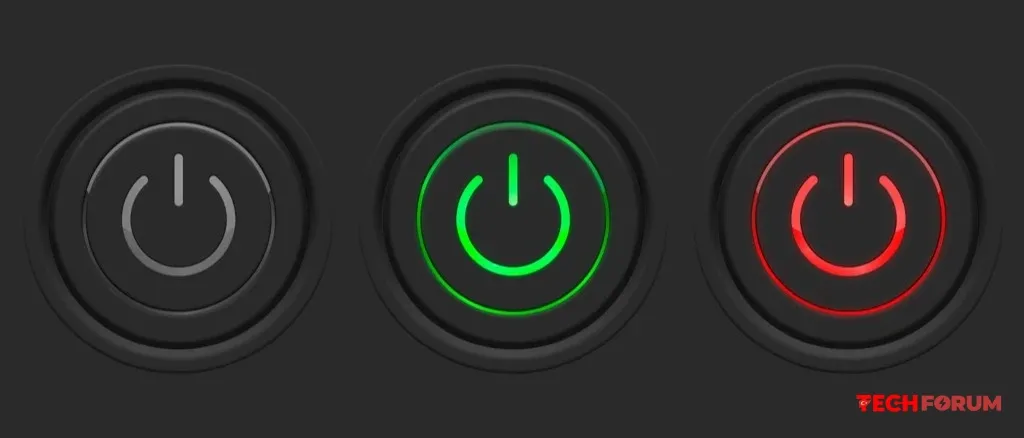
    Bilgisayarınızı güç düğmesini kullanarak kapatmanın iki yolu vardır: kısa basma (en fazla 2 saniye) ve uzun basma (3 saniye veya daha fazla).

    Modern bilgisayarlarda, kısa bir basış genellikle gücü hemen kapatmaz; bu, işletim sistemine düzgün bir kapatma işlemi başlatma komutudur. Sistem programları düzgün bir şekilde kapatır, verileri ve ayarları kaydeder ve ancak ondan sonra gücü kapatır. Benzer şekilde, bir bilgisayar Başlat menüsündeki "Kapat" seçeneğine tıklanarak da kapatılır.

    Güç düğmesini 3 saniyeden fazla basılı tutmak, bilgisayarın anında kapanmasına neden olur. Tüm işlemler kesintiye uğrar. Bu, fişi prizden çekmekle aynı şeydir. Doğal olarak, bu kadar sert bir kapanma bilgisayar için iyi değildir.

    Bilgisayarınızı bu yöntemle (uzun basma) sık sık kapatırsanız, bir dizi soruna yol açabilir:
    • Dosya sistemi bozulması. Disk üzerindeki dizin yapısının bütünlüğü tehlikeye girebilir, bu da bozuk sektörlere ve başlatma hatalarına yol açabilir.
    • İşletim sistemi sorunları. Zorla kapatma, özellikle bir güncelleme sırasında gerçekleşirse, sistem dosyalarına zarar verebilir. Bu durum, sistemin hiç açılmamasına neden olabilir.
    • Zorla kapatma, hem HDD'ler hem de SSD'ler dahil olmak üzere depolama aygıtlarını olumsuz etkileyebilir ve potansiyel olarak kullanım ömürlerini kısaltabilir.
    • Zorla kapatma işlemi donanım arızasına yol açabilir. Bu durum nadir olsa da, bu olasılığı tamamen dışlamak mümkün değildir.
    Tüm potansiyel risklere rağmen, bazen zorla kapatma, bilgisayarınızı kapatmanın tek yoludur. Bu durum en sık bilgisayar donduğunda, fare ve klavye yanıt vermediğinde ve Görev Yöneticisi açılmadığında meydana gelir. Ancak, bu durum sık sık yaşanıyorsa, zorla kapatmak yerine, donmaların nedenini araştırmak daha iyidir: bilgisayarı temizleyin, belleği boşaltın, gereksiz programları kaldırın, gereksiz işlemleri kapatın, sistemi ve donanımı güncelleyin ve genel olarak bilgisayarı çalışır duruma getirin. O zaman kapatmak için güç düğmesine uzun süre basmanız gerekmez.

    Windows'ta güç düğmesi belirli bir eylemi gerçekleştirecek şekilde yapılandırılabilir. Ancak bu yalnızca kısa basışlar için geçerlidir. Bu işlem, sistem ayarlarında, "Gelişmiş ayarlar" içindeki "Güç" bölümünde yapılabilir. Burada varsayılan olarak "Kapat", "Uyku", "Hazırda bekletme" seçeneklerini ayarlayabilir veya düğmeyi tamamen devre dışı bırakabilirsiniz.

    Alıntıdır...
    Bilgisayarınızı güç düğmesini kullanarak kapatmanın iki yolu vardır: kısa basma (en fazla 2 saniye) ve uzun basma (3 saniye veya daha fazla). Modern bilgisayarlarda, kısa bir basış genellikle gücü hemen kapatmaz; bu, işletim sistemine düzgün bir kapatma işlemi başlatma komutudur. Sistem programları düzgün bir şekilde kapatır, verileri ve ayarları kaydeder ve ancak ondan sonra gücü kapatır. Benzer şekilde, bir bilgisayar Başlat menüsündeki "Kapat" seçeneğine tıklanarak da kapatılır. Güç düğmesini 3 saniyeden fazla basılı tutmak, bilgisayarın anında kapanmasına neden olur. Tüm işlemler kesintiye uğrar. Bu, fişi prizden çekmekle aynı şeydir. Doğal olarak, bu kadar sert bir kapanma bilgisayar için iyi değildir. [b]Bilgisayarınızı bu yöntemle (uzun basma) sık sık kapatırsanız, bir dizi soruna yol açabilir:[/b] [quote][ul] [li][i]Dosya sistemi bozulması. Disk üzerindeki dizin yapısının bütünlüğü tehlikeye girebilir, bu da bozuk sektörlere ve başlatma hatalarına yol açabilir.[/li] [li]İşletim sistemi sorunları. Zorla kapatma, özellikle bir güncelleme sırasında gerçekleşirse, sistem dosyalarına zarar verebilir. Bu durum, sistemin hiç açılmamasına neden olabilir.[/li] [li]Zorla kapatma, hem HDD'ler hem de SSD'ler dahil olmak üzere depolama aygıtlarını olumsuz etkileyebilir ve potansiyel olarak kullanım ömürlerini kısaltabilir.[/li] [li]Zorla kapatma işlemi donanım arızasına yol açabilir. Bu durum nadir olsa da, bu olasılığı tamamen dışlamak mümkün değildir.[/li] [li][/i][/li] [/ul][/quote] Tüm potansiyel risklere rağmen, bazen zorla kapatma, bilgisayarınızı kapatmanın tek yoludur. Bu durum en sık bilgisayar donduğunda, fare ve klavye yanıt vermediğinde ve Görev Yöneticisi açılmadığında meydana gelir. Ancak, bu durum sık sık yaşanıyorsa, zorla kapatmak yerine, donmaların nedenini araştırmak daha iyidir: bilgisayarı temizleyin, belleği boşaltın, gereksiz programları kaldırın, gereksiz işlemleri kapatın, sistemi ve donanımı güncelleyin ve genel olarak bilgisayarı çalışır duruma getirin. O zaman kapatmak için güç düğmesine uzun süre basmanız gerekmez. Windows'ta güç düğmesi belirli bir eylemi gerçekleştirecek şekilde yapılandırılabilir. Ancak bu yalnızca kısa basışlar için geçerlidir. Bu işlem, sistem ayarlarında, "Gelişmiş ayarlar" içindeki "Güç" bölümünde yapılabilir. Burada varsayılan olarak "Kapat", "Uyku", "Hazırda bekletme" seçeneklerini ayarlayabilir veya düğmeyi tamamen devre dışı bırakabilirsiniz. Alıntıdır...
    Beğen
    1
    0 Cevaplar 0 Paylaşımlar 1B Görüntülemeler 0 Değerlendirmeler
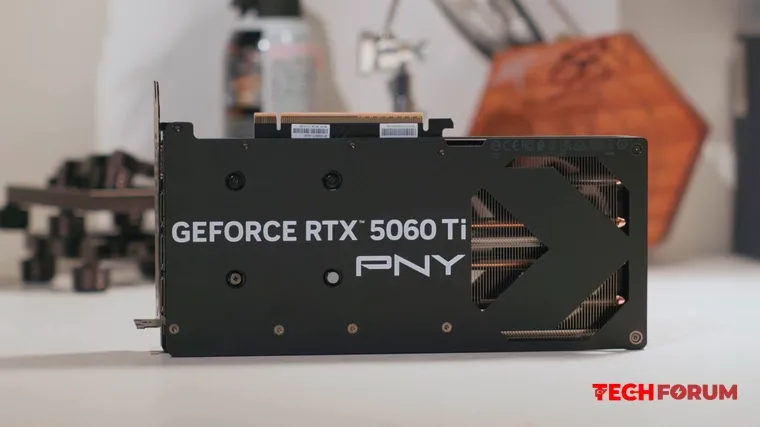
  • PCWorld - Çoğu oyuncunun pahalı bir ekran kartına ihtiyacı yok.
    Bilgisayarlarda oyunlar kasmaya başladığında, genellikle yeni bir bilgisayar almanın veya bazı bileşenleri yükseltmenin zamanı geldiğinin bir işaretidir. Örneğin, daha güçlü bir ekran kartı FPS'yi artırmaya yardımcı olabilir. PCWorld'e göre, çoğu insanın böyle bir yükseltme için çok para harcamasına gerek yoktur.

    Elbette, birçok şey belirli kullanım senaryosuna bağlıdır. Ancak bir oyuncu genellikle 1920×1080 veya 2560×1440 piksel çözünürlükte, ultra yüksek yenileme hızına sahip olmayan bir ekranda ve grafik ayarları veya ışın izleme maksimuma çıkarılmadan oynuyorsa, orta seviye bir hızlandırıcı yeterli olabilir.

    Yüksek performanslı bir ekran kartı çok fazla güç tüketir ve potansiyelinin büyük bir kısmı, 144 Hz'e kadar yenileme hızına sahip ana akım Full HD/WQHD monitörlerde tam olarak ortaya çıkmaz. Dahası, ultra yüksek grafik ayarları genellikle abartılır. Birçok oyun donanım üzerindeki işlem yükünü artırır, ancak ortaya çıkan kalite iyileşmesi genellikle hemen fark edilmez.

    ''PCWorld'ün yazdığına göre, "Ultra ayarlar etkinleştirildiğinde dokular, gölgeler ve aydınlatma biraz daha iyi görünebilir, ancak gerçek oyun deneyiminde fark neredeyse hiç hissedilmez. Ultra ayarlar yerine yüksek ayarlar, genellikle görüntü kalitesi ve performans arasında çok daha iyi bir denge sağlar. Aynı şey ışın izleme için de geçerlidir. Bu teknoloji etkileyici aydınlatma efektleri yaratır, ancak grafik kartına çok fazla yük bindirir."''

    Orta seviye ekran kartları da DLSS, FSR ve kare oluşturma dahil olmak üzere amiral gemisi kartlarla aynı teknolojilerin tümünü destekler. Bu, saf GPU performansının yetersiz kalabileceği durumlarda daha yüksek kare hızlarına olanak tanır.

    PCWorld'ün vardığı sonuca göre, modern ekran kartlarının yüksek fiyatları göz önüne alındığında, oyuncular orta seviye seçeneklere daha yakından bakmalıdır. Seçim yaparken kullanım senaryonuzu, istediğiniz çözünürlüğü, grafik ayarlarını ve kare hızını dikkate alın.

    XDA daha önce 2026 yılında oyun bilgisayarı için 6 çekirdekli işlemci seçmenin nedenlerini özetlemiş ve AMD AM5 platformunun neden umut vadeden bir yatırım olduğunu açıklamıştı .

    Alıntıdır...
    Bilgisayarlarda oyunlar kasmaya başladığında, genellikle yeni bir bilgisayar almanın veya bazı bileşenleri yükseltmenin zamanı geldiğinin bir işaretidir. Örneğin, daha güçlü bir ekran kartı FPS'yi artırmaya yardımcı olabilir. PCWorld'e göre, çoğu insanın böyle bir yükseltme için çok para harcamasına gerek yoktur. Elbette, birçok şey belirli kullanım senaryosuna bağlıdır. Ancak bir oyuncu genellikle 1920×1080 veya 2560×1440 piksel çözünürlükte, ultra yüksek yenileme hızına sahip olmayan bir ekranda ve grafik ayarları veya ışın izleme maksimuma çıkarılmadan oynuyorsa, orta seviye bir hızlandırıcı yeterli olabilir. Yüksek performanslı bir ekran kartı çok fazla güç tüketir ve potansiyelinin büyük bir kısmı, 144 Hz'e kadar yenileme hızına sahip ana akım Full HD/WQHD monitörlerde tam olarak ortaya çıkmaz. Dahası, ultra yüksek grafik ayarları genellikle abartılır. Birçok oyun donanım üzerindeki işlem yükünü artırır, ancak ortaya çıkan kalite iyileşmesi genellikle hemen fark edilmez. ''[i]PCWorld'ün yazdığına göre, "Ultra ayarlar etkinleştirildiğinde dokular, gölgeler ve aydınlatma biraz daha iyi görünebilir, ancak gerçek oyun deneyiminde fark neredeyse hiç hissedilmez. Ultra ayarlar yerine yüksek ayarlar, genellikle görüntü kalitesi ve performans arasında çok daha iyi bir denge sağlar. Aynı şey ışın izleme için de geçerlidir. Bu teknoloji etkileyici aydınlatma efektleri yaratır, ancak grafik kartına çok fazla yük bindirir."[/i]'' Orta seviye ekran kartları da DLSS, FSR ve kare oluşturma dahil olmak üzere amiral gemisi kartlarla aynı teknolojilerin tümünü destekler. Bu, saf GPU performansının yetersiz kalabileceği durumlarda daha yüksek kare hızlarına olanak tanır. PCWorld'ün vardığı sonuca göre, modern ekran kartlarının yüksek fiyatları göz önüne alındığında, oyuncular orta seviye seçeneklere daha yakından bakmalıdır. Seçim yaparken kullanım senaryonuzu, istediğiniz çözünürlüğü, grafik ayarlarını ve kare hızını dikkate alın. XDA daha önce 2026 yılında oyun bilgisayarı için 6 çekirdekli işlemci seçmenin nedenlerini özetlemiş ve AMD AM5 platformunun neden umut vadeden bir yatırım olduğunu açıklamıştı . Alıntıdır...
    Beğen
    4
    0 Cevaplar 0 Paylaşımlar 958 Görüntülemeler 0 Değerlendirmeler
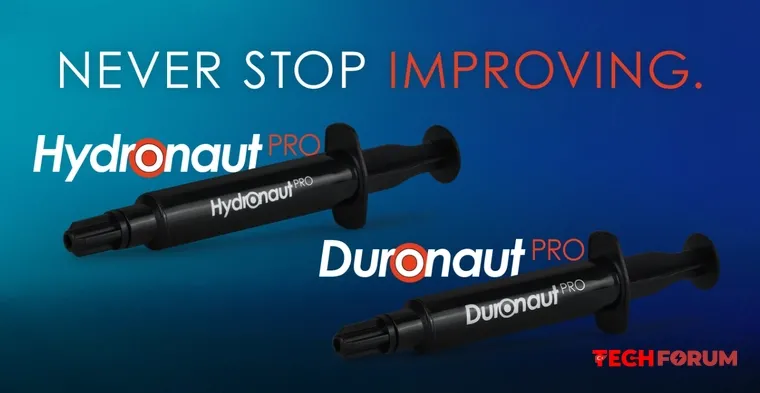
  • Thermal Grizzly, Duronaut Pro ve Hydronaut Pro adında yeni termal macunlarını piyasaya sürdü.
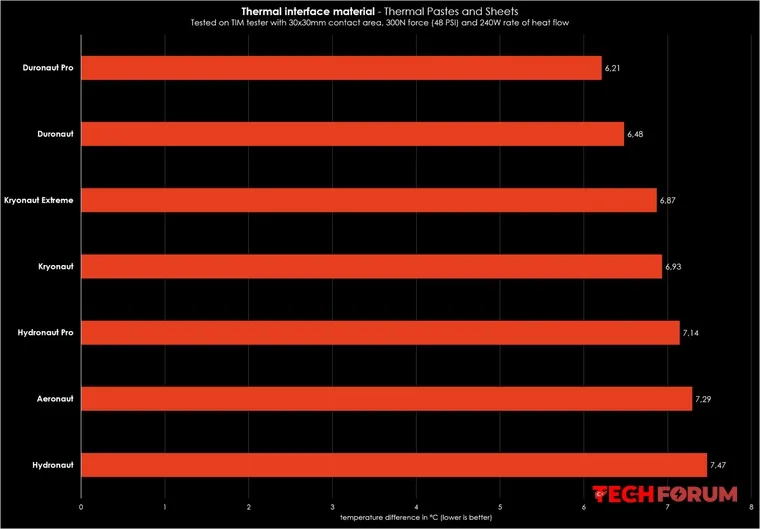
    Thermal Grizzly, Duronaut Pro ve Hydronaut Pro adında iki yeni termal arayüz malzemesi tanıttı. Üretici, yeni ürünlerin mevcut Pro olmayan ürünlerine kıyasla üstün termal iletkenlik sunduğunu iddia ediyor.

    Duronaut Pro, markanın yeni premium termal macunu olarak konumlandırılmış olup, uzun vadeli stabilite ve zamanla performans düşüşüne karşı direnç sunmaktadır. Alüminyum mikropartikülleri ve çinko oksit nanopartikülleri içeren yüksek kaliteli silikon bazlı bir formüle sahiptir.

    Sıcaklık değişimleri nedeniyle termal arayüz malzemesinin temas alanından kademeli olarak uzaklaşmasını en aza indirmeye yardımcı olur. Ayrıca, üretici Duronaut Pro'nun benzersiz formülünün, macunun çok ince bir tabaka halinde uygulanmasına olanak tanıyarak temas yüzeyleri arasındaki termal bariyeri azalttığını iddia ediyor. Termal macunun elektriksel olarak iletken olmaması da dikkate değer bir özelliktir.

    Hydronaut Pro, silikon içermeyen termal arayüz malzemesi arayan kullanıcılara yönelik alternatif bir üründür. Sıvı soğutma sistemli bilgisayarlarda ve endüstriyel sistemlerde kullanılması önerilir. Üretici, duyuruyla birlikte yeni ürünlerin dahili testlerinin sonuçlarını da yayınladı. Thermal Grizzly'ye göre, Duronaut Pro, şirketin tüm ürünleri arasında en iyi termal iletkenliği sergiliyor.

    Her iki termal macun da artık Avrupa'da satışa sunuldu. Duronaut Pro'nun fiyatları 2 gramlık tüp için 17,90 €'dan başlayıp 30 gramlık tüp için 79,90 €'ya kadar çıkıyor. Hydronaut Pro'nun fiyatı ise tüp boyutuna bağlı olarak 14,90 € ile 49,90 € arasında değişiyor.

    Alıntıdır...

    Duronaut Pro - Resmi Site.
    https://www.thermal-grizzly.com/en/duronaut-pro/s-tg-dp-002-r

    Hydronaut Pro - Resmi Site:
    https://www.thermal-grizzly.com/en/hydronaut-pro/s-tg-hp-002-r

    Techpowerup - Ön inceleme:
    https://www.techpowerup.com/350123/thermal-grizzly-new-duronaut-pro-and-hydronaut-pro-now-available
    Thermal Grizzly, Duronaut Pro ve Hydronaut Pro adında iki yeni termal arayüz malzemesi tanıttı. Üretici, yeni ürünlerin mevcut Pro olmayan ürünlerine kıyasla üstün termal iletkenlik sunduğunu iddia ediyor. Duronaut Pro, markanın yeni premium termal macunu olarak konumlandırılmış olup, uzun vadeli stabilite ve zamanla performans düşüşüne karşı direnç sunmaktadır. Alüminyum mikropartikülleri ve çinko oksit nanopartikülleri içeren yüksek kaliteli silikon bazlı bir formüle sahiptir. Sıcaklık değişimleri nedeniyle termal arayüz malzemesinin temas alanından kademeli olarak uzaklaşmasını en aza indirmeye yardımcı olur. Ayrıca, üretici Duronaut Pro'nun benzersiz formülünün, macunun çok ince bir tabaka halinde uygulanmasına olanak tanıyarak temas yüzeyleri arasındaki termal bariyeri azalttığını iddia ediyor. Termal macunun elektriksel olarak iletken olmaması da dikkate değer bir özelliktir. Hydronaut Pro, silikon içermeyen termal arayüz malzemesi arayan kullanıcılara yönelik alternatif bir üründür. Sıvı soğutma sistemli bilgisayarlarda ve endüstriyel sistemlerde kullanılması önerilir. Üretici, duyuruyla birlikte yeni ürünlerin dahili testlerinin sonuçlarını da yayınladı. Thermal Grizzly'ye göre, Duronaut Pro, şirketin tüm ürünleri arasında en iyi termal iletkenliği sergiliyor. Her iki termal macun da artık Avrupa'da satışa sunuldu. Duronaut Pro'nun fiyatları 2 gramlık tüp için 17,90 €'dan başlayıp 30 gramlık tüp için 79,90 €'ya kadar çıkıyor. Hydronaut Pro'nun fiyatı ise tüp boyutuna bağlı olarak 14,90 € ile 49,90 € arasında değişiyor. Alıntıdır... Duronaut Pro - Resmi Site. https://www.thermal-grizzly.com/en/duronaut-pro/s-tg-dp-002-r Hydronaut Pro - Resmi Site: https://www.thermal-grizzly.com/en/hydronaut-pro/s-tg-hp-002-r Techpowerup - Ön inceleme: https://www.techpowerup.com/350123/thermal-grizzly-new-duronaut-pro-and-hydronaut-pro-now-available
    Beğen
    2
    0 Cevaplar 0 Paylaşımlar 1B Görüntülemeler 0 Değerlendirmeler
  • 16 yıllık bir SanDisk SSD, kullanıcının 1 PB'lık yazma işlemine dayanabildi...
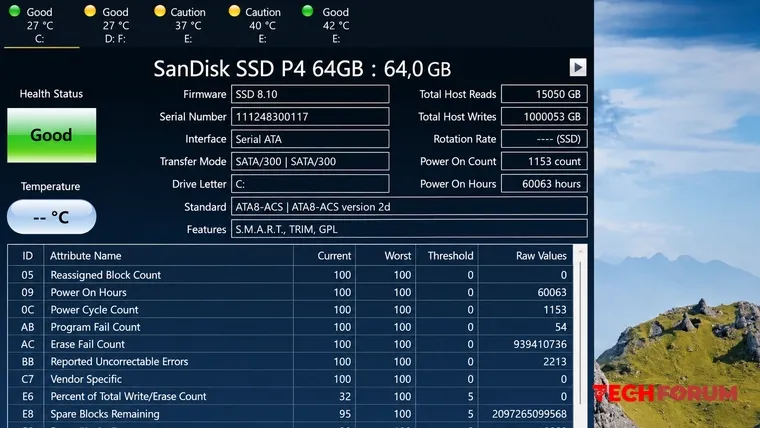
    16 yıllık bir SanDisk SSD, kullanıcının 1 PB'lık yazma işlemine dayanabildi; bu da belirtilen kullanım ömrünün 25 katı anlamına geliyor.
    https://youtu.be/AZXOqvVEBHI?si=vXOJCy461MVlny5i
    (Petabayt (PB) bilgisayarlarda kullanılan, 1024 terabayt anlamına gelen bir veri büyüklüğü birimidir.)

    Sonuçlar ayrıca modern, uygun fiyatlı SSD'lere doğrudan uygulanamaz. SanDisk P4, 32nm 2D MLC NAND kullanıyor. Bu bellek eski bir teknoloji olsa da, hücreleri daha büyük ve ana akım TLC ve QLC'ye göre daha fazla yazma döngüsüne dayanabiliyor.

    Depolama çözümleri seçerken farklı NAND Flash bellek türlerini anlamak çok önemlidir. SLC NAND en yüksek dayanıklılığı sunar ancak daha yüksek maliyetlidir; MLC, TLC ve QLC NAND ise daha uygun fiyatlarla daha yüksek depolama yoğunlukları sunar.

    YouTube kanalı WolfyTech, SATA II ve MLC NAND teknolojisine sahip bir SanDisk P4 64GB sabit diskin yazma performansını 1 PB'ye çıkardı. 40 TBW değerine sahip disk, nominal kapasitesini 25 kat aşarak çalışmaya devam etti.

    TBW değerinin aşılması SSD arızası anlamına gelmez ve donanımsal bir kapatma düğmesi değildir. Bu, üretici garantisinin bir sınırıdır, NAND ömrüne ilişkin kesin bir sınır değildir. Sürücü, nominal sınırının ötesinde çalışmaya devam edebilir, ancak yazma ve silme döngüleri sırasında hücre aşınması nedeniyle hata ve bozulma riski artar.

    Alıntıdır...
    16 yıllık bir SanDisk SSD, kullanıcının 1 PB'lık yazma işlemine dayanabildi; bu da belirtilen kullanım ömrünün 25 katı anlamına geliyor. https://youtu.be/AZXOqvVEBHI?si=vXOJCy461MVlny5i (Petabayt (PB) bilgisayarlarda kullanılan, 1024 terabayt anlamına gelen bir veri büyüklüğü birimidir.) Sonuçlar ayrıca modern, uygun fiyatlı SSD'lere doğrudan uygulanamaz. SanDisk P4, 32nm 2D MLC NAND kullanıyor. Bu bellek eski bir teknoloji olsa da, hücreleri daha büyük ve ana akım TLC ve QLC'ye göre daha fazla yazma döngüsüne dayanabiliyor. Depolama çözümleri seçerken farklı NAND Flash bellek türlerini anlamak çok önemlidir. SLC NAND en yüksek dayanıklılığı sunar ancak daha yüksek maliyetlidir; MLC, TLC ve QLC NAND ise daha uygun fiyatlarla daha yüksek depolama yoğunlukları sunar. YouTube kanalı WolfyTech, SATA II ve MLC NAND teknolojisine sahip bir SanDisk P4 64GB sabit diskin yazma performansını 1 PB'ye çıkardı. 40 TBW değerine sahip disk, nominal kapasitesini 25 kat aşarak çalışmaya devam etti. TBW değerinin aşılması SSD arızası anlamına gelmez ve donanımsal bir kapatma düğmesi değildir. Bu, üretici garantisinin bir sınırıdır, NAND ömrüne ilişkin kesin bir sınır değildir. Sürücü, nominal sınırının ötesinde çalışmaya devam edebilir, ancak yazma ve silme döngüleri sırasında hücre aşınması nedeniyle hata ve bozulma riski artar. Alıntıdır...
    Beğen
    1
    0 Cevaplar 0 Paylaşımlar 2B Görüntülemeler 0 Değerlendirmeler
  • Forumumuzda merak edilen bir konu daha aydınlanıyor:

    **HARICI SATA SSD’YE KURULU LINUX MINT FARKLI BILGISAYARLARDA SORUNSUZ ÇALIŞIR MI?**

    Herkese merhaba, Linux Mint'i harici 2,5 inç 256 GB SATA SSD'ye kurmak istiyorum. Sadece önyüklenebilir bir USB sürücü canlı değil, tamamen kurulu bir sistem. Bu şekilde, bir PC'de önyükleme sürücüsü olarak kurulu olduğu gibi istediğim tüm uygulamaları kurabilirim. İşte nasıl yapacağım. Yeni...

    ───────────────
    Konunun detaylarını forumdan inceleyebilirsiniz:

    https://techforum.tr/threads/6414/

    #harici #sata #ssdye #kurulu #linux #teknoloji #techforumtr
    💡 Forumumuzda merak edilen bir konu daha aydınlanıyor: 📌 **HARICI SATA SSD’YE KURULU LINUX MINT FARKLI BILGISAYARLARDA SORUNSUZ ÇALIŞIR MI?** 📝 Herkese merhaba, Linux Mint'i harici 2,5 inç 256 GB SATA SSD'ye kurmak istiyorum. Sadece önyüklenebilir bir USB sürücü canlı değil, tamamen kurulu bir sistem. Bu şekilde, bir PC'de önyükleme sürücüsü olarak kurulu olduğu gibi istediğim tüm uygulamaları kurabilirim. İşte nasıl yapacağım. Yeni... ─────────────── 👉 Konunun detaylarını forumdan inceleyebilirsiniz: 🔗 https://techforum.tr/threads/6414/ #harici #sata #ssdye #kurulu #linux #teknoloji #techforumtr
    Beğen
    1
    0 Cevaplar 0 Paylaşımlar 946 Görüntülemeler 0 Değerlendirmeler
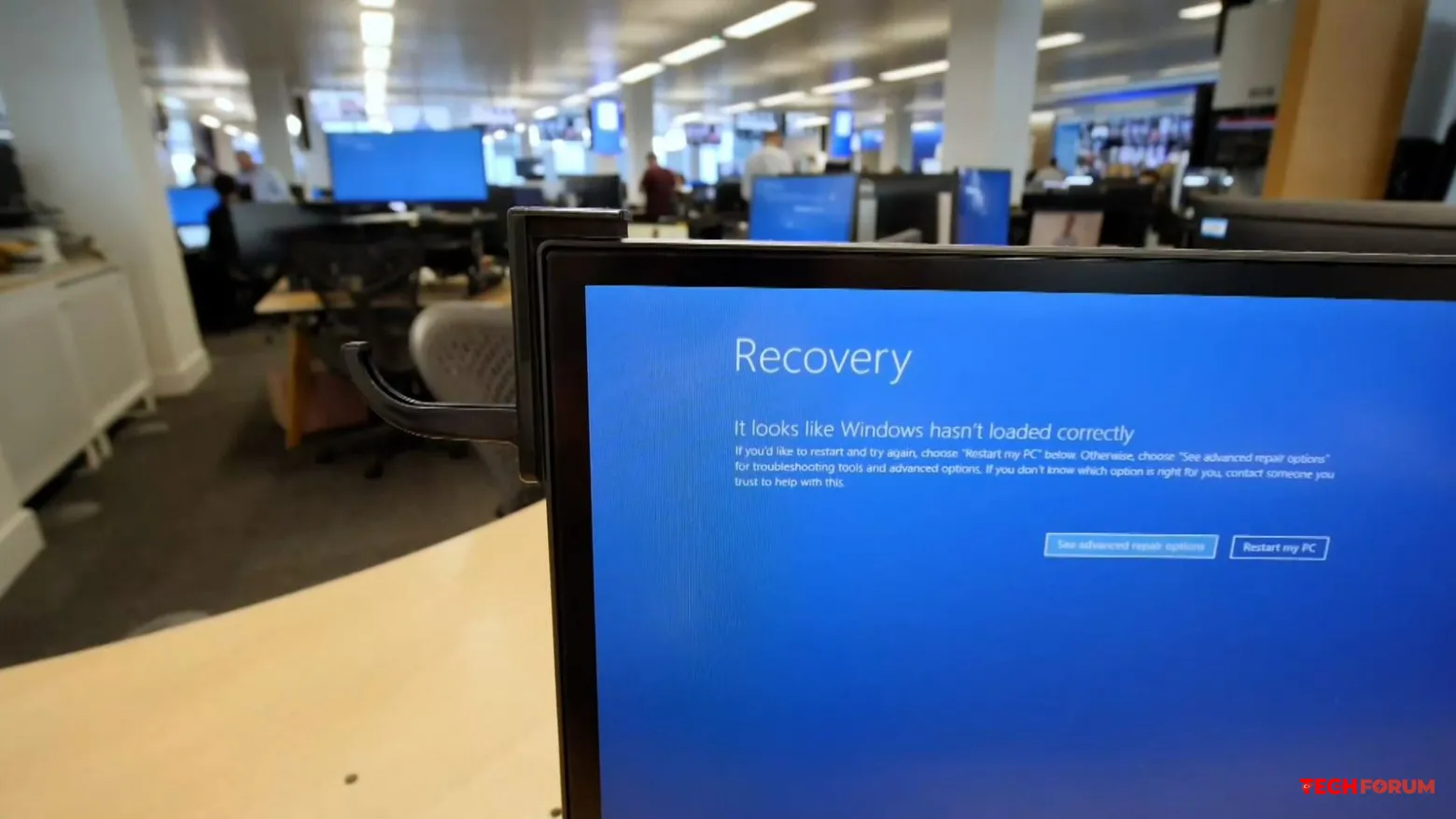
  • Dell bilgisayarlar, bir aygıt yazılımı güncellemesinden sonra düzenli olarak yeniden başlatılma ve mavi ekran hataları (BSOD) yaşamaya başladı.
    Neowin portalı, Dell bilgisayar kullanıcılarının "mavi ekran hatası" ve sürekli sistem yeniden başlatmalarıyla ilgili toplu şikayetlerde bulunmaya başladığını bildiriyor.

    Neowin forumunda polo69 adlı bir kullanıcı, yakın zamanda yapılan bir sistem güncellemesinden sonra yaklaşık her 30 dakikada bir mavi ekran hatalarının (BSOD) ortaya çıkmaya başladığını ve olay günlüğünün, çekirdeğin kapanmasına yol açan kritik hatalarla ilgili mesajlarla dolu olduğunu iddia ediyor.

    Ancak sorun Windows 11 ile ilgili değil. Neowin forumunun kullanıcıları, WinDbg hata ayıklama aracını kullanarak çökmelerin nedenini araştırdı ve mavi ekran hatasının Dell'in tescilli SupportAssist yazılımındaki bir hatadan kaynaklandığını keşfetti. Bu yazılımı etkilenen sistemden kaldırmak sorunu çözebilir. Dell SupportAssist'in Dell bilgisayarlarda sorunlara yol açmasının ilk kez olmadığını belirtiyor. Benzer bir sorun Aralık 2024'te de yaşanmıştı.
    Neowin portalı, Dell bilgisayar kullanıcılarının "mavi ekran hatası" ve sürekli sistem yeniden başlatmalarıyla ilgili toplu şikayetlerde bulunmaya başladığını bildiriyor. Neowin forumunda polo69 adlı bir kullanıcı, yakın zamanda yapılan bir sistem güncellemesinden sonra yaklaşık her 30 dakikada bir mavi ekran hatalarının (BSOD) ortaya çıkmaya başladığını ve olay günlüğünün, çekirdeğin kapanmasına yol açan kritik hatalarla ilgili mesajlarla dolu olduğunu iddia ediyor. Ancak sorun Windows 11 ile ilgili değil. Neowin forumunun kullanıcıları, WinDbg hata ayıklama aracını kullanarak çökmelerin nedenini araştırdı ve mavi ekran hatasının Dell'in tescilli SupportAssist yazılımındaki bir hatadan kaynaklandığını keşfetti. Bu yazılımı etkilenen sistemden kaldırmak sorunu çözebilir. Dell SupportAssist'in Dell bilgisayarlarda sorunlara yol açmasının ilk kez olmadığını belirtiyor. Benzer bir sorun Aralık 2024'te de yaşanmıştı.
    Beğen
    6
    0 Cevaplar 0 Paylaşımlar 6B Görüntülemeler 0 Değerlendirmeler
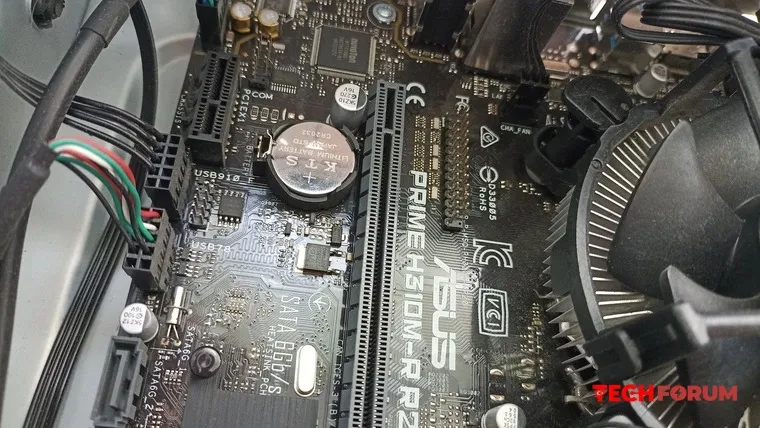
  • BIOS şifresi nasıl sıfırlanır?
    En kolay yol, CMOS pilini birkaç dakika çıkarmaktır. Bazen parola sıfırlama daha uzun sürebilir; hatta anakartı pilsiz olarak gece boyunca bırakabilirsiniz. Bu kesinlikle BIOS parolasını sıfırlayacaktır. Ancak, parola sıfırlama işlemi ayarları da varsayılan değerlerine sıfırlayacaktır.

    Önemli bir koşul, bilgisayarın fişini çekmek ve metal tornavida kullanmamaktır. Plastik kart gibi dielektrik bir malzeme kullanmak daha iyidir. Genellikle herhangi bir alet kullanmadan çıkarılabilir.

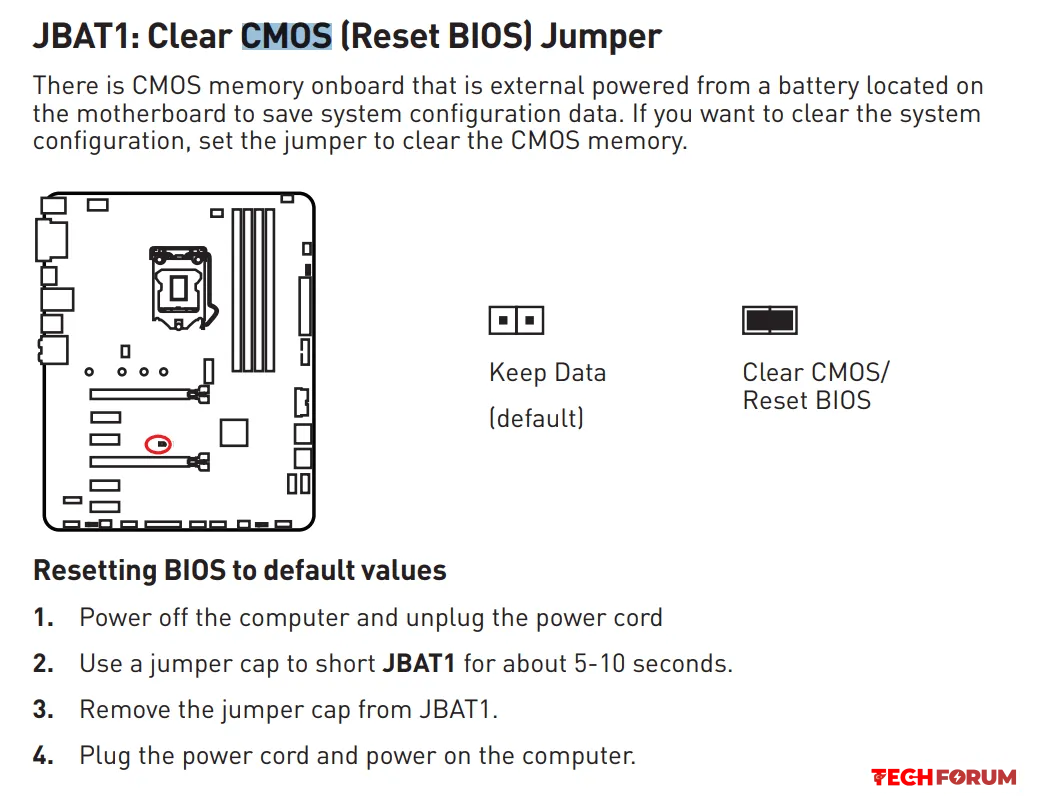
    İkinci yöntem ise özel bir jumper bulmaktır. Üzerinde CCMOS veya başka bir şey (çoğu zaman CMOS kısaltması bulunur) yazılı olabilir, ancak sadece PASSWORD veya JBAT yazılı da olabilir. Jumper kullanarak şifreyi sıfırlamak için, jumper'ı farklı bir konuma getirmeniz, yani farklı kontakları kısa devre yapmanız veya sadece iki kontak varsa kontakları kısa devre yapmanız gerekir.

    Üçüncü yöntem ise anakart üzerindeki BIOS sıfırlama düğmesidir. BIOS şifresini sıfırlamak için bu düğmeye basmanız yeterlidir. Bu düğme, tıpkı pili çıkarmak gibi, BIOS'un enerjisini keser.

    Tüm anakartlarda jumper ve düğme bulunmaz, bu nedenle bazen şifreyi sıfırlamak için yalnızca ilk yöntem uygulanabilir.

    Yukarıdaki yöntemler masaüstü bilgisayarlar için uygundur; dizüstü bilgisayarlarda BIOS şifresini sıfırlamak mümkün değildir. Daha doğrusu, mümkün olsa da, dizüstü bilgisayarı sökmek, hele ki CMOS piline erişmek biraz daha zordur.

    Bu durumda, özel programlar yardımcı olabilir, ancak maalesef başarıyı garanti edemezler. Bu tür programların bazıları, şifreyi sıfırlamak için BIOS şifresini gerektirir. Bazen, anakart üreticisi BIOS'u sıfırlamak için olası yöntemler ve yazılımlar hakkında bilgi sağlar. Bu nedenle, şifreyi sıfırlamaya çalışmadan önce bu önerilere aşina olmanız en iyisidir.
    En kolay yol, CMOS pilini birkaç dakika çıkarmaktır. Bazen parola sıfırlama daha uzun sürebilir; hatta anakartı pilsiz olarak gece boyunca bırakabilirsiniz. Bu kesinlikle BIOS parolasını sıfırlayacaktır. Ancak, parola sıfırlama işlemi ayarları da varsayılan değerlerine sıfırlayacaktır. Önemli bir koşul, bilgisayarın fişini çekmek ve metal tornavida kullanmamaktır. Plastik kart gibi dielektrik bir malzeme kullanmak daha iyidir. Genellikle herhangi bir alet kullanmadan çıkarılabilir. İkinci yöntem ise özel bir jumper bulmaktır. Üzerinde CCMOS veya başka bir şey (çoğu zaman CMOS kısaltması bulunur) yazılı olabilir, ancak sadece PASSWORD veya JBAT yazılı da olabilir. Jumper kullanarak şifreyi sıfırlamak için, jumper'ı farklı bir konuma getirmeniz, yani farklı kontakları kısa devre yapmanız veya sadece iki kontak varsa kontakları kısa devre yapmanız gerekir. Üçüncü yöntem ise anakart üzerindeki BIOS sıfırlama düğmesidir. BIOS şifresini sıfırlamak için bu düğmeye basmanız yeterlidir. Bu düğme, tıpkı pili çıkarmak gibi, BIOS'un enerjisini keser. Tüm anakartlarda jumper ve düğme bulunmaz, bu nedenle bazen şifreyi sıfırlamak için yalnızca ilk yöntem uygulanabilir. Yukarıdaki yöntemler masaüstü bilgisayarlar için uygundur; dizüstü bilgisayarlarda BIOS şifresini sıfırlamak mümkün değildir. Daha doğrusu, mümkün olsa da, dizüstü bilgisayarı sökmek, hele ki CMOS piline erişmek biraz daha zordur. Bu durumda, özel programlar yardımcı olabilir, ancak maalesef başarıyı garanti edemezler. Bu tür programların bazıları, şifreyi sıfırlamak için BIOS şifresini gerektirir. Bazen, anakart üreticisi BIOS'u sıfırlamak için olası yöntemler ve yazılımlar hakkında bilgi sağlar. Bu nedenle, şifreyi sıfırlamaya çalışmadan önce bu önerilere aşina olmanız en iyisidir.
    Beğen
    6
    0 Cevaplar 0 Paylaşımlar 7B Görüntülemeler 0 Değerlendirmeler
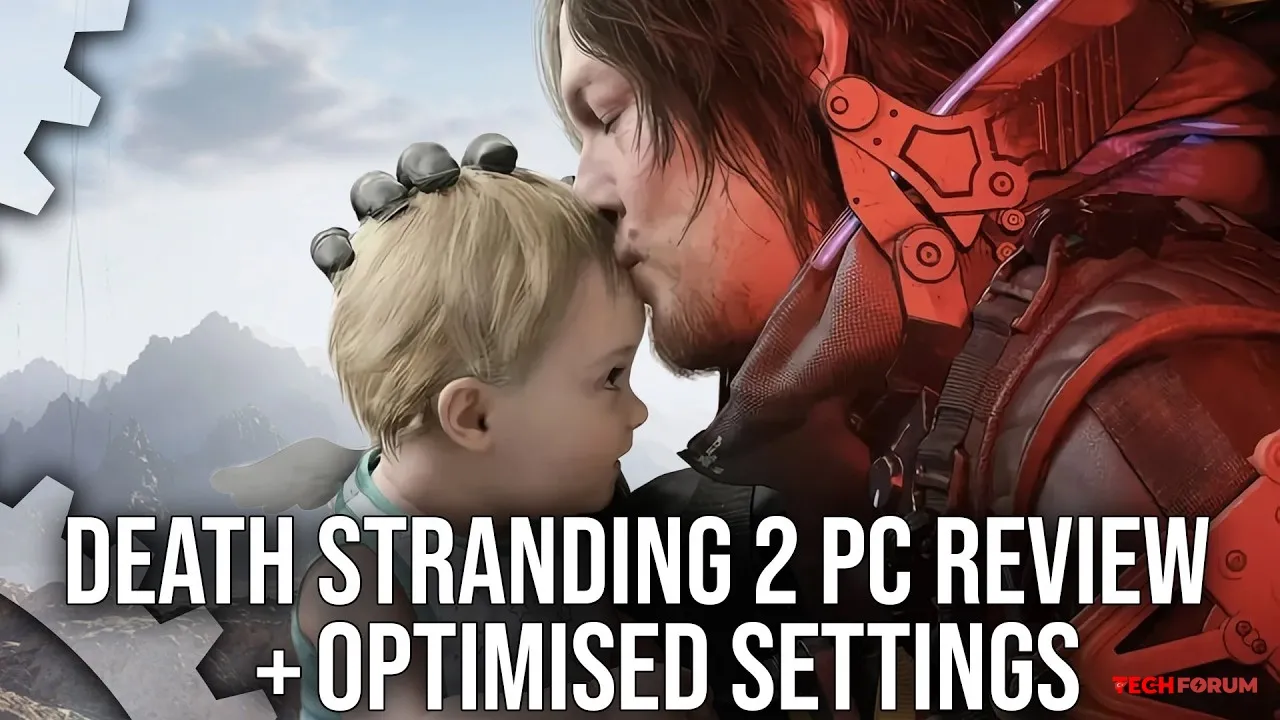
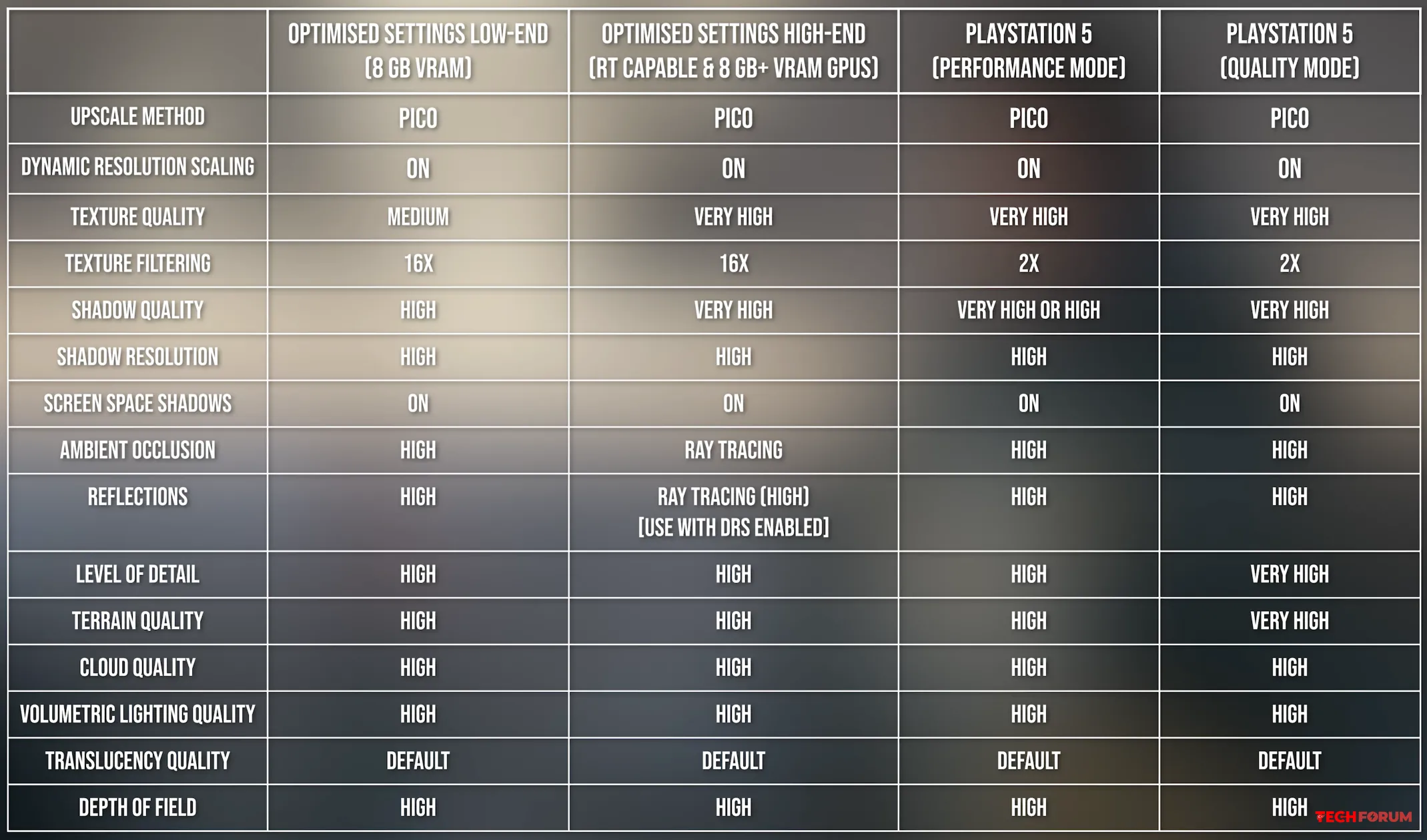
  • Death Stranding 2 için 8 GB VRAM yeterli değil
    Digital Foundry, Death Stranding 2'nin PC için en uygun ayarlarını açıkladı: 8 GB VRAM yeterli değil.

    PC'deki Death Stranding 2, diğer birçok Nixxes Software oyununun portlarında olduğu gibi aynı sorunlardan muzdarip. Daha önce olduğu gibi, proje piyasaya sürüldükten sonra cilalanıyor. Ancak Digital Foundry'ye göre sistem gereksinimleri pek yüksek değil.

    Eski bir AMD Ryzen 5 3600 işlemcili bilgisayarda bile, önemli bir kare hızı düşüşü olmadan 60 fps'de oynayabilirsiniz. Ancak, popüler GeForce RTX 4060 gibi 8 GB VRAM'e sahip ekran kartları yeterli değil. Takılmaları önlemek için doku kalitesinin düşürülmesi gerekiyor.

    Oyun, çok iyi çalışan özel Pico yükseltme teknolojisini kullanıyor. Ayrıca, kare hızlarını dengelemeye yardımcı olan dinamik çözünürlük ölçeklendirme özelliğine de sahip.

    Digital Foundry, en uygun ayar olarak Yüksek ön ayarını önermektedir. Işın izleme gerçekçilik katar, ancak donanıma önemli bir yük bindirir, bu nedenle yalnızca çok güçlü bilgisayarlarda kullanılmalıdır. Digital Foundry ekibinin önerdiği çeşitli yapılandırmalar için ayarlar şunlardır. Görselleri de inceleyin.

    Genel olarak, oyunun portu yüksek kalitede. Orta seviye bir bilgisayarda bile, ayarları en üst düzeye çıkarmadığınız sürece, 1440p çözünürlükte 60 fps elde edebilirsiniz.

    DF'nin tespit ettiği temel sorun, modern ana akım GPU'ların sınırlı video bellek kapasitesidir. 8 GB VRAM, günümüzün en yeni oyunları için kesinlikle yeterli değil.
    Digital Foundry, Death Stranding 2'nin PC için en uygun ayarlarını açıkladı: 8 GB VRAM yeterli değil. PC'deki Death Stranding 2, diğer birçok Nixxes Software oyununun portlarında olduğu gibi aynı sorunlardan muzdarip. Daha önce olduğu gibi, proje piyasaya sürüldükten sonra cilalanıyor. Ancak Digital Foundry'ye göre sistem gereksinimleri pek yüksek değil. Eski bir AMD Ryzen 5 3600 işlemcili bilgisayarda bile, önemli bir kare hızı düşüşü olmadan 60 fps'de oynayabilirsiniz. Ancak, popüler GeForce RTX 4060 gibi 8 GB VRAM'e sahip ekran kartları yeterli değil. Takılmaları önlemek için doku kalitesinin düşürülmesi gerekiyor. Oyun, çok iyi çalışan özel Pico yükseltme teknolojisini kullanıyor. Ayrıca, kare hızlarını dengelemeye yardımcı olan dinamik çözünürlük ölçeklendirme özelliğine de sahip. Digital Foundry, en uygun ayar olarak Yüksek ön ayarını önermektedir. Işın izleme gerçekçilik katar, ancak donanıma önemli bir yük bindirir, bu nedenle yalnızca çok güçlü bilgisayarlarda kullanılmalıdır. Digital Foundry ekibinin önerdiği çeşitli yapılandırmalar için ayarlar şunlardır. Görselleri de inceleyin. Genel olarak, oyunun portu yüksek kalitede. Orta seviye bir bilgisayarda bile, ayarları en üst düzeye çıkarmadığınız sürece, 1440p çözünürlükte 60 fps elde edebilirsiniz. DF'nin tespit ettiği temel sorun, modern ana akım GPU'ların sınırlı video bellek kapasitesidir. 8 GB VRAM, günümüzün en yeni oyunları için kesinlikle yeterli değil.
    Beğen
    4
    0 Cevaplar 0 Paylaşımlar 2B Görüntülemeler 0 Değerlendirmeler
  • WINDOWS 11 BILGISAYARLARDA ARTIK BLUETOOTH GÖRMÜYOR?

    Merhaba, biraz önce oyun oynarken bilgisayarımın işlemci hızının 1 veya 2 HP'ye düştüğünü fark ettim, bu yüzden yeniden başlattım. Ancak o zamandan beri bilgisayarımda Bluetooth tamamen kullanılamaz durumda. Klavyemi ve faremi artık sadece USB kablosuyla kullanabiliyorum, kablosuz olarak...

    ───────────────
    Konunun detaylarını forumdan inceleyebilirsiniz:

    https://techforum.tr/threads/6173/

    #windows #bilgisayarlarda #artık #bluetooth #görmüyor #teknoloji #techforumtr
    WINDOWS 11 BILGISAYARLARDA ARTIK BLUETOOTH GÖRMÜYOR? 📝 Merhaba, biraz önce oyun oynarken bilgisayarımın işlemci hızının 1 veya 2 HP'ye düştüğünü fark ettim, bu yüzden yeniden başlattım. Ancak o zamandan beri bilgisayarımda Bluetooth tamamen kullanılamaz durumda. Klavyemi ve faremi artık sadece USB kablosuyla kullanabiliyorum, kablosuz olarak... ─────────────── 👉 Konunun detaylarını forumdan inceleyebilirsiniz: 🔗 https://techforum.tr/threads/6173/ #windows #bilgisayarlarda #artık #bluetooth #görmüyor #teknoloji #techforumtr
    Beğen
    7
    0 Cevaplar 0 Paylaşımlar 1B Görüntülemeler 0 Değerlendirmeler
Oyun Gündemi
Yükleniyor...
Forum Son Yazılan Konular
TechForumTR https://techforum.tr/sosyal