Yakuza Serisine Nasıl Başladım?
Birinci Bölüm: Yakuza 0 Yönetmen Versiyonu ve Yakuza Kiwami (Uzun Versiyon)
Sözde temel oyun ve yerel meme ortaya çıkmadan önce bile, Yakuza serisini keşfetmeye başlamıştım. Bu uzun yazı dizisinde, ilerlememi ve genel olarak serideki oyunları paylaşacağım. Yakuza'yı diğer stüdyoların projeleriyle harmanladığım için uzun yazılar ardışık olarak yayınlanmayacak. Başlangıçta oyunları ayrı yazılara bölmek istedim, ancak Yakuza 0 ve ilk Kiwami'yi birleştirmeye karar verdim, çünkü ortak bir oynanış çerçevesine sahipler, ilk oyunun yeniden yapımında ise sadece küçük değişiklikler var.
Tarihçe hakkında kısaca bilgi
Doğal olarak, seriye ilk olarak ön bölüm olan Yakuza 0 ile tanıştım.
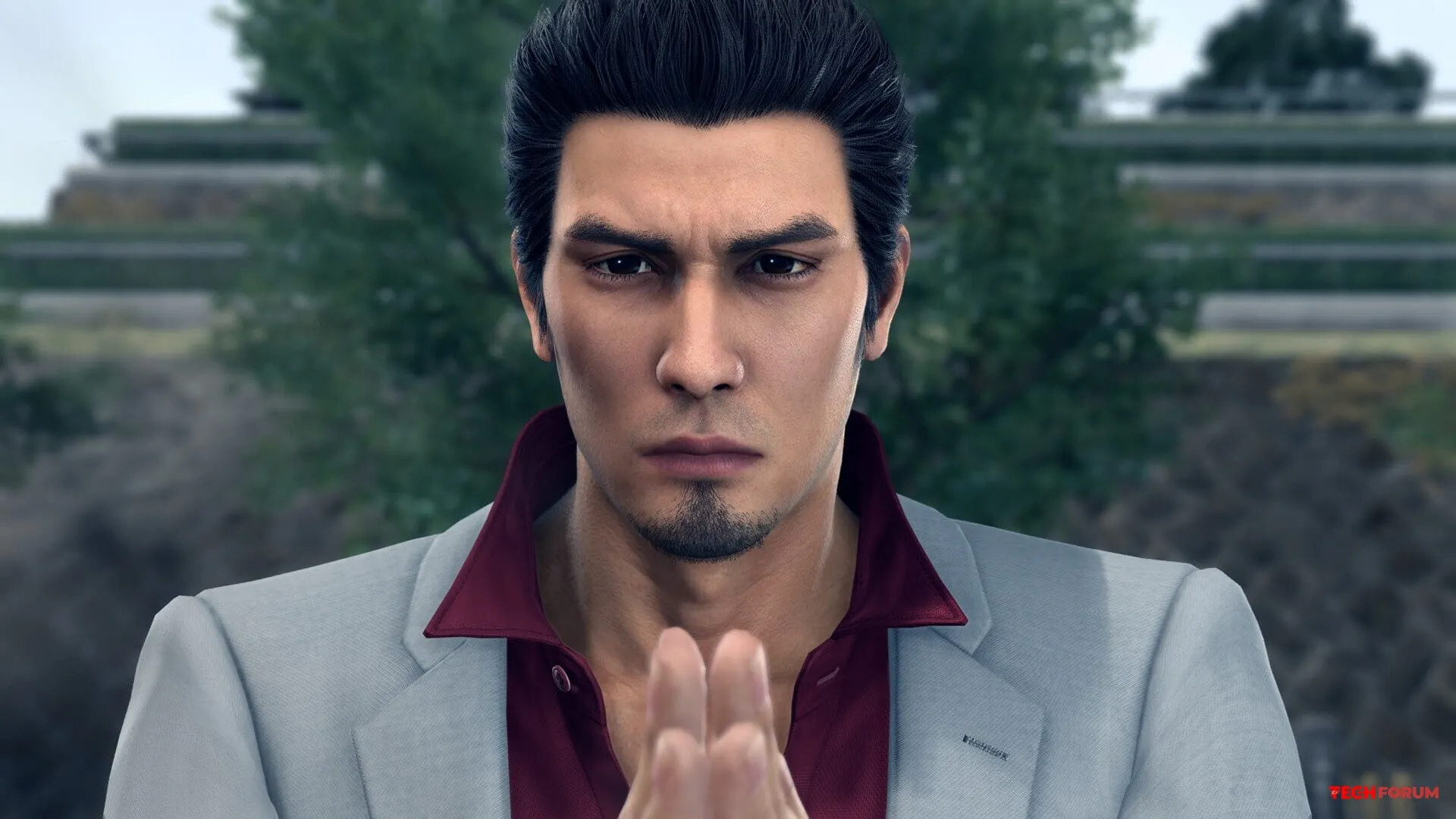
Yerel hikaye, her biri ana karakterlerine odaklanan iki bölüme ayrılmıştır: Serinin numaralı tüm bölümlerinin baş kahramanı Kazuma Kiryu ve gelecekteki rakibi Goro Majima. Her iki bölüm de nihayetinde "Sıfır" teması etrafında birleşir.
1988'de, Japonya'daki finansal balon sırasında, çeşitli yakuza grupları nüfuzlarını genişletmek için fırsatlar aramaya başlar. En umut vadeden seçenek, Tokyo'nun Kamurocho bölgesinin yeniden geliştirilmesi projesi olarak ortaya çıkar. Her klan projeyi kontrol etmek için yarışmaktadır, ancak asıl sorun küçük bir arazide yatmaktadır: bilinmeyen bir sahibine ait boş bir arsa. Kiryu, Dojima ailesinin genç ve düşük rütbeli bir üyesidir ve örgüt içindeki tüm inceliklerden ve entrikalardan habersizdir. Küçük bir alacak tahsilatı işinden sonra, Kazuma, bir önceki gece o boş arsada parasını tahsil ettiği bir adamı öldürmekle yanlış bir şekilde suçlanır.
Anlaşıldığı üzere, ailenin birkaç teğmeni Kiryu'nun evlatlık babası Shintaro Kazama'yı devirmek için bir plan kurmuştur. Kazama hapisteyken onun yerini almayı ve Kiryu'yu piyon olarak kullanmayı planlamaktadırlar. Bu, Kazuma'nın eski ailesiyle mücadelesinin ve Dojima Ejderhası olarak yükselişinin hikayesinin başlangıcıdır.
Goro Majima'nın hikayesi, kovulduktan sonra Tojo klanına ve Shimano ailesine geri dönme girişimlerini konu alıyor. Bunu başarmak için, kardeşinin geçmişteki yanlış davranışları nedeniyle ceza olarak Grand Cabaret'i yönetmek ve gelirlerin bir kısmını teslim etmek zorundadır. Ancak bu, yakuza için yetersiz kalır ve kotasını birkaç kat artırarak 500 milyon yene çıkarırlar. Ona bir seçim sunulur: ya hayatının geri kalanını kabarenin yöneticisi olarak geçirmek ya da borcunu tamamen ödemek ve aileye geri dönmek için Makoto Makimura adlı birini ortadan kaldırmak.
Yıkılmış bir halde olan Goro, gerçek bir seçeneği olmadığını anlayarak teklifi kabul eder. Bu görev onu çorak arazi savaşının içine çeker, yavaş yavaş kayıtsızlığından sıyrılmasını sağlar ve Shimano'nun Deli Köpeği imajını şekillendirir. Dahası, baş düşmanı Kazuma Kiryu'ya olan saplantısı da burada başlar.
Yakuza serisinin bir sonraki oyunu Yakuza 1, Kiryu'nun yeni sorunlarını konu alıyor. Önceki oyunda Dojima klanıyla yaşanan bir çatışma nedeniyle Kazuma, evlatlık kardeşi Nishikiyama ve tüm çevresi, ailenin reisi Sohei Dojima'nın zulmüne maruz kalır. İşler o kadar kötüye gider ki, bir gün Sohei, iki kardeşin de aşık olduğu kız Yumi'yi kaçırır. Kiryu uzaktayken, Nishiki durumu düzeltmeye karar verir, ancak öfke nöbetiyle Sohei'yi öldürür. Kazuma, polis gelmeden hemen önce olay yerine gelir, Nishikiyama ve Yumi'yi kurtarır ve ailenin reisi Sohei'nin cinayetinin sorumluluğunu üstlenir, bunun üzerine on yıl hapis cezasına çarptırılır.
Bu sırada, o gecenin şokunu atlatan Yumi hafızasını kaybeder ve bilinmeyen bir yere kaçar. Kendi çaresizliğinin etkisiyle tamamen yıkılan Nishiki, Tojo klanında iktidarı ele geçirmek için bir arayışa girişir ve entrikalar ve planlarla tüm engelleri aşar. Kazuma hapisten çıkmak üzereyken, Shimano ailesinden on milyar yen kaybolur ve para için tam ölçekli bir savaş başlar.
Artık klanın bir üyesi olmayan Kiryu ve kayıp parayla bir şekilde bağlantılı olan Haruka adında bir kız, bu olayın içine çekilirler. Doğal olarak, Kazuma'nın serbest bırakılmasının ardından Majima, onunla tekrar savaşma fırsatını kaçırmaz, ancak Kiryu Kazuma kadar güçlü değildir; bu yüzden Goro onu oyun boyunca eğitecektir.
Gereksiz spoiler vermeden söylemek gerekirse, tüm hikaye, bir yakuza çetesi savaşı hakkında oldukça yoğun bir Japon dramasıdır. "Zero"da hedef, herkesin güç ve paranın bir parçasını ele geçirmeye, klanlarının zirvesine tırmanmaya çalıştığı boş bir arsadır; ilk oyunda ise ailelerini bir üst seviyeye taşımak için gereken büyük bir para yığını söz konusudur. Dahası, motosikletle gelen teğmenlerden biriyle kanalizasyonda yaşanan çatışma gibi anlar bu seride oldukça yaygındır.
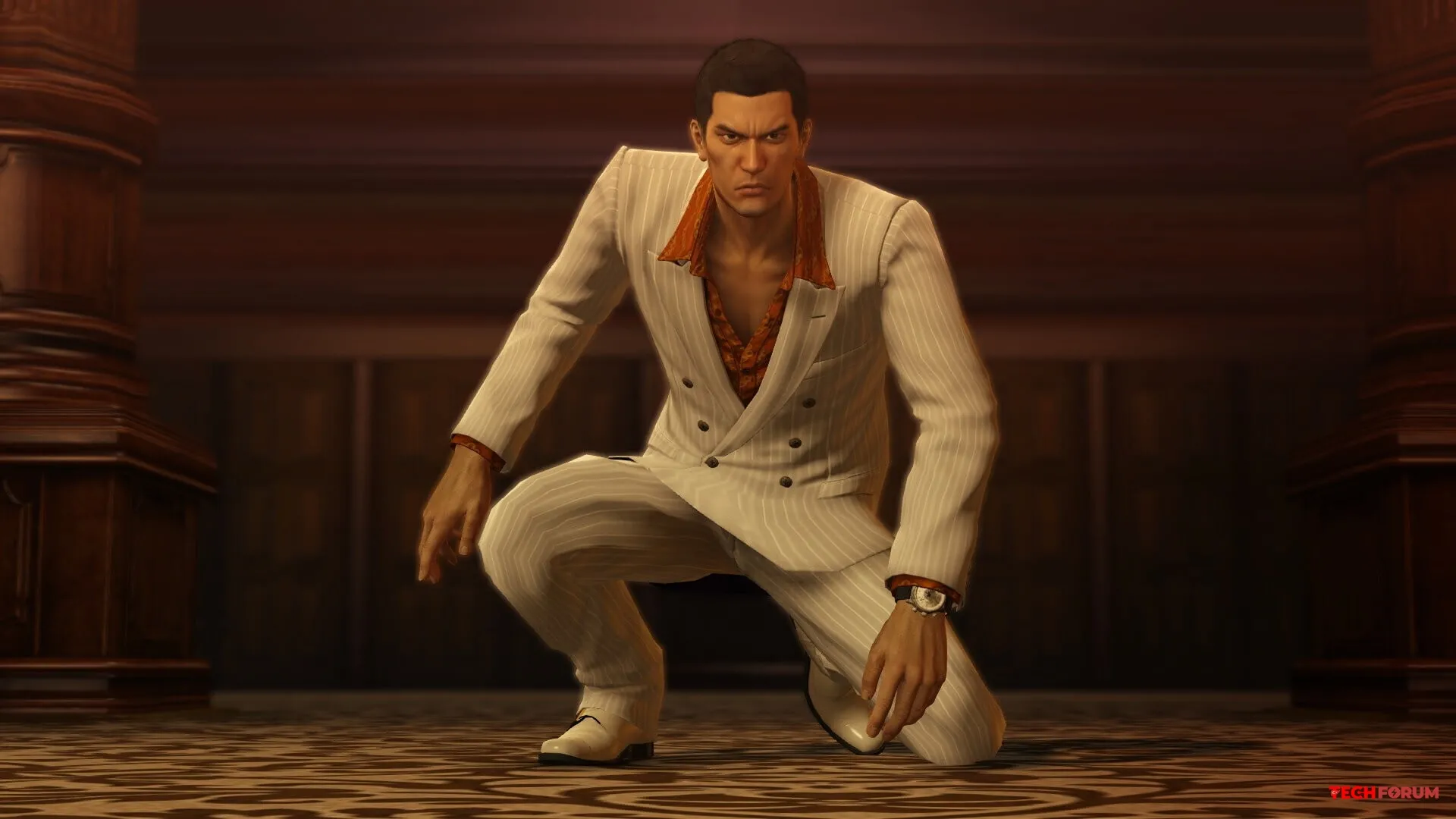
Zero'da, iki kahramanımız Kiryu ve Goro, kendi tarzlarında karizmatiktir. Kazuma uzun yolculuğuna yeni başlarken, Majima onu çoktan tamamlamış, bir gözünü kaybetmiş ve şimdi yeniden başlamaya çalışmaktadır. İlk oyunda Goro zaten zirvede iken, Kiryu Dojima Ejderhası unvanına olan iddiasını kanıtlamıştır. Tüm hikaye, Japon kültürünün ve kendine has havasının karakteristik özelliklerini taşıyan, pathos, grotesk unsurlar ve çeşitli ilginç olay örgüsüyle doludur.
Savaş ve seviye atlama
Çoğu Yakuza oyunu, şehirlerde (yürüyerek veya küçük bir ücret karşılığında taksiyle) seyahat ettiğiniz, koleksiyon eşyaları topladığınız ve çeşitli gangsterler, holiganlar ve yakuza üyeleriyle savaştığınız aksiyon-macera oyunlarıdır. Zamanın %90'ında, bunların hepsi yumruklar veya doğaçlama eşyalar kullanılarak yakın dövüşte gerçekleşir. Oyunun mantığını anlamak için Zero'yu normal zorlukta, ilk oyunu ise zor zorlukta oynadım. Yakuza 0'ı örnek alarak dövüş sistemini ve seviye atlamayı inceleyeceğiz, ardından Yakuza Kiwami'deki değişikliklere değineceğiz.
Yakuza 0
Oyun boyunca, hem sıradan hem de birden fazla can barına sahip daha elit rakiplerden oluşan düşman gruplarıyla sürekli karşılaşacağız ve bu durum savaş sırasında sık sık hızlı tepki gerektiren olayları tetikleyecek. Hem Kiryu hem de Majima'nın normal ve ağır saldırıları, yakalama hareketleri, blokları, kombo yapma yeteneği ve sarf malzemeleri ile ekipman kullanma yeteneği bulunuyor. Ayrıca, belirli durumlarda, önemli hasar veren özel hareketler gerçekleştirmek için bağlam düğmelerine basabiliriz. Özel hareketler, düşmanlara hasar verdikçe artan ve hasar aldıkça azalan bir ısı göstergesi tüketir.
Dövüş sistemi stillere ayrılmıştır: oyunun büyük bölümünde, her iki karakter de üç temel stile ve bir efsanevi stile (Zero'da menü aracılığıyla etkinleştirilmesi gereken) erişebilir; bu stiller, işle ilgili görev zincirlerini tamamlayarak açılır. Bu stiller kabaca hızlarına göre hızlı (Kiryu'nun "Hızlı Atılımı", Majima'nın "Dansçısı"), orta (Kiryu'nun "Dövüşçüsü", Majima'nın "Haydut") ve zor (Kiryu'nun "Canavar", Majima'nın "Büyük Adamı") olarak ayrılabilir. Hızın yanı sıra, stillerin kendi özel odak noktaları da vardır: örneğin, "Canavar" stili kalabalık kontrolü için mükemmeldir. Stillerin kendileri tamamen hikaye yoluyla açılır ve beceri ağaçlarındaki bazı yetenekler, eğitmenlerden özel eğitim gerektirir.
Hız ve hasara ek olarak, stillerin kendine özgü özellikleri vardır: örneğin, "Dövüşçü" ve "Kılıç Ustası" hasar aldıktan sonra karşı saldırı yapabilirler. Her stil oyun boyunca geliştirilir. Efsanevi stiller, Ounce Bob'dan becerilerin kilidini açtıktan sonra sonsuz ilerleme kazanır: zafere kadar geliştirilebilirler ve hasarı ve sağlığı küçük miktarlarda artırırlar.
Temel dövüş stillerinizi geliştirme dört alana ayrılmıştır: hasar ve can artırma (sarı), ısı birikimine ve bazı durumlarda hasar birikimine dayalı becerilerin kilidini açma (kırmızı), standart kombo hareketlerini geliştirme (mavi) ve yalnızca stil ustalarıyla eğitimden sonra edinilen yetenekler (pembe). Gelişim birkaç aşamadan geçer ve son aşama iş zincirinde ilerleyerek açılır. Tüm bunlar para gerektirir. Para kazanmak için, çeşitli kombolar kullanarak ve hasardan kaçınarak herkesle savaşmanız gerekir; bu da parasal ödülünüzü artırır.
Mantıksal olarak, bir oyunda karakterin çok güçlü hale gelmesini önlemek için yerleşik bir ilerleme sistemi olmalıdır. Ancak hem Zero'da hem de ilk Kiwami'de (daha sonra buna değineceğim), bu durum şehirde dolaşan özel düşmanlar tarafından kolayca baltalanmaktadır. İlk durumda, bunlar Kiryu ve Majima'nın karşılaştığı ve ceplerinde büyük miktarda para taşıyan "Bay Hırsızlar" olarak adlandırılan düşmanlardır. Evet, güçlüler ve yenilgilerden sonra sağlıklarını ve hasarlarını kademeli olarak artırıyorlar, ancak yine de yenilmez değiller ve örneğin satın alınabilen, donatılabilen ve ayrıca şehir hikayelerini tamamlayarak kazanılabilen silahlarla kolayca alt edilebilirler - benzer yan görevler, bunları ayrı bir bölümde ele almak istiyorum.
Para tabanlı seviye atlamanın yanı sıra, oyunun küçük bir kısmı standart görevlerden oluşan bir yapılacaklar listesinin ardında gizlidir: tek bir tarzda iki yüz düşmanı yenmek, mini oyunlar oynamak, yemek yemek veya belirli bir miktarda para harcamak (bu paralar düşmanların dikkatini dağıtmak için bir noktada dağıtılabilir). Bu görevleri tamamlamak, Ounce Bob'da veya tapınakta (bölüme bağlı olarak) seviye atlamak, daha fazla para kazanmak, durmadan koşmak, efsanevi tarzların sınırlarını genişletmek ve Majima için özel ekipman veya yeni hostesler elde etmek için harcanabilecek puanlar kazandırır.
Yakuza Kiwami 1
İlk oyunda, dövüş sistemi ve seviye atlama sisteminde küçük değişiklikler yapıldı: Artık esasen dört tam teşekküllü stilimiz var (yani bunların hepsi özellikler ve kombolar kazanarak geliştirilebiliyor) ve nakit tabanlı seviye atlama, puan ve deneyim çubuklarıyla seviye atlamaya dönüştürüldü. Üç ana stil neredeyse hiç değişmeden kaldı, ancak Dojima Ejderhası stili yalnızca Majima ile yapılan savaşlar ve ustadan alınan dersler yoluyla geliştiriliyor; sonunda, özellikle patronlarla bire bir dövüşlerde en güçlü stillerden biri haline geliyor.
Ana yetenek ağacı dört farklı kategoriye ayrılmıştır: Çoğunlukla tüm stiller için güçlendirmeler içeren "Ruh" yeni kombo hareketlerinin kilidini açabileceğiniz "Ustalık"; HP ve hasar artışlarının yanı sıra birkaç başka güçlendirme içeren "Vücut"; ve Dojima Ejderhası stiline özgü yetenekler içeren "Ejderha". Seviye atlamak için sadece bir değil, birkaç puana ihtiyacınız olacak, bu nedenle deneyim çubuğunu birden fazla kez doldurmanız gerekecek. Yakuza 0'daki para gibi deneyim de özel düşmanlarla yapılan savaşlardan bol miktarda kazanılır, bu da oyunun ortalarına doğru yetenek ağacının neredeyse yüzde yetmişini kolayca tamamlayabileceğiniz ve diğer uğraşlarınızı da yavaş yavaş sürdürebileceğiniz anlamına gelir.
Ayrıca, boss savaşları sırasında sağlıklarını yenilemeye başlayabilirler; bu yenileme, "Kiwami" adı verilen ek bir bağlamsal eylem düğmesine basılarak kesilebilir. Ancak, "Kiwami" yeteneğini etkinleştirmek birkaç koşul gerektirir: Birincisi, düşmanın stiline uygun bir stile sahip olmanız gerekir; bu, düşmanın rengine göre belirlenebilir (bosslar hariç, çünkü bossların rengi örneğin siyah olabilir - bu durumda, %90 oranında Dojima Ejderhası stiline ihtiyacımız vardır); ikincisi, ısı göstergesini "Cehennem Ateşi" adı verilen yeni, kırmızı bir seviyeye kadar şarj etmeniz gerekir. Göstergenin kırmızı kısmı ayrıca bitirici hareketlerin etkinliğini artırır ve etkinleştirildiği stile bağlı olarak bonuslar sağlayan özel duruşlara (gerekli beceriyle) olanak tanır. Aksi takdirde, oyun mekaniği değişmez.
İş ve mini oyunlar
Şimdi Yakuza serisinin en eğlenceli kısımlarına geçelim. Her oyundaki ana cazibe noktası, mini oyunlar ve bunların entegre edildiği işletmelerdir. Ne yazık ki, işletmeler sadece Yakuza 0'da mevcut, çünkü Kiwami 1'de kaldırıldı (ikinci oyunda geri dönecek). Hem Goro hem de Kiryu kendi işletmelerini yönetebilir ve burada "Beş Yıldız" ve "Beş Milyarder" (İngilizce versiyonda böyle adlandırılıyorlar) adlı suç çeteleriyle karşı karşıya kalacaklar; bu çeteler, her stildeki son seviye atlama çemberini ve efsanevi stili saklıyorlar.
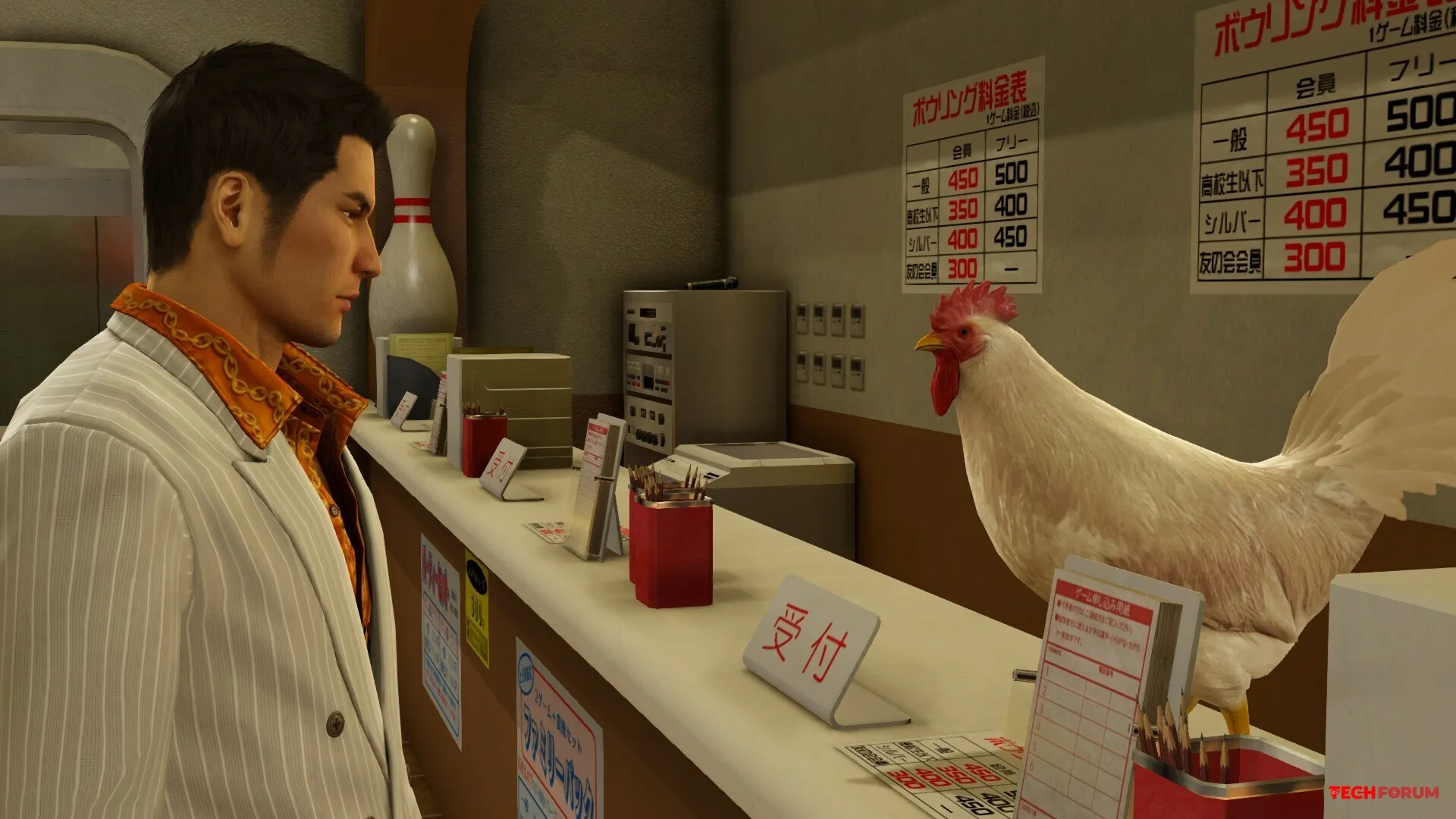
Yakuza 0'daki iş modelinin özü oldukça basit: Döngü halinde tekrarladığınız bir mini oyun var, kademeli olarak beş düşmandan birini ortadan kaldırıyorsunuz, aynı anda şehrin belirli bir bölgesinde daha fazla ilerleme kaydetmek için yerel dükkanları satın alıyorsunuz ve şehir hikayelerini tamamlayarak, işin gelişimine farklı derecelerde katkıda bulunacak takipçiler topluyorsunuz. Elbette, canlı horoz yöneticisi gibi bazı eğlenceli anlar da mevcut.
Bence Kiryu'nun emlak işi oldukça sıkıcı; özü, daha fazla kar elde etmek ve bölgenin bir kısmını ele geçirmek için sürekli olarak daha önce satın alınan işletmelere para yatırmak. Aynı zamanda, aslında kolayca alt edilebilen "Krallar" tarafından engelleneceğiz - ister nakit enjeksiyonuyla isterse ara sıra kişisel müdahaleyle. Bölgenin %50'sini ele geçirdiğimizde, "Kral" bizi %10'luk bir bahisle mini bir oyun savaşına davet edecek. Ve hepsi bu.
Esasen, tüm zincir şöyle işliyor: ofise gel, bağış toplama kampanyası başlat, yürüyüşe çık, ofise dön, kârı topla, en etkili yöneticinin yardımıyla işletmelere yatırım yap ve tekrarla. Bölgenin %50'si ele geçirildiğinde, bu zincire bir mini oyun entegre ediliyor ve "Krallar"ın kendileri çok nadiren bölgenin küçük bir kısmını geri almak için müdahale ediyor. Ve %100'de, "Kralı" alt edip işe alıyoruz ve böylece döngü tekrarlanıyor. Bu döngü hızla sıkıcı hale geliyor ve tüm bölgeleri olabildiğince hızlı bir şekilde kapatmak istemenize neden oluyor.
Goro ile işler daha da ilginçleşiyor. Majima olarak, küçük kabare "Shine"ın yöneticisi rolünü üstleneceğiz. Hostesleri işe almamız, onları güzel kıyafetlerle giydirmemiz ve vardiyalarına yönlendirmemiz gerekecek; sürekli olarak istatistik dengelerini izleyerek önemli bir dengesizlik olmamasını ve akşamın iyi geçmesini sağlamamız gerekecek. Ayrıca konuklar arasında iyi bir havayı korumamız, hosteslere kendimiz de yardımcı olmamız ve vardiya sırasında kazanılan parayı akıllıca yönetmemiz gerekecek ki zarara düşmeyelim. Hostesler Nadir'den Platin'e kadar dört kategoriye ayrılıyor. Platin olanlar, yerel "Beş"in her birini yenerek açılıyor (bir tanesi başlangıçta veriliyor). Sadece onlar giydirilebilir, konukların özel ihtiyaçlarına göre doğrudan özelleştirilebilir ve istatistiklerini artıran dersler alabilirler. Dahası, "Cesaret" mekaniğini akıllıca yönetmemiz gerekiyor: gösterge bir vardiya boyunca kademeli olarak doluyor, bu da hosteslerin yorgunluğunu gidermemize ve konukların moralini anında en üst düzeye çıkarmamıza, böylece para akışını artırmamıza olanak tanıyor.
Bu oyunu gerçekten çok sevdim ve bu mini oyunda çok zaman geçirdim. Müşteriler arasında hostesleri koordine etmek gerçekten harika, onlara ders vermek ve diğer mekanları ziyaret edip mini oyunlar oynamak çok eğlenceli. Kiryu ile olan son aşamaların aksine, "Yıldızlar" ile olan son savaşlar oldukça zorlu ve ilgi çekici: Vardiyam sırasında "içeri çekme" mekanikleri yüzünden birkaç kez kaybettim. Bence biraz can sıkıcı olan tek şey, dengesiz finansal denge nedeniyle tüm bölgelerin kapalı olduğu ve beş veya altı aşamada seviye atlayan Platin hosteslerin sadece %40 eğitimli olduğu bir duruma kolayca düşebilmeniz.
Geriye kalan mini oyunlar oldukça standart aktiviteler: beyzbol, bilardo, bowling, oyuncak araba yarışı ve benzeri. Ana oyunla birleştiğinde oldukça eğlenceli oluyorlar; bazen mahjong gibi zorlayıcı bile olabiliyorlar (üç oyundan sonra hala nasıl oynanacağını çözemedim). Ve tabii ki, o meşhur "BakaMitai" şarkısını söyleyebileceğiniz karaoke de var. Ama bazı çılgın aktiviteler de mevcut: Zero'da bunlardan iki tane var: oldukça zorlu ve ilginç dövüşlere katılacağımız bir arena ve tahmin edebileceğiniz gibi gerçek kediler yerine, aynı derecede seksi kostümler giymiş seksi kadınların çeşitli pozisyonlarda birbirlerini dövdüğü ve doğru hamleyi bulmak için taş-kağıt-makas oynadığımız "kedi dövüşleri".
Aslında, güzel kızlar ve seks sahneleriyle bağlantılı mini oyunlar teması, başladığım üç oyunun hepsinde de mevcut. Bahsettiğim "kız kavgaları", "Böcek Kraliçesi" (ilk Kiwami'deki Zero'daki "kız kavgalarına" benzer, ancak böcek kostümleriyle), arka planda mayo giymiş bir kadının videosu oynarken telefonda kızları baştan çıkarabileceğiniz erkek kulüpleri, gerçek aktrislerin softcore videolarını izlediğimiz bir video salonu, Zero ve Kiwami'deki kızlarla kart oyunları ve benzerleri var. Kısacası, bence mini oyunların kendisi, oyuncuyu gerçekten oyuna bağlı tutan ve aksi takdirde basit olan oynanışa güzel bir katkı sağlayan en önemli şey.
Şehir Hikayeleri
Bunlara yan görevler de denir. Özünde, bunlar alışılagelmiş "getir, servis et, git... beni rahatsız etme!" görevleridir, ancak bazen gerçekten harika olanlar da ortaya çıkar. Dahası, bu hikayelerde, arkadaşlık seviyenizi yükseltebileceğiniz karakterlerle karşılaşacaksınız; bu da son hikaye örgüsünün (yeni bir hikaye) kilidini açmak için gereklidir. Zero ve Kiwami'den birkaç ilginç hikayeyi ele alalım.
Yakuza 0 Kiryu. Şehir Hikayesi #07: Bir Dominatrix Nasıl Eğitilir.
Kamurocho sokaklarında dolaşırken, işinde pek de iyi olmayan bir dominatrix ile karşılaşırız: bir BDSM salonunda çalışan bir dominatrixtir. Doğal olarak, Kiryu'nun sert ve kavgacı tavrı, kızın ondan bir eğitim dersi istemesine neden olur. Genellikle kadınların isteklerini geri çevirmediğimiz için, oyun alanına çekiliriz ve çocukların gözetimi altında, "bir seans için gelen bir müşteri"nin sahte bir sahnesini canlandırmaya başlarız. Kiryu daha sonra bu dominatrixin düzenli müşterisiyle gerçek bir BDSM sahnesine istemeden de olsa katılacaktır.
Yakuza 0 Goro. Şehir Hikayesi #77: Bay Libido.
Kabare açıldıktan sonra, Goro'ya Sotenbori kadınlarıyla çok ilgilenen ve potansiyel hostesler bulmak için kullanılabilecek genç bir adam yaklaşacak. Kahramanımız video koleksiyonunu genişletip salonda izlerken, bu genç adam yavaş yavaş Majima'ya yakınlaşacak. Bir noktada, "arkadaşının" çalışmayı bıraktığı ortaya çıkacak ve bu da onun cinsel gücünü harekete geçirecek özel bir enerji içeceği bulmamızı gerektirecek.
Yakuza 1: Şehir Hikayesi #28: Şüphe Altında
Bir noktada, garip bir adam bizden Tiyatro Meydanı'na gidip yeşil bir şişme mont giymiş bir kadından garip bir paket almamızı istedi. Paketi almak için gizli bir cümle söylememiz gerekiyordu: "Çok seksi görünüyorsun." Meydanda birden fazla kadın olduğu için anladık: bir hata birkaç tokatla sonuçlanabilirdi. Gerçek bir avcı gibi doğru kadını tespit ettikten sonra, bakmaya tenezzül etmediğim paketi aldık. Paketi adama teslim ettikten sonra, adamın gerginleştiğini, kaçmaya başladığını, yere düştüğünü ve hazinelerini etrafa saçtığını gördük; hazinelerin iç çamaşırı olduğu ortaya çıktı... Evet, Japonya'da gerçekten de böyle hobiler var.
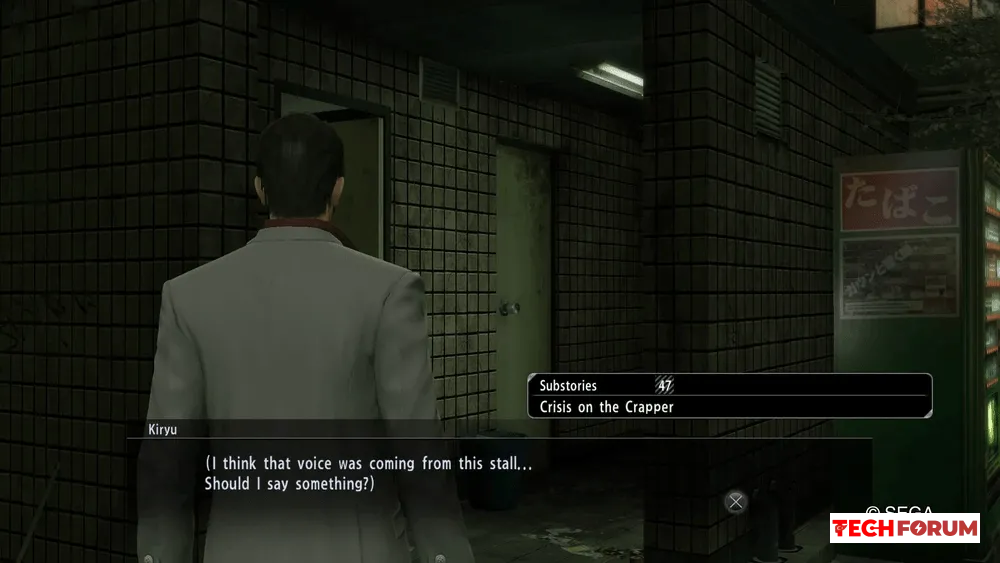
Yakuza 1: Şehir Hikayesi #47: Tuvalet Krizi
Başlıktan da anlaşılacağı gibi, efsanevi Dojima Ejderhası, eski bir yakuza ve Japonya'nın en güçlü dövüşçülerinden biri, fakir bir adamın, tabiri caizse, "tuvalet tuzağından" kurtulmasına yardım edecek. Ve en komik yanı, bunu birkaç aşamada yapmamız gerekecek: önce adam bir paket mendil isteyecek, ama yeterli mendili yoksa, iki paket daha almak için tekrar koşmak zorunda kalacak; sonra burnu kanayacak ve tekrar mendile ihtiyacı olacak...
Genel olarak, şehir hikayeleri yoğunlaştırılmış bir Japon deneyimidir: bazen oldukça sıradan ve gerçekçi olaylar hakkındadır, bazen de inanılması güç, grotesk ve komik durumlar hakkındadır.
HER YERDE MAJIMA!!!
Ve böylece, ilk Kiwami'nin ana "platin"ine ulaştık. Hikaye bölümünde de belirtildiği gibi, hapisten çıktıktan sonra Majima, Goro'nun savaşta kendini canlı hissettiği tek kişi olan Kazuma'yı eğitmeye karar verir. Ancak Kazuma sebepsiz yere savaşmak istemez, bu yüzden Majima sürekli olarak Kiryu'yu savaşa zorlamak için hileler kullanmak zorunda kalır. Aslında, bu dövüşleri kazanarak "Dojima'nın Ejderhası" tarzında ek yetenekler, büyük miktarda deneyim kazanırız ve ayrıca "Her Yerde Majima" rütbesini yükselterek Goro'yu güçlendirir ve bizi savaşa zorlamak için giderek daha komik yöntemler bulmaya iteriz.
Bu sadece bir peri masalı.
Her şey küçük başlar: Majima, Kiryu'yu bulmak için sokaklarda devriye gezer. Bunu genellikle dövüşmesi oldukça kolay olan "Haydut" tarzında yapar. Ancak sadece bir veya iki karşılaşmadan sonra, bizi gafil avlamak için arabaların arkasına, dev konilerin içine, çöp kutularına ve hatta kanalizasyon kapaklarına saklanmaya başlar. Doğal olarak, Kiryu'nun sadece haklı bir sebep olduğunda savaşmaya istekli olması uzun sürmez, çünkü Goro saldırmak için her türlü bahaneyi kullanır.
Ve sonra tüm olası senaryolar başlar... İlk olarak, polis kılığına girer ve envanterimizde silah arar. Eğer silahımız varsa, kavga kaçınılmazdır, ancak eğer savaşabileceğimiz her şeyi ortaya koyarsak, Majima sonunda geri çekilecektir.
Sonra restoranlara kadar bizi takip etmeye başlayacak, kavga etmek için yeni bahaneler uyduracak ve hatta bazı mini oyunlarda bile ortaya çıkacak; önce bizimle dövüşecek, sonra da muhtemelen sonrasında... Hikaye görevleri sırasında ara sıra karşımıza çıkacak ve sürekli olarak çatışmaya girecek; ancak bir keresinde diğer yakuza üyelerine karşı onunla birlikte savaşacağız. Bir noktada Kiryu, Majima'nın "dedektörünü" bile ele geçirecek, bu da haritada onu görmemizi ve saklanmaya karar verdiğinde ve kolayca bulunamadığında çığlıklarını duymamızı sağlayacak.
Ancak onunla en eğlenceli karşılaşmalar, Majima'nın rütbesi için çok önemli olan olaylar sırasında gerçekleşiyor. Bir gün, rahatlamak ve yerel hostesle ilişkimizi geliştirmek için bir kabareye gidiyoruz ve orada... Goromi ile karşılaşıyoruz. Hatta onunla (veya onunla) doğru cevapları seçerek onu kavgaya kışkırtmayı gerektiren bir mini oyun bile oynayabilirsiniz. Ayrıca, bir keresinde bizi Kiryu'nun hapisten çıkışını bir striptiz kulübünde kutlamaya davet edecek ve kendisi de direk üzerinde dans edecek. Bara davet edildiğimizde ise Goro zaten orada olacak, önce Kazuma'dan içkiler için büyük bir meblağ isteyecek ve ödemeyi reddettiğinde onunla kavga edecek. Ayrıca arabalarla ilgili mini oyunlarda, "Bug Queen"de, bowling salonunda (aynı şey) ve benzeri yerlerde de karşımıza çıkacak. Sonra genellikle bize rütbe yükseltme görevleri için Majima'yı nerede bulacağımız konusunda ipuçları veren Nishida'dan bir telefon alacağız ve bize tüm ailenin, Goro da dahil olmak üzere, zombi virüsüne yakalandığını söyleyecek. Elbette bu sadece bir şaka, ama Majima ile savaşmak zorunda kalacağız.
Goro, dans kostümüyle dans pistinde bizimle buluşacak. Taksinin de güvenli olmadığı ortaya çıkıyor, çünkü şoför Majima sizi zaten iskeleye götürüyor ve orada size Çılgın Köpek Shimano tarzında dövüşecek. Ardından saldırısını daha da artıracak: çatılardan üzerimize atlayacak, serserilerle sokak kavgalarına girecek ve daha sonra görevlerde ve arenada Hanya Adam olarak ortaya çıkacak. Bu süre boyunca, Zero'dan bize acı verici derecede tanıdık gelen stilleri arasında geçiş yapacak. Bu gösteri, parkta ve son hikaye bölümlerinden birinde onunla yapılan savaşlarla doruğa ulaşacak, bundan sonra hala Kiryu'yu kovalayacak, ancak daha fazla rütbe yükseltmesi olmayacak.
Kısacası, bu sistem bir anlamda "Bay Muggles"ın yerini alıyor. Daha boğucu olsa da (çünkü saklanan Majima ile karşılaşmaktan kaçınmak bazen çok zor ve bu karşılaşmaların yoğunluğu giderek artıyor), özellikle oldukça tekrarlayan dövüş sistemi göz önüne alındığında, çok daha ilginç, eğlenceli ve genel olarak işleri ilgi çekici tutuyor. Son çare olarak, eğer gerçekten onunla savaşmak istemiyorsanız, içeri girip bir enerji içeceği içebilirsiniz, çünkü Kazuma'nın ısı göstergesi doluyken Goro görünmüyor.
Bence Yakuza serisi şu anda çok iyi
KHM-KHM (Şerifin bu tür şakalar yüzünden yasaklama tokmağı salladığını hissedebiliyorum)... Bu, oyun deneyimim açısından en komik serilerden biri. Şehri ve detaylarını, birçok mini oyunu, destansı dövüşleri ve grotesk anlatımı ve hikayeleri gerçekten çok beğendim. Dahası, yerel yakuza oldukça gerçekçi bir şekilde tasvir edilmiş ve hatta bu grupların gerçek üyelerinden bile onay almış.
Doğal olarak, diğer tüm oyunlar gibi, bazı dezavantajları da var. Basit, tekrarlayan dövüş sistemi, en zor zorluk seviyesinde bile, sarf malzemeleri kullanımıyla bile zorluk sunmuyor; bu segmentteki birçok oyunda yaygın olan çeviri sorunları var; ve sıradan insanları ve kahramanlarımızı ezen dolandırıcılar ve haydutlarla ilgili onlarca tekrarlayan şehir hikayesi mevcut. Dahası, her iki oyunda da beni gerçekten zorlayan sadece iki savaş var. Amon fraksiyonu üyeleriyle olan savaşlar, ki bunlar şehir hikayelerini tamamen sonlandırmak için gizli, son aşamalar niteliğinde.
Bir yapılacaklar listesini tamamlamak için bir şişeden fazla alkol içememek gibi küçük şeyler veya bir platin hostes eğitim görevini tamamladıktan sonra üç dakikalık bir vardiyaya çıkmak ve ancak ondan sonra tekrar eğitim almak (çarpık finansman sistemiyle tüm yerel işletmeleri satın alarak tüm bölgeleri bir anda kapatabileceğimi düşünürsek) da biraz sinir bozucu.
Bu küçük şeylerle ilgili en büyük sorun, sürekli birikmeleri ve ani, daha önemli bir sorunun olumsuzluk dalgasına yol açabilmesidir. Ancak Japon segmentiyle ilgilenen herkese bu seriyi tavsiye etmekten kendimi alamıyorum. Evet, sonraki bölümlerin bazı zayıf yönleri olduğunu duydum: oyunun bazı alanlarında, hikayenin bazı alanlarında ve her ikisinde de, ancak bunun oyundan aldığım keyfi azaltmayacağını umuyorum.
[h2]Yakuza Serisine Nasıl Başladım?[/h2]
[b]Birinci Bölüm: Yakuza 0 Yönetmen Versiyonu ve Yakuza Kiwami (Uzun Versiyon)[/b]
Sözde temel oyun ve yerel meme ortaya çıkmadan önce bile, Yakuza serisini keşfetmeye başlamıştım. Bu uzun yazı dizisinde, ilerlememi ve genel olarak serideki oyunları paylaşacağım. Yakuza'yı diğer stüdyoların projeleriyle harmanladığım için uzun yazılar ardışık olarak yayınlanmayacak. Başlangıçta oyunları ayrı yazılara bölmek istedim, ancak Yakuza 0 ve ilk Kiwami'yi birleştirmeye karar verdim, çünkü ortak bir oynanış çerçevesine sahipler, ilk oyunun yeniden yapımında ise sadece küçük değişiklikler var.
[h3]Tarihçe hakkında kısaca bilgi[/h3]
Doğal olarak, seriye ilk olarak ön bölüm olan Yakuza 0 ile tanıştım.
[quote]Yerel hikaye, her biri ana karakterlerine odaklanan iki bölüme ayrılmıştır: Serinin numaralı tüm bölümlerinin baş kahramanı Kazuma Kiryu ve gelecekteki rakibi Goro Majima. Her iki bölüm de nihayetinde "Sıfır" teması etrafında birleşir.[/quote]
1988'de, Japonya'daki finansal balon sırasında, çeşitli yakuza grupları nüfuzlarını genişletmek için fırsatlar aramaya başlar. En umut vadeden seçenek, Tokyo'nun Kamurocho bölgesinin yeniden geliştirilmesi projesi olarak ortaya çıkar. Her klan projeyi kontrol etmek için yarışmaktadır, ancak asıl sorun küçük bir arazide yatmaktadır: bilinmeyen bir sahibine ait boş bir arsa. Kiryu, Dojima ailesinin genç ve düşük rütbeli bir üyesidir ve örgüt içindeki tüm inceliklerden ve entrikalardan habersizdir. Küçük bir alacak tahsilatı işinden sonra, Kazuma, bir önceki gece o boş arsada parasını tahsil ettiği bir adamı öldürmekle yanlış bir şekilde suçlanır.
Anlaşıldığı üzere, ailenin birkaç teğmeni Kiryu'nun evlatlık babası Shintaro Kazama'yı devirmek için bir plan kurmuştur. Kazama hapisteyken onun yerini almayı ve Kiryu'yu piyon olarak kullanmayı planlamaktadırlar. Bu, Kazuma'nın eski ailesiyle mücadelesinin ve Dojima Ejderhası olarak yükselişinin hikayesinin başlangıcıdır.
Goro Majima'nın hikayesi, kovulduktan sonra Tojo klanına ve Shimano ailesine geri dönme girişimlerini konu alıyor. Bunu başarmak için, kardeşinin geçmişteki yanlış davranışları nedeniyle ceza olarak Grand Cabaret'i yönetmek ve gelirlerin bir kısmını teslim etmek zorundadır. Ancak bu, yakuza için yetersiz kalır ve kotasını birkaç kat artırarak 500 milyon yene çıkarırlar. Ona bir seçim sunulur: ya hayatının geri kalanını kabarenin yöneticisi olarak geçirmek ya da borcunu tamamen ödemek ve aileye geri dönmek için Makoto Makimura adlı birini ortadan kaldırmak.
Yıkılmış bir halde olan Goro, gerçek bir seçeneği olmadığını anlayarak teklifi kabul eder. Bu görev onu çorak arazi savaşının içine çeker, yavaş yavaş kayıtsızlığından sıyrılmasını sağlar ve Shimano'nun Deli Köpeği imajını şekillendirir. Dahası, baş düşmanı Kazuma Kiryu'ya olan saplantısı da burada başlar.
Yakuza serisinin bir sonraki oyunu Yakuza 1, Kiryu'nun yeni sorunlarını konu alıyor. Önceki oyunda Dojima klanıyla yaşanan bir çatışma nedeniyle Kazuma, evlatlık kardeşi Nishikiyama ve tüm çevresi, ailenin reisi Sohei Dojima'nın zulmüne maruz kalır. İşler o kadar kötüye gider ki, bir gün Sohei, iki kardeşin de aşık olduğu kız Yumi'yi kaçırır. Kiryu uzaktayken, Nishiki durumu düzeltmeye karar verir, ancak öfke nöbetiyle Sohei'yi öldürür. Kazuma, polis gelmeden hemen önce olay yerine gelir, Nishikiyama ve Yumi'yi kurtarır ve ailenin reisi Sohei'nin cinayetinin sorumluluğunu üstlenir, bunun üzerine on yıl hapis cezasına çarptırılır.
Bu sırada, o gecenin şokunu atlatan Yumi hafızasını kaybeder ve bilinmeyen bir yere kaçar. Kendi çaresizliğinin etkisiyle tamamen yıkılan Nishiki, Tojo klanında iktidarı ele geçirmek için bir arayışa girişir ve entrikalar ve planlarla tüm engelleri aşar. Kazuma hapisten çıkmak üzereyken, Shimano ailesinden on milyar yen kaybolur ve para için tam ölçekli bir savaş başlar.
Artık klanın bir üyesi olmayan Kiryu ve kayıp parayla bir şekilde bağlantılı olan Haruka adında bir kız, bu olayın içine çekilirler. Doğal olarak, Kazuma'nın serbest bırakılmasının ardından Majima, onunla tekrar savaşma fırsatını kaçırmaz, ancak Kiryu Kazuma kadar güçlü değildir; bu yüzden Goro onu oyun boyunca eğitecektir.
Gereksiz spoiler vermeden söylemek gerekirse, tüm hikaye, bir yakuza çetesi savaşı hakkında oldukça yoğun bir Japon dramasıdır. "Zero"da hedef, herkesin güç ve paranın bir parçasını ele geçirmeye, klanlarının zirvesine tırmanmaya çalıştığı boş bir arsadır; ilk oyunda ise ailelerini bir üst seviyeye taşımak için gereken büyük bir para yığını söz konusudur. Dahası, motosikletle gelen teğmenlerden biriyle kanalizasyonda yaşanan çatışma gibi anlar bu seride oldukça yaygındır.
Zero'da, iki kahramanımız Kiryu ve Goro, kendi tarzlarında karizmatiktir. Kazuma uzun yolculuğuna yeni başlarken, Majima onu çoktan tamamlamış, bir gözünü kaybetmiş ve şimdi yeniden başlamaya çalışmaktadır. İlk oyunda Goro zaten zirvede iken, Kiryu Dojima Ejderhası unvanına olan iddiasını kanıtlamıştır. Tüm hikaye, Japon kültürünün ve kendine has havasının karakteristik özelliklerini taşıyan, pathos, grotesk unsurlar ve çeşitli ilginç olay örgüsüyle doludur.
[h3]Savaş ve seviye atlama[/h3]
Çoğu Yakuza oyunu, şehirlerde (yürüyerek veya küçük bir ücret karşılığında taksiyle) seyahat ettiğiniz, koleksiyon eşyaları topladığınız ve çeşitli gangsterler, holiganlar ve yakuza üyeleriyle savaştığınız aksiyon-macera oyunlarıdır. Zamanın %90'ında, bunların hepsi yumruklar veya doğaçlama eşyalar kullanılarak yakın dövüşte gerçekleşir. Oyunun mantığını anlamak için Zero'yu normal zorlukta, ilk oyunu ise zor zorlukta oynadım. Yakuza 0'ı örnek alarak dövüş sistemini ve seviye atlamayı inceleyeceğiz, ardından Yakuza Kiwami'deki değişikliklere değineceğiz.
[h3]Yakuza 0[/h3]
Oyun boyunca, hem sıradan hem de birden fazla can barına sahip daha elit rakiplerden oluşan düşman gruplarıyla sürekli karşılaşacağız ve bu durum savaş sırasında sık sık hızlı tepki gerektiren olayları tetikleyecek. Hem Kiryu hem de Majima'nın normal ve ağır saldırıları, yakalama hareketleri, blokları, kombo yapma yeteneği ve sarf malzemeleri ile ekipman kullanma yeteneği bulunuyor. Ayrıca, belirli durumlarda, önemli hasar veren özel hareketler gerçekleştirmek için bağlam düğmelerine basabiliriz. Özel hareketler, düşmanlara hasar verdikçe artan ve hasar aldıkça azalan bir ısı göstergesi tüketir.
Dövüş sistemi stillere ayrılmıştır: oyunun büyük bölümünde, her iki karakter de üç temel stile ve bir efsanevi stile (Zero'da menü aracılığıyla etkinleştirilmesi gereken) erişebilir; bu stiller, işle ilgili görev zincirlerini tamamlayarak açılır. Bu stiller kabaca hızlarına göre hızlı (Kiryu'nun "Hızlı Atılımı", Majima'nın "Dansçısı"), orta (Kiryu'nun "Dövüşçüsü", Majima'nın "Haydut") ve zor (Kiryu'nun "Canavar", Majima'nın "Büyük Adamı") olarak ayrılabilir. Hızın yanı sıra, stillerin kendi özel odak noktaları da vardır: örneğin, "Canavar" stili kalabalık kontrolü için mükemmeldir. Stillerin kendileri tamamen hikaye yoluyla açılır ve beceri ağaçlarındaki bazı yetenekler, eğitmenlerden özel eğitim gerektirir.
Hız ve hasara ek olarak, stillerin kendine özgü özellikleri vardır: örneğin, "Dövüşçü" ve "Kılıç Ustası" hasar aldıktan sonra karşı saldırı yapabilirler. Her stil oyun boyunca geliştirilir. Efsanevi stiller, Ounce Bob'dan becerilerin kilidini açtıktan sonra sonsuz ilerleme kazanır: zafere kadar geliştirilebilirler ve hasarı ve sağlığı küçük miktarlarda artırırlar.
Temel dövüş stillerinizi geliştirme dört alana ayrılmıştır: hasar ve can artırma (sarı), ısı birikimine ve bazı durumlarda hasar birikimine dayalı becerilerin kilidini açma (kırmızı), standart kombo hareketlerini geliştirme (mavi) ve yalnızca stil ustalarıyla eğitimden sonra edinilen yetenekler (pembe). Gelişim birkaç aşamadan geçer ve son aşama iş zincirinde ilerleyerek açılır. Tüm bunlar para gerektirir. Para kazanmak için, çeşitli kombolar kullanarak ve hasardan kaçınarak herkesle savaşmanız gerekir; bu da parasal ödülünüzü artırır.
Mantıksal olarak, bir oyunda karakterin çok güçlü hale gelmesini önlemek için yerleşik bir ilerleme sistemi olmalıdır. Ancak hem Zero'da hem de ilk Kiwami'de (daha sonra buna değineceğim), bu durum şehirde dolaşan özel düşmanlar tarafından kolayca baltalanmaktadır. İlk durumda, bunlar Kiryu ve Majima'nın karşılaştığı ve ceplerinde büyük miktarda para taşıyan "Bay Hırsızlar" olarak adlandırılan düşmanlardır. Evet, güçlüler ve yenilgilerden sonra sağlıklarını ve hasarlarını kademeli olarak artırıyorlar, ancak yine de yenilmez değiller ve örneğin satın alınabilen, donatılabilen ve ayrıca şehir hikayelerini tamamlayarak kazanılabilen silahlarla kolayca alt edilebilirler - benzer yan görevler, bunları ayrı bir bölümde ele almak istiyorum.
Para tabanlı seviye atlamanın yanı sıra, oyunun küçük bir kısmı standart görevlerden oluşan bir yapılacaklar listesinin ardında gizlidir: tek bir tarzda iki yüz düşmanı yenmek, mini oyunlar oynamak, yemek yemek veya belirli bir miktarda para harcamak (bu paralar düşmanların dikkatini dağıtmak için bir noktada dağıtılabilir). Bu görevleri tamamlamak, Ounce Bob'da veya tapınakta (bölüme bağlı olarak) seviye atlamak, daha fazla para kazanmak, durmadan koşmak, efsanevi tarzların sınırlarını genişletmek ve Majima için özel ekipman veya yeni hostesler elde etmek için harcanabilecek puanlar kazandırır.
[h3]Yakuza Kiwami 1[/h3]
İlk oyunda, dövüş sistemi ve seviye atlama sisteminde küçük değişiklikler yapıldı: Artık esasen dört tam teşekküllü stilimiz var (yani bunların hepsi özellikler ve kombolar kazanarak geliştirilebiliyor) ve nakit tabanlı seviye atlama, puan ve deneyim çubuklarıyla seviye atlamaya dönüştürüldü. Üç ana stil neredeyse hiç değişmeden kaldı, ancak Dojima Ejderhası stili yalnızca Majima ile yapılan savaşlar ve ustadan alınan dersler yoluyla geliştiriliyor; sonunda, özellikle patronlarla bire bir dövüşlerde en güçlü stillerden biri haline geliyor.
Ana yetenek ağacı dört farklı kategoriye ayrılmıştır: Çoğunlukla tüm stiller için güçlendirmeler içeren "Ruh" yeni kombo hareketlerinin kilidini açabileceğiniz "Ustalık"; HP ve hasar artışlarının yanı sıra birkaç başka güçlendirme içeren "Vücut"; ve Dojima Ejderhası stiline özgü yetenekler içeren "Ejderha". Seviye atlamak için sadece bir değil, birkaç puana ihtiyacınız olacak, bu nedenle deneyim çubuğunu birden fazla kez doldurmanız gerekecek. Yakuza 0'daki para gibi deneyim de özel düşmanlarla yapılan savaşlardan bol miktarda kazanılır, bu da oyunun ortalarına doğru yetenek ağacının neredeyse yüzde yetmişini kolayca tamamlayabileceğiniz ve diğer uğraşlarınızı da yavaş yavaş sürdürebileceğiniz anlamına gelir.
Ayrıca, boss savaşları sırasında sağlıklarını yenilemeye başlayabilirler; bu yenileme, "Kiwami" adı verilen ek bir bağlamsal eylem düğmesine basılarak kesilebilir. Ancak, "Kiwami" yeteneğini etkinleştirmek birkaç koşul gerektirir: Birincisi, düşmanın stiline uygun bir stile sahip olmanız gerekir; bu, düşmanın rengine göre belirlenebilir (bosslar hariç, çünkü bossların rengi örneğin siyah olabilir - bu durumda, %90 oranında Dojima Ejderhası stiline ihtiyacımız vardır); ikincisi, ısı göstergesini "Cehennem Ateşi" adı verilen yeni, kırmızı bir seviyeye kadar şarj etmeniz gerekir. Göstergenin kırmızı kısmı ayrıca bitirici hareketlerin etkinliğini artırır ve etkinleştirildiği stile bağlı olarak bonuslar sağlayan özel duruşlara (gerekli beceriyle) olanak tanır. Aksi takdirde, oyun mekaniği değişmez.
[h3]İş ve mini oyunlar[/h3]
Şimdi Yakuza serisinin en eğlenceli kısımlarına geçelim. Her oyundaki ana cazibe noktası, mini oyunlar ve bunların entegre edildiği işletmelerdir. Ne yazık ki, işletmeler sadece Yakuza 0'da mevcut, çünkü Kiwami 1'de kaldırıldı (ikinci oyunda geri dönecek). Hem Goro hem de Kiryu kendi işletmelerini yönetebilir ve burada "Beş Yıldız" ve "Beş Milyarder" (İngilizce versiyonda böyle adlandırılıyorlar) adlı suç çeteleriyle karşı karşıya kalacaklar; bu çeteler, her stildeki son seviye atlama çemberini ve efsanevi stili saklıyorlar.
Yakuza 0'daki iş modelinin özü oldukça basit: Döngü halinde tekrarladığınız bir mini oyun var, kademeli olarak beş düşmandan birini ortadan kaldırıyorsunuz, aynı anda şehrin belirli bir bölgesinde daha fazla ilerleme kaydetmek için yerel dükkanları satın alıyorsunuz ve şehir hikayelerini tamamlayarak, işin gelişimine farklı derecelerde katkıda bulunacak takipçiler topluyorsunuz. Elbette, canlı horoz yöneticisi gibi bazı eğlenceli anlar da mevcut.
Bence Kiryu'nun emlak işi oldukça sıkıcı; özü, daha fazla kar elde etmek ve bölgenin bir kısmını ele geçirmek için sürekli olarak daha önce satın alınan işletmelere para yatırmak. Aynı zamanda, aslında kolayca alt edilebilen "Krallar" tarafından engelleneceğiz - ister nakit enjeksiyonuyla isterse ara sıra kişisel müdahaleyle. Bölgenin %50'sini ele geçirdiğimizde, "Kral" bizi %10'luk bir bahisle mini bir oyun savaşına davet edecek. Ve hepsi bu.
Esasen, tüm zincir şöyle işliyor: ofise gel, bağış toplama kampanyası başlat, yürüyüşe çık, ofise dön, kârı topla, en etkili yöneticinin yardımıyla işletmelere yatırım yap ve tekrarla. Bölgenin %50'si ele geçirildiğinde, bu zincire bir mini oyun entegre ediliyor ve "Krallar"ın kendileri çok nadiren bölgenin küçük bir kısmını geri almak için müdahale ediyor. Ve %100'de, "Kralı" alt edip işe alıyoruz ve böylece döngü tekrarlanıyor. Bu döngü hızla sıkıcı hale geliyor ve tüm bölgeleri olabildiğince hızlı bir şekilde kapatmak istemenize neden oluyor.
Goro ile işler daha da ilginçleşiyor. Majima olarak, küçük kabare "Shine"ın yöneticisi rolünü üstleneceğiz. Hostesleri işe almamız, onları güzel kıyafetlerle giydirmemiz ve vardiyalarına yönlendirmemiz gerekecek; sürekli olarak istatistik dengelerini izleyerek önemli bir dengesizlik olmamasını ve akşamın iyi geçmesini sağlamamız gerekecek. Ayrıca konuklar arasında iyi bir havayı korumamız, hosteslere kendimiz de yardımcı olmamız ve vardiya sırasında kazanılan parayı akıllıca yönetmemiz gerekecek ki zarara düşmeyelim. Hostesler Nadir'den Platin'e kadar dört kategoriye ayrılıyor. Platin olanlar, yerel "Beş"in her birini yenerek açılıyor (bir tanesi başlangıçta veriliyor). Sadece onlar giydirilebilir, konukların özel ihtiyaçlarına göre doğrudan özelleştirilebilir ve istatistiklerini artıran dersler alabilirler. Dahası, "Cesaret" mekaniğini akıllıca yönetmemiz gerekiyor: gösterge bir vardiya boyunca kademeli olarak doluyor, bu da hosteslerin yorgunluğunu gidermemize ve konukların moralini anında en üst düzeye çıkarmamıza, böylece para akışını artırmamıza olanak tanıyor.
Bu oyunu gerçekten çok sevdim ve bu mini oyunda çok zaman geçirdim. Müşteriler arasında hostesleri koordine etmek gerçekten harika, onlara ders vermek ve diğer mekanları ziyaret edip mini oyunlar oynamak çok eğlenceli. Kiryu ile olan son aşamaların aksine, "Yıldızlar" ile olan son savaşlar oldukça zorlu ve ilgi çekici: Vardiyam sırasında "içeri çekme" mekanikleri yüzünden birkaç kez kaybettim. Bence biraz can sıkıcı olan tek şey, dengesiz finansal denge nedeniyle tüm bölgelerin kapalı olduğu ve beş veya altı aşamada seviye atlayan Platin hosteslerin sadece %40 eğitimli olduğu bir duruma kolayca düşebilmeniz.
Geriye kalan mini oyunlar oldukça standart aktiviteler: beyzbol, bilardo, bowling, oyuncak araba yarışı ve benzeri. Ana oyunla birleştiğinde oldukça eğlenceli oluyorlar; bazen mahjong gibi zorlayıcı bile olabiliyorlar (üç oyundan sonra hala nasıl oynanacağını çözemedim). Ve tabii ki, o meşhur "BakaMitai" şarkısını söyleyebileceğiniz karaoke de var. Ama bazı çılgın aktiviteler de mevcut: Zero'da bunlardan iki tane var: oldukça zorlu ve ilginç dövüşlere katılacağımız bir arena ve tahmin edebileceğiniz gibi gerçek kediler yerine, aynı derecede seksi kostümler giymiş seksi kadınların çeşitli pozisyonlarda birbirlerini dövdüğü ve doğru hamleyi bulmak için taş-kağıt-makas oynadığımız "kedi dövüşleri".
Aslında, güzel kızlar ve seks sahneleriyle bağlantılı mini oyunlar teması, başladığım üç oyunun hepsinde de mevcut. Bahsettiğim "kız kavgaları", "Böcek Kraliçesi" (ilk Kiwami'deki Zero'daki "kız kavgalarına" benzer, ancak böcek kostümleriyle), arka planda mayo giymiş bir kadının videosu oynarken telefonda kızları baştan çıkarabileceğiniz erkek kulüpleri, gerçek aktrislerin softcore videolarını izlediğimiz bir video salonu, Zero ve Kiwami'deki kızlarla kart oyunları ve benzerleri var. Kısacası, bence mini oyunların kendisi, oyuncuyu gerçekten oyuna bağlı tutan ve aksi takdirde basit olan oynanışa güzel bir katkı sağlayan en önemli şey.
[b]Şehir Hikayeleri[/b]
Bunlara yan görevler de denir. Özünde, bunlar alışılagelmiş "getir, servis et, git... beni rahatsız etme!" görevleridir, ancak bazen gerçekten harika olanlar da ortaya çıkar. Dahası, bu hikayelerde, arkadaşlık seviyenizi yükseltebileceğiniz karakterlerle karşılaşacaksınız; bu da son hikaye örgüsünün (yeni bir hikaye) kilidini açmak için gereklidir. Zero ve Kiwami'den birkaç ilginç hikayeyi ele alalım.
[b]Yakuza 0 Kiryu. Şehir Hikayesi #07: Bir Dominatrix Nasıl Eğitilir.[/b]
Kamurocho sokaklarında dolaşırken, işinde pek de iyi olmayan bir dominatrix ile karşılaşırız: bir BDSM salonunda çalışan bir dominatrixtir. Doğal olarak, Kiryu'nun sert ve kavgacı tavrı, kızın ondan bir eğitim dersi istemesine neden olur. Genellikle kadınların isteklerini geri çevirmediğimiz için, oyun alanına çekiliriz ve çocukların gözetimi altında, "bir seans için gelen bir müşteri"nin sahte bir sahnesini canlandırmaya başlarız. Kiryu daha sonra bu dominatrixin düzenli müşterisiyle gerçek bir BDSM sahnesine istemeden de olsa katılacaktır.
[b]Yakuza 0 Goro. Şehir Hikayesi #77: Bay Libido.[/b]
Kabare açıldıktan sonra, Goro'ya Sotenbori kadınlarıyla çok ilgilenen ve potansiyel hostesler bulmak için kullanılabilecek genç bir adam yaklaşacak. Kahramanımız video koleksiyonunu genişletip salonda izlerken, bu genç adam yavaş yavaş Majima'ya yakınlaşacak. Bir noktada, "arkadaşının" çalışmayı bıraktığı ortaya çıkacak ve bu da onun cinsel gücünü harekete geçirecek özel bir enerji içeceği bulmamızı gerektirecek.
[b]Yakuza 1: Şehir Hikayesi #28: Şüphe Altında[/b]
Bir noktada, garip bir adam bizden Tiyatro Meydanı'na gidip yeşil bir şişme mont giymiş bir kadından garip bir paket almamızı istedi. Paketi almak için gizli bir cümle söylememiz gerekiyordu: "Çok seksi görünüyorsun." Meydanda birden fazla kadın olduğu için anladık: bir hata birkaç tokatla sonuçlanabilirdi. Gerçek bir avcı gibi doğru kadını tespit ettikten sonra, bakmaya tenezzül etmediğim paketi aldık. Paketi adama teslim ettikten sonra, adamın gerginleştiğini, kaçmaya başladığını, yere düştüğünü ve hazinelerini etrafa saçtığını gördük; hazinelerin iç çamaşırı olduğu ortaya çıktı... Evet, Japonya'da gerçekten de böyle hobiler var.
[b]Yakuza 1: Şehir Hikayesi #47: Tuvalet Krizi[/b]
Başlıktan da anlaşılacağı gibi, efsanevi Dojima Ejderhası, eski bir yakuza ve Japonya'nın en güçlü dövüşçülerinden biri, fakir bir adamın, tabiri caizse, "tuvalet tuzağından" kurtulmasına yardım edecek. Ve en komik yanı, bunu birkaç aşamada yapmamız gerekecek: önce adam bir paket mendil isteyecek, ama yeterli mendili yoksa, iki paket daha almak için tekrar koşmak zorunda kalacak; sonra burnu kanayacak ve tekrar mendile ihtiyacı olacak...
Genel olarak, şehir hikayeleri yoğunlaştırılmış bir Japon deneyimidir: bazen oldukça sıradan ve gerçekçi olaylar hakkındadır, bazen de inanılması güç, grotesk ve komik durumlar hakkındadır.
HER YERDE MAJIMA!!!
Ve böylece, ilk Kiwami'nin ana "platin"ine ulaştık. Hikaye bölümünde de belirtildiği gibi, hapisten çıktıktan sonra Majima, Goro'nun savaşta kendini canlı hissettiği tek kişi olan Kazuma'yı eğitmeye karar verir. Ancak Kazuma sebepsiz yere savaşmak istemez, bu yüzden Majima sürekli olarak Kiryu'yu savaşa zorlamak için hileler kullanmak zorunda kalır. Aslında, bu dövüşleri kazanarak "Dojima'nın Ejderhası" tarzında ek yetenekler, büyük miktarda deneyim kazanırız ve ayrıca "Her Yerde Majima" rütbesini yükselterek Goro'yu güçlendirir ve bizi savaşa zorlamak için giderek daha komik yöntemler bulmaya iteriz.
Bu sadece bir peri masalı.
Her şey küçük başlar: Majima, Kiryu'yu bulmak için sokaklarda devriye gezer. Bunu genellikle dövüşmesi oldukça kolay olan "Haydut" tarzında yapar. Ancak sadece bir veya iki karşılaşmadan sonra, bizi gafil avlamak için arabaların arkasına, dev konilerin içine, çöp kutularına ve hatta kanalizasyon kapaklarına saklanmaya başlar. Doğal olarak, Kiryu'nun sadece haklı bir sebep olduğunda savaşmaya istekli olması uzun sürmez, çünkü Goro saldırmak için her türlü bahaneyi kullanır.
Ve sonra tüm olası senaryolar başlar... İlk olarak, polis kılığına girer ve envanterimizde silah arar. Eğer silahımız varsa, kavga kaçınılmazdır, ancak eğer savaşabileceğimiz her şeyi ortaya koyarsak, Majima sonunda geri çekilecektir.
Sonra restoranlara kadar bizi takip etmeye başlayacak, kavga etmek için yeni bahaneler uyduracak ve hatta bazı mini oyunlarda bile ortaya çıkacak; önce bizimle dövüşecek, sonra da muhtemelen sonrasında... Hikaye görevleri sırasında ara sıra karşımıza çıkacak ve sürekli olarak çatışmaya girecek; ancak bir keresinde diğer yakuza üyelerine karşı onunla birlikte savaşacağız. Bir noktada Kiryu, Majima'nın "dedektörünü" bile ele geçirecek, bu da haritada onu görmemizi ve saklanmaya karar verdiğinde ve kolayca bulunamadığında çığlıklarını duymamızı sağlayacak.
Ancak onunla en eğlenceli karşılaşmalar, Majima'nın rütbesi için çok önemli olan olaylar sırasında gerçekleşiyor. Bir gün, rahatlamak ve yerel hostesle ilişkimizi geliştirmek için bir kabareye gidiyoruz ve orada... Goromi ile karşılaşıyoruz. Hatta onunla (veya onunla) doğru cevapları seçerek onu kavgaya kışkırtmayı gerektiren bir mini oyun bile oynayabilirsiniz. Ayrıca, bir keresinde bizi Kiryu'nun hapisten çıkışını bir striptiz kulübünde kutlamaya davet edecek ve kendisi de direk üzerinde dans edecek. Bara davet edildiğimizde ise Goro zaten orada olacak, önce Kazuma'dan içkiler için büyük bir meblağ isteyecek ve ödemeyi reddettiğinde onunla kavga edecek. Ayrıca arabalarla ilgili mini oyunlarda, "Bug Queen"de, bowling salonunda (aynı şey) ve benzeri yerlerde de karşımıza çıkacak. Sonra genellikle bize rütbe yükseltme görevleri için Majima'yı nerede bulacağımız konusunda ipuçları veren Nishida'dan bir telefon alacağız ve bize tüm ailenin, Goro da dahil olmak üzere, zombi virüsüne yakalandığını söyleyecek. Elbette bu sadece bir şaka, ama Majima ile savaşmak zorunda kalacağız.
Goro, dans kostümüyle dans pistinde bizimle buluşacak. Taksinin de güvenli olmadığı ortaya çıkıyor, çünkü şoför Majima sizi zaten iskeleye götürüyor ve orada size Çılgın Köpek Shimano tarzında dövüşecek. Ardından saldırısını daha da artıracak: çatılardan üzerimize atlayacak, serserilerle sokak kavgalarına girecek ve daha sonra görevlerde ve arenada Hanya Adam olarak ortaya çıkacak. Bu süre boyunca, Zero'dan bize acı verici derecede tanıdık gelen stilleri arasında geçiş yapacak. Bu gösteri, parkta ve son hikaye bölümlerinden birinde onunla yapılan savaşlarla doruğa ulaşacak, bundan sonra hala Kiryu'yu kovalayacak, ancak daha fazla rütbe yükseltmesi olmayacak.
Kısacası, bu sistem bir anlamda "Bay Muggles"ın yerini alıyor. Daha boğucu olsa da (çünkü saklanan Majima ile karşılaşmaktan kaçınmak bazen çok zor ve bu karşılaşmaların yoğunluğu giderek artıyor), özellikle oldukça tekrarlayan dövüş sistemi göz önüne alındığında, çok daha ilginç, eğlenceli ve genel olarak işleri ilgi çekici tutuyor. Son çare olarak, eğer gerçekten onunla savaşmak istemiyorsanız, içeri girip bir enerji içeceği içebilirsiniz, çünkü Kazuma'nın ısı göstergesi doluyken Goro görünmüyor.
[b]Bence Yakuza serisi şu anda çok iyi[/b]
KHM-KHM (Şerifin bu tür şakalar yüzünden yasaklama tokmağı salladığını hissedebiliyorum)... Bu, oyun deneyimim açısından en komik serilerden biri. Şehri ve detaylarını, birçok mini oyunu, destansı dövüşleri ve grotesk anlatımı ve hikayeleri gerçekten çok beğendim. Dahası, yerel yakuza oldukça gerçekçi bir şekilde tasvir edilmiş ve hatta bu grupların gerçek üyelerinden bile onay almış.
Doğal olarak, diğer tüm oyunlar gibi, bazı dezavantajları da var. Basit, tekrarlayan dövüş sistemi, en zor zorluk seviyesinde bile, sarf malzemeleri kullanımıyla bile zorluk sunmuyor; bu segmentteki birçok oyunda yaygın olan çeviri sorunları var; ve sıradan insanları ve kahramanlarımızı ezen dolandırıcılar ve haydutlarla ilgili onlarca tekrarlayan şehir hikayesi mevcut. Dahası, her iki oyunda da beni gerçekten zorlayan sadece iki savaş var. Amon fraksiyonu üyeleriyle olan savaşlar, ki bunlar şehir hikayelerini tamamen sonlandırmak için gizli, son aşamalar niteliğinde.
Bir yapılacaklar listesini tamamlamak için bir şişeden fazla alkol içememek gibi küçük şeyler veya bir platin hostes eğitim görevini tamamladıktan sonra üç dakikalık bir vardiyaya çıkmak ve ancak ondan sonra tekrar eğitim almak (çarpık finansman sistemiyle tüm yerel işletmeleri satın alarak tüm bölgeleri bir anda kapatabileceğimi düşünürsek) da biraz sinir bozucu.
Bu küçük şeylerle ilgili en büyük sorun, sürekli birikmeleri ve ani, daha önemli bir sorunun olumsuzluk dalgasına yol açabilmesidir. Ancak Japon segmentiyle ilgilenen herkese bu seriyi tavsiye etmekten kendimi alamıyorum. Evet, sonraki bölümlerin bazı zayıf yönleri olduğunu duydum: oyunun bazı alanlarında, hikayenin bazı alanlarında ve her ikisinde de, ancak bunun oyundan aldığım keyfi azaltmayacağını umuyorum.




 Forumlar
 Teknoloji Haberleri
 Mobil Cihazlar
 Bilgisayar Dünyası
 Oyun Dünyası
 Yazılım Dünyası
 Yapay Zeka AI