• Bugün öne çıkan teknoloji tartışması:

    **MACBOOK AIR SAFARI YAZILAR SORU İŞARETI OLARAK GÖRÜNÜYOR NASIL DÜZELTILIR?**

    Herkese merhaba. Belki aranızda cevabı bilen biri vardır. MacBook Air'imle ilgili bir sorun yaşıyorum. Safari'de bir şey yazdığımda Google üzerinden arama yapıyor, ancak metnin tamamı soru işareti olduğu için hiçbir şey göremiyorum. Bunu nasıl düzeltebilirim? Hiçbir şey okuyamıyorum. Yardımınız...

    ───────────────
    Konunun detaylarını forumdan inceleyebilirsiniz:

    https://techforum.tr/threads/7075/

    #macbook #safari #yazılar #soru #işareti #teknoloji #techforumtr
    🎯 Bugün öne çıkan teknoloji tartışması: 📌 **MACBOOK AIR SAFARI YAZILAR SORU İŞARETI OLARAK GÖRÜNÜYOR NASIL DÜZELTILIR?** 📝 Herkese merhaba. Belki aranızda cevabı bilen biri vardır. MacBook Air'imle ilgili bir sorun yaşıyorum. Safari'de bir şey yazdığımda Google üzerinden arama yapıyor, ancak metnin tamamı soru işareti olduğu için hiçbir şey göremiyorum. Bunu nasıl düzeltebilirim? Hiçbir şey okuyamıyorum. Yardımınız... ─────────────── 👉 Konunun detaylarını forumdan inceleyebilirsiniz: 🔗 https://techforum.tr/threads/7075/ #macbook #safari #yazılar #soru #işareti #teknoloji #techforumtr
    0 Cevaplar 0 Paylaşımlar 17 Görüntülemeler 0 Değerlendirmeler
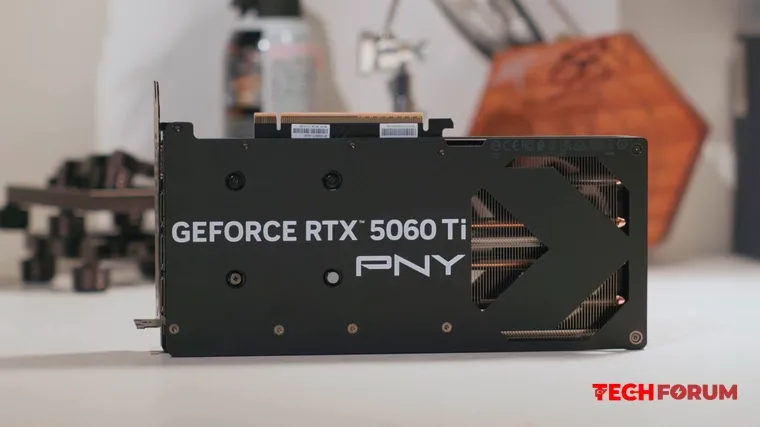
  • PCWorld - Çoğu oyuncunun pahalı bir ekran kartına ihtiyacı yok.
    Bilgisayarlarda oyunlar kasmaya başladığında, genellikle yeni bir bilgisayar almanın veya bazı bileşenleri yükseltmenin zamanı geldiğinin bir işaretidir. Örneğin, daha güçlü bir ekran kartı FPS'yi artırmaya yardımcı olabilir. PCWorld'e göre, çoğu insanın böyle bir yükseltme için çok para harcamasına gerek yoktur.

    Elbette, birçok şey belirli kullanım senaryosuna bağlıdır. Ancak bir oyuncu genellikle 1920×1080 veya 2560×1440 piksel çözünürlükte, ultra yüksek yenileme hızına sahip olmayan bir ekranda ve grafik ayarları veya ışın izleme maksimuma çıkarılmadan oynuyorsa, orta seviye bir hızlandırıcı yeterli olabilir.

    Yüksek performanslı bir ekran kartı çok fazla güç tüketir ve potansiyelinin büyük bir kısmı, 144 Hz'e kadar yenileme hızına sahip ana akım Full HD/WQHD monitörlerde tam olarak ortaya çıkmaz. Dahası, ultra yüksek grafik ayarları genellikle abartılır. Birçok oyun donanım üzerindeki işlem yükünü artırır, ancak ortaya çıkan kalite iyileşmesi genellikle hemen fark edilmez.

    ''PCWorld'ün yazdığına göre, "Ultra ayarlar etkinleştirildiğinde dokular, gölgeler ve aydınlatma biraz daha iyi görünebilir, ancak gerçek oyun deneyiminde fark neredeyse hiç hissedilmez. Ultra ayarlar yerine yüksek ayarlar, genellikle görüntü kalitesi ve performans arasında çok daha iyi bir denge sağlar. Aynı şey ışın izleme için de geçerlidir. Bu teknoloji etkileyici aydınlatma efektleri yaratır, ancak grafik kartına çok fazla yük bindirir."''

    Orta seviye ekran kartları da DLSS, FSR ve kare oluşturma dahil olmak üzere amiral gemisi kartlarla aynı teknolojilerin tümünü destekler. Bu, saf GPU performansının yetersiz kalabileceği durumlarda daha yüksek kare hızlarına olanak tanır.

    PCWorld'ün vardığı sonuca göre, modern ekran kartlarının yüksek fiyatları göz önüne alındığında, oyuncular orta seviye seçeneklere daha yakından bakmalıdır. Seçim yaparken kullanım senaryonuzu, istediğiniz çözünürlüğü, grafik ayarlarını ve kare hızını dikkate alın.

    XDA daha önce 2026 yılında oyun bilgisayarı için 6 çekirdekli işlemci seçmenin nedenlerini özetlemiş ve AMD AM5 platformunun neden umut vadeden bir yatırım olduğunu açıklamıştı .

    Alıntıdır...
    Bilgisayarlarda oyunlar kasmaya başladığında, genellikle yeni bir bilgisayar almanın veya bazı bileşenleri yükseltmenin zamanı geldiğinin bir işaretidir. Örneğin, daha güçlü bir ekran kartı FPS'yi artırmaya yardımcı olabilir. PCWorld'e göre, çoğu insanın böyle bir yükseltme için çok para harcamasına gerek yoktur. Elbette, birçok şey belirli kullanım senaryosuna bağlıdır. Ancak bir oyuncu genellikle 1920×1080 veya 2560×1440 piksel çözünürlükte, ultra yüksek yenileme hızına sahip olmayan bir ekranda ve grafik ayarları veya ışın izleme maksimuma çıkarılmadan oynuyorsa, orta seviye bir hızlandırıcı yeterli olabilir. Yüksek performanslı bir ekran kartı çok fazla güç tüketir ve potansiyelinin büyük bir kısmı, 144 Hz'e kadar yenileme hızına sahip ana akım Full HD/WQHD monitörlerde tam olarak ortaya çıkmaz. Dahası, ultra yüksek grafik ayarları genellikle abartılır. Birçok oyun donanım üzerindeki işlem yükünü artırır, ancak ortaya çıkan kalite iyileşmesi genellikle hemen fark edilmez. ''[i]PCWorld'ün yazdığına göre, "Ultra ayarlar etkinleştirildiğinde dokular, gölgeler ve aydınlatma biraz daha iyi görünebilir, ancak gerçek oyun deneyiminde fark neredeyse hiç hissedilmez. Ultra ayarlar yerine yüksek ayarlar, genellikle görüntü kalitesi ve performans arasında çok daha iyi bir denge sağlar. Aynı şey ışın izleme için de geçerlidir. Bu teknoloji etkileyici aydınlatma efektleri yaratır, ancak grafik kartına çok fazla yük bindirir."[/i]'' Orta seviye ekran kartları da DLSS, FSR ve kare oluşturma dahil olmak üzere amiral gemisi kartlarla aynı teknolojilerin tümünü destekler. Bu, saf GPU performansının yetersiz kalabileceği durumlarda daha yüksek kare hızlarına olanak tanır. PCWorld'ün vardığı sonuca göre, modern ekran kartlarının yüksek fiyatları göz önüne alındığında, oyuncular orta seviye seçeneklere daha yakından bakmalıdır. Seçim yaparken kullanım senaryonuzu, istediğiniz çözünürlüğü, grafik ayarlarını ve kare hızını dikkate alın. XDA daha önce 2026 yılında oyun bilgisayarı için 6 çekirdekli işlemci seçmenin nedenlerini özetlemiş ve AMD AM5 platformunun neden umut vadeden bir yatırım olduğunu açıklamıştı . Alıntıdır...
    Beğen
    4
    0 Cevaplar 0 Paylaşımlar 951 Görüntülemeler 0 Değerlendirmeler
  • Donanım ve yazılım meraklılarına yeni içerik:

    **SADECE AMD ADRENALIN SÜRÜCÜLERI MI OTOMATIK GÜNCELLEMELERLE BIRLIKTE GELIYOR?**

    Selamlar. Geçtiğimiz günlerde Adrenalin.exe üzerinden yeni sürücüler indirdim, ancak Adrenalin'in kendisini pek sevmediğim için sadece sürücüleri indirdim, tamamını değil. Kurulumun sonunda otomatik güncellemelerle ilgili bir mesaj vardı ve orada bir onay işareti bulunuyordu bu, yazılımın kendisini...

    ───────────────
    Konunun detaylarını forumdan inceleyebilirsiniz:

    https://techforum.tr/threads/6806/

    #sadece #adrenalin #sürücüleri #otomatik #güncellemelerle #teknoloji #techforumtr
    ⚙️ Donanım ve yazılım meraklılarına yeni içerik: 📌 **SADECE AMD ADRENALIN SÜRÜCÜLERI MI OTOMATIK GÜNCELLEMELERLE BIRLIKTE GELIYOR?** 📝 Selamlar. Geçtiğimiz günlerde Adrenalin.exe üzerinden yeni sürücüler indirdim, ancak Adrenalin'in kendisini pek sevmediğim için sadece sürücüleri indirdim, tamamını değil. Kurulumun sonunda otomatik güncellemelerle ilgili bir mesaj vardı ve orada bir onay işareti bulunuyordu bu, yazılımın kendisini... ─────────────── 👉 Konunun detaylarını forumdan inceleyebilirsiniz: 🔗 https://techforum.tr/threads/6806/ #sadece #adrenalin #sürücüleri #otomatik #güncellemelerle #teknoloji #techforumtr
    0 Cevaplar 0 Paylaşımlar 662 Görüntülemeler 0 Değerlendirmeler
  • XBOX Serisi için 12 Yeni Özellik. En Büyük Güncellemelerden Biri
    Microsoft'un geçtiğimiz ay boyunca Insider kullanıcılarıyla test ettiği ürün yazılımının herkese açık sürümü artık tüm kullanıcılara sunuldu. Peki, hangi yeni özellikler geliyor?

    Benzersiz etiketlerin maksimum uzunluğu 12 karakterden 15 karaktere çıkarıldı, bu da daha çeşitli ve kişisel takma adlara olanak sağlıyor. Görünüşe göre şirket, oyuncu sayısındaki artışa hazırlanıyor.

    Yeni sınırlama yalnızca benzersiz etiketler için geçerlidir. Benzersiz olmayan adlar ve Latin olmayan karakterler içeren adlar hala 12 karakterle sınırlıdır.

    "Oyunlarım ve Uygulamalarım" bölümündeki kapaklar için yeni görünüm.

    Kullanıcılar artık kütüphanelerini özelleştirmek ve dekore etmek için daha fazla seçeneğe sahip. Artık kare kutucuklar yerine dikdörtgen kutucuklar seçmenin yanı sıra, boyutlarını (üç seçenekle) ayarlayabilir ve isteğe bağlı olarak "S|X", "Gamepass" ve diğerleri gibi ek simgeleri devre dışı bırakabilirsiniz.

    Ayrıntılı arayüz rengi özelleştirmesi

    Kişiselleştirme temasına devam edersek, artık arayüz öğeleri için önceden belirlenmiş renkleri seçmenin yanı sıra, kaydırıcılar veya HEX kodu kullanarak kendi renklerinizi de özelleştirebilirsiniz.

    Ayrıca, profil resminize göre renkleri otomatik olarak seçen ve değişiklikleri onaylamadan önce önizlemenizi sağlayan yeni bir özellik de mevcut.

    Güncellenmiş yama notları

    Artık güncellemeleri yükledikten sonra, değişiklikleri içeren bir bildirim doğrudan ana ekranda görünecek. Yama notları da daha ayrıntılı hale geldi.

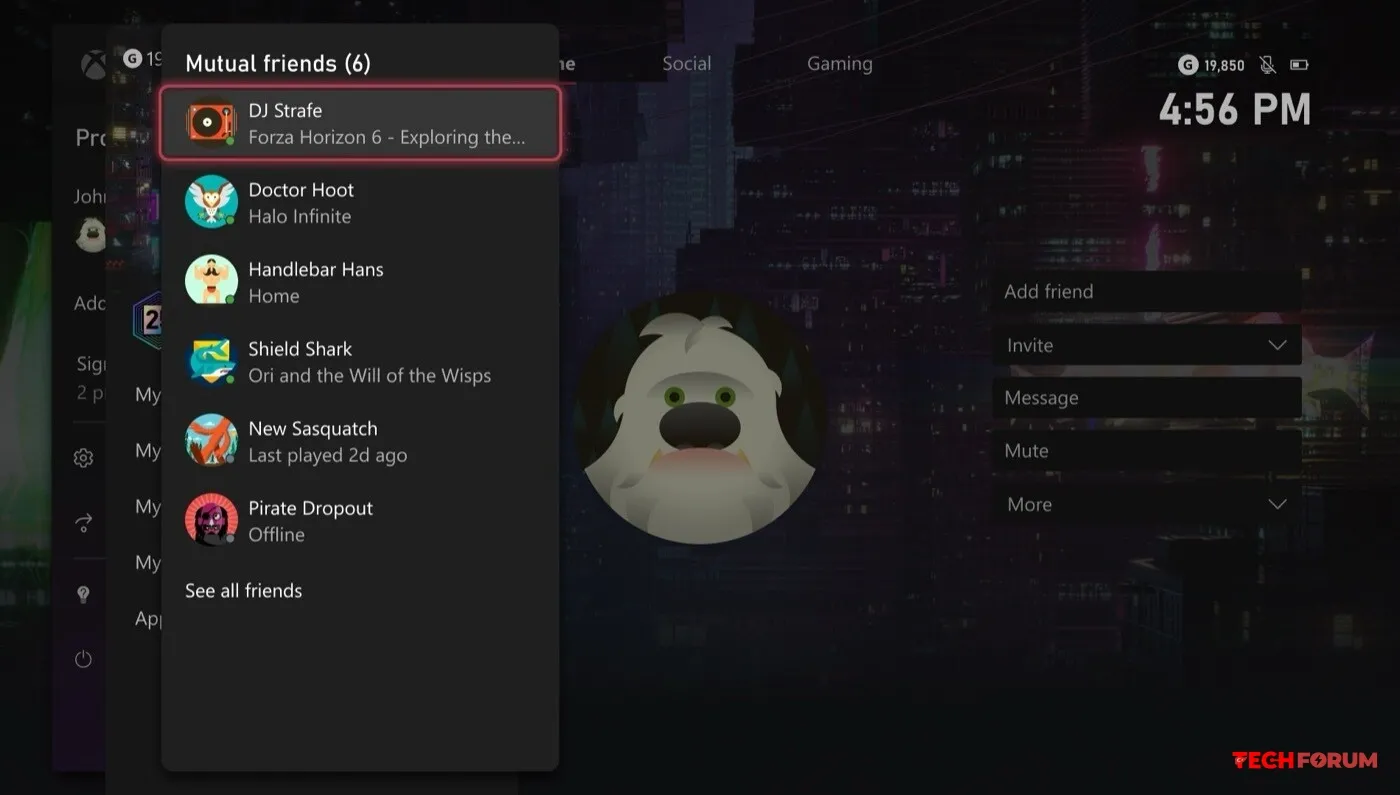
    Ortak arkadaşları bulmak için kolay arama

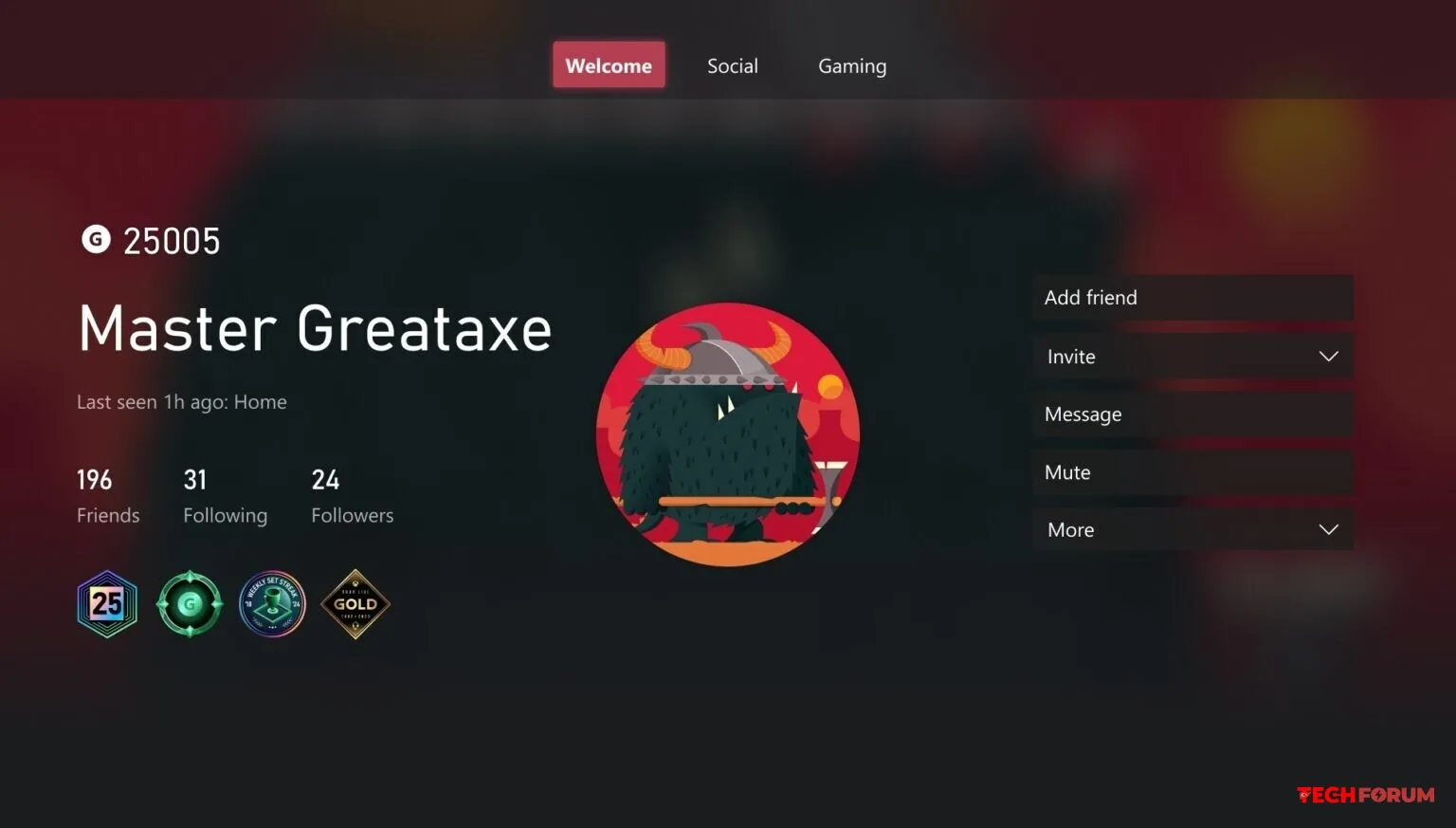
    Geliştirilmiş sosyal (TechForum, beni affet) özellikler. Başka bir oyuncunun profilini görüntülerken, XBOX artık kullanıcının gizlilik ayarları tarafından devre dışı bırakılmadığı sürece ortak arkadaşların listesini gösterir. Arkadaş listenizde olmayan kullanıcılar için sistem, ortak arkadaş sayısını gösterecektir.

    Çevrimdışı kişiselleştirme

    Açık ve koyu temaları değiştirmek, düz ve bazı dinamik duvar kağıtları arasında geçiş yapmak ve arayüz renklerini değiştirmek artık çevrimdışı olarak da mümkün. Görünüşe göre daha önce farklıymış.

    ¯\_(ツ)_/¯

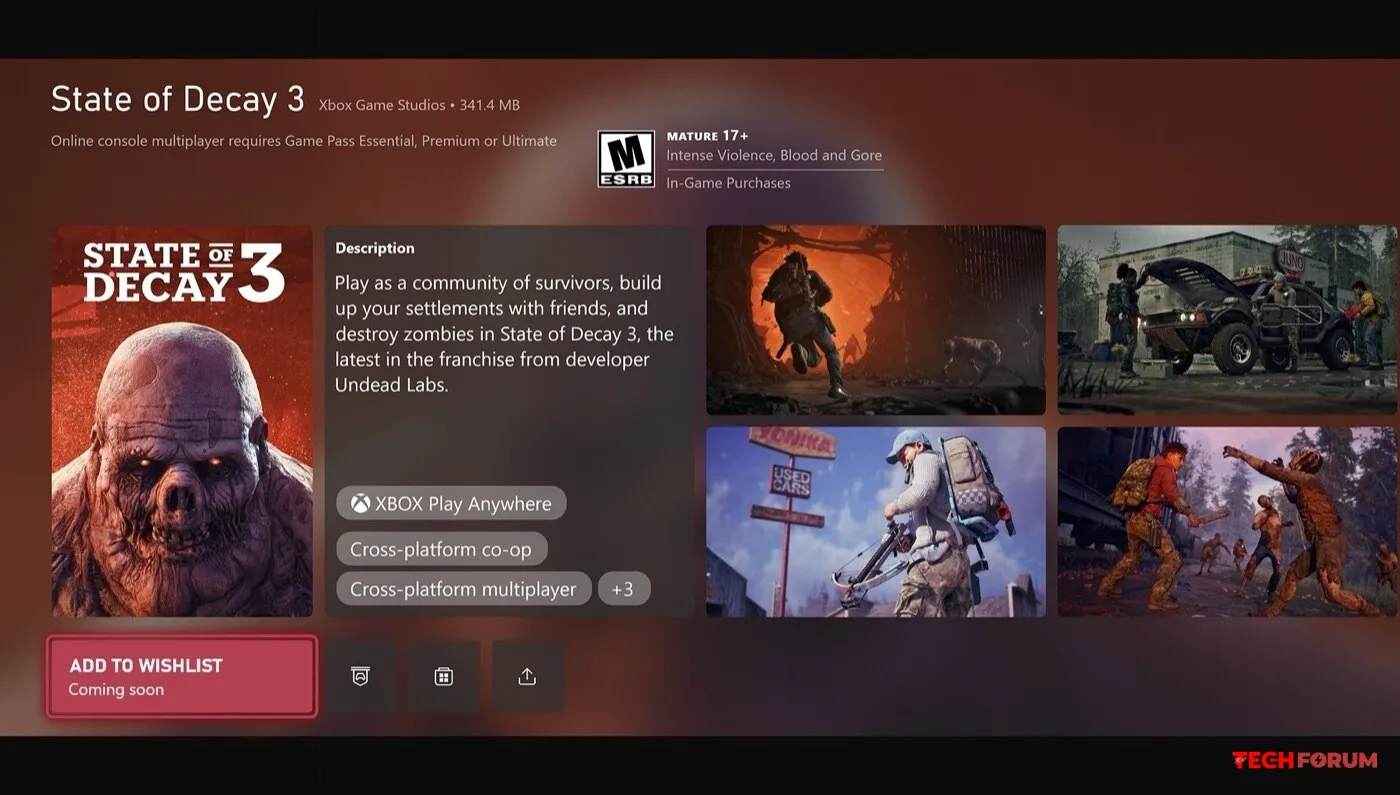
    Hızlı istek listesi
    Artık ilginizi çeken projeleri doğrudan oyun kartından istek listenize ekleyebilirsiniz. Daha önce, bir projeyi MS Store'da ayrı olarak aramanız gerekiyordu; şimdi bunu, örneğin ana sayfadan oyunun tanıtım kutucuğunu açarak hızlıca yapabilirsiniz.

    Daha fazla bilgi için "XBOX Aksesuarları" bölümüne bakın.

    Şahsen, bu benim için en çok beklenen güncelleme. Ayarlar artık kumandanın canlı görüntüsünü gösteriyor, bu da çok kullanışlı çünkü birden fazla oyun kumandası bağlıyken hangisini kullandığınız konusunda endişelenmenize gerek kalmıyor.

    WaChang kumandamın nasıl görüntü vereceğini henüz test etmedim, ancak Microsoft, 2020'den sonra piyasaya sürülen çoğu onaylı cihazın destekleneceğini söylüyor.

    Ana ekrana ve kütüphane ayarlarına hızlı erişim

    Arayüz kişiselleştirme ayarları, ana sayfa ve oyun kütüphanesi artık farklı kategorilere ayrıldı ve ana ekrandaki bağlam menüsünde bunlara bağlantılar göründü.

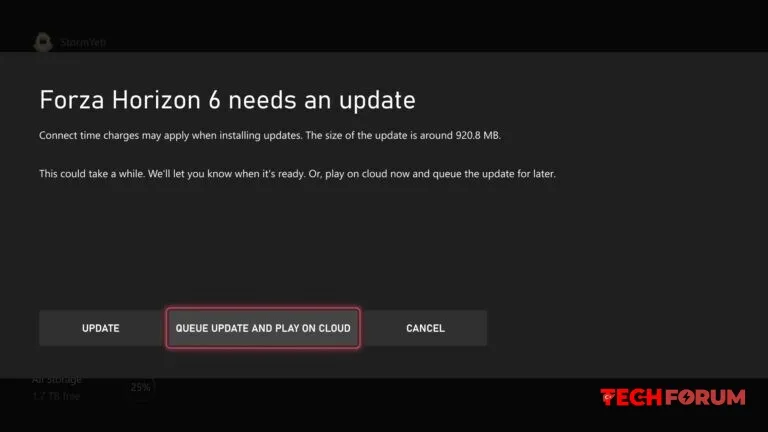
    Güncelleme sırasında bulut üzerinden oynama özelliği (muhteşem!)

    Black Flag yeniden yapımını oynamaya vakit buldunuz ama 15 GB'lık bir yamanın indirilmesini beklemek zorunda mı kaldınız? Artık beklemenize gerek yok: Herhangi bir Game Pass abonelik seviyeniz varsa, yerel sürüm için güncelleme indirilirken oyunu bulutta oynayabilirsiniz.

    Bulut başlatma işlemi de optimize edildi; bağlantı kurulduktan sonra oyun, XBOX logosu görünmeden anında başlatılıyor.

    XBOX Ağ Sorunu Göstergesi

    Microsoft hizmetlerinde onaylanmış bir kesinti olması durumunda, ana ekranda bir bildirim görünecektir. Sunucularınızın çalışıp çalışmadığını veya dışarıdan birileri tarafından yavaşlatılıp yavaşlatılmadığını Google'da aramanıza artık gerek kalmayacak. Her şey anında netleşecektir.

    XBOX 360 başarımlarına görsel iyileştirmeler

    Eski oyunlardaki başarı simgelerinin boyutu değiştirildi. Yakınlaştırıldığında, net piksel yapısı korunarak pikselli etki ortadan kaldırıldı ve simgeler daha temiz göründü.

    Şahsen, güncellemeden çok memnun kaldım. Evet, bazı değişiklikler oldukça küçük, ancak hepsi konsol ve sistemle etkileşimi daha kullanışlı ve keyifli hale getiriyor. En önemlisi, bu tür büyük güncellemeler, ürünün terk edilmediğinin ve geliştirilmeye devam edildiğinin bir işaretidir. Değişikliklerin çoğu sinir ağları sayesinde olsa da, bu tam olarak Xbox'ın önceki yönetim altında eksik olduğu şeydi: kullanıcılara dikkat ve yaşam kalitesinin sürekli iyileştirilmesi, ki bu da platformun altyapısının bir parçası olduğunuzda çok önemlidir.
    Microsoft'un geçtiğimiz ay boyunca Insider kullanıcılarıyla test ettiği ürün yazılımının herkese açık sürümü artık tüm kullanıcılara sunuldu. Peki, hangi yeni özellikler geliyor? Benzersiz etiketlerin maksimum uzunluğu 12 karakterden 15 karaktere çıkarıldı, bu da daha çeşitli ve kişisel takma adlara olanak sağlıyor. Görünüşe göre şirket, oyuncu sayısındaki artışa hazırlanıyor. Yeni sınırlama yalnızca benzersiz etiketler için geçerlidir. Benzersiz olmayan adlar ve Latin olmayan karakterler içeren adlar hala 12 karakterle sınırlıdır. "Oyunlarım ve Uygulamalarım" bölümündeki kapaklar için yeni görünüm. Kullanıcılar artık kütüphanelerini özelleştirmek ve dekore etmek için daha fazla seçeneğe sahip. Artık kare kutucuklar yerine dikdörtgen kutucuklar seçmenin yanı sıra, boyutlarını (üç seçenekle) ayarlayabilir ve isteğe bağlı olarak "S|X", "Gamepass" ve diğerleri gibi ek simgeleri devre dışı bırakabilirsiniz. Ayrıntılı arayüz rengi özelleştirmesi Kişiselleştirme temasına devam edersek, artık arayüz öğeleri için önceden belirlenmiş renkleri seçmenin yanı sıra, kaydırıcılar veya HEX kodu kullanarak kendi renklerinizi de özelleştirebilirsiniz. Ayrıca, profil resminize göre renkleri otomatik olarak seçen ve değişiklikleri onaylamadan önce önizlemenizi sağlayan yeni bir özellik de mevcut. Güncellenmiş yama notları Artık güncellemeleri yükledikten sonra, değişiklikleri içeren bir bildirim doğrudan ana ekranda görünecek. Yama notları da daha ayrıntılı hale geldi. Ortak arkadaşları bulmak için kolay arama Geliştirilmiş sosyal (TechForum, beni affet) özellikler. Başka bir oyuncunun profilini görüntülerken, XBOX artık kullanıcının gizlilik ayarları tarafından devre dışı bırakılmadığı sürece ortak arkadaşların listesini gösterir. Arkadaş listenizde olmayan kullanıcılar için sistem, ortak arkadaş sayısını gösterecektir. Çevrimdışı kişiselleştirme Açık ve koyu temaları değiştirmek, düz ve bazı dinamik duvar kağıtları arasında geçiş yapmak ve arayüz renklerini değiştirmek artık çevrimdışı olarak da mümkün. Görünüşe göre daha önce farklıymış. ¯\_(ツ)_/¯ Hızlı istek listesi Artık ilginizi çeken projeleri doğrudan oyun kartından istek listenize ekleyebilirsiniz. Daha önce, bir projeyi MS Store'da ayrı olarak aramanız gerekiyordu; şimdi bunu, örneğin ana sayfadan oyunun tanıtım kutucuğunu açarak hızlıca yapabilirsiniz. Daha fazla bilgi için "XBOX Aksesuarları" bölümüne bakın. Şahsen, bu benim için en çok beklenen güncelleme. Ayarlar artık kumandanın canlı görüntüsünü gösteriyor, bu da çok kullanışlı çünkü birden fazla oyun kumandası bağlıyken hangisini kullandığınız konusunda endişelenmenize gerek kalmıyor. WaChang kumandamın nasıl görüntü vereceğini henüz test etmedim, ancak Microsoft, 2020'den sonra piyasaya sürülen çoğu onaylı cihazın destekleneceğini söylüyor. Ana ekrana ve kütüphane ayarlarına hızlı erişim Arayüz kişiselleştirme ayarları, ana sayfa ve oyun kütüphanesi artık farklı kategorilere ayrıldı ve ana ekrandaki bağlam menüsünde bunlara bağlantılar göründü. Güncelleme sırasında bulut üzerinden oynama özelliği (muhteşem!) Black Flag yeniden yapımını oynamaya vakit buldunuz ama 15 GB'lık bir yamanın indirilmesini beklemek zorunda mı kaldınız? Artık beklemenize gerek yok: Herhangi bir Game Pass abonelik seviyeniz varsa, yerel sürüm için güncelleme indirilirken oyunu bulutta oynayabilirsiniz. Bulut başlatma işlemi de optimize edildi; bağlantı kurulduktan sonra oyun, XBOX logosu görünmeden anında başlatılıyor. XBOX Ağ Sorunu Göstergesi Microsoft hizmetlerinde onaylanmış bir kesinti olması durumunda, ana ekranda bir bildirim görünecektir. Sunucularınızın çalışıp çalışmadığını veya dışarıdan birileri tarafından yavaşlatılıp yavaşlatılmadığını Google'da aramanıza artık gerek kalmayacak. Her şey anında netleşecektir. XBOX 360 başarımlarına görsel iyileştirmeler Eski oyunlardaki başarı simgelerinin boyutu değiştirildi. Yakınlaştırıldığında, net piksel yapısı korunarak pikselli etki ortadan kaldırıldı ve simgeler daha temiz göründü. Şahsen, güncellemeden çok memnun kaldım. Evet, bazı değişiklikler oldukça küçük, ancak hepsi konsol ve sistemle etkileşimi daha kullanışlı ve keyifli hale getiriyor. En önemlisi, bu tür büyük güncellemeler, ürünün terk edilmediğinin ve geliştirilmeye devam edildiğinin bir işaretidir. Değişikliklerin çoğu sinir ağları sayesinde olsa da, bu tam olarak Xbox'ın önceki yönetim altında eksik olduğu şeydi: kullanıcılara dikkat ve yaşam kalitesinin sürekli iyileştirilmesi, ki bu da platformun altyapısının bir parçası olduğunuzda çok önemlidir.
    Beğen
    6
    0 Cevaplar 0 Paylaşımlar 2B Görüntülemeler 0 Değerlendirmeler
  • Forumda gözden kaçmaması gereken bir başlık var:

    **HONOR 600 LITE İKI HAFTALIK DENEYIMIM**

    Selamlar herkese. Yaklaşık iki haftadır Honor 600 Lite modelini günlük cihazım olarak kullanıyorum. İnternetteki kuru ve teknik detaylarla dolu yazılardan sıkıldığım için, aklında soru işareti olanlara tamamen dürüst bir kullanıcı deneyimi aktarmak istedim. İlk olarak cihazın tasarımıyla...

    ───────────────
    Konunun detaylarını forumdan inceleyebilirsiniz:

    https://techforum.tr/threads/6645/

    #honor #lite #haftalık #deneyimim #teknoloji #techforumtr
    👀 Forumda gözden kaçmaması gereken bir başlık var: 📌 **HONOR 600 LITE İKI HAFTALIK DENEYIMIM** 📝 Selamlar herkese. Yaklaşık iki haftadır Honor 600 Lite modelini günlük cihazım olarak kullanıyorum. İnternetteki kuru ve teknik detaylarla dolu yazılardan sıkıldığım için, aklında soru işareti olanlara tamamen dürüst bir kullanıcı deneyimi aktarmak istedim. İlk olarak cihazın tasarımıyla... ─────────────── 👉 Konunun detaylarını forumdan inceleyebilirsiniz: 🔗 https://techforum.tr/threads/6645/ #honor #lite #haftalık #deneyimim #teknoloji #techforumtr
    Beğen
    1
    0 Cevaplar 0 Paylaşımlar 786 Görüntülemeler 0 Değerlendirmeler
  • Dizüstü bilgisayarınızın veya monitörünüzün OLED ekranını statik arayüz öğelerinin yanmasından nasıl koruyabilirsiniz?
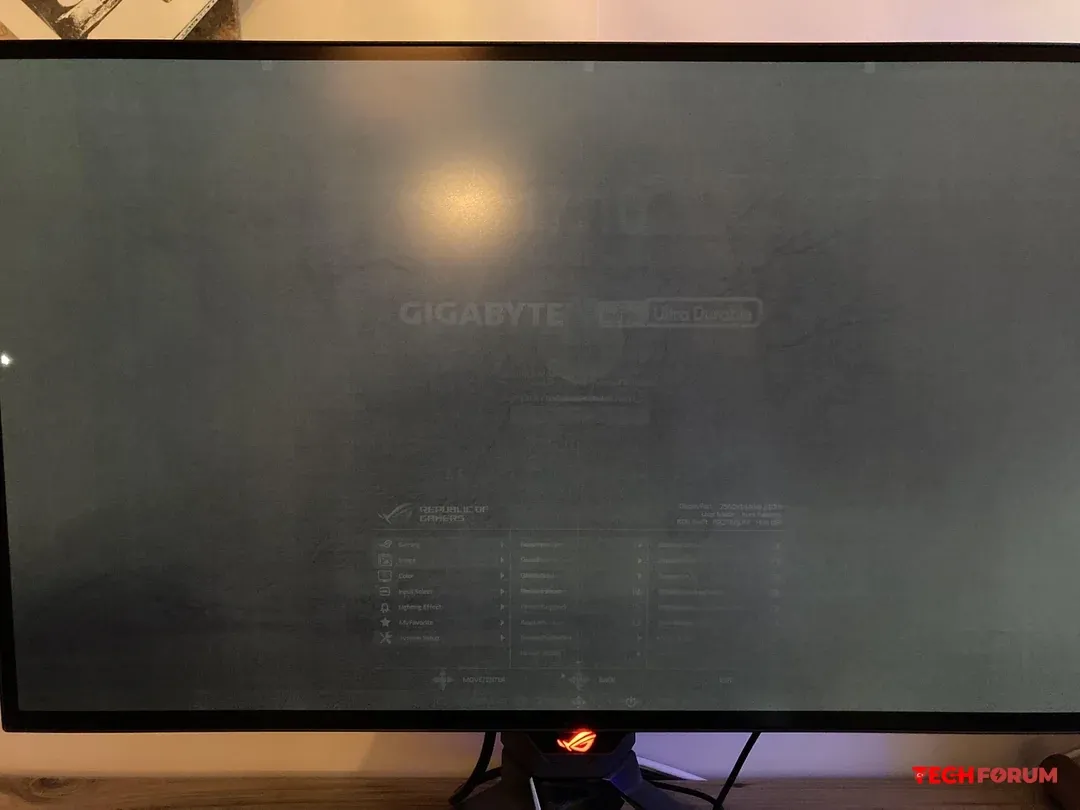
    Pixel Shift ve Pixel Refresh gibi yerleşik özellikler, OLED ekranları piksel yanmasına karşı korur. Ancak, ekranın ömrünü uzatmaya yardımcı olabilecek ek yöntemler de vardır. Bu yazıda temel Windows ayarlarını ele alacağız.

    Canlı bir duvar kağıdı veya slayt gösterisi ayarlayın.
    Masaüstünüzdeki görüntüyü sürekli değiştirmek, piksellerin aşırı ısınmasını önler. Wallpaper Engine'in animasyonlu arka planları harika bir seçimdir. Alternatif olarak, en sevdiğiniz resimlerden oluşan standart bir slayt gösterisi deneyebilirsiniz: "Seçenekler" ⭢ "Kişiselleştirme" ⭢ "Arka Plan" ⭢ ve açılır listeden "Slayt Gösterisi"ni seçin.

    Masaüstü simgelerini gizleyin.
    Statik program kısayolları, kalıcı ekran hasarına karşı en uygun adaylardır. Bunları gizlemek için, masaüstündeki boş bir alana sağ tıklayın, "Görünüm" ⭢ seçeneğini belirleyin ve "Masaüstü simgelerini göster" seçeneğinin işaretini kaldırın.

    Görev çubuğunun otomatik olarak gizlenmesini ayarlayın.
    Her zaman ekranda görünür ve en hızlı şekilde kaybolur. "Ayarlar" ⭢ "Kişiselleştirme" ⭢ "Görev Çubuğu" ⭢ "Görev Çubuğu Davranışı" ⭢ bölümüne gidin ve "Açılış ekranı çubuğunu otomatik olarak gizle" seçeneğini etkinleştirin. Artık görev çubuğu yalnızca ekranın alt kenarına fareyle geldiğinizde görünecektir.

    Hızlı bir ekran zamanlayıcısı etkinleştirin.
    Bilgisayarınızdan uzaktayken monitörünüzü açık bırakmayın. Ayarlar ⭢ Sistem ⭢ Güç bölümüne gidin ve ekranın 3-5 dakika boyunca işlem yapılmadığında kapanmasını ayarlayın.

    Koyu temaya geçin.
    OLED ekranlarda siyah, tamamen kapalı, "dinlenme" halindeki piksellerin rengidir. Ekranda daha az beyaz öğe olması, diyotlar üzerindeki yükü azaltır ve daha düşük güç tüketimi sağlar. Bunu etkinleştirmek için "Ayarlar" ⭢ "Kişiselleştirme" ⭢ "Renkler" ⭢ bölümüne gidin ve "Mod Seçimi"ni "Koyu" olarak ayarlayın.

    Listelenen koruma yöntemlerinin hiçbiri her derde deva değildir, yalnızca OLED matrisinin kullanım ömrünü uzatmaya yardımcı olurlar.

    Alıntıdır: DNS blog
    Pixel Shift ve Pixel Refresh gibi yerleşik özellikler, OLED ekranları piksel yanmasına karşı korur. Ancak, ekranın ömrünü uzatmaya yardımcı olabilecek ek yöntemler de vardır. Bu yazıda temel Windows ayarlarını ele alacağız. Canlı bir duvar kağıdı veya slayt gösterisi ayarlayın. Masaüstünüzdeki görüntüyü sürekli değiştirmek, piksellerin aşırı ısınmasını önler. Wallpaper Engine'in animasyonlu arka planları harika bir seçimdir. Alternatif olarak, en sevdiğiniz resimlerden oluşan standart bir slayt gösterisi deneyebilirsiniz: "Seçenekler" ⭢ "Kişiselleştirme" ⭢ "Arka Plan" ⭢ ve açılır listeden "Slayt Gösterisi"ni seçin. Masaüstü simgelerini gizleyin. Statik program kısayolları, kalıcı ekran hasarına karşı en uygun adaylardır. Bunları gizlemek için, masaüstündeki boş bir alana sağ tıklayın, "Görünüm" ⭢ seçeneğini belirleyin ve "Masaüstü simgelerini göster" seçeneğinin işaretini kaldırın. Görev çubuğunun otomatik olarak gizlenmesini ayarlayın. Her zaman ekranda görünür ve en hızlı şekilde kaybolur. "Ayarlar" ⭢ "Kişiselleştirme" ⭢ "Görev Çubuğu" ⭢ "Görev Çubuğu Davranışı" ⭢ bölümüne gidin ve "Açılış ekranı çubuğunu otomatik olarak gizle" seçeneğini etkinleştirin. Artık görev çubuğu yalnızca ekranın alt kenarına fareyle geldiğinizde görünecektir. Hızlı bir ekran zamanlayıcısı etkinleştirin. Bilgisayarınızdan uzaktayken monitörünüzü açık bırakmayın. Ayarlar ⭢ Sistem ⭢ Güç bölümüne gidin ve ekranın 3-5 dakika boyunca işlem yapılmadığında kapanmasını ayarlayın. Koyu temaya geçin. OLED ekranlarda siyah, tamamen kapalı, "dinlenme" halindeki piksellerin rengidir. Ekranda daha az beyaz öğe olması, diyotlar üzerindeki yükü azaltır ve daha düşük güç tüketimi sağlar. Bunu etkinleştirmek için "Ayarlar" ⭢ "Kişiselleştirme" ⭢ "Renkler" ⭢ bölümüne gidin ve "Mod Seçimi"ni "Koyu" olarak ayarlayın. Listelenen koruma yöntemlerinin hiçbiri her derde deva değildir, yalnızca OLED matrisinin kullanım ömrünü uzatmaya yardımcı olurlar. Alıntıdır: DNS blog
    Beğen
    1
    0 Cevaplar 0 Paylaşımlar 2B Görüntülemeler 0 Değerlendirmeler
  • GeForce RTX 5070 12GB grafik kartı satışta
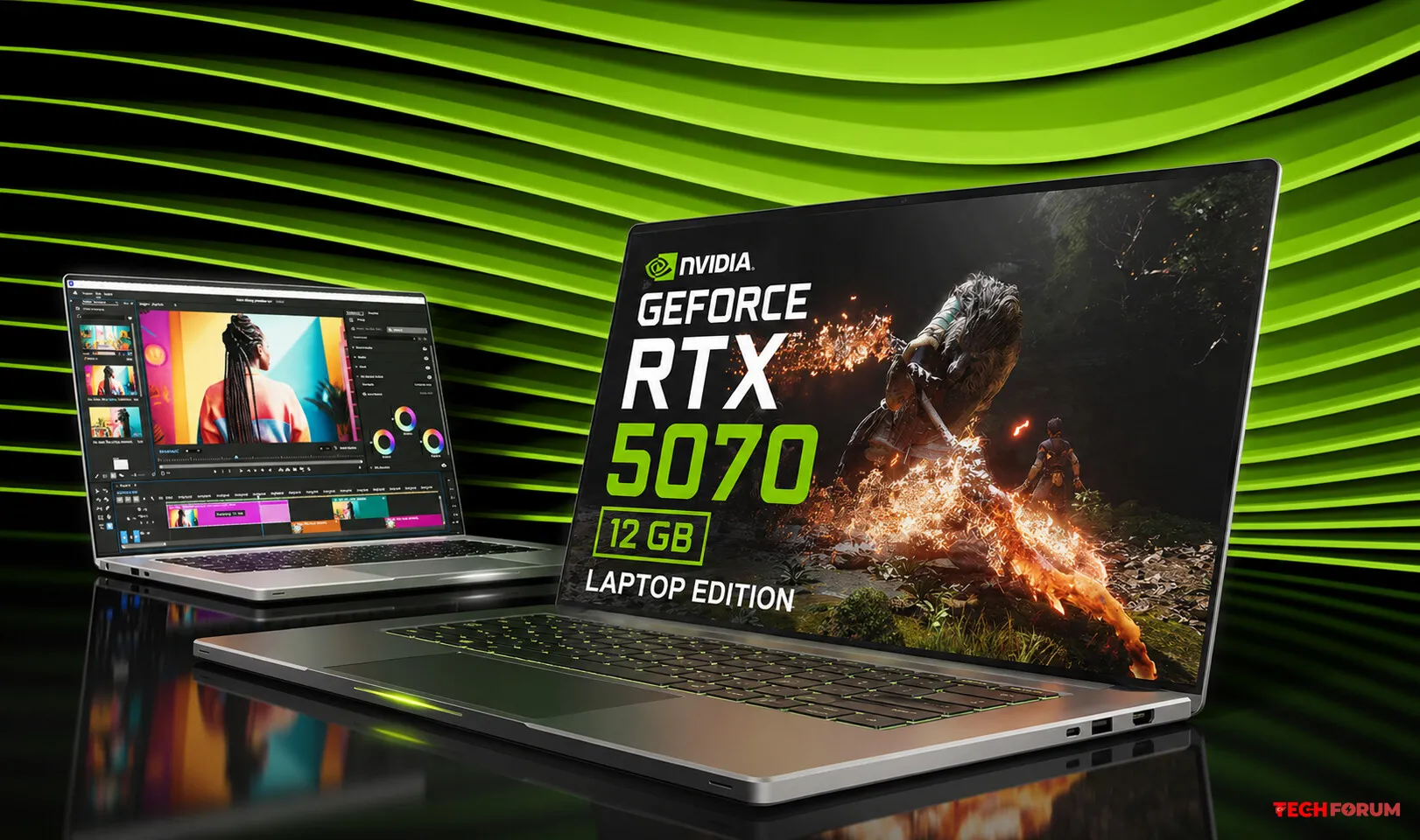
    NVIDIA, dizüstü bilgisayarlar için GeForce RTX 5070 12GB grafik kartını resmen tanıttı; bu, %50'lik bir artış anlamına geliyor.

    NVIDIA, 12 GB GDDR7 video belleğine sahip yeni bir GeForce RTX 5070 mobil grafik kartı sürümünü sessizce duyurdu. Bu hamle, standart RTX 5070 dizüstü bilgisayar konfigürasyonunun VRAM kapasitesini esasen ikiye katlıyor ve yalnızca daha fazla seçenek sunma isteğinden değil, aynı zamanda bellek kıtlığını giderme acil ihtiyacından da kaynaklanıyor.

    GPU mimarisinin kendisinin değişmediğini anlamak önemlidir. %50'lik artış (8 GB'tan 12 GB'a) yalnızca daha yüksek kapasiteli bellek yongalarına geçilmesiyle elde edildi. Daha önce 16 gigabit (2 GB) modüller kullanılırken, şimdi 24 gigabit (3 GB) yongalar kullanılıyor.

    Değişmeyenler şunlardı:

    GPU: 4608 CUDA çekirdeğine sahip aynı Blackwell GB206.
    Bellek veri yolu: 128 bit
    Bant genişliği: 384 GB/s
    TGP (Toplam Grafik Gücü) aralığı: 50 – 100 W

    Neler değişti:

    Yeni mikro devrelerin kullanımına geçilmesiyle bellek kapasitesi 8 GB'tan 12 GB'a (%50 artış) yükseldi.

    Dolayısıyla, ham işlem gücü açısından RTX 5070 ile aynı. Ancak, yüksek ayarlarda oynanan modern oyunlarda, yüksek çözünürlüklü dokularda ve yapay zeka ile yerel LLM görevlerinde ek VRAM kritik öneme sahip; zira bu tür görevlerde toplam video bellek kapasitesi genellikle darboğaz oluşturuyor. Yeni 12 GB'lık sürüm, mevcut 8 GB'lık modeli değiştirmiyor, aksine tamamlıyor.

    NVIDIA, resmi açıklamasında yeni konfigürasyonun piyasaya sürülmesini doğrudan bellek pazarındaki zorlu duruma bağladı:

    GeForce RTX'e olan talep yüksek kalmaya devam ediyor ve bellek tedariki sınırlı. Bellek kullanılabilirliğini en üst düzeye çıkarmak için, 12 GB belleğe ve 24 GB G7 modüllerine sahip bir GeForce RTX 5070 dizüstü bilgisayar yapılandırması piyasaya sürüyoruz. Bu, ortaklarımıza, çoğu GeForce GPU ile birlikte gönderilen 16 GB'lık çiplerin yanı sıra ek bellek kapasitesine erişim imkanı sağlıyor.

    Esasen bu pragmatik bir hamle. Daha popüler olan 16 Gb modüllerine olan talep arzı aştığı için NVIDIA, dizüstü bilgisayar üretimini sürdürmek ve OEM ortaklarına (ASUS, Lenovo, MSI, Mechrevo) daha fazla esneklik sağlamak amacıyla 3 Gb çiplerini kullanıyor.

    Yeni RTX 5070 12GB ekran kartlı ilk dizüstü bilgisayarların Haziran 2026 gibi erken bir tarihte piyasaya sürülmesi bekleniyor. Mechrevo, 16 Pro ve 18 Pro modelleri için 10.799 yuan'dan başlayan ön siparişleri şimdiden açtı. Önemli olan, fiyatın 8GB'lık versiyonla aynı olması ve bu konfigürasyonların tek bir fiyatlandırma politikası altında birbirinin yerine kullanılabileceği teorisini doğrulamasıdır.

    Ancak tüm üreticiler bu kadar iyimser değil. XMG, yeni modüllerin tedarik edilme şekli nedeniyle 12 GB'lık RTX 5070'in, başlangıçta 12 GB kullanan daha güçlü RTX 5070 Ti ile neredeyse aynı fiyata mal olabileceği konusunda uyarıyor. Bununla birlikte, genel olarak, 8 GB ve 12 GB sürümleri arasındaki fiyat farkının hata payı içinde kalması bekleniyor.

    12 GB belleğe sahip RTX 5070 dizüstü bilgisayarın piyasaya sürülmesi, sektörün nihayet 8 GB belleğin gelecekteki AAA oyunlarında yüksek çözünürlüklü oyun deneyimi için yetersiz olduğunu kabul ettiğinin açık bir işaretidir. NVIDIA sadece ürün yelpazesini genişletmekle kalmıyor; orta fiyat segmentinde pazara daha geleceğe dönük bir çözüm sunuyor. Bu arada, 8 GB'lık sürüm, bütçe dostu sistemler ve daha az talepkar senaryolar için ayrılmış olarak kalacak.
    NVIDIA, dizüstü bilgisayarlar için GeForce RTX 5070 12GB grafik kartını resmen tanıttı; bu, %50'lik bir artış anlamına geliyor. NVIDIA, 12 GB GDDR7 video belleğine sahip yeni bir GeForce RTX 5070 mobil grafik kartı sürümünü sessizce duyurdu. Bu hamle, standart RTX 5070 dizüstü bilgisayar konfigürasyonunun VRAM kapasitesini esasen ikiye katlıyor ve yalnızca daha fazla seçenek sunma isteğinden değil, aynı zamanda bellek kıtlığını giderme acil ihtiyacından da kaynaklanıyor. GPU mimarisinin kendisinin değişmediğini anlamak önemlidir. %50'lik artış (8 GB'tan 12 GB'a) yalnızca daha yüksek kapasiteli bellek yongalarına geçilmesiyle elde edildi. Daha önce 16 gigabit (2 GB) modüller kullanılırken, şimdi 24 gigabit (3 GB) yongalar kullanılıyor. Değişmeyenler şunlardı: GPU: 4608 CUDA çekirdeğine sahip aynı Blackwell GB206. Bellek veri yolu: 128 bit Bant genişliği: 384 GB/s TGP (Toplam Grafik Gücü) aralığı: 50 – 100 W Neler değişti: Yeni mikro devrelerin kullanımına geçilmesiyle bellek kapasitesi 8 GB'tan 12 GB'a (%50 artış) yükseldi. Dolayısıyla, ham işlem gücü açısından RTX 5070 ile aynı. Ancak, yüksek ayarlarda oynanan modern oyunlarda, yüksek çözünürlüklü dokularda ve yapay zeka ile yerel LLM görevlerinde ek VRAM kritik öneme sahip; zira bu tür görevlerde toplam video bellek kapasitesi genellikle darboğaz oluşturuyor. Yeni 12 GB'lık sürüm, mevcut 8 GB'lık modeli değiştirmiyor, aksine tamamlıyor. NVIDIA, resmi açıklamasında yeni konfigürasyonun piyasaya sürülmesini doğrudan bellek pazarındaki zorlu duruma bağladı: GeForce RTX'e olan talep yüksek kalmaya devam ediyor ve bellek tedariki sınırlı. Bellek kullanılabilirliğini en üst düzeye çıkarmak için, 12 GB belleğe ve 24 GB G7 modüllerine sahip bir GeForce RTX 5070 dizüstü bilgisayar yapılandırması piyasaya sürüyoruz. Bu, ortaklarımıza, çoğu GeForce GPU ile birlikte gönderilen 16 GB'lık çiplerin yanı sıra ek bellek kapasitesine erişim imkanı sağlıyor. Esasen bu pragmatik bir hamle. Daha popüler olan 16 Gb modüllerine olan talep arzı aştığı için NVIDIA, dizüstü bilgisayar üretimini sürdürmek ve OEM ortaklarına (ASUS, Lenovo, MSI, Mechrevo) daha fazla esneklik sağlamak amacıyla 3 Gb çiplerini kullanıyor. Yeni RTX 5070 12GB ekran kartlı ilk dizüstü bilgisayarların Haziran 2026 gibi erken bir tarihte piyasaya sürülmesi bekleniyor. Mechrevo, 16 Pro ve 18 Pro modelleri için 10.799 yuan'dan başlayan ön siparişleri şimdiden açtı. Önemli olan, fiyatın 8GB'lık versiyonla aynı olması ve bu konfigürasyonların tek bir fiyatlandırma politikası altında birbirinin yerine kullanılabileceği teorisini doğrulamasıdır. Ancak tüm üreticiler bu kadar iyimser değil. XMG, yeni modüllerin tedarik edilme şekli nedeniyle 12 GB'lık RTX 5070'in, başlangıçta 12 GB kullanan daha güçlü RTX 5070 Ti ile neredeyse aynı fiyata mal olabileceği konusunda uyarıyor. Bununla birlikte, genel olarak, 8 GB ve 12 GB sürümleri arasındaki fiyat farkının hata payı içinde kalması bekleniyor. 12 GB belleğe sahip RTX 5070 dizüstü bilgisayarın piyasaya sürülmesi, sektörün nihayet 8 GB belleğin gelecekteki AAA oyunlarında yüksek çözünürlüklü oyun deneyimi için yetersiz olduğunu kabul ettiğinin açık bir işaretidir. NVIDIA sadece ürün yelpazesini genişletmekle kalmıyor; orta fiyat segmentinde pazara daha geleceğe dönük bir çözüm sunuyor. Bu arada, 8 GB'lık sürüm, bütçe dostu sistemler ve daha az talepkar senaryolar için ayrılmış olarak kalacak.
    Beğen
    14
    1 Cevaplar 0 Paylaşımlar 3B Görüntülemeler 0 Değerlendirmeler
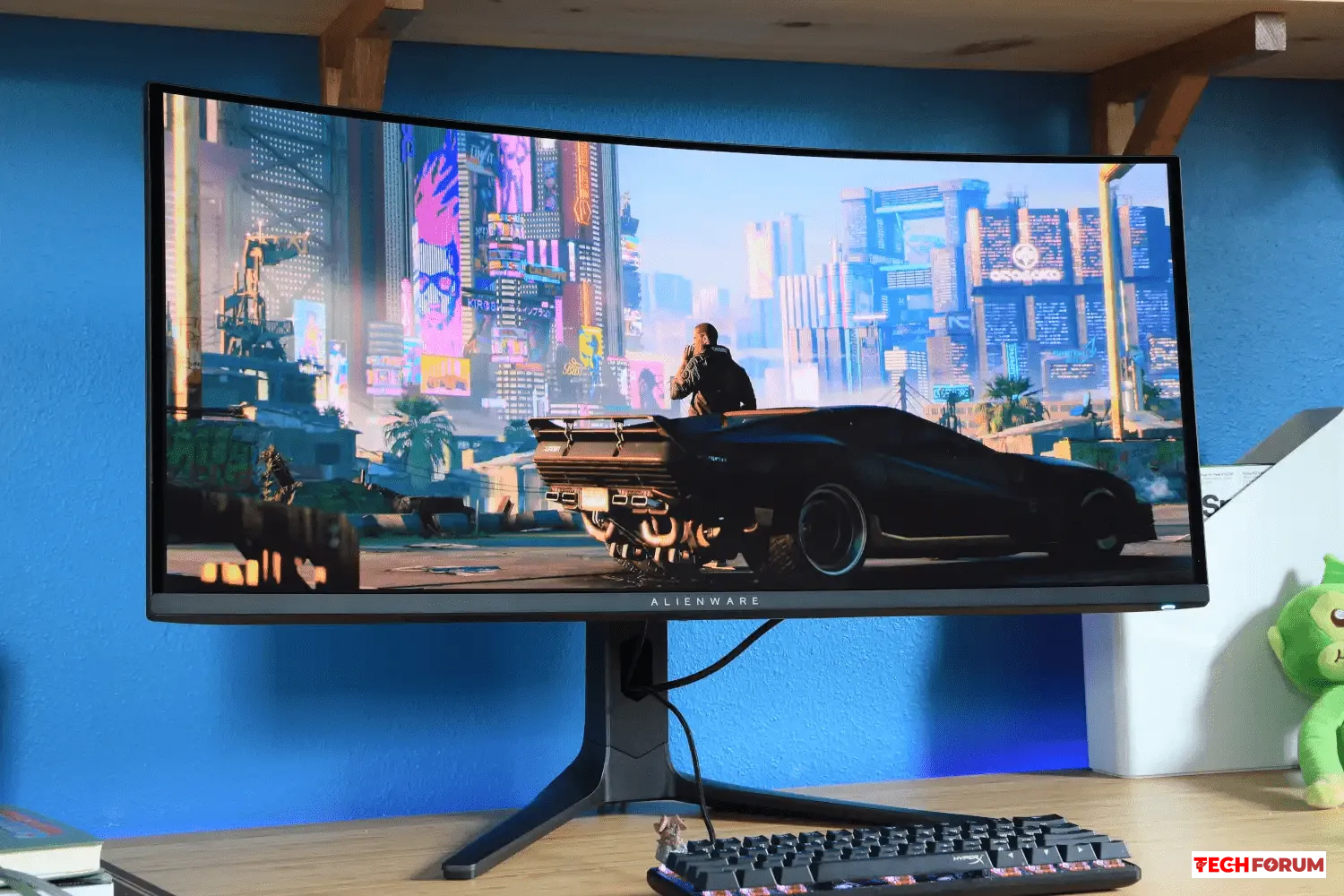
  • Monitörünüzde HDR'yi kolayca nasıl ayarlayabilirsiniz?
    Windows'ta HDR Neden Kötü Görünür? 2026 Kalibrasyon ve Monitör Rehberi

    Windows'ta yüksek dinamik aralığı etkinleştirme ve ayarlama kılavuzu

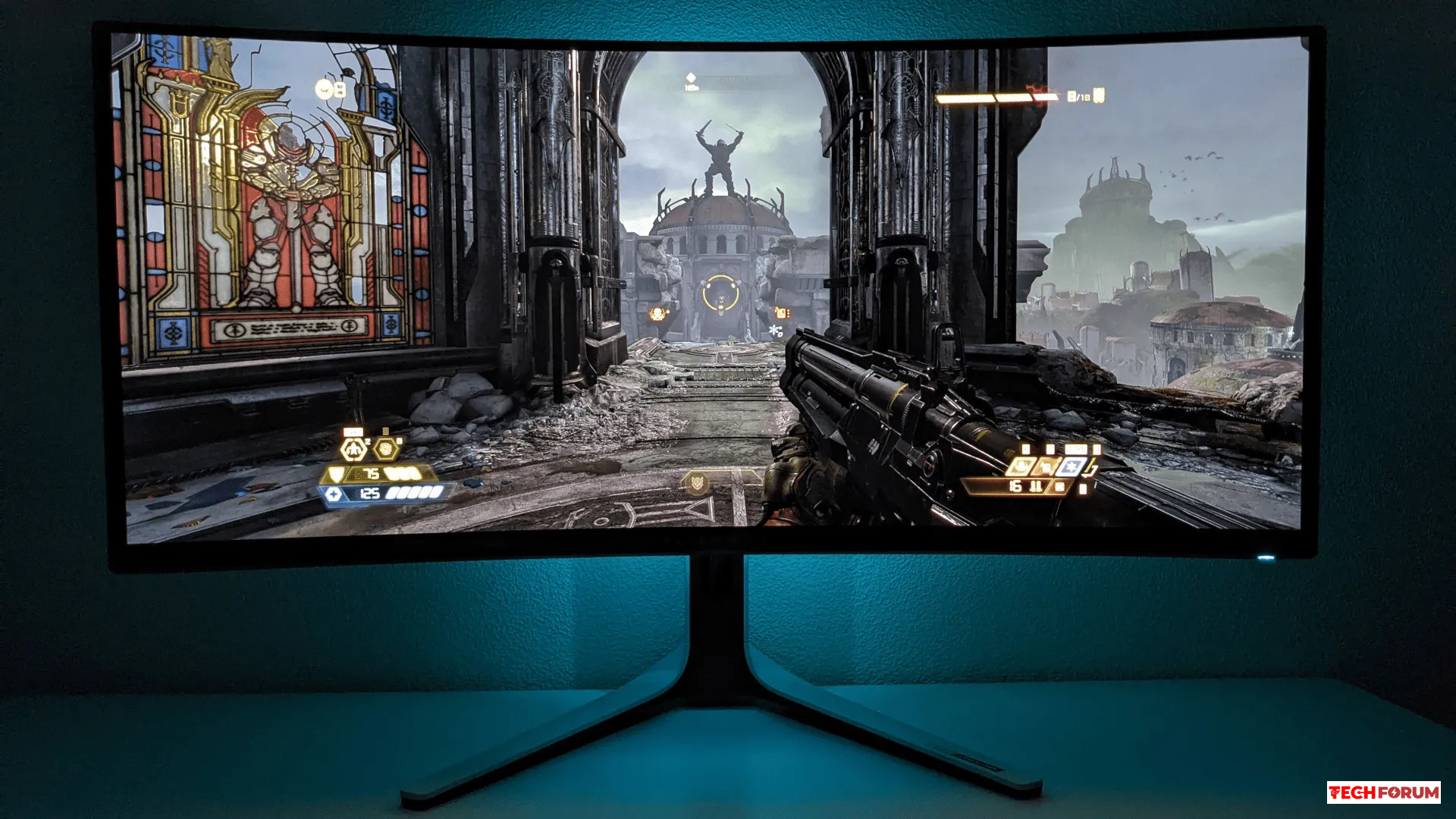
    HDR (Yüksek Dinamik Aralık) teknolojisi on yıllardır varlığını sürdürüyor. Başlangıçta fotoğrafçılar için geliştirilen bu teknoloji, daha sonra video prodüksiyonuna da yayıldı. HDR, renk tonlarını hassas bir şekilde ayarlamaya ve görüntü kontrastını iyileştirmeye yardımcı olarak görüntüleri daha derin ve görsel olarak daha zengin hale getiriyor.

    Bu terim ilk olarak 2000'li yıllarda oyunlarda ortaya çıktı, ancak o zamanlar sadece bir gama son işleme biçimiydi. İç mekan sahnelerini daha az aşırı pozlanmış hale getirerek karanlık ve loş ortamlardaki ayrıntıların netliğini koruyordu, ancak açık alanlarda genellikle aşırı pozlanmış vurgulara neden oluyordu. Bugün HDR terimi bir grafik seçeneği değil, bir görüntüleme modunu ifade etmektedir.

    Yüksek dinamik aralık (HDR) monitörlerde nadiren doğru şekilde çalışır. Bunun nedeni sadece çoğu LCD panelin yetersiz özellikleri değil, aynı zamanda Windows'un yetersiz desteğidir. Ancak, resmi HDR Ekran sertifikası almamış bir monitörde bile durum düzeltilebilir. Bu yazıda, bunun nasıl yapılacağını açıklayacağız.

    Renkleri önceden kalibre etmem gerekiyor mu?

    Genellikle hayır. Çoğu zaman, HDR modunu etkinleştirdikten sonra monitör, RGB kanallarını veya kontrastı ayarlamanıza izin vermez. Bazen, yalnızca arka ışık parlaklığını ayarlama seçeneğiniz olur.

    Ancak HDR modunu sürekli açık bırakmamak en iyisidir : yoğun görüntü kalitesi, belgelerle ve tarayıcıda çalışmayı rahatsız edici hale getirecek ve gözleriniz hızla yorulacaktır. Bu nedenle, genel ekran kalibrasyonu hakkındaki önceki makalemizi okumanızı yine de öneririz:

    Monitörde HDR modu nasıl etkinleştirilir?
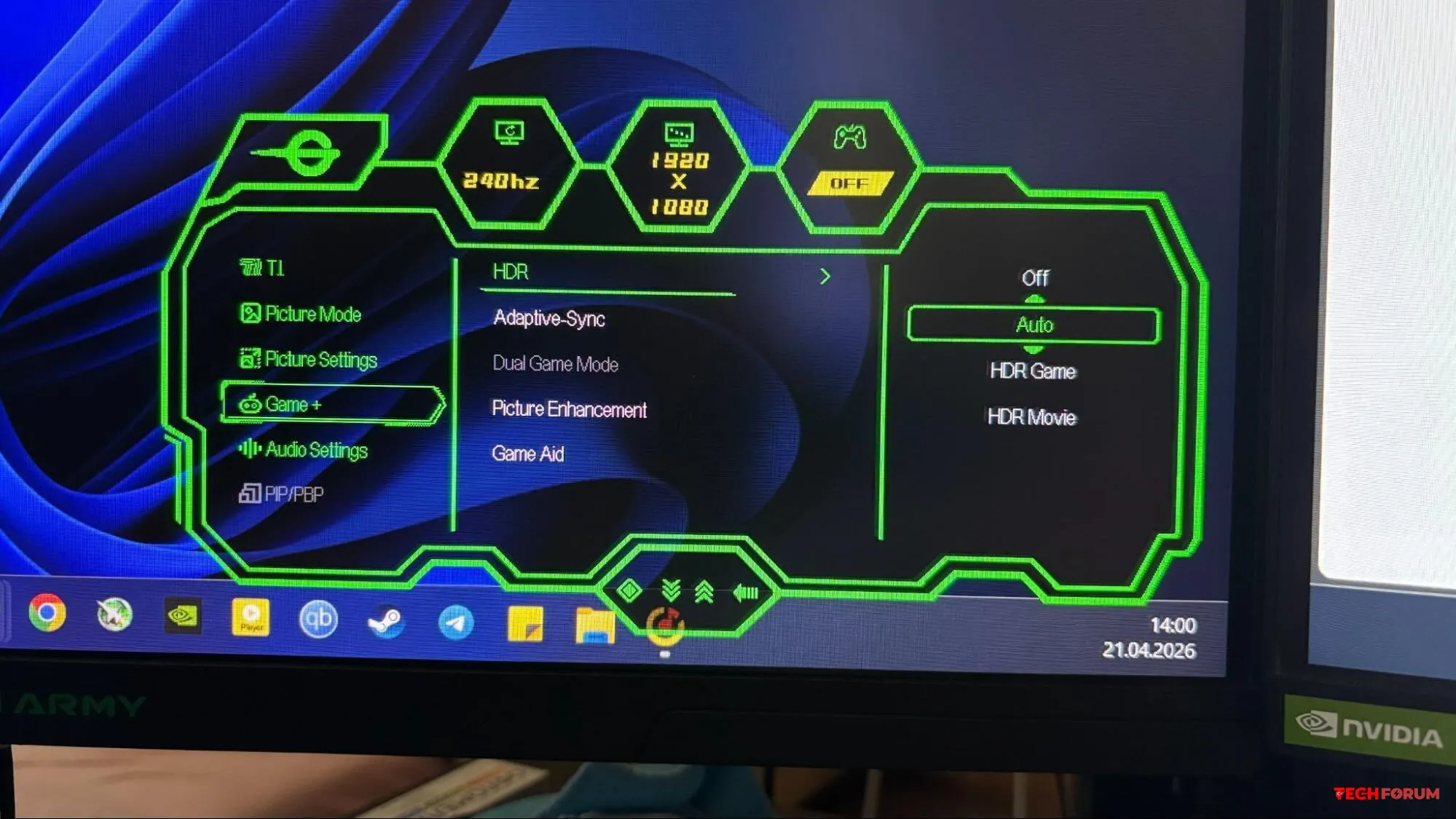
    Bazen önce cihaz üzerinde bu seçeneği etkinleştirmeniz gerekebilir. HDR Modu anahtarının Açık veya Otomatik olarak ayarlandığından emin olmak için monitörün menüsünü kontrol edin.

    Ardından, Windows'taki ekran ayarlarına gidin ve HDR'yi etkinleştirin.

    Windows'ta HDR'ı Doğru Şekilde Kalibre Etme
    HDR bölümünü, geçiş düğmesinin sağındaki oka tıklayarak açın. Burada, masaüstü parlaklığını tercihinize göre ayarlayabilirsiniz. Genellikle en dengeli değer 60 ile 80 arasındadır.

    Ardından "HDR ekranını kalibre et" seçeneğine tıklayın. Bu, Microsoft Store'dan ilgili uygulama sayfasını açacaktır. Uygulamayı indirin ve başlatın.

    Kalibrasyona başlamadan önce, monitörün arka ışık parlaklığını (bu ayar mevcutsa) maksimuma - %100'e ayarlayın.

    Ardından, uygulamadaki tüm adımları tek tek uygulayın. Test şablonlarındaki görüntünün tamamen kaybolduğu minimum eşik değerini bulmanız gerekiyor.

    Son olarak, uygulama renk doygunluğunu ayarlama seçeneği sunacaktır. Varsayılan değer çok soluk görünüyorsa, %20 ekleyebilirsiniz.

    Son adım, profili kaydetmektir; bu işlem Windows'taki HDR moduna otomatik olarak uygulanacaktır.

    Yeni renk profili uygulanmazsa
    GeForce grafik kartlarında, yazılım renk kalibrasyonunun Windows'ta çalışan uygulamalar ve oyunlar da dahil olmak üzere ekrana uygulanmaması sorunu yaşanabilir.

    Genellikle sorun, NVIDIA Denetim Masası'ndaki yanlış ayarlardan kaynaklanır. Paneli açın ve "Masaüstü renk ayarlarını düzenle" bölümünde "Öncelikli Referans Modu" seçeneğinin işaretini kaldırın.

    OLED monitörlerde HDR modunu kullanmalı mısınız?

    Organik ışık yayan diyot (OLED) paneller, sonsuz kontrastları, gerçek siyahları ve inanılmaz derecede derin görüntüleriyle ünlüdür. HDR olmadan da idare edebileceğinizi düşünebilirsiniz. Ancak gerçekte işler biraz daha karmaşık.

    HDR modu yalnızca görüntü kontrastını iyileştirmek için değil, aynı zamanda desteklenen içerikte 10 bit renk üretimini sağlamak için de gereklidir grafik kartı ayarlarını 10 bit olarak ayarlasanız bile, YouTube videoları ve çoğu uygulama (oyunlar dahil) yine de 8 bit olarak çalışacaktır. Yalnızca HDR'yi etkinleştirmek, bunların doğru moda geçmesini sağlayarak, OLED panelde bile görüntüyü dönüştürecektir.

    Aynı zamanda, bir oyun veya film HDR'yi desteklemiyorsa, yüksek dinamik aralığı etkinleştirmeden de kullanabilirsiniz. Bunun nedeni, SDR içeriğinin 8 bitlik bir palet kullanması ve OLED görüntülerinin zaten zengin ve kontrastlı olmasıdır.

    2026'da hangi HDR monitörü satın almalısınız?
    Tüm kalibrasyon işlemlerinden sonra bile HDR görüntüsünden memnun değilseniz, yeni bir monitör alma zamanı gelmiş olabilir. Peki, hangisini seçmelisiniz?

    Yüksek dinamik aralığın düzgün çalışması için minimum 600 nit (cd/m²) tepe parlaklığı gereklidir . MiniLED arka aydınlatmalı tam yerel karartma da bir avantajdır.

    Kataloğumuzdan aşağıdaki miniLED monitörleri tavsiye ediyoruz.

    TCL 27G64. Hızlı 180Hz HVA panelli 2K monitör. Hızlı tempolu oyunlar ve HDR videolar için uygundur.
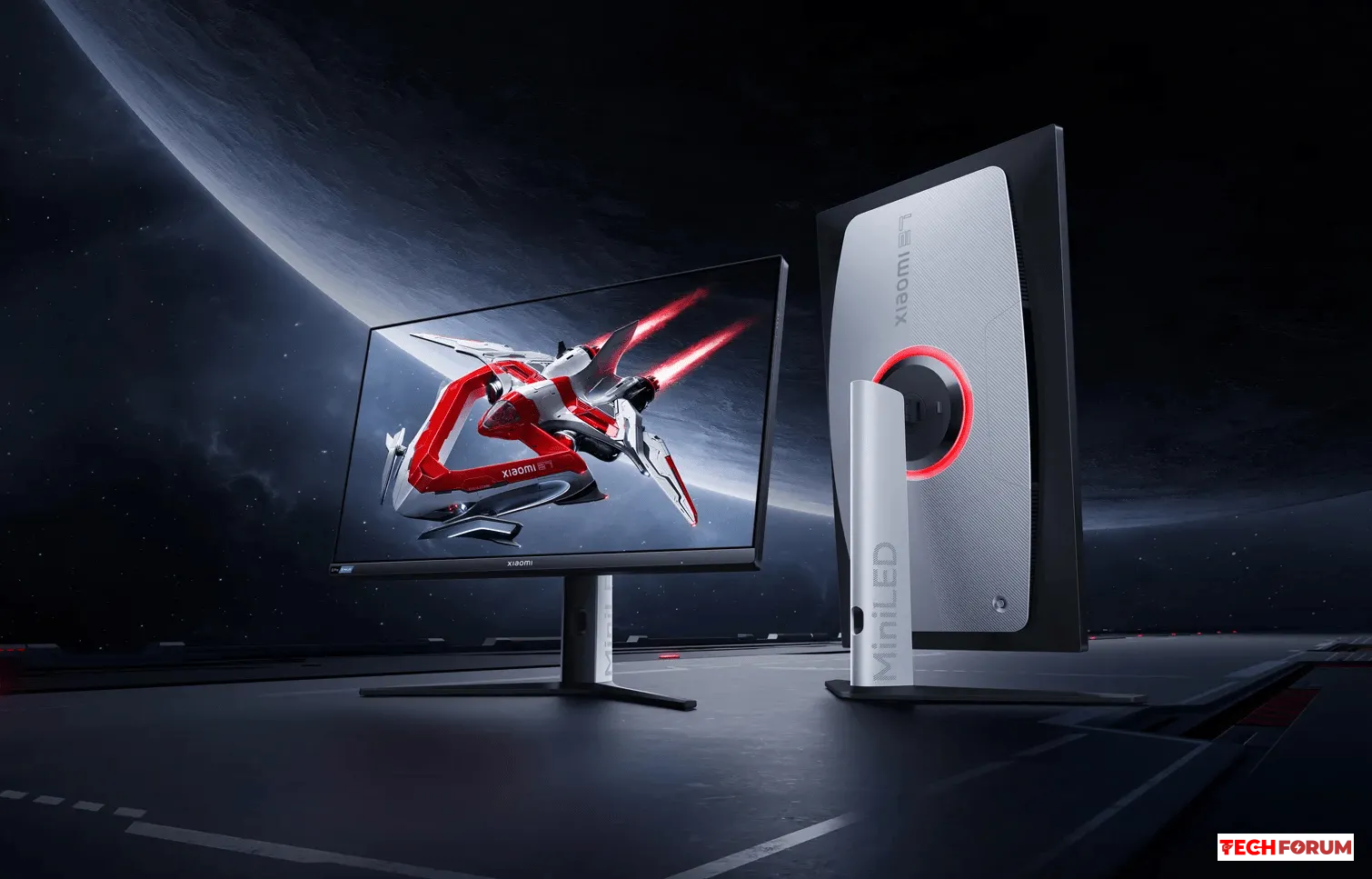
    Xiaomi G Pro 27i . Bu 2K IPS monitör, 1152 yerel karartma bölgesine ve 1000 nit tepe parlaklığına sahiptir. Çoğu senaryoda, yarı fiyatına OLED ile eşdeğer görüntüler sunar.

    MSI MPG 274URDFW E16M. Konsollar için 4K çözünürlük ve VRR desteğine ihtiyacınız varsa.

    MSI MAG 271QP QD-OLED X28 . Mükemmel kontrast ve 240Hz yenileme hızına sahip 2K monitör. Derin gölgelere ve maksimum akıcılığa önem verenler için.

    ASUS ROG Strix XG32UCDS. 240Hz yenileme hızına ve VRR desteğine sahip 4K monitör. Üstün görsel kalite isteyen konsol ve PC kullanıcıları için en iyi tercih.

    MSI MPG 341CQPX. Parlak ekrana sahip 240Hz ultra geniş monitör. Hem oyun hem de iş için çok yönlü bir monitör.

    #hdr #monitörler #kılavuzlar #eğitim #bilgisayar #ekran

    Windows'ta HDR Neden Kötü Görünür? 2026 Kalibrasyon ve Monitör Rehberi Windows'ta yüksek dinamik aralığı etkinleştirme ve ayarlama kılavuzu HDR (Yüksek Dinamik Aralık) teknolojisi on yıllardır varlığını sürdürüyor. Başlangıçta fotoğrafçılar için geliştirilen bu teknoloji, daha sonra video prodüksiyonuna da yayıldı. HDR, renk tonlarını hassas bir şekilde ayarlamaya ve görüntü kontrastını iyileştirmeye yardımcı olarak görüntüleri daha derin ve görsel olarak daha zengin hale getiriyor. Bu terim ilk olarak 2000'li yıllarda oyunlarda ortaya çıktı, ancak o zamanlar sadece bir gama son işleme biçimiydi. İç mekan sahnelerini daha az aşırı pozlanmış hale getirerek karanlık ve loş ortamlardaki ayrıntıların netliğini koruyordu, ancak açık alanlarda genellikle aşırı pozlanmış vurgulara neden oluyordu. Bugün HDR terimi bir grafik seçeneği değil, bir görüntüleme modunu ifade etmektedir. Yüksek dinamik aralık (HDR) monitörlerde nadiren doğru şekilde çalışır. Bunun nedeni sadece çoğu LCD panelin yetersiz özellikleri değil, aynı zamanda Windows'un yetersiz desteğidir. Ancak, resmi HDR Ekran sertifikası almamış bir monitörde bile durum düzeltilebilir. Bu yazıda, bunun nasıl yapılacağını açıklayacağız. Renkleri önceden kalibre etmem gerekiyor mu? Genellikle hayır. Çoğu zaman, HDR modunu etkinleştirdikten sonra monitör, RGB kanallarını veya kontrastı ayarlamanıza izin vermez. Bazen, yalnızca arka ışık parlaklığını ayarlama seçeneğiniz olur. Ancak HDR modunu sürekli açık bırakmamak en iyisidir : yoğun görüntü kalitesi, belgelerle ve tarayıcıda çalışmayı rahatsız edici hale getirecek ve gözleriniz hızla yorulacaktır. Bu nedenle, genel ekran kalibrasyonu hakkındaki önceki makalemizi okumanızı yine de öneririz: Monitörde HDR modu nasıl etkinleştirilir? Bazen önce cihaz üzerinde bu seçeneği etkinleştirmeniz gerekebilir. HDR Modu anahtarının Açık veya Otomatik olarak ayarlandığından emin olmak için monitörün menüsünü kontrol edin. Ardından, Windows'taki ekran ayarlarına gidin ve HDR'yi etkinleştirin. Windows'ta HDR'ı Doğru Şekilde Kalibre Etme HDR bölümünü, geçiş düğmesinin sağındaki oka tıklayarak açın. Burada, masaüstü parlaklığını tercihinize göre ayarlayabilirsiniz. Genellikle en dengeli değer 60 ile 80 arasındadır. Ardından "HDR ekranını kalibre et" seçeneğine tıklayın. Bu, Microsoft Store'dan ilgili uygulama sayfasını açacaktır. Uygulamayı indirin ve başlatın. Kalibrasyona başlamadan önce, monitörün arka ışık parlaklığını (bu ayar mevcutsa) maksimuma - %100'e ayarlayın. Ardından, uygulamadaki tüm adımları tek tek uygulayın. Test şablonlarındaki görüntünün tamamen kaybolduğu minimum eşik değerini bulmanız gerekiyor. Son olarak, uygulama renk doygunluğunu ayarlama seçeneği sunacaktır. Varsayılan değer çok soluk görünüyorsa, %20 ekleyebilirsiniz. Son adım, profili kaydetmektir; bu işlem Windows'taki HDR moduna otomatik olarak uygulanacaktır. Yeni renk profili uygulanmazsa GeForce grafik kartlarında, yazılım renk kalibrasyonunun Windows'ta çalışan uygulamalar ve oyunlar da dahil olmak üzere ekrana uygulanmaması sorunu yaşanabilir. Genellikle sorun, NVIDIA Denetim Masası'ndaki yanlış ayarlardan kaynaklanır. Paneli açın ve "Masaüstü renk ayarlarını düzenle" bölümünde "Öncelikli Referans Modu" seçeneğinin işaretini kaldırın. OLED monitörlerde HDR modunu kullanmalı mısınız? Organik ışık yayan diyot (OLED) paneller, sonsuz kontrastları, gerçek siyahları ve inanılmaz derecede derin görüntüleriyle ünlüdür. HDR olmadan da idare edebileceğinizi düşünebilirsiniz. Ancak gerçekte işler biraz daha karmaşık. HDR modu yalnızca görüntü kontrastını iyileştirmek için değil, aynı zamanda desteklenen içerikte 10 bit renk üretimini sağlamak için de gereklidir grafik kartı ayarlarını 10 bit olarak ayarlasanız bile, YouTube videoları ve çoğu uygulama (oyunlar dahil) yine de 8 bit olarak çalışacaktır. Yalnızca HDR'yi etkinleştirmek, bunların doğru moda geçmesini sağlayarak, OLED panelde bile görüntüyü dönüştürecektir. Aynı zamanda, bir oyun veya film HDR'yi desteklemiyorsa, yüksek dinamik aralığı etkinleştirmeden de kullanabilirsiniz. Bunun nedeni, SDR içeriğinin 8 bitlik bir palet kullanması ve OLED görüntülerinin zaten zengin ve kontrastlı olmasıdır. 2026'da hangi HDR monitörü satın almalısınız? Tüm kalibrasyon işlemlerinden sonra bile HDR görüntüsünden memnun değilseniz, yeni bir monitör alma zamanı gelmiş olabilir. Peki, hangisini seçmelisiniz? Yüksek dinamik aralığın düzgün çalışması için minimum 600 nit (cd/m²) tepe parlaklığı gereklidir . MiniLED arka aydınlatmalı tam yerel karartma da bir avantajdır. Kataloğumuzdan aşağıdaki miniLED monitörleri tavsiye ediyoruz. TCL 27G64. Hızlı 180Hz HVA panelli 2K monitör. Hızlı tempolu oyunlar ve HDR videolar için uygundur. Xiaomi G Pro 27i . Bu 2K IPS monitör, 1152 yerel karartma bölgesine ve 1000 nit tepe parlaklığına sahiptir. Çoğu senaryoda, yarı fiyatına OLED ile eşdeğer görüntüler sunar. MSI MPG 274URDFW E16M. Konsollar için 4K çözünürlük ve VRR desteğine ihtiyacınız varsa. MSI MAG 271QP QD-OLED X28 . Mükemmel kontrast ve 240Hz yenileme hızına sahip 2K monitör. Derin gölgelere ve maksimum akıcılığa önem verenler için. ASUS ROG Strix XG32UCDS. 240Hz yenileme hızına ve VRR desteğine sahip 4K monitör. Üstün görsel kalite isteyen konsol ve PC kullanıcıları için en iyi tercih. MSI MPG 341CQPX. Parlak ekrana sahip 240Hz ultra geniş monitör. Hem oyun hem de iş için çok yönlü bir monitör. #hdr #monitörler #kılavuzlar #eğitim #bilgisayar #ekran

    Beğen
    Sev
    13
    1 Cevaplar 0 Paylaşımlar 5B Görüntülemeler 0 Değerlendirmeler
Oyun Gündemi
Yükleniyor...
Forum Son Yazılan Konular
TechForumTR https://techforum.tr/sosyal