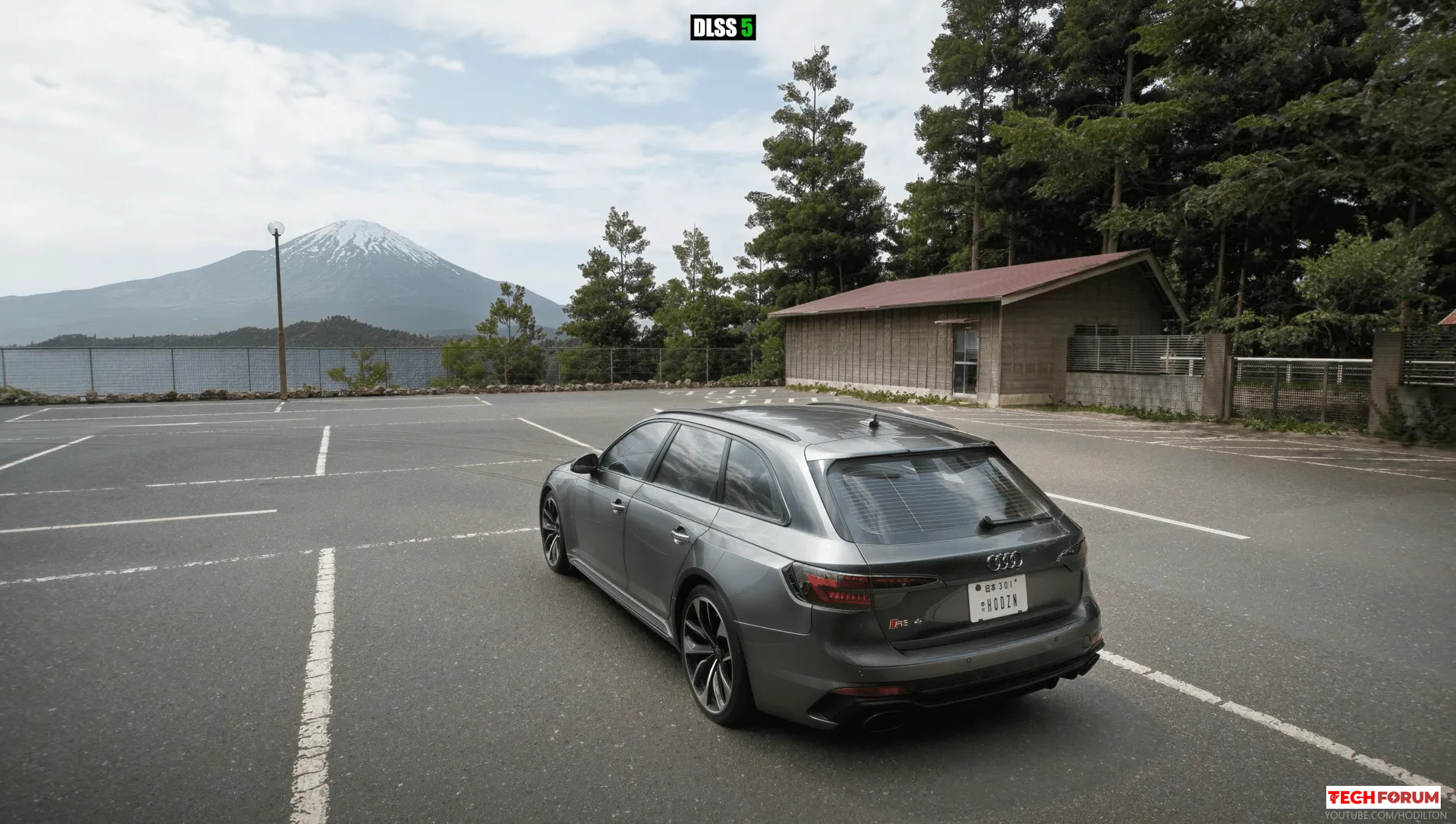
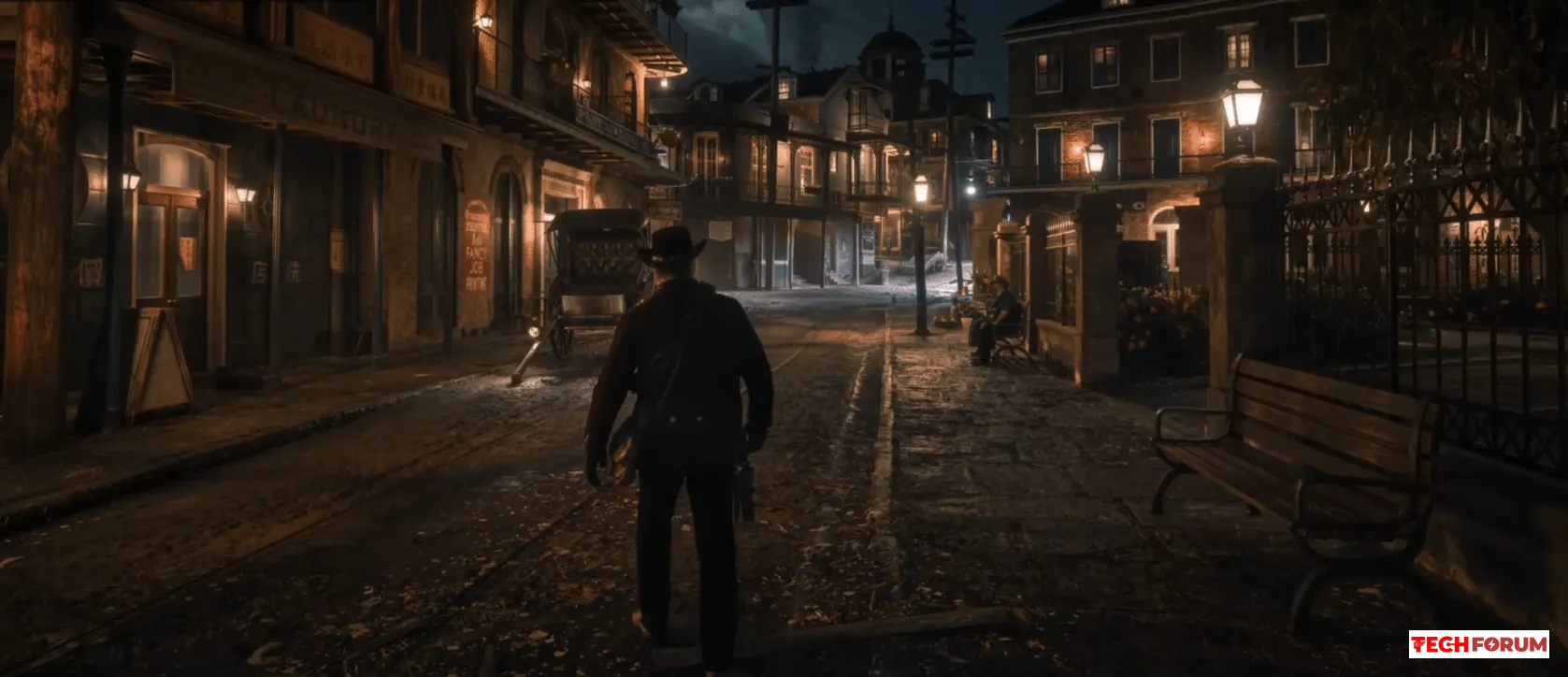
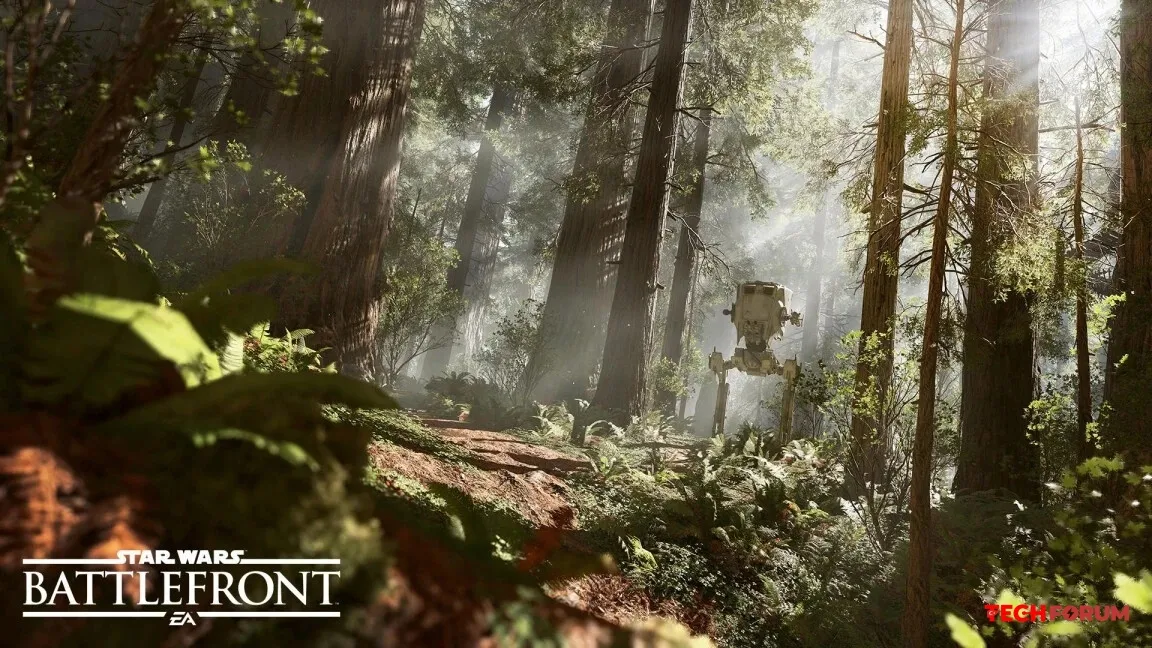
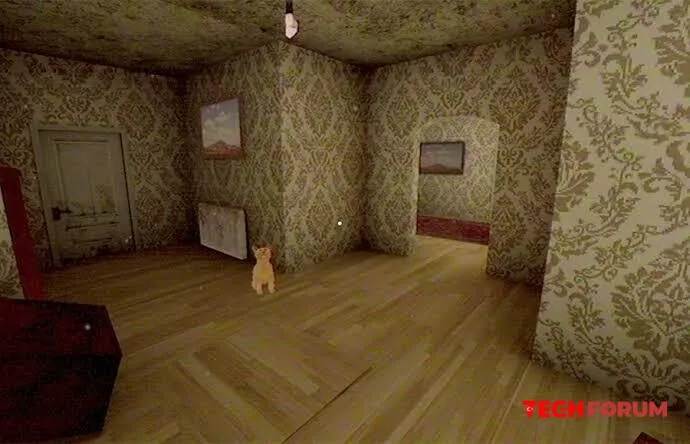
DLSS 5 son günlerde oyun ve teknoloji dünyasının en fazla tartışılan konularından biri haline geldi. Aynı görüntülere bakan kullanıcıların tamamen farklı sonuçlara ulaşması ise tartışmayı yalnızca teknik bir konu olmaktan çıkarıyor.
Bir taraf DLSS 5'i bilgisayar grafiklerinin geleceği olarak değerlendirirken diğer taraf yapay zekâ destekli görüntü işlemenin oyunların özgün sanat tarzına zarar verebileceğini düşünüyor.
Aslında iki tarafın da haklı olduğu noktalar var.
Bu nedenle DLSS 5'i yalnızca "iyi" veya "kötü" şeklinde değerlendirmek yerine teknolojinin ne yaptığını, neyi değiştirdiğini ve hangi noktalarda sorun oluşturabileceğini anlamak daha doğru olacaktır.
DLSS 5 Nedir ve Önceki DLSS Sürümlerinden Farkı Ne?
DLSS başlangıçta temel olarak daha düşük çözünürlükte oluşturulan görüntüyü yapay zekâ yardımıyla daha yüksek çözünürlüğe taşımayı amaçlayan bir teknoloji olarak ortaya çıktı.
İlk yaklaşım kabaca şöyle açıklanabilir:
Oyunu daha düşük çözünürlükte işleyelim ve eksik görüntü bilgisinin bir bölümünü eğitilmiş yapay zekâ modeli yardımıyla yeniden oluşturalım.
Ancak DLSS zaman içerisinde yalnızca çözünürlük yükselten bir sistem olmaktan çıktı.
Yeni nesil DLSS teknolojilerinde;
- Görüntü yükseltme
- Kare oluşturma
- Işın izleme görüntüsünün yeniden yapılandırılması
- Gürültü azaltma
- Hareket bilgilerinin değerlendirilmesi
- Daha gelişmiş nöral görüntü işleme
gibi farklı teknolojiler birlikte kullanılmaya başladı.
DLSS 5 ile tartışmanın büyümesinin temel nedeni ise yapay zekânın artık yalnızca görüntüyü büyütmek yerine son görüntünün bazı ayrıntılarının oluşturulmasında daha aktif rol üstlenmesi.
DLSS 5 Basit Bir Görüntü Filtresi Değil
DLSS 5 hakkında yapılan en yaygın yorumlardan biri teknolojinin basit bir görüntü filtresi veya sonradan uygulanan görsel efekt olduğu yönünde.
Ancak çalışma mantığı bundan daha kapsamlı.
Oyun motoru yalnızca ekranda oluşan son kareyi DLSS sistemine göndermiyor. Sahne hakkında çok daha fazla teknik veri kullanılabiliyor.
Bunların arasında;
- Derinlik bilgileri
- Hareket vektörleri
- Geometri bilgileri
- Yüzey normalleri
- Işık kaynakları
- Nesnelerin hareket bilgileri
gibi oyun motorunun sahip olduğu veriler bulunuyor.
Bu nedenle sistem, sıradan bir fotoğraf filtresinden farklı şekilde çalışıyor.
Amaç görüntüyü rastgele değiştirmek değil, oyun motorunun sağladığı verileri kullanarak hesaplanması çok maliyetli olabilecek görsel ayrıntıları daha verimli şekilde yeniden oluşturmaktır.Neden Bilgisayar Grafiklerinin Geleceği Olabilir?
Bilgisayar grafikleri uzun yıllardır benzer bir gelişim mantığı izliyor.
Daha iyi görüntü için;
daha fazla poligon,
daha yüksek çözünürlüklü dokular,
daha fazla ışık kaynağı,
daha fazla ışın,
daha yüksek örnekleme
kullanılıyor.
Fakat burada önemli bir problem var.
Görüntü kalitesi yükseldikçe gerekli hesaplama gücü de hızla artıyor.
Özellikle tam ışın izleme veya Path Tracing gibi yöntemlerde ekran kartının yapması gereken işlem miktarı çok yüksek seviyelere çıkabiliyor.
Her şeyi hesaplamak gerçekten gerekli mi?
Burada yeni bir yaklaşım ortaya çıkıyor.
Eğer yapay zekâ modeli sahnenin nasıl görünmesi gerektiğini yeterince doğru tahmin edebiliyorsa her ışık etkileşimini doğrudan hesaplamak yerine bazı ayrıntılar nöral sistemler yardımıyla oluşturulabilir.
Bilgisayar artık yalnızca dünyanın nasıl göründüğünü matematiksel olarak hesaplamıyor; aynı zamanda ortaya çıkması gereken görüntüyü yeniden oluşturmaya yardımcı oluyor.
Bu yaklaşım gelecekte ekran kartlarının yalnızca ham işlem gücüne dayanmak yerine işlem gücünü çok daha verimli kullanmasını sağlayabilir.
Işın İzleme ve Nöral Görüntü İşleme
Ray Tracing yani ışın izleme, oyunlarda daha gerçekçi ışıklandırma ve yansımalar oluşturmayı amaçlıyor.
Ancak kaliteli ışın izleme son derece yüksek hesaplama maliyetine sahip.
Özellikle Path Tracing kullanıldığında ekran kartının çok sayıda ışık etkileşimini hesaplaması gerekiyor.
Nöral görüntü işleme burada önemli bir destek sağlayabilir.
Ekran kartı sahnenin temel fiziksel yapısını hesaplar, yapay zekâ sistemi ise eksik veya düşük örneklenmiş görüntü bilgisini daha kararlı hale getirmeye yardımcı olur.
Bu yöntem özellikle;
- Yansımalar
- Gölgeler
- Dolaylı aydınlatma
- Cilt üzerindeki ışık davranışı
- Saç ve kumaş gibi karmaşık yüzeyler
konusunda önemli avantajlar sağlayabilir.
Peki DLSS 5 Neden Eleştiriliyor?
Teknolojinin sunduğu avantajlara rağmen eleştirilerin tamamen haksız olduğunu söylemek mümkün değil.
DLSS 5'in ilk örneklerinde özellikle karakter yüzleri büyük tartışma oluşturdu.
Bazı görüntüler daha ayrıntılı ve gerçekçi görünürken karakterlerin orijinal tasarımından farklılaşabildiği görüldü.
Buradaki problem görüntünün teknik olarak daha kaliteli olup olmamasından farklı.
Asıl soru şu:
Daha gerçekçi bir görüntü her zaman daha doğru bir görüntü müdür?
Cevap her zaman evet değil.
Sanatsal Tasarım Kaybolabilir mi?
Oyun geliştiricileri her oyunu fotogerçekçi yapmak zorunda değildir.
Bazı oyunlarda karakterler, ışıklandırma veya çevre tasarımı bilinçli olarak gerçek dünyadan farklı hazırlanır.
Örneğin;
- Çizgi film tarzı oyunlar
- Retro grafik kullanan yapımlar
- PS1 dönemini taklit eden korku oyunları
- Anime tarzı karakter tasarımları
- Özel renk paleti kullanan sanat tasarımları
gerçekçilikten özellikle uzaklaşabilir.
Eğer nöral görüntü sistemi her sahneyi daha gerçekçi hale getirmeye çalışırsa geliştiricinin amaçladığı sanat tarzı değişebilir.
DLSS 5 hakkındaki en ciddi tartışmalardan biri tam olarak burada başlıyor.
Teknoloji görüntüyü iyileştirirken geliştiricinin sanatsal tercihlerine ne kadar müdahale etmeli?
Daha Fazla Gerçekçilik Her Zaman Daha İyi Değildir
Bir karakterin cildi çok gerçekçi hale getirilebilir.
Işıklandırma kusursuz görünebilir.
Saçlar ve kıyafetler çok daha ayrıntılı hale gelebilir.
Ancak karakterin animasyonu eski veya yapay görünüyorsa ortaya farklı bir problem çıkar.
Tekinsiz Vadi Etkisi
İnsan beyninin neredeyse gerçek görünen fakat küçük ayrıntılarda doğal olmayan insan benzeri görüntülere karşı duyduğu rahatsızlığa "tekinsiz vadi" etkisi denir.
Oyunlarda bu durum özellikle karakterlerde ortaya çıkabilir.
Örneğin bir karakter;
çok gerçekçi cilde,
çok iyi ışıklandırmaya,
gerçekçi gözlere
sahip olabilir.
Ancak yüz animasyonu veya vücut hareketleri yeterince doğal değilse görüntü daha etkileyici olmak yerine daha rahatsız edici hale gelebilir.
DLSS gibi teknolojiler görüntünün bazı bölümlerini çok hızlı şekilde ileri taşırken diğer bölümler aynı seviyede kalırsa bu fark daha görünür hale gelebilir.
DLSS 5 Kötü Animasyonu Düzeltemez
DLSS 5'in önemli sınırlarından biri de budur.
Teknoloji görüntüyü işleyebilir ancak oyunun temel üretim sorunlarını tek başına çözemez.
Eğer;
- Karakter animasyonu kötüyse
- Model kalitesi düşükse
- Geometri hatalıysa
- Sanat tasarımı tutarsızsa
- Temel oyun motoru sorunları varsa
DLSS bunların tamamını ortadan kaldıramaz.
Hatta bazı durumlarda yüksek kaliteli ışıklandırma düşük kaliteli bir modeli daha görünür hale getirebilir.
Yapay Zekâ Tartışması DLSS Tartışmasını Etkiliyor
DLSS 5 hakkındaki tartışmaların yalnızca teknik nedenlerden kaynaklandığını düşünmek de doğru değil.
Son yıllarda yapay zekâ teknolojileri konusunda oldukça güçlü bir toplumsal tartışma yaşanıyor.
Bazı kullanıcılar yapay zekâ kullanılan her teknolojiye baştan olumsuz yaklaşabiliyor.
Fakat burada önemli bir ayrım yapmak gerekiyor.
Oyun teknolojilerinde otomasyon yeni bir kavram değil.
Ekran kartları yıllardır;
- Gölgeleri hesaplıyor
- Dokuları filtreliyor
- Yansımaları oluşturuyor
- Kenar yumuşatma gerçekleştiriyor
- Görüntü yükseltme işlemleri yapıyor
ve bunların tamamı farklı algoritmalarla otomatik olarak gerçekleşiyor.
Bu nedenle bir teknolojiyi yalnızca "yapay zekâ kullanıyor" gerekçesiyle değerlendirmek yeterli değil.
Asıl değerlendirilmesi gereken ortaya çıkan sonuçtur.
DLSS 5 Geleneksel Render Sistemlerinin Yerini Alacak mı?
Kısa cevap: Şimdilik hayır.
DLSS 5'in mantığı geleneksel render sistemini tamamen ortadan kaldırmak değil.
Oyun motoru yine;
geometriyi,
nesne hareketlerini,
kamerayı,
temel ışıklandırmayı,
derinliği
hesaplamaya devam ediyor.
Nöral görüntü sistemi ise bu verilerin üzerine ek bir işleme katmanı oluşturuyor.
Bu nedenle geleceğin grafik sistemlerinin tamamen yapay zekâ tarafından oluşturulan görüntülerden oluşması yerine klasik render teknolojileri ile nöral işlemenin birlikte kullanıldığı hibrit sistemlere dönüşmesi daha olası görünüyor.
Ham Güç Yerine Akıllı Hesaplama
Bilgisayar grafiklerinin geçmişinde performans artışının temel yöntemi daha güçlü donanım kullanmaktı.
Ancak fiziksel ve ekonomik sınırlar nedeniyle sonsuza kadar aynı yöntemle ilerlemek mümkün değil.
Bu nedenle sektörün önündeki önemli sorulardan biri şu olabilir:
Daha fazla işlem yapmak yerine mevcut işlem gücünü daha akıllı kullanabilir miyiz?
DLSS teknolojisinin en önemli yönlerinden biri de burada ortaya çıkıyor.
Eğer nöral modeller yeterince güvenilir hale gelirse gelecekte grafik kartlarının performansı yalnızca ham hesaplama gücüyle ölçülmeyebilir.
Yapay zekâ işlem kapasitesi de ekran kartlarının temel performans unsurlarından biri haline gelebilir.
DLSS 5'in En Büyük Riski Nedir?
Bence en önemli risk görüntü kalitesinden çok kontrol meselesidir.
Geliştiricinin teknolojinin hangi sahnelere ve hangi yoğunlukta uygulanacağını kontrol edebilmesi gerekir.
Örneğin bir oyunda;
karakter yüzlerine düşük seviyede,
çevre ışıklandırmasına yüksek seviyede,
saç ve kumaşlara orta seviyede
nöral işlem uygulanmak istenebilir.
Bu kontrol geliştiricinin elinde olmazsa oyunların sanat tarzlarında beklenmeyen değişiklikler oluşabilir.
Bu nedenle teknolojinin başarısını yalnızca NVIDIA değil, oyun geliştiricilerine sunulan araçlar da belirleyecek.
Eleştiri Neden Önemli?
Yeni teknolojilerin eleştirilmesi kötü bir şey değildir.
Tam tersine, kullanıcıların ve geliştiricilerin gösterdiği sorunlar teknolojinin gelişmesine yardımcı olabilir.
DLSS 5 için de özellikle şu alanların dikkatle takip edilmesi gerekiyor:
- Karakter yüzlerinin korunması
- Orijinal sanat tarzına sadakat
- Hareket sırasında görüntü kararlılığı
- Görüntüde yapay ayrıntı oluşmaması
- Performans maliyeti
- Geliştirici kontrol seçenekleri
Bir teknolojiyi eleştirmek ile teknolojinin tamamını reddetmek aynı şey değildir.DLSS 5 Devrim mi, Yoksa Fazla Abartılıyor mu?
Şu anda kesin bir cevap vermek için erken.
DLSS 5 gerçekten bilgisayar grafiklerinin önemli bir dönüşümünün başlangıcı olabilir.
Fakat bunun gerçekleşmesi için teknolojinin;
tutarlı,
performanslı,
kontrol edilebilir,
sanat tasarımına saygılı
ve farklı oyun türlerine uyarlanabilir
hale gelmesi gerekiyor.
Aksi halde belirli oyunlarda kullanılan ilginç bir grafik özelliği olarak da kalabilir.
Asıl Cevap İki Uçta da Değil
DLSS 5 tartışmasında iki güçlü görüş bulunuyor.
Bir grup teknolojinin bilgisayar grafiklerinde devrim yaratacağını düşünüyor.
Diğer grup ise yapay zekânın oyunların sanatsal kimliğini bozacağından endişe ediyor.
Ancak gerçek muhtemelen bu iki görüşün arasında.
DLSS 5 oldukça etkileyici bir teknoloji olabilir; fakat aynı zamanda çözülmesi gereken ciddi teknik ve sanatsal sorunlara sahip olabilir.
Bir teknolojiyi değerlendirmek için mutlaka tamamen desteklemek veya tamamen karşı çıkmak gerekmiyor.
Teknolojinin iyi yaptığı şeyleri kabul ederken eksiklerini eleştirmek mümkün.
Bilgisayar Grafiklerinde Yeni Bir Dönem Başlıyor Olabilir
DLSS 5'in en önemli tarafı yalnızca oyunları daha güzel göstermesi değil.
Asıl önemli değişim bilgisayar grafiklerinin oluşturulma yönteminde yaşanabilir.
Bugüne kadar ekran kartları sahnenin nasıl görünmesi gerektiğini büyük ölçüde doğrudan hesapladı.
Yeni yaklaşımda ise geleneksel render sistemlerinin yanına sahnenin son görüntüsünü yeniden oluşturmaya yardımcı olan nöral modeller ekleniyor.
Bu yaklaşım başarılı olursa gelecekte oyun grafikleri yalnızca daha güçlü ekran kartları sayesinde değil, daha akıllı görüntü işleme yöntemleri sayesinde de gelişebilir.
Ancak teknolojinin gerçek başarısını sunum videoları değil, farklı oyunlarda elde edilen sonuçlar belirleyecek.
Bugün için en mantıklı yaklaşım DLSS 5'i ne koşulsuz biçimde övmek ne de tamamen reddetmek. Teknolojinin gelişimini, performansını ve oyunların özgün sanat tasarımlarına etkisini takip etmek çok daha sağlıklı görünüyor.
Siz DLSS 5 hakkında ne düşünüyorsunuz? Nöral görüntü işleme bilgisayar grafiklerinin geleceği olabilir mi, yoksa oyunların özgün görsel tasarımına gereğinden fazla mı müdahale ediyor?DLSS 5 son günlerde oyun ve teknoloji dünyasının en fazla tartışılan konularından biri haline geldi. Aynı görüntülere bakan kullanıcıların tamamen farklı sonuçlara ulaşması ise tartışmayı yalnızca teknik bir konu olmaktan çıkarıyor.
Bir taraf DLSS 5'i bilgisayar grafiklerinin geleceği olarak değerlendirirken diğer taraf yapay zekâ destekli görüntü işlemenin oyunların özgün sanat tarzına zarar verebileceğini düşünüyor.
Aslında iki tarafın da haklı olduğu noktalar var.
Bu nedenle DLSS 5'i yalnızca "iyi" veya "kötü" şeklinde değerlendirmek yerine teknolojinin ne yaptığını, neyi değiştirdiğini ve hangi noktalarda sorun oluşturabileceğini anlamak daha doğru olacaktır.
[h2]DLSS 5 Nedir ve Önceki DLSS Sürümlerinden Farkı Ne?[/h2]
DLSS başlangıçta temel olarak daha düşük çözünürlükte oluşturulan görüntüyü yapay zekâ yardımıyla daha yüksek çözünürlüğe taşımayı amaçlayan bir teknoloji olarak ortaya çıktı.
İlk yaklaşım kabaca şöyle açıklanabilir:
[quote]Oyunu daha düşük çözünürlükte işleyelim ve eksik görüntü bilgisinin bir bölümünü eğitilmiş yapay zekâ modeli yardımıyla yeniden oluşturalım.[/quote]
Ancak DLSS zaman içerisinde yalnızca çözünürlük yükselten bir sistem olmaktan çıktı.
Yeni nesil DLSS teknolojilerinde;
[ol]
[li]Görüntü yükseltme[/li]
[li]Kare oluşturma[/li]
[li]Işın izleme görüntüsünün yeniden yapılandırılması[/li]
[li]Gürültü azaltma[/li]
[li]Hareket bilgilerinin değerlendirilmesi[/li]
[li]Daha gelişmiş nöral görüntü işleme[/li]
[/ol]
gibi farklı teknolojiler birlikte kullanılmaya başladı.
DLSS 5 ile tartışmanın büyümesinin temel nedeni ise yapay zekânın artık yalnızca görüntüyü büyütmek yerine son görüntünün bazı ayrıntılarının oluşturulmasında daha aktif rol üstlenmesi.
[h2]DLSS 5 Basit Bir Görüntü Filtresi Değil[/h2]
DLSS 5 hakkında yapılan en yaygın yorumlardan biri teknolojinin basit bir görüntü filtresi veya sonradan uygulanan görsel efekt olduğu yönünde.
Ancak çalışma mantığı bundan daha kapsamlı.
Oyun motoru yalnızca ekranda oluşan son kareyi DLSS sistemine göndermiyor. Sahne hakkında çok daha fazla teknik veri kullanılabiliyor.
Bunların arasında;
[ol]
[li]Derinlik bilgileri[/li]
[li]Hareket vektörleri[/li]
[li]Geometri bilgileri[/li]
[li]Yüzey normalleri[/li]
[li]Işık kaynakları[/li]
[li]Nesnelerin hareket bilgileri[/li]
[/ol]
gibi oyun motorunun sahip olduğu veriler bulunuyor.
Bu nedenle sistem, sıradan bir fotoğraf filtresinden farklı şekilde çalışıyor.
[b]Amaç görüntüyü rastgele değiştirmek değil, oyun motorunun sağladığı verileri kullanarak hesaplanması çok maliyetli olabilecek görsel ayrıntıları daha verimli şekilde yeniden oluşturmaktır.[/b]
[h2]Neden Bilgisayar Grafiklerinin Geleceği Olabilir?[/h2]
Bilgisayar grafikleri uzun yıllardır benzer bir gelişim mantığı izliyor.
Daha iyi görüntü için;
daha fazla poligon,
daha yüksek çözünürlüklü dokular,
daha fazla ışık kaynağı,
daha fazla ışın,
daha yüksek örnekleme
kullanılıyor.
Fakat burada önemli bir problem var.
Görüntü kalitesi yükseldikçe gerekli hesaplama gücü de hızla artıyor.
Özellikle tam ışın izleme veya Path Tracing gibi yöntemlerde ekran kartının yapması gereken işlem miktarı çok yüksek seviyelere çıkabiliyor.
[h3]Her şeyi hesaplamak gerçekten gerekli mi?[/h3]
Burada yeni bir yaklaşım ortaya çıkıyor.
Eğer yapay zekâ modeli sahnenin nasıl görünmesi gerektiğini yeterince doğru tahmin edebiliyorsa her ışık etkileşimini doğrudan hesaplamak yerine bazı ayrıntılar nöral sistemler yardımıyla oluşturulabilir.
[quote]Bilgisayar artık yalnızca dünyanın nasıl göründüğünü matematiksel olarak hesaplamıyor; aynı zamanda ortaya çıkması gereken görüntüyü yeniden oluşturmaya yardımcı oluyor.[/quote]
Bu yaklaşım gelecekte ekran kartlarının yalnızca ham işlem gücüne dayanmak yerine işlem gücünü çok daha verimli kullanmasını sağlayabilir.
[h2]Işın İzleme ve Nöral Görüntü İşleme[/h2]
Ray Tracing yani ışın izleme, oyunlarda daha gerçekçi ışıklandırma ve yansımalar oluşturmayı amaçlıyor.
Ancak kaliteli ışın izleme son derece yüksek hesaplama maliyetine sahip.
Özellikle Path Tracing kullanıldığında ekran kartının çok sayıda ışık etkileşimini hesaplaması gerekiyor.
Nöral görüntü işleme burada önemli bir destek sağlayabilir.
Ekran kartı sahnenin temel fiziksel yapısını hesaplar, yapay zekâ sistemi ise eksik veya düşük örneklenmiş görüntü bilgisini daha kararlı hale getirmeye yardımcı olur.
Bu yöntem özellikle;
[ol]
[li]Yansımalar[/li]
[li]Gölgeler[/li]
[li]Dolaylı aydınlatma[/li]
[li]Cilt üzerindeki ışık davranışı[/li]
[li]Saç ve kumaş gibi karmaşık yüzeyler[/li]
[/ol]
konusunda önemli avantajlar sağlayabilir.
[h2]Peki DLSS 5 Neden Eleştiriliyor?[/h2]
Teknolojinin sunduğu avantajlara rağmen eleştirilerin tamamen haksız olduğunu söylemek mümkün değil.
DLSS 5'in ilk örneklerinde özellikle karakter yüzleri büyük tartışma oluşturdu.
Bazı görüntüler daha ayrıntılı ve gerçekçi görünürken karakterlerin orijinal tasarımından farklılaşabildiği görüldü.
Buradaki problem görüntünün teknik olarak daha kaliteli olup olmamasından farklı.
Asıl soru şu:
[quote]Daha gerçekçi bir görüntü her zaman daha doğru bir görüntü müdür?[/quote]
Cevap her zaman evet değil.
[h2]Sanatsal Tasarım Kaybolabilir mi?[/h2]
Oyun geliştiricileri her oyunu fotogerçekçi yapmak zorunda değildir.
Bazı oyunlarda karakterler, ışıklandırma veya çevre tasarımı bilinçli olarak gerçek dünyadan farklı hazırlanır.
Örneğin;
[ol]
[li]Çizgi film tarzı oyunlar[/li]
[li]Retro grafik kullanan yapımlar[/li]
[li]PS1 dönemini taklit eden korku oyunları[/li]
[li]Anime tarzı karakter tasarımları[/li]
[li]Özel renk paleti kullanan sanat tasarımları[/li]
[/ol]
gerçekçilikten özellikle uzaklaşabilir.
Eğer nöral görüntü sistemi her sahneyi daha gerçekçi hale getirmeye çalışırsa geliştiricinin amaçladığı sanat tarzı değişebilir.
[b]DLSS 5 hakkındaki en ciddi tartışmalardan biri tam olarak burada başlıyor.[/b]
Teknoloji görüntüyü iyileştirirken geliştiricinin sanatsal tercihlerine ne kadar müdahale etmeli?
[h2]Daha Fazla Gerçekçilik Her Zaman Daha İyi Değildir[/h2]
Bir karakterin cildi çok gerçekçi hale getirilebilir.
Işıklandırma kusursuz görünebilir.
Saçlar ve kıyafetler çok daha ayrıntılı hale gelebilir.
Ancak karakterin animasyonu eski veya yapay görünüyorsa ortaya farklı bir problem çıkar.
[h3]Tekinsiz Vadi Etkisi[/h3]
İnsan beyninin neredeyse gerçek görünen fakat küçük ayrıntılarda doğal olmayan insan benzeri görüntülere karşı duyduğu rahatsızlığa "tekinsiz vadi" etkisi denir.
Oyunlarda bu durum özellikle karakterlerde ortaya çıkabilir.
Örneğin bir karakter;
çok gerçekçi cilde,
çok iyi ışıklandırmaya,
gerçekçi gözlere
sahip olabilir.
Ancak yüz animasyonu veya vücut hareketleri yeterince doğal değilse görüntü daha etkileyici olmak yerine daha rahatsız edici hale gelebilir.
DLSS gibi teknolojiler görüntünün bazı bölümlerini çok hızlı şekilde ileri taşırken diğer bölümler aynı seviyede kalırsa bu fark daha görünür hale gelebilir.
[h2]DLSS 5 Kötü Animasyonu Düzeltemez[/h2]
DLSS 5'in önemli sınırlarından biri de budur.
Teknoloji görüntüyü işleyebilir ancak oyunun temel üretim sorunlarını tek başına çözemez.
Eğer;
[ol]
[li]Karakter animasyonu kötüyse[/li]
[li]Model kalitesi düşükse[/li]
[li]Geometri hatalıysa[/li]
[li]Sanat tasarımı tutarsızsa[/li]
[li]Temel oyun motoru sorunları varsa[/li]
[/ol]
DLSS bunların tamamını ortadan kaldıramaz.
Hatta bazı durumlarda yüksek kaliteli ışıklandırma düşük kaliteli bir modeli daha görünür hale getirebilir.
[h2]Yapay Zekâ Tartışması DLSS Tartışmasını Etkiliyor[/h2]
DLSS 5 hakkındaki tartışmaların yalnızca teknik nedenlerden kaynaklandığını düşünmek de doğru değil.
Son yıllarda yapay zekâ teknolojileri konusunda oldukça güçlü bir toplumsal tartışma yaşanıyor.
Bazı kullanıcılar yapay zekâ kullanılan her teknolojiye baştan olumsuz yaklaşabiliyor.
Fakat burada önemli bir ayrım yapmak gerekiyor.
Oyun teknolojilerinde otomasyon yeni bir kavram değil.
Ekran kartları yıllardır;
[ol]
[li]Gölgeleri hesaplıyor[/li]
[li]Dokuları filtreliyor[/li]
[li]Yansımaları oluşturuyor[/li]
[li]Kenar yumuşatma gerçekleştiriyor[/li]
[li]Görüntü yükseltme işlemleri yapıyor[/li]
[/ol]
ve bunların tamamı farklı algoritmalarla otomatik olarak gerçekleşiyor.
Bu nedenle bir teknolojiyi yalnızca "yapay zekâ kullanıyor" gerekçesiyle değerlendirmek yeterli değil.
Asıl değerlendirilmesi gereken ortaya çıkan sonuçtur.
[h2]DLSS 5 Geleneksel Render Sistemlerinin Yerini Alacak mı?[/h2]
Kısa cevap: Şimdilik hayır.
DLSS 5'in mantığı geleneksel render sistemini tamamen ortadan kaldırmak değil.
Oyun motoru yine;
geometriyi,
nesne hareketlerini,
kamerayı,
temel ışıklandırmayı,
derinliği
hesaplamaya devam ediyor.
Nöral görüntü sistemi ise bu verilerin üzerine ek bir işleme katmanı oluşturuyor.
Bu nedenle geleceğin grafik sistemlerinin tamamen yapay zekâ tarafından oluşturulan görüntülerden oluşması yerine klasik render teknolojileri ile nöral işlemenin birlikte kullanıldığı hibrit sistemlere dönüşmesi daha olası görünüyor.
[h2]Ham Güç Yerine Akıllı Hesaplama[/h2]
Bilgisayar grafiklerinin geçmişinde performans artışının temel yöntemi daha güçlü donanım kullanmaktı.
Ancak fiziksel ve ekonomik sınırlar nedeniyle sonsuza kadar aynı yöntemle ilerlemek mümkün değil.
Bu nedenle sektörün önündeki önemli sorulardan biri şu olabilir:
[quote]Daha fazla işlem yapmak yerine mevcut işlem gücünü daha akıllı kullanabilir miyiz?[/quote]
DLSS teknolojisinin en önemli yönlerinden biri de burada ortaya çıkıyor.
Eğer nöral modeller yeterince güvenilir hale gelirse gelecekte grafik kartlarının performansı yalnızca ham hesaplama gücüyle ölçülmeyebilir.
Yapay zekâ işlem kapasitesi de ekran kartlarının temel performans unsurlarından biri haline gelebilir.
[h2]DLSS 5'in En Büyük Riski Nedir?[/h2]
Bence en önemli risk görüntü kalitesinden çok kontrol meselesidir.
Geliştiricinin teknolojinin hangi sahnelere ve hangi yoğunlukta uygulanacağını kontrol edebilmesi gerekir.
Örneğin bir oyunda;
karakter yüzlerine düşük seviyede,
çevre ışıklandırmasına yüksek seviyede,
saç ve kumaşlara orta seviyede
nöral işlem uygulanmak istenebilir.
Bu kontrol geliştiricinin elinde olmazsa oyunların sanat tarzlarında beklenmeyen değişiklikler oluşabilir.
Bu nedenle teknolojinin başarısını yalnızca NVIDIA değil, oyun geliştiricilerine sunulan araçlar da belirleyecek.
[h2]Eleştiri Neden Önemli?[/h2]
Yeni teknolojilerin eleştirilmesi kötü bir şey değildir.
Tam tersine, kullanıcıların ve geliştiricilerin gösterdiği sorunlar teknolojinin gelişmesine yardımcı olabilir.
DLSS 5 için de özellikle şu alanların dikkatle takip edilmesi gerekiyor:
[ol]
[li]Karakter yüzlerinin korunması[/li]
[li]Orijinal sanat tarzına sadakat[/li]
[li]Hareket sırasında görüntü kararlılığı[/li]
[li]Görüntüde yapay ayrıntı oluşmaması[/li]
[li]Performans maliyeti[/li]
[li]Geliştirici kontrol seçenekleri[/li]
[/ol]
[b]Bir teknolojiyi eleştirmek ile teknolojinin tamamını reddetmek aynı şey değildir.[/b]
[h2]DLSS 5 Devrim mi, Yoksa Fazla Abartılıyor mu?[/h2]
Şu anda kesin bir cevap vermek için erken.
DLSS 5 gerçekten bilgisayar grafiklerinin önemli bir dönüşümünün başlangıcı olabilir.
Fakat bunun gerçekleşmesi için teknolojinin;
tutarlı,
performanslı,
kontrol edilebilir,
sanat tasarımına saygılı
ve farklı oyun türlerine uyarlanabilir
hale gelmesi gerekiyor.
Aksi halde belirli oyunlarda kullanılan ilginç bir grafik özelliği olarak da kalabilir.
[h2]Asıl Cevap İki Uçta da Değil[/h2]
DLSS 5 tartışmasında iki güçlü görüş bulunuyor.
Bir grup teknolojinin bilgisayar grafiklerinde devrim yaratacağını düşünüyor.
Diğer grup ise yapay zekânın oyunların sanatsal kimliğini bozacağından endişe ediyor.
Ancak gerçek muhtemelen bu iki görüşün arasında.
[quote]DLSS 5 oldukça etkileyici bir teknoloji olabilir; fakat aynı zamanda çözülmesi gereken ciddi teknik ve sanatsal sorunlara sahip olabilir.[/quote]
Bir teknolojiyi değerlendirmek için mutlaka tamamen desteklemek veya tamamen karşı çıkmak gerekmiyor.
Teknolojinin iyi yaptığı şeyleri kabul ederken eksiklerini eleştirmek mümkün.
[h2]Bilgisayar Grafiklerinde Yeni Bir Dönem Başlıyor Olabilir[/h2]
DLSS 5'in en önemli tarafı yalnızca oyunları daha güzel göstermesi değil.
Asıl önemli değişim bilgisayar grafiklerinin oluşturulma yönteminde yaşanabilir.
Bugüne kadar ekran kartları sahnenin nasıl görünmesi gerektiğini büyük ölçüde doğrudan hesapladı.
Yeni yaklaşımda ise geleneksel render sistemlerinin yanına sahnenin son görüntüsünü yeniden oluşturmaya yardımcı olan nöral modeller ekleniyor.
Bu yaklaşım başarılı olursa gelecekte oyun grafikleri yalnızca daha güçlü ekran kartları sayesinde değil, daha akıllı görüntü işleme yöntemleri sayesinde de gelişebilir.
Ancak teknolojinin gerçek başarısını sunum videoları değil, farklı oyunlarda elde edilen sonuçlar belirleyecek.
[i]Bugün için en mantıklı yaklaşım DLSS 5'i ne koşulsuz biçimde övmek ne de tamamen reddetmek. Teknolojinin gelişimini, performansını ve oyunların özgün sanat tasarımlarına etkisini takip etmek çok daha sağlıklı görünüyor.[/i]
[b]Siz DLSS 5 hakkında ne düşünüyorsunuz? Nöral görüntü işleme bilgisayar grafiklerinin geleceği olabilir mi, yoksa oyunların özgün görsel tasarımına gereğinden fazla mı müdahale ediyor?[/b]




 Forumlar
 Teknoloji Haberleri
 Mobil Cihazlar
 Bilgisayar Dünyası
 Oyun Dünyası
 Yazılım Dünyası
 Yapay Zeka AI