Forumlar
 Teknoloji Haberleri
 Mobil Cihazlar
 Bilgisayar Dünyası
 Oyun Dünyası
 Yazılım Dünyası
 Yapay Zeka AI
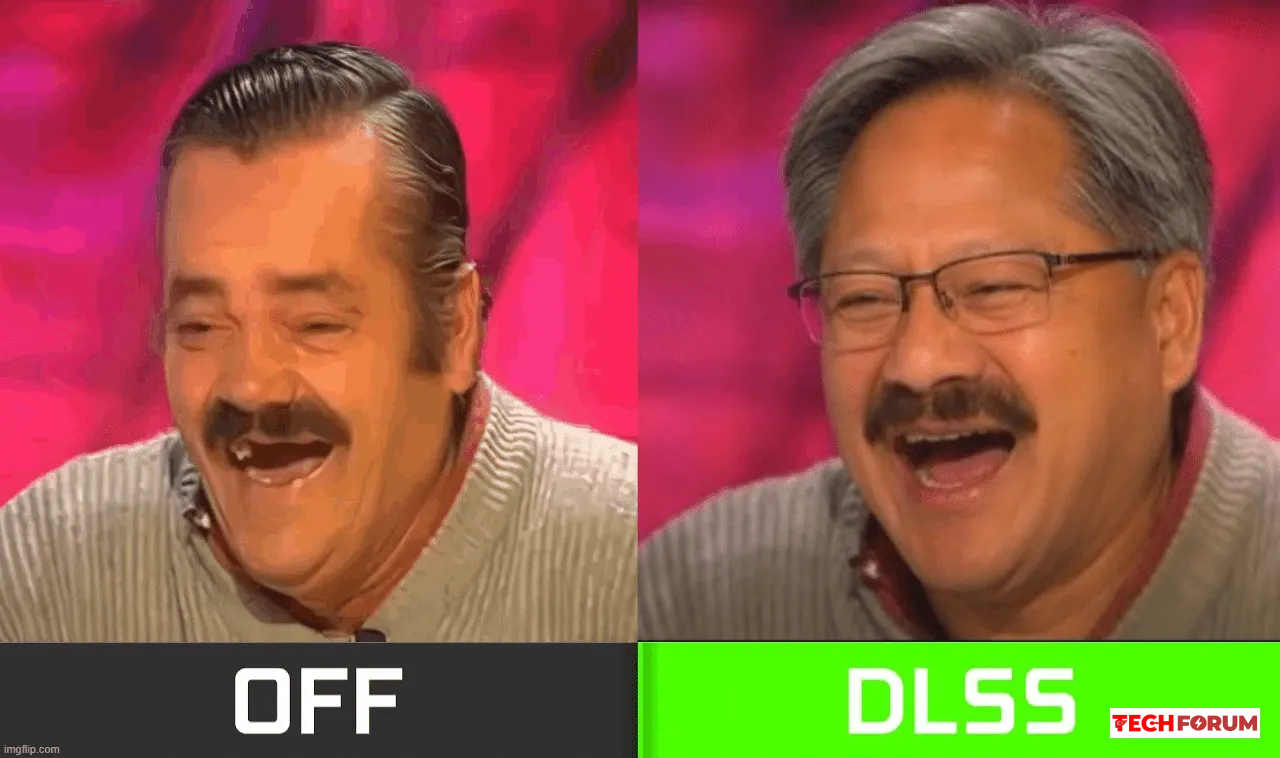
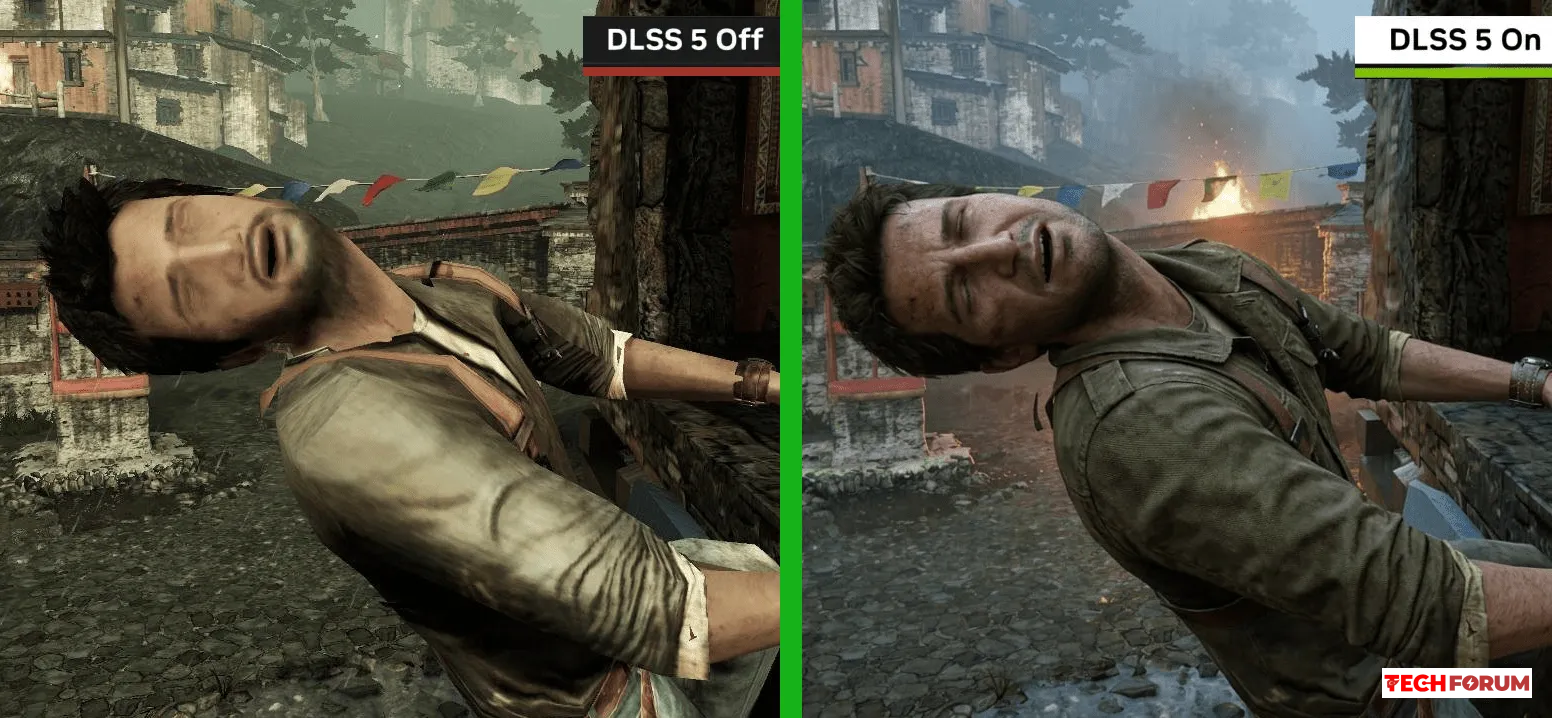
DLSS 5 hakkında ilk görüntüler ortaya çıktığından beri iki tamamen farklı görüş var.
Bir taraf yeni nöral görüntü işleme teknolojisinin oyun grafiklerinde büyük bir sıçrama yaratacağını düşünüyor.
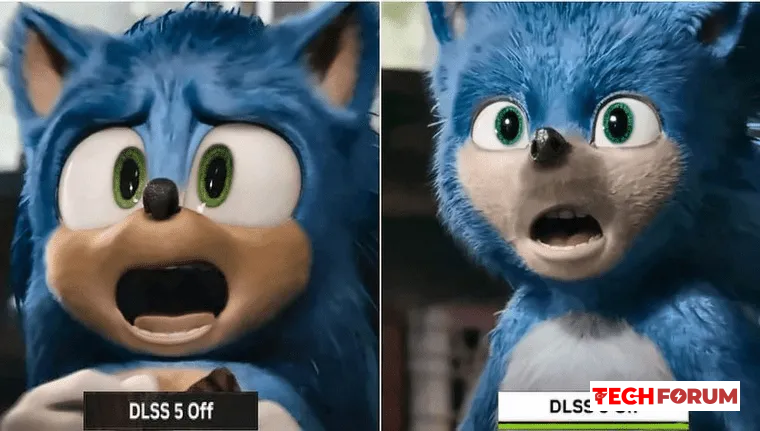
Diğer taraf ise görüntünün yapaylaştığını, performansın gereksiz yere düştüğünü ve bazı oyunların özgün sanat tarzının bozulduğunu savunuyor.
Gerçek kullanım örnekleri ortaya çıktıkça bence daha ilginç bir sonuç belirginleşmeye başladı:
DLSS 5 ne mucizevi bir "grafikleri güzelleştir" düğmesi ne de tamamen gereksiz bir teknoloji.
Doğru oyunda ve doğru sahnede gerçekten etkileyici sonuçlar verebiliyor.
Yanlış kullanıldığında ise görüntüde çok küçük bir fark için ciddi performans kaybına neden olabiliyor.
Bu yazıda DLSS 5'in farklı oyun türlerindeki sonuçlarını, performans maliyetini ve hangi durumlarda gerçekten anlamlı olduğunu değerlendireceğiz.
DLSS 5 için de benzer bir durum söz konusu.
Nöral görüntü işleme bazı sahnelerde;
Ancak görüntü zaten yeterince iyi görünüyorsa bu fark bazen son derece küçük kalıyor.
Buna karşılık performans maliyeti oldukça büyük olabiliyor.
İşte tartışmanın gerçek merkezi burada.
Bir spor oyunu olması bu testi özellikle ilginç hale getiriyor.
Çünkü basketbol oyunlarında yalnızca oyuncuların yüzlerinin güzel görünmesi önemli değil.
Kontrollerin akıcı olması da en az görüntü kalitesi kadar önemli.
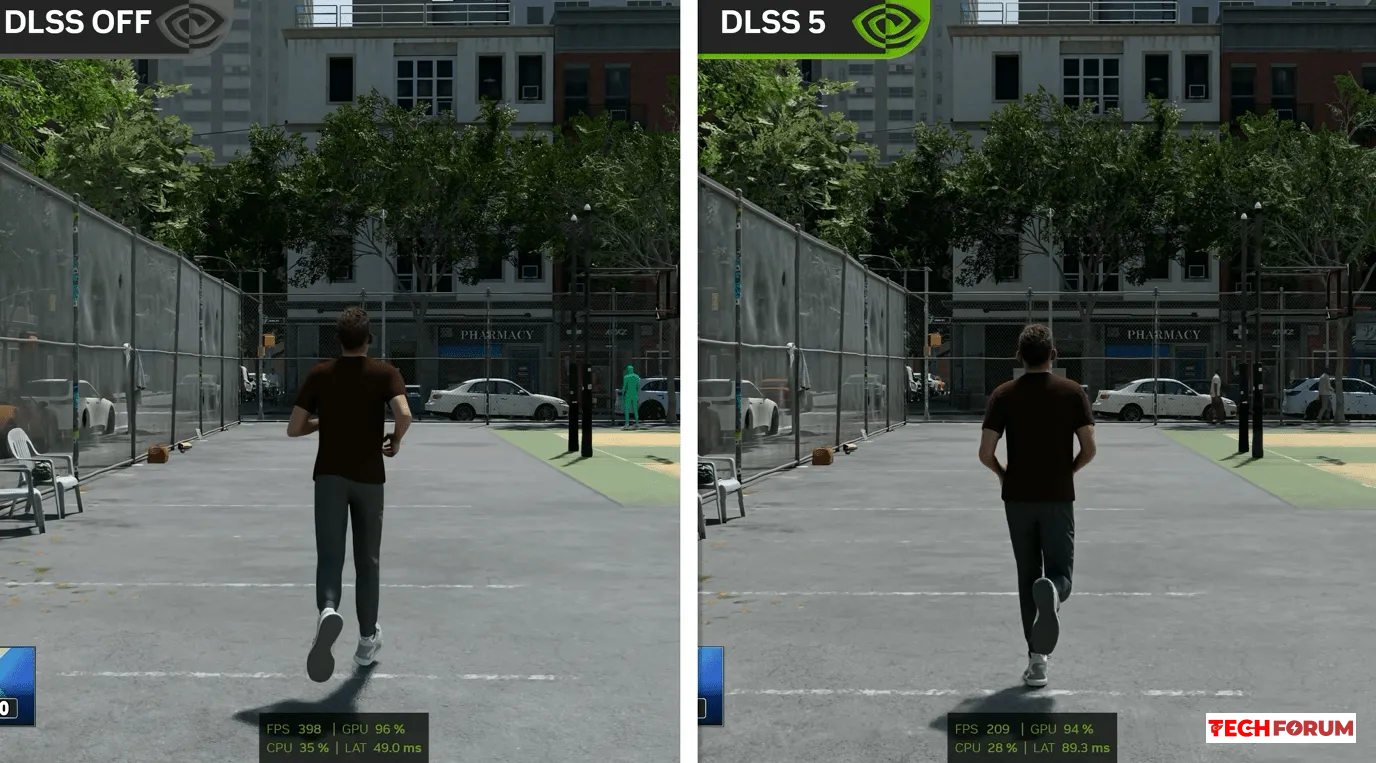
Kaynak metindeki testlerde DLSS 5'in görüntüyü bazı noktalarda geliştirdiği ancak performansın yaklaşık yarıya kadar düşebildiği belirtiliyor.
Bu noktada şu soru ortaya çıkıyor:
Maç sırasında performans, düşük gecikme, yüksek FPS öncelikli olabilir.
Tekrar görüntülerinde, ara sahnelerde ve oyuncuların yakın plan gösterildiği bölümlerde ise nöral görüntü işleme daha yoğun kullanılabilir.
Böylece her sahneye aynı grafik yükünü bindirmek yerine teknoloji gerçekten faydalı olduğu yerde devreye girer.
DLSS 5'in geleceği büyük ihtimalle "her şeyi maksimuma çıkar" yaklaşımından çok, sahneye göre akıllı kullanımda yatıyor.
Geliştiricinin hangi nesnelerde ve hangi sahnelerde kullanılacağını kontrol edebilmesi büyük önem taşıyor.
Örneğin bir oyunda;
Kaynak metinde buna "geliştirici maskeleme" yaklaşımı üzerinden değiniliyor.
Mantık basit:
Nöral işlemi bütün kareye aynı seviyede uygulamak yerine gerçekten ihtiyaç olan bölgelere yoğunlaştırmak.
Bu hem görüntü kalitesini koruyabilir hem de performans maliyetini azaltabilir.
Kingdom Come: Deliverance 2 buna güzel bir örnek.
Oyun zaten oldukça doğal bir görüntüye sahip.
Çevreler, ışıklandırma ve materyaller başarılı.
DLSS 5 etkinleştirildiğinde bazı ayrıntılar daha iyi görünebilir.
Gölgelendirme biraz daha doğal olabilir.
Fakat genel görüntü değişimi her sahnede büyük olmayabilir.
Böyle durumlarda performans kaybıyla görüntü kazancı arasında ciddi bir dengesizlik oluşabilir.
Burada sanat tarzı da işin içine giriyor.
Bu oyunlar gerçek dünyayı birebir taklit etmeye çalışmıyor.
Renkler, ışıklar ve materyaller belirli bir görsel kimliğe göre tasarlanıyor.
Nöral işleme bazı sahnelerde görüntüyü daha ayrıntılı hale getirebilir.
Ancak bazen bu iyileştirme oyunun orijinal havasına uymayabilir.
Aynı oyun içerisinde bile sahneden sahneye değişebiliyor.
Bir açık alanda fark neredeyse görünmeyebilir.
Birkaç metre ilerleyip kapalı bir mekâna girdiğinizde ise aydınlatma, yüzey detayları, derinlik, malzeme görünümü çok daha başarılı hale gelebilir.
Bu da DLSS 5'in tek bir kalite ayarı olarak değerlendirilmesinin zor olduğunu gösteriyor.
Bir odada duvarlardan yansıyan ışık, farklı malzemeler, gölgeler, küçük dekorasyon öğeleri, kapalı alan derinliği aynı anda görüntünün genel atmosferini etkiliyor.
Bu tür sahnelerde küçük aydınlatma iyileştirmeleri bile görüntünün daha üç boyutlu görünmesini sağlayabiliyor.
Açık arazide neredeyse fark edilmeyen teknoloji, aynı oyunun kapalı mekânında bir anda çok daha anlamlı hale gelebiliyor.
Bu gruba örnek olarak;
Bu oyunların kendine özgü bir sanat tarzı var ancak aynı zamanda gerçek dünyaya benzeyen materyaller, ışıklandırma ve şehir ortamları kullanıyorlar.
Dolayısıyla nöral görüntü işleme burada oyunun kimliğini tamamen değiştirmeden ekstra gerçekçilik sağlayabilir.
Dünya gerçekçi.
Araçlar gerçekçi.
Şehir yapısı gerçekçi.
Ancak oyun tamamen fotogerçekçi değil.
Özellikle eski GTA oyunlarında modeller ve materyaller teknolojik dönemlerinin izlerini taşıyor.
Nöral işleme;
aydınlatmayı,
yüzeyleri,
gölgeleri
ve çevresel ayrıntıları geliştirerek eski oyunun temel tasarımını değiştirmeden daha modern bir görüntü oluşturabilir.
Bu nedenle DLSS 5'in en ilginç kullanım alanlarından biri eski fakat hâlâ güçlü sanat tasarımına sahip oyunlar olabilir.
Üçüncü şahıs oyunlarda karakter modeline sürekli baktığımız için küçük değişiklikler hemen fark ediliyor.
Karakterin yüzü veya kıyafetleri değiştiğinde oyuncu bunu doğrudan görebiliyor.
FPS oyunlarında ise ana karakter çoğu zaman ekranda görünmüyor.
Bunun yerine çevreye odaklanıyoruz.
Bu nedenle nöral işleme;
Karakterin sanatsal kimliğini değiştirme riski daha düşük olduğu için teknoloji bazı FPS oyunlarında daha doğal hissettirebilir.
Ancak materyaller, ışıklandırma ve yüzey detayları artık yaşını belli eder.
Burada nöral görüntü işleme ilginç bir alternatif sunuyor.
Tam remake yapmak yerine oyunun mevcut yapısının üzerine yeni bir görsel katman eklenebilir.
Elbette bu gerçek bir remake ile aynı şey değil.
Animasyonlar, geometri ve oyun mekanikleri değişmez.
Fakat yalnızca görüntü açısından eski oyuna yeniden bakmak için oldukça ilginç bir yöntem olabilir.
Bu oyunlarda geliştiriciler genellikle önceliği fizik, mekanikler, araç davranışı, harita büyüklüğü, simülasyon doğruluğu gibi alanlara verir.
Grafik bütçesi her zaman AAA aksiyon oyunları kadar yüksek olmayabilir.
İşte bu nedenle nöral görüntü işleme simülasyonlarda oldukça işe yarayabilir.
Örneğin;
Simülasyonlarda küçük bir grafik iyileştirmesi bile gerçek dünyadaymış hissini ciddi şekilde artırabilir.
Bugün birçok klasik oyun hâlâ oynanabilir durumda.
Sorun genellikle mekaniklerden çok görsel yaşlanma.
Eski dokular.
Basit aydınlatma.
Yetersiz materyaller.
Zayıf gölgeler.
Nöral işleme bu alanlarda oyunun kaynak dosyalarını tamamen yeniden üretmeden görüntüyü daha modern hale getirebilir.
DLSS 5 yeni animasyonlar oluşturmaz, eski görev tasarımını değiştirmez, düşük poligonlu modeli tamamen yeniden yapmaz, oyunun mekaniklerini modernleştirmez.
Bu nedenle gerçek bir remake'in yerini tutmaz.
Daha doğru tanım şu olabilir:
Eski oyunun mevcut görsel verisini daha modern ve etkileyici göstermeye çalışan gelişmiş bir görüntü işleme katmanı.
Atmosfer doğrudan oynanışın parçası.
Gölgeler.
Karanlık.
Sis.
Dar koridorlar.
Işığın yüzeylerden yansıması.
Bütün bunlar oyuncunun psikolojik durumunu etkiliyor.
Bu nedenle DLSS 5 gibi nöral görüntü teknolojileri korku oyunlarında diğer türlerden daha büyük etki yaratabilir.
Normal görüntü zaten başarılı olmasına rağmen nöral işlemenin aydınlatmayı, atmosferi, malzeme görünümünü ve genel sahne derinliğini geliştirdiği belirtiliyor.
Buradaki önemli nokta görüntünün yalnızca "daha keskin" olması değil.
Atmosferin değişmesi.
Korku oyunlarında gerçek başarı tam olarak burada ortaya çıkıyor.
Her iki oyun da atmosferi büyük ölçüde ışıklandırma ve çevre tasarımı üzerinden kuruyor.
Nöral işlemeyle karanlık sahnelerin daha doğal hale gelmesi, materyallerin gerçekçiliğinin artması ve ışık kaynaklarının daha iyi görünmesi oyunun genel hissini güçlendirebilir.
Çünkü grafik teknolojisinin ne kadar güzel olduğu tek başına yeterli değil.
Oyunun oynanabilir kalması gerekiyor.
Kaynak metindeki testlerde DLSS 5'in bazı durumlarda oldukça ağır performans maliyeti oluşturduğu belirtiliyor.
Bu yüzden DLSS 5'i ücretsiz bir görüntü iyileştirmesi gibi düşünmek yanlış olur.
Bir anlamda;
ışın izleme,
yüksek çözünürlüklü gölgeler,
yüksek kaliteli yansımalar
gibi başka bir grafik ayarıdır.
Kalite arttıkça donanım maliyeti de artar.
Buradaki fikir oldukça mantıklı.
Nöral sistemin mutlaka tam çözünürlükte çalışması gerekmeyebilir.
Model daha düşük çözünürlükte çalıştırılarak performans artırılabilir.
Örneğin kaynak testinde model çözünürlüğünün yaklaşık yüzde 75 seviyesine düşürülmesinin görüntünün büyük bölümünü korurken performansı artırabildiği belirtiliyor.
Daha düşük seviyelerde performans daha fazla yükselse de saç gibi ince detaylarda bozulmalar görülebiliyor.
Bu yaklaşım gelecekte önemli olabilir.
Çünkü iyi sonuç alabildiğini artık görebiliyoruz.
Asıl soru şu:
Bu kaliteyi kaç FPS karşılığında alacağız?
Eğer geliştiriciler;
Ray Tracing için de aynı durum geçerli.
Her oyunda maksimum seviyede açmak zorunda değilsiniz.
Bazı oyunlarda görüntüyü ciddi şekilde geliştirir.
Bazılarında küçük bir fark yaratır.
Bazılarında ise oyunun sanat tarzını bozabilir.
DLSS 5 de aynı şekilde değerlendirilmeli.
Teknolojinin var olması, her oyunda kullanılması gerektiği anlamına gelmiyor.
DLSS 5 güçlü bir araç.
Ama her güçlü araç gibi doğru kullanılması gerekiyor.
NBA 2K27 örneği bize görüntü kalitesi ile performans arasındaki dengenin ne kadar önemli olduğunu gösteriyor.
Stilize oyunlar sanatsal kontrolün önemini gösteriyor.
Eski oyunlar ise teknolojinin ne kadar heyecan verici olabileceğini gösteriyor.
Korku oyunları ve simülasyonlar da doğru uygulandığında nöral görüntü işlemenin yalnızca grafik kalitesini değil oyunun atmosferini değiştirebileceğini gösteriyor.
Ama pahalı.
Bazı oyunlarda harika.
Bazılarında gereksiz.
Bazı sahnelerde ise oyunun tamamından daha etkileyici sonuç verebiliyor.
Bence tam da bu nedenle DLSS 5'i değerlendirmek için tek bir ekran görüntüsüne bakmak yeterli değil.
Asıl görmek istediğim şey, geliştiricilerin birkaç ay içerisinde bu teknolojiyi ne kadar akıllı ve seçici kullanmayı öğreneceği.
Sizce DLSS 5 için yüzde 30-50 civarında performans kaybı kabul edilebilir mi? Görüntü belirgin şekilde iyileşiyorsa FPS'den vazgeçer misiniz, yoksa akıcılık her zaman önce mi gelir?
Bir taraf yeni nöral görüntü işleme teknolojisinin oyun grafiklerinde büyük bir sıçrama yaratacağını düşünüyor.
Diğer taraf ise görüntünün yapaylaştığını, performansın gereksiz yere düştüğünü ve bazı oyunların özgün sanat tarzının bozulduğunu savunuyor.
Gerçek kullanım örnekleri ortaya çıktıkça bence daha ilginç bir sonuç belirginleşmeye başladı:
DLSS 5 ne mucizevi bir "grafikleri güzelleştir" düğmesi ne de tamamen gereksiz bir teknoloji.
Doğru oyunda ve doğru sahnede gerçekten etkileyici sonuçlar verebiliyor.
Yanlış kullanıldığında ise görüntüde çok küçük bir fark için ciddi performans kaybına neden olabiliyor.
Bu yazıda DLSS 5'in farklı oyun türlerindeki sonuçlarını, performans maliyetini ve hangi durumlarda gerçekten anlamlı olduğunu değerlendireceğiz.
DLSS 5 ile Asıl Sorun: Her Yerde Kullanmak Gerekmiyor
Yeni grafik teknolojileri ortaya çıktığında geliştiricilerin yaptığı en büyük hatalardan biri onları mümkün olan her yerde kullanmaya çalışmak oluyor.DLSS 5 için de benzer bir durum söz konusu.
Nöral görüntü işleme bazı sahnelerde;
- Daha doğal aydınlatma
- Daha ayrıntılı yüzeyler
- Daha gerçekçi malzeme davranışı
- Daha güçlü derinlik hissi
- Daha başarılı gölgelendirme
Ancak görüntü zaten yeterince iyi görünüyorsa bu fark bazen son derece küçük kalıyor.
Buna karşılık performans maliyeti oldukça büyük olabiliyor.
İşte tartışmanın gerçek merkezi burada.
NBA 2K27 Örneği: Görüntü Güzel Ama FPS Bedeli Ağır
DLSS 5'in ilk dikkat çekici uygulamalarından biri NBA 2K27 oldu.Bir spor oyunu olması bu testi özellikle ilginç hale getiriyor.
Çünkü basketbol oyunlarında yalnızca oyuncuların yüzlerinin güzel görünmesi önemli değil.
Kontrollerin akıcı olması da en az görüntü kalitesi kadar önemli.
Kaynak metindeki testlerde DLSS 5'in görüntüyü bazı noktalarda geliştirdiği ancak performansın yaklaşık yarıya kadar düşebildiği belirtiliyor.
Bu noktada şu soru ortaya çıkıyor:
Oyun sırasında fark edilmesi zor bir görüntü iyileştirmesi için kare hızının yarısını vermek mantıklı mı?Bence çoğu oyuncu için cevap hayır olacaktır.
Oyun Sırasında Başka, Tekrarlarda Başka Ayar Kullanılabilir
NBA gibi bir oyunda güzel bir çözüm aslında oldukça açık.Maç sırasında performans, düşük gecikme, yüksek FPS öncelikli olabilir.
Tekrar görüntülerinde, ara sahnelerde ve oyuncuların yakın plan gösterildiği bölümlerde ise nöral görüntü işleme daha yoğun kullanılabilir.
Böylece her sahneye aynı grafik yükünü bindirmek yerine teknoloji gerçekten faydalı olduğu yerde devreye girer.
DLSS 5'in geleceği büyük ihtimalle "her şeyi maksimuma çıkar" yaklaşımından çok, sahneye göre akıllı kullanımda yatıyor.
Geliştirici Kontrolü Çok Önemli
Nöral görüntü işleme yalnızca açılıp kapatılan tek bir seçenek olarak düşünülmemeli.Geliştiricinin hangi nesnelerde ve hangi sahnelerde kullanılacağını kontrol edebilmesi büyük önem taşıyor.
Örneğin bir oyunda;
- Karakter yüzlerinde düşük yoğunluk
- Çevre aydınlatmasında yüksek yoğunluk
- İç mekânlarda daha güçlü kullanım
- Hızlı oynanış sırasında daha düşük kullanım
- Tekrar ve sinematik sahnelerde maksimum kalite
Kaynak metinde buna "geliştirici maskeleme" yaklaşımı üzerinden değiniliyor.
Mantık basit:
Nöral işlemi bütün kareye aynı seviyede uygulamak yerine gerçekten ihtiyaç olan bölgelere yoğunlaştırmak.
Bu hem görüntü kalitesini koruyabilir hem de performans maliyetini azaltabilir.
Gerçekçi Oyunlarda DLSS 5 Her Zaman Şart Değil
İlginç şekilde DLSS 5'in en az gerekli olduğu oyunlardan bazıları zaten son derece gerçekçi görünen yapımlar olabilir.Kingdom Come: Deliverance 2 buna güzel bir örnek.
Oyun zaten oldukça doğal bir görüntüye sahip.
Çevreler, ışıklandırma ve materyaller başarılı.
DLSS 5 etkinleştirildiğinde bazı ayrıntılar daha iyi görünebilir.
Gölgelendirme biraz daha doğal olabilir.
Fakat genel görüntü değişimi her sahnede büyük olmayabilir.
Böyle durumlarda performans kaybıyla görüntü kazancı arasında ciddi bir dengesizlik oluşabilir.
Bir teknoloji görüntüyü iyileştiriyor olabilir. Ancak asıl soru, bu iyileştirmenin ödediğiniz performans bedeline değip değmediğidir.
Stilize Oyunlarda İş Daha da Karmaşık
Zelda veya Genshin Impact gibi stilize grafiklere sahip oyunlarda konu yalnızca performans değil.Burada sanat tarzı da işin içine giriyor.
Bu oyunlar gerçek dünyayı birebir taklit etmeye çalışmıyor.
Renkler, ışıklar ve materyaller belirli bir görsel kimliğe göre tasarlanıyor.
Nöral işleme bazı sahnelerde görüntüyü daha ayrıntılı hale getirebilir.
Ancak bazen bu iyileştirme oyunun orijinal havasına uymayabilir.
Aynı Oyunda Bile Sonuç Değişebiliyor
İşin ilginç tarafı DLSS 5'in başarısı yalnızca oyundan oyuna değişmiyor.Aynı oyun içerisinde bile sahneden sahneye değişebiliyor.
Bir açık alanda fark neredeyse görünmeyebilir.
Birkaç metre ilerleyip kapalı bir mekâna girdiğinizde ise aydınlatma, yüzey detayları, derinlik, malzeme görünümü çok daha başarılı hale gelebilir.
Bu da DLSS 5'in tek bir kalite ayarı olarak değerlendirilmesinin zor olduğunu gösteriyor.
İç Mekânlarda Neden Daha Etkileyici Olabiliyor?
Nöral görüntü işleme özellikle karmaşık ışık dağılımının bulunduğu iç mekânlarda daha etkileyici sonuçlar verebiliyor.Bir odada duvarlardan yansıyan ışık, farklı malzemeler, gölgeler, küçük dekorasyon öğeleri, kapalı alan derinliği aynı anda görüntünün genel atmosferini etkiliyor.
Bu tür sahnelerde küçük aydınlatma iyileştirmeleri bile görüntünün daha üç boyutlu görünmesini sağlayabiliyor.
Açık arazide neredeyse fark edilmeyen teknoloji, aynı oyunun kapalı mekânında bir anda çok daha anlamlı hale gelebiliyor.
DLSS 5 İçin En İlginç Oyun Grubu: Yarı Gerçekçi Yapımlar
Bence teknolojinin en dikkat çekici olduğu oyunlardan bazıları ne tamamen fotogerçekçi ne de tamamen stilize olan yapımlar.Bu gruba örnek olarak;
- GTA serisi
- Marvel's Spider-Man
- BioShock Infinite
- Hogwarts Legacy
- Atomic Heart
Bu oyunların kendine özgü bir sanat tarzı var ancak aynı zamanda gerçek dünyaya benzeyen materyaller, ışıklandırma ve şehir ortamları kullanıyorlar.
Dolayısıyla nöral görüntü işleme burada oyunun kimliğini tamamen değiştirmeden ekstra gerçekçilik sağlayabilir.
GTA Gibi Oyunlarda Neden Daha İyi Çalışabilir?
GTA oyunları bu konuda ilginç bir orta noktada bulunuyor.Dünya gerçekçi.
Araçlar gerçekçi.
Şehir yapısı gerçekçi.
Ancak oyun tamamen fotogerçekçi değil.
Özellikle eski GTA oyunlarında modeller ve materyaller teknolojik dönemlerinin izlerini taşıyor.
Nöral işleme;
aydınlatmayı,
yüzeyleri,
gölgeleri
ve çevresel ayrıntıları geliştirerek eski oyunun temel tasarımını değiştirmeden daha modern bir görüntü oluşturabilir.
Bu nedenle DLSS 5'in en ilginç kullanım alanlarından biri eski fakat hâlâ güçlü sanat tasarımına sahip oyunlar olabilir.
FPS Oyunları DLSS 5 İçin Çok Uygun Olabilir
Kaynak metindeki ilginç gözlemlerden biri de birinci şahıs nişancı oyunlarıyla ilgili.Üçüncü şahıs oyunlarda karakter modeline sürekli baktığımız için küçük değişiklikler hemen fark ediliyor.
Karakterin yüzü veya kıyafetleri değiştiğinde oyuncu bunu doğrudan görebiliyor.
FPS oyunlarında ise ana karakter çoğu zaman ekranda görünmüyor.
Bunun yerine çevreye odaklanıyoruz.
Bu nedenle nöral işleme;
- Duvar malzemelerinde
- Işıklandırmada
- Silahlarda
- Çevre detaylarında
- Gölgelerde
Karakterin sanatsal kimliğini değiştirme riski daha düşük olduğu için teknoloji bazı FPS oyunlarında daha doğal hissettirebilir.
Eski FPS Oyunları İçin Özellikle İlginç
Eski oyunlarda temel geometri hâlâ işlevsel olabilir.Ancak materyaller, ışıklandırma ve yüzey detayları artık yaşını belli eder.
Burada nöral görüntü işleme ilginç bir alternatif sunuyor.
Tam remake yapmak yerine oyunun mevcut yapısının üzerine yeni bir görsel katman eklenebilir.
Elbette bu gerçek bir remake ile aynı şey değil.
Animasyonlar, geometri ve oyun mekanikleri değişmez.
Fakat yalnızca görüntü açısından eski oyuna yeniden bakmak için oldukça ilginç bir yöntem olabilir.
Simülasyon Oyunları DLSS 5'ten Çok Faydalanabilir
Simülasyon oyunları grafik teknolojileri açısından farklı bir kategori.Bu oyunlarda geliştiriciler genellikle önceliği fizik, mekanikler, araç davranışı, harita büyüklüğü, simülasyon doğruluğu gibi alanlara verir.
Grafik bütçesi her zaman AAA aksiyon oyunları kadar yüksek olmayabilir.
İşte bu nedenle nöral görüntü işleme simülasyonlarda oldukça işe yarayabilir.
Örneğin;
- Farming Simulator
- Dirt Rally
- Araç simülasyonları
- Uçuş simülasyonları
Simülasyonlarda küçük bir grafik iyileştirmesi bile gerçek dünyadaymış hissini ciddi şekilde artırabilir.
Eski Oyunlar İçin Yapay Bir Remaster Dönemi Başlayabilir mi?
DLSS 5'in bana göre en ilginç kullanım alanlarından biri eski oyunlar.Bugün birçok klasik oyun hâlâ oynanabilir durumda.
Sorun genellikle mekaniklerden çok görsel yaşlanma.
Eski dokular.
Basit aydınlatma.
Yetersiz materyaller.
Zayıf gölgeler.
Nöral işleme bu alanlarda oyunun kaynak dosyalarını tamamen yeniden üretmeden görüntüyü daha modern hale getirebilir.
Bu gerçek bir remaster değildir ancak eski bir oyunu tekrar oynamak için oldukça güçlü bir görsel yenileme yöntemi olabilir.Özellikle mod topluluklarının bu teknolojiyi nasıl kullanacağı bence önümüzdeki dönemde oldukça ilginç olacak.
Remaster ile Remake Arasındaki Farkı Unutmamak Gerekiyor
Yine de burada sınırı doğru çizmek lazım.DLSS 5 yeni animasyonlar oluşturmaz, eski görev tasarımını değiştirmez, düşük poligonlu modeli tamamen yeniden yapmaz, oyunun mekaniklerini modernleştirmez.
Bu nedenle gerçek bir remake'in yerini tutmaz.
Daha doğru tanım şu olabilir:
Eski oyunun mevcut görsel verisini daha modern ve etkileyici göstermeye çalışan gelişmiş bir görüntü işleme katmanı.
Korku Oyunları İçin Çok Güçlü Bir Araç Olabilir
Korku oyunlarında grafik kalitesi yalnızca güzel görüntü anlamına gelmiyor.Atmosfer doğrudan oynanışın parçası.
Gölgeler.
Karanlık.
Sis.
Dar koridorlar.
Işığın yüzeylerden yansıması.
Bütün bunlar oyuncunun psikolojik durumunu etkiliyor.
Bu nedenle DLSS 5 gibi nöral görüntü teknolojileri korku oyunlarında diğer türlerden daha büyük etki yaratabilir.
Silent Hill 2 Remake
Kaynak metindeki deneyimde Silent Hill 2 Remake özellikle dikkat çekiyor.Normal görüntü zaten başarılı olmasına rağmen nöral işlemenin aydınlatmayı, atmosferi, malzeme görünümünü ve genel sahne derinliğini geliştirdiği belirtiliyor.
Buradaki önemli nokta görüntünün yalnızca "daha keskin" olması değil.
Atmosferin değişmesi.
Korku oyunlarında gerçek başarı tam olarak burada ortaya çıkıyor.
Alien: Isolation ve Resident Evil 7
Alien: Isolation veya Resident Evil 7 gibi oyunlar da bu teknoloji için oldukça ilginç adaylar.Her iki oyun da atmosferi büyük ölçüde ışıklandırma ve çevre tasarımı üzerinden kuruyor.
Nöral işlemeyle karanlık sahnelerin daha doğal hale gelmesi, materyallerin gerçekçiliğinin artması ve ışık kaynaklarının daha iyi görünmesi oyunun genel hissini güçlendirebilir.
Peki DLSS 5 Gerçekten Ne Kadar Performans Harcıyor?
En önemli konu burası.Çünkü grafik teknolojisinin ne kadar güzel olduğu tek başına yeterli değil.
Oyunun oynanabilir kalması gerekiyor.
Kaynak metindeki testlerde DLSS 5'in bazı durumlarda oldukça ağır performans maliyeti oluşturduğu belirtiliyor.
Bu yüzden DLSS 5'i ücretsiz bir görüntü iyileştirmesi gibi düşünmek yanlış olur.
Bir anlamda;
ışın izleme,
yüksek çözünürlüklü gölgeler,
yüksek kaliteli yansımalar
gibi başka bir grafik ayarıdır.
Kalite arttıkça donanım maliyeti de artar.
Model Çözünürlüğünü Düşürmek Çözüm Olabilir mi?
Kaynak metinde resmi olmayan uygulamalarda nöral modelin çalışma çözünürlüğünün ayrı olarak ayarlanabildiğinden bahsediliyor.Buradaki fikir oldukça mantıklı.
Nöral sistemin mutlaka tam çözünürlükte çalışması gerekmeyebilir.
Model daha düşük çözünürlükte çalıştırılarak performans artırılabilir.
Örneğin kaynak testinde model çözünürlüğünün yaklaşık yüzde 75 seviyesine düşürülmesinin görüntünün büyük bölümünü korurken performansı artırabildiği belirtiliyor.
Daha düşük seviyelerde performans daha fazla yükselse de saç gibi ince detaylarda bozulmalar görülebiliyor.
Bu yaklaşım gelecekte önemli olabilir.
DLSS 5'in başarısı yalnızca görüntünün ne kadar iyi olduğu değil, aynı görüntünün ne kadar düşük maliyetle üretilebildiğiyle belirlenecek.
DLSS 5'in Geleceğini Optimizasyon Belirleyecek
Şu anda teknolojinin en büyük problemi bence görüntü kalitesinden çok maliyeti.Çünkü iyi sonuç alabildiğini artık görebiliyoruz.
Asıl soru şu:
Bu kaliteyi kaç FPS karşılığında alacağız?
Eğer geliştiriciler;
- Sahne bazlı kullanım
- Nesne maskeleme
- Dinamik kalite seviyeleri
- Düşük model çözünürlüğü
- Donanıma göre otomatik ayar
Her Oyunda Açılması Gereken Bir Özellik Değil
Bence DLSS 5 hakkındaki en önemli sonuç bu.Ray Tracing için de aynı durum geçerli.
Her oyunda maksimum seviyede açmak zorunda değilsiniz.
Bazı oyunlarda görüntüyü ciddi şekilde geliştirir.
Bazılarında küçük bir fark yaratır.
Bazılarında ise oyunun sanat tarzını bozabilir.
DLSS 5 de aynı şekilde değerlendirilmeli.
Teknolojinin var olması, her oyunda kullanılması gerektiği anlamına gelmiyor.
Hangi Oyunlarda DLSS 5 Daha Mantıklı Görünüyor?
Bugünkü örneklere bakınca teknoloji özellikle şu türlerde daha anlamlı görünüyor:- Eski oyunlar
- Gerçekçi veya yarı gerçekçi grafiklere sahip oyunlar
- FPS oyunları
- Simülasyonlar
- Atmosfer ağırlıklı korku oyunları
- Karmaşık iç mekân aydınlatmasına sahip yapımlar
DLSS 5 İyi mi Kötü mü?
Bence artık bu soruyu yalnızca "iyi" veya "kötü" şeklinde cevaplamak doğru değil.DLSS 5 güçlü bir araç.
Ama her güçlü araç gibi doğru kullanılması gerekiyor.
NBA 2K27 örneği bize görüntü kalitesi ile performans arasındaki dengenin ne kadar önemli olduğunu gösteriyor.
Stilize oyunlar sanatsal kontrolün önemini gösteriyor.
Eski oyunlar ise teknolojinin ne kadar heyecan verici olabileceğini gösteriyor.
Korku oyunları ve simülasyonlar da doğru uygulandığında nöral görüntü işlemenin yalnızca grafik kalitesini değil oyunun atmosferini değiştirebileceğini gösteriyor.
DLSS 5'in gerçek başarısı "en güzel görüntüyü" üretmek değil, oyuncunun fark edebileceği kadar iyi bir görüntüyü kabul edilebilir performansla üretmek olacak.Şu anda teknoloji etkileyici.
Ama pahalı.
Bazı oyunlarda harika.
Bazılarında gereksiz.
Bazı sahnelerde ise oyunun tamamından daha etkileyici sonuç verebiliyor.
Bence tam da bu nedenle DLSS 5'i değerlendirmek için tek bir ekran görüntüsüne bakmak yeterli değil.
Asıl görmek istediğim şey, geliştiricilerin birkaç ay içerisinde bu teknolojiyi ne kadar akıllı ve seçici kullanmayı öğreneceği.
Sizce DLSS 5 için yüzde 30-50 civarında performans kaybı kabul edilebilir mi? Görüntü belirgin şekilde iyileşiyorsa FPS'den vazgeçer misiniz, yoksa akıcılık her zaman önce mi gelir?
DLSS 5 hakkında ilk görüntüler ortaya çıktığından beri iki tamamen farklı görüş var.
Bir taraf yeni nöral görüntü işleme teknolojisinin oyun grafiklerinde büyük bir sıçrama yaratacağını düşünüyor.
Diğer taraf ise görüntünün yapaylaştığını, performansın gereksiz yere düştüğünü ve bazı oyunların özgün sanat tarzının bozulduğunu savunuyor.
Gerçek kullanım örnekleri ortaya çıktıkça bence daha ilginç bir sonuç belirginleşmeye başladı:
[b]DLSS 5 ne mucizevi bir "grafikleri güzelleştir" düğmesi ne de tamamen gereksiz bir teknoloji.[/b]
Doğru oyunda ve doğru sahnede gerçekten etkileyici sonuçlar verebiliyor.
Yanlış kullanıldığında ise görüntüde çok küçük bir fark için ciddi performans kaybına neden olabiliyor.
[i]Bu yazıda DLSS 5'in farklı oyun türlerindeki sonuçlarını, performans maliyetini ve hangi durumlarda gerçekten anlamlı olduğunu değerlendireceğiz.[/i]
[h2]DLSS 5 ile Asıl Sorun: Her Yerde Kullanmak Gerekmiyor[/h2]
Yeni grafik teknolojileri ortaya çıktığında geliştiricilerin yaptığı en büyük hatalardan biri onları mümkün olan her yerde kullanmaya çalışmak oluyor.
DLSS 5 için de benzer bir durum söz konusu.
Nöral görüntü işleme bazı sahnelerde;
[ol]
[li]Daha doğal aydınlatma[/li]
[li]Daha ayrıntılı yüzeyler[/li]
[li]Daha gerçekçi malzeme davranışı[/li]
[li]Daha güçlü derinlik hissi[/li]
[li]Daha başarılı gölgelendirme[/li]
[/ol]
sağlayabiliyor.
Ancak görüntü zaten yeterince iyi görünüyorsa bu fark bazen son derece küçük kalıyor.
Buna karşılık performans maliyeti oldukça büyük olabiliyor.
İşte tartışmanın gerçek merkezi burada.
[h2]NBA 2K27 Örneği: Görüntü Güzel Ama FPS Bedeli Ağır[/h2]
DLSS 5'in ilk dikkat çekici uygulamalarından biri NBA 2K27 oldu.
Bir spor oyunu olması bu testi özellikle ilginç hale getiriyor.
Çünkü basketbol oyunlarında yalnızca oyuncuların yüzlerinin güzel görünmesi önemli değil.
Kontrollerin akıcı olması da en az görüntü kalitesi kadar önemli.
Kaynak metindeki testlerde DLSS 5'in görüntüyü bazı noktalarda geliştirdiği ancak performansın yaklaşık yarıya kadar düşebildiği belirtiliyor.
Bu noktada şu soru ortaya çıkıyor:
[quote]Oyun sırasında fark edilmesi zor bir görüntü iyileştirmesi için kare hızının yarısını vermek mantıklı mı?[/quote]
Bence çoğu oyuncu için cevap hayır olacaktır.
[h3]Oyun Sırasında Başka, Tekrarlarda Başka Ayar Kullanılabilir[/h3]
NBA gibi bir oyunda güzel bir çözüm aslında oldukça açık.
Maç sırasında performans, düşük gecikme, yüksek FPS öncelikli olabilir.
Tekrar görüntülerinde, ara sahnelerde ve oyuncuların yakın plan gösterildiği bölümlerde ise nöral görüntü işleme daha yoğun kullanılabilir.
Böylece her sahneye aynı grafik yükünü bindirmek yerine teknoloji gerçekten faydalı olduğu yerde devreye girer.
[b]DLSS 5'in geleceği büyük ihtimalle "her şeyi maksimuma çıkar" yaklaşımından çok, sahneye göre akıllı kullanımda yatıyor.[/b]
[h2]Geliştirici Kontrolü Çok Önemli[/h2]
Nöral görüntü işleme yalnızca açılıp kapatılan tek bir seçenek olarak düşünülmemeli.
Geliştiricinin hangi nesnelerde ve hangi sahnelerde kullanılacağını kontrol edebilmesi büyük önem taşıyor.
Örneğin bir oyunda;
[ol]
[li]Karakter yüzlerinde düşük yoğunluk[/li]
[li]Çevre aydınlatmasında yüksek yoğunluk[/li]
[li]İç mekânlarda daha güçlü kullanım[/li]
[li]Hızlı oynanış sırasında daha düşük kullanım[/li]
[li]Tekrar ve sinematik sahnelerde maksimum kalite[/li]
[/ol]
tercih edilebilir.
Kaynak metinde buna "geliştirici maskeleme" yaklaşımı üzerinden değiniliyor.
Mantık basit:
[b]Nöral işlemi bütün kareye aynı seviyede uygulamak yerine gerçekten ihtiyaç olan bölgelere yoğunlaştırmak.[/b]
Bu hem görüntü kalitesini koruyabilir hem de performans maliyetini azaltabilir.
[h2]Gerçekçi Oyunlarda DLSS 5 Her Zaman Şart Değil[/h2]
İlginç şekilde DLSS 5'in en az gerekli olduğu oyunlardan bazıları zaten son derece gerçekçi görünen yapımlar olabilir.
Kingdom Come: Deliverance 2 buna güzel bir örnek.
Oyun zaten oldukça doğal bir görüntüye sahip.
Çevreler, ışıklandırma ve materyaller başarılı.
DLSS 5 etkinleştirildiğinde bazı ayrıntılar daha iyi görünebilir.
Gölgelendirme biraz daha doğal olabilir.
Fakat genel görüntü değişimi her sahnede büyük olmayabilir.
Böyle durumlarda performans kaybıyla görüntü kazancı arasında ciddi bir dengesizlik oluşabilir.
[quote]Bir teknoloji görüntüyü iyileştiriyor olabilir. Ancak asıl soru, bu iyileştirmenin ödediğiniz performans bedeline değip değmediğidir.[/quote]
[h2]Stilize Oyunlarda İş Daha da Karmaşık[/h2]
Zelda veya Genshin Impact gibi stilize grafiklere sahip oyunlarda konu yalnızca performans değil.
Burada sanat tarzı da işin içine giriyor.
Bu oyunlar gerçek dünyayı birebir taklit etmeye çalışmıyor.
Renkler, ışıklar ve materyaller belirli bir görsel kimliğe göre tasarlanıyor.
Nöral işleme bazı sahnelerde görüntüyü daha ayrıntılı hale getirebilir.
Ancak bazen bu iyileştirme oyunun orijinal havasına uymayabilir.
[h3]Aynı Oyunda Bile Sonuç Değişebiliyor[/h3]
İşin ilginç tarafı DLSS 5'in başarısı yalnızca oyundan oyuna değişmiyor.
Aynı oyun içerisinde bile sahneden sahneye değişebiliyor.
Bir açık alanda fark neredeyse görünmeyebilir.
Birkaç metre ilerleyip kapalı bir mekâna girdiğinizde ise aydınlatma, yüzey detayları, derinlik, malzeme görünümü çok daha başarılı hale gelebilir.
Bu da DLSS 5'in tek bir kalite ayarı olarak değerlendirilmesinin zor olduğunu gösteriyor.
[h2]İç Mekânlarda Neden Daha Etkileyici Olabiliyor?[/h2]
Nöral görüntü işleme özellikle karmaşık ışık dağılımının bulunduğu iç mekânlarda daha etkileyici sonuçlar verebiliyor.
Bir odada duvarlardan yansıyan ışık, farklı malzemeler, gölgeler, küçük dekorasyon öğeleri, kapalı alan derinliği aynı anda görüntünün genel atmosferini etkiliyor.
Bu tür sahnelerde küçük aydınlatma iyileştirmeleri bile görüntünün daha üç boyutlu görünmesini sağlayabiliyor.
Açık arazide neredeyse fark edilmeyen teknoloji, aynı oyunun kapalı mekânında bir anda çok daha anlamlı hale gelebiliyor.
[h2]DLSS 5 İçin En İlginç Oyun Grubu: Yarı Gerçekçi Yapımlar[/h2]
Bence teknolojinin en dikkat çekici olduğu oyunlardan bazıları ne tamamen fotogerçekçi ne de tamamen stilize olan yapımlar.
Bu gruba örnek olarak;
[ol]
[li]GTA serisi[/li]
[li]Marvel's Spider-Man[/li]
[li]BioShock Infinite[/li]
[li]Hogwarts Legacy[/li]
[li]Atomic Heart[/li]
[/ol]
gibi oyunlar verilebilir.
Bu oyunların kendine özgü bir sanat tarzı var ancak aynı zamanda gerçek dünyaya benzeyen materyaller, ışıklandırma ve şehir ortamları kullanıyorlar.
Dolayısıyla nöral görüntü işleme burada oyunun kimliğini tamamen değiştirmeden ekstra gerçekçilik sağlayabilir.
[h2]GTA Gibi Oyunlarda Neden Daha İyi Çalışabilir?[/h2]
GTA oyunları bu konuda ilginç bir orta noktada bulunuyor.
Dünya gerçekçi.
Araçlar gerçekçi.
Şehir yapısı gerçekçi.
Ancak oyun tamamen fotogerçekçi değil.
Özellikle eski GTA oyunlarında modeller ve materyaller teknolojik dönemlerinin izlerini taşıyor.
Nöral işleme;
aydınlatmayı,
yüzeyleri,
gölgeleri
ve çevresel ayrıntıları geliştirerek eski oyunun temel tasarımını değiştirmeden daha modern bir görüntü oluşturabilir.
Bu nedenle DLSS 5'in en ilginç kullanım alanlarından biri eski fakat hâlâ güçlü sanat tasarımına sahip oyunlar olabilir.
[h2]FPS Oyunları DLSS 5 İçin Çok Uygun Olabilir[/h2]
Kaynak metindeki ilginç gözlemlerden biri de birinci şahıs nişancı oyunlarıyla ilgili.
Üçüncü şahıs oyunlarda karakter modeline sürekli baktığımız için küçük değişiklikler hemen fark ediliyor.
Karakterin yüzü veya kıyafetleri değiştiğinde oyuncu bunu doğrudan görebiliyor.
FPS oyunlarında ise ana karakter çoğu zaman ekranda görünmüyor.
Bunun yerine çevreye odaklanıyoruz.
Bu nedenle nöral işleme;
[ol]
[li]Duvar malzemelerinde[/li]
[li]Işıklandırmada[/li]
[li]Silahlarda[/li]
[li]Çevre detaylarında[/li]
[li]Gölgelerde[/li]
[/ol]
daha rahat kullanılabiliyor.
Karakterin sanatsal kimliğini değiştirme riski daha düşük olduğu için teknoloji bazı FPS oyunlarında daha doğal hissettirebilir.
[h2]Eski FPS Oyunları İçin Özellikle İlginç[/h2]
Eski oyunlarda temel geometri hâlâ işlevsel olabilir.
Ancak materyaller, ışıklandırma ve yüzey detayları artık yaşını belli eder.
Burada nöral görüntü işleme ilginç bir alternatif sunuyor.
Tam remake yapmak yerine oyunun mevcut yapısının üzerine yeni bir görsel katman eklenebilir.
Elbette bu gerçek bir remake ile aynı şey değil.
Animasyonlar, geometri ve oyun mekanikleri değişmez.
Fakat yalnızca görüntü açısından eski oyuna yeniden bakmak için oldukça ilginç bir yöntem olabilir.
[h2]Simülasyon Oyunları DLSS 5'ten Çok Faydalanabilir[/h2]
Simülasyon oyunları grafik teknolojileri açısından farklı bir kategori.
Bu oyunlarda geliştiriciler genellikle önceliği fizik, mekanikler, araç davranışı, harita büyüklüğü, simülasyon doğruluğu gibi alanlara verir.
Grafik bütçesi her zaman AAA aksiyon oyunları kadar yüksek olmayabilir.
İşte bu nedenle nöral görüntü işleme simülasyonlarda oldukça işe yarayabilir.
Örneğin;
[ol]
[li]Farming Simulator[/li]
[li]Dirt Rally[/li]
[li]Araç simülasyonları[/li]
[li]Uçuş simülasyonları[/li]
[/ol]
gibi oyunlarda çevre görünümünün daha gerçekçi hale gelmesi sürükleyiciliğe doğrudan katkı sağlayabilir.
[b]Simülasyonlarda küçük bir grafik iyileştirmesi bile gerçek dünyadaymış hissini ciddi şekilde artırabilir.[/b]
[h2]Eski Oyunlar İçin Yapay Bir Remaster Dönemi Başlayabilir mi?[/h2]
DLSS 5'in bana göre en ilginç kullanım alanlarından biri eski oyunlar.
Bugün birçok klasik oyun hâlâ oynanabilir durumda.
Sorun genellikle mekaniklerden çok görsel yaşlanma.
Eski dokular.
Basit aydınlatma.
Yetersiz materyaller.
Zayıf gölgeler.
Nöral işleme bu alanlarda oyunun kaynak dosyalarını tamamen yeniden üretmeden görüntüyü daha modern hale getirebilir.
[quote]Bu gerçek bir remaster değildir ancak eski bir oyunu tekrar oynamak için oldukça güçlü bir görsel yenileme yöntemi olabilir.[/quote]
Özellikle mod topluluklarının bu teknolojiyi nasıl kullanacağı bence önümüzdeki dönemde oldukça ilginç olacak.
[h2]Remaster ile Remake Arasındaki Farkı Unutmamak Gerekiyor[/h2]
Yine de burada sınırı doğru çizmek lazım.
DLSS 5 yeni animasyonlar oluşturmaz, eski görev tasarımını değiştirmez, düşük poligonlu modeli tamamen yeniden yapmaz, oyunun mekaniklerini modernleştirmez.
Bu nedenle gerçek bir remake'in yerini tutmaz.
Daha doğru tanım şu olabilir:
[b]Eski oyunun mevcut görsel verisini daha modern ve etkileyici göstermeye çalışan gelişmiş bir görüntü işleme katmanı.[/b]
[h2]Korku Oyunları İçin Çok Güçlü Bir Araç Olabilir[/h2]
Korku oyunlarında grafik kalitesi yalnızca güzel görüntü anlamına gelmiyor.
Atmosfer doğrudan oynanışın parçası.
Gölgeler.
Karanlık.
Sis.
Dar koridorlar.
Işığın yüzeylerden yansıması.
Bütün bunlar oyuncunun psikolojik durumunu etkiliyor.
Bu nedenle DLSS 5 gibi nöral görüntü teknolojileri korku oyunlarında diğer türlerden daha büyük etki yaratabilir.
[h3]Silent Hill 2 Remake[/h3]
Kaynak metindeki deneyimde Silent Hill 2 Remake özellikle dikkat çekiyor.
Normal görüntü zaten başarılı olmasına rağmen nöral işlemenin aydınlatmayı, atmosferi, malzeme görünümünü ve genel sahne derinliğini geliştirdiği belirtiliyor.
Buradaki önemli nokta görüntünün yalnızca "daha keskin" olması değil.
Atmosferin değişmesi.
[b]Korku oyunlarında gerçek başarı tam olarak burada ortaya çıkıyor.[/b]
[h3]Alien: Isolation ve Resident Evil 7[/h3]
Alien: Isolation veya Resident Evil 7 gibi oyunlar da bu teknoloji için oldukça ilginç adaylar.
Her iki oyun da atmosferi büyük ölçüde ışıklandırma ve çevre tasarımı üzerinden kuruyor.
Nöral işlemeyle karanlık sahnelerin daha doğal hale gelmesi, materyallerin gerçekçiliğinin artması ve ışık kaynaklarının daha iyi görünmesi oyunun genel hissini güçlendirebilir.
[h2]Peki DLSS 5 Gerçekten Ne Kadar Performans Harcıyor?[/h2]
En önemli konu burası.
Çünkü grafik teknolojisinin ne kadar güzel olduğu tek başına yeterli değil.
Oyunun oynanabilir kalması gerekiyor.
Kaynak metindeki testlerde DLSS 5'in bazı durumlarda oldukça ağır performans maliyeti oluşturduğu belirtiliyor.
Bu yüzden DLSS 5'i ücretsiz bir görüntü iyileştirmesi gibi düşünmek yanlış olur.
Bir anlamda;
ışın izleme,
yüksek çözünürlüklü gölgeler,
yüksek kaliteli yansımalar
gibi başka bir grafik ayarıdır.
Kalite arttıkça donanım maliyeti de artar.
[h2]Model Çözünürlüğünü Düşürmek Çözüm Olabilir mi?[/h2]
Kaynak metinde resmi olmayan uygulamalarda nöral modelin çalışma çözünürlüğünün ayrı olarak ayarlanabildiğinden bahsediliyor.
Buradaki fikir oldukça mantıklı.
Nöral sistemin mutlaka tam çözünürlükte çalışması gerekmeyebilir.
Model daha düşük çözünürlükte çalıştırılarak performans artırılabilir.
Örneğin kaynak testinde model çözünürlüğünün yaklaşık yüzde 75 seviyesine düşürülmesinin görüntünün büyük bölümünü korurken performansı artırabildiği belirtiliyor.
Daha düşük seviyelerde performans daha fazla yükselse de saç gibi ince detaylarda bozulmalar görülebiliyor.
Bu yaklaşım gelecekte önemli olabilir.
[quote]DLSS 5'in başarısı yalnızca görüntünün ne kadar iyi olduğu değil, aynı görüntünün ne kadar düşük maliyetle üretilebildiğiyle belirlenecek.[/quote]
[h2]DLSS 5'in Geleceğini Optimizasyon Belirleyecek[/h2]
Şu anda teknolojinin en büyük problemi bence görüntü kalitesinden çok maliyeti.
Çünkü iyi sonuç alabildiğini artık görebiliyoruz.
Asıl soru şu:
Bu kaliteyi kaç FPS karşılığında alacağız?
Eğer geliştiriciler;
[ol]
[li]Sahne bazlı kullanım[/li]
[li]Nesne maskeleme[/li]
[li]Dinamik kalite seviyeleri[/li]
[li]Düşük model çözünürlüğü[/li]
[li]Donanıma göre otomatik ayar[/li]
[/ol]
gibi yöntemleri doğru kullanırsa DLSS 5 çok daha mantıklı hale gelebilir.
[h2]Her Oyunda Açılması Gereken Bir Özellik Değil[/h2]
Bence DLSS 5 hakkındaki en önemli sonuç bu.
Ray Tracing için de aynı durum geçerli.
Her oyunda maksimum seviyede açmak zorunda değilsiniz.
Bazı oyunlarda görüntüyü ciddi şekilde geliştirir.
Bazılarında küçük bir fark yaratır.
Bazılarında ise oyunun sanat tarzını bozabilir.
DLSS 5 de aynı şekilde değerlendirilmeli.
[b]Teknolojinin var olması, her oyunda kullanılması gerektiği anlamına gelmiyor.[/b]
[h2]Hangi Oyunlarda DLSS 5 Daha Mantıklı Görünüyor?[/h2]
Bugünkü örneklere bakınca teknoloji özellikle şu türlerde daha anlamlı görünüyor:
[ol]
[li]Eski oyunlar[/li]
[li]Gerçekçi veya yarı gerçekçi grafiklere sahip oyunlar[/li]
[li]FPS oyunları[/li]
[li]Simülasyonlar[/li]
[li]Atmosfer ağırlıklı korku oyunları[/li]
[li]Karmaşık iç mekân aydınlatmasına sahip yapımlar[/li]
[/ol]
Buna karşılık tamamen stilize grafiklere sahip oyunlarda daha dikkatli kullanılması gerekiyor.
[h2]DLSS 5 İyi mi Kötü mü?[/h2]
Bence artık bu soruyu yalnızca "iyi" veya "kötü" şeklinde cevaplamak doğru değil.
DLSS 5 güçlü bir araç.
Ama her güçlü araç gibi doğru kullanılması gerekiyor.
NBA 2K27 örneği bize görüntü kalitesi ile performans arasındaki dengenin ne kadar önemli olduğunu gösteriyor.
Stilize oyunlar sanatsal kontrolün önemini gösteriyor.
Eski oyunlar ise teknolojinin ne kadar heyecan verici olabileceğini gösteriyor.
Korku oyunları ve simülasyonlar da doğru uygulandığında nöral görüntü işlemenin yalnızca grafik kalitesini değil oyunun atmosferini değiştirebileceğini gösteriyor.
[quote]DLSS 5'in gerçek başarısı "en güzel görüntüyü" üretmek değil, oyuncunun fark edebileceği kadar iyi bir görüntüyü kabul edilebilir performansla üretmek olacak.[/quote]
Şu anda teknoloji etkileyici.
Ama pahalı.
Bazı oyunlarda harika.
Bazılarında gereksiz.
Bazı sahnelerde ise oyunun tamamından daha etkileyici sonuç verebiliyor.
Bence tam da bu nedenle DLSS 5'i değerlendirmek için tek bir ekran görüntüsüne bakmak yeterli değil.
[i]Asıl görmek istediğim şey, geliştiricilerin birkaç ay içerisinde bu teknolojiyi ne kadar akıllı ve seçici kullanmayı öğreneceği.[/i]
[b]Sizce DLSS 5 için yüzde 30-50 civarında performans kaybı kabul edilebilir mi? Görüntü belirgin şekilde iyileşiyorsa FPS'den vazgeçer misiniz, yoksa akıcılık her zaman önce mi gelir?[/b]