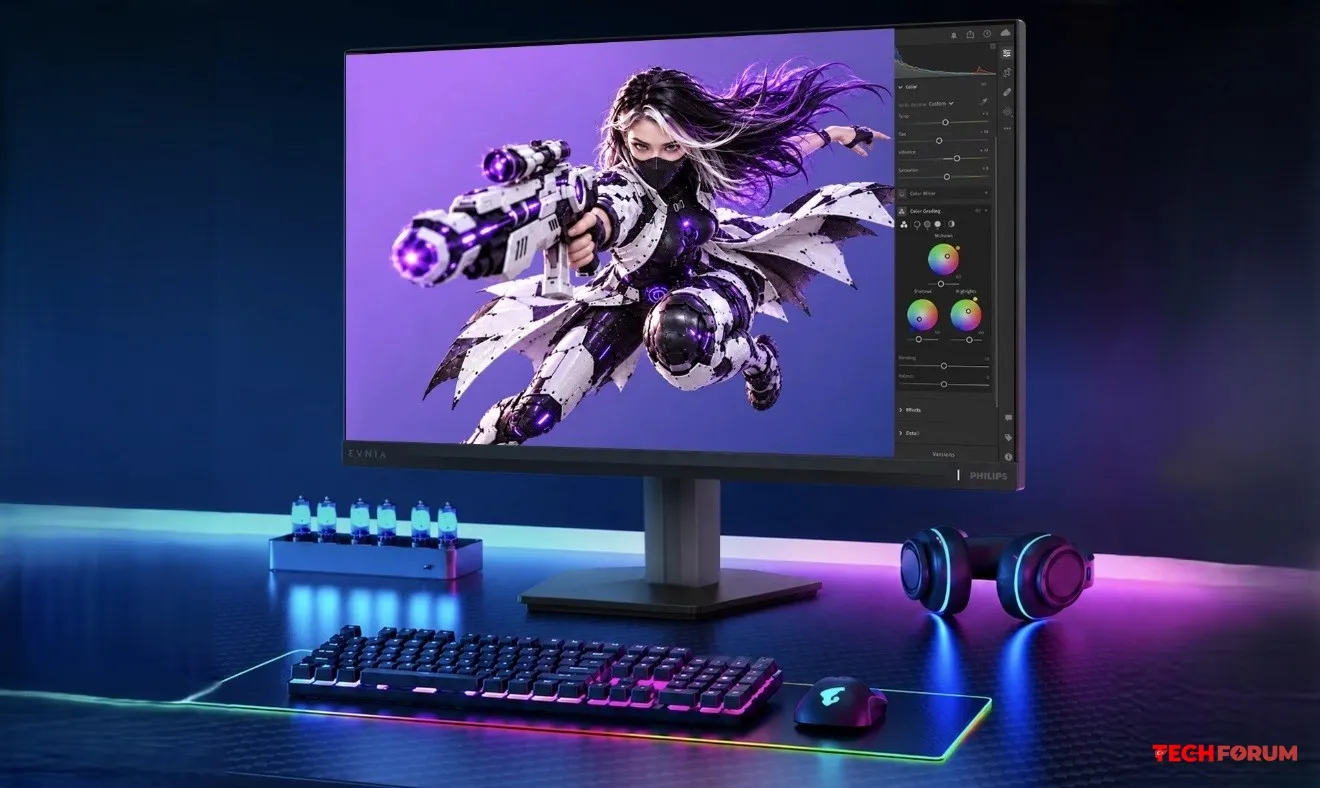
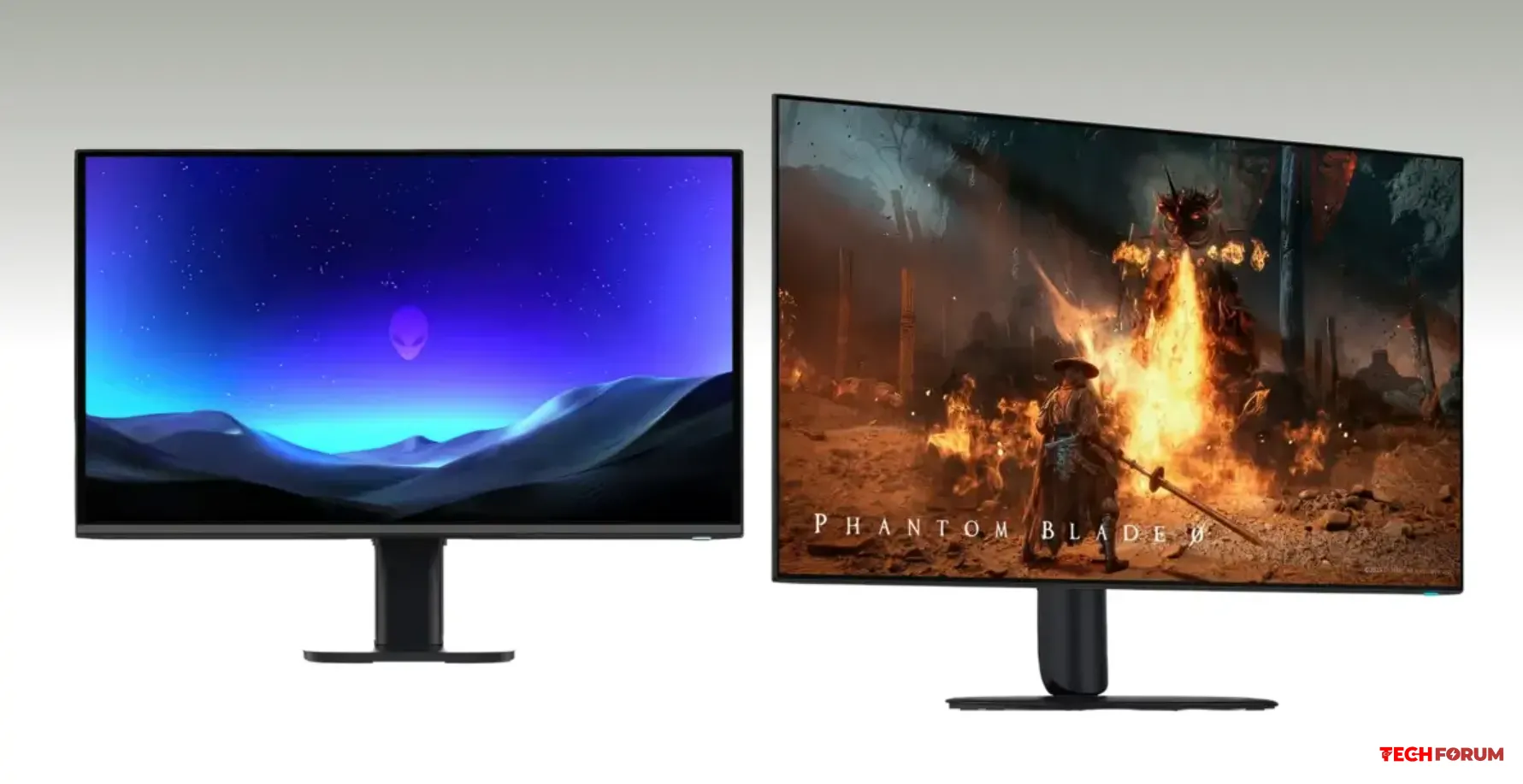
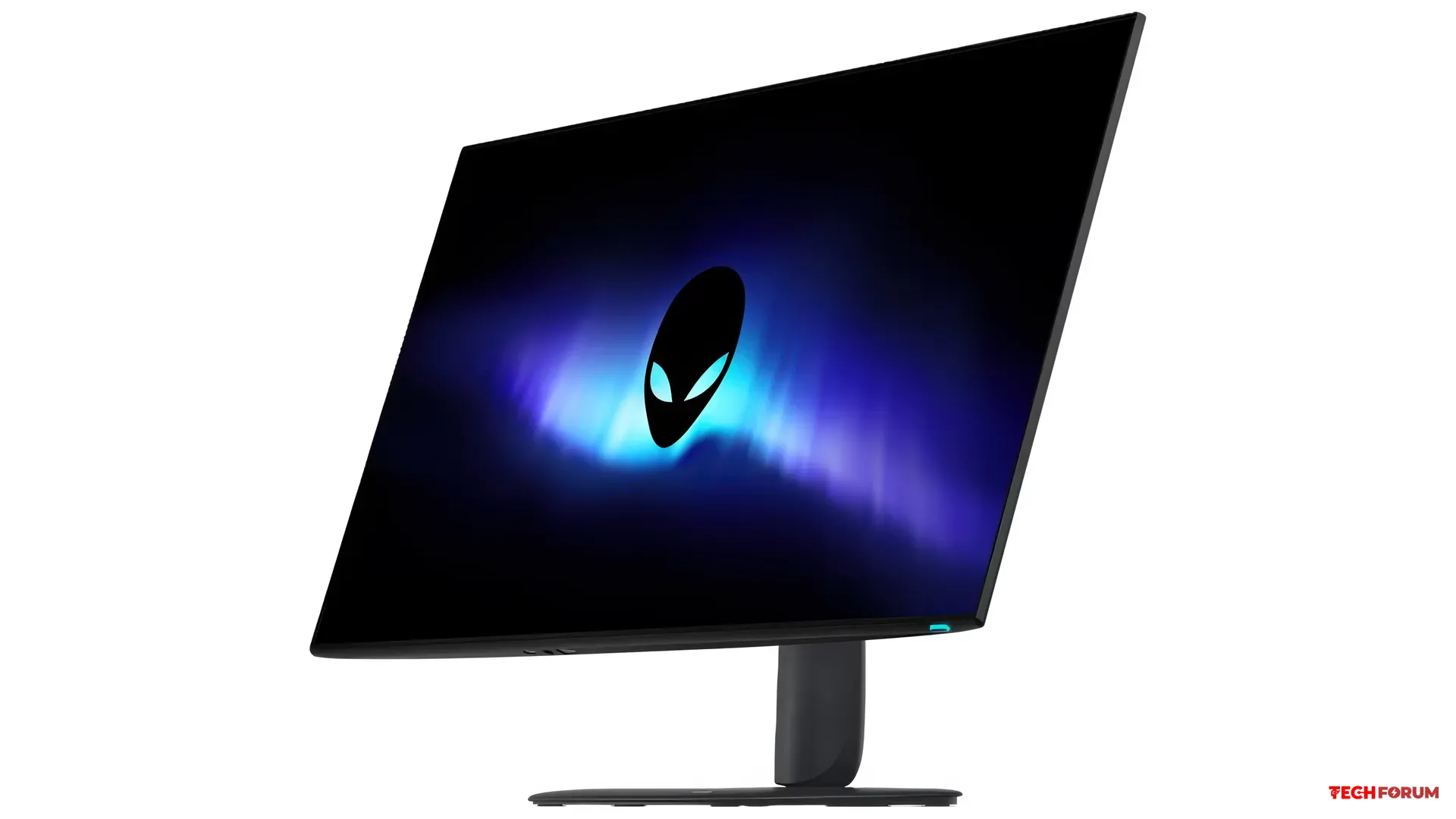
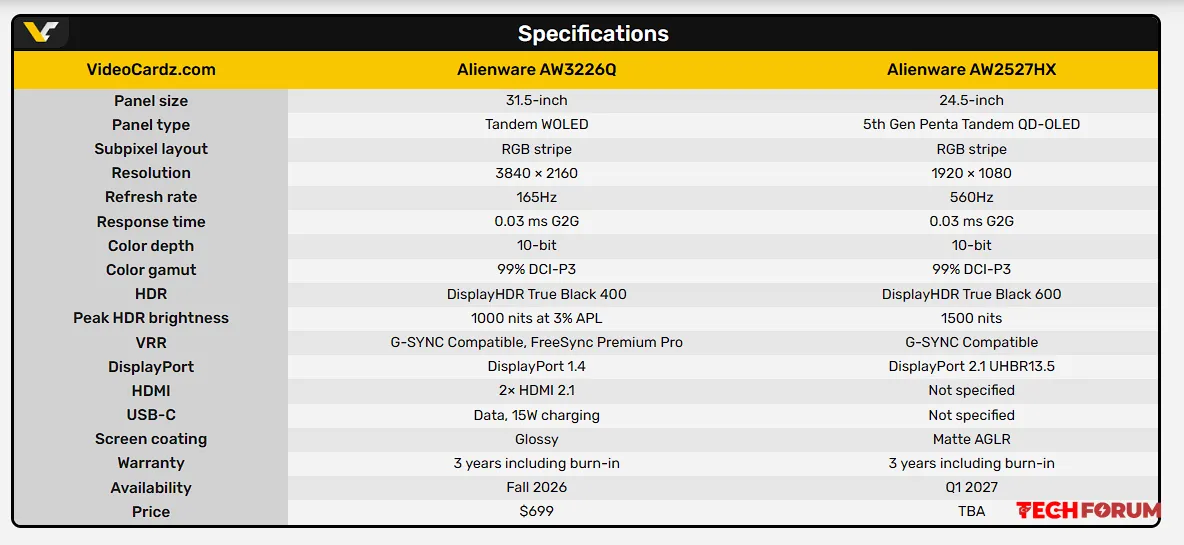
• Nytimes/Wirecutter - Oyun Monitörü Önerileri, İncelemeler. OLED-IPS Aralığı...
    Giriş: Türkçe tercüme alıntı...

    İlk OLED oyun monitörleri üç yıl önce piyasaya sürüldü ve inanılmaz kontrast ve neredeyse inanılmaz tepki süreleri sunuyordu. Ancak ilk modellerin fiyatı 1.000 dolardan fazlaydı ve stokta bulunması neredeyse imkansızdı.

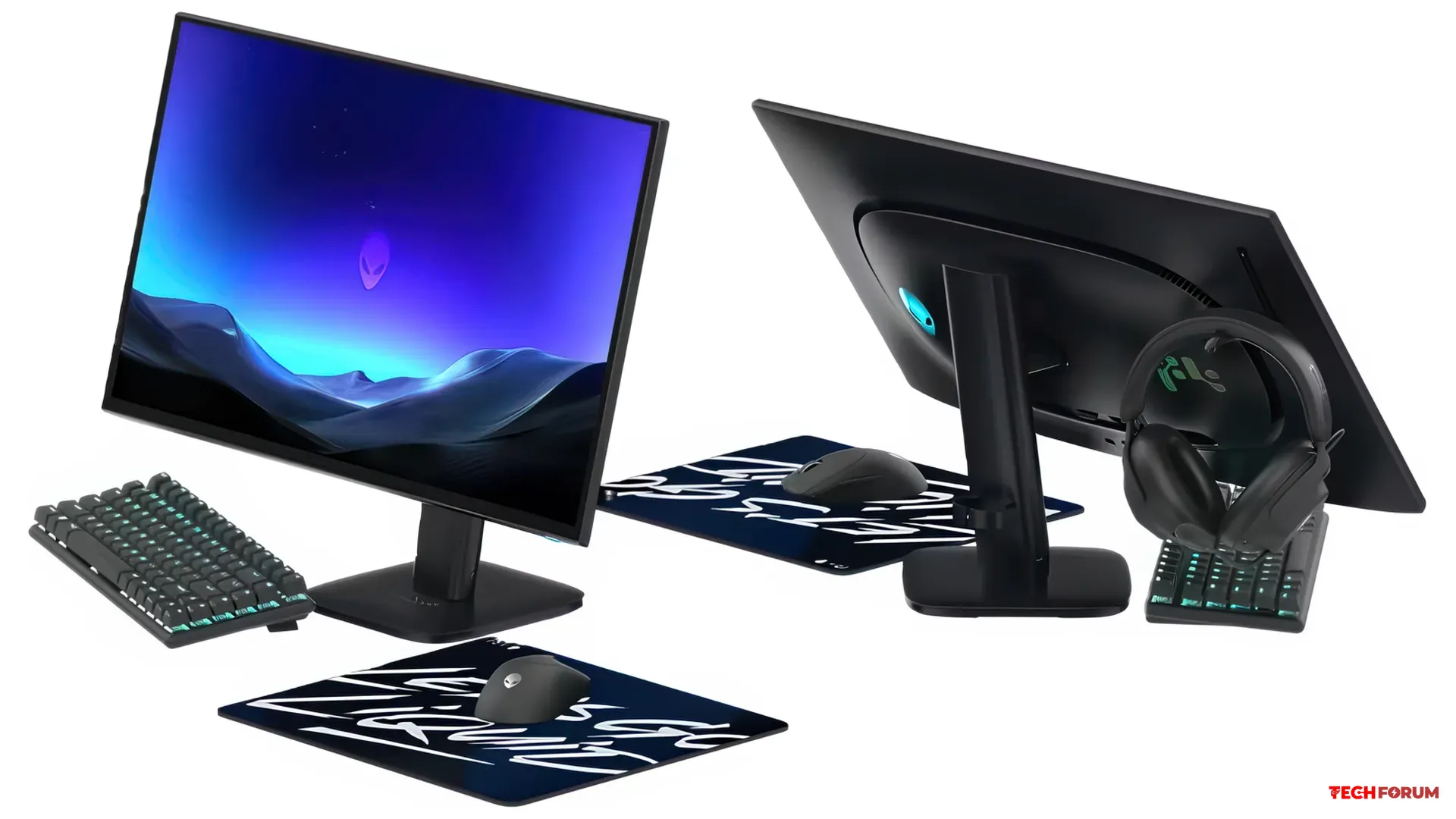
    Zaman değişti. Dell, bu yılın başlarında, 240 Hz OLED ekranların muazzam kontrast ve tepki sürelerini, o eski modellerin fiyatının yarısından daha azına sunan Alienware AW2726DM'yi piyasaya sürdü . Benzer performansa sahip daha uygun fiyatlı bir oyun monitörü arıyorsanız, Dell AW2725DM, en iyi seçimimizle aynı 27 inç boyuta ve 1440p çözünürlüğe sahip, ancak OLED ekranı yok.

    Mevcut oyun monitörünüzü yükseltmek veya doğrudan en üst düzey hareket netliğine sahip bir monitöre geçmek istiyorsanız, MSI MPG 272QRF X36, bulanıklığı ve hareket bozukluklarını neredeyse tamamen ortadan kaldıran yeni bir arka ışık teknolojisine sahip. Yüksek çözünürlüklü oyunlar için ise Asus ROG Strix XG27JCG , 5K ve 1440p arasında geçiş yapmanıza olanak tanıyarak, düşük çözünürlükte yenileme hızınızı 330 Hz'e çıkarıyor.

    Önerdiğimiz her şey

    En iyi seçim
    Uygun fiyatlı bir OLED
    Dell Alienware AW2726DM

    Yükseltme seçeneği
    Etkileyici derecede net hareket
    MSI MPG 272QRF X36

    Bütçe dostu seçenek
    Uygun fiyatlı (ama ucuz olmayan) bir seçenek
    Dell Alienware AW2725DM

    Yüksek çözünürlüklü oyunlar için en iyisi
    Asus ROG Strix XG27JCG

    En iyi seçim

    En iyi seçim ,uygun fiyatlı bir OLEDDell Alienware AW2726DM
    Dell Alienware AW2726DM
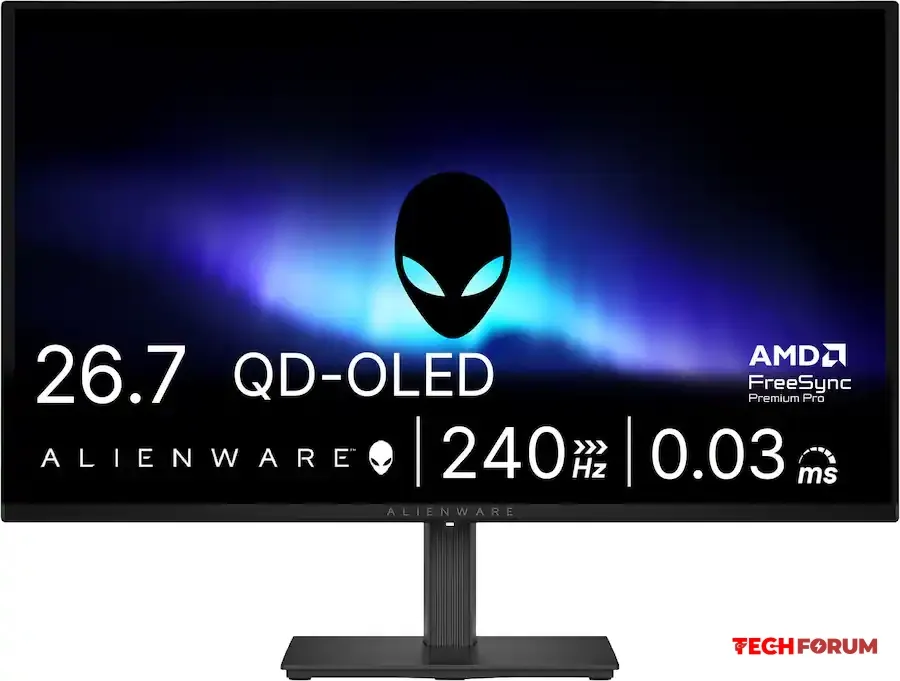
    Bu OLED ekran, neredeyse sonsuz kontrast ve keskin hareket özelliğiyle, ekstra işlem gücüne ihtiyaç duymadan oyunlarınızı hayata geçiriyor. Ayrıca, neredeyse anlık tepki süreleri sayesinde, düşmanlar ekranınızda hızla hareket ederken çok daha az bulanıklık göreceksiniz.

    Çözünürlük: 2560×1440 | Yenileme hızı: 240 Hz | Bağlantı noktaları: iki HDMI, bir DisplayPort 1.4 | USB-C şarj: yok | USB hub: yok

    Dell Alienware AW2726DM, en uygun fiyata en iyi renk, kontrast ve hareket netliği kombinasyonunu sunuyor. Bu kategorilerin hiçbirinde test ettiğimiz en iyi monitör olmasa da, hepsinde şaşırtıcı derecede iyi performans göstererek, 500 dolar veya daha fazla harcamadan yeni OLED teknolojisini denemek için harika bir yol sunuyor. Dell, bu kadar uygun bir fiyat elde etmek için bazı noktalarda taviz vermiş; bu nedenle diğer OLED'ler kadar parlak değil, çevre birimleri için USB bağlantı noktası yok ve standı monitöre vidalamanız gerekiyor. Dell'in diğer monitörleriyle aynı üç yıllık garantiye sahip ve bu garanti, ekran yanması gibi OLED'lerle ilgili sorunlara karşı özel koruma içeriyor.

    ...

    Diğer marka ve modellere ait inceleme ve öneriler, kaynak resmi sitesi:
    https://www.nytimes.com/wirecutter/reviews/best-gaming-monitor/

    Alienware - AW2726DM 27" QD-OLED QHD 240Hz 0.03ms FreeSync Premium Pro Gaming Monitor
    BESTBUY kullanıcı yorumları:
    https://www.bestbuy.com/product/alienware-aw2726dm-27-qd-oled-qhd-240hz-0-03ms-freesync-premium-pro-gaming-monitor-with-hdr-hdmi-displayport-black/J3K4L6WZQ6?irclickid=RIKXexWmRxyZUpmwXd28cyGMUkrxJpWRl3Nw2I0&irgwc=1&afsrc=1&ref=198&loc=The%20WireCutter&acampID=&mpid=197432&affgroup=%22Content%22






    Giriş: Türkçe tercüme alıntı... İlk OLED oyun monitörleri üç yıl önce piyasaya sürüldü ve inanılmaz kontrast ve neredeyse inanılmaz tepki süreleri sunuyordu. Ancak ilk modellerin fiyatı 1.000 dolardan fazlaydı ve stokta bulunması neredeyse imkansızdı. Zaman değişti. Dell, bu yılın başlarında, 240 Hz OLED ekranların muazzam kontrast ve tepki sürelerini, o eski modellerin fiyatının yarısından daha azına sunan Alienware AW2726DM'yi piyasaya sürdü . Benzer performansa sahip daha uygun fiyatlı bir oyun monitörü arıyorsanız, Dell AW2725DM, en iyi seçimimizle aynı 27 inç boyuta ve 1440p çözünürlüğe sahip, ancak OLED ekranı yok. Mevcut oyun monitörünüzü yükseltmek veya doğrudan en üst düzey hareket netliğine sahip bir monitöre geçmek istiyorsanız, MSI MPG 272QRF X36, bulanıklığı ve hareket bozukluklarını neredeyse tamamen ortadan kaldıran yeni bir arka ışık teknolojisine sahip. Yüksek çözünürlüklü oyunlar için ise Asus ROG Strix XG27JCG , 5K ve 1440p arasında geçiş yapmanıza olanak tanıyarak, düşük çözünürlükte yenileme hızınızı 330 Hz'e çıkarıyor. [b]Önerdiğimiz her şey[/b] En iyi seçim Uygun fiyatlı bir OLED Dell Alienware AW2726DM Yükseltme seçeneği Etkileyici derecede net hareket MSI MPG 272QRF X36 Bütçe dostu seçenek Uygun fiyatlı (ama ucuz olmayan) bir seçenek Dell Alienware AW2725DM Yüksek çözünürlüklü oyunlar için en iyisi Asus ROG Strix XG27JCG [b]En iyi seçim[/b] En iyi seçim ,uygun fiyatlı bir OLEDDell Alienware AW2726DM Dell Alienware AW2726DM Bu OLED ekran, neredeyse sonsuz kontrast ve keskin hareket özelliğiyle, ekstra işlem gücüne ihtiyaç duymadan oyunlarınızı hayata geçiriyor. Ayrıca, neredeyse anlık tepki süreleri sayesinde, düşmanlar ekranınızda hızla hareket ederken çok daha az bulanıklık göreceksiniz. Çözünürlük: 2560×1440 | Yenileme hızı: 240 Hz | Bağlantı noktaları: iki HDMI, bir DisplayPort 1.4 | USB-C şarj: yok | USB hub: yok Dell Alienware AW2726DM, en uygun fiyata en iyi renk, kontrast ve hareket netliği kombinasyonunu sunuyor. Bu kategorilerin hiçbirinde test ettiğimiz en iyi monitör olmasa da, hepsinde şaşırtıcı derecede iyi performans göstererek, 500 dolar veya daha fazla harcamadan yeni OLED teknolojisini denemek için harika bir yol sunuyor. Dell, bu kadar uygun bir fiyat elde etmek için bazı noktalarda taviz vermiş; bu nedenle diğer OLED'ler kadar parlak değil, çevre birimleri için USB bağlantı noktası yok ve standı monitöre vidalamanız gerekiyor. Dell'in diğer monitörleriyle aynı üç yıllık garantiye sahip ve bu garanti, ekran yanması gibi OLED'lerle ilgili sorunlara karşı özel koruma içeriyor. ... Diğer marka ve modellere ait inceleme ve öneriler, kaynak resmi sitesi: https://www.nytimes.com/wirecutter/reviews/best-gaming-monitor/ Alienware - AW2726DM 27" QD-OLED QHD 240Hz 0.03ms FreeSync Premium Pro Gaming Monitor BESTBUY kullanıcı yorumları: https://www.bestbuy.com/product/alienware-aw2726dm-27-qd-oled-qhd-240hz-0-03ms-freesync-premium-pro-gaming-monitor-with-hdr-hdmi-displayport-black/J3K4L6WZQ6?irclickid=RIKXexWmRxyZUpmwXd28cyGMUkrxJpWRl3Nw2I0&irgwc=1&afsrc=1&ref=198&loc=The%20WireCutter&acampID=&mpid=197432&affgroup=%22Content%22
    Beğen
    2
    0 Cevaplar 0 Paylaşımlar 181 Görüntülemeler 0 Değerlendirmeler
  • Dizüstü bilgisayarınızın veya monitörünüzün OLED ekranını statik arayüz öğelerinin yanmasından nasıl koruyabilirsiniz?
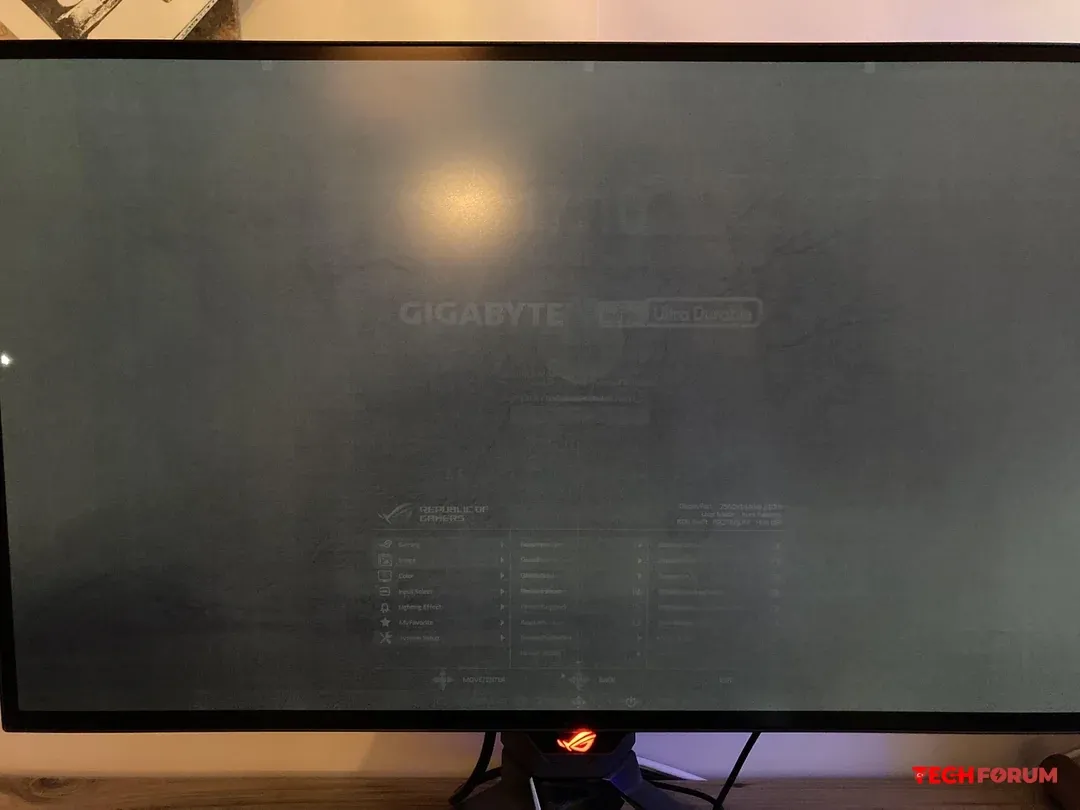
    Pixel Shift ve Pixel Refresh gibi yerleşik özellikler, OLED ekranları piksel yanmasına karşı korur. Ancak, ekranın ömrünü uzatmaya yardımcı olabilecek ek yöntemler de vardır. Bu yazıda temel Windows ayarlarını ele alacağız.

    Canlı bir duvar kağıdı veya slayt gösterisi ayarlayın.
    Masaüstünüzdeki görüntüyü sürekli değiştirmek, piksellerin aşırı ısınmasını önler. Wallpaper Engine'in animasyonlu arka planları harika bir seçimdir. Alternatif olarak, en sevdiğiniz resimlerden oluşan standart bir slayt gösterisi deneyebilirsiniz: "Seçenekler" ⭢ "Kişiselleştirme" ⭢ "Arka Plan" ⭢ ve açılır listeden "Slayt Gösterisi"ni seçin.

    Masaüstü simgelerini gizleyin.
    Statik program kısayolları, kalıcı ekran hasarına karşı en uygun adaylardır. Bunları gizlemek için, masaüstündeki boş bir alana sağ tıklayın, "Görünüm" ⭢ seçeneğini belirleyin ve "Masaüstü simgelerini göster" seçeneğinin işaretini kaldırın.

    Görev çubuğunun otomatik olarak gizlenmesini ayarlayın.
    Her zaman ekranda görünür ve en hızlı şekilde kaybolur. "Ayarlar" ⭢ "Kişiselleştirme" ⭢ "Görev Çubuğu" ⭢ "Görev Çubuğu Davranışı" ⭢ bölümüne gidin ve "Açılış ekranı çubuğunu otomatik olarak gizle" seçeneğini etkinleştirin. Artık görev çubuğu yalnızca ekranın alt kenarına fareyle geldiğinizde görünecektir.

    Hızlı bir ekran zamanlayıcısı etkinleştirin.
    Bilgisayarınızdan uzaktayken monitörünüzü açık bırakmayın. Ayarlar ⭢ Sistem ⭢ Güç bölümüne gidin ve ekranın 3-5 dakika boyunca işlem yapılmadığında kapanmasını ayarlayın.

    Koyu temaya geçin.
    OLED ekranlarda siyah, tamamen kapalı, "dinlenme" halindeki piksellerin rengidir. Ekranda daha az beyaz öğe olması, diyotlar üzerindeki yükü azaltır ve daha düşük güç tüketimi sağlar. Bunu etkinleştirmek için "Ayarlar" ⭢ "Kişiselleştirme" ⭢ "Renkler" ⭢ bölümüne gidin ve "Mod Seçimi"ni "Koyu" olarak ayarlayın.

    Listelenen koruma yöntemlerinin hiçbiri her derde deva değildir, yalnızca OLED matrisinin kullanım ömrünü uzatmaya yardımcı olurlar.

    Alıntıdır: DNS blog
    Pixel Shift ve Pixel Refresh gibi yerleşik özellikler, OLED ekranları piksel yanmasına karşı korur. Ancak, ekranın ömrünü uzatmaya yardımcı olabilecek ek yöntemler de vardır. Bu yazıda temel Windows ayarlarını ele alacağız. Canlı bir duvar kağıdı veya slayt gösterisi ayarlayın. Masaüstünüzdeki görüntüyü sürekli değiştirmek, piksellerin aşırı ısınmasını önler. Wallpaper Engine'in animasyonlu arka planları harika bir seçimdir. Alternatif olarak, en sevdiğiniz resimlerden oluşan standart bir slayt gösterisi deneyebilirsiniz: "Seçenekler" ⭢ "Kişiselleştirme" ⭢ "Arka Plan" ⭢ ve açılır listeden "Slayt Gösterisi"ni seçin. Masaüstü simgelerini gizleyin. Statik program kısayolları, kalıcı ekran hasarına karşı en uygun adaylardır. Bunları gizlemek için, masaüstündeki boş bir alana sağ tıklayın, "Görünüm" ⭢ seçeneğini belirleyin ve "Masaüstü simgelerini göster" seçeneğinin işaretini kaldırın. Görev çubuğunun otomatik olarak gizlenmesini ayarlayın. Her zaman ekranda görünür ve en hızlı şekilde kaybolur. "Ayarlar" ⭢ "Kişiselleştirme" ⭢ "Görev Çubuğu" ⭢ "Görev Çubuğu Davranışı" ⭢ bölümüne gidin ve "Açılış ekranı çubuğunu otomatik olarak gizle" seçeneğini etkinleştirin. Artık görev çubuğu yalnızca ekranın alt kenarına fareyle geldiğinizde görünecektir. Hızlı bir ekran zamanlayıcısı etkinleştirin. Bilgisayarınızdan uzaktayken monitörünüzü açık bırakmayın. Ayarlar ⭢ Sistem ⭢ Güç bölümüne gidin ve ekranın 3-5 dakika boyunca işlem yapılmadığında kapanmasını ayarlayın. Koyu temaya geçin. OLED ekranlarda siyah, tamamen kapalı, "dinlenme" halindeki piksellerin rengidir. Ekranda daha az beyaz öğe olması, diyotlar üzerindeki yükü azaltır ve daha düşük güç tüketimi sağlar. Bunu etkinleştirmek için "Ayarlar" ⭢ "Kişiselleştirme" ⭢ "Renkler" ⭢ bölümüne gidin ve "Mod Seçimi"ni "Koyu" olarak ayarlayın. Listelenen koruma yöntemlerinin hiçbiri her derde deva değildir, yalnızca OLED matrisinin kullanım ömrünü uzatmaya yardımcı olurlar. Alıntıdır: DNS blog
    Beğen
    1
    0 Cevaplar 0 Paylaşımlar 2B Görüntülemeler 0 Değerlendirmeler
  • Monitörde HDR'ye ihtiyacınız var mı?
    Her şey bilgisayar monitörünün kullanım amacına bağlıdır. Ayrıca HDR'nin ucuz modellerde o kadar iyi çalışmadığını ve standart moddan farkının neredeyse görünmez olduğunu da hatırlamakta fayda var.


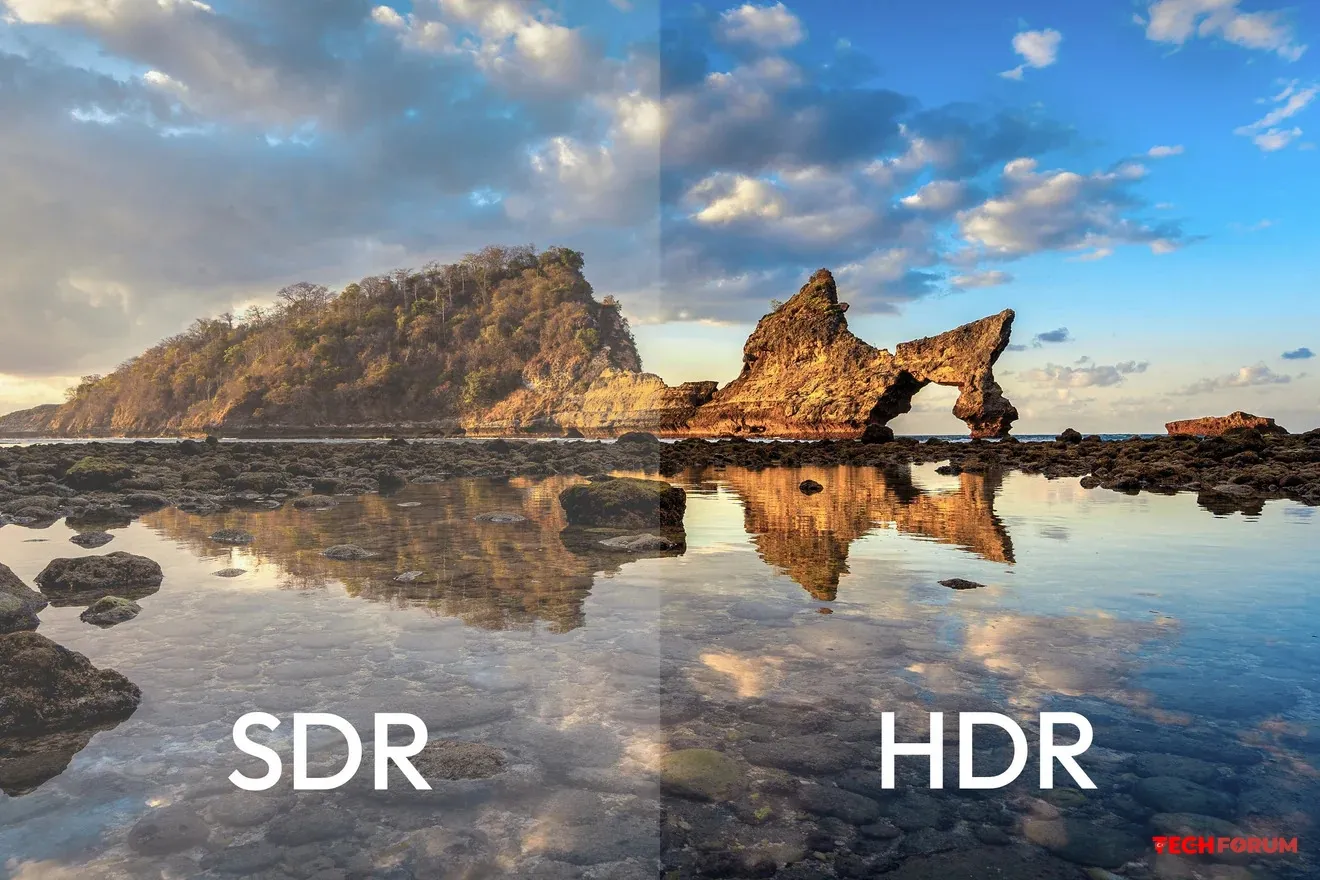
    HDR, Yüksek Dinamik Aralık anlamına gelir. Bu mod, daha fazla renk tonu göstererek görüntüyü daha gerçekçi hale getirir. Teori bu. Pratikte ise her monitör HDR'yi doğru şekilde görüntüleyemez. Genellikle standart bir ekrandan farkı neredeyse fark edilmez. Bunun nedeni yetersiz arka ışık parlaklığıdır. OLED ekranlı modeller, kısmen bu ekranların gerçek 10 bit renk derinliği sayesinde HDR modunda en iyi performansı gösterir. Monitör seçerken, ilgili VESA sertifikasını da dikkate almak önemlidir: En iyi sonuçlar DisplayHDR 1000 veya üzeri bir modelden beklenir.

    Birçok bilgisayar sahibi HDR desteğini gereksiz görüyor. Oysa yüksek dinamik aralık şu durumlarda faydalıdır:

    -Bu kişi bilgisayarda film ve dizi izlemeyi seviyor;
    -Bilgisayar sahibi video düzenleme işiyle uğraşıyor;
    -Monitörü satın alan kişi profesyonel bir fotoğrafçı;
    -Oyunlarda daha iyi grafikler görmek isterim.

    HDR desteği, elektronik tablo çalışmalarını veya yazmayı hızlandırmayacağı için, ofis ortamında kullanılacak bir monitör için gerekli değildir.


    Her şey bilgisayar monitörünün kullanım amacına bağlıdır. Ayrıca HDR'nin ucuz modellerde o kadar iyi çalışmadığını ve standart moddan farkının neredeyse görünmez olduğunu da hatırlamakta fayda var. HDR, Yüksek Dinamik Aralık anlamına gelir. Bu mod, daha fazla renk tonu göstererek görüntüyü daha gerçekçi hale getirir. Teori bu. Pratikte ise her monitör HDR'yi doğru şekilde görüntüleyemez. Genellikle standart bir ekrandan farkı neredeyse fark edilmez. Bunun nedeni yetersiz arka ışık parlaklığıdır. OLED ekranlı modeller, kısmen bu ekranların gerçek 10 bit renk derinliği sayesinde HDR modunda en iyi performansı gösterir. Monitör seçerken, ilgili VESA sertifikasını da dikkate almak önemlidir: En iyi sonuçlar DisplayHDR 1000 veya üzeri bir modelden beklenir. Birçok bilgisayar sahibi HDR desteğini gereksiz görüyor. Oysa yüksek dinamik aralık şu durumlarda faydalıdır: -Bu kişi bilgisayarda film ve dizi izlemeyi seviyor; -Bilgisayar sahibi video düzenleme işiyle uğraşıyor; -Monitörü satın alan kişi profesyonel bir fotoğrafçı; -Oyunlarda daha iyi grafikler görmek isterim. HDR desteği, elektronik tablo çalışmalarını veya yazmayı hızlandırmayacağı için, ofis ortamında kullanılacak bir monitör için gerekli değildir.
    Beğen
    11
    0 Cevaplar 0 Paylaşımlar 5B Görüntülemeler 0 Değerlendirmeler
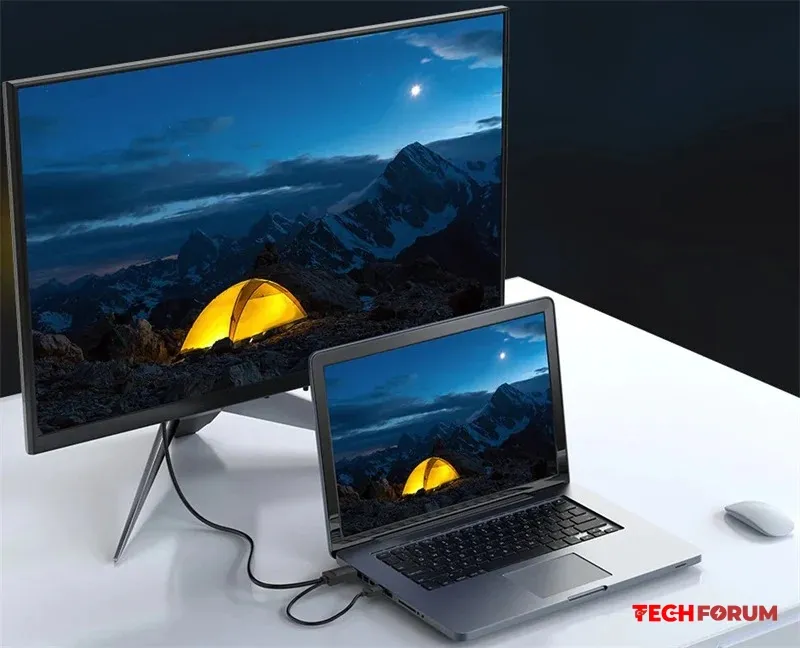
  • Video kabloları HDR, VRR, G-Sync ve FreeSync'i destekliyor mu?
    Eğer bir video kablosu yeterli bant genişliğine sahipse, alıcıya yukarıda bahsedilen tüm teknolojileri sağlayacaktır. Bu, bu teknolojilere desteğin büyük ölçüde kablonun kendisinden ziyade bağlandığı cihazlara bağlı olduğu anlamına gelir.


    Kablo kendi başına HDR, VRR veya diğer teknolojileri oluşturmaz. Bunlar cihaz tarafından (örneğin, bilgisayar veya medya oynatıcı) işlenir. Sadece video kablosunun en son standardı desteklediğinden emin olmanız gerekir. Örneğin, HDR, DisplayPort 1.4 ve HDMI 2.0a ile sorunsuz çalışır. Değişken Kare Hızı (VRR), HDMI 2.1 veya DisplayPort 1.2a ve üzeri ile çalışır. NVIDIA'nın bir teknolojisi olan G-Sync , herhangi bir DisplayPort gerektirir. HDMI 2.1 üzerinden daha az yaygın olarak desteklenir. AMD'nin eşdeğeri olan FreeSync , herhangi bir konektörle desteklenebilir.

    Oyun monitörünüzü bilgisayarınıza bağlamayı planlıyorsanız, en kolay yol DisplayPort bağlantı noktalarını kullanmaktır. Bu bağlantı türü için tasarlanmış hemen hemen her video kablosu çalışacaktır. VRR, G-Sync ve diğerleri de dahil olmak üzere monitör için mevcut tüm teknolojileri destekleyeceği garanti edilir.
    Eğer bir video kablosu yeterli bant genişliğine sahipse, alıcıya yukarıda bahsedilen tüm teknolojileri sağlayacaktır. Bu, bu teknolojilere desteğin büyük ölçüde kablonun kendisinden ziyade bağlandığı cihazlara bağlı olduğu anlamına gelir. Kablo kendi başına HDR, VRR veya diğer teknolojileri oluşturmaz. Bunlar cihaz tarafından (örneğin, bilgisayar veya medya oynatıcı) işlenir. Sadece video kablosunun en son standardı desteklediğinden emin olmanız gerekir. Örneğin, HDR, DisplayPort 1.4 ve HDMI 2.0a ile sorunsuz çalışır. Değişken Kare Hızı (VRR), HDMI 2.1 veya DisplayPort 1.2a ve üzeri ile çalışır. NVIDIA'nın bir teknolojisi olan G-Sync , herhangi bir DisplayPort gerektirir. HDMI 2.1 üzerinden daha az yaygın olarak desteklenir. AMD'nin eşdeğeri olan FreeSync , herhangi bir konektörle desteklenebilir. Oyun monitörünüzü bilgisayarınıza bağlamayı planlıyorsanız, en kolay yol DisplayPort bağlantı noktalarını kullanmaktır. Bu bağlantı türü için tasarlanmış hemen hemen her video kablosu çalışacaktır. VRR, G-Sync ve diğerleri de dahil olmak üzere monitör için mevcut tüm teknolojileri destekleyeceği garanti edilir.
    Beğen
    7
    0 Cevaplar 0 Paylaşımlar 1B Görüntülemeler 0 Değerlendirmeler
Oyun Gündemi
Yükleniyor...
Forum Son Yazılan Konular
TechForumTR https://techforum.tr/sosyal