 Forumlar
 Teknoloji Haberleri
 Mobil Cihazlar
 Bilgisayar Dünyası
 Oyun Dünyası
 Yazılım Dünyası
 Yapay Zeka AI
2026 yılında en çok tercih edilen sesli sohbet sitelerini keşfedin. Ücretsiz sesli chat platformları, mobil uyumlu sohbet odaları ve popüler sesli sohbet toplulukları hakkında detaylı bilgiler. İnternet üzerinden yeni insanlarla tanışmak isteyen kullanıcıların en çok tercih ettiği platformlar arasında sesli sohbet siteleri yer alıyor. Yazılı sohbetin ötesine geçen sesli chat platformları, gerçek zamanlı iletişim kurma imkanı sunarak daha doğal ve samimi bir deneyim sağlıyor.
2026 yılında sesli sohbet siteleri hem mobil cihazlarda hem de masaüstü platformlarda büyük ilgi görmeye devam ediyor. Bu rehberde Türkiye'de en çok tercih edilen sesli chat platformlarını ve öne çıkan özelliklerini inceleyeceğiz.
Sesli Sohbet Siteleri Neden Popüler?
Sesli sohbet platformları son yıllarda önemli ölçüde gelişti. Kullanıcılar yalnızca yazışmak yerine mikrofon aracılığıyla doğrudan iletişim kurabiliyor.
Sesli sohbet sitelerinin tercih edilme nedenleri:
* Gerçek zamanlı iletişim
* Yeni arkadaşlıklar kurma imkanı
* Mobil uyumlu kullanım
* Farklı ilgi alanlarına sahip sohbet odaları
* Ücretsiz erişim seçenekleri
2026'nın Popüler Sesli Sohbet Platformları
1. Seslicity
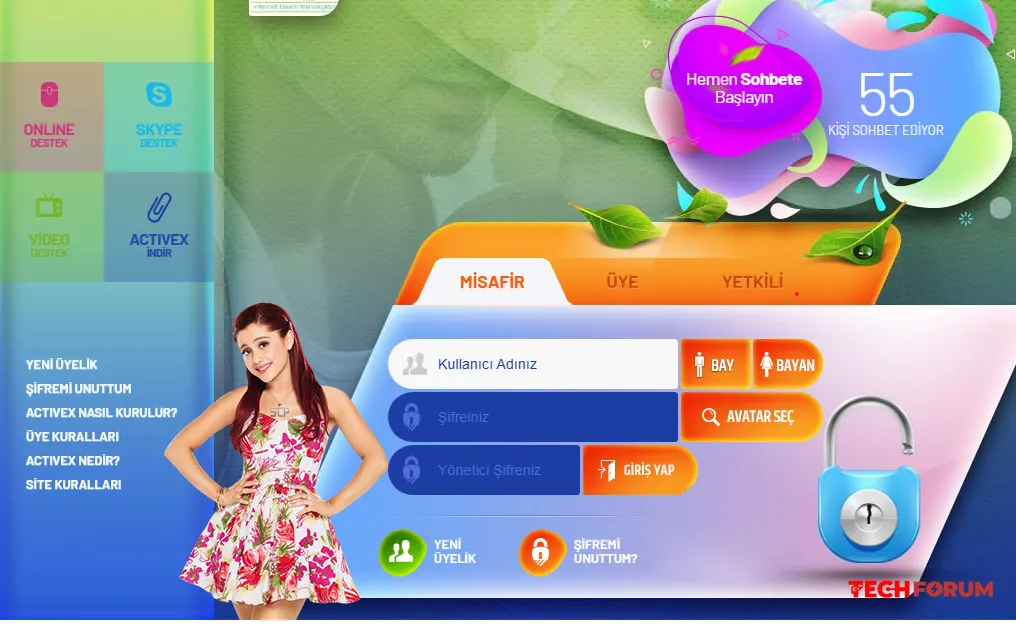
Modern arayüzü ve kullanıcı dostu yapısıyla dikkat çeken Seslicity, sesli sohbet odalarına hızlı erişim sağlayan platformlardan biridir. Özellikle yeni nesil tasarımı ve mobil uyumluluğu sayesinde kullanıcıların ilgisini çekmektedir.
Öne çıkan özellikler:
* Mobil uyumlu yapı
* Hızlı oda geçişleri
* Kolay kullanıcı deneyimi
* Modern sesli sohbet sistemi
2. SohbetLink Sesli Chat
Uzun yıllardır hizmet veren platformlardan biri olan SohbetLink, farklı yaş gruplarına hitap eden sohbet odalarıyla bilinir.
Öne çıkan özellikler:
* Geniş kullanıcı kitlesi
* Kategorilere ayrılmış odalar
* Kolay erişim
3. Geveze
Türkiye'nin en bilinen sohbet platformlarından biri olan Geveze, yıllardır aktif topluluğunu korumayı başarmıştır.
Öne çıkan özellikler:
* Köklü kullanıcı topluluğu
* Çeşitli sohbet kategorileri
* Uzun yıllara dayanan deneyim
4. Zurna Chat
Sohbet kültürünün eski temsilcilerinden biri olan Zurna Chat, halen aktif kullanıcı kitlesine sahip platformlar arasında yer almaktadır.
Öne çıkan özellikler:
* Geleneksel sohbet ortamı
* Aktif kullanıcılar
* Farklı sohbet odaları
İyi Bir Sesli Sohbet Sitesi Nasıl Seçilir?
Bir sesli chat platformu seçerken aşağıdaki kriterlere dikkat edilmelidir:
* Ses kalitesi
* Mobil uyumluluk
* Kullanıcı güvenliği
* Aktif moderasyon
* Oda çeşitliliği
* Hızlı bağlantı performansı
Mobil Sesli Sohbetin Yükselişi
2026 yılında kullanıcıların büyük bölümü sesli sohbet sitelerine mobil cihazlar üzerinden erişmektedir. Bu nedenle mobil uyumluluk, hızlı yüklenme süresi ve düşük veri tüketimi önemli kriterler haline gelmiştir.
Sesli sohbet siteleri, yeni insanlarla tanışmak ve sosyal çevresini genişletmek isteyen kullanıcılar için popülerliğini korumaya devam ediyor. 2026 yılında modern altyapıya sahip, mobil uyumlu ve kullanıcı deneyimine önem veren platformlar öne çıkarken, köklü sohbet siteleri de aktif topluluklarıyla varlığını sürdürmektedir.
Doğru platform seçimi yaparken kullanım kolaylığı, ses kalitesi ve topluluk yapısını göz önünde bulundurmanız tavsiye edilir.
Sık Sorulan Sorular
Sesli sohbet siteleri ücretsiz mi?
Birçok sesli sohbet sitesi ücretsiz olarak kullanılabilmektedir. Ancak bazı platformlarda ek özellikler için premium seçenekler bulunabilir.
Sesli sohbet siteleri güvenli mi?
Aktif moderasyona sahip platformlar genellikle daha güvenli bir kullanıcı deneyimi sunmaktadır. Kişisel bilgilerin paylaşılmaması tavsiye edilir.
Mobil cihazlardan sesli sohbet yapılabilir mi?
Evet. Günümüzde çoğu sesli chat platformu mobil cihazlarla uyumludur.
Üyelik olmadan sesli sohbet yapılabilir mi?
Bazı platformlar misafir girişi sunarken bazıları üyelik istemektedir.
En popüler sesli sohbet siteleri hangileridir?
Kullanıcı kitlesi, ses kalitesi ve topluluk yapısına göre farklı platformlar öne çıkabilmektedir.
2026 yılında sesli sohbet siteleri hem mobil cihazlarda hem de masaüstü platformlarda büyük ilgi görmeye devam ediyor. Bu rehberde Türkiye'de en çok tercih edilen sesli chat platformlarını ve öne çıkan özelliklerini inceleyeceğiz.
Sesli Sohbet Siteleri Neden Popüler?
Sesli sohbet platformları son yıllarda önemli ölçüde gelişti. Kullanıcılar yalnızca yazışmak yerine mikrofon aracılığıyla doğrudan iletişim kurabiliyor.
Sesli sohbet sitelerinin tercih edilme nedenleri:
* Gerçek zamanlı iletişim
* Yeni arkadaşlıklar kurma imkanı
* Mobil uyumlu kullanım
* Farklı ilgi alanlarına sahip sohbet odaları
* Ücretsiz erişim seçenekleri
2026'nın Popüler Sesli Sohbet Platformları
1. Seslicity
Modern arayüzü ve kullanıcı dostu yapısıyla dikkat çeken Seslicity, sesli sohbet odalarına hızlı erişim sağlayan platformlardan biridir. Özellikle yeni nesil tasarımı ve mobil uyumluluğu sayesinde kullanıcıların ilgisini çekmektedir.
Öne çıkan özellikler:
* Mobil uyumlu yapı
* Hızlı oda geçişleri
* Kolay kullanıcı deneyimi
* Modern sesli sohbet sistemi
2. SohbetLink Sesli Chat
Uzun yıllardır hizmet veren platformlardan biri olan SohbetLink, farklı yaş gruplarına hitap eden sohbet odalarıyla bilinir.
Öne çıkan özellikler:
* Geniş kullanıcı kitlesi
* Kategorilere ayrılmış odalar
* Kolay erişim
3. Geveze
Türkiye'nin en bilinen sohbet platformlarından biri olan Geveze, yıllardır aktif topluluğunu korumayı başarmıştır.
Öne çıkan özellikler:
* Köklü kullanıcı topluluğu
* Çeşitli sohbet kategorileri
* Uzun yıllara dayanan deneyim
4. Zurna Chat
Sohbet kültürünün eski temsilcilerinden biri olan Zurna Chat, halen aktif kullanıcı kitlesine sahip platformlar arasında yer almaktadır.
Öne çıkan özellikler:
* Geleneksel sohbet ortamı
* Aktif kullanıcılar
* Farklı sohbet odaları
İyi Bir Sesli Sohbet Sitesi Nasıl Seçilir?
Bir sesli chat platformu seçerken aşağıdaki kriterlere dikkat edilmelidir:
* Ses kalitesi
* Mobil uyumluluk
* Kullanıcı güvenliği
* Aktif moderasyon
* Oda çeşitliliği
* Hızlı bağlantı performansı
Mobil Sesli Sohbetin Yükselişi
2026 yılında kullanıcıların büyük bölümü sesli sohbet sitelerine mobil cihazlar üzerinden erişmektedir. Bu nedenle mobil uyumluluk, hızlı yüklenme süresi ve düşük veri tüketimi önemli kriterler haline gelmiştir.
Sesli sohbet siteleri, yeni insanlarla tanışmak ve sosyal çevresini genişletmek isteyen kullanıcılar için popülerliğini korumaya devam ediyor. 2026 yılında modern altyapıya sahip, mobil uyumlu ve kullanıcı deneyimine önem veren platformlar öne çıkarken, köklü sohbet siteleri de aktif topluluklarıyla varlığını sürdürmektedir.
Doğru platform seçimi yaparken kullanım kolaylığı, ses kalitesi ve topluluk yapısını göz önünde bulundurmanız tavsiye edilir.
Sık Sorulan Sorular
Sesli sohbet siteleri ücretsiz mi?
Birçok sesli sohbet sitesi ücretsiz olarak kullanılabilmektedir. Ancak bazı platformlarda ek özellikler için premium seçenekler bulunabilir.
Sesli sohbet siteleri güvenli mi?
Aktif moderasyona sahip platformlar genellikle daha güvenli bir kullanıcı deneyimi sunmaktadır. Kişisel bilgilerin paylaşılmaması tavsiye edilir.
Mobil cihazlardan sesli sohbet yapılabilir mi?
Evet. Günümüzde çoğu sesli chat platformu mobil cihazlarla uyumludur.
Üyelik olmadan sesli sohbet yapılabilir mi?
Bazı platformlar misafir girişi sunarken bazıları üyelik istemektedir.
En popüler sesli sohbet siteleri hangileridir?
Kullanıcı kitlesi, ses kalitesi ve topluluk yapısına göre farklı platformlar öne çıkabilmektedir.
2026 yılında en çok tercih edilen sesli sohbet sitelerini keşfedin. Ücretsiz sesli chat platformları, mobil uyumlu sohbet odaları ve popüler sesli sohbet toplulukları hakkında detaylı bilgiler. İnternet üzerinden yeni insanlarla tanışmak isteyen kullanıcıların en çok tercih ettiği platformlar arasında sesli sohbet siteleri yer alıyor. Yazılı sohbetin ötesine geçen sesli chat platformları, gerçek zamanlı iletişim kurma imkanı sunarak daha doğal ve samimi bir deneyim sağlıyor.
2026 yılında sesli sohbet siteleri hem mobil cihazlarda hem de masaüstü platformlarda büyük ilgi görmeye devam ediyor. Bu rehberde Türkiye'de en çok tercih edilen sesli chat platformlarını ve öne çıkan özelliklerini inceleyeceğiz.
Sesli Sohbet Siteleri Neden Popüler?
Sesli sohbet platformları son yıllarda önemli ölçüde gelişti. Kullanıcılar yalnızca yazışmak yerine mikrofon aracılığıyla doğrudan iletişim kurabiliyor.
Sesli sohbet sitelerinin tercih edilme nedenleri:
* Gerçek zamanlı iletişim
* Yeni arkadaşlıklar kurma imkanı
* Mobil uyumlu kullanım
* Farklı ilgi alanlarına sahip sohbet odaları
* Ücretsiz erişim seçenekleri
2026'nın Popüler Sesli Sohbet Platformları
1. Seslicity
Modern arayüzü ve kullanıcı dostu yapısıyla dikkat çeken Seslicity, sesli sohbet odalarına hızlı erişim sağlayan platformlardan biridir. Özellikle yeni nesil tasarımı ve mobil uyumluluğu sayesinde kullanıcıların ilgisini çekmektedir.
Öne çıkan özellikler:
* Mobil uyumlu yapı
* Hızlı oda geçişleri
* Kolay kullanıcı deneyimi
* Modern sesli sohbet sistemi
2. SohbetLink Sesli Chat
Uzun yıllardır hizmet veren platformlardan biri olan SohbetLink, farklı yaş gruplarına hitap eden sohbet odalarıyla bilinir.
Öne çıkan özellikler:
* Geniş kullanıcı kitlesi
* Kategorilere ayrılmış odalar
* Kolay erişim
3. Geveze
Türkiye'nin en bilinen sohbet platformlarından biri olan Geveze, yıllardır aktif topluluğunu korumayı başarmıştır.
Öne çıkan özellikler:
* Köklü kullanıcı topluluğu
* Çeşitli sohbet kategorileri
* Uzun yıllara dayanan deneyim
4. Zurna Chat
Sohbet kültürünün eski temsilcilerinden biri olan Zurna Chat, halen aktif kullanıcı kitlesine sahip platformlar arasında yer almaktadır.
Öne çıkan özellikler:
* Geleneksel sohbet ortamı
* Aktif kullanıcılar
* Farklı sohbet odaları
İyi Bir Sesli Sohbet Sitesi Nasıl Seçilir?
Bir sesli chat platformu seçerken aşağıdaki kriterlere dikkat edilmelidir:
* Ses kalitesi
* Mobil uyumluluk
* Kullanıcı güvenliği
* Aktif moderasyon
* Oda çeşitliliği
* Hızlı bağlantı performansı
Mobil Sesli Sohbetin Yükselişi
2026 yılında kullanıcıların büyük bölümü sesli sohbet sitelerine mobil cihazlar üzerinden erişmektedir. Bu nedenle mobil uyumluluk, hızlı yüklenme süresi ve düşük veri tüketimi önemli kriterler haline gelmiştir.
Sesli sohbet siteleri, yeni insanlarla tanışmak ve sosyal çevresini genişletmek isteyen kullanıcılar için popülerliğini korumaya devam ediyor. 2026 yılında modern altyapıya sahip, mobil uyumlu ve kullanıcı deneyimine önem veren platformlar öne çıkarken, köklü sohbet siteleri de aktif topluluklarıyla varlığını sürdürmektedir.
Doğru platform seçimi yaparken kullanım kolaylığı, ses kalitesi ve topluluk yapısını göz önünde bulundurmanız tavsiye edilir.
Sık Sorulan Sorular
Sesli sohbet siteleri ücretsiz mi?
Birçok sesli sohbet sitesi ücretsiz olarak kullanılabilmektedir. Ancak bazı platformlarda ek özellikler için premium seçenekler bulunabilir.
Sesli sohbet siteleri güvenli mi?
Aktif moderasyona sahip platformlar genellikle daha güvenli bir kullanıcı deneyimi sunmaktadır. Kişisel bilgilerin paylaşılmaması tavsiye edilir.
Mobil cihazlardan sesli sohbet yapılabilir mi?
Evet. Günümüzde çoğu sesli chat platformu mobil cihazlarla uyumludur.
Üyelik olmadan sesli sohbet yapılabilir mi?
Bazı platformlar misafir girişi sunarken bazıları üyelik istemektedir.
En popüler sesli sohbet siteleri hangileridir?
Kullanıcı kitlesi, ses kalitesi ve topluluk yapısına göre farklı platformlar öne çıkabilmektedir.




 English
 Turkish