Diablo 3 İncelemesi Blizzard Oyunu Nasıl Bozdu, Ama Sonra Sorunları Kabul Etmek ve Düzeltmek İçin İnanılmaz Çabalar Gösterdi.
Diablo. Diablo serisi, en kaotik, ama aynı zamanda en keyifli ve sıcak anılarımdan bazılarını barındırıyor. Bir oyuncu olarak bilinçli yolculuğum 2001-2002 civarında başladı ve bu yüzden bu yazıda ilk Diablo'dan bahsetmeyeceğim. Lütfen beni anlayın ve affedin, ama o zamanlar, gençlik coşkum içinde, oyun yepyeni Diablo 2'ye veya hatta o zamanın en gelişmiş oyunu olan Sacred'e (ki çok daha sonra çıktı, ama yine de) kıyasla eski ve anlaşılmaz görünüyordu.
Şimdiden uyarayım, çok fazla metin ve çok az resim olacak. Çok tembeldim. Bir daha asla paralel olarak oynamadığım oyunlar hakkında uzun bir inceleme yazmayacağım.
Tarih öncesi dönemler ve D2 hakkında birkaç söz
Genç olmak, bir şekilde oyunun mantığını anlamanızı sınırlandırır. Tipik bir "şarkı sözü yazarı" olarak, her zaman hikayeye takıntılı olmayı severdim; bu da mekaniklerin, karakter geliştirmelerinin ve diğer her şeyin arka plana atılması anlamına geliyordu. 10-12 yaşlarındayken (benim durumumda, her şeyin ve herkesin ödüllü eleştirmenlerinin durumunda değil), kahramanınızın tek eliyle yok ettiği kırmızı/sarı/yeşil iblisler karşısında hayrete düşersiniz ve sonra bir barbar olarak cansız bedenlerine yaklaşır ve iksir veya ekipman aramak için yeteneğinizi kullanırsınız. Çocuksu, olgunlaşmamış zihnimde kalan şey buydu, istatistiklerinizi yükseltirken sayılara hayran kalmak değil. O zamanlar tamamen komikti. Ve çoğu zaman bu komiklik ya Andariel'de ya da özellikle aşırı durumlarda Duriel'de sona ererdi.
İlginç bir bilgi: Oyuna ilk kez Barbar karakteriyle başladım ve bu yüzden sonraki tüm oyunlarda hep Barbar olarak başladım. Diablo 3'te oldukça başarılı oldum, ancak Diablo 4'te o kadar başarılı olamadım, ama belki bunu gelecekteki bir yazıda ele alırım.
Yıllar geçti ve D2'nin hikayesini ustalaşmak için tekrar tekrar denedim, ama her zaman bir şey yoluma çıktı: ya monoton oyun temposundan çabuk sıkıldım, ya da canım sıkıldı, ya da tamamen başka bir şey oldu. Her şey 2006-2008 civarında değişti, sonunda arkadaşlarımın yardımıyla işi bitirmeyi başardım, bir çete kurduk ve Diablo'nun peşine düştük. Üç kişiydik: Büyücü, Barbar ve Şövalye. Hepimiz birlikte çalışıyor olsak da, insan açgözlülüğünü ortadan kaldırmak zordu ve her birimiz oradan buradan ganimet çalıyorduk. Oyunun ilerledikçe size sunduğu birçok mekaniğin daha yüksek zorluk seviyelerinde ortaya çıktığını da belirtmekte fayda var, ancak hiçbirimiz özellikle partiye devam etmekle ilgilenmiyorduk.
Çok oyunculu işbirliği odaklı oyunların en büyük sorunu tam olarak bu. Sürekli diğer oyuncuları gözlemleyerek oynuyorsunuz. Eğer mekanları detaylıca keşfetmekten hoşlanıyorsanız, birileri sürekli sizi zorlayacak; ya da tam tersine, hızlı oyun bitirmeyi seviyorsanız, birileri doğal olarak sizi yavaşlatacaktır. Diablo 2'de de bu durum ortaya çıktı: Kimse karakterlerini geliştirmek için özellikle istekli değildi, bu da bir sonraki zorluk seviyelerini geçememelerine yol açtı ki bu da üzücü bir durum.
Sınavdan neredeyse kaldım ve bunun sorumlusu Diablo 3 mü?
Yıl 2012'ydi. Yaz. Haziran. Üniversitede sınavlar. Üç sınavı başarıyla geçmiştim ve sonra korkunç bir kaşıntı hissettim. Diablo 3 almak istiyordum. Ve size hatırlatayım ki, Diablo 3 piyasaya sürülmeden önce inanılmaz derecede abartılmıştı. Herkes "Gerçekten bir Diablo beta istiyorum" adlı, oyun gazeteciliğinin önde gelen isimlerinin bile benimsediği, meme haline gelmiş şarkıyı hatırlar. Diablo 3, Mayıs 2012'de piyasaya sürüldü ve tepkisi pek de sıcak değildi. Savaşlara anal bağlantı yoktu, internet olmadan oynayamıyordunuz, piyasaya sürüldüğünde saatlerce süren kuyruklar vardı ve oyunun kendisi son derece karışık eleştiriler almıştı. Ancak ben gençtim ve umut doluydum ve Diablo'ya olan susuzluğum kelimenin tam anlamıyla her dakika artıyordu. Sınavdan sonra (affedersiniz ama hangisi olduğunu bile hatırlamıyorum), o zamanki perakende ortamını didik didik aradım: Key, Computer World, MVideo ve benzerleri. Ve tam bir fiyasko ile karşılaştım. Oyunun kutulu versiyonu hiçbir yerde yoktu. Kesinlikle hiçbir yerde. Ama bu beni durdurmadı. E-cüzdan açma konusunda yeni ufuklar keşfetmeliydim. Şunu hatırlatayım ki, 2012'de kartlar şimdiki kadar yaygın kullanılmıyordu ve nakit hala birincil ödeme yöntemi olarak kabul ediliyordu.
Tüm giriş bilgilerini inceledikten ve Blizzard'ın resmi web sitesinden oyunu satın aldıktan sonra, indirilmesini bekledim. Hala çalışmam gereken bir sınavım vardı, ancak oyun indirildikten sonra tüm hazırlıklar bir anda unutuldu. Kelimenin tam anlamıyla bağımlı oldum. Ve ARPG'lerde deneyimli olan herkes, bağımlı olmanın hem mantıklı hem de mantıksız olabileceğini çok iyi bilir. D3'ün durumunda, dürtülerim sorunsuz bir şekilde mantıklıdan mantıksıza geçti.
Diablo 3'ün eski oyuncuları, ki ben de onlardan biriyim, Diablo 3'ün iki versiyonu olduğunu rahatlıkla söyleyebilirler: piyasaya sürüldüğünde halka sunulan versiyon ve tek hikaye genişleme paketi olan Reaper of Souls'un yayınlanmasından sonra evrimleşen versiyon. Konsol oyuncusu olarak size şunu da söyleyeyim ki, aslında bir de konsol versiyonu var ve bu versiyon, eklenen küçük bir mekanikle oyunun havasını tamamen değiştirdi, ama bundan biraz sonra bahsedeceğim.
Dürüst olmak gerekirse, oyunu ilk zorluk seviyesinde bitirdikten sonra hayal kırıklığına uğradığımı söylemeliyim. Hikaye ve sunumundan hayal kırıklığına uğradım. Mekanlardan da hayal kırıklığına uğradım. İlk bölümden sonra bir noktada geliştiriciler kendilerini tamamen kopyalamaya karar verdiler. D3'ün ikinci bölümü, kelimenin tam anlamıyla D2'nin ikinci bölümünün yeniden yorumlanmasıydı ve üçüncü bölüm için de aynı şey geçerli: D2'nin Lord of Destruction'a eklenen beşinci bölümünün izlerini taşıyordu. Sadece dördüncü bölüm bir yenilik hissi getirdi, ancak "korkunç" üçüncü bölümden sonra, melekler dünyasının tüm güzelliği umurunuzda bile değildi. Dahası, birkaç mekan sonra, Baş Şeytan Göksel Diyarı o kadar kirletmişti ki, doğal olarak üçüncü bölümün bir devamı haline geldi.
Açık artırma ve bence oyunun asıl amacını, yani ganimet arayışını öldürmesi.
Hikaye örgüsünü bir kenara bırakırsak, karakter gelişimimin tam anlamıyla cümle ortasında bitmesi beni hayal kırıklığına uğrattı. 30-35. seviye gülünç bir seviye. Yeteneklerin yarısı henüz açılmamıştı, ama en ilginç olanı, daha yüksek bir zorluk seviyesinde oynamak istemememdi. Bunun da basit bir nedeni vardı: bir açık artırma vardı ve açık artırmayla birlikte ganimet sistemi o kadar kötüydü ki normal eşyalar asla düşmüyordu. Bir düşünün: 30 saatlik bir oyun boyunca, bir kere bile efsanevi bir eşya düşürmedim. ASLA!
Şimdi tamamen öznel bir şey söyleyeceğim. Katılırsınız ya da katılmazsınız. Diablo 3'teki açık artırma evinden tüm kalbimle nefret ettim. Blizzard, oyunun özünü -ekipman arama ve kazanma- öldürdü ve yerine "burada oturup, Excel tablosunda gezinerek iyi bir silah aramak" gibi korkunç derecede iğrenç bir oyun deneyimi getirdi. Şaka yapmıyorum. İnsanlar zamanlarının yarısını kelimenin tam anlamıyla "katil tılsımları" aramakla geçirdi.
Blizzard'ın mantığı basit ve netti: Para kazanmak, daha doğrusu yoktan para yaratmak. Oyuncuların açık artırma evine akın etmesi için normal eşya düşme olasılığını kasten azalttılar. Bazı eşyalar normal açık artırma evinde satılacaktı, ancak en iyi fırsatlar gerçek parayla satılacaktı. Ve Blizzard bu işlemlerden para kazanmayı, daha doğrusu bir yüzdesini kazanmayı amaçlıyordu. Bu deneyin başarısız olup olmadığını veya Blizzard'ın para kazanıp kazanmadığını veya zarar edip etmediğini söyleyemem ve söylemeyeceğim de, ancak insanlar hızla durumu kavradı ve açık artırma evi dışında, örneğin özel VK gruplarında, diğer platformlarda eşya satmaya başladılar. Şahsen, bu gruplardan birine katıldığımı ve birinin efsanevi bir topuz için 1çok para harcadığı ve dolandırıldığı gerçek bir dramaya tanık olduğumu çok net hatırlıyorum. Temelde, eşyaları açık artırma evinde güvenli bir şekilde satabiliyordunuz, ancak komisyonu göz önünde bulundurursak, o kadar da karlı değildi.
Gerçek parayla yapılan açık artırmaları ele aldık, şimdi oyun içi para birimi (altın) ile yapılan açık artırmalardan bahsedelim. Açık artırma açıldığından beri fiyatlar yükseliyor, enflasyon baş gösteriyor ve iyi ekipmanlar ortalama 1.000.000 altına satılıyor. Evet, neredeyse bedavaya alabileceğiniz durumlar da oldu, ancak bu tür hikayeler çok nadirdi. Ucuz ve kullanışlı olanlar 1.000.000 altın, daha ciddi olanlar 10.000.000 altın ve benzeri. En iyi eşyalar birkaç milyar altın fiyatına ulaştı.
Şimdi, basit bir matematik devreye giriyor. Oyunun orijinal versiyonunda ortalama bir oyuncu (benim gibi) saatte yaklaşık 100.000 altın kazanıyordu. Buradan kendi sonuçlarınızı çıkarın. Ortalama bir oyuncunun düzenli olarak altın biriktirerek değerli bir şey satın alması zor olurdu ve ya şansa güvenip uygun bir şey elde etmek zorunda kalırdı ya da satıcılara gidip plati.ru gibi sitelerden altın satın alırdı.
Diablo'daki eşya düşürme mekaniğinin en büyük ironisi neydi biliyor musunuz? Değerli bir şey elde ederseniz, bu sizin sınıfınız için olmazdı ve çoğu zaman ya parçalara ayırırdınız, normal bir satıcıya satardınız ya da açık artırma evinde 50.000'e yeniden satıcılara satardınız. Evet, açık artırma evinde yeniden satıcılar vardı, ayrıca botlar ve her türlü başka şey de vardı. Harika bir mekanik, değil mi?
Müzayede konusunu kapatacak olursam şunu söyleyebilirim: Evet, birkaç kez altın tüccarlarından altın aldım. Altın satış süreci oldukça komikti: Bir adam partime katılır, yanıma koşar ve kocaman bir altın yığını fırlatırdı. Çok eğlenceliydi. Müzayedede sattığım en pahalı ürünün değeri 50 milyon civarındaydı.
Diablo 3'ün Oyun Sonuna Giriş
Daha önce de belirttiğim gibi, D3'ün normal zorluk seviyesindeki hikaye modunu bitirdikten sonra, üzülmekten çok hayal kırıklığına uğramıştım ve devam etme isteğim kalmamıştı. Dürüst olmak gerekirse, bir sınıf arkadaşımla konuşup onun da Diablo 3 oynadığını öğrenene kadar oyunu birkaç ay kenara bıraktım daha doğrusu, oyunu satın almış ve oynamaya başlamıştı. Birlikte bir grup halinde oynamaya karar verdik. O ana hikayeyi bitirene kadar bekledim ve hikaye modunun başından itibaren bir üst zorluk seviyesinde birlikte oynamaya başladık.
Peki, Diablo 3'ün orijinal sürümünde oyunun son aşaması nasıldı? Basitçe söylemek gerekirse, yoktu. Blizzard bize sadece zorluk seviyesi sürekli artarak hikaye modunu tekrar tekrar oynama şansı sundu. Ve evet, oynadık. Şahsen benim için en zor boss, sondan bir önceki zorluk seviyesindeki Khom'du, çünkü korkunç derecede yüksek zehir hasarı veriyordu ve beni karakterimi parça parça yeniden inşa etmeye, açık artırma evinde zehir direnci eşyaları aramaya zorladı. Ve açık artırma evinde eşya aradığım için (düşme oranlarından bahsetmiyorum bile) ve bunu yapan tek kişi ben olmadığım için, zehir direnci eşyalarının fiyatları fırladı. Talep arzı yaratır, ekonomiyi umursamayın.
Şimdi hafızamın biraz yanıltıcı olabileceği tehlikeli bir yoldayım. Bir noktada Blizzard, oyunun son aşamasını daha heyecanlı hale getirmeye karar verdi ve sözde Cehennem Motoru'nu ekledi. Cehennem Motoru nedir? Her biri Maghda, İskelet Kral, Zolton Kull, Khom, Rakanoth ve Kuşatma Canavarı gibi kampanya patronlarının zorlu versiyonlarını içeren üç portaldan oluşuyor. Bunlara ulaşmak için beş elit canavar veya şampiyon grubunu bulup öldürmeniz gerekiyordu. Temelde, beş Nephalem Değeri grubu oluşturuyorduk. Maksimum Nephalem Değeri 5'ti (Değer grubu başına bir grup). Ardından, belirli konumlara gitmeniz, oradaki Anahtar Ustalarını bulmanız ve onları yenmeniz gerekiyordu. Rastgeleliğe güvenmeniz gerekiyordu, çünkü bir anahtar parçasının düşme şansı, maksimum zorluk seviyesiyle doğru orantılıydı. En zor zorluk seviyesinde Canavar Gücü veya MP adı verilen ek bir seviye vardı. Ölçek basitti, 1'den 10'a kadar değişiyordu; 1 en kolay, 10 ise en zorlu seviyeydi. Düşme oranına geri dönelim: MP1'de %10, MP10'da ise %100'dü. Üç bölümde Anahtar Bekçilerini öldürdükten sonra, demirciye gider ve (iyi bir eşya düşürdüğümüzü varsayarak) üç portal oluştururduk. Ardından, beş Cesaret yığını biriktirmek için konumlara geri döner ve ancak ondan sonra patronlarla portalları açardık.
Patronların kendileri inanılmaz derecede zordu. CM10'da oynayan siber kızları hayal bile edemiyorum, ama biz gerçekten çok acı çektik. Patronların zorluğunun yanı sıra, zorluk seviyemizde Cehennem Ateşi Yüzüğü parçalarını başarıyla düşürme şansı da düşüktü. Yüzüğü üretmek için gerekli tüm bileşenleri topladıktan sonra, son darbe gelirdi ve yüzüğü üretmek için kuyumcuya giderdik, ancak yüzük her zaman berbat olurdu. Takılabilir, işe yarar bir şey üretmeyi başardığımı bile hatırlamıyorum, ama çoğu zaman yüzük, diken etkisi veya sağlık yenilenmesi gibi berbat özelliklerle üretilirdi.
Ve hepsi bu. Genişleme paketi yayınlanmadan önce oyunda yapılacak başka hiçbir şey yoktu. Sadece aptal gibi etrafta koşuşturup Nephalem Şöhreti kasıyor, patronları yeniyor ve bunu tekrarlıyordunuz. Tıpkı Groundhog Day gibi, ya da kendinizi eğlendirmek için.
Diablo 3 Vanilla Sürümü Eşyaları
Böylesine acınası ve iğrenç bir ganimet sistemiyle bile, Diablo 3'te ekipman her şeydi. Değerli bir şey bulmazsanız/üretmezseniz/düşürseniz zorluk seviyesinde daha fazla ilerleyemezdiniz. Diablo 3'te ekipman, tüm oyun mekaniğinin "Alfa ve Omega"sıdır.
Her zırh ve silah setini tek tek anlatmayacağım, sadece süslemelere ve silahlara odaklanacağım.
En başarılı yüzük ve tılsım çeşitleri (sadece Hellfire değil) ve tılsımlar şu özelliklere sahip olmalıdır: sınıfınızın birincil özelliği, +% kritik vuruş şansı, kritik vuruş hasarı, saldırı hızı ve ayrıca tüm elementlere karşı direnç ve bir mücevher yuvası da içeriyorsa kesinlikle en üst düzeyde olurlar. Tahmin edebileceğiniz gibi, bu eşyaları bulmak ve üretmek, yılbaşı piyangosunda büyük ikramiyeyi kazanmaktan daha zordu.
Silahlar benzer istenen istatistiklere sahipti, ancak doğrudan hasarı etkileyen çeşitli istatistikler de ekliyorlardı. Silah türlerinde belirli sınıf kısıtlamaları yoktu, sadece her sınıfa özgü silahlar mevcuttu. Yani, bir Büyücü olarak oynarken, kolayca iki elli bir silah kuşanıp tüm oyunu bu setle oynayabilirdiniz. Ya da başka bir örnek olarak, bir noktada efsanevi gürz "Öfkenin Yankısı" en popüler silah haline geldi. Herkes, kesinlikle herkes, bu "silahı" taşıyordu. Tüm müzayede evi bu silahlarla dolup taşmıştı.
Önceki oyuna kıyasla eşya değer sıralaması biraz güncellendi. Tamamen işe yaramaz olan beyaz eşyalar var. Mavi eşyalar büyülü ve oyunun başlarında kullanılıyor. Ardından sarı eşyalar geliyor; bunlar neredeyse oyunun sonuna kadar en yakın arkadaşlarınız olacak. Sonra son derece nadir efsanevi eşyalar geliyor ve pastanın üzerindeki krema ise, tamamen donatıldığında hem istatistikleri hem de belirli becerileri artırabilen yeşil set eşyaları. Normal efsanevi eşyaları elde etmek zor olsa da, yeşil eşyalar gerçek bir ziyafetti. Ancak daha önce de belirttiğim gibi, tüm ganimet sistemi bozuktu; ben, bir Barbar olarak, başka bir sınıf (Keşiş) için sadece birkaç set eşyası elde ettim.
Zanaatkarlar ve Tüccarlar
Geliştiriciler zorlu bir görevle karşı karşıyaydı: Demirci ve Kuyumcu ekleyerek düşük ganimet seviyelerini bir şekilde telafi etmeleri gerekiyordu. Ancak işler her zamanki gibi gelişti.
Oyuncuların eşya üretmek için ek bir araca sahip olması fikri harika, ancak bir sorun var! Başarılı bir üretim şansı, yaratıklardan düşen başarılı bir eşyanın şansı kadar düşüktü, ancak en önemli sınırlama, başarılı bir şekilde üretilen bir eşyanın fiyatının, açık artırma evinde bulunan eşdeğer bir eşyadan daha yüksek olabilmesiydi. Size sadece eşya üretmek için altın ve "malzemelere" ihtiyacımız olduğunu hatırlatıyorum: demircide eşyaları parçalayarak elde ettiğimiz altın. Ortalama bir oyuncunun bir saatlik oyunda yaklaşık 100.000 altın kazandığını söylemiştim, hatırlıyor musunuz? İşte bu altının büyük bir kısmı eşya satmaktan geliyordu. Eşya satışlarını kaldırıp yerine parçalamayı getirirsek, üretim için gerekli parayı kaybederiz, ister üretim malzemeleri elde edelim ister etmeyelim. Bu orantısız ve aptalca bir takas olurdu.
Normal üretim sürecini bilerek atlayacağım, çünkü bu, karakter gelişiminin kendisiyle birlikte ilerleyen temel bir mekanik. Ancak önemli olan, normal düşüşler olarak düşen eşya üretim tariflerinin olmasıydı. Ve biliyor musunuz? Hepiniz biliyorsunuz! Bu mekanik de tamamen boşa gitti. Set eşyalarının tarifleri hiç düşmedi ve açık artırma evindeki fiyatları o kadar fahişti ki, onlara bakmak bile korkutucuydu.
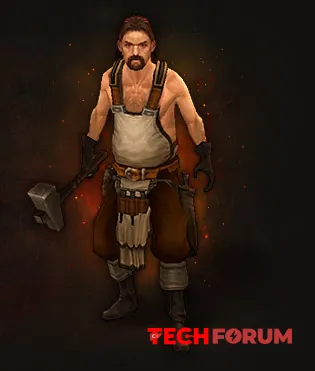
Lütfen, zanaatkârlarla ilgili tüm şikayetlerimin yalnızca oyunun son aşaması için geçerli olduğunu unutmayın. Oyunun ilk oynayışınızda demirci sizin kankanızdı.
Kuyumcu ile ilgili durum biraz daha basitti, çünkü Diablo 2'deki Horadric Küpü'nün mekaniklerinden birinin yerini almıştı. Kuyumcuyu seviye atlattık ve seviye atladıkça farklı mücevherleri daha gelişmiş versiyonlara dönüştürmeyi öğrendi. Başlangıçta, maksimum mücevher seviyesi Regal idi. Daha sonra, yama ile birlikte, servet değerinde olan ve diğer şeylerin yanı sıra mücevherlerin tarifini bulmayı gerektiren Marquise kesimi eklendi. Ancak burada durum daha iyiydi, çünkü tarifler daha sık düşüyordu. Neden? Çünkü Kuyumcu, diğer hiçbir şeye benzemeyen bir şekilde, oyuncudan altın emiyordu. Her şey banal ve sıradan.
Sıradan tüccarlar
Burada detaylara girmeyeceğim bile, çünkü bunlar sadece eşya satmak için kullanılıyordu. Bir tüccardan alışveriş yapmak sadece kampanyanın ilk aşamalarında mümkündü. Ondan sonra tüccarlar tamamen gereksiz hale geldi.
Blizzard, oyunun piyasaya sürülmesinden sonraki ilk iki yılda kitlesini nasıl korumaya çalıştı?
Metelitsa, oyunun temel sorunlarını yamalarla düzeltmeye çalıştı, ancak düzeltmeler ya yarım yamalak ya da yetersizdi. Elbette, Infernal Machine'i, ek zorluk seviyelerini, Paragon seviyelerini ve Nephalem Glory'yi eklediler. Bir noktada, beş dakika oynadıktan sonra bir daha asla geri dönmeyeceğiniz kadar berbat bir PvP bölgesi bile çıkardılar. Düşen eşya sorunlarının farkında olan geliştiriciler, bir noktada bölgelerdeki canavar sayısını artırdılar, bu da Efsanevi eşyaları elde etmek için bir açık yarattı.
Birinci Perde'de, "Lanetli Anneler" canavarlarının ortaya çıktığı belirli bir mağara bulmanız gerekiyordu. Saldırdıklarında daha fazla canavar ortaya çıkarıyorlardı. Tek yapmanız gereken, neredeyse hiç hasar vermeden tüm bölgeyi kendine çekecek bir Barbar karakteri oluşturmaktı. Bundan sonra, ekipmanınızı değiştirme ve zindanı temizleme zamanıydı. Deneyimime göre, neredeyse her temizlemede efsanevi eşyalar düşüyordu. Ancak efsanevi eşyalar neredeyse her zaman işe yaramazdı.
Tekrar düşünün. Siz (bir barbar) temel özelliği çeviklik veya zeka olan güçlü bir efsanevi silah elde edebilirsiniz. Bu efsanevi bir silah değil, tamamen işe yaramaz bir hurda.
Diablo III'ün ilk iki yılı, tek bir nedenden dolayı başarısızlık olarak nitelendirilemez: Reaper of the Souls genişleme paketinin piyasaya sürülmesiyle birlikte satılan kopya sayısı yaklaşık 15 milyona ulaşmıştı. Bu gerçekten de astronomik bir rakam. Ve Blizzard'ın açık artırma evindeki para işlemlerinden ne kadar komisyon kazandığını da unutmayalım. Kısacası, ticari olarak başarılıydı. Ama itibar açısından...
Öncelikle hikayeden başlayayım. Oyunun hikayesi kötü. Daha doğrusu, Diablo 2'ninkinden biraz daha iyi işlenmiş, ki bu oyun 2005'te çıkmış olsaydı övgüye değer olurdu, ama 2012'de çıktı ve bir fiyaskoydu. Ana hikayede yer alan karakterlerin hiçbiri özellikle zeki veya becerikli değil. Kötüler kötü işler yapıyor, iyiler iyi işler yapıyor ve tüm olay örgüsü Skillbox seviyesinde işlenmiş. İlk bölüm, eski oyuncuların Leoric veya Kasap'ı görünce acı acı gözyaşı döktüğü hayran servisine ayrılmış gibiydi. Ama ana hikaye ne kadar kötü olursa olsun, oyunun evreni gerçek bir adım öteydi. Ara sıra, yeni bir canavar türü, tarih ve mimari hakkında bilgi veren notlar veya sesli mesajlar ya da karakterlerin kendilerinden gelen notlar buluyordunuz.
Sert ve acımasız eski oyuncular, D3'ü ciddiye almadılar çünkü oyunda istatistikleri değiştiremiyorsunuz ve birkaç tıklamayla tüm yeteneklerinizi kolayca yeniden atayabildiğiniz için oyun tarzınızı bozamıyorsunuz. O zamanlar bu gerçekten önemli bir şikayet gibi görünüyordu, ancak ileriye baktığımda durumun o kadar da net olmadığını söyleyebilirim. :D
Plan iktidarsızlığı
Biliyorsunuz, başlangıçta olay örgüsü hakkında bir şey yazmayı planlamamıştım. Aslında, uzun yazılarımın çoğunda olay örgüsünden kaçınırım, çünkü olay örgüsünü yeniden anlatmayı uzun bir yazının üzerine su dökmeye benzetirim. Ancak bir planım vardı: D3'ün metnini yazdıktan sonra -ya da daha doğrusu yazarken paralel olarak D4 oynuyordum ve sonra da D2 ve D3 ile kendimi işkenceye maruz bırakıyordum ve öyle aptalca olay örgüsü dönüşleriyle karşılaştım ki, bunları dile getirmeden duramadım.
Diablo 2'nin hikaye açısından nasıl olduğunu hatırlayalım. Diablo 2'de, NPC'ler bize üç veya dört cümleden oluşan basit görevler veriyordu ve siz de etrafta koşup bunları tamamlıyordunuz. Sadece görev verenler konuşma yapıyordu. Basit ve özlüydü, ancak Diablo 3'te her şey farklı. Yazarlar dramayı artırdı ve oyun bolca sürpriz içeriyor, ancak bunların hepsi kötü adamların aptalca yorumlarının yanında sönük kalıyor. Tüm çılgınlık üçüncü perdede başlıyor (bu arada, Belial ikinci perdede de çok eğlendi). Azmodan her hareketimize yorum yapmaya başlıyor, ancak en komik şey, tüm kibirli konuşmalarının o kadar küstahça olması ki kendinizi utanmış hissediyorsunuz. Kelimenin tam anlamıyla en başında, "Duvarlara saldırıyoruz, siz gidin ve duvarları geri alın," diyor, sonra birliklerinin kalenin alt katlarına girdiğini söylüyor ve siz de gidip oradaki her şeyi temizliyorsunuz. Karakterin gelişimine dair düzgün bir anlatısal açıklama yerine, Azmodan'dan kaba ve doğrudan talimatlar alıyoruz. Ve işin komik tarafı, oyun içi notlardan birinde Azmodan'ın bir isyana önderlik eden ve kötülüğün büyük temsilcilerini Kutsal Alan'a sürgün eden zeki bir komutan olarak bahsedilmesi. Ve hemen şunu merak ediyorum: Zeki bir komutan, gücüyle o kadar övünebilir mi ki, tüm kozlarını Nephalem'e açıkça gösterir?
Dördüncü Perdede, Baş Şeytan ortaya çıktığında durum aynı olacak. Diablo sadece başarılarımızdan bahsedecek ve kendi başarılarıyla övünecek. Sıkıcı ve aptalca.
Prosedürel üretim ve seviyeler
Şimdi Diablo 3'ün gerçekten tuhaf bir seviye oluşturma sistemine sahip olduğunu belirtmekte fayda var. Önceki oyunda dünyayı nasıl oluşturduğumuzu hatırlıyor musunuz? Unutun gitsin! Coğrafi konumu, boyutu veya şekli değişmeyen ana hikaye haritalarımız var. Sadece bu seviyelerin içeriği değişiyor. D2'de, bir yerden diğerine giden geleneksel geçidi nerede arayacağınızı önceden bilmiyordunuz ve doğru zindan olup olmadığını kontrol etmek için kelimenin tam anlamıyla her mağarayı didik didik aramanız gerekiyordu. D3'te durum farklı. Sonsuz kumları keşfettikten sonra, Zolton Kul arşivlerinin her zaman kuzeydoğuda olduğunu biliyorsunuz. Ve bu, neredeyse tüm ana, büyük görev yerleri için geçerli. Evet, prosedürel üretimin hala mevcut olduğu ve haritadaki konumlarının her zaman rastgele olduğu ara yerler olacak, ancak bu tür seviyeler çok daha az.
En komik yanı, şahsen ilk bölümün en çok prosedürel olarak oluşturulmuş seviyelere sahip olduğunu düşünüyorum. O sözde "Acı Salonları" ve "Katedral"in karmaşık zindanları, Diablo 2'nin eski tarz ruhunu gerçekten yansıtıyor. İlk bölüm, dört bölümün en cilalı, en detaylı ve en güzel olanıydı. Ve bu hiç de şaşırtıcı değil: sonuçta, beta sürümünde oyuncular sadece ilk bölümün başlangıcını oynayabiliyordu ve bir noktada Diablo 3'ün oyuncuların etrafta koşup 15. seviyeye kadar yükselebildiği bir deneme sürümü bile vardı!
Şimdi de son derece sınırlı seviye içeriği ve çeşitli ek aktivitelerden bahsetmemiz gerekiyor. Kelimenin tam anlamıyla her büyük konumda bir veya iki zindan olacak ve hepsi bu. Ara sıra ek görevlerle karşılaşacaksınız, ancak bunlar o kadar az ve seyrek ki, oyunun üçüncü oynayışında hepsini ezberlemiş olacaksınız.
Lafı fazla uzatmadan, Diablo 3'ün orijinal sürümüyle ilgili şikayetlerimin listesi şöyle:
- Zayıf olay örgüsü
- Aptal kötü adamlar
- Müzayede
- Bir incir damlası
- Oyun sonu yeterli değil.
- Düşük Üretim ve Faaliyetler
- Fazla renkli bir tarz. Önceki kasvetli havadan bir sapma.
- Parşömenler ve iksirler kaldırıldı.
Ancak tüm bu önemli sorunlara rağmen, bence Diablo oynamaya devam ettim. Neden mi diye soruyorsunuz? Cevap basit. Temel oyun mekaniği ne olursa olsun bağımlılık yapıcıydı. Düşman ordularını yok etmekten "suçluluk duygusuyla karışık bir zevk" alıyordunuz ve ganimet avı (tamamen bozuk bir sistemle bile) her zaman sadece ganimet avıydı. Gerçek bir kumar bağımlısı olarak, karakterime uygun veya açık artırma evinde kâr getirecek o tek eşyayı bulmaya çalıştım.
Ancak zaman geçtikçe, Blizzard'dan Diablo 3'ün oyun yönetmeninin değiştiğine dair haberler gelmeye başladı. Peki Blizzard neyi düzeltti?
Diablo III: Ruhların Biçicisi ve Neredeyse Başarısız Bir Tez
Gamescom 2013'teki çıkışından yaklaşık bir yıl sonra Blizzard, ilk (ve tek büyük) genişleme paketi olan Reaper of Souls'u duyurdu. Genişleme paketinin ana düşmanı, insanlığın yaratılışını (serinin hikayesinin bir parçası olarak) hatırlatarak, tüm insanlara karşı soykırım yapmaya karar vermiş olan melek Malthael'dir. Lafı uzatmadan söyleyeyim ki, oyunun tonu (3D serisinin mevcut tasarım çerçevesi içinde mümkün olduğu ölçüde) değişti. Oyun daha karanlık bir hale geldi. Bu, açılış (ve tesadüfen tek) sinematiğinde bile belirgindi.
Genişleme paketinin Türkiye bölgesi için çıkış tarihi, küresel çıkış tarihinden iki hafta sonra, 25 Mart 2014 yerine 15 Nisan 2014 oldu. Ancak bundan bir buçuk ay önce önemli bir şey yaşandı: 26 Şubat 2014'te, ganimet sistemini tamamen elden geçiren yeni 2.0.1 güncellemesi yayınlandı ve bu bir zaferdi. İkinci bir zafer ise 18 Mart 2014'te, açık artırma evinin devre dışı bırakılması ve tamamen kaldırılmasıyla geldi. Bu, şaşırtıcı bir olaydı. ARPG'lerin özünü mahveden bir sistem, utanç içinde bir kenara atıldı ve kötü bir rüya gibi unutuldu.
İlginç bir bilgi: En büyük şaka, kelimenin tam anlamıyla bir anda, oyuncuların gerçek parayla satın aldıkları o süper pahalı eşyaların hepsinin birden hurdaya dönüşmesiydi. Öyle bir noktaya geldi ki, 61. seviye bir sihirli silah, o özel 60. seviye silahlardan daha iyi hale geldi.
İlginç bilgi #2: Müzayedenin kapanmasıyla oyuncular iki eşitsiz gruba ayrıldı. Oyunun temel oynanışına değer verenler ve çoğunluğu oluşturanlar bu değişikliği olumlu karşıladı, diğerleri ise müzayedede alım satım yapmaktan keyif aldı. Yorumlarda en az bir kişinin müzayedenin kapanmasının üzücü olduğunu söyleyeceğinden neredeyse %100 eminim.
Ek bir beşinci bölüm getirmenin yanı sıra, genişleme paketi hem bir paladine hem de paladin olmayan bir sınıfa benzeyen yeni bir Haçlı sınıfı da tanıttı. Seviye sınırı 70'e yükseltildi, Paragon sistemi yeniden düzenlenerek oyuncuların doğrudan istatistiklere yatırım yapmasına olanak sağlandı ve daha birçok yenilik eklendi. Ayrıca ek bir pasif yetenek yuvası ve ek güçlü yetenekler de tanıtıldı.
Oyunun kendisi daha iyiye doğru dönüştürüldü. Kampanya, ilk saniyelerden itibaren büyüleyiciydi; Torment zorluğundaki yeni düşmanlar o kadar acı veriyordu ki, doğal olarak daha kolay zorluk seviyelerine geri dönmek zorunda kalıyordunuz. Hikaye, oynanış ve görseller açısından, kampanya, inanılmaz derecede yavan olan ana oyuna kıyasla anlaşılmaz bir seviye sunuyordu. Her yeni mekan, seride daha önce hiç görmediğimiz bir tasarımla bizi şaşırttı. Gotik Westmarch inanılmaz görünüyordu ve Urzael ile savaş sırasında çan benzeri tınılarıyla müzik tüylerimizi diken diken etti. Ve hepsi bu değil: oyun hiç yavaşlamadı, sürekli olarak bize yeni ve alışılmadık bir şeyler sundu. Tüm kampanya boyunca ağzım açık bir şekilde hayranlıkla izledim. Ama en komik şey, geliştiricilerin D3'ten sonraki küresel olay örgüsünün gelişimine nasıl bir köprü kurduklarıydı. Pandemonium Kalesi'nde, Sanctuary'nin nasıl yaratıldığının hikayesini ortaya koyan ses kayıtları buluyoruz.
Peki tezin bununla ne ilgisi var diye soruyorsunuz? Şöyle ki, oyunun çıkışı tam da tezimi yazmam gereken zamana denk geldi, ama konum çok saçma olduğu için Diablo oynayarak daha iyi bir hayat yaşamaya karar verdim ve tez bir hiç oldu. Neyse ki, "B" notu aldım. Ve her şey yolunda bitti.
Oyunda bir sürü çılgın şey de birikmişti.
Reaper of Souls'da Oyun Sonu
Geliştiriciler, temel sorunlardan biri olan ganimet sorununu çözerek oyunun son aşamasını da eğlenceli hale getirdiler. Diablo gibi bir oyunda tekerleği yeniden icat etmenize gerek yok; sadece rastgelelik eklemeniz yeterli. Genişleme paketinin geliştiricileri de tam olarak aynı fikre sahipti ve oyunun son aşamasına rastgele görevler ve rastgele portallar ekleyerek buna basitçe "Macera Modu" adını verdiler.
Güncellenen Efsanevi eşya düşme oranı özel bir ilgiyi hak ediyor. Daha sık düşmeye başlamaları başlangıçta memnuniyet vericiydi, ancak zamanla çoğu Efsanevi eşyanın tamamen işe yaramaz olduğu anlaşıldı. Bunu fark eden geliştiriciler, daha sonra eşya benzersizliğinde daha fazla kademe ekleyerek "Antik" etiketini eklediler; bu da her açıdan orijinal Efsanevi eşyaların geliştirilmiş versiyonlarıydı.
Oyunun portalları, tanıdık Nephalem ruhu Alaric tarafından denetleniyor. Portal dikilitaşı her bölümde bulunuyor ve becerilerinizi ister normal versiyonda (Nephalem Yarığı) ister gelişmiş versiyonda (Büyük Yarık) güvenle test edebilirsiniz. Her iki portalın amacı da temelde aynı: sona ulaşmak ve koruyucuyu öldürmek, ancak ayrıntılarda farklar var. Normal (Nephalem) Yarıkta, yaratıklar ganimet düşürürken, Büyük Yarıkta ganimet yoktur, çünkü birincil amacımız koruyucuyu yenmek ve Efsanevi Taşı yükseltmektir. Zorluk seviyelerinde de farklılıklar var: normal bir portal mevcut oyun dünyasının zorluğuna uyarken, Büyük Yarıkta zorluğu biz seçiyoruz.
Geliştiricilerin portal mekaniğiyle ilgili temel amacı eğlence ve çeşitlilikti. Her portal seviyesi, orijinal oyundaki ve genişleme paketindeki mevcut haritalar ve varlıklar temel alınarak rastgele oluşturulur. Rastgele seviyelere ek olarak, oyuncular bir portaldan geçerken, oyunun kurallarını temelden değiştiren ve ekstra heyecan katan benzersiz tapınaklar bulabilirler. Bir tanesi haritadaki her şeyi kelimenin tam anlamıyla yakıp kül eden bir yıldırım güçlendirmesi verebilir, bir diğeri insanüstü hız kazandırabilir ve üçüncüsü hasarı astronomik boyutlara çıkarabilir. Bu tapınaklar dengeyi bozsa da, süreleri kısadır. Bu tapınaklarla ilgili en önemli şey, bir miktar eğlence ve heyecan katmalarıdır.
Kişisel deneyimime dayanarak şunu söyleyebilirim: Görevler ve portallar ortaya çıktığı anda, oyunun geri kalanında takılmayı bıraktım. Ve garip bir şekilde, benim için bu fazlasıyla yeterliydi. Oyun tüm ihtiyaçlarımı tam olarak karşıladı. Evet, daha sonraki güncellemelerle tam teşekküllü zindanlar ve Kanai'nin Küpü eklendi. Ama benim için en büyük sürpriz, bazı mekanların daha sonra nasıl genişletildiği oldu. Örneğin, hikayede Tyrael'i bulduğumuz Leoric Kalesi'ni ele alalım: Uzun süre boyunca, sadece sağa doğru küçük bir sapak vardı ve çıkmaz sokakla son buluyordu. Şimdi, güncellemelerden sonra, tam teşekküllü bir mekan haline geldi. Aynı şey Secheron Harabeleri için de geçerli. Önce eski dostumuz Zolton Cool ile karşılaşıyoruz, bizi trollüyor ve her şeyi ağzımız açık izliyoruz, sonra üçüncü bölümde ek bir mekan olduğunu görünce şaşkına dönüyoruz ve son olarak orada basit bir olay örgüsü bile olduğunu görünce şaşkına dönüyoruz.
Reaper of Souls'taki en önemli üretim yeniliği, yeni bir zanaatkar olan Büyücü'nün (Falcı) tanıtılmasıdır. Görünüm değiştirme (transmogrification) konusunu atlıyorum çünkü bu kozmetik bir eşya, ancak burada en önemli şey büyüleme. Büyülemeler, bir eşyanın bir özelliğini başka bir özellik ile değiştirmenize olanak tanır. Bu, yapınızı oluştururken size daha fazla esneklik sağlar. Yani, kritik hasara çok önem veriyorsanız, bu özelliği uygun herhangi bir ekipmana büyüleyebilirsiniz. Doğal olarak, bundan sonra eşya hesabınıza bağlanır.
Kanai'nin Küpü, genişleme paketinin yayınlanmasından yaklaşık bir yıl sonra tanıtıldı ve oyuncuların mevcut eşyalarını değiştirmelerine olanak tanıyor. Küp, eşyaları kaldırabilir, ekleyebilir ve yeniden düzenleyebilir ve en yüksek zorluk seviyelerine meydan okumayı planlayanlar için çok önemlidir, çünkü standart ekipman ilk birkaç Torment modu için yeterlidir, ancak bundan sonra, sürekli olarak eşya üretmeniz ve ganimet toplamanız gerekecektir.
Kadala, Diablo 2'deki Kumarbaz'a en çok benzeyen yeni bir tüccar. Kumarbaz'da, özelliklerini bilmediğimiz mallara para harcıyorduk. Temelde aynı, küçük bir istisna dışında: buradaki para birimi altın değil, macera görevlerini, portalları tamamlayarak veya bazı açgözlü goblinleri öldürerek elde edebileceğimiz Kan Parçaları. Bu mekaniğin mükemmel bir şekilde uygulandığını söyleyemem, çünkü deneyimime göre Kadala'yı sadece Kan Parçası limitime ulaştığımda ve daha fazla koleksiyon için bir şey satın almam gerektiğinde kullandım. Temelde, sürekli Kadala'ya koşup ihtiyacım olan eşyayı tekrar tekrar satın alıyordum. Çoğu zaman aldığım şey hurda oluyordu ve onu da hurdaya ayırıyordum.
Bu genişleme paketinin konusu, ana oyunun hikayesini Diablo'nun yok edildiği andan itibaren devam ettiriyor. Tyrael, Karanlık Ruh Taşı'nı saklamaya karar verdi, ancak sonra Malthael geldi ve her şey altüst oldu...
Ana olay örgüsünü koruyacağız, ancak Westmarch sokaklarında gelişen daha küçük hikayelere odaklanacağız. Kelimenin tam anlamıyla her mini mekân (evlere ve bodrumlara rastgele oluşturulan girişlerden bahsediyorum) birbirine bağlı olaylar içeriyordu. Burada, halk ayaklanıyor; burada, Westmarch Kralı'nın notlarını okuyoruz. Ve işin tuzu biberi, kralın suikastı ve lordlardan birinin başarısız askeri darbesi. Komik olan şu ki, bir hedeften diğerine acele ederseniz, bunların hepsini kaçırabilirsiniz. Ve tüm bu küçük hikayeler size oyun dünyasının gerçekliğini hissettiriyor - gerçeklik değil, canlılık.
Yoldaşlarımızın her biri (Cormac, Lyndon, Eirina) kişisel görevler aldı ve bu çok eğlenceliydi. Ama Kuyumcu'nun (Cimri Shen) kişisel bir görev zinciri almasına ne kadar şaşırdığımı tahmin edin. Ve bunun gibi bir sürü küçük şey var. Üçüncü perdenin sonunda Adria'nın nasıl kaçtığını hatırlıyor musunuz? ROS'ta hak ettiği cezayı aldı. Bu konuda, detaylara gösterilen özen açısından, genişleme paketi iki, üç, dört kat daha üstün. Orijinal oyunun dört perdesi kadar olay örgüsü eklemişler, metrekare başına daha fazla olay var ve hatta müzik bile daha iyi. Bir keresinde genişleme paketinin ana parçalarını çalma listeme eklemiştim çünkü o kadar güçlü ve çarpıcıydılar ki tüylerim diken diken olmuştu.
Diablo III: Necromancer'ın Yükselişi
Yeni bir sınıf. Ve ne kadar da yeni! Diablo serisindeki en sevdiğim sınıflardan biri olduğunu rahatlıkla söyleyebilirim. Ancak daha fazlasını söyleyemem. Sınıf farklılıklarını ve build'lerini mi anlatmalıyım? Bu, binlerce kez açıklanmış olan uzmanlaşmış sitelerin halledebileceği bir şey. Genel olarak, incelemelere bakılırsa, oyun topluluğunun bu genişlemeye tepkisi karışık oldu, ancak 2015'te en son Diablo 3 oynayan biri olarak benim için geri dönmek için fazlasıyla yeterli bir sebepti.
2000'lerin başlarından ortalarına kadar, Diablo'nun kontrol şeması nedeniyle konsollara düzgün bir şekilde aktarılamayacağı fikriyle tekrar tekrar karşılaştım. Ve işin komik yanı, bu varsayımın çok gerçek bir temeli var: PC'den altıncı nesil konsollara çok az oyun aktarıldı. Çoğu zaman, çıkan oyunlar aktarma bile değildi, daha ziyade mevcut oyunların yeniden tasarlanmış halleriydi. PS2 için Heroes of Might and Magic: Quest for the Dragon Bone Staff veya Xbox için Far Cry Instincts'i düşünün. PC donanımı o nesli atlamıştı, bu yüzden ikonik serileri PC'ye çıkarmak tamamen anlamsızdı. Strateji oyunları ve nişancı oyunları kenara itildi. Blizzard'ın D2'yi neden konsollara çıkarmadığı aklım almıyor, ama açıkça bir kontrol sorunu değildi. Sonuçta, ilk Diablo oyunu beşinci nesil konsollar döneminde orijinal PS5'te, Doom 64 Nintendo 64'te ve strateji oyunu Command and Conquer PlayStation, Sega Saturn ve Nintendo 64'te piyasaya sürüldü. Dolayısıyla bunun bir kontrol sorunu olmadığı açıkça ortada.
Gelin 2013 yılına, özellikle de Eylül ayına geri dönelim, çünkü 3 Eylül, Diablo 3'ün Xbox 360 ve PlayStation 3 için piyasaya sürüldüğü tarihti. Açıkçası, bu sürümler hakkında pek bir şey bilmiyorum, sadece başlangıçta açık artırma evini kaldırdıklarını ve oyunun genel havasını tamamen değiştiren bir özellik eklediklerini biliyorum: zar atma sistemi.
Konsol sürümünü başlattığınız anda gerçek bir şok yaşayacaksınız. Öncelikle, karakter kontrolü tamamen konsola aktarılmış. Fareyle hareket vektörlerini belirlediğimiz durumun aksine, burada hareketin kontrolü tamamen joystick'te. Ve bu, arkadaşlar, oyunun hissiyatını tamamen değiştiriyor. Diablo'nun sıra tabanlı veya masaüstü RPG'ler üzerine kurulu olduğu geçmişle olan sınırlar silindi. Oyun artık gerçek bir slasher oyunu. Ve bu hiç de olumsuz bir şey değil. Sözlerimin bazılarında öfkeye hatta kızgınlığa yol açabileceğini tamamen anlıyorum, ancak konsol kontrolleri oyuna yeni bir soluk getirdi ve onu dönüştürdü. Yeni karakter kontrol sisteminin yanı sıra, yuvarlanma yeteneği de eklendi. Yuvarlanma dengesiz. Yuvarlanma, konsol sürümünü PC sürümünden daha iyi yapan şey. Küçük bir mekanik, karmaşıklıktan kaçınmamızı sağlayarak savaşta hafif bir avantaj sağlıyor. Yine de, eğer dayanılmaz bir yük üstlenmişseniz ve sondan bir önceki zorluk seviyesinde bir serseri gibi sürünüyorsanız, yuvarlanma size yardımcı olmayacaktır, ancak küçük bir çatışmada bu mekanizma sizi kurtarabilir.
Oyun tamamen gamepad kullanımı için optimize edildiğinden, arayüz, karakter penceresi ve envanter tamamen yeniden tasarlandı. Ve çözümün mükemmel olduğunu söyleyemem. Port geliştiricileri, konsol kontrollerinin standart bir envanteri mikro yönetmeyi zorlaştıracağını fark ettiler (ki bu doğru, bu arada), bu yüzden tavizler verdiler ve aşağıdaki sistemi önerdiler. 60 öğeden oluşan sınırlı bir envanterimiz var. Bir öğeyi aldığınızda, öğe türüyle ilgili ayrı bir sekmeye eklenir. Yani, bir kılıç alırsanız, silah deposunuza gider, bir kalkan sol elinizdeki kalkanlar ve diğer yardımcı öğeler sekmesine gider, kemerler kemer sekmesine gider—anladınız sanırım. Bu mantıklı geliyor, ancak pratikte daha az sezgisel hale geldi ve aşırı yüklenmiş gibi hissettiriyor. Bunu anlayan geliştiriciler, yeni öğelerin eklendiği sekmelere görsel efektler eklediler.
Yani, envanter arayüzü mekaniğinin bozulmuş gibi göründüğünü söyleyebiliriz, ancak geliştiriciler gerçek bir dengesizlik ekliyorlar: Her eşya aldığınızda, üç ana istatistiğinin (zırh, hasar ve sağlık yenilenmesi) önizlemesini görüyorsunuz. Ve bu inanılmaz derecede dengesiz. Sanki %99 oranında satmanız veya parçalamanız gereken bir sürü ıvır zıvırla bombardımana tutuluyorsunuz, ancak her istatistiğin altında üç yeşil üçgen olan bir eşya gördüğünüz anda, büyük ikramiyeyi vurduğunuzu güvenle söyleyebilirsiniz.
Envanter arayüzü dışında, diğer tüm unsurlara neredeyse hiç dokunulmadı. Evet, ana ekrandaki beceri çubuğu ve sağlık göstergeleri yeniden düzenlendi, ancak "Aman Tanrım, kutsal bir şeye dokunmuşlar" diye bağırmayı aklınızdan bile geçirmeyin. Hayır, burada en önemli şey oyun deneyimiydi ve öyle kalmaya devam ediyor ve bu da etkilenmedi.
Nintendo Switch sürümüne özel bir övgüde bulunmak istiyorum. Diablo 3, Civilization VI ile birlikte bu konsoldaki ana oyunlarım oldu. Tüm o Zelda, Mario ve Metroid oyunları beni bu iki oyun kadar büyülemedi. Geliştiriciler, oyunu taşınabilir bir konsolda sorunsuz çalıştırmak için dinamik çözünürlük gibi çeşitli hilelere başvurmak zorunda kaldılar, ancak mesele bu değil. Mesele şu ki, bu taşınabilir bir konsolda tam teşekküllü bir Diablo 3. Ve en iyi yanı, oyunun son aşamasının Switch felsefesine mükemmel bir şekilde uyması. Metroya biniyorsunuz, oyuna giriyorsunuz, birkaç portaldan geçiyorsunuz ve işte, istasyonunuza ulaşıyorsunuz. Eski zamanların oyuncularının dediği gibi, oyunun omurga odaklı bir oynanışı var. Ve bu doğru. Beyninizi kapatıp oyunun tadını çıkarıyorsunuz.
Müzik
Oyunun müzikleri özel bir övgüyü hak ediyor. Naçizane fikrime göre, bu genişleme paketi orijinal oyuna kıyasla çok daha üstün müzikler içeriyor. Bu yüzden birkaç parçayı dinleyip kendiniz karar vermenizi tavsiye ederim.
Karakterler, yetenekleri veya nitelikleri hakkında ayrıntılara bilerek girmedim. Her bir mücevherin sağladığı güçlendirmeleri bilerek anlatmadım. Macera Modunda set ekipmanınızı nerede ve nasıl yükseltebileceğinizi bilerek anlatmadım. Bu metnin amacı, Diablo 4 oynamaya başladıktan sonra, yaratıcıların çeşitli röportajlarda aksini belirtmelerine rağmen, Diablo 4'ün neredeyse tüm mekanikleri D3'ten, D2'den ise neredeyse hiçbir şey ödünç aldığını giderek daha fazla düşünmeye başlamamdı. Asıl mesele, oyunculara yönelik sözde "hardcore" yaklaşımından vazgeçerek, serinin, piyasaya sürüldükten sonra orada yerleşmiş eski hayranlarından bazılarını kaybetmesine rağmen, seriye yeni hayranlar kazandırması ve bu yeni hayranların da seriyle birlikte dördüncü oyuna geçmesidir.
Üçüncü oyun (bazıları için) ne kadar tartışmalı olsa da, seriye daha sonra dördüncü oyunda geliştirilen yeni unsurlar ekledi. Evrim mi? Devrim mi? Durgunluk mu? Herkes kendi kararını vermekte özgür, ancak geliştiricilerin kendi yollarını çizmeye ve hayranlara boyun eğmemeye karar vermeleri, serinin kendine özgü bir biçimde daha da gelişmesine olanak sağladı.
Oyun, bazı RPG unsurlarını bir kenara bırakarak sessizce yeni bir tür nişi oluşturdu ve RPG ile basit bir slasher oyunu arasında bir geçiş oyunu haline geldi. Bir slasher oyununda temel amacınız düşmanları olabildiğince etkili bir şekilde yok etmek için tüm kombinasyonları ezberlemekken, burada tam tersi geçerli. Temel amacınız, tek bir düğmeye veya tuşa basarak, olabildiğince az çabayla düşman ordularını yok edebilmek için eşyaları ve yetenekleri birleştirmek.
Tartışmalı grafik stili ilk başta utanç verici ve yersiz görünse de, piyasaya sürülmesinden 14 yıl sonra, garip bir şekilde oyunun görsel olarak hâlâ güncel olduğunu ve gözü cezbedecek bir şeyler sunduğunu fark ediyorsunuz. Evet, evet, evet, işte yine stilize grafiklerin daha iyi yaşlanıp yaşlanmadığı tartışmasına geri döndük.
Oyun daha kullanıcı dostu ve kullanışlı hale geldi. Konsol sürümleri artık port gibi değil, aynı oyunun daha da geliştirilmiş bir versiyonu gibi hissettiriyor. Konsollarda gerçekten ikinci bir nefes aldım ve PC sürümüne geri dönmek fiziksel olarak acı vericiydi. Klavye ve fare kullanmaya o kadar alışkın değildim ki, oynamak ve karakteri kontrol etmek fiziksel olarak zordu. Konsol sürümü bölümünde daha önce bahsettiğim yuvarlanma özelliği dördüncü sürüme taşındı; bu da konsol sürümlerinin PC sürümüyle aynı önemde olduğunun önemli bir göstergesi.
PC'de yaklaşık 700-800 saat, Xbox'ta (oyunu derlerken) 82 saat ve Sych'te de yaklaşık 80 saat oynadım ve bunu yazarken PS5'te de hikaye modunu oynuyorum. Skyrim ve GTA ile birlikte, o zamanlar sahip olduğum neredeyse her platformda satın aldığım birkaç oyundan biri ve hiçbir şeyden pişman değilim.
Kusursuz bir oyun değil, sorunları var ve serinin her hayranı, itiraz etmenin imkansız olduğu bir sürü şikayeti sıralayabilir. Ama ben bu oyunu seviyorum. Bana verdiği akış hissini, beni içine çekmesini ve beynimi kapatmasını seviyorum.
Başlangıçta metni daha kapsamlı hale getirmeyi planlamıştım. Serinin Diablo 2'nin fikirlerinden nasıl uzaklaştığını ve Diablo 4'e nasıl dönüştüğünü ayrıntılı olarak incelemek istiyordum. Ama doğal olarak tembelleştim. Tıpkı oyun için video çekmeye üşendiğim gibi. Kısacası, burada sunulan görüntülerin %90'ı herkese açık olarak mevcut. Teşekkürler.
Diablo 3 İncelemesi Blizzard Oyunu Nasıl Bozdu, Ama Sonra Sorunları Kabul Etmek ve Düzeltmek İçin İnanılmaz Çabalar Gösterdi.
Diablo. Diablo serisi, en kaotik, ama aynı zamanda en keyifli ve sıcak anılarımdan bazılarını barındırıyor. Bir oyuncu olarak bilinçli yolculuğum 2001-2002 civarında başladı ve bu yüzden bu yazıda ilk Diablo'dan bahsetmeyeceğim. Lütfen beni anlayın ve affedin, ama o zamanlar, gençlik coşkum içinde, oyun yepyeni Diablo 2'ye veya hatta o zamanın en gelişmiş oyunu olan Sacred'e (ki çok daha sonra çıktı, ama yine de) kıyasla eski ve anlaşılmaz görünüyordu.
Şimdiden uyarayım, çok fazla metin ve çok az resim olacak. Çok tembeldim. Bir daha asla paralel olarak oynamadığım oyunlar hakkında uzun bir inceleme yazmayacağım.
[h3]Tarih öncesi dönemler ve D2 hakkında birkaç söz[/h3]
Genç olmak, bir şekilde oyunun mantığını anlamanızı sınırlandırır. Tipik bir "şarkı sözü yazarı" olarak, her zaman hikayeye takıntılı olmayı severdim; bu da mekaniklerin, karakter geliştirmelerinin ve diğer her şeyin arka plana atılması anlamına geliyordu. 10-12 yaşlarındayken (benim durumumda, her şeyin ve herkesin ödüllü eleştirmenlerinin durumunda değil), kahramanınızın tek eliyle yok ettiği kırmızı/sarı/yeşil iblisler karşısında hayrete düşersiniz ve sonra bir barbar olarak cansız bedenlerine yaklaşır ve iksir veya ekipman aramak için yeteneğinizi kullanırsınız. Çocuksu, olgunlaşmamış zihnimde kalan şey buydu, istatistiklerinizi yükseltirken sayılara hayran kalmak değil. O zamanlar tamamen komikti. Ve çoğu zaman bu komiklik ya Andariel'de ya da özellikle aşırı durumlarda Duriel'de sona ererdi.
İlginç bir bilgi: Oyuna ilk kez Barbar karakteriyle başladım ve bu yüzden sonraki tüm oyunlarda hep Barbar olarak başladım. Diablo 3'te oldukça başarılı oldum, ancak Diablo 4'te o kadar başarılı olamadım, ama belki bunu gelecekteki bir yazıda ele alırım.
Yıllar geçti ve D2'nin hikayesini ustalaşmak için tekrar tekrar denedim, ama her zaman bir şey yoluma çıktı: ya monoton oyun temposundan çabuk sıkıldım, ya da canım sıkıldı, ya da tamamen başka bir şey oldu. Her şey 2006-2008 civarında değişti, sonunda arkadaşlarımın yardımıyla işi bitirmeyi başardım, bir çete kurduk ve Diablo'nun peşine düştük. Üç kişiydik: Büyücü, Barbar ve Şövalye. Hepimiz birlikte çalışıyor olsak da, insan açgözlülüğünü ortadan kaldırmak zordu ve her birimiz oradan buradan ganimet çalıyorduk. Oyunun ilerledikçe size sunduğu birçok mekaniğin daha yüksek zorluk seviyelerinde ortaya çıktığını da belirtmekte fayda var, ancak hiçbirimiz özellikle partiye devam etmekle ilgilenmiyorduk.
Çok oyunculu işbirliği odaklı oyunların en büyük sorunu tam olarak bu. Sürekli diğer oyuncuları gözlemleyerek oynuyorsunuz. Eğer mekanları detaylıca keşfetmekten hoşlanıyorsanız, birileri sürekli sizi zorlayacak; ya da tam tersine, hızlı oyun bitirmeyi seviyorsanız, birileri doğal olarak sizi yavaşlatacaktır. Diablo 2'de de bu durum ortaya çıktı: Kimse karakterlerini geliştirmek için özellikle istekli değildi, bu da bir sonraki zorluk seviyelerini geçememelerine yol açtı ki bu da üzücü bir durum.
[h3]Sınavdan neredeyse kaldım ve bunun sorumlusu Diablo 3 mü?[/h3]
Yıl 2012'ydi. Yaz. Haziran. Üniversitede sınavlar. Üç sınavı başarıyla geçmiştim ve sonra korkunç bir kaşıntı hissettim. Diablo 3 almak istiyordum. Ve size hatırlatayım ki, Diablo 3 piyasaya sürülmeden önce inanılmaz derecede abartılmıştı. Herkes "Gerçekten bir Diablo beta istiyorum" adlı, oyun gazeteciliğinin önde gelen isimlerinin bile benimsediği, meme haline gelmiş şarkıyı hatırlar. Diablo 3, Mayıs 2012'de piyasaya sürüldü ve tepkisi pek de sıcak değildi. Savaşlara anal bağlantı yoktu, internet olmadan oynayamıyordunuz, piyasaya sürüldüğünde saatlerce süren kuyruklar vardı ve oyunun kendisi son derece karışık eleştiriler almıştı. Ancak ben gençtim ve umut doluydum ve Diablo'ya olan susuzluğum kelimenin tam anlamıyla her dakika artıyordu. Sınavdan sonra (affedersiniz ama hangisi olduğunu bile hatırlamıyorum), o zamanki perakende ortamını didik didik aradım: Key, Computer World, MVideo ve benzerleri. Ve tam bir fiyasko ile karşılaştım. Oyunun kutulu versiyonu hiçbir yerde yoktu. Kesinlikle hiçbir yerde. Ama bu beni durdurmadı. E-cüzdan açma konusunda yeni ufuklar keşfetmeliydim. Şunu hatırlatayım ki, 2012'de kartlar şimdiki kadar yaygın kullanılmıyordu ve nakit hala birincil ödeme yöntemi olarak kabul ediliyordu.
Tüm giriş bilgilerini inceledikten ve Blizzard'ın resmi web sitesinden oyunu satın aldıktan sonra, indirilmesini bekledim. Hala çalışmam gereken bir sınavım vardı, ancak oyun indirildikten sonra tüm hazırlıklar bir anda unutuldu. Kelimenin tam anlamıyla bağımlı oldum. Ve ARPG'lerde deneyimli olan herkes, bağımlı olmanın hem mantıklı hem de mantıksız olabileceğini çok iyi bilir. D3'ün durumunda, dürtülerim sorunsuz bir şekilde mantıklıdan mantıksıza geçti.
Diablo 3'ün eski oyuncuları, ki ben de onlardan biriyim, Diablo 3'ün iki versiyonu olduğunu rahatlıkla söyleyebilirler: piyasaya sürüldüğünde halka sunulan versiyon ve tek hikaye genişleme paketi olan Reaper of Souls'un yayınlanmasından sonra evrimleşen versiyon. Konsol oyuncusu olarak size şunu da söyleyeyim ki, aslında bir de konsol versiyonu var ve bu versiyon, eklenen küçük bir mekanikle oyunun havasını tamamen değiştirdi, ama bundan biraz sonra bahsedeceğim.
Dürüst olmak gerekirse, oyunu ilk zorluk seviyesinde bitirdikten sonra hayal kırıklığına uğradığımı söylemeliyim. Hikaye ve sunumundan hayal kırıklığına uğradım. Mekanlardan da hayal kırıklığına uğradım. İlk bölümden sonra bir noktada geliştiriciler kendilerini tamamen kopyalamaya karar verdiler. D3'ün ikinci bölümü, kelimenin tam anlamıyla D2'nin ikinci bölümünün yeniden yorumlanmasıydı ve üçüncü bölüm için de aynı şey geçerli: D2'nin Lord of Destruction'a eklenen beşinci bölümünün izlerini taşıyordu. Sadece dördüncü bölüm bir yenilik hissi getirdi, ancak "korkunç" üçüncü bölümden sonra, melekler dünyasının tüm güzelliği umurunuzda bile değildi. Dahası, birkaç mekan sonra, Baş Şeytan Göksel Diyarı o kadar kirletmişti ki, doğal olarak üçüncü bölümün bir devamı haline geldi.
[h3]Açık artırma ve bence oyunun asıl amacını, yani ganimet arayışını öldürmesi.
[/h3]Hikaye örgüsünü bir kenara bırakırsak, karakter gelişimimin tam anlamıyla cümle ortasında bitmesi beni hayal kırıklığına uğrattı. 30-35. seviye gülünç bir seviye. Yeteneklerin yarısı henüz açılmamıştı, ama en ilginç olanı, daha yüksek bir zorluk seviyesinde oynamak istemememdi. Bunun da basit bir nedeni vardı: bir açık artırma vardı ve açık artırmayla birlikte ganimet sistemi o kadar kötüydü ki normal eşyalar asla düşmüyordu. Bir düşünün: 30 saatlik bir oyun boyunca, bir kere bile efsanevi bir eşya düşürmedim. ASLA!
Şimdi tamamen öznel bir şey söyleyeceğim. Katılırsınız ya da katılmazsınız. Diablo 3'teki açık artırma evinden tüm kalbimle nefret ettim. Blizzard, oyunun özünü -ekipman arama ve kazanma- öldürdü ve yerine "burada oturup, Excel tablosunda gezinerek iyi bir silah aramak" gibi korkunç derecede iğrenç bir oyun deneyimi getirdi. Şaka yapmıyorum. İnsanlar zamanlarının yarısını kelimenin tam anlamıyla "katil tılsımları" aramakla geçirdi.
Blizzard'ın mantığı basit ve netti: Para kazanmak, daha doğrusu yoktan para yaratmak. Oyuncuların açık artırma evine akın etmesi için normal eşya düşme olasılığını kasten azalttılar. Bazı eşyalar normal açık artırma evinde satılacaktı, ancak en iyi fırsatlar gerçek parayla satılacaktı. Ve Blizzard bu işlemlerden para kazanmayı, daha doğrusu bir yüzdesini kazanmayı amaçlıyordu. Bu deneyin başarısız olup olmadığını veya Blizzard'ın para kazanıp kazanmadığını veya zarar edip etmediğini söyleyemem ve söylemeyeceğim de, ancak insanlar hızla durumu kavradı ve açık artırma evi dışında, örneğin özel VK gruplarında, diğer platformlarda eşya satmaya başladılar. Şahsen, bu gruplardan birine katıldığımı ve birinin efsanevi bir topuz için 1çok para harcadığı ve dolandırıldığı gerçek bir dramaya tanık olduğumu çok net hatırlıyorum. Temelde, eşyaları açık artırma evinde güvenli bir şekilde satabiliyordunuz, ancak komisyonu göz önünde bulundurursak, o kadar da karlı değildi.
Gerçek parayla yapılan açık artırmaları ele aldık, şimdi oyun içi para birimi (altın) ile yapılan açık artırmalardan bahsedelim. Açık artırma açıldığından beri fiyatlar yükseliyor, enflasyon baş gösteriyor ve iyi ekipmanlar ortalama 1.000.000 altına satılıyor. Evet, neredeyse bedavaya alabileceğiniz durumlar da oldu, ancak bu tür hikayeler çok nadirdi. Ucuz ve kullanışlı olanlar 1.000.000 altın, daha ciddi olanlar 10.000.000 altın ve benzeri. En iyi eşyalar birkaç milyar altın fiyatına ulaştı.
Şimdi, basit bir matematik devreye giriyor. Oyunun orijinal versiyonunda ortalama bir oyuncu (benim gibi) saatte yaklaşık 100.000 altın kazanıyordu. Buradan kendi sonuçlarınızı çıkarın. Ortalama bir oyuncunun düzenli olarak altın biriktirerek değerli bir şey satın alması zor olurdu ve ya şansa güvenip uygun bir şey elde etmek zorunda kalırdı ya da satıcılara gidip plati.ru gibi sitelerden altın satın alırdı.
Diablo'daki eşya düşürme mekaniğinin en büyük ironisi neydi biliyor musunuz? Değerli bir şey elde ederseniz, bu sizin sınıfınız için olmazdı ve çoğu zaman ya parçalara ayırırdınız, normal bir satıcıya satardınız ya da açık artırma evinde 50.000'e yeniden satıcılara satardınız. Evet, açık artırma evinde yeniden satıcılar vardı, ayrıca botlar ve her türlü başka şey de vardı. Harika bir mekanik, değil mi?
Müzayede konusunu kapatacak olursam şunu söyleyebilirim: Evet, birkaç kez altın tüccarlarından altın aldım. Altın satış süreci oldukça komikti: Bir adam partime katılır, yanıma koşar ve kocaman bir altın yığını fırlatırdı. Çok eğlenceliydi. Müzayedede sattığım en pahalı ürünün değeri 50 milyon civarındaydı.
[b]Diablo 3'ün Oyun Sonuna Giriş
[/b]Daha önce de belirttiğim gibi, D3'ün normal zorluk seviyesindeki hikaye modunu bitirdikten sonra, üzülmekten çok hayal kırıklığına uğramıştım ve devam etme isteğim kalmamıştı. Dürüst olmak gerekirse, bir sınıf arkadaşımla konuşup onun da Diablo 3 oynadığını öğrenene kadar oyunu birkaç ay kenara bıraktım daha doğrusu, oyunu satın almış ve oynamaya başlamıştı. Birlikte bir grup halinde oynamaya karar verdik. O ana hikayeyi bitirene kadar bekledim ve hikaye modunun başından itibaren bir üst zorluk seviyesinde birlikte oynamaya başladık.
Peki, Diablo 3'ün orijinal sürümünde oyunun son aşaması nasıldı? Basitçe söylemek gerekirse, yoktu. Blizzard bize sadece zorluk seviyesi sürekli artarak hikaye modunu tekrar tekrar oynama şansı sundu. Ve evet, oynadık. Şahsen benim için en zor boss, sondan bir önceki zorluk seviyesindeki Khom'du, çünkü korkunç derecede yüksek zehir hasarı veriyordu ve beni karakterimi parça parça yeniden inşa etmeye, açık artırma evinde zehir direnci eşyaları aramaya zorladı. Ve açık artırma evinde eşya aradığım için (düşme oranlarından bahsetmiyorum bile) ve bunu yapan tek kişi ben olmadığım için, zehir direnci eşyalarının fiyatları fırladı. Talep arzı yaratır, ekonomiyi umursamayın.
Şimdi hafızamın biraz yanıltıcı olabileceği tehlikeli bir yoldayım. Bir noktada Blizzard, oyunun son aşamasını daha heyecanlı hale getirmeye karar verdi ve sözde Cehennem Motoru'nu ekledi. Cehennem Motoru nedir? Her biri Maghda, İskelet Kral, Zolton Kull, Khom, Rakanoth ve Kuşatma Canavarı gibi kampanya patronlarının zorlu versiyonlarını içeren üç portaldan oluşuyor. Bunlara ulaşmak için beş elit canavar veya şampiyon grubunu bulup öldürmeniz gerekiyordu. Temelde, beş Nephalem Değeri grubu oluşturuyorduk. Maksimum Nephalem Değeri 5'ti (Değer grubu başına bir grup). Ardından, belirli konumlara gitmeniz, oradaki Anahtar Ustalarını bulmanız ve onları yenmeniz gerekiyordu. Rastgeleliğe güvenmeniz gerekiyordu, çünkü bir anahtar parçasının düşme şansı, maksimum zorluk seviyesiyle doğru orantılıydı. En zor zorluk seviyesinde Canavar Gücü veya MP adı verilen ek bir seviye vardı. Ölçek basitti, 1'den 10'a kadar değişiyordu; 1 en kolay, 10 ise en zorlu seviyeydi. Düşme oranına geri dönelim: MP1'de %10, MP10'da ise %100'dü. Üç bölümde Anahtar Bekçilerini öldürdükten sonra, demirciye gider ve (iyi bir eşya düşürdüğümüzü varsayarak) üç portal oluştururduk. Ardından, beş Cesaret yığını biriktirmek için konumlara geri döner ve ancak ondan sonra patronlarla portalları açardık.
Patronların kendileri inanılmaz derecede zordu. CM10'da oynayan siber kızları hayal bile edemiyorum, ama biz gerçekten çok acı çektik. Patronların zorluğunun yanı sıra, zorluk seviyemizde Cehennem Ateşi Yüzüğü parçalarını başarıyla düşürme şansı da düşüktü. Yüzüğü üretmek için gerekli tüm bileşenleri topladıktan sonra, son darbe gelirdi ve yüzüğü üretmek için kuyumcuya giderdik, ancak yüzük her zaman berbat olurdu. Takılabilir, işe yarar bir şey üretmeyi başardığımı bile hatırlamıyorum, ama çoğu zaman yüzük, diken etkisi veya sağlık yenilenmesi gibi berbat özelliklerle üretilirdi.
Ve hepsi bu. Genişleme paketi yayınlanmadan önce oyunda yapılacak başka hiçbir şey yoktu. Sadece aptal gibi etrafta koşuşturup Nephalem Şöhreti kasıyor, patronları yeniyor ve bunu tekrarlıyordunuz. Tıpkı Groundhog Day gibi, ya da kendinizi eğlendirmek için.
[b]Diablo 3 Vanilla Sürümü Eşyaları
[/b]Böylesine acınası ve iğrenç bir ganimet sistemiyle bile, Diablo 3'te ekipman her şeydi. Değerli bir şey bulmazsanız/üretmezseniz/düşürseniz zorluk seviyesinde daha fazla ilerleyemezdiniz. Diablo 3'te ekipman, tüm oyun mekaniğinin "Alfa ve Omega"sıdır.
Her zırh ve silah setini tek tek anlatmayacağım, sadece süslemelere ve silahlara odaklanacağım.
En başarılı yüzük ve tılsım çeşitleri (sadece Hellfire değil) ve tılsımlar şu özelliklere sahip olmalıdır: sınıfınızın birincil özelliği, +% kritik vuruş şansı, kritik vuruş hasarı, saldırı hızı ve ayrıca tüm elementlere karşı direnç ve bir mücevher yuvası da içeriyorsa kesinlikle en üst düzeyde olurlar. Tahmin edebileceğiniz gibi, bu eşyaları bulmak ve üretmek, yılbaşı piyangosunda büyük ikramiyeyi kazanmaktan daha zordu.
Silahlar benzer istenen istatistiklere sahipti, ancak doğrudan hasarı etkileyen çeşitli istatistikler de ekliyorlardı. Silah türlerinde belirli sınıf kısıtlamaları yoktu, sadece her sınıfa özgü silahlar mevcuttu. Yani, bir Büyücü olarak oynarken, kolayca iki elli bir silah kuşanıp tüm oyunu bu setle oynayabilirdiniz. Ya da başka bir örnek olarak, bir noktada efsanevi gürz "Öfkenin Yankısı" en popüler silah haline geldi. Herkes, kesinlikle herkes, bu "silahı" taşıyordu. Tüm müzayede evi bu silahlarla dolup taşmıştı.
Önceki oyuna kıyasla eşya değer sıralaması biraz güncellendi. Tamamen işe yaramaz olan beyaz eşyalar var. Mavi eşyalar büyülü ve oyunun başlarında kullanılıyor. Ardından sarı eşyalar geliyor; bunlar neredeyse oyunun sonuna kadar en yakın arkadaşlarınız olacak. Sonra son derece nadir efsanevi eşyalar geliyor ve pastanın üzerindeki krema ise, tamamen donatıldığında hem istatistikleri hem de belirli becerileri artırabilen yeşil set eşyaları. Normal efsanevi eşyaları elde etmek zor olsa da, yeşil eşyalar gerçek bir ziyafetti. Ancak daha önce de belirttiğim gibi, tüm ganimet sistemi bozuktu; ben, bir Barbar olarak, başka bir sınıf (Keşiş) için sadece birkaç set eşyası elde ettim.
[h3]Zanaatkarlar ve Tüccarlar
[/h3]Geliştiriciler zorlu bir görevle karşı karşıyaydı: Demirci ve Kuyumcu ekleyerek düşük ganimet seviyelerini bir şekilde telafi etmeleri gerekiyordu. Ancak işler her zamanki gibi gelişti.
Oyuncuların eşya üretmek için ek bir araca sahip olması fikri harika, ancak bir sorun var! Başarılı bir üretim şansı, yaratıklardan düşen başarılı bir eşyanın şansı kadar düşüktü, ancak en önemli sınırlama, başarılı bir şekilde üretilen bir eşyanın fiyatının, açık artırma evinde bulunan eşdeğer bir eşyadan daha yüksek olabilmesiydi. Size sadece eşya üretmek için altın ve "malzemelere" ihtiyacımız olduğunu hatırlatıyorum: demircide eşyaları parçalayarak elde ettiğimiz altın. Ortalama bir oyuncunun bir saatlik oyunda yaklaşık 100.000 altın kazandığını söylemiştim, hatırlıyor musunuz? İşte bu altının büyük bir kısmı eşya satmaktan geliyordu. Eşya satışlarını kaldırıp yerine parçalamayı getirirsek, üretim için gerekli parayı kaybederiz, ister üretim malzemeleri elde edelim ister etmeyelim. Bu orantısız ve aptalca bir takas olurdu.
Normal üretim sürecini bilerek atlayacağım, çünkü bu, karakter gelişiminin kendisiyle birlikte ilerleyen temel bir mekanik. Ancak önemli olan, normal düşüşler olarak düşen eşya üretim tariflerinin olmasıydı. Ve biliyor musunuz? Hepiniz biliyorsunuz! Bu mekanik de tamamen boşa gitti. Set eşyalarının tarifleri hiç düşmedi ve açık artırma evindeki fiyatları o kadar fahişti ki, onlara bakmak bile korkutucuydu.
Lütfen, zanaatkârlarla ilgili tüm şikayetlerimin yalnızca oyunun son aşaması için geçerli olduğunu unutmayın. Oyunun ilk oynayışınızda demirci sizin kankanızdı.
Kuyumcu ile ilgili durum biraz daha basitti, çünkü Diablo 2'deki Horadric Küpü'nün mekaniklerinden birinin yerini almıştı. Kuyumcuyu seviye atlattık ve seviye atladıkça farklı mücevherleri daha gelişmiş versiyonlara dönüştürmeyi öğrendi. Başlangıçta, maksimum mücevher seviyesi Regal idi. Daha sonra, yama ile birlikte, servet değerinde olan ve diğer şeylerin yanı sıra mücevherlerin tarifini bulmayı gerektiren Marquise kesimi eklendi. Ancak burada durum daha iyiydi, çünkü tarifler daha sık düşüyordu. Neden? Çünkü Kuyumcu, diğer hiçbir şeye benzemeyen bir şekilde, oyuncudan altın emiyordu. Her şey banal ve sıradan.
[h3]Sıradan tüccarlar
[/h3]Burada detaylara girmeyeceğim bile, çünkü bunlar sadece eşya satmak için kullanılıyordu. Bir tüccardan alışveriş yapmak sadece kampanyanın ilk aşamalarında mümkündü. Ondan sonra tüccarlar tamamen gereksiz hale geldi.
Blizzard, oyunun piyasaya sürülmesinden sonraki ilk iki yılda kitlesini nasıl korumaya çalıştı?
Metelitsa, oyunun temel sorunlarını yamalarla düzeltmeye çalıştı, ancak düzeltmeler ya yarım yamalak ya da yetersizdi. Elbette, Infernal Machine'i, ek zorluk seviyelerini, Paragon seviyelerini ve Nephalem Glory'yi eklediler. Bir noktada, beş dakika oynadıktan sonra bir daha asla geri dönmeyeceğiniz kadar berbat bir PvP bölgesi bile çıkardılar. Düşen eşya sorunlarının farkında olan geliştiriciler, bir noktada bölgelerdeki canavar sayısını artırdılar, bu da Efsanevi eşyaları elde etmek için bir açık yarattı.
Birinci Perde'de, "Lanetli Anneler" canavarlarının ortaya çıktığı belirli bir mağara bulmanız gerekiyordu. Saldırdıklarında daha fazla canavar ortaya çıkarıyorlardı. Tek yapmanız gereken, neredeyse hiç hasar vermeden tüm bölgeyi kendine çekecek bir Barbar karakteri oluşturmaktı. Bundan sonra, ekipmanınızı değiştirme ve zindanı temizleme zamanıydı. Deneyimime göre, neredeyse her temizlemede efsanevi eşyalar düşüyordu. Ancak efsanevi eşyalar neredeyse her zaman işe yaramazdı.
Tekrar düşünün. Siz (bir barbar) temel özelliği çeviklik veya zeka olan güçlü bir efsanevi silah elde edebilirsiniz. Bu efsanevi bir silah değil, tamamen işe yaramaz bir hurda.
Diablo III'ün ilk iki yılı, tek bir nedenden dolayı başarısızlık olarak nitelendirilemez: Reaper of the Souls genişleme paketinin piyasaya sürülmesiyle birlikte satılan kopya sayısı yaklaşık 15 milyona ulaşmıştı. Bu gerçekten de astronomik bir rakam. Ve Blizzard'ın açık artırma evindeki para işlemlerinden ne kadar komisyon kazandığını da unutmayalım. Kısacası, ticari olarak başarılıydı. Ama itibar açısından...
Öncelikle hikayeden başlayayım. Oyunun hikayesi kötü. Daha doğrusu, Diablo 2'ninkinden biraz daha iyi işlenmiş, ki bu oyun 2005'te çıkmış olsaydı övgüye değer olurdu, ama 2012'de çıktı ve bir fiyaskoydu. Ana hikayede yer alan karakterlerin hiçbiri özellikle zeki veya becerikli değil. Kötüler kötü işler yapıyor, iyiler iyi işler yapıyor ve tüm olay örgüsü Skillbox seviyesinde işlenmiş. İlk bölüm, eski oyuncuların Leoric veya Kasap'ı görünce acı acı gözyaşı döktüğü hayran servisine ayrılmış gibiydi. Ama ana hikaye ne kadar kötü olursa olsun, oyunun evreni gerçek bir adım öteydi. Ara sıra, yeni bir canavar türü, tarih ve mimari hakkında bilgi veren notlar veya sesli mesajlar ya da karakterlerin kendilerinden gelen notlar buluyordunuz.
Sert ve acımasız eski oyuncular, D3'ü ciddiye almadılar çünkü oyunda istatistikleri değiştiremiyorsunuz ve birkaç tıklamayla tüm yeteneklerinizi kolayca yeniden atayabildiğiniz için oyun tarzınızı bozamıyorsunuz. O zamanlar bu gerçekten önemli bir şikayet gibi görünüyordu, ancak ileriye baktığımda durumun o kadar da net olmadığını söyleyebilirim. :D
Plan iktidarsızlığı
Biliyorsunuz, başlangıçta olay örgüsü hakkında bir şey yazmayı planlamamıştım. Aslında, uzun yazılarımın çoğunda olay örgüsünden kaçınırım, çünkü olay örgüsünü yeniden anlatmayı uzun bir yazının üzerine su dökmeye benzetirim. Ancak bir planım vardı: D3'ün metnini yazdıktan sonra -ya da daha doğrusu yazarken paralel olarak D4 oynuyordum ve sonra da D2 ve D3 ile kendimi işkenceye maruz bırakıyordum ve öyle aptalca olay örgüsü dönüşleriyle karşılaştım ki, bunları dile getirmeden duramadım.
Diablo 2'nin hikaye açısından nasıl olduğunu hatırlayalım. Diablo 2'de, NPC'ler bize üç veya dört cümleden oluşan basit görevler veriyordu ve siz de etrafta koşup bunları tamamlıyordunuz. Sadece görev verenler konuşma yapıyordu. Basit ve özlüydü, ancak Diablo 3'te her şey farklı. Yazarlar dramayı artırdı ve oyun bolca sürpriz içeriyor, ancak bunların hepsi kötü adamların aptalca yorumlarının yanında sönük kalıyor. Tüm çılgınlık üçüncü perdede başlıyor (bu arada, Belial ikinci perdede de çok eğlendi). Azmodan her hareketimize yorum yapmaya başlıyor, ancak en komik şey, tüm kibirli konuşmalarının o kadar küstahça olması ki kendinizi utanmış hissediyorsunuz. Kelimenin tam anlamıyla en başında, "Duvarlara saldırıyoruz, siz gidin ve duvarları geri alın," diyor, sonra birliklerinin kalenin alt katlarına girdiğini söylüyor ve siz de gidip oradaki her şeyi temizliyorsunuz. Karakterin gelişimine dair düzgün bir anlatısal açıklama yerine, Azmodan'dan kaba ve doğrudan talimatlar alıyoruz. Ve işin komik tarafı, oyun içi notlardan birinde Azmodan'ın bir isyana önderlik eden ve kötülüğün büyük temsilcilerini Kutsal Alan'a sürgün eden zeki bir komutan olarak bahsedilmesi. Ve hemen şunu merak ediyorum: Zeki bir komutan, gücüyle o kadar övünebilir mi ki, tüm kozlarını Nephalem'e açıkça gösterir?
Dördüncü Perdede, Baş Şeytan ortaya çıktığında durum aynı olacak. Diablo sadece başarılarımızdan bahsedecek ve kendi başarılarıyla övünecek. Sıkıcı ve aptalca.
Prosedürel üretim ve seviyeler
Şimdi Diablo 3'ün gerçekten tuhaf bir seviye oluşturma sistemine sahip olduğunu belirtmekte fayda var. Önceki oyunda dünyayı nasıl oluşturduğumuzu hatırlıyor musunuz? Unutun gitsin! Coğrafi konumu, boyutu veya şekli değişmeyen ana hikaye haritalarımız var. Sadece bu seviyelerin içeriği değişiyor. D2'de, bir yerden diğerine giden geleneksel geçidi nerede arayacağınızı önceden bilmiyordunuz ve doğru zindan olup olmadığını kontrol etmek için kelimenin tam anlamıyla her mağarayı didik didik aramanız gerekiyordu. D3'te durum farklı. Sonsuz kumları keşfettikten sonra, Zolton Kul arşivlerinin her zaman kuzeydoğuda olduğunu biliyorsunuz. Ve bu, neredeyse tüm ana, büyük görev yerleri için geçerli. Evet, prosedürel üretimin hala mevcut olduğu ve haritadaki konumlarının her zaman rastgele olduğu ara yerler olacak, ancak bu tür seviyeler çok daha az.
En komik yanı, şahsen ilk bölümün en çok prosedürel olarak oluşturulmuş seviyelere sahip olduğunu düşünüyorum. O sözde "Acı Salonları" ve "Katedral"in karmaşık zindanları, Diablo 2'nin eski tarz ruhunu gerçekten yansıtıyor. İlk bölüm, dört bölümün en cilalı, en detaylı ve en güzel olanıydı. Ve bu hiç de şaşırtıcı değil: sonuçta, beta sürümünde oyuncular sadece ilk bölümün başlangıcını oynayabiliyordu ve bir noktada Diablo 3'ün oyuncuların etrafta koşup 15. seviyeye kadar yükselebildiği bir deneme sürümü bile vardı!
Şimdi de son derece sınırlı seviye içeriği ve çeşitli ek aktivitelerden bahsetmemiz gerekiyor. Kelimenin tam anlamıyla her büyük konumda bir veya iki zindan olacak ve hepsi bu. Ara sıra ek görevlerle karşılaşacaksınız, ancak bunlar o kadar az ve seyrek ki, oyunun üçüncü oynayışında hepsini ezberlemiş olacaksınız.
[h3]Lafı fazla uzatmadan, Diablo 3'ün orijinal sürümüyle ilgili şikayetlerimin listesi şöyle:
[/h3][ol]
[li]Zayıf olay örgüsü[/li]
[li]Aptal kötü adamlar[/li]
[li]Müzayede[/li]
[li]Bir incir damlası[/li]
[li]Oyun sonu yeterli değil.[/li]
[li]Düşük Üretim ve Faaliyetler[/li]
[li]Fazla renkli bir tarz. Önceki kasvetli havadan bir sapma.[/li]
[li]Parşömenler ve iksirler kaldırıldı.[/li]
[/ol]
Ancak tüm bu önemli sorunlara rağmen, bence Diablo oynamaya devam ettim. Neden mi diye soruyorsunuz? Cevap basit. Temel oyun mekaniği ne olursa olsun bağımlılık yapıcıydı. Düşman ordularını yok etmekten "suçluluk duygusuyla karışık bir zevk" alıyordunuz ve ganimet avı (tamamen bozuk bir sistemle bile) her zaman sadece ganimet avıydı. Gerçek bir kumar bağımlısı olarak, karakterime uygun veya açık artırma evinde kâr getirecek o tek eşyayı bulmaya çalıştım.
Ancak zaman geçtikçe, Blizzard'dan Diablo 3'ün oyun yönetmeninin değiştiğine dair haberler gelmeye başladı. Peki Blizzard neyi düzeltti?
[h3]Diablo III: Ruhların Biçicisi ve Neredeyse Başarısız Bir Tez
[/h3]
Gamescom 2013'teki çıkışından yaklaşık bir yıl sonra Blizzard, ilk (ve tek büyük) genişleme paketi olan Reaper of Souls'u duyurdu. Genişleme paketinin ana düşmanı, insanlığın yaratılışını (serinin hikayesinin bir parçası olarak) hatırlatarak, tüm insanlara karşı soykırım yapmaya karar vermiş olan melek Malthael'dir. Lafı uzatmadan söyleyeyim ki, oyunun tonu (3D serisinin mevcut tasarım çerçevesi içinde mümkün olduğu ölçüde) değişti. Oyun daha karanlık bir hale geldi. Bu, açılış (ve tesadüfen tek) sinematiğinde bile belirgindi.
Genişleme paketinin Türkiye bölgesi için çıkış tarihi, küresel çıkış tarihinden iki hafta sonra, 25 Mart 2014 yerine 15 Nisan 2014 oldu. Ancak bundan bir buçuk ay önce önemli bir şey yaşandı: 26 Şubat 2014'te, ganimet sistemini tamamen elden geçiren yeni 2.0.1 güncellemesi yayınlandı ve bu bir zaferdi. İkinci bir zafer ise 18 Mart 2014'te, açık artırma evinin devre dışı bırakılması ve tamamen kaldırılmasıyla geldi. Bu, şaşırtıcı bir olaydı. ARPG'lerin özünü mahveden bir sistem, utanç içinde bir kenara atıldı ve kötü bir rüya gibi unutuldu.
İlginç bir bilgi: En büyük şaka, kelimenin tam anlamıyla bir anda, oyuncuların gerçek parayla satın aldıkları o süper pahalı eşyaların hepsinin birden hurdaya dönüşmesiydi. Öyle bir noktaya geldi ki, 61. seviye bir sihirli silah, o özel 60. seviye silahlardan daha iyi hale geldi.
İlginç bilgi #2: Müzayedenin kapanmasıyla oyuncular iki eşitsiz gruba ayrıldı. Oyunun temel oynanışına değer verenler ve çoğunluğu oluşturanlar bu değişikliği olumlu karşıladı, diğerleri ise müzayedede alım satım yapmaktan keyif aldı. Yorumlarda en az bir kişinin müzayedenin kapanmasının üzücü olduğunu söyleyeceğinden neredeyse %100 eminim.
Ek bir beşinci bölüm getirmenin yanı sıra, genişleme paketi hem bir paladine hem de paladin olmayan bir sınıfa benzeyen yeni bir Haçlı sınıfı da tanıttı. Seviye sınırı 70'e yükseltildi, Paragon sistemi yeniden düzenlenerek oyuncuların doğrudan istatistiklere yatırım yapmasına olanak sağlandı ve daha birçok yenilik eklendi. Ayrıca ek bir pasif yetenek yuvası ve ek güçlü yetenekler de tanıtıldı.
Oyunun kendisi daha iyiye doğru dönüştürüldü. Kampanya, ilk saniyelerden itibaren büyüleyiciydi; Torment zorluğundaki yeni düşmanlar o kadar acı veriyordu ki, doğal olarak daha kolay zorluk seviyelerine geri dönmek zorunda kalıyordunuz. Hikaye, oynanış ve görseller açısından, kampanya, inanılmaz derecede yavan olan ana oyuna kıyasla anlaşılmaz bir seviye sunuyordu. Her yeni mekan, seride daha önce hiç görmediğimiz bir tasarımla bizi şaşırttı. Gotik Westmarch inanılmaz görünüyordu ve Urzael ile savaş sırasında çan benzeri tınılarıyla müzik tüylerimizi diken diken etti. Ve hepsi bu değil: oyun hiç yavaşlamadı, sürekli olarak bize yeni ve alışılmadık bir şeyler sundu. Tüm kampanya boyunca ağzım açık bir şekilde hayranlıkla izledim. Ama en komik şey, geliştiricilerin D3'ten sonraki küresel olay örgüsünün gelişimine nasıl bir köprü kurduklarıydı. Pandemonium Kalesi'nde, Sanctuary'nin nasıl yaratıldığının hikayesini ortaya koyan ses kayıtları buluyoruz.
Peki tezin bununla ne ilgisi var diye soruyorsunuz? Şöyle ki, oyunun çıkışı tam da tezimi yazmam gereken zamana denk geldi, ama konum çok saçma olduğu için Diablo oynayarak daha iyi bir hayat yaşamaya karar verdim ve tez bir hiç oldu. Neyse ki, "B" notu aldım. Ve her şey yolunda bitti.
Oyunda bir sürü çılgın şey de birikmişti.
[b]Reaper of Souls'da Oyun Sonu
[/b]Geliştiriciler, temel sorunlardan biri olan ganimet sorununu çözerek oyunun son aşamasını da eğlenceli hale getirdiler. Diablo gibi bir oyunda tekerleği yeniden icat etmenize gerek yok; sadece rastgelelik eklemeniz yeterli. Genişleme paketinin geliştiricileri de tam olarak aynı fikre sahipti ve oyunun son aşamasına rastgele görevler ve rastgele portallar ekleyerek buna basitçe "Macera Modu" adını verdiler.
Güncellenen Efsanevi eşya düşme oranı özel bir ilgiyi hak ediyor. Daha sık düşmeye başlamaları başlangıçta memnuniyet vericiydi, ancak zamanla çoğu Efsanevi eşyanın tamamen işe yaramaz olduğu anlaşıldı. Bunu fark eden geliştiriciler, daha sonra eşya benzersizliğinde daha fazla kademe ekleyerek "Antik" etiketini eklediler; bu da her açıdan orijinal Efsanevi eşyaların geliştirilmiş versiyonlarıydı.
Oyunun portalları, tanıdık Nephalem ruhu Alaric tarafından denetleniyor. Portal dikilitaşı her bölümde bulunuyor ve becerilerinizi ister normal versiyonda (Nephalem Yarığı) ister gelişmiş versiyonda (Büyük Yarık) güvenle test edebilirsiniz. Her iki portalın amacı da temelde aynı: sona ulaşmak ve koruyucuyu öldürmek, ancak ayrıntılarda farklar var. Normal (Nephalem) Yarıkta, yaratıklar ganimet düşürürken, Büyük Yarıkta ganimet yoktur, çünkü birincil amacımız koruyucuyu yenmek ve Efsanevi Taşı yükseltmektir. Zorluk seviyelerinde de farklılıklar var: normal bir portal mevcut oyun dünyasının zorluğuna uyarken, Büyük Yarıkta zorluğu biz seçiyoruz.
Geliştiricilerin portal mekaniğiyle ilgili temel amacı eğlence ve çeşitlilikti. Her portal seviyesi, orijinal oyundaki ve genişleme paketindeki mevcut haritalar ve varlıklar temel alınarak rastgele oluşturulur. Rastgele seviyelere ek olarak, oyuncular bir portaldan geçerken, oyunun kurallarını temelden değiştiren ve ekstra heyecan katan benzersiz tapınaklar bulabilirler. Bir tanesi haritadaki her şeyi kelimenin tam anlamıyla yakıp kül eden bir yıldırım güçlendirmesi verebilir, bir diğeri insanüstü hız kazandırabilir ve üçüncüsü hasarı astronomik boyutlara çıkarabilir. Bu tapınaklar dengeyi bozsa da, süreleri kısadır. Bu tapınaklarla ilgili en önemli şey, bir miktar eğlence ve heyecan katmalarıdır.
Kişisel deneyimime dayanarak şunu söyleyebilirim: Görevler ve portallar ortaya çıktığı anda, oyunun geri kalanında takılmayı bıraktım. Ve garip bir şekilde, benim için bu fazlasıyla yeterliydi. Oyun tüm ihtiyaçlarımı tam olarak karşıladı. Evet, daha sonraki güncellemelerle tam teşekküllü zindanlar ve Kanai'nin Küpü eklendi. Ama benim için en büyük sürpriz, bazı mekanların daha sonra nasıl genişletildiği oldu. Örneğin, hikayede Tyrael'i bulduğumuz Leoric Kalesi'ni ele alalım: Uzun süre boyunca, sadece sağa doğru küçük bir sapak vardı ve çıkmaz sokakla son buluyordu. Şimdi, güncellemelerden sonra, tam teşekküllü bir mekan haline geldi. Aynı şey Secheron Harabeleri için de geçerli. Önce eski dostumuz Zolton Cool ile karşılaşıyoruz, bizi trollüyor ve her şeyi ağzımız açık izliyoruz, sonra üçüncü bölümde ek bir mekan olduğunu görünce şaşkına dönüyoruz ve son olarak orada basit bir olay örgüsü bile olduğunu görünce şaşkına dönüyoruz.
Reaper of Souls'taki en önemli üretim yeniliği, yeni bir zanaatkar olan Büyücü'nün (Falcı) tanıtılmasıdır. Görünüm değiştirme (transmogrification) konusunu atlıyorum çünkü bu kozmetik bir eşya, ancak burada en önemli şey büyüleme. Büyülemeler, bir eşyanın bir özelliğini başka bir özellik ile değiştirmenize olanak tanır. Bu, yapınızı oluştururken size daha fazla esneklik sağlar. Yani, kritik hasara çok önem veriyorsanız, bu özelliği uygun herhangi bir ekipmana büyüleyebilirsiniz. Doğal olarak, bundan sonra eşya hesabınıza bağlanır.
Kanai'nin Küpü, genişleme paketinin yayınlanmasından yaklaşık bir yıl sonra tanıtıldı ve oyuncuların mevcut eşyalarını değiştirmelerine olanak tanıyor. Küp, eşyaları kaldırabilir, ekleyebilir ve yeniden düzenleyebilir ve en yüksek zorluk seviyelerine meydan okumayı planlayanlar için çok önemlidir, çünkü standart ekipman ilk birkaç Torment modu için yeterlidir, ancak bundan sonra, sürekli olarak eşya üretmeniz ve ganimet toplamanız gerekecektir.
Kadala, Diablo 2'deki Kumarbaz'a en çok benzeyen yeni bir tüccar. Kumarbaz'da, özelliklerini bilmediğimiz mallara para harcıyorduk. Temelde aynı, küçük bir istisna dışında: buradaki para birimi altın değil, macera görevlerini, portalları tamamlayarak veya bazı açgözlü goblinleri öldürerek elde edebileceğimiz Kan Parçaları. Bu mekaniğin mükemmel bir şekilde uygulandığını söyleyemem, çünkü deneyimime göre Kadala'yı sadece Kan Parçası limitime ulaştığımda ve daha fazla koleksiyon için bir şey satın almam gerektiğinde kullandım. Temelde, sürekli Kadala'ya koşup ihtiyacım olan eşyayı tekrar tekrar satın alıyordum. Çoğu zaman aldığım şey hurda oluyordu ve onu da hurdaya ayırıyordum.
Bu genişleme paketinin konusu, ana oyunun hikayesini Diablo'nun yok edildiği andan itibaren devam ettiriyor. Tyrael, Karanlık Ruh Taşı'nı saklamaya karar verdi, ancak sonra Malthael geldi ve her şey altüst oldu...
Ana olay örgüsünü koruyacağız, ancak Westmarch sokaklarında gelişen daha küçük hikayelere odaklanacağız. Kelimenin tam anlamıyla her mini mekân (evlere ve bodrumlara rastgele oluşturulan girişlerden bahsediyorum) birbirine bağlı olaylar içeriyordu. Burada, halk ayaklanıyor; burada, Westmarch Kralı'nın notlarını okuyoruz. Ve işin tuzu biberi, kralın suikastı ve lordlardan birinin başarısız askeri darbesi. Komik olan şu ki, bir hedeften diğerine acele ederseniz, bunların hepsini kaçırabilirsiniz. Ve tüm bu küçük hikayeler size oyun dünyasının gerçekliğini hissettiriyor - gerçeklik değil, canlılık.
Yoldaşlarımızın her biri (Cormac, Lyndon, Eirina) kişisel görevler aldı ve bu çok eğlenceliydi. Ama Kuyumcu'nun (Cimri Shen) kişisel bir görev zinciri almasına ne kadar şaşırdığımı tahmin edin. Ve bunun gibi bir sürü küçük şey var. Üçüncü perdenin sonunda Adria'nın nasıl kaçtığını hatırlıyor musunuz? ROS'ta hak ettiği cezayı aldı. Bu konuda, detaylara gösterilen özen açısından, genişleme paketi iki, üç, dört kat daha üstün. Orijinal oyunun dört perdesi kadar olay örgüsü eklemişler, metrekare başına daha fazla olay var ve hatta müzik bile daha iyi. Bir keresinde genişleme paketinin ana parçalarını çalma listeme eklemiştim çünkü o kadar güçlü ve çarpıcıydılar ki tüylerim diken diken olmuştu.
[h3]Diablo III: Necromancer'ın Yükselişi[/h3]
Yeni bir sınıf. Ve ne kadar da yeni! Diablo serisindeki en sevdiğim sınıflardan biri olduğunu rahatlıkla söyleyebilirim. Ancak daha fazlasını söyleyemem. Sınıf farklılıklarını ve build'lerini mi anlatmalıyım? Bu, binlerce kez açıklanmış olan uzmanlaşmış sitelerin halledebileceği bir şey. Genel olarak, incelemelere bakılırsa, oyun topluluğunun bu genişlemeye tepkisi karışık oldu, ancak 2015'te en son Diablo 3 oynayan biri olarak benim için geri dönmek için fazlasıyla yeterli bir sebepti.
2000'lerin başlarından ortalarına kadar, Diablo'nun kontrol şeması nedeniyle konsollara düzgün bir şekilde aktarılamayacağı fikriyle tekrar tekrar karşılaştım. Ve işin komik yanı, bu varsayımın çok gerçek bir temeli var: PC'den altıncı nesil konsollara çok az oyun aktarıldı. Çoğu zaman, çıkan oyunlar aktarma bile değildi, daha ziyade mevcut oyunların yeniden tasarlanmış halleriydi. PS2 için Heroes of Might and Magic: Quest for the Dragon Bone Staff veya Xbox için Far Cry Instincts'i düşünün. PC donanımı o nesli atlamıştı, bu yüzden ikonik serileri PC'ye çıkarmak tamamen anlamsızdı. Strateji oyunları ve nişancı oyunları kenara itildi. Blizzard'ın D2'yi neden konsollara çıkarmadığı aklım almıyor, ama açıkça bir kontrol sorunu değildi. Sonuçta, ilk Diablo oyunu beşinci nesil konsollar döneminde orijinal PS5'te, Doom 64 Nintendo 64'te ve strateji oyunu Command and Conquer PlayStation, Sega Saturn ve Nintendo 64'te piyasaya sürüldü. Dolayısıyla bunun bir kontrol sorunu olmadığı açıkça ortada.
Gelin 2013 yılına, özellikle de Eylül ayına geri dönelim, çünkü 3 Eylül, Diablo 3'ün Xbox 360 ve PlayStation 3 için piyasaya sürüldüğü tarihti. Açıkçası, bu sürümler hakkında pek bir şey bilmiyorum, sadece başlangıçta açık artırma evini kaldırdıklarını ve oyunun genel havasını tamamen değiştiren bir özellik eklediklerini biliyorum: zar atma sistemi.
Konsol sürümünü başlattığınız anda gerçek bir şok yaşayacaksınız. Öncelikle, karakter kontrolü tamamen konsola aktarılmış. Fareyle hareket vektörlerini belirlediğimiz durumun aksine, burada hareketin kontrolü tamamen joystick'te. Ve bu, arkadaşlar, oyunun hissiyatını tamamen değiştiriyor. Diablo'nun sıra tabanlı veya masaüstü RPG'ler üzerine kurulu olduğu geçmişle olan sınırlar silindi. Oyun artık gerçek bir slasher oyunu. Ve bu hiç de olumsuz bir şey değil. Sözlerimin bazılarında öfkeye hatta kızgınlığa yol açabileceğini tamamen anlıyorum, ancak konsol kontrolleri oyuna yeni bir soluk getirdi ve onu dönüştürdü. Yeni karakter kontrol sisteminin yanı sıra, yuvarlanma yeteneği de eklendi. Yuvarlanma dengesiz. Yuvarlanma, konsol sürümünü PC sürümünden daha iyi yapan şey. Küçük bir mekanik, karmaşıklıktan kaçınmamızı sağlayarak savaşta hafif bir avantaj sağlıyor. Yine de, eğer dayanılmaz bir yük üstlenmişseniz ve sondan bir önceki zorluk seviyesinde bir serseri gibi sürünüyorsanız, yuvarlanma size yardımcı olmayacaktır, ancak küçük bir çatışmada bu mekanizma sizi kurtarabilir.
Oyun tamamen gamepad kullanımı için optimize edildiğinden, arayüz, karakter penceresi ve envanter tamamen yeniden tasarlandı. Ve çözümün mükemmel olduğunu söyleyemem. Port geliştiricileri, konsol kontrollerinin standart bir envanteri mikro yönetmeyi zorlaştıracağını fark ettiler (ki bu doğru, bu arada), bu yüzden tavizler verdiler ve aşağıdaki sistemi önerdiler. 60 öğeden oluşan sınırlı bir envanterimiz var. Bir öğeyi aldığınızda, öğe türüyle ilgili ayrı bir sekmeye eklenir. Yani, bir kılıç alırsanız, silah deposunuza gider, bir kalkan sol elinizdeki kalkanlar ve diğer yardımcı öğeler sekmesine gider, kemerler kemer sekmesine gider—anladınız sanırım. Bu mantıklı geliyor, ancak pratikte daha az sezgisel hale geldi ve aşırı yüklenmiş gibi hissettiriyor. Bunu anlayan geliştiriciler, yeni öğelerin eklendiği sekmelere görsel efektler eklediler.
Yani, envanter arayüzü mekaniğinin bozulmuş gibi göründüğünü söyleyebiliriz, ancak geliştiriciler gerçek bir dengesizlik ekliyorlar: Her eşya aldığınızda, üç ana istatistiğinin (zırh, hasar ve sağlık yenilenmesi) önizlemesini görüyorsunuz. Ve bu inanılmaz derecede dengesiz. Sanki %99 oranında satmanız veya parçalamanız gereken bir sürü ıvır zıvırla bombardımana tutuluyorsunuz, ancak her istatistiğin altında üç yeşil üçgen olan bir eşya gördüğünüz anda, büyük ikramiyeyi vurduğunuzu güvenle söyleyebilirsiniz.
Envanter arayüzü dışında, diğer tüm unsurlara neredeyse hiç dokunulmadı. Evet, ana ekrandaki beceri çubuğu ve sağlık göstergeleri yeniden düzenlendi, ancak "Aman Tanrım, kutsal bir şeye dokunmuşlar" diye bağırmayı aklınızdan bile geçirmeyin. Hayır, burada en önemli şey oyun deneyimiydi ve öyle kalmaya devam ediyor ve bu da etkilenmedi.
Nintendo Switch sürümüne özel bir övgüde bulunmak istiyorum. Diablo 3, Civilization VI ile birlikte bu konsoldaki ana oyunlarım oldu. Tüm o Zelda, Mario ve Metroid oyunları beni bu iki oyun kadar büyülemedi. Geliştiriciler, oyunu taşınabilir bir konsolda sorunsuz çalıştırmak için dinamik çözünürlük gibi çeşitli hilelere başvurmak zorunda kaldılar, ancak mesele bu değil. Mesele şu ki, bu taşınabilir bir konsolda tam teşekküllü bir Diablo 3. Ve en iyi yanı, oyunun son aşamasının Switch felsefesine mükemmel bir şekilde uyması. Metroya biniyorsunuz, oyuna giriyorsunuz, birkaç portaldan geçiyorsunuz ve işte, istasyonunuza ulaşıyorsunuz. Eski zamanların oyuncularının dediği gibi, oyunun omurga odaklı bir oynanışı var. Ve bu doğru. Beyninizi kapatıp oyunun tadını çıkarıyorsunuz.
Müzik
Oyunun müzikleri özel bir övgüyü hak ediyor. Naçizane fikrime göre, bu genişleme paketi orijinal oyuna kıyasla çok daha üstün müzikler içeriyor. Bu yüzden birkaç parçayı dinleyip kendiniz karar vermenizi tavsiye ederim.
Karakterler, yetenekleri veya nitelikleri hakkında ayrıntılara bilerek girmedim. Her bir mücevherin sağladığı güçlendirmeleri bilerek anlatmadım. Macera Modunda set ekipmanınızı nerede ve nasıl yükseltebileceğinizi bilerek anlatmadım. Bu metnin amacı, Diablo 4 oynamaya başladıktan sonra, yaratıcıların çeşitli röportajlarda aksini belirtmelerine rağmen, Diablo 4'ün neredeyse tüm mekanikleri D3'ten, D2'den ise neredeyse hiçbir şey ödünç aldığını giderek daha fazla düşünmeye başlamamdı. Asıl mesele, oyunculara yönelik sözde "hardcore" yaklaşımından vazgeçerek, serinin, piyasaya sürüldükten sonra orada yerleşmiş eski hayranlarından bazılarını kaybetmesine rağmen, seriye yeni hayranlar kazandırması ve bu yeni hayranların da seriyle birlikte dördüncü oyuna geçmesidir.
Üçüncü oyun (bazıları için) ne kadar tartışmalı olsa da, seriye daha sonra dördüncü oyunda geliştirilen yeni unsurlar ekledi. Evrim mi? Devrim mi? Durgunluk mu? Herkes kendi kararını vermekte özgür, ancak geliştiricilerin kendi yollarını çizmeye ve hayranlara boyun eğmemeye karar vermeleri, serinin kendine özgü bir biçimde daha da gelişmesine olanak sağladı.
Oyun, bazı RPG unsurlarını bir kenara bırakarak sessizce yeni bir tür nişi oluşturdu ve RPG ile basit bir slasher oyunu arasında bir geçiş oyunu haline geldi. Bir slasher oyununda temel amacınız düşmanları olabildiğince etkili bir şekilde yok etmek için tüm kombinasyonları ezberlemekken, burada tam tersi geçerli. Temel amacınız, tek bir düğmeye veya tuşa basarak, olabildiğince az çabayla düşman ordularını yok edebilmek için eşyaları ve yetenekleri birleştirmek.
Tartışmalı grafik stili ilk başta utanç verici ve yersiz görünse de, piyasaya sürülmesinden 14 yıl sonra, garip bir şekilde oyunun görsel olarak hâlâ güncel olduğunu ve gözü cezbedecek bir şeyler sunduğunu fark ediyorsunuz. Evet, evet, evet, işte yine stilize grafiklerin daha iyi yaşlanıp yaşlanmadığı tartışmasına geri döndük.
Oyun daha kullanıcı dostu ve kullanışlı hale geldi. Konsol sürümleri artık port gibi değil, aynı oyunun daha da geliştirilmiş bir versiyonu gibi hissettiriyor. Konsollarda gerçekten ikinci bir nefes aldım ve PC sürümüne geri dönmek fiziksel olarak acı vericiydi. Klavye ve fare kullanmaya o kadar alışkın değildim ki, oynamak ve karakteri kontrol etmek fiziksel olarak zordu. Konsol sürümü bölümünde daha önce bahsettiğim yuvarlanma özelliği dördüncü sürüme taşındı; bu da konsol sürümlerinin PC sürümüyle aynı önemde olduğunun önemli bir göstergesi.
PC'de yaklaşık 700-800 saat, Xbox'ta (oyunu derlerken) 82 saat ve Sych'te de yaklaşık 80 saat oynadım ve bunu yazarken PS5'te de hikaye modunu oynuyorum. Skyrim ve GTA ile birlikte, o zamanlar sahip olduğum neredeyse her platformda satın aldığım birkaç oyundan biri ve hiçbir şeyden pişman değilim.
Kusursuz bir oyun değil, sorunları var ve serinin her hayranı, itiraz etmenin imkansız olduğu bir sürü şikayeti sıralayabilir. Ama ben bu oyunu seviyorum. Bana verdiği akış hissini, beni içine çekmesini ve beynimi kapatmasını seviyorum.
Başlangıçta metni daha kapsamlı hale getirmeyi planlamıştım. Serinin Diablo 2'nin fikirlerinden nasıl uzaklaştığını ve Diablo 4'e nasıl dönüştüğünü ayrıntılı olarak incelemek istiyordum. Ama doğal olarak tembelleştim. Tıpkı oyun için video çekmeye üşendiğim gibi. Kısacası, burada sunulan görüntülerin %90'ı herkese açık olarak mevcut. Teşekkürler.




 Forumlar
 Teknoloji Haberleri
 Mobil Cihazlar
 Bilgisayar Dünyası
 Oyun Dünyası
 Yazılım Dünyası
 Yapay Zeka AI