• SSD sürücüler için optimum ısınma sıcaklığı
    Katı hal sürücüler genellikle güvenli sıcaklık aralıklarında çalışır. Ancak, zaman zaman aşırı ısınma da meydana gelebilir.

    Yoğun çalışma sırasında SSD bileşenleri ısınır, bazıları 70°C'ye hatta daha yüksek sıcaklıklara ulaşabilir. En fazla ısıyı, çiplere veri yazmayı yöneten kontrolcü çip üretir. NAND çiplerinin kendileri de ısı üretir, ancak kontrolcüden daha az.

    Boşta çalışırken herhangi bir SSD'nin sıcaklığı 40-50°C'yi geçmemelidir, yük altında çalışan bir M.2 katı hal sürücüsünün güvenli sıcaklığı ise yaklaşık 50-70°C'dir. 80°C'de çalışmak da kabul edilebilir, ancak yalnızca kısa süreli senaryolar için geçerlidir; örneğin, birkaç dakika süren en yüksek yük altında. Bununla birlikte, 80°C'nin üzerindeki sıcaklıklar çok yüksek kabul edilir; bu sıcaklıklarda kontrolcü bozulabilir ve arızalanabilir. Standart 2,5 inç SSD'ler daha az güçlü bileşenler içerdiğinden ve alüminyum kasaları tarafından pasif olarak soğutulduğundan daha serin çalışır.

    Katı hal sürücüsünün aşırı ısınması, bileşen arızasına yol açabilir. Genellikle ilk arızalanan kontrolcü olsa da, çiplerin kendileri de yüksek sıcaklıklardan etkilenebilir. Bu nedenle, SSD'lerde yüksek sıcaklıklara maruz kaldığında çip performansını düşüren yerleşik algoritmalar bulunur; buna "kısıtlama" (throttling) denir.

    Bu yaklaşım, sürücüyü aşırı ısınmaya karşı koruyarak elektronik devrelerin ani sıcaklık değişimlerini olumsuz sonuçlar olmadan atlatmasını sağlar. Ancak uzun vadede, yüksek sıcaklıklarda sürekli çalışma SSD arızasına yol açabilir.
    Katı hal sürücüler genellikle güvenli sıcaklık aralıklarında çalışır. Ancak, zaman zaman aşırı ısınma da meydana gelebilir. Yoğun çalışma sırasında SSD bileşenleri ısınır, bazıları 70°C'ye hatta daha yüksek sıcaklıklara ulaşabilir. En fazla ısıyı, çiplere veri yazmayı yöneten kontrolcü çip üretir. NAND çiplerinin kendileri de ısı üretir, ancak kontrolcüden daha az. Boşta çalışırken herhangi bir SSD'nin sıcaklığı 40-50°C'yi geçmemelidir, yük altında çalışan bir M.2 katı hal sürücüsünün güvenli sıcaklığı ise yaklaşık 50-70°C'dir. 80°C'de çalışmak da kabul edilebilir, ancak yalnızca kısa süreli senaryolar için geçerlidir; örneğin, birkaç dakika süren en yüksek yük altında. Bununla birlikte, 80°C'nin üzerindeki sıcaklıklar çok yüksek kabul edilir; bu sıcaklıklarda kontrolcü bozulabilir ve arızalanabilir. Standart 2,5 inç SSD'ler daha az güçlü bileşenler içerdiğinden ve alüminyum kasaları tarafından pasif olarak soğutulduğundan daha serin çalışır. Katı hal sürücüsünün aşırı ısınması, bileşen arızasına yol açabilir. Genellikle ilk arızalanan kontrolcü olsa da, çiplerin kendileri de yüksek sıcaklıklardan etkilenebilir. Bu nedenle, SSD'lerde yüksek sıcaklıklara maruz kaldığında çip performansını düşüren yerleşik algoritmalar bulunur; buna "kısıtlama" (throttling) denir. Bu yaklaşım, sürücüyü aşırı ısınmaya karşı koruyarak elektronik devrelerin ani sıcaklık değişimlerini olumsuz sonuçlar olmadan atlatmasını sağlar. Ancak uzun vadede, yüksek sıcaklıklarda sürekli çalışma SSD arızasına yol açabilir.
    Beğen
    7
    0 Cevaplar 0 Paylaşımlar 4B Görüntülemeler 0 Değerlendirmeler
  • Windows 11'i hızlandırmak için yeni bir mod hazırlanıyor
    Microsoft, düşük RAM'e sahip cihazlarda Windows 11'i hızlandırmak için yeni bir mod hazırlıyor.

    Microsoft, PowerToys'un bir parçası olarak yeni bir düşük bellek modu tanıttı. Bu mod, sınırlı RAM'e sahip sistemlerdeki yükü azaltmak için tasarlandı.

    Bu mod, PowerToys yardımcı programlarının etkin olmadıkları zaman arka planda çalışan işlemlerini otomatik olarak kapatmalarına olanak tanır; bu işlemler genellikle hızlı program başlatmaları için sürdürülür. Bu modu etkinleştirmek, özellikle bütçe dostu veya eski bilgisayarlar gibi sınırlı belleğe sahip cihazlarda sistem kaynaklarını korumaya yardımcı olur.

    Aktif yardımcı programa tekrar ihtiyaç duyulduğunda, minimum gecikmeyle başlatılacaktır. Bu, RAM kullanımını optimize etmeye ve kaynakları serbest bırakarak sistem performansını hızlandırmaya yardımcı olur.

    Düşük Bellek Modu etkinleştirildiğinde, PowerToys işlemleri etkin olmayan dönemlerde kapatılacaktır. Gerektiğinde, sürekli "ısınma" işlemi yapılmadan, tanıdık komutlar veya arayüzler aracılığıyla yeniden başlatılacaklardır.

    Geliştiricilere göre, bu minimum gecikmeye neden olurken kaynakları serbest bırakır. Bu, özellikle sınırlı belleğe sahip cihazlar için önemlidir.
    Microsoft, düşük RAM'e sahip cihazlarda Windows 11'i hızlandırmak için yeni bir mod hazırlıyor. Microsoft, PowerToys'un bir parçası olarak yeni bir düşük bellek modu tanıttı. Bu mod, sınırlı RAM'e sahip sistemlerdeki yükü azaltmak için tasarlandı. Bu mod, PowerToys yardımcı programlarının etkin olmadıkları zaman arka planda çalışan işlemlerini otomatik olarak kapatmalarına olanak tanır; bu işlemler genellikle hızlı program başlatmaları için sürdürülür. Bu modu etkinleştirmek, özellikle bütçe dostu veya eski bilgisayarlar gibi sınırlı belleğe sahip cihazlarda sistem kaynaklarını korumaya yardımcı olur. Aktif yardımcı programa tekrar ihtiyaç duyulduğunda, minimum gecikmeyle başlatılacaktır. Bu, RAM kullanımını optimize etmeye ve kaynakları serbest bırakarak sistem performansını hızlandırmaya yardımcı olur. Düşük Bellek Modu etkinleştirildiğinde, PowerToys işlemleri etkin olmayan dönemlerde kapatılacaktır. Gerektiğinde, sürekli "ısınma" işlemi yapılmadan, tanıdık komutlar veya arayüzler aracılığıyla yeniden başlatılacaklardır. Geliştiricilere göre, bu minimum gecikmeye neden olurken kaynakları serbest bırakır. Bu, özellikle sınırlı belleğe sahip cihazlar için önemlidir.
    Beğen
    9
    0 Cevaplar 0 Paylaşımlar 3B Görüntülemeler 0 Değerlendirmeler
  • Starfield Mod İndir 2.300'den fazla yeni ışık kaynağı ekledi.
    Bir mod yapımcısı Starfield'e 2.300'den fazla yeni ışık kaynağı ekledi.

    Starfield Yeni Babil'in Gerçekçi Aydınlatması.

    Bu mod, kapsamlı "Gerçek Işıklar" serisinin bir parçasıdır ve Yeni Babil'deki aydınlatma sistemini tamamen elden geçirmeyi amaçlamaktadır. Yazar, daha derin, gerçekçi ve atmosferik bir görüntü oluşturmak için 100'den fazla yeni ışık kaynağı ve nesneyi elle yerleştirmiştir. Modifikasyon, varsayılan aydınlatmadaki hataları düzeltir, binalara aydınlatma ekler ve yürüme yollarının ve sokak lambalarının görünümünü tamamen değiştirir.

    Başlıca değişiklikler.

    El yapımı, yüz yeni ışık kaynağının her biri, maksimum etki için ayrı ayrı yerleştirilmiştir.

    Bina aydınlatması, daha önce karanlık veya düz görünen birçok bina, yeni aydınlatma vurgularıyla donatıldı.

    Mevcut lambaların düzeltilmesi, oyun geliştiricilerinden kaynaklanan, yanlış çalışan ışık kaynaklarına yönelik düzeltmeler.

    Ortam Güncellemesi, kaldırım ve sokak lambası aydınlatması, daha iyi yönlendirme ve estetik için yeniden tasarlandı.

    Kurulum.

    Değişikliği içeren arşivi indirin ve mod yöneticiniz aracılığıyla veya manuel olarak Data klasörüne kurun.

    Yükleme Sırası listesinde, bu modu listenin en altına taşıyın.

    Önemli : Aydınlatma komut dosyalarının doğru şekilde başlatılabilmesi için, modu etkinleştirirken (veya mod yüklü bir kayıt dosyasını yüklerken) karakteriniz gezegen yüzeyinde değil, uzayda olmalıdır.

    En iyi görsel kalite için, yazarın başlangıç ​​ayarları dosyasını da yüklemeniz önerilir.
    Bir mod yapımcısı Starfield'e 2.300'den fazla yeni ışık kaynağı ekledi. Starfield Yeni Babil'in Gerçekçi Aydınlatması. Bu mod, kapsamlı "Gerçek Işıklar" serisinin bir parçasıdır ve Yeni Babil'deki aydınlatma sistemini tamamen elden geçirmeyi amaçlamaktadır. Yazar, daha derin, gerçekçi ve atmosferik bir görüntü oluşturmak için 100'den fazla yeni ışık kaynağı ve nesneyi elle yerleştirmiştir. Modifikasyon, varsayılan aydınlatmadaki hataları düzeltir, binalara aydınlatma ekler ve yürüme yollarının ve sokak lambalarının görünümünü tamamen değiştirir. Başlıca değişiklikler. El yapımı, yüz yeni ışık kaynağının her biri, maksimum etki için ayrı ayrı yerleştirilmiştir. Bina aydınlatması, daha önce karanlık veya düz görünen birçok bina, yeni aydınlatma vurgularıyla donatıldı. Mevcut lambaların düzeltilmesi, oyun geliştiricilerinden kaynaklanan, yanlış çalışan ışık kaynaklarına yönelik düzeltmeler. Ortam Güncellemesi, kaldırım ve sokak lambası aydınlatması, daha iyi yönlendirme ve estetik için yeniden tasarlandı. Kurulum. Değişikliği içeren arşivi indirin ve mod yöneticiniz aracılığıyla veya manuel olarak Data klasörüne kurun. Yükleme Sırası listesinde, bu modu listenin en altına taşıyın. Önemli : Aydınlatma komut dosyalarının doğru şekilde başlatılabilmesi için, modu etkinleştirirken (veya mod yüklü bir kayıt dosyasını yüklerken) karakteriniz gezegen yüzeyinde değil, uzayda olmalıdır. En iyi görsel kalite için, yazarın başlangıç ​​ayarları dosyasını da yüklemeniz önerilir.
    Dosya Türü: zip
    Beğen
    16
    1 Cevaplar 0 Paylaşımlar 1B Görüntülemeler 0 Değerlendirmeler
  • Kablosuz klavye hacklenebilir mi?
    MediaMarkt çalışanları neden bu kadar bilgisiz?

    Yardıma ihtiyacım olmadığını ve kablosuz klavyenin benim için bir seçenek olmadığını açıkladım.

    Şifreleme kullanılsa bile, her kablosuz klavye hacklenebilir.

    Çünkü şifreleme bile birkaç dakika içinde kırılabiliyor.

    Otomatik tarama fonksiyonları sayesinde hangi şifreleme türünün kullanıldığı anında tespit ediliyor ve şifreleme neredeyse otomatik olarak kırılıyor.

    Şifreleme ne kadar güvenli olursa olsun, cihaz frekansları algılıyor ve birkaç dakika sonra şifreleme kırılıyor.

    Çalışan, bu tür risklerin mevcut olmadığını iddia etti işte tam da bu noktada teknik gerçeklikten habersiz olduğu anlaşılıyor.
    MediaMarkt çalışanları neden bu kadar bilgisiz? Yardıma ihtiyacım olmadığını ve kablosuz klavyenin benim için bir seçenek olmadığını açıkladım. Şifreleme kullanılsa bile, her kablosuz klavye hacklenebilir. Çünkü şifreleme bile birkaç dakika içinde kırılabiliyor. Otomatik tarama fonksiyonları sayesinde hangi şifreleme türünün kullanıldığı anında tespit ediliyor ve şifreleme neredeyse otomatik olarak kırılıyor. Şifreleme ne kadar güvenli olursa olsun, cihaz frekansları algılıyor ve birkaç dakika sonra şifreleme kırılıyor. Çalışan, bu tür risklerin mevcut olmadığını iddia etti işte tam da bu noktada teknik gerçeklikten habersiz olduğu anlaşılıyor.
    Beğen
    16
    1 Cevaplar 0 Paylaşımlar 1B Görüntülemeler 0 Değerlendirmeler
  • YEREL AĞ BAĞLANTISI BULUNAMADI HATASI?

    Hiçbir belirgin sebep olmadan aniden ağ bağlantımı yeniden kurmam gerekti. Ancak, çok büyük zorluklar yaşıyorum. Bilgisayar (A)'da mükemmel çalışan adresi girdikten sonra, bilgisayar (B)'de çalışmıyor. (Seçenek: Bu bilgisayar: Ağ sürücüsünü eşle Bağlan \\NETWORKNAME: hiçbir şey olmuyor. Sorunum ne...

    ───────────────
    Konunun detaylarını forumdan inceleyebilirsiniz:

    https://techforum.tr/threads/6254/

    #yerel #bağlantısı #bulunamadı #hatası #teknoloji #techforumtr
    YEREL AĞ BAĞLANTISI BULUNAMADI HATASI? 📝 Hiçbir belirgin sebep olmadan aniden ağ bağlantımı yeniden kurmam gerekti. Ancak, çok büyük zorluklar yaşıyorum. Bilgisayar (A)'da mükemmel çalışan adresi girdikten sonra, bilgisayar (B)'de çalışmıyor. (Seçenek: Bu bilgisayar: Ağ sürücüsünü eşle Bağlan \\NETWORKNAME: hiçbir şey olmuyor. Sorunum ne... ─────────────── 👉 Konunun detaylarını forumdan inceleyebilirsiniz: 🔗 https://techforum.tr/threads/6254/ #yerel #bağlantısı #bulunamadı #hatası #teknoloji #techforumtr
    Beğen
    5
    0 Cevaplar 0 Paylaşımlar 764 Görüntülemeler 0 Değerlendirmeler
  • Monitörünüzde HDR'yi kolayca nasıl ayarlayabilirsiniz?
    Windows'ta HDR Neden Kötü Görünür? 2026 Kalibrasyon ve Monitör Rehberi

    Windows'ta yüksek dinamik aralığı etkinleştirme ve ayarlama kılavuzu

    HDR (Yüksek Dinamik Aralık) teknolojisi on yıllardır varlığını sürdürüyor. Başlangıçta fotoğrafçılar için geliştirilen bu teknoloji, daha sonra video prodüksiyonuna da yayıldı. HDR, renk tonlarını hassas bir şekilde ayarlamaya ve görüntü kontrastını iyileştirmeye yardımcı olarak görüntüleri daha derin ve görsel olarak daha zengin hale getiriyor.

    Bu terim ilk olarak 2000'li yıllarda oyunlarda ortaya çıktı, ancak o zamanlar sadece bir gama son işleme biçimiydi. İç mekan sahnelerini daha az aşırı pozlanmış hale getirerek karanlık ve loş ortamlardaki ayrıntıların netliğini koruyordu, ancak açık alanlarda genellikle aşırı pozlanmış vurgulara neden oluyordu. Bugün HDR terimi bir grafik seçeneği değil, bir görüntüleme modunu ifade etmektedir.

    Yüksek dinamik aralık (HDR) monitörlerde nadiren doğru şekilde çalışır. Bunun nedeni sadece çoğu LCD panelin yetersiz özellikleri değil, aynı zamanda Windows'un yetersiz desteğidir. Ancak, resmi HDR Ekran sertifikası almamış bir monitörde bile durum düzeltilebilir. Bu yazıda, bunun nasıl yapılacağını açıklayacağız.

    Renkleri önceden kalibre etmem gerekiyor mu?

    Genellikle hayır. Çoğu zaman, HDR modunu etkinleştirdikten sonra monitör, RGB kanallarını veya kontrastı ayarlamanıza izin vermez. Bazen, yalnızca arka ışık parlaklığını ayarlama seçeneğiniz olur.

    Ancak HDR modunu sürekli açık bırakmamak en iyisidir : yoğun görüntü kalitesi, belgelerle ve tarayıcıda çalışmayı rahatsız edici hale getirecek ve gözleriniz hızla yorulacaktır. Bu nedenle, genel ekran kalibrasyonu hakkındaki önceki makalemizi okumanızı yine de öneririz:

    Monitörde HDR modu nasıl etkinleştirilir?
    Bazen önce cihaz üzerinde bu seçeneği etkinleştirmeniz gerekebilir. HDR Modu anahtarının Açık veya Otomatik olarak ayarlandığından emin olmak için monitörün menüsünü kontrol edin.

    Ardından, Windows'taki ekran ayarlarına gidin ve HDR'yi etkinleştirin.

    Windows'ta HDR'ı Doğru Şekilde Kalibre Etme
    HDR bölümünü, geçiş düğmesinin sağındaki oka tıklayarak açın. Burada, masaüstü parlaklığını tercihinize göre ayarlayabilirsiniz. Genellikle en dengeli değer 60 ile 80 arasındadır.

    Ardından "HDR ekranını kalibre et" seçeneğine tıklayın. Bu, Microsoft Store'dan ilgili uygulama sayfasını açacaktır. Uygulamayı indirin ve başlatın.

    Kalibrasyona başlamadan önce, monitörün arka ışık parlaklığını (bu ayar mevcutsa) maksimuma - %100'e ayarlayın.

    Ardından, uygulamadaki tüm adımları tek tek uygulayın. Test şablonlarındaki görüntünün tamamen kaybolduğu minimum eşik değerini bulmanız gerekiyor.

    Son olarak, uygulama renk doygunluğunu ayarlama seçeneği sunacaktır. Varsayılan değer çok soluk görünüyorsa, %20 ekleyebilirsiniz.

    Son adım, profili kaydetmektir; bu işlem Windows'taki HDR moduna otomatik olarak uygulanacaktır.

    Yeni renk profili uygulanmazsa
    GeForce grafik kartlarında, yazılım renk kalibrasyonunun Windows'ta çalışan uygulamalar ve oyunlar da dahil olmak üzere ekrana uygulanmaması sorunu yaşanabilir.

    Genellikle sorun, NVIDIA Denetim Masası'ndaki yanlış ayarlardan kaynaklanır. Paneli açın ve "Masaüstü renk ayarlarını düzenle" bölümünde "Öncelikli Referans Modu" seçeneğinin işaretini kaldırın.

    OLED monitörlerde HDR modunu kullanmalı mısınız?

    Organik ışık yayan diyot (OLED) paneller, sonsuz kontrastları, gerçek siyahları ve inanılmaz derecede derin görüntüleriyle ünlüdür. HDR olmadan da idare edebileceğinizi düşünebilirsiniz. Ancak gerçekte işler biraz daha karmaşık.

    HDR modu yalnızca görüntü kontrastını iyileştirmek için değil, aynı zamanda desteklenen içerikte 10 bit renk üretimini sağlamak için de gereklidir grafik kartı ayarlarını 10 bit olarak ayarlasanız bile, YouTube videoları ve çoğu uygulama (oyunlar dahil) yine de 8 bit olarak çalışacaktır. Yalnızca HDR'yi etkinleştirmek, bunların doğru moda geçmesini sağlayarak, OLED panelde bile görüntüyü dönüştürecektir.

    Aynı zamanda, bir oyun veya film HDR'yi desteklemiyorsa, yüksek dinamik aralığı etkinleştirmeden de kullanabilirsiniz. Bunun nedeni, SDR içeriğinin 8 bitlik bir palet kullanması ve OLED görüntülerinin zaten zengin ve kontrastlı olmasıdır.

    2026'da hangi HDR monitörü satın almalısınız?
    Tüm kalibrasyon işlemlerinden sonra bile HDR görüntüsünden memnun değilseniz, yeni bir monitör alma zamanı gelmiş olabilir. Peki, hangisini seçmelisiniz?

    Yüksek dinamik aralığın düzgün çalışması için minimum 600 nit (cd/m²) tepe parlaklığı gereklidir . MiniLED arka aydınlatmalı tam yerel karartma da bir avantajdır.

    Kataloğumuzdan aşağıdaki miniLED monitörleri tavsiye ediyoruz.

    TCL 27G64. Hızlı 180Hz HVA panelli 2K monitör. Hızlı tempolu oyunlar ve HDR videolar için uygundur.
    Xiaomi G Pro 27i . Bu 2K IPS monitör, 1152 yerel karartma bölgesine ve 1000 nit tepe parlaklığına sahiptir. Çoğu senaryoda, yarı fiyatına OLED ile eşdeğer görüntüler sunar.

    MSI MPG 274URDFW E16M. Konsollar için 4K çözünürlük ve VRR desteğine ihtiyacınız varsa.

    MSI MAG 271QP QD-OLED X28 . Mükemmel kontrast ve 240Hz yenileme hızına sahip 2K monitör. Derin gölgelere ve maksimum akıcılığa önem verenler için.

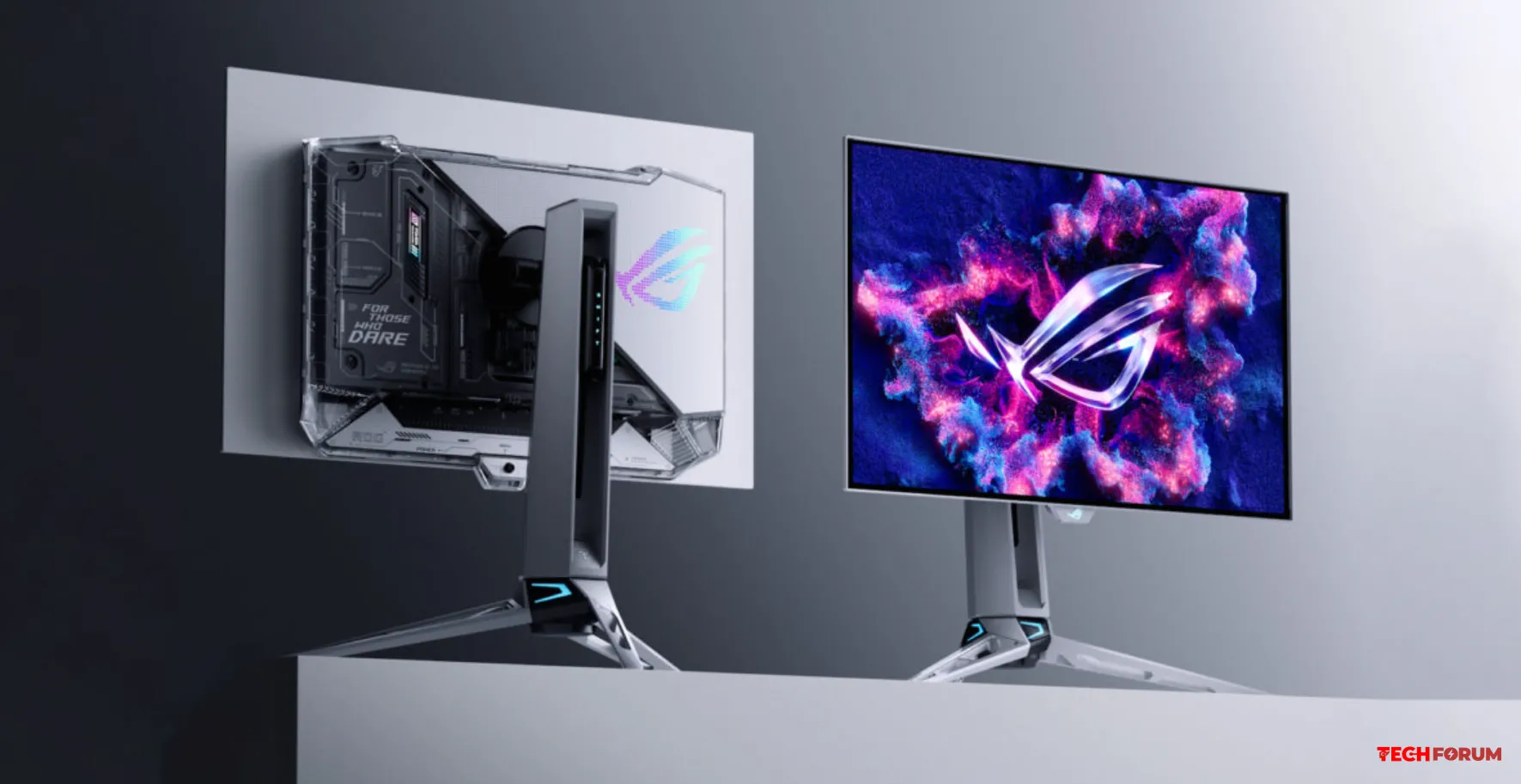
    ASUS ROG Strix XG32UCDS. 240Hz yenileme hızına ve VRR desteğine sahip 4K monitör. Üstün görsel kalite isteyen konsol ve PC kullanıcıları için en iyi tercih.

    MSI MPG 341CQPX. Parlak ekrana sahip 240Hz ultra geniş monitör. Hem oyun hem de iş için çok yönlü bir monitör.

    #hdr #monitörler #kılavuzlar #eğitim #bilgisayar #ekran
    Windows'ta HDR Neden Kötü Görünür? 2026 Kalibrasyon ve Monitör Rehberi Windows'ta yüksek dinamik aralığı etkinleştirme ve ayarlama kılavuzu HDR (Yüksek Dinamik Aralık) teknolojisi on yıllardır varlığını sürdürüyor. Başlangıçta fotoğrafçılar için geliştirilen bu teknoloji, daha sonra video prodüksiyonuna da yayıldı. HDR, renk tonlarını hassas bir şekilde ayarlamaya ve görüntü kontrastını iyileştirmeye yardımcı olarak görüntüleri daha derin ve görsel olarak daha zengin hale getiriyor. Bu terim ilk olarak 2000'li yıllarda oyunlarda ortaya çıktı, ancak o zamanlar sadece bir gama son işleme biçimiydi. İç mekan sahnelerini daha az aşırı pozlanmış hale getirerek karanlık ve loş ortamlardaki ayrıntıların netliğini koruyordu, ancak açık alanlarda genellikle aşırı pozlanmış vurgulara neden oluyordu. Bugün HDR terimi bir grafik seçeneği değil, bir görüntüleme modunu ifade etmektedir. Yüksek dinamik aralık (HDR) monitörlerde nadiren doğru şekilde çalışır. Bunun nedeni sadece çoğu LCD panelin yetersiz özellikleri değil, aynı zamanda Windows'un yetersiz desteğidir. Ancak, resmi HDR Ekran sertifikası almamış bir monitörde bile durum düzeltilebilir. Bu yazıda, bunun nasıl yapılacağını açıklayacağız. Renkleri önceden kalibre etmem gerekiyor mu? Genellikle hayır. Çoğu zaman, HDR modunu etkinleştirdikten sonra monitör, RGB kanallarını veya kontrastı ayarlamanıza izin vermez. Bazen, yalnızca arka ışık parlaklığını ayarlama seçeneğiniz olur. Ancak HDR modunu sürekli açık bırakmamak en iyisidir : yoğun görüntü kalitesi, belgelerle ve tarayıcıda çalışmayı rahatsız edici hale getirecek ve gözleriniz hızla yorulacaktır. Bu nedenle, genel ekran kalibrasyonu hakkındaki önceki makalemizi okumanızı yine de öneririz: Monitörde HDR modu nasıl etkinleştirilir? Bazen önce cihaz üzerinde bu seçeneği etkinleştirmeniz gerekebilir. HDR Modu anahtarının Açık veya Otomatik olarak ayarlandığından emin olmak için monitörün menüsünü kontrol edin. Ardından, Windows'taki ekran ayarlarına gidin ve HDR'yi etkinleştirin. Windows'ta HDR'ı Doğru Şekilde Kalibre Etme HDR bölümünü, geçiş düğmesinin sağındaki oka tıklayarak açın. Burada, masaüstü parlaklığını tercihinize göre ayarlayabilirsiniz. Genellikle en dengeli değer 60 ile 80 arasındadır. Ardından "HDR ekranını kalibre et" seçeneğine tıklayın. Bu, Microsoft Store'dan ilgili uygulama sayfasını açacaktır. Uygulamayı indirin ve başlatın. Kalibrasyona başlamadan önce, monitörün arka ışık parlaklığını (bu ayar mevcutsa) maksimuma - %100'e ayarlayın. Ardından, uygulamadaki tüm adımları tek tek uygulayın. Test şablonlarındaki görüntünün tamamen kaybolduğu minimum eşik değerini bulmanız gerekiyor. Son olarak, uygulama renk doygunluğunu ayarlama seçeneği sunacaktır. Varsayılan değer çok soluk görünüyorsa, %20 ekleyebilirsiniz. Son adım, profili kaydetmektir; bu işlem Windows'taki HDR moduna otomatik olarak uygulanacaktır. Yeni renk profili uygulanmazsa GeForce grafik kartlarında, yazılım renk kalibrasyonunun Windows'ta çalışan uygulamalar ve oyunlar da dahil olmak üzere ekrana uygulanmaması sorunu yaşanabilir. Genellikle sorun, NVIDIA Denetim Masası'ndaki yanlış ayarlardan kaynaklanır. Paneli açın ve "Masaüstü renk ayarlarını düzenle" bölümünde "Öncelikli Referans Modu" seçeneğinin işaretini kaldırın. OLED monitörlerde HDR modunu kullanmalı mısınız? Organik ışık yayan diyot (OLED) paneller, sonsuz kontrastları, gerçek siyahları ve inanılmaz derecede derin görüntüleriyle ünlüdür. HDR olmadan da idare edebileceğinizi düşünebilirsiniz. Ancak gerçekte işler biraz daha karmaşık. HDR modu yalnızca görüntü kontrastını iyileştirmek için değil, aynı zamanda desteklenen içerikte 10 bit renk üretimini sağlamak için de gereklidir grafik kartı ayarlarını 10 bit olarak ayarlasanız bile, YouTube videoları ve çoğu uygulama (oyunlar dahil) yine de 8 bit olarak çalışacaktır. Yalnızca HDR'yi etkinleştirmek, bunların doğru moda geçmesini sağlayarak, OLED panelde bile görüntüyü dönüştürecektir. Aynı zamanda, bir oyun veya film HDR'yi desteklemiyorsa, yüksek dinamik aralığı etkinleştirmeden de kullanabilirsiniz. Bunun nedeni, SDR içeriğinin 8 bitlik bir palet kullanması ve OLED görüntülerinin zaten zengin ve kontrastlı olmasıdır. 2026'da hangi HDR monitörü satın almalısınız? Tüm kalibrasyon işlemlerinden sonra bile HDR görüntüsünden memnun değilseniz, yeni bir monitör alma zamanı gelmiş olabilir. Peki, hangisini seçmelisiniz? Yüksek dinamik aralığın düzgün çalışması için minimum 600 nit (cd/m²) tepe parlaklığı gereklidir . MiniLED arka aydınlatmalı tam yerel karartma da bir avantajdır. Kataloğumuzdan aşağıdaki miniLED monitörleri tavsiye ediyoruz. TCL 27G64. Hızlı 180Hz HVA panelli 2K monitör. Hızlı tempolu oyunlar ve HDR videolar için uygundur. Xiaomi G Pro 27i . Bu 2K IPS monitör, 1152 yerel karartma bölgesine ve 1000 nit tepe parlaklığına sahiptir. Çoğu senaryoda, yarı fiyatına OLED ile eşdeğer görüntüler sunar. MSI MPG 274URDFW E16M. Konsollar için 4K çözünürlük ve VRR desteğine ihtiyacınız varsa. MSI MAG 271QP QD-OLED X28 . Mükemmel kontrast ve 240Hz yenileme hızına sahip 2K monitör. Derin gölgelere ve maksimum akıcılığa önem verenler için. ASUS ROG Strix XG32UCDS. 240Hz yenileme hızına ve VRR desteğine sahip 4K monitör. Üstün görsel kalite isteyen konsol ve PC kullanıcıları için en iyi tercih. MSI MPG 341CQPX. Parlak ekrana sahip 240Hz ultra geniş monitör. Hem oyun hem de iş için çok yönlü bir monitör. #hdr #monitörler #kılavuzlar #eğitim #bilgisayar #ekran
    Beğen
    Sev
    13
    1 Cevaplar 0 Paylaşımlar 3B Görüntülemeler 0 Değerlendirmeler
  • XMP veya EXPO profilleri çalışmazsa ne yapmalıyım?
    Sorunu çözmek: İlk olarak ne yapılmalı?

    -Anakartınızın BIOS'unu güncelleyin.
    Yeni BIOS sürümlerinde, anakart üreticileri genellikle XMP/EXPO profilleriyle uyumluluğu iyileştirir; bu nedenle öncelikle en son sürüme güncelleme yapılması önerilir .


    -Anakart BIOS'unu sıfırlayın
    Daha önce farklı RAM modülleri kullandıysanız veya BIOS ayarlarında değişiklik yaptıysanız, bunlardan bazıları profil ayarlarıyla çakışabilir. BIOS'u sıfırlamayı ve ardından XMP/EXPO'yu yeniden etkinleştirmeyi deneyin.

    -Modülleri önerilen yuvalara takın.
    Dört DDR5 yuvasına sahip anakartlar, işlemci soketinden gelen izlerin her bir RAM yuvası çiftine zincirleme olarak bağlandığı bir papatya zinciri topolojisine sahiptir. Bir veya iki bellek modülünüz varsa, bunları zincirlerin uçlarındaki yuvalara takmalısınız. Genellikle bunlar, işlemciden ikinci ve dördüncü olan A2 ve B2 yuvalarıdır. Aksi takdirde, "uçlardan" dolu yuvalara yansıyan sinyal parazite neden olabilir ve hedef frekans profilinin elde edilmesini engelleyebilir.
    İki bellek yuvasına sahip anakartlarda bu dezavantaj yoktur, çünkü her bellek kanalı doğrudan bir modüle bağlanır.

    -Modülleri değiştirin
    Özdeş RAM modülleri arasında bile, bazılarının profilleri diğerlerinden daha kötü işlediği olabilir. Modüller önerilen yuvalarda bile istenen frekansta çalışmıyorsa, yerlerini değiştirip tekrar deneyin. Genellikle, en sorunlu modül işlemciye daha yakın bir yuvaya yerleştirildiğinde stabilize olur. Bu şaşırtıcı değil: onları birbirine bağlayan izler kısalır ve parazit azalır.

    -Modüllerin temas noktalarını temizleyin.
    Nadir durumlarda, RAM modüllerindeki kontakların oksitlenmesi düzgün çalışmayı engelleyebilir. Bu durum özellikle uzun süredir kullanımda olan veya ikinci el olarak satın alınan modüller için geçerlidir. Bu nedenle, son bir önlem olarak, modülleri çıkarın ve kontak yüzeylerini yumuşak bir silgiyle birkaç kez nazikçe silin .

    -Eğer hiçbir şey yardımcı olmazsa
    Yukarıdaki tüm önerileri uyguladıysanız ancak bellek hala istenen frekansta çalışmıyorsa, BIOS üzerinden manuel yapılandırma yöntemlerine başvurmanız gerekecektir .

    Birçok modern RAM modülünde bir değil, iki hatta üç XMP/EXPO profili bulunur. Bunlar genellikle biraz daha yavaştır, ancak yine de standart JEDEC modlarına göre daha yüksek frekanslar ve daha düşük zamanlamalar sunarlar. Profil seçiminde birden fazla seçenek görüyorsanız, çalışmayan veya kararsız olan yerine farklı birini seçmeyi deneyin.


    Profil değiştirme işlemi yardımcı olmazsa veya başka profil mevcut değilse, RAM frekansını düşürmeyi deneyin. BIOS'u sıfırlayın, daha önce kullanılamayan profili seçin ve doğrudan saat frekansı seçim bölümüne geçin.


    Frekansı bir kademe düşürüyoruz, değişiklikleri kaydediyoruz ve bilgisayar başarılı bir şekilde açılırsa, OCCT gibi stres testleri kullanarak kararlılığını kontrol ediyoruz . Hatalar ortaya çıkarsa, BIOS'a geri dönüp frekansı bir kademe daha düşürüyoruz ve sistem sorunsuz çalışana kadar bu işleme devam ediyoruz.

    Alternatif olarak, her zaman manuel RAM hız aşırtmasına başvurabilirsiniz . Bu, genellikle düşük performans gösteren modüllerin bile belirtilen frekanslarda çalışmasını sağlayabilir. Bununla birlikte, frekansları ve voltajları değiştirmenin RAM ve işlemci için belirli bir risk oluşturduğunu akılda tutmak önemlidir, bu nedenle deneyimsiz kullanıcılar bundan kaçınmalıdır.
    Sorunu çözmek: İlk olarak ne yapılmalı? -Anakartınızın BIOS'unu güncelleyin. Yeni BIOS sürümlerinde, anakart üreticileri genellikle XMP/EXPO profilleriyle uyumluluğu iyileştirir; bu nedenle öncelikle en son sürüme güncelleme yapılması önerilir . -Anakart BIOS'unu sıfırlayın Daha önce farklı RAM modülleri kullandıysanız veya BIOS ayarlarında değişiklik yaptıysanız, bunlardan bazıları profil ayarlarıyla çakışabilir. BIOS'u sıfırlamayı ve ardından XMP/EXPO'yu yeniden etkinleştirmeyi deneyin. -Modülleri önerilen yuvalara takın. Dört DDR5 yuvasına sahip anakartlar, işlemci soketinden gelen izlerin her bir RAM yuvası çiftine zincirleme olarak bağlandığı bir papatya zinciri topolojisine sahiptir. Bir veya iki bellek modülünüz varsa, bunları zincirlerin uçlarındaki yuvalara takmalısınız. Genellikle bunlar, işlemciden ikinci ve dördüncü olan A2 ve B2 yuvalarıdır. Aksi takdirde, "uçlardan" dolu yuvalara yansıyan sinyal parazite neden olabilir ve hedef frekans profilinin elde edilmesini engelleyebilir. İki bellek yuvasına sahip anakartlarda bu dezavantaj yoktur, çünkü her bellek kanalı doğrudan bir modüle bağlanır. -Modülleri değiştirin Özdeş RAM modülleri arasında bile, bazılarının profilleri diğerlerinden daha kötü işlediği olabilir. Modüller önerilen yuvalarda bile istenen frekansta çalışmıyorsa, yerlerini değiştirip tekrar deneyin. Genellikle, en sorunlu modül işlemciye daha yakın bir yuvaya yerleştirildiğinde stabilize olur. Bu şaşırtıcı değil: onları birbirine bağlayan izler kısalır ve parazit azalır. -Modüllerin temas noktalarını temizleyin. Nadir durumlarda, RAM modüllerindeki kontakların oksitlenmesi düzgün çalışmayı engelleyebilir. Bu durum özellikle uzun süredir kullanımda olan veya ikinci el olarak satın alınan modüller için geçerlidir. Bu nedenle, son bir önlem olarak, modülleri çıkarın ve kontak yüzeylerini yumuşak bir silgiyle birkaç kez nazikçe silin . -Eğer hiçbir şey yardımcı olmazsa Yukarıdaki tüm önerileri uyguladıysanız ancak bellek hala istenen frekansta çalışmıyorsa, BIOS üzerinden manuel yapılandırma yöntemlerine başvurmanız gerekecektir . Birçok modern RAM modülünde bir değil, iki hatta üç XMP/EXPO profili bulunur. Bunlar genellikle biraz daha yavaştır, ancak yine de standart JEDEC modlarına göre daha yüksek frekanslar ve daha düşük zamanlamalar sunarlar. Profil seçiminde birden fazla seçenek görüyorsanız, çalışmayan veya kararsız olan yerine farklı birini seçmeyi deneyin. Profil değiştirme işlemi yardımcı olmazsa veya başka profil mevcut değilse, RAM frekansını düşürmeyi deneyin. BIOS'u sıfırlayın, daha önce kullanılamayan profili seçin ve doğrudan saat frekansı seçim bölümüne geçin. Frekansı bir kademe düşürüyoruz, değişiklikleri kaydediyoruz ve bilgisayar başarılı bir şekilde açılırsa, OCCT gibi stres testleri kullanarak kararlılığını kontrol ediyoruz . Hatalar ortaya çıkarsa, BIOS'a geri dönüp frekansı bir kademe daha düşürüyoruz ve sistem sorunsuz çalışana kadar bu işleme devam ediyoruz. Alternatif olarak, her zaman manuel RAM hız aşırtmasına başvurabilirsiniz . Bu, genellikle düşük performans gösteren modüllerin bile belirtilen frekanslarda çalışmasını sağlayabilir. Bununla birlikte, frekansları ve voltajları değiştirmenin RAM ve işlemci için belirli bir risk oluşturduğunu akılda tutmak önemlidir, bu nedenle deneyimsiz kullanıcılar bundan kaçınmalıdır.
    Beğen
    8
    0 Cevaplar 0 Paylaşımlar 2B Görüntülemeler 0 Değerlendirmeler
  • Bilgisayarınızı gece kapatmalı mısınız?
    Bilgisayarınızı gece kapatmalı mısınız? Bunun maliyeti ne kadar ve bilgisayarınıza zarar verir mi?

    Bilgisayarları gece kapatma alışkanlığı, CRT monitörlerin, gürültülü sabit disklerin ve ütü gibi ısınan güç kaynaklarının olduğu dönemin bir mirasıdır. O zamanlar mantıklıydı: donanım çok fazla güç tüketiyor, gürültü yapıyor ve yıpranıyordu. Bugün durum tamamen farklı. Modern bir bilgisayar boşta neredeyse hiç güç tüketmiyor, SSD sürücüler kaç saat çalıştıklarıyla ilgilenmiyor ve güç kaynakları çok daha verimli hale geldi. Ve daha yakından incelerseniz, bilgisayarınızı açık tutmanın sadece daha uygun olmakla kalmayıp, bazı durumlarda donanımın kendisi için bile daha iyi olduğu ortaya çıkıyor.

    Her zaman hazır olan bir iş yeri

    Elbette, kilit nokta zamandır. Dizüstü bilgisayarınızın kapağını açın veya fareyi hareket ettirin, bir saat hatta bir gün öncekiyle aynı sekmeler, belgeler ve açık uygulamalarla çalışma alanınızdasınız demektir. Sistemin açılmasını beklemenize, Photoshop, Excel veya Chrome'u yüzlerce sekmeyle yeniden açmanıza, bulut klasörlerinin senkronize olmasını beklemenize veya Word'de en son nerede kaldığınızı hatırlamanıza gerek yok.

    Her gün bilgisayar başında çalışanlar için bu, sadece dakikalar değil, ayda saatlerce zaman kazandırır. Ayrıca psikolojik engeli de ortadan kaldırır: 2-3 saniye içinde işe koyulursunuz ve odaklanmanızı kaybetmeden kaldığınız yerden devam edersiniz. Örneğin, bir makale için bir paragrafı hızlıca bitirmeniz, bilgisayarınızın tüm gece çalıştırdığı bir testi kontrol etmeniz, yük grafiğine bakmanız veya başka bir şey yapmanız gerekiyorsa.

    Sürekli açık bir bilgisayarın bir diğer büyük avantajı da uzaktan erişimdir. İş seyahatindeyken ev bilgisayarınızdan bir dosyayı almayı mı hatırladınız? AnyDesk veya standart RDP üzerinden bağlanın ve her şey parmaklarınızın ucunda olsun. Bu özellik, kapalı bir makineyle mümkün değildir (Wake-on-LAN'ı özel olarak yapılandırmadıysanız, ancak bu tamamen başka bir konu).

    Bilgisayarınızı çalışır durumda tutmanın maliyeti ne kadar?
    Bilgisayarı her gece kapatmayı savunanların temel argümanı, elektrik tüketimini artırdığı ve faturaları yükselttiğidir. Ancak bilgisayarı 7/24 açık tutarsanız faturalardaki artış gerçekten bu kadar önemli mi? Bunu sadece duygularla değil, somut rakamlarla hesaplayalım.

    Modern bir masaüstü bilgisayar, oyun oynamadan, render işlemi yapmadan, ağır görevler çalıştırmadan veya yerel sinir ağları kullanmadan boşta yaklaşık 30-100 watt enerji tüketir (konfigürasyona bağlı olarak). Entegre grafik kartına sahip ofis sistemleri 30-50 watt kadar az enerji tüketirken, harici grafik kartına sahip oyun sistemleri 60-100 watt tüketir. Dizüstü bilgisayarlar ise daha da enerji verimlidir: normal çalışma sırasında 15-30 watt ve uyku modunda 1-3 watt.

    Boşta çalışma güç tüketimi 50 watt olan ortalama bir ev bilgisayarını ve birkaç dakika kullanılmadığında uyku moduna geçen (yaklaşık 1 watt tüketen) bir monitörü ele alalım. Bilgisayarı günde 24 saat açık bırakırsanız, güç tüketimi şu şekilde olacaktır:

    50 W x 24 saat = günde 1,2 kWh / ayda
    ayda yaklaşık 36 kWh

    Bu arada, ortalama rakamlara güvenmek yerine, bilgisayarınızın tam güç tüketimini öğrenmek istiyorsanız, ev tipi bir wattmetre satın alabilirsiniz. Xiaomi, TP-Link Tapo veya Sonoff gibi markaların akıllı prizleri 1.000-2.000 civarında satılıyor ve watt ve kilowatt-saat cinsinden gerçek tüketimi gösteriyor. Bu oldukça düşündürücü bir oyuncak; evdeki en büyük güç tüketicisinin kim olduğunu çabucak anlıyorsunuz (ipucu: büyük olasılıkla buzdolabı veya yerden ısıtma sistemi).

    Normal bir dizüstü bilgisayar için bu rakam daha da düşük ayda 30 fazla değil. Bilgisayarınızı kapatmak yerine, tüketimin 3-5 watt'a düştüğü uyku moduna almayı tercih ederseniz, tam kapatmaya kıyasla fark sadece birkaç kuruş olacaktır.

    Peki 300 bizim için ne ifade ediyor? Bir kahve dükkanında bir fincan kahve ve bir simit üstelik sistemin yüklenmesini beklemek zorunda kalmadan, kullanıma hazır bir iş istasyonuna sahip olmak karşılığında. Bana kalırsa oldukça uygun bir fiyat.

    SSD'ler artık pil ömründen korkmuyor.

    HDD çağının en büyük korkularından biri, bir sürücü çalıştırıldığında aşınmasıydı. Mekanik sabit diskler için bu gerçekten de böyleydi: rulmanlar, okuma kafaları ve manyetik disklerin kendileri - hepsi fiziksel olarak dönüyor ve sınırlı bir ömre sahip. Bu arada, HDD'lerin MTBF (arızalar arası ortalama süre) değeriyle saat cinsinden belirtilmesinin nedeni de buydu.

    Ancak günümüzde çoğu bilgisayar SSD'lerle donatılmıştır ve bunların aşınma modeli tamamen farklıdır. SSD ömrü, çalışma saatleriyle değil, TBW (Toplam Yazılan Bayt) ile ölçülür bu, sürücünün ömrü boyunca yazılabilecek toplam veri miktarıdır.

    Modern tüketici SSD'leri, kapasitelerine bağlı olarak 150-2400 TB yazma ömrüne sahiptir.

    500 GB'lık bir sürücü için bu 150-300 TB, 2 TB'lık bir sürücü için ise 1200-1800 TB'dır. Günde 10-20 GB kullanan ortalama bir kullanıcı için bu, on yıllarca kullanım anlamına gelir. Bu durumda, sürücü muhtemelen ömrünün sonuna ulaşmadan önce eskimiş hale gelecektir.

    Gördüğünüz gibi, bir SSD'yi 7/24 çalışır durumda bırakabilirsiniz; boşta kalma süresinden dolayı aşınmaz. Aşınma yalnızca bir şeyler yazdığınızda meydana gelir: program yükleme, dosya kaydetme, kod derleme. Arka plan modu SSD için zararsızdır.

    HDD'lerle ilgili durum da belirsizdir. Bir yandan, dönme hareketinden kaynaklanan mekanik aşınmaya maruz kalırlar.

    Diğer yandan, başlatma-durdurma döngüsü, sürekli çalışmaya kıyasla yataklara ve motora çok daha fazla yük bindirir. Bu nedenle, HDD'ler için bile, sürekli çalışma genellikle çok sık başlatmalardan daha güvenlidir.

    Güncellemeler, yedeklemeler ve virüsten koruma yazılımları gece boyunca çalışmaya devam etsinler.
    Bu muhtemelen en önemli sebep. Modern işletim sistemleri sürekli olarak arka planda çalışıyor: güncellemeleri kontrol ediyor, dosyaları virüs koruma yazılımıyla tarıyor, yedeklemeler oluşturuyor ve bulutla senkronize ediyor.

    Tüm bunlar gün içinde siz çalışırken gerçekleşirse, bilgisayarınız yavaşlayabilir veya en uygunsuz anda dikkat dağıtıcı hale gelebilir.

    Tarayıcınızda herhangi bir gecikme fark etmeyebilirsiniz, ancak video düzenlerken veya oyun oynarken Windows güncellemelerini kontrol etmek ve yüklemek inanılmaz derecede can sıkıcı olabilir.

    Bilgisayarınız gece boyunca açık bırakılırsa, sistem siz uyurken tüm bu bakım işlemlerini halleder. Sabahleyin güncellenmiş, taranmış ve yedeklenmiş bir makineniz olur. Örneğin, Windows 11 ve macOS uzun zamandır bakım işlemlerini sistem kesintisi sırasında planlayabiliyor.

    Yedeklemelere özellikle değinmek istiyorum: Time Machine, Yandex.Disk, OneDrive veya yerel bir NAS depolama alanı kullanıyorsanız, gece modu senkronizasyon için ideal bir zaman dilimidir. İş için ihtiyaç duyduğunuzda internet bağlantınızı boş tutar ve sabah her şey hazır olur.


    Uyku modu ideal orta yoldur.

    Bilgisayarınızı 7/24 açık tutmak hala aşırı geliyorsa, harika bir çözüm var: uyku modu (veya ACPI terimleriyle S3 modu). Bu mod, sistem durumunu RAM'e kaydederken diğer her şeyi kapatır: işlemci, sürücüler, fanlar ve ekran. En güçlü oyun bilgisayarlarının bile güç tüketimi 1-5 watt'a düşer; bu, RAM'i kendi kendini yenileme modunda tutmak (böylece üzerine yazılanları unutmaz), ayrıca güç kaynağı ve anakartın bekleme devreleri için gereken enerjidir. Bilgisayar uyku modundan birkaç saniye içinde uyanır.

    Uyku modu ile bilgisayarı tamamen kapatma arasındaki temel fark şudur: Uyandığınızda, kaldığınız yerden devam edersiniz. Açık olan tüm belgeleriniz, sekmeleriniz, programlarınız ve metin düzenleyicinizdeki düzenlemeleriniz hala yerindedir. Sanki bilgisayarı hiç kapatmamışsınız gibi.

    Daha da enerji tasarruflu bir seçenek var: hazırda bekletme modu. Bu modda, sistem durumunu diskteki özel bir dosyaya kaydeder ve tamamen kapanır. Güç tüketimi, tıpkı kapatma sırasında olduğu gibi sıfıra düşer.

    Uyanma normal uyku modundan daha yavaş olur, ancak tam önyüklemeden fark edilir derecede daha hızlıdır tüm açık uygulamalar korunur. Bu, uzun süre hareketsiz kalan dizüstü bilgisayarlar için mükemmel bir seçenektir. Ayrıca, hızlı M.2 sürücülere sahip bilgisayarlar hazırda bekletme modundan nispeten hızlı bir şekilde kurtulur.

    Şahsen, masaüstü bilgisayarım için şu kombinasyonu kullanıyorum: gündüz normal çalışma, gece ise güncellemeler ve kontroller gibi arka plan görevlerini çalıştıran bekleme modu. Bu, bir projeyi render etmem veya bir sinir ağını eğitmem gerektiğinde de kullanışlı oluyor, ben dinlenirken donanım gece boyunca kendi işini yapıyor.

    Uyku modunu yalnızca birkaç günlüğüne evden ayrılacaksam etkinleştiriyorum.

    Arka Plan Görevleri: Siz Rahatlarken Bilgisayarınızın Çalışmasına İzin Verin.

    Ayrı bir kullanıcı kategorisi de bilgisayarlarını 7/24 görev yürüten kişilerden oluşuyor. Ve bunlar sadece programlama meraklıları değil:

    Gece vakti video veya 3 boyutlu sahne oluşturmak, video düzenleme, mimari görselleştirme veya modelleme ile ilgilenenler için en bariz senaryodur.

    iOS veya Android'de büyük projeleri derlemek yatmadan önce derleme işlemini çalıştırdım ve sonuçları sabah aldım.

    Bulut senkronizasyonu ve büyük dosyaların indirilmesi 100 GB'ın üzerindeki Steam oyun dağıtımları, kimsenin kanala ihtiyaç duymadığı gece saatlerinde indiriliyor.

    Ev sunucusu Medya kütüphaneniz için Plex veya Jellyfin, akıllı eviniz için Home Assistant, arkadaşlarınız için Minecraft sunucusu.

    Tüm bu senaryolarda, bilgisayarı kapatmak kesinlikle bir seçenek değil. Özellikle de makine gece gündüz açık bırakıldığında yaptığı faydalı işlerle elektrik faturasını karşılıyorsa.

    Güvenlik ve Açık Durumda Bir Bilgisayar

    Bazen açık olan bir bilgisayarın sürekli çevrimiçi olması ve ağ saldırılarına açık olması nedeniyle potansiyel olarak savunmasız bir hedef olduğu savunulur. Bu doğru, ancak bir uyarı da var. Evde güvenlik duvarına sahip iyi bir yönlendiriciniz varsa, harici bağlantı noktaları açık değilse, modern bir antivirüs programınız (veya en azından standart Windows Defender) varsa ve şüpheli kaynaklardan yazılım yüklemiyorsanız, bir saldırganın bu eşiği aşması zordur.

    Ortalama bir ev kullanıcısı için, bir bilgisayarı 7/24 çalıştırmak önemli bir ek risk oluşturmaz. Ancak, bilgisayarınızda "123456" şifresiyle açık bir RDP (Windows Uzaktan Masaüstü Protokolü) varsa, gece kapatmak sizi kurtarmaz.

    Sürekli kullanımdan dolayı aşınma ve yıpranma var mı?
    Başlıca karşı argüman şudur: "Bileşenler sürekli açık kaldıklarında aşınırlar." Bu doğru, ancak sık sık açılıp kapatıldıklarında olduğundan çok daha az aşınırlar.

    Termal döngü, elektronik cihazların eskimesinin ana nedenidir. Bir bilgisayar açıldığında, bileşen sıcaklığı oda sıcaklığından (25°C) çalışma sıcaklığına (işlemciler ve grafik kartları için 60-85°C) sadece birkaç saniye içinde yükselir. Farklı malzemeler (silikon, kart üzerindeki bakır izler, lehim, plastik) farklı oranlarda genleşir. Lehim bağlantılarında ve kontaklarda mikro gerilimler oluşur. Isıtma-soğutma döngüsünü 10.000 kez tekrarlarsanız, malzeme yorgunluğu, lehim bağlantılarında mikro çatlaklar ve bileşenlerin karttan ayrılması gibi sorunlarla karşılaşırsınız.

    Bu nedenle akkor ampuller, çalışma sırasında olduğundan daha çok açıldıklarında yanarlar. Elektronik cihazlarda da durum benzerdir: Sürekli çalışma sırasında düzgün ve eşit ısınma, günlük sıcaklık dalgalanmalarına göre donanıma daha naziktir.

    İnterneti şu sıralar meşgul eden bir diğer konu ise elektromigrasyon; yani işlemcideki akımın, içinden geçtiği metal yollardaki atomları kelimenin tam anlamıyla "yer değiştirmesi". Bir nehrin kıyılarını yavaş yavaş aşındırdığını hayal edin: Akım ne kadar güçlü ve sıcaklık ne kadar yüksekse, bu süreç o kadar hızlı gerçekleşir. Zamanla, çipteki yollar incelir ve bir noktada tamamen kırılabilir.

    Korkutucu gelebilir, ancak bir püf noktası var: işlemci üreticileri çiplerine çok büyük bir güvenlik payı ekliyorlar. Örneğin, Intel ve AMD, çiplerini standart voltaj ve sıcaklıklarda 10 yıldan fazla sürekli çalışma için tasarlıyor. Bu nedenle, elektromigrasyon yalnızca aşırı hız aşırtılmış, voltajı şişirilmiş ve sıcaklığı 100°C'ye yaklaşan işlemciler için gerçek bir tehdit oluşturuyor. Tipik bir ev bilgisayarı için, yükseltmeye ihtiyaç duymadan önce sadece 5-7 yıl kullanacağınız düşünüldüğünde, bu o kadar uzak bir ihtimal ki, bunu unutabilir ve huzur içinde yaşayabilirsiniz.

    Elbette, gerçekten sınırlı bir kullanım ömrüne sahip bileşenler de var; örneğin, fanlar (mekanik rulmanlara sahipler) ve arka aydınlatmaları yaklaşık 15.000-50.000 saat ömürlü olan LCD monitör panelleri. Ancak modern bir bilgisayardaki fan ucuz bir sarf malzemesidir ve monitör hala boşta kaldığında uyku moduna geçer ve arka ışığını kapatır.

    Bilgisayarınızı ne zaman kapatmalısınız?
    Dürüst olmak gerekirse, her duruma uyan tek bir çözüm yok. Her şey hedeflerinize ve amaçlarınıza bağlı. Aşağıdaki durumlarda sistemi çalışır halde bırakmamak en iyisidir:

    Uzun bir süreliğine evden ayrılıyorsanız; bir haftalık tatil, bir aylık iş seyahati veya yaz tatili için kır evine gidiyorsanız, bilgisayarınızı açık bırakmanın mantıklı olmadığı açıktır. Bu, güç tüketimi veya aşınma ve yıpranma meselesi bile değil, basit bir yangın güvenliği meselesidir. Sonuçta, evde elektronik cihazlarımız açıkken, herhangi bir soruna önceden tepki verebiliriz. Ancak haftalar veya aylar boyunca gözetimsiz kalmak çok fazla.

    Bölgenizdeki voltaj dengesiz ise, sürekli voltaj düşüşleri, yükselmeleri ve kesintileri, termal döngülerden çok daha tehlikelidir donanımınız için. Uygun bir voltaj dengeleyici veya UPS kurulana kadar, cihazı kapatmak en iyisidir. Burada artık kolaylık öncelik olmaktan çıkmıştır.

    Haftada bir kez yeniden başlatma şarttır. Sistem 7/24 çalışsa bile, ara sıra tam bir yeniden başlatma yapmak faydalıdır: bu işlem RAM'i temizler, bekleyen güncellemeleri uygular ve birikmiş hataları giderir. Bu işlem iki dakika sürer ve sistemin sağlığını gerçekten iyileştirir.

    Bilgisayar sıcak bir odadaysa, özellikle yaz aylarında 35°C (95°F) sıcaklıktaki, klimasız bir daire 7/24 çalışma için ideal değildir. Aşırı ısınma elektronik cihazların en büyük düşmanıdır ve bilgisayarın aşırı ısınmasını önlemek için kapatmak en iyisidir.

    #Windows11 #PCGaming #Donanım #SSD #EnerjiTasarrufu #TechForumTR
    Bilgisayarınızı gece kapatmalı mısınız? Bunun maliyeti ne kadar ve bilgisayarınıza zarar verir mi? Bilgisayarları gece kapatma alışkanlığı, CRT monitörlerin, gürültülü sabit disklerin ve ütü gibi ısınan güç kaynaklarının olduğu dönemin bir mirasıdır. O zamanlar mantıklıydı: donanım çok fazla güç tüketiyor, gürültü yapıyor ve yıpranıyordu. Bugün durum tamamen farklı. Modern bir bilgisayar boşta neredeyse hiç güç tüketmiyor, SSD sürücüler kaç saat çalıştıklarıyla ilgilenmiyor ve güç kaynakları çok daha verimli hale geldi. Ve daha yakından incelerseniz, bilgisayarınızı açık tutmanın sadece daha uygun olmakla kalmayıp, bazı durumlarda donanımın kendisi için bile daha iyi olduğu ortaya çıkıyor. Her zaman hazır olan bir iş yeri Elbette, kilit nokta zamandır. Dizüstü bilgisayarınızın kapağını açın veya fareyi hareket ettirin, bir saat hatta bir gün öncekiyle aynı sekmeler, belgeler ve açık uygulamalarla çalışma alanınızdasınız demektir. Sistemin açılmasını beklemenize, Photoshop, Excel veya Chrome'u yüzlerce sekmeyle yeniden açmanıza, bulut klasörlerinin senkronize olmasını beklemenize veya Word'de en son nerede kaldığınızı hatırlamanıza gerek yok. Her gün bilgisayar başında çalışanlar için bu, sadece dakikalar değil, ayda saatlerce zaman kazandırır. Ayrıca psikolojik engeli de ortadan kaldırır: 2-3 saniye içinde işe koyulursunuz ve odaklanmanızı kaybetmeden kaldığınız yerden devam edersiniz. Örneğin, bir makale için bir paragrafı hızlıca bitirmeniz, bilgisayarınızın tüm gece çalıştırdığı bir testi kontrol etmeniz, yük grafiğine bakmanız veya başka bir şey yapmanız gerekiyorsa. Sürekli açık bir bilgisayarın bir diğer büyük avantajı da uzaktan erişimdir. İş seyahatindeyken ev bilgisayarınızdan bir dosyayı almayı mı hatırladınız? AnyDesk veya standart RDP üzerinden bağlanın ve her şey parmaklarınızın ucunda olsun. Bu özellik, kapalı bir makineyle mümkün değildir (Wake-on-LAN'ı özel olarak yapılandırmadıysanız, ancak bu tamamen başka bir konu). Bilgisayarınızı çalışır durumda tutmanın maliyeti ne kadar? Bilgisayarı her gece kapatmayı savunanların temel argümanı, elektrik tüketimini artırdığı ve faturaları yükselttiğidir. Ancak bilgisayarı 7/24 açık tutarsanız faturalardaki artış gerçekten bu kadar önemli mi? Bunu sadece duygularla değil, somut rakamlarla hesaplayalım. Modern bir masaüstü bilgisayar, oyun oynamadan, render işlemi yapmadan, ağır görevler çalıştırmadan veya yerel sinir ağları kullanmadan boşta yaklaşık 30-100 watt enerji tüketir (konfigürasyona bağlı olarak). Entegre grafik kartına sahip ofis sistemleri 30-50 watt kadar az enerji tüketirken, harici grafik kartına sahip oyun sistemleri 60-100 watt tüketir. Dizüstü bilgisayarlar ise daha da enerji verimlidir: normal çalışma sırasında 15-30 watt ve uyku modunda 1-3 watt. Boşta çalışma güç tüketimi 50 watt olan ortalama bir ev bilgisayarını ve birkaç dakika kullanılmadığında uyku moduna geçen (yaklaşık 1 watt tüketen) bir monitörü ele alalım. Bilgisayarı günde 24 saat açık bırakırsanız, güç tüketimi şu şekilde olacaktır: 50 W x 24 saat = günde 1,2 kWh / ayda ayda yaklaşık 36 kWh Bu arada, ortalama rakamlara güvenmek yerine, bilgisayarınızın tam güç tüketimini öğrenmek istiyorsanız, ev tipi bir wattmetre satın alabilirsiniz. Xiaomi, TP-Link Tapo veya Sonoff gibi markaların akıllı prizleri 1.000-2.000 civarında satılıyor ve watt ve kilowatt-saat cinsinden gerçek tüketimi gösteriyor. Bu oldukça düşündürücü bir oyuncak; evdeki en büyük güç tüketicisinin kim olduğunu çabucak anlıyorsunuz (ipucu: büyük olasılıkla buzdolabı veya yerden ısıtma sistemi). Normal bir dizüstü bilgisayar için bu rakam daha da düşük ayda 30 fazla değil. Bilgisayarınızı kapatmak yerine, tüketimin 3-5 watt'a düştüğü uyku moduna almayı tercih ederseniz, tam kapatmaya kıyasla fark sadece birkaç kuruş olacaktır. Peki 300 bizim için ne ifade ediyor? Bir kahve dükkanında bir fincan kahve ve bir simit üstelik sistemin yüklenmesini beklemek zorunda kalmadan, kullanıma hazır bir iş istasyonuna sahip olmak karşılığında. Bana kalırsa oldukça uygun bir fiyat. SSD'ler artık pil ömründen korkmuyor. HDD çağının en büyük korkularından biri, bir sürücü çalıştırıldığında aşınmasıydı. Mekanik sabit diskler için bu gerçekten de böyleydi: rulmanlar, okuma kafaları ve manyetik disklerin kendileri - hepsi fiziksel olarak dönüyor ve sınırlı bir ömre sahip. Bu arada, HDD'lerin MTBF (arızalar arası ortalama süre) değeriyle saat cinsinden belirtilmesinin nedeni de buydu. Ancak günümüzde çoğu bilgisayar SSD'lerle donatılmıştır ve bunların aşınma modeli tamamen farklıdır. SSD ömrü, çalışma saatleriyle değil, TBW (Toplam Yazılan Bayt) ile ölçülür bu, sürücünün ömrü boyunca yazılabilecek toplam veri miktarıdır. Modern tüketici SSD'leri, kapasitelerine bağlı olarak 150-2400 TB yazma ömrüne sahiptir. 500 GB'lık bir sürücü için bu 150-300 TB, 2 TB'lık bir sürücü için ise 1200-1800 TB'dır. Günde 10-20 GB kullanan ortalama bir kullanıcı için bu, on yıllarca kullanım anlamına gelir. Bu durumda, sürücü muhtemelen ömrünün sonuna ulaşmadan önce eskimiş hale gelecektir. Gördüğünüz gibi, bir SSD'yi 7/24 çalışır durumda bırakabilirsiniz; boşta kalma süresinden dolayı aşınmaz. Aşınma yalnızca bir şeyler yazdığınızda meydana gelir: program yükleme, dosya kaydetme, kod derleme. Arka plan modu SSD için zararsızdır. HDD'lerle ilgili durum da belirsizdir. Bir yandan, dönme hareketinden kaynaklanan mekanik aşınmaya maruz kalırlar. Diğer yandan, başlatma-durdurma döngüsü, sürekli çalışmaya kıyasla yataklara ve motora çok daha fazla yük bindirir. Bu nedenle, HDD'ler için bile, sürekli çalışma genellikle çok sık başlatmalardan daha güvenlidir. Güncellemeler, yedeklemeler ve virüsten koruma yazılımları gece boyunca çalışmaya devam etsinler. Bu muhtemelen en önemli sebep. Modern işletim sistemleri sürekli olarak arka planda çalışıyor: güncellemeleri kontrol ediyor, dosyaları virüs koruma yazılımıyla tarıyor, yedeklemeler oluşturuyor ve bulutla senkronize ediyor. Tüm bunlar gün içinde siz çalışırken gerçekleşirse, bilgisayarınız yavaşlayabilir veya en uygunsuz anda dikkat dağıtıcı hale gelebilir. Tarayıcınızda herhangi bir gecikme fark etmeyebilirsiniz, ancak video düzenlerken veya oyun oynarken Windows güncellemelerini kontrol etmek ve yüklemek inanılmaz derecede can sıkıcı olabilir. Bilgisayarınız gece boyunca açık bırakılırsa, sistem siz uyurken tüm bu bakım işlemlerini halleder. Sabahleyin güncellenmiş, taranmış ve yedeklenmiş bir makineniz olur. Örneğin, Windows 11 ve macOS uzun zamandır bakım işlemlerini sistem kesintisi sırasında planlayabiliyor. Yedeklemelere özellikle değinmek istiyorum: Time Machine, Yandex.Disk, OneDrive veya yerel bir NAS depolama alanı kullanıyorsanız, gece modu senkronizasyon için ideal bir zaman dilimidir. İş için ihtiyaç duyduğunuzda internet bağlantınızı boş tutar ve sabah her şey hazır olur. Uyku modu ideal orta yoldur. Bilgisayarınızı 7/24 açık tutmak hala aşırı geliyorsa, harika bir çözüm var: uyku modu (veya ACPI terimleriyle S3 modu). Bu mod, sistem durumunu RAM'e kaydederken diğer her şeyi kapatır: işlemci, sürücüler, fanlar ve ekran. En güçlü oyun bilgisayarlarının bile güç tüketimi 1-5 watt'a düşer; bu, RAM'i kendi kendini yenileme modunda tutmak (böylece üzerine yazılanları unutmaz), ayrıca güç kaynağı ve anakartın bekleme devreleri için gereken enerjidir. Bilgisayar uyku modundan birkaç saniye içinde uyanır. Uyku modu ile bilgisayarı tamamen kapatma arasındaki temel fark şudur: Uyandığınızda, kaldığınız yerden devam edersiniz. Açık olan tüm belgeleriniz, sekmeleriniz, programlarınız ve metin düzenleyicinizdeki düzenlemeleriniz hala yerindedir. Sanki bilgisayarı hiç kapatmamışsınız gibi. Daha da enerji tasarruflu bir seçenek var: hazırda bekletme modu. Bu modda, sistem durumunu diskteki özel bir dosyaya kaydeder ve tamamen kapanır. Güç tüketimi, tıpkı kapatma sırasında olduğu gibi sıfıra düşer. Uyanma normal uyku modundan daha yavaş olur, ancak tam önyüklemeden fark edilir derecede daha hızlıdır tüm açık uygulamalar korunur. Bu, uzun süre hareketsiz kalan dizüstü bilgisayarlar için mükemmel bir seçenektir. Ayrıca, hızlı M.2 sürücülere sahip bilgisayarlar hazırda bekletme modundan nispeten hızlı bir şekilde kurtulur. Şahsen, masaüstü bilgisayarım için şu kombinasyonu kullanıyorum: gündüz normal çalışma, gece ise güncellemeler ve kontroller gibi arka plan görevlerini çalıştıran bekleme modu. Bu, bir projeyi render etmem veya bir sinir ağını eğitmem gerektiğinde de kullanışlı oluyor, ben dinlenirken donanım gece boyunca kendi işini yapıyor. Uyku modunu yalnızca birkaç günlüğüne evden ayrılacaksam etkinleştiriyorum. Arka Plan Görevleri: Siz Rahatlarken Bilgisayarınızın Çalışmasına İzin Verin. Ayrı bir kullanıcı kategorisi de bilgisayarlarını 7/24 görev yürüten kişilerden oluşuyor. Ve bunlar sadece programlama meraklıları değil: Gece vakti video veya 3 boyutlu sahne oluşturmak, video düzenleme, mimari görselleştirme veya modelleme ile ilgilenenler için en bariz senaryodur. iOS veya Android'de büyük projeleri derlemek yatmadan önce derleme işlemini çalıştırdım ve sonuçları sabah aldım. Bulut senkronizasyonu ve büyük dosyaların indirilmesi 100 GB'ın üzerindeki Steam oyun dağıtımları, kimsenin kanala ihtiyaç duymadığı gece saatlerinde indiriliyor. Ev sunucusu Medya kütüphaneniz için Plex veya Jellyfin, akıllı eviniz için Home Assistant, arkadaşlarınız için Minecraft sunucusu. Tüm bu senaryolarda, bilgisayarı kapatmak kesinlikle bir seçenek değil. Özellikle de makine gece gündüz açık bırakıldığında yaptığı faydalı işlerle elektrik faturasını karşılıyorsa. Güvenlik ve Açık Durumda Bir Bilgisayar Bazen açık olan bir bilgisayarın sürekli çevrimiçi olması ve ağ saldırılarına açık olması nedeniyle potansiyel olarak savunmasız bir hedef olduğu savunulur. Bu doğru, ancak bir uyarı da var. Evde güvenlik duvarına sahip iyi bir yönlendiriciniz varsa, harici bağlantı noktaları açık değilse, modern bir antivirüs programınız (veya en azından standart Windows Defender) varsa ve şüpheli kaynaklardan yazılım yüklemiyorsanız, bir saldırganın bu eşiği aşması zordur. Ortalama bir ev kullanıcısı için, bir bilgisayarı 7/24 çalıştırmak önemli bir ek risk oluşturmaz. Ancak, bilgisayarınızda "123456" şifresiyle açık bir RDP (Windows Uzaktan Masaüstü Protokolü) varsa, gece kapatmak sizi kurtarmaz. Sürekli kullanımdan dolayı aşınma ve yıpranma var mı? Başlıca karşı argüman şudur: "Bileşenler sürekli açık kaldıklarında aşınırlar." Bu doğru, ancak sık sık açılıp kapatıldıklarında olduğundan çok daha az aşınırlar. Termal döngü, elektronik cihazların eskimesinin ana nedenidir. Bir bilgisayar açıldığında, bileşen sıcaklığı oda sıcaklığından (25°C) çalışma sıcaklığına (işlemciler ve grafik kartları için 60-85°C) sadece birkaç saniye içinde yükselir. Farklı malzemeler (silikon, kart üzerindeki bakır izler, lehim, plastik) farklı oranlarda genleşir. Lehim bağlantılarında ve kontaklarda mikro gerilimler oluşur. Isıtma-soğutma döngüsünü 10.000 kez tekrarlarsanız, malzeme yorgunluğu, lehim bağlantılarında mikro çatlaklar ve bileşenlerin karttan ayrılması gibi sorunlarla karşılaşırsınız. Bu nedenle akkor ampuller, çalışma sırasında olduğundan daha çok açıldıklarında yanarlar. Elektronik cihazlarda da durum benzerdir: Sürekli çalışma sırasında düzgün ve eşit ısınma, günlük sıcaklık dalgalanmalarına göre donanıma daha naziktir. İnterneti şu sıralar meşgul eden bir diğer konu ise elektromigrasyon; yani işlemcideki akımın, içinden geçtiği metal yollardaki atomları kelimenin tam anlamıyla "yer değiştirmesi". Bir nehrin kıyılarını yavaş yavaş aşındırdığını hayal edin: Akım ne kadar güçlü ve sıcaklık ne kadar yüksekse, bu süreç o kadar hızlı gerçekleşir. Zamanla, çipteki yollar incelir ve bir noktada tamamen kırılabilir. Korkutucu gelebilir, ancak bir püf noktası var: işlemci üreticileri çiplerine çok büyük bir güvenlik payı ekliyorlar. Örneğin, Intel ve AMD, çiplerini standart voltaj ve sıcaklıklarda 10 yıldan fazla sürekli çalışma için tasarlıyor. Bu nedenle, elektromigrasyon yalnızca aşırı hız aşırtılmış, voltajı şişirilmiş ve sıcaklığı 100°C'ye yaklaşan işlemciler için gerçek bir tehdit oluşturuyor. Tipik bir ev bilgisayarı için, yükseltmeye ihtiyaç duymadan önce sadece 5-7 yıl kullanacağınız düşünüldüğünde, bu o kadar uzak bir ihtimal ki, bunu unutabilir ve huzur içinde yaşayabilirsiniz. Elbette, gerçekten sınırlı bir kullanım ömrüne sahip bileşenler de var; örneğin, fanlar (mekanik rulmanlara sahipler) ve arka aydınlatmaları yaklaşık 15.000-50.000 saat ömürlü olan LCD monitör panelleri. Ancak modern bir bilgisayardaki fan ucuz bir sarf malzemesidir ve monitör hala boşta kaldığında uyku moduna geçer ve arka ışığını kapatır. Bilgisayarınızı ne zaman kapatmalısınız? Dürüst olmak gerekirse, her duruma uyan tek bir çözüm yok. Her şey hedeflerinize ve amaçlarınıza bağlı. Aşağıdaki durumlarda sistemi çalışır halde bırakmamak en iyisidir: Uzun bir süreliğine evden ayrılıyorsanız; bir haftalık tatil, bir aylık iş seyahati veya yaz tatili için kır evine gidiyorsanız, bilgisayarınızı açık bırakmanın mantıklı olmadığı açıktır. Bu, güç tüketimi veya aşınma ve yıpranma meselesi bile değil, basit bir yangın güvenliği meselesidir. Sonuçta, evde elektronik cihazlarımız açıkken, herhangi bir soruna önceden tepki verebiliriz. Ancak haftalar veya aylar boyunca gözetimsiz kalmak çok fazla. Bölgenizdeki voltaj dengesiz ise, sürekli voltaj düşüşleri, yükselmeleri ve kesintileri, termal döngülerden çok daha tehlikelidir donanımınız için. Uygun bir voltaj dengeleyici veya UPS kurulana kadar, cihazı kapatmak en iyisidir. Burada artık kolaylık öncelik olmaktan çıkmıştır. Haftada bir kez yeniden başlatma şarttır. Sistem 7/24 çalışsa bile, ara sıra tam bir yeniden başlatma yapmak faydalıdır: bu işlem RAM'i temizler, bekleyen güncellemeleri uygular ve birikmiş hataları giderir. Bu işlem iki dakika sürer ve sistemin sağlığını gerçekten iyileştirir. Bilgisayar sıcak bir odadaysa, özellikle yaz aylarında 35°C (95°F) sıcaklıktaki, klimasız bir daire 7/24 çalışma için ideal değildir. Aşırı ısınma elektronik cihazların en büyük düşmanıdır ve bilgisayarın aşırı ısınmasını önlemek için kapatmak en iyisidir. #Windows11 #PCGaming #Donanım #SSD #EnerjiTasarrufu #TechForumTR
    Beğen
    8
    0 Cevaplar 0 Paylaşımlar 3B Görüntülemeler 0 Değerlendirmeler
  • En İyisi Denilen Kollar Neden Bu Kadar Çabuk Bozuluyor?
    DualSense hayranlarının joystick tartışmalarına katılıp "Bundan daha iyisi yok" dediklerini sık sık görüyorum.

    Yani, soldaki iki şarj cihazı bugün düzgün çalışan tek cihazlar. PC'miz ve çeşitli dizüstü bilgisayarlarımız olduğu için PlayStation'ı pek kullanmıyoruz. Şahsen, PlayStation'da haftada birkaç FIFA oyunu oynuyorum ve tüm Uncharted oyunlarını bitirdim.

    Kumanda kollarındaki yırtılmış lastik bantları bir arıza olarak görmüyorum, daha ciddi sorunları örneğin kumanda kollarının veya düğmelerin takılı kalması veya çalışmaması gibi arıza olarak değerlendiriyorum.

    Geçenlerde çalışan maşa kalmadığı için soldaki iki maşayı satın aldım. Satıcıya nedenini sordum ve hemen maşada bir sorun olduğunu, maşaları bize getirmemi, manyetik kontaklarla tamir edeceklerini söyledi.

    Bilgisayarım için her zaman orijinal Xbox kumandalarını kullandım ve sanırım ilk kumandalarım Xbox 360'tan kalmaydı. Hiçbir şey bozulmadı. Hatta joystickler bile düşmedi.

    Evet, titreşim ve ses açısından daha düşük performans sergiliyorlar. Ancak Sony'nin bu bilinen sorunları neden çözmediği belirsiz. Ayrıca DualSense hayranlarının bu konuda neden sessiz kaldığı da belirsiz.

    DualSense #XboxController #DualSenseDrift #Gaming #PlayStation #XboxSeriesX #TechForumTR
    DualSense hayranlarının joystick tartışmalarına katılıp "Bundan daha iyisi yok" dediklerini sık sık görüyorum. Yani, soldaki iki şarj cihazı bugün düzgün çalışan tek cihazlar. PC'miz ve çeşitli dizüstü bilgisayarlarımız olduğu için PlayStation'ı pek kullanmıyoruz. Şahsen, PlayStation'da haftada birkaç FIFA oyunu oynuyorum ve tüm Uncharted oyunlarını bitirdim. Kumanda kollarındaki yırtılmış lastik bantları bir arıza olarak görmüyorum, daha ciddi sorunları örneğin kumanda kollarının veya düğmelerin takılı kalması veya çalışmaması gibi arıza olarak değerlendiriyorum. Geçenlerde çalışan maşa kalmadığı için soldaki iki maşayı satın aldım. Satıcıya nedenini sordum ve hemen maşada bir sorun olduğunu, maşaları bize getirmemi, manyetik kontaklarla tamir edeceklerini söyledi. Bilgisayarım için her zaman orijinal Xbox kumandalarını kullandım ve sanırım ilk kumandalarım Xbox 360'tan kalmaydı. Hiçbir şey bozulmadı. Hatta joystickler bile düşmedi. Evet, titreşim ve ses açısından daha düşük performans sergiliyorlar. Ancak Sony'nin bu bilinen sorunları neden çözmediği belirsiz. Ayrıca DualSense hayranlarının bu konuda neden sessiz kaldığı da belirsiz. DualSense #XboxController #DualSenseDrift #Gaming #PlayStation #XboxSeriesX #TechForumTR
    Beğen
    7
    2 Cevaplar 0 Paylaşımlar 2B Görüntülemeler 0 Değerlendirmeler
  • MSI Duyurdu AM5 Platformu 10.000 MT/s Barajını Yıkmaya Hazır
    MSI, X870E Unify-X MAX anakart üzerinde 9400 MT/s hızında 128 GB DDR5 belleği piyasaya sürdü ve yeni Ryzen işlemcilerle daha fazlasını bekliyor.

    MSI, MEG X870E Unify-X MAX anakartının çift sıralı 128 GB DDR5 bellek kitini 9400 MT/s hızında çalıştırabildiğini gösterdi. Şirket ayrıca, bellek hız aşırtma yeteneklerinin gelecekteki Ryzen işlemcilerle birlikte genişleyebileceğine dair ipuçları verdi.

    MSI'ın bünyesindeki hız aşırtma uzmanı ve mühendisi Toppc, AM5 platformu için yeni MEG X870E Unify-X MAX anakartının yeteneklerini sergiledi. Test sisteminde AMD Ryzen 5 9600X işlemci ve AGESA 1.3.0.0 tabanlı yakında çıkacak olan 1.A0B BIOS sürümü kullanıldı.

    En önemli sonuç, 9400 MT/sn hızında çalışan çift sıralı 64 GB DDR5 modüllerinin başarılı bir şekilde piyasaya sürülmesi oldu. Bu, bu kapasitedeki bir konfigürasyon için çok yüksek bir sonuç. MSI'ya göre, anakartın kendisi 10.000 MT/sn'nin üzerinde hızlarda çalışabiliyor, ancak bu durumda daha küçük kitlerden (24 veya 32 GB) bahsediyoruz.

    MEG X870E Unify-X MAX, meraklılar ve hız aşırtma tutkunları için tasarlanmıştır. Anakart, geleneksel olarak dörtlü DIMM çözümlerine kıyasla bellek hız aşırtması için daha uygun kabul edilen çift DIMM yuvasına sahiptir.

    Toppc'nin mevcut AM5 platformuna yönelik önemli güncellemelerin tamamlanmak üzere olduğuna dair açıklaması özellikle dikkat çekti. Bir sonraki büyük adımın, yeni nesil Ryzen işlemcilerle atılmasının beklendiğini söyledi.
    MSI, X870E Unify-X MAX anakart üzerinde 9400 MT/s hızında 128 GB DDR5 belleği piyasaya sürdü ve yeni Ryzen işlemcilerle daha fazlasını bekliyor. MSI, MEG X870E Unify-X MAX anakartının çift sıralı 128 GB DDR5 bellek kitini 9400 MT/s hızında çalıştırabildiğini gösterdi. Şirket ayrıca, bellek hız aşırtma yeteneklerinin gelecekteki Ryzen işlemcilerle birlikte genişleyebileceğine dair ipuçları verdi. MSI'ın bünyesindeki hız aşırtma uzmanı ve mühendisi Toppc, AM5 platformu için yeni MEG X870E Unify-X MAX anakartının yeteneklerini sergiledi. Test sisteminde AMD Ryzen 5 9600X işlemci ve AGESA 1.3.0.0 tabanlı yakında çıkacak olan 1.A0B BIOS sürümü kullanıldı. En önemli sonuç, 9400 MT/sn hızında çalışan çift sıralı 64 GB DDR5 modüllerinin başarılı bir şekilde piyasaya sürülmesi oldu. Bu, bu kapasitedeki bir konfigürasyon için çok yüksek bir sonuç. MSI'ya göre, anakartın kendisi 10.000 MT/sn'nin üzerinde hızlarda çalışabiliyor, ancak bu durumda daha küçük kitlerden (24 veya 32 GB) bahsediyoruz. MEG X870E Unify-X MAX, meraklılar ve hız aşırtma tutkunları için tasarlanmıştır. Anakart, geleneksel olarak dörtlü DIMM çözümlerine kıyasla bellek hız aşırtması için daha uygun kabul edilen çift DIMM yuvasına sahiptir. Toppc'nin mevcut AM5 platformuna yönelik önemli güncellemelerin tamamlanmak üzere olduğuna dair açıklaması özellikle dikkat çekti. Bir sonraki büyük adımın, yeni nesil Ryzen işlemcilerle atılmasının beklendiğini söyledi.
    Beğen
    9
    0 Cevaplar 0 Paylaşımlar 1B Görüntülemeler 0 Değerlendirmeler
  • DISCORD'DAN STEAM DESTEĞIYLE KONUŞUP DOLANDIRILMAK HESABIM YASAKLANDI MI?

    Steam hesabımla ilgili bir durumdu. Discord üzerinden Valve destek ekibinden bir çalışanla sohbet ediyordum ve cep telefonu numaram gibi bazı şeyleri doğrulamam gerekiyordu. Bu sırada ekranımı Discord üzerinden canlı yayınlamam gerekti. Sonunda, çalışan "doğrulama" için Steam kredisi istedi. Parayı...

    ───────────────
    Konunun detaylarını forumdan inceleyebilirsiniz:

    https://techforum.tr/threads/6215/

    #discorddan #steam #desteğiyle #konuşup #dolandırılmak #teknoloji #techforumtr
    DISCORD'DAN STEAM DESTEĞIYLE KONUŞUP DOLANDIRILMAK HESABIM YASAKLANDI MI? 📝 Steam hesabımla ilgili bir durumdu. Discord üzerinden Valve destek ekibinden bir çalışanla sohbet ediyordum ve cep telefonu numaram gibi bazı şeyleri doğrulamam gerekiyordu. Bu sırada ekranımı Discord üzerinden canlı yayınlamam gerekti. Sonunda, çalışan "doğrulama" için Steam kredisi istedi. Parayı... ─────────────── 👉 Konunun detaylarını forumdan inceleyebilirsiniz: 🔗 https://techforum.tr/threads/6215/ #discorddan #steam #desteğiyle #konuşup #dolandırılmak #teknoloji #techforumtr
    Beğen
    5
    0 Cevaplar 0 Paylaşımlar 622 Görüntülemeler 0 Değerlendirmeler
  • AWS, Azure ve GCP’de Büyük İsraf Donanım Kaynakları Neden Boşa Harcanıyor?
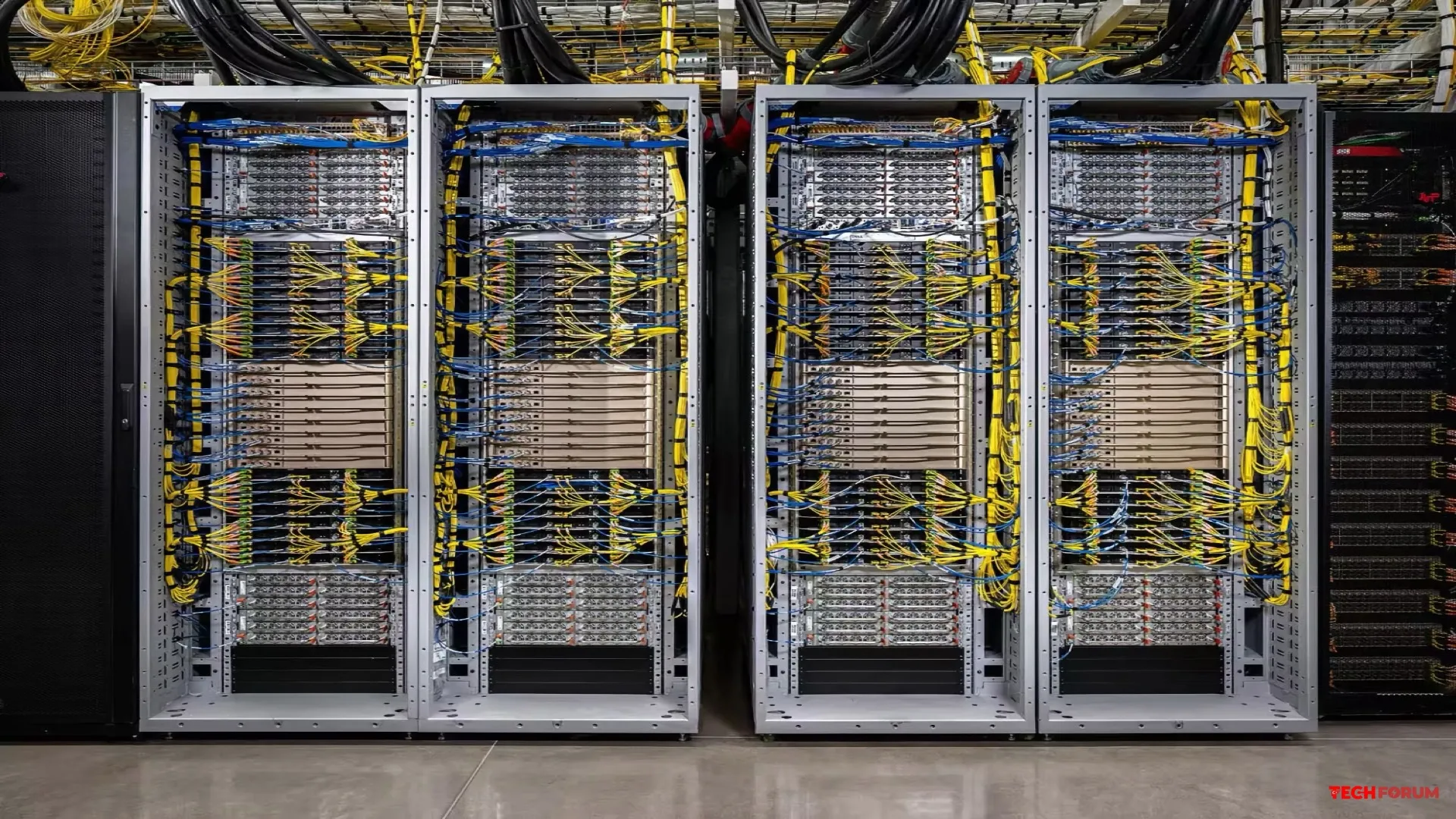
    Cast AI, AWS, Azure ve GCP'deki Kubernetes kümelerini inceleyen bir çalışma yürüttü. Analistler, bu şirketlerdeki ortalama GPU kullanımının yalnızca %5 olduğunu buldu. Bu, grafik kartlarının zamanın %5'inde %100 kapasiteyle veya zamanın %100'ünde %5 kapasiteyle çalıştığı anlamına gelmiyor, yazarlar bunun arasında bir değerden bahsediyor.

    Cast AI'nin kurucu ortağı ve başkanı Laurent Gilles şunları söyledi:

    "Üç yıldır [donanım kaynak kullanımına ilişkin] bir rapor yayınlıyoruz. Ölçümler kötüleşti. CPU kullanımı %10'dan %8'e düştü. Bellek kullanımı ise %23'ten %20'ye düştü."

    Belgede ayrıca kaynak aşırı tahsisi olarak adlandırılan durumdan da bahsediliyor. Bu, belirli bir kullanım senaryosu (örneğin, bilgi işlem) için gerçekten ihtiyaç duyulan ile çalışanların bunlara ayırdığı kaynak arasındaki farktır.

    CPU aşırı tahsisi geçen yıla göre %40'tan %69'a, bellek aşırı tahsisi ise %79'a yükseldi. Bu, kuruluşların gerçekten ihtiyaç duyduklarından çok daha fazla donanım ayırdıkları anlamına geliyor.

    Kullanılmayan ekipmanlara aşırı tahsis yapıyorlar. Analistler, piyasada kaynak yönetimine yönelik bir iyileşme veya daha ihtiyatlı bir yaklaşım belirtisi olmadığını belirtiyor. Aksine, kıtlık ortamında teknoloji devleri olabildiğince çok CPU, GPU ve bellek satın almak için acele ediyor.

    Bu da kısır bir döngü yaratıyor.

    Yapay zeka alanındaki büyük gelişme nedeniyle şirketler çok sayıda ekipman satın alıyor.

    Talep arzı aşınca fiyatlar yükselir.

    Şirketler krizin daha da kötüleşmesinden korkuyor ve daha da fazla ekipman satın alıyorlar.

    2. noktaya geri dönün.

    Cast AI, işlemci arızasının şirketlere saatte sadece birkaç sente mal olduğunu, oysa güçlü bir grafik kartının arızasının saatte birkaç dolara kadar mal olabileceğini (ilgili altyapı ve enerji tüketimi maliyeti de hesaba katıldığında) belirtiyor.

    Özellikle, tüm kümeler GPU'ları düşük seviyelerde kullanmıyor, %30-50 kullanım oranlarına sahip örnekler de mevcut. Bununla birlikte, kapasitenin aşırı tahsis edilmesi sorunu, piyasa genelinde giderek daha acil bir hal alıyor.
    Cast AI, AWS, Azure ve GCP'deki Kubernetes kümelerini inceleyen bir çalışma yürüttü. Analistler, bu şirketlerdeki ortalama GPU kullanımının yalnızca %5 olduğunu buldu. Bu, grafik kartlarının zamanın %5'inde %100 kapasiteyle veya zamanın %100'ünde %5 kapasiteyle çalıştığı anlamına gelmiyor, yazarlar bunun arasında bir değerden bahsediyor. Cast AI'nin kurucu ortağı ve başkanı Laurent Gilles şunları söyledi: "Üç yıldır [donanım kaynak kullanımına ilişkin] bir rapor yayınlıyoruz. Ölçümler kötüleşti. CPU kullanımı %10'dan %8'e düştü. Bellek kullanımı ise %23'ten %20'ye düştü." Belgede ayrıca kaynak aşırı tahsisi olarak adlandırılan durumdan da bahsediliyor. Bu, belirli bir kullanım senaryosu (örneğin, bilgi işlem) için gerçekten ihtiyaç duyulan ile çalışanların bunlara ayırdığı kaynak arasındaki farktır. CPU aşırı tahsisi geçen yıla göre %40'tan %69'a, bellek aşırı tahsisi ise %79'a yükseldi. Bu, kuruluşların gerçekten ihtiyaç duyduklarından çok daha fazla donanım ayırdıkları anlamına geliyor. Kullanılmayan ekipmanlara aşırı tahsis yapıyorlar. Analistler, piyasada kaynak yönetimine yönelik bir iyileşme veya daha ihtiyatlı bir yaklaşım belirtisi olmadığını belirtiyor. Aksine, kıtlık ortamında teknoloji devleri olabildiğince çok CPU, GPU ve bellek satın almak için acele ediyor. Bu da kısır bir döngü yaratıyor. Yapay zeka alanındaki büyük gelişme nedeniyle şirketler çok sayıda ekipman satın alıyor. Talep arzı aşınca fiyatlar yükselir. Şirketler krizin daha da kötüleşmesinden korkuyor ve daha da fazla ekipman satın alıyorlar. 2. noktaya geri dönün. Cast AI, işlemci arızasının şirketlere saatte sadece birkaç sente mal olduğunu, oysa güçlü bir grafik kartının arızasının saatte birkaç dolara kadar mal olabileceğini (ilgili altyapı ve enerji tüketimi maliyeti de hesaba katıldığında) belirtiyor. Özellikle, tüm kümeler GPU'ları düşük seviyelerde kullanmıyor, %30-50 kullanım oranlarına sahip örnekler de mevcut. Bununla birlikte, kapasitenin aşırı tahsis edilmesi sorunu, piyasa genelinde giderek daha acil bir hal alıyor.
    Beğen
    8
    1 Cevaplar 0 Paylaşımlar 1B Görüntülemeler 0 Değerlendirmeler
Daha Fazla Sonuç
Oyun Gündemi
Yükleniyor...
Forum Son Yazılan Konular
TechForumTR https://techforum.tr/sosyal