• NVIDIA GeForce RTX 5090 32GB ASUS ProArt OC Edition Özellikleri
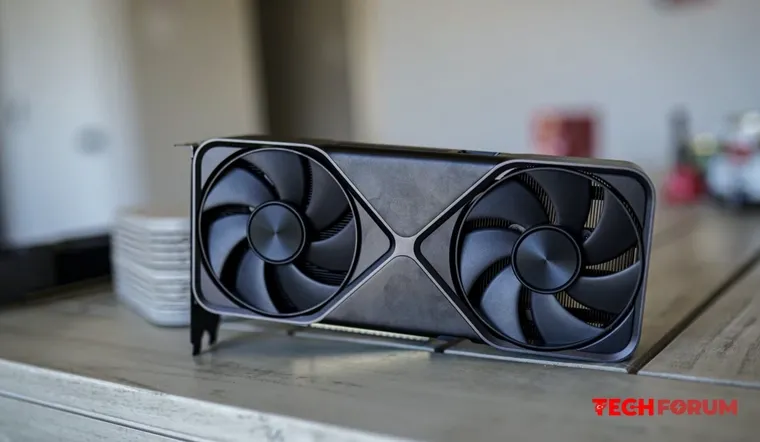
    ASUS ProArt OC Edition sürümündeki NVIDIA GeForce RTX 5090 32GB grafik hızlandırıcı, ekran kartının GPU'su, TSMC'nin 5nm işlem teknolojisi kullanılarak üretilmiştir ve 21.760 CUDA çekirdeği, 680 doku birimi, 176 ROP birimi, 170 RT çekirdeği ve 680 Tensor çekirdeği içerir. Çip, 2017 MHz temel frekansta ve 2512 MHz turbo frekansta çalışır. İki adet DisplayPort 2.1b, bir adet HDMI 2.1b ve bir adet USB Type-C video çıkışına sahiptir.

    ASUS GeForce RTX 5090 ProArt OC Edition, PCIe 5.0 arayüzü üzerinden anakarta bağlanır. 12V-2x6 konektörü ek güç sağlar; üretici, kartla birlikte minimum 1000W güç değerine sahip bir güç kaynağı kullanılmasını önerir. 304 mm uzunluğundaki cihaz, sistem kasasında 2,5 genişleme yuvası kaplar. Soğutma, ısı boruları, buhar odası ve iki fan içeren bir soğutucu tarafından sağlanır. GPU termal arayüz malzemesi olarak sıvı metal kullanılır.

    Paket içeriğinde grafik hızlandırıcıyı desteklemek için bir braket ve 12V-2x6 konektörden dört adet 8 pinli konektöre dönüştürücü bir adaptör kablosu bulunmaktadır.
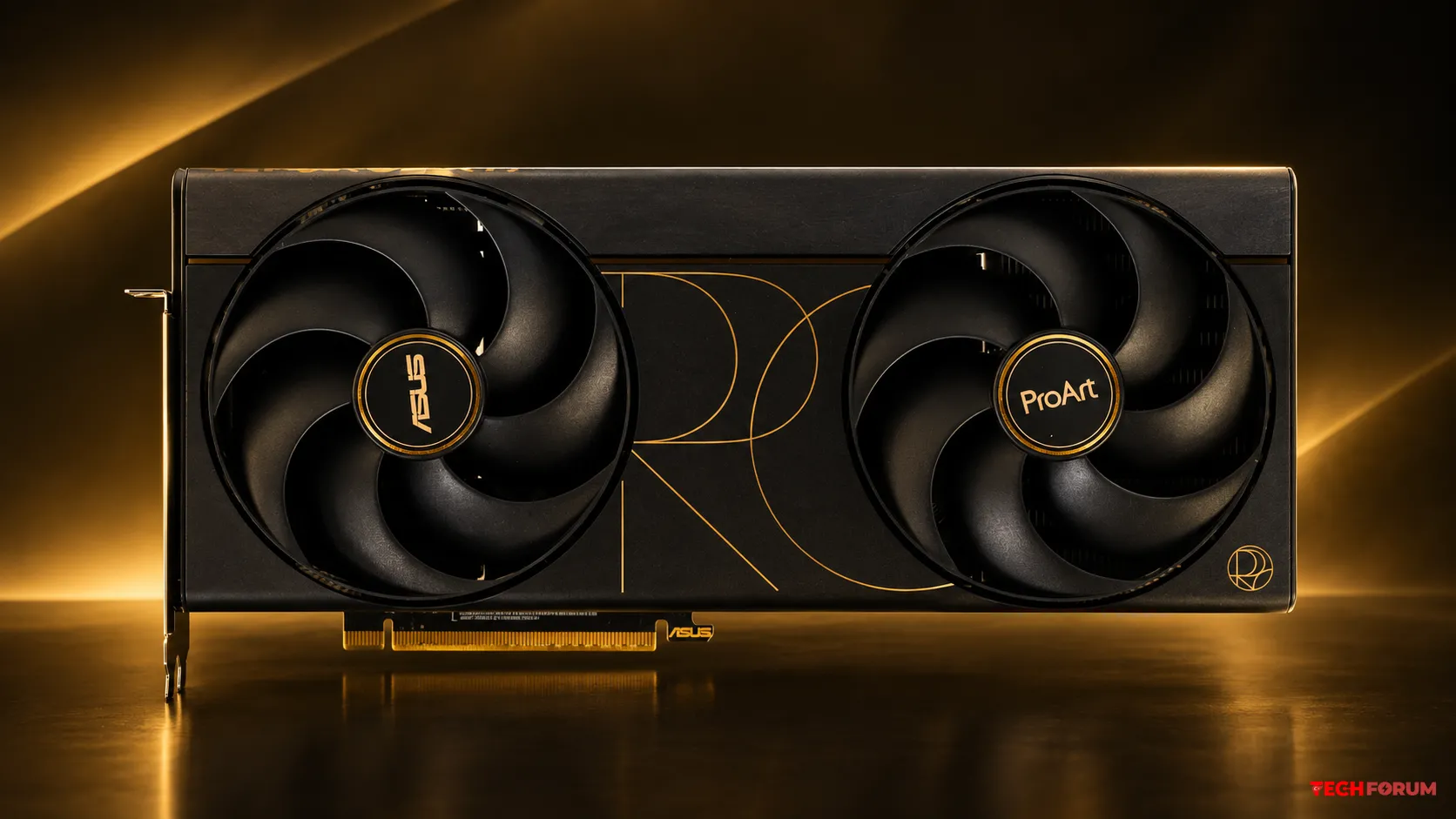
    ASUS ProArt OC Edition sürümündeki NVIDIA GeForce RTX 5090 32GB grafik hızlandırıcı, ekran kartının GPU'su, TSMC'nin 5nm işlem teknolojisi kullanılarak üretilmiştir ve 21.760 CUDA çekirdeği, 680 doku birimi, 176 ROP birimi, 170 RT çekirdeği ve 680 Tensor çekirdeği içerir. Çip, 2017 MHz temel frekansta ve 2512 MHz turbo frekansta çalışır. İki adet DisplayPort 2.1b, bir adet HDMI 2.1b ve bir adet USB Type-C video çıkışına sahiptir. ASUS GeForce RTX 5090 ProArt OC Edition, PCIe 5.0 arayüzü üzerinden anakarta bağlanır. 12V-2x6 konektörü ek güç sağlar; üretici, kartla birlikte minimum 1000W güç değerine sahip bir güç kaynağı kullanılmasını önerir. 304 mm uzunluğundaki cihaz, sistem kasasında 2,5 genişleme yuvası kaplar. Soğutma, ısı boruları, buhar odası ve iki fan içeren bir soğutucu tarafından sağlanır. GPU termal arayüz malzemesi olarak sıvı metal kullanılır. Paket içeriğinde grafik hızlandırıcıyı desteklemek için bir braket ve 12V-2x6 konektörden dört adet 8 pinli konektöre dönüştürücü bir adaptör kablosu bulunmaktadır.

    Beğen
    10
    0 Cevaplar 0 Paylaşımlar 474 Görüntülemeler 0 Değerlendirmeler
  • Lenovo Core 7 230H ve RTX 5060 Ti işlemcili LOQ Tower 17IRH11 oyun bilgisayarını tanıttı.
    Lenovo, LOQ Tower 17IRH11 masaüstü bilgisayarını tanıttı. 17 litrelik bir kasaya sahip olacak olan bilgisayar, alışılmadık bir bileşen kombinasyonu sunacak.

    Lenovo, grafik kartları için masaüstü GeForce RTX 3050 6GB, RTX 5050, RTX 5060 ve RTX 5060 Ti 8GB'ı tercih etti. İşlemciler için ise 8 çekirdekli Intel Core 5 205H ve 10 çekirdekli Core 7 230H'ı seçti. Her ikisi de mobil işlemci olup masaüstü bilgisayarlarda nadiren görülürler.

    Bilgisayar, 32 GB'a kadar DDR5-5200 SO-DIMM RAM'i destekler. Ayrıca bir adet PCIe 4.0 x16 yuvası, bir adet PCIe 3.0 x1 yuvası, SSD'ler için iki adet M.2 yuvası ve 3,5 inçlik bir sürücü için alan içerir. Güç kaynağı, yapılandırmaya bağlı olarak 400 veya 500 watt olarak derecelendirilmiştir.

    LOQ Tower 17IRH11, Kasım 2026'da Avrupa'da satışa sunulacak. Fiyatlar 999 €'dan başlayacak. Şirket, bu fiyata hangi konfigürasyonun satılacağını belirtmedi.

    Bağlantı noktaları arasında USB-A 3.2 Gen2, USB-A 3.2 Gen1, USB-C 3.2 Gen1, HDMI 2.1, LAN ve ses çıkışı bulunmaktadır. Kablosuz bağlantı da desteklenmektedir Wi-Fi 7 ve Bluetooth 5.4.
    Lenovo, LOQ Tower 17IRH11 masaüstü bilgisayarını tanıttı. 17 litrelik bir kasaya sahip olacak olan bilgisayar, alışılmadık bir bileşen kombinasyonu sunacak. Lenovo, grafik kartları için masaüstü GeForce RTX 3050 6GB, RTX 5050, RTX 5060 ve RTX 5060 Ti 8GB'ı tercih etti. İşlemciler için ise 8 çekirdekli Intel Core 5 205H ve 10 çekirdekli Core 7 230H'ı seçti. Her ikisi de mobil işlemci olup masaüstü bilgisayarlarda nadiren görülürler. Bilgisayar, 32 GB'a kadar DDR5-5200 SO-DIMM RAM'i destekler. Ayrıca bir adet PCIe 4.0 x16 yuvası, bir adet PCIe 3.0 x1 yuvası, SSD'ler için iki adet M.2 yuvası ve 3,5 inçlik bir sürücü için alan içerir. Güç kaynağı, yapılandırmaya bağlı olarak 400 veya 500 watt olarak derecelendirilmiştir. LOQ Tower 17IRH11, Kasım 2026'da Avrupa'da satışa sunulacak. Fiyatlar 999 €'dan başlayacak. Şirket, bu fiyata hangi konfigürasyonun satılacağını belirtmedi. Bağlantı noktaları arasında USB-A 3.2 Gen2, USB-A 3.2 Gen1, USB-C 3.2 Gen1, HDMI 2.1, LAN ve ses çıkışı bulunmaktadır. Kablosuz bağlantı da desteklenmektedir Wi-Fi 7 ve Bluetooth 5.4.
    Beğen
    6
    0 Cevaplar 0 Paylaşımlar 604 Görüntülemeler 0 Değerlendirmeler
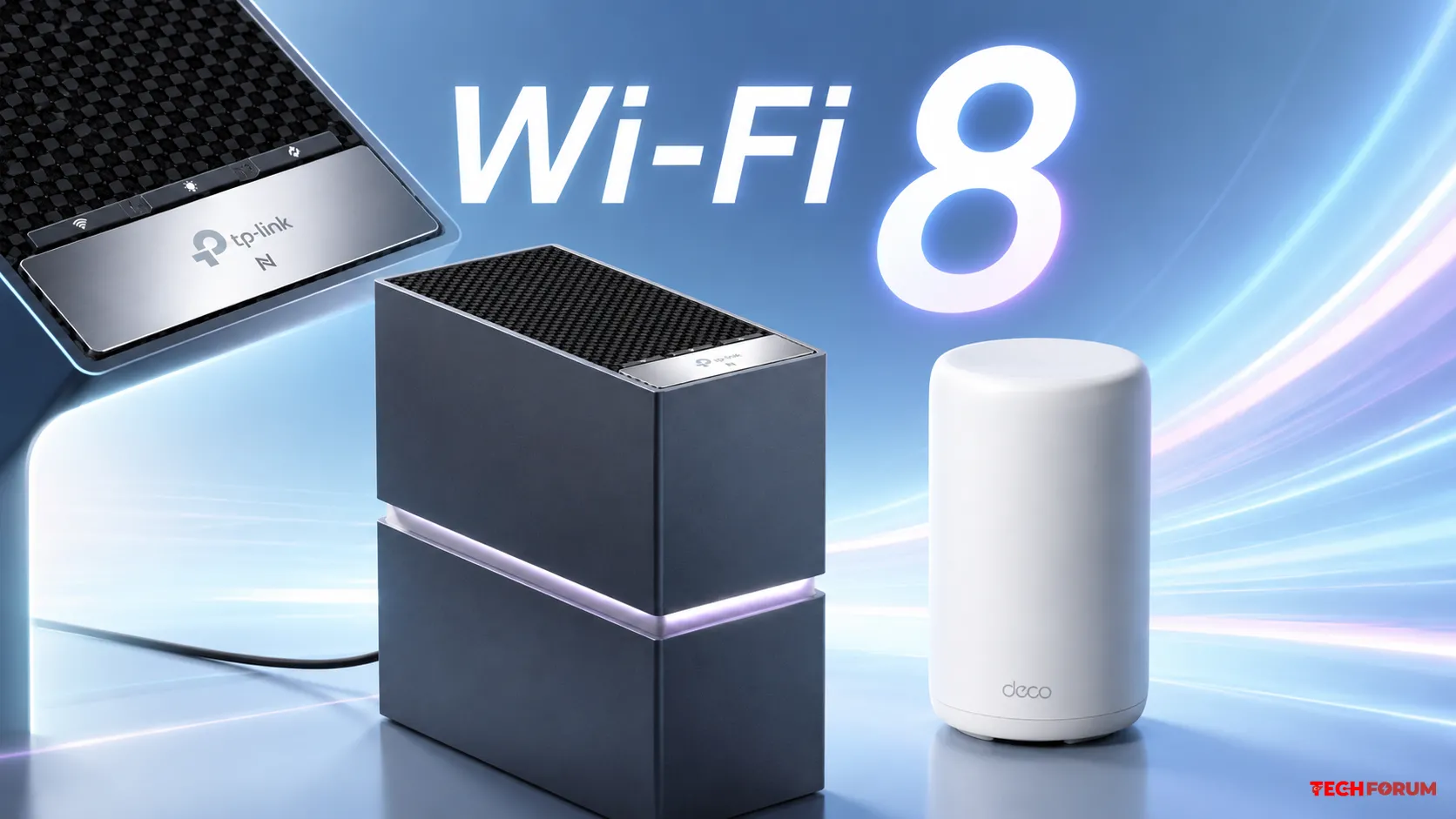
  • TP-Link şimdiden 22 Gbps'ye kadar hız sunan Wi-Fi 8 yönlendiricilerini tanıttı
    Wi-Fi 8 henüz onaylanmadı, ancak TP-Link şimdiden 22 Gbps'ye kadar hız sunan ilk tüketici yönlendiricilerini tanıttı.

    TP-Link, ilk tüketiciye yönelik Wi-Fi 8 cihazları olan Archer 8 Ultra ve Deco 8 Ultra'yı tanıttı. Ancak IEEE 802.11bn standardının nihai sürümünün 2028'den önce piyasaya sürülmesi beklenmiyor.

    Archer 8 Ultra BN19000 üç bantlı yönlendirici, 18 dahili antene sahiptir ve 19 Gbps'ye kadar birleşik kablosuz bağlantı hızı sunar. Kablolu arayüzler 10 Gbps'ye kadar destekler, ancak TP-Link henüz WAN ve LAN bağlantı noktası yapılandırmalarını belirtmemiştir.

    Deco 8 Ultra BN22000 mesh sistemi, Wi-Fi üzerinden 22 Gbps'ye kadar ve kablolu bağlantılar üzerinden 10 Gbps'ye kadar hız sunar. Üç modüllü kurulum, 910 m²'ye kadar alanı kapsar ve 200'den fazla bağlı cihazı destekler.

    Archer 8 Ultra için ön siparişler 30 Eylül'de açılıyor. Deco 8 Ultra ise 2027'nin ilk çeyreğinde satışa sunulacak.

    Wi-Fi 8, en yüksek hızda keskin bir artıştan ziyade, öncelikle parazit, yüksek yük ve kapsama alanının uç noktalarında bağlantı kararlılığını iyileştirmeye odaklanmıştır. TP-Link, Archer 8 Ultra ve Deco 8 Ultra'da, uzak cihazlara bağlantıyı ve yüksek bağlantı yükleri altında ağ performansını iyileştirmek için tasarlanmış StabilityEngine'i kullanmaktadır.

    Şirketin Wi-Fi 8 cihazları Broadcom, MediaTek ve Qualcomm'un çözümlerini kullanacak. 2027'nin ikinci çeyreğinde, ürün yelpazesi Roam 8 yönlendirici, sinyal güçlendiriciler ve PCIe ve USB adaptörleriyle genişletilecek.
    Wi-Fi 8 henüz onaylanmadı, ancak TP-Link şimdiden 22 Gbps'ye kadar hız sunan ilk tüketici yönlendiricilerini tanıttı. TP-Link, ilk tüketiciye yönelik Wi-Fi 8 cihazları olan Archer 8 Ultra ve Deco 8 Ultra'yı tanıttı. Ancak IEEE 802.11bn standardının nihai sürümünün 2028'den önce piyasaya sürülmesi beklenmiyor. Archer 8 Ultra BN19000 üç bantlı yönlendirici, 18 dahili antene sahiptir ve 19 Gbps'ye kadar birleşik kablosuz bağlantı hızı sunar. Kablolu arayüzler 10 Gbps'ye kadar destekler, ancak TP-Link henüz WAN ve LAN bağlantı noktası yapılandırmalarını belirtmemiştir. Deco 8 Ultra BN22000 mesh sistemi, Wi-Fi üzerinden 22 Gbps'ye kadar ve kablolu bağlantılar üzerinden 10 Gbps'ye kadar hız sunar. Üç modüllü kurulum, 910 m²'ye kadar alanı kapsar ve 200'den fazla bağlı cihazı destekler. Archer 8 Ultra için ön siparişler 30 Eylül'de açılıyor. Deco 8 Ultra ise 2027'nin ilk çeyreğinde satışa sunulacak. Wi-Fi 8, en yüksek hızda keskin bir artıştan ziyade, öncelikle parazit, yüksek yük ve kapsama alanının uç noktalarında bağlantı kararlılığını iyileştirmeye odaklanmıştır. TP-Link, Archer 8 Ultra ve Deco 8 Ultra'da, uzak cihazlara bağlantıyı ve yüksek bağlantı yükleri altında ağ performansını iyileştirmek için tasarlanmış StabilityEngine'i kullanmaktadır. Şirketin Wi-Fi 8 cihazları Broadcom, MediaTek ve Qualcomm'un çözümlerini kullanacak. 2027'nin ikinci çeyreğinde, ürün yelpazesi Roam 8 yönlendirici, sinyal güçlendiriciler ve PCIe ve USB adaptörleriyle genişletilecek.
    Beğen
    8
    0 Cevaplar 0 Paylaşımlar 491 Görüntülemeler 0 Değerlendirmeler
  • Soket-X - Tüm AMD Anakart Çipsetleri Açıklanıyor. Hangisini Satın Almalısınız?
    https://youtu.be/4P19SVOVnBo?si=d812_17LMkXP9U2D
    Tüm AMD Anakart Çipsetleri Açıklanıyor. Hangisini Satın Almalısınız?
    (Altyazı Türkçe dil desteği Youtube sayfasında mevcuttur)

    AMD anakart yonga setleri basit bir performans sıralaması gibi görünüyor: A, B, X, X870E, TRX50, WRX90 — daha pahalı olan genellikle daha fazla özellik anlamına gelir, ancak bu otomatik olarak daha yüksek CPU veya oyun performansı anlamına gelmez. Bir Ryzen 7 9800X3D, B650 veya B850 üzerinde mükemmel şekilde çalışabilir mi? Bir Ryzen 9 gerçekten X870E'ye ihtiyaç duyuyor mu? Yeni X870 neden X670'e göre daha az toplam genişleme imkanı sunuyor? Ve TRX50 ve WRX90, normal AM5 platformlarının sunamadığı neyi sağlıyor? Bu video, her büyük AMD anakart yonga seti ailesini, her kademenin aslında neyi değiştirdiğini, hangi CPU'ların her biriyle uyumlu olduğunu ve daha üst düzey bir yonga seti için daha fazla ödeme yapmanın gerçekten buna değip değmediğini ayrıntılı olarak ele alıyor. Giriş seviyesi A620'den ve kafa karıştırıcı B840/B850 ayrımından B650, X670, X870, X870E, Threadripper TRX50 ve iş istasyonu sınıfı WRX90'a kadar, kullanışlı platform özelliklerini, bilgisayarınızı asla etkilemeyebilecek pahalı ekstralardan ayırıyoruz. Eğer şu soruların cevaplarını merak ettiyseniz: • A620'nin Ryzen işlemciyi gerçekten yavaşlatıp yavaşlatmadığı • B650'nin hala satın almaya değer olup olmadığı • B840 ve B850 arasındaki farkın ne olduğu • 9800X3D'nin gerçekten X870'e ihtiyacı olup olmadığı • X870'in neden X670'ten daha az toplam PCIe hattına sahip olabileceği • X870E'deki E'nin aslında ne anlama geldiği • Ryzen 9'un yüksek performanslı bir anakarta ihtiyaç duyup duymadığı • Çipset seviyesinin anakart kalitesini neden garanti etmediği • TRX50'nin ne için kullanıldığı • WRX90'ın normal Threadripper platformlarından nasıl farklı olduğu • Veya zaten seçtiğiniz işlemci için hangi AMD çipsetinin en mantıklı olduğu.

    0:00 - AMD Anakart Yonga Setleri Açıklaması
    0:11 - Bir Anakart Yonga Seti Gerçekte Ne İşe Yarar?
    0:49 - A620: En Ucuz AM5 Yonga Seti Yeterli mi?
    2:06 - B650 vs B840 vs B850
    3:43 - X670 vs X870: Daha Fazla Özellik, Daha Fazla FPS Değil
    5:08 - X870E: E Harfi Gerçekte Ne Anlama Geliyor?
    6:20 - TRX50: AMD Threadripper Yonga Seti Açıklaması
    7:21 - WRX90: Threadripper Pro İş İstasyonu Platformu
    8:22 - Yonga Seti İsimlerinin Size Söylemediği Şeyler
    9:05- Hangi AMD yonga setini satın almalısınız? Öğrenecekleriniz:

    • Anakart yonga setinin aslında neyi kontrol ettiği • Hangi PCIe bağlantılarının doğrudan CPU'dan geldiği • Aynı Ryzen işlemcinin neden farklı yonga setlerinde benzer performans gösterebildiği • A620'yi seçerek neleri kaybettiğiniz • B840 ve B850'nin isimlerinin gösterdiğinden çok daha farklı olmasının nedenleri • B650 ve B850'nin neden genellikle üst düzey oyun işlemcileri için bile yeterli olduğu • X870'in ana akım B serisi anakartlara göre neler eklediği • Daha yenisinin her zaman daha fazla genişleme anlamına gelmemesinin nedenleri • X870E'yi X870'ten farklı kılan nedir • VRM kalitesi, ağ, ses, Wi-Fi ve BIOS kalitesinin neden yalnızca yonga seti tarafından belirlenmediği • Ryzen 5, Ryzen 7, X3D, Ryzen 9 ve Threadripper işlemcileri için hangi yonga setlerinin mantıklı olduğu AMD Yonga Setleri Açıklaması: • A620 • B650 • B840 • B850 • X670 • X870 • X870E • TRX50 • WRX90 İşlemci Platformları Ele alınan işlemciler: • Ryzen 7000 • Ryzen 8000 • Ryzen 9000 • Ryzen X3D • Ryzen 9 • Ryzen Threadripper 9000 • Ryzen Threadripper Pro 9000 WX Unutulmaması gereken önemli nokta: yonga seti bir performans puanı değildir. Daha pahalı bir yonga seti, esas olarak anakart üreticisine daha fazla bağlantı, genişleme ve platform özelliği sunar. Doğru seçim, sisteminize gerçekten ihtiyaç duyduğu bağlantıları ve özellikleri sağlayan, asla kullanmayacağınız donanım için para ödemenizi gerektirmeyen seçimdir. Peki, şu anda hangi AMD yonga setini kullanıyorsunuz ve bunu işlemci, özellikler veya sadece o an için en mantıklı anakart olduğu için mi seçtiniz?
    https://youtu.be/4P19SVOVnBo?si=d812_17LMkXP9U2D Tüm AMD Anakart Çipsetleri Açıklanıyor. Hangisini Satın Almalısınız? (Altyazı Türkçe dil desteği Youtube sayfasında mevcuttur) [i]AMD anakart yonga setleri basit bir performans sıralaması gibi görünüyor: A, B, X, X870E, TRX50, WRX90 — daha pahalı olan genellikle daha fazla özellik anlamına gelir, ancak bu otomatik olarak daha yüksek CPU veya oyun performansı anlamına gelmez. Bir Ryzen 7 9800X3D, B650 veya B850 üzerinde mükemmel şekilde çalışabilir mi? Bir Ryzen 9 gerçekten X870E'ye ihtiyaç duyuyor mu? Yeni X870 neden X670'e göre daha az toplam genişleme imkanı sunuyor? Ve TRX50 ve WRX90, normal AM5 platformlarının sunamadığı neyi sağlıyor? Bu video, her büyük AMD anakart yonga seti ailesini, her kademenin aslında neyi değiştirdiğini, hangi CPU'ların her biriyle uyumlu olduğunu ve daha üst düzey bir yonga seti için daha fazla ödeme yapmanın gerçekten buna değip değmediğini ayrıntılı olarak ele alıyor. Giriş seviyesi A620'den ve kafa karıştırıcı B840/B850 ayrımından B650, X670, X870, X870E, Threadripper TRX50 ve iş istasyonu sınıfı WRX90'a kadar, kullanışlı platform özelliklerini, bilgisayarınızı asla etkilemeyebilecek pahalı ekstralardan ayırıyoruz. Eğer şu soruların cevaplarını merak ettiyseniz: • A620'nin Ryzen işlemciyi gerçekten yavaşlatıp yavaşlatmadığı • B650'nin hala satın almaya değer olup olmadığı • B840 ve B850 arasındaki farkın ne olduğu • 9800X3D'nin gerçekten X870'e ihtiyacı olup olmadığı • X870'in neden X670'ten daha az toplam PCIe hattına sahip olabileceği • X870E'deki E'nin aslında ne anlama geldiği • Ryzen 9'un yüksek performanslı bir anakarta ihtiyaç duyup duymadığı • Çipset seviyesinin anakart kalitesini neden garanti etmediği • TRX50'nin ne için kullanıldığı • WRX90'ın normal Threadripper platformlarından nasıl farklı olduğu • Veya zaten seçtiğiniz işlemci için hangi AMD çipsetinin en mantıklı olduğu.[/i] 0:00 - AMD Anakart Yonga Setleri Açıklaması 0:11 - Bir Anakart Yonga Seti Gerçekte Ne İşe Yarar? 0:49 - A620: En Ucuz AM5 Yonga Seti Yeterli mi? 2:06 - B650 vs B840 vs B850 3:43 - X670 vs X870: Daha Fazla Özellik, Daha Fazla FPS Değil 5:08 - X870E: E Harfi Gerçekte Ne Anlama Geliyor? 6:20 - TRX50: AMD Threadripper Yonga Seti Açıklaması 7:21 - WRX90: Threadripper Pro İş İstasyonu Platformu 8:22 - Yonga Seti İsimlerinin Size Söylemediği Şeyler 9:05- Hangi AMD yonga setini satın almalısınız? Öğrenecekleriniz: [i]• Anakart yonga setinin aslında neyi kontrol ettiği • Hangi PCIe bağlantılarının doğrudan CPU'dan geldiği • Aynı Ryzen işlemcinin neden farklı yonga setlerinde benzer performans gösterebildiği • A620'yi seçerek neleri kaybettiğiniz • B840 ve B850'nin isimlerinin gösterdiğinden çok daha farklı olmasının nedenleri • B650 ve B850'nin neden genellikle üst düzey oyun işlemcileri için bile yeterli olduğu • X870'in ana akım B serisi anakartlara göre neler eklediği • Daha yenisinin her zaman daha fazla genişleme anlamına gelmemesinin nedenleri • X870E'yi X870'ten farklı kılan nedir • VRM kalitesi, ağ, ses, Wi-Fi ve BIOS kalitesinin neden yalnızca yonga seti tarafından belirlenmediği • Ryzen 5, Ryzen 7, X3D, Ryzen 9 ve Threadripper işlemcileri için hangi yonga setlerinin mantıklı olduğu AMD Yonga Setleri Açıklaması: • A620 • B650 • B840 • B850 • X670 • X870 • X870E • TRX50 • WRX90 İşlemci Platformları Ele alınan işlemciler: • Ryzen 7000 • Ryzen 8000 • Ryzen 9000 • Ryzen X3D • Ryzen 9 • Ryzen Threadripper 9000 • Ryzen Threadripper Pro 9000 WX Unutulmaması gereken önemli nokta: yonga seti bir performans puanı değildir. Daha pahalı bir yonga seti, esas olarak anakart üreticisine daha fazla bağlantı, genişleme ve platform özelliği sunar. Doğru seçim, sisteminize gerçekten ihtiyaç duyduğu bağlantıları ve özellikleri sağlayan, asla kullanmayacağınız donanım için para ödemenizi gerektirmeyen seçimdir. Peki, şu anda hangi AMD yonga setini kullanıyorsunuz ve bunu işlemci, özellikler veya sadece o an için en mantıklı anakart olduğu için mi seçtiniz? [/i]
    Soket-X -  Tüm AMD Anakart Çipsetleri Açıklanıyor. Hangisini Satın Almalısınız?
    Beğen
    1
    0 Cevaplar 0 Paylaşımlar 1B Görüntülemeler 0 Değerlendirmeler
  • Soket-X - Anakartların Tüm Özellikleri Açıklanıyor: 2026'da Gerçekten İhtiyacınız Olanlar
    https://youtu.be/7CVkfi0_mME?si=pLmp7kEw-PRc5iXr
    (Altyazı Türkçe dil desteği Youtube sayfasında mevcuttur)
    Anakartların Tüm Özellikleri Açıklanıyor: 2026'da Gerçekten İhtiyacınız Olanlar

    Asla kullanmayacağınız anakart özelliklerine fazla para ödemeyi bırakın. Modern anakartlar pazarlama terimleriyle, aşırı büyük soğutucularla, "oyun" markalamasıyla ve çoğu insanın asla dokunmayacağı özelliklerle dolu. Bu video, 2026'da bir anakart seçerken gerçekten önemli olan şeyleri - VRM'lerden ve yonga setlerinden PCIe hatlarına, RAM topolojisine, M.2 depolamaya, BIOS özelliklerine, USB bağlantısına ve daha fazlasına kadar - ayrıntılı olarak ele alıyor. Bazı ucuz anakartların neden üst düzey işlemcilerde darboğaz oluşturabileceğini, pahalı amiral gemisi anakartların neden oyun performansını hiç iyileştirmediğini ve hangi özelliklerin gerçekten fazladan para ödemeye değer olduğunu öğreneceksiniz. Eğer şu soruları merak ettiyseniz: • Bazı anakartların neden diğerlerinden 3 kat daha pahalı olduğunu • B650/B760'ın oyun için yeterli olup olmadığını • PCIe 5.0'ın gerçekten önemli olup olmadığını • VRM soğutmasının üst düzey işlemcileri nasıl etkileyebileceğini • DDR5'in sonunda buna değip değmediğini • Veya gelecekteki yükseltmeler için yanlış anakart satın almaktan nasıl kaçınacağınızı… …bu video tam size göre.

    ZAMAN DAMGALARI
    0:00 - Anakart Özelliklerinden Hangileri Gerçekten Önemli?
    0:10 - Soket Uyumluluğu
    0:42 - Yonga Setleri Açıklaması
    1:33 - ATX vs mATX vs ITX
    2:12 - VRM'ler ve Güç Dağıtımı
    2:56 - RAM Yuvaları ve Bellek Topolojisi
    4:14 - PCIe Yuvaları ve Şerit Paylaşımı
    5:30 - M.2, NVMe ve SATA
    6:12 - Ses ve Ağ Gerçekleri
    6:52 - Fan Başlıkları ve RGB
    7:21 - Arka G/Ç ve BIOS Flashback

    ANAKART ÖZELLİKLERİ AÇIKLANDI: • B650 vs X670 vs B760 vs Z790 • ATX vs mATX vs Mini-ITX • VRM'ler, güç fazları ve soğutma • DDR4 vs DDR5 • PCIe 4.0 vs PCIe 5.0 • M.2 NVMe şerit paylaşımı açıklaması • BIOS Flashback, USB4 ve anakart G/Ç • Oyun anakartları vs iş istasyonu odaklı tasarımlar Neler Öğreneceksiniz: • Hangi anakart özellikleri gerçekten önemli • Gerçek dünya performansını etkileyenler ve etkilemeyenler • Bazı ucuz anakartların neden üst düzey işlemcilerle zorlandığı • Gereksiz özelliklere para harcamaktan nasıl kaçınılacağı • "Premium" anakartlar hakkındaki gerçekler • Oyun, iş istasyonları veya gelecekteki yükseltmeler için doğru anakartı nasıl seçeceğiniz.
    https://youtu.be/7CVkfi0_mME?si=pLmp7kEw-PRc5iXr (Altyazı Türkçe dil desteği Youtube sayfasında mevcuttur) Anakartların Tüm Özellikleri Açıklanıyor: 2026'da Gerçekten İhtiyacınız Olanlar [i]Asla kullanmayacağınız anakart özelliklerine fazla para ödemeyi bırakın. Modern anakartlar pazarlama terimleriyle, aşırı büyük soğutucularla, "oyun" markalamasıyla ve çoğu insanın asla dokunmayacağı özelliklerle dolu. Bu video, 2026'da bir anakart seçerken gerçekten önemli olan şeyleri - VRM'lerden ve yonga setlerinden PCIe hatlarına, RAM topolojisine, M.2 depolamaya, BIOS özelliklerine, USB bağlantısına ve daha fazlasına kadar - ayrıntılı olarak ele alıyor. Bazı ucuz anakartların neden üst düzey işlemcilerde darboğaz oluşturabileceğini, pahalı amiral gemisi anakartların neden oyun performansını hiç iyileştirmediğini ve hangi özelliklerin gerçekten fazladan para ödemeye değer olduğunu öğreneceksiniz. Eğer şu soruları merak ettiyseniz: • Bazı anakartların neden diğerlerinden 3 kat daha pahalı olduğunu • B650/B760'ın oyun için yeterli olup olmadığını • PCIe 5.0'ın gerçekten önemli olup olmadığını • VRM soğutmasının üst düzey işlemcileri nasıl etkileyebileceğini • DDR5'in sonunda buna değip değmediğini • Veya gelecekteki yükseltmeler için yanlış anakart satın almaktan nasıl kaçınacağınızı… …bu video tam size göre. [/i] ZAMAN DAMGALARI 0:00 - Anakart Özelliklerinden Hangileri Gerçekten Önemli? 0:10 - Soket Uyumluluğu 0:42 - Yonga Setleri Açıklaması 1:33 - ATX vs mATX vs ITX 2:12 - VRM'ler ve Güç Dağıtımı 2:56 - RAM Yuvaları ve Bellek Topolojisi 4:14 - PCIe Yuvaları ve Şerit Paylaşımı 5:30 - M.2, NVMe ve SATA 6:12 - Ses ve Ağ Gerçekleri 6:52 - Fan Başlıkları ve RGB 7:21 - Arka G/Ç ve BIOS Flashback [i]ANAKART ÖZELLİKLERİ AÇIKLANDI: • B650 vs X670 vs B760 vs Z790 • ATX vs mATX vs Mini-ITX • VRM'ler, güç fazları ve soğutma • DDR4 vs DDR5 • PCIe 4.0 vs PCIe 5.0 • M.2 NVMe şerit paylaşımı açıklaması • BIOS Flashback, USB4 ve anakart G/Ç • Oyun anakartları vs iş istasyonu odaklı tasarımlar Neler Öğreneceksiniz: • Hangi anakart özellikleri gerçekten önemli • Gerçek dünya performansını etkileyenler ve etkilemeyenler • Bazı ucuz anakartların neden üst düzey işlemcilerle zorlandığı • Gereksiz özelliklere para harcamaktan nasıl kaçınılacağı • "Premium" anakartlar hakkındaki gerçekler • Oyun, iş istasyonları veya gelecekteki yükseltmeler için doğru anakartı nasıl seçeceğiniz.[/i]
    Soket-X - Anakartların Tüm Özellikleri Açıklanıyor: 2026'da Gerçekten İhtiyacınız Olanlar
    Beğen
    2
    0 Cevaplar 0 Paylaşımlar 1B Görüntülemeler 0 Değerlendirmeler
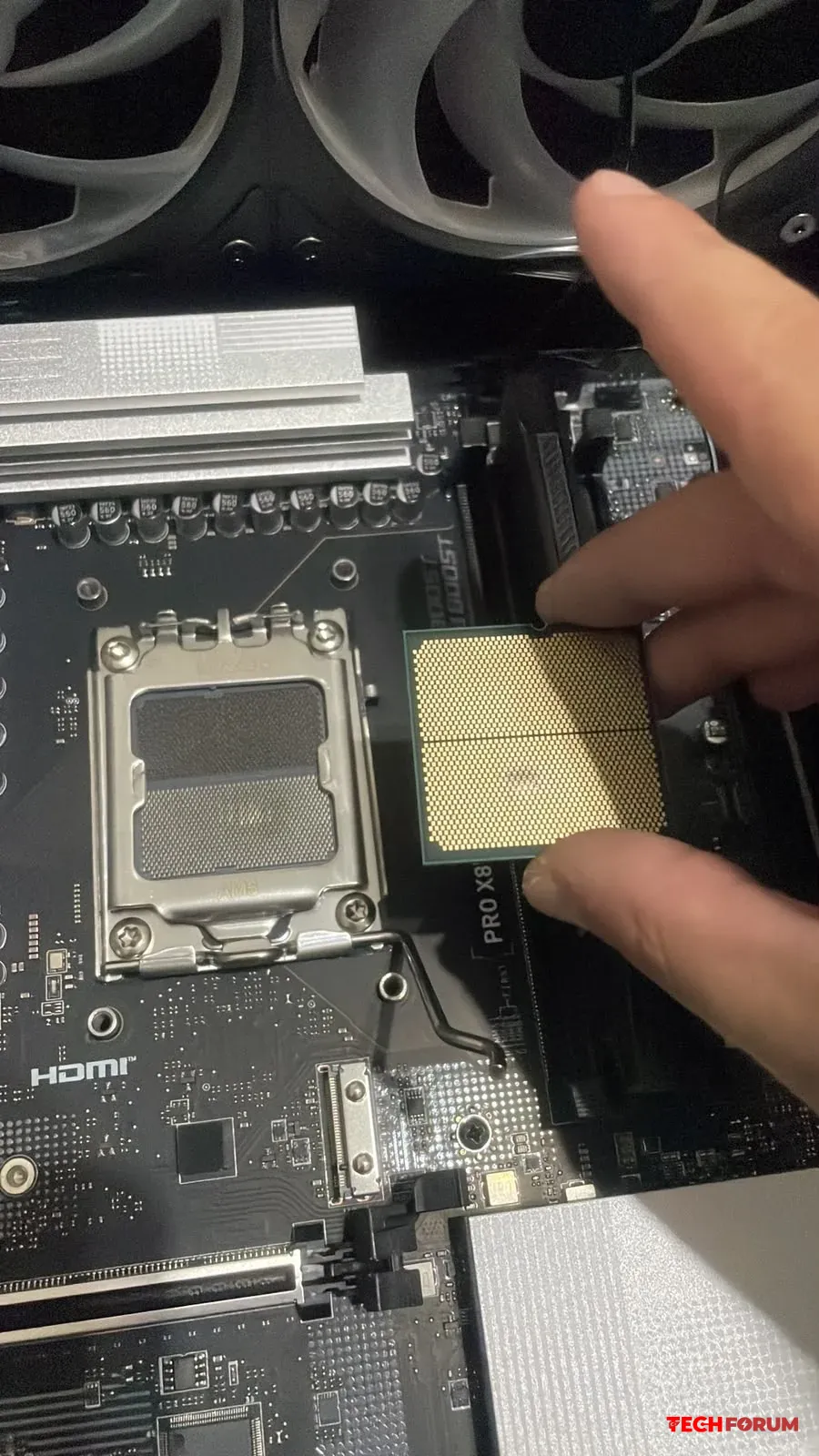
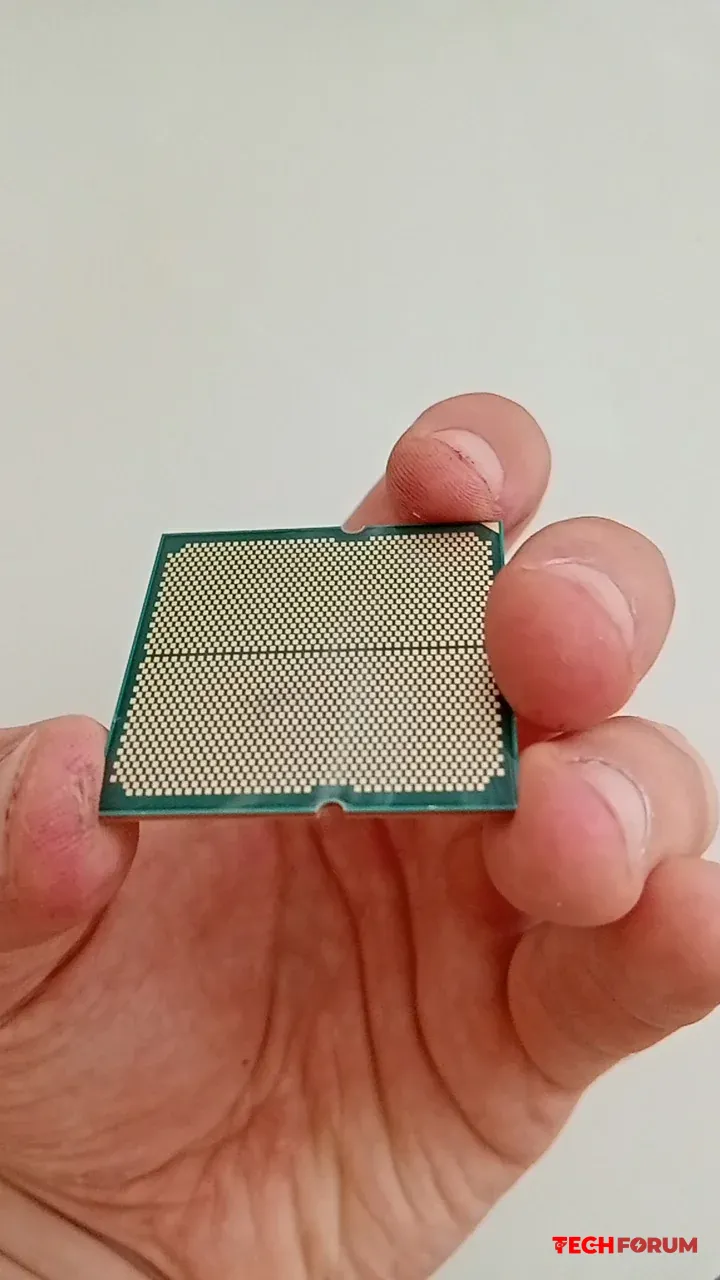
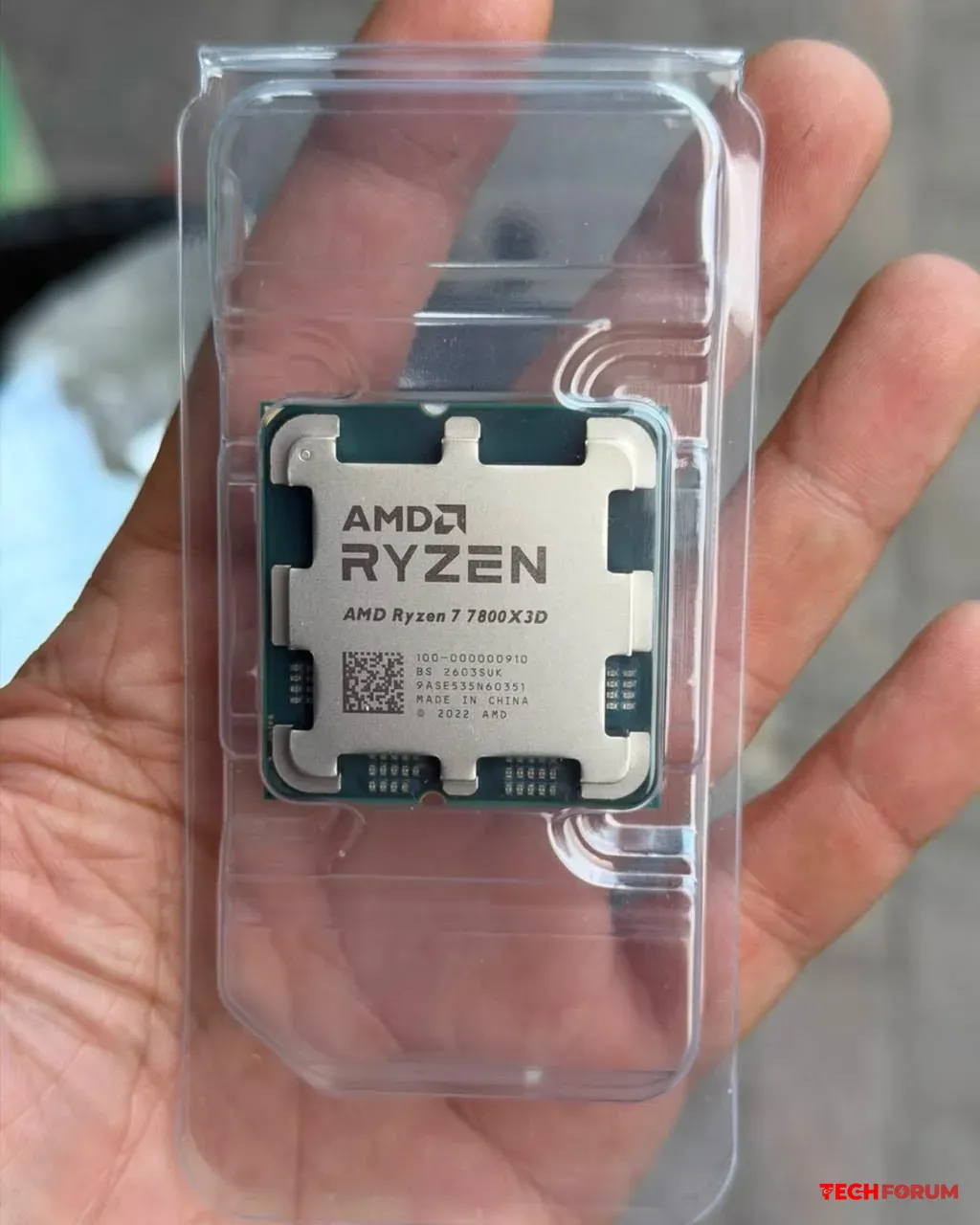
  • Ryzen 7 7800X3D şişmeye ve yanmaya devam ediyor
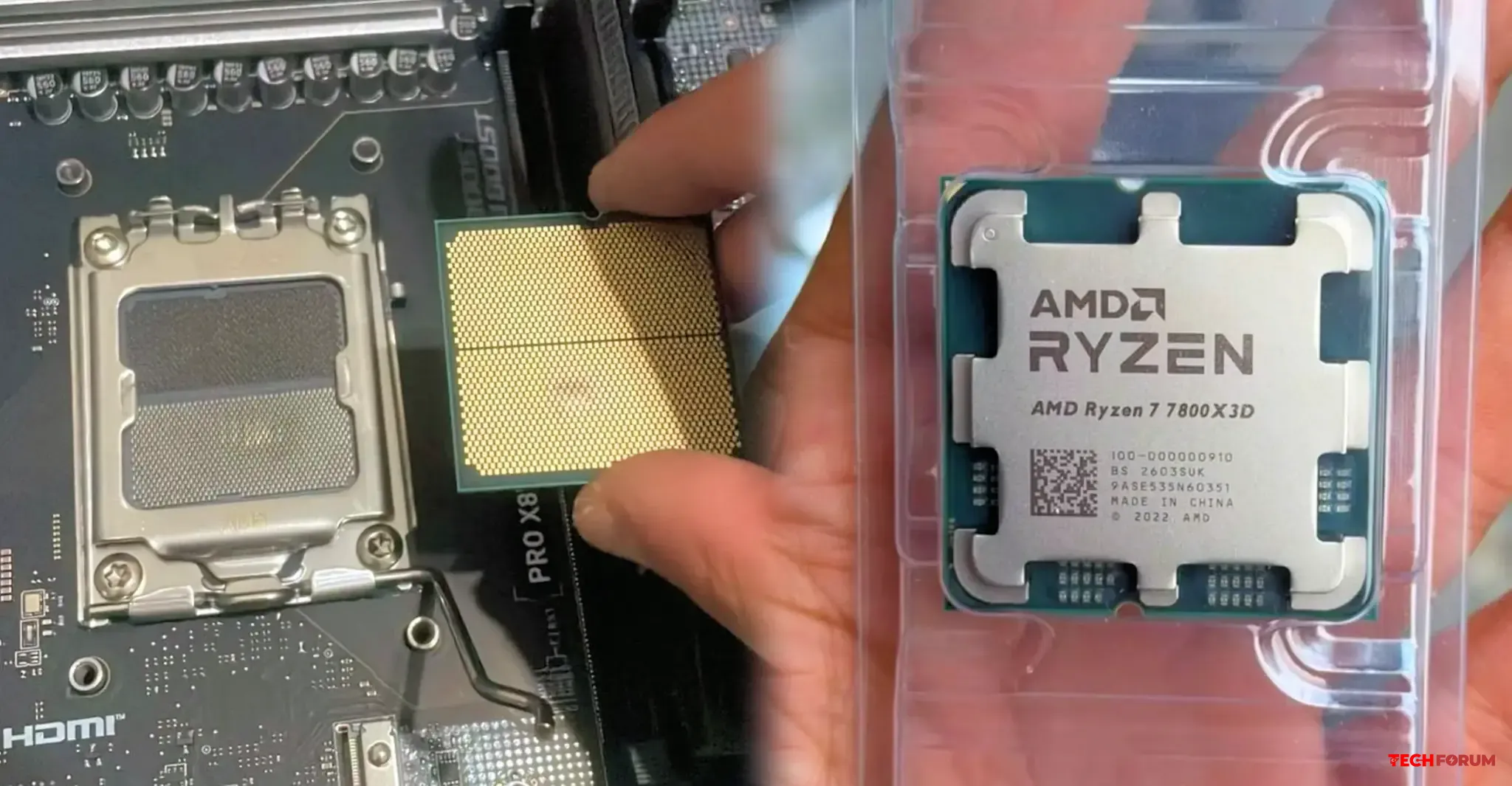
    Ryzen 7 7800X3D, en yeni BIOS sürümüne sahip AM5 anakartlarda bile şişmeye ve yanmaya devam ediyor.

    Videocardz'ın bildirdiğine göre, üst düzey AMD X3D işlemcilerin sahipleri işlemci arızaları yaşamaya devam ediyor.

    En son yangın raporu bu yılın 12 Ağustos'unda Reddit'te yayınlandı. Raporu, Ryzen 7 7800X3D işlemci, MSI PRO X870-P WIFI anakart, 16 GB DDR5-6000 RAM ve MSI A750GL PCIE5 güç kaynağına sahip bir sistem sahibi olan Magoth04 adlı bir kullanıcı paylaştı. Kullanıcı, anakartın en son BIOS sürümünü kullandığını ve işlemcinin varsayılan ayarlarda çalıştığını, manuel olarak hız aşırtılmadığını veya voltaj düşürülmediğini iddia ediyor.

    Ancak bunların hiçbiri kullanıcıyı hasardan kurtaramadı. Dahası, çipin arka tarafında, şişmiş bir alt tabaka şeklinde açıkça görülebilen yanma izleri mevcut. Kullanıcı, para iadesi talebinde bulunmak için AMD'nin RMA departmanıyla iletişime geçti.
    Ryzen 7 7800X3D, en yeni BIOS sürümüne sahip AM5 anakartlarda bile şişmeye ve yanmaya devam ediyor. Videocardz'ın bildirdiğine göre, üst düzey AMD X3D işlemcilerin sahipleri işlemci arızaları yaşamaya devam ediyor. En son yangın raporu bu yılın 12 Ağustos'unda Reddit'te yayınlandı. Raporu, Ryzen 7 7800X3D işlemci, MSI PRO X870-P WIFI anakart, 16 GB DDR5-6000 RAM ve MSI A750GL PCIE5 güç kaynağına sahip bir sistem sahibi olan Magoth04 adlı bir kullanıcı paylaştı. Kullanıcı, anakartın en son BIOS sürümünü kullandığını ve işlemcinin varsayılan ayarlarda çalıştığını, manuel olarak hız aşırtılmadığını veya voltaj düşürülmediğini iddia ediyor. Ancak bunların hiçbiri kullanıcıyı hasardan kurtaramadı. Dahası, çipin arka tarafında, şişmiş bir alt tabaka şeklinde açıkça görülebilen yanma izleri mevcut. Kullanıcı, para iadesi talebinde bulunmak için AMD'nin RMA departmanıyla iletişime geçti.
    Beğen
    2
    0 Cevaplar 0 Paylaşımlar 816 Görüntülemeler 0 Değerlendirmeler
  • Üst düzey bir bilgisayar toplarken yapabileceğiniz en pahalı hata nedir?
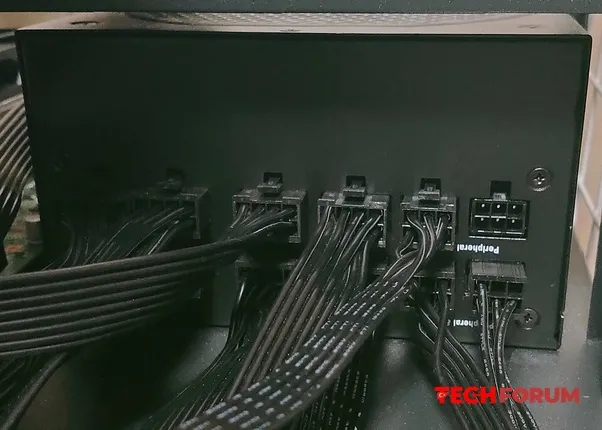
    Kablo düzenlemesinden tasarruf etmek için eski güç kablolarınızı yeniden kullanıyorsunuz. Teknoloji endüstrisi sadece bir ucunu standartlaştırdığı için, bu kestirme yol binlerce dolarlık donanımın anında bozulmasına neden oluyor.

    Bu felaket hata genellikle bir yükseltme sırasında yaşanır. Çok büyük yeni bir ekran kartı alırsınız ve eski 750 watt'lık güç kaynağınızın yetersiz kalacağını fark edersiniz, bu yüzden 1000 watt'lık bir tane daha alırsınız. Her iki ünite de tamamen modülerdir, yani kablolar her iki uçtan da ayrılabilir. Mevcut kabloları yerinde bırakmaya, eski güç kaynağından fişlerini çekmeye, yenisini takmaya ve eski kabloları yeni üniteye takmaya karar verirsiniz.

    Güç düğmesini çevirdiğinizde sistem açılış ekranına geçmiyor.

    Bileşenlerinize takılan kablonun ucu (örneğin 24 pinli anakart konektörü veya 8 pinli PCIe konektörü) tüm markalarda kesinlikle standartlaştırılmıştır. Bir Corsair PCIe konektörü, bir EVGA grafik kartına mükemmel şekilde uyacaktır.

    Ancak, güç kaynağına takılan uçta standart bir bağlantı yok. Her üretici, güç kaynağı tarafında kendi özel pin düzenini tasarlıyor. Eski güç kaynağınızdaki 1 numaralı pin zararsız bir topraklama kablosu taşıyor olabilir, ancak yeni ünitedeki 1 numaralı pin 12 volt elektrik iletiyor olabilir. Kabloları karıştırdığınızda, farkında olmadan 12V'u doğrudan 5V'luk bir hatta yönlendirmiş olursunuz.

    Bu standardizasyon eksikliği, aynı marka içinde bile geçerlidir. Eski bir EVGA ünitesinden daha yeni bir EVGA ünitesine yükseltme, kabloların uyumlu olacağını garanti etmez. Belirli modeliniz için pin bağlantı uyumluluk tablolarını titizlikle karşılaştırmadığınız sürece, modüler kabloları yeniden kullanmak, bilgisayarın tüm maliyetini riske atabileceğiniz bir kumar gibidir.

    Alıntıdır...
    Kablo düzenlemesinden tasarruf etmek için eski güç kablolarınızı yeniden kullanıyorsunuz. Teknoloji endüstrisi sadece bir ucunu standartlaştırdığı için, bu kestirme yol binlerce dolarlık donanımın anında bozulmasına neden oluyor. Bu felaket hata genellikle bir yükseltme sırasında yaşanır. Çok büyük yeni bir ekran kartı alırsınız ve eski 750 watt'lık güç kaynağınızın yetersiz kalacağını fark edersiniz, bu yüzden 1000 watt'lık bir tane daha alırsınız. Her iki ünite de tamamen modülerdir, yani kablolar her iki uçtan da ayrılabilir. Mevcut kabloları yerinde bırakmaya, eski güç kaynağından fişlerini çekmeye, yenisini takmaya ve eski kabloları yeni üniteye takmaya karar verirsiniz. Güç düğmesini çevirdiğinizde sistem açılış ekranına geçmiyor. Bileşenlerinize takılan kablonun ucu (örneğin 24 pinli anakart konektörü veya 8 pinli PCIe konektörü) tüm markalarda kesinlikle standartlaştırılmıştır. Bir Corsair PCIe konektörü, bir EVGA grafik kartına mükemmel şekilde uyacaktır. Ancak, güç kaynağına takılan uçta standart bir bağlantı yok. Her üretici, güç kaynağı tarafında kendi özel pin düzenini tasarlıyor. Eski güç kaynağınızdaki 1 numaralı pin zararsız bir topraklama kablosu taşıyor olabilir, ancak yeni ünitedeki 1 numaralı pin 12 volt elektrik iletiyor olabilir. Kabloları karıştırdığınızda, farkında olmadan 12V'u doğrudan 5V'luk bir hatta yönlendirmiş olursunuz. Bu standardizasyon eksikliği, aynı marka içinde bile geçerlidir. Eski bir EVGA ünitesinden daha yeni bir EVGA ünitesine yükseltme, kabloların uyumlu olacağını garanti etmez. Belirli modeliniz için pin bağlantı uyumluluk tablolarını titizlikle karşılaştırmadığınız sürece, modüler kabloları yeniden kullanmak, bilgisayarın tüm maliyetini riske atabileceğiniz bir kumar gibidir. Alıntıdır...
    Beğen
    2
    0 Cevaplar 0 Paylaşımlar 1B Görüntülemeler 0 Değerlendirmeler
  • XDA, 2026'nın En Büyük Bilgisayar Yükseltme Hatalarını Açıkladı: 8 GB VRAM ve 1 TB SSD Yeterli Değil
    2026 yılında, bileşen pazarı tanınmayacak kadar değişti. Bilgisayar montaj hatalarını düzeltmek artık sadece bütçenizi değil, özellikle RAM fiyat krizi ortamında sinirlerinizi de zorluyor. XDA, bir bilgisayarı yükseltirken veya sıfırdan bir sistem kurarken kaçınılması gereken bir dizi kritik hatayı belirledi.

    İlk hata depolama alanından tasarruf etmektir. 1 TB bir tuzaktır. İşletim sistemi ve modern oyunlar inanılmaz derecede büyük yer kaplar. Forza Horizon 6 ve MSFS gibi üç oyun bile 300 GB'tan fazla yer kaplıyor. Yerel yapay zeka modelleri ve yaratıcı uygulamaları da eklediğinizde, 1 TB'lık alan tükenecektir. 2 TB'lık bir depolama alanı için ödeme yapmak daha iyidir.

    İkinci nokta ise yanlış işlemci seçimi. Performans testlerinde en yüksek puanları kovalamak veya YouTuber'ların tavsiyelerine uymak kötü bir strateji. Simülatörler için sadece saat hızı değil, önbellek boyutu ve çoklu iş parçacığı da kritik öneme sahip. Ryzen 5 7600X bu tür oyunlarda kesinlikle yetersiz kalacaktır. Ryzen 7 9800X3D daha pahalı, ancak çok daha iyi. Genel performans grafiklerine değil, kullanıcının en sık oynadığı oyunlardaki performansa bakmanız gerekiyor.

    Üçüncü hata, sadece yazılım için 8 GB video belleğine sahip bir ekran kartı satın almaktır. Giriş seviyesi Blackwell 3D hızlandırıcılar (RTX 5050, RTX 5060) düşük bellek kapasitesinden muzdariptir. 8 GB, yüksek ayarlarda AAA oyunlar için yetersizdir. DLSS, RR ve MFG gibi teknolojiler ek bellek tamponlarına ihtiyaç duyar. Yetersiz VRAM, akıcı oyun deneyimi yerine yavaşlamalara ve çökmelere neden olur. Bir ekran kartı yaklaşık beş yılda bir değiştirilir ve 8 GB'lık bir model bu kadar uzun süre dayanmaz.

    Dördüncü hata ise zayıf bir anakart ve güç kaynağıdır. Anakartta tasarruf etmek size yıllarca pahalıya mal olacaktır. Tek bir M.2 yuvası, zayıf VRM ve USB4/PCIe 5.0 portlarının eksikliği yükseltme seçeneklerini kısıtlar. Güç kaynağı ise daha da büyük bir baş ağrısıdır. Değiştirmek için kasanın tamamen sökülmesi ve tüm çevre birimlerinin yeniden kablolanması gerekir. Gelecekteki kullanım için en az %30-40 güç rezervi olmalıdır.

    Alıntıdır...
    2026 yılında, bileşen pazarı tanınmayacak kadar değişti. Bilgisayar montaj hatalarını düzeltmek artık sadece bütçenizi değil, özellikle RAM fiyat krizi ortamında sinirlerinizi de zorluyor. XDA, bir bilgisayarı yükseltirken veya sıfırdan bir sistem kurarken kaçınılması gereken bir dizi kritik hatayı belirledi. İlk hata depolama alanından tasarruf etmektir. 1 TB bir tuzaktır. İşletim sistemi ve modern oyunlar inanılmaz derecede büyük yer kaplar. Forza Horizon 6 ve MSFS gibi üç oyun bile 300 GB'tan fazla yer kaplıyor. Yerel yapay zeka modelleri ve yaratıcı uygulamaları da eklediğinizde, 1 TB'lık alan tükenecektir. 2 TB'lık bir depolama alanı için ödeme yapmak daha iyidir. İkinci nokta ise yanlış işlemci seçimi. Performans testlerinde en yüksek puanları kovalamak veya YouTuber'ların tavsiyelerine uymak kötü bir strateji. Simülatörler için sadece saat hızı değil, önbellek boyutu ve çoklu iş parçacığı da kritik öneme sahip. Ryzen 5 7600X bu tür oyunlarda kesinlikle yetersiz kalacaktır. Ryzen 7 9800X3D daha pahalı, ancak çok daha iyi. Genel performans grafiklerine değil, kullanıcının en sık oynadığı oyunlardaki performansa bakmanız gerekiyor. Üçüncü hata, sadece yazılım için 8 GB video belleğine sahip bir ekran kartı satın almaktır. Giriş seviyesi Blackwell 3D hızlandırıcılar (RTX 5050, RTX 5060) düşük bellek kapasitesinden muzdariptir. 8 GB, yüksek ayarlarda AAA oyunlar için yetersizdir. DLSS, RR ve MFG gibi teknolojiler ek bellek tamponlarına ihtiyaç duyar. Yetersiz VRAM, akıcı oyun deneyimi yerine yavaşlamalara ve çökmelere neden olur. Bir ekran kartı yaklaşık beş yılda bir değiştirilir ve 8 GB'lık bir model bu kadar uzun süre dayanmaz. Dördüncü hata ise zayıf bir anakart ve güç kaynağıdır. Anakartta tasarruf etmek size yıllarca pahalıya mal olacaktır. Tek bir M.2 yuvası, zayıf VRM ve USB4/PCIe 5.0 portlarının eksikliği yükseltme seçeneklerini kısıtlar. Güç kaynağı ise daha da büyük bir baş ağrısıdır. Değiştirmek için kasanın tamamen sökülmesi ve tüm çevre birimlerinin yeniden kablolanması gerekir. Gelecekteki kullanım için en az %30-40 güç rezervi olmalıdır. Alıntıdır...
    Beğen
    2
    0 Cevaplar 0 Paylaşımlar 2B Görüntülemeler 0 Değerlendirmeler
  • 2026'da PCIe 5.0 SSD'lere İhtiyacımız Olacak mı?
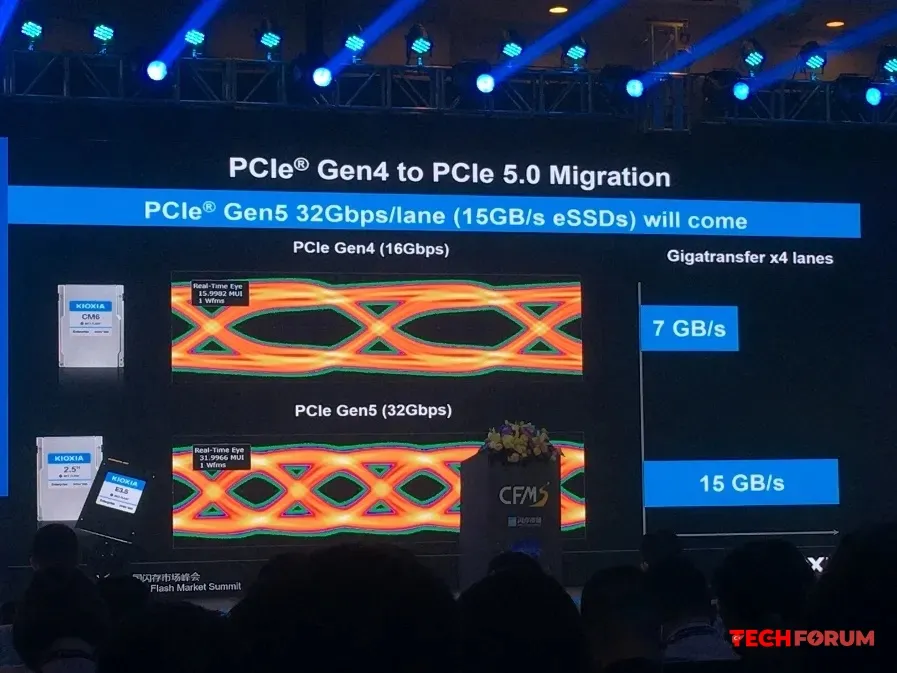
    PCIe 5.0, günümüzde mevcut olan en hızlı depolama arayüzüdür: üst düzey sürücüler, PCIe 4.0'dan iki kat daha hızlı, 14.900 MB/sn'ye kadar hızlarda veri okuyabilir. İki kat daha hızlı olması açık bir yükseltme gibi görünüyor, ancak beşinci nesil için ödeme yapmadan önce şu soruyu yanıtlayın: bu hız aslında nerede işe yarayacak?

    -Oyun için neredeyse işe yaramaz. Oyunlar, depolama sürücüsüyle değil, grafik kartı ve işlemciyle sınırlıdır. Oyunların verileri doğrudan SSD'den video belleğine okumasını sağlayan Microsoft DirectStorage durumu değiştirebilir, ancak bunu yalnızca birkaç oyun destekliyor. Pratikte, aynı oyunda PCIe 4.0 ve PCIe 5.0 sürücüler aynı FPS'yi sunar;

    -İş için evet, fark ediliyor. 8K video düzenleme, büyük arşivleri ve veritabanlarını aktarma, yapay zeka modellerini eğitme gibi işlemlerde yüksek okuma ve yazma hızları gerçek zaman kazandırıyor. Her gün onlarca gigabayt dosya ile çalışıyorsanız, fark çok belirgin.

    Beşinci nesil sürücüler için, aynı kapasitedeki PCIe 4.0 sürücülere göre %30-60 daha fazla ödeme yapacaksınız. Buna bir de ısı sorununu ekleyin: Phison E26 denetleyicili ilk beşinci nesil sürücüler o kadar çok ısınıyordu ki, büyük bir soğutucu olmadan hızları PCIe 4.0 seviyelerine düşüyordu. Silicon Motion SM2508 ve Phison E28 denetleyicili daha yeni modeller daha serin çalışıyor, ancak yine de bir soğutucu öneriliyor.

    Bir diğer önemli nokta ise yuva. Intel Z790 ve Z890, ayrıca AMD X670E ve X870E anakartlarda M.2 için tam PCIe 5.0 x4 yuvası mevcuttur. Bu tür bir yuvaya sahip olduğunuzdan emin olun; aksi takdirde sürücü 4.0 hızında çalışacak ve ekstra maliyet boşa gidecektir.

    Alıntıdır...
    PCIe 5.0, günümüzde mevcut olan en hızlı depolama arayüzüdür: üst düzey sürücüler, PCIe 4.0'dan iki kat daha hızlı, 14.900 MB/sn'ye kadar hızlarda veri okuyabilir. İki kat daha hızlı olması açık bir yükseltme gibi görünüyor, ancak beşinci nesil için ödeme yapmadan önce şu soruyu yanıtlayın: bu hız aslında nerede işe yarayacak? -Oyun için neredeyse işe yaramaz. Oyunlar, depolama sürücüsüyle değil, grafik kartı ve işlemciyle sınırlıdır. Oyunların verileri doğrudan SSD'den video belleğine okumasını sağlayan Microsoft DirectStorage durumu değiştirebilir, ancak bunu yalnızca birkaç oyun destekliyor. Pratikte, aynı oyunda PCIe 4.0 ve PCIe 5.0 sürücüler aynı FPS'yi sunar; -İş için evet, fark ediliyor. 8K video düzenleme, büyük arşivleri ve veritabanlarını aktarma, yapay zeka modellerini eğitme gibi işlemlerde yüksek okuma ve yazma hızları gerçek zaman kazandırıyor. Her gün onlarca gigabayt dosya ile çalışıyorsanız, fark çok belirgin. Beşinci nesil sürücüler için, aynı kapasitedeki PCIe 4.0 sürücülere göre %30-60 daha fazla ödeme yapacaksınız. Buna bir de ısı sorununu ekleyin: Phison E26 denetleyicili ilk beşinci nesil sürücüler o kadar çok ısınıyordu ki, büyük bir soğutucu olmadan hızları PCIe 4.0 seviyelerine düşüyordu. Silicon Motion SM2508 ve Phison E28 denetleyicili daha yeni modeller daha serin çalışıyor, ancak yine de bir soğutucu öneriliyor. Bir diğer önemli nokta ise yuva. Intel Z790 ve Z890, ayrıca AMD X670E ve X870E anakartlarda M.2 için tam PCIe 5.0 x4 yuvası mevcuttur. Bu tür bir yuvaya sahip olduğunuzdan emin olun; aksi takdirde sürücü 4.0 hızında çalışacak ve ekstra maliyet boşa gidecektir. Alıntıdır...
    Beğen
    1
    0 Cevaplar 0 Paylaşımlar 1B Görüntülemeler 0 Değerlendirmeler
  • Forumda faydalı olabilecek yeni bir konu paylaşıldı:

    **RTX 5080 PC: OYUN OYNAMAK IÇIN PCIE 5.0 (SAMSUNG 9100 PRO) ALMAYA DEĞER MI?**

    RTX 5080 ve Ryzen 7 7800X3D işlemcili, yüksek performanslı bir oyun bilgisayarı topluyorum. 2 TB SSD konusunda henüz karar vermedim. Samsung 9100 Pro (PCIe 5.0) Samsung 990 Pro (PCIe 4.0) sadece yaklaşık Diğer markalar (örneğin Lexar/WD, PCIe 4.0) PCIe 5.0'dan yaklaşık Önemli: Lütfen PCIe 4.0 3 yıl...

    ───────────────
    Konunun detaylarını forumdan inceleyebilirsiniz:

    https://techforum.tr/threads/6774/

    #5080 #oyun #oynamak #pcie #samsung #teknoloji #techforumtr
    💡 Forumda faydalı olabilecek yeni bir konu paylaşıldı: 📌 **RTX 5080 PC: OYUN OYNAMAK IÇIN PCIE 5.0 (SAMSUNG 9100 PRO) ALMAYA DEĞER MI?** 📝 RTX 5080 ve Ryzen 7 7800X3D işlemcili, yüksek performanslı bir oyun bilgisayarı topluyorum. 2 TB SSD konusunda henüz karar vermedim. Samsung 9100 Pro (PCIe 5.0) Samsung 990 Pro (PCIe 4.0) sadece yaklaşık Diğer markalar (örneğin Lexar/WD, PCIe 4.0) PCIe 5.0'dan yaklaşık Önemli: Lütfen PCIe 4.0 3 yıl... ─────────────── 👉 Konunun detaylarını forumdan inceleyebilirsiniz: 🔗 https://techforum.tr/threads/6774/ #5080 #oyun #oynamak #pcie #samsung #teknoloji #techforumtr
    0 Cevaplar 0 Paylaşımlar 906 Görüntülemeler 0 Değerlendirmeler
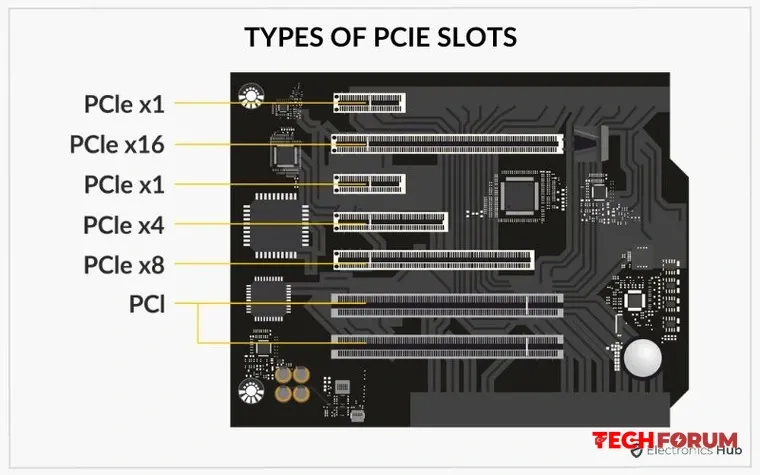
  • PCIe genişleme yuvaları nedir ve hangi boyutlarda mevcuttur?
    PCIe yuvaları yalnızca ekran kartı bağlamak için kullanılmaz ve bu nedenle farklı boyutlarda bulunur.

    PCI Express veri yolu, ekran kartları, ses kartları, genişletme kartları ve diğer ekipmanlar da dahil olmak üzere çevre birimlerini bilgisayarın anakartına bağlamak için gereklidir. Bu standardın ana özelliği yüksek bant genişliğidir.

    PCIe Nedir?
    PCIe (Peripheral Component Interconnect Express), çevre birimlerini bilgisayarın anakartına bağlayan yüksek hızlı seri bilgisayar genişletme veri yolu standardıdır.

    PCIe, genellikle grafik kartları, ağ adaptörleri, ses kartları ve depolama aygıtları gibi bileşenleri bilgisayara bağlamak için kullanılır.

    Bu, eski PCI ve AGP veri yolu standartlarına göre daha hızlı ve daha esnek bir alternatiftir ve çok daha yüksek veri aktarım hızlarına olanak tanır.

    PCIe, PCIe 1.0, PCIe 2.0, PCIe 3.0, PCIe 4.0 ve PCIe 5.0 dahil olmak üzere çeşitli sürümlerde mevcuttur ve her biri artan veri aktarım hızları ve diğer iyileştirmeler sunar.

    PCIe yuvaları, fiziksel boyutlarına, destekledikleri PCIe şerit sayısına ve elektriksel özelliklerine göre farklılık gösteren çeşitli tiplerde mevcuttur. İşte bazı yaygın PCIe yuva tipleri.

    PCIe x1: Tek veri aktarım hattını destekleyen en küçük PCIe yuvasıdır. Genellikle ses kartları veya Wi-Fi adaptörleri gibi düşük bant genişliğine sahip çevre birimleri için kullanılır.

    PCIe x4: Bu yuva, dört veri aktarım hattını destekleyerek PCIe x1 yuvasına göre daha yüksek bant genişliği sağlar. Genellikle SSD'ler veya RAID kartları gibi depolama aygıtları için kullanılır.

    PCIe x8: Bu yuva, sekiz veri aktarım hattını destekleyerek PCIe x4 yuvasından bile daha yüksek bant genişliği sağlar. Genellikle yüksek performanslı ağ ve depolama aygıtları için kullanılır.

    PCIe x16: On altı veri aktarım hattını destekleyen en büyük PCIe yuvasıdır. Genellikle grafik kartları ve çok fazla bant genişliği gerektiren diğer yüksek performanslı cihazlar için kullanılır.

    PCIe M.2: Katı hal sürücüler (SSD'ler) ve diğer küçük cihazlar için kullanılan daha küçük boyutlu bir PCIe yuvasıdır. Diğer PCIe yuvalarından farklı bir konektör kullanır ve birden fazla PCIe hattını destekler.

    PCIe Mini: Dizüstü bilgisayarlar veya mini PC'ler gibi küçük boyutlu cihazlarda kullanılan, daha da küçük boyutlu bir PCIe yuvası.

    PCIe x16 Yuvası
    PCIe x16 yuvası, bir bilgisayarın anakartında bulunan ve 16 adet PCIe bağlantı hattı sağlayan bir genişleme yuvası türüdür. Yüksek performanslı grafik kartlarını ve maksimum bant genişliği ve en hızlı veri aktarım hızlarını gerektiren diğer yüksek bant genişliğine sahip çevre birimlerini desteklemek üzere tasarlanmıştır.

    PCIe x16 yuvası genellikle yüksek performanslı bir ekran kartını bilgisayara bağlamak için kullanılır. Ekran kartları, grafik işlemcisi ile bellek arasında veri aktarımı için yüksek bant genişliğine ihtiyaç duyar ve PCIe x16, anakart üzerinde mevcut olan maksimum bant genişliğini ve en hızlı veri aktarım hızlarını sağlar.

    Alıntıdır: Electronicshub
    PCIe yuvaları yalnızca ekran kartı bağlamak için kullanılmaz ve bu nedenle farklı boyutlarda bulunur. PCI Express veri yolu, ekran kartları, ses kartları, genişletme kartları ve diğer ekipmanlar da dahil olmak üzere çevre birimlerini bilgisayarın anakartına bağlamak için gereklidir. Bu standardın ana özelliği yüksek bant genişliğidir. PCIe Nedir? PCIe (Peripheral Component Interconnect Express), çevre birimlerini bilgisayarın anakartına bağlayan yüksek hızlı seri bilgisayar genişletme veri yolu standardıdır. PCIe, genellikle grafik kartları, ağ adaptörleri, ses kartları ve depolama aygıtları gibi bileşenleri bilgisayara bağlamak için kullanılır. Bu, eski PCI ve AGP veri yolu standartlarına göre daha hızlı ve daha esnek bir alternatiftir ve çok daha yüksek veri aktarım hızlarına olanak tanır. PCIe, PCIe 1.0, PCIe 2.0, PCIe 3.0, PCIe 4.0 ve PCIe 5.0 dahil olmak üzere çeşitli sürümlerde mevcuttur ve her biri artan veri aktarım hızları ve diğer iyileştirmeler sunar. PCIe yuvaları, fiziksel boyutlarına, destekledikleri PCIe şerit sayısına ve elektriksel özelliklerine göre farklılık gösteren çeşitli tiplerde mevcuttur. İşte bazı yaygın PCIe yuva tipleri. PCIe x1: Tek veri aktarım hattını destekleyen en küçük PCIe yuvasıdır. Genellikle ses kartları veya Wi-Fi adaptörleri gibi düşük bant genişliğine sahip çevre birimleri için kullanılır. PCIe x4: Bu yuva, dört veri aktarım hattını destekleyerek PCIe x1 yuvasına göre daha yüksek bant genişliği sağlar. Genellikle SSD'ler veya RAID kartları gibi depolama aygıtları için kullanılır. PCIe x8: Bu yuva, sekiz veri aktarım hattını destekleyerek PCIe x4 yuvasından bile daha yüksek bant genişliği sağlar. Genellikle yüksek performanslı ağ ve depolama aygıtları için kullanılır. PCIe x16: On altı veri aktarım hattını destekleyen en büyük PCIe yuvasıdır. Genellikle grafik kartları ve çok fazla bant genişliği gerektiren diğer yüksek performanslı cihazlar için kullanılır. PCIe M.2: Katı hal sürücüler (SSD'ler) ve diğer küçük cihazlar için kullanılan daha küçük boyutlu bir PCIe yuvasıdır. Diğer PCIe yuvalarından farklı bir konektör kullanır ve birden fazla PCIe hattını destekler. PCIe Mini: Dizüstü bilgisayarlar veya mini PC'ler gibi küçük boyutlu cihazlarda kullanılan, daha da küçük boyutlu bir PCIe yuvası. PCIe x16 Yuvası PCIe x16 yuvası, bir bilgisayarın anakartında bulunan ve 16 adet PCIe bağlantı hattı sağlayan bir genişleme yuvası türüdür. Yüksek performanslı grafik kartlarını ve maksimum bant genişliği ve en hızlı veri aktarım hızlarını gerektiren diğer yüksek bant genişliğine sahip çevre birimlerini desteklemek üzere tasarlanmıştır. PCIe x16 yuvası genellikle yüksek performanslı bir ekran kartını bilgisayara bağlamak için kullanılır. Ekran kartları, grafik işlemcisi ile bellek arasında veri aktarımı için yüksek bant genişliğine ihtiyaç duyar ve PCIe x16, anakart üzerinde mevcut olan maksimum bant genişliğini ve en hızlı veri aktarım hızlarını sağlar. Alıntıdır: Electronicshub
    Beğen
    2
    0 Cevaplar 0 Paylaşımlar 2B Görüntülemeler 0 Değerlendirmeler
  • MSI oyun bilgisayarını tanıttı - AMD Ryzen işlemci ile geliyor
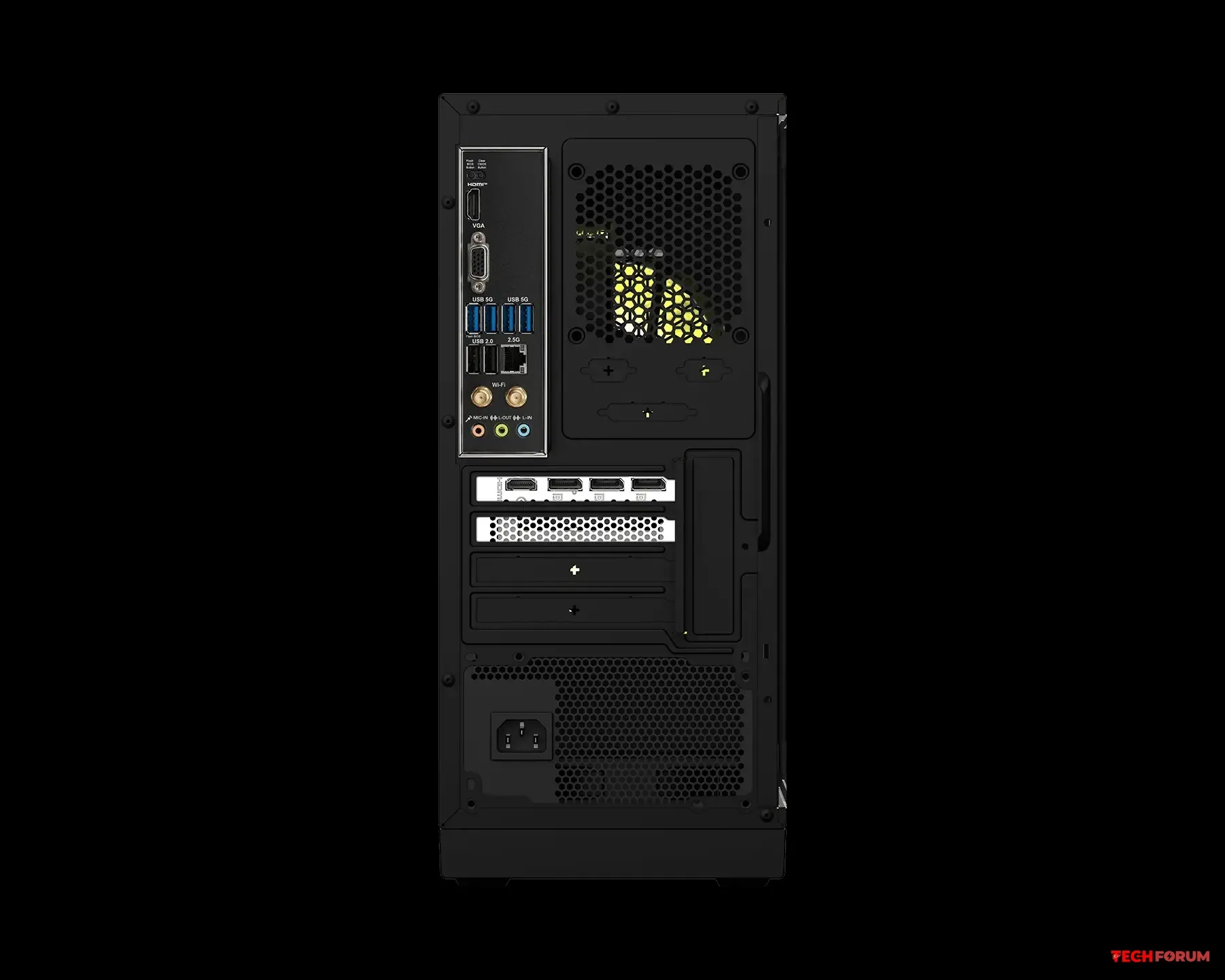
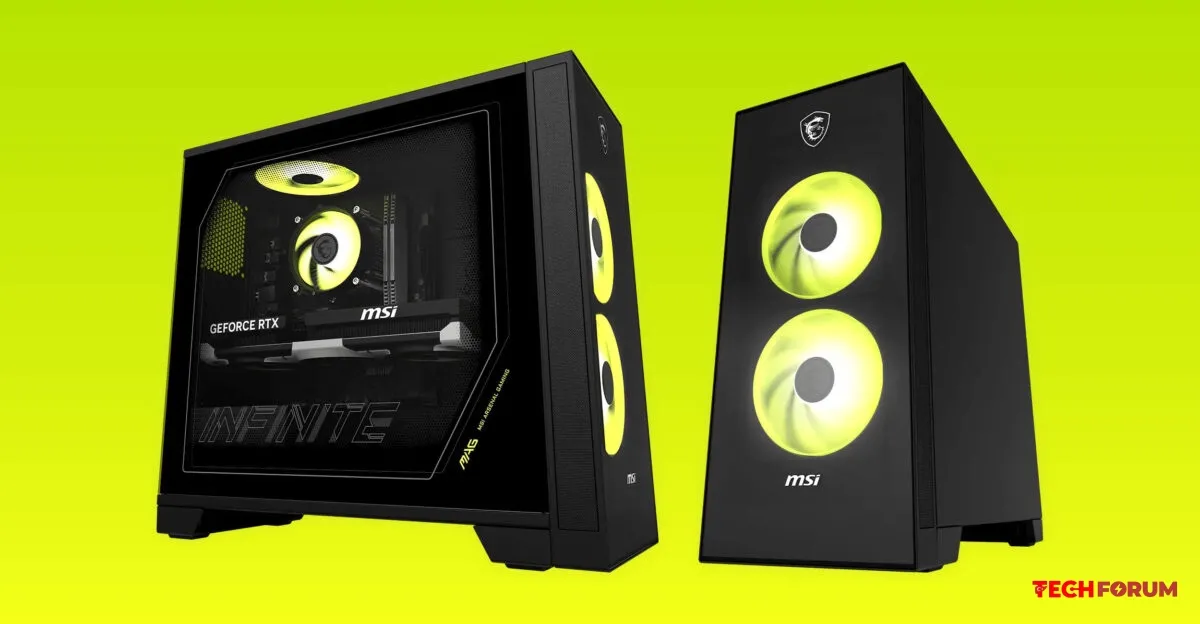
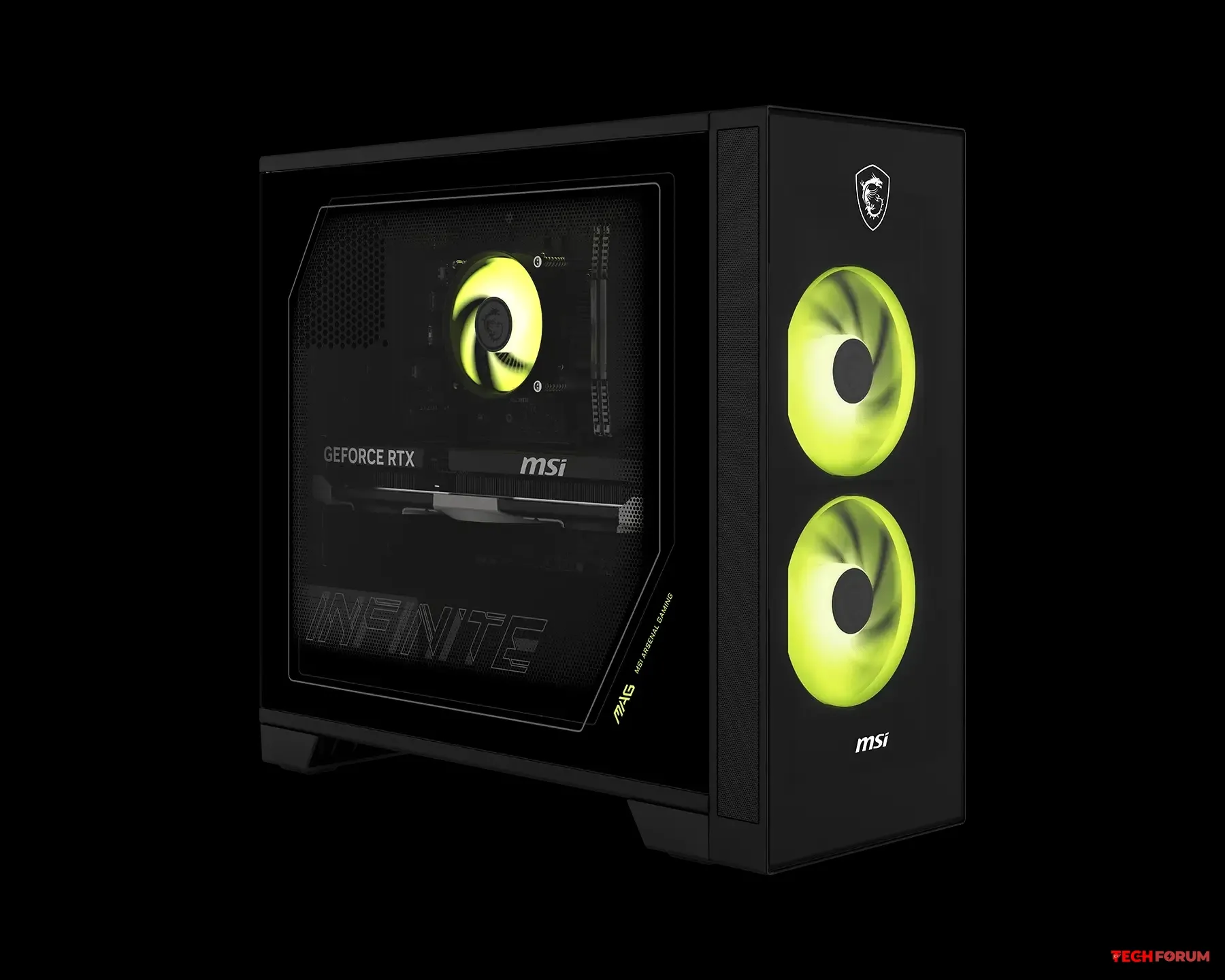
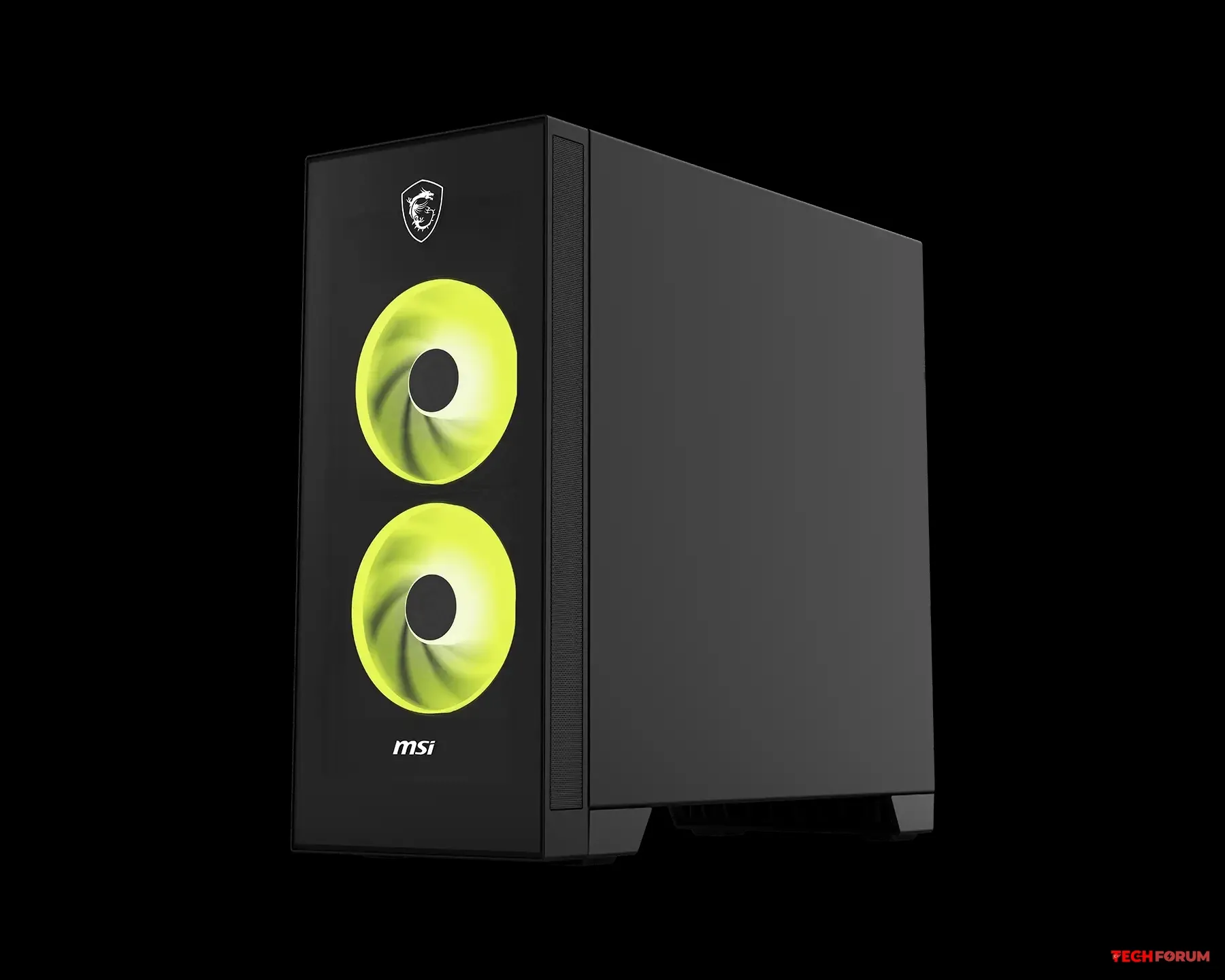
    MSI, AMD Ryzen işlemciler ve GeForce RTX 50 serisi ekran kartlarıyla güçlendirilmiş MAG Infinite Z 8B oyun bilgisayarını tanıttı.

    MSI MAG Infinite Z 8B, 447,35 x 399,55 x 175 mm boyutlarında ve 8,21 kg ağırlığında, 25 litrelik bir kasaya sahip. Cihaz, şeffaf temperli cam yan panele sahip tamamen siyah bir tasarıma sahip. Soğutma, ön panelde bulunan iki adet ARGB fan tarafından sağlanıyor. Ancak ön panelin kendisi tamamen kapalı olup, hava girişi yanlardaki havalandırma deliklerinden sağlanıyor.

    Üretici dört işlemci seçeneği sunuyor: Ryzen 7 9700X, Ryzen 5 9600X, Ryzen 7 8700F ve Ryzen 5 8400F. Sistem ayrıca, GeForce RTX 5070 Ti'ye kadar mevcut NVIDIA serisinden bir ekran kartı da içeriyor. Bu bileşenler, AMD B840 yonga setine sahip bir anakart üzerine monte edilmiştir.

    Maksimum RAM kapasitesi 64 GB'tır. Depolama seçenekleri arasında PCIe Gen4 x4 arayüzüne sahip iki adet M.2 yuvası, iki adet 2,5 inç SSD yuvası ve bir adet 3,5 inç HDD yuvası bulunur. Güç, yapılandırmaya bağlı olarak 500W veya 850W güç kaynağı ile sağlanır.

    Ağ bağlantısı, 2,5 Gbps kablolu adaptör ve Bluetooth 5.4 desteğine sahip MediaTek MT7925 Wi-Fi 7 kablosuz modülü aracılığıyla sağlanır. Üst panelde bir adet USB Type-C bağlantı noktası, bir adet USB Type-A bağlantı noktası ve ayrı 3,5 mm ses çıkışları bulunur. Ses, Realtek ALC897 kodeği kullanılarak 7.1 kanallı HD ses ile işlenir.

    Önceden yüklenmiş yazılımlar arasında MSI sürücüleri ve yardımcı programları, MSI Uygulama Oynatıcısı ve Norton 360 for Gamers, Xbox Game Pass, Dropbox ve Adobe Creative Cloud'un deneme sürümleri yer alıyor. Sistemde Windows 11 önceden yüklenmiş olarak geliyor. Şirket henüz fiyatlandırmayı açıklamadı.
    MSI, AMD Ryzen işlemciler ve GeForce RTX 50 serisi ekran kartlarıyla güçlendirilmiş MAG Infinite Z 8B oyun bilgisayarını tanıttı. MSI MAG Infinite Z 8B, 447,35 x 399,55 x 175 mm boyutlarında ve 8,21 kg ağırlığında, 25 litrelik bir kasaya sahip. Cihaz, şeffaf temperli cam yan panele sahip tamamen siyah bir tasarıma sahip. Soğutma, ön panelde bulunan iki adet ARGB fan tarafından sağlanıyor. Ancak ön panelin kendisi tamamen kapalı olup, hava girişi yanlardaki havalandırma deliklerinden sağlanıyor. Üretici dört işlemci seçeneği sunuyor: Ryzen 7 9700X, Ryzen 5 9600X, Ryzen 7 8700F ve Ryzen 5 8400F. Sistem ayrıca, GeForce RTX 5070 Ti'ye kadar mevcut NVIDIA serisinden bir ekran kartı da içeriyor. Bu bileşenler, AMD B840 yonga setine sahip bir anakart üzerine monte edilmiştir. Maksimum RAM kapasitesi 64 GB'tır. Depolama seçenekleri arasında PCIe Gen4 x4 arayüzüne sahip iki adet M.2 yuvası, iki adet 2,5 inç SSD yuvası ve bir adet 3,5 inç HDD yuvası bulunur. Güç, yapılandırmaya bağlı olarak 500W veya 850W güç kaynağı ile sağlanır. Ağ bağlantısı, 2,5 Gbps kablolu adaptör ve Bluetooth 5.4 desteğine sahip MediaTek MT7925 Wi-Fi 7 kablosuz modülü aracılığıyla sağlanır. Üst panelde bir adet USB Type-C bağlantı noktası, bir adet USB Type-A bağlantı noktası ve ayrı 3,5 mm ses çıkışları bulunur. Ses, Realtek ALC897 kodeği kullanılarak 7.1 kanallı HD ses ile işlenir. Önceden yüklenmiş yazılımlar arasında MSI sürücüleri ve yardımcı programları, MSI Uygulama Oynatıcısı ve Norton 360 for Gamers, Xbox Game Pass, Dropbox ve Adobe Creative Cloud'un deneme sürümleri yer alıyor. Sistemde Windows 11 önceden yüklenmiş olarak geliyor. Şirket henüz fiyatlandırmayı açıklamadı.
    Beğen
    3
    0 Cevaplar 0 Paylaşımlar 2B Görüntülemeler 0 Değerlendirmeler
Daha Fazla Sonuç
Oyun Gündemi
Yükleniyor...
Forum Son Yazılan Konular
TechForumTR https://techforum.tr/sosyal