Bu sefer, çeşitli görev mekanikleri ve oyuncuya tam seçim özgürlüğü sunan, oyuncunun ne yaptığına veya kimi öldürdüğüne bakılmaksızın ana olay örgüsünü bozmayan sürükleyici bir simülasyon oyunundan bir görev analizi daha.
Prey , insanlığın Typhon adı verilen uzaylı yaşam formlarıyla karşılaştığı ve kendi yeteneklerini geliştirmek için onları incelediği yakın gelecekteki alternatif bir evrende geçen, seviye atlama, gizlilik ve sistemik unsurları içeren sürükleyici bir simülasyon veya aksiyon nişancı oyunudur. Bir noktada, test denekleri kaçar ve Dünya için bir tehdit oluşturur; uzay istasyonunda mahsur kalan kahraman bu tehditle yüzleşmek zorundadır.
İçerik:
Açık dünya yapısı istasyonun bölmeleri içinde ve arasında çok sayıda geçit ve açık alan bulunan yarı açık bir dünya.
Dünyanın sistemik yapısı nesneleri bileşenlerine ayırmak ve ardından bunlardan ekipman üretmek/işaretçiler kullanarak mürettebat üyelerini takip etmek/Typhon ile cesetleri diriltmek
Rol yapma sistemi oyun dünyasında bulunan nöromodülatörler ve kostüm değiştiriciler kullanılarak cinsiyet seçimi ve beceri yükseltmeleri.
Görevler ve işler, hedef işaretçisi olan basit işlerdir, ancak çeşitli eylemler ve mekanikler kullanılır.
Hareket özgürlüğü ve değişkenlik karakter üzerinde sürekli kontrol, oyunu bozma riski olmadan karşılaştığınız herkesi öldürme yeteneği.
Akılda kalıcı görevler, hedef işaretçisi olan ancak çeşitli eylemler ve mekanikler içeren basit görevlerdir.
Açık dünya yapısı
Oyun dünyası yarı açık ve üç bölüme ayrılmış durumda:
Uzay istasyonunun hava ve yerçekimiyle çalışan, birbirine kapı-geçiş sistemi ve üç kat arasında hızlı hareket için ek bir asansörle bağlı ayrı bölümleri (bölümler).
SAGITA sistemi, yerçekimi olmayan, hava akımıyla çalışan, istasyonun tamamından geçen ve çeşitli bölmelere erişim sağlayan bir ulaşım merkezidir.
İstasyonun etrafındaki, hava ve yerçekiminden arındırılmış, bazı bölmeleri olan bir hava kilidi sistemiyle istasyona bağlı alan.
Bu nedenle, oyuncunun istasyondaki bir noktadan diğerine geçmek için her zaman birkaç seçeneği vardır. Oyunun başında, birçok noktaya erişilemez; hava kilitleri kilitlidir ve içeriden manuel olarak açılmalıdır, asansör arızalıdır ve istasyonun birçok kapısı şifreli kilitlerle kilitlenmiştir; bu kilitlerin şifreleri notlarda, ses kayıtlarında veya bilgisayar mesajlarında bulunmalıdır. Bazı kapılar hacklenebilirken, diğerleri istasyon boyunca cesetlerde bulunması gereken anahtar kartlarla kilitlenmiştir.
Sürükleyici simülasyon oyunları için tipik olduğu gibi, mekanlar gerçekçi bir şekilde düzenlenmiştir; oturma odaları, tuvaletler, yemek odaları, mutfaklar, dinlenme alanları, çalışma alanları vb. Bu, her odanın yaklaşık konumunu tahmin etmeye yardımcı olur.
Kompartman girişindeki kontrol noktalarında genellikle aynı güvenlik görevlileri bulunur.
Ancak başka engeller de var: kırık kapılar, molozlar, tehlikeli ortamlar, basınç düşmesi ve benzeri. Bazı yerlerde bunlar havalandırma açıklıklarından geçilerek aşılabilir ve molozlar bir pompa veya imha bombası kullanılarak bağımsız olarak temizlenebilir. Kilitli kapılar, arbalet atışlarıyla bir düğmeye basılarak veya kendinizi bir kupa gibi gizleyerek çatlaklardan geçerek açılabilir. Çevresel tehlikeleri ortadan kaldırmak veya bir duvar boyunca merdiven inşa etmek için alçı topu kullanılabilir.
Mekanlar geniş, çeşitli ve dikey olup, karakter zıplayabilir, kendini yukarı çekebilir ve manevra paketi kullanarak süzülebilir bu da engelleri aşmasına ve birçok tehditten kaçınmasına yardımcı olur.
Dünyanın sistemik doğası.
Sürükleyici bir simülasyon oyunu olan Prey, çeşitli oyun sistemlerine sahiptir: ekipman ve teçhizatın kırılması/onarılması, gizlilik, düşman sesli uyarıları, düşme ve fırlatılan nesnelerin verdiği hasar vb. Aşağıda, görevler için önemli olan sistemleri vurgulayacağım.
Kurtarma ve üretim sistemi . Oyun dünyasındaki kaynaklar sınırlıdır; silahlar, ekipmanlar, ilk yardım kitleri ve mühimmat sabit konumlarda bulunur ve yeniden ortaya çıkmaz. Düşman cesetlerinden az miktarda ganimet bulabilirsiniz, ancak bu garanti değildir ve çatışmalar toplayabileceğinizden daha fazla mühimmat tüketir. Üretim sistemi bu sorunu çözüyor.
Oyun nesnelerinin neredeyse tamamı, sökülebilen dört ana bileşenden oluşur: çöp, ekipman, cesetler, düşmanlar ve büyük engeller. Daha küçük eşyalar kurtarma istasyonlarında geri dönüştürülürken, daha büyük olanlar geri dönüşüm bombasıyla parçalanarak oyuncunun özel çalışma tezgahlarında çok çeşitli eşyaları (görevle ilgili olanlar da dahil) yeniden oluşturmasına olanak tanır.
Bu sistem ayrıca oyuncuyu, bir görev için önemli olan bir eşyayı kaybettiğinde ilerlemesini kaybetmekten de korur.
Önemli olan bir tarife sahip olmaktır.
Personel Takip Sistemi . Tüm mürettebat üyeleri, güvenlik terminallerinde isim ve pozisyonlarına göre bulunmalarını sağlayan bir takip cihazı taşır. Bu, birçok görevde son derece faydalıdır. Oyuncunun önceden bulamaması gereken nadir ve önemli karakterler dışında, hiçbirinde takip cihazı bulunmaz.
Bu sistem, oyunda yaşayan ve ölen kişileri gösteren nesnel işaretlerin varlığını haklı çıkarıyor. Oyunun sürükleyiciliğini bozmamak için diğer görevler için de benzer bir sistem uygulanmalıdır.
Typhon evrimi. Yayılmaları, çeşitli çevresel nesneleri taklit ederek kendilerini kamufle edebilen Taklitçilere dayanmaktadır. Bu Taklitçiler daha sonra, hikaye ilerledikçe tüm istasyonu dolduran altın bir parıltı ören Dokuyuculara dönüşürler. Ayrıca bir insan cesedini canlandırarak, bölgede dolaşan ve oyunun ana düşman türünü oluşturan insansı bir hayalete dönüştürebilirler. Adlandırılmış karakterler adlandırılmış hayaletlere dönüşür ve bazı ölümsüz yaratıklar oyunun sonlarında bu formda yeniden canlanır.
Rol yapma sistemi
Oyunun başında oyuncu karakterin cinsiyetini seçebilir; bu seçim karakterin etkileşimleri ve seslendirmesi dışında hiçbir şeyi etkilemez. Karakter gelişimi, iki geniş kategoriye ayrılan çeşitli dallardaki yetenek ağacı yükseltmeleri yoluyla gerçekleşir: İnsan ve Typhon. Birincisi hasar, sağlık, gizlilik, üretim, hackleme, ağır kaldırma vb. gibi temel yetenekleri geliştirirken, ikincisi alan saldırıları, taklit, yeniden canlandırma, kopya oluşturma ve daha birçokları gibi sihirle karşılaştırılabilir özel psiyonik yetenekler sağlar; bunların hepsi psiyonik enerji tüketir.
Oyuncu deneyim puanı veya seviye kazanmaz. Tüm yeteneklerin kilidini açmak için oyun dünyasında bulunan nöromodüller adı verilen eşyaları harcamak gerekir. Oyunun orta ve son aşamalarında, tarifi bulmak, bunları kendiniz üretme yeteneğinin kilidini açacaktır. Başlangıçta sınırlıdır, ancak bir lisans bulduğunuzda sınırsızdır.
İnsan yeteneklerinin geliştirilmesi yeni fırsatlar dışında hiçbir şeyi etkilemezken, Typhon yetenekleri onu kademeli olarak onlardan birine dönüştürür; bu da yerel otomatik savunma sistemlerinin düşmanlığıyla kendini gösterir ve oyuncuyu bir uzaylı olarak tanımlamaya başlarlar.
Mantıklı olan, benzer şekilde bazı Typhonların oyuncuyu düşman olarak algılamayı bırakması olurdu. En azından basit yüz ifadeleri açısından.
Ve düşmanlık eşiği çok çabuk yükseliyor, 3 yetenek yeterli.
Seviye atlamanın ek bir yolu da, taklit tarayıcı, çeşitli hasar türlerinden koruma, çeşitli psiyonik yeteneklere bonuslar ve benzeri çeşitli avantajlar sağlayan modülleri kıyafet ve psikoskop kask yuvalarına takmaktır. Modüller istasyonun her yerine dağılmıştır.
Oyunun başında Typhon yetenekleri kilitlidir ve farklı düşman türlerini tarayarak kilidi açılırken, insan yetenekleri anında açılır.
Oyunun hikayesine göre, nöromodlar başkalarının anılarını içerir ve yerleştirildiklerinde bu anıları ve becerilerini aktarırlar. Ancak oyunda yalnızca boş nöromodlar buluyoruz ve bunlar herhangi bir yükseltme için kullanılabiliyor.
Mevcut mürettebat takip sistemi göz önüne alındığında, insan becerilerinin kilidini açmak için bu becerilere sahip kişilerin cesetlerini arayarak bir mekanizma eklemek mümkün olabilirdi. Mühendislik becerileri mekanikçilerden, güvenlik becerileri güvenlik görevlilerinden vb. edinilebilirdi.
Bu uygun olurdu.
Görevler ve işler
Oyunun hedefleri oldukça basit: Çoğu zaman bir yere gitmeniz, bir şeyi tamir etmeniz, bir şeyi etkinleştirmeniz, bir not veya anahtar kartı bulmanız gerekiyor. Bazen biriyle konuşacaksınız ve şaşırtıcı bir şekilde, amaç nadiren birini öldürmek oluyor. Oyunun tüm cazibesi, hedefe ulaşmanın çeşitli yollarında, mekanları keşfetmede ve düşmanlarla kurnazlık, çevreyi kullanma ve dikkat dağıtma yoluyla yüzleşmede yatıyor.
Görevler ses kayıtları, notlar, radyo mesajları ve nadir doğrudan karakter diyalogları aracılığıyla verilir ve ilerleme çeşitli oyuncu eylemleriyle gerçekleşir (bunlara daha sonra değineceğiz). Hikaye de aynı şekilde sunulur ve anlatılır, ayrıca nadir oyun içi sahneler ve mekanlardaki çevresel unsurlar aracılığıyla da aktarılır. Cesetlerin, silahların, savunma sistemlerinin ve barikatlardaki dağınık mobilyaların yerleşimi, olayların genel anlatısını tamamlar.
Oyunda diyalog sistemi yok; karakter sadece diğerlerinin konuşmalarını dinliyor, bu da sürükleyici deneyimi artırıyor. Oyuncu karakterin kontrolünü elinde tutuyor ve her şeye tepki vermekte ve başkalarının isteklerine uyup uymamakta tamamen özgür.
Sessiz bir karakter hiçbir kişilik özelliği göstermez veya oyuncunun düşünceleriyle çelişen hiçbir şey söylemez, bu nedenle oyunun içine dalma hissini bozmaz. Ancak, diğerleri sessizliği normal olarak algılar ki bu da tam tersine oyunun içine dalma hissini yok edebilir.
Bazen doğal görünmüyor.
Çoğu görev, bir hedef işaretçisiyle işaretlenmiştir, ancak işaretçi içermeyen görevler de vardır. Örneğin, çizimlere dayanarak hazineleri ve ses kayıtlarındaki belirsiz ipuçlarına dayanarak kaçakçıların saklandığı yerleri aramanız gerekecek. Nadir gizli ikincil etkinliklerin hiçbir notu yoktur, örneğin Arboretum'da Rani'yi telepattan kurtarmak gibi. Ara sıra zaman sınırlı görevler olacak, ancak bolca zamanınız var, bu yüzden nadiren acele etmeniz gerekecek.
Görevler için genellikle ödül verilmez; sadece hikayede ilerlersiniz veya ek seçeneklerin kilidini açarsınız, ancak çoğu zaman sonunda nöromodüller, planlar, değerli ekipmanlar içeren bir sandık veya ceset elde edersiniz ya da su içerek mana yenilenmesi gibi özel yeteneklerin kilidini açarsınız.
Ana olay örgüsü, çevresel değişikliklerle birlikte kronolojik bölümlere ayrılabilir. İlk olarak, istasyonda ilerleyerek kademeli olarak tüm mekanlara erişim kazanırsınız. Ardından, düşman Operatörler şeklinde yeni bir tehdit tüm bölümlerde ortaya çıkar. Son olarak, Typhon'un ilerleyişi ivme kazanır ve çoğu mekan oyuncu için erişilemez hale gelir, geriye sadece olay örgüsü için önemli alanlar kalır.
Dünyada giderek yeni düşman türleri ortaya çıkıyor, Typhon ağı yayılıyor ve savunma sistemleri uzaylı tehdidine yenik düşerek oyuncuyu çaresiz bir duruma düşürüyor.
Hareket özgürlüğü ve değişkenlik
Oyuncunun hedefleri nispeten basit olduğundan, değişkenlik esas olarak hedefe nasıl ulaşılacağı ve yol boyunca engellerin nasıl aşılacağı konusunda yatmaktadır. Örneğin, bir onarım görevinde, bölgede çalışan bir yedek parça bulabilir, onarım yeteneğiyle onarabilir veya istasyonda bulunan bir tarifi kullanarak bir üretim istasyonunda yeni bir parça üretebilirsiniz.
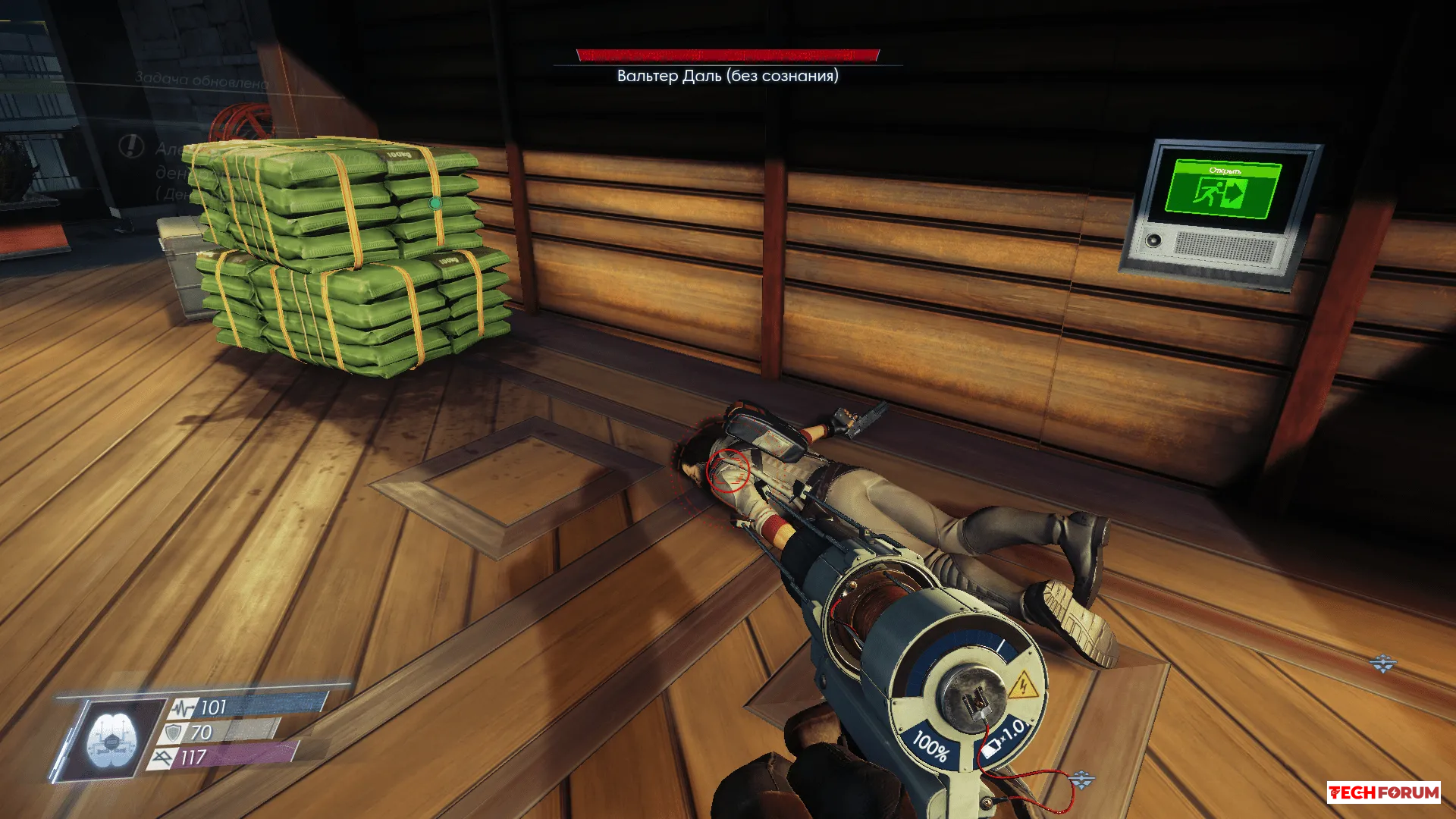
Oyun, giriş bölümü, açılış ve kapanış ara sahneleri dışında karakter kontrolünüzü asla elinizden almaz. Karşılaştığınız herhangi bir karakteri, hatta önemli görev karakterlerini bile öldürmekte veya onları şok tabancasıyla sersemleterek eylemlerini ve diyaloglarını kesmekte özgürsünüz ve bu durum oyunu bozmaz.
Tüm bunlar, ana olay örgüsü için hayati önem taşıyan karakterlerin oyuncuyla uzaktan iletişim kurması ve temel rollerini yerine getirene kadar doğrudan etkileşime girmemesiyle sağlanır. Daha önce karşılaşılanlar, yok edildiklerinde montaj istasyonlarında sonsuzca yeniden inşa edilen robot karakterlerdir ve bilgilerin önemli bir kısmı, hafıza kaybından önce kahramanın kendisinden alınan ses kayıtları veya video kayıtları aracılığıyla iletilir. Oyuncu ayrıca onlara karşı ölümcül bir şey yapamaz.
Son çare olarak, oyun istasyondan bir kaçış kapsülüyle kaçmayı gerektiren alternatif bir son sunuyor; bu son için başka karakterlere veya kaybedilebilecek önemli eşyalara ihtiyaç duyulmuyor. Hemen açılmayacak olsa da, en uç durumlarda bile oyunun tamamlanmasını garanti ediyor.
Elbette, oyun klasik ahlaki seçimler de içeriyor: kurtarmak/öldürmek, yardım etmek/görmezden gelmek, isteğe bağlı bir görevi tamamlamak veya iki seçenek arasında seçim yapmak. Bu seçimler, ikincil görevlerin ve ana hikayedeki mevcut seçeneklerin sonuçlarını belirleyecek; diğer hayatta kalanlarla birlikte istasyondan ayrılma seçeneği ise ikincil karakterlerden birine ve oyunun sonuna doğru ana hikayeye paralel olarak ilerleyen ilgili bir görev serisinin tamamlanmasına bağlıdır.
Epilog, bir köpeğin rüyası şeklinde olup, sonucu insan/Typhon yeteneklerinin dengesi, ahlaki seçimler ve kurtarılan hayatlar tarafından belirlenir. Başarılı olursa, istasyondaki olayların Dünya üzerindeki sonuçları gösterilecek ve son, sonuçsuz bir seçim yapmamız istenecektir. Son çok ani ve daha fazla açıklama gerektiriyor.
Unutulmaz görevler
Prey'deki görevler oldukça basit, ancak bunları tamamlamak için kullanılan mekanikler çeşitlilik gösteriyor. Genellikle oyunlarda karakter yürür, dövüşür, iletişim kurar, gizlice ilerler, arama yapar ve keşifte bulunur; bu da diğer birçok oyun fırsatının kullanılmadan kalmasına neden olur. Ancak burada geliştiriciler gerçekten yaratıcı olmuşlar.
--------------------------------------------------------------------------------------------
Aşçı, diğer aşçıya soruyor.
Klasik bir görevle başlayalım. Hikayede ilerlemek için oyuncunun kilitli bir kapıyı açmak üzere bir sesli komut alması gerekiyor. Bu, hayatta kalan insanların zihinlerini ele geçirmiş telepatik Typhon'larla dolu konut modülüne dağılmış belirli bir karakterin ses kayıtlarını toplamayı gerektiriyor. Kontrolleri dışında kalan tek aşçı da orada, mutfağa barikat kurmuş durumda. Oyuncu, Typhon'ları yenerek içeri girmelerini ve son ses kaydına erişmelerini sağlamalıdır.
Şef bir sürpriz açıklayacak ve oyuncuyu bir buzdolabına hapsedecek. Oyuncu kaçmak için buz bloklarını bir ışın tabancasıyla eritmelidir. Serbest kaldıktan sonra, oyun dünyasında tuzaklı kapılar ve terminaller şeklinde hediyeler bulacak ve oyunun sonuna kadar önemli olaylar hakkında yorumlarda bulunacaktır.
Onunla başa çıkmak için, penceredeki tuşa dokunarak başka bir karakterle iletişime geçmeniz ve ayrı bir test denek terminali aracılığıyla aşçının kimlik numarasını ve konumunu bulmanız gerekiyor.
Bu görevde bir sürü benzersiz özellik var: ses kayıtları toplamak, ışın tabancasının benzersiz bir kullanımı, tuzaklarla ve aşçının yorumlarıyla oyun dünyasını değiştirmek ve çevreyi ihbar etme zorunluluğu. Ve tüm bunlar, sözlerinde herhangi bir tutarsızlık fark ederseniz, aşçıyı ilk karşılaşmanızda öldürüp görevi başlamadan bitirebileceğiniz gerçeğine rağmen geçerli. Oyun bunu yasaklamıyor.
İlginç bir şekilde, oyunda belirli bir karakter için görev için gerekenden daha fazla odyolog bulunuyor. Bu, hepsini bulmanız gerekmediği anlamına geliyor, çünkü görev işaretçisiyle işaretlenmemişler.
Ayrıca, kaçakçıların sakladığı depoları açmak için bir anahtar kullanarak çevrede dolaşacaksınız.
Ama defalarca oynamama rağmen henüz tek bir tane bile bulamadım.
--------------------------------------------------------------------------------------------
Avcıya Karşı Avcı
Typhon'un çeşitli yeteneklerini geliştirdikten sonra, oyuncuyu periyodik olarak avlayacak devasa bir uzaylı kabus ortaya çıkar. Ortaya çıkar, bölgeyi sarar, oyuncuyu arar ve bir süre dolduktan sonra kaybolur. Oyuncu bir yere saklanıp bekleyebilir veya istasyonun yörüngesindeki bir uyduyu modifiye ederek, özel bir sinyalle ses kayıtlarını çalarak kabusu cezbedip uzaklaştırmak için bir görevi tamamlayabilir.
Kabusun kendisi şişman ve tehlikeli, ancak manevra kabiliyeti yok; havalandırma kanallarında saklanıp geçmesini beklemek yeterli. Dünyanın oyuncunun seviye atlamasına tepki vermesi fikri ilginç, ancak zamanlayıcı kötü bir çözüm gibi görünüyor.
Oyunun, Kabus yaratığını bölgeye ek bir tehlikeli devriye gezen düşman olarak yerleştirmesi ve oyuncuyu onunla başa çıkana kadar gerilmeye, koşmaya ve saklanmaya zorlaması daha iyi olurdu.
--------------------------------------------------------------------------------------------
Su katkı maddesi
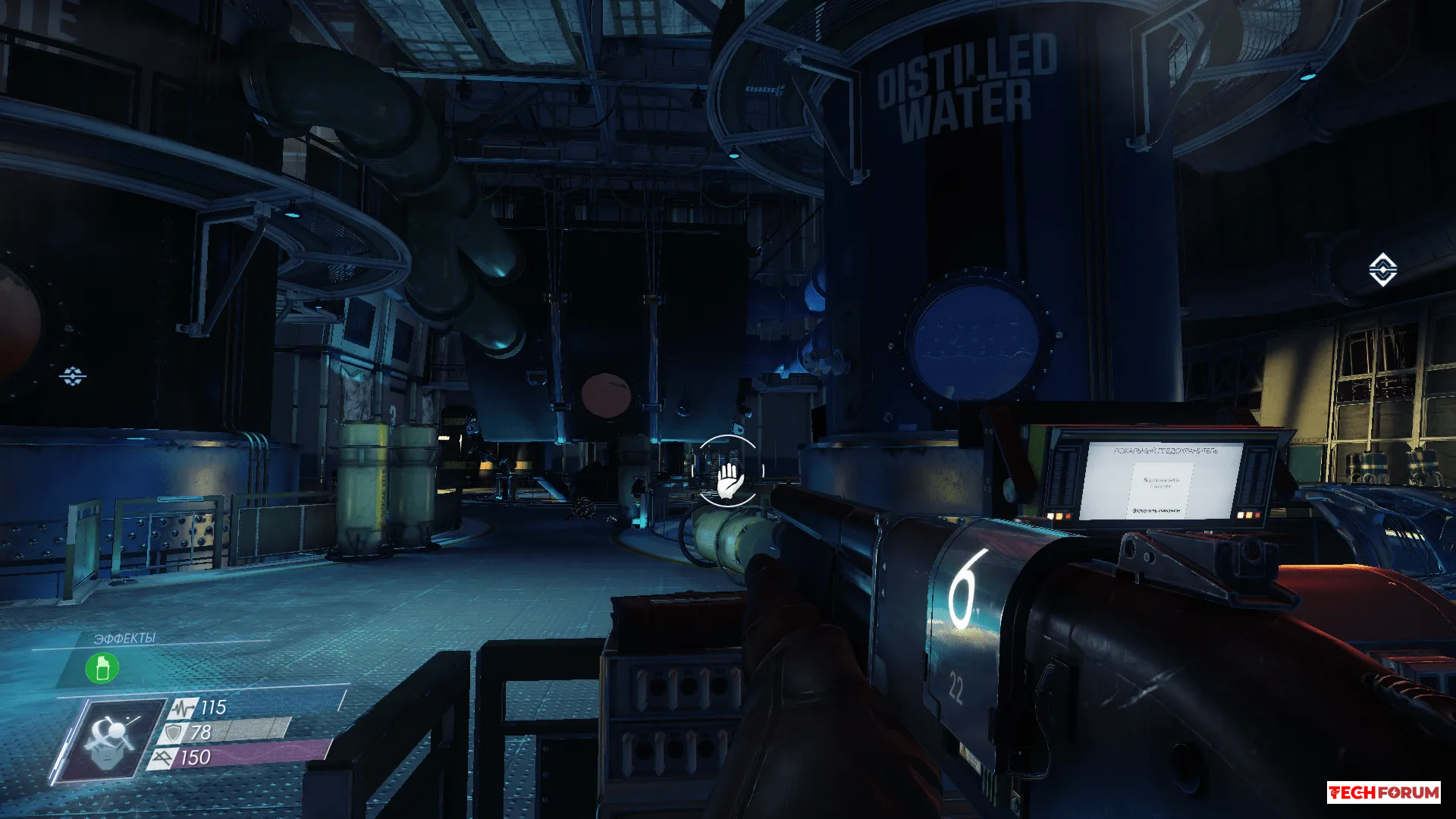
Görevlerden birinde oyuncu deneysel bir katkı maddesi üretebilecek ve istasyonun su arıtma sistemini değiştirerek tüm içme çeşmeleri ve kazanların tüketim sonrasında karakterin psiyonik enerjisini geri kazandırmasını sağlayacak ve böylece sonsuz bir mana yenilenme kaynağı elde edecektir.
Asansör restorasyonu
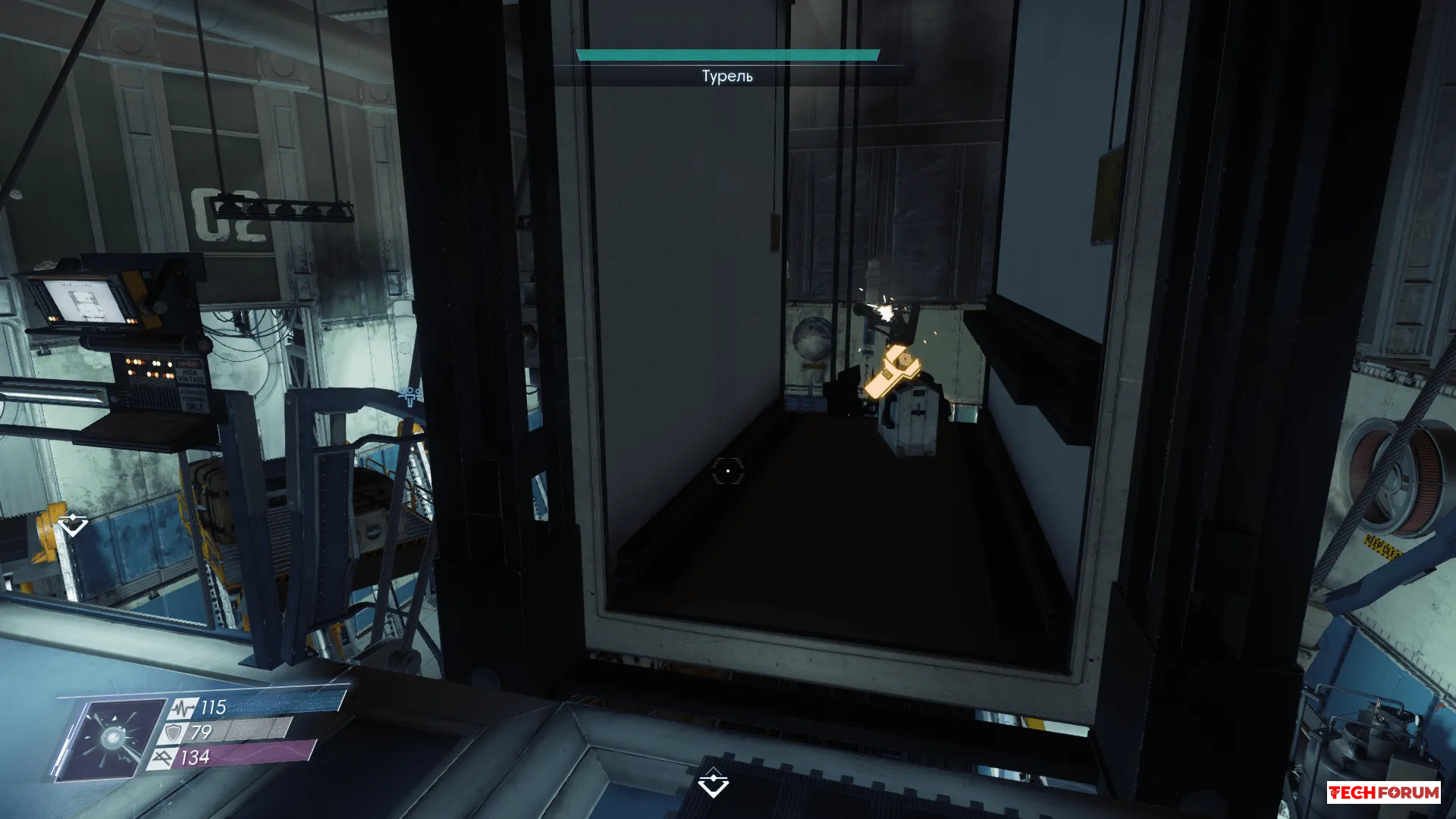
Dünyayı gezmenin kullanışlı yollarından biri ana asansördür, ancak oyunun başında arızalıdır. Bir Typhon Teknopat asansörün çalışmasına müdahale etmiştir ve ortadan kaldırılması gerekir. Bu, oyunun başlarında tehlikeli bir düşmandır, ancak doğru araçlarla başa çıkılabilir.
Asansör, oyun içinde silah çekmenin yasak olduğu güvenli bir mekandır; hatta sakin NPC'lerin bulunduğu koridorlarda bile bu durum geçerlidir. Ancak normal bir yolculuk sırasında asansörün aniden durması, gücünün kesilmesi ve oyuncunun önünde düşman bir hayaletin belirmesi daha da şaşırtıcıdır.
Benzer bir durum başka bir Resident Evil oyununda da yaşandı ; oyuncu, güvenli bir sığınak görevi gören kayıt odasında bir düşman tarafından hazırlıksız yakalandı.
Bu, hatırlaması kolay bir şey.
--------------------------------------------------------------------------------------------
Deneyler bölümü
İstasyonda Typhon ile insanlar üzerinde gizli deneyler yapıldığı bir sır değil ve oyuncu bu deneylerin çoğunu tekrarlayabilecek; mahkumların üzerine Taklitçi yaratıklar salabilecek, bir Dokumacının bir cesetten Hayalet yaratmasına izin verebilecek veya yeni silah tasarımlarını test edebilecek.
Bu, mahsur kalmış bir kaçış kapsülündeki insanları kurtarma ve Typhon felaketinden yarım saat önce fırlatılan uzay mekiğinin kaderine karar verme gibi ahlaki açıdan belirsiz görevleri de içerir. Her iki durumda da, Typhon'u Dünya'ya getirme ve trajediyi daha da büyütme riski vardır. Bu nedenle, kapsülün fırlatılmasına yardım etme veya kontrol odasından uzay mekiğini imha etme konusunda bir karar verilmelidir.
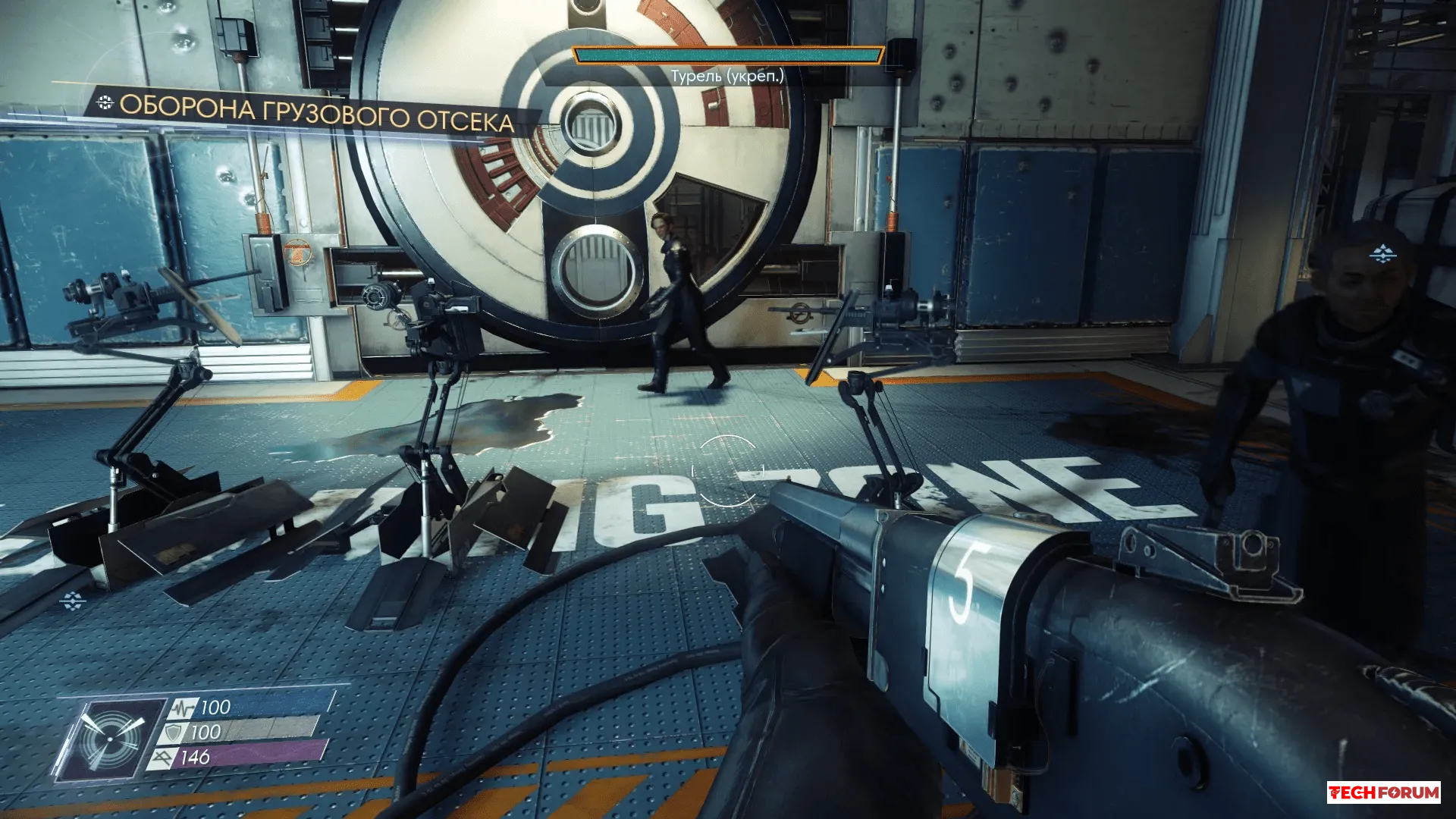
İstasyonun hayatta kalan son sakinleri, güvenlik şefinin komutası altında kargo bölümünde toplandı. Diğer bölümlere geçebilmek için kilitli bir kapının ardındaki bir hayalet sürüsüyle savaşmaları gerekiyor ve bunu yapabilmek için de çalışan birkaç savunma kulesine ihtiyaçları var.
Bir diğerinde, bir morg'a girmek için, mekanik bir operatörün periyodik olarak uçarak geçtiği kilitli bir kapıdan geçmeniz gerekiyor. Başka birinde, gizli bir bölmeyi açmak için statik bir nesneyi bir yerden başka bir yere taşımanız ve son olarak, karakterin cesedini tehlikeden kurtarmak için güvenli bir yere taşımanız gerekiyor. Bir diğerinde ise, belirli bir konumda ses kaydı oynatmanız, Typhon'u taramanız, anahtar eşyalar üretmeniz, karakterleri şok tabancasıyla sersemletmeniz, bir cesede şifreyle erişmek için yangını söndürmeniz ve gizli sahibini bulmak için düşman bir operatörü hacklemeniz gerekecek.
Başka ne olabilir ki?
Oyunda, arızalı araçları tamir etmesi gereken ancak bunu yapmayan tamirciler yer alıyor. Ancak, böyle bir tamirciye bir şey tamir ederken eşlik edebileceğiniz bir görev oluşturabilirsiniz.
Taklitçiler her şeye dönüşebilir. Onu önemli bir nesneye dönüştürüp o halde dondurmak, belki de holografik bir kayıttan gelen özel bir sinyalle, eğlenceli olurdu; böylece onu o formda amaçlanan amaç için kullanmak üzere zamana karşı yarışabilirdik.
Hayaletler, diriltildikleri ölülerin hayatlarından kısa cümleler mırıldanırlar. Bunu kullanarak, yeteneğinizle ölüleri diriltebilir veya bir dokumacıyı bunu yapmaya ikna edebilirsiniz; böylece örneğin tanıdık bir ses kaydını oynatarak değerli bilgiler veya bir erişim kodu öğrenebilirsiniz.
Üstelik oyuncunun cephaneliğindeki Typhon yeteneklerinden bahsetmiyorum bile. Kendinizin hayalet bir kopyasını yaratabilir, düşmanları kandırmak için ölü taklidi yapabilir, birini gözetlemek için kendinizi bir kupa kılığına sokabilir veya hedeflerinize ulaşmak için insanların ve robotların zihinlerini kontrol edebilirsiniz.
Bu sefer, çeşitli görev mekanikleri ve oyuncuya tam seçim özgürlüğü sunan, oyuncunun ne yaptığına veya kimi öldürdüğüne bakılmaksızın ana olay örgüsünü bozmayan sürükleyici bir simülasyon oyunundan bir görev analizi daha.
Prey , insanlığın Typhon adı verilen uzaylı yaşam formlarıyla karşılaştığı ve kendi yeteneklerini geliştirmek için onları incelediği yakın gelecekteki alternatif bir evrende geçen, seviye atlama, gizlilik ve sistemik unsurları içeren sürükleyici bir simülasyon veya aksiyon nişancı oyunudur. Bir noktada, test denekleri kaçar ve Dünya için bir tehdit oluşturur; uzay istasyonunda mahsur kalan kahraman bu tehditle yüzleşmek zorundadır.
İçerik:
Açık dünya yapısı istasyonun bölmeleri içinde ve arasında çok sayıda geçit ve açık alan bulunan yarı açık bir dünya.
Dünyanın sistemik yapısı nesneleri bileşenlerine ayırmak ve ardından bunlardan ekipman üretmek/işaretçiler kullanarak mürettebat üyelerini takip etmek/Typhon ile cesetleri diriltmek
Rol yapma sistemi oyun dünyasında bulunan nöromodülatörler ve kostüm değiştiriciler kullanılarak cinsiyet seçimi ve beceri yükseltmeleri.
Görevler ve işler, hedef işaretçisi olan basit işlerdir, ancak çeşitli eylemler ve mekanikler kullanılır.
Hareket özgürlüğü ve değişkenlik karakter üzerinde sürekli kontrol, oyunu bozma riski olmadan karşılaştığınız herkesi öldürme yeteneği.
Akılda kalıcı görevler, hedef işaretçisi olan ancak çeşitli eylemler ve mekanikler içeren basit görevlerdir.
Açık dünya yapısı
Oyun dünyası yarı açık ve üç bölüme ayrılmış durumda:
Uzay istasyonunun hava ve yerçekimiyle çalışan, birbirine kapı-geçiş sistemi ve üç kat arasında hızlı hareket için ek bir asansörle bağlı ayrı bölümleri (bölümler).
SAGITA sistemi, yerçekimi olmayan, hava akımıyla çalışan, istasyonun tamamından geçen ve çeşitli bölmelere erişim sağlayan bir ulaşım merkezidir.
İstasyonun etrafındaki, hava ve yerçekiminden arındırılmış, bazı bölmeleri olan bir hava kilidi sistemiyle istasyona bağlı alan.
Bu nedenle, oyuncunun istasyondaki bir noktadan diğerine geçmek için her zaman birkaç seçeneği vardır. Oyunun başında, birçok noktaya erişilemez; hava kilitleri kilitlidir ve içeriden manuel olarak açılmalıdır, asansör arızalıdır ve istasyonun birçok kapısı şifreli kilitlerle kilitlenmiştir; bu kilitlerin şifreleri notlarda, ses kayıtlarında veya bilgisayar mesajlarında bulunmalıdır. Bazı kapılar hacklenebilirken, diğerleri istasyon boyunca cesetlerde bulunması gereken anahtar kartlarla kilitlenmiştir.
Sürükleyici simülasyon oyunları için tipik olduğu gibi, mekanlar gerçekçi bir şekilde düzenlenmiştir; oturma odaları, tuvaletler, yemek odaları, mutfaklar, dinlenme alanları, çalışma alanları vb. Bu, her odanın yaklaşık konumunu tahmin etmeye yardımcı olur.
Kompartman girişindeki kontrol noktalarında genellikle aynı güvenlik görevlileri bulunur.
Ancak başka engeller de var: kırık kapılar, molozlar, tehlikeli ortamlar, basınç düşmesi ve benzeri. Bazı yerlerde bunlar havalandırma açıklıklarından geçilerek aşılabilir ve molozlar bir pompa veya imha bombası kullanılarak bağımsız olarak temizlenebilir. Kilitli kapılar, arbalet atışlarıyla bir düğmeye basılarak veya kendinizi bir kupa gibi gizleyerek çatlaklardan geçerek açılabilir. Çevresel tehlikeleri ortadan kaldırmak veya bir duvar boyunca merdiven inşa etmek için alçı topu kullanılabilir.
Mekanlar geniş, çeşitli ve dikey olup, karakter zıplayabilir, kendini yukarı çekebilir ve manevra paketi kullanarak süzülebilir bu da engelleri aşmasına ve birçok tehditten kaçınmasına yardımcı olur.
Dünyanın sistemik doğası.
Sürükleyici bir simülasyon oyunu olan Prey, çeşitli oyun sistemlerine sahiptir: ekipman ve teçhizatın kırılması/onarılması, gizlilik, düşman sesli uyarıları, düşme ve fırlatılan nesnelerin verdiği hasar vb. Aşağıda, görevler için önemli olan sistemleri vurgulayacağım.
Kurtarma ve üretim sistemi . Oyun dünyasındaki kaynaklar sınırlıdır; silahlar, ekipmanlar, ilk yardım kitleri ve mühimmat sabit konumlarda bulunur ve yeniden ortaya çıkmaz. Düşman cesetlerinden az miktarda ganimet bulabilirsiniz, ancak bu garanti değildir ve çatışmalar toplayabileceğinizden daha fazla mühimmat tüketir. Üretim sistemi bu sorunu çözüyor.
Oyun nesnelerinin neredeyse tamamı, sökülebilen dört ana bileşenden oluşur: çöp, ekipman, cesetler, düşmanlar ve büyük engeller. Daha küçük eşyalar kurtarma istasyonlarında geri dönüştürülürken, daha büyük olanlar geri dönüşüm bombasıyla parçalanarak oyuncunun özel çalışma tezgahlarında çok çeşitli eşyaları (görevle ilgili olanlar da dahil) yeniden oluşturmasına olanak tanır.
Bu sistem ayrıca oyuncuyu, bir görev için önemli olan bir eşyayı kaybettiğinde ilerlemesini kaybetmekten de korur.
Önemli olan bir tarife sahip olmaktır.
Personel Takip Sistemi . Tüm mürettebat üyeleri, güvenlik terminallerinde isim ve pozisyonlarına göre bulunmalarını sağlayan bir takip cihazı taşır. Bu, birçok görevde son derece faydalıdır. Oyuncunun önceden bulamaması gereken nadir ve önemli karakterler dışında, hiçbirinde takip cihazı bulunmaz.
Bu sistem, oyunda yaşayan ve ölen kişileri gösteren nesnel işaretlerin varlığını haklı çıkarıyor. Oyunun sürükleyiciliğini bozmamak için diğer görevler için de benzer bir sistem uygulanmalıdır.
Typhon evrimi. Yayılmaları, çeşitli çevresel nesneleri taklit ederek kendilerini kamufle edebilen Taklitçilere dayanmaktadır. Bu Taklitçiler daha sonra, hikaye ilerledikçe tüm istasyonu dolduran altın bir parıltı ören Dokuyuculara dönüşürler. Ayrıca bir insan cesedini canlandırarak, bölgede dolaşan ve oyunun ana düşman türünü oluşturan insansı bir hayalete dönüştürebilirler. Adlandırılmış karakterler adlandırılmış hayaletlere dönüşür ve bazı ölümsüz yaratıklar oyunun sonlarında bu formda yeniden canlanır.
Rol yapma sistemi
Oyunun başında oyuncu karakterin cinsiyetini seçebilir; bu seçim karakterin etkileşimleri ve seslendirmesi dışında hiçbir şeyi etkilemez. Karakter gelişimi, iki geniş kategoriye ayrılan çeşitli dallardaki yetenek ağacı yükseltmeleri yoluyla gerçekleşir: İnsan ve Typhon. Birincisi hasar, sağlık, gizlilik, üretim, hackleme, ağır kaldırma vb. gibi temel yetenekleri geliştirirken, ikincisi alan saldırıları, taklit, yeniden canlandırma, kopya oluşturma ve daha birçokları gibi sihirle karşılaştırılabilir özel psiyonik yetenekler sağlar; bunların hepsi psiyonik enerji tüketir.
Oyuncu deneyim puanı veya seviye kazanmaz. Tüm yeteneklerin kilidini açmak için oyun dünyasında bulunan nöromodüller adı verilen eşyaları harcamak gerekir. Oyunun orta ve son aşamalarında, tarifi bulmak, bunları kendiniz üretme yeteneğinin kilidini açacaktır. Başlangıçta sınırlıdır, ancak bir lisans bulduğunuzda sınırsızdır.
İnsan yeteneklerinin geliştirilmesi yeni fırsatlar dışında hiçbir şeyi etkilemezken, Typhon yetenekleri onu kademeli olarak onlardan birine dönüştürür; bu da yerel otomatik savunma sistemlerinin düşmanlığıyla kendini gösterir ve oyuncuyu bir uzaylı olarak tanımlamaya başlarlar.
Mantıklı olan, benzer şekilde bazı Typhonların oyuncuyu düşman olarak algılamayı bırakması olurdu. En azından basit yüz ifadeleri açısından.
Ve düşmanlık eşiği çok çabuk yükseliyor, 3 yetenek yeterli.
Seviye atlamanın ek bir yolu da, taklit tarayıcı, çeşitli hasar türlerinden koruma, çeşitli psiyonik yeteneklere bonuslar ve benzeri çeşitli avantajlar sağlayan modülleri kıyafet ve psikoskop kask yuvalarına takmaktır. Modüller istasyonun her yerine dağılmıştır.
Oyunun başında Typhon yetenekleri kilitlidir ve farklı düşman türlerini tarayarak kilidi açılırken, insan yetenekleri anında açılır.
Oyunun hikayesine göre, nöromodlar başkalarının anılarını içerir ve yerleştirildiklerinde bu anıları ve becerilerini aktarırlar. Ancak oyunda yalnızca boş nöromodlar buluyoruz ve bunlar herhangi bir yükseltme için kullanılabiliyor.
Mevcut mürettebat takip sistemi göz önüne alındığında, insan becerilerinin kilidini açmak için bu becerilere sahip kişilerin cesetlerini arayarak bir mekanizma eklemek mümkün olabilirdi. Mühendislik becerileri mekanikçilerden, güvenlik becerileri güvenlik görevlilerinden vb. edinilebilirdi.
Bu uygun olurdu.
Görevler ve işler
Oyunun hedefleri oldukça basit: Çoğu zaman bir yere gitmeniz, bir şeyi tamir etmeniz, bir şeyi etkinleştirmeniz, bir not veya anahtar kartı bulmanız gerekiyor. Bazen biriyle konuşacaksınız ve şaşırtıcı bir şekilde, amaç nadiren birini öldürmek oluyor. Oyunun tüm cazibesi, hedefe ulaşmanın çeşitli yollarında, mekanları keşfetmede ve düşmanlarla kurnazlık, çevreyi kullanma ve dikkat dağıtma yoluyla yüzleşmede yatıyor.
Görevler ses kayıtları, notlar, radyo mesajları ve nadir doğrudan karakter diyalogları aracılığıyla verilir ve ilerleme çeşitli oyuncu eylemleriyle gerçekleşir (bunlara daha sonra değineceğiz). Hikaye de aynı şekilde sunulur ve anlatılır, ayrıca nadir oyun içi sahneler ve mekanlardaki çevresel unsurlar aracılığıyla da aktarılır. Cesetlerin, silahların, savunma sistemlerinin ve barikatlardaki dağınık mobilyaların yerleşimi, olayların genel anlatısını tamamlar.
Oyunda diyalog sistemi yok; karakter sadece diğerlerinin konuşmalarını dinliyor, bu da sürükleyici deneyimi artırıyor. Oyuncu karakterin kontrolünü elinde tutuyor ve her şeye tepki vermekte ve başkalarının isteklerine uyup uymamakta tamamen özgür.
Sessiz bir karakter hiçbir kişilik özelliği göstermez veya oyuncunun düşünceleriyle çelişen hiçbir şey söylemez, bu nedenle oyunun içine dalma hissini bozmaz. Ancak, diğerleri sessizliği normal olarak algılar ki bu da tam tersine oyunun içine dalma hissini yok edebilir.
Bazen doğal görünmüyor.
Çoğu görev, bir hedef işaretçisiyle işaretlenmiştir, ancak işaretçi içermeyen görevler de vardır. Örneğin, çizimlere dayanarak hazineleri ve ses kayıtlarındaki belirsiz ipuçlarına dayanarak kaçakçıların saklandığı yerleri aramanız gerekecek. Nadir gizli ikincil etkinliklerin hiçbir notu yoktur, örneğin Arboretum'da Rani'yi telepattan kurtarmak gibi. Ara sıra zaman sınırlı görevler olacak, ancak bolca zamanınız var, bu yüzden nadiren acele etmeniz gerekecek.
Görevler için genellikle ödül verilmez; sadece hikayede ilerlersiniz veya ek seçeneklerin kilidini açarsınız, ancak çoğu zaman sonunda nöromodüller, planlar, değerli ekipmanlar içeren bir sandık veya ceset elde edersiniz ya da su içerek mana yenilenmesi gibi özel yeteneklerin kilidini açarsınız.
Ana olay örgüsü, çevresel değişikliklerle birlikte kronolojik bölümlere ayrılabilir. İlk olarak, istasyonda ilerleyerek kademeli olarak tüm mekanlara erişim kazanırsınız. Ardından, düşman Operatörler şeklinde yeni bir tehdit tüm bölümlerde ortaya çıkar. Son olarak, Typhon'un ilerleyişi ivme kazanır ve çoğu mekan oyuncu için erişilemez hale gelir, geriye sadece olay örgüsü için önemli alanlar kalır.
Dünyada giderek yeni düşman türleri ortaya çıkıyor, Typhon ağı yayılıyor ve savunma sistemleri uzaylı tehdidine yenik düşerek oyuncuyu çaresiz bir duruma düşürüyor.
Hareket özgürlüğü ve değişkenlik
Oyuncunun hedefleri nispeten basit olduğundan, değişkenlik esas olarak hedefe nasıl ulaşılacağı ve yol boyunca engellerin nasıl aşılacağı konusunda yatmaktadır. Örneğin, bir onarım görevinde, bölgede çalışan bir yedek parça bulabilir, onarım yeteneğiyle onarabilir veya istasyonda bulunan bir tarifi kullanarak bir üretim istasyonunda yeni bir parça üretebilirsiniz.
Oyun, giriş bölümü, açılış ve kapanış ara sahneleri dışında karakter kontrolünüzü asla elinizden almaz. Karşılaştığınız herhangi bir karakteri, hatta önemli görev karakterlerini bile öldürmekte veya onları şok tabancasıyla sersemleterek eylemlerini ve diyaloglarını kesmekte özgürsünüz ve bu durum oyunu bozmaz.
Tüm bunlar, ana olay örgüsü için hayati önem taşıyan karakterlerin oyuncuyla uzaktan iletişim kurması ve temel rollerini yerine getirene kadar doğrudan etkileşime girmemesiyle sağlanır. Daha önce karşılaşılanlar, yok edildiklerinde montaj istasyonlarında sonsuzca yeniden inşa edilen robot karakterlerdir ve bilgilerin önemli bir kısmı, hafıza kaybından önce kahramanın kendisinden alınan ses kayıtları veya video kayıtları aracılığıyla iletilir. Oyuncu ayrıca onlara karşı ölümcül bir şey yapamaz.
Son çare olarak, oyun istasyondan bir kaçış kapsülüyle kaçmayı gerektiren alternatif bir son sunuyor; bu son için başka karakterlere veya kaybedilebilecek önemli eşyalara ihtiyaç duyulmuyor. Hemen açılmayacak olsa da, en uç durumlarda bile oyunun tamamlanmasını garanti ediyor.
Elbette, oyun klasik ahlaki seçimler de içeriyor: kurtarmak/öldürmek, yardım etmek/görmezden gelmek, isteğe bağlı bir görevi tamamlamak veya iki seçenek arasında seçim yapmak. Bu seçimler, ikincil görevlerin ve ana hikayedeki mevcut seçeneklerin sonuçlarını belirleyecek; diğer hayatta kalanlarla birlikte istasyondan ayrılma seçeneği ise ikincil karakterlerden birine ve oyunun sonuna doğru ana hikayeye paralel olarak ilerleyen ilgili bir görev serisinin tamamlanmasına bağlıdır.
Epilog, bir köpeğin rüyası şeklinde olup, sonucu insan/Typhon yeteneklerinin dengesi, ahlaki seçimler ve kurtarılan hayatlar tarafından belirlenir. Başarılı olursa, istasyondaki olayların Dünya üzerindeki sonuçları gösterilecek ve son, sonuçsuz bir seçim yapmamız istenecektir. Son çok ani ve daha fazla açıklama gerektiriyor.
Unutulmaz görevler
Prey'deki görevler oldukça basit, ancak bunları tamamlamak için kullanılan mekanikler çeşitlilik gösteriyor. Genellikle oyunlarda karakter yürür, dövüşür, iletişim kurar, gizlice ilerler, arama yapar ve keşifte bulunur; bu da diğer birçok oyun fırsatının kullanılmadan kalmasına neden olur. Ancak burada geliştiriciler gerçekten yaratıcı olmuşlar.
--------------------------------------------------------------------------------------------
Aşçı, diğer aşçıya soruyor.
Klasik bir görevle başlayalım. Hikayede ilerlemek için oyuncunun kilitli bir kapıyı açmak üzere bir sesli komut alması gerekiyor. Bu, hayatta kalan insanların zihinlerini ele geçirmiş telepatik Typhon'larla dolu konut modülüne dağılmış belirli bir karakterin ses kayıtlarını toplamayı gerektiriyor. Kontrolleri dışında kalan tek aşçı da orada, mutfağa barikat kurmuş durumda. Oyuncu, Typhon'ları yenerek içeri girmelerini ve son ses kaydına erişmelerini sağlamalıdır.
Şef bir sürpriz açıklayacak ve oyuncuyu bir buzdolabına hapsedecek. Oyuncu kaçmak için buz bloklarını bir ışın tabancasıyla eritmelidir. Serbest kaldıktan sonra, oyun dünyasında tuzaklı kapılar ve terminaller şeklinde hediyeler bulacak ve oyunun sonuna kadar önemli olaylar hakkında yorumlarda bulunacaktır.
Onunla başa çıkmak için, penceredeki tuşa dokunarak başka bir karakterle iletişime geçmeniz ve ayrı bir test denek terminali aracılığıyla aşçının kimlik numarasını ve konumunu bulmanız gerekiyor.
Bu görevde bir sürü benzersiz özellik var: ses kayıtları toplamak, ışın tabancasının benzersiz bir kullanımı, tuzaklarla ve aşçının yorumlarıyla oyun dünyasını değiştirmek ve çevreyi ihbar etme zorunluluğu. Ve tüm bunlar, sözlerinde herhangi bir tutarsızlık fark ederseniz, aşçıyı ilk karşılaşmanızda öldürüp görevi başlamadan bitirebileceğiniz gerçeğine rağmen geçerli. Oyun bunu yasaklamıyor.
İlginç bir şekilde, oyunda belirli bir karakter için görev için gerekenden daha fazla odyolog bulunuyor. Bu, hepsini bulmanız gerekmediği anlamına geliyor, çünkü görev işaretçisiyle işaretlenmemişler.
Ayrıca, kaçakçıların sakladığı depoları açmak için bir anahtar kullanarak çevrede dolaşacaksınız.
Ama defalarca oynamama rağmen henüz tek bir tane bile bulamadım.
--------------------------------------------------------------------------------------------
Avcıya Karşı Avcı
Typhon'un çeşitli yeteneklerini geliştirdikten sonra, oyuncuyu periyodik olarak avlayacak devasa bir uzaylı kabus ortaya çıkar. Ortaya çıkar, bölgeyi sarar, oyuncuyu arar ve bir süre dolduktan sonra kaybolur. Oyuncu bir yere saklanıp bekleyebilir veya istasyonun yörüngesindeki bir uyduyu modifiye ederek, özel bir sinyalle ses kayıtlarını çalarak kabusu cezbedip uzaklaştırmak için bir görevi tamamlayabilir.
Kabusun kendisi şişman ve tehlikeli, ancak manevra kabiliyeti yok; havalandırma kanallarında saklanıp geçmesini beklemek yeterli. Dünyanın oyuncunun seviye atlamasına tepki vermesi fikri ilginç, ancak zamanlayıcı kötü bir çözüm gibi görünüyor.
Oyunun, Kabus yaratığını bölgeye ek bir tehlikeli devriye gezen düşman olarak yerleştirmesi ve oyuncuyu onunla başa çıkana kadar gerilmeye, koşmaya ve saklanmaya zorlaması daha iyi olurdu.
--------------------------------------------------------------------------------------------
Su katkı maddesi
Görevlerden birinde oyuncu deneysel bir katkı maddesi üretebilecek ve istasyonun su arıtma sistemini değiştirerek tüm içme çeşmeleri ve kazanların tüketim sonrasında karakterin psiyonik enerjisini geri kazandırmasını sağlayacak ve böylece sonsuz bir mana yenilenme kaynağı elde edecektir.
Asansör restorasyonu
Dünyayı gezmenin kullanışlı yollarından biri ana asansördür, ancak oyunun başında arızalıdır. Bir Typhon Teknopat asansörün çalışmasına müdahale etmiştir ve ortadan kaldırılması gerekir. Bu, oyunun başlarında tehlikeli bir düşmandır, ancak doğru araçlarla başa çıkılabilir.
Asansör, oyun içinde silah çekmenin yasak olduğu güvenli bir mekandır; hatta sakin NPC'lerin bulunduğu koridorlarda bile bu durum geçerlidir. Ancak normal bir yolculuk sırasında asansörün aniden durması, gücünün kesilmesi ve oyuncunun önünde düşman bir hayaletin belirmesi daha da şaşırtıcıdır.
Benzer bir durum başka bir Resident Evil oyununda da yaşandı ; oyuncu, güvenli bir sığınak görevi gören kayıt odasında bir düşman tarafından hazırlıksız yakalandı.
Bu, hatırlaması kolay bir şey.
--------------------------------------------------------------------------------------------
Deneyler bölümü
İstasyonda Typhon ile insanlar üzerinde gizli deneyler yapıldığı bir sır değil ve oyuncu bu deneylerin çoğunu tekrarlayabilecek; mahkumların üzerine Taklitçi yaratıklar salabilecek, bir Dokumacının bir cesetten Hayalet yaratmasına izin verebilecek veya yeni silah tasarımlarını test edebilecek.
Bu, mahsur kalmış bir kaçış kapsülündeki insanları kurtarma ve Typhon felaketinden yarım saat önce fırlatılan uzay mekiğinin kaderine karar verme gibi ahlaki açıdan belirsiz görevleri de içerir. Her iki durumda da, Typhon'u Dünya'ya getirme ve trajediyi daha da büyütme riski vardır. Bu nedenle, kapsülün fırlatılmasına yardım etme veya kontrol odasından uzay mekiğini imha etme konusunda bir karar verilmelidir.
İstasyonun hayatta kalan son sakinleri, güvenlik şefinin komutası altında kargo bölümünde toplandı. Diğer bölümlere geçebilmek için kilitli bir kapının ardındaki bir hayalet sürüsüyle savaşmaları gerekiyor ve bunu yapabilmek için de çalışan birkaç savunma kulesine ihtiyaçları var.
Bir diğerinde, bir morg'a girmek için, mekanik bir operatörün periyodik olarak uçarak geçtiği kilitli bir kapıdan geçmeniz gerekiyor. Başka birinde, gizli bir bölmeyi açmak için statik bir nesneyi bir yerden başka bir yere taşımanız ve son olarak, karakterin cesedini tehlikeden kurtarmak için güvenli bir yere taşımanız gerekiyor. Bir diğerinde ise, belirli bir konumda ses kaydı oynatmanız, Typhon'u taramanız, anahtar eşyalar üretmeniz, karakterleri şok tabancasıyla sersemletmeniz, bir cesede şifreyle erişmek için yangını söndürmeniz ve gizli sahibini bulmak için düşman bir operatörü hacklemeniz gerekecek.
Başka ne olabilir ki?
Oyunda, arızalı araçları tamir etmesi gereken ancak bunu yapmayan tamirciler yer alıyor. Ancak, böyle bir tamirciye bir şey tamir ederken eşlik edebileceğiniz bir görev oluşturabilirsiniz.
Taklitçiler her şeye dönüşebilir. Onu önemli bir nesneye dönüştürüp o halde dondurmak, belki de holografik bir kayıttan gelen özel bir sinyalle, eğlenceli olurdu; böylece onu o formda amaçlanan amaç için kullanmak üzere zamana karşı yarışabilirdik.
Hayaletler, diriltildikleri ölülerin hayatlarından kısa cümleler mırıldanırlar. Bunu kullanarak, yeteneğinizle ölüleri diriltebilir veya bir dokumacıyı bunu yapmaya ikna edebilirsiniz; böylece örneğin tanıdık bir ses kaydını oynatarak değerli bilgiler veya bir erişim kodu öğrenebilirsiniz.
Üstelik oyuncunun cephaneliğindeki Typhon yeteneklerinden bahsetmiyorum bile. Kendinizin hayalet bir kopyasını yaratabilir, düşmanları kandırmak için ölü taklidi yapabilir, birini gözetlemek için kendinizi bir kupa kılığına sokabilir veya hedeflerinize ulaşmak için insanların ve robotların zihinlerini kontrol edebilirsiniz.




 Forumlar
 Teknoloji Haberleri
 Mobil Cihazlar
 Bilgisayar Dünyası
 Oyun Dünyası
 Yazılım Dünyası
 Yapay Zeka AI







 English
 Turkish
