• 2026'da PCIe 5.0 SSD'lere İhtiyacımız Olacak mı?
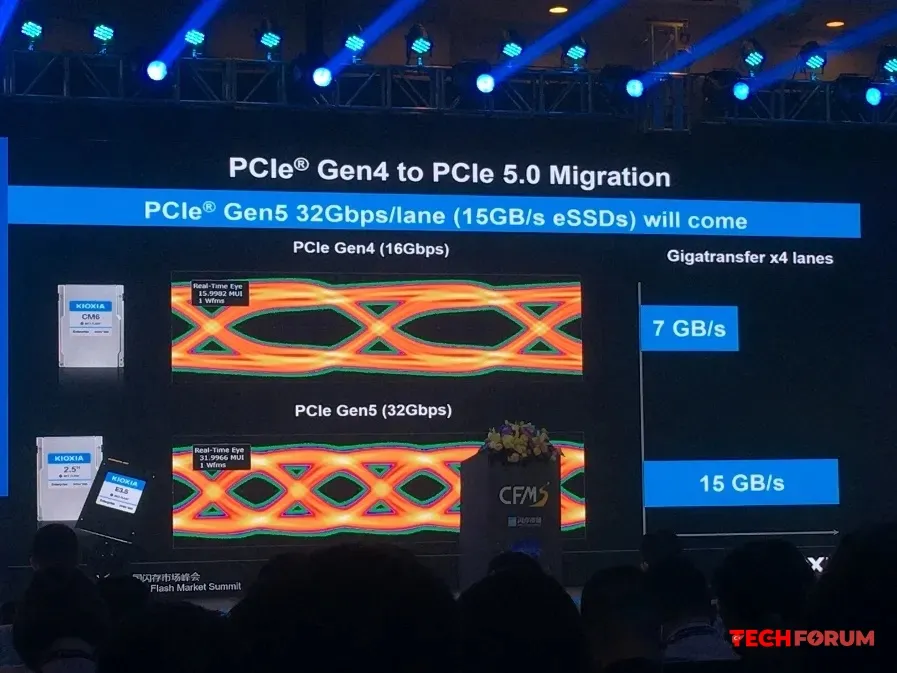
    PCIe 5.0, günümüzde mevcut olan en hızlı depolama arayüzüdür: üst düzey sürücüler, PCIe 4.0'dan iki kat daha hızlı, 14.900 MB/sn'ye kadar hızlarda veri okuyabilir. İki kat daha hızlı olması açık bir yükseltme gibi görünüyor, ancak beşinci nesil için ödeme yapmadan önce şu soruyu yanıtlayın: bu hız aslında nerede işe yarayacak?

    -Oyun için neredeyse işe yaramaz. Oyunlar, depolama sürücüsüyle değil, grafik kartı ve işlemciyle sınırlıdır. Oyunların verileri doğrudan SSD'den video belleğine okumasını sağlayan Microsoft DirectStorage durumu değiştirebilir, ancak bunu yalnızca birkaç oyun destekliyor. Pratikte, aynı oyunda PCIe 4.0 ve PCIe 5.0 sürücüler aynı FPS'yi sunar;

    -İş için evet, fark ediliyor. 8K video düzenleme, büyük arşivleri ve veritabanlarını aktarma, yapay zeka modellerini eğitme gibi işlemlerde yüksek okuma ve yazma hızları gerçek zaman kazandırıyor. Her gün onlarca gigabayt dosya ile çalışıyorsanız, fark çok belirgin.

    Beşinci nesil sürücüler için, aynı kapasitedeki PCIe 4.0 sürücülere göre %30-60 daha fazla ödeme yapacaksınız. Buna bir de ısı sorununu ekleyin: Phison E26 denetleyicili ilk beşinci nesil sürücüler o kadar çok ısınıyordu ki, büyük bir soğutucu olmadan hızları PCIe 4.0 seviyelerine düşüyordu. Silicon Motion SM2508 ve Phison E28 denetleyicili daha yeni modeller daha serin çalışıyor, ancak yine de bir soğutucu öneriliyor.

    Bir diğer önemli nokta ise yuva. Intel Z790 ve Z890, ayrıca AMD X670E ve X870E anakartlarda M.2 için tam PCIe 5.0 x4 yuvası mevcuttur. Bu tür bir yuvaya sahip olduğunuzdan emin olun; aksi takdirde sürücü 4.0 hızında çalışacak ve ekstra maliyet boşa gidecektir.

    Alıntıdır...
    PCIe 5.0, günümüzde mevcut olan en hızlı depolama arayüzüdür: üst düzey sürücüler, PCIe 4.0'dan iki kat daha hızlı, 14.900 MB/sn'ye kadar hızlarda veri okuyabilir. İki kat daha hızlı olması açık bir yükseltme gibi görünüyor, ancak beşinci nesil için ödeme yapmadan önce şu soruyu yanıtlayın: bu hız aslında nerede işe yarayacak? -Oyun için neredeyse işe yaramaz. Oyunlar, depolama sürücüsüyle değil, grafik kartı ve işlemciyle sınırlıdır. Oyunların verileri doğrudan SSD'den video belleğine okumasını sağlayan Microsoft DirectStorage durumu değiştirebilir, ancak bunu yalnızca birkaç oyun destekliyor. Pratikte, aynı oyunda PCIe 4.0 ve PCIe 5.0 sürücüler aynı FPS'yi sunar; -İş için evet, fark ediliyor. 8K video düzenleme, büyük arşivleri ve veritabanlarını aktarma, yapay zeka modellerini eğitme gibi işlemlerde yüksek okuma ve yazma hızları gerçek zaman kazandırıyor. Her gün onlarca gigabayt dosya ile çalışıyorsanız, fark çok belirgin. Beşinci nesil sürücüler için, aynı kapasitedeki PCIe 4.0 sürücülere göre %30-60 daha fazla ödeme yapacaksınız. Buna bir de ısı sorununu ekleyin: Phison E26 denetleyicili ilk beşinci nesil sürücüler o kadar çok ısınıyordu ki, büyük bir soğutucu olmadan hızları PCIe 4.0 seviyelerine düşüyordu. Silicon Motion SM2508 ve Phison E28 denetleyicili daha yeni modeller daha serin çalışıyor, ancak yine de bir soğutucu öneriliyor. Bir diğer önemli nokta ise yuva. Intel Z790 ve Z890, ayrıca AMD X670E ve X870E anakartlarda M.2 için tam PCIe 5.0 x4 yuvası mevcuttur. Bu tür bir yuvaya sahip olduğunuzdan emin olun; aksi takdirde sürücü 4.0 hızında çalışacak ve ekstra maliyet boşa gidecektir. Alıntıdır...
    0 Комментарии 0 Поделились 165 Просмотры 0 предпросмотр
  • CPU soğutma pompasının güç kaynağı nasıl ve nereye bağlanır?
    Sıvı soğutma sisteminin modeline bağlı olarak, pompası farklı kaynaklardan beslenebilir.

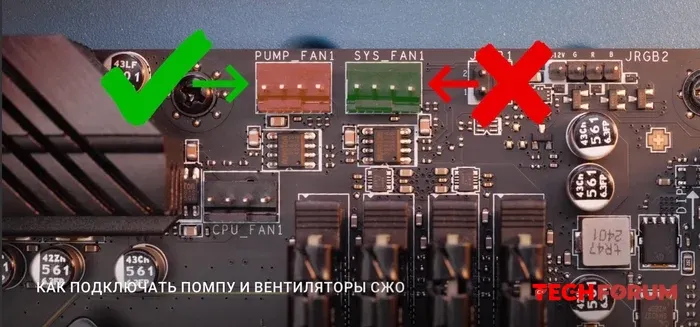
    3 pinli/4 pinli bağlantı, pompaların anakarttan güç almasının en yaygın yoludur. Pompaların kasa fanlarından daha fazla güç tükettiğini hatırlamak önemlidir. Bu nedenle, kararlı çalışma sağlayan ve aşırı yük korumasını tetiklemeyecek konektörlere bağlanmalıdırlar. Herhangi bir anakartta bu, birinci ve ikinci (varsa) CPU fan konektörleridir (CPU_FAN, CPU_OPT). Birçok üst düzey anakartta pompa için özel bir konektör bulunur (PUMP_FAN, AIO_PUMP, W_PUMP).

    Sıvı soğutma sistemi pompasının dönüş hızı
    Pompanın dönüş hızı, birim zamanda pompalanan sıvı hacmini ve çıkardığı gürültüyü etkiler.

    Ancak, dönüş hızı genellikle sıvı soğutma sisteminin genel verimliliği üzerinde çok az etkiye sahiptir. Bunun nedeni, performansının genellikle diğer sistem bileşenleri, özellikle de radyatörün ısı dağılımı tarafından sınırlandırılmasıdır.

    Pompa gürültüsü, devir sayısı (RPM) arttıkça artar. Ancak, pompa çarkı sızdırmaz olduğundan, bu artış üstel olarak gerçekleşmez. Bu nedenle, laboratuvar koşullarında, 2000 RPM ve 3000 RPM'lik bir pompa arasında gürültüde 1,5 katlık bir fark olmayacaktır. Bununla birlikte, pratikte durum genellikle tam tersidir: pompa devir sayısı arttıkça, diğer sistem bileşenleriyle rezonans riski artar. Bu durum, özellikle pompa, titreşimlerini anakarta ve ardından tüm kasaya ileten bir CPU su bloğuna monte edilmişse geçerlidir. Bu durumda, pompa, fanların düşük frekanslı uğultusunun aksine, oldukça rahatsız edici olan yüksek frekanslı bir uğultu çıkarmaya başlar.

    Sıvı soğutma sistemi uzun süre kullanıldığında ve pompa bileşenleri aşındığında sorun daha da belirginleşir. Bu nedenle, daha uzun ömür ve daha düşük gürültü için düşük hızlı bir pompa daha iyidir. Dahası, sistem performansını neredeyse hiç etkilemez.

    Alıntıdır...
    Sıvı soğutma sisteminin modeline bağlı olarak, pompası farklı kaynaklardan beslenebilir. 3 pinli/4 pinli bağlantı, pompaların anakarttan güç almasının en yaygın yoludur. Pompaların kasa fanlarından daha fazla güç tükettiğini hatırlamak önemlidir. Bu nedenle, kararlı çalışma sağlayan ve aşırı yük korumasını tetiklemeyecek konektörlere bağlanmalıdırlar. Herhangi bir anakartta bu, birinci ve ikinci (varsa) CPU fan konektörleridir (CPU_FAN, CPU_OPT). Birçok üst düzey anakartta pompa için özel bir konektör bulunur (PUMP_FAN, AIO_PUMP, W_PUMP). Sıvı soğutma sistemi pompasının dönüş hızı Pompanın dönüş hızı, birim zamanda pompalanan sıvı hacmini ve çıkardığı gürültüyü etkiler. Ancak, dönüş hızı genellikle sıvı soğutma sisteminin genel verimliliği üzerinde çok az etkiye sahiptir. Bunun nedeni, performansının genellikle diğer sistem bileşenleri, özellikle de radyatörün ısı dağılımı tarafından sınırlandırılmasıdır. Pompa gürültüsü, devir sayısı (RPM) arttıkça artar. Ancak, pompa çarkı sızdırmaz olduğundan, bu artış üstel olarak gerçekleşmez. Bu nedenle, laboratuvar koşullarında, 2000 RPM ve 3000 RPM'lik bir pompa arasında gürültüde 1,5 katlık bir fark olmayacaktır. Bununla birlikte, pratikte durum genellikle tam tersidir: pompa devir sayısı arttıkça, diğer sistem bileşenleriyle rezonans riski artar. Bu durum, özellikle pompa, titreşimlerini anakarta ve ardından tüm kasaya ileten bir CPU su bloğuna monte edilmişse geçerlidir. Bu durumda, pompa, fanların düşük frekanslı uğultusunun aksine, oldukça rahatsız edici olan yüksek frekanslı bir uğultu çıkarmaya başlar. Sıvı soğutma sistemi uzun süre kullanıldığında ve pompa bileşenleri aşındığında sorun daha da belirginleşir. Bu nedenle, daha uzun ömür ve daha düşük gürültü için düşük hızlı bir pompa daha iyidir. Dahası, sistem performansını neredeyse hiç etkilemez. Alıntıdır...
    0 Комментарии 0 Поделились 204 Просмотры 0 предпросмотр
  • TechForumTR’de öne çıkan yeni paylaşım:

    **WINDOWS 10 N KURDUKTAN SONRA WINDOWS 10 PRO USB'SI ÇALIŞMIYOR?**

    Merhaba, dün test amacıyla Windows 10 N'yi arşivden indirdim. Anakartım UEFI ve NVMe WD SN 580 SSD'ye sahip. O zamandan beri Windows düzensiz davranıyor ve artık USB sürücüden Windows 10 Pro'yu kabul etmiyor.

    ───────────────
    Konunun detaylarını forumdan inceleyebilirsiniz:

    https://techforum.tr/threads/6754/

    #windows #kurduktan #sonra #windows #usbsi #teknoloji #techforumtr
    ⭐ TechForumTR’de öne çıkan yeni paylaşım: 📌 **WINDOWS 10 N KURDUKTAN SONRA WINDOWS 10 PRO USB'SI ÇALIŞMIYOR?** 📝 Merhaba, dün test amacıyla Windows 10 N'yi arşivden indirdim. Anakartım UEFI ve NVMe WD SN 580 SSD'ye sahip. O zamandan beri Windows düzensiz davranıyor ve artık USB sürücüden Windows 10 Pro'yu kabul etmiyor. ─────────────── 👉 Konunun detaylarını forumdan inceleyebilirsiniz: 🔗 https://techforum.tr/threads/6754/ #windows #kurduktan #sonra #windows #usbsi #teknoloji #techforumtr
    Beğen
    2
    0 Комментарии 0 Поделились 181 Просмотры 0 предпросмотр
  • Anakart arka plakası nedir ve neden gereklidir?
    Herhangi bir anakartta, soketin arka tarafında "arka plaka" adı verilen metal bir plaka bulunur.

    Bu eleman, işlemci soketi alanı için bir takviye görevi görür. Bir çip sokete takılırken, soket alanına önemli bir kuvvet uygulanır; bu da PCB'nin bükülmesine ve hasar görmesine neden olabilir. Bu nedenle, bu plakanın temel amacı, anakart üzerindeki yükü hafifletmek ve daha geniş bir alana dağıtmaktır.

    Arka plakalar ayrıca kule tipi soğutma sistemleri veya sıvı soğutma sistemlerinin montajında ​​da kullanılır. Örneğin, standart soğutucular montaj için plastik klipsler kullanır. Bu soğutma sistemleri PCB üzerinde kritik bir basınç uygulamaz, çünkü aşırı basınç anakartın kendisinden ziyade plastiğin kırılmasına neden olabilir.

    Ancak, büyük bir radyatör takarken ek takviye nervürleri şarttır; birlikte verilen metal ara parçalar bu amaca hizmet eder. Bu parçalar, büyük radyatörün takılması sırasında oluşan kuvveti emer ve ayrıca soğutucunun bozulmadan doğru şekilde ortalanmasını ve sabitlenmesini sağlar.

    Alntıdır...
    Herhangi bir anakartta, soketin arka tarafında "arka plaka" adı verilen metal bir plaka bulunur. Bu eleman, işlemci soketi alanı için bir takviye görevi görür. Bir çip sokete takılırken, soket alanına önemli bir kuvvet uygulanır; bu da PCB'nin bükülmesine ve hasar görmesine neden olabilir. Bu nedenle, bu plakanın temel amacı, anakart üzerindeki yükü hafifletmek ve daha geniş bir alana dağıtmaktır. Arka plakalar ayrıca kule tipi soğutma sistemleri veya sıvı soğutma sistemlerinin montajında ​​da kullanılır. Örneğin, standart soğutucular montaj için plastik klipsler kullanır. Bu soğutma sistemleri PCB üzerinde kritik bir basınç uygulamaz, çünkü aşırı basınç anakartın kendisinden ziyade plastiğin kırılmasına neden olabilir. Ancak, büyük bir radyatör takarken ek takviye nervürleri şarttır; birlikte verilen metal ara parçalar bu amaca hizmet eder. Bu parçalar, büyük radyatörün takılması sırasında oluşan kuvveti emer ve ayrıca soğutucunun bozulmadan doğru şekilde ortalanmasını ve sabitlenmesini sağlar. Alntıdır...
    Beğen
    4
    0 Комментарии 0 Поделились 310 Просмотры 0 предпросмотр
  • 12V güç hattı, bir bilgisayar güç kaynağının toplam gücünden nasıl farklıdır ve bu neden önemlidir?
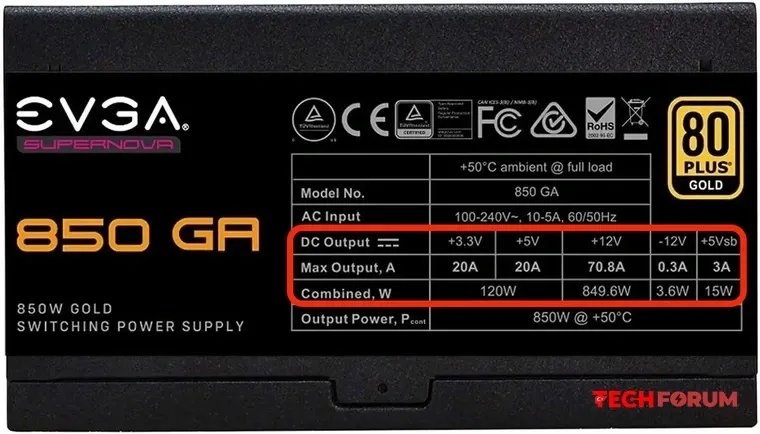
    Güç kaynağı seçerken, toplam gücünü değil, maksimum gücünü göz önünde bulundurmalısınız.

    Bir bilgisayar güç kaynağında farklı voltajlara sahip üç hat bulunur: 3,3V, 5V ve 12V. 3,3V ve 5V hatları RAM'i, anakart mantığını, depolama aygıtlarını, USB aygıtlarını ve diğer bazı çevre birimlerini besler. Ana hat olan 12V ise işlemciyi ve grafik kartını besler.

    Bunlar, toplam güç tüketimi 500 watt'ı aşabilen, herhangi bir bilgisayardaki en güçlü bileşenlerdir. Örneğin, bir Core i9-14900KS işlemci ve bir GeForce RTX 4090 ekran kartı, tam yük altında yaklaşık 750 watt tüketir. Ve bu, hız aşırtma yapılmadan elde edilen bir değerdir.

    Buna göre, bir güç kaynağı ünitesi, bu değerin %10-15 üzerinde bir kapasiteyle bu gücü sağlamalıdır. Bu kapasite, toplam (tüm hatlar genelinde) değil, yalnızca yüksek güç gerektiren bileşenlere güç sağlamak için kullanılan 12 V hattı için geçerli olmalıdır.

    Genel bir kural olarak, modern 80 Plus sertifikalı güç kaynakları toplam güçlerinin %80'inden fazlasını 12V hattına iletirken, daha pahalı modeller %90'dan fazlasını iletir. Yedek güç kaynağı seçerken ve hesaplarken bu durum dikkate alınmalıdır.

    Alıntıdır...
    Güç kaynağı seçerken, toplam gücünü değil, maksimum gücünü göz önünde bulundurmalısınız. Bir bilgisayar güç kaynağında farklı voltajlara sahip üç hat bulunur: 3,3V, 5V ve 12V. 3,3V ve 5V hatları RAM'i, anakart mantığını, depolama aygıtlarını, USB aygıtlarını ve diğer bazı çevre birimlerini besler. Ana hat olan 12V ise işlemciyi ve grafik kartını besler. Bunlar, toplam güç tüketimi 500 watt'ı aşabilen, herhangi bir bilgisayardaki en güçlü bileşenlerdir. Örneğin, bir Core i9-14900KS işlemci ve bir GeForce RTX 4090 ekran kartı, tam yük altında yaklaşık 750 watt tüketir. Ve bu, hız aşırtma yapılmadan elde edilen bir değerdir. Buna göre, bir güç kaynağı ünitesi, bu değerin %10-15 üzerinde bir kapasiteyle bu gücü sağlamalıdır. Bu kapasite, toplam (tüm hatlar genelinde) değil, yalnızca yüksek güç gerektiren bileşenlere güç sağlamak için kullanılan 12 V hattı için geçerli olmalıdır. Genel bir kural olarak, modern 80 Plus sertifikalı güç kaynakları toplam güçlerinin %80'inden fazlasını 12V hattına iletirken, daha pahalı modeller %90'dan fazlasını iletir. Yedek güç kaynağı seçerken ve hesaplarken bu durum dikkate alınmalıdır. Alıntıdır...
    Beğen
    5
    0 Комментарии 0 Поделились 333 Просмотры 0 предпросмотр
  • Göz atmaya değer yeni bir teknoloji başlığı:

    **BILGISAYARDAN CIZIRTI SESI GELIYOR?**

    Merhaba, bilgisayarımda uzun zamandır cızırtılı bir ses duyuyorum. Oyun ne kadar zorlayıcıysa ses o kadar yüksek oluyor ve bunun normal olup olmadığını veya kontrol ettirmem gerekip gerekmediğini sormak istedim. Ses anakarttan geliyor gibi görünüyor.

    ───────────────
    Konunun detaylarını forumdan inceleyebilirsiniz:

    https://techforum.tr/threads/6732/

    #bilgisayardan #cızırtı #sesi #geliyor #teknoloji #techforumtr
    📍 Göz atmaya değer yeni bir teknoloji başlığı: 📌 **BILGISAYARDAN CIZIRTI SESI GELIYOR?** 📝 Merhaba, bilgisayarımda uzun zamandır cızırtılı bir ses duyuyorum. Oyun ne kadar zorlayıcıysa ses o kadar yüksek oluyor ve bunun normal olup olmadığını veya kontrol ettirmem gerekip gerekmediğini sormak istedim. Ses anakarttan geliyor gibi görünüyor. ─────────────── 👉 Konunun detaylarını forumdan inceleyebilirsiniz: 🔗 https://techforum.tr/threads/6732/ #bilgisayardan #cızırtı #sesi #geliyor #teknoloji #techforumtr
    Beğen
    3
    0 Комментарии 0 Поделились 136 Просмотры 0 предпросмотр
  • Forumda faydalı olabilecek yeni bir konu paylaşıldı:

    **YENI BILGISAYAR KASASI TAVSIYESI?**

    Herkese merhaba, yakında yeni bir kasaya ihtiyacım var, bunu söylemek benim için zor olsa da :( Şu anda cam tasarımlı ve standart fanlı Corsair 220T kasam var. Mümkün olduğunca gürültüyü azaltan yeni bir kasa istiyorum. Ne istediğimi daha iyi anlamanız için donanımım şöyle. Bilgisayar: Anakart:...

    ───────────────
    Konunun detaylarını forumdan inceleyebilirsiniz:

    https://techforum.tr/threads/6729/

    #yeni #bilgisayar #kasası #tavsiyesi #teknoloji #techforumtr
    💡 Forumda faydalı olabilecek yeni bir konu paylaşıldı: 📌 **YENI BILGISAYAR KASASI TAVSIYESI?** 📝 Herkese merhaba, yakında yeni bir kasaya ihtiyacım var, bunu söylemek benim için zor olsa da :( Şu anda cam tasarımlı ve standart fanlı Corsair 220T kasam var. Mümkün olduğunca gürültüyü azaltan yeni bir kasa istiyorum. Ne istediğimi daha iyi anlamanız için donanımım şöyle. Bilgisayar: Anakart:... ─────────────── 👉 Konunun detaylarını forumdan inceleyebilirsiniz: 🔗 https://techforum.tr/threads/6729/ #yeni #bilgisayar #kasası #tavsiyesi #teknoloji #techforumtr
    Beğen
    3
    0 Комментарии 0 Поделились 254 Просмотры 0 предпросмотр
  • PCIe genişleme yuvaları nedir ve hangi boyutlarda mevcuttur?
    PCIe yuvaları yalnızca ekran kartı bağlamak için kullanılmaz ve bu nedenle farklı boyutlarda bulunur.

    PCI Express veri yolu, ekran kartları, ses kartları, genişletme kartları ve diğer ekipmanlar da dahil olmak üzere çevre birimlerini bilgisayarın anakartına bağlamak için gereklidir. Bu standardın ana özelliği yüksek bant genişliğidir.

    PCIe Nedir?
    PCIe (Peripheral Component Interconnect Express), çevre birimlerini bilgisayarın anakartına bağlayan yüksek hızlı seri bilgisayar genişletme veri yolu standardıdır.

    PCIe, genellikle grafik kartları, ağ adaptörleri, ses kartları ve depolama aygıtları gibi bileşenleri bilgisayara bağlamak için kullanılır.

    Bu, eski PCI ve AGP veri yolu standartlarına göre daha hızlı ve daha esnek bir alternatiftir ve çok daha yüksek veri aktarım hızlarına olanak tanır.

    PCIe, PCIe 1.0, PCIe 2.0, PCIe 3.0, PCIe 4.0 ve PCIe 5.0 dahil olmak üzere çeşitli sürümlerde mevcuttur ve her biri artan veri aktarım hızları ve diğer iyileştirmeler sunar.

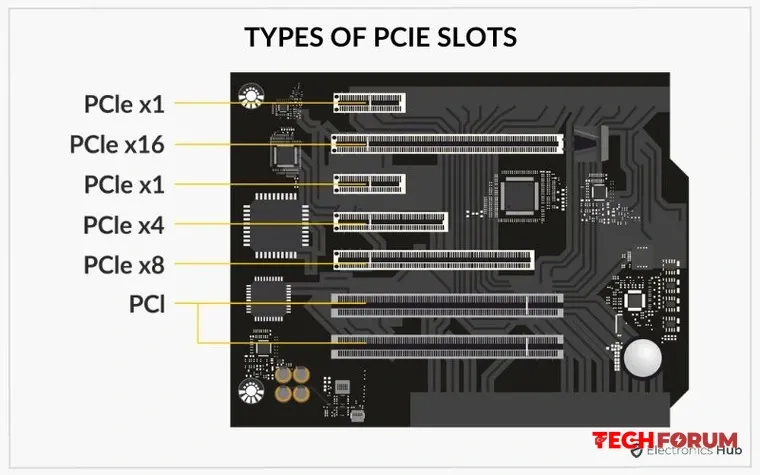
    PCIe yuvaları, fiziksel boyutlarına, destekledikleri PCIe şerit sayısına ve elektriksel özelliklerine göre farklılık gösteren çeşitli tiplerde mevcuttur. İşte bazı yaygın PCIe yuva tipleri.

    PCIe x1: Tek veri aktarım hattını destekleyen en küçük PCIe yuvasıdır. Genellikle ses kartları veya Wi-Fi adaptörleri gibi düşük bant genişliğine sahip çevre birimleri için kullanılır.

    PCIe x4: Bu yuva, dört veri aktarım hattını destekleyerek PCIe x1 yuvasına göre daha yüksek bant genişliği sağlar. Genellikle SSD'ler veya RAID kartları gibi depolama aygıtları için kullanılır.

    PCIe x8: Bu yuva, sekiz veri aktarım hattını destekleyerek PCIe x4 yuvasından bile daha yüksek bant genişliği sağlar. Genellikle yüksek performanslı ağ ve depolama aygıtları için kullanılır.

    PCIe x16: On altı veri aktarım hattını destekleyen en büyük PCIe yuvasıdır. Genellikle grafik kartları ve çok fazla bant genişliği gerektiren diğer yüksek performanslı cihazlar için kullanılır.

    PCIe M.2: Katı hal sürücüler (SSD'ler) ve diğer küçük cihazlar için kullanılan daha küçük boyutlu bir PCIe yuvasıdır. Diğer PCIe yuvalarından farklı bir konektör kullanır ve birden fazla PCIe hattını destekler.

    PCIe Mini: Dizüstü bilgisayarlar veya mini PC'ler gibi küçük boyutlu cihazlarda kullanılan, daha da küçük boyutlu bir PCIe yuvası.

    PCIe x16 Yuvası
    PCIe x16 yuvası, bir bilgisayarın anakartında bulunan ve 16 adet PCIe bağlantı hattı sağlayan bir genişleme yuvası türüdür. Yüksek performanslı grafik kartlarını ve maksimum bant genişliği ve en hızlı veri aktarım hızlarını gerektiren diğer yüksek bant genişliğine sahip çevre birimlerini desteklemek üzere tasarlanmıştır.

    PCIe x16 yuvası genellikle yüksek performanslı bir ekran kartını bilgisayara bağlamak için kullanılır. Ekran kartları, grafik işlemcisi ile bellek arasında veri aktarımı için yüksek bant genişliğine ihtiyaç duyar ve PCIe x16, anakart üzerinde mevcut olan maksimum bant genişliğini ve en hızlı veri aktarım hızlarını sağlar.

    Alıntıdır: Electronicshub
    PCIe yuvaları yalnızca ekran kartı bağlamak için kullanılmaz ve bu nedenle farklı boyutlarda bulunur. PCI Express veri yolu, ekran kartları, ses kartları, genişletme kartları ve diğer ekipmanlar da dahil olmak üzere çevre birimlerini bilgisayarın anakartına bağlamak için gereklidir. Bu standardın ana özelliği yüksek bant genişliğidir. PCIe Nedir? PCIe (Peripheral Component Interconnect Express), çevre birimlerini bilgisayarın anakartına bağlayan yüksek hızlı seri bilgisayar genişletme veri yolu standardıdır. PCIe, genellikle grafik kartları, ağ adaptörleri, ses kartları ve depolama aygıtları gibi bileşenleri bilgisayara bağlamak için kullanılır. Bu, eski PCI ve AGP veri yolu standartlarına göre daha hızlı ve daha esnek bir alternatiftir ve çok daha yüksek veri aktarım hızlarına olanak tanır. PCIe, PCIe 1.0, PCIe 2.0, PCIe 3.0, PCIe 4.0 ve PCIe 5.0 dahil olmak üzere çeşitli sürümlerde mevcuttur ve her biri artan veri aktarım hızları ve diğer iyileştirmeler sunar. PCIe yuvaları, fiziksel boyutlarına, destekledikleri PCIe şerit sayısına ve elektriksel özelliklerine göre farklılık gösteren çeşitli tiplerde mevcuttur. İşte bazı yaygın PCIe yuva tipleri. PCIe x1: Tek veri aktarım hattını destekleyen en küçük PCIe yuvasıdır. Genellikle ses kartları veya Wi-Fi adaptörleri gibi düşük bant genişliğine sahip çevre birimleri için kullanılır. PCIe x4: Bu yuva, dört veri aktarım hattını destekleyerek PCIe x1 yuvasına göre daha yüksek bant genişliği sağlar. Genellikle SSD'ler veya RAID kartları gibi depolama aygıtları için kullanılır. PCIe x8: Bu yuva, sekiz veri aktarım hattını destekleyerek PCIe x4 yuvasından bile daha yüksek bant genişliği sağlar. Genellikle yüksek performanslı ağ ve depolama aygıtları için kullanılır. PCIe x16: On altı veri aktarım hattını destekleyen en büyük PCIe yuvasıdır. Genellikle grafik kartları ve çok fazla bant genişliği gerektiren diğer yüksek performanslı cihazlar için kullanılır. PCIe M.2: Katı hal sürücüler (SSD'ler) ve diğer küçük cihazlar için kullanılan daha küçük boyutlu bir PCIe yuvasıdır. Diğer PCIe yuvalarından farklı bir konektör kullanır ve birden fazla PCIe hattını destekler. PCIe Mini: Dizüstü bilgisayarlar veya mini PC'ler gibi küçük boyutlu cihazlarda kullanılan, daha da küçük boyutlu bir PCIe yuvası. PCIe x16 Yuvası PCIe x16 yuvası, bir bilgisayarın anakartında bulunan ve 16 adet PCIe bağlantı hattı sağlayan bir genişleme yuvası türüdür. Yüksek performanslı grafik kartlarını ve maksimum bant genişliği ve en hızlı veri aktarım hızlarını gerektiren diğer yüksek bant genişliğine sahip çevre birimlerini desteklemek üzere tasarlanmıştır. PCIe x16 yuvası genellikle yüksek performanslı bir ekran kartını bilgisayara bağlamak için kullanılır. Ekran kartları, grafik işlemcisi ile bellek arasında veri aktarımı için yüksek bant genişliğine ihtiyaç duyar ve PCIe x16, anakart üzerinde mevcut olan maksimum bant genişliğini ve en hızlı veri aktarım hızlarını sağlar. Alıntıdır: Electronicshub
    Beğen
    2
    0 Комментарии 0 Поделились 908 Просмотры 0 предпросмотр
  • MSI oyun bilgisayarını tanıttı - AMD Ryzen işlemci ile geliyor
    MSI, AMD Ryzen işlemciler ve GeForce RTX 50 serisi ekran kartlarıyla güçlendirilmiş MAG Infinite Z 8B oyun bilgisayarını tanıttı.

    MSI MAG Infinite Z 8B, 447,35 x 399,55 x 175 mm boyutlarında ve 8,21 kg ağırlığında, 25 litrelik bir kasaya sahip. Cihaz, şeffaf temperli cam yan panele sahip tamamen siyah bir tasarıma sahip. Soğutma, ön panelde bulunan iki adet ARGB fan tarafından sağlanıyor. Ancak ön panelin kendisi tamamen kapalı olup, hava girişi yanlardaki havalandırma deliklerinden sağlanıyor.

    Üretici dört işlemci seçeneği sunuyor: Ryzen 7 9700X, Ryzen 5 9600X, Ryzen 7 8700F ve Ryzen 5 8400F. Sistem ayrıca, GeForce RTX 5070 Ti'ye kadar mevcut NVIDIA serisinden bir ekran kartı da içeriyor. Bu bileşenler, AMD B840 yonga setine sahip bir anakart üzerine monte edilmiştir.

    Maksimum RAM kapasitesi 64 GB'tır. Depolama seçenekleri arasında PCIe Gen4 x4 arayüzüne sahip iki adet M.2 yuvası, iki adet 2,5 inç SSD yuvası ve bir adet 3,5 inç HDD yuvası bulunur. Güç, yapılandırmaya bağlı olarak 500W veya 850W güç kaynağı ile sağlanır.

    Ağ bağlantısı, 2,5 Gbps kablolu adaptör ve Bluetooth 5.4 desteğine sahip MediaTek MT7925 Wi-Fi 7 kablosuz modülü aracılığıyla sağlanır. Üst panelde bir adet USB Type-C bağlantı noktası, bir adet USB Type-A bağlantı noktası ve ayrı 3,5 mm ses çıkışları bulunur. Ses, Realtek ALC897 kodeği kullanılarak 7.1 kanallı HD ses ile işlenir.

    Önceden yüklenmiş yazılımlar arasında MSI sürücüleri ve yardımcı programları, MSI Uygulama Oynatıcısı ve Norton 360 for Gamers, Xbox Game Pass, Dropbox ve Adobe Creative Cloud'un deneme sürümleri yer alıyor. Sistemde Windows 11 önceden yüklenmiş olarak geliyor. Şirket henüz fiyatlandırmayı açıklamadı.
    MSI, AMD Ryzen işlemciler ve GeForce RTX 50 serisi ekran kartlarıyla güçlendirilmiş MAG Infinite Z 8B oyun bilgisayarını tanıttı. MSI MAG Infinite Z 8B, 447,35 x 399,55 x 175 mm boyutlarında ve 8,21 kg ağırlığında, 25 litrelik bir kasaya sahip. Cihaz, şeffaf temperli cam yan panele sahip tamamen siyah bir tasarıma sahip. Soğutma, ön panelde bulunan iki adet ARGB fan tarafından sağlanıyor. Ancak ön panelin kendisi tamamen kapalı olup, hava girişi yanlardaki havalandırma deliklerinden sağlanıyor. Üretici dört işlemci seçeneği sunuyor: Ryzen 7 9700X, Ryzen 5 9600X, Ryzen 7 8700F ve Ryzen 5 8400F. Sistem ayrıca, GeForce RTX 5070 Ti'ye kadar mevcut NVIDIA serisinden bir ekran kartı da içeriyor. Bu bileşenler, AMD B840 yonga setine sahip bir anakart üzerine monte edilmiştir. Maksimum RAM kapasitesi 64 GB'tır. Depolama seçenekleri arasında PCIe Gen4 x4 arayüzüne sahip iki adet M.2 yuvası, iki adet 2,5 inç SSD yuvası ve bir adet 3,5 inç HDD yuvası bulunur. Güç, yapılandırmaya bağlı olarak 500W veya 850W güç kaynağı ile sağlanır. Ağ bağlantısı, 2,5 Gbps kablolu adaptör ve Bluetooth 5.4 desteğine sahip MediaTek MT7925 Wi-Fi 7 kablosuz modülü aracılığıyla sağlanır. Üst panelde bir adet USB Type-C bağlantı noktası, bir adet USB Type-A bağlantı noktası ve ayrı 3,5 mm ses çıkışları bulunur. Ses, Realtek ALC897 kodeği kullanılarak 7.1 kanallı HD ses ile işlenir. Önceden yüklenmiş yazılımlar arasında MSI sürücüleri ve yardımcı programları, MSI Uygulama Oynatıcısı ve Norton 360 for Gamers, Xbox Game Pass, Dropbox ve Adobe Creative Cloud'un deneme sürümleri yer alıyor. Sistemde Windows 11 önceden yüklenmiş olarak geliyor. Şirket henüz fiyatlandırmayı açıklamadı.
    Beğen
    3
    0 Комментарии 0 Поделились 1Кб Просмотры 0 предпросмотр
  • Bilgisayar ve teknoloji gündeminden yeni konu:

    **REALTEK RTL8125 KAYNAKLI CPU SPIKE VE TAKILMALAR INTEL I226-V DAHA MI IYI?**

    İyi günler, önceki bilgisayarımdan önce ASUS TUF Gaming B650-E Wifi, sonra da ASUS TUF Gaming B850-E Wifi anakart kullandım. Her iki anakartta da, Aygıt Yöneticisi'ndeki Ağ Bağdaştırıcıları altında listelenen Realtek 2.5 Gbe Family Gaming denetleyicisinden kaynaklanan, Valorant gibi oyunlarda sık...

    ───────────────
    Konunun detaylarını forumdan inceleyebilirsiniz:

    https://techforum.tr/threads/6659/

    #realtek #rtl8125 #kaynaklı #spike #takılmalar #teknoloji #techforumtr
    🖥️ Bilgisayar ve teknoloji gündeminden yeni konu: 📌 **REALTEK RTL8125 KAYNAKLI CPU SPIKE VE TAKILMALAR INTEL I226-V DAHA MI IYI?** 📝 İyi günler, önceki bilgisayarımdan önce ASUS TUF Gaming B650-E Wifi, sonra da ASUS TUF Gaming B850-E Wifi anakart kullandım. Her iki anakartta da, Aygıt Yöneticisi'ndeki Ağ Bağdaştırıcıları altında listelenen Realtek 2.5 Gbe Family Gaming denetleyicisinden kaynaklanan, Valorant gibi oyunlarda sık... ─────────────── 👉 Konunun detaylarını forumdan inceleyebilirsiniz: 🔗 https://techforum.tr/threads/6659/ #realtek #rtl8125 #kaynaklı #spike #takılmalar #teknoloji #techforumtr
    0 Комментарии 0 Поделились 877 Просмотры 0 предпросмотр
  • Teknoloji dünyasında merak edilen yeni konu:

    **ANAKARTIMDAKI HDMI PORTUNU NASIL ETKINLEŞTIRIRIM?**


    ───────────────
    Konunun detaylarını forumdan inceleyebilirsiniz:

    https://techforum.tr/threads/6649/

    #anakartımdaki #hdmi #portunu #etkinleştiririm #teknoloji #techforumtr
    🚦 Teknoloji dünyasında merak edilen yeni konu: 📌 **ANAKARTIMDAKI HDMI PORTUNU NASIL ETKINLEŞTIRIRIM?** 📝 ─────────────── 👉 Konunun detaylarını forumdan inceleyebilirsiniz: 🔗 https://techforum.tr/threads/6649/ #anakartımdaki #hdmi #portunu #etkinleştiririm #teknoloji #techforumtr
    Beğen
    1
    0 Комментарии 0 Поделились 405 Просмотры 0 предпросмотр
  • AMD işlemciler, termal macun yenileme, kritik aşama...
    İşlemciyi hazırlamak
    Soğutucunun (veya sıvı soğutma sisteminin) çıkarılması. Bu, özellikle AMD işlemciler için çok önemli bir adımdır : Çoğu zaman soğutucu, işlemciyle birlikte çıkarılır ki bu son derece tehlikelidir. Bunun nedeni, CPU'nun sokete sabitlenme şeklidir (çerçevesiz bir kelepçe).

    Bu asla yapılmamalı! Yukarıdaki fotoğrafta, soğutucuya sıkışmış ve aynı anda çıkarılmaya çalışılan bir AMD işlemci görülüyor . Bu, işlemciye zarar verebilir ve arızalanmasına neden olabilir (örneğin, RAM algılanmayabilir).

    İşte nasıl yapılacağı. Fotoğrafta AMD işlemcinin sokette kaldığı ve sadece soğutucunun çıkarıldığı görülüyor. (ikinci foto) İşlemcinin bakır tabana yapışmasını önlemek için termal macunu ısıtın (bilgisayarı birkaç dakika açık bırakın), ardından termal macunu çıkarmak için soğutucu tabanını yavaşça sola ve sağa çevirin. Bu şekilde işlemci yerinde kalacaktır. Soğutucunun güç kablosunu önceden anakarttan ayırmayı unutmayın.

    İşlemciyi hazırlamak Soğutucunun (veya sıvı soğutma sisteminin) çıkarılması. Bu, özellikle AMD işlemciler için çok önemli bir adımdır : Çoğu zaman soğutucu, işlemciyle birlikte çıkarılır ki bu son derece tehlikelidir. Bunun nedeni, CPU'nun sokete sabitlenme şeklidir (çerçevesiz bir kelepçe). Bu asla yapılmamalı! Yukarıdaki fotoğrafta, soğutucuya sıkışmış ve aynı anda çıkarılmaya çalışılan bir AMD işlemci görülüyor . Bu, işlemciye zarar verebilir ve arızalanmasına neden olabilir (örneğin, RAM algılanmayabilir). İşte nasıl yapılacağı. Fotoğrafta AMD işlemcinin sokette kaldığı ve sadece soğutucunun çıkarıldığı görülüyor. (ikinci foto) İşlemcinin bakır tabana yapışmasını önlemek için termal macunu ısıtın (bilgisayarı birkaç dakika açık bırakın), ardından termal macunu çıkarmak için soğutucu tabanını yavaşça sola ve sağa çevirin. Bu şekilde işlemci yerinde kalacaktır. Soğutucunun güç kablosunu önceden anakarttan ayırmayı unutmayın.
    Beğen
    2
    0 Комментарии 0 Поделились 772 Просмотры 0 предпросмотр
Расширенные страницы
Oyun Gündemi
Yükleniyor...
Forum Son Yazılan Konular
TechForumTR https://techforum.tr/sosyal