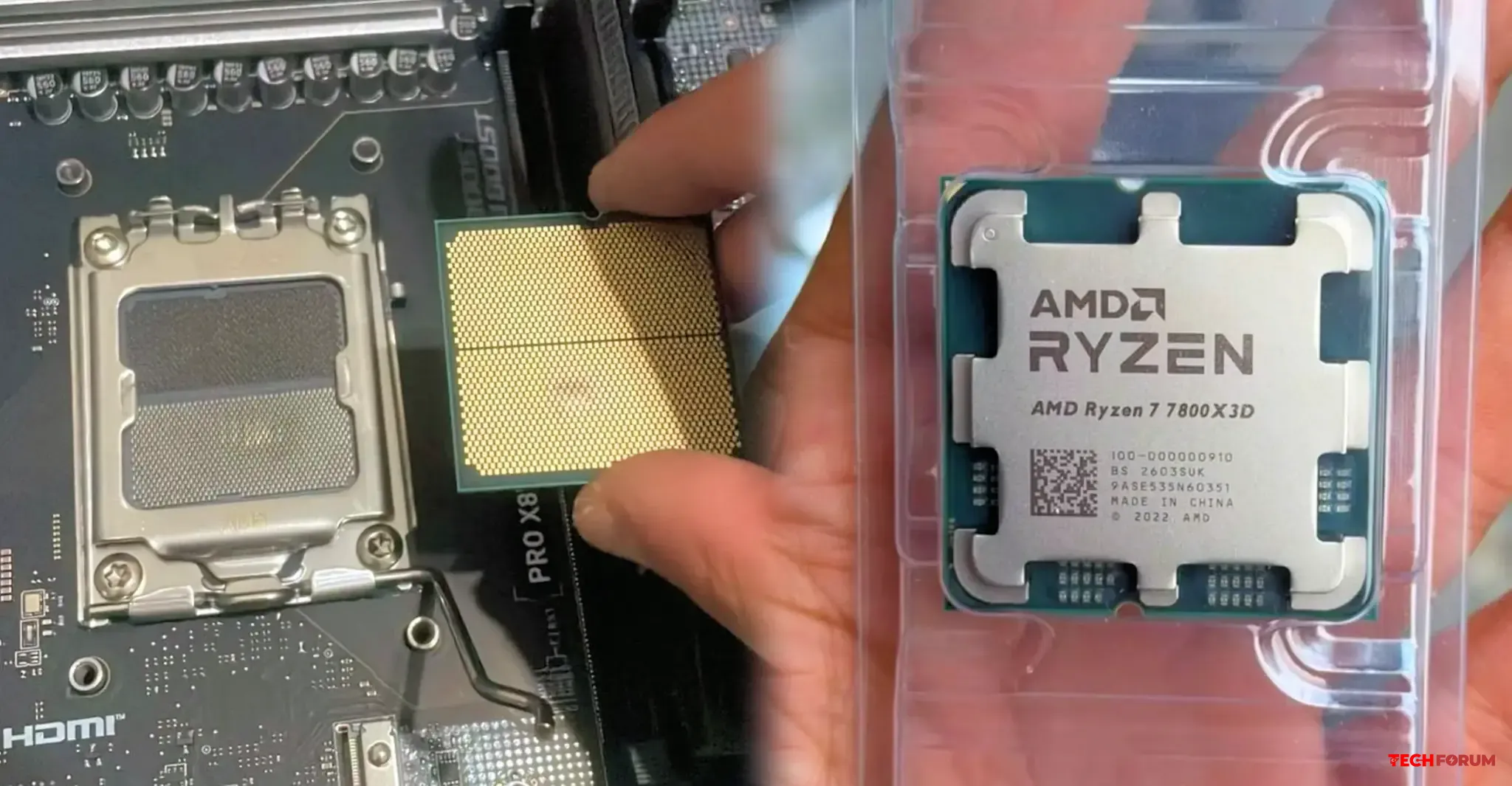
• AMD, popüler Ryzen 7 5800X3D işlemcisinin satışlarının yeniden başladığını resmen duyurdu
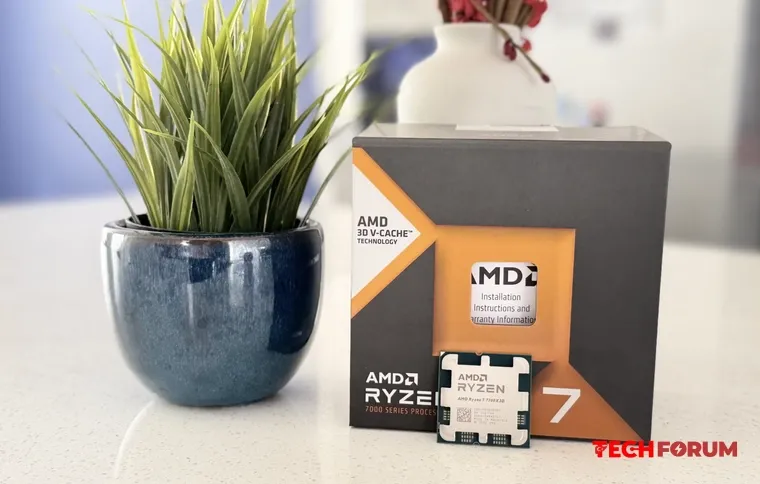
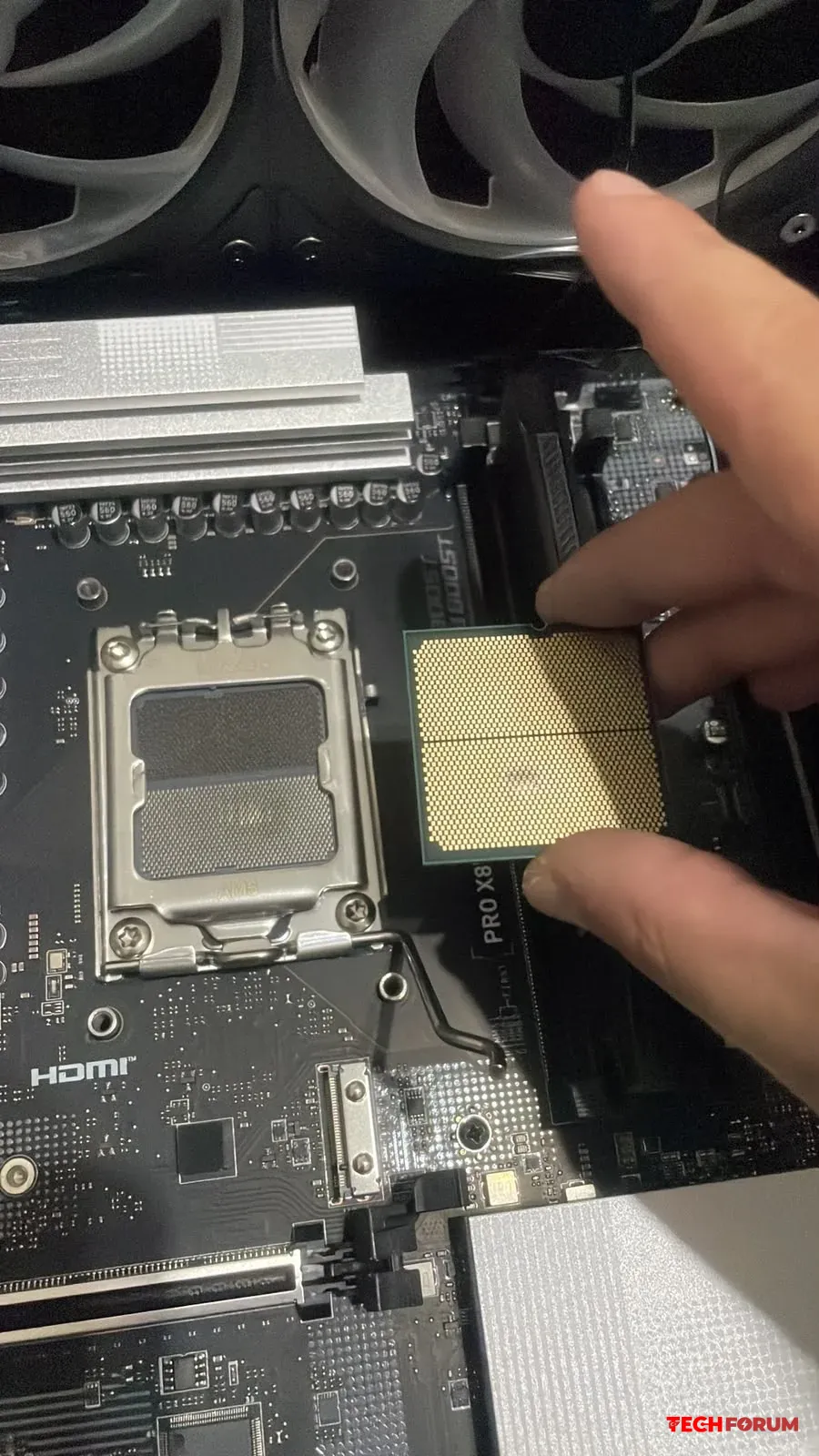
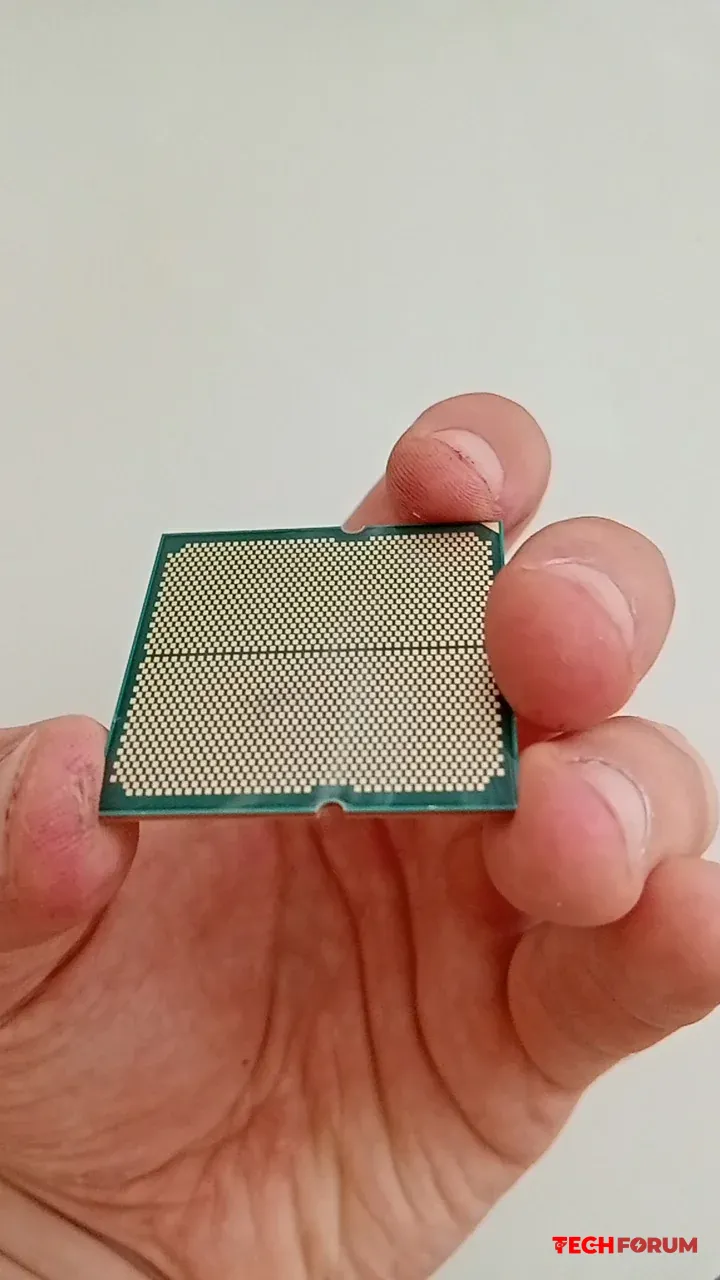
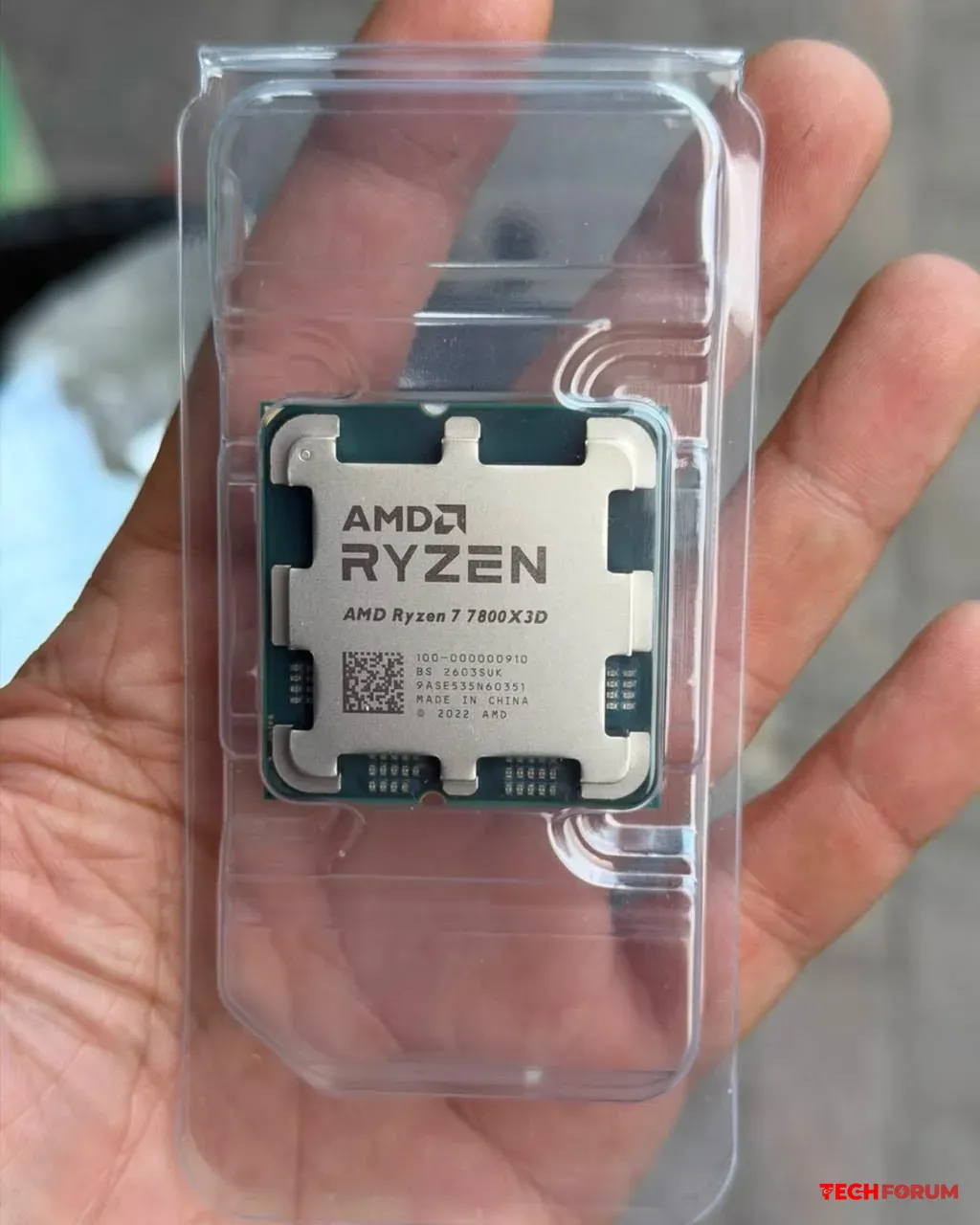
    Geçen hafta AMD, Ryzen 7 5800X3D’nin tekrar stoklara döneceğini doğrulayarak bazı söylentileri netliğe kavuşturdu ve işlemcinin satışlarının yeniden başladığını duyurdu.

    Şimdi ise, AMD’nin geniş kitlelerce popüler AM4 platformunun 10. yıl dönümünü onurlandıran bir 10. Yıldönümü Sürümü şeklinde raflara geri dönüyor. İşlemcinin teknik özellikleri değişmiyor. Bu hâlâ, azami turbo hız en fazla 4,5GHz olan ve 100MB önbelleğe sahip, 105W’lık aynı TDP değerine sahip 8 çekirdekli 16 iş parçacıklı bir birim.

    Yeni sürümü standart versiyonundan ayıracak detaylar arasında, “10th Anniversary Edition” ibareli bir perakende kutu yer alacak; ayrıca çip için en iyi çalışma sıcaklığı ve daha uzun süreli soğutma sağlayacak şekilde eklenen Carbice Ice Pad de bulunacak. “Yeniden doğan” işlemci 25 Haziran’da satışa sunulacak. Peki fiyatı ne kadar? 349$.

    AMD’nin kendi ifadelerine göre Ryzen 7 5800X3D, “DDR4 bellek platformları için dünyanın en iyi oyun işlemcisi” olarak anılıyor. 3D V-Cache ile gelen ilk çip. Üzerinde çok miktarda dahili önbellek barındırıyor; bu da pahalı anakart ve bellek yükseltmelerine gerek kalmadan oyunlarda anlık performans artışı anlamına geliyor. AMD 400 veya 500 serisi yonga setine sahip (AM4 soket) anakartlar işlemciyle uyumlu.

    AMD, yeni çipin Ryzen 7 5800X’e kıyasla (1080p’de yüksek ayarlarda 30’dan fazla oyun boyunca) ortalama %16 daha yüksek kare hızı sağladığını ve Ryzen 7 3700X’e göre de etkileyici biçimde %47 daha iyi olduğunu; yani performans kazanımlarının büyük kısmını burada göreceğinizi söylüyor—ayrıca Ryzen 7 2700X ile karşılaştırıldığında bu kazanım %115’e kadar çıkıyor.

    Şirket ayrıca Ryzen 7 5800X3D’nin, ortalama performansta Intel Core i9-14900K’yı 30’dan fazla yeni oyunda %10 daha hızlı olacak şekilde aştığını belirtiyor. İşlemci, gücün kaybı olmadan sürekli kullanım için tasarlanan Carbice Ice Pad termal pediyle birlikte geliyor.

    Kaynak: AMD
    https://www.amd.com/en.html
    Geçen hafta AMD, Ryzen 7 5800X3D’nin tekrar stoklara döneceğini doğrulayarak bazı söylentileri netliğe kavuşturdu ve işlemcinin satışlarının yeniden başladığını duyurdu. Şimdi ise, AMD’nin geniş kitlelerce popüler AM4 platformunun 10. yıl dönümünü onurlandıran bir 10. Yıldönümü Sürümü şeklinde raflara geri dönüyor. İşlemcinin teknik özellikleri değişmiyor. Bu hâlâ, azami turbo hız en fazla 4,5GHz olan ve 100MB önbelleğe sahip, 105W’lık aynı TDP değerine sahip 8 çekirdekli 16 iş parçacıklı bir birim. Yeni sürümü standart versiyonundan ayıracak detaylar arasında, “10th Anniversary Edition” ibareli bir perakende kutu yer alacak; ayrıca çip için en iyi çalışma sıcaklığı ve daha uzun süreli soğutma sağlayacak şekilde eklenen Carbice Ice Pad de bulunacak. “Yeniden doğan” işlemci 25 Haziran’da satışa sunulacak. Peki fiyatı ne kadar? 349$. AMD’nin kendi ifadelerine göre Ryzen 7 5800X3D, “DDR4 bellek platformları için dünyanın en iyi oyun işlemcisi” olarak anılıyor. 3D V-Cache ile gelen ilk çip. Üzerinde çok miktarda dahili önbellek barındırıyor; bu da pahalı anakart ve bellek yükseltmelerine gerek kalmadan oyunlarda anlık performans artışı anlamına geliyor. AMD 400 veya 500 serisi yonga setine sahip (AM4 soket) anakartlar işlemciyle uyumlu. AMD, yeni çipin Ryzen 7 5800X’e kıyasla (1080p’de yüksek ayarlarda 30’dan fazla oyun boyunca) ortalama %16 daha yüksek kare hızı sağladığını ve Ryzen 7 3700X’e göre de etkileyici biçimde %47 daha iyi olduğunu; yani performans kazanımlarının büyük kısmını burada göreceğinizi söylüyor—ayrıca Ryzen 7 2700X ile karşılaştırıldığında bu kazanım %115’e kadar çıkıyor. Şirket ayrıca Ryzen 7 5800X3D’nin, ortalama performansta Intel Core i9-14900K’yı 30’dan fazla yeni oyunda %10 daha hızlı olacak şekilde aştığını belirtiyor. İşlemci, gücün kaybı olmadan sürekli kullanım için tasarlanan Carbice Ice Pad termal pediyle birlikte geliyor. Kaynak: AMD https://www.amd.com/en.html
    Beğen
    6
    0 Cevaplar 0 Paylaşımlar 726 Görüntülemeler 0 Değerlendirmeler
  • Detayları merak edilen yeni bir konu açıldı:

    **VALORANT MAX AYARLARDA ESKISI GIBI GÖRÜNMÜYOR SORUN NE OLABILIR?**

    Valorant'ın grafiklerinin maksimum ayarlarda böyle görsellerde ki gibi görünmemesi gerektiğini düşünüyorum ve daha önce farklı görünüyordu. Bilgisayarımı sıfırladım ve sürücüleri yeniden indirdim, ancak gördüğünüz gibi, bu da yardımcı olmadı. Grafiklerin böyle görünmesi normal mi, yoksa sadece...

    ───────────────
    Konunun detaylarını forumdan inceleyebilirsiniz:

    https://techforum.tr/threads/6467/

    #valorant #ayarlarda #eskisi #gibi #görünmüyor #teknoloji #techforumtr
    🔎 Detayları merak edilen yeni bir konu açıldı: 📌 **VALORANT MAX AYARLARDA ESKISI GIBI GÖRÜNMÜYOR SORUN NE OLABILIR?** 📝 Valorant'ın grafiklerinin maksimum ayarlarda böyle görsellerde ki gibi görünmemesi gerektiğini düşünüyorum ve daha önce farklı görünüyordu. Bilgisayarımı sıfırladım ve sürücüleri yeniden indirdim, ancak gördüğünüz gibi, bu da yardımcı olmadı. Grafiklerin böyle görünmesi normal mi, yoksa sadece... ─────────────── 👉 Konunun detaylarını forumdan inceleyebilirsiniz: 🔗 https://techforum.tr/threads/6467/ #valorant #ayarlarda #eskisi #gibi #görünmüyor #teknoloji #techforumtr
    Beğen
    3
    0 Cevaplar 0 Paylaşımlar 387 Görüntülemeler 0 Değerlendirmeler
  • RGHD, Forza Horizon 6'yı minimum sistem gereksinimlerini karşılayan bir bilgisayarda test etti.
    YouTube kanalı RandomGaminginHD, geliştiricilerin minimum sistem gereksinimlerini karşılayan bir bilgisayarda en yeni Forza Horizon 6 yarış oyununda neler bekleyebileceğinizi gösteren bir video yayınladı. Bu bilgisayar, AMD Ryzen 5 1600 işlemci, 4 GB VRAM'e sahip GeForce GTX 1650 ekran kartı ve 16 GB DDR4 RAM'e sahip.

    https://youtu.be/yrAFhiwgISc?si=BfTug-tGK1JpAGYX

    Oyun otomatik olarak çözünürlüğü 1080p'ye ve düşük ayarlara getirdi. İlk yükleme üç dakika sürdü. Başlangıçta kare hızı 50-60 fps civarındaydı, ancak istikrarsızdı. Video belleğinin dolu olması nedeniyle takılmalar fark ediliyordu. Çok sayıda aracın olduğu yarışlarda 45 fps veya daha düşük değerler görebilirsiniz.

    Ayrıca, sistem düşük bellek uyarısı gösteriyor. FSR ve XeSS, oyunu yalnızca Ultra Performans modunda kaydediyor. Bunun nedeni VRAM sınırına ulaşılmış olmasıdır. İstikrarlı 60 fps için, çok düşük ayarlara geçmek ve düşük grafik kalitesini kabul etmek daha iyidir.

    Yüksek ayarlar ve TAA ile şehir dışında 40-45 fps, Tokyo'daki yarışlarda ise yaklaşık 30-35 fps elde edebilirsiniz. 30 fps'ye alışkınsanız oyun oldukça rahattır. Ayrıca RivaTuner kullanarak 40 fps sınırı belirleyebilir ve böylece olası düşüşleri yumuşatabilirsiniz.

    Genel olarak, Forza Horizon 6 oldukça iyi optimize edilmiş. Minimum donanımla bile rahatça oynayabilirsiniz; ister Çok Düşük ayarlarda 60 fps, ister Yüksek ayarlarda 30 fps.

    Alıntıdır...
    YouTube kanalı RandomGaminginHD, geliştiricilerin minimum sistem gereksinimlerini karşılayan bir bilgisayarda en yeni Forza Horizon 6 yarış oyununda neler bekleyebileceğinizi gösteren bir video yayınladı. Bu bilgisayar, AMD Ryzen 5 1600 işlemci, 4 GB VRAM'e sahip GeForce GTX 1650 ekran kartı ve 16 GB DDR4 RAM'e sahip. https://youtu.be/yrAFhiwgISc?si=BfTug-tGK1JpAGYX Oyun otomatik olarak çözünürlüğü 1080p'ye ve düşük ayarlara getirdi. İlk yükleme üç dakika sürdü. Başlangıçta kare hızı 50-60 fps civarındaydı, ancak istikrarsızdı. Video belleğinin dolu olması nedeniyle takılmalar fark ediliyordu. Çok sayıda aracın olduğu yarışlarda 45 fps veya daha düşük değerler görebilirsiniz. Ayrıca, sistem düşük bellek uyarısı gösteriyor. FSR ve XeSS, oyunu yalnızca Ultra Performans modunda kaydediyor. Bunun nedeni VRAM sınırına ulaşılmış olmasıdır. İstikrarlı 60 fps için, çok düşük ayarlara geçmek ve düşük grafik kalitesini kabul etmek daha iyidir. Yüksek ayarlar ve TAA ile şehir dışında 40-45 fps, Tokyo'daki yarışlarda ise yaklaşık 30-35 fps elde edebilirsiniz. 30 fps'ye alışkınsanız oyun oldukça rahattır. Ayrıca RivaTuner kullanarak 40 fps sınırı belirleyebilir ve böylece olası düşüşleri yumuşatabilirsiniz. Genel olarak, Forza Horizon 6 oldukça iyi optimize edilmiş. Minimum donanımla bile rahatça oynayabilirsiniz; ister Çok Düşük ayarlarda 60 fps, ister Yüksek ayarlarda 30 fps. Alıntıdır...
    Beğen
    2
    1 Cevaplar 0 Paylaşımlar 962 Görüntülemeler 0 Değerlendirmeler
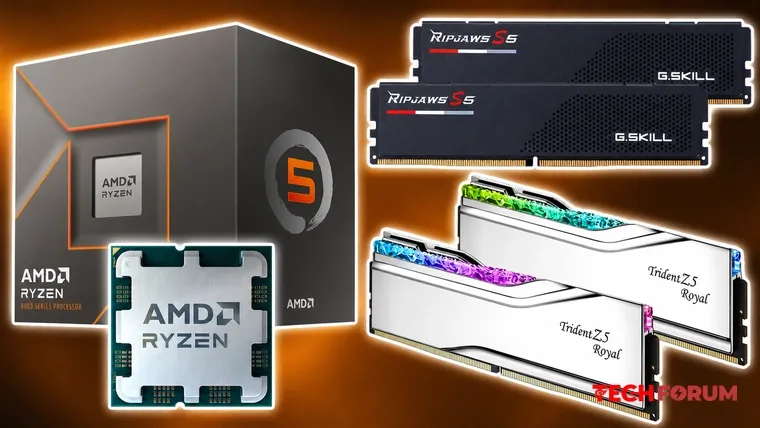
  • Ryzen 5 5500X3D'yi normal Ryzen 5 5500 ile 8 güncel oyunda karşılaştırdı
    YouTube kanalı RandomGaminginHD, AM4 soketi için tasarlanmış uygun fiyatlı Ryzen 5 5500X3D ve Ryzen 5 5500 işlemcilerinin karşılaştırmalı testinin sonuçlarını yayınladı.

    Her iki işlemci de GeForce RTX 4070 SUPER ekran kartıyla eşleştirildi. Blog yazarı ilk olarak Cyberpunk 2077 rol yapma oyununu 1080p çözünürlükte ve Ultra ayarlarda başlattı. Bu oyunda, Ryzen 5 5500X3D, 3D V-Cache kristali olmayan küçük kardeşine göre neredeyse %48 daha iyi performans gösterdi. Battlefield 6'da işlemciler arasındaki fark %62'ye çıktı. Counter-Strike 2'de ise bu fark %100'e ulaştı.

    Crimson Desert'te Ryzen 5 5500X3D, Ryzen 5 5500'e göre %42 daha iyi performans gösteriyor. GTA V Enhanced'da ise %68 daha iyi performans sergiliyor. Resident Evil Requiem'de avantaj %53. Red Dead Redemption 2'de ise işlemciler arasındaki fark %43. Test edilen son oyun ise çok oyunculu aksiyon oyunu ARC Raiders, Extraction oldu. Bu oyunda Ryzen 5 5500X3D, Ryzen 5 5500'e göre %66 daha iyi performans gösteriyor.
    YouTube kanalı RandomGaminginHD, AM4 soketi için tasarlanmış uygun fiyatlı Ryzen 5 5500X3D ve Ryzen 5 5500 işlemcilerinin karşılaştırmalı testinin sonuçlarını yayınladı. Her iki işlemci de GeForce RTX 4070 SUPER ekran kartıyla eşleştirildi. Blog yazarı ilk olarak Cyberpunk 2077 rol yapma oyununu 1080p çözünürlükte ve Ultra ayarlarda başlattı. Bu oyunda, Ryzen 5 5500X3D, 3D V-Cache kristali olmayan küçük kardeşine göre neredeyse %48 daha iyi performans gösterdi. Battlefield 6'da işlemciler arasındaki fark %62'ye çıktı. Counter-Strike 2'de ise bu fark %100'e ulaştı. Crimson Desert'te Ryzen 5 5500X3D, Ryzen 5 5500'e göre %42 daha iyi performans gösteriyor. GTA V Enhanced'da ise %68 daha iyi performans sergiliyor. Resident Evil Requiem'de avantaj %53. Red Dead Redemption 2'de ise işlemciler arasındaki fark %43. Test edilen son oyun ise çok oyunculu aksiyon oyunu ARC Raiders, Extraction oldu. Bu oyunda Ryzen 5 5500X3D, Ryzen 5 5500'e göre %66 daha iyi performans gösteriyor.
    Beğen
    1
    0 Cevaplar 0 Paylaşımlar 675 Görüntülemeler 0 Değerlendirmeler
  • Forumumuzda merak edilen bir konu daha aydınlanıyor:

    **HARICI SATA SSD’YE KURULU LINUX MINT FARKLI BILGISAYARLARDA SORUNSUZ ÇALIŞIR MI?**

    Herkese merhaba, Linux Mint'i harici 2,5 inç 256 GB SATA SSD'ye kurmak istiyorum. Sadece önyüklenebilir bir USB sürücü canlı değil, tamamen kurulu bir sistem. Bu şekilde, bir PC'de önyükleme sürücüsü olarak kurulu olduğu gibi istediğim tüm uygulamaları kurabilirim. İşte nasıl yapacağım. Yeni...

    ───────────────
    Konunun detaylarını forumdan inceleyebilirsiniz:

    https://techforum.tr/threads/6414/

    #harici #sata #ssdye #kurulu #linux #teknoloji #techforumtr
    💡 Forumumuzda merak edilen bir konu daha aydınlanıyor: 📌 **HARICI SATA SSD’YE KURULU LINUX MINT FARKLI BILGISAYARLARDA SORUNSUZ ÇALIŞIR MI?** 📝 Herkese merhaba, Linux Mint'i harici 2,5 inç 256 GB SATA SSD'ye kurmak istiyorum. Sadece önyüklenebilir bir USB sürücü canlı değil, tamamen kurulu bir sistem. Bu şekilde, bir PC'de önyükleme sürücüsü olarak kurulu olduğu gibi istediğim tüm uygulamaları kurabilirim. İşte nasıl yapacağım. Yeni... ─────────────── 👉 Konunun detaylarını forumdan inceleyebilirsiniz: 🔗 https://techforum.tr/threads/6414/ #harici #sata #ssdye #kurulu #linux #teknoloji #techforumtr
    Beğen
    1
    0 Cevaplar 0 Paylaşımlar 473 Görüntülemeler 0 Değerlendirmeler
  • Dell bilgisayarlar, bir aygıt yazılımı güncellemesinden sonra düzenli olarak yeniden başlatılma ve mavi ekran hataları (BSOD) yaşamaya başladı.
    Neowin portalı, Dell bilgisayar kullanıcılarının "mavi ekran hatası" ve sürekli sistem yeniden başlatmalarıyla ilgili toplu şikayetlerde bulunmaya başladığını bildiriyor.

    Neowin forumunda polo69 adlı bir kullanıcı, yakın zamanda yapılan bir sistem güncellemesinden sonra yaklaşık her 30 dakikada bir mavi ekran hatalarının (BSOD) ortaya çıkmaya başladığını ve olay günlüğünün, çekirdeğin kapanmasına yol açan kritik hatalarla ilgili mesajlarla dolu olduğunu iddia ediyor.

    Ancak sorun Windows 11 ile ilgili değil. Neowin forumunun kullanıcıları, WinDbg hata ayıklama aracını kullanarak çökmelerin nedenini araştırdı ve mavi ekran hatasının Dell'in tescilli SupportAssist yazılımındaki bir hatadan kaynaklandığını keşfetti. Bu yazılımı etkilenen sistemden kaldırmak sorunu çözebilir. Dell SupportAssist'in Dell bilgisayarlarda sorunlara yol açmasının ilk kez olmadığını belirtiyor. Benzer bir sorun Aralık 2024'te de yaşanmıştı.
    Neowin portalı, Dell bilgisayar kullanıcılarının "mavi ekran hatası" ve sürekli sistem yeniden başlatmalarıyla ilgili toplu şikayetlerde bulunmaya başladığını bildiriyor. Neowin forumunda polo69 adlı bir kullanıcı, yakın zamanda yapılan bir sistem güncellemesinden sonra yaklaşık her 30 dakikada bir mavi ekran hatalarının (BSOD) ortaya çıkmaya başladığını ve olay günlüğünün, çekirdeğin kapanmasına yol açan kritik hatalarla ilgili mesajlarla dolu olduğunu iddia ediyor. Ancak sorun Windows 11 ile ilgili değil. Neowin forumunun kullanıcıları, WinDbg hata ayıklama aracını kullanarak çökmelerin nedenini araştırdı ve mavi ekran hatasının Dell'in tescilli SupportAssist yazılımındaki bir hatadan kaynaklandığını keşfetti. Bu yazılımı etkilenen sistemden kaldırmak sorunu çözebilir. Dell SupportAssist'in Dell bilgisayarlarda sorunlara yol açmasının ilk kez olmadığını belirtiyor. Benzer bir sorun Aralık 2024'te de yaşanmıştı.
    Beğen
    6
    0 Cevaplar 0 Paylaşımlar 5B Görüntülemeler 0 Değerlendirmeler
  • BIOS şifresi nasıl sıfırlanır?
    En kolay yol, CMOS pilini birkaç dakika çıkarmaktır. Bazen parola sıfırlama daha uzun sürebilir; hatta anakartı pilsiz olarak gece boyunca bırakabilirsiniz. Bu kesinlikle BIOS parolasını sıfırlayacaktır. Ancak, parola sıfırlama işlemi ayarları da varsayılan değerlerine sıfırlayacaktır.

    Önemli bir koşul, bilgisayarın fişini çekmek ve metal tornavida kullanmamaktır. Plastik kart gibi dielektrik bir malzeme kullanmak daha iyidir. Genellikle herhangi bir alet kullanmadan çıkarılabilir.

    İkinci yöntem ise özel bir jumper bulmaktır. Üzerinde CCMOS veya başka bir şey (çoğu zaman CMOS kısaltması bulunur) yazılı olabilir, ancak sadece PASSWORD veya JBAT yazılı da olabilir. Jumper kullanarak şifreyi sıfırlamak için, jumper'ı farklı bir konuma getirmeniz, yani farklı kontakları kısa devre yapmanız veya sadece iki kontak varsa kontakları kısa devre yapmanız gerekir.

    Üçüncü yöntem ise anakart üzerindeki BIOS sıfırlama düğmesidir. BIOS şifresini sıfırlamak için bu düğmeye basmanız yeterlidir. Bu düğme, tıpkı pili çıkarmak gibi, BIOS'un enerjisini keser.

    Tüm anakartlarda jumper ve düğme bulunmaz, bu nedenle bazen şifreyi sıfırlamak için yalnızca ilk yöntem uygulanabilir.

    Yukarıdaki yöntemler masaüstü bilgisayarlar için uygundur; dizüstü bilgisayarlarda BIOS şifresini sıfırlamak mümkün değildir. Daha doğrusu, mümkün olsa da, dizüstü bilgisayarı sökmek, hele ki CMOS piline erişmek biraz daha zordur.

    Bu durumda, özel programlar yardımcı olabilir, ancak maalesef başarıyı garanti edemezler. Bu tür programların bazıları, şifreyi sıfırlamak için BIOS şifresini gerektirir. Bazen, anakart üreticisi BIOS'u sıfırlamak için olası yöntemler ve yazılımlar hakkında bilgi sağlar. Bu nedenle, şifreyi sıfırlamaya çalışmadan önce bu önerilere aşina olmanız en iyisidir.
    En kolay yol, CMOS pilini birkaç dakika çıkarmaktır. Bazen parola sıfırlama daha uzun sürebilir; hatta anakartı pilsiz olarak gece boyunca bırakabilirsiniz. Bu kesinlikle BIOS parolasını sıfırlayacaktır. Ancak, parola sıfırlama işlemi ayarları da varsayılan değerlerine sıfırlayacaktır. Önemli bir koşul, bilgisayarın fişini çekmek ve metal tornavida kullanmamaktır. Plastik kart gibi dielektrik bir malzeme kullanmak daha iyidir. Genellikle herhangi bir alet kullanmadan çıkarılabilir. İkinci yöntem ise özel bir jumper bulmaktır. Üzerinde CCMOS veya başka bir şey (çoğu zaman CMOS kısaltması bulunur) yazılı olabilir, ancak sadece PASSWORD veya JBAT yazılı da olabilir. Jumper kullanarak şifreyi sıfırlamak için, jumper'ı farklı bir konuma getirmeniz, yani farklı kontakları kısa devre yapmanız veya sadece iki kontak varsa kontakları kısa devre yapmanız gerekir. Üçüncü yöntem ise anakart üzerindeki BIOS sıfırlama düğmesidir. BIOS şifresini sıfırlamak için bu düğmeye basmanız yeterlidir. Bu düğme, tıpkı pili çıkarmak gibi, BIOS'un enerjisini keser. Tüm anakartlarda jumper ve düğme bulunmaz, bu nedenle bazen şifreyi sıfırlamak için yalnızca ilk yöntem uygulanabilir. Yukarıdaki yöntemler masaüstü bilgisayarlar için uygundur; dizüstü bilgisayarlarda BIOS şifresini sıfırlamak mümkün değildir. Daha doğrusu, mümkün olsa da, dizüstü bilgisayarı sökmek, hele ki CMOS piline erişmek biraz daha zordur. Bu durumda, özel programlar yardımcı olabilir, ancak maalesef başarıyı garanti edemezler. Bu tür programların bazıları, şifreyi sıfırlamak için BIOS şifresini gerektirir. Bazen, anakart üreticisi BIOS'u sıfırlamak için olası yöntemler ve yazılımlar hakkında bilgi sağlar. Bu nedenle, şifreyi sıfırlamaya çalışmadan önce bu önerilere aşina olmanız en iyisidir.
    Beğen
    6
    0 Cevaplar 0 Paylaşımlar 6B Görüntülemeler 0 Değerlendirmeler
  • Windows 11’e Gizli Performans Modu Geliyor
    Windows 11, uygulama başlatmalarını hızlandırmak için deneysel bir mekanizma olan Düşük Gecikme Profili'ni (Low Latency Profile) kullanıma sundu. Sistem içinde test edilmeye başlandı ancak henüz tüm kullanıcılar için etkinleştirilmedi.

    Bu modun ardındaki fikir basit. Bir uygulama başlatıldığında, sistem arayüzü daha hızlı oluşturmak ve program başlatma süresini kısaltmak için işlemci frekansını kısa süreliğine (yaklaşık 1-3 saniye) artırır. Bundan sonra Windows normal güç tüketimi moduna geri döner.

    Esasen bu, özellikle orta ve düşük seviye sistemlerde arayüzde gecikmeler veya mikro donmalar yaşanması gibi uzun süredir devam eden Windows uygulama başlatma sorununu çözme girişimidir.

    Yapılan testler, Düşük Gecikme Profili etkinleştirildiğinde Dosya Gezgini, Microsoft Mağazası ve Ayarlar gibi sistem bölümlerinin daha hızlı açıldığını göstermiştir. Animasyonlar da daha akıcı hale gelir.

    Üstelik bu mod, işlemci mimarisinden bağımsız olarak çalışır; hem x86 Intel ve AMD çipleri hem de ARM platformları tarafından desteklenir. Sistem, uygulamaların soğuk başlatılmasını hızlandırmak için kısa bir süre için mevcut CPU artışından maksimum verimi alır.

    Microsoft bu teknolojiyi, K2 kod adlı dahili bir Windows optimizasyon girişimiyle ilişkilendiriyor. Bu girişim kapsamında şirket, performansı, arayüz yanıt hızını ve güç tüketimini eş zamanlı olarak iyileştirmek için çalışıyor.

    Bu özellik şu anda gizli ve normal ayarlardan etkinleştirilemiyor. Meraklılar, ViVeTool gibi yardımcı programlar kullanarak bu özelliği etkinleştirebilirler.

    https://youtu.be/j1hN8aMD4NM
    Windows 11, uygulama başlatmalarını hızlandırmak için deneysel bir mekanizma olan Düşük Gecikme Profili'ni (Low Latency Profile) kullanıma sundu. Sistem içinde test edilmeye başlandı ancak henüz tüm kullanıcılar için etkinleştirilmedi. Bu modun ardındaki fikir basit. Bir uygulama başlatıldığında, sistem arayüzü daha hızlı oluşturmak ve program başlatma süresini kısaltmak için işlemci frekansını kısa süreliğine (yaklaşık 1-3 saniye) artırır. Bundan sonra Windows normal güç tüketimi moduna geri döner. Esasen bu, özellikle orta ve düşük seviye sistemlerde arayüzde gecikmeler veya mikro donmalar yaşanması gibi uzun süredir devam eden Windows uygulama başlatma sorununu çözme girişimidir. Yapılan testler, Düşük Gecikme Profili etkinleştirildiğinde Dosya Gezgini, Microsoft Mağazası ve Ayarlar gibi sistem bölümlerinin daha hızlı açıldığını göstermiştir. Animasyonlar da daha akıcı hale gelir. Üstelik bu mod, işlemci mimarisinden bağımsız olarak çalışır; hem x86 Intel ve AMD çipleri hem de ARM platformları tarafından desteklenir. Sistem, uygulamaların soğuk başlatılmasını hızlandırmak için kısa bir süre için mevcut CPU artışından maksimum verimi alır. Microsoft bu teknolojiyi, K2 kod adlı dahili bir Windows optimizasyon girişimiyle ilişkilendiriyor. Bu girişim kapsamında şirket, performansı, arayüz yanıt hızını ve güç tüketimini eş zamanlı olarak iyileştirmek için çalışıyor. Bu özellik şu anda gizli ve normal ayarlardan etkinleştirilemiyor. Meraklılar, ViVeTool gibi yardımcı programlar kullanarak bu özelliği etkinleştirebilirler. https://youtu.be/j1hN8aMD4NM
    Beğen
    3
    0 Cevaplar 0 Paylaşımlar 6B Görüntülemeler 0 Değerlendirmeler
  • Forumda fikirlerinizi bekleyen yeni konu:

    **2K OYUNCULUK İÇIN EN MANTIKLI YÜKSELTME HANGISI?**

    Merhaba arkadaşlar. Yakın zamanda 2K bir monitöre geçmeyi düşünüyorum. Genelde online oyunlar oynuyorum ama ara sıra hikaye odaklı oyunlara da giriyorum. Hedefim çoğu oyunda en az orta ayarlarda 60 FPS civarı stabil performans almak. Şu anki sistemim şöyle -Ryzen 7 5700G -RX 7600 8 GB -16 GB 3200...

    ───────────────
    Konunun detaylarını forumdan inceleyebilirsiniz:

    https://techforum.tr/threads/6352/

    #oyunculuk #mantıklı #yükseltme #hangisi #teknoloji #techforumtr
    🗣️ Forumda fikirlerinizi bekleyen yeni konu: 📌 **2K OYUNCULUK İÇIN EN MANTIKLI YÜKSELTME HANGISI?** 📝 Merhaba arkadaşlar. Yakın zamanda 2K bir monitöre geçmeyi düşünüyorum. Genelde online oyunlar oynuyorum ama ara sıra hikaye odaklı oyunlara da giriyorum. Hedefim çoğu oyunda en az orta ayarlarda 60 FPS civarı stabil performans almak. Şu anki sistemim şöyle -Ryzen 7 5700G -RX 7600 8 GB -16 GB 3200... ─────────────── 👉 Konunun detaylarını forumdan inceleyebilirsiniz: 🔗 https://techforum.tr/threads/6352/ #oyunculuk #mantıklı #yükseltme #hangisi #teknoloji #techforumtr
    Beğen
    10
    0 Cevaplar 0 Paylaşımlar 4B Görüntülemeler 0 Değerlendirmeler
  • GeForce RTX 5070 12GB grafik kartı satışta
    NVIDIA, dizüstü bilgisayarlar için GeForce RTX 5070 12GB grafik kartını resmen tanıttı; bu, %50'lik bir artış anlamına geliyor.

    NVIDIA, 12 GB GDDR7 video belleğine sahip yeni bir GeForce RTX 5070 mobil grafik kartı sürümünü sessizce duyurdu. Bu hamle, standart RTX 5070 dizüstü bilgisayar konfigürasyonunun VRAM kapasitesini esasen ikiye katlıyor ve yalnızca daha fazla seçenek sunma isteğinden değil, aynı zamanda bellek kıtlığını giderme acil ihtiyacından da kaynaklanıyor.

    GPU mimarisinin kendisinin değişmediğini anlamak önemlidir. %50'lik artış (8 GB'tan 12 GB'a) yalnızca daha yüksek kapasiteli bellek yongalarına geçilmesiyle elde edildi. Daha önce 16 gigabit (2 GB) modüller kullanılırken, şimdi 24 gigabit (3 GB) yongalar kullanılıyor.

    Değişmeyenler şunlardı:

    GPU: 4608 CUDA çekirdeğine sahip aynı Blackwell GB206.
    Bellek veri yolu: 128 bit
    Bant genişliği: 384 GB/s
    TGP (Toplam Grafik Gücü) aralığı: 50 – 100 W

    Neler değişti:

    Yeni mikro devrelerin kullanımına geçilmesiyle bellek kapasitesi 8 GB'tan 12 GB'a (%50 artış) yükseldi.

    Dolayısıyla, ham işlem gücü açısından RTX 5070 ile aynı. Ancak, yüksek ayarlarda oynanan modern oyunlarda, yüksek çözünürlüklü dokularda ve yapay zeka ile yerel LLM görevlerinde ek VRAM kritik öneme sahip; zira bu tür görevlerde toplam video bellek kapasitesi genellikle darboğaz oluşturuyor. Yeni 12 GB'lık sürüm, mevcut 8 GB'lık modeli değiştirmiyor, aksine tamamlıyor.

    NVIDIA, resmi açıklamasında yeni konfigürasyonun piyasaya sürülmesini doğrudan bellek pazarındaki zorlu duruma bağladı:

    GeForce RTX'e olan talep yüksek kalmaya devam ediyor ve bellek tedariki sınırlı. Bellek kullanılabilirliğini en üst düzeye çıkarmak için, 12 GB belleğe ve 24 GB G7 modüllerine sahip bir GeForce RTX 5070 dizüstü bilgisayar yapılandırması piyasaya sürüyoruz. Bu, ortaklarımıza, çoğu GeForce GPU ile birlikte gönderilen 16 GB'lık çiplerin yanı sıra ek bellek kapasitesine erişim imkanı sağlıyor.

    Esasen bu pragmatik bir hamle. Daha popüler olan 16 Gb modüllerine olan talep arzı aştığı için NVIDIA, dizüstü bilgisayar üretimini sürdürmek ve OEM ortaklarına (ASUS, Lenovo, MSI, Mechrevo) daha fazla esneklik sağlamak amacıyla 3 Gb çiplerini kullanıyor.

    Yeni RTX 5070 12GB ekran kartlı ilk dizüstü bilgisayarların Haziran 2026 gibi erken bir tarihte piyasaya sürülmesi bekleniyor. Mechrevo, 16 Pro ve 18 Pro modelleri için 10.799 yuan'dan başlayan ön siparişleri şimdiden açtı. Önemli olan, fiyatın 8GB'lık versiyonla aynı olması ve bu konfigürasyonların tek bir fiyatlandırma politikası altında birbirinin yerine kullanılabileceği teorisini doğrulamasıdır.

    Ancak tüm üreticiler bu kadar iyimser değil. XMG, yeni modüllerin tedarik edilme şekli nedeniyle 12 GB'lık RTX 5070'in, başlangıçta 12 GB kullanan daha güçlü RTX 5070 Ti ile neredeyse aynı fiyata mal olabileceği konusunda uyarıyor. Bununla birlikte, genel olarak, 8 GB ve 12 GB sürümleri arasındaki fiyat farkının hata payı içinde kalması bekleniyor.

    12 GB belleğe sahip RTX 5070 dizüstü bilgisayarın piyasaya sürülmesi, sektörün nihayet 8 GB belleğin gelecekteki AAA oyunlarında yüksek çözünürlüklü oyun deneyimi için yetersiz olduğunu kabul ettiğinin açık bir işaretidir. NVIDIA sadece ürün yelpazesini genişletmekle kalmıyor; orta fiyat segmentinde pazara daha geleceğe dönük bir çözüm sunuyor. Bu arada, 8 GB'lık sürüm, bütçe dostu sistemler ve daha az talepkar senaryolar için ayrılmış olarak kalacak.
    NVIDIA, dizüstü bilgisayarlar için GeForce RTX 5070 12GB grafik kartını resmen tanıttı; bu, %50'lik bir artış anlamına geliyor. NVIDIA, 12 GB GDDR7 video belleğine sahip yeni bir GeForce RTX 5070 mobil grafik kartı sürümünü sessizce duyurdu. Bu hamle, standart RTX 5070 dizüstü bilgisayar konfigürasyonunun VRAM kapasitesini esasen ikiye katlıyor ve yalnızca daha fazla seçenek sunma isteğinden değil, aynı zamanda bellek kıtlığını giderme acil ihtiyacından da kaynaklanıyor. GPU mimarisinin kendisinin değişmediğini anlamak önemlidir. %50'lik artış (8 GB'tan 12 GB'a) yalnızca daha yüksek kapasiteli bellek yongalarına geçilmesiyle elde edildi. Daha önce 16 gigabit (2 GB) modüller kullanılırken, şimdi 24 gigabit (3 GB) yongalar kullanılıyor. Değişmeyenler şunlardı: GPU: 4608 CUDA çekirdeğine sahip aynı Blackwell GB206. Bellek veri yolu: 128 bit Bant genişliği: 384 GB/s TGP (Toplam Grafik Gücü) aralığı: 50 – 100 W Neler değişti: Yeni mikro devrelerin kullanımına geçilmesiyle bellek kapasitesi 8 GB'tan 12 GB'a (%50 artış) yükseldi. Dolayısıyla, ham işlem gücü açısından RTX 5070 ile aynı. Ancak, yüksek ayarlarda oynanan modern oyunlarda, yüksek çözünürlüklü dokularda ve yapay zeka ile yerel LLM görevlerinde ek VRAM kritik öneme sahip; zira bu tür görevlerde toplam video bellek kapasitesi genellikle darboğaz oluşturuyor. Yeni 12 GB'lık sürüm, mevcut 8 GB'lık modeli değiştirmiyor, aksine tamamlıyor. NVIDIA, resmi açıklamasında yeni konfigürasyonun piyasaya sürülmesini doğrudan bellek pazarındaki zorlu duruma bağladı: GeForce RTX'e olan talep yüksek kalmaya devam ediyor ve bellek tedariki sınırlı. Bellek kullanılabilirliğini en üst düzeye çıkarmak için, 12 GB belleğe ve 24 GB G7 modüllerine sahip bir GeForce RTX 5070 dizüstü bilgisayar yapılandırması piyasaya sürüyoruz. Bu, ortaklarımıza, çoğu GeForce GPU ile birlikte gönderilen 16 GB'lık çiplerin yanı sıra ek bellek kapasitesine erişim imkanı sağlıyor. Esasen bu pragmatik bir hamle. Daha popüler olan 16 Gb modüllerine olan talep arzı aştığı için NVIDIA, dizüstü bilgisayar üretimini sürdürmek ve OEM ortaklarına (ASUS, Lenovo, MSI, Mechrevo) daha fazla esneklik sağlamak amacıyla 3 Gb çiplerini kullanıyor. Yeni RTX 5070 12GB ekran kartlı ilk dizüstü bilgisayarların Haziran 2026 gibi erken bir tarihte piyasaya sürülmesi bekleniyor. Mechrevo, 16 Pro ve 18 Pro modelleri için 10.799 yuan'dan başlayan ön siparişleri şimdiden açtı. Önemli olan, fiyatın 8GB'lık versiyonla aynı olması ve bu konfigürasyonların tek bir fiyatlandırma politikası altında birbirinin yerine kullanılabileceği teorisini doğrulamasıdır. Ancak tüm üreticiler bu kadar iyimser değil. XMG, yeni modüllerin tedarik edilme şekli nedeniyle 12 GB'lık RTX 5070'in, başlangıçta 12 GB kullanan daha güçlü RTX 5070 Ti ile neredeyse aynı fiyata mal olabileceği konusunda uyarıyor. Bununla birlikte, genel olarak, 8 GB ve 12 GB sürümleri arasındaki fiyat farkının hata payı içinde kalması bekleniyor. 12 GB belleğe sahip RTX 5070 dizüstü bilgisayarın piyasaya sürülmesi, sektörün nihayet 8 GB belleğin gelecekteki AAA oyunlarında yüksek çözünürlüklü oyun deneyimi için yetersiz olduğunu kabul ettiğinin açık bir işaretidir. NVIDIA sadece ürün yelpazesini genişletmekle kalmıyor; orta fiyat segmentinde pazara daha geleceğe dönük bir çözüm sunuyor. Bu arada, 8 GB'lık sürüm, bütçe dostu sistemler ve daha az talepkar senaryolar için ayrılmış olarak kalacak.
    Beğen
    14
    1 Cevaplar 0 Paylaşımlar 2B Görüntülemeler 0 Değerlendirmeler
  • Monitörünüzde HDR'yi kolayca nasıl ayarlayabilirsiniz?
    Windows'ta HDR Neden Kötü Görünür? 2026 Kalibrasyon ve Monitör Rehberi

    Windows'ta yüksek dinamik aralığı etkinleştirme ve ayarlama kılavuzu

    HDR (Yüksek Dinamik Aralık) teknolojisi on yıllardır varlığını sürdürüyor. Başlangıçta fotoğrafçılar için geliştirilen bu teknoloji, daha sonra video prodüksiyonuna da yayıldı. HDR, renk tonlarını hassas bir şekilde ayarlamaya ve görüntü kontrastını iyileştirmeye yardımcı olarak görüntüleri daha derin ve görsel olarak daha zengin hale getiriyor.

    Bu terim ilk olarak 2000'li yıllarda oyunlarda ortaya çıktı, ancak o zamanlar sadece bir gama son işleme biçimiydi. İç mekan sahnelerini daha az aşırı pozlanmış hale getirerek karanlık ve loş ortamlardaki ayrıntıların netliğini koruyordu, ancak açık alanlarda genellikle aşırı pozlanmış vurgulara neden oluyordu. Bugün HDR terimi bir grafik seçeneği değil, bir görüntüleme modunu ifade etmektedir.

    Yüksek dinamik aralık (HDR) monitörlerde nadiren doğru şekilde çalışır. Bunun nedeni sadece çoğu LCD panelin yetersiz özellikleri değil, aynı zamanda Windows'un yetersiz desteğidir. Ancak, resmi HDR Ekran sertifikası almamış bir monitörde bile durum düzeltilebilir. Bu yazıda, bunun nasıl yapılacağını açıklayacağız.

    Renkleri önceden kalibre etmem gerekiyor mu?

    Genellikle hayır. Çoğu zaman, HDR modunu etkinleştirdikten sonra monitör, RGB kanallarını veya kontrastı ayarlamanıza izin vermez. Bazen, yalnızca arka ışık parlaklığını ayarlama seçeneğiniz olur.

    Ancak HDR modunu sürekli açık bırakmamak en iyisidir : yoğun görüntü kalitesi, belgelerle ve tarayıcıda çalışmayı rahatsız edici hale getirecek ve gözleriniz hızla yorulacaktır. Bu nedenle, genel ekran kalibrasyonu hakkındaki önceki makalemizi okumanızı yine de öneririz:

    Monitörde HDR modu nasıl etkinleştirilir?
    Bazen önce cihaz üzerinde bu seçeneği etkinleştirmeniz gerekebilir. HDR Modu anahtarının Açık veya Otomatik olarak ayarlandığından emin olmak için monitörün menüsünü kontrol edin.

    Ardından, Windows'taki ekran ayarlarına gidin ve HDR'yi etkinleştirin.

    Windows'ta HDR'ı Doğru Şekilde Kalibre Etme
    HDR bölümünü, geçiş düğmesinin sağındaki oka tıklayarak açın. Burada, masaüstü parlaklığını tercihinize göre ayarlayabilirsiniz. Genellikle en dengeli değer 60 ile 80 arasındadır.

    Ardından "HDR ekranını kalibre et" seçeneğine tıklayın. Bu, Microsoft Store'dan ilgili uygulama sayfasını açacaktır. Uygulamayı indirin ve başlatın.

    Kalibrasyona başlamadan önce, monitörün arka ışık parlaklığını (bu ayar mevcutsa) maksimuma - %100'e ayarlayın.

    Ardından, uygulamadaki tüm adımları tek tek uygulayın. Test şablonlarındaki görüntünün tamamen kaybolduğu minimum eşik değerini bulmanız gerekiyor.

    Son olarak, uygulama renk doygunluğunu ayarlama seçeneği sunacaktır. Varsayılan değer çok soluk görünüyorsa, %20 ekleyebilirsiniz.

    Son adım, profili kaydetmektir; bu işlem Windows'taki HDR moduna otomatik olarak uygulanacaktır.

    Yeni renk profili uygulanmazsa
    GeForce grafik kartlarında, yazılım renk kalibrasyonunun Windows'ta çalışan uygulamalar ve oyunlar da dahil olmak üzere ekrana uygulanmaması sorunu yaşanabilir.

    Genellikle sorun, NVIDIA Denetim Masası'ndaki yanlış ayarlardan kaynaklanır. Paneli açın ve "Masaüstü renk ayarlarını düzenle" bölümünde "Öncelikli Referans Modu" seçeneğinin işaretini kaldırın.

    OLED monitörlerde HDR modunu kullanmalı mısınız?

    Organik ışık yayan diyot (OLED) paneller, sonsuz kontrastları, gerçek siyahları ve inanılmaz derecede derin görüntüleriyle ünlüdür. HDR olmadan da idare edebileceğinizi düşünebilirsiniz. Ancak gerçekte işler biraz daha karmaşık.

    HDR modu yalnızca görüntü kontrastını iyileştirmek için değil, aynı zamanda desteklenen içerikte 10 bit renk üretimini sağlamak için de gereklidir grafik kartı ayarlarını 10 bit olarak ayarlasanız bile, YouTube videoları ve çoğu uygulama (oyunlar dahil) yine de 8 bit olarak çalışacaktır. Yalnızca HDR'yi etkinleştirmek, bunların doğru moda geçmesini sağlayarak, OLED panelde bile görüntüyü dönüştürecektir.

    Aynı zamanda, bir oyun veya film HDR'yi desteklemiyorsa, yüksek dinamik aralığı etkinleştirmeden de kullanabilirsiniz. Bunun nedeni, SDR içeriğinin 8 bitlik bir palet kullanması ve OLED görüntülerinin zaten zengin ve kontrastlı olmasıdır.

    2026'da hangi HDR monitörü satın almalısınız?
    Tüm kalibrasyon işlemlerinden sonra bile HDR görüntüsünden memnun değilseniz, yeni bir monitör alma zamanı gelmiş olabilir. Peki, hangisini seçmelisiniz?

    Yüksek dinamik aralığın düzgün çalışması için minimum 600 nit (cd/m²) tepe parlaklığı gereklidir . MiniLED arka aydınlatmalı tam yerel karartma da bir avantajdır.

    Kataloğumuzdan aşağıdaki miniLED monitörleri tavsiye ediyoruz.

    TCL 27G64. Hızlı 180Hz HVA panelli 2K monitör. Hızlı tempolu oyunlar ve HDR videolar için uygundur.
    Xiaomi G Pro 27i . Bu 2K IPS monitör, 1152 yerel karartma bölgesine ve 1000 nit tepe parlaklığına sahiptir. Çoğu senaryoda, yarı fiyatına OLED ile eşdeğer görüntüler sunar.

    MSI MPG 274URDFW E16M. Konsollar için 4K çözünürlük ve VRR desteğine ihtiyacınız varsa.

    MSI MAG 271QP QD-OLED X28 . Mükemmel kontrast ve 240Hz yenileme hızına sahip 2K monitör. Derin gölgelere ve maksimum akıcılığa önem verenler için.

    ASUS ROG Strix XG32UCDS. 240Hz yenileme hızına ve VRR desteğine sahip 4K monitör. Üstün görsel kalite isteyen konsol ve PC kullanıcıları için en iyi tercih.

    MSI MPG 341CQPX. Parlak ekrana sahip 240Hz ultra geniş monitör. Hem oyun hem de iş için çok yönlü bir monitör.

    #hdr #monitörler #kılavuzlar #eğitim #bilgisayar #ekran
    Windows'ta HDR Neden Kötü Görünür? 2026 Kalibrasyon ve Monitör Rehberi Windows'ta yüksek dinamik aralığı etkinleştirme ve ayarlama kılavuzu HDR (Yüksek Dinamik Aralık) teknolojisi on yıllardır varlığını sürdürüyor. Başlangıçta fotoğrafçılar için geliştirilen bu teknoloji, daha sonra video prodüksiyonuna da yayıldı. HDR, renk tonlarını hassas bir şekilde ayarlamaya ve görüntü kontrastını iyileştirmeye yardımcı olarak görüntüleri daha derin ve görsel olarak daha zengin hale getiriyor. Bu terim ilk olarak 2000'li yıllarda oyunlarda ortaya çıktı, ancak o zamanlar sadece bir gama son işleme biçimiydi. İç mekan sahnelerini daha az aşırı pozlanmış hale getirerek karanlık ve loş ortamlardaki ayrıntıların netliğini koruyordu, ancak açık alanlarda genellikle aşırı pozlanmış vurgulara neden oluyordu. Bugün HDR terimi bir grafik seçeneği değil, bir görüntüleme modunu ifade etmektedir. Yüksek dinamik aralık (HDR) monitörlerde nadiren doğru şekilde çalışır. Bunun nedeni sadece çoğu LCD panelin yetersiz özellikleri değil, aynı zamanda Windows'un yetersiz desteğidir. Ancak, resmi HDR Ekran sertifikası almamış bir monitörde bile durum düzeltilebilir. Bu yazıda, bunun nasıl yapılacağını açıklayacağız. Renkleri önceden kalibre etmem gerekiyor mu? Genellikle hayır. Çoğu zaman, HDR modunu etkinleştirdikten sonra monitör, RGB kanallarını veya kontrastı ayarlamanıza izin vermez. Bazen, yalnızca arka ışık parlaklığını ayarlama seçeneğiniz olur. Ancak HDR modunu sürekli açık bırakmamak en iyisidir : yoğun görüntü kalitesi, belgelerle ve tarayıcıda çalışmayı rahatsız edici hale getirecek ve gözleriniz hızla yorulacaktır. Bu nedenle, genel ekran kalibrasyonu hakkındaki önceki makalemizi okumanızı yine de öneririz: Monitörde HDR modu nasıl etkinleştirilir? Bazen önce cihaz üzerinde bu seçeneği etkinleştirmeniz gerekebilir. HDR Modu anahtarının Açık veya Otomatik olarak ayarlandığından emin olmak için monitörün menüsünü kontrol edin. Ardından, Windows'taki ekran ayarlarına gidin ve HDR'yi etkinleştirin. Windows'ta HDR'ı Doğru Şekilde Kalibre Etme HDR bölümünü, geçiş düğmesinin sağındaki oka tıklayarak açın. Burada, masaüstü parlaklığını tercihinize göre ayarlayabilirsiniz. Genellikle en dengeli değer 60 ile 80 arasındadır. Ardından "HDR ekranını kalibre et" seçeneğine tıklayın. Bu, Microsoft Store'dan ilgili uygulama sayfasını açacaktır. Uygulamayı indirin ve başlatın. Kalibrasyona başlamadan önce, monitörün arka ışık parlaklığını (bu ayar mevcutsa) maksimuma - %100'e ayarlayın. Ardından, uygulamadaki tüm adımları tek tek uygulayın. Test şablonlarındaki görüntünün tamamen kaybolduğu minimum eşik değerini bulmanız gerekiyor. Son olarak, uygulama renk doygunluğunu ayarlama seçeneği sunacaktır. Varsayılan değer çok soluk görünüyorsa, %20 ekleyebilirsiniz. Son adım, profili kaydetmektir; bu işlem Windows'taki HDR moduna otomatik olarak uygulanacaktır. Yeni renk profili uygulanmazsa GeForce grafik kartlarında, yazılım renk kalibrasyonunun Windows'ta çalışan uygulamalar ve oyunlar da dahil olmak üzere ekrana uygulanmaması sorunu yaşanabilir. Genellikle sorun, NVIDIA Denetim Masası'ndaki yanlış ayarlardan kaynaklanır. Paneli açın ve "Masaüstü renk ayarlarını düzenle" bölümünde "Öncelikli Referans Modu" seçeneğinin işaretini kaldırın. OLED monitörlerde HDR modunu kullanmalı mısınız? Organik ışık yayan diyot (OLED) paneller, sonsuz kontrastları, gerçek siyahları ve inanılmaz derecede derin görüntüleriyle ünlüdür. HDR olmadan da idare edebileceğinizi düşünebilirsiniz. Ancak gerçekte işler biraz daha karmaşık. HDR modu yalnızca görüntü kontrastını iyileştirmek için değil, aynı zamanda desteklenen içerikte 10 bit renk üretimini sağlamak için de gereklidir grafik kartı ayarlarını 10 bit olarak ayarlasanız bile, YouTube videoları ve çoğu uygulama (oyunlar dahil) yine de 8 bit olarak çalışacaktır. Yalnızca HDR'yi etkinleştirmek, bunların doğru moda geçmesini sağlayarak, OLED panelde bile görüntüyü dönüştürecektir. Aynı zamanda, bir oyun veya film HDR'yi desteklemiyorsa, yüksek dinamik aralığı etkinleştirmeden de kullanabilirsiniz. Bunun nedeni, SDR içeriğinin 8 bitlik bir palet kullanması ve OLED görüntülerinin zaten zengin ve kontrastlı olmasıdır. 2026'da hangi HDR monitörü satın almalısınız? Tüm kalibrasyon işlemlerinden sonra bile HDR görüntüsünden memnun değilseniz, yeni bir monitör alma zamanı gelmiş olabilir. Peki, hangisini seçmelisiniz? Yüksek dinamik aralığın düzgün çalışması için minimum 600 nit (cd/m²) tepe parlaklığı gereklidir . MiniLED arka aydınlatmalı tam yerel karartma da bir avantajdır. Kataloğumuzdan aşağıdaki miniLED monitörleri tavsiye ediyoruz. TCL 27G64. Hızlı 180Hz HVA panelli 2K monitör. Hızlı tempolu oyunlar ve HDR videolar için uygundur. Xiaomi G Pro 27i . Bu 2K IPS monitör, 1152 yerel karartma bölgesine ve 1000 nit tepe parlaklığına sahiptir. Çoğu senaryoda, yarı fiyatına OLED ile eşdeğer görüntüler sunar. MSI MPG 274URDFW E16M. Konsollar için 4K çözünürlük ve VRR desteğine ihtiyacınız varsa. MSI MAG 271QP QD-OLED X28 . Mükemmel kontrast ve 240Hz yenileme hızına sahip 2K monitör. Derin gölgelere ve maksimum akıcılığa önem verenler için. ASUS ROG Strix XG32UCDS. 240Hz yenileme hızına ve VRR desteğine sahip 4K monitör. Üstün görsel kalite isteyen konsol ve PC kullanıcıları için en iyi tercih. MSI MPG 341CQPX. Parlak ekrana sahip 240Hz ultra geniş monitör. Hem oyun hem de iş için çok yönlü bir monitör. #hdr #monitörler #kılavuzlar #eğitim #bilgisayar #ekran
    Beğen
    Sev
    13
    1 Cevaplar 0 Paylaşımlar 4B Görüntülemeler 0 Değerlendirmeler
  • WINDOWS GÜNCELLEMESINDEN SONRA EKRANIM DAHA KARANLIK OLDU?

    Dizüstü bilgisayarımda yakın zamanda bir Windows güncellemesi oldu ve o zamandan beri ekran parlaklığı eskisinden daha düşük. Ayarlardan parlaklığı en yüksek seviyeye getirdim, ayrıca Fn tuşunu da kullandım. Hiçbir şey değişmedi. Yeni bir pile mi ihtiyacım var? Pil ekran parlaklığını etkileyebilir...

    ───────────────
    Konunun detaylarını forumdan inceleyebilirsiniz:

    https://techforum.tr/threads/6211/

    #windows11 #ekran #laptop #dizüstü #teknoloji #techforumtr
    WINDOWS GÜNCELLEMESINDEN SONRA EKRANIM DAHA KARANLIK OLDU? 📝 Dizüstü bilgisayarımda yakın zamanda bir Windows güncellemesi oldu ve o zamandan beri ekran parlaklığı eskisinden daha düşük. Ayarlardan parlaklığı en yüksek seviyeye getirdim, ayrıca Fn tuşunu da kullandım. Hiçbir şey değişmedi. Yeni bir pile mi ihtiyacım var? Pil ekran parlaklığını etkileyebilir... ─────────────── 👉 Konunun detaylarını forumdan inceleyebilirsiniz: 🔗 https://techforum.tr/threads/6211/ #windows11 #ekran #laptop #dizüstü #teknoloji #techforumtr
    Beğen
    8
    0 Cevaplar 0 Paylaşımlar 615 Görüntülemeler 0 Değerlendirmeler
Daha Fazla Sonuç
Oyun Gündemi
Yükleniyor...
Forum Son Yazılan Konular
TechForumTR https://techforum.tr/sosyal