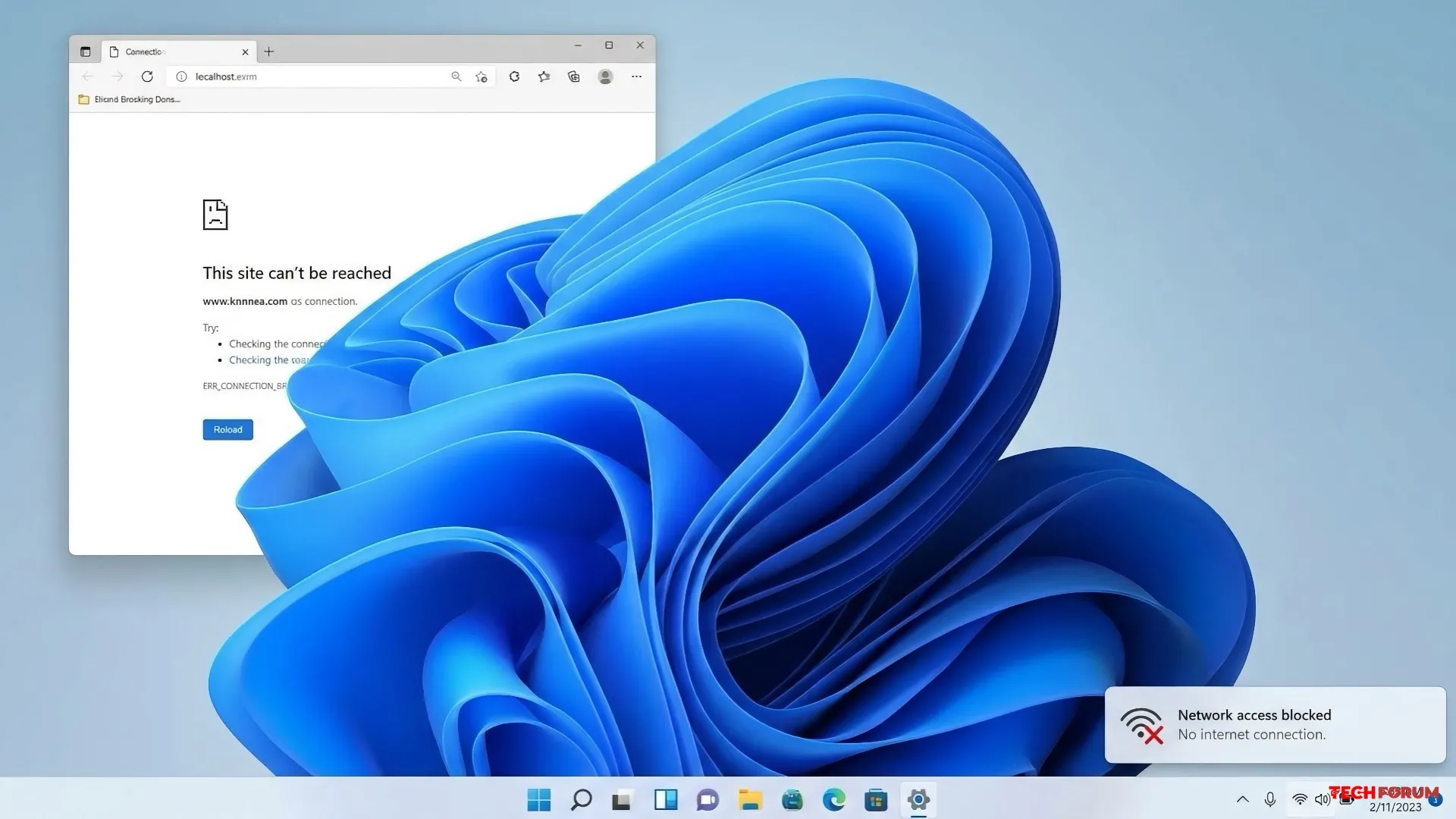
• Microsoft, Windows 11'i hızlandıran ilk güncellemesini yayınladı.
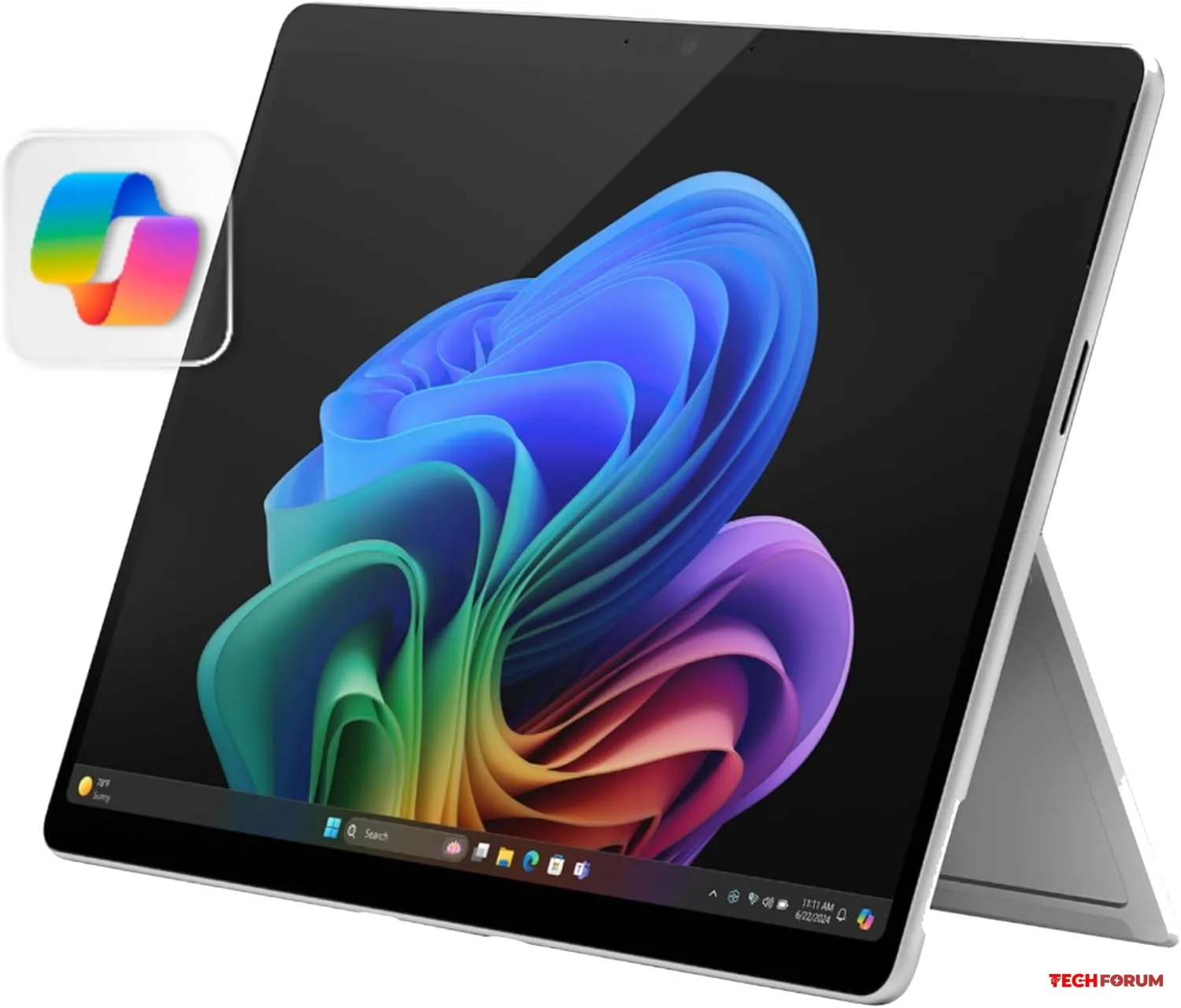
    Microsoft, Windows 11 25H2 ve 24H2 için isteğe bağlı Mayıs güncellemesi KB5089573'ü dağıtmaya başladı. Şirket, bu güncellemenin uygulama başlatmalarını, Başlangıç ​​menüsünü, aramayı ve Eylem Merkezi'ni hızlandırdığını belirtiyor .

    En son güncelleme , Microsoft'un temel işletim sistemi kusurlarını gidermeyi amaçladığı Windows K2 programının ilk sürümüdür . Güncelleme, "uygulama başlatmalarını ve Başlat menüsü, Arama ve Eylem Merkezi gibi temel kabuk özelliklerini hızlandıran " genel sistem performansı iyileştirmelerini vurguluyor . Şirket ayrıca, "oturum açma ve kilit ekranlarında, Dosya Gezgini'nde, dokunmatik cihazlarda hareketler kullanılırken ve Ayarlar'da temalar değiştirilirken Windows'un güvenilirliğini artırdığını " iddia ediyor .

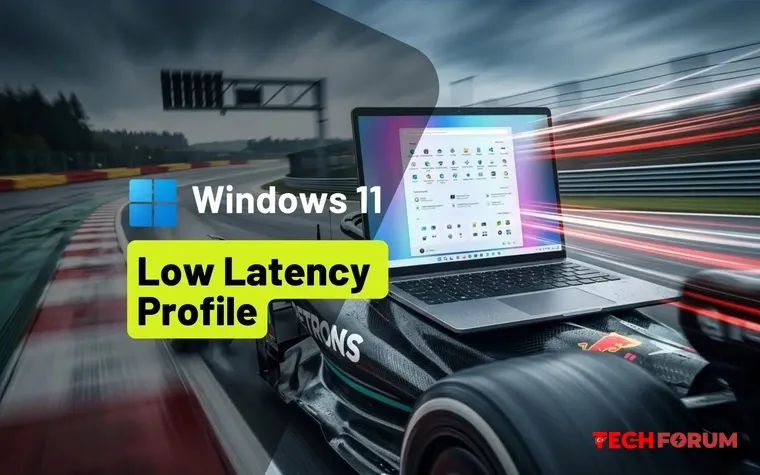
    Microsoft, bu yeni özellikleri birkaç haftadır Insider kullanıcılarıyla test ediyor ve kullanıcılar gözle görülür performans iyileştirmeleri bildirdi. Bunlardan biri olan "Düşük Gecikme Profili", açılır pencerelerin %70'e kadar daha hızlı görünmesini ve uygulamaların %40'a kadar daha hızlı başlatılmasını sağlıyor. İyileştirmeler kademeli olarak kullanıma sunuluyor, bu nedenle performans artışları güncellemenin yüklenmesinden hemen sonra fark edilmeyebilir; bu birkaç hafta sürebilir.

    Güncelleme ayrıca, Bluetooth aracılığıyla aynı anda iki cihaza bağlanabilme ve kurulum sırasında cihaz adları atama gibi bazı yeni özellikler de içeriyor. Görev Yöneticisi'nde de bazı değişiklikler yapıldı. KB5089573 güncellemesini Windows 11 ayarlarından manuel olarak yükleyebilirsiniz.
    Microsoft, Windows 11 25H2 ve 24H2 için isteğe bağlı Mayıs güncellemesi KB5089573'ü dağıtmaya başladı. Şirket, bu güncellemenin uygulama başlatmalarını, Başlangıç ​​menüsünü, aramayı ve Eylem Merkezi'ni hızlandırdığını belirtiyor . En son güncelleme , Microsoft'un temel işletim sistemi kusurlarını gidermeyi amaçladığı Windows K2 programının ilk sürümüdür . Güncelleme, "uygulama başlatmalarını ve Başlat menüsü, Arama ve Eylem Merkezi gibi temel kabuk özelliklerini hızlandıran " genel sistem performansı iyileştirmelerini vurguluyor . Şirket ayrıca, "oturum açma ve kilit ekranlarında, Dosya Gezgini'nde, dokunmatik cihazlarda hareketler kullanılırken ve Ayarlar'da temalar değiştirilirken Windows'un güvenilirliğini artırdığını " iddia ediyor . Microsoft, bu yeni özellikleri birkaç haftadır Insider kullanıcılarıyla test ediyor ve kullanıcılar gözle görülür performans iyileştirmeleri bildirdi. Bunlardan biri olan "Düşük Gecikme Profili", açılır pencerelerin %70'e kadar daha hızlı görünmesini ve uygulamaların %40'a kadar daha hızlı başlatılmasını sağlıyor. İyileştirmeler kademeli olarak kullanıma sunuluyor, bu nedenle performans artışları güncellemenin yüklenmesinden hemen sonra fark edilmeyebilir; bu birkaç hafta sürebilir. Güncelleme ayrıca, Bluetooth aracılığıyla aynı anda iki cihaza bağlanabilme ve kurulum sırasında cihaz adları atama gibi bazı yeni özellikler de içeriyor. Görev Yöneticisi'nde de bazı değişiklikler yapıldı. KB5089573 güncellemesini Windows 11 ayarlarından manuel olarak yükleyebilirsiniz.
    0 Cevaplar 0 Paylaşımlar 134 Görüntülemeler 0 Değerlendirmeler
  • Windows 11'i hızlandırmak için yeni bir mod hazırlanıyor
    Microsoft, düşük RAM'e sahip cihazlarda Windows 11'i hızlandırmak için yeni bir mod hazırlıyor.

    Microsoft, PowerToys'un bir parçası olarak yeni bir düşük bellek modu tanıttı. Bu mod, sınırlı RAM'e sahip sistemlerdeki yükü azaltmak için tasarlandı.

    Bu mod, PowerToys yardımcı programlarının etkin olmadıkları zaman arka planda çalışan işlemlerini otomatik olarak kapatmalarına olanak tanır; bu işlemler genellikle hızlı program başlatmaları için sürdürülür. Bu modu etkinleştirmek, özellikle bütçe dostu veya eski bilgisayarlar gibi sınırlı belleğe sahip cihazlarda sistem kaynaklarını korumaya yardımcı olur.

    Aktif yardımcı programa tekrar ihtiyaç duyulduğunda, minimum gecikmeyle başlatılacaktır. Bu, RAM kullanımını optimize etmeye ve kaynakları serbest bırakarak sistem performansını hızlandırmaya yardımcı olur.

    Düşük Bellek Modu etkinleştirildiğinde, PowerToys işlemleri etkin olmayan dönemlerde kapatılacaktır. Gerektiğinde, sürekli "ısınma" işlemi yapılmadan, tanıdık komutlar veya arayüzler aracılığıyla yeniden başlatılacaklardır.

    Geliştiricilere göre, bu minimum gecikmeye neden olurken kaynakları serbest bırakır. Bu, özellikle sınırlı belleğe sahip cihazlar için önemlidir.
    Microsoft, düşük RAM'e sahip cihazlarda Windows 11'i hızlandırmak için yeni bir mod hazırlıyor. Microsoft, PowerToys'un bir parçası olarak yeni bir düşük bellek modu tanıttı. Bu mod, sınırlı RAM'e sahip sistemlerdeki yükü azaltmak için tasarlandı. Bu mod, PowerToys yardımcı programlarının etkin olmadıkları zaman arka planda çalışan işlemlerini otomatik olarak kapatmalarına olanak tanır; bu işlemler genellikle hızlı program başlatmaları için sürdürülür. Bu modu etkinleştirmek, özellikle bütçe dostu veya eski bilgisayarlar gibi sınırlı belleğe sahip cihazlarda sistem kaynaklarını korumaya yardımcı olur. Aktif yardımcı programa tekrar ihtiyaç duyulduğunda, minimum gecikmeyle başlatılacaktır. Bu, RAM kullanımını optimize etmeye ve kaynakları serbest bırakarak sistem performansını hızlandırmaya yardımcı olur. Düşük Bellek Modu etkinleştirildiğinde, PowerToys işlemleri etkin olmayan dönemlerde kapatılacaktır. Gerektiğinde, sürekli "ısınma" işlemi yapılmadan, tanıdık komutlar veya arayüzler aracılığıyla yeniden başlatılacaklardır. Geliştiricilere göre, bu minimum gecikmeye neden olurken kaynakları serbest bırakır. Bu, özellikle sınırlı belleğe sahip cihazlar için önemlidir.
    Beğen
    9
    0 Cevaplar 0 Paylaşımlar 4B Görüntülemeler 0 Değerlendirmeler
  • Bilgisayarınızı gece kapatmalı mısınız?
    Bilgisayarınızı gece kapatmalı mısınız? Bunun maliyeti ne kadar ve bilgisayarınıza zarar verir mi?

    Bilgisayarları gece kapatma alışkanlığı, CRT monitörlerin, gürültülü sabit disklerin ve ütü gibi ısınan güç kaynaklarının olduğu dönemin bir mirasıdır. O zamanlar mantıklıydı: donanım çok fazla güç tüketiyor, gürültü yapıyor ve yıpranıyordu. Bugün durum tamamen farklı. Modern bir bilgisayar boşta neredeyse hiç güç tüketmiyor, SSD sürücüler kaç saat çalıştıklarıyla ilgilenmiyor ve güç kaynakları çok daha verimli hale geldi. Ve daha yakından incelerseniz, bilgisayarınızı açık tutmanın sadece daha uygun olmakla kalmayıp, bazı durumlarda donanımın kendisi için bile daha iyi olduğu ortaya çıkıyor.

    Her zaman hazır olan bir iş yeri

    Elbette, kilit nokta zamandır. Dizüstü bilgisayarınızın kapağını açın veya fareyi hareket ettirin, bir saat hatta bir gün öncekiyle aynı sekmeler, belgeler ve açık uygulamalarla çalışma alanınızdasınız demektir. Sistemin açılmasını beklemenize, Photoshop, Excel veya Chrome'u yüzlerce sekmeyle yeniden açmanıza, bulut klasörlerinin senkronize olmasını beklemenize veya Word'de en son nerede kaldığınızı hatırlamanıza gerek yok.

    Her gün bilgisayar başında çalışanlar için bu, sadece dakikalar değil, ayda saatlerce zaman kazandırır. Ayrıca psikolojik engeli de ortadan kaldırır: 2-3 saniye içinde işe koyulursunuz ve odaklanmanızı kaybetmeden kaldığınız yerden devam edersiniz. Örneğin, bir makale için bir paragrafı hızlıca bitirmeniz, bilgisayarınızın tüm gece çalıştırdığı bir testi kontrol etmeniz, yük grafiğine bakmanız veya başka bir şey yapmanız gerekiyorsa.

    Sürekli açık bir bilgisayarın bir diğer büyük avantajı da uzaktan erişimdir. İş seyahatindeyken ev bilgisayarınızdan bir dosyayı almayı mı hatırladınız? AnyDesk veya standart RDP üzerinden bağlanın ve her şey parmaklarınızın ucunda olsun. Bu özellik, kapalı bir makineyle mümkün değildir (Wake-on-LAN'ı özel olarak yapılandırmadıysanız, ancak bu tamamen başka bir konu).

    Bilgisayarınızı çalışır durumda tutmanın maliyeti ne kadar?
    Bilgisayarı her gece kapatmayı savunanların temel argümanı, elektrik tüketimini artırdığı ve faturaları yükselttiğidir. Ancak bilgisayarı 7/24 açık tutarsanız faturalardaki artış gerçekten bu kadar önemli mi? Bunu sadece duygularla değil, somut rakamlarla hesaplayalım.

    Modern bir masaüstü bilgisayar, oyun oynamadan, render işlemi yapmadan, ağır görevler çalıştırmadan veya yerel sinir ağları kullanmadan boşta yaklaşık 30-100 watt enerji tüketir (konfigürasyona bağlı olarak). Entegre grafik kartına sahip ofis sistemleri 30-50 watt kadar az enerji tüketirken, harici grafik kartına sahip oyun sistemleri 60-100 watt tüketir. Dizüstü bilgisayarlar ise daha da enerji verimlidir: normal çalışma sırasında 15-30 watt ve uyku modunda 1-3 watt.

    Boşta çalışma güç tüketimi 50 watt olan ortalama bir ev bilgisayarını ve birkaç dakika kullanılmadığında uyku moduna geçen (yaklaşık 1 watt tüketen) bir monitörü ele alalım. Bilgisayarı günde 24 saat açık bırakırsanız, güç tüketimi şu şekilde olacaktır:

    50 W x 24 saat = günde 1,2 kWh / ayda
    ayda yaklaşık 36 kWh

    Bu arada, ortalama rakamlara güvenmek yerine, bilgisayarınızın tam güç tüketimini öğrenmek istiyorsanız, ev tipi bir wattmetre satın alabilirsiniz. Xiaomi, TP-Link Tapo veya Sonoff gibi markaların akıllı prizleri 1.000-2.000 civarında satılıyor ve watt ve kilowatt-saat cinsinden gerçek tüketimi gösteriyor. Bu oldukça düşündürücü bir oyuncak; evdeki en büyük güç tüketicisinin kim olduğunu çabucak anlıyorsunuz (ipucu: büyük olasılıkla buzdolabı veya yerden ısıtma sistemi).

    Normal bir dizüstü bilgisayar için bu rakam daha da düşük ayda 30 fazla değil. Bilgisayarınızı kapatmak yerine, tüketimin 3-5 watt'a düştüğü uyku moduna almayı tercih ederseniz, tam kapatmaya kıyasla fark sadece birkaç kuruş olacaktır.

    Peki 300 bizim için ne ifade ediyor? Bir kahve dükkanında bir fincan kahve ve bir simit üstelik sistemin yüklenmesini beklemek zorunda kalmadan, kullanıma hazır bir iş istasyonuna sahip olmak karşılığında. Bana kalırsa oldukça uygun bir fiyat.

    SSD'ler artık pil ömründen korkmuyor.

    HDD çağının en büyük korkularından biri, bir sürücü çalıştırıldığında aşınmasıydı. Mekanik sabit diskler için bu gerçekten de böyleydi: rulmanlar, okuma kafaları ve manyetik disklerin kendileri - hepsi fiziksel olarak dönüyor ve sınırlı bir ömre sahip. Bu arada, HDD'lerin MTBF (arızalar arası ortalama süre) değeriyle saat cinsinden belirtilmesinin nedeni de buydu.

    Ancak günümüzde çoğu bilgisayar SSD'lerle donatılmıştır ve bunların aşınma modeli tamamen farklıdır. SSD ömrü, çalışma saatleriyle değil, TBW (Toplam Yazılan Bayt) ile ölçülür bu, sürücünün ömrü boyunca yazılabilecek toplam veri miktarıdır.

    Modern tüketici SSD'leri, kapasitelerine bağlı olarak 150-2400 TB yazma ömrüne sahiptir.

    500 GB'lık bir sürücü için bu 150-300 TB, 2 TB'lık bir sürücü için ise 1200-1800 TB'dır. Günde 10-20 GB kullanan ortalama bir kullanıcı için bu, on yıllarca kullanım anlamına gelir. Bu durumda, sürücü muhtemelen ömrünün sonuna ulaşmadan önce eskimiş hale gelecektir.

    Gördüğünüz gibi, bir SSD'yi 7/24 çalışır durumda bırakabilirsiniz; boşta kalma süresinden dolayı aşınmaz. Aşınma yalnızca bir şeyler yazdığınızda meydana gelir: program yükleme, dosya kaydetme, kod derleme. Arka plan modu SSD için zararsızdır.

    HDD'lerle ilgili durum da belirsizdir. Bir yandan, dönme hareketinden kaynaklanan mekanik aşınmaya maruz kalırlar.

    Diğer yandan, başlatma-durdurma döngüsü, sürekli çalışmaya kıyasla yataklara ve motora çok daha fazla yük bindirir. Bu nedenle, HDD'ler için bile, sürekli çalışma genellikle çok sık başlatmalardan daha güvenlidir.

    Güncellemeler, yedeklemeler ve virüsten koruma yazılımları gece boyunca çalışmaya devam etsinler.
    Bu muhtemelen en önemli sebep. Modern işletim sistemleri sürekli olarak arka planda çalışıyor: güncellemeleri kontrol ediyor, dosyaları virüs koruma yazılımıyla tarıyor, yedeklemeler oluşturuyor ve bulutla senkronize ediyor.

    Tüm bunlar gün içinde siz çalışırken gerçekleşirse, bilgisayarınız yavaşlayabilir veya en uygunsuz anda dikkat dağıtıcı hale gelebilir.

    Tarayıcınızda herhangi bir gecikme fark etmeyebilirsiniz, ancak video düzenlerken veya oyun oynarken Windows güncellemelerini kontrol etmek ve yüklemek inanılmaz derecede can sıkıcı olabilir.

    Bilgisayarınız gece boyunca açık bırakılırsa, sistem siz uyurken tüm bu bakım işlemlerini halleder. Sabahleyin güncellenmiş, taranmış ve yedeklenmiş bir makineniz olur. Örneğin, Windows 11 ve macOS uzun zamandır bakım işlemlerini sistem kesintisi sırasında planlayabiliyor.

    Yedeklemelere özellikle değinmek istiyorum: Time Machine, Yandex.Disk, OneDrive veya yerel bir NAS depolama alanı kullanıyorsanız, gece modu senkronizasyon için ideal bir zaman dilimidir. İş için ihtiyaç duyduğunuzda internet bağlantınızı boş tutar ve sabah her şey hazır olur.


    Uyku modu ideal orta yoldur.

    Bilgisayarınızı 7/24 açık tutmak hala aşırı geliyorsa, harika bir çözüm var: uyku modu (veya ACPI terimleriyle S3 modu). Bu mod, sistem durumunu RAM'e kaydederken diğer her şeyi kapatır: işlemci, sürücüler, fanlar ve ekran. En güçlü oyun bilgisayarlarının bile güç tüketimi 1-5 watt'a düşer; bu, RAM'i kendi kendini yenileme modunda tutmak (böylece üzerine yazılanları unutmaz), ayrıca güç kaynağı ve anakartın bekleme devreleri için gereken enerjidir. Bilgisayar uyku modundan birkaç saniye içinde uyanır.

    Uyku modu ile bilgisayarı tamamen kapatma arasındaki temel fark şudur: Uyandığınızda, kaldığınız yerden devam edersiniz. Açık olan tüm belgeleriniz, sekmeleriniz, programlarınız ve metin düzenleyicinizdeki düzenlemeleriniz hala yerindedir. Sanki bilgisayarı hiç kapatmamışsınız gibi.

    Daha da enerji tasarruflu bir seçenek var: hazırda bekletme modu. Bu modda, sistem durumunu diskteki özel bir dosyaya kaydeder ve tamamen kapanır. Güç tüketimi, tıpkı kapatma sırasında olduğu gibi sıfıra düşer.

    Uyanma normal uyku modundan daha yavaş olur, ancak tam önyüklemeden fark edilir derecede daha hızlıdır tüm açık uygulamalar korunur. Bu, uzun süre hareketsiz kalan dizüstü bilgisayarlar için mükemmel bir seçenektir. Ayrıca, hızlı M.2 sürücülere sahip bilgisayarlar hazırda bekletme modundan nispeten hızlı bir şekilde kurtulur.

    Şahsen, masaüstü bilgisayarım için şu kombinasyonu kullanıyorum: gündüz normal çalışma, gece ise güncellemeler ve kontroller gibi arka plan görevlerini çalıştıran bekleme modu. Bu, bir projeyi render etmem veya bir sinir ağını eğitmem gerektiğinde de kullanışlı oluyor, ben dinlenirken donanım gece boyunca kendi işini yapıyor.

    Uyku modunu yalnızca birkaç günlüğüne evden ayrılacaksam etkinleştiriyorum.

    Arka Plan Görevleri: Siz Rahatlarken Bilgisayarınızın Çalışmasına İzin Verin.

    Ayrı bir kullanıcı kategorisi de bilgisayarlarını 7/24 görev yürüten kişilerden oluşuyor. Ve bunlar sadece programlama meraklıları değil:

    Gece vakti video veya 3 boyutlu sahne oluşturmak, video düzenleme, mimari görselleştirme veya modelleme ile ilgilenenler için en bariz senaryodur.

    iOS veya Android'de büyük projeleri derlemek yatmadan önce derleme işlemini çalıştırdım ve sonuçları sabah aldım.

    Bulut senkronizasyonu ve büyük dosyaların indirilmesi 100 GB'ın üzerindeki Steam oyun dağıtımları, kimsenin kanala ihtiyaç duymadığı gece saatlerinde indiriliyor.

    Ev sunucusu Medya kütüphaneniz için Plex veya Jellyfin, akıllı eviniz için Home Assistant, arkadaşlarınız için Minecraft sunucusu.

    Tüm bu senaryolarda, bilgisayarı kapatmak kesinlikle bir seçenek değil. Özellikle de makine gece gündüz açık bırakıldığında yaptığı faydalı işlerle elektrik faturasını karşılıyorsa.

    Güvenlik ve Açık Durumda Bir Bilgisayar

    Bazen açık olan bir bilgisayarın sürekli çevrimiçi olması ve ağ saldırılarına açık olması nedeniyle potansiyel olarak savunmasız bir hedef olduğu savunulur. Bu doğru, ancak bir uyarı da var. Evde güvenlik duvarına sahip iyi bir yönlendiriciniz varsa, harici bağlantı noktaları açık değilse, modern bir antivirüs programınız (veya en azından standart Windows Defender) varsa ve şüpheli kaynaklardan yazılım yüklemiyorsanız, bir saldırganın bu eşiği aşması zordur.

    Ortalama bir ev kullanıcısı için, bir bilgisayarı 7/24 çalıştırmak önemli bir ek risk oluşturmaz. Ancak, bilgisayarınızda "123456" şifresiyle açık bir RDP (Windows Uzaktan Masaüstü Protokolü) varsa, gece kapatmak sizi kurtarmaz.

    Sürekli kullanımdan dolayı aşınma ve yıpranma var mı?
    Başlıca karşı argüman şudur: "Bileşenler sürekli açık kaldıklarında aşınırlar." Bu doğru, ancak sık sık açılıp kapatıldıklarında olduğundan çok daha az aşınırlar.

    Termal döngü, elektronik cihazların eskimesinin ana nedenidir. Bir bilgisayar açıldığında, bileşen sıcaklığı oda sıcaklığından (25°C) çalışma sıcaklığına (işlemciler ve grafik kartları için 60-85°C) sadece birkaç saniye içinde yükselir. Farklı malzemeler (silikon, kart üzerindeki bakır izler, lehim, plastik) farklı oranlarda genleşir. Lehim bağlantılarında ve kontaklarda mikro gerilimler oluşur. Isıtma-soğutma döngüsünü 10.000 kez tekrarlarsanız, malzeme yorgunluğu, lehim bağlantılarında mikro çatlaklar ve bileşenlerin karttan ayrılması gibi sorunlarla karşılaşırsınız.

    Bu nedenle akkor ampuller, çalışma sırasında olduğundan daha çok açıldıklarında yanarlar. Elektronik cihazlarda da durum benzerdir: Sürekli çalışma sırasında düzgün ve eşit ısınma, günlük sıcaklık dalgalanmalarına göre donanıma daha naziktir.

    İnterneti şu sıralar meşgul eden bir diğer konu ise elektromigrasyon; yani işlemcideki akımın, içinden geçtiği metal yollardaki atomları kelimenin tam anlamıyla "yer değiştirmesi". Bir nehrin kıyılarını yavaş yavaş aşındırdığını hayal edin: Akım ne kadar güçlü ve sıcaklık ne kadar yüksekse, bu süreç o kadar hızlı gerçekleşir. Zamanla, çipteki yollar incelir ve bir noktada tamamen kırılabilir.

    Korkutucu gelebilir, ancak bir püf noktası var: işlemci üreticileri çiplerine çok büyük bir güvenlik payı ekliyorlar. Örneğin, Intel ve AMD, çiplerini standart voltaj ve sıcaklıklarda 10 yıldan fazla sürekli çalışma için tasarlıyor. Bu nedenle, elektromigrasyon yalnızca aşırı hız aşırtılmış, voltajı şişirilmiş ve sıcaklığı 100°C'ye yaklaşan işlemciler için gerçek bir tehdit oluşturuyor. Tipik bir ev bilgisayarı için, yükseltmeye ihtiyaç duymadan önce sadece 5-7 yıl kullanacağınız düşünüldüğünde, bu o kadar uzak bir ihtimal ki, bunu unutabilir ve huzur içinde yaşayabilirsiniz.

    Elbette, gerçekten sınırlı bir kullanım ömrüne sahip bileşenler de var; örneğin, fanlar (mekanik rulmanlara sahipler) ve arka aydınlatmaları yaklaşık 15.000-50.000 saat ömürlü olan LCD monitör panelleri. Ancak modern bir bilgisayardaki fan ucuz bir sarf malzemesidir ve monitör hala boşta kaldığında uyku moduna geçer ve arka ışığını kapatır.

    Bilgisayarınızı ne zaman kapatmalısınız?
    Dürüst olmak gerekirse, her duruma uyan tek bir çözüm yok. Her şey hedeflerinize ve amaçlarınıza bağlı. Aşağıdaki durumlarda sistemi çalışır halde bırakmamak en iyisidir:

    Uzun bir süreliğine evden ayrılıyorsanız; bir haftalık tatil, bir aylık iş seyahati veya yaz tatili için kır evine gidiyorsanız, bilgisayarınızı açık bırakmanın mantıklı olmadığı açıktır. Bu, güç tüketimi veya aşınma ve yıpranma meselesi bile değil, basit bir yangın güvenliği meselesidir. Sonuçta, evde elektronik cihazlarımız açıkken, herhangi bir soruna önceden tepki verebiliriz. Ancak haftalar veya aylar boyunca gözetimsiz kalmak çok fazla.

    Bölgenizdeki voltaj dengesiz ise, sürekli voltaj düşüşleri, yükselmeleri ve kesintileri, termal döngülerden çok daha tehlikelidir donanımınız için. Uygun bir voltaj dengeleyici veya UPS kurulana kadar, cihazı kapatmak en iyisidir. Burada artık kolaylık öncelik olmaktan çıkmıştır.

    Haftada bir kez yeniden başlatma şarttır. Sistem 7/24 çalışsa bile, ara sıra tam bir yeniden başlatma yapmak faydalıdır: bu işlem RAM'i temizler, bekleyen güncellemeleri uygular ve birikmiş hataları giderir. Bu işlem iki dakika sürer ve sistemin sağlığını gerçekten iyileştirir.

    Bilgisayar sıcak bir odadaysa, özellikle yaz aylarında 35°C (95°F) sıcaklıktaki, klimasız bir daire 7/24 çalışma için ideal değildir. Aşırı ısınma elektronik cihazların en büyük düşmanıdır ve bilgisayarın aşırı ısınmasını önlemek için kapatmak en iyisidir.

    #Windows11 #PCGaming #Donanım #SSD #EnerjiTasarrufu #TechForumTR
    Bilgisayarınızı gece kapatmalı mısınız? Bunun maliyeti ne kadar ve bilgisayarınıza zarar verir mi? Bilgisayarları gece kapatma alışkanlığı, CRT monitörlerin, gürültülü sabit disklerin ve ütü gibi ısınan güç kaynaklarının olduğu dönemin bir mirasıdır. O zamanlar mantıklıydı: donanım çok fazla güç tüketiyor, gürültü yapıyor ve yıpranıyordu. Bugün durum tamamen farklı. Modern bir bilgisayar boşta neredeyse hiç güç tüketmiyor, SSD sürücüler kaç saat çalıştıklarıyla ilgilenmiyor ve güç kaynakları çok daha verimli hale geldi. Ve daha yakından incelerseniz, bilgisayarınızı açık tutmanın sadece daha uygun olmakla kalmayıp, bazı durumlarda donanımın kendisi için bile daha iyi olduğu ortaya çıkıyor. Her zaman hazır olan bir iş yeri Elbette, kilit nokta zamandır. Dizüstü bilgisayarınızın kapağını açın veya fareyi hareket ettirin, bir saat hatta bir gün öncekiyle aynı sekmeler, belgeler ve açık uygulamalarla çalışma alanınızdasınız demektir. Sistemin açılmasını beklemenize, Photoshop, Excel veya Chrome'u yüzlerce sekmeyle yeniden açmanıza, bulut klasörlerinin senkronize olmasını beklemenize veya Word'de en son nerede kaldığınızı hatırlamanıza gerek yok. Her gün bilgisayar başında çalışanlar için bu, sadece dakikalar değil, ayda saatlerce zaman kazandırır. Ayrıca psikolojik engeli de ortadan kaldırır: 2-3 saniye içinde işe koyulursunuz ve odaklanmanızı kaybetmeden kaldığınız yerden devam edersiniz. Örneğin, bir makale için bir paragrafı hızlıca bitirmeniz, bilgisayarınızın tüm gece çalıştırdığı bir testi kontrol etmeniz, yük grafiğine bakmanız veya başka bir şey yapmanız gerekiyorsa. Sürekli açık bir bilgisayarın bir diğer büyük avantajı da uzaktan erişimdir. İş seyahatindeyken ev bilgisayarınızdan bir dosyayı almayı mı hatırladınız? AnyDesk veya standart RDP üzerinden bağlanın ve her şey parmaklarınızın ucunda olsun. Bu özellik, kapalı bir makineyle mümkün değildir (Wake-on-LAN'ı özel olarak yapılandırmadıysanız, ancak bu tamamen başka bir konu). Bilgisayarınızı çalışır durumda tutmanın maliyeti ne kadar? Bilgisayarı her gece kapatmayı savunanların temel argümanı, elektrik tüketimini artırdığı ve faturaları yükselttiğidir. Ancak bilgisayarı 7/24 açık tutarsanız faturalardaki artış gerçekten bu kadar önemli mi? Bunu sadece duygularla değil, somut rakamlarla hesaplayalım. Modern bir masaüstü bilgisayar, oyun oynamadan, render işlemi yapmadan, ağır görevler çalıştırmadan veya yerel sinir ağları kullanmadan boşta yaklaşık 30-100 watt enerji tüketir (konfigürasyona bağlı olarak). Entegre grafik kartına sahip ofis sistemleri 30-50 watt kadar az enerji tüketirken, harici grafik kartına sahip oyun sistemleri 60-100 watt tüketir. Dizüstü bilgisayarlar ise daha da enerji verimlidir: normal çalışma sırasında 15-30 watt ve uyku modunda 1-3 watt. Boşta çalışma güç tüketimi 50 watt olan ortalama bir ev bilgisayarını ve birkaç dakika kullanılmadığında uyku moduna geçen (yaklaşık 1 watt tüketen) bir monitörü ele alalım. Bilgisayarı günde 24 saat açık bırakırsanız, güç tüketimi şu şekilde olacaktır: 50 W x 24 saat = günde 1,2 kWh / ayda ayda yaklaşık 36 kWh Bu arada, ortalama rakamlara güvenmek yerine, bilgisayarınızın tam güç tüketimini öğrenmek istiyorsanız, ev tipi bir wattmetre satın alabilirsiniz. Xiaomi, TP-Link Tapo veya Sonoff gibi markaların akıllı prizleri 1.000-2.000 civarında satılıyor ve watt ve kilowatt-saat cinsinden gerçek tüketimi gösteriyor. Bu oldukça düşündürücü bir oyuncak; evdeki en büyük güç tüketicisinin kim olduğunu çabucak anlıyorsunuz (ipucu: büyük olasılıkla buzdolabı veya yerden ısıtma sistemi). Normal bir dizüstü bilgisayar için bu rakam daha da düşük ayda 30 fazla değil. Bilgisayarınızı kapatmak yerine, tüketimin 3-5 watt'a düştüğü uyku moduna almayı tercih ederseniz, tam kapatmaya kıyasla fark sadece birkaç kuruş olacaktır. Peki 300 bizim için ne ifade ediyor? Bir kahve dükkanında bir fincan kahve ve bir simit üstelik sistemin yüklenmesini beklemek zorunda kalmadan, kullanıma hazır bir iş istasyonuna sahip olmak karşılığında. Bana kalırsa oldukça uygun bir fiyat. SSD'ler artık pil ömründen korkmuyor. HDD çağının en büyük korkularından biri, bir sürücü çalıştırıldığında aşınmasıydı. Mekanik sabit diskler için bu gerçekten de böyleydi: rulmanlar, okuma kafaları ve manyetik disklerin kendileri - hepsi fiziksel olarak dönüyor ve sınırlı bir ömre sahip. Bu arada, HDD'lerin MTBF (arızalar arası ortalama süre) değeriyle saat cinsinden belirtilmesinin nedeni de buydu. Ancak günümüzde çoğu bilgisayar SSD'lerle donatılmıştır ve bunların aşınma modeli tamamen farklıdır. SSD ömrü, çalışma saatleriyle değil, TBW (Toplam Yazılan Bayt) ile ölçülür bu, sürücünün ömrü boyunca yazılabilecek toplam veri miktarıdır. Modern tüketici SSD'leri, kapasitelerine bağlı olarak 150-2400 TB yazma ömrüne sahiptir. 500 GB'lık bir sürücü için bu 150-300 TB, 2 TB'lık bir sürücü için ise 1200-1800 TB'dır. Günde 10-20 GB kullanan ortalama bir kullanıcı için bu, on yıllarca kullanım anlamına gelir. Bu durumda, sürücü muhtemelen ömrünün sonuna ulaşmadan önce eskimiş hale gelecektir. Gördüğünüz gibi, bir SSD'yi 7/24 çalışır durumda bırakabilirsiniz; boşta kalma süresinden dolayı aşınmaz. Aşınma yalnızca bir şeyler yazdığınızda meydana gelir: program yükleme, dosya kaydetme, kod derleme. Arka plan modu SSD için zararsızdır. HDD'lerle ilgili durum da belirsizdir. Bir yandan, dönme hareketinden kaynaklanan mekanik aşınmaya maruz kalırlar. Diğer yandan, başlatma-durdurma döngüsü, sürekli çalışmaya kıyasla yataklara ve motora çok daha fazla yük bindirir. Bu nedenle, HDD'ler için bile, sürekli çalışma genellikle çok sık başlatmalardan daha güvenlidir. Güncellemeler, yedeklemeler ve virüsten koruma yazılımları gece boyunca çalışmaya devam etsinler. Bu muhtemelen en önemli sebep. Modern işletim sistemleri sürekli olarak arka planda çalışıyor: güncellemeleri kontrol ediyor, dosyaları virüs koruma yazılımıyla tarıyor, yedeklemeler oluşturuyor ve bulutla senkronize ediyor. Tüm bunlar gün içinde siz çalışırken gerçekleşirse, bilgisayarınız yavaşlayabilir veya en uygunsuz anda dikkat dağıtıcı hale gelebilir. Tarayıcınızda herhangi bir gecikme fark etmeyebilirsiniz, ancak video düzenlerken veya oyun oynarken Windows güncellemelerini kontrol etmek ve yüklemek inanılmaz derecede can sıkıcı olabilir. Bilgisayarınız gece boyunca açık bırakılırsa, sistem siz uyurken tüm bu bakım işlemlerini halleder. Sabahleyin güncellenmiş, taranmış ve yedeklenmiş bir makineniz olur. Örneğin, Windows 11 ve macOS uzun zamandır bakım işlemlerini sistem kesintisi sırasında planlayabiliyor. Yedeklemelere özellikle değinmek istiyorum: Time Machine, Yandex.Disk, OneDrive veya yerel bir NAS depolama alanı kullanıyorsanız, gece modu senkronizasyon için ideal bir zaman dilimidir. İş için ihtiyaç duyduğunuzda internet bağlantınızı boş tutar ve sabah her şey hazır olur. Uyku modu ideal orta yoldur. Bilgisayarınızı 7/24 açık tutmak hala aşırı geliyorsa, harika bir çözüm var: uyku modu (veya ACPI terimleriyle S3 modu). Bu mod, sistem durumunu RAM'e kaydederken diğer her şeyi kapatır: işlemci, sürücüler, fanlar ve ekran. En güçlü oyun bilgisayarlarının bile güç tüketimi 1-5 watt'a düşer; bu, RAM'i kendi kendini yenileme modunda tutmak (böylece üzerine yazılanları unutmaz), ayrıca güç kaynağı ve anakartın bekleme devreleri için gereken enerjidir. Bilgisayar uyku modundan birkaç saniye içinde uyanır. Uyku modu ile bilgisayarı tamamen kapatma arasındaki temel fark şudur: Uyandığınızda, kaldığınız yerden devam edersiniz. Açık olan tüm belgeleriniz, sekmeleriniz, programlarınız ve metin düzenleyicinizdeki düzenlemeleriniz hala yerindedir. Sanki bilgisayarı hiç kapatmamışsınız gibi. Daha da enerji tasarruflu bir seçenek var: hazırda bekletme modu. Bu modda, sistem durumunu diskteki özel bir dosyaya kaydeder ve tamamen kapanır. Güç tüketimi, tıpkı kapatma sırasında olduğu gibi sıfıra düşer. Uyanma normal uyku modundan daha yavaş olur, ancak tam önyüklemeden fark edilir derecede daha hızlıdır tüm açık uygulamalar korunur. Bu, uzun süre hareketsiz kalan dizüstü bilgisayarlar için mükemmel bir seçenektir. Ayrıca, hızlı M.2 sürücülere sahip bilgisayarlar hazırda bekletme modundan nispeten hızlı bir şekilde kurtulur. Şahsen, masaüstü bilgisayarım için şu kombinasyonu kullanıyorum: gündüz normal çalışma, gece ise güncellemeler ve kontroller gibi arka plan görevlerini çalıştıran bekleme modu. Bu, bir projeyi render etmem veya bir sinir ağını eğitmem gerektiğinde de kullanışlı oluyor, ben dinlenirken donanım gece boyunca kendi işini yapıyor. Uyku modunu yalnızca birkaç günlüğüne evden ayrılacaksam etkinleştiriyorum. Arka Plan Görevleri: Siz Rahatlarken Bilgisayarınızın Çalışmasına İzin Verin. Ayrı bir kullanıcı kategorisi de bilgisayarlarını 7/24 görev yürüten kişilerden oluşuyor. Ve bunlar sadece programlama meraklıları değil: Gece vakti video veya 3 boyutlu sahne oluşturmak, video düzenleme, mimari görselleştirme veya modelleme ile ilgilenenler için en bariz senaryodur. iOS veya Android'de büyük projeleri derlemek yatmadan önce derleme işlemini çalıştırdım ve sonuçları sabah aldım. Bulut senkronizasyonu ve büyük dosyaların indirilmesi 100 GB'ın üzerindeki Steam oyun dağıtımları, kimsenin kanala ihtiyaç duymadığı gece saatlerinde indiriliyor. Ev sunucusu Medya kütüphaneniz için Plex veya Jellyfin, akıllı eviniz için Home Assistant, arkadaşlarınız için Minecraft sunucusu. Tüm bu senaryolarda, bilgisayarı kapatmak kesinlikle bir seçenek değil. Özellikle de makine gece gündüz açık bırakıldığında yaptığı faydalı işlerle elektrik faturasını karşılıyorsa. Güvenlik ve Açık Durumda Bir Bilgisayar Bazen açık olan bir bilgisayarın sürekli çevrimiçi olması ve ağ saldırılarına açık olması nedeniyle potansiyel olarak savunmasız bir hedef olduğu savunulur. Bu doğru, ancak bir uyarı da var. Evde güvenlik duvarına sahip iyi bir yönlendiriciniz varsa, harici bağlantı noktaları açık değilse, modern bir antivirüs programınız (veya en azından standart Windows Defender) varsa ve şüpheli kaynaklardan yazılım yüklemiyorsanız, bir saldırganın bu eşiği aşması zordur. Ortalama bir ev kullanıcısı için, bir bilgisayarı 7/24 çalıştırmak önemli bir ek risk oluşturmaz. Ancak, bilgisayarınızda "123456" şifresiyle açık bir RDP (Windows Uzaktan Masaüstü Protokolü) varsa, gece kapatmak sizi kurtarmaz. Sürekli kullanımdan dolayı aşınma ve yıpranma var mı? Başlıca karşı argüman şudur: "Bileşenler sürekli açık kaldıklarında aşınırlar." Bu doğru, ancak sık sık açılıp kapatıldıklarında olduğundan çok daha az aşınırlar. Termal döngü, elektronik cihazların eskimesinin ana nedenidir. Bir bilgisayar açıldığında, bileşen sıcaklığı oda sıcaklığından (25°C) çalışma sıcaklığına (işlemciler ve grafik kartları için 60-85°C) sadece birkaç saniye içinde yükselir. Farklı malzemeler (silikon, kart üzerindeki bakır izler, lehim, plastik) farklı oranlarda genleşir. Lehim bağlantılarında ve kontaklarda mikro gerilimler oluşur. Isıtma-soğutma döngüsünü 10.000 kez tekrarlarsanız, malzeme yorgunluğu, lehim bağlantılarında mikro çatlaklar ve bileşenlerin karttan ayrılması gibi sorunlarla karşılaşırsınız. Bu nedenle akkor ampuller, çalışma sırasında olduğundan daha çok açıldıklarında yanarlar. Elektronik cihazlarda da durum benzerdir: Sürekli çalışma sırasında düzgün ve eşit ısınma, günlük sıcaklık dalgalanmalarına göre donanıma daha naziktir. İnterneti şu sıralar meşgul eden bir diğer konu ise elektromigrasyon; yani işlemcideki akımın, içinden geçtiği metal yollardaki atomları kelimenin tam anlamıyla "yer değiştirmesi". Bir nehrin kıyılarını yavaş yavaş aşındırdığını hayal edin: Akım ne kadar güçlü ve sıcaklık ne kadar yüksekse, bu süreç o kadar hızlı gerçekleşir. Zamanla, çipteki yollar incelir ve bir noktada tamamen kırılabilir. Korkutucu gelebilir, ancak bir püf noktası var: işlemci üreticileri çiplerine çok büyük bir güvenlik payı ekliyorlar. Örneğin, Intel ve AMD, çiplerini standart voltaj ve sıcaklıklarda 10 yıldan fazla sürekli çalışma için tasarlıyor. Bu nedenle, elektromigrasyon yalnızca aşırı hız aşırtılmış, voltajı şişirilmiş ve sıcaklığı 100°C'ye yaklaşan işlemciler için gerçek bir tehdit oluşturuyor. Tipik bir ev bilgisayarı için, yükseltmeye ihtiyaç duymadan önce sadece 5-7 yıl kullanacağınız düşünüldüğünde, bu o kadar uzak bir ihtimal ki, bunu unutabilir ve huzur içinde yaşayabilirsiniz. Elbette, gerçekten sınırlı bir kullanım ömrüne sahip bileşenler de var; örneğin, fanlar (mekanik rulmanlara sahipler) ve arka aydınlatmaları yaklaşık 15.000-50.000 saat ömürlü olan LCD monitör panelleri. Ancak modern bir bilgisayardaki fan ucuz bir sarf malzemesidir ve monitör hala boşta kaldığında uyku moduna geçer ve arka ışığını kapatır. Bilgisayarınızı ne zaman kapatmalısınız? Dürüst olmak gerekirse, her duruma uyan tek bir çözüm yok. Her şey hedeflerinize ve amaçlarınıza bağlı. Aşağıdaki durumlarda sistemi çalışır halde bırakmamak en iyisidir: Uzun bir süreliğine evden ayrılıyorsanız; bir haftalık tatil, bir aylık iş seyahati veya yaz tatili için kır evine gidiyorsanız, bilgisayarınızı açık bırakmanın mantıklı olmadığı açıktır. Bu, güç tüketimi veya aşınma ve yıpranma meselesi bile değil, basit bir yangın güvenliği meselesidir. Sonuçta, evde elektronik cihazlarımız açıkken, herhangi bir soruna önceden tepki verebiliriz. Ancak haftalar veya aylar boyunca gözetimsiz kalmak çok fazla. Bölgenizdeki voltaj dengesiz ise, sürekli voltaj düşüşleri, yükselmeleri ve kesintileri, termal döngülerden çok daha tehlikelidir donanımınız için. Uygun bir voltaj dengeleyici veya UPS kurulana kadar, cihazı kapatmak en iyisidir. Burada artık kolaylık öncelik olmaktan çıkmıştır. Haftada bir kez yeniden başlatma şarttır. Sistem 7/24 çalışsa bile, ara sıra tam bir yeniden başlatma yapmak faydalıdır: bu işlem RAM'i temizler, bekleyen güncellemeleri uygular ve birikmiş hataları giderir. Bu işlem iki dakika sürer ve sistemin sağlığını gerçekten iyileştirir. Bilgisayar sıcak bir odadaysa, özellikle yaz aylarında 35°C (95°F) sıcaklıktaki, klimasız bir daire 7/24 çalışma için ideal değildir. Aşırı ısınma elektronik cihazların en büyük düşmanıdır ve bilgisayarın aşırı ısınmasını önlemek için kapatmak en iyisidir. #Windows11 #PCGaming #Donanım #SSD #EnerjiTasarrufu #TechForumTR
    Beğen
    8
    0 Cevaplar 0 Paylaşımlar 4B Görüntülemeler 0 Değerlendirmeler
  • Intel tabanlı Mac'ler macOS 27 güncellemesini almayacak
    Bu yıl, Intel tabanlı Apple bilgisayarlarının dönemi sona erecek. Yeni macOS 27 işletim sistemi yalnızca Apple'ın M serisi çiplerine sahip cihazlarda çalışacak.

    EETimes China'ya göre, macOS 27'nin piyasaya sürülmesiyle birlikte, Intel işlemcilere dayalı tüm Apple bilgisayarları Ömrünün Sonu (EOL) listesine alınacak; yani artık yazılım güncellemeleriyle desteklenmeyecekler. 16 inç MacBook Pro (2019), iMac (2020) ve Mac Pro (2019) gibi nispeten yeni modeller bile eskimiş listesinde yer alacak. Dolayısıyla şirket, kendi mimarisine geçişi resmi olarak 2026 yılında tamamlayacak.

    Apple'ın M işlemcilerine yaptığı yatırım şu ana kadar başarılı oldu. Apple M5 Max dahil olmak üzere yeni çipler, ARM mimarisi sayesinde yüksek enerji verimliliğini korurken olağanüstü performans sunuyor. Ancak, bu serinin gelişimi yavaşlayabilir. Söylentilere göre, elektronik pazarındaki düşüş nedeniyle Apple M6, M6 Pro ve M6 Max'in piyasaya sürülmesi 2027'ye kadar ertelenebilir.

    Bu benim şahsi görüşüm, bence Apple burada Intel kullanıcılarını çok erken terk ediyor, bu haberi okurken bunu anladım ve sizinle de paylaşmak isteidm teşekkürler.

    #Apple #macOS27 #MacBook #Intel #bilgisayar #laptop

    Mac desteği için buraya göz atabilirsiniz.

    https://techforum.tr/forum/mac-destegi.27/
    Bu yıl, Intel tabanlı Apple bilgisayarlarının dönemi sona erecek. Yeni macOS 27 işletim sistemi yalnızca Apple'ın M serisi çiplerine sahip cihazlarda çalışacak. EETimes China'ya göre, macOS 27'nin piyasaya sürülmesiyle birlikte, Intel işlemcilere dayalı tüm Apple bilgisayarları Ömrünün Sonu (EOL) listesine alınacak; yani artık yazılım güncellemeleriyle desteklenmeyecekler. 16 inç MacBook Pro (2019), iMac (2020) ve Mac Pro (2019) gibi nispeten yeni modeller bile eskimiş listesinde yer alacak. Dolayısıyla şirket, kendi mimarisine geçişi resmi olarak 2026 yılında tamamlayacak. Apple'ın M işlemcilerine yaptığı yatırım şu ana kadar başarılı oldu. Apple M5 Max dahil olmak üzere yeni çipler, ARM mimarisi sayesinde yüksek enerji verimliliğini korurken olağanüstü performans sunuyor. Ancak, bu serinin gelişimi yavaşlayabilir. Söylentilere göre, elektronik pazarındaki düşüş nedeniyle Apple M6, M6 Pro ve M6 Max'in piyasaya sürülmesi 2027'ye kadar ertelenebilir. Bu benim şahsi görüşüm, bence Apple burada Intel kullanıcılarını çok erken terk ediyor, bu haberi okurken bunu anladım ve sizinle de paylaşmak isteidm teşekkürler. #Apple #macOS27 #MacBook #Intel #bilgisayar #laptop Mac desteği için buraya göz atabilirsiniz. https://techforum.tr/forum/mac-destegi.27/
    Beğen
    12
    1 Cevaplar 0 Paylaşımlar 851 Görüntülemeler 0 Değerlendirmeler
  • Among Us, Google'da bir milyar indirme sayısına ulaştı
    Bu, Dünya nüfusunun yaklaşık 1/8'i gibi bir rakam, ancak burada bir nüans var.

    2018'de piyasaya sürülen ve koronavirüs pandemisi sırasında büyük popülerlik kazanan çevrimiçi sosyal oyun Among Us, Google Play'de bir milyar indirmeye ulaştı. Bu bilgi, Innersloth stüdyosundaki geliştiriciler tarafından açıklandı.

    Ekip sonuçtan çok etkilendi ve Among Us oyunundaki internet mizahlarından birine atıfta bulunarak "bunun onları havalandırma boşluğuna kusmaya iteceğini" söyleyerek şaka yaptı.

    GamesRadar+ gazetecileri ise Among Us'ın dünya nüfusunun sekizde biri tarafından oynandığını belirtti. Ancak, Google Play mağazasındaki bir simülasyon oyununun indirme sayısı, aynı sayıda kişinin oyunu oynadığı anlamına gelmez: Cihazdan silindikten sonra yapılan yeniden yüklemeler ve aynı hesapla farklı cihazlarda yapılan denemeler de sayılır.

    Among Us'ın 3D ve VR versiyonları mevcut, ancak orijinaline göre daha az popülerler. 2023 için duyurulan bir animasyon uyarlaması da yapım aşamasında. Seslendirme kadrosunda Elijah Wood, Ashley Johnson ve Debra Wilson yer alıyor.
    Bu, Dünya nüfusunun yaklaşık 1/8'i gibi bir rakam, ancak burada bir nüans var. 2018'de piyasaya sürülen ve koronavirüs pandemisi sırasında büyük popülerlik kazanan çevrimiçi sosyal oyun Among Us, Google Play'de bir milyar indirmeye ulaştı. Bu bilgi, Innersloth stüdyosundaki geliştiriciler tarafından açıklandı. Ekip sonuçtan çok etkilendi ve Among Us oyunundaki internet mizahlarından birine atıfta bulunarak "bunun onları havalandırma boşluğuna kusmaya iteceğini" söyleyerek şaka yaptı. GamesRadar+ gazetecileri ise Among Us'ın dünya nüfusunun sekizde biri tarafından oynandığını belirtti. Ancak, Google Play mağazasındaki bir simülasyon oyununun indirme sayısı, aynı sayıda kişinin oyunu oynadığı anlamına gelmez: Cihazdan silindikten sonra yapılan yeniden yüklemeler ve aynı hesapla farklı cihazlarda yapılan denemeler de sayılır. Among Us'ın 3D ve VR versiyonları mevcut, ancak orijinaline göre daha az popülerler. 2023 için duyurulan bir animasyon uyarlaması da yapım aşamasında. Seslendirme kadrosunda Elijah Wood, Ashley Johnson ve Debra Wilson yer alıyor.
    Beğen
    Haha
    6
    1 Cevaplar 0 Paylaşımlar 1B Görüntülemeler 0 Değerlendirmeler
  • Android akıllı telefonunuzu Steam Deck'e dönüştürün
    Rocknix'in yeni sürümü, Android akıllı telefonunuzu veya taşınabilir oyun konsolunuzu bir Steam Deck'e dönüştürüyor.

    Linux dağıtımı Rocknix'in geliştiricileri, yazılımlarının artık Steam'i desteklediğini duyurdu. Bu sayede, akıllı telefonlarda ve eski konsollarda hem yerel Linux oyunlarını hem de Proton aracılığıyla Windows oyunlarını oynayabilirsiniz. Esasen, Steam Deck benzeri bir deneyim yaratabilirsiniz.

    Ancak birkaç uyarı da var. İlk olarak, yeni özellikleri destekleyen cihaz ve işlemci listesi oldukça sınırlı. Örneğin, Snapdragon 8 Elite / Dragonwing Q8 henüz desteklenmiyor. Bu çipler, piyasadaki en güçlü taşınabilir cihazlardan ikisi olan AYN Odin 3 ve Ayaneo Konkr Pocket Fit Elite'de bulunuyor.

    İkinci olarak, Steam'in kendisi de mükemmel değil, çünkü destek hala başlangıç ​​aşamasında ve geliştiricilerin gidermesi gereken birçok hata var. Gelecekte işler çok daha istikrarlı hale gelecektir. Steam'i kurmak oldukça basit: "Sadece birkaç düğmeye basın ve bekleyin," diye yazıyor.

    Valve'ın Steam Frame'ini piyasaya sürmesiyle birlikte, akıllı telefonlarda ve taşınabilir konsollarda Steam'in standart hale gelmesi bekleniyor. Sanal gerçeklik gözlüğü, Qualcomm Snapdragon 8 Gen 3 yonga setiyle çalışacak ve SteamOS'un ARM sürümünü işleyecek.
    Rocknix'in yeni sürümü, Android akıllı telefonunuzu veya taşınabilir oyun konsolunuzu bir Steam Deck'e dönüştürüyor. Linux dağıtımı Rocknix'in geliştiricileri, yazılımlarının artık Steam'i desteklediğini duyurdu. Bu sayede, akıllı telefonlarda ve eski konsollarda hem yerel Linux oyunlarını hem de Proton aracılığıyla Windows oyunlarını oynayabilirsiniz. Esasen, Steam Deck benzeri bir deneyim yaratabilirsiniz. Ancak birkaç uyarı da var. İlk olarak, yeni özellikleri destekleyen cihaz ve işlemci listesi oldukça sınırlı. Örneğin, Snapdragon 8 Elite / Dragonwing Q8 henüz desteklenmiyor. Bu çipler, piyasadaki en güçlü taşınabilir cihazlardan ikisi olan AYN Odin 3 ve Ayaneo Konkr Pocket Fit Elite'de bulunuyor. İkinci olarak, Steam'in kendisi de mükemmel değil, çünkü destek hala başlangıç ​​aşamasında ve geliştiricilerin gidermesi gereken birçok hata var. Gelecekte işler çok daha istikrarlı hale gelecektir. Steam'i kurmak oldukça basit: "Sadece birkaç düğmeye basın ve bekleyin," diye yazıyor. Valve'ın Steam Frame'ini piyasaya sürmesiyle birlikte, akıllı telefonlarda ve taşınabilir konsollarda Steam'in standart hale gelmesi bekleniyor. Sanal gerçeklik gözlüğü, Qualcomm Snapdragon 8 Gen 3 yonga setiyle çalışacak ve SteamOS'un ARM sürümünü işleyecek.
    Beğen
    7
    0 Cevaplar 0 Paylaşımlar 913 Görüntülemeler 0 Değerlendirmeler
  • Oyunseverlerin ilgisini çekecek yeni bir tartışma:

    **GIGABYTE CIHAZLARDA FTPM'YI ETKINLEŞTIRMEK MÜMKÜN MÜ?**

    Merhaba, şöyle bir sorunum var. Bilgisayarımı başlattığımda şu ekran beliriyor. Ardından "N" tuşuna basarsam, bilgisayar normal şekilde açılıyor. Ancak hiçbir oyun oynayamıyorum ve Windows 10'dan Windows 11'e yükseltme yapamıyorum. Bunun TPM hatasından kaynaklandığını düşünüyorum. Ne yapmam...

    ───────────────
    Konunun detaylarını forumdan inceleyebilirsiniz:

    https://techforum.tr/threads/6126/

    #gigabyte #cihazlarda #ftpmyi #etkinleştirmek #mümkün #teknoloji #techforumtr
    🎮 Oyunseverlerin ilgisini çekecek yeni bir tartışma: 📌 **GIGABYTE CIHAZLARDA FTPM'YI ETKINLEŞTIRMEK MÜMKÜN MÜ?** 📝 Merhaba, şöyle bir sorunum var. Bilgisayarımı başlattığımda şu ekran beliriyor. Ardından "N" tuşuna basarsam, bilgisayar normal şekilde açılıyor. Ancak hiçbir oyun oynayamıyorum ve Windows 10'dan Windows 11'e yükseltme yapamıyorum. Bunun TPM hatasından kaynaklandığını düşünüyorum. Ne yapmam... ─────────────── 👉 Konunun detaylarını forumdan inceleyebilirsiniz: 🔗 https://techforum.tr/threads/6126/ #gigabyte #cihazlarda #ftpmyi #etkinleştirmek #mümkün #teknoloji #techforumtr
    Beğen
    7
    0 Cevaplar 0 Paylaşımlar 512 Görüntülemeler 0 Değerlendirmeler
  • 2026'da En İyi Oyun Cihazı: Steam Deck OLED mi yoksa Switch 2 mi?
    2026'da taşınabilir oyun konsolları hayatımıza giriyor. Yaşam temposu kendi şartlarını belirliyor. Ve bugün, dengeli sadece iki aday var. Evet, fiyatlarına göre oldukça abartılı olan Lenovo Legion ve GPD Win 5 var, ancak 150.000 gerçekten çok uygun bir fiyat. 20.000 satılan, çip donanımlı Switch Lite veya Retroid Pocket 5 gibi gerçek taşınabilir konsollar da var, ancak hepsi özensiz ve gerçekten isteseniz bile modern AAA oyunlarını oynayamazsınız. Taşınabilir konsolların AAA oyunlara ihtiyacı olduğunu düşünmüyorum, ancak deneyimler gösteriyor ki insanlar Resistance veya Cyberpunk gibi oyunları taşınabilir cihazlarda oynamayı seviyor. Günümüzde, bu gereksinimleri karşılayan 500 doların altında fiyatlandırılmış sadece iki konsol var. İşte başlıyoruz.


    Değerlendirme kriterleri
    Nintendo Switch'i temel taşınabilir özelliklerine göre değerlendireceğiz. Steam Deck'in de bir hibrit cihaz olması ve dock'un masaüstü bilgisayar gibi çalışması (ücretsiz bulut depolama sayesinde) nedeniyle, Switch'in hibrit bir cihaz olması ve içeriği TV'de görüntüleyebilmesi gerçeğini dikkate almayacağız. Sadece taşınabilir bir cihaz olarak değerlendireceğiz. Ergonomi, fiyat ve oyun bulunabilirliği, ekran kalitesi, pil ömrü ve diğer birçok yönü değerlendireceğiz.

    1. EKRAN

    Switch 2'nin ekranı çok daha iyi. Steam Deck'teki 90Hz'e karşılık 120Hz, 800p'ye karşılık 1080p çözünürlük ve OLED Deck'teki 7,4 inç'e karşılık 7,9 inç diyagonal. Switch 2 açık ara kazanıyor.

    1. Ekran türü. 2026'daki Switch 2'de (lanet olsun!) bir PS ekranı var. Bu da tüm sorunlara neden oluyor: düşük kontrast, düzgün HDR olmaması. Ama en önemlisi - (Ryan) Hayalet görüntülenm

    Bu ne anlama geliyor? Bu, Switch 2'nin (ortalama olarak) her 33 milisaniyede 1 kare işleyebildiği anlamına geliyor. 1000'i 33'e bölerseniz 30 kare elde edersiniz. Switch 2'nin tam olarak bu kadar gerçek kare üretebildiği anlamına geliyor. 60 FPS oyunlarda bile kareler üst üste binecek ve bulanıklık etkisi yaratacaktır. 120 FPS'de ne olacağını söylemeye gerek bile yok.

    Ne yazık ki, bu oldukça ciddi bir sorun ve özellikle hızlı tempolu oyunlarda oyun deneyimini son derece vasat hale getiriyor. Steam Deck'in OLED ekranı taşınabilir oyun deneyimi için çok daha keyifli. Steam Deck 1-0 önde.

    Ergonomi
    Birçok kişi Switch 2'nin Steam Deck'ten daha küçük ve daha hafif olduğunu söylüyor. Ve haklılar. Ancak, boyut ve ağırlıktaki azalma, tamamen ergonomi eksikliğinden kaynaklanıyor. Küçük joystickler ve çocuksu düğmeler, tutma yeri yok. Ama küçük (değil) bir konsol. Oynamak, yarım saat içinde bileklerinizi uyuşturuyor. Öte yandan, Steam Deck mükemmel bir ergonomiye sahip; tutması son derece rahat. Ve her iki cihazı da elinde tutan hiç kimse buna itiraz etmeyecektir. Steam Deck 2-0 önde.

    Özerklik
    AAA oyunlarda her iki cihaz da 2 saat dayanıyor. Ancak bağımsız ve daha az güçlü oyunlarda, ayarlanabilir TDP'si sayesinde Deck kazanıyor. Bağımsız oyunlarda Deck 8 saate kadar dayanabilirken, Hades veya Silksong'da Switch 2 en fazla 4 saat dayanabiliyor. Bu nedenle, burada da 3-0 kazanıyor.

    Oyun fiyatlandırması ve bulunabilirliği
    Bölgesel fiyatlandırma, emülasyon, yeşil mağazadan satın alma olanağı, grafik ayarları ve FPS seçeneği... Mario ve Zelda için 70 dolar ödemekle karşılaştırıldığında, destede onlarca kat daha fazla oyun mevcut. Destede Elden Ring, Dark Souls 3 ve RDR2 oynayabiliyorum, peki ya Switch 2? Kesinlikle 4-0.

    Sonuç
    Çoklu görev yürütme, (ücretsiz) çevrimiçi erişim ve birçok başka şeyi karşılaştırmak istedim, ancak Switch 2'nin Decoder'a göre tam olarak üç avantajı olduğunu fark ettim. İşte bunlar, soldan sağa:

    Pokemon, Mario, Zelda

    Bu oyunların yanı sıra diğer Nintendo özel oyunlarının da hayranıysanız, bu konsol tam size göre. Nintendo'nun Exo oyunları için gerçekten harika bir cihaz; artık Switch'teki en yeni Zelda gibi 480p ve 20 FPS'de geride kalmıyor.

    Ancak konsolu GENEL OLARAK bir oyun cihazı olarak düşünürseniz: yani bağımsız oyunlar, bazen AAA oyunlar, bazen de retro oyunlar için: o zaman tek bir seçeneğiniz var, o da Steam Deck OLED!
    2026'da taşınabilir oyun konsolları hayatımıza giriyor. Yaşam temposu kendi şartlarını belirliyor. Ve bugün, dengeli sadece iki aday var. Evet, fiyatlarına göre oldukça abartılı olan Lenovo Legion ve GPD Win 5 var, ancak 150.000 gerçekten çok uygun bir fiyat. 20.000 satılan, çip donanımlı Switch Lite veya Retroid Pocket 5 gibi gerçek taşınabilir konsollar da var, ancak hepsi özensiz ve gerçekten isteseniz bile modern AAA oyunlarını oynayamazsınız. Taşınabilir konsolların AAA oyunlara ihtiyacı olduğunu düşünmüyorum, ancak deneyimler gösteriyor ki insanlar Resistance veya Cyberpunk gibi oyunları taşınabilir cihazlarda oynamayı seviyor. Günümüzde, bu gereksinimleri karşılayan 500 doların altında fiyatlandırılmış sadece iki konsol var. İşte başlıyoruz. Değerlendirme kriterleri Nintendo Switch'i temel taşınabilir özelliklerine göre değerlendireceğiz. Steam Deck'in de bir hibrit cihaz olması ve dock'un masaüstü bilgisayar gibi çalışması (ücretsiz bulut depolama sayesinde) nedeniyle, Switch'in hibrit bir cihaz olması ve içeriği TV'de görüntüleyebilmesi gerçeğini dikkate almayacağız. Sadece taşınabilir bir cihaz olarak değerlendireceğiz. Ergonomi, fiyat ve oyun bulunabilirliği, ekran kalitesi, pil ömrü ve diğer birçok yönü değerlendireceğiz. 1. EKRAN Switch 2'nin ekranı çok daha iyi. Steam Deck'teki 90Hz'e karşılık 120Hz, 800p'ye karşılık 1080p çözünürlük ve OLED Deck'teki 7,4 inç'e karşılık 7,9 inç diyagonal. Switch 2 açık ara kazanıyor. 1. Ekran türü. 2026'daki Switch 2'de (lanet olsun!) bir PS ekranı var. Bu da tüm sorunlara neden oluyor: düşük kontrast, düzgün HDR olmaması. Ama en önemlisi - (Ryan) Hayalet görüntülenm Bu ne anlama geliyor? Bu, Switch 2'nin (ortalama olarak) her 33 milisaniyede 1 kare işleyebildiği anlamına geliyor. 1000'i 33'e bölerseniz 30 kare elde edersiniz. Switch 2'nin tam olarak bu kadar gerçek kare üretebildiği anlamına geliyor. 60 FPS oyunlarda bile kareler üst üste binecek ve bulanıklık etkisi yaratacaktır. 120 FPS'de ne olacağını söylemeye gerek bile yok. Ne yazık ki, bu oldukça ciddi bir sorun ve özellikle hızlı tempolu oyunlarda oyun deneyimini son derece vasat hale getiriyor. Steam Deck'in OLED ekranı taşınabilir oyun deneyimi için çok daha keyifli. Steam Deck 1-0 önde. Ergonomi Birçok kişi Switch 2'nin Steam Deck'ten daha küçük ve daha hafif olduğunu söylüyor. Ve haklılar. Ancak, boyut ve ağırlıktaki azalma, tamamen ergonomi eksikliğinden kaynaklanıyor. Küçük joystickler ve çocuksu düğmeler, tutma yeri yok. Ama küçük (değil) bir konsol. Oynamak, yarım saat içinde bileklerinizi uyuşturuyor. Öte yandan, Steam Deck mükemmel bir ergonomiye sahip; tutması son derece rahat. Ve her iki cihazı da elinde tutan hiç kimse buna itiraz etmeyecektir. Steam Deck 2-0 önde. Özerklik AAA oyunlarda her iki cihaz da 2 saat dayanıyor. Ancak bağımsız ve daha az güçlü oyunlarda, ayarlanabilir TDP'si sayesinde Deck kazanıyor. Bağımsız oyunlarda Deck 8 saate kadar dayanabilirken, Hades veya Silksong'da Switch 2 en fazla 4 saat dayanabiliyor. Bu nedenle, burada da 3-0 kazanıyor. Oyun fiyatlandırması ve bulunabilirliği Bölgesel fiyatlandırma, emülasyon, yeşil mağazadan satın alma olanağı, grafik ayarları ve FPS seçeneği... Mario ve Zelda için 70 dolar ödemekle karşılaştırıldığında, destede onlarca kat daha fazla oyun mevcut. Destede Elden Ring, Dark Souls 3 ve RDR2 oynayabiliyorum, peki ya Switch 2? Kesinlikle 4-0. Sonuç Çoklu görev yürütme, (ücretsiz) çevrimiçi erişim ve birçok başka şeyi karşılaştırmak istedim, ancak Switch 2'nin Decoder'a göre tam olarak üç avantajı olduğunu fark ettim. İşte bunlar, soldan sağa: Pokemon, Mario, Zelda Bu oyunların yanı sıra diğer Nintendo özel oyunlarının da hayranıysanız, bu konsol tam size göre. Nintendo'nun Exo oyunları için gerçekten harika bir cihaz; artık Switch'teki en yeni Zelda gibi 480p ve 20 FPS'de geride kalmıyor. Ancak konsolu GENEL OLARAK bir oyun cihazı olarak düşünürseniz: yani bağımsız oyunlar, bazen AAA oyunlar, bazen de retro oyunlar için: o zaman tek bir seçeneğiniz var, o da Steam Deck OLED!
    Beğen
    5
    0 Cevaplar 0 Paylaşımlar 906 Görüntülemeler 0 Değerlendirmeler
Oyun Gündemi
Yükleniyor...
Forum Son Yazılan Konular
TechForumTR https://techforum.tr/sosyal