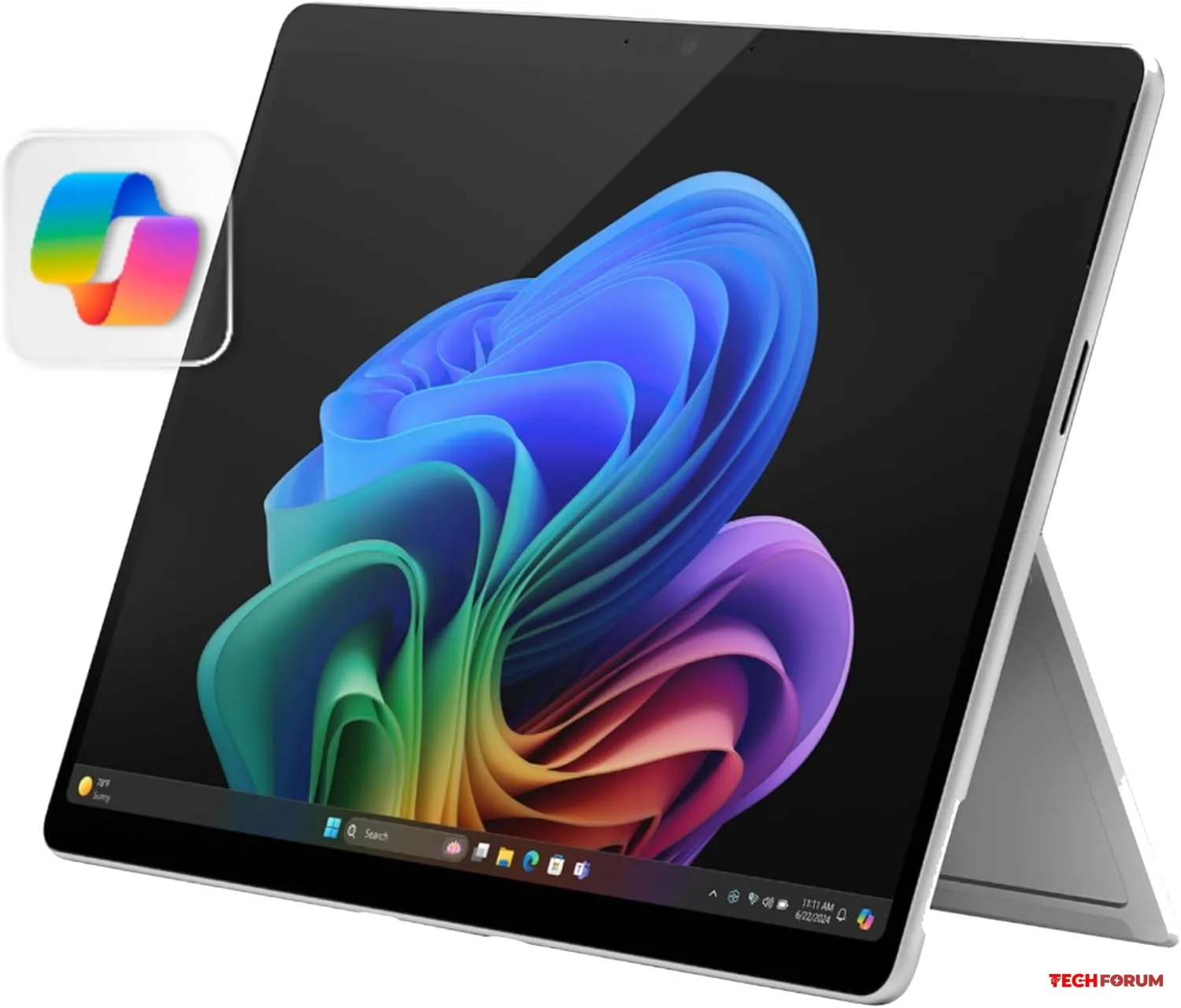
Microsoft, korumasız cihazların tek bir paket yüzünden kullanılamaz hale gelmesine neden olan Surface donanımındaki güvenlik açığını büyük ölçüde giderdi.
Microsoft, son 90 gündür Surface cihazlarındaki bir aygıt yazılımı açığını sessizce yamalıyordu. Bu açık, yalnızca Güvenli Çekirdek ve Güvenli Önyüklemeyi devre dışı bırakan cihazlarda tek bir paketle donanımın kullanılamaz hale gelmesine neden oluyordu.
Şirketin Copilot yapay zeka yazılımı, istemeden de olsa hatalı bellenimi tespit etmeye yardımcı oldu.
Avustralya'da yaşayan güvenlik araştırmacısı Jack Darcy'ye göre, Microsoft Copilot'un kendi kullandığı örnekte, bir Surface cihazında ekran arka ışığını ayarlaması istendiğinde bir hatayla karşılaştı. Copilot tarafından oluşturulan Python betiği, gömülü kontrolcü yazılımını geçersiz kılarak araştırmacının dizüstü bilgisayarını kullanılamaz hale getirdi.
Darcy, The Register'a yaptığı açıklamada, "Copilot, arka ışık kontrol değerlerini araştırırken, SSAM yazılım yolu üzerinden doğrudan SAM mikrodenetleyicisine ham SSAM ioctl komutları (SSAM_CDEV_REQUEST = 0xC028A501) gönderen, giderek daha agresif dört Python komut dosyasını otonom olarak oluşturdu ve çalıştırdı" dedi .
SAM veya SSAM, Surface cihazlarında kullanılan gömülü denetleyicidir. Kaynağımızın açıkladığı gibi, Microsoft'un Surface cihazlarındaki denetleyici uygulamasında rastgele yazma değerlerine karşı herhangi bir koruma bulunmuyordu.
Microsoft, bu hatayı pratik bir tehdit olarak görmüyor. Bir sözcü The Register'a verdiği demeçte, bu sorunla ilgili gerçekçi bir saldırı senaryosu yok dedi. Başarılı bir şekilde istismar etmek için, bir saldırganın belirli sürücülerle etkileşime girmesi ve bir donanım arayüzüne komutlar göndermesi gerekir. Bu, makinede yönetici ayrıcalıkları ve Güvenli Önyükleme özelliğinin devre dışı bırakılmasını gerektirir. Bu erişimle, çok sayıda işlem gerçekleştirebilirler.
Darcy'nin belirttiğine göre, genellikle dijital cihazlarda rastgele yazma erişimini etkinleştirmek için bir düğmeye basılı tutmak veya bir jumper kablosu bağlamak gerekir. Ancak bize söylendiğine göre, Surface cihazlarında bu güvenlik kontrolü bulunmuyor ve bu da Copilot'un Secure Core ve Secure Boot'un yokluğunda aygıt yazılımını bozmasına olanak tanıyor. Esasen, bu sorgulama, SAM'den UEFI ve Secure Boot aygıt yazılımının üzerine yazan bir güncelleme komutunu tetikledi.
Bu tür bir incelemeye tabi tutulan yüzey aygıtları, SAM zaten başlatılmış ve RAM'de çalıştığı için çalışmaya devam etmelidir. Ancak yeniden başlatma sırasında, SAM kalıcı depolama alanındaki bozuk verileri kullanarak yeniden yüklemeye çalıştığında, başlatma başarısız olur ve sistem Güç Açma Kendi Kendini Testini (POST) gerçekleştiremez.
Güvenlik araştırmacısının Surface cihazında Copilot tarafından oluşturulan Python betiği, belirli bir Hedef Kategorisi ve Komut Kimliği (CID) çiftleri kümesi üzerinde körü körüne yineleme yaparak, WRITE komutlarına boş/null yükler gönderdi.
Darcy'nin açıkladığına göre, bunun sonucu olarak SET Özellik Raporu boş veriyle çağrıldı, Çıktı Raporu boş veriyle çağrıldı ve diğer CID'ler, hatalı veri yazan SET komutları tarafından hedef alındı.
Sonuç olarak, cihaz çalışmaz hale geldi. Bize söylenenlere göre bu, yıllardır Surface cihazlarıyla ilgili çevrimiçi destek forumlarında sıkça dile getirilen bir şikayetmiş ancak diğer Surface cihazları için bildirilen önyükleme hatalarının bu özel sorundan kaynaklanıp kaynaklanmadığını belirlemenin bir yolu yok.
Kamuoyuna yansıyan birçok Surface donanım sorunu, çeşitli sorun giderme teknikleriyle çözülebilir gibi görünüyor. Ancak kaynağımızın ısrarla belirttiğine göre, SAM erişimi nedeniyle çalışmaz hale gelen cihazlar kalıcı olarak kullanılamaz hale geliyor; bu durum, yeni bir anakart için yüzlerce dolarlık onarım masrafına yol açabilir. USB yok, fabrika ayarlarına sıfırlama yok, BIOS/UEFI'ye erişim yok, diye belirtiliyor.
Darcy, SAM otobüsünün tasarımının berbat olduğunu söyledi.
Veri yolunu taramadan mevcut değeri görmenin hiçbir yolu yok, dedi. Ancak veri yolunu taramak cihazı devre dışı bırakıyor.
Sorun şu ki, SAM için API görevi gören CID'ler tehlikeli bir şekilde iç içe geçmiş durumda.
Eğer tüm okuma işlemleri birlikte gruplandırılırsa (örneğin, CID'ler 0x01–0x0F) ve tüm yazma işlemleri ayrı ayrı gruplandırılırsa (örneğin, CID'ler 0x10–0x1F), bir prob komut dosyası, yazma bölgesine yanlışlıkla girmeden okuma aralığını güvenli bir şekilde tarayabilir," dedi Darcy. "Hatta kodunuza basit bir sınır kontrolü bile ekleyebilirsiniz: 'yalnızca 0x10'un altındaki değerleri kontrol et.' İşte bu kadar. Güvenli.
Ancak okuma ve yazma işlemleri aynı numaralandırma alanında iç içe geçtiği için, güvenli bir tarama aralığı yok. Ardışık iki CID'yi bile, yazma komutuna denk gelme olasılığı yazı tura atma kadar düşük olmadan tarayamazsınız. Mevcut olanları numaralandırmaya karar verdiğiniz anda, zaten kör yazma işlemleri başlatıyorsunuz, çünkü komut alanı size hangi işlemlerin güvenli, hangilerinin yıkıcı olduğuna dair sıfır yapısal bilgi veriyor.
Yönetilen cihazlar risk altında değil.
The Register, 10 Mart 2026'da Microsoft'a kaynağımızın iddialarıyla ilgili soru sordu. Şirket sözcüsü, araştırmacının Microsoft Güvenlik Yanıt Merkezi (MSRC) ile iletişime geçmesi yönündeki önceki öneriyi yineledi; kaynağımız bu çabayı çok zahmetli buldu. Potansiyel bir sıfır gün açığı olabilecek şey hakkında ayrıntıları yayınlamak yerine – o sırada Güvenli Önyükleme/Güvenli Çekirdek gereksinimi konusunda emin değildik – The Register, birilerinin dikkatini çekmek amacıyla Microsoft'un iç kaynaklarına ulaştı.
12 Mart'a kadar, Microsoft medya ilişkilerinin yardımıyla, Darcy ile MSRC'de kıdemli program yöneticisi olan Madeline Eckert arasında bir görüşme ayarlamayı başardık. Microsoft daha sonra güvenlik açığını kabul etti ve bir düzeltme yayınlayacağını taahhüt etti. Bunun üzerine The Register, onarımlar yapılırken yayınını 90 gün ertelemeyi kabul etti. Etkilenen cihazların çoğunun (Windows Update aracılığıyla) güncellendiği veya önümüzdeki haftalarda güncelleme alacağı bildirildi. Şirkete göre, sorun bir CVE için gerekli kriterleri karşılamadı.
Microsoft sözcüsü yaptığı açıklamada, "Jack Darcy ve The Register'ın bu sorunu koordineli bir güvenlik açığı bildirimi kapsamında raporladıkları için kendilerine teşekkür ediyoruz . Yaptığımız incelemede, kullanım dışı bırakılmış bir UEFI arayüzünün bazı cihazlarda önyükleme döngüsüne neden olabileceğini tespit ettik. Bu döngüyü tetiklemek için kullanıcının yönetici ayrıcalıklarına sahip olması ve Güvenli Önyükleme güvenlik özelliğini devre dışı bırakmış olması gerekir. Etkilenen cihazların çoğu için sorunu gidermek üzere güncellemeler yayınladık." dedi.
Bu, yönetilen cihazların risk altında olmadığı anlamına gelir.
Ancak Linux kullananlar veya oyun oynamak için Güvenli Çekirdek ve Güvenli Önyüklemeyi devre dışı bırakmış Windows kullanıcıları, özel Windows sürücüleri kullananlar veya USB önyüklemeyi etkinleştirmiş olanlar, sistemleri güncellemeyi almamışsa yine de savunmasız olabilirler.
Etkilenen Surface cihazlarının yelpazesi konusunda emin değiliz. Kaynağımız, Surface Go modelleri hariç (Surface Laptop 3-6, Surface Book 1-3) tüm Surface cihazlarının etkilendiğini söyledi. Ancak ARM varyantları test edilmedi.
Microsoft, Surface cihazlarını Rust diline taşıyor.
Bu sorunun giderilmesi çabaları sırasında Darcy'den öğrendiğimiz şeylerden biri de Microsoft'un Surface yığınını Rust'a taşımayı planlamasıydı. Microsoft Surface'in baş mimarı David Abzarian'dan aldığımız bilgiye göre, gelecekteki Surface for Business donanımının Rust koduna dayalı daha güvenli bir mimariye geçirilmesi için çalışmalar devam ediyor.
Abzarian, The Register'a verdiği açıklamada, "En yeni Surface for Business donanımımız, gömülü kontrol cihazımız, UEFI ve bazı sürücülerimiz de dahil olmak üzere, güvenilirlik ve güvenlik açısından önemli bir mimari değişikliğe sahip. Gömülü kontrol cihazı yazılımımızı Rust dilinde sıfırdan geliştirerek ( Open Device Partnership (ODP) 'ye katkıda bulunmanın ve bundan yararlanmanın bir parçası olarak) ve UEFI DXE Çekirdeğini Rust dilinde yeniden yazarak, bir PC için en güvenli temeli oluşturmaya yatırım yapıyoruz; bu projeler sırasıyla Secure EC ve Project Patina olarak biliniyor ." dedi.
Sadece Rust dilinde yazılmış bazı sürücülerimizi göndermekle kalmıyoruz, aynı zamanda Windows ekosistemindeki geniş bir ortak grubunun bu avantajlardan yararlanmasına yardımcı olmak için Windows Drivers in Rust (WDR) çerçevesinin geliştirilmesine de katkıda bulunuyoruz . Ayrıca, tüm bu çabaların açık kaynaklı olduğunu ve şeffaflık konusundaki temel güvenlik ilkelerimizden birini desteklediğini de belirtmek isterim.
Konuyla ilgili yorum yapması istenen Darcy, Bir cihazın kullanıcı alanından onarılamaz şekilde imha edilebilmesi kesinlikle ilginç bir tasarım kararı. Microsoft'un güzel ve yenilikçi Surface serisini takdir etsem de, donanım yazılımı düzeyinde gelen verilerin doğrulanması konusunda biraz daha yenilikçilik çok daha iyi olurdu. dedi.
Microsoft'un, takdir göstergesi olarak Darcy'ye bir Surface dizüstü bilgisayar hediye ettiği söyleniyor.
Microsoft, korumasız cihazların tek bir paket yüzünden kullanılamaz hale gelmesine neden olan Surface donanımındaki güvenlik açığını büyük ölçüde giderdi.
Microsoft, son 90 gündür Surface cihazlarındaki bir aygıt yazılımı açığını sessizce yamalıyordu. Bu açık, yalnızca Güvenli Çekirdek ve Güvenli Önyüklemeyi devre dışı bırakan cihazlarda tek bir paketle donanımın kullanılamaz hale gelmesine neden oluyordu.
Şirketin Copilot yapay zeka yazılımı, istemeden de olsa hatalı bellenimi tespit etmeye yardımcı oldu.
Avustralya'da yaşayan güvenlik araştırmacısı Jack Darcy'ye göre, Microsoft Copilot'un kendi kullandığı örnekte, bir Surface cihazında ekran arka ışığını ayarlaması istendiğinde bir hatayla karşılaştı. Copilot tarafından oluşturulan Python betiği, gömülü kontrolcü yazılımını geçersiz kılarak araştırmacının dizüstü bilgisayarını kullanılamaz hale getirdi.
Darcy, The Register'a yaptığı açıklamada, "Copilot, arka ışık kontrol değerlerini araştırırken, SSAM yazılım yolu üzerinden doğrudan SAM mikrodenetleyicisine ham SSAM ioctl komutları (SSAM_CDEV_REQUEST = 0xC028A501) gönderen, giderek daha agresif dört Python komut dosyasını otonom olarak oluşturdu ve çalıştırdı" dedi .
SAM veya SSAM, Surface cihazlarında kullanılan gömülü denetleyicidir. Kaynağımızın açıkladığı gibi, Microsoft'un Surface cihazlarındaki denetleyici uygulamasında rastgele yazma değerlerine karşı herhangi bir koruma bulunmuyordu.
Microsoft, bu hatayı pratik bir tehdit olarak görmüyor. Bir sözcü The Register'a verdiği demeçte, bu sorunla ilgili gerçekçi bir saldırı senaryosu yok dedi. Başarılı bir şekilde istismar etmek için, bir saldırganın belirli sürücülerle etkileşime girmesi ve bir donanım arayüzüne komutlar göndermesi gerekir. Bu, makinede yönetici ayrıcalıkları ve Güvenli Önyükleme özelliğinin devre dışı bırakılmasını gerektirir. Bu erişimle, çok sayıda işlem gerçekleştirebilirler.
Darcy'nin belirttiğine göre, genellikle dijital cihazlarda rastgele yazma erişimini etkinleştirmek için bir düğmeye basılı tutmak veya bir jumper kablosu bağlamak gerekir. Ancak bize söylendiğine göre, Surface cihazlarında bu güvenlik kontrolü bulunmuyor ve bu da Copilot'un Secure Core ve Secure Boot'un yokluğunda aygıt yazılımını bozmasına olanak tanıyor. Esasen, bu sorgulama, SAM'den UEFI ve Secure Boot aygıt yazılımının üzerine yazan bir güncelleme komutunu tetikledi.
Bu tür bir incelemeye tabi tutulan yüzey aygıtları, SAM zaten başlatılmış ve RAM'de çalıştığı için çalışmaya devam etmelidir. Ancak yeniden başlatma sırasında, SAM kalıcı depolama alanındaki bozuk verileri kullanarak yeniden yüklemeye çalıştığında, başlatma başarısız olur ve sistem Güç Açma Kendi Kendini Testini (POST) gerçekleştiremez.
Güvenlik araştırmacısının Surface cihazında Copilot tarafından oluşturulan Python betiği, belirli bir Hedef Kategorisi ve Komut Kimliği (CID) çiftleri kümesi üzerinde körü körüne yineleme yaparak, WRITE komutlarına boş/null yükler gönderdi.
Darcy'nin açıkladığına göre, bunun sonucu olarak SET Özellik Raporu boş veriyle çağrıldı, Çıktı Raporu boş veriyle çağrıldı ve diğer CID'ler, hatalı veri yazan SET komutları tarafından hedef alındı.
Sonuç olarak, cihaz çalışmaz hale geldi. Bize söylenenlere göre bu, yıllardır Surface cihazlarıyla ilgili çevrimiçi destek forumlarında sıkça dile getirilen bir şikayetmiş ancak diğer Surface cihazları için bildirilen önyükleme hatalarının bu özel sorundan kaynaklanıp kaynaklanmadığını belirlemenin bir yolu yok.
Kamuoyuna yansıyan birçok Surface donanım sorunu, çeşitli sorun giderme teknikleriyle çözülebilir gibi görünüyor. Ancak kaynağımızın ısrarla belirttiğine göre, SAM erişimi nedeniyle çalışmaz hale gelen cihazlar kalıcı olarak kullanılamaz hale geliyor; bu durum, yeni bir anakart için yüzlerce dolarlık onarım masrafına yol açabilir. USB yok, fabrika ayarlarına sıfırlama yok, BIOS/UEFI'ye erişim yok, diye belirtiliyor.
Darcy, SAM otobüsünün tasarımının berbat olduğunu söyledi.
Veri yolunu taramadan mevcut değeri görmenin hiçbir yolu yok, dedi. Ancak veri yolunu taramak cihazı devre dışı bırakıyor.
Sorun şu ki, SAM için API görevi gören CID'ler tehlikeli bir şekilde iç içe geçmiş durumda.
Eğer tüm okuma işlemleri birlikte gruplandırılırsa (örneğin, CID'ler 0x01–0x0F) ve tüm yazma işlemleri ayrı ayrı gruplandırılırsa (örneğin, CID'ler 0x10–0x1F), bir prob komut dosyası, yazma bölgesine yanlışlıkla girmeden okuma aralığını güvenli bir şekilde tarayabilir," dedi Darcy. "Hatta kodunuza basit bir sınır kontrolü bile ekleyebilirsiniz: 'yalnızca 0x10'un altındaki değerleri kontrol et.' İşte bu kadar. Güvenli.
Ancak okuma ve yazma işlemleri aynı numaralandırma alanında iç içe geçtiği için, güvenli bir tarama aralığı yok. Ardışık iki CID'yi bile, yazma komutuna denk gelme olasılığı yazı tura atma kadar düşük olmadan tarayamazsınız. Mevcut olanları numaralandırmaya karar verdiğiniz anda, zaten kör yazma işlemleri başlatıyorsunuz, çünkü komut alanı size hangi işlemlerin güvenli, hangilerinin yıkıcı olduğuna dair sıfır yapısal bilgi veriyor.
Yönetilen cihazlar risk altında değil.
The Register, 10 Mart 2026'da Microsoft'a kaynağımızın iddialarıyla ilgili soru sordu. Şirket sözcüsü, araştırmacının Microsoft Güvenlik Yanıt Merkezi (MSRC) ile iletişime geçmesi yönündeki önceki öneriyi yineledi; kaynağımız bu çabayı çok zahmetli buldu. Potansiyel bir sıfır gün açığı olabilecek şey hakkında ayrıntıları yayınlamak yerine – o sırada Güvenli Önyükleme/Güvenli Çekirdek gereksinimi konusunda emin değildik – The Register, birilerinin dikkatini çekmek amacıyla Microsoft'un iç kaynaklarına ulaştı.
12 Mart'a kadar, Microsoft medya ilişkilerinin yardımıyla, Darcy ile MSRC'de kıdemli program yöneticisi olan Madeline Eckert arasında bir görüşme ayarlamayı başardık. Microsoft daha sonra güvenlik açığını kabul etti ve bir düzeltme yayınlayacağını taahhüt etti. Bunun üzerine The Register, onarımlar yapılırken yayınını 90 gün ertelemeyi kabul etti. Etkilenen cihazların çoğunun (Windows Update aracılığıyla) güncellendiği veya önümüzdeki haftalarda güncelleme alacağı bildirildi. Şirkete göre, sorun bir CVE için gerekli kriterleri karşılamadı.
Microsoft sözcüsü yaptığı açıklamada, "Jack Darcy ve The Register'ın bu sorunu koordineli bir güvenlik açığı bildirimi kapsamında raporladıkları için kendilerine teşekkür ediyoruz . Yaptığımız incelemede, kullanım dışı bırakılmış bir UEFI arayüzünün bazı cihazlarda önyükleme döngüsüne neden olabileceğini tespit ettik. Bu döngüyü tetiklemek için kullanıcının yönetici ayrıcalıklarına sahip olması ve Güvenli Önyükleme güvenlik özelliğini devre dışı bırakmış olması gerekir. Etkilenen cihazların çoğu için sorunu gidermek üzere güncellemeler yayınladık." dedi.
Bu, yönetilen cihazların risk altında olmadığı anlamına gelir.
Ancak Linux kullananlar veya oyun oynamak için Güvenli Çekirdek ve Güvenli Önyüklemeyi devre dışı bırakmış Windows kullanıcıları, özel Windows sürücüleri kullananlar veya USB önyüklemeyi etkinleştirmiş olanlar, sistemleri güncellemeyi almamışsa yine de savunmasız olabilirler.
Etkilenen Surface cihazlarının yelpazesi konusunda emin değiliz. Kaynağımız, Surface Go modelleri hariç (Surface Laptop 3-6, Surface Book 1-3) tüm Surface cihazlarının etkilendiğini söyledi. Ancak ARM varyantları test edilmedi.
Microsoft, Surface cihazlarını Rust diline taşıyor.
Bu sorunun giderilmesi çabaları sırasında Darcy'den öğrendiğimiz şeylerden biri de Microsoft'un Surface yığınını Rust'a taşımayı planlamasıydı. Microsoft Surface'in baş mimarı David Abzarian'dan aldığımız bilgiye göre, gelecekteki Surface for Business donanımının Rust koduna dayalı daha güvenli bir mimariye geçirilmesi için çalışmalar devam ediyor.
Abzarian, The Register'a verdiği açıklamada, "En yeni Surface for Business donanımımız, gömülü kontrol cihazımız, UEFI ve bazı sürücülerimiz de dahil olmak üzere, güvenilirlik ve güvenlik açısından önemli bir mimari değişikliğe sahip. Gömülü kontrol cihazı yazılımımızı Rust dilinde sıfırdan geliştirerek ( Open Device Partnership (ODP) 'ye katkıda bulunmanın ve bundan yararlanmanın bir parçası olarak) ve UEFI DXE Çekirdeğini Rust dilinde yeniden yazarak, bir PC için en güvenli temeli oluşturmaya yatırım yapıyoruz; bu projeler sırasıyla Secure EC ve Project Patina olarak biliniyor ." dedi.
Sadece Rust dilinde yazılmış bazı sürücülerimizi göndermekle kalmıyoruz, aynı zamanda Windows ekosistemindeki geniş bir ortak grubunun bu avantajlardan yararlanmasına yardımcı olmak için Windows Drivers in Rust (WDR) çerçevesinin geliştirilmesine de katkıda bulunuyoruz . Ayrıca, tüm bu çabaların açık kaynaklı olduğunu ve şeffaflık konusundaki temel güvenlik ilkelerimizden birini desteklediğini de belirtmek isterim.
Konuyla ilgili yorum yapması istenen Darcy, Bir cihazın kullanıcı alanından onarılamaz şekilde imha edilebilmesi kesinlikle ilginç bir tasarım kararı. Microsoft'un güzel ve yenilikçi Surface serisini takdir etsem de, donanım yazılımı düzeyinde gelen verilerin doğrulanması konusunda biraz daha yenilikçilik çok daha iyi olurdu. dedi.
Microsoft'un, takdir göstergesi olarak Darcy'ye bir Surface dizüstü bilgisayar hediye ettiği söyleniyor.




 Forumlar
 Teknoloji Haberleri
 Mobil Cihazlar
 Bilgisayar Dünyası
 Oyun Dünyası
 Yazılım Dünyası
 Yapay Zeka AI




 Turkish
 Russian
