• Ekran kartı için güç kaynağı nasıl seçilir?
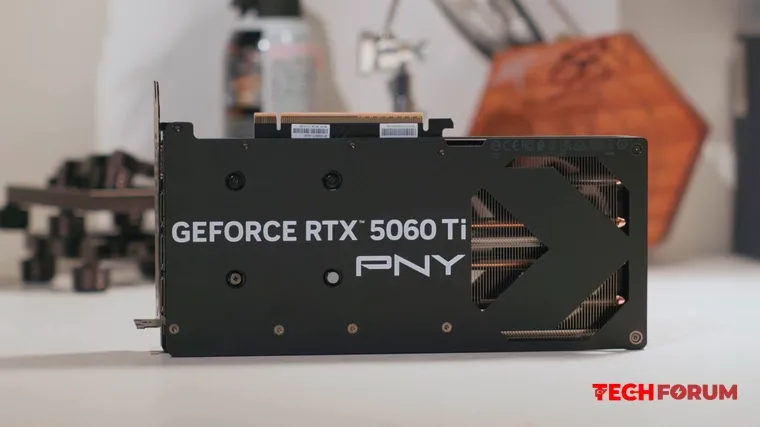
    Ekran kartı satın alırken güç kaynağını da unutmayın. Güç kaynağının kapasitesi, tüm bileşenlerin güç tüketimini karşılamalı ve küçük bir rezerv içermelidir. Bu, aşırı yüklenmeleri ve bileşen arızalarını önlemeye yardımcı olacaktır.

    Güç kaynağı seçerken dikkat etmeniz gereken bazı ipuçları şunlardır:

    -Ekran kartının güç tüketimine dikkat edin. Bu parametre teknik özelliklerde bulunabilir. Üretici genellikle belirli bir GPU modeli için önerilen güç kaynağı watt değerini belirtir.

    -Toplam sistem güç tüketimini hesaplayın. Bunun için güç tüketimi hesaplayıcıları içeren özel web sitelerini kullanabilirsiniz . Sistem yapılandırmasını girin ve gerekli güç kaynağı kapasitesi için yaklaşık bir değer elde edin. Alternatif olarak, verileri eski usulde, teknik özelliklerden toplayıp özetleyebilirsiniz. Güç kaynağının çıkış gücü, sistemin güç tüketimini %20-30'luk bir marjla karşılamalıdır.

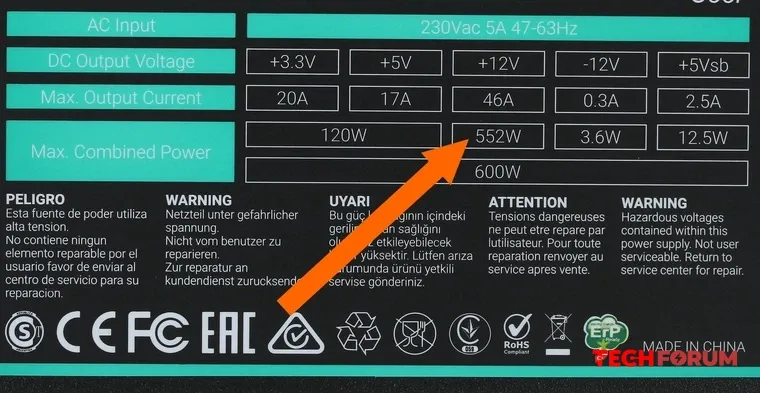
    -12V güç kaynağını mutlaka kontrol edin. Bu, en çok güç tüketen bileşenlere, yani işlemciye ve ekran kartına güç sağlar. 12V güç kaynağı, teknik özelliklerde ve güç kaynağı ambalajında ​​belirtilmiştir. İdeal olarak, güç kaynağının nominal çıkış gücüne mümkün olduğunca yakın olmalıdır.

    -ATX standardını seçme. Modern ekran kartları ek güç için yeni bağlantı noktaları kullanır: 12VHPWR veya 12V-2x6. Yalnızca ATX 3.0/3.1 güç kaynakları bu arayüzleri destekler. Ancak bu isteğe bağlıdır. Uygun bir ATX 2.X güç kaynağı ve 8 pinli - 12VHPWR adaptörü kullanabilirsiniz.

    Alıntıdır...
    Ekran kartı satın alırken güç kaynağını da unutmayın. Güç kaynağının kapasitesi, tüm bileşenlerin güç tüketimini karşılamalı ve küçük bir rezerv içermelidir. Bu, aşırı yüklenmeleri ve bileşen arızalarını önlemeye yardımcı olacaktır. Güç kaynağı seçerken dikkat etmeniz gereken bazı ipuçları şunlardır: -Ekran kartının güç tüketimine dikkat edin. Bu parametre teknik özelliklerde bulunabilir. Üretici genellikle belirli bir GPU modeli için önerilen güç kaynağı watt değerini belirtir. -Toplam sistem güç tüketimini hesaplayın. Bunun için güç tüketimi hesaplayıcıları içeren özel web sitelerini kullanabilirsiniz . Sistem yapılandırmasını girin ve gerekli güç kaynağı kapasitesi için yaklaşık bir değer elde edin. Alternatif olarak, verileri eski usulde, teknik özelliklerden toplayıp özetleyebilirsiniz. Güç kaynağının çıkış gücü, sistemin güç tüketimini %20-30'luk bir marjla karşılamalıdır. -12V güç kaynağını mutlaka kontrol edin. Bu, en çok güç tüketen bileşenlere, yani işlemciye ve ekran kartına güç sağlar. 12V güç kaynağı, teknik özelliklerde ve güç kaynağı ambalajında ​​belirtilmiştir. İdeal olarak, güç kaynağının nominal çıkış gücüne mümkün olduğunca yakın olmalıdır. -ATX standardını seçme. Modern ekran kartları ek güç için yeni bağlantı noktaları kullanır: 12VHPWR veya 12V-2x6. Yalnızca ATX 3.0/3.1 güç kaynakları bu arayüzleri destekler. Ancak bu isteğe bağlıdır. Uygun bir ATX 2.X güç kaynağı ve 8 pinli - 12VHPWR adaptörü kullanabilirsiniz. Alıntıdır...
    Beğen
    3
    0 Cevaplar 0 Paylaşımlar 377 Görüntülemeler 0 Değerlendirmeler
  • PCIe genişleme yuvaları nedir ve hangi boyutlarda mevcuttur?
    PCIe yuvaları yalnızca ekran kartı bağlamak için kullanılmaz ve bu nedenle farklı boyutlarda bulunur.

    PCI Express veri yolu, ekran kartları, ses kartları, genişletme kartları ve diğer ekipmanlar da dahil olmak üzere çevre birimlerini bilgisayarın anakartına bağlamak için gereklidir. Bu standardın ana özelliği yüksek bant genişliğidir.

    PCIe Nedir?
    PCIe (Peripheral Component Interconnect Express), çevre birimlerini bilgisayarın anakartına bağlayan yüksek hızlı seri bilgisayar genişletme veri yolu standardıdır.

    PCIe, genellikle grafik kartları, ağ adaptörleri, ses kartları ve depolama aygıtları gibi bileşenleri bilgisayara bağlamak için kullanılır.

    Bu, eski PCI ve AGP veri yolu standartlarına göre daha hızlı ve daha esnek bir alternatiftir ve çok daha yüksek veri aktarım hızlarına olanak tanır.

    PCIe, PCIe 1.0, PCIe 2.0, PCIe 3.0, PCIe 4.0 ve PCIe 5.0 dahil olmak üzere çeşitli sürümlerde mevcuttur ve her biri artan veri aktarım hızları ve diğer iyileştirmeler sunar.

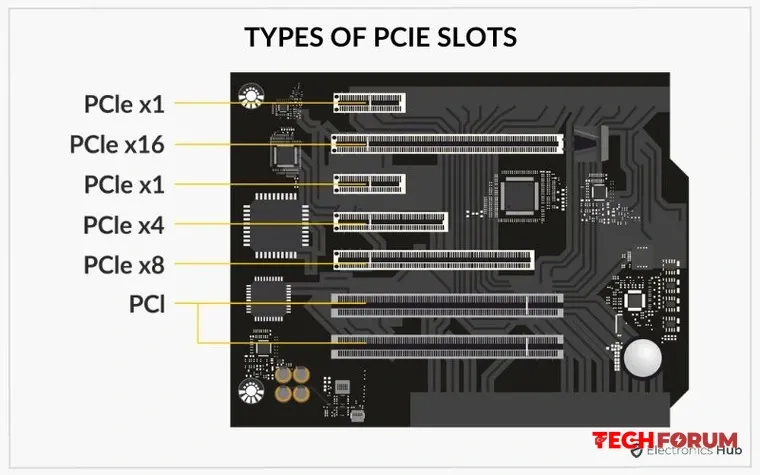
    PCIe yuvaları, fiziksel boyutlarına, destekledikleri PCIe şerit sayısına ve elektriksel özelliklerine göre farklılık gösteren çeşitli tiplerde mevcuttur. İşte bazı yaygın PCIe yuva tipleri.

    PCIe x1: Tek veri aktarım hattını destekleyen en küçük PCIe yuvasıdır. Genellikle ses kartları veya Wi-Fi adaptörleri gibi düşük bant genişliğine sahip çevre birimleri için kullanılır.

    PCIe x4: Bu yuva, dört veri aktarım hattını destekleyerek PCIe x1 yuvasına göre daha yüksek bant genişliği sağlar. Genellikle SSD'ler veya RAID kartları gibi depolama aygıtları için kullanılır.

    PCIe x8: Bu yuva, sekiz veri aktarım hattını destekleyerek PCIe x4 yuvasından bile daha yüksek bant genişliği sağlar. Genellikle yüksek performanslı ağ ve depolama aygıtları için kullanılır.

    PCIe x16: On altı veri aktarım hattını destekleyen en büyük PCIe yuvasıdır. Genellikle grafik kartları ve çok fazla bant genişliği gerektiren diğer yüksek performanslı cihazlar için kullanılır.

    PCIe M.2: Katı hal sürücüler (SSD'ler) ve diğer küçük cihazlar için kullanılan daha küçük boyutlu bir PCIe yuvasıdır. Diğer PCIe yuvalarından farklı bir konektör kullanır ve birden fazla PCIe hattını destekler.

    PCIe Mini: Dizüstü bilgisayarlar veya mini PC'ler gibi küçük boyutlu cihazlarda kullanılan, daha da küçük boyutlu bir PCIe yuvası.

    PCIe x16 Yuvası
    PCIe x16 yuvası, bir bilgisayarın anakartında bulunan ve 16 adet PCIe bağlantı hattı sağlayan bir genişleme yuvası türüdür. Yüksek performanslı grafik kartlarını ve maksimum bant genişliği ve en hızlı veri aktarım hızlarını gerektiren diğer yüksek bant genişliğine sahip çevre birimlerini desteklemek üzere tasarlanmıştır.

    PCIe x16 yuvası genellikle yüksek performanslı bir ekran kartını bilgisayara bağlamak için kullanılır. Ekran kartları, grafik işlemcisi ile bellek arasında veri aktarımı için yüksek bant genişliğine ihtiyaç duyar ve PCIe x16, anakart üzerinde mevcut olan maksimum bant genişliğini ve en hızlı veri aktarım hızlarını sağlar.

    Alıntıdır: Electronicshub
    PCIe yuvaları yalnızca ekran kartı bağlamak için kullanılmaz ve bu nedenle farklı boyutlarda bulunur. PCI Express veri yolu, ekran kartları, ses kartları, genişletme kartları ve diğer ekipmanlar da dahil olmak üzere çevre birimlerini bilgisayarın anakartına bağlamak için gereklidir. Bu standardın ana özelliği yüksek bant genişliğidir. PCIe Nedir? PCIe (Peripheral Component Interconnect Express), çevre birimlerini bilgisayarın anakartına bağlayan yüksek hızlı seri bilgisayar genişletme veri yolu standardıdır. PCIe, genellikle grafik kartları, ağ adaptörleri, ses kartları ve depolama aygıtları gibi bileşenleri bilgisayara bağlamak için kullanılır. Bu, eski PCI ve AGP veri yolu standartlarına göre daha hızlı ve daha esnek bir alternatiftir ve çok daha yüksek veri aktarım hızlarına olanak tanır. PCIe, PCIe 1.0, PCIe 2.0, PCIe 3.0, PCIe 4.0 ve PCIe 5.0 dahil olmak üzere çeşitli sürümlerde mevcuttur ve her biri artan veri aktarım hızları ve diğer iyileştirmeler sunar. PCIe yuvaları, fiziksel boyutlarına, destekledikleri PCIe şerit sayısına ve elektriksel özelliklerine göre farklılık gösteren çeşitli tiplerde mevcuttur. İşte bazı yaygın PCIe yuva tipleri. PCIe x1: Tek veri aktarım hattını destekleyen en küçük PCIe yuvasıdır. Genellikle ses kartları veya Wi-Fi adaptörleri gibi düşük bant genişliğine sahip çevre birimleri için kullanılır. PCIe x4: Bu yuva, dört veri aktarım hattını destekleyerek PCIe x1 yuvasına göre daha yüksek bant genişliği sağlar. Genellikle SSD'ler veya RAID kartları gibi depolama aygıtları için kullanılır. PCIe x8: Bu yuva, sekiz veri aktarım hattını destekleyerek PCIe x4 yuvasından bile daha yüksek bant genişliği sağlar. Genellikle yüksek performanslı ağ ve depolama aygıtları için kullanılır. PCIe x16: On altı veri aktarım hattını destekleyen en büyük PCIe yuvasıdır. Genellikle grafik kartları ve çok fazla bant genişliği gerektiren diğer yüksek performanslı cihazlar için kullanılır. PCIe M.2: Katı hal sürücüler (SSD'ler) ve diğer küçük cihazlar için kullanılan daha küçük boyutlu bir PCIe yuvasıdır. Diğer PCIe yuvalarından farklı bir konektör kullanır ve birden fazla PCIe hattını destekler. PCIe Mini: Dizüstü bilgisayarlar veya mini PC'ler gibi küçük boyutlu cihazlarda kullanılan, daha da küçük boyutlu bir PCIe yuvası. PCIe x16 Yuvası PCIe x16 yuvası, bir bilgisayarın anakartında bulunan ve 16 adet PCIe bağlantı hattı sağlayan bir genişleme yuvası türüdür. Yüksek performanslı grafik kartlarını ve maksimum bant genişliği ve en hızlı veri aktarım hızlarını gerektiren diğer yüksek bant genişliğine sahip çevre birimlerini desteklemek üzere tasarlanmıştır. PCIe x16 yuvası genellikle yüksek performanslı bir ekran kartını bilgisayara bağlamak için kullanılır. Ekran kartları, grafik işlemcisi ile bellek arasında veri aktarımı için yüksek bant genişliğine ihtiyaç duyar ve PCIe x16, anakart üzerinde mevcut olan maksimum bant genişliğini ve en hızlı veri aktarım hızlarını sağlar. Alıntıdır: Electronicshub
    Beğen
    2
    0 Cevaplar 0 Paylaşımlar 953 Görüntülemeler 0 Değerlendirmeler
  • JayzTwoCents, ekran kartınızı soğutmak için sıvı metal kullanmamanızın nedenlerini gösterir
    Termal arayüzün uygulanmasından sadece yedi ay sonra, GPU kristalinin ötesine yayılmaya başladı ve mucizevi bir şekilde ekran kartına zarar vermedi.
    Buradaki risklere göre; masaüstü pc lerde çoğunlukla lullanmıyoruz. Ancak oyun laptop-dizüstüler için işlemci sıcaklığı düşürmek için tercih edenler olabiliyor. Burada da riskler barınrdırdığı göze çarpıyor.
    https://youtu.be/6-JBEDMWBrA?si=_BL5BXGEwWsUuTTq
    (Türkçe altyazı dil desteği bulunmaktadır)

    Uzmana göre, sökme işlemi oldukça uzun sürdü. Sıvı metal pamuklu çubuklarla toplanmak zorunda kaldı. Devre kartını tamamen temizlemek için blog yazarı, laboratuvar kalitesinde izopropil alkol, bir diş fırçası ve basınçlı hava kullandı ve işlemi birkaç kez tekrarladı.

    Sıvı metalin son derece tehlikeli bir malzeme olduğunu, çünkü kontakları birbirine bağlayabileceğini, lehimleri çözebileceğini ve SMD bileşenlerinin yerinden çıkmasına neden olabileceğini vurguladı. Ayrıca, galyum, soğutma sisteminin nikel kaplamasıyla reaksiyona girerek oksijene maruz kaldığında korozyonu hızlandırır.

    JayzTwoCents, yedi ay sonra gözle görülür bir hasar olmamasına rağmen, yeni yapımda sıvı metali tekrar kullanmamaya karar verdi. Kurulumdan sonra bileşiğin sızma riskinin çok yüksek olduğunu ve sıcaklık farkının potansiyel sorunlara değmeyeceğini söyledi.

    Alıntıdır...
    Termal arayüzün uygulanmasından sadece yedi ay sonra, GPU kristalinin ötesine yayılmaya başladı ve mucizevi bir şekilde ekran kartına zarar vermedi. Buradaki risklere göre; masaüstü pc lerde çoğunlukla lullanmıyoruz. Ancak oyun laptop-dizüstüler için işlemci sıcaklığı düşürmek için tercih edenler olabiliyor. Burada da riskler barınrdırdığı göze çarpıyor. https://youtu.be/6-JBEDMWBrA?si=_BL5BXGEwWsUuTTq (Türkçe altyazı dil desteği bulunmaktadır) Uzmana göre, sökme işlemi oldukça uzun sürdü. Sıvı metal pamuklu çubuklarla toplanmak zorunda kaldı. Devre kartını tamamen temizlemek için blog yazarı, laboratuvar kalitesinde izopropil alkol, bir diş fırçası ve basınçlı hava kullandı ve işlemi birkaç kez tekrarladı. Sıvı metalin son derece tehlikeli bir malzeme olduğunu, çünkü kontakları birbirine bağlayabileceğini, lehimleri çözebileceğini ve SMD bileşenlerinin yerinden çıkmasına neden olabileceğini vurguladı. Ayrıca, galyum, soğutma sisteminin nikel kaplamasıyla reaksiyona girerek oksijene maruz kaldığında korozyonu hızlandırır. JayzTwoCents, yedi ay sonra gözle görülür bir hasar olmamasına rağmen, yeni yapımda sıvı metali tekrar kullanmamaya karar verdi. Kurulumdan sonra bileşiğin sızma riskinin çok yüksek olduğunu ve sıcaklık farkının potansiyel sorunlara değmeyeceğini söyledi. Alıntıdır...
    JayzTwoCents, ekran kartınızı soğutmak için sıvı metal kullanmamanızın nedenlerini gösterir
    Beğen
    2
    0 Cevaplar 0 Paylaşımlar 813 Görüntülemeler 0 Değerlendirmeler
  • Merak uyandıran yeni bir teknoloji konusu yayında:

    **AMD EXPO YERINE XMP DDR5 RAM ALDIM AM5 SISTEMDE SORUN YAŞAR MIYIM?**

    Herkese merhaba, yanlışlıkla AMD EXPO yerine XMP RAM aldığımı fark ettim. Söz konusu RAM Corsair Vengeance RGB DDR5-6000 RAM, CL36, XMP - 32 GB Çift Kit, beyaz. Bu RAM, Gigabyte X870E AORUS PRO ICE anakart, Socket AM5, AMD X870E, ATX, DDR5 ve R9 9950X3D ekran kartına takılı. RAM yine de çalışır mı?...

    ───────────────
    Konunun detaylarını forumdan inceleyebilirsiniz:

    https://techforum.tr/threads/6605/

    #expo #yerine #ddr5 #aldım #sistemde #teknoloji #techforumtr
    🧠 Merak uyandıran yeni bir teknoloji konusu yayında: 📌 **AMD EXPO YERINE XMP DDR5 RAM ALDIM AM5 SISTEMDE SORUN YAŞAR MIYIM?** 📝 Herkese merhaba, yanlışlıkla AMD EXPO yerine XMP RAM aldığımı fark ettim. Söz konusu RAM Corsair Vengeance RGB DDR5-6000 RAM, CL36, XMP - 32 GB Çift Kit, beyaz. Bu RAM, Gigabyte X870E AORUS PRO ICE anakart, Socket AM5, AMD X870E, ATX, DDR5 ve R9 9950X3D ekran kartına takılı. RAM yine de çalışır mı?... ─────────────── 👉 Konunun detaylarını forumdan inceleyebilirsiniz: 🔗 https://techforum.tr/threads/6605/ #expo #yerine #ddr5 #aldım #sistemde #teknoloji #techforumtr
    Beğen
    4
    0 Cevaplar 0 Paylaşımlar 790 Görüntülemeler 0 Değerlendirmeler
  • GPD Box mini PC'yi 1440p çözünürlükte testi
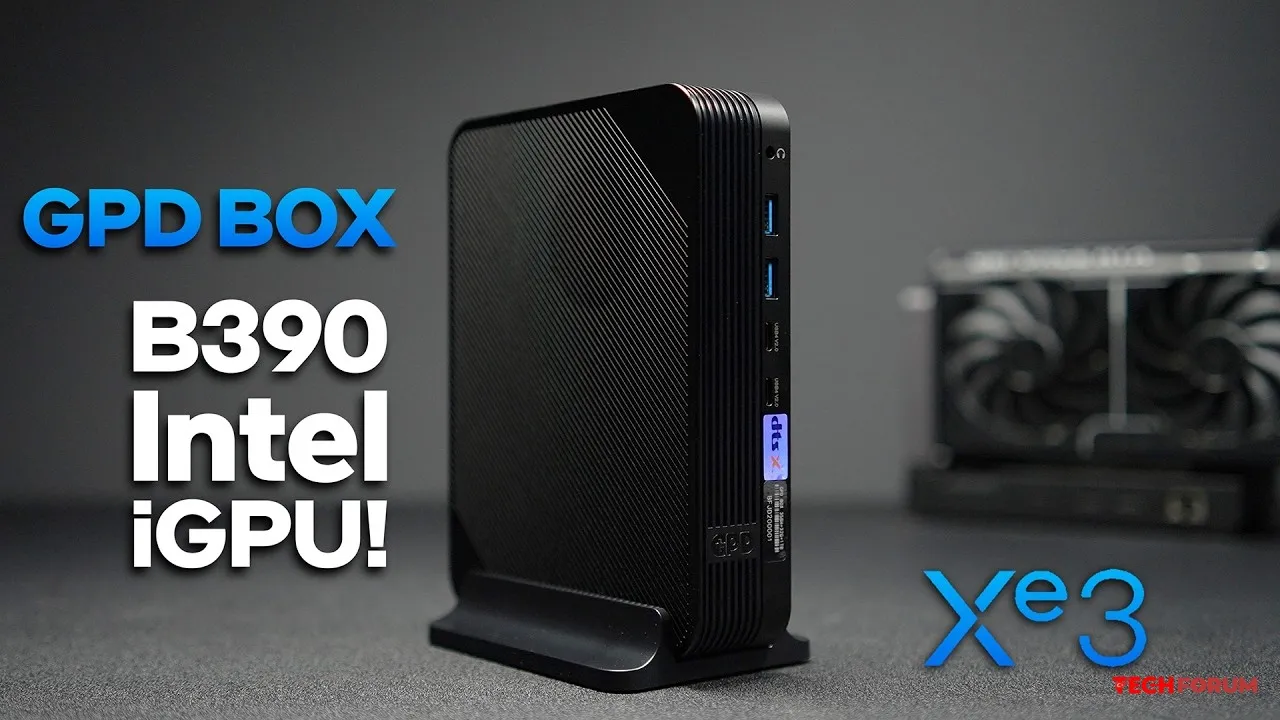
    ETA PRIME, Core Ultra X7 358H işlemci ve en güçlü Intel entegre grafik kartına sahip GPD Box mini PC'yi 1440p çözünürlükte test etti.

    YouTube kanalı ETA PRIME, 16 çekirdekli Core Ultra X7 358H işlemciye ve Intel'in 12 Xe3 çekirdekli en güçlü entegre grafik işlemcisi ARC B390'a sahip yeni GPD Box mini PC'nin 1440p çözünürlükte oyun oynarkenki yeteneklerini gösteren bir video yayınladı.

    İlginç bir özellik de GPD'nin 160W'lık güç kaynağını cihazın içine yerleştirmiş olması. Bu, masaya fazla büyük kasa cihaz koymaya gerek olmadığı anlamına geliyor. Ayrıca, 256 GB/s'ye kadar veri aktarım hızına sahip yeni bir MCIO portu (OCuLink'in halefi) da mevcut! Karşılaştırma yapmak gerekirse, Thunderbolt 5 15 GB/s, USB4 V2 ise sadece 10 GB/s hız sunuyor. Ancak bir dezavantajı var MCIO yalnızca giriş seviyesi modelde mevcut. Daha üst düzey modelde (videodaki gibi) bu özellik yok, ancak ön tarafta bir USB4 V2 portu bulunuyor.

    GPD Box ayrıca 32 GB hızlı LPDDR5X-8533 RAM, iki adet M.2 2280 SSD yuvası, Wi-Fi 7 ve Bluetooth 5.3 özelliklerine sahiptir. Windows 11 önceden yüklenmiştir.

    Bu bilgisayar neler yapabiliyor? 1440p çözünürlükte ve yüksek ayarlarda, şöyle sonuçlar üretiyor:

    Forza Horizon 5, FSR olmadan - 67 fps.
    FSR olmadan Red Dead Redemption 2—74 fps.
    Cyberpunk 2077, XeSS ve x4 modunda kare üretimi ile - 130 fps.
    God of War: Ragnarok, XeSS eklentisiyle dengeli modda - 85 fps.
    Crimson Desert, XeSS ile Dengeli modda - 50 fps.
    Güç tüketimi etkileyici: boşta sadece 8W, oyun oynarken ise 72W. İşlemci sıcaklığı ortalama 67°C, en yüksek 82°C'ye ulaşıyor. Mini bilgisayarın soğutması mükemmel.

    Genel olarak, GPD Box 1440p çözünürlükte yeterli performans sunuyor. Tam boyutlu orta seviye bir bilgisayara geçerli bir alternatif olan kompakt bir oyun bilgisayarıdır.
    ETA PRIME, Core Ultra X7 358H işlemci ve en güçlü Intel entegre grafik kartına sahip GPD Box mini PC'yi 1440p çözünürlükte test etti. YouTube kanalı ETA PRIME, 16 çekirdekli Core Ultra X7 358H işlemciye ve Intel'in 12 Xe3 çekirdekli en güçlü entegre grafik işlemcisi ARC B390'a sahip yeni GPD Box mini PC'nin 1440p çözünürlükte oyun oynarkenki yeteneklerini gösteren bir video yayınladı. İlginç bir özellik de GPD'nin 160W'lık güç kaynağını cihazın içine yerleştirmiş olması. Bu, masaya fazla büyük kasa cihaz koymaya gerek olmadığı anlamına geliyor. Ayrıca, 256 GB/s'ye kadar veri aktarım hızına sahip yeni bir MCIO portu (OCuLink'in halefi) da mevcut! Karşılaştırma yapmak gerekirse, Thunderbolt 5 15 GB/s, USB4 V2 ise sadece 10 GB/s hız sunuyor. Ancak bir dezavantajı var MCIO yalnızca giriş seviyesi modelde mevcut. Daha üst düzey modelde (videodaki gibi) bu özellik yok, ancak ön tarafta bir USB4 V2 portu bulunuyor. GPD Box ayrıca 32 GB hızlı LPDDR5X-8533 RAM, iki adet M.2 2280 SSD yuvası, Wi-Fi 7 ve Bluetooth 5.3 özelliklerine sahiptir. Windows 11 önceden yüklenmiştir. Bu bilgisayar neler yapabiliyor? 1440p çözünürlükte ve yüksek ayarlarda, şöyle sonuçlar üretiyor: Forza Horizon 5, FSR olmadan - 67 fps. FSR olmadan Red Dead Redemption 2—74 fps. Cyberpunk 2077, XeSS ve x4 modunda kare üretimi ile - 130 fps. God of War: Ragnarok, XeSS eklentisiyle dengeli modda - 85 fps. Crimson Desert, XeSS ile Dengeli modda - 50 fps. Güç tüketimi etkileyici: boşta sadece 8W, oyun oynarken ise 72W. İşlemci sıcaklığı ortalama 67°C, en yüksek 82°C'ye ulaşıyor. Mini bilgisayarın soğutması mükemmel. Genel olarak, GPD Box 1440p çözünürlükte yeterli performans sunuyor. Tam boyutlu orta seviye bir bilgisayara geçerli bir alternatif olan kompakt bir oyun bilgisayarıdır.
    Beğen
    5
    0 Cevaplar 0 Paylaşımlar 1B Görüntülemeler 0 Değerlendirmeler
  • İşte 2026 standartlarında, performans odaklı bir "Güçlü Bilgisayar" için önerilen teknik yapı:
    1. Temel Bileşenler (Performans Omurgası)İşlemci (CPU): Çoklu görevler ve kurgu işleri için en az 8 çekirdekli, güncel nesil bir işlemci seçin. Öneri: Intel Core i7 (14. veya 15. nesil) veya AMD Ryzen 7 7000/9000 serisi. Ekran Kartı (GPU): Özellikle yapay zeka içerik üretimi ve Three.js simülasyonları için NVIDIA tercih etmeniz çok önemlidir. CUDA çekirdekleri, yapay zeka araçları ve render süreçleri için endüstri standardıdır. Öneri: RTX 4070 Ti Super veya üstü (En az 12GB - 16GB VRAM, yoğun görsel işler için kritik).Bellek (RAM): 16GB artık alt sınır. İçerik üretimi ve kodlama projelerinde aynı anda çok fazla sekme ve uygulama açtığınız için 32GB (2x16GB) DDR5 bellek idealdir. Depolama (SSD): Hız her şeydir. İşletim sistemi ve projeleriniz için en az 1TB veya 2TB NVMe M.2 SSD (PCIe 4.0 veya 5.0) kullanın.2. Kritik Tamamlayıcılar Anakart : İşlemcinizin ve RAM'inizin hızını tam destekleyen, gelecekte yükseltmeye açık (yeni nesil soket yapısına sahip) kaliteli bir B veya Z serisi anakart. Güç Kaynağı (PSU): Sistemin toplam yükünün en az %20 fazlasını karşılayacak, 80+ Gold sertifikalı bir PSU seçin. 750W-850W arası genellikle yeterlidir. Soğutma: Güçlü işlemciler ısınır. Uzun süreli render işlemleri yapıyorsanız, 240mm veya 360mm sıvı soğutma sistemin kararlılığını korur.3. Kullanım Alanınıza Özel Tavsiyeler İhtiyaç Neden Önemli? Yapay Zeka & Render NVIDIA GPU ve mümkün olduğunca yüksek VRAM (12GB+).Three.js & Kodlama İyi bir işlemci (tek çekirdek hızı) ve hızlı RAM. Video Kurgu Çok hızlı NVMe SSD ve en az 32GB RAM. Önemli NotlarFiyat/Performans: Bütçenizi belirlerken ekran kartına öncelik verin, çünkü içerik üretimi ve oyun performansını doğrudan belirleyen odur. Uyumluluk: Seçtiğiniz tüm parçaların (özellikle kasanın içine sığacak ekran kartı boyutu ve sıvı soğutma desteği) birbirine uygunluğunu PCPartPicker gibi sitelerden kontrol edebilirsiniz. Ekran: Tasarım ve kurgu işleriniz için renk doğruluğu yüksek (IPS panel, %100 sRGB/Adobe RGB kapsamlı) bir monitör seçmeyi ihmal etmeyin.
    1. Temel Bileşenler (Performans Omurgası)İşlemci (CPU): Çoklu görevler ve kurgu işleri için en az 8 çekirdekli, güncel nesil bir işlemci seçin. Öneri: Intel Core i7 (14. veya 15. nesil) veya AMD Ryzen 7 7000/9000 serisi. Ekran Kartı (GPU): Özellikle yapay zeka içerik üretimi ve Three.js simülasyonları için NVIDIA tercih etmeniz çok önemlidir. CUDA çekirdekleri, yapay zeka araçları ve render süreçleri için endüstri standardıdır. Öneri: RTX 4070 Ti Super veya üstü (En az 12GB - 16GB VRAM, yoğun görsel işler için kritik).Bellek (RAM): 16GB artık alt sınır. İçerik üretimi ve kodlama projelerinde aynı anda çok fazla sekme ve uygulama açtığınız için 32GB (2x16GB) DDR5 bellek idealdir. Depolama (SSD): Hız her şeydir. İşletim sistemi ve projeleriniz için en az 1TB veya 2TB NVMe M.2 SSD (PCIe 4.0 veya 5.0) kullanın.2. Kritik Tamamlayıcılar Anakart : İşlemcinizin ve RAM'inizin hızını tam destekleyen, gelecekte yükseltmeye açık (yeni nesil soket yapısına sahip) kaliteli bir B veya Z serisi anakart. Güç Kaynağı (PSU): Sistemin toplam yükünün en az %20 fazlasını karşılayacak, 80+ Gold sertifikalı bir PSU seçin. 750W-850W arası genellikle yeterlidir. Soğutma: Güçlü işlemciler ısınır. Uzun süreli render işlemleri yapıyorsanız, 240mm veya 360mm sıvı soğutma sistemin kararlılığını korur.3. Kullanım Alanınıza Özel Tavsiyeler İhtiyaç Neden Önemli? Yapay Zeka & Render NVIDIA GPU ve mümkün olduğunca yüksek VRAM (12GB+).Three.js & Kodlama İyi bir işlemci (tek çekirdek hızı) ve hızlı RAM. Video Kurgu Çok hızlı NVMe SSD ve en az 32GB RAM. Önemli NotlarFiyat/Performans: Bütçenizi belirlerken ekran kartına öncelik verin, çünkü içerik üretimi ve oyun performansını doğrudan belirleyen odur. Uyumluluk: Seçtiğiniz tüm parçaların (özellikle kasanın içine sığacak ekran kartı boyutu ve sıvı soğutma desteği) birbirine uygunluğunu PCPartPicker gibi sitelerden kontrol edebilirsiniz. Ekran: Tasarım ve kurgu işleriniz için renk doğruluğu yüksek (IPS panel, %100 sRGB/Adobe RGB kapsamlı) bir monitör seçmeyi ihmal etmeyin.
    Beğen
    4
    0 Cevaplar 0 Paylaşımlar 1B Görüntülemeler 0 Değerlendirmeler
  • Forumda kısa sürede ilgi çeken bir paylaşım geldi:

    **EKRAN KARTINA YÜK BINER BINMEZ BOBIN SESI BAŞLIYOR?**

    Ekran kartıma herhangi bir yük bindirdiğim anda, oldukça dayanılmaz olan bobin sesi oluşuyor. Ayrıca VRAM ve hotspot sıcaklıklarından da memnun değilim ve GPU sıcaklığım 60-65°C civarında iken VRAM için 94°C ve hotspot için yaklaşık 90°C sıcaklıkların normal olup olmadığını sormak istedim. Voltaj...

    ───────────────
    Konunun detaylarını forumdan inceleyebilirsiniz:

    https://techforum.tr/threads/6537/

    #ekran #kartına #biner #binmez #bobin #teknoloji #techforumtr
    ⚡ Forumda kısa sürede ilgi çeken bir paylaşım geldi: 📌 **EKRAN KARTINA YÜK BINER BINMEZ BOBIN SESI BAŞLIYOR?** 📝 Ekran kartıma herhangi bir yük bindirdiğim anda, oldukça dayanılmaz olan bobin sesi oluşuyor. Ayrıca VRAM ve hotspot sıcaklıklarından da memnun değilim ve GPU sıcaklığım 60-65°C civarında iken VRAM için 94°C ve hotspot için yaklaşık 90°C sıcaklıkların normal olup olmadığını sormak istedim. Voltaj... ─────────────── 👉 Konunun detaylarını forumdan inceleyebilirsiniz: 🔗 https://techforum.tr/threads/6537/ #ekran #kartına #biner #binmez #bobin #teknoloji #techforumtr
    Beğen
    Sev
    6
    0 Cevaplar 0 Paylaşımlar 724 Görüntülemeler 0 Değerlendirmeler

  • Donanım ve yazılım meraklılarına yeni içerik:

    **RYZEN 5 3600 IÇIN 25K TL BÜTÇEYLE HANGI EKRAN KARTI MANTIKLI OLUR?**

    Ekran kartına en fazla 25 bin TL civarında bütçe ayırabiliyorum. Özellikle Forza Horizon 6 ve yeni shader teknolojileri kullanan Indiana Jones gibi oyunlarda artık RX 570 ciddi şekilde yetersiz kalmaya başladı. Pragmata’yı oynayabildim fakat bazı haritalarda ciddi FPS düşüşleri yaşadım. Bunun...

    ───────────────
    Konunun detaylarını forumdan inceleyebilirsiniz:

    https://techforum.tr/threads/6508/

    #ryzen #3600 #bütçeyle #hangi #ekran #teknoloji #techforumtr
    ⚙️ Donanım ve yazılım meraklılarına yeni içerik: 📌 **RYZEN 5 3600 IÇIN 25K TL BÜTÇEYLE HANGI EKRAN KARTI MANTIKLI OLUR?** 📝 Ekran kartına en fazla 25 bin TL civarında bütçe ayırabiliyorum. Özellikle Forza Horizon 6 ve yeni shader teknolojileri kullanan Indiana Jones gibi oyunlarda artık RX 570 ciddi şekilde yetersiz kalmaya başladı. Pragmata’yı oynayabildim fakat bazı haritalarda ciddi FPS düşüşleri yaşadım. Bunun... ─────────────── 👉 Konunun detaylarını forumdan inceleyebilirsiniz: 🔗 https://techforum.tr/threads/6508/ #ryzen #3600 #bütçeyle #hangi #ekran #teknoloji #techforumtr
    Beğen
    2
    0 Cevaplar 0 Paylaşımlar 889 Görüntülemeler 0 Değerlendirmeler
  • RTX 3080 Güç Bağlantısı Doğru Nasıl Yapılır?
    Merhaba, bir sorum var. RTX3080 ekran kartında 2 adet 8 pinli PCI konektörü bulunuyor (resme bakın). Güç kaynağımda ise sadece 6+2 PCI pin çıkışı var, her kablo için iki yuva (resim 2'ye bakın). Bu ekran kartına tek bir kabloyla iki adet 8 pinli (6+2) konektör bağlanamayacağını duydum. İki kablo alıp, birini 6+2 pinli konektöre, diğerini de diğerine bağlamanız gerekiyormuş. Ancak herkesin farklı görüşleri var. Doğru yöntem nedir, söyleyebilir misiniz?
    Merhaba, bir sorum var. RTX3080 ekran kartında 2 adet 8 pinli PCI konektörü bulunuyor (resme bakın). Güç kaynağımda ise sadece 6+2 PCI pin çıkışı var, her kablo için iki yuva (resim 2'ye bakın). Bu ekran kartına tek bir kabloyla iki adet 8 pinli (6+2) konektör bağlanamayacağını duydum. İki kablo alıp, birini 6+2 pinli konektöre, diğerini de diğerine bağlamanız gerekiyormuş. Ancak herkesin farklı görüşleri var. Doğru yöntem nedir, söyleyebilir misiniz?
    Beğen
    8
    2 Cevaplar 0 Paylaşımlar 4B Görüntülemeler 0 Değerlendirmeler

  • Bilgisayarınızı gece kapatmalı mısınız?
    Bilgisayarınızı gece kapatmalı mısınız? Bunun maliyeti ne kadar ve bilgisayarınıza zarar verir mi?

    Bilgisayarları gece kapatma alışkanlığı, CRT monitörlerin, gürültülü sabit disklerin ve ütü gibi ısınan güç kaynaklarının olduğu dönemin bir mirasıdır. O zamanlar mantıklıydı: donanım çok fazla güç tüketiyor, gürültü yapıyor ve yıpranıyordu. Bugün durum tamamen farklı. Modern bir bilgisayar boşta neredeyse hiç güç tüketmiyor, SSD sürücüler kaç saat çalıştıklarıyla ilgilenmiyor ve güç kaynakları çok daha verimli hale geldi. Ve daha yakından incelerseniz, bilgisayarınızı açık tutmanın sadece daha uygun olmakla kalmayıp, bazı durumlarda donanımın kendisi için bile daha iyi olduğu ortaya çıkıyor.

    Her zaman hazır olan bir iş yeri

    Elbette, kilit nokta zamandır. Dizüstü bilgisayarınızın kapağını açın veya fareyi hareket ettirin, bir saat hatta bir gün öncekiyle aynı sekmeler, belgeler ve açık uygulamalarla çalışma alanınızdasınız demektir. Sistemin açılmasını beklemenize, Photoshop, Excel veya Chrome'u yüzlerce sekmeyle yeniden açmanıza, bulut klasörlerinin senkronize olmasını beklemenize veya Word'de en son nerede kaldığınızı hatırlamanıza gerek yok.

    Her gün bilgisayar başında çalışanlar için bu, sadece dakikalar değil, ayda saatlerce zaman kazandırır. Ayrıca psikolojik engeli de ortadan kaldırır: 2-3 saniye içinde işe koyulursunuz ve odaklanmanızı kaybetmeden kaldığınız yerden devam edersiniz. Örneğin, bir makale için bir paragrafı hızlıca bitirmeniz, bilgisayarınızın tüm gece çalıştırdığı bir testi kontrol etmeniz, yük grafiğine bakmanız veya başka bir şey yapmanız gerekiyorsa.

    Sürekli açık bir bilgisayarın bir diğer büyük avantajı da uzaktan erişimdir. İş seyahatindeyken ev bilgisayarınızdan bir dosyayı almayı mı hatırladınız? AnyDesk veya standart RDP üzerinden bağlanın ve her şey parmaklarınızın ucunda olsun. Bu özellik, kapalı bir makineyle mümkün değildir (Wake-on-LAN'ı özel olarak yapılandırmadıysanız, ancak bu tamamen başka bir konu).

    Bilgisayarınızı çalışır durumda tutmanın maliyeti ne kadar?
    Bilgisayarı her gece kapatmayı savunanların temel argümanı, elektrik tüketimini artırdığı ve faturaları yükselttiğidir. Ancak bilgisayarı 7/24 açık tutarsanız faturalardaki artış gerçekten bu kadar önemli mi? Bunu sadece duygularla değil, somut rakamlarla hesaplayalım.

    Modern bir masaüstü bilgisayar, oyun oynamadan, render işlemi yapmadan, ağır görevler çalıştırmadan veya yerel sinir ağları kullanmadan boşta yaklaşık 30-100 watt enerji tüketir (konfigürasyona bağlı olarak). Entegre grafik kartına sahip ofis sistemleri 30-50 watt kadar az enerji tüketirken, harici grafik kartına sahip oyun sistemleri 60-100 watt tüketir. Dizüstü bilgisayarlar ise daha da enerji verimlidir: normal çalışma sırasında 15-30 watt ve uyku modunda 1-3 watt.

    Boşta çalışma güç tüketimi 50 watt olan ortalama bir ev bilgisayarını ve birkaç dakika kullanılmadığında uyku moduna geçen (yaklaşık 1 watt tüketen) bir monitörü ele alalım. Bilgisayarı günde 24 saat açık bırakırsanız, güç tüketimi şu şekilde olacaktır:

    50 W x 24 saat = günde 1,2 kWh / ayda
    ayda yaklaşık 36 kWh

    Bu arada, ortalama rakamlara güvenmek yerine, bilgisayarınızın tam güç tüketimini öğrenmek istiyorsanız, ev tipi bir wattmetre satın alabilirsiniz. Xiaomi, TP-Link Tapo veya Sonoff gibi markaların akıllı prizleri 1.000-2.000 civarında satılıyor ve watt ve kilowatt-saat cinsinden gerçek tüketimi gösteriyor. Bu oldukça düşündürücü bir oyuncak; evdeki en büyük güç tüketicisinin kim olduğunu çabucak anlıyorsunuz (ipucu: büyük olasılıkla buzdolabı veya yerden ısıtma sistemi).

    Normal bir dizüstü bilgisayar için bu rakam daha da düşük ayda 30 fazla değil. Bilgisayarınızı kapatmak yerine, tüketimin 3-5 watt'a düştüğü uyku moduna almayı tercih ederseniz, tam kapatmaya kıyasla fark sadece birkaç kuruş olacaktır.

    Peki 300 bizim için ne ifade ediyor? Bir kahve dükkanında bir fincan kahve ve bir simit üstelik sistemin yüklenmesini beklemek zorunda kalmadan, kullanıma hazır bir iş istasyonuna sahip olmak karşılığında. Bana kalırsa oldukça uygun bir fiyat.

    SSD'ler artık pil ömründen korkmuyor.

    HDD çağının en büyük korkularından biri, bir sürücü çalıştırıldığında aşınmasıydı. Mekanik sabit diskler için bu gerçekten de böyleydi: rulmanlar, okuma kafaları ve manyetik disklerin kendileri - hepsi fiziksel olarak dönüyor ve sınırlı bir ömre sahip. Bu arada, HDD'lerin MTBF (arızalar arası ortalama süre) değeriyle saat cinsinden belirtilmesinin nedeni de buydu.

    Ancak günümüzde çoğu bilgisayar SSD'lerle donatılmıştır ve bunların aşınma modeli tamamen farklıdır. SSD ömrü, çalışma saatleriyle değil, TBW (Toplam Yazılan Bayt) ile ölçülür bu, sürücünün ömrü boyunca yazılabilecek toplam veri miktarıdır.

    Modern tüketici SSD'leri, kapasitelerine bağlı olarak 150-2400 TB yazma ömrüne sahiptir.

    500 GB'lık bir sürücü için bu 150-300 TB, 2 TB'lık bir sürücü için ise 1200-1800 TB'dır. Günde 10-20 GB kullanan ortalama bir kullanıcı için bu, on yıllarca kullanım anlamına gelir. Bu durumda, sürücü muhtemelen ömrünün sonuna ulaşmadan önce eskimiş hale gelecektir.

    Gördüğünüz gibi, bir SSD'yi 7/24 çalışır durumda bırakabilirsiniz; boşta kalma süresinden dolayı aşınmaz. Aşınma yalnızca bir şeyler yazdığınızda meydana gelir: program yükleme, dosya kaydetme, kod derleme. Arka plan modu SSD için zararsızdır.

    HDD'lerle ilgili durum da belirsizdir. Bir yandan, dönme hareketinden kaynaklanan mekanik aşınmaya maruz kalırlar.

    Diğer yandan, başlatma-durdurma döngüsü, sürekli çalışmaya kıyasla yataklara ve motora çok daha fazla yük bindirir. Bu nedenle, HDD'ler için bile, sürekli çalışma genellikle çok sık başlatmalardan daha güvenlidir.

    Güncellemeler, yedeklemeler ve virüsten koruma yazılımları gece boyunca çalışmaya devam etsinler.
    Bu muhtemelen en önemli sebep. Modern işletim sistemleri sürekli olarak arka planda çalışıyor: güncellemeleri kontrol ediyor, dosyaları virüs koruma yazılımıyla tarıyor, yedeklemeler oluşturuyor ve bulutla senkronize ediyor.

    Tüm bunlar gün içinde siz çalışırken gerçekleşirse, bilgisayarınız yavaşlayabilir veya en uygunsuz anda dikkat dağıtıcı hale gelebilir.

    Tarayıcınızda herhangi bir gecikme fark etmeyebilirsiniz, ancak video düzenlerken veya oyun oynarken Windows güncellemelerini kontrol etmek ve yüklemek inanılmaz derecede can sıkıcı olabilir.

    Bilgisayarınız gece boyunca açık bırakılırsa, sistem siz uyurken tüm bu bakım işlemlerini halleder. Sabahleyin güncellenmiş, taranmış ve yedeklenmiş bir makineniz olur. Örneğin, Windows 11 ve macOS uzun zamandır bakım işlemlerini sistem kesintisi sırasında planlayabiliyor.

    Yedeklemelere özellikle değinmek istiyorum: Time Machine, Yandex.Disk, OneDrive veya yerel bir NAS depolama alanı kullanıyorsanız, gece modu senkronizasyon için ideal bir zaman dilimidir. İş için ihtiyaç duyduğunuzda internet bağlantınızı boş tutar ve sabah her şey hazır olur.


    Uyku modu ideal orta yoldur.

    Bilgisayarınızı 7/24 açık tutmak hala aşırı geliyorsa, harika bir çözüm var: uyku modu (veya ACPI terimleriyle S3 modu). Bu mod, sistem durumunu RAM'e kaydederken diğer her şeyi kapatır: işlemci, sürücüler, fanlar ve ekran. En güçlü oyun bilgisayarlarının bile güç tüketimi 1-5 watt'a düşer; bu, RAM'i kendi kendini yenileme modunda tutmak (böylece üzerine yazılanları unutmaz), ayrıca güç kaynağı ve anakartın bekleme devreleri için gereken enerjidir. Bilgisayar uyku modundan birkaç saniye içinde uyanır.

    Uyku modu ile bilgisayarı tamamen kapatma arasındaki temel fark şudur: Uyandığınızda, kaldığınız yerden devam edersiniz. Açık olan tüm belgeleriniz, sekmeleriniz, programlarınız ve metin düzenleyicinizdeki düzenlemeleriniz hala yerindedir. Sanki bilgisayarı hiç kapatmamışsınız gibi.

    Daha da enerji tasarruflu bir seçenek var: hazırda bekletme modu. Bu modda, sistem durumunu diskteki özel bir dosyaya kaydeder ve tamamen kapanır. Güç tüketimi, tıpkı kapatma sırasında olduğu gibi sıfıra düşer.

    Uyanma normal uyku modundan daha yavaş olur, ancak tam önyüklemeden fark edilir derecede daha hızlıdır tüm açık uygulamalar korunur. Bu, uzun süre hareketsiz kalan dizüstü bilgisayarlar için mükemmel bir seçenektir. Ayrıca, hızlı M.2 sürücülere sahip bilgisayarlar hazırda bekletme modundan nispeten hızlı bir şekilde kurtulur.

    Şahsen, masaüstü bilgisayarım için şu kombinasyonu kullanıyorum: gündüz normal çalışma, gece ise güncellemeler ve kontroller gibi arka plan görevlerini çalıştıran bekleme modu. Bu, bir projeyi render etmem veya bir sinir ağını eğitmem gerektiğinde de kullanışlı oluyor, ben dinlenirken donanım gece boyunca kendi işini yapıyor.

    Uyku modunu yalnızca birkaç günlüğüne evden ayrılacaksam etkinleştiriyorum.

    Arka Plan Görevleri: Siz Rahatlarken Bilgisayarınızın Çalışmasına İzin Verin.

    Ayrı bir kullanıcı kategorisi de bilgisayarlarını 7/24 görev yürüten kişilerden oluşuyor. Ve bunlar sadece programlama meraklıları değil:

    Gece vakti video veya 3 boyutlu sahne oluşturmak, video düzenleme, mimari görselleştirme veya modelleme ile ilgilenenler için en bariz senaryodur.

    iOS veya Android'de büyük projeleri derlemek yatmadan önce derleme işlemini çalıştırdım ve sonuçları sabah aldım.

    Bulut senkronizasyonu ve büyük dosyaların indirilmesi 100 GB'ın üzerindeki Steam oyun dağıtımları, kimsenin kanala ihtiyaç duymadığı gece saatlerinde indiriliyor.

    Ev sunucusu Medya kütüphaneniz için Plex veya Jellyfin, akıllı eviniz için Home Assistant, arkadaşlarınız için Minecraft sunucusu.

    Tüm bu senaryolarda, bilgisayarı kapatmak kesinlikle bir seçenek değil. Özellikle de makine gece gündüz açık bırakıldığında yaptığı faydalı işlerle elektrik faturasını karşılıyorsa.

    Güvenlik ve Açık Durumda Bir Bilgisayar

    Bazen açık olan bir bilgisayarın sürekli çevrimiçi olması ve ağ saldırılarına açık olması nedeniyle potansiyel olarak savunmasız bir hedef olduğu savunulur. Bu doğru, ancak bir uyarı da var. Evde güvenlik duvarına sahip iyi bir yönlendiriciniz varsa, harici bağlantı noktaları açık değilse, modern bir antivirüs programınız (veya en azından standart Windows Defender) varsa ve şüpheli kaynaklardan yazılım yüklemiyorsanız, bir saldırganın bu eşiği aşması zordur.

    Ortalama bir ev kullanıcısı için, bir bilgisayarı 7/24 çalıştırmak önemli bir ek risk oluşturmaz. Ancak, bilgisayarınızda "123456" şifresiyle açık bir RDP (Windows Uzaktan Masaüstü Protokolü) varsa, gece kapatmak sizi kurtarmaz.

    Sürekli kullanımdan dolayı aşınma ve yıpranma var mı?
    Başlıca karşı argüman şudur: "Bileşenler sürekli açık kaldıklarında aşınırlar." Bu doğru, ancak sık sık açılıp kapatıldıklarında olduğundan çok daha az aşınırlar.

    Termal döngü, elektronik cihazların eskimesinin ana nedenidir. Bir bilgisayar açıldığında, bileşen sıcaklığı oda sıcaklığından (25°C) çalışma sıcaklığına (işlemciler ve grafik kartları için 60-85°C) sadece birkaç saniye içinde yükselir. Farklı malzemeler (silikon, kart üzerindeki bakır izler, lehim, plastik) farklı oranlarda genleşir. Lehim bağlantılarında ve kontaklarda mikro gerilimler oluşur. Isıtma-soğutma döngüsünü 10.000 kez tekrarlarsanız, malzeme yorgunluğu, lehim bağlantılarında mikro çatlaklar ve bileşenlerin karttan ayrılması gibi sorunlarla karşılaşırsınız.

    Bu nedenle akkor ampuller, çalışma sırasında olduğundan daha çok açıldıklarında yanarlar. Elektronik cihazlarda da durum benzerdir: Sürekli çalışma sırasında düzgün ve eşit ısınma, günlük sıcaklık dalgalanmalarına göre donanıma daha naziktir.

    İnterneti şu sıralar meşgul eden bir diğer konu ise elektromigrasyon; yani işlemcideki akımın, içinden geçtiği metal yollardaki atomları kelimenin tam anlamıyla "yer değiştirmesi". Bir nehrin kıyılarını yavaş yavaş aşındırdığını hayal edin: Akım ne kadar güçlü ve sıcaklık ne kadar yüksekse, bu süreç o kadar hızlı gerçekleşir. Zamanla, çipteki yollar incelir ve bir noktada tamamen kırılabilir.

    Korkutucu gelebilir, ancak bir püf noktası var: işlemci üreticileri çiplerine çok büyük bir güvenlik payı ekliyorlar. Örneğin, Intel ve AMD, çiplerini standart voltaj ve sıcaklıklarda 10 yıldan fazla sürekli çalışma için tasarlıyor. Bu nedenle, elektromigrasyon yalnızca aşırı hız aşırtılmış, voltajı şişirilmiş ve sıcaklığı 100°C'ye yaklaşan işlemciler için gerçek bir tehdit oluşturuyor. Tipik bir ev bilgisayarı için, yükseltmeye ihtiyaç duymadan önce sadece 5-7 yıl kullanacağınız düşünüldüğünde, bu o kadar uzak bir ihtimal ki, bunu unutabilir ve huzur içinde yaşayabilirsiniz.

    Elbette, gerçekten sınırlı bir kullanım ömrüne sahip bileşenler de var; örneğin, fanlar (mekanik rulmanlara sahipler) ve arka aydınlatmaları yaklaşık 15.000-50.000 saat ömürlü olan LCD monitör panelleri. Ancak modern bir bilgisayardaki fan ucuz bir sarf malzemesidir ve monitör hala boşta kaldığında uyku moduna geçer ve arka ışığını kapatır.

    Bilgisayarınızı ne zaman kapatmalısınız?
    Dürüst olmak gerekirse, her duruma uyan tek bir çözüm yok. Her şey hedeflerinize ve amaçlarınıza bağlı. Aşağıdaki durumlarda sistemi çalışır halde bırakmamak en iyisidir:

    Uzun bir süreliğine evden ayrılıyorsanız; bir haftalık tatil, bir aylık iş seyahati veya yaz tatili için kır evine gidiyorsanız, bilgisayarınızı açık bırakmanın mantıklı olmadığı açıktır. Bu, güç tüketimi veya aşınma ve yıpranma meselesi bile değil, basit bir yangın güvenliği meselesidir. Sonuçta, evde elektronik cihazlarımız açıkken, herhangi bir soruna önceden tepki verebiliriz. Ancak haftalar veya aylar boyunca gözetimsiz kalmak çok fazla.

    Bölgenizdeki voltaj dengesiz ise, sürekli voltaj düşüşleri, yükselmeleri ve kesintileri, termal döngülerden çok daha tehlikelidir donanımınız için. Uygun bir voltaj dengeleyici veya UPS kurulana kadar, cihazı kapatmak en iyisidir. Burada artık kolaylık öncelik olmaktan çıkmıştır.

    Haftada bir kez yeniden başlatma şarttır. Sistem 7/24 çalışsa bile, ara sıra tam bir yeniden başlatma yapmak faydalıdır: bu işlem RAM'i temizler, bekleyen güncellemeleri uygular ve birikmiş hataları giderir. Bu işlem iki dakika sürer ve sistemin sağlığını gerçekten iyileştirir.

    Bilgisayar sıcak bir odadaysa, özellikle yaz aylarında 35°C (95°F) sıcaklıktaki, klimasız bir daire 7/24 çalışma için ideal değildir. Aşırı ısınma elektronik cihazların en büyük düşmanıdır ve bilgisayarın aşırı ısınmasını önlemek için kapatmak en iyisidir.

    #Windows11 #PCGaming #Donanım #SSD #EnerjiTasarrufu #TechForumTR
    Bilgisayarınızı gece kapatmalı mısınız? Bunun maliyeti ne kadar ve bilgisayarınıza zarar verir mi? Bilgisayarları gece kapatma alışkanlığı, CRT monitörlerin, gürültülü sabit disklerin ve ütü gibi ısınan güç kaynaklarının olduğu dönemin bir mirasıdır. O zamanlar mantıklıydı: donanım çok fazla güç tüketiyor, gürültü yapıyor ve yıpranıyordu. Bugün durum tamamen farklı. Modern bir bilgisayar boşta neredeyse hiç güç tüketmiyor, SSD sürücüler kaç saat çalıştıklarıyla ilgilenmiyor ve güç kaynakları çok daha verimli hale geldi. Ve daha yakından incelerseniz, bilgisayarınızı açık tutmanın sadece daha uygun olmakla kalmayıp, bazı durumlarda donanımın kendisi için bile daha iyi olduğu ortaya çıkıyor. Her zaman hazır olan bir iş yeri Elbette, kilit nokta zamandır. Dizüstü bilgisayarınızın kapağını açın veya fareyi hareket ettirin, bir saat hatta bir gün öncekiyle aynı sekmeler, belgeler ve açık uygulamalarla çalışma alanınızdasınız demektir. Sistemin açılmasını beklemenize, Photoshop, Excel veya Chrome'u yüzlerce sekmeyle yeniden açmanıza, bulut klasörlerinin senkronize olmasını beklemenize veya Word'de en son nerede kaldığınızı hatırlamanıza gerek yok. Her gün bilgisayar başında çalışanlar için bu, sadece dakikalar değil, ayda saatlerce zaman kazandırır. Ayrıca psikolojik engeli de ortadan kaldırır: 2-3 saniye içinde işe koyulursunuz ve odaklanmanızı kaybetmeden kaldığınız yerden devam edersiniz. Örneğin, bir makale için bir paragrafı hızlıca bitirmeniz, bilgisayarınızın tüm gece çalıştırdığı bir testi kontrol etmeniz, yük grafiğine bakmanız veya başka bir şey yapmanız gerekiyorsa. Sürekli açık bir bilgisayarın bir diğer büyük avantajı da uzaktan erişimdir. İş seyahatindeyken ev bilgisayarınızdan bir dosyayı almayı mı hatırladınız? AnyDesk veya standart RDP üzerinden bağlanın ve her şey parmaklarınızın ucunda olsun. Bu özellik, kapalı bir makineyle mümkün değildir (Wake-on-LAN'ı özel olarak yapılandırmadıysanız, ancak bu tamamen başka bir konu). Bilgisayarınızı çalışır durumda tutmanın maliyeti ne kadar? Bilgisayarı her gece kapatmayı savunanların temel argümanı, elektrik tüketimini artırdığı ve faturaları yükselttiğidir. Ancak bilgisayarı 7/24 açık tutarsanız faturalardaki artış gerçekten bu kadar önemli mi? Bunu sadece duygularla değil, somut rakamlarla hesaplayalım. Modern bir masaüstü bilgisayar, oyun oynamadan, render işlemi yapmadan, ağır görevler çalıştırmadan veya yerel sinir ağları kullanmadan boşta yaklaşık 30-100 watt enerji tüketir (konfigürasyona bağlı olarak). Entegre grafik kartına sahip ofis sistemleri 30-50 watt kadar az enerji tüketirken, harici grafik kartına sahip oyun sistemleri 60-100 watt tüketir. Dizüstü bilgisayarlar ise daha da enerji verimlidir: normal çalışma sırasında 15-30 watt ve uyku modunda 1-3 watt. Boşta çalışma güç tüketimi 50 watt olan ortalama bir ev bilgisayarını ve birkaç dakika kullanılmadığında uyku moduna geçen (yaklaşık 1 watt tüketen) bir monitörü ele alalım. Bilgisayarı günde 24 saat açık bırakırsanız, güç tüketimi şu şekilde olacaktır: 50 W x 24 saat = günde 1,2 kWh / ayda ayda yaklaşık 36 kWh Bu arada, ortalama rakamlara güvenmek yerine, bilgisayarınızın tam güç tüketimini öğrenmek istiyorsanız, ev tipi bir wattmetre satın alabilirsiniz. Xiaomi, TP-Link Tapo veya Sonoff gibi markaların akıllı prizleri 1.000-2.000 civarında satılıyor ve watt ve kilowatt-saat cinsinden gerçek tüketimi gösteriyor. Bu oldukça düşündürücü bir oyuncak; evdeki en büyük güç tüketicisinin kim olduğunu çabucak anlıyorsunuz (ipucu: büyük olasılıkla buzdolabı veya yerden ısıtma sistemi). Normal bir dizüstü bilgisayar için bu rakam daha da düşük ayda 30 fazla değil. Bilgisayarınızı kapatmak yerine, tüketimin 3-5 watt'a düştüğü uyku moduna almayı tercih ederseniz, tam kapatmaya kıyasla fark sadece birkaç kuruş olacaktır. Peki 300 bizim için ne ifade ediyor? Bir kahve dükkanında bir fincan kahve ve bir simit üstelik sistemin yüklenmesini beklemek zorunda kalmadan, kullanıma hazır bir iş istasyonuna sahip olmak karşılığında. Bana kalırsa oldukça uygun bir fiyat. SSD'ler artık pil ömründen korkmuyor. HDD çağının en büyük korkularından biri, bir sürücü çalıştırıldığında aşınmasıydı. Mekanik sabit diskler için bu gerçekten de böyleydi: rulmanlar, okuma kafaları ve manyetik disklerin kendileri - hepsi fiziksel olarak dönüyor ve sınırlı bir ömre sahip. Bu arada, HDD'lerin MTBF (arızalar arası ortalama süre) değeriyle saat cinsinden belirtilmesinin nedeni de buydu. Ancak günümüzde çoğu bilgisayar SSD'lerle donatılmıştır ve bunların aşınma modeli tamamen farklıdır. SSD ömrü, çalışma saatleriyle değil, TBW (Toplam Yazılan Bayt) ile ölçülür bu, sürücünün ömrü boyunca yazılabilecek toplam veri miktarıdır. Modern tüketici SSD'leri, kapasitelerine bağlı olarak 150-2400 TB yazma ömrüne sahiptir. 500 GB'lık bir sürücü için bu 150-300 TB, 2 TB'lık bir sürücü için ise 1200-1800 TB'dır. Günde 10-20 GB kullanan ortalama bir kullanıcı için bu, on yıllarca kullanım anlamına gelir. Bu durumda, sürücü muhtemelen ömrünün sonuna ulaşmadan önce eskimiş hale gelecektir. Gördüğünüz gibi, bir SSD'yi 7/24 çalışır durumda bırakabilirsiniz; boşta kalma süresinden dolayı aşınmaz. Aşınma yalnızca bir şeyler yazdığınızda meydana gelir: program yükleme, dosya kaydetme, kod derleme. Arka plan modu SSD için zararsızdır. HDD'lerle ilgili durum da belirsizdir. Bir yandan, dönme hareketinden kaynaklanan mekanik aşınmaya maruz kalırlar. Diğer yandan, başlatma-durdurma döngüsü, sürekli çalışmaya kıyasla yataklara ve motora çok daha fazla yük bindirir. Bu nedenle, HDD'ler için bile, sürekli çalışma genellikle çok sık başlatmalardan daha güvenlidir. Güncellemeler, yedeklemeler ve virüsten koruma yazılımları gece boyunca çalışmaya devam etsinler. Bu muhtemelen en önemli sebep. Modern işletim sistemleri sürekli olarak arka planda çalışıyor: güncellemeleri kontrol ediyor, dosyaları virüs koruma yazılımıyla tarıyor, yedeklemeler oluşturuyor ve bulutla senkronize ediyor. Tüm bunlar gün içinde siz çalışırken gerçekleşirse, bilgisayarınız yavaşlayabilir veya en uygunsuz anda dikkat dağıtıcı hale gelebilir. Tarayıcınızda herhangi bir gecikme fark etmeyebilirsiniz, ancak video düzenlerken veya oyun oynarken Windows güncellemelerini kontrol etmek ve yüklemek inanılmaz derecede can sıkıcı olabilir. Bilgisayarınız gece boyunca açık bırakılırsa, sistem siz uyurken tüm bu bakım işlemlerini halleder. Sabahleyin güncellenmiş, taranmış ve yedeklenmiş bir makineniz olur. Örneğin, Windows 11 ve macOS uzun zamandır bakım işlemlerini sistem kesintisi sırasında planlayabiliyor. Yedeklemelere özellikle değinmek istiyorum: Time Machine, Yandex.Disk, OneDrive veya yerel bir NAS depolama alanı kullanıyorsanız, gece modu senkronizasyon için ideal bir zaman dilimidir. İş için ihtiyaç duyduğunuzda internet bağlantınızı boş tutar ve sabah her şey hazır olur. Uyku modu ideal orta yoldur. Bilgisayarınızı 7/24 açık tutmak hala aşırı geliyorsa, harika bir çözüm var: uyku modu (veya ACPI terimleriyle S3 modu). Bu mod, sistem durumunu RAM'e kaydederken diğer her şeyi kapatır: işlemci, sürücüler, fanlar ve ekran. En güçlü oyun bilgisayarlarının bile güç tüketimi 1-5 watt'a düşer; bu, RAM'i kendi kendini yenileme modunda tutmak (böylece üzerine yazılanları unutmaz), ayrıca güç kaynağı ve anakartın bekleme devreleri için gereken enerjidir. Bilgisayar uyku modundan birkaç saniye içinde uyanır. Uyku modu ile bilgisayarı tamamen kapatma arasındaki temel fark şudur: Uyandığınızda, kaldığınız yerden devam edersiniz. Açık olan tüm belgeleriniz, sekmeleriniz, programlarınız ve metin düzenleyicinizdeki düzenlemeleriniz hala yerindedir. Sanki bilgisayarı hiç kapatmamışsınız gibi. Daha da enerji tasarruflu bir seçenek var: hazırda bekletme modu. Bu modda, sistem durumunu diskteki özel bir dosyaya kaydeder ve tamamen kapanır. Güç tüketimi, tıpkı kapatma sırasında olduğu gibi sıfıra düşer. Uyanma normal uyku modundan daha yavaş olur, ancak tam önyüklemeden fark edilir derecede daha hızlıdır tüm açık uygulamalar korunur. Bu, uzun süre hareketsiz kalan dizüstü bilgisayarlar için mükemmel bir seçenektir. Ayrıca, hızlı M.2 sürücülere sahip bilgisayarlar hazırda bekletme modundan nispeten hızlı bir şekilde kurtulur. Şahsen, masaüstü bilgisayarım için şu kombinasyonu kullanıyorum: gündüz normal çalışma, gece ise güncellemeler ve kontroller gibi arka plan görevlerini çalıştıran bekleme modu. Bu, bir projeyi render etmem veya bir sinir ağını eğitmem gerektiğinde de kullanışlı oluyor, ben dinlenirken donanım gece boyunca kendi işini yapıyor. Uyku modunu yalnızca birkaç günlüğüne evden ayrılacaksam etkinleştiriyorum. Arka Plan Görevleri: Siz Rahatlarken Bilgisayarınızın Çalışmasına İzin Verin. Ayrı bir kullanıcı kategorisi de bilgisayarlarını 7/24 görev yürüten kişilerden oluşuyor. Ve bunlar sadece programlama meraklıları değil: Gece vakti video veya 3 boyutlu sahne oluşturmak, video düzenleme, mimari görselleştirme veya modelleme ile ilgilenenler için en bariz senaryodur. iOS veya Android'de büyük projeleri derlemek yatmadan önce derleme işlemini çalıştırdım ve sonuçları sabah aldım. Bulut senkronizasyonu ve büyük dosyaların indirilmesi 100 GB'ın üzerindeki Steam oyun dağıtımları, kimsenin kanala ihtiyaç duymadığı gece saatlerinde indiriliyor. Ev sunucusu Medya kütüphaneniz için Plex veya Jellyfin, akıllı eviniz için Home Assistant, arkadaşlarınız için Minecraft sunucusu. Tüm bu senaryolarda, bilgisayarı kapatmak kesinlikle bir seçenek değil. Özellikle de makine gece gündüz açık bırakıldığında yaptığı faydalı işlerle elektrik faturasını karşılıyorsa. Güvenlik ve Açık Durumda Bir Bilgisayar Bazen açık olan bir bilgisayarın sürekli çevrimiçi olması ve ağ saldırılarına açık olması nedeniyle potansiyel olarak savunmasız bir hedef olduğu savunulur. Bu doğru, ancak bir uyarı da var. Evde güvenlik duvarına sahip iyi bir yönlendiriciniz varsa, harici bağlantı noktaları açık değilse, modern bir antivirüs programınız (veya en azından standart Windows Defender) varsa ve şüpheli kaynaklardan yazılım yüklemiyorsanız, bir saldırganın bu eşiği aşması zordur. Ortalama bir ev kullanıcısı için, bir bilgisayarı 7/24 çalıştırmak önemli bir ek risk oluşturmaz. Ancak, bilgisayarınızda "123456" şifresiyle açık bir RDP (Windows Uzaktan Masaüstü Protokolü) varsa, gece kapatmak sizi kurtarmaz. Sürekli kullanımdan dolayı aşınma ve yıpranma var mı? Başlıca karşı argüman şudur: "Bileşenler sürekli açık kaldıklarında aşınırlar." Bu doğru, ancak sık sık açılıp kapatıldıklarında olduğundan çok daha az aşınırlar. Termal döngü, elektronik cihazların eskimesinin ana nedenidir. Bir bilgisayar açıldığında, bileşen sıcaklığı oda sıcaklığından (25°C) çalışma sıcaklığına (işlemciler ve grafik kartları için 60-85°C) sadece birkaç saniye içinde yükselir. Farklı malzemeler (silikon, kart üzerindeki bakır izler, lehim, plastik) farklı oranlarda genleşir. Lehim bağlantılarında ve kontaklarda mikro gerilimler oluşur. Isıtma-soğutma döngüsünü 10.000 kez tekrarlarsanız, malzeme yorgunluğu, lehim bağlantılarında mikro çatlaklar ve bileşenlerin karttan ayrılması gibi sorunlarla karşılaşırsınız. Bu nedenle akkor ampuller, çalışma sırasında olduğundan daha çok açıldıklarında yanarlar. Elektronik cihazlarda da durum benzerdir: Sürekli çalışma sırasında düzgün ve eşit ısınma, günlük sıcaklık dalgalanmalarına göre donanıma daha naziktir. İnterneti şu sıralar meşgul eden bir diğer konu ise elektromigrasyon; yani işlemcideki akımın, içinden geçtiği metal yollardaki atomları kelimenin tam anlamıyla "yer değiştirmesi". Bir nehrin kıyılarını yavaş yavaş aşındırdığını hayal edin: Akım ne kadar güçlü ve sıcaklık ne kadar yüksekse, bu süreç o kadar hızlı gerçekleşir. Zamanla, çipteki yollar incelir ve bir noktada tamamen kırılabilir. Korkutucu gelebilir, ancak bir püf noktası var: işlemci üreticileri çiplerine çok büyük bir güvenlik payı ekliyorlar. Örneğin, Intel ve AMD, çiplerini standart voltaj ve sıcaklıklarda 10 yıldan fazla sürekli çalışma için tasarlıyor. Bu nedenle, elektromigrasyon yalnızca aşırı hız aşırtılmış, voltajı şişirilmiş ve sıcaklığı 100°C'ye yaklaşan işlemciler için gerçek bir tehdit oluşturuyor. Tipik bir ev bilgisayarı için, yükseltmeye ihtiyaç duymadan önce sadece 5-7 yıl kullanacağınız düşünüldüğünde, bu o kadar uzak bir ihtimal ki, bunu unutabilir ve huzur içinde yaşayabilirsiniz. Elbette, gerçekten sınırlı bir kullanım ömrüne sahip bileşenler de var; örneğin, fanlar (mekanik rulmanlara sahipler) ve arka aydınlatmaları yaklaşık 15.000-50.000 saat ömürlü olan LCD monitör panelleri. Ancak modern bir bilgisayardaki fan ucuz bir sarf malzemesidir ve monitör hala boşta kaldığında uyku moduna geçer ve arka ışığını kapatır. Bilgisayarınızı ne zaman kapatmalısınız? Dürüst olmak gerekirse, her duruma uyan tek bir çözüm yok. Her şey hedeflerinize ve amaçlarınıza bağlı. Aşağıdaki durumlarda sistemi çalışır halde bırakmamak en iyisidir: Uzun bir süreliğine evden ayrılıyorsanız; bir haftalık tatil, bir aylık iş seyahati veya yaz tatili için kır evine gidiyorsanız, bilgisayarınızı açık bırakmanın mantıklı olmadığı açıktır. Bu, güç tüketimi veya aşınma ve yıpranma meselesi bile değil, basit bir yangın güvenliği meselesidir. Sonuçta, evde elektronik cihazlarımız açıkken, herhangi bir soruna önceden tepki verebiliriz. Ancak haftalar veya aylar boyunca gözetimsiz kalmak çok fazla. Bölgenizdeki voltaj dengesiz ise, sürekli voltaj düşüşleri, yükselmeleri ve kesintileri, termal döngülerden çok daha tehlikelidir donanımınız için. Uygun bir voltaj dengeleyici veya UPS kurulana kadar, cihazı kapatmak en iyisidir. Burada artık kolaylık öncelik olmaktan çıkmıştır. Haftada bir kez yeniden başlatma şarttır. Sistem 7/24 çalışsa bile, ara sıra tam bir yeniden başlatma yapmak faydalıdır: bu işlem RAM'i temizler, bekleyen güncellemeleri uygular ve birikmiş hataları giderir. Bu işlem iki dakika sürer ve sistemin sağlığını gerçekten iyileştirir. Bilgisayar sıcak bir odadaysa, özellikle yaz aylarında 35°C (95°F) sıcaklıktaki, klimasız bir daire 7/24 çalışma için ideal değildir. Aşırı ısınma elektronik cihazların en büyük düşmanıdır ve bilgisayarın aşırı ısınmasını önlemek için kapatmak en iyisidir. #Windows11 #PCGaming #Donanım #SSD #EnerjiTasarrufu #TechForumTR
    Beğen
    8
    0 Cevaplar 0 Paylaşımlar 5B Görüntülemeler 0 Değerlendirmeler
  • Teknoloji tutkunlarının kaçırmaması gereken bir konu:

    **HARICI BIR NVME SÜRÜCÜSÜNÜN HIZI NEDEN YERLEŞIK BIR NVME SÜRÜCÜSÜNDEN DAHA DÜŞÜKTÜR?**

    Harici bir NVMe sürücü muhafazasından rekor kıran bir veri aktarım hızı beklemeyin. Bu hız, genellikle bir SSD'nin dizüstü bilgisayar veya masaüstü bilgisayar anakartına takıldığında elde edebileceği hızdan daha düşüktür. Bunun nedeni, verilerin örneğin arayüz ve denetleyiciyi içeren bir zincir...

    ───────────────
    Konunun detaylarını forumdan inceleyebilirsiniz:

    https://techforum.tr/threads/6187/

    #harici #nvme #sürücüsünün #hızı #yerleşik #teknoloji #techforumtr
    💎 Teknoloji tutkunlarının kaçırmaması gereken bir konu: 📌 **HARICI BIR NVME SÜRÜCÜSÜNÜN HIZI NEDEN YERLEŞIK BIR NVME SÜRÜCÜSÜNDEN DAHA DÜŞÜKTÜR?** 📝 Harici bir NVMe sürücü muhafazasından rekor kıran bir veri aktarım hızı beklemeyin. Bu hız, genellikle bir SSD'nin dizüstü bilgisayar veya masaüstü bilgisayar anakartına takıldığında elde edebileceği hızdan daha düşüktür. Bunun nedeni, verilerin örneğin arayüz ve denetleyiciyi içeren bir zincir... ─────────────── 👉 Konunun detaylarını forumdan inceleyebilirsiniz: 🔗 https://techforum.tr/threads/6187/ #harici #nvme #sürücüsünün #hızı #yerleşik #teknoloji #techforumtr
    Beğen
    3
    0 Cevaplar 0 Paylaşımlar 1B Görüntülemeler 0 Değerlendirmeler
  • Harici bir NVMe sürücüsünün hızı neden yerleşik bir NVMe sürücüsünden daha düşüktür?
    Harici bir NVMe sürücü muhafazasından rekor kıran bir veri aktarım hızı beklemeyin. Bu hız, genellikle bir SSD'nin dizüstü bilgisayar veya masaüstü bilgisayar anakartına takıldığında elde edebileceği hızdan daha düşüktür. Bunun nedeni, verilerin örneğin arayüz ve denetleyiciyi içeren bir zincir üzerinden aktarılmasıdır. Bir miktar performans kaybı kaçınılmazdır.


    Bilgisayarın içinde, SSD doğrudan M.2 yuvasına bağlanır. Bu, PCIe arayüzünü hemen kullanmaya başladığı anlamına gelir . Sürüme bağlı olarak, hızlar 3500 MB/s'ye ve hatta 7000 MB/s'ye ulaşabilir. Ancak harici bir muhafaza kullanıyorsanız, tamamen farklı bir arayüzle sınırlı kalırsınız: USB 3.2 Gen2 (1000 MB/s'ye kadar), USB 3.2 Gen2x2 (2000 MB/s'ye kadar) veya Thunderbolt 3 ve 4 (2800-3000 MB/s'ye kadar). Thunderbolt 5, çoğu mevcut NVMe sürücüsüne neredeyse eşit olan maksimum hızı (6000-8000 MB/s) sunar .

    Dış kutu, gecikmeler ekleyen bir kontrol ünitesi içerir. Bu önemli bir tasarım unsurudur ve ucuz aksesuar üreticilerinin genellikle tasarruf ettiği bir noktadır. Bu kontrol üniteleri hızı önemli ölçüde düşürebilir.

    Bazı modeller, hızı olumsuz etkileyen eski Toplu Veri Aktarım modunu kullanır. Daha modern ve hızlı bir seçenek ise USB Bağlantılı SCSI Protokolüdür.

    Sürücüyü soğutmak için kullanılan zorunlu hız sınırlaması olan hız kısıtlaması nedeniyle okuma ve yazma hızları yavaş olabilir. Bu durum, özellikle soğutma sistemi olmayan küçük harici kasalarda daha belirgindir. Ancak bu durumlarda bile, hızlar başlangıçta yüksek olmalıdır; yalnızca sürekli olarak büyük miktarda veri yazılırken yavaşlarlar.
    Harici bir NVMe sürücü muhafazasından rekor kıran bir veri aktarım hızı beklemeyin. Bu hız, genellikle bir SSD'nin dizüstü bilgisayar veya masaüstü bilgisayar anakartına takıldığında elde edebileceği hızdan daha düşüktür. Bunun nedeni, verilerin örneğin arayüz ve denetleyiciyi içeren bir zincir üzerinden aktarılmasıdır. Bir miktar performans kaybı kaçınılmazdır. Bilgisayarın içinde, SSD doğrudan M.2 yuvasına bağlanır. Bu, PCIe arayüzünü hemen kullanmaya başladığı anlamına gelir . Sürüme bağlı olarak, hızlar 3500 MB/s'ye ve hatta 7000 MB/s'ye ulaşabilir. Ancak harici bir muhafaza kullanıyorsanız, tamamen farklı bir arayüzle sınırlı kalırsınız: USB 3.2 Gen2 (1000 MB/s'ye kadar), USB 3.2 Gen2x2 (2000 MB/s'ye kadar) veya Thunderbolt 3 ve 4 (2800-3000 MB/s'ye kadar). Thunderbolt 5, çoğu mevcut NVMe sürücüsüne neredeyse eşit olan maksimum hızı (6000-8000 MB/s) sunar . Dış kutu, gecikmeler ekleyen bir kontrol ünitesi içerir. Bu önemli bir tasarım unsurudur ve ucuz aksesuar üreticilerinin genellikle tasarruf ettiği bir noktadır. Bu kontrol üniteleri hızı önemli ölçüde düşürebilir. Bazı modeller, hızı olumsuz etkileyen eski Toplu Veri Aktarım modunu kullanır. Daha modern ve hızlı bir seçenek ise USB Bağlantılı SCSI Protokolüdür. Sürücüyü soğutmak için kullanılan zorunlu hız sınırlaması olan hız kısıtlaması nedeniyle okuma ve yazma hızları yavaş olabilir. Bu durum, özellikle soğutma sistemi olmayan küçük harici kasalarda daha belirgindir. Ancak bu durumlarda bile, hızlar başlangıçta yüksek olmalıdır; yalnızca sürekli olarak büyük miktarda veri yazılırken yavaşlarlar.
    Beğen
    4
    0 Cevaplar 0 Paylaşımlar 1B Görüntülemeler 0 Değerlendirmeler
Daha Fazla Sonuç
Oyun Gündemi
Yükleniyor...
Forum Son Yazılan Konular
TechForumTR https://techforum.tr/sosyal